✨ Visão Geral da Plataforma da upCampo
A upCampo é uma plataforma especializada em gestão operacional de fazendas, com foco em facilitar a rotina da equipe no campo e melhorar a qualidade das informações geradas para tomada de decisão.
Esta documentação apresenta uma rota organizada de uso do sistema, iniciando pelos cadastros básicos e evoluindo até as operações completas, dashboards e relatórios.
A plataforma é composta por:
- 🌐 Portal Web: acesso via navegador no endereço www.upcampo.com.br (acessar a área de login no topo da página, que redireciona para portal.upcampo.com.br)
- 📱 Aplicativo Android: voltado para uso no campo, disponível na Google Play Store, com suporte a modo offline. Baixar o app na Google Play
- 📱 Aplicativo iOS (iPhone): também disponível na App Store, com as mesmas funcionalidades principais para coleta e execução, também com suporte a modo offline. Baixar o app na App Store
📦 Módulos Principais
| Módulo | Descrição |
|---|---|
| Área Agronômica | Monitoramento de pragas, armadilhas, clima |
| Operações / Atividades | Ordens de serviço, controle de produtos e estoque, gestão de equipes, custo por hectare |
| Máquinas e Frotas | Manutenção preventiva e corretiva, abastecimento, checklists |
| Armazenagem | Contrato de venda, romaneios de colheita, saída e avulso, com emissão de NF-e |
| Fiscal | Emissão de NF-e, estrutura de compras com pedido, cotação e requisição |
| Financeiro | Contas a pagar e receber, fluxo de caixa |
| Orçamento | Orçamento de safra, análise de viabilidade, comparativo de cenários |
| Pesquisa e Segurança da Operação | Gestão de atividades experimentais, controle de reentrada em talhões, segurança do trabalho e auditoria |
❓ Perguntas frequentes
A upCampo funciona sem internet no campo?
Sim, pelos aplicativos. O app de Android e o de iPhone têm suporte a modo offline, feitos para uso no campo, onde o sinal costuma faltar. Os dados sincronizam quando o aparelho volta a ter conexão. O portal web, por ser acessado pelo navegador, precisa de internet.
Como acesso o portal da upCampo?
Pelo navegador, em www.upcampo.com.br: a área de login fica no topo da página e redireciona para portal.upcampo.com.br.
Quais módulos a plataforma tem?
Área agronômica (monitoramento de pragas, armadilhas e clima), Operações e Atividades, Máquinas e Frotas, Armazenagem, Fiscal, Financeiro, Orçamento e Pesquisa/Segurança da Operação. Cada fazenda usa os módulos que fazem sentido para a sua operação.
Preciso instalar alguma coisa para usar o portal?
Não. O portal roda direto no navegador. Instalação só é necessária para os aplicativos de campo, baixados na Google Play ou na App Store.
🏠 Tela Inicial: painéis e atalhos
A Tela Inicial é a primeira coisa que aparece depois do login: um painel com doze guias que mostram como está a fazenda hoje — levantamentos, chuva, operações, frota, checklists, estoque e armazenagem — mais os atalhos para as telas do dia a dia e a lista de relatórios.
Ela não é uma tela de cadastro: aqui não se digita nada. Serve para olhar, filtrar e, de um clique, ir para onde o trabalho acontece.
📍 Localização no sistema
É a tela que abre ao entrar no portal. De qualquer lugar do sistema, o item upCampo, no canto esquerdo da barra de menus, traz você de volta para ela.
🗂 As guias, uma a uma
🏷️ Início
O cartão de identificação da sessão: o logo da fazenda (o mesmo que estiver no cadastro de Fazenda — sem ele, aparece o logo da upCampo), o nome da fazenda, a safra selecionada e o botão Sair. Se os números de qualquer painel parecerem estranhos, é aqui que você confere, em dois segundos, se a fazenda e a safra são as que você espera.
🔗 Atalhos
Botões coloridos agrupados pelo momento da lavoura: Preparo de solo (Aração, Gradagem, Subsolagem, Escarificação, Eliminação soqueira), Adubação (A lanço, Pneumática, Por fertirrigação, Por pulverização), Plantio (Plantio da safra, O.S. Plantio, Irrigação, Clima & Estações & Pluv.), Fitossanidade (Aplicação de defensivo, Levantamento de Pragas) e Colheita (O.S Colheita, Rastreamento de fardos, Romaneio de Entrada, Romaneio de Saída). Embaixo, em cinza, os atalhos de Frota / Bem feitoria (Frota, Ordem serviço manutenção, Requisição, Abastecimento) e Outros (Ordem de Serviço/Atividade, Estoque, Transferência entre locais de estoque, Movimentação).
Cada botão abre a Ordem de Serviço/Atividade já filtrada por aquela operação — clicar em "Gradagem" leva à lista de gradagem, não a uma tela em branco.
🎓 Ajuda
Dois botões: Documentação geral e Solicitar ajuda pelo whatsapp, que abre uma conversa já endereçada ao suporte da upCampo.
🐛 Levantamentos
O quadro dos levantamentos recentes, com uma coluna por levantamento e, nas linhas, talhão, cultura, variedade, dias após plantio e após emergência, estádio, técnico, chuva dos 15 dias anteriores, a última ordem gerada e o que foi encontrado — pragas, doenças e plantas daninhas, cada uma com o seu valor.
- Visualização: Padrão, Praga x Talhão ou Lista.
- Mostrar filtros: abre o período por data e a seleção de talhões; depois de escolher, use Aplicar filtro.
- Mostrar somente pragas encontradas: já vem marcado, e é o que deixa o quadro legível — sem ele, entram todas as pragas monitoradas, inclusive as zeradas.
- Período: do último dia até os últimos noventa dias.
- Mapa e Detalhar, em cada coluna, abrem onde foram os pontos e o detalhamento ponto a ponto.
🪤 Armadilha
As coletas de armadilhas no mapa ou em tabela, filtradas por safra, período, setor e grupo de armadilhas. A tabela traz grupo, setor, data e classificação.
🌧️ Clima & Estações & Pluv.
A chuva por talhão, do jeito mais direto de olhar: o mapa da fazenda pintado por faixa de chuva, com legenda Sem chuva, Baixa, Média e Alta, e a média em milímetros do período. Dá para trocar para Gráfico ou Tabela, filtrar por período e setor, e ligar ou desligar o nome do talhão e o setor sobre o mapa.
Os dados vêm dos pluviômetros lançados no app e das estações integradas.
🚩 Operações
O andamento das ordens de serviço no período. Em cima, uma barra por sub tipo mostrando o que está Finalizado e o que está Pendente, ao lado do gráfico "Talhões por dia — Geral". Embaixo, um velocímetro por sub tipo (com total, finalizados e pendentes) e o gráfico de talhões por dia daquela operação, que pode ser visto Por dia, Por talhão ou por Ordem de Serviço/Atividade.
- Tipo: Todos, Preparo de solo & Adubação, Plantio, Aplicação de defensivo, Colheita, Irrigação, Progamação agronômica, Outros e Manual — a lista traz só os tipos de atividade liberados para o seu usuário.
- Setor, Data início e Data final.
- Unidade: Hectares ou Por qtde THs (quantidade de talhões).
- Agrupar por: Ide. Res. (Sub tipo) — a identificação resumida — ou Tipo atividade.
🚜 Frota
Seis modos de exibição, escolhidos no alto: Resumo, Tipo, Consumo, Hora/KM rodado, Custo e Hectares trabalhadas. Tudo filtrado por período e por classificação/tipo de equipamento.
O Resumo traz os cartões de frota: total de itens, quantos são frotas/máquinas, implementos e bem feitorias; o percentual com plano de manutenção (com o número de itens com e sem plano); a divisão entre ordens preventivas e corretivas; e quanto das O.S de manutenção está finalizado ou pendente no período.
📋 Checklist
Os checklists preenchidos no período, em Gráfico ou Tabela, com filtro por modelo de checklist. Na tabela aparecem código, data, modelo, identificador (a placa ou o equipamento), a ordem de serviço gerada e a situação da solicitação de serviço, com um botão Imprimir em cada linha.
O botão Novo abre o preenchimento de um checklist direto daqui.
📦 Estoque
O saldo por local de estoque e por classe de produto, em gráfico de colunas. Filtre por setor e por local; escolhendo um local específico, o gráfico abre no detalhe daquele local. O botão Atualizar recarrega os números.
⚖️ Armazenagem
Um bloco por produto armazenado, com Saldo atual, Á embarcar e Disponível — o disponível é o que sobra depois de descontar o que já está comprometido em contrato. O gráfico de pizza mostra essa divisão, e ao lado fica a lista de contratos, que pode ser filtrada em Venda, Compra ou Todos.
Em cima: unidade (Sacos (60 Kg) ou Kilo (Kg)), safra e local de estoque — este aceita mais de um local ao mesmo tempo.
📑 Relatórios
Todos os relatórios liberados para você, agrupados por tema (Lavoura, Clima, Levantamento, Operacional, Estoque, Custos, Frota…) em sanfonas. Cada botão traz o código e o nome — 012 - Local X Estoque (Saldo atual), por exemplo — e abre a janela de parâmetros para emitir.
No alto há o campo Pesquisar: comece a digitar o código ou parte do nome e o relatório aparece, sem precisar abrir tema por tema. Quem administra essa lista é a tela Arquivo > Relatório.
Como preencher os filtros, o que muda entre os três tipos de saída e como exportar para o Excel está no Guia Rápido de Relatórios.
🚪 Em qual guia cada usuário cai
A guia que abre no login é configurada por usuário e por fazenda, no campo Tela inicial padrão de Arquivo > Usuários. Quem trabalha com pulverização pode cair direto em Operações; quem cuida da armazenagem, em Armazenagem.
Hoje as opções que levam à guia correspondente são Início, Dashboard Clima, Dashboard Operações, Dashboard Frota e Dashboard Armazenagem. Com Padrão ou Agenda, a tela abre em Atalhos. As demais opções abrem em Início — de qualquer forma, todas as guias continuam a um clique de distância.
- Dá para responder "como está a fazenda hoje?" sem abrir relatório nenhum.
- O caminho até a tela de trabalho é um clique, já filtrado pela operação.
- Cada pessoa da equipe abre o sistema na visão que interessa ao trabalho dela.
❓ Perguntas frequentes
Como faço o sistema abrir direto no painel que eu uso?
No cadastro do usuário, em Arquivo > Usuários, campo Tela inicial padrão. A escolha vale por fazenda: a mesma pessoa pode abrir em Operações numa fazenda e em Armazenagem em outra.
Os painéis estão vazios ou com números estranhos. O que conferir primeiro?
A fazenda e a safra selecionadas, que aparecem na guia Início, e o período de cada guia — a maioria abre com um ou dois dias. Painel vazio quase sempre é filtro, não falta de dado.
Por que não aparecem todos os blocos de atalho para mim?
Porque os blocos seguem os tipos de atividade liberados para o seu usuário naquela fazenda. Sem tipo de atividade de preparo de solo, por exemplo, o bloco Preparo de solo não aparece. Quem libera é quem administra os usuários da empresa.
Escolhi 60 dias no painel de levantamentos e, ao voltar, estava em 2 dias.
É o comportamento esperado: o período fica guardado, mas períodos longos voltam para últimos dois dias na abertura da tela, para o painel carregar rápido. Basta escolher o período de novo.
Como acho um relatório sem saber em que tema ele está?
Use o campo Pesquisar, no alto da guia Relatórios: digite o código ou parte do nome e o relatório aparece com o tema ao lado.
Como volto para a tela inicial depois de entrar em uma tela?
Clique em upCampo, o primeiro item da barra de menus. Ele sempre volta para a Tela Inicial.
🔰 Iniciando no sistema: Estrutura Base da upCampo
Para utilizar a plataforma upCampo corretamente, é fundamental começar pela criação da estrutura base. É essa estrutura que organiza os dados e garante que todas as informações futuras (como ordens de serviço, consumo de produtos, monitoramentos e colheitas) estejam corretamente vinculadas a cada safra.
1. 🏢 Empresa e Filiais
- Empresa: representa o agrupamento principal da operação.
Isso fica dentro do menuArquivo > Empresa. - Filiais (Fazendas): são as unidades produtivas da empresa. Cada filial pode ter suas áreas, estoques, equipes e operações separadas.
Isso fica dentro do menuArquivo > Fazenda.
2. 👥 Usuários
- Cadastre os usuários que terão acesso ao sistema e defina suas permissões.
- Um usuário pode ter acesso a uma ou várias fazendas, conforme necessidade.
Isso fica dentro do menuArquivo > Usuários.
3. 🌱 Definindo a Estrutura Agrícola
Após a estrutura administrativa, inicie o cadastro dos elementos agrícolas:
- Safra: representa o ciclo agrícola (ex: Safra 2024/2025).
Isso fica dentro do menuLavoura > Safra. - Cultura: quais culturas sua fazenda trabalha (ex: soja, milho, algodão).
Isso fica dentro do menuLavoura > Cultura. - Variedade: as cultivares específicas de cada cultura (ex: BRS 1010). Pode ser cadastrada posteriormente, conforme necessidade.
Isso fica dentro do menuLavoura > Variedade. - Talhão: subdivisões da fazenda, normalmente usadas como unidades de manejo. Cada talhão pertence a uma única fazenda (filial).
Isso fica dentro do menuLavoura > Talhão.
4. 🌾 Plantio da Safra
Este é o cadastro central da operação. Existe um artigo específico para essa tela aqui.
No Plantio da Safra, você irá:
- Relacionar o Talhão com uma Safra, uma Cultura e uma ou mais Variedades
- Informar a área plantada e outras características deste plantio
- Definir como será a separação de dados por variedade, se for o caso
Esta é a base central da plataforma. A partir disso é que outros assuntos são explorados.
❓ Perguntas frequentes
Por onde começar a configurar a upCampo na minha fazenda?
Na ordem: primeiro a estrutura administrativa (Empresa, Fazendas e Usuários, no menu Arquivo), depois a estrutura agrícola (Safra, Cultura, Variedade e Talhão) e, por último, o Plantio da Safra, que amarra tudo.
Qual a diferença entre Empresa e Fazenda na upCampo?
A Empresa é o agrupamento principal da operação. As Fazendas (filiais) são as unidades produtivas dessa empresa, cada uma com suas áreas, estoques, equipes e operações separadas.
Um usuário pode acessar mais de uma fazenda?
Sim. No cadastro em Arquivo > Usuários você define a quais fazendas cada pessoa tem acesso — pode ser uma só ou várias, conforme a necessidade.
Por que o Plantio da Safra é considerado o cadastro central?
Porque é ele que dá contexto a tudo o que acontece na fazenda. Aplicações, colheitas, análises e monitoramentos de pragas ficam vinculados ao Plantio da Safra, e é isso que permite analisar os dados por talhão, por cultura e por ciclo produtivo.
Preciso cadastrar as variedades logo no começo?
Não. A variedade pode ser cadastrada depois, conforme a necessidade. O que não pode faltar antes de operar são Safra, Cultura e Talhão.
🗄️ Guia Rápido - Arquivo (estrutura e configuração)
O menu Arquivo é o alicerce do sistema: é onde se define quem é a empresa, quais são as fazendas, quem entra, o que cada um pode fazer e como a upCampo se comporta para aquele grupo. Praticamente tudo aqui é mexido na implantação e revisto poucas vezes por ano — mas cada ajuste repercute na rotina de todo mundo.
Também vivem neste menu as telas de apoio que não pertencem a nenhum módulo específico: a central de arquivos, a agenda de contatos, as notificações e as duas telas de integração.
📍 Localização no sistema
Menu: Arquivo
🏗️ A ordem da implantação
Se você está montando o sistema do zero, siga esta sequência — cada passo depende do anterior:
1. Empresa
A empresa é o grupo proprietário, o topo de tudo. Cada empresa tem seus próprios cadastros, e nada de uma aparece na outra. Só a razão social é obrigatória.
2. Fazenda
Dentro da empresa vêm as fazendas, onde a operação de fato acontece. Além do endereço, dois campos rendem: Latitude e Longitude, que centralizam os mapas dos painéis, e o logo, que sai no cabeçalho dos relatórios. Fazenda não muda de empresa depois de salva.
3. Configuração fiscal
Só para quem emite nota pelo sistema. A configuração fiscal guarda o CNPJ, a inscrição estadual, o certificado digital A1 e o servidor de e-mail que manda a nota ao destinatário. A mesma fazenda pode ter mais de uma. Fique de olho na coluna de validade do certificado.
4. Usuários
Em Usuários se cria quem entra e se define, tela por tela, o que cada um vê, inclui, edita e exclui. O atalho que economiza tempo é aplicar um dos perfis prontos — técnico, aplicador ou gestor — ou copiar o acesso de quem já está configurado. Lembre: o acesso é por fazenda.
Para alterar um usuário — e-mail, senha, telefone —, selecione a pessoa na lista e clique em Detalhar dados do usuário. Abrir a guia de cadastro direto traz um formulário vazio, que ao salvar cria um usuário novo.
5. Configurações da Empresa/Cultura
Por fim, as Configurações da Empresa/Cultura, que decidem o comportamento do sistema: se a ordem de serviço exige local de estoque, como o produto sai do estoque (custo médio ou último custo), o nome que o talhão recebe nas telas, o que o técnico mede em cada cultura e quais relatórios saem por e-mail sozinhos.
⚖️ Configuração da empresa ou do usuário?
Várias marcações existem nos dois lugares — exigir local de estoque na ordem de serviço, por exemplo. A regra para não se perder:
- Vale para todo mundo? Configurações da Empresa/Cultura
- Vale só para uma pessoa? Guia Configurações gerais da tela de Usuários
Quando um comportamento aparece só para uma pessoa, é quase sempre configuração de usuário. Quando aparece para todos, é da empresa.
🧰 As telas de apoio
Log de acessos
A trilha de uso da fazenda: quem entrou, quando e o que fez — entrada em cada tela, relatório emitido, planilha exportada, importação. Em Log de acessos a consulta é por período, com busca em cada coluna e exportação para Excel. É a tela que responde a questionário de segurança e a pedido de auditoria sem abrir chamado.
Relatório
O catálogo dos relatórios da empresa, com o código que a Central de Ajuda cita nos artigos
(006.A, 012.A). Em Relatório se tira
um relatório do menu, se organiza o tema e se clona um existente para personalizar sem quebrar o
original.
Central de arquivos
Todos os anexos da empresa numa lista só, com a coluna Origem dizendo de qual tela cada um veio. Também aceita arquivo avulso. Veja Central de arquivos.
Contato e Notificação
O Contato é a agenda — telefones, e-mails e grupos de WhatsApp. A Notificação é o envio em si, com o status de entrega e leitura de cada mensagem. Para falar com a turma inteira, cadastre um contato do tipo Grupo WhatsApp.
As duas telas de integração
Valem só para quem troca dados com outro sistema:
- De X para - Integração — o dicionário que traduz o nome de fora para o cadastro da upCampo. É o que faz a importação de planilha parar de acusar "talhão não encontrado".
- Problemas de integração — a lista do que não entrou, com a conferência pronta de equipamento e talhão.
- A estrutura empresa → fazenda está de pé, e os demais cadastros têm onde nascer
- Cada pessoa entra vendo só o que lhe cabe, sem risco de apagar o que não deveria
- O sistema cobra o que a gestão quer cobrado — e não atrapalha no resto
- Nota fiscal, relatório automático e aviso por WhatsApp funcionam sem passo manual
❓ Perguntas frequentes
Por onde começo a configurar o sistema?
Pela Empresa, depois pela Fazenda e pelos Usuários. Só então vá às Configurações da Empresa/Cultura: elas fazem mais sentido depois que a estrutura existe. A configuração fiscal fica para quando a emissão de nota entrar em uso.
Um usuário está vendo algo que não deveria. Onde ajusto?
Na tela de Usuários, guia Controle de acesso, com a empresa e a fazenda certas selecionadas no topo. Desmarcar a Visualização de uma tela faz o item sumir do menu daquela pessoa. Para restringir locais de estoque ou centros de custo, o lugar é a guia Configurações gerais, na mesma tela.
Preciso mexer nas telas de integração?
Só se a fazenda troca dados com outro sistema. Sem integração contratada, o De X para e os Problemas de integração ficam vazios — e é para ficar.
Quais telas deste menu não aparecem para mim?
O menu Arquivo mostra apenas os itens que o seu usuário tem permissão de visualizar, e alguns itens são de uso interno da equipe upCampo — por isso o menu de um administrador de fazenda é menor que o descrito em alguns lugares. Se falta um item que você precisa, o ajuste é na guia Controle de acesso da tela de Usuários.
📘 Tela: Empresa
A empresa é o topo da estrutura da upCampo: é o grupo que reúne as fazendas. "Agropecuária Santa Clara", "Fazendas Reunidas Boa Esperança", "Grupo Rio do Peixe" — cada um desses é uma empresa, e dentro dela ficam as fazendas/filiais onde a operação de fato acontece. Quem tem uma fazenda só também tem uma empresa: é ela que amarra o cadastro.
Praticamente tudo no sistema é separado por empresa — produtos, talhões, safras, usuários, relatórios. Trocar de empresa é trocar de mundo: nada de uma aparece na outra.
📍 Localização no sistema
Menu: Arquivo > Empresa
🧩 Função principal
Cadastrar e manter o grupo proprietário — razão social, endereço e contato —, que é o nível acima das fazendas. É um cadastro que se mexe uma vez, na implantação, e quase não se volta nele.
📝 Campos principais
| Campo | Descrição |
|---|---|
| Razão social | Único campo obrigatório. O nome oficial do grupo. |
| Nome fantasia | Como o grupo é chamado no dia a dia. É por ele que a lista vem ordenada e é o que aparece quando você escolhe a empresa ao entrar no sistema. |
| Telefone | Contato do grupo. |
| Logradouro · Bairro · Número · Cidade · UF · CEP | Endereço da sede. São campos digitados livremente — a cidade aqui não vem de uma lista, diferente do cadastro de fazenda. |
| E-mail do grupo. | |
| Website | Site do grupo, se houver. |
| ID armazenamento na nuvem | Identificador da pasta usada pela integração de armazenamento em nuvem. É preenchido na implantação, junto com a equipe da upCampo — quem organiza as pastas de talhão e de safra no Drive é o campo equivalente do cadastro de Fazenda. |
| Ativo | Desmarque para tirar a empresa de circulação sem apagar o histórico. |
A lista traz Razão social, Nome fantasia, Cidade e Ativo, com um campo de busca em cada coluna.
🔒 O que a tela não deixa fazer
Não é possível excluir a empresa em que você está logado. Para tirar uma empresa de uso sem apagar nada — o caminho recomendado —, desmarque o Ativo.
🏗️ Onde a empresa se encaixa
A ordem da implantação é sempre a mesma:
- Empresa — o grupo (esta tela)
- Fazenda/Filial — cada unidade, com CNPJ próprio ou não
- Configuração fiscal — só se a fazenda emite nota
- Usuários — quem entra e o que cada um enxerga
- Configurações da Empresa/Cultura — como o sistema se comporta para esse grupo
- As fazendas do grupo ficam sob um mesmo guarda-chuva, com dados isolados de outros grupos
- Os cadastros (produtos, culturas, relatórios) passam a valer para todo o grupo
- O nome que aparece na hora de entrar no sistema é o do grupo, não um código
❓ Perguntas frequentes
Qual a diferença entre empresa e fazenda no sistema?
A empresa é o grupo; a fazenda é a unidade onde a operação acontece. Uma empresa pode ter várias fazendas, e é na fazenda que entram talhões, estoque, frota e ordens de serviço. Se o grupo tem três propriedades, são três fazendas dentro de uma empresa só.
Preciso cadastrar uma empresa para cada CNPJ?
Não necessariamente. O CNPJ que sai na nota fiscal fica na Configuração fiscal de cada fazenda, e uma mesma fazenda pode ter mais de uma configuração fiscal. Empresa nova se cria quando o grupo é outro — outra gestão, outro conjunto de fazendas, dados que não devem se misturar.
Cadastrei a empresa errada. Posso excluir?
Pode, desde que não seja a empresa em que você está logado — nesse caso o sistema recusa. Se a empresa já tem movimento, o recomendado é desmarcar o Ativo em vez de excluir: assim o histórico continua consultável.
Por que os produtos que cadastrei não aparecem na outra empresa?
Porque cada empresa tem os seus. A upCampo separa os dados por empresa, e essa separação é proposital: é o que permite o mesmo escritório atender grupos diferentes sem um enxergar o outro. Para usar o mesmo produto nos dois lugares, cadastre nos dois.
📘 Tela: Fazenda/Filial
A fazenda é onde a operação acontece: é dela que dependem talhões, safras, estoque, frota e ordens de serviço. "Fazenda São Camilo", "Complexo São Pedro", "Syngenta MT" — cada propriedade ou unidade vira uma fazenda dentro da empresa.
No sistema, fazenda e filial são a mesma coisa. O nome duplo existe porque a unidade tanto é a propriedade rural quanto o nível fiscal e financeiro: quando você entra na upCampo, escolhe a empresa e depois a fazenda, e é esse par que decide tudo o que você vai ver dali em diante.
📍 Localização no sistema
Menu: Arquivo > Fazenda
🧩 Função principal
Cadastrar cada unidade do grupo, com endereço, coordenada, fuso horário e logo, e — na guia Configuração fiscal — os dados de quem emite a nota fiscal por ela.
📝 Campos principais
| Campo | Descrição |
|---|---|
| Empresa | Obrigatório. A qual grupo a fazenda pertence. Só é escolhido na criação: ao abrir uma fazenda já salva, o campo fica travado — fazenda não muda de empresa. |
| Código | Código curto da unidade, do jeito que a fazenda já usa: 01,
005, FAZ. Fica em branco em boa parte dos cadastros. |
| Razão social/Nome | Obrigatório. Nome oficial da unidade. |
| Nome fantasia | Como a unidade é chamada no dia a dia. É o nome que aparece na seleção de fazenda ao entrar no sistema e no cabeçalho dos relatórios. |
| Telefone · Logradouro · Bairro · Número · CEP | Endereço e contato da unidade. |
| Cidade (seleção) | Obrigatório. Escolha a cidade na lista: ela preenche sozinha o campo de cidade em texto e a UF. Só se não houver cidade escolhida é que dá para digitar o nome à mão. |
| Entidade | Vincula a fazenda ao cadastro de Entidade correspondente — útil quando a própria unidade aparece como parte em documentos de outra fazenda do grupo. |
| Registro mapa | Número do registro do imóvel no mapa (CAR, matrícula), guardado como informação de cadastro. |
| E-mail · Website | Contatos da unidade. |
| Latitude · Longitude | Coordenada da sede. É o que centraliza os mapas
dos painéis da tela inicial (clima, armadilhas) e o mapa interpolado de pragas. Deixar em
0.0 faz o mapa abrir fora da fazenda. |
| Fuzo Horário | O deslocamento em horas, no formato -04, -03.
É usado para carimbar a data e a hora na emissão do MDF-E.
(O rótulo está grafado assim mesmo na tela.) |
| Sigla Moeda · Sigla Moeda 2 · Sigla Moeda 3 | Siglas usadas pela unidade —
R$ no Brasil, e as demais em operação fora do país. |
| ID armaz. nuvem | Identificador da pasta da fazenda no armazenamento em nuvem. É a partir dele que o sistema cria as pastas de talhão e de safra no Drive — sem esse campo preenchido, a guia Arquivo da Safra não tem onde gravar. |
| ID Jonh Deere (integração) | Identificador da organização na integração com a John Deere. Preenchido junto com a equipe da upCampo, quando a integração é contratada. (O rótulo tem esse erro de grafia na tela.) |
| Ativo | Desmarque para tirar a fazenda de circulação sem apagar o histórico. |
| Exigir justificativa de acesso | Marque para cobrar um texto com o motivo do acesso
de quem entra nesta fazenda. Só tem efeito junto com a marcação no cadastro do
usuário: a justificativa é pedida quando a
fazenda e a pessoa estão as duas marcadas — é assim que se cobra de consultor e do suporte sem
atrapalhar a equipe da casa. O texto fica guardado em Arquivo > Log de acessos. |
| Nome da imagem de logo · Escolher Logo | Logo que sai no cabeçalho dos relatórios. Envie um JPEG ou PNG pelo botão Escolher Logo: o nome do arquivo é preenchido sozinho, e o sistema avisa que é preciso salvar o cadastro para confirmar. |
A lista traz Código, Razão social/Nome, Ativo e Nome fantasia, com busca em cada coluna.
🗂 Guia Configuração fiscal
Dentro do cadastro da fazenda há a guia Configuração fiscal, com a lista das configurações já cadastradas para aquela unidade e o formulário para incluir outra. É o mesmo conteúdo da tela Configuração fiscal do menu — a diferença é que aqui você enxerga as configurações da fazenda que está aberta, e pelo menu vê as da fazenda em que está logado.
Ponto de atenção: a fazenda precisa estar salva antes de gravar a configuração fiscal. Se você tentar salvar as duas coisas de uma vez, o sistema avisa.
🔒 O que a tela não deixa fazer
- Excluir a fazenda em que você está logado
- Trocar a empresa de uma fazenda já salva
Para tirar uma unidade de uso, desmarque o Ativo — o histórico continua consultável.
- Talhões, estoque, frota e ordens passam a ter onde nascer
- Os mapas dos painéis abrem já centralizados na propriedade
- Os relatórios saem com o nome e o logo da unidade certa
- A emissão de nota tem para onde olhar, pela guia Configuração fiscal
❓ Perguntas frequentes
Tenho três propriedades. Cadastro três fazendas ou uma só?
Depende de como a gestão é feita. Se cada propriedade tem estoque, frota e resultado próprios, são três fazendas. Se as três são tratadas como uma operação só — mesmo almoxarifado, mesma equipe, mesmo custo —, uma fazenda só e três setores costuma dar menos trabalho.
O mapa da tela inicial abre no lugar errado. Como arrumo?
Preencha Latitude e Longitude no cadastro da fazenda. É essa
coordenada que centraliza os mapas dos painéis. Enquanto os dois estiverem em 0.0, o mapa
abre num ponto qualquer do globo.
Como coloco o logo da fazenda no relatório?
No cadastro da fazenda, clique em Escolher Logo e envie um arquivo JPEG ou PNG. O nome do arquivo aparece no campo ao lado e, depois disso, salve o cadastro — só o envio não basta.
Posso mudar uma fazenda de empresa?
Não pela tela: assim que a fazenda é salva, o campo Empresa fica travado. Se o cadastro nasceu na empresa errada e ainda não tem movimento, o caminho é cadastrar de novo na empresa certa e desativar o registro errado.
Como exijo que o consultor diga o motivo ao entrar na fazenda?
São duas marcações, e as duas precisam estar ligadas. No cadastro da fazenda, marque
Exigir justificativa de acesso; depois, em Arquivo > Usuários, marque o
mesmo campo no cadastro de cada pessoa de quem você quer cobrar — normalmente consultores e o suporte.
A partir daí, quando essa pessoa entra nessa fazenda, o sistema pede por escrito o motivo do acesso
antes de abrir o sistema, e guarda o texto no registro de acessos.
📘 Tela: Configuração fiscal
A configuração fiscal é quem assina a nota: o CNPJ, a inscrição estadual, o endereço e o certificado digital que serão usados na emissão. Uma fazenda pode ter mais de uma — é o caso comum de uma propriedade que emite ora pelo CNPJ da pessoa jurídica, ora pelo CPF do produtor, ou de um grupo com inscrições estaduais diferentes na mesma unidade.
Fazenda que não emite nota fiscal pelo sistema não precisa preencher esta tela.
📍 Localização no sistema
Menu: Arquivo > Configuração fiscal
O mesmo conteúdo aparece na guia Configuração fiscal dentro do cadastro de Fazenda. Pelo menu, você vê as configurações da fazenda em que está logado; pela guia, as da fazenda que estiver aberta na lista.
🧩 Função principal
Guardar os dados do emitente e o certificado digital A1, para que a Transmissão NFE e o MDF-E tenham por onde assinar e transmitir o documento.
📝 Campos principais
| Campo | Descrição |
|---|---|
| Razão social | Obrigatório. Nome do emitente como consta na Receita. |
| Nome fantasia | Obrigatório. Nome usado no dia a dia. |
| CNPJ/CPF | Documento do emitente. É ele que vai na nota. |
| IE | Inscrição estadual do emitente. |
| Série | A série usada por essa configuração na emissão. |
| Logradouro · Bairro · Número · CEP | Endereço do emitente. |
| Cidade (seleção) | Escolha na lista: preenche sozinha o campo de cidade em texto e a UF. Só é possível digitar a cidade à mão se não houver cidade escolhida. |
| Telefone · E-mail | Contatos que saem na nota. |
| Nome da imagem de logo | Logo usado nos documentos emitidos por essa configuração. |
| Moeda | Moeda dos documentos dessa configuração. |
| Tipo de manifestação | Obrigatório. O que a upCampo deve responder à SEFAZ quando busca uma nota emitida contra o seu CNPJ. As três opções estão explicadas abaixo. |
📥 Tipo de manifestação
Quando você importa uma nota pela chave de acesso, na Movimentação, nem sempre a SEFAZ devolve o documento inteiro. Em muitos casos ela devolve só um resumo — número, valor, emitente — e guarda o XML completo até que o destinatário se manifeste sobre aquela operação. A manifestação é essa resposta: o destinatário dizendo à Receita o que sabe da nota.
O campo Tipo de manifestação define, de uma vez, o que a upCampo responde nesses casos:
| Opção | O que acontece |
|---|---|
| Sem manifestação | A upCampo não responde nada. Vindo só o resumo, o XML completo não é solicitado e a importação avisa que parou aí. |
| Ciência da operação | Registra que a fazenda tomou conhecimento da nota, sem se comprometer com a operação. É a manifestação mais branda e a que costuma ser usada só para conseguir o XML. |
| Confirmação da operação | Confirma que a operação descrita na nota aconteceu de fato. É a manifestação mais forte. |
🔐 Certificado
No bloco Certificado ficam o arquivo e as senhas:
| Campo | Descrição |
|---|---|
| Nome certificado | Preenchido sozinho quando você envia o arquivo. |
| Escolher arquivo | Envie o certificado A1 (arquivo
.pfx/PKCS#12). Certificado A3, em cartão ou token, não serve aqui. |
| Senha certificado digital | A senha do arquivo do certificado. |
| Senha Transmissão | Senha usada na transmissão do documento. |
| Validar Certificado | Abre o arquivo com a senha informada e mostra ao lado o Válido até. Serve para conferir antes de precisar emitir. |
Ao salvar uma configuração que tem certificado, o sistema valida o certificado antes de gravar. Se a senha estiver errada, se o arquivo estiver vencido ou se não houver certificado válido dentro dele, a gravação não passa e a mensagem diz qual dos três é o caso.
Na lista, a coluna Data de validade do certificado mostra a validade de cada configuração — é por ali que se descobre, sem abrir nada, que o certificado da fazenda vence no mês que vem.
✉️ Configuração E-mail
O bloco Configuração E-mail é o servidor de saída usado para mandar a nota emitida ao destinatário: Assunto e Texto da mensagem, HOST, PORT, Usuário, Senha e as marcações AUTH, TSLS e SSL. O botão Teste de e-mail pede um destinatário e dispara uma mensagem de teste — use-o depois de qualquer mudança, em vez de descobrir o erro na hora de enviar uma nota de verdade.
⚠️ A fazenda precisa estar salva
A configuração fiscal pertence a uma fazenda. Se você criar a fazenda e tentar gravar a configuração sem salvar o cadastro antes, o sistema avisa que "a fazenda precisa estar salva". Salve a fazenda primeiro, depois a configuração.
- A emissão de NF-e e de MDF-E sai pelo CNPJ e pela inscrição corretos
- O vencimento do certificado é visível na lista, antes de virar problema
- A nota emitida chega por e-mail ao destinatário sem passo manual
- Uma mesma fazenda consegue emitir por mais de um emitente
❓ Perguntas frequentes
Que tipo de certificado digital o sistema aceita?
Somente o A1, que é o certificado em arquivo (extensão .pfx). Ele fica
guardado no sistema e permite emitir sem ninguém precisar plugar nada. Certificado A3, em token ou
cartão, não pode ser enviado por esta tela.
Meu certificado venceu. O que faço?
Envie o arquivo novo pelo botão Escolher arquivo, digite a senha e clique em Validar Certificado para conferir a nova validade. Depois salve. Não é preciso criar outra configuração fiscal: é a mesma, com o certificado atualizado.
Posso ter dois CNPJs emitindo na mesma fazenda?
Pode. Cadastre uma configuração fiscal para cada emitente, cada uma com seu CNPJ, sua inscrição estadual e seu certificado. Na hora de emitir, escolhe-se por qual delas a nota sai.
A nota não está chegando por e-mail no cliente. Por onde começo?
Abra o bloco Configuração E-mail desta tela e clique em Teste de e-mail: ele dispara uma mensagem para o endereço que você informar. Se o teste falha, o problema é de servidor, porta ou senha; se o teste chega e a nota não, o endereço do destinatário no documento é o suspeito.
Importei a nota pela chave e veio só um resumo, sem os produtos. O que faltou?
Falta a manifestação. A SEFAZ costuma devolver apenas o resumo da nota — número, valor e emitente — até o destinatário se manifestar sobre a operação; só depois ela libera o XML completo, com os itens. Quem decide o que a upCampo responde é o campo Tipo de manifestação da configuração fiscal usada na importação. Se ele estiver como Sem manifestação, o XML completo nunca é pedido; escolha Ciência da operação ou Confirmação da operação — a diferença entre as duas é fiscal, e vale combinar com a contabilidade.
📘 Tela: Usuários
É aqui que se cria quem entra na upCampo e se define o que cada um enxerga e pode fazer: o técnico que só lança levantamento pelo celular, o almoxarife que dá entrada em produto, o gerente que aprova ordem de serviço, o consultor que só olha relatório. A tela se chama Configurações Usuário/Controle de acesso e serve para as duas coisas ao mesmo tempo — o cadastro da pessoa e a permissão dela naquela fazenda.
O ponto que confunde no começo: o usuário é um só, mas o acesso é por fazenda. O mesmo login pode existir em três fazendas do grupo com permissões diferentes em cada uma.
📍 Localização no sistema
Menu: Arquivo > Usuários
🧩 Função principal
Cadastrar as pessoas que usam o portal e o aplicativo, liberar tela por tela o que cada uma pode ver, incluir, editar e excluir, escolher quais relatórios ela enxerga e ajustar as preferências de trabalho dela.
🧭 Como a tela é organizada
A tela é uma escada — você desce um degrau por vez:
- Selecione uma empresa, na lista de cima
- Selecione uma fazenda, que aparece em seguida
- Na guia Usuários, clique na linha da pessoa
- Com o usuário selecionado, abrem embaixo as guias Controle de acesso, Relatórios e Configurações gerais
Enquanto empresa, fazenda e usuário não estiverem escolhidos, as guias de baixo ficam escondidas — não é falha, é a sequência da tela.
👤 Guia Usuários — a lista
Traz quem tem acesso àquela fazenda, com Nome, Primeiro Nome, E-mail, Login, Telefone, Setores, Ativo, o botão Desativar e ID Referência/Integração. Cada coluna tem busca.
| Botão | O que faz |
|---|---|
| Novo usuário | Abre a guia de cadastro em branco, para criar uma pessoa nova. |
| Detalhar dados do usuário | É por aqui que se altera um usuário. Selecione a linha e clique: o botão abre a guia Cadastro de usuário já preenchida com os dados daquela pessoa, prontos para editar. Sem selecionar ninguém, o sistema avisa que falta escolher o usuário. |
| Excluir Usuário da Fazenda | Tira o acesso àquela fazenda. A pessoa continua existindo e continua acessando as outras fazendas em que tem permissão. |
| Importar | Traz para esta fazenda usuários que já existem em outra empresa a que você tem acesso. Marque quantos quiser na janela e confirme. |
| Desativar (na linha) | Desliga o usuário. Cuidado: o bloqueio vale para todas as fazendas a que ele tem acesso, não só para esta. O histórico do que ele lançou continua intacto. Para tirar o acesso de uma fazenda apenas, use o Excluir Usuário da Fazenda. |
📝 Guia Cadastro de usuário
Esta guia é onde os dados da pessoa são digitados — e ela se comporta de dois jeitos, conforme o botão que a abriu:
- Aberta por Detalhar dados do usuário, vem com o cadastro carregado: o que você mudar e salvar altera aquela pessoa.
- Aberta por Novo usuário — ou clicando na guia direto —, vem vazia: o que você salvar cria uma pessoa nova.
Na dúvida, olhe o campo Nome Completo antes de digitar: em branco, você está criando alguém.
| Campo | Descrição |
|---|---|
| Nome Completo | Obrigatório. É o nome que aparece nas listas e nos relatórios como responsável pelo lançamento. |
| Primeiro Nome | Obrigatório. Nome curto, usado onde o espaço é pequeno — no aplicativo, principalmente. |
| Serve para entrar no sistema e não pode se repetir entre usuários. | |
| Login | Nome de acesso curto (thiago, ana.santaclara).
Também não pode repetir e não aceita "@" — se você quer entrar por e-mail, use o
campo E-mail. É obrigatório preencher login ou e-mail. |
| Senha · Confirmação de senha | A senha é obrigatória. A confirmação só é cobrada quando a senha muda. |
| Telefone | Telefone da pessoa. |
| Número whtaspp (com cod. País) | Número usado para mandar mensagem por WhatsApp,
com código do país: 5561999999999. É o que a
Notificação usa. (O rótulo está grafado assim mesmo na
tela.) |
| Setores que o usuário tem acesso | Restringe o que a pessoa enxerga aos setores informados. Em branco, ela vê todos. |
| Ativo | Desmarque para bloquear o acesso sem apagar nada. É o mesmo efeito do botão Desativar da lista — e, como ele, vale para todas as fazendas a que a pessoa tem acesso. |
| Público | Marca o usuário como modelo: ele passa a aparecer na importação de usuários padrão, para servir de base em outras empresas. |
| Esconder ordens finalizadas | A pessoa deixa de ver as ordens já finalizadas — útil para operador de campo, que só precisa do que está em aberto. |
| Exigir justificativa de acesso | Esta pessoa passa a escrever o motivo do acesso ao
entrar. Só funciona se a fazenda também estiver
marcada — é a combinação das duas marcações que liga a cobrança, o que permite exigir de
consultor e do suporte sem pedir nada à equipe da casa. O texto fica guardado em
Arquivo > Log de acessos. |
| ID Referência/Integração | Código dessa pessoa no sistema externo, quando há integração. |
| Imagem - Assinatura | Envie um JPEG ou PNG com a assinatura, para sair nos relatórios. A dica na própria tela vale: remova o fundo da imagem, senão ela sai com um retângulo branco por cima do relatório. |
Os botões da guia são Salvar/Incluir, Cancelar, Excluir Usuário e Importar Usuários — este último traz usuários marcados como Público, para copiar de um modelo pronto.
🔐 Guia Controle de acesso
É a lista de todas as telas do sistema, agrupada por menu (Arquivo, Básico, Lavoura, Estoque…), com quatro marcações por linha: Visualização, Inclusão, Edição e Exclusão. Desmarcar a visualização de uma tela faz o item sumir do menu daquela pessoa.
Marcar uma a uma raramente é necessário — a barra tem atalhos:
| Botão | O que faz |
|---|---|
| Acesso total | Libera tudo. É o perfil do administrador da fazenda. |
| Desmarcar todos | Fecha tudo, para montar o acesso do zero. |
| Aplicar perfil de técnico (levantamentos) | Deixa aberto o necessário para quem monitora praga em campo. |
| Aplicar perfil de aplicador (ordens de serviço) | Deixa aberto o necessário para quem executa ordem de serviço. |
| Aplicar perfil gestor (ordens de serviço) | Perfil de quem planeja e acompanha as ordens. |
| Copiar Acesso | Abre a lista de usuários de outras fazendas e copia para o usuário atual o acesso de quem você escolher. É o caminho mais rápido quando entra um técnico novo e já existe outro técnico configurado. |
📊 Guia Relatórios
Lista os relatórios da empresa com Código, Descrição, Visualizar (abre o relatório na hora, para conferir o que é), Tema e a marcação Permite. Só os marcados aparecem no menu de relatórios daquele usuário.
O botão Copiar acesso relatório repete, para o usuário atual, a liberação de relatórios de outro usuário.
⚙️ Guia Configurações gerais
Atenção para não confundir: estas são as configurações daquele usuário naquela fazenda. As que valem para o grupo inteiro ficam em Configurações da Empresa/Cultura. Depois de mexer aqui, clique em Salvar Configurações gerais.
| Bloco | O que se resolve nele |
|---|---|
| Tela inicial padrão | Em que tela a pessoa cai ao entrar: Padrão, Início, Agenda ou um dos painéis (Levantamentos, Armadilhas, Operações, Clima, Frota, Manutenção, Armazenagem). |
| Ordem de Serviço/Atividade | Como a quantidade é proposta na finalização (Qtde original, Baseado execuções ou Baseado caldas) e se o local de estoque e a leitura inicial/final são exigidos dessa pessoa. |
| Abastecimento | Se a pessoa informa leitura inicial e final, e se pode salvar sem leitura ou sem conferir a data. |
| Movimentação (Entrada & Saída) | Para onde ela pode movimentar — estoque, talhão, frota, rateio, entidade —, se pode desativar linha de estoque e se enxerga lançamento sem centro de custo. |
| Local de Estoque | Os locais padrão da ordem de serviço e quais locais essa pessoa enxerga. Passe para a direita apenas os permitidos; deixar todos (ou nenhum) equivale a não restringir. |
| Departamentos de Aprovação | De quais departamentos a pessoa é aprovadora, com Valor mínimo e Valor máximo que ela pode aprovar, e se ela é o segundo aprovador. |
| Tipo de atividade | Quais tipos de atividade entram nos painéis da tela inicial dessa pessoa. |
| Centro de custo | Quais centros de custo ela enxerga nos lançamentos. Mesma regra dos locais: todos ou nenhum significa sem restrição. |
🚪 Desativar, tirar da fazenda ou excluir?
- Desativar — a pessoa saiu do grupo. Bloqueia o acesso em todas as fazendas e preserva o histórico.
- Excluir Usuário da Fazenda — a pessoa mudou de unidade. Perde o acesso só a esta fazenda e mantém as outras.
- Excluir Usuário — apaga o cadastro. Só faz sentido para um usuário criado por engano, que ainda não lançou nada.
- Cada um abre o sistema já na tela que usa, vendo só o que lhe interessa
- Ninguém apaga por engano o que não deveria nem sequer enxergar
- Um técnico novo entra configurado em minutos, copiando o acesso de outro
- A aprovação de pedido e de ordem tem dono e limite de valor
❓ Perguntas frequentes
Como troco a senha ou o e-mail de um usuário?
Selecione a empresa e a fazenda no topo, clique na linha da pessoa na guia Usuários e depois no botão Detalhar dados do usuário. A guia de cadastro abre com os dados dela; altere o que precisar e clique em Salvar/Incluir. Ao trocar a senha, preencha também a Confirmação de senha — o sistema só cobra a confirmação quando a senha muda.
Fui alterar um usuário e acabei criando outro. Por quê?
Porque a guia Cadastro de usuário foi aberta vazia. Clicar na guia direto, ou usar o Novo usuário, abre o formulário em branco — e salvar ali cria uma pessoa nova. Para editar alguém que já existe, é sempre selecionar na lista e clicar em Detalhar dados do usuário. O usuário criado por engano pode ser removido com o Excluir Usuário, já que ele ainda não lançou nada.
Como libero um usuário só para lançar levantamento no celular?
Selecione a empresa, a fazenda e o usuário, abra a guia Controle de acesso e clique em Aplicar perfil de técnico (levantamentos). Ele já deixa aberto o necessário para o monitoramento e fechado o resto; a partir daí, ajuste ponto a ponto se precisar.
O funcionário saiu da fazenda. Desativo ou excluo?
Se ele saiu do grupo, desative: o botão Desativar, na linha da lista, bloqueia o acesso e mantém tudo o que ele lançou — ordens, levantamentos, abastecimentos — no lugar. Mas atenção: o Desativar vale para todas as fazendas. Se ele apenas mudou de unidade e continua no grupo, use o Excluir Usuário da Fazenda nesta fazenda. Excluir o cadastro é só para usuário criado por engano.
Como tiro o acesso de um usuário em uma fazenda só?
Selecione a empresa e a fazenda de onde ele deve sair, clique na linha dele e use o botão Excluir Usuário da Fazenda. Nas outras fazendas ele continua entrando normalmente. Não use o Desativar nesse caso: ele derruba o acesso da pessoa em todas as fazendas de uma vez.
Por que o menu de um usuário está sem alguns itens?
Porque a Visualização daquela tela está desmarcada na guia Controle de acesso, para aquele usuário naquela fazenda. Confira também se você selecionou a fazenda certa antes de olhar: o acesso é por fazenda, e a mesma pessoa pode ter permissões diferentes em cada uma.
Um usuário pode acessar mais de uma fazenda?
Pode, e é o normal em grupo com várias unidades. Use o botão Importar para trazer o usuário já existente para esta fazenda, e depois ajuste o acesso dele aqui. Ao entrar no sistema, ele escolhe em qual fazenda vai trabalhar.
O sistema diz que o login já está sendo utilizado. E agora?
Login e e-mail não podem se repetir entre usuários. Se a pessoa já existe em outra fazenda ou em outra empresa, não crie de novo: use o Importar da guia Usuários para trazer o cadastro que já existe. Se for outra pessoa mesmo, escolha um login diferente.
Como faço a assinatura do técnico sair no relatório?
Na guia Cadastro de usuário, no bloco Imagem - Assinatura, envie a imagem da assinatura em JPEG ou PNG e salve. Remova o fundo da imagem antes de enviar: assinatura com fundo branco sai como um retângulo sobre o relatório.
Marquei a justificativa de acesso e o sistema não pede nada. O que faltou?
Falta a outra marcação. A justificativa de acesso só é cobrada quando o campo
Exigir justificativa de acesso está marcado nos dois cadastros: no da
pessoa, em Arquivo > Usuários, e no da fazenda em que ela entra, em
Arquivo > Fazenda. Marcar só um dos dois não pede nada. Vale lembrar que o sistema
pergunta uma vez por fazenda a cada entrada — trocando de fazenda sem sair do sistema, ele pergunta de
novo.
📘 Tela: Log de acessos
O log de acessos é a trilha de uso do portal upCampo: cada vez que alguém entra numa tela, emite um relatório, exporta uma planilha ou importa um arquivo, o sistema grava uma linha com a data e a hora, o nome de quem fez, a tela e a ação. Esta tela é onde a fazenda consulta e exporta essa trilha — sem precisar pedir nada ao suporte.
Ela é de consulta: não cadastra, não altera e não apaga nada. O que aparece é sempre da empresa e da fazenda selecionadas no topo do sistema, no período que você escolher.
📍 Localização no sistema
Menu: Arquivo > Log de acessos
🧩 Função principal
Responder três perguntas de auditoria com evidência na mão: quem entrou no sistema da fazenda, quando e o que fez. É também a resposta prática a questionários de segurança e a exigências de LGPD que pedem "logs de acesso e eventos registrados" — a própria fazenda consulta e exporta.
📝 Campos principais
A barra no alto da tela monta a consulta. Ao lado do título fica a contagem — N registro(s) — que acompanha os filtros.
| Campo | Descrição |
|---|---|
| Data Inicial (a partir) | Começo do período. A tela abre com os últimos 30 dias já preenchidos. |
| Data final (até) | Fim do período. Abre preenchido com o dia seguinte ao de hoje, para o dia corrente entrar inteiro. |
| Exibir acessos de login | Vem marcado, e assim a lista traz tudo o que foi registrado no período. Desmarcando, a lista fica só com as entradas em telas — sem a Página inicial e a Seleção de empresa/fazenda, que são as linhas geradas a cada login, e também sem o que não é entrada de tela (relatório emitido, exportação, logoff). Serve para seguir o caminho da pessoa pelo sistema sem o ruído da entrada. |
| Atualizar | Refaz a consulta no período informado. Mudou uma das datas ou a marcação acima, é por aqui que a lista se renova. |
| Exportar Excel | Gera a planilha do que está na lista. Detalhado mais abaixo. |
📋 As colunas da lista
| Coluna | O que mostra |
|---|---|
| Data | Data e hora do registro, com hora, minuto e segundo. A lista já vem da mais recente para a mais antiga. |
| Usuário | Nome de quem estava operando. |
| Tela | Nome da tela pelo rótulo que o sistema usa — Abastecimento, Contrato, Página inicial, Seleção de empresa/fazenda. |
| Ação | O que foi feito ali: Acesso (entrou na tela), Relatório: seguido do nome do relatório emitido, Exportar Excel, Importou do excel, Finalizou, Logoff, entre outras. |
| Observação | Complemento da ação, quando existe — o nome do arquivo importado, a quantidade de registros exportados, o texto da justificativa de acesso. |
| Sucesso | Sim ou Não. O Não marca o que não se completou e os alertas de segurança. |
Todas as colunas ordenam pelo cabeçalho e podem ser redimensionadas. Abaixo do cabeçalho há um campo de busca em Data, Usuário, Tela, Ação e Observação: ele filtra o que já está na tela, na hora, sem consultar o sistema de novo — é o jeito rápido de isolar uma pessoa ou uma tela dentro do período. A coluna Sucesso não tem campo de busca; para ela, use a ordenação.
⏱ O registro não aparece na hora
As ações são acumuladas e gravadas de tempos em tempos — normalmente em até 15 minutos. Isso é de propósito: gravar cada clique na hora deixaria o sistema mais lento para todo mundo.
🔍 O que entra na trilha — e o que não entra
Entra: a entrada em cada tela, a emissão de cada relatório (com o nome do relatório), exportações para Excel, importações de planilha, finalizações, aprovações e rejeições feitas por link, a saída do sistema e a justificativa de acesso.
Não entra o conteúdo da alteração. A trilha registra que a pessoa esteve na tela e qual ação executou; ela não guarda que o preço de um produto passou de um valor para outro. Para saber quem criou ou alterou um registro específico, o caminho é o próprio cadastro, que guarda o usuário de inclusão e o de alteração.
✍️ Marcas que aparecem na Observação
- ACESSO VIA <nome> — a ação foi feita por alguém que entrou no sistema assumindo outro usuário, recurso usado pelo administrador e pelo suporte para reproduzir um problema. A linha fica no nome do usuário assumido, e a marca diz quem de fato estava operando.
- ACESSO LOCAL — a ação partiu de uma execução fora do servidor de produção, situação de trabalho da equipe upCampo.
- Justificativa de acesso — nas fazendas que exigem o motivo do acesso, o texto escrito pela pessoa fica guardado aqui, na ação de mesmo nome. A exigência se liga em duas marcações: no cadastro da fazenda e no cadastro de cada usuário de quem se quer cobrar.
🚨 Alertas de segurança na lista
Além do que as pessoas fazem, a lista pode trazer linhas geradas pelo monitoramento automático da
upCampo. Elas aparecem com a tela MonitorSeguranca, a ação Alerta de seguranca e
Sucesso = Não, e o texto do alerta fica na Observação — por exemplo, um acesso feito a
partir de um país fora do habitual, com cidade, usuário e IP. O mesmo alerta não se repete dentro de uma
hora, para não inundar a lista.
O monitoramento acompanha outros sinais que não ficam presos a uma fazenda, como sequências de tentativas de senha errada, e esses são tratados pela equipe da upCampo. O conjunto está descrito em Segurança da informação na upCampo.
📤 Exportar para Excel
O botão Exportar Excel leva para a planilha exatamente o que está na lista — o período consultado, já com os filtros de coluna aplicados. São as mesmas seis colunas: Data, Usuário, Tela, Ação, Observação e Sucesso.
O sistema abre a janela Arquivo pronto, com a quantidade de registros e o botão
Clique aqui para baixar; o arquivo sai como
upCampo_log_acessos_<data>_<hora>.xlsx. Com a lista vazia, nada é gerado e o
sistema avisa "Nenhum registro encontrado".
É esta planilha que se anexa a um questionário de segurança, a uma apuração interna ou a um pedido da auditoria.
🔑 Quem enxerga esta tela
O item no menu só aparece para quem tem permissão de visualização nele, liberada por fazenda na guia Controle de acesso da tela de Usuários. Só existe visualização: a tela não inclui, não edita e não exclui, então não há o que liberar além disso.
Na entrega do recurso, a permissão foi concedida a quem já enxergava a tela de Usuários — quem administra os acessos da fazenda é, normalmente, quem precisa auditá-los.
- Dá para responder "quem entrou e o que fez" com data, hora e nome, sem abrir chamado
- Acesso de consultor e de suporte fica visível, com a justificativa escrita junto
- Questionário de segurança e pedido de auditoria se respondem com uma planilha exportada na hora
- Um acesso vindo de fora do normal aparece na mesma lista, sem depender de aviso
❓ Perguntas frequentes
Fiz uma coisa agora e não aparece no log. Está com defeito?
Não. Na upCampo as ações são acumuladas e gravadas de tempos em tempos, normalmente em até 15 minutos — gravar cada clique na hora deixaria o sistema mais lento. Espere alguns minutos e clique em Atualizar.
Como descubro quem alterou um lançamento?
O log de acessos mostra quem esteve naquela tela e em que horário, o que já costuma apontar a pessoa. O que ele não guarda é o conteúdo da alteração — de qual valor para qual valor. Essa informação está no próprio cadastro ou documento, que registra o usuário que incluiu e o que alterou.
Desmarquei "Exibir acessos de login" e sumiu quase tudo. É normal?
É o comportamento da tela na upCampo: desmarcado, ficam só as entradas em telas — some a Página inicial e a Seleção de empresa/fazenda, que são as linhas de cada login, e somem também relatórios emitidos, exportações e saídas do sistema. Para ver a trilha completa, deixe a opção marcada, que é como a tela abre.
Consigo ver o log de outra fazenda do grupo?
Esta tela mostra sempre a empresa e a fazenda selecionadas no topo do sistema. Para consultar outra, troque de fazenda — saindo e entrando de novo — e abra a tela novamente.
Por que não vejo as tentativas de senha errada?
Porque a tentativa de login acontece antes de o sistema saber em qual fazenda a pessoa vai entrar, e esta lista é sempre de uma fazenda. Essas tentativas continuam registradas e são acompanhadas pelo monitoramento de segurança da upCampo, que gera alerta quando se repetem no mesmo usuário em intervalo curto.
O que quer dizer "ACESSO VIA" no começo da observação?
Quer dizer que a ação foi feita por alguém operando o sistema no lugar de outro usuário — recurso usado pelo administrador e pelo suporte para reproduzir um problema. A linha fica no nome do usuário assumido, e a marca mostra quem estava de fato operando naquele momento.
Por quanto tempo os registros ficam guardados?
Por período superior a 180 dias. A consulta desta tela é sempre por período, então basta ampliar as datas para alcançar o histórico. Precisando de um prazo maior por exigência específica, fale com o suporte.
Quem pode abrir o Log de acessos?
Quem tiver a permissão de visualização dessa tela liberada na guia Controle de acesso do cadastro de usuários, e só naquela fazenda. Como a tela é de consulta, não existe permissão de incluir, editar ou excluir para ela.
📘 Tela: Configurações da Empresa/Cultura
Esta é a tela que decide como a upCampo se comporta naquela empresa: se a ordem de serviço exige local de estoque, se o abastecimento cobra o horímetro, se o talhão se chama "talhão" ou "quadra", quantas casas decimais o hectare tem, quais medições o técnico coleta em cada cultura e quais relatórios saem por e-mail toda manhã.
Quando um artigo desta Central diz que um comportamento "depende de configuração da empresa", é daqui que ele está falando. É uma tela de implantação: mexe-se pouco, mas cada marcação muda a rotina de todo mundo.
📍 Localização no sistema
Menu: Arquivo > Configurações da Empresa/Cultura
No topo da tela você escolhe uma empresa e uma fazenda antes de qualquer coisa — é o par que define de quem são as configurações que você está vendo.
🧩 Função principal
Ajustar o comportamento do portal e do aplicativo para a empresa, configurar o que é medido em cada cultura no levantamento e programar o envio automático de relatórios por e-mail.
🗂 As três guias
- Configurações gerais da empresa — o comportamento do sistema, em blocos
- Configurações de Culturas — o que se mede em cada cultura
- Envio automático — relatórios e alertas por e-mail
⚙️ Guia Configurações gerais da empresa
Os ajustes vêm em blocos que abrem e fecham. Depois de mexer, clique em Salvar — vale para a tela toda, não por bloco.
Levantamento de Pragas
Os três primeiros campos são de vocabulário: Nome de exibição de 'Quadra', de 'Variedade' e de 'Setor' trocam o nome que aparece nas telas e no aplicativo. Se a fazenda fala "talhão", escreva "Talhão" ali e o sistema passa a falar como a fazenda.
No mesmo bloco: Modo dinâmico ao inserir pragas, Ponto Manual(APP), Exibir nome cientifico da praga (APP), Exibir abertura ponto (APP), Mostrar quadras desativadas (APP), Não enviar dados automaticamente no APP e Observação altera data ult. lev. — este último faz a observação contar como visita, para efeito da data do último levantamento do talhão.
Lavoura & Talhões
- Permitir múltiplas safras ativas — para quem tem safra e safrinha rodando ao mesmo tempo
- Exibir coluna agrupador — mostra o campo Agrupador no Talhão
- Permitir alterar Fardo na coleta
- Qtde casas decimais para Ha — quantas casas a área carrega nas contas e nas telas
- Gerar pousio automaticamente ao finalizar plantio safra e a Cultura Pousio que será usada nesse caso
Estações & Pluviometros
As faixas de Nível baixo, medio e alto de chuva, em milímetros. Você digita só o início de cada faixa: o campo Até de cada uma é preenchido sozinho a partir do início da faixa seguinte. É o que colore o pluviômetro nos painéis.
Operacional
O bloco maior da tela, dividido em seis:
| Sub-bloco | O que se resolve nele |
|---|---|
| O.S Mostrar | Mostrar opção área Bordadura Ordem (APP), coluna Equipamento na OS e coluna equipe resp. técnico. |
| O.S Cabeçalho | Numeração única das ordens, permitir alterar o número e a área da OS com produtos, limpar os campos ao sair da ordem, exigir aprovação da ordem agrícola e enviar notificação por WhatsApp. |
| O.S Identificação Resumida (Subtipo) | Se a identificação resumida é exigida e se pode ser alterada depois. |
| O.S Execução - Qtde Auxiliar | Em quais execuções aparece a quantidade auxiliar (Presol, Adubação, Plantio, Aplicação, Colheita) e a forma de captura dela — por Localização GPS ou QR Code. |
| O.S Estoque | Tipo Saída do Estoque (obrigatório): Custo médio ou Último custo — é o que decide por qual valor o produto sai. Também: exibir controle de recebimento e exigir local de estoque na criação e na finalização. |
| Produtos & Integração | Exigir classe de produto e ID de integração no cadastro de produto, mostrar a coluna de integração nas listas, o que fazer quando a dose foge da instrução de uso (Somente avisar ou Bloquear) e com qual ERP a empresa integra. |
Demais blocos
| Bloco | O que se resolve nele |
|---|---|
| Pedido (aprovação) | Exigir aprovação de pedidos e exigir dupla aprovação. |
| Histórico de talhão - QR Code | Se o QR Code do talhão mostra as ordens e os produtos aplicados. |
| Coleta de fardos | Formato de captura do rastreamento (Código de barras, QR Code ou Câmera), captura automática da localização e abertura automática da tela de captura. Vale para a Coleta de fardos. |
| Frota | Exigir classificação da frota e exigir número da O.S. de manutenção. |
| O.S de manutenção | Tipo custo OS manutenção: Manual ou Calculado automaticamente. Define quem preenche o Valor total da ordem de manutenção — no manual, o usuário informa na finalização; no automático, o sistema soma as horas apontadas, as peças que saíram do estoque e as peças compradas para a ordem. Vale para a empresa inteira. |
| Abastecimento | Gerar número do abastecimento, exibir campo ticket, ignorar a conferência de horímetro/km e exigir funcionário. |
| Requisição | Não permitir preencher requisição sem produto. |
| Relatorios padrão | Qual relatório o botão Imprimir emite em cada tela: romaneio de colheita, de saída, avulso, ordem de serviço, transferência entre locais e baixa de OS agrícola. |
Dois campos aparecem sem tradução, mostrando a chave interna no lugar do nome
(!pt: bloquear_totan, no bloco O.S Estoque, e
!pt: relatorio_padrao_coliteras, em Relatorios padrão, que é o relatório padrão da coleta
de fardos). É falha de rótulo, não de funcionamento — se você não usa esses recursos, ignore.
🌱 Guia Configurações de Culturas
Aqui se define o que o técnico mede em campo, por cultura. À esquerda, a lista de culturas da empresa (Código e Descrição); escolha uma e o formulário aparece à direita. Cada cultura tem a sua configuração — soja não pede as mesmas medições que algodão.
No topo: Qtde planta/metro padrão, Ponto manual e Exibir campo 'Qtde de plantas' para fenologia. Abaixo vem a lista de medições, cada uma com uma marcação para ligar:
Altura · Quantidade de Nós · Distância entre Nós · STAND · Quantidade Astes · Quantidade Vagem · Altura Primeira Vagem · Quantidade Grão por Vagem · Qtde botões · Qtde Maça Pequena · Qtde Maça Média · Qtde Maçã Grande · Alt. 1° a 5° nó · Qtde Maçã Pos. 1 a 5 · Maçã Podre · Capulho · Plantas/metro · Qtde Maçã · Bicudo.
Ligada a medição, abrem os ajustes dela — sempre os mesmos:
| Campo | Descrição |
|---|---|
| Ocorrência | Com que frequência a medição é pedida: Primeiro ponto, Todo ponto, Intervalo fixo ou Pontos específicos. |
| A cada (intervalo) | Só aparece em Intervalo fixo: de quantos em quantos pontos medir. |
| Pontos (separe por ,) | Só aparece em Pontos específicos: em quais pontos
medir, por exemplo 1,5,10. |
| Fixar com Dias após Plantio | Ao marcar, abrem os campos Dias Após Plantio Mínimo e Máximo — a medição só é pedida dentro dessa janela da lavoura. É como se pede altura de planta só entre 30 e 60 dias, por exemplo. |
| Opcional | O técnico pode deixar em branco e fechar o ponto mesmo assim. |
| Por metro (1) | A medição é registrada por metro, e não por planta. |
| Exibir nos detalhes (app) | Em algumas medições: mostra o valor na tela de detalhes do aplicativo. |
Terminada a cultura, clique em Salvar Conf. da Cultura. O botão salva a cultura aberta — cada uma é salva separadamente.
📧 Guia Envio automático
É o agendamento de e-mails: o relatório de chuva que chega às 7h para o gerente, a listagem de ordens de serviço por setor que sai toda manhã, o alerta de talhões sem levantamento. A lista de cima mostra o que já está programado, com Tipo, Categoria, Assunto, Relatório, Hora, Minuto, E-mails, Ativo e Data ult. envio imediato.
| Campo | Descrição |
|---|---|
| Tipo | Obrigatório. Envio relatório por E-mail (o caso comum), Alerta por E-mail, Base para envio imediato ou Envio imediato de E-mail. |
| Hora · Minuto | A que horas o envio dispara. |
| Email (destinatários) | Para quem vai. Separe vários por vírgula. |
| E-mail (cópia oculta) | Cópia oculta, mesma regra. |
| Assunto do Email · Corpo do e-mail | O que o destinatário lê antes de abrir o anexo. É o assunto que identifica o envio na lista — vale caprichar: "Chuva no Último dia - EMERSON" diz mais que "Relatório". |
| Ativo | Desmarque para suspender o envio sem apagar a programação. |
| Enviar somente novos registros | Manda apenas o que entrou desde o último envio. |
| Enviar somente 1 por dia | Evita repetição no mesmo dia. |
| Todos os dias · dias da semana | Marcando Todos os dias, os sete dias são marcados de uma vez; desmarque os que não quiser. |
| Relatório | Obrigatório. Qual relatório vai anexado. |
| Parâmetros fixos (nome) · (valor) | Fixa um filtro do relatório no envio — é assim que um mesmo relatório vira um e-mail por técnico ou por setor. |
| Categoria | Comum para envio agendado. As demais são gatilhos de evento — ordem para aprovação, aprovada, rejeitada; pedido para aprovação, aprovado, rejeitado; plano de manutenção gerado. Escolhendo uma delas, a programação por dia da semana some: quem manda é o evento. |
| Observação | Anotação interna sobre a programação. |
Os botões são Salvar, Cancelar, Excluir, Novo e Limpar ultimo envio — este último zera a marca do último envio, para que a próxima rodada mande tudo de novo (útil quando o e-mail se perdeu ou a marcação somente novos registros travou o envio).
- As telas falam a língua da fazenda — talhão, quadra, gleba, o que for
- O sistema cobra na hora certa o que a gestão quer cobrado, e não atrapalha no resto
- Cada cultura pede em campo só as medições que fazem sentido para ela
- O relatório chega no e-mail de quem decide, sem ninguém lembrar de mandar
❓ Perguntas frequentes
Como faço o sistema chamar "quadra" de "talhão"?
Na guia Configurações gerais da empresa, bloco Levantamento de Pragas, escreva o nome desejado em Nome de exibição de 'Quadra' e salve. O mesmo vale para variedade e setor. É troca de nome na tela — nada muda nos dados já lançados.
Por que o técnico está sendo obrigado a informar local de estoque na ordem de serviço?
Porque a marcação Ordem Serv. - Exigir 'local de estoque' está ligada — ou no bloco O.S Estoque desta tela, que vale para a empresa, ou nas configurações daquele usuário, que valem só para ele. Confira os dois lugares.
O relatório automático parou de chegar. O que verifico?
Abra a guia Envio automático e confira, na linha da programação: se o Ativo está marcado, se o dia da semana de hoje está marcado e a que horas o envio está agendado. Se estiver tudo certo e mesmo assim não chegou, clique em Limpar ultimo envio e aguarde a próxima rodada.
Preciso configurar cultura por cultura?
Sim — cada cultura tem sua configuração, e é assim de propósito: o que se mede em algodão (capulho, maçã, bicudo) não é o que se mede em soja (stand, vagem, grão por vagem). Configure primeiro as culturas que a fazenda realmente planta.
Mudei uma configuração e nada aconteceu. Por quê?
Duas causas comuns: você não clicou em Salvar (o botão fica no alto da guia e vale para a guia inteira), ou a empresa/fazenda selecionada no topo da tela não é a que você está usando. Na guia de culturas, o botão é o Salvar Conf. da Cultura, e ele salva só a cultura aberta.
📘 Tela: Relatório
Esta é a tela onde os relatórios do sistema são cadastrados e organizados — não onde
são emitidos. Cada linha aqui é um dos relatórios que aparecem no menu Relatórios:
006.A - DIARIO Controle Pluviométrico - Geral,
012.A - Dashboard Visão Geral Local x Estoque,
014.D - Armazenagem - Extrato. É daqui que sai o código que a Central de Ajuda cita nos
artigos.
É uma tela de configuração, normalmente mexida junto com a equipe da upCampo. O que a fazenda faz com frequência nela é outra coisa: conferir o código de um relatório, tirá-lo do menu, mudar o tema em que ele aparece ou pedir a instalação de um relatório novo.
Para emitir um relatório — filtros, tipos de saída e exportação para Excel —, veja o Guia Rápido de Relatórios.
📍 Localização no sistema
Menu: Arquivo > Relatório
🧩 Função principal
Manter o catálogo de relatórios da empresa: o arquivo do relatório, onde ele aparece no menu, quais filtros ele pergunta antes de rodar e quem pode vê-lo.
📝 Campos principais
| Campo | Descrição |
|---|---|
| Tipo (no alto) | Relatório, Power BI ou Tabela. O padrão é Relatório — os outros dois são para painel do Power BI e para consulta em forma de tabela. |
| Código | Obrigatório. É o identificador que aparece no menu e nos
artigos: 006.A, 003.I1, 012.A. A numeração agrupa por
assunto — mantenha o padrão ao criar um novo. |
| Descrição | Obrigatório. O nome que o usuário lê no menu. |
| Nome do arquivo | Obrigatório. O arquivo do relatório
(.mrt) que será executado. Envie pelo botão de upload ao lado: o nome é preenchido
sozinho e o sistema avisa que é preciso salvar o cadastro para confirmar. Se já
existia um arquivo com o mesmo nome, ele é guardado como cópia antes de ser
substituído. |
| Nome do arquivo pequeno | Versão do relatório para tela pequena, quando existe. |
| Nome do arquivo html | Versão em HTML, quando existe. |
| Formulário | Tela a que o relatório está ligado. |
| Tema · Ordem | O tema agrupa os relatórios no menu (Clima, Operacional, Estoque, Levantamento, Armazenagem) e a ordem define a posição dentro do tema. |
| Grupo menu | Subdivisão dentro do menu de relatórios. |
| Exibir no menu relatório | Desmarque para tirar o relatório do menu sem excluí-lo. |
| Ativo | Desliga o relatório de vez. |
| Resumo | Texto livre explicando o que o relatório mostra. Vale escrever: é o que ajuda quem vai escolher entre dois parecidos. |
A lista traz Código, Descrição, Tema, Tipo, Empresa e Ativo, com busca em cada coluna.
🔘 Botões
| Botão | O que faz |
|---|---|
| Visualizar | Roda o relatório na hora, para conferir o resultado sem sair da tela. |
| Clonar | Cria uma cópia do relatório selecionado, com filtros e queries junto. É o caminho para partir de um relatório pronto e ajustar o que a fazenda quer diferente — sem mexer no original. |
| Setar para empresa padrão | Marca o relatório como padrão da empresa. |
Clonar e Setar para empresa padrão exigem que o relatório já esteja salvo.
🗂 Guias Filtros e Querys
São as duas guias que fazem o relatório perguntar antes de rodar e buscar os dados.
Filtros é a lista de perguntas que aparecem antes da emissão — safra, período, talhão, técnico. Cada filtro tem Nome, Ordem, Tipo, se é Obrigatório, se Exibe pesquisa, se aceita somente um valor, o Valor padrão e a consulta que alimenta a lista de opções.
Querys guarda as consultas que o relatório executa, com Nome, Ordem e Ativo.
As duas guias são território técnico: mexer nelas sem conhecer a estrutura do banco quebra o relatório para todo mundo da empresa. Peça à equipe da upCampo — e, se quiser experimentar, faça no Clonar, nunca no original.
👀 Quem enxerga cada relatório
Estar cadastrado aqui não basta para o usuário ver o relatório: a liberação por pessoa fica na guia Relatórios da tela de Usuários, onde se marca o Permite relatório a relatório. E o relatório que sai automaticamente por e-mail é escolhido na guia Envio automático de Configurações da Empresa/Cultura.
- O menu de relatórios fica com o que a fazenda usa, agrupado por assunto
- Cada relatório tem código fixo, fácil de pedir por telefone ou citar num chamado
- Personalizações ficam em cópias, sem quebrar o relatório original
- O relatório certo chega a quem precisa, por menu ou por e-mail
❓ Perguntas frequentes
Onde vejo o código de um relatório?
Na coluna Código desta tela — é o mesmo código que aparece no menu de relatórios,
no formato 006.A. Ele é o jeito mais rápido de identificar um relatório ao pedir ajuda: a
descrição às vezes muda, o código não.
Quero um relatório com o logo e o layout da minha fazenda. Dá?
Dá. O logo sai do cadastro de Fazenda; o layout é o arquivo do relatório. Para mudar o layout sem afetar os outros, use o Clonar, ajuste a cópia e tire o original do menu. Fale com a equipe da upCampo — o desenho do arquivo é feito em ferramenta própria.
Como tiro do menu um relatório que ninguém usa?
Abra o relatório e desmarque Exibir no menu relatório. Ele sai do menu e continua cadastrado, com o histórico intacto — dá para voltar atrás quando quiser. Se a intenção é esconder o relatório só de algumas pessoas, o lugar é a guia Relatórios da tela de Usuários.
Um relatório parou de abrir. O que olho aqui?
Clique em Visualizar nesta tela: se ele não abre nem daqui, o problema é do relatório, não da permissão. Confira se o Nome do arquivo está preenchido e se o Ativo está marcado. Se estiver tudo certo, abra um chamado com o código do relatório.
📘 Tela: De X para - Integração
O de/para é o dicionário de tradução entre o nome que vem de fora e o cadastro da
upCampo. O sistema externo chama o talhão de TH-014; na upCampo ele é
Talhão 14 - Boa Vista. A planilha da balança traz a variedade como M8210; no
cadastro ela é M 8210 IPRO. Sem essa tradução, cada importação para em "não encontrado";
com ela, o sistema acha sozinho.
É uma tela de bastidor: quem a usa é quem cuida da integração com o ERP, com a balança ou com o parceiro de tecnologia — não o dia a dia da lavoura.
📍 Localização no sistema
Menu: Arquivo > De X para - Integração
🧩 Função principal
Guardar, para cada cadastro da upCampo, o nome e o código equivalentes no sistema externo, de modo que a importação de dados encontre o registro certo mesmo quando os nomes não batem.
📝 Campos principais
| Campo | Descrição |
|---|---|
| Código | Obrigatório. Identificação da linha do de/para. |
| Fornecedor | De qual sistema externo vem essa tradução. É o que permite ter, no mesmo cadastro, uma tradução para cada parceiro. |
| Ativo | Só as linhas ativas são consideradas na importação. Desmarcar é o jeito de desligar uma tradução sem apagá-la. |
| Tabela | Que tipo de cadastro está sendo traduzido: Talhão, Variedade, Classe de produto, Produto, Tipo frota, Frota ou Ordem Agrícola. |
| Tabela upCampo · Descrição upCampo · ID upCampo | O lado de cá: o cadastro da upCampo, com o nome e o identificador dele. Escolhendo o registro no campo correspondente à tabela, os três se preenchem sozinhos. |
| Tabela externo · Descrição externo · ID externo | O lado de lá: como o mesmo item se chama no sistema de fora. A descrição externa é a peça central — é por ela que a importação procura. O campo de tabela externa aceita digitar um valor novo, além dos já usados. |
A lista repete essas colunas — Código, Tabela upCampo, Descrição upCampo, ID upCampo, Tabela externo, Descrição externo, ID externo, Fornecedor e Ativo —, com busca em cada uma.
🔎 Onde a tradução é usada
O caso mais visível é a importação de romaneios de colheita por planilha, no Romaneio de Entrada. Ao ler a planilha, o sistema primeiro procura o talhão e a variedade pelo nome exato do cadastro; não achando, procura no de/para uma linha ativa cuja Descrição externo seja igual à da planilha — sem diferenciar maiúsculas de minúsculas — e usa o cadastro apontado por ela. Só se as duas buscas falharem é que a linha entra na lista de problemas como "não encontrado".
As demais traduções servem às integrações que consomem esses cadastros. Se você não tem integração contratada, esta tela fica vazia — e é para ficar.
- A importação de planilha para de acusar talhão e variedade "não encontrados"
- Nomes diferentes nos dois sistemas deixam de exigir renomear cadastro
- Cada parceiro tem sua própria tradução, sem uma atrapalhar a outra
Quando a integração é com o Operations Center, vale ver como funciona a integração da upCampo com a John Deere.
❓ Perguntas frequentes
A importação do romaneio diz "talhão não encontrado". O que faço?
Compare o nome do talhão na planilha com o do cadastro. Se forem diferentes e você não quiser renomear nenhum dos dois, cadastre uma linha aqui: o talhão da upCampo de um lado, o nome que vem na planilha no campo Descrição externo do outro, com o Ativo marcado. Na próxima importação o sistema acha.
Preciso preencher esta tela?
Só se a fazenda troca dados com outro sistema — ERP, balança, parceiro de tecnologia — e os nomes não batem. Fazenda que lança tudo dentro da upCampo não usa esta tela.
Posso ter mais de uma tradução para o mesmo talhão?
Pode: uma linha por sistema externo, identificada no campo Fornecedor. O que não convém é ter duas linhas ativas com a mesma descrição externa apontando para cadastros diferentes — aí a importação usa a primeira que encontrar.
📘 Tela: Notificação
É por aqui que o escritório fala com quem está no campo: manda um WhatsApp para o operador, avisa o técnico de que há levantamento para fazer, empurra para o aplicativo a lista de ordens do dia. E é aqui que se vê o que já foi mandado, para quem, e se a pessoa recebeu e leu.
A tela serve para os dois lados: criar a mensagem e acompanhar o que o sistema mandou sozinho — o aviso de ordem aprovada, por exemplo, quando essa notificação está ligada nas configurações da empresa.
📍 Localização no sistema
Menu: Arquivo > Notificação
🧩 Função principal
Enviar mensagem por WhatsApp ou notificação no aplicativo para um usuário, uma equipe ou um contato, e acompanhar o status de entrega e leitura.
📝 Campos principais
| Campo | Descrição |
|---|---|
| Tipo | Whatsapp (o padrão) manda a mensagem para um número; Notificação empurra o aviso para dentro do aplicativo de quem já usa a upCampo. |
| Status | Só leitura, preenchido pelo sistema: Em processamento, Enviada, Entregue ou Lida. |
| Usuário origem | Só leitura: quem mandou. |
| Equipe | Escolhendo uma equipe, o responsável dela já entra como usuário destino. |
| Usuário destino | Para quem vai. Ao escolher, o telefone é puxado do cadastro da pessoa — primeiro o número de WhatsApp, e o telefone comum se não houver. |
| Contato | Alternativa ao usuário: manda para um contato cadastrado, inclusive um grupo de WhatsApp. O número dele preenche o campo de telefone quando este está vazio. |
| Telefone | O número que vai receber. Obrigatório no tipo Whatsapp. |
| Título | Assunto curto da mensagem. |
| Mensagem | Obrigatório. O texto em si. |
| Ação | Só no tipo Notificação: o que o aplicativo abre quando a pessoa toca no aviso — nenhuma ação, a lista de ordens, de levantamento MIP, de armadilhas, de pluviômetro, de abastecimento, de fardos ou de coletas de fardos; ou ainda uma ordem específica ou um talhão (MIP) específico. |
| Selecionar | Também só no tipo Notificação: abre a lista de ordens de serviço para escolher a qual (ou a quais) a notificação se refere. |
| Referência - código · Referência | O registro a que a mensagem se refere. A referência é preenchida pelo sistema. |
| Data / Hora / Minuto | Três pares de campos, todos só leitura: quando a mensagem foi criada, quando foi entregue e quando foi lida. |
A lista traz Data, Título, Usuário origem, Destino, Contato, Status, Data de entrega, Data de leitura, Tipo e Texto.
✅ O que a tela exige
- Mensagem sempre — sem texto, não salva
- No tipo Whatsapp: o telefone
- No tipo Notificação: o usuário destino (é ele quem tem o aplicativo)
Salva a notificação, o envio fica por conta do serviço de mensagens — por isso o status começa em
Em processamento e vai mudando sozinho. Se a mensagem ficar parada, o número é o primeiro
suspeito: WhatsApp exige o código do país, como em 5561999999999.
- O recado chega no celular de quem está no campo, sem depender de ligação
- Dá para provar o que foi avisado, para quem e quando — com hora de entrega e de leitura
- O operador toca no aviso e cai direto na ordem de serviço a executar
❓ Perguntas frequentes
Mandei a mensagem e ela não chegou. O que verifico?
Comece pelo Status na lista. Parada em Em processamento, o envio ainda não
saiu — confira o número, que precisa ter o código do país (55) e o DDD. Se está
Enviada e a pessoa diz que não recebeu, confira se o número no cadastro dela é mesmo o do
WhatsApp que ela usa.
Qual a diferença entre Whatsapp e Notificação?
O WhatsApp chega no celular como mensagem comum e serve para qualquer pessoa, tenha ela acesso ao sistema ou não. A Notificação aparece dentro do aplicativo upCampo e só funciona para quem é usuário — em compensação, ela pode abrir direto a ordem ou o talhão a que se refere.
Consigo avisar a equipe inteira de uma vez?
Escolhendo a Equipe, o responsável dela entra como destino. Para falar com várias pessoas de uma vez, o caminho é um grupo de WhatsApp cadastrado em Contato: aí a mensagem cai no grupo.
De onde vêm as notificações que eu não criei?
Do próprio sistema. Avisos de ordem de serviço enviados por WhatsApp e alertas de aprovação são disparados conforme o que está ligado nas Configurações da Empresa/Cultura. Esta tela é onde todos eles ficam registrados.
📘 Tela: Central de arquivos
É o arquivo morto da fazenda dentro do sistema: a nota do fornecedor em PDF, a foto do talhão alagado, a planilha de análise de solo, o contrato assinado, o laudo do laboratório. Tudo o que foi anexado em alguma tela da upCampo aparece aqui numa lista só, e também dá para subir um arquivo avulso, que não pertence a lançamento nenhum.
O ganho é não depender do computador de ninguém: quem tem acesso ao sistema tem acesso ao documento, de qualquer lugar.
📍 Localização no sistema
Menu: Arquivo > Central de arquivos
O título dentro da tela é apenas Arquivo.
🧩 Função principal
Reunir num lugar só os arquivos da empresa — os anexados nas telas e os avulsos — para consultar, baixar e organizar.
📝 Campos principais
| Campo | Descrição |
|---|---|
| Título | Como o arquivo é identificado na lista. É o campo que você vai usar para achar o documento depois — "Contrato Soja 2026 - Cooperativa" acha; "doc1" não. |
| Descrição | Detalhe do que é o arquivo. |
| Nome do arquivo | Preenchido pelo sistema quando você envia o arquivo. Os espaços
viram _ e, se já existir outro com o mesmo nome, um número é acrescentado ao final —
é o que impede um arquivo de sobrescrever o outro. A própria tela avisa disso. |
| Envio do arquivo | Arraste ou escolha o arquivo. São aceitos imagens (jpg, jpeg, png, gif, bmp), textos (txt, doc, docx, pdf, rtf), planilhas (xlsx, xls, csv), áudio (mp3, wav, ogg), vídeo (mp4, avi, mkv), apresentações (pptx, key) e compactados (zip, rar). |
| Observação | Anotação livre sobre o documento. |
A lista traz Título, Nome, Descrição, Origem, Extensão e um botão visualizar em cada linha. Na barra do formulário há o Download.
📍 A coluna Origem
É a coluna mais útil da tela. Ela diz de onde o arquivo veio: o anexo de um pedido de compra, de uma entidade, de uma movimentação, de uma cotação. Arquivo enviado direto por esta tela, sem estar ligado a nenhum lançamento, aparece como Avulso.
👁 Abrir e baixar
O botão visualizar da linha abre o arquivo em outra aba. Planilhas
(.xlsx, .xls) abrem dentro do próprio sistema, sem precisar baixar. Para os
demais formatos, o navegador decide: PDF e imagem abrem na tela, o resto baixa.
- Documento da fazenda deixa de morar no computador de uma pessoa só
- Dá para achar o anexo sem lembrar em qual lançamento ele foi preso
- Nota, contrato e laudo ficam junto do sistema que registra a operação
❓ Perguntas frequentes
Anexei um arquivo num pedido de compra. Ele aparece aqui?
Aparece, com a tela de onde veio na coluna Origem. É por isso que esta tela é o melhor lugar para procurar um documento quando você não lembra em qual lançamento ele foi anexado.
Que tipos de arquivo posso enviar?
PDF, imagens (jpg, png, gif, bmp), documentos do Word, planilhas do Excel e CSV, áudio, vídeo, apresentações e arquivos compactados (zip, rar). Se o arquivo for recusado no envio, é porque a extensão está fora dessa lista — compacte em zip e envie assim.
Enviei dois arquivos com o mesmo nome. Um apagou o outro?
Não. Ao perceber que já existe arquivo com aquele nome, o sistema acrescenta um número ao final do nome do novo. Os dois ficam guardados — por isso vale caprichar no Título, que é o que diferencia um do outro na lista.
📘 Tela: Contato
É a agenda do sistema: telefones, e-mails, números de WhatsApp e grupos de WhatsApp para onde a upCampo manda mensagem. O grupo "Operação Safra 2026", o WhatsApp do agrônomo consultor, o e-mail do escritório contábil — cada um vira um contato, e depois é só escolhê-lo na Notificação.
Contato não é usuário. O usuário entra no sistema; o contato só recebe mensagem. O consultor que acompanha a lavoura sem mexer na upCampo é um contato.
📍 Localização no sistema
Menu: Arquivo > Contato
🧩 Função principal
Guardar os destinos de mensagem da fazenda — número, e-mail ou grupo de WhatsApp — para que os avisos do sistema tenham para onde ir.
📝 Campos principais
| Campo | Descrição |
|---|---|
| Tipo | Define a natureza do contato: Telefone (o padrão), E-mail, WhatsApp, Grupo WhatsApp ou Outros. O campo seguinte muda de nome conforme o tipo — escolhido E-mail, ele passa a se chamar "E-mail"; escolhido WhatsApp, "WhatsApp". |
| Código | Código curto do contato. |
| Descrição | Obrigatório. Como o contato é identificado na lista. "Grupo Operação - Safra 2026", "Consultor João - agronomia". |
| Telefone / E-mail / WhatsApp (o campo que muda de nome) | O destino em si.
Obrigatório em todos os tipos, menos em Grupo WhatsApp — no grupo, quem preenche é
o botão descrito abaixo. Em número de WhatsApp, inclua o código do país:
5561999999999. |
| Entidade | Liga o contato ao cadastro de Entidade correspondente — o contato do fornecedor, do transportador, do comprador. |
| Ativo | Desmarque para tirar o contato da lista de destinos sem apagar o histórico. |
| Observação | Anotação livre. |
A lista traz Código, Descrição, Tipo, Endereço e Ativo, com busca em cada coluna.
💬 Grupo de WhatsApp e o botão Obter ID grupo
Grupo de WhatsApp não é identificado por número: ele tem um identificador próprio, que ninguém digita de cabeça. Por isso, ao escolher o tipo Grupo WhatsApp, aparece o botão Obter ID grupo: ele lista os grupos em que o WhatsApp da upCampo já foi adicionado, e o grupo escolhido preenche o campo sozinho.
A ordem, então, é esta:
- Adicione o número de WhatsApp da upCampo ao grupo, pelo próprio celular
- Nesta tela, escolha o tipo Grupo WhatsApp
- Clique em Obter ID grupo e selecione o grupo na lista
- Salve
Feito isso, o grupo passa a aparecer como destino na Notificação — é assim que um aviso chega à turma inteira de uma vez.
- O aviso vai para o grupo da operação, e não para um por um
- Quem não usa o sistema — consultor, contador, transportador — continua sendo avisado
- Os destinos ficam guardados, sem depender da agenda do celular de alguém
❓ Perguntas frequentes
Qual a diferença entre contato e usuário?
O usuário tem login e entra no sistema; o contato só recebe mensagem. Se a pessoa precisa lançar alguma coisa, cadastre como usuário. Se ela só precisa ser avisada, contato basta.
Como mando aviso para um grupo de WhatsApp?
Primeiro adicione o número de WhatsApp da upCampo ao grupo. Depois, nesta tela, crie um contato do tipo Grupo WhatsApp e use o botão Obter ID grupo para escolher o grupo na lista. Salvo o contato, ele passa a aparecer como destino na tela de Notificação.
O grupo não aparece na lista do Obter ID grupo. Por quê?
Porque o WhatsApp da upCampo ainda não foi adicionado a ele. Só aparecem os grupos em que esse número já está dentro — adicione pelo celular e tente de novo.
📘 Tela: Problemas de integração
Quando a fazenda troca dados com um sistema externo — telemetria de máquina, plataforma do fabricante, ERP —, nem tudo entra. Chega uma operação de um equipamento que não está cadastrado, ou de um talhão com nome que a upCampo não reconhece. Em vez de sumir, esses registros param aqui, com a descrição do que impediu a entrada.
É uma tela de consulta: ela mostra o que travou e ajuda a descobrir por quê. A correção é feita nos cadastros — ou no De X para - Integração, quando o problema é só de nome diferente.
📍 Localização no sistema
Menu: Arquivo > Problemas de integração
🧩 Função principal
Listar os registros que a integração não conseguiu importar e mostrar, para cada um, se o equipamento e o talhão que vieram de fora existem no cadastro da upCampo.
📋 A lista
Traz Ordenação, Data, Descrição (o motivo do problema), Tipo, Equipamento, Variedade/Cultivar, Talhão, ID Talhão e ID JD, com busca em cada coluna. O botão Recarregar atualiza a lista.
🔍 O diagnóstico do registro
Ao selecionar uma linha, o formulário mostra os dados como vieram do sistema externo — data, descrição, equipamento, variedade, talhão, os identificadores e o conteúdo bruto recebido — e, abaixo de uma linha divisória, dois campos de conferência:
- Equipamento - UpCampo — o sistema procura, pelo chassi, a frota correspondente. Se acha, mostra "Equipamento encontrado!" logo abaixo do campo; se não, "Equipamento não encontrado!"
- Talhão - UpCampo — a mesma conferência para o talhão
É esse par de mensagens que dá o caminho: "não encontrado" quer dizer que falta o cadastro na upCampo, ou que ele existe com outro nome — e aí o de/para resolve.
A tela não altera nada: não há salvar nem excluir, só Cancelar para voltar à lista. Depois de acertar o cadastro, é a própria integração que reprocessa o registro.
- Dado que não entrou deixa de sumir sem aviso
- Fica claro se o que falta é cadastro novo ou tradução de nome
- A conferência de equipamento e talhão vem pronta, sem procurar em duas telas
❓ Perguntas frequentes
Apareceu "Equipamento não encontrado". O que faço?
Confira se aquela máquina está cadastrada em Frota / Bem feitoria com o chassi preenchido — é pelo chassi que a integração encontra o equipamento. Se a máquina existe mas o chassi está em branco ou diferente, complete o cadastro.
Corrigi o cadastro. Preciso fazer alguma coisa aqui?
Não. Esta tela é só de consulta — quem reprocessa é a integração. Acompanhe a lista nos dias seguintes: se o mesmo problema continuar aparecendo, o cadastro corrigido não é o que a integração está procurando, e vale abrir um chamado com a descrição do erro.
Minha fazenda não tem integração. Por que essa tela existe?
Ela vale para quem integra a upCampo com outro sistema. Sem integração contratada, a lista fica vazia — e é para ficar.
🧱 Guia Rápido - Básico (cadastros de base)
O menu Básico reúne os cadastros que os outros módulos consomem e quase nunca mudam depois de montados. São de duas naturezas bem diferentes, e por isso o menu parece uma mistura: de um lado, a base do monitoramento de pragas — classe, praga e grupo; do outro, a base fiscal da nota — natureza da operação, CFOP, CST e série. No meio, o setor, que divide a filial em núcleos.
A boa notícia é que quase tudo aqui é cadastro de uma vez só. Depois de montado no começo do contrato, você volta a essas telas poucas vezes por ano.
📍 Localização no sistema
Menu: Básico
🐛 A base do monitoramento
1. Classe de Praga
Comece por aqui: a classe é a gaveta que organiza as pragas para quem está no campo ("Lagartas", "Percevejos", "Ferrugem", "Folha larga"), e é campo obrigatório da praga. Cada classe tem um tipo — Pragas, Doenças, Ervas daninhas ou Avaliação — e uma ordem, que define em que sequência ela aparece no celular.
2. Praga, erva daninha e doenças
Antes de cadastrar à mão, use o botão Importar pragas padrão da tela de Praga: ele traz de uma biblioteca mantida pela upCampo as pragas já com nome científico, classe e forma de contagem prontos. Depois ajuste o que a fazenda faz diferente — principalmente a forma de escolha no APP (quantidade digitada, por tamanhos ou por níveis pré-definidos) e os níveis de controle por cultura.
3. Grupo de pragas
Se a decisão de aplicar olha o total de várias espécies juntas — "lagartas desfolhadoras", "percevejos" —, monte o grupo. Ele soma as contagens num número só e tem níveis de controle próprios, que são o que pinta o mapa e dispara o e-mail de alerta.
4. Grupo de armadilhas
Quem trabalha com armadilhas cadastra os grupos em Grupo de armadilhas, que aparece tanto no menu Básico quanto no menu Lavoura.
🗺️ O setor
O setor divide a filial em núcleos — "Boa Vista", "Nascente", "São João". Ele não precisa ser criado aqui: nasce quando alguém digita um setor novo no campo Setor do cadastro de Talhão, e só então aparece nesta lista.
A tela é auxiliar, e você abre ela por dois motivos: preencher o Agrupador, que junta vários setores numa leitura só, e o ID Referência/Integração, quando a fazenda troca dados com um sistema externo.
🧾 A base fiscal da nota
Estes quatro cadastros existem para que a emissão de nota pare de depender de consulta caso a caso. Quem dita o conteúdo é o contador da propriedade; a tela só guarda o que ele indicou.
1. Natureza Operação
A frase que sai no alto da nota explicando por que ela existe: "Outras saídas", "Venda de produção do estabelecimento". Cadastre em Natureza Operação, com a finalidade da NFe e se a nota é de entrada ou de saída. Limite de 60 caracteres na descrição. É pedida só na Transmissão NFE — a Movimentação comum não mostra esse campo, e poucas naturezas costumam bastar.
2. CFOP
O código de quatro dígitos que classifica cada item da nota para o fisco. Cadastre em CFOP só os que a fazenda usa — normalmente entre cinco e quinze.
3. CST
O código que diz como cada item é tributado, por imposto. Na tela de CST, escolha primeiro o imposto no seletor ICMS / PIS / COFINS / IPI e só depois clique em Novo: é ele que define a qual imposto o código pertence.
4. Série
A trilha de numeração das notas. Cadastre em Série as séries que a filial usa, com o campo Última numeração que evita nota repetida ou salto na sequência.
🔗 Telas que o menu Básico divide com outros módulos
- Grupo de armadilhas — também no menu Lavoura, e documentado em Monitoramento de Pragas
- Princípio ativo — documentado em Estoque, que é onde ele é usado no cadastro de produtos
- O levantamento de campo abre com a lista pronta e no tipo de contagem certo
- O mapa colore o talhão sozinho, porque os níveis de controle existem
- A nota fiscal é emitida escolhendo de listas curtas, sem digitar código de cabeça
- A filial pode ser lida por núcleo, e não só inteira
❓ Perguntas frequentes
Por onde começo a montar o menu Básico?
Pela classe de praga, depois pelas pragas (importando as padrão) e, se for o caso, pelos grupos. A parte fiscal — natureza da operação, CFOP, CST e série — pode ser feita depois, junto com o contador, e só é necessária para quem emite nota pelo sistema.
Por que pragas e cadastros de nota fiscal ficam no mesmo menu?
Porque o critério do menu Básico não é o assunto, e sim a natureza do cadastro: são as tabelas de apoio que os outros módulos consomem e que praticamente não mudam depois de montadas. Na prática, cada equipe usa só a metade que lhe interessa.
Preciso preencher a parte fiscal se não emito nota pelo sistema?
Não. CFOP, CST e série só fazem falta para quem lança notas na Movimentação ou transmite NFe pelo portal, e a natureza da operação só é pedida na Transmissão NFE. Quem usa o sistema apenas para a operação de campo pode deixar essas quatro telas vazias.
📘 Tela: Setor
O setor é o agrupamento das áreas da fazenda — "Boa Vista", "Nascente", "São João", "Entre Rios". Quem cria o setor, na prática, é o cadastro de Talhão: quando alguém digita um setor novo no campo Setor do talhão, ele passa a existir e aparece nesta lista sozinho.
Por isso esta é uma tela auxiliar, e não o ponto de partida. Você vem aqui por dois motivos: para dizer a que agrupador cada setor pertence, e para informar o ID Referência/Integração quando a fazenda troca dados com um sistema externo. No dia a dia, o botão Novo quase nunca é usado.
📍 Localização no sistema
Menu: Básico > Setor
🧩 Função principal
Completar as informações dos setores que já nasceram do cadastro de talhões — o agrupador e o código de integração —, e permitir desativar um setor que saiu de uso.
🌱 De onde vem o setor
Do talhão. No cadastro de Talhão o campo Setor aceita um valor novo digitado na hora, e é assim que a fazenda vai montando sua divisão interna: cada talhão recebe o nome do núcleo a que pertence. A lista que aparece ali junta os setores já usados em talhões com os que existem neste cadastro, então os dois lados sempre enxergam o mesmo conjunto.
A consequência prática é que, se um setor estiver escrito de dois jeitos nos talhões ("Boa Vista" e "BOA VISTA"), ele vira dois setores. Padronizar a escrita no talhão é o que evita a lista duplicada aqui.
📝 Campos principais
| Campo | Descrição |
|---|---|
| Código | Identificação curta do setor. Costuma ficar em branco, já que o setor nasce do talhão. |
| Nome/Descrição | Obrigatório. O nome do núcleo, exatamente como está escrito nos talhões: "Boa Vista", "Nascente", "Primavera". |
| Agrupador | É o principal motivo de abrir esta tela. Um nível acima do setor, para juntar vários núcleos numa mesma leitura — por exemplo, os setores Boa Vista, Nascente e São João todos no agrupador "Lucas", e Campinas e Jandaira em "Tapurah". |
| ID Referência | O outro motivo. O código do setor no sistema externo, quando há integração. Fica obrigatório quando a empresa está configurada para exigir ID de integração — nesse caso o sistema recusa salvar sem ele. |
| Zoom | Nível de aproximação do mapa para esse setor. Na maioria das fazendas fica zerado; só é preenchido quando um painel de mapa específico precisa dele. |
| Latitude / Longitude | Ponto de referência do setor, na mesma situação do Zoom: em geral ficam em 0,0. |
| Ativo | Desmarque para tirar o setor das listas sem apagar os lançamentos que já o usaram. |
A lista traz Código, Descrição, Agrupador, Zoom, Latitude, Longitude, Ativo e ID Referência/Integração, com busca em cada coluna.
🧾 Onde o setor aparece
Além dos filtros por setor da lavoura — que leem o setor gravado no talhão —, os setores deste cadastro alimentam o campo Setor no cabeçalho da Movimentação (Entrada & Saída). Esse campo só existe na tela quando há pelo menos um setor cadastrado.
- Vários setores podem ser lidos juntos pelo agrupador, sem virar um por um
- A integração reconhece cada núcleo pelo código do sistema externo
- Setor que saiu de uso é desativado sem apagar histórico
❓ Perguntas frequentes
Preciso cadastrar os setores antes de cadastrar os talhões?
Não. É o contrário: digite o setor direto no campo Setor do cadastro de Talhão e ele passa a existir sozinho. Esta tela serve para completar o que o talhão não pede — o agrupador e o código de integração.
Para que serve o campo Agrupador?
Para juntar vários setores numa camada acima, normalmente por região, município ou responsável. Assim "Boa Vista", "Nascente" e "São João" podem ser somados como um bloco só, sem deixar de existir separadamente.
O mesmo setor apareceu duas vezes na lista. Como resolvo?
Isso acontece quando o nome foi escrito de formas diferentes nos talhões — "Boa Vista" e "BOA VISTA" viram dois setores. Padronize a escrita no campo Setor dos talhões envolvidos e depois desative o registro que ficou sobrando.
O campo ID Referência é obrigatório?
Só quando a empresa está configurada para exigir ID de integração. Nesse caso o sistema recusa salvar o setor sem esse código, porque é por ele que o sistema externo reconhece a área. Nas demais empresas o campo pode ficar vazio.
Qual a diferença entre filial e setor?
A filial é a unidade com CNPJ próprio — é ela que emite nota e fecha estoque. O setor é uma divisão interna dessa filial, para separar núcleos de produção que compartilham o mesmo CNPJ. Se as áreas têm CNPJs diferentes, são filiais; se dividem o mesmo, são setores.
📘 Tela: Classe de Praga
A classe é a "gaveta" onde cada praga é guardada: Lagartas, Ácaro, Besouro, Fungos, Bactérias, Vírus, Nematóides, Daninhas Folha Larga, Daninhas Folha Estreita. Em vez de trabalhar com uma lista solta de sessenta itens, o monitoramento trabalha por classe — e é a classe que organiza a escolha no aplicativo de campo, a ordem em que os itens aparecem e a leitura do resultado depois.
É o primeiro cadastro do monitoramento: sem classe não dá para cadastrar praga, porque a classe é campo obrigatório da Praga.
📍 Localização no sistema
Menu: Básico > Classe de Praga
🧩 Função principal
Agrupar pragas, doenças, ervas daninhas e avaliações em categorias, definindo em que ordem elas aparecem para quem está no campo.
📝 Campos principais
| Campo | Descrição |
|---|---|
| Nome/Descrição | Obrigatório. O nome da classe como o técnico agrícola a reconheceria: "Lagartas", "Ácaro", "Fungos", "Daninhas Folha Larga". |
| Tipo | Obrigatório. Separa o que a classe representa — praga, doença, erva daninha ou avaliação. É o que faz "Fungos" e "Bactérias" serem lidos como doença, e "Lagartas" e "Besouro" como praga. |
| Código | Identificação curta, para quando as classes vêm de outro sistema. Na maioria das fazendas fica em branco. |
| Ordem | Número que define a posição da classe na lista, em vez da ordem alfabética. Números repetidos são aceitos — o cuidado é numerar de forma consistente dentro de cada tipo. |
| Ativo | Desmarque para tirar a classe das listas sem apagar as pragas que já estão nela. |
A lista traz Código, Descrição, Tipo, Ordem e Ativo, com busca em cada coluna.
🧭 Como dividir as classes
A divisão boa é a que o técnico agrícola usa de cabeça. Uma base bem montada costuma ficar parecida com esta: Lagartas, Besouro, Ácaro e Outras do lado das pragas; Fungos, Bactérias, Vírus e Nematóides do lado das doenças; Daninhas Folha Larga e Daninhas Folha Estreita para o mato.
Repare que são poucas e óbvias. Uma classe "Pragas" com trinta itens dentro, ou quinze classes com duas pragas cada, atrapalham do mesmo jeito. Se o levantamento estiver demorando porque o técnico agrícola rola a lista procurando o item, quase sempre é a classe que está mal dividida.
Também cabe aqui o que não é inimigo da lavoura mas é medido no ponto — é o caso de uma classe como Fenologia Detalhada Algodão, usada para registrar o estágio da planta junto com o resto do levantamento.
- O técnico agrícola acha a praga em dois toques, sem rolar lista longa
- Praga, doença, erva daninha e avaliação ficam separadas desde a origem
- A ordem das classes reflete o que a fazenda monitora com mais frequência
❓ Perguntas frequentes
O que entra como "Avaliação" em vez de praga?
Tudo que o técnico agrícola mede no ponto mas não é um inimigo da lavoura: altura de planta, estande, número de nós, número de maçãs, estágio da planta. O tipo Avaliação faz esses itens seguirem o mesmo fluxo do levantamento sem se misturarem com a contagem de pragas na hora de ler o resultado.
Para que serve o campo Ordem?
Para definir em que posição a classe aparece para quem está no campo. Numere as classes que a fazenda monitora todo dia com os números menores; as raras ficam no fim da lista. Sem preencher a ordem, a lista fica na sequência padrão e o técnico agrícola perde tempo procurando.
Preciso preencher o Código?
Não. Ele só é útil quando as classes vieram de outro sistema e precisam manter o código de lá. Na maioria das fazendas o campo fica vazio, e a classe é identificada pelo nome mesmo.
Posso apagar uma classe que não uso mais?
Só se nenhuma praga estiver ligada a ela. Se já houver, desmarque o campo Ativo: a classe some das listas de escolha e as pragas antigas continuam com a classificação que tinham no histórico.
📘 Tela: Praga, erva daninha e doenças
É o cadastro do que o técnico agrícola vai monitorar no campo: lagarta das maçãs, ácaro rajado, alternária, algodão tiguera — e também as medições que não são inimigo nenhum, como altura de planta e estande. Cada item cadastrado aqui vira uma linha no levantamento feito pelo aplicativo de campo.
É a tela mais completa do menu Básico, porque não define só o nome: define como cada alvo é medido — e as formas de medir são várias. Por planta, por metro, por folha, por fruto, por metro quadrado: é aqui que se escolhe qual delas vale para cada praga, se a contagem é dividida por tamanho, quais opções prontas o técnico enxerga no celular e, principalmente, a partir de que número aquela contagem deixa de ser normal.
📍 Localização no sistema
Menu: Básico > Praga, erva daninha e doenças
🧩 Função principal
Cadastrar pragas, doenças, ervas daninhas e avaliações, definindo a forma de contagem de cada uma e os níveis de controle que colorem o mapa e disparam o alerta.
📥 Comece importando as pragas padrão
Antes de cadastrar qualquer coisa à mão, use o botão Importar pragas padrão, acima da lista. Ele abre uma biblioteca de pragas mantida pela equipe da upCampo — já com nome científico, classe e forma de contagem — e traz para a sua empresa as que você marcar. Há um filtro por tipo (Todas, Pragas, Doenças, Erva daninha, Avaliação) para achar mais rápido.
É o caminho recomendado: a praga importada já vem configurada de um jeito que funciona, e você só ajusta o que a fazenda faz diferente.
📝 Campos principais
| Campo | Descrição |
|---|---|
| Tipo | Obrigatório. Quatro opções lado a lado — Pragas, Doenças, Erva daninha e Avaliação. |
| Nome/Descrição | Obrigatório. O nome popular, como o técnico agrícola fala: "Lagarta das maçãs", "Acaro Rajado", "Alternária", "Algodão tiguera". |
| Nome Cientifíco | Tetranychus urticae, Polyphagotarsonemus latus. Aceita também a forma como a fazenda descreve o alvo quando ele junta mais de uma espécie — "Helicoverpa + Lag. Maçã". Entra no receituário e nos relatórios técnicos. |
| Classe de Praga | Obrigatória. A gaveta em que a praga é guardada. A lista mostra a classe junto com o tipo dela — "Lagartas - Praga", "Ácaro - Praga" —, o que ajuda a não escolher uma classe de doença para uma praga. Ver Classe de Praga. |
| Praga Padrão (imagem) | Obrigatória nos cadastros feitos pela fazenda. É a praga da biblioteca da upCampo que corresponde a esta, e é dela que vem a foto exibida no aplicativo. |
| Forma de cálculo | Como a contagem do ponto vira o número do talhão. O padrão é Padrão MIP. Também há Soma simples, Média ocorrências, Média pontos, Por planta, Por metro, Por folha, Por fruto, Por plantas totais do talhão, Fórmula, Texto e Fenologia Algodão. O que cada uma faz está detalhado mais abaixo. |
| Permite decimais | Marque quando a contagem admite número quebrado (0,5 lagarta por metro). Contagem de indivíduo inteiro deixa desmarcado. |
| Ativo | Desmarque para tirar a praga das listas sem apagar os levantamentos já feitos. |
Ao lado de Permite decimais ficam Possui Tamanhos e Níveis pré-definidos. Eles aparecem acinzentados de propósito: não são campos para marcar, e sim indicadores que a própria tela liga conforme a forma de escolha definida logo abaixo.
🎚 Forma de escolha no APP
É a decisão mais importante do cadastro, porque muda o que o técnico agrícola vê no celular. São três caminhos, e cada um libera uma guia diferente:
- Sem tamanhos e níveis — o técnico digita a quantidade encontrada. Nenhuma guia extra
- Por tamanhos — a contagem é separada por instar. Libera a guia Tamanho
- Por níveis pré-definidos — o técnico escolhe uma opção pronta em vez de digitar. Libera a guia Níveis pré-definidos
Tamanho é o instar — a fase de desenvolvimento da praga. Cada tamanho vira um campo próprio no ponto, e o técnico registra quantas encontrou de cada fase. Ovo, Pequena, Média e Grande são um exemplo possível: quantas fases separar, e com que nome, é decisão sua, praga a praga. Use quando a decisão de aplicar depende do instar, não só de quantas há.
Nível pré-definido é uma escala pronta — Baixo, Médio, Alto é o caso mais comum. No celular as opções viram botões de escolha única, na ordem cadastrada, e o campo de digitar número some. Use quando contar exato não faz sentido nem ajuda, como na avaliação de doença por escala visual.
Os dois caminhos se combinam: um tamanho pode ter os seus próprios níveis pré-definidos (é o seletor Sim = escolha níveis da guia Tamanho). Quando isso acontece, valem os níveis daquele tamanho, e não os da praga.
🧮 Como a contagem do ponto vira o número do talhão
O técnico agrícola lança praga por praga em cada ponto do caminhamento. Quem transforma esses lançamentos soltos em um número único do talhão é a Forma de cálculo. Duas informações do levantamento entram em quase todas as contas: a quantidade de pontos percorridos e a quantidade avaliada por ponto (quantas plantas, quantos metros) informada pelo técnico no aplicativo.
O resumo é fechado por dia e por plantio da safra, não por técnico: se duas pessoas percorreram o mesmo talhão na mesma data, os pontos das duas entram na mesma conta. Junto com o resultado, o sistema guarda o valor do levantamento anterior, e é daí que sai a comparação de uma data para a outra.
| Forma de cálculo | O que o sistema faz com a contagem |
|---|---|
| Padrão MIP | É o padrão, e muda conforme o tipo de levantamento. Em Planta, devolve o percentual de plantas atacadas: total encontrado × 100 ÷ (plantas por ponto × pontos). Em metro linear, devolve a média por metro. No pano de batida / M2, devolve a média por ponto. |
| Soma simples | Soma tudo que foi encontrado e mostra o total bruto, sem dividir por nada. |
| Média pontos | Total encontrado ÷ pontos percorridos — a média por ponto, contando inclusive os pontos onde não achou nada. |
| Média ocorrências | Total encontrado ÷ pontos em que a praga apareceu. Os pontos limpos ficam de fora, então o número mostra a intensidade onde há foco — e não a situação média do talhão. |
| Por planta / Por metro | Total ÷ (quantidade avaliada por ponto × pontos): quantos indivíduos por planta, ou por metro. |
| Por folha / Por fruto | Mesma conta, mas devolvida em percentual — folhas ou frutos atacados sobre o total examinado. |
| Por plantas totais do talhão | Percentual sobre o estande do talhão, e não sobre o que foi examinado no ponto. |
| Fórmula | Permite montar uma expressão própria — somar ovo com pequena, por exemplo. A fórmula pode usar o valor já calculado de outros tamanhos e também a quantidade de pontos do levantamento. É escrita na guia Tamanho, pelo botão Fórmula. |
| Texto | O que o técnico registra é texto, não número: aparece no histórico como anotação e não entra em média nem em faixa de nível. |
| Fenologia Algodão | Cálculo específico do acompanhamento fenológico do algodão. |
A guia Tamanho tem um campo Forma de cálculo próprio, para o caso de um instar precisar ser tratado de um jeito diferente do resto da praga.
Nos níveis pré-definidos a conta é outra: é percentual de pontos. O sistema conta quantos pontos escolheram cada opção e divide pelo total de pontos. Em um levantamento com 10 pontos onde 2 foram marcados como Baixo, o resumo mostra Baixo = 20% — e as demais opções aparecem com o percentual delas, somando 100% entre todas as que foram usadas. Por isso esse formato responde "em quanto do talhão a situação é X", enquanto a contagem numérica responde "quanto tem".
🗂 Guias adicionais
📊 Tamanho
Só faz sentido quando a forma de escolha é "Por tamanhos". Cada linha é um instar — uma fase de desenvolvimento da praga. Ovo, Pequena, Média e Grande são um exemplo; quem define quantas fases separar e como chamá-las é a fazenda. Cada linha tem Nome, Ordem (a sequência em que aparece no celular), Forma de cálculo própria e Ativo. A lista mostra Nome/Descrição, Ordem, Ativo e Níveis.
Um seletor Não = valor digitável / Sim = escolha níveis decide se aquele tamanho é digitado ou escolhido de uma lista. Marcando Sim, abre-se logo abaixo um segundo bloco para montar as opções daquele tamanho, com Nome, Ordem, Valor e Ativo — por exemplo, o tamanho "Ovo" oferecendo só "Presente", com valor 1.
A barra da guia traz Salvar Tamanho, Cancelar, Excluir, Excluir todos tamanhos, Importar (copia os tamanhos já montados em outra praga, evitando refazer o mesmo desenho), Desativar Todos e Fórmula, que abre a janela "Geração de fórmula" para montar um cálculo combinando os tamanhos.
A caixa Menu avançado, na mesma barra, revela os campos de ajuste fino: Valor padrão, Quantidade repetições, Fórmula (opcional) e sua versão Traduzida, Valor máximo, Abreviação, além das caixas Exibir no detalhe do talhão (app), Calcular automático lacto, Manter valor do últ., Obrigatório, Esconder no resumo (dahsboard e app) e Esconder no lançamento.
📉 Níveis pré-definidos
Só faz sentido quando a forma de escolha é "Por níveis pré-definidos" — Baixo, Médio, Alto é o exemplo mais comum. Cada linha é uma opção que o técnico agrícola vê no celular como botão de escolha única, com Nome, Ordem (a sequência em que os botões aparecem), Valor (o número que fica gravado por trás da opção) e Ativo. A barra tem Salvar, Cancelar, Excluir, Importar e Excluir todos.
O resumo desse tipo de praga é percentual de pontos: cada ponto marca uma opção, e o sistema mostra quanto do caminhamento caiu em cada uma. Dez pontos com dois marcados como Baixo viram Baixo = 20%. Por isso vale manter poucas opções e bem separadas — lista longa dilui o percentual e não ajuda a decidir.
📈 Níveis de Controle
É a guia mais importante da tela — e o que separa um monitoramento que vira decisão de um monitoramento que vira planilha. O nível de controle é o número a partir do qual a praga deixa de ser presença e passa a ser problema: o limite que a pesquisa e a consultoria definiram para aquela cultura, naquele estádio, naquele tamanho de inseto.
Sem ele, o sistema mostra "8 lagartas por metro" e cada pessoa interpreta de um jeito. Com ele, o próprio sistema classifica: 8 é Alto. O agrônomo não precisa lembrar de cor o limite de cada praga em cada fase da cultura — a fazenda inteira passa a usar o mesmo critério, inclusive quem acabou de entrar na equipe.
A própria guia diz para que servem: são os "níveis de controle para a exibição da dashboard, legenda do mapa e e-mails". Na prática, o que se vê hoje é o painel de levantamentos: no cruzamento praga × talhão, o resultado aparece destacado na cor da faixa em que caiu, e é isso que faz saltar aos olhos o que passou do limite — sem ninguém interpretar número na mão. O mapa do painel mostra os pontos coletados; o talhão em si não é preenchido por nível de controle.
Cada faixa é cadastrada com:
- Cultura — obrigatória; é ela que carrega a lista de estádios
- Tipo levantamento — Planta, M2 ou Ambos
- Tamanho — quando a praga é contada por tamanho, a faixa vale para um tamanho específico
- Estádio inicial (de) e Estádio final (até) — obrigatórios, e escolhidos entre os estádios da cultura: PP - Pré-plantio até R8 - Maturação plena em soja, V0 até C30 em algodão. O estádio comparado é o que o técnico informou na abertura do levantamento — vale para todas as pragas daquele dia, não se escolhe estádio praga a praga
- Descrição — a situação que a faixa representa: Baixo, Médio ou Alto
- De e Até — a faixa de contagem. Na lista as colunas aparecem
como
De (=<)eAté (>): o valor de De pertence à faixa, o de Até já pertence à faixa seguinte. Por isso as faixas encostam uma na outra sem sobrar número entre elas — 0 a 2, 2 a 5, 5 a 100
Na prática são três linhas por combinação, uma encostada na outra. Em algodão, para o tamanho "Pequena" entre V0 e C30: Baixo de 0 a 2, Médio de 2 a 5, Alto de 5 a 100 — e o mesmo trio repetido para o tamanho "Grande". O último "Até" costuma ser um número bem alto (100) justamente para que nenhuma contagem fique de fora da última faixa.
É trabalhoso porque a mesma praga muda de tolerância conforme a lavoura cresce: dez lagartas em algodão recém-emergido não têm o mesmo peso que dez lagartas em maçã formada. Por isso a faixa é cadastrada por estádio, e por isso vale cadastrar pelo menos os alvos que a fazenda realmente acompanha, em vez de tentar cobrir tudo de uma vez.
Os números não saem do sistema: saem da recomendação técnica que a fazenda segue — pesquisa, cooperativa ou consultoria. O cadastro só garante que essa recomendação seja aplicada igual em todo talhão. Sem nível de controle cadastrado para a cultura, o tamanho e o estádio do levantamento, o talhão não recebe cor.
🧭 Tipo Padrão (Praga x Tipo)
Define, por Cultura e faixa de estádios, se a contagem daquela praga é Planta, M2 ou Ambos. É o que faz o aplicativo já abrir no tipo certo em vez de o técnico agrícola escolher a cada ponto — e o que evita que a mesma praga seja contada por planta num talhão e por metro no outro. A lista mostra Cultura, Est. ini., Est. fin. e Tipo.
🌱 Cultura
A lista das culturas em que essa praga aparece — ALGODÃO, SOJA. Serve para o técnico agrícola não ver, no levantamento de soja, uma praga que só ocorre em algodão. Quando o alvo é genérico, o botão Incluir todas culturas preenche a guia de uma vez.
📄 Texto
Um campo livre para a descrição técnica da praga — sintomas, momento de ocorrência, observações da consultoria. É o texto de apoio que quem está no campo consulta na dúvida.
📷 Imagem
A foto exibida no aplicativo vem da Praga Padrão escolhida no cadastro, e não é enviada por aqui. A guia deixa isso explícito: a imagem é opcional.
🔎 Filtros e ações em lote
Acima da lista, duas caixas mudam o que a tela oferece:
- Mostrar filtros (como será exibido no APP) — exibe o filtro por tipo e por classe do jeito que o técnico agrícola vê no celular, com os botões Aplicar filtro e Limpar filtros. É a forma de conferir o cadastro pelos olhos de quem usa
- Menu avançado — libera os campos secundários do cadastro (Código, Descrição abrev. p/ rel., Descrição em Inglês, Nome campo 'qtde plantas', Apelido para exportação e Ordem exportação) e a barra de ações em lote. Junto aparecem Imagem e Id imagem ant., apenas para consulta: mostram o arquivo que veio da praga padrão
As ações em lote abrem cada uma sua janela, todas com o mesmo filtro por tipo (Todos, Pragas, Doenças, Erva daninha, Avaliação) e uma lista com caixa de seleção linha a linha — Descrição, Nome Científico, Classe, Tipo, Ativo, Tamanho e Níveis:
- Alterar classe (lote) — reclassifica de uma vez as pragas marcadas
- Copiar para outra emp. — leva os cadastros para outra empresa
- Excluir vários registros de uma vez — confirma pelo botão Confirmar exclusão dos selecionados
- Desativar/Ativar vários registros de uma vez — tem um seletor Desativar / Ativar no rodapé, então serve para os dois sentidos
São ações de arrumação, e por isso ficam escondidas atrás do menu avançado. Use sempre com o filtro aplicado antes.
A lista principal traz Descrição, Nome Científico, Classe, Tipo, Ativo, Código, Tamanho e Níveis.
- O técnico agrícola abre o levantamento e encontra a lista pronta, já no tipo de contagem certo
- Contagem por tamanho e escala visual convivem no mesmo fluxo
- O nível de controle classifica o número sozinho e o destaca no painel, sem interpretação
- O nome científico segue para o receituário sem redigitação
❓ Perguntas frequentes
Preciso cadastrar todas as pragas na mão?
Não — e não é o recomendado. Use o botão Importar pragas padrão: ele traz pragas de uma biblioteca mantida pela equipe da upCampo, já com nome científico, classe e forma de contagem prontos. Só cadastre à mão o que for específico da sua região ou da sua consultoria.
O sistema não deixa salvar e pede a "Praga padrão". O que é isso?
É a praga da biblioteca da upCampo que corresponde à que você está cadastrando. Ela é obrigatória nos cadastros feitos pela fazenda porque é dela que vem a foto exibida no aplicativo, e é ela que permite comparar dados entre propriedades. Escolha a mais parecida na lista.
Por que não consigo marcar "Possui Tamanhos" e "Níveis pré-definidos"?
Porque não são campos para marcar: são indicadores. Quem os liga é a escolha feita em Forma de escolha no APP — selecionar "Por tamanhos" acende o primeiro, e "Por níveis pré-definidos" acende o segundo.
Quando devo contar por tamanho em vez de contar só a quantidade?
Quando a decisão de aplicar depende do instar — a fase de desenvolvimento da praga. Vinte lagartas pequenas e vinte lagartas grandes pedem manejos diferentes, e o número total sozinho esconde isso. Se o tamanho não muda a decisão, separar por tamanho só deixa o levantamento mais lento.
O que significa "tamanho" no cadastro da praga?
É o instar, ou seja, a fase de desenvolvimento em que a praga foi encontrada. Ovo, pequena, média e grande são só um exemplo: cada fazenda monta a divisão que usa, com o nome que a equipe fala. Cada tamanho vira um campo próprio no ponto e pode ter a sua própria faixa de nível de controle.
Escolhi "níveis pré-definidos". Como o sistema calcula o resultado do talhão?
Por percentual de pontos. Cada ponto do caminhamento marca uma opção, e o sistema mostra quanto do caminhamento caiu em cada uma: num levantamento de 10 pontos com 2 marcados como Baixo, o resumo mostra Baixo = 20%. É diferente da contagem numérica, que responde "quanto tem" — aqui a resposta é "em quanto do talhão a situação é essa".
Qual a diferença entre "Média pontos" e "Média ocorrências"?
Média pontos divide o total encontrado por todos os pontos percorridos, inclusive os limpos — é a situação média do talhão. Média ocorrências divide só pelos pontos em que a praga apareceu, mostrando a intensidade onde há foco. A mesma lavoura pode ter média baixa e ocorrência alta: praga concentrada em reboleira.
O que é nível de controle e por que ele importa tanto?
É o número a partir do qual a praga deixa de ser presença e passa a exigir decisão. Cadastrado na guia Níveis de Controle, ele faz o sistema classificar sozinho cada contagem como Baixo, Médio ou Alto — e é isso que destaca a situação no painel de levantamentos e alimenta o aviso por e-mail. Sem ele, o levantamento entrega números soltos e cada pessoa interpreta de um jeito diferente.
De onde tiro os números do nível de controle?
Da recomendação técnica que a fazenda já segue: pesquisa, cooperativa, consultoria ou o histórico do próprio agrônomo. O sistema não sugere valores — ele aplica o critério que você cadastrar, igual em todo talhão e para toda a equipe. Se a recomendação mudar de uma safra para outra, basta ajustar as faixas aqui.
Por que preciso repetir Baixo, Médio e Alto para cada estádio da cultura?
Porque a tolerância muda conforme a lavoura cresce: dez lagartas em algodão recém-emergido não têm o mesmo peso que dez lagartas em maçã formada. Cadastrar por faixa de estádio é o que permite o alerta disparar cedo quando a planta está frágil e não disparar à toa quando ela já aguenta.
Contei a praga mas o resultado aparece sem classificação. Por quê?
Falta nível de controle para aquela combinação. As faixas são cadastradas por cultura, por tipo de contagem (Planta ou M2), por tamanho e por faixa de estádio — se o levantamento foi feito num estádio fora das faixas cadastradas, a contagem não cai em nenhuma delas e o número aparece no painel sem destaque.
Preciso cadastrar nível de controle para todas as pragas?
Não. A praga sem nível cadastrado continua sendo contada e registrada normalmente — só não ganha cor nem alerta. Comece pelos alvos que de fato definem aplicação na sua lavoura e vá completando o resto ao longo da safra.
Por que a mesma praga é contada por planta num talhão e por metro no outro?
Porque falta definir o padrão na guia Tipo Padrão (Praga x Tipo). Ali se declara, por cultura e faixa de estádio, se a contagem daquele alvo é Planta, M2 ou Ambos — e o aplicativo já abre no tipo certo, em vez de deixar a escolha para cada ponto. Sem isso, os números de talhões diferentes não podem ser comparados.
Como cadastrar uma medição que não é praga, como altura de planta?
Cadastre normalmente, escolhendo o tipo Avaliação e uma classe também do tipo Avaliação. Ela passa a aparecer no levantamento junto com as pragas, mas fica separada delas na hora de ler o resultado.
Onde mudo a classe de várias pragas de uma vez?
Marque Menu avançado acima da lista: aparece a barra com Alterar classe (lote), além de copiar para outra empresa, excluir e desativar/ativar vários registros de uma vez. Cada uma abre uma janela com filtro por tipo e seleção linha a linha.
📘 Tela: Grupo de pragas
O grupo de pragas junta contagens separadas num número só. O uso mais comum é somar os tamanhos de uma mesma espécie: quem conta a helicoverpa pequena e a grande em campos diferentes cria o grupo "Helicoverpa Armigea Total" para enxergar o total da espécie. Também dá para juntar espécies parecidas — "Família Heliothinae Total", "Lagarta Falsa Medideira Total".
Quem decide a aplicação normalmente olha esse total, não a contagem tamanho a tamanho — e é ele que esta tela define.
Além de somar, o grupo tem seus próprios níveis de controle: as faixas de "Baixo", "Médio" e "Alto" que pintam a legenda do mapa, alimentam a dashboard e disparam o e-mail de alerta.
📍 Localização no sistema
Menu: Básico > Grupo de pragas
🧩 Função principal
Definir grupos que somam a contagem de várias pragas e estabelecer, por cultura e faixa de estádio, os níveis de controle desse total.
📝 Campos principais
| Campo | Descrição |
|---|---|
| Código | Identificação curta do grupo. |
| Nome/Descrição | Obrigatório. O nome do grupo como aparece no campo e na dashboard: "Helicoverpa Armigea Total", "Família Heliothinae Total", "Lagarta Falsa Medideira Total". |
| Forma de cálculo | Como as contagens das pragas do grupo viram um número só. Em Padrão, o grupo soma o valor já calculado de cada praga — é o que atende a maioria dos casos. As outras opções (Individual, Algodão (posições), Média simples e Grupo (posições)) atendem montagens específicas; mude só com apoio do suporte. |
| Exibir nos detalhes (APP) | Marque para o grupo aparecer no detalhamento do aplicativo de campo, e não só no resumo. |
| Ativo | Desmarque para tirar o grupo das listas sem apagar os levantamentos que já o usaram. |
🗂 Guias adicionais
🐛 Detalhes (Praga)
É onde se diz o que entra no grupo. Para cada linha:
- Pragas — obrigatório. A praga que passa a somar no grupo
- Tamanho — só aparece depois de escolher uma praga que trabalha por tamanho, e aí lista os tamanhos ativos dela. É assim que se monta o caso mais comum: uma linha para "Pequena" e outra para "Grande" da mesma praga
- Grupo — obrigatório. O grupo em que essa linha entra
- Ativo — desmarque para tirar a linha do cálculo sem excluí-la
A lista da guia mostra Grupo, Praga, erva daninha e doenças, Tamanho e Ativo. Quando o grupo soma tamanhos da mesma praga, é a coluna Tamanho que diferencia as linhas.
Vale saber como o total sai: cada praga é calculada primeiro pela sua forma de cálculo, e o grupo soma esses valores já prontos. Não é uma soma de contagens brutas — se uma praga é medida em percentual de plantas e outra em indivíduos por metro, somar as duas no mesmo grupo não produz um número que signifique alguma coisa. Agrupe pragas que são contadas do mesmo jeito.
Praga configurada para níveis pré-definidos (Baixo/Médio/Alto) fica de fora do cálculo do grupo: o resultado dela é percentual de pontos, e não entra na soma.
O grupo não substitui a praga. Cada praga continua com o seu próprio valor e a sua própria cor; o grupo ganha mais um valor e mais uma cor, calculados em paralelo.
📈 Níveis de Controle
São as faixas que traduzem o número contado em uma situação — é o que faz o resultado aparecer destacado na cor da faixa, no painel de levantamentos. Cada nível é cadastrado por cultura, porque o que é "alto" em soja não é "alto" em algodão:
- Cultura — obrigatória; é ela que carrega a lista de estádios logo abaixo
- Tipo — se a contagem é por Planta, por m2 ou Ambos
- Estádio inicial (de) e Estádio final (até) — a faixa de desenvolvimento em que esse nível vale. Ou você informa os dois, ou nenhum. O estádio comparado é o que o técnico informou na abertura do levantamento
- Valor inicial (De) e Valor final (Até) — a faixa de contagem.
Na lista as colunas aparecem como
De (=<)eAté (>): o valor de De pertence à faixa, o de Até já pertence à faixa seguinte - Descrição — a situação que essa faixa representa: Baixo, Médio ou Alto. É ela que define a cor
- Ordem — a posição da faixa na legenda. Deixando em branco, o sistema preenche sozinho conforme a descrição: Baixo 1, Médio 2, Alto 3
- Enviar e-mail de alerta — marque para que o sistema avise por e-mail quando a contagem cair nessa faixa. Costuma ficar marcado só no nível Alto
A lista mostra Cultura, Est. ini., Est. fin., Descrição, De (=<), Até (>), Tipo e Ordem.
Um grupo de soja fica assim, com as três faixas cobrindo o ciclo inteiro: PP - Pré-plantio até R8 - Maturação plena, Baixo de 0 a 1, Médio de 1 a 2, Alto de 2 a 200. Não é obrigatório quebrar por estádio — só faça isso quando o limite realmente mudar ao longo do ciclo.
O sistema não deixa cadastrar duas faixas que se sobreponham para a mesma cultura, mesmo tipo e mesma descrição, nem estádio inicial maior que o final — quando isso acontece, ele avisa e não salva.
- A decisão de aplicar passa a olhar o total do grupo, não a espécie isolada
- O mapa e a dashboard mostram a situação em cores, sem ninguém interpretar número
- O e-mail de alerta sai sozinho quando a contagem passa do nível de controle
❓ Perguntas frequentes
Qual a diferença entre classe de praga e grupo de pragas?
A classe organiza a lista para o técnico agrícola escolher no campo — é arrumação de tela. O grupo soma contagens de pragas diferentes num número só e tem nível de controle próprio — é decisão agronômica. Uma praga tem uma classe obrigatória; entrar num grupo é opcional.
Como somo a lagarta pequena com a grande num número só?
Criando um grupo. Na guia Detalhes (Praga), inclua a mesma praga duas vezes: uma linha com o tamanho "Pequena" e outra com "Grande". O sistema passa a calcular o total do grupo em paralelo aos valores de cada tamanho — e o grupo pode ter os seus próprios níveis de controle, que costumam ser diferentes dos de cada tamanho isolado.
Por que o resultado não aparece classificado mesmo com praga contada?
Quase sempre porque falta nível de controle para aquela combinação. Os níveis são cadastrados por cultura, por tipo de contagem (Planta ou m2) e por faixa de estádio: se o levantamento foi feito num estádio fora das faixas cadastradas, a contagem não cai em nenhum nível e o número aparece no painel sem destaque.
Como faço o sistema me avisar quando a praga passar do nível?
Marque Enviar e-mail de alerta na faixa que representa o nível crítico — em geral a de descrição "Alto". Quando um levantamento cair nessa faixa, o aviso sai automaticamente, sem depender de alguém abrir a dashboard.
Preciso cadastrar níveis para cada cultura?
Sim. A cultura é campo obrigatório do nível de controle, justamente porque o limiar muda de lavoura para lavoura. Cadastre as faixas de cada cultura que a fazenda monitora; em cultura sem nível cadastrado o resultado aparece sem classificação.
📘 Tela: Natureza Operação
A natureza da operação é a frase que sai no alto da nota fiscal dizendo por que aquela nota está sendo emitida: "Outras saídas", "Venda de produção do estabelecimento", "Remessa para armazenagem", "Devolução de compra". É o cadastro dessas frases, com a informação de que tipo de nota cada uma gera.
Este cadastro serve à emissão de nota fiscal eletrônica. A natureza só é pedida na tela de Transmissão NFE — a Movimentação comum, que só registra entrada e saída no estoque, não mostra esse campo. Quem não transmite NFe pelo sistema não precisa mexer aqui.
📍 Localização no sistema
Menu: Básico > Natureza Operação
🧩 Função principal
Padronizar as naturezas oferecidas no cabeçalho da Transmissão NFE e, junto com a frase, definir duas informações que vão para a nota sem ninguém digitar: a finalidade e se a nota é de entrada ou de saída.
📝 Campos principais
| Campo | Descrição |
|---|---|
| Código | Identificação curta, opcional. Costuma ficar em branco: quem procura a natureza procura pela frase. |
| Nome/Descrição | Obrigatório, no máximo 60 caracteres. É o texto que sai impresso no cabeçalho da nota — "Outras saídas", "Venda de produção do estabelecimento". Passando de 60 caracteres o sistema recusa salvar. |
| Finalidade NFe | O que a nota é para a Receita: 1 - Normal,
2 - Complementar, 3 - Ajuste ou 4 - Devolução. Já vem
preenchido com Normal, que é o caso da imensa maioria das notas. |
| Tipo operação | Se a nota é de 1 - Saída ou de 0 - Entrada.
Já vem preenchido com Saída. |
| Ativo | Desmarque para tirar a natureza da lista da Transmissão NFE sem mexer nas notas já emitidas. |
A lista traz Código, Descrição, Finalidade NFe, Tipo operação e Ativo, com busca em cada coluna.
🧾 O que cada campo faz na nota
Escolher a natureza na Transmissão NFE preenche três coisas de uma vez, e é por isso que vale cadastrar direito:
- a descrição vira a natureza da operação impressa no cabeçalho da nota;
- a finalidade diz à Receita se aquela nota é normal, complementar, de ajuste ou de devolução;
- o tipo operação declara a nota como de entrada ou de saída.
Na Transmissão NFE a natureza é obrigatória, e o campo mostra a frase junto com a finalidade — "Outras saídas - 1 - Normal" —, para não confundir duas naturezas de texto parecido. Só aparecem as naturezas ativas da empresa em que você está.
Não é preciso ter muitas: a maioria das fazendas resolve o dia a dia com uma ou duas frases. Cadastre uma nova só quando a finalidade ou o tipo mudarem de verdade.
- A frase da nota sai sempre igual, sem variação de digitação
- Finalidade e tipo da nota vão junto com a frase, sem depender da memória de quem transmite
- Uma escolha só no cabeçalho resolve três informações da NFe
❓ Perguntas frequentes
Qual a diferença entre natureza da operação e CFOP?
A natureza da operação é a frase em português que explica a nota inteira e sai impressa no cabeçalho. O CFOP é o código de quatro dígitos que classifica cada item para o fisco. Uma nota tem uma natureza só, mas pode ter CFOPs diferentes item a item.
Cadastrei a natureza e ela não aparece na Movimentação. Por quê?
Porque a natureza da operação só é pedida na Transmissão NFE. A Movimentação comum, de entrada e saída de estoque, não emite nota e por isso não mostra esse campo. Se a natureza também não aparece na Transmissão, confira se ela está Ativa e se foi cadastrada na empresa em que você está trabalhando.
Quantas naturezas preciso cadastrar?
Poucas. Cadastre uma frase para cada situação que a fazenda realmente emite — muitas propriedades operam com uma ou duas. Só vale criar mais uma quando a finalidade (normal, complementar, ajuste, devolução) ou o tipo (entrada ou saída) forem diferentes; mudar só a redação não justifica um cadastro novo.
A descrição não salva e aparece um aviso. Por quê?
O texto passou de 60 caracteres. Esse é o limite da natureza da operação na nota fiscal — resuma a frase, tirando complementos que já aparecem em outros campos da nota.
Preciso de uma natureza para cada CFOP?
Não. As duas coisas são independentes: cadastre as naturezas pelas situações que a fazenda de fato emite (venda, remessa, devolução, transferência) e deixe o CFOP para o detalhe fiscal de cada item.
📘 Tela: CFOP
O CFOP (Código Fiscal de Operações e Prestações) é o número de quatro dígitos que diz, na nota fiscal, o que está acontecendo com a mercadoria: 5102 é venda dentro do estado, 5949 é outra saída não especificada, 1102 é compra para comercialização, 5905 é remessa para depósito. Esta tela é a lista dos CFOPs que a fazenda usa — nada mais que código, descrição e ativo.
Você não precisa cadastrar os mais de 400 CFOPs da tabela oficial: cadastre só os que aparecem nas notas que a fazenda emite e recebe. Na prática são poucos, e o contador da propriedade sabe dizer exatamente quais.
📍 Localização no sistema
Menu: Básico > Cfop
🧩 Função principal
Manter a lista de CFOPs disponíveis para escolha nos itens da Transmissão NFE e da Movimentação (Entrada & Saída). Sem o CFOP cadastrado, o item da nota fica sem a informação que o fisco usa para classificar a operação.
📝 Campos principais
| Campo | Descrição |
|---|---|
| Código | O número do CFOP, como ele existe na tabela oficial — 5102,
1102, 5905, 5949. |
| Nome/Descrição | Obrigatório. O que a operação significa, escrito de um jeito que quem emite a nota reconheça: "Venda de produção do estabelecimento", "Remessa para armazenagem", "Devolução de compra". |
| Ativo | Desmarque para tirar o CFOP das listas de escolha sem apagar as notas que já o usaram. |
A lista traz Código, Descrição e Ativo, com um campo de busca em cada coluna.
🧾 Onde o CFOP é escolhido
No item da nota, junto com os tributos — não no cabeçalho. Cada produto lançado pode ter um CFOP diferente: é comum uma mesma nota levar a venda em um item e o frete ou a remessa em outro. Só aparecem para escolha os CFOPs ativos.
Ao lado do CFOP escolhido da lista há também um campo de digitação livre, usado quando a nota importada traz um código que ainda não está cadastrado.
Na Movimentação do tipo Entrada com nota fiscal o campo não aparece: o CFOP daquela nota vem do XML do fornecedor.
- Quem emite a nota escolhe de uma lista curta, em vez de digitar o número de cabeça
- O código sai igual em todas as notas do mesmo tipo de operação
- A conferência com o contador deixa de depender de memória
❓ Perguntas frequentes
Preciso cadastrar todos os CFOPs que existem?
Não. Cadastre apenas os que a fazenda realmente usa nas notas de entrada e de saída — normalmente entre cinco e quinze códigos. Se aparecer uma operação nova, cadastre o CFOP dela na hora; o cadastro tem só três campos.
Qual CFOP devo usar na venda da minha produção?
Isso é decisão fiscal, e depende do destino da mercadoria e do regime da propriedade — quem define é o contador. O sistema não escolhe o CFOP por você: ele apenas guarda a lista que o contador indicou e a oferece na hora de lançar a nota.
Não consigo excluir um CFOP. Por quê?
Porque ele já foi usado em alguma nota. O sistema avisa que o registro já foi utilizado e bloqueia a exclusão, para não deixar notas antigas sem a classificação fiscal. Nesse caso, desmarque o campo Ativo: o CFOP some das listas de escolha e o histórico continua íntegro.
📘 Tela: CST - ICMS, PIS, COFINS, IPI
O CST (Código de Situação Tributária) é o código que diz, para cada imposto, como aquele item é tributado: se paga cheio, se tem redução de base, se é isento, se está com substituição tributária. Esta tela é a lista dos CSTs que a fazenda usa, separada por imposto — ICMS, PIS, COFINS e IPI — com a alíquota que cada um costuma aplicar.
É um cadastro que o contador da propriedade dita: ele diz quais códigos entram e com que alíquota, e aqui você só registra para que a emissão da nota pare de depender de consulta caso a caso.
📍 Localização no sistema
Menu: Básico > CST - ICMS, PIS, COFINS, IPI
🧩 Função principal
Manter, por imposto, a lista de CSTs disponíveis no bloco de tributos do item da Transmissão NFE e da Movimentação, já com alíquota padrão e redução de base preenchidas.
O bloco de tributos não aparece na Movimentação do tipo Entrada com nota fiscal: ali os impostos vêm do XML da nota do fornecedor, e não há o que escolher.
🔀 O filtro ICMS / PIS / COFINS / IPI
Acima da lista há um seletor com os quatro impostos. Ele faz duas coisas ao mesmo tempo, e é o detalhe mais importante da tela:
- Filtra a lista, mostrando só os CSTs daquele imposto
- Define o imposto do que você está salvando — o CST novo nasce amarrado ao imposto que estiver selecionado no momento
Ou seja: antes de clicar em Novo, escolha primeiro o imposto. Cadastrar um CST de PIS com o seletor em "ICMS" faz o código aparecer na guia errada na hora de emitir a nota.
📝 Campos principais
| Campo | Descrição |
|---|---|
| Código | O código oficial da situação tributária — 00, 20,
40, 60 para ICMS; 01, 07, 49
para PIS e COFINS. |
| Nome/Descrição | Obrigatório. O que o código significa: "Tributada integralmente", "Com redução de base de cálculo", "Isenta", "ICMS cobrado por substituição tributária". |
| Alíquota padrão | O percentual que esse CST costuma aplicar (ex.: 12, 17, 1,65). Entra preenchido no item da nota e pode ser ajustado lá. Deixando zero, nada é preenchido — o campo do item fica como estava. |
| % de redução BC | Percentual de redução da base de cálculo, usado nos CSTs de tributação reduzida. Vale a mesma regra: em zero, não preenche nada. |
| Modalidade de BC de ICMS | Como a base de cálculo do ICMS é determinada. Quatro
opções: 0-Margem Valor Agregado (%), 1-Pauta (valor),
2-Preço Tabelado Máx. (valor) e 3-Valor da Operação — esta última é a
mais comum. |
| Ativo | Desmarque para tirar o CST das listas sem mexer nas notas que já o usaram. |
A lista traz Código, Descrição, Alíquota padrão e Ativo, com busca em cada coluna.
🧾 Onde o CST é escolhido
No item da nota: cada imposto tem o seu bloco — ICMS, PIS, COFINS e IPI —, e em cada um há o CST daquele imposto ao lado da base de cálculo, do percentual e do valor. Cada bloco só oferece os CSTs cadastrados naquele imposto e que estejam ativos.
Escolher o CST preenche o resto: a alíquota padrão vai para o percentual do item, a redução de base para o campo de redução e, no caso do ICMS, a modalidade de BC também é levada junto. Tudo isso é ponto de partida — pode ser ajustado naquele item sem mexer no cadastro.
- Quem emite a nota escolhe de uma lista curta, já com a alíquota certa
- Redução de base e modalidade de BC param de ser digitadas item a item
- A mesma operação sai tributada igual em toda nota
❓ Perguntas frequentes
Cadastrei um CST e ele não aparece na hora de emitir a nota. O que houve?
Provavelmente ele foi salvo no imposto errado. O seletor ICMS / PIS / COFINS / IPI que fica acima da lista define a qual imposto o CST pertence no momento em que você salva. Volte à tela, escolha o imposto correto e confira se o código aparece na lista dele.
Qual CST devo usar em cada produto?
Quem define é o contador da propriedade, porque depende do produto, do destino e do regime tributário da fazenda. O sistema não sugere código: ele guarda a lista que o contador indicou e a oferece na emissão.
A alíquota cadastrada aqui é fixa?
Não. Ela entra preenchida no item da nota para poupar digitação, mas pode ser alterada naquele item sem mudar o cadastro. Use o cadastro para o caso comum e ajuste na nota a exceção.
📘 Tela: Série
A série é a "trilha" de numeração das notas fiscais da filial. Toda nota tem número e série: a série 1 pode ser a das notas de venda, a série 2 a das remessas, e cada uma corre sua própria sequência — nota 1.250 da série 1 não tem nada a ver com a nota 1.250 da série 2. Muita fazenda trabalha com uma única série, chamada simplesmente "1".
Este cadastro serve à emissão de nota fiscal eletrônica. A série é pedida — e é obrigatória — na tela de Transmissão NFE; a Movimentação comum não mostra esse campo.
📍 Localização no sistema
Menu: Básico > Série
🧩 Função principal
Cadastrar as séries de nota fiscal usadas pela filial, para que a Transmissão NFE saiba em que sequência numerar a nota que está sendo emitida.
📝 Campos principais
| Campo | Descrição |
|---|---|
| Nome/Descrição | Obrigatório. Como a série é chamada no dia a dia. É o texto que aparece para escolher na Transmissão NFE — quem tem uma série só costuma chamá-la de "1" mesmo; quem tem mais de uma ganha em usar "Série 1 - Vendas", "Série 2 - Remessas". |
| Código | O número da série como ele sai na nota: 1, 2,
4. |
| Ultima numeração | Registro de em que número essa série parou. É informativo — quem dita o número proposto na emissão é a última nota já emitida (veja abaixo). |
| Ativo | Desmarque para tirar a série da lista da Transmissão NFE sem apagar as notas já emitidas nela. |
A lista traz Descrição, Código, Ultima numeração e Ativo, com busca em cada coluna.
🔢 Como o número da nota é proposto
Na Transmissão NFE, assim que você escolhe a série o sistema preenche o número sozinho: ele procura o maior número já emitido naquela série, naquela filial, e propõe o seguinte. Na primeira nota de uma série, a proposta é 1.
O número proposto é editável. Então, se a fazenda vem de outro sistema e precisa continuar de um número específico, o lugar de acertar isso é a primeira nota emitida na série — dali em diante a sequência segue sozinha. Só aparecem para escolha as séries ativas da empresa em que você está.
- Cada tipo de nota corre em sua própria sequência, sem se atropelar
- O número da nota vem preenchido na transmissão, sem ninguém conferir o talão
- Não há risco de repetir número dentro da mesma série
❓ Perguntas frequentes
Quantas séries de nota preciso ter?
Depende de como o contador organiza a emissão. Muita fazenda trabalha com uma série só; quem separa venda de remessa costuma usar duas ou três. Não crie série por criar: cada uma vira uma sequência a mais para acompanhar.
Comecei a emitir pelo sistema no meio do talão. Como continuo a numeração?
Na primeira nota emitida naquela série, apague o número proposto e digite o número correto. A partir daí o sistema segue sozinho, sempre somando 1 ao maior número já emitido naquela série na filial. Alterar o campo Ultima numeração do cadastro não muda o número proposto.
Onde a série é escolhida na hora de emitir?
No cabeçalho da Transmissão NFE, junto com a natureza da operação, e é obrigatória ali. A Movimentação comum, que só registra entrada e saída de estoque, não pede série.
Guia Rápido - Parte Agrícola (Início da Safra)
Este guia foi feito para você que acabou de criar a fazenda e quer começar o uso do sistema na parte agrícola.
Abaixo está a sequência correta e orientações básicas para cada passo. Esse fluxo é necessário para ativar o uso do aplicativo e das demais funcionalidades.
📘 1. Cultura
Localização no sistema: Lavoura > Cultura
Função principal: Cadastro das culturas que a fazenda trabalha, como Soja, Milho, Algodão, entre outras.
Importante: Marque corretamente se a cultura é Anual ou Perene, e se ela Permite Fardos (necessário para uso do módulo de fardos, por exemplo, no algodão).
✅ Após cadastrar a cultura, avance para a variedade.
📘 2. Variedade
Localização no sistema: Lavoura > Variedade
Função principal: Cadastro das variedades específicas de cada cultura. Ex: BRS1010 (para Soja).
Importante: Cada variedade deve estar associada à cultura. Se desejar acompanhar crescimento vegetativo ou associar ao monitoramento de pragas, utilize as guias específicas.
✅ Com as variedades cadastradas, passe para o cadastro dos talhões.
📘 3. Talhão
Localização no sistema: Lavoura > Talhão
Função principal: Cadastro das áreas produtivas da fazenda.
Importante: Mesmo cadastrando os talhões, eles só aparecem no aplicativo após o Plantio da Safra. Você pode cadastrar manualmente ou importar de Excel, e também adicionar as coordenadas geográficas.
✅ Com os talhões definidos, o próximo passo é criar a safra.
📘 4. Safra
Localização no sistema: Lavoura > Safra
Função principal: Representa o ciclo agrícola, como "Safra 2024/25".
Importante: A safra é obrigatória para organizar os lançamentos no sistema. Cada plantio estará vinculado a uma safra. Existem opções avançadas, como parâmetros de colheita, mas não são obrigatórias no início.
✅ Após criar a safra, é hora de montar o coração do sistema: o Plantio da Safra.
📘 5. Plantio da Safra
Localização no sistema: Lavoura > Plantio da Safra
Função principal: Associação entre Talhão + Cultura + Variedade(s) + Safra + Área.
Importante:
- O talhão só aparecerá no aplicativo após o cadastro aqui.
- A área informada não pode ser maior que a do talhão.
- Você pode usar apenas uma ou várias variedades no mesmo talhão.
- Existe a opção de separar por variedade nas operações (levantamento, colheita etc.).
- O campo "cor" é utilizado nos gráficos e mapas.
Uso mais comum: muitas fazendas preferem criar o plantio da safra inicialmente apenas com a cultura, sem informar a data de plantio nem a variedade.
Dessa forma, já é possível iniciar o registro das atividades operacionais. Depois, conforme o plantio for acontecendo de fato, você pode voltar nesta tela e ajustar a data real de plantio e definir a variedade final utilizada.
❓ Perguntas frequentes
Qual a ordem certa para começar a usar a upCampo na safra?
Cultura, depois Variedade, depois Talhão, depois Safra e por fim o Plantio da Safra. Essa sequência é o que ativa o uso do aplicativo e das demais funcionalidades.
Cadastrei os talhões e eles não aparecem no aplicativo. Por quê?
Falta o Plantio da Safra. O talhão só aparece no app depois de vinculado a um plantio — é ele que amarra talhão, safra, cultura e variedade.
Preciso cadastrar os talhões um por um?
Não. A tela de Talhão permite importar vários de uma vez a partir de uma planilha de Excel, e também aceita as coordenadas geográficas. Se você tem o mapa da fazenda em KML, o Importador de Mapa de Talhões cria o cadastro e o contorno de todos os talhões de uma vez só.
O que preciso marcar na cultura para usar o módulo de fardos?
A opção Permite Fardos, no cadastro de Cultura. É o caso do algodão. Também é nesse cadastro que se define se a cultura é anual ou perene.
📘 Tela: Cultura
A tela Cultura é utilizada para cadastrar as culturas cultivadas na fazenda, como soja, milho, algodão, entre outras.
Este cadastro é essencial para que as operações e monitoramentos agrícolas possam ser relacionados corretamente ao ciclo produtivo.
📍 Localização no sistema
Menu: Lavoura > Cultura
🧩 Função principal
Cada cultura cadastrada servirá como base para:
- Plantio da Safra
- Monitoramento de pragas
- Classificação de variedades
- Romaneio de colheita e produção
📝 Campos do cadastro
| Campo | Descrição |
|---|---|
| Tipo | Seleção entre Anual ou Perene. Com essa definição algumas configurações mudam no Plantio da Safra e em outras funcionalidades. |
| Código | Identificador numérico da cultura. |
| Descrição | Nome da cultura (ex: Soja, Milho, Algodão). |
| Cor | Usado em dashboards e relatórios. |
| Unidade | Unidade padrão da cultura: SC - Sacas, CX - Caixa ou @ - Arroba. Usado principalmente nos contratos de venda e produtividade. |
| Permite Fardos | Ativa opção para culturas que envolvem produção em fardos (ex: algodão). Existe outra funcionalidade ligada a essa, a tela Fardos. |
| Ativo | Define se a cultura está disponível para uso nos cadastros e lançamentos. |
| ID Referência/Integração | Código dessa cultura no sistema externo, quando há integração. Aparece também como coluna na lista. |
A lista, à esquerda, traz Código, Descrição, Ativo, Cor e ID Referência/Integração, cada coluna com seu campo de busca.
🐛 Seção "Para monitoramento de pragas"
Logo abaixo dos campos principais há uma seção que abre e fecha, chamada Para monitoramento de pragas. Ela só interessa a quem usa o módulo de monitoramento — por isso vem recolhida:
| Campo | Descrição |
|---|---|
| Nome Ponto, Nome Planta, Nome Estagio, Nome Sub-estagio | Personalizam como esses campos são chamados no monitoramento daquela cultura. Em algumas culturas não faz sentido chamar de "Ponto"; em outras, "Planta" encaixa melhor. |
| Imagem da cultura | Escolhe uma cultura já cadastrada para usar a imagem dela — é o ícone que aparece no aplicativo e em outros lugares. |
| Imagem | O arquivo da imagem em si, preenchido ao escolher a cultura acima. |
| Tipo padrão | Pano de batida, Planta ou Metro. Define a escolha que já vem marcada no Monitoramento de Pragas quando o talhão estiver com esta cultura. |
| Exibir em | Pano de batida, Planta e Metro. Marca quais métodos ficam disponíveis para o usuário escolher no monitoramento. Algumas culturas, como o milho, não fazem sentido no pano de batida. |
🌱 Guia: Estagio
Configura os estágios fenológicos da cultura — o R4, o V2, o pré-plantio. Campos:
- Código (ex.:
R4,V2,PP) - Descrição (ex.: "Legume completamente desenvolvido", "Pré-plantio")
- Ordem: define a sequência em que os estágios se sucedem
- Tipo padrão: Pano de batida, Planta ou Metro — o método sugerido naquele estágio
- Ativo: permite tirar de uso um estágio sem apagar o histórico
A lista abaixo do formulário mostra Código, Descrição, Ordem e Ativo, com busca por coluna.
🌱 Guia: Sub-Estagio
Praticamente a mesma coisa do estágio, mas uma divisão a mais — em algumas culturas isso é necessário. Os campos são Código, Descrição, Ordem e Ativo. Esta guia não tem importação de outra cultura.
🔍 Guia: Pragas - Para monitoramento de Pragas
Nesta guia é possível relacionar as pragas que afetam a cultura.
Funcionalidades:
- Visualizar e gerenciar as pragas associadas à cultura — a lista mostra Pragas, Tipo, Classe e Ativo
- Vincular uma praga por vez, escolhendo no campo Pragas (obrigatório) e salvando
- Ou usar o botão importar várias pragas, que permite marcar diversas de uma vez
Essa vinculação garante maior controle e foco no monitoramento, evitando exibição desnecessária de pragas irrelevantes.
📈 Guia: Crescimento Veg. Ideal
Nesta guia é possível definir os padrões de crescimento vegetativo ideal para a cultura. Cada linha tem três campos:
- Dias após emerg. — o DAE, dias desde a emergência da planta
- Altura da planta
- Qtde Nós
Esses dados são usados para comparar se a planta está apresentando o crescimento esperado.
No momento do levantamento de pragas, na abertura de ponto no app, é informado o DAE, altura e quantidade de nós, permitindo essa comparação.
Esse controle é especialmente importante para a cultura do algodão, onde o acompanhamento do crescimento é determinante para ajustes no manejo.
Funcionalidades adicionais:
- Ver gráfico: visualiza graficamente a curva de crescimento ideal cadastrada
- Importar: copia o crescimento vegetativo já cadastrado em outra cultura
- Gerar em lote (altura): preenche vários DAE de uma vez — você informa D.A.E inicial, D.A.E final e Altura por D.A.E, e o sistema monta a curva
- Excluir todos: limpa a curva inteira daquela cultura, para recomeçar
📊 Relatórios relacionados
As culturas servem como base para diversos relatórios da plataforma. Alguns deles são:
Exibe toda a configuração do plantio com resumos por cultura, variedade, área plantada, datas de plantio e previsão de colheita (com base nos dias de ciclo da variedade).
Apresenta os talhões da safra com cultura, variedade, custo total, custo por hectare e média de produtividade.
Esses relatórios ajudam na análise estratégica e no acompanhamento técnico-financeiro da safra.
- Você pode relacioná-la nos Plantios da Safra
- Toda a gestão de variedades, monitoramentos, colheitas e recomendações será corretamente vinculada à cultura
❓ Perguntas frequentes
Qual a diferença entre cultura anual e perene na upCampo?
É o campo Tipo. A escolha muda configurações no Plantio da Safra e em outras funcionalidades — culturas perenes, como citrus e café, exibem campos próprios, como espaçamento entre ruas e plantas.
Como habilitar o controle de fardos para o algodão?
Marque a opção Permite fardos no cadastro da cultura. É ela que libera a tela de Fardos para essa cultura.
Para que serve o método padrão de monitoramento na cultura?
O Tipo padrão — Pano de batida, Planta ou Metro — define a opção que já vem selecionada no monitoramento de pragas quando o talhão está com aquela cultura, evitando erro de digitação no campo. Ele fica na seção Para monitoramento de pragas, que abre e fecha logo abaixo dos campos principais; cada estágio também tem o seu.
Onde a unidade da cultura é usada?
Principalmente nos contratos de venda e no cálculo de produtividade. As opções são SC - Sacas, CX - Caixa e @ - Arroba.
Preciso digitar todos os estágios de novo para cada cultura?
Não. Na guia Estagio há o botão Importar, que copia todos os estágios de outra cultura já cadastrada. Depois é só ajustar o que for diferente. A guia Crescimento Veg. Ideal tem um botão parecido, para copiar a curva de crescimento de outra cultura.
Como mudar o nome de "Ponto" no monitoramento dessa cultura?
Na seção Para monitoramento de pragas do cadastro da cultura, pelos campos Nome Ponto, Nome Planta, Nome Estagio e Nome Sub-estagio. O que você escrever ali é o nome que o operador vê no monitoramento daquela cultura.
📘 Tela: Variedade/Cultivar
A tela Variedade/Cultivar é utilizada para cadastrar as cultivares de cada cultura trabalhada na fazenda — a TMG 31 B3RF do algodão, a NEOGEN 690 I2X da soja, o P3845VYHR do milho.
Essas informações complementam o cadastro de Cultura e são essenciais para o Plantio da Safra, permitindo um controle mais preciso da produção e do comportamento agronômico de cada material genético.
📍 Localização no sistema
Menu: Lavoura > Variedade
🧩 Função principal
Cada variedade cadastrada pode ser relacionada a:
- Uma cultura específica
- Um ou mais plantios da safra
- Informativos técnicos como ciclo, produtividade, peso e germinação
📝 Campos do cadastro
| Campo | Descrição |
|---|---|
| Nome/Descrição | Nome da cultivar, como o mercado a chama (ex.: TMG 31 B3RF, VORAZ IPRO). |
| Código | Identificador da variedade. |
| Cultura | Obrigatório. A cultura a que essa cultivar pertence. |
| Cor | Usada nos mapas e dashboards para representar o plantio dessa variedade. |
| Dia de Ciclo | Duração do ciclo, em dias — a base da previsão de colheita. |
| Dias de florescimento | Dias até o florescimento. |
| Tecnologia | Convencional, Trangênico ou Outro. Já vem marcado como Convencional. Apenas informativo, não fará diferença nas outras funcionalidades. |
| Ativo | Define se está disponível para uso. |
| ID Referência/Integração | Código dessa variedade no sistema externo, quando há integração. |
| ID John Deere | Identificador correspondente na plataforma John Deere, usado pela integração com as máquinas. |
| Observações | Campo livre, no fim do formulário. |
A lista, à esquerda, traz Código, Nome/Descrição, Cultura, Dia de Ciclo, Tecnologia, Ativo, Macro, Geração, Estratégia, Cor e ID Referência/Integração.
🌾 Seção "Colheita"
Seção que abre e fecha, com três campos de Peso estimado (KG) — 1, 2 e 3. São as estimativas de produtividade daquela cultivar.
🌱 Seção "Plantio"
Também recolhível, reúne o que orienta a regulagem da plantadeira:
| Campo | Descrição |
|---|---|
| Peneira (PN) | Peneira da semente. |
| Peso mil grão (PMS) | Peso de mil sementes — entra no cálculo da quantidade de semente por hectare. |
| % Germinação | Poder germinativo informado no lote de semente. |
| Plantas / M | População desejada de plantas por metro. |
| Sementes / M | Sementes por metro a distribuir, considerando a germinação. |
| KG/HA | Quilos de semente por hectare. |
📈 Guia: Crescimento Veg. Ideal
Assim como na tela de Cultura, é possível definir a curva esperada de desenvolvimento — só que aqui por cultivar, que é onde a diferença de comportamento realmente aparece. Cada linha tem:
- D.A.E. — dias após a emergência
- Altura da planta
- Qtde Nós
Esses valores são utilizados nos monitoramentos para verificar se o desenvolvimento está dentro do padrão esperado.
Botões da guia:
- Ver gráfico: mostra a curva de crescimento cadastrada
- Importar: copia a curva já montada em outra variedade
- Gerar em lote (altura): preenche vários DAE de uma vez — informe D.A.E inicial, D.A.E final e Altura por D.A.E
- Excluir todos: limpa a curva inteira, para recomeçar
- Você poderá usá-las nos plantios da safra
- Os monitoramentos poderão ser avaliados conforme o comportamento ideal
- O sistema estará apto para gerar previsões de colheita e relatórios mais precisos
❓ Perguntas frequentes
Preciso cadastrar a variedade para plantar?
Sim, e ela precisa estar associada a uma cultura — a seleção da cultura é obrigatória no cadastro. É a variedade que permite acompanhar o comportamento de cada material genético na fazenda.
Como o sistema estima a data da colheita?
Pelo campo Dia de Ciclo da variedade, que informa em quantos dias aquela cultivar fecha o ciclo. Há também Dias de florescimento, para acompanhar essa fase.
A tecnologia da variedade (transgênico/convencional) muda alguma coisa no sistema?
Não. O campo Tecnologia é apenas informativo — ele não altera o comportamento das demais funcionalidades.
Onde informo peso de mil sementes e germinação da cultivar?
Na seção Plantio do cadastro da variedade, que abre e fecha logo abaixo dos campos principais. Ali ficam Peneira (PN), Peso mil grão (PMS), % Germinação, Plantas / M, Sementes / M e KG/HA. As estimativas de produtividade ficam na seção vizinha, Colheita.
Para que serve o crescimento vegetativo ideal?
Para comparação durante os monitoramentos. Você define altura da planta, quantidade de nós e dias após emergência (DAE) esperados, e o sistema usa esses valores como referência do que foi coletado no campo.
Preciso montar a curva de crescimento de cada cultivar na mão?
Não precisa. Na guia Crescimento Veg. Ideal, o botão Importar copia a curva de outra variedade e o Gerar em lote (altura) monta a sequência inteira a partir do DAE inicial, do DAE final e da altura por DAE.
📘 Tela: Talhão
A tela Talhão é onde se realizam os cadastros das parcelas ou subdivisões da fazenda. Esses registros são fundamentais para toda a gestão agrícola no sistema, pois representam a menor unidade de planejamento e execução de atividades.
📍 Localização no sistema
Menu: Lavoura > Talhão
🔧 A lista de talhões
A lista traz Código, Nome/Descrição, Setor, Área, Têm mapa? e Ativo, cada coluna com seu campo de busca. A coluna Têm mapa? responde de bate-pronto quais talhões já têm o contorno cadastrado — é por ela que se descobre o que ainda falta mapear.
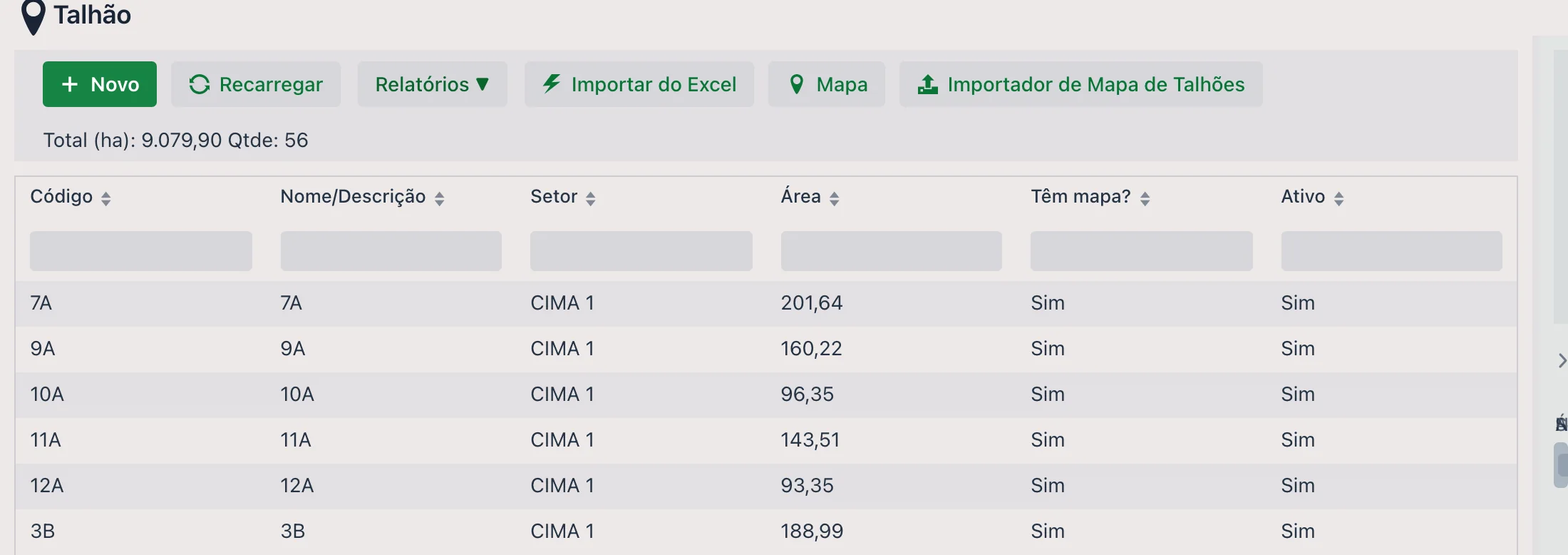
Ao lado dos botões fica o totalizador Total (ha) e Qtde, que soma o que está sendo exibido: filtrou por setor, o total passa a ser o daquele setor.
- Relatórios ▼: abre os relatórios ligados à tela de Talhão
- Importar do Excel: cadastro em lote por planilha (ver abaixo)
- Mapa: abre a janela Mapa da fazenda com os talhões que têm contorno cadastrado, desenhados sobre o mapa. Há duas opções no alto — Mostrar setor e Mostrar hectares — que escrevem essa informação em cima de cada talhão, e um botão Grid p/ mapa de pragas
🧩 Cadastro individual
Para cadastrar um novo talhão, clique em Novo. O formulário tem quatro campos principais:
| Campo | Descrição |
|---|---|
| Nome/Descrição | Nome do talhão, forma de identificação principal (ex.: 04 - CIMA 2). |
| Setor | Usado para agrupar talhões (ex.: Cima 2, Cima 3, Fazenda São Jerônimo). Também é comum utilizar o setor para separar fazendas quando os cadastros (estoque, frota etc.) são compartilhados. Você pode digitar um setor novo direto no campo. |
| Área (ha) | Total em hectares do talhão (não confundir com a área plantada em cada safra). |
| Ativo | Define se o talhão está visível nas opções de plantio. |
| ID Referência/Integração | Código do talhão no sistema externo. Só aparece quando a empresa está configurada para usar integração. |
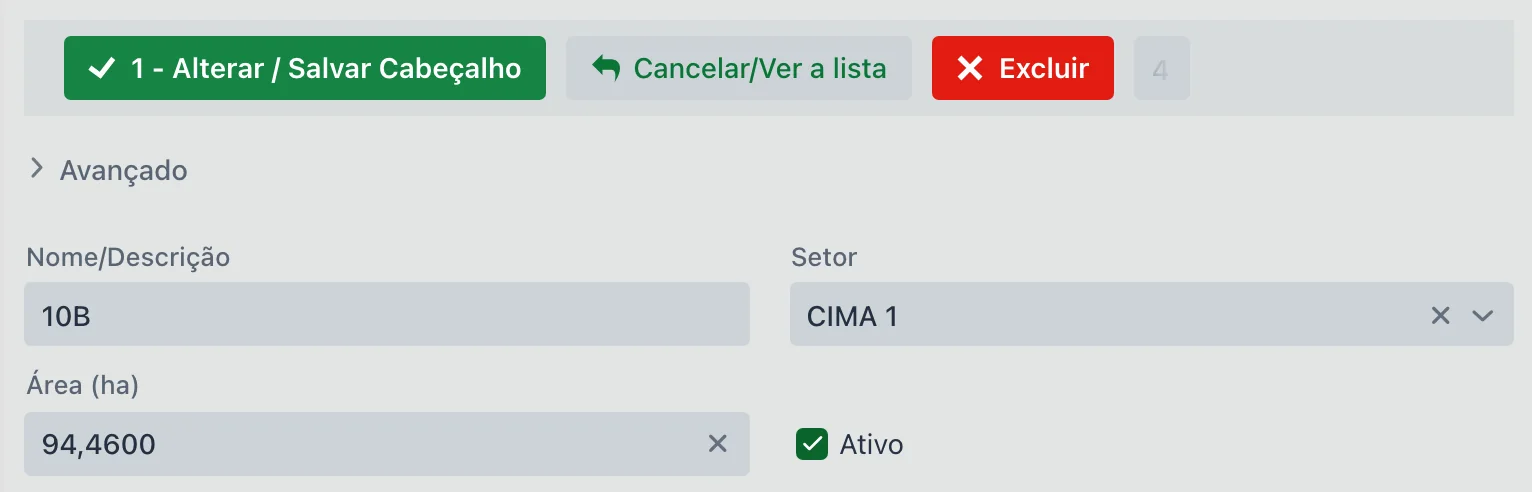
⚙️ Seção "Avançado"
Uma seção que abre e fecha, acima dos campos principais. Nada aqui é obrigatório — são refinamentos de área e de planejamento:
| Campo | Descrição |
|---|---|
| Código (ordem) | Numérico, usado para ordenar o talhão nas listas e relatórios. |
| Largura e Comprimento | Dimensões do talhão. |
| Área terrestre (ha) | Parte da área que só pode ser trabalhada com máquina terrestre. |
| Área aérea (ha) | Parte que recebe aplicação aérea. |
| Área bordadura (ha) | Área de bordadura do talhão. |
| Área Exclusão (ha) | Área que não entra no cálculo — carreador, reserva, benfeitoria dentro do talhão. |
| Quantidade | Quantidade associada ao talhão (usada em culturas perenes, por número de plantas). |
| Exibir em importação de plantio safra | Marcado, o talhão aparece na importação rápida de talhões do Plantio da Safra. Já vem marcado. |
| Gerar Grid p/ mapa interpolado | Agenda a geração da malha de pontos usada nos mapas interpolados. Você escolhe o tamanho do grid em metros — quanto menor, mais demorado. Só funciona com o talhão já salvo e com coordenadas. |
| Agrupador | Campo extra de agrupamento. Só aparece quando a empresa está configurada para exibi-lo. |
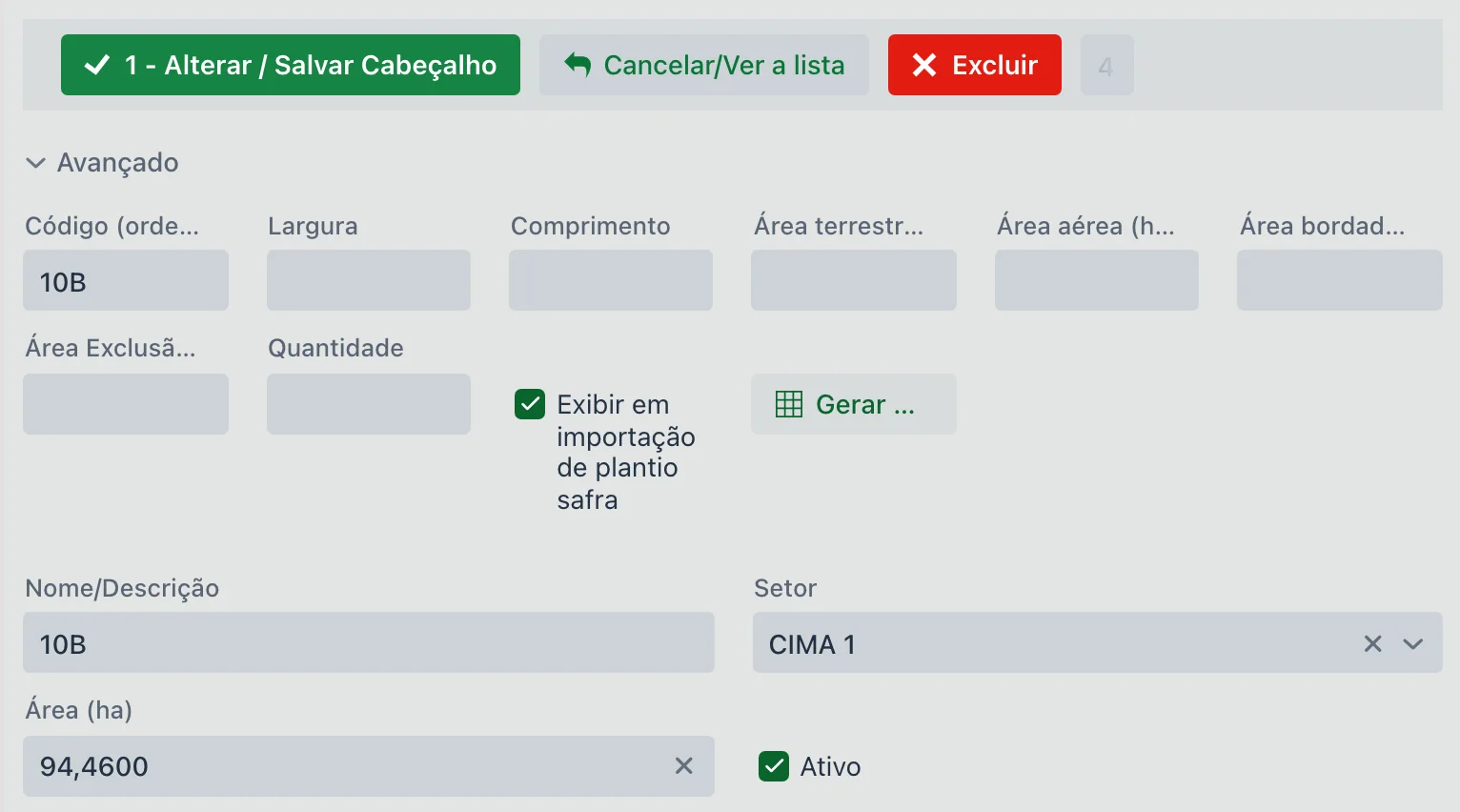
📥 Importação via Excel
É possível cadastrar vários talhões de uma vez usando o botão "Importar do Excel".
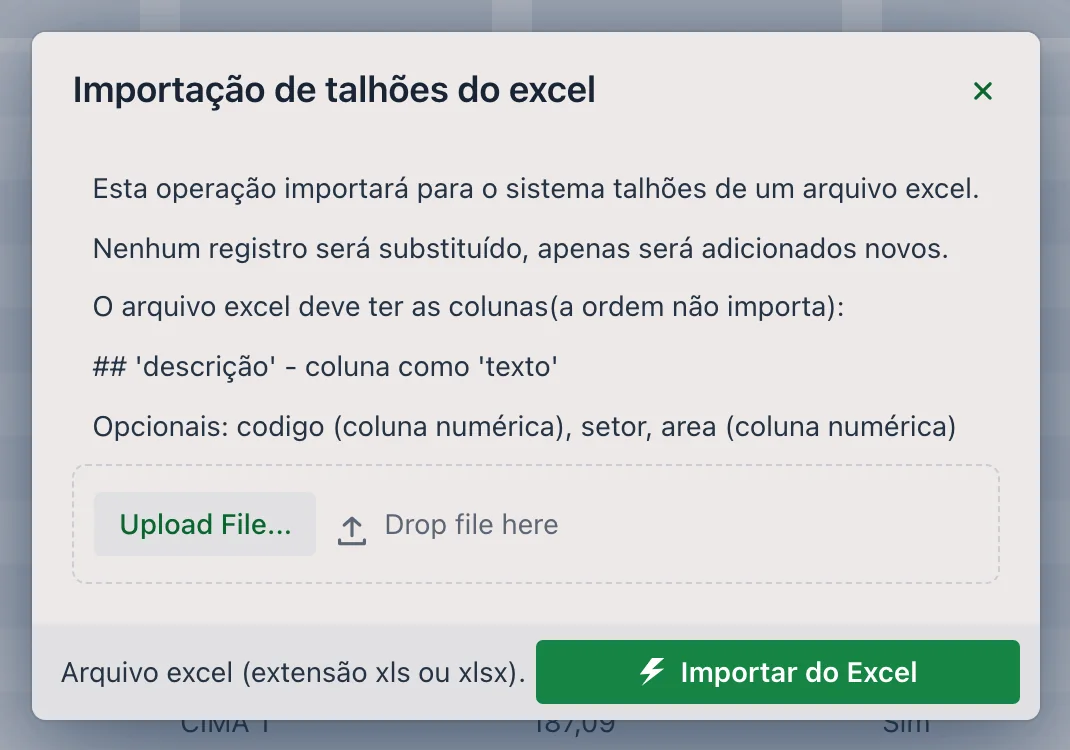
- O arquivo deve conter as colunas: Código, Descrição, Setor, Área, Ativo — a ordem não importa
- Extensões aceitas:
.xlse.xlsx - Apague linhas vazias do arquivo antes da importação
- Um modelo de exemplo pode ser baixado diretamente da tela
Lavoura > Importador de Mapa de Talhões): ele cria os talhões a partir de um único
arquivo KML, já com o contorno e a área calculada.
🗺️ Guia "Coordenadas"
É onde o talhão ganha o contorno no mapa. Escolha primeiro o Tipo do arquivo — o campo é obrigatório e já vem em KML:
- KML (
.kml) — o formato do Google Earth - Shapefile — envie os arquivos
.shp,.shxe.dbfjuntos (o.prjtambém é aceito), ou um único.zipcontendo todos
Depois use o Upload File... para enviar o arquivo. O sistema processa e desenha o contorno no mapa — que alterna entre Mapa e Satélite — para você conferir antes de gravar com o 2 - Salvar Coordenadas.
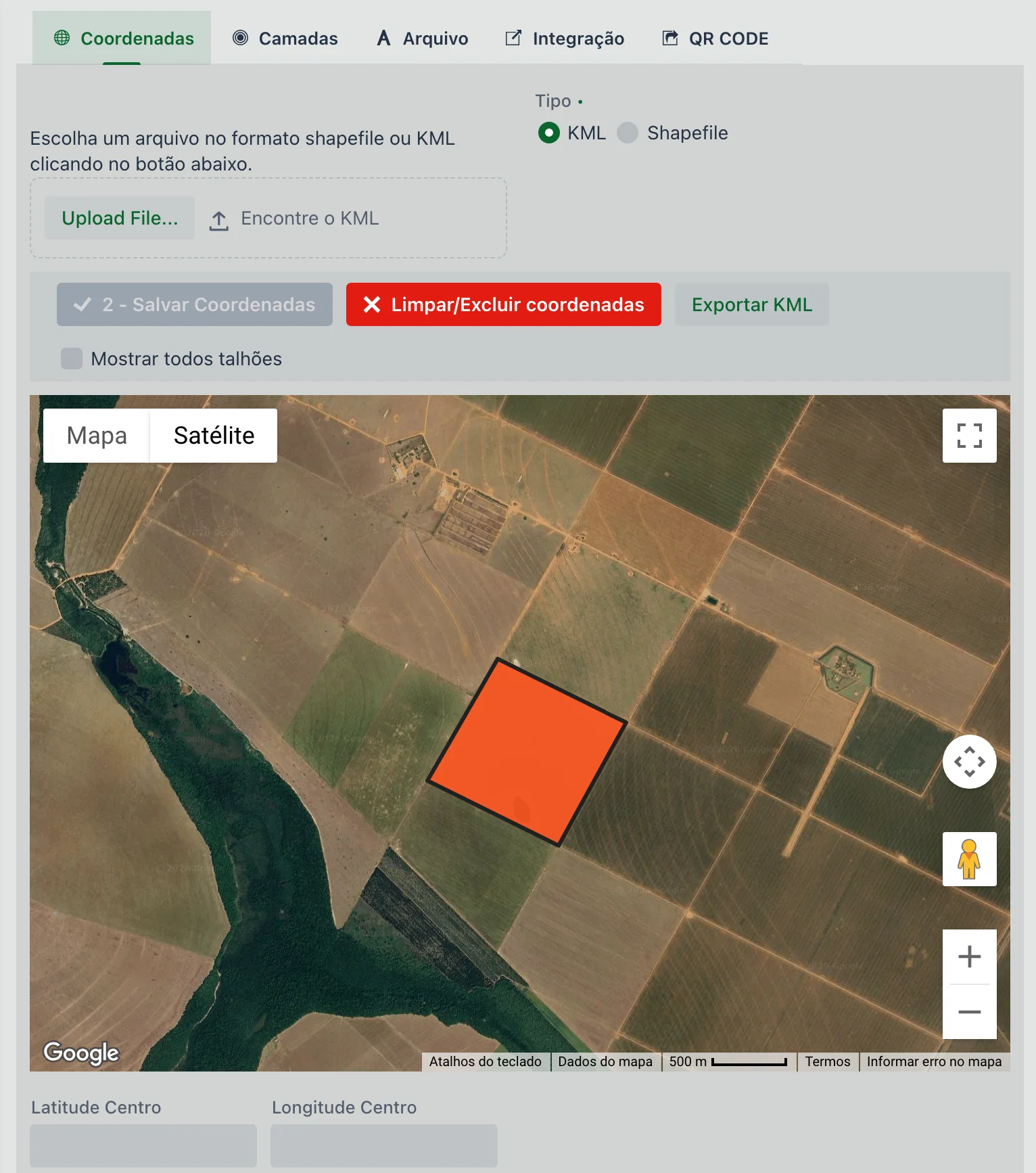
Os demais recursos da guia:
- Limpar/Excluir coordenadas: apaga o contorno do talhão, para importar de novo
- Exportar KML: baixa o contorno já cadastrado — útil para levar o mapa da fazenda para outro sistema ou para o Google Earth
- Mostrar todos talhões: desenha também os talhões vizinhos, para conferir se o novo contorno encaixa sem sobrepor
- Latitude Centro e Longitude Centro, abaixo do mapa: o ponto central do talhão
O cadastro correto das coordenadas é essencial para recursos de mapeamento e rastreabilidade dentro da plataforma.
🗂 Demais guias
| Guia | Para que serve |
|---|---|
| Camadas | Camadas de mapa associadas ao talhão, com Nome/Descrição, Tipo e Ativo. |
| Arquivo | Anexos do talhão — croqui, licença ambiental, contrato de arrendamento. Cada anexo tem título e descrição, e o botão Visualizar abre o arquivo em outra aba. |
| Integração | O talhão como ele existe no sistema externo — ver a seção seguinte. |
| QR CODE | Gera o QR Code do talhão, com Salvar QR (baixa a imagem) e Abrir QR. Serve para colar uma placa na entrada do talhão. |
🔗 Guia "Integração": o talhão no sistema externo
É aqui que se diz que o talhão 08 – CAMPINAS da upCampo é o mesmo talhão 08 da John Deere — ou de outro sistema com que a fazenda troca dados. Sem esse vínculo, a upCampo não procura no Operations Center o que as máquinas fizeram naquele talhão.
| Campo | Descrição |
|---|---|
| Tipo | Qual integração — Jonh Deere ou Solinftec. |
| Descrição e Setor | Como o talhão se chama do outro lado. Ajuda a conferir se o vínculo está certo. |
| Área | A área que o outro sistema informa, para comparar com a daqui. |
| Integração | O código do talhão no sistema externo. É por ele que os dois lados se reconhecem. |
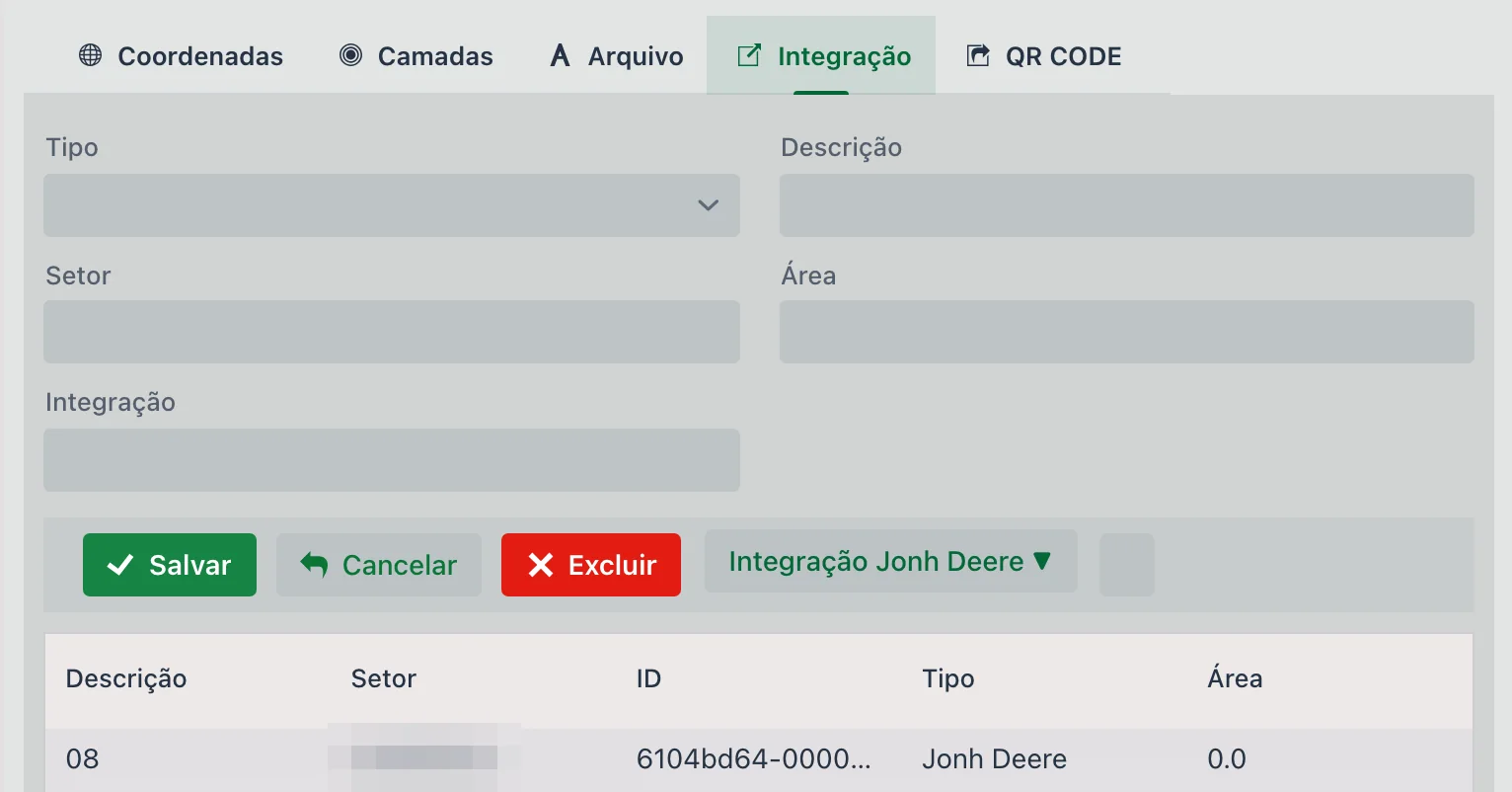
O menu Integração Jonh Deere ▼, ao lado dos botões, evita digitar o código à mão:
| Opção | O que faz |
|---|---|
| Atualizar Opções | Busca na John Deere a lista atual de talhões da organização da fazenda. |
| Selecionar Talhão JD | Abre essa lista — nome, fazenda, tipo e última alteração — e preenche código, descrição e setor ao escolher. |
| Abrir ultima Operações JD / Abrir Todas Operações JD | Mostram, em outra aba, as operações que a John Deere devolve para aquele talhão. Servem para conferência. |
📊 Relatórios relacionados
Os talhões servem como base para diversos relatórios da plataforma. Alguns deles são:
Exibe toda a configuração do plantio com resumos por cultura, variedade, área plantada, datas de plantio e previsão de colheita (com base nos dias de ciclo da variedade).
Apresenta os talhões da safra com cultura, variedade, custo total, custo por hectare e média de produtividade.
Esses relatórios ajudam na análise estratégica e no acompanhamento técnico-financeiro da safra.
- Você pode iniciar o Plantio da Safra
- Os dados operacionais ficarão corretamente organizados por localidade
❓ Perguntas frequentes
Quais formatos de mapa posso importar para o talhão?
KML (.kml) e shapefile. No shapefile, envie os
arquivos .shp, .shx e .dbf juntos — ou um único .zip
com todos eles. O sistema mostra o contorno no mapa para você confirmar antes de salvar.
Cadastrei o talhão e ele não aparece no aplicativo. O que falta?
Falta vincular o talhão a um Plantio da Safra. O cadastro do talhão é só o primeiro passo; é o plantio que o torna visível no app.
Como cadastrar vários talhões de uma vez?
Pelo botão Importar do Excel. A planilha precisa ter as colunas Código, Descrição, Setor, Área e Ativo — e apague as linhas vazias antes de importar, senão a importação falha. Se em vez da planilha você tem o mapa em KML, use o Importador de Mapa de Talhões.
Como sei quais talhões ainda estão sem mapa?
Pela coluna Têm mapa? da lista, que mostra Sim ou Não para cada talhão. Dá para filtrar por ela e ver de uma vez tudo que falta contornar.
Como conferir a área total da fazenda cadastrada?
Pelo totalizador Total (ha) e Qtde, ao lado dos botões da lista. Ele soma o que está sendo exibido — filtre por setor e o total passa a ser o daquele setor.
Dá para tirar o mapa da upCampo e levar para outro sistema?
Sim. Na guia Coordenadas, o botão Exportar KML baixa o contorno já cadastrado do talhão, que pode ser aberto no Google Earth ou enviado a outro sistema.
Importei o contorno e ele ficou por cima do talhão vizinho. Como conferir?
Marque Mostrar todos talhões na guia Coordenadas: o mapa passa a desenhar também os vizinhos, e você vê se o novo contorno encaixa. Para corrigir, use Limpar/Excluir coordenadas e importe o arquivo certo.
Qual a diferença entre a área do talhão e a área plantada?
A Área no cadastro do talhão é a área total, em hectares, daquela parcela. A área plantada é informada por safra, na tela de Plantio da Safra, e pode ser menor.
Para que serve o campo Setor?
Para agrupar talhões, como "Setor Norte" e "Setor Sul". Também é comum usá-lo para separar fazendas quando os cadastros de estoque e frota são compartilhados.
Para que servem as áreas terrestre, aérea e de bordadura?
São refinamentos da área do talhão, na seção Avançado: quanto só dá para trabalhar com máquina terrestre, quanto recebe aplicação aérea e quanto é bordadura. Há ainda a Área Exclusão (ha), para o que não deve entrar na conta — carreador, reserva, benfeitoria dentro do talhão.
📘 Tela: Importador de Mapa de Talhões
O Importador de Mapa de Talhões cadastra a fazenda inteira de uma vez, a partir de um único arquivo KML. Se o agrônomo entregou um Google Earth com os 80 talhões da fazenda desenhados, cada desenho desse arquivo vira um talhão no sistema, já com o contorno e a área em hectares calculada — sem digitar talhão por talhão.
📍 Localização no sistema
Menu: Lavoura > Importador de Mapa de Talhões
🧩 Função principal
É a importação em lote do mapa da fazenda. Cada área desenhada no KML (o que o Google Earth chama de Placemark) se torna um talhão com suas coordenadas. A tela mostra tudo que leu do arquivo antes de gravar, para você conferir e só então confirmar.
🗺️ Diferença para a importação da tela Talhão
As duas telas importam KML, mas resolvem problemas diferentes:
- Na guia Coordenadas da tela Talhão você importa o contorno de um talhão que já está cadastrado (e ali também vale shapefile)
- Aqui você importa vários talhões de uma vez, criando os cadastros que ainda não
existem — só que apenas em
.kml
📝 Passo a passo
- Envie o arquivo
.kmlna área de upload da tela - Confira a lista que o sistema monta — uma linha por área lida do arquivo
- Clique em "Importar talhões" para gravar
Arquivos grandes levam alguns segundos: a barra de progresso mostra quantos talhões já foram processados.
📝 Colunas da lista
| Coluna | Descrição |
|---|---|
| Setor | Vem do nome da pasta do KML em que a área está. Se no Google Earth as áreas estão organizadas em pastas por setor (ex.: "Sede", "Retiro"), o setor já entra preenchido |
| Código | Lido dos dados extras do arquivo, quando existem — o sistema procura por ID, CODIGO ou COD |
| Nome/Descrição | É o nome da área no KML. Se a área estiver sem nome, o sistema procura nos dados extras (LEGENDA, NOME, NAME, DESCRICAO, TALHAO, DESC) e, em último caso, gera um nome com o setor e um número sequencial |
| Qtde de pontos | Quantos pontos formam o contorno daquela área |
| Área | Área em hectares, calculada pelo sistema a partir do próprio contorno — não é digitada |
| Status | O que vai acontecer com aquela linha quando você confirmar (ver a tabela abaixo) |
🚦 Os quatro status
| Status | O que significa |
|---|---|
| Novo talhão + coordenadas | Não existe talhão com esse nome. Será criado o cadastro e o contorno |
| Importação de coordenadas | Já existe um talhão com esse nome. O cadastro é mantido e só as coordenadas são atualizadas |
| Nome duplicado | Outra área do mesmo arquivo já usou esse nome. Só a primeira é importada; esta é ignorada |
| Sem coordenada | A área não tem polígono utilizável (menos de três pontos). Não é importada |
Só as linhas com os dois primeiros status são gravadas. Ao fim da importação, a lista mantém na tela apenas o que não entrou — assim você vê o motivo e pode corrigir o arquivo e tentar de novo.
🔐 Permissão
A tela usa a permissão de inclusão do cadastro de Talhão. Quem não tem essa permissão vê a tela, mas não consegue enviar o arquivo nem importar.
- A fazenda inteira é cadastrada em minutos, com o contorno de cada talhão
- A área em hectares sai do próprio desenho, sem depender de digitação
- Os talhões ficam prontos para receber o Plantio da Safra e aparecer no aplicativo
- Refazer o mapa depois de uma remedição não recadastra nada: só atualiza as coordenadas
❓ Perguntas frequentes
Como cadastrar todos os talhões da fazenda de uma vez?
Use o Importador de Mapa de Talhões, em Lavoura > Importador de Mapa de
Talhões. Envie um único arquivo .kml com todas as áreas desenhadas: cada área vira
um talhão, com o contorno e a área em hectares já calculada.
A importação vai duplicar os talhões que já cadastrei?
Não. Quando já existe um talhão com o mesmo nome, o sistema mantém o cadastro e importa apenas as coordenadas para ele — a linha aparece com o status Importação de coordenadas. A comparação é pelo nome e não diferencia maiúsculas de minúsculas.
Posso importar shapefile aqui?
Nesta tela, não: ela aceita somente .kml. Para shapefile, use a guia Coordenadas
do cadastro de Talhão, que aceita os arquivos
.shp, .shx e .dbf — mas ali é um talhão por vez.
Alguns talhões apareceram com o nome errado ou sem nome. Por quê?
O nome vem do nome da área dentro do arquivo. Se a área estiver sem nome, o sistema tenta usar os dados extras do KML e, se não achar nada, monta um nome com o setor e um número. Renomeie as áreas no Google Earth antes de exportar e a lista já vem certa.
Uma linha ficou como "Sem coordenada". O que fazer?
Essa área não tem um contorno fechado utilizável — o sistema precisa de pelo menos três pontos formando um polígono. Ponto solto, linha e área vazia não são importados. Redesenhe a área como polígono no Google Earth e exporte de novo.
De onde vem o setor dos talhões importados?
Do nome da pasta em que a área está dentro do KML. Se você organizar o Google Earth em pastas por setor antes de exportar, todos os talhões já entram com o setor preenchido — o que ajuda depois na hora de filtrar e agrupar relatórios.
📘 Tela: Safra
A safra é o ciclo produtivo da fazenda — "Safra Verão 2027/2028", "Safrinha 2030". Na upCampo, ela é o recorte que separa um ano agrícola do outro: toda ordem de serviço, todo romaneio e todo lançamento nasce amarrado a uma safra, e é por isso que o custo e a produtividade de um ciclo não se misturam com os do anterior.
É também aqui que ficam os parâmetros de colheita, por cultura e produto — quais descontos aparecem no romaneio de entrada e qual tabela cada um consulta. Sem esse registro, a colheita daquela cultura não é lançada.
📍 Localização no sistema
Menu: Lavoura > Safra
🧩 Função principal
A safra é o ponto de referência para os lançamentos agrícolas. Ela será relacionada em:
- Plantio da Safra
- Ordens de Serviço
- Romaneio de Colheita
- Contrato de Venda
- Movimentação de Produtos
📝 Campos do cadastro
Para cadastrar uma safra, na prática só o Nome/Descrição é obrigatório — mas vale preencher as datas, que delimitam o ciclo:
| Campo | Descrição |
|---|---|
| Nome/Descrição | Obrigatório. Como a fazenda chama o ciclo (ex.: SAFRA 2025/2026, SAFRINHA 2026, VERÃO 24/25). |
| Código | Identificador da safra. |
| Data Inicial (a partir) | Início do ciclo (ex.: 01/09/2025 numa safra de verão). |
| Data final (até) | Fim do ciclo (ex.: 31/01/2026). |
| Valor Unitário Dólar | Cotação usada como referência para aquela safra. |
| Ativo | Define se a safra continua disponível para uso. |
| ID armaz. nuvem | Código interno de sincronização. Não deve ser alterado manualmente. |
| Safra Jonh Deere (Integração) | Safra correspondente na plataforma John Deere, usada pela integração. |
| ID Referência | Código da safra no sistema externo. Em empresas configuradas para integração, ele passa a ser obrigatório para salvar. |
⚙️ Os quatro controles da safra
Quatro caixas de seleção, logo abaixo do nome, controlam o que se pode fazer naquele ciclo:
- Ativo: mantém a safra em uso
- Esconder no login: impede que a safra seja exibida na tela de seleção inicial ao entrar no sistema. Ideal para safras antigas que já foram encerradas.
- Bloquear lcto em Plantio S.: impede a criação ou edição de plantios vinculados a essa safra.
- Bloquear lcto em O.S: impede que essa safra seja utilizada em novas ordens de serviço. Útil para evitar lançamentos indevidos em safras já finalizadas.
🔄 Conectar nesta safra
Botão de atalho que troca a safra corrente sem precisar sair e entrar de novo no sistema. Ele aparece em dois lugares: como coluna na lista, com um botão Conectar em cada linha, e como botão Conectar nesta safra no alto do cadastro aberto. Ao clicar, o sistema confirma a troca e a safra escolhida passa a valer para toda a navegação.
🔧 A lista e a visualização
A lista traz Código, Descrição, Data inicial, Data final, Ativo, Esconder no login, ID Referência/Integração e a coluna Conectar nesta safra.
No alto da tela, ao lado do título, há o seletor Visualização:
- Padrão: a lista e o cadastro, como descrito aqui
- Dashboard: troca a tela por um painel de indicadores da safra, que se atualiza sozinho de tempos em tempos — dá para escolher qual dashboard exibir, pausar a atualização automática ou recarregar na hora
🌾 Guia: Parametros de colheita
Esta guia é usada para configurar os padrões de desconto aplicados durante a colheita. É uma linha por cultura: a soja tem um conjunto de descontos, o milho tem outro.
| Campo | Descrição |
|---|---|
| Cultura | Obrigatório. A cultura a que esses parâmetros se aplicam. |
| Produto | Obrigatório. O produto que será lançado no estoque após o romaneio de colheita. |
| Desconto padrão Umidade, Impureza, Quebrado, Ardido, Avariado e Armazenagem | A tabela de desconto que o sistema aplica em cada um desses itens. |
| Tabela de Desconto padrão Recebimento e Outros | As duas tabelas restantes, para o desconto no recebimento e para os demais. |
| Umidade manual, Impureza manual, Quebrado manual, Ardido manual, Avariado manual, Armazenagem manual, Recebimento manual e Outros manual | Marcadas, permitem digitar aquele desconto direto no romaneio, em vez de aplicar a tabela. |
Esses parâmetros são aplicados automaticamente no momento do romaneio e impactam diretamente o cálculo do peso líquido que entra no estoque.
🧬 Guia: Variedade - Casa de vegetação/Estufas
Essa guia é utilizada principalmente em contextos de pesquisa e experimentação.
Permite o cadastro de:
- Variedade cultivada em estufa ou casa de vegetação — obrigatória
- Área Total (ha) de cultivo
- Quantidade por variedade
- Ativo, para tirar de uso sem apagar o registro
Esses registros podem ser posteriormente relacionados no Plantio da Safra, garantindo rastreabilidade e controle das unidades experimentais.
📂 Guia: Arquivo
A guia Arquivo permite organizar os documentos relacionados àquela safra. Os arquivos são integrados com uma pasta específica do Google Drive.
Cada arquivo tem Data, Nome do arquivo e Descrição, e o botão Visualizar abre o documento em outra aba.
Ideal para manter o histórico documental da safra centralizado e acessível — contrato de venda, mapa, laudo, o que a safra produziu de papel.
- Você pode iniciar os registros de Plantio da Safra
- Todas as atividades, custos, contratos e produções ficarão organizadas por ciclo produtivo
- A gestão será facilitada com o histórico completo por safra
❓ Perguntas frequentes
Como esconder safras antigas da tela de login?
Marque Esconder no login no cadastro da safra. Ela deixa de aparecer na seleção inicial, o que é útil para safras já encerradas.
Como impedir que lancem coisas em uma safra já encerrada?
A tela tem dois bloqueios independentes: Bloquear lcto em Plantio S. e Bloquear lcto em O.S. Eles evitam criação ou edição de registros indevidos em safras finalizadas. Marcar só o Esconder no login não basta: ele apenas tira a safra da tela de seleção inicial.
Preciso sair do sistema para trocar de safra?
Não. Use o botão Conectar nesta safra, que alterna sem precisar deslogar — a safra escolhida passa a valer para toda a navegação. Ele fica tanto na coluna da lista, um por linha, quanto no alto do cadastro aberto.
O que é obrigatório para cadastrar uma safra?
Só o Nome/Descrição, como "SAFRA 2025/2026" ou "SAFRINHA 2026". O resto são configurações opcionais — com uma exceção: em empresas configuradas para integração, o ID Referência também passa a ser exigido.
De onde vêm os descontos aplicados no romaneio de colheita?
Da guia Parametros de colheita da safra, onde se define, por cultura, qual tabela de desconto vale para umidade, impureza, quebrado, ardido, avariado, armazenagem, recebimento e outros. É ali também que se escolhe o produto que entra no estoque depois da colheita.
Quero digitar o desconto na hora do romaneio, sem usar a tabela. Dá?
Dá. Na guia Parametros de colheita, marque a opção manual correspondente — Umidade manual, Impureza manual, e assim por diante. Aí aquele desconto passa a ser digitado no romaneio em vez de sair da tabela.
Onde vejo os indicadores da safra?
No seletor Visualização, no alto da tela, troque de Padrão para Dashboard. O painel se atualiza sozinho de tempos em tempos, e você pode escolher qual dashboard exibir, pausar a atualização ou recarregar na hora.
🧩 Tela: Plantio da Safra
O plantio da safra é o registro do que foi plantado em cada talhão: qual cultura, qual variedade, em quantos hectares e em que data. Na upCampo, é o cruzamento entre talhão, safra, cultura, variedade e área — e é ele que faz o talhão existir naquele ciclo. Sem plantio lançado, o talhão não aparece para receber ordem de serviço, levantamento nem romaneio.
É também onde o resultado volta: conforme os romaneios de colheita e os fardos entram, o total colhido e a média de produtividade daquele talhão são atualizados sozinhos, sem ninguém digitar.
📍 Localização no sistema
Menu: Lavoura > Plantio da Safra
🧩 Função principal
O cadastro do plantio da safra é essencial para que:
- Os talhões apareçam no aplicativo mobile
- Os lançamentos fiquem vinculados a uma safra específica
- Os relatórios e dashboards possam separar corretamente as informações por safra e por variedade
👁 As quatro visualizações
No alto da tela, o seletor Visualização muda completamente o que você vê:
- Por safra (padrão): a lista de talhões da safra corrente e o cadastro ao lado — é o modo descrito neste artigo
- Por talhão: inverte o eixo, partindo do talhão
- Cronologia de safras: mostra a sucessão de safras, útil para enxergar o que veio antes e depois no mesmo talhão
- Dashboard: troca a tela por um painel de indicadores
🔎 O painel da esquerda
Além da lista de talhões, a coluna da esquerda concentra os filtros e as ações em massa:
- O combo Safra e a opção Mostrar somente safra
- O totalizador Total (ha) e Qtde, que soma o que está sendo exibido
- Permitir mesmo talhão mais de uma vez: libera cadastrar o mesmo talhão em dois plantios na mesma safra — o caso de quem planta duas culturas em sequência
- Situação: Todos, Não Finalizados ou Finalizados
- Mostar somente com + de 1 variedade: isola os talhões com mais de uma cultivar
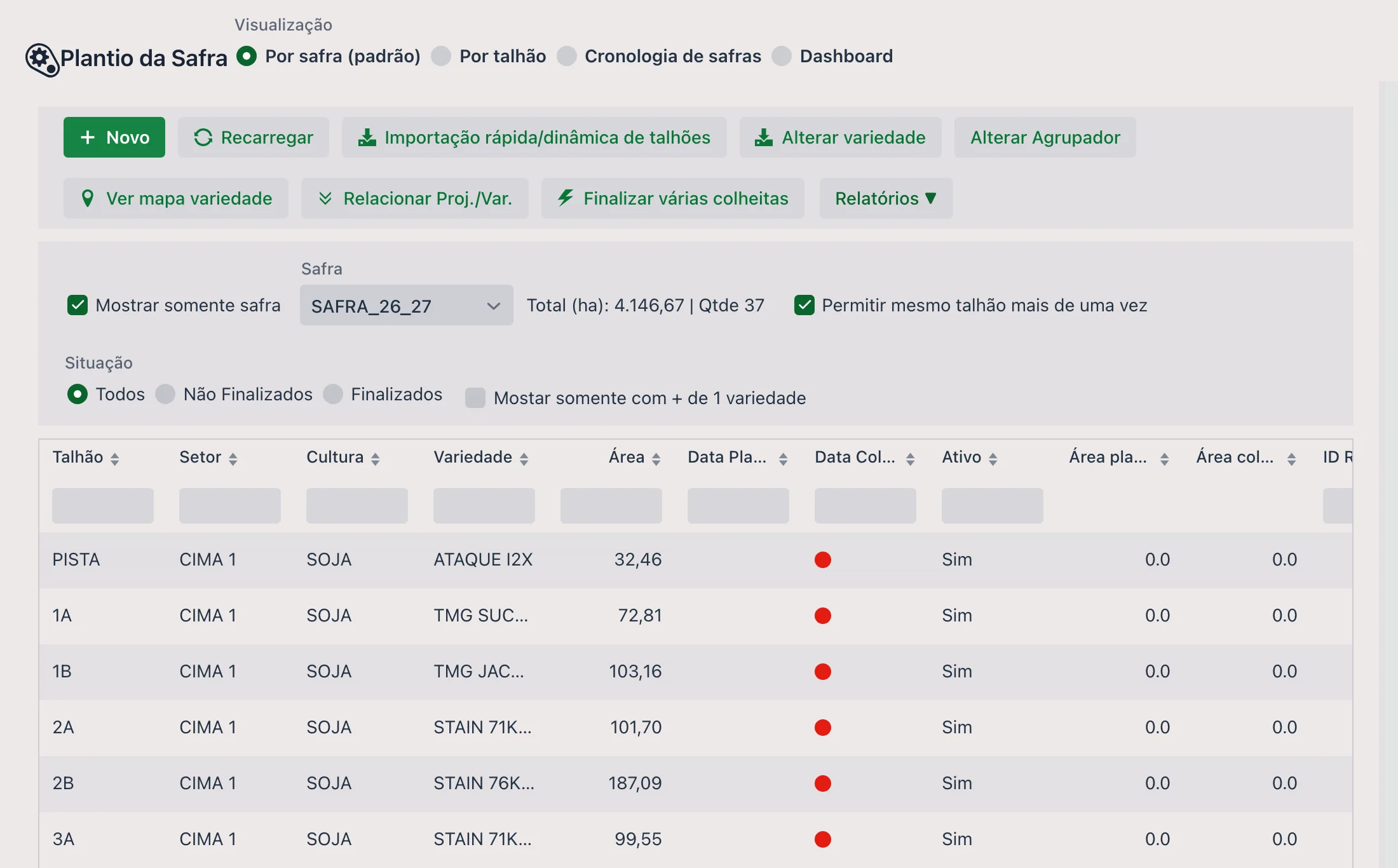
📝 Cabeçalho (informação principal)
O formulário é dividido em três guias no topo — Cabeçalho (informação principal), Informações Complementares e Outros. O cabeçalho é o que amarra tudo:
| Campo | Descrição |
|---|---|
| Safra | A safra do plantio. |
| Talhão | O talhão, que já traz a área cadastrada. |
| Cultura | A cultura plantada. |
| Nome exibição | Simplifica o nome usado nas ordens e no aplicativo — especialmente útil em campos experimentais. |
| Agrupador | Rótulo livre para agrupar plantios. Serve para filtrar nas ordens de serviço e vira uma coluna na importação de talhões quando está preenchido. |
| Ativo | Mantém o plantio em uso. |
| Área Total (ha) | Área plantada nesta safra naquele talhão. |
| Área terrestre (ha), Área aérea (ha), Área bordadura (ha) e Área Exclusão (ha) | Opcionais. Cada uma é usada na ordem de serviço quando ela for daquela categoria — a área aérea numa aplicação aérea, por exemplo. |
| Quantidade maxima de variedade | Opcional. Limita quantas cultivares podem ser lançadas neste plantio. |
O cabeçalho traz ainda duas seções que abrem e fecham, Plantio e Colheita, com as datas e áreas resumidas.
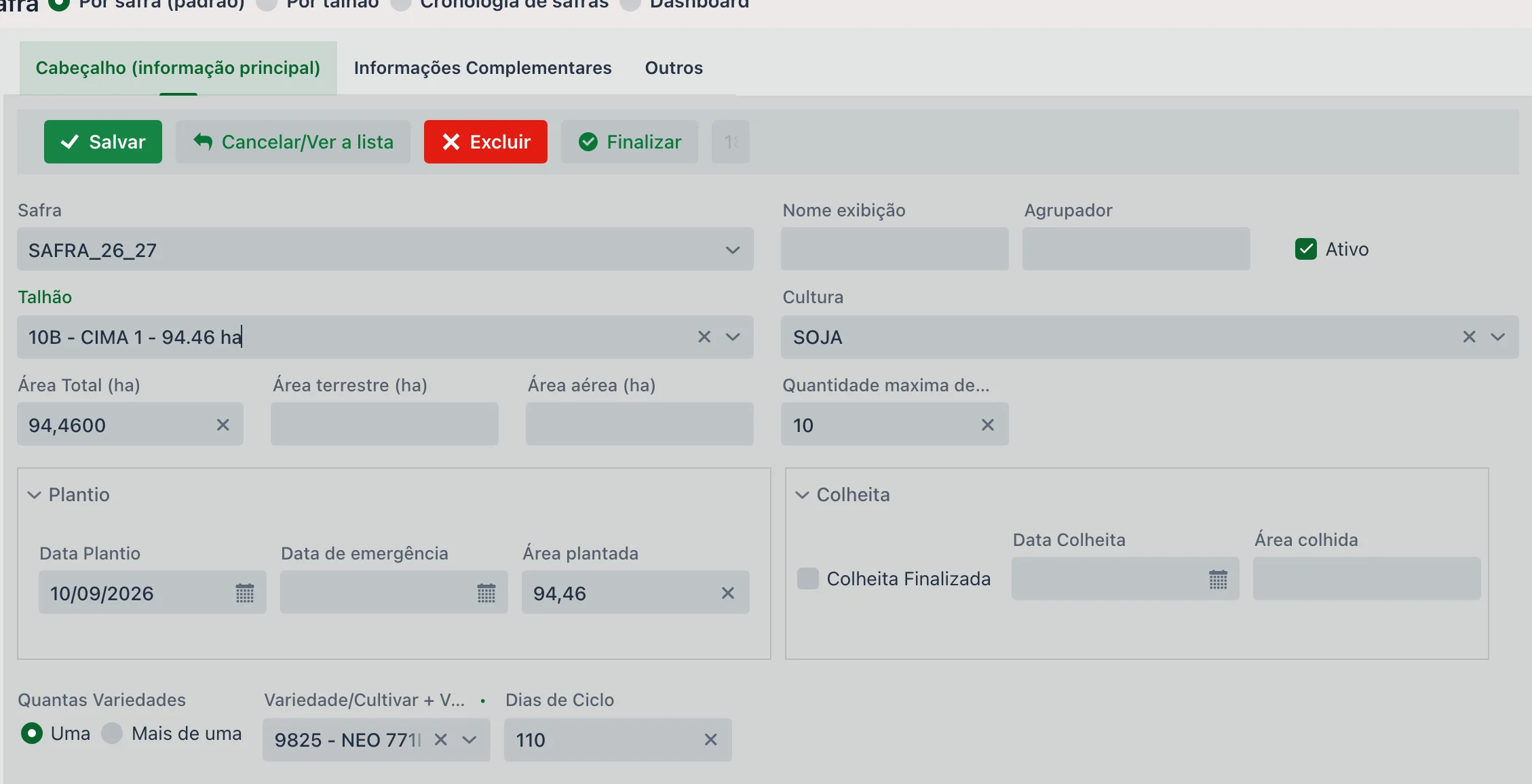
🌿 Uma variedade ou várias
O campo Quantas Variedades decide o formato do cadastro:
- Uma: escolhe a variedade e os dias de ciclo ali mesmo, no cabeçalho
- Mais de uma: o lançamento passa para a guia Variedade/Cultivar, uma linha por cultivar, cada uma com sua área
A soma das áreas das variedades não pode ultrapassar a área do plantio.
Guia Variedade/Cultivar
Cada cultivar recebe Área da Variedade/Cultivar (ha), Dias de Ciclo, Locação, Nome exibição, Quantidade e Ativo (variedade), além das sub-seções:
- Plantio: Data Plantio, Data de emergência e Área plantada
- Colheita: Data Colheita, Área colhida e Colheita Finalizada
A grade abaixo mostra o que já foi lançado e puxa os dados técnicos da variedade — PN, PMS, % Ger., Pits/m, Stes/m, KG/ha e Qde KG. Os botões da guia incluem Gerar Vários, para criar várias linhas de uma vez, Excluir todos e Finalizar colheita variedade.
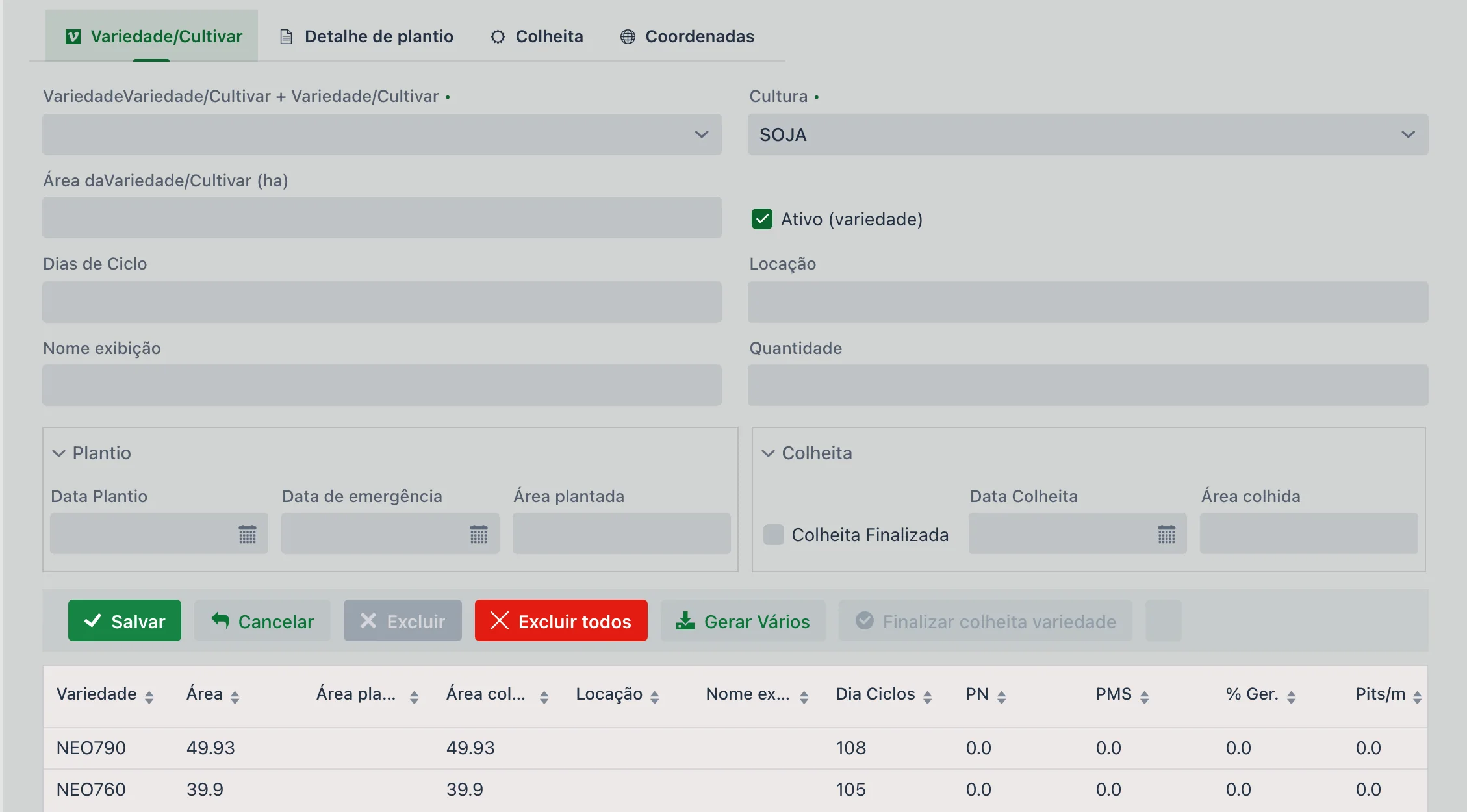
🧪 Separar por variedade
Quando ativado, os registros de levantamentos e ordens de serviço serão separados por variedade no aplicativo e nos relatórios.
A separação é escolhida por tipo de lançamento, e não de uma vez só — são dez opções independentes: Em levantamentos (MIP), Em O.S. Plantio, Em O.S Tratamento Semente, Em O.S. Adubação, Em O.S. Aplic. Defens., Em O.S. Prep. solo, Em O.S. Colheita, Em OS 'Outras', Em O.S. Avaliação e Manual. Assim dá para separar por variedade no monitoramento e na colheita, mas manter o preparo de solo unificado — que é como a maioria trabalha.
- Talhão "TH 01"
- Variedades: "98YRR" e "99YRR"
- No app aparecerá:
- TH 01 - 98YRR
- TH 01 - 99YRR
📋 Guia: Informações Complementares
Segunda guia do formulário, organizada em blocos que abrem e fecham:
| Bloco | O que traz |
|---|---|
| Colheita | Média final colheita, Total colhido KG, Total colhido Alg. kg, Peso estimado (KG) e Rendimento estimado — o resultado realizado daquele talhão. |
| Previsto/Orçamento | Média colheita prevista, Custo, Custo previsto por ha, Cotação prevista, Custo operacional, Custo químicos, Valor venda prevista e Valor venda sub-produto prevista. É onde o planejado convive com o realizado. |
| Modo exibição | Seis opções que controlam onde o plantio aparece: Exibir dashboard plantio, colheita, aplicação e preparo, mais Exibir em MIP e Exibir em Ordem de Serviço Agric. |
| Terceiro Proprietário | Entidade Terceiro, Desc. Receb. % e Local de Estoque (padrão de entrada) — para área de terceiro, com desconto no recebimento. |
| Detalhes de plantio | Espaçamento (metros), Vel. plantio (km/h), Qtde plantas por metro, Qtde plantas por hectare, Qtde plantas total e Tipo plantio. |
Ainda nessa guia ficam ID Referência/Integração, Id Ciclo Referencia e o rastro de quem mexeu no registro: Usuário ini., Usuário alt. e Usuário fin., cada um com data e hora.
🧭 Ações rápidas na tela de Plantio da Safra
A coluna da esquerda disponibiliza atalhos importantes para facilitar ações em massa. Todos abrem uma janela com duas listas — disponíveis à esquerda, adicionados à direita — e setas para mover os talhões entre elas:
- Importação rápida/dinâmica de talhões: escolha uma cultura, opcionalmente uma variedade e a data de plantio, e aplique a vários talhões de uma vez. A opção Mostrar somente THs não utilizados — que já vem marcada — esconde os talhões que já têm plantio naquela safra, então a lista mostra só o que falta. No rodapé, as opções Exibir em MIP e Exibir em Ordem de Serviço Agric. já entram marcadas nos registros criados.
- Alterar variedade: troca a cultura e a variedade de vários plantios já existentes. A lista mostra o que cada talhão tem hoje — cultura, variedade, área e data de plantio — para você conferir antes de trocar.
- Alterar Agrupador: muda o agrupador de vários plantios de uma vez.
- Ver mapa variedade: exibe um mapa com os talhões e as cores atribuídas às variedades, facilitando a visualização geográfica da distribuição varietal.
- Relacionar Proj./Var.: relaciona projetos e variedades, usado em áreas experimentais.
- Finalizar várias colheita: encerra a colheita de vários talhões de uma vez (ver abaixo).
- Relatórios ▼: abre os relatórios ligados à tela.
Como a upCampo calcula a produtividade do talhão
Os campos Total colhido KG e Média final colheita não são digitados: cada carga lançada os atualiza sozinha, no momento em que é gravada. O que muda é a origem da carga e o divisor da unidade.
O divisor é a unidade em que aquela produção é negociada: 60 kg é a saca e 15 kg é a arroba — nenhum dos dois é configurável.
| Talhão | Área | Total colhido | Conta | Média final colheita |
|---|---|---|---|---|
| Soja — 40 romaneios | 120 ha | 792.000 kg | (792.000 ÷ 60) ÷ 120 | 110,0 sc/ha |
| Algodão — fardos do talhão | 90 ha | 337.500 kg | (337.500 ÷ 15) ÷ 90 | 250,0 @/ha |
Como a área é o divisor, área errada no plantio é produtividade errada — e o erro não aparece na hora, só quando alguém estranha a média no fim da safra.
O que "finalizar a colheita" faz — e o que não faz
A própria janela avisa, e vale repetir:
- A Data Colheita informada na janela é gravada nos talhões selecionados. Para não mexer na data que já está lá, deixe o campo vazio.
- Gerar novo registro (ex. pousio): cria automaticamente um novo plantio na sequência — é como se registra o pousio ou a cultura seguinte no mesmo talhão.
- Exibir todos (inclusive finalizados): mostra também o que já foi encerrado, útil para conferir ou corrigir.
Dá também para finalizar um plantio por vez, pelo botão Finalizar no alto do formulário, ou uma variedade específica, pelo Finalizar colheita variedade da guia Variedade/Cultivar.
📊 Relatórios relacionados
A tela de Plantio da Safra serve como base para diversos relatórios da plataforma. Os dois principais são:
Exibe toda a configuração do plantio com resumos por cultura, variedade, área plantada, datas de plantio e previsão de colheita (com base nos dias de ciclo da variedade).
Apresenta os talhões da safra com cultura, variedade, custo total, custo por hectare e média de produtividade.
Esses relatórios ajudam na análise estratégica e no acompanhamento técnico-financeiro da safra.
- O talhão passa a estar disponível no aplicativo
- Toda a gestão da safra fica centralizada (custo, produtividade, aplicações, levantamentos, etc.)
- Os dados ficam organizados por safra, garantindo histórico confiável
❓ Perguntas frequentes
Por que o Plantio da Safra é obrigatório?
Porque é ele que faz os talhões aparecerem no aplicativo, vincula cada lançamento a uma safra específica e permite que relatórios e dashboards separem as informações por safra e por variedade.
A data de plantio e de colheita precisam ser digitadas?
Não necessariamente. Os agrupamentos de Plantio e de Colheita são preenchidos automaticamente pelas ordens de serviço do tipo Plantio ou Colheita — mas também podem ser informados manualmente nesta tela.
Como encerrar a colheita de um talhão?
Marque Colheita Finalizada, use o botão Finalizar do formulário ou, para vários talhões de uma vez, o Finalizar várias colheita. A finalização define a área colhida como 100% e bloqueia a inserção de romaneios — mas não recalcula as médias já apuradas.
Finalizei a colheita e a data ficou errada. Por quê?
Porque a Data Colheita informada na janela de finalização é gravada em todos os talhões selecionados, por cima do que estava lá. Se você não quer mexer nas datas já registradas, deixe esse campo vazio antes de finalizar.
Como registrar o pousio depois da colheita?
Na janela Finalizar várias colheita, marque Gerar novo registro (ex. pousio). Ao finalizar, o sistema já cria o plantio seguinte naquele talhão, sem precisar cadastrar um a um.
Posso ter mais de uma variedade no mesmo talhão?
Sim. No campo Quantas Variedades, escolha Mais de uma: o lançamento passa para a guia Variedade/Cultivar, com uma linha por cultivar e sua área. A soma das áreas não pode ultrapassar a área do plantio.
Preciso separar por variedade em tudo ou dá para escolher?
Dá para escolher. O bloco Separar por variedade tem dez opções independentes — uma para o monitoramento (MIP), uma para cada tipo de ordem de serviço e a manual. É comum separar na colheita e no monitoramento e deixar o preparo de solo unificado.
Como lançar o mesmo talhão duas vezes na mesma safra?
Marque Permitir mesmo talhão mais de uma vez, no painel da esquerda. É o caso de quem planta duas culturas em sequência no mesmo talhão dentro do mesmo ciclo.
Como cadastrar o plantio de vários talhões de uma vez?
Pela Importação rápida/dinâmica de talhões: escolha a cultura, opcionalmente a variedade e a data de plantio, mova os talhões para a lista da direita e confirme. A opção Mostrar somente THs não utilizados deixa na lista só o que ainda não tem plantio naquela safra.
🐛 Guia Rápido - Monitoramento de Pragas
O monitoramento de pragas — ou MIP, manejo integrado de pragas — é a ida a campo para descobrir o que está acontecendo dentro do talhão antes de decidir se vale aplicar. O técnico entra na lavoura, caminha pela área e vai parando ao longo do percurso; em cada parada, olha as plantas à sua volta e registra o que encontrou. Na upCampo esse registro é feito no celular, parada a parada, e o portal junta tudo num número por talhão — o número que o agrônomo compara com o nível de controle para decidir se chegou a hora de aplicar.
Se você nunca viu esse fluxo por inteiro, ele funciona assim:
- O técnico sai a campo com o aplicativo no celular. Ele escolhe o talhão e começa a percorrer.
- Em cada parada, abre um ponto e registra o que viu: o estádio da lavoura, a fenologia da planta e a contagem das pragas encontradas.
- Ao voltar ao sinal, o celular sincroniza. Todos os pontos daquele talhão naquele dia formam um levantamento.
- O portal calcula o resultado do talhão e o compara com o nível de controle que a fazenda cadastrou para aquela praga, cultura e estádio.
- O agrônomo lê o resultado no painel de levantamentos e decide: aplicar, esperar ou voltar a monitorar em dois dias.
O aplicativo de campo
A coleta acontece no aplicativo da upCampo, instalado no celular do técnico:
- 📱 Baixar na Google Play (Android)
- 📱 Baixar na App Store (iPhone)
O login é o mesmo do portal — o técnico entra com o usuário e a senha que já usa no sistema, não existe cadastro separado para o aplicativo. O que precisa existir é o acesso liberado: um usuário criado para ele em Usuários, com permissão na fazenda que vai monitorar. Sem isso, o app abre mas não traz talhão nenhum.
E funciona sem internet. O talhão raramente tem sinal. O aplicativo guarda tudo no aparelho e sincroniza sozinho quando a conexão volta, então o técnico não precisa se preocupar com cobertura no meio da lavoura.
No aplicativo, o monitoramento fica no menu Levantamento (MIP). A lista mostra os talhões da safra com a cultura e há quanto tempo foi o último levantamento de cada um. O técnico toca no talhão, depois no botão + laranja e em Novo Levantamento.
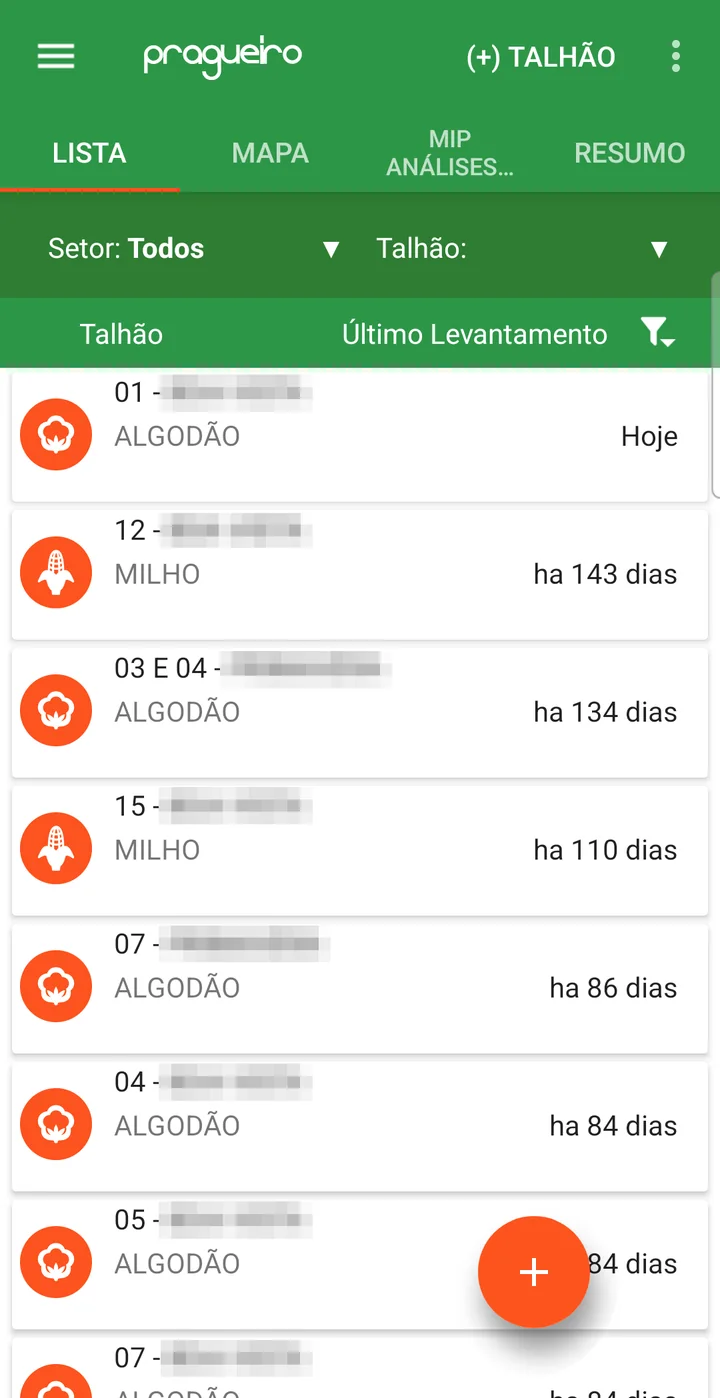
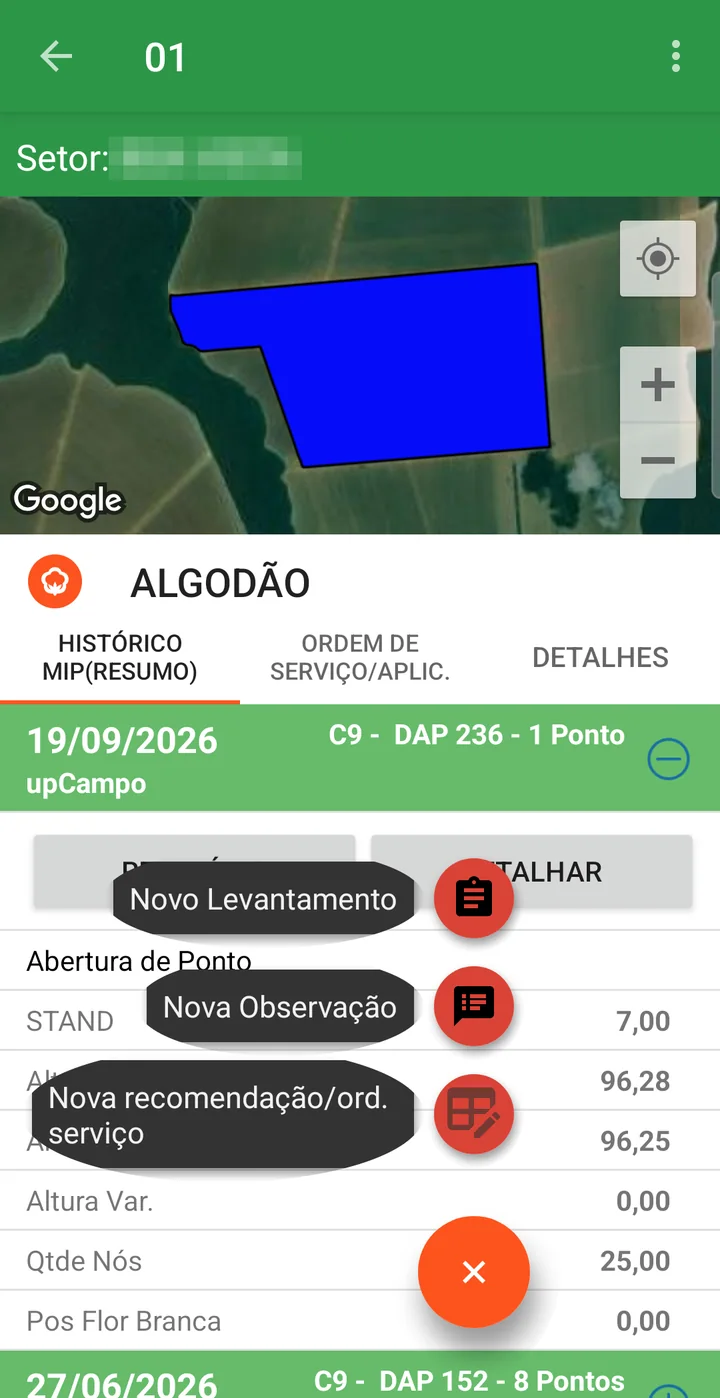
O que se registra em cada parada
São dois momentos, sempre nesta ordem: primeiro a abertura de ponto, depois a contagem das pragas.
A abertura de ponto é o registro de como está a lavoura naquele local, e reúne duas informações:
- O estádio da lavoura — em que ponto do ciclo a planta está: V4, R5, e assim por diante. Não é detalhe burocrático: é o estádio informado na abertura que decide qual faixa do nível de controle vale, porque duas lagartas por metro significam coisas diferentes em momentos diferentes da lavoura.
- A fenologia — as medições da própria planta, e não da praga: altura, número de nós, distância entre nós, stand, plantas por metro; na soja, vagens e grãos por vagem; no algodão, botões, maçãs e capulhos. É o que permite acompanhar se a lavoura está crescendo como o esperado para aquela variedade.
No aplicativo, o ponto novo abre no bloco Abertura de Ponto: o técnico escolhe o Estádio numa lista, preenche as medidas da planta e toca em ABRIR PONTO. A tela já traz a Data Plantio e os Dias Após Plantio, que vêm do Plantio da Safra.
Quais medidas aparecem depende da cultura. Cada campo da abertura é ligado por cultura em
Arquivo > Configurações da Empresa/Cultura,
e pode ainda ser limitado a uma faixa de dias após plantio e a quais pontos do caminhamento — todos, só o
primeiro ou um intervalo fixo. Na safra de algodão do exemplo abaixo, além de Qtd Pla/Met Fen.
e STAND, o técnico informa Altura, Qtde Nós e
Pos Flor Branca — é como o algodão chama o campo que nas demais culturas aparece como
Alt. 1° nó.
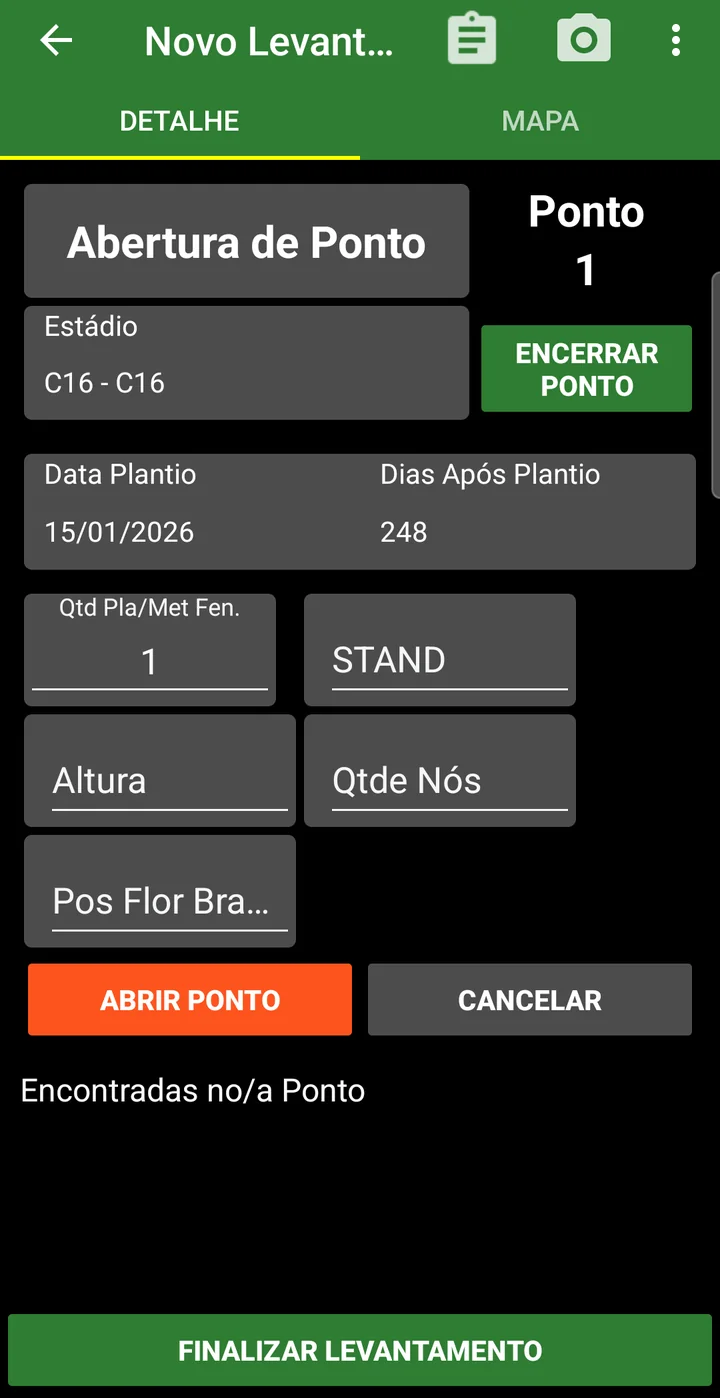
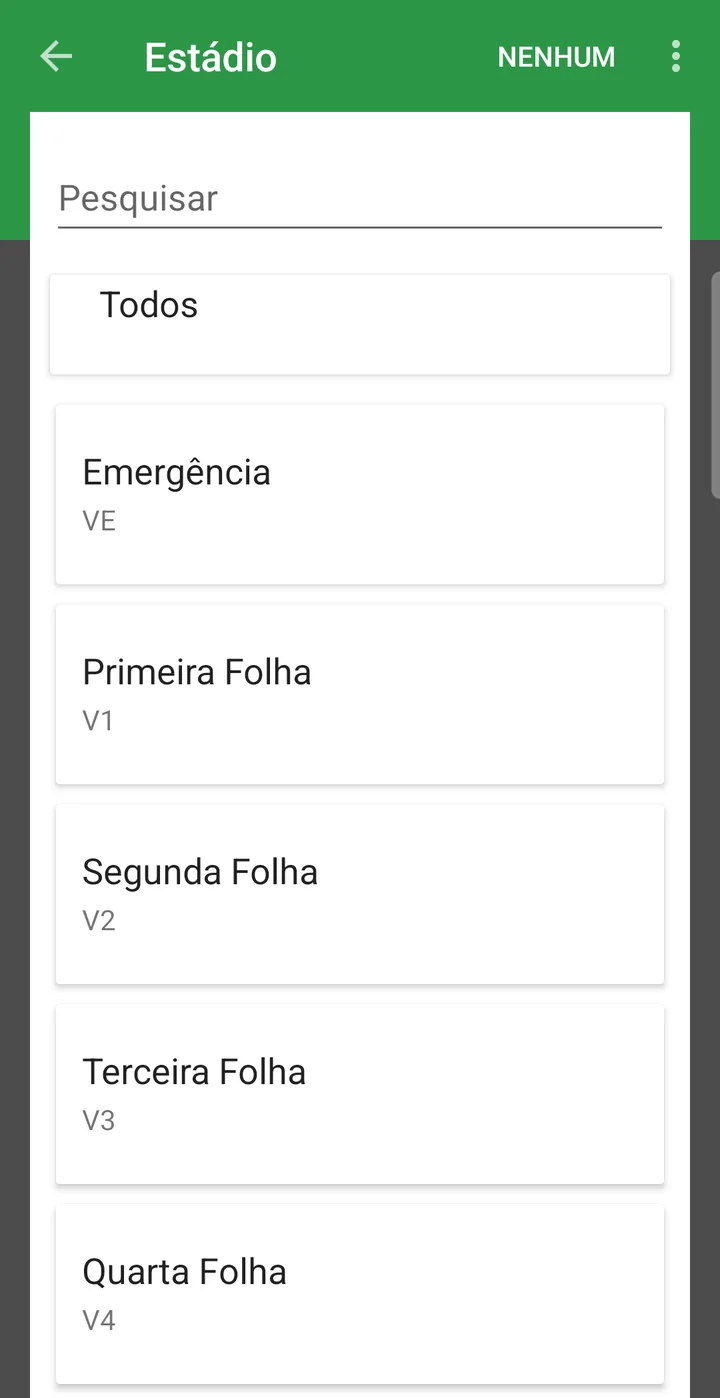
A contagem das pragas vem depois. Para cada praga encontrada, o técnico informa o método de contagem usado, quantas plantas avaliou, a praga, o tamanho do indivíduo quando ela é contada assim — lagarta pequena, média, grande — e a quantidade. Quando a praga é cadastrada com opções prontas, ele não digita número: marca Baixo, Médio ou Alto. O aplicativo guarda junto a coordenada, a hora, quem fez e as fotos.
No aplicativo, depois da abertura, a mesma tela passa a mostrar o Tipo de contagem (Planta, com a quantidade de plantas avaliadas) e o campo Selecione uma Praga/Doença. No primeiro lançamento do ponto, o app confirma a quantidade de plantas; em seguida abre a lista de pragas, filtrada por Tipo (Praga, Doença, Ervas Daninhas) e por Classe. Cada praga abre em sanfona com os campos de contagem — por tamanho, com as opções prontas do cadastro, ou por número, com os botões − e +. No alto da tela fica o ENCERRAR PONTO, e no rodapé o FINALIZAR LEVANTAMENTO.
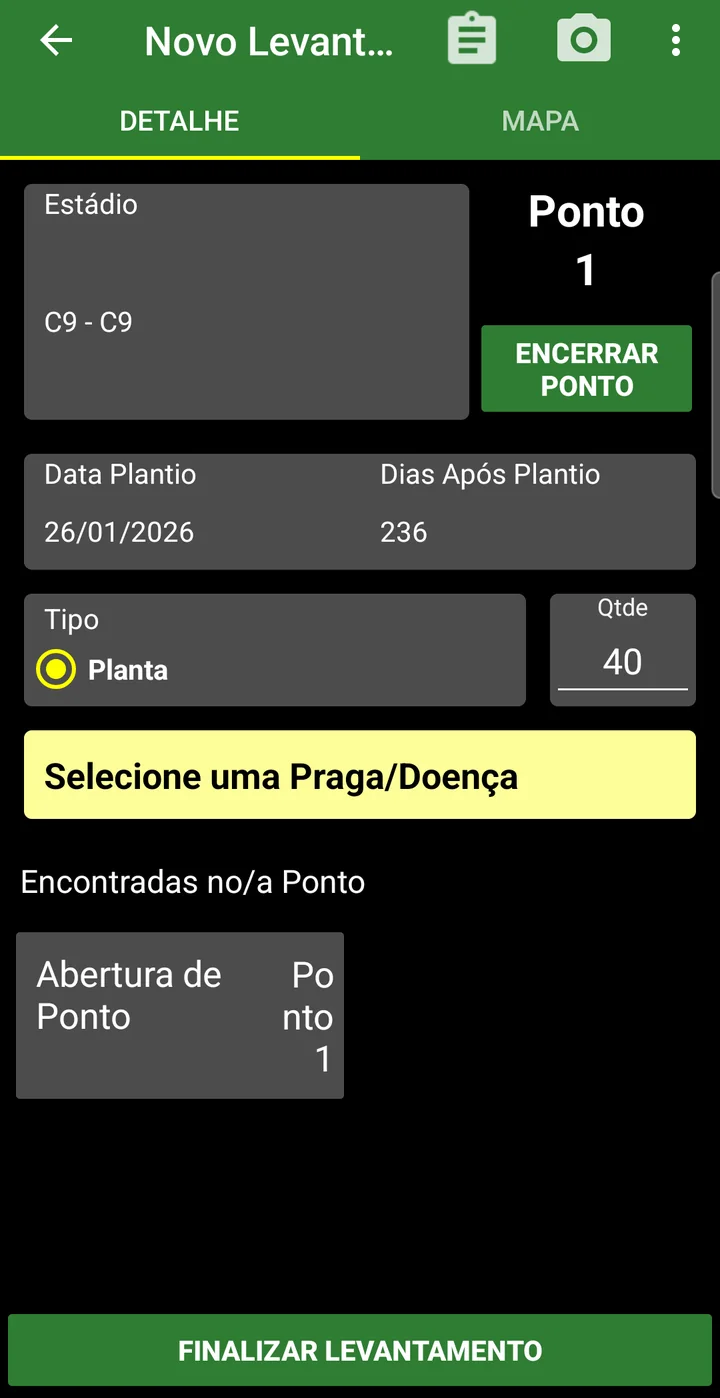
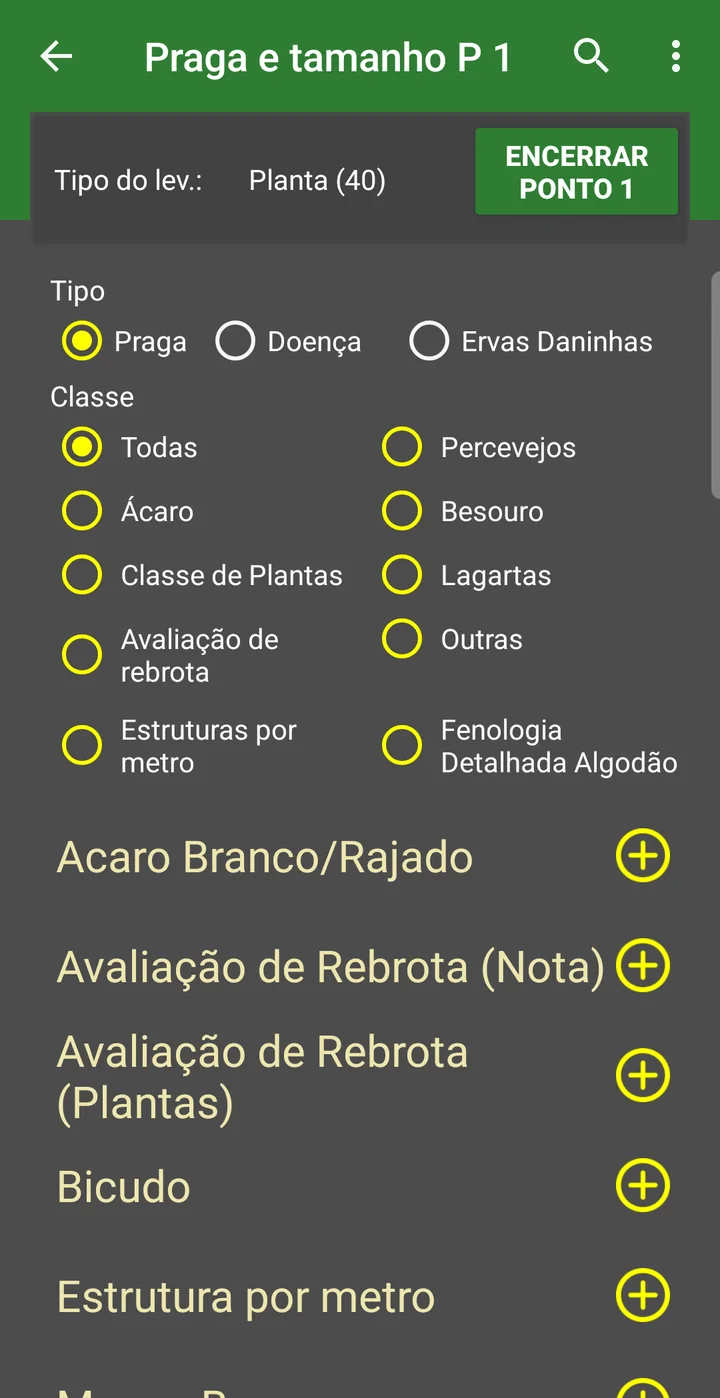
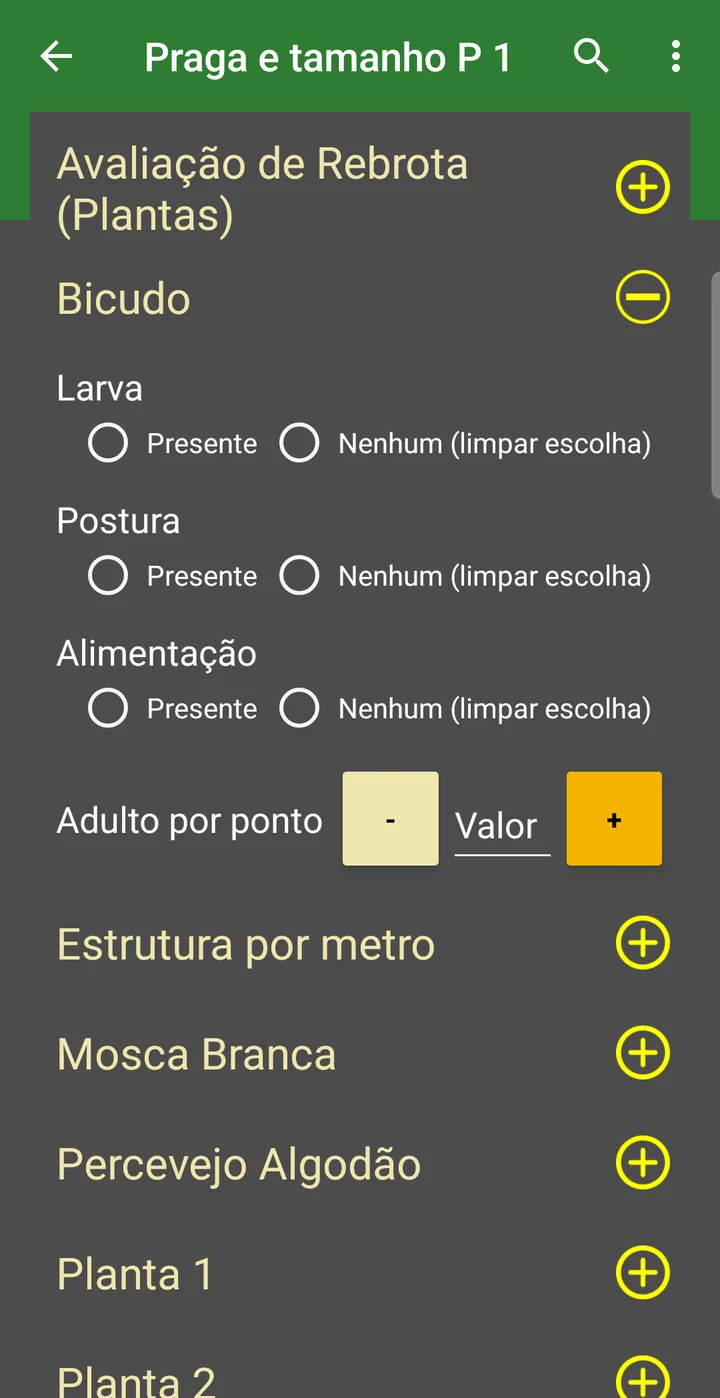
Fenologia detalhada do algodão, nó a nó
No algodão, a fenologia pode ser registrada planta a planta e nó a nó, marcando o que existe em cada posição do ramo reprodutivo. No aplicativo, na lista de pragas do ponto, a classe Fenologia Detalhada Algodão traz os itens Planta 1, Planta 2 e assim por diante — um por planta avaliada. Tocando numa planta, abre uma tela própria:
- Informe a Altura, a Qtde Nós Veg. (nós vegetativos) e a Qtde Botões Veg. (botões vegetativos).
- Toque em + uma vez para cada nó reprodutivo — o − tira um. O + só funciona com os nós vegetativos preenchidos. A Qtde Nó Total é calculada sozinha (vegetativos + reprodutivos).
- Cada nó reprodutivo vira uma linha da grade, numerada a partir do último nó vegetativo — com 6 vegetativos, os reprodutivos são Nó 7, Nó 8, Nó 9… —, com as posições 1 a 5 do ramo.
- Toque em cada posição até chegar ao que existe nela. Cada toque avança um estado, na ordem da legenda: Aus. (ausente) → Botão → Flor → Maçã → Cap. (capulho) → Abor. (abortada) → volta a Aus. A cor da posição mostra o estado.
- Toque em SALVAR e passe para a próxima planta.
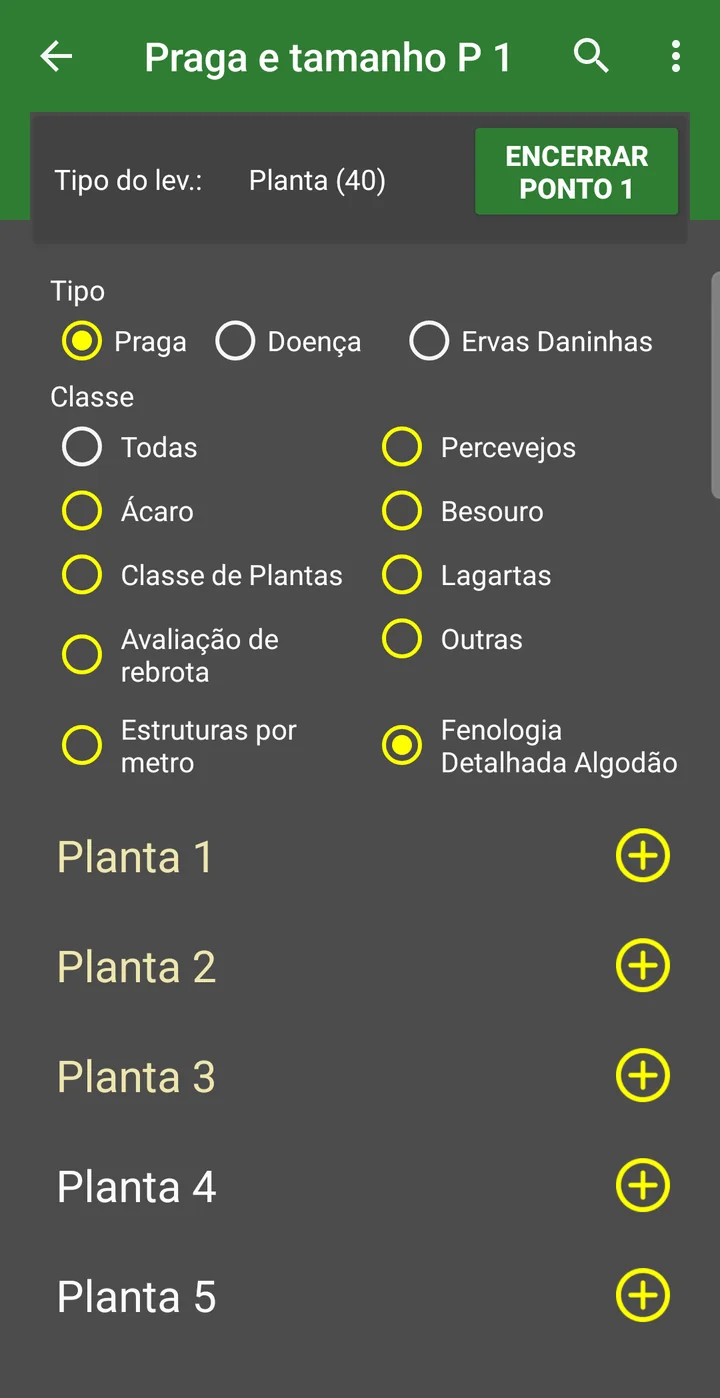
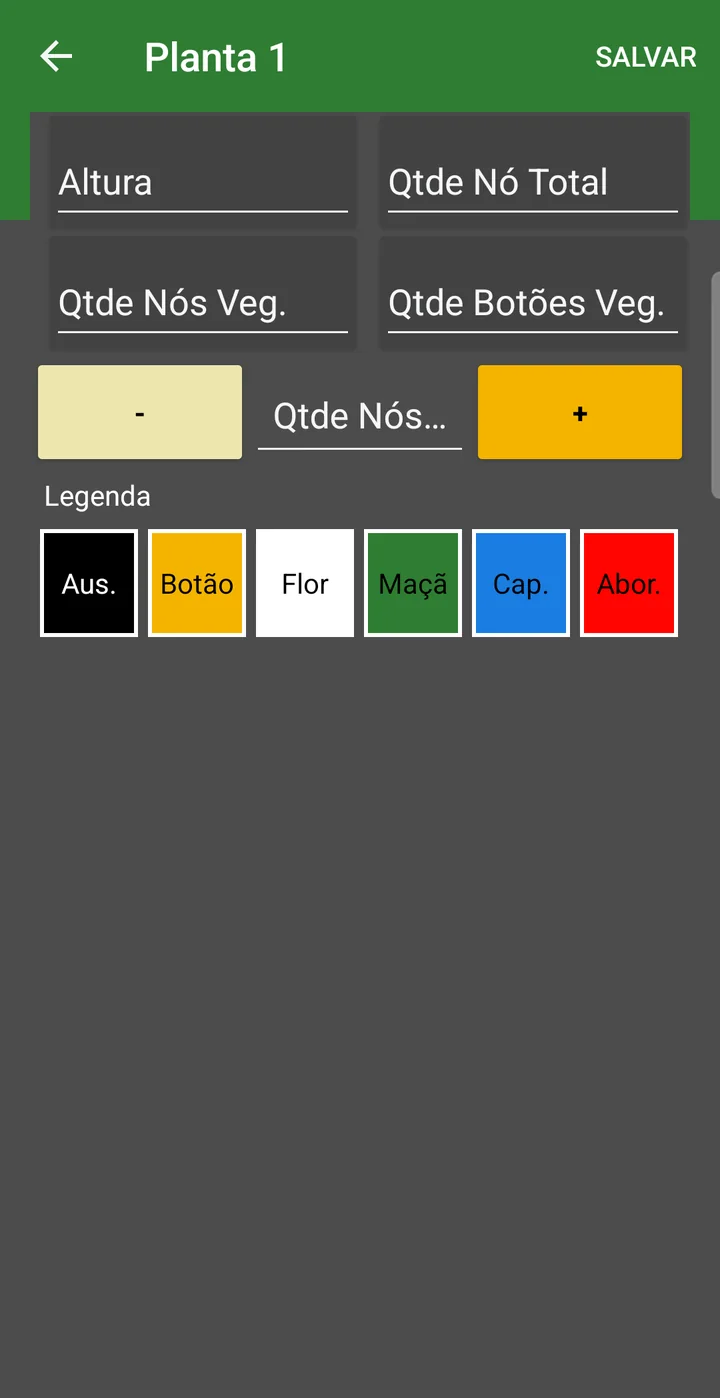
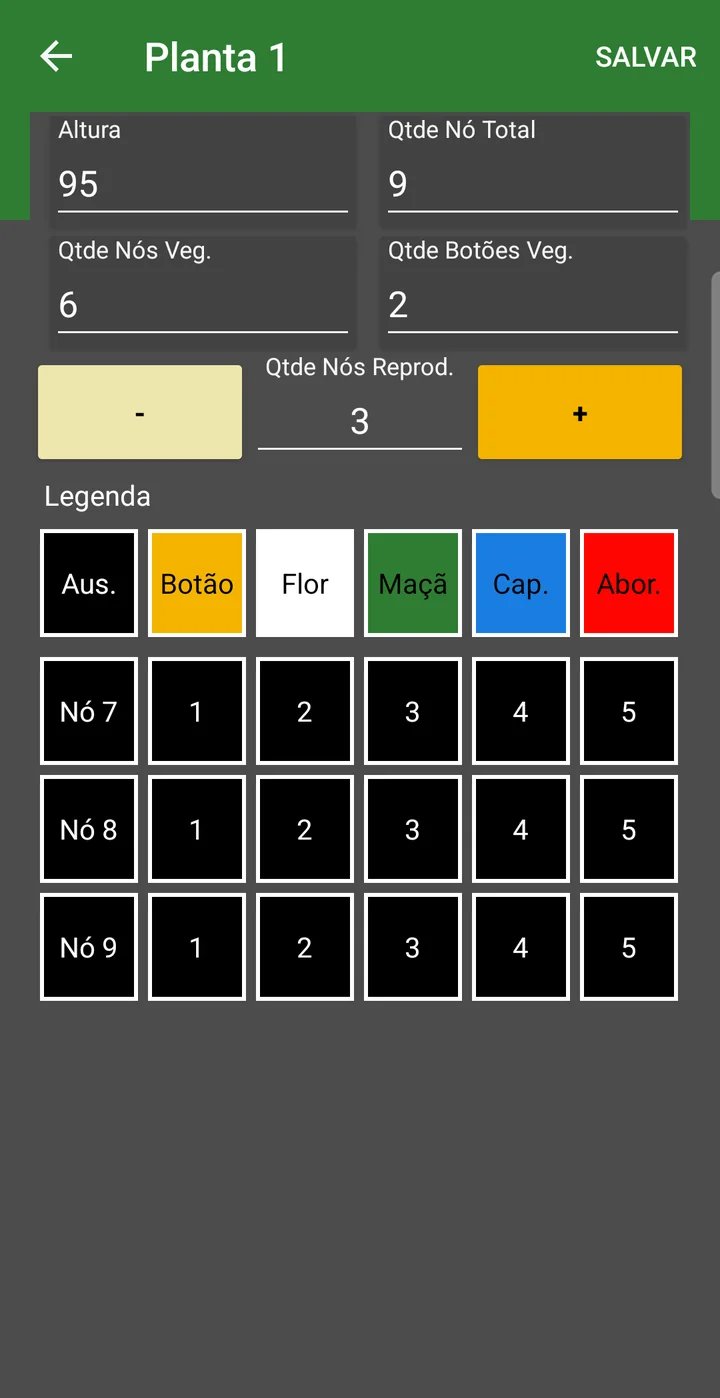
Salva a planta, os registros aparecem no ponto, em Encontradas no/a Ponto, e no histórico do talhão. O histórico mostra o resumo do dia — quantos nós reprodutivos têm botão, flor, maçã e capulho, a altura e os nós — e o detalhe de cada planta, com Qtde Botões Rep., Qtde Flores Brancas Rep., Qtde Maçãs Rep., Qtde Capulhos Rep. e Qtde Abortamentos Rep.
O que se faz com essa medição depois — a dashboard que desenha a árvore da planta nó por nó e os relatórios de fenologia por nó — está em Mapeamento fenológico por nó.
Os métodos de contagem
O método é como a praga foi contada naquele ponto — e é ele que dá sentido ao número. Contar cinco lagartas em um metro de fileira não é a mesma informação que encontrar cinco lagartas em cem plantas examinadas. São três:
| Método | Como se faz | Quando se usa |
|---|---|---|
| Pano de batida | Estende-se o pano no chão, entre duas fileiras, sacodem-se as plantas sobre ele e conta-se o que caiu. | O método clássico do MIP em soja: percevejos, lagartas e o que se desprende da planta. |
| Planta | Escolhe-se um número de plantas no ponto — 10, 20 — e examina-se uma a uma, informando quantas foram avaliadas. | Quando o que importa é a proporção da lavoura afetada: doenças foliares, ataque em ponteiro, dano em maçã. |
| Metro | Conta-se tudo o que há em um metro linear de fileira. | Ervas daninhas e pragas de solo, e boa parte do monitoramento em algodão. |
O que o sistema faz com isso
Todas as paradas feitas naquele talhão naquele dia formam um levantamento — inclusive quando dois técnicos monitoraram o mesmo talhão na mesma data: os pontos dos dois entram na mesma conta. O total de pontos percorridos vira o divisor das médias, e é por isso que parar mais vezes dá um retrato mais fiel da área: com três paradas, uma reboleira num canto pode passar despercebida ou virar a média inteira.
A partir daí o sistema calcula um número por praga e o compara com o nível de controle cadastrado para aquela cultura e aquele estádio. O resultado aparece no painel de levantamentos da tela inicial, no cruzamento praga × talhão, com o número destacado na cor da faixa em que ele caiu — é o que faz saltar aos olhos o que passou do limite, sem precisar ler linha por linha.
Uma parada mal lançada não estraga só ela: entra na média do talhão inteiro daquele dia. Por isso existe a tela de Levantamentos no portal — para o agrônomo conferir e corrigir o que chegou do campo.
A partir daqui: como deixar o sistema pronto
Até aqui era a rotina de campo. O resto deste guia é a ordem de implantação — a sequência de cadastros que faz essa rotina funcionar, cada um com o seu artigo linkado no caminho:
- Passos 1 a 4 — o cadastro. Definem o que vai ser monitorado, como é contado e a partir de que número a fazenda age. É trabalho de uma vez só: feito na implantação e revisado a cada safra, quando muda a cultura ou a estratégia.
- Passo 5 — a rotina. O que precisa estar liberado para o técnico conseguir monitorar no dia a dia.
- Passos 6 e 7 — a leitura. Onde o agrônomo confere o que chegou e enxerga o conjunto.
Boa parte disso já vem pronta. A upCampo mantém uma biblioteca de pragas com nome científico, classe e forma de contagem configurados, e importar dali resolve a maior parte do passo 2. O que cada fazenda de fato personaliza é mais curto do que parece:
- quais pragas monitorar — a lista da sua cultura, não o catálogo inteiro;
- como cada uma é contada — o método e a forma de cálculo, que decidem o que o número significa;
- a partir de que número agir — os níveis de controle, por cultura e por estádio. É a única parte que ninguém pode preencher no seu lugar: é decisão agronômica da fazenda;
- o que se soma — os grupos de pragas, quando a decisão é tomada pelo conjunto e não pela espécie.
🧱 1. Classe de Praga
Localização no sistema: Básico > Classe de Praga
Função principal: agrupar o que vai ser monitorado em famílias — Lagartas, Percevejos, Doenças foliares, Daninhas folha larga. É a classe que organiza a lista no aplicativo e nos relatórios.
Importante: a classe também separa praga, doença, erva daninha e avaliação. Vale pensar nela como a gaveta: se o técnico vai procurar "lagarta" no app, é assim que a gaveta precisa se chamar.
✅ Com as classes criadas, cadastre as pragas.
🐛 2. Praga, erva daninha e doenças
Localização no sistema: Básico > Praga
Função principal: o cadastro central do módulo. É aqui que se define o que é contado, como é contado e a partir de que número a fazenda age.
O que decidir em cada praga:
- Forma de cálculo — como a contagem dos pontos vira o número do talhão: Soma simples, Média pontos, Média ocorrências ou Valor prévio. É a escolha que mais muda o resultado; a diferença está explicada no passo 6.
- Tamanhos — quando a decisão depende do estágio do inseto (lagarta pequena, média, grande), a guia Tamanho permite contar cada faixa separadamente.
- Níveis pré-definidos — para o que não se conta em número: o técnico escolhe Baixo, Médio ou Alto e o sistema calcula o percentual de pontos em cada opção.
- Cultura — a praga só aparece no app para as culturas marcadas na guia Cultura. Há o botão Incluir todas culturas para quem monitora a mesma lista em tudo.
✅ Com a praga cadastrada e ligada à cultura, defina o nível de controle.
📈 3. Nível de controle
Localização no sistema: guia Níveis de Controle, dentro de Básico > Praga
Função principal: dizer ao sistema a partir de que número aquela praga vira problema. É o nível de controle que classifica o resultado numa faixa — com nome e cor — e destaca no painel o que passou do limite. Sem ele, o levantamento vira só um número solto: o sistema registra a contagem, mas não tem como dizer se ela é alta ou baixa.
Importante: o nível é cadastrado por cultura e por faixa de estádio, porque a mesma contagem significa coisas diferentes em momentos diferentes da lavoura. Duas lagartas por metro em V4 não é o mesmo problema que em R5.
Cada faixa é um intervalo com um nome e uma cor. O sistema compara o resultado do talhão com a faixa usando o estádio informado na abertura do ponto, e a faixa vale do valor inicial (inclusive) até o final (exclusive) — é o que os cabeçalhos De (=<) e Até (>) indicam.
✅ Nível definido, decida se vai usar grupos de pragas.
🧮 4. Grupo de pragas (opcional)
Localização no sistema: Básico > Grupo de pragas
Função principal: somar a contagem de várias pragas num total só e dar nível de controle a esse total, por cultura e faixa de estádio.
Quando usar: quando a decisão é tomada pelo conjunto, não pela espécie. O caso clássico é o complexo de lagartas: três espécies diferentes, cada uma abaixo do nível, que somadas justificam a aplicação. Se a sua fazenda decide praga a praga, pule este passo.
✅ Cadastro pronto. Agora o campo.
📱 5. A coleta em campo
Onde acontece: no aplicativo de campo da upCampo, no celular do técnico — a mecânica da parada está descrita no início deste guia.
O que precisa estar pronto para o técnico conseguir monitorar:
- o talhão liberado no aplicativo, o que depende do Plantio da Safra;
- a praga ligada à cultura daquele plantio, na guia Cultura do cadastro de praga — se não estiver, ela não é oferecida na hora da contagem;
- o técnico com usuário próprio, porque é o login dele que carimba quem monitorou cada ponto;
- os estádios da cultura cadastrados, já que é o estádio informado na abertura do ponto que escolhe a faixa do nível de controle.
A rotina é da fazenda, não do sistema: de quanto em quanto tempo cada talhão é visitado e quantas paradas se faz por talhão são decisões agronômicas. A upCampo não cobra frequência nem número mínimo de pontos: ela registra o que foi feito, com data, técnico e coordenada, e é isso que permite conferir depois se a área foi mesmo percorrida.
✅ Com os pontos sincronizados, o resultado já está no portal.
🔬 6. Levantamentos: do ponto ao número do talhão
Localização no sistema: Lavoura > Levantamentos
Função principal: consultar o que veio do campo e, quando preciso, lançar ou corrigir um levantamento pelo portal.
O que o técnico registra é a contagem de cada ponto. O número que o agrônomo olha é o resultado do talhão no dia, calculado sobre o conjunto dos pontos conforme a Forma de cálculo escolhida no cadastro da praga:
| Forma de cálculo | Conta | Responde |
|---|---|---|
| Soma simples | total contado, sem dividir | quanto apareceu no talhão |
| Média pontos | total ÷ pontos percorridos | qual a pressão média da área |
| Média ocorrências | total ÷ pontos em que a praga apareceu | onde tem, tem quanto |
| Valor prévio | pontos que escolheram a opção ÷ total de pontos × 100 | em que percentual da área o nível é Alto |
A diferença entre as duas médias é a que mais gera dúvida. Reboleira concentrada — praga forte num canto e nada no resto — dá média de pontos baixa e média de ocorrências alta. Escolher a forma errada é o motivo mais comum de o resultado sair abaixo do nível de controle quando o técnico jura que a praga está lá.
✅ Resultado calculado, veja nos painéis.
📊 7. O painel de levantamentos
Na tela inicial do portal, a guia Levantamentos traz o panorama da fazenda em três visualizações: Padrão, Praga x Talhão — o cruzamento em que cada resultado aparece na cor da faixa em que caiu — e Lista. Há ainda o filtro de período, a seleção de talhões e a opção de mostrar somente as pragas encontradas. É a tela de quem chega de manhã e quer saber onde ir hoje.
Nos relatórios, o histórico por talhão e por praga permite acompanhar a evolução ao longo da safra — é o que mostra se a aplicação resolveu.
🪤 Armadilhas: a outra forma de contar
Nem toda praga se conta batendo o pano. Mariposas e outros insetos de voo são monitorados por armadilha — o técnico instala no talhão e passa periodicamente para contar o que caiu.
- Grupo de armadilhas — o tipo de armadilha, o que ela captura e os níveis de controle daquela captura. É o equivalente ao cadastro de praga, para armadilhas.
- Armadilha x Safra — a instalação: qual armadilha está em qual talhão nesta safra, com coordenada. A guia Coletas guarda cada contagem.
A lógica é a mesma do levantamento: cadastro primeiro, coleta em campo depois, resultado comparado com o nível.
📷 Observação: o registro livre
Localização no sistema: Lavoura > Observação
Nem tudo que se vê no talhão cabe numa contagem: falha de plantio, dano de máquina, erosão, uma planta com sintoma que ninguém soube identificar. A Observação é o registro livre, com foto e localização, feito pelo mesmo aplicativo.
Vale como memória da safra e como prova: a foto fica amarrada ao talhão e à data.
- a contagem de campo chegando ao portal no mesmo dia, mesmo sem sinal no talhão;
- o resultado de cada praga já comparado com o nível de controle, destacado no painel, em vez de planilha lida no fim da semana;
- o histórico da praga por talhão ao longo da safra, para decidir com base no que já aconteceu;
- o registro de quem monitorou, quando e onde — inclusive com a coordenada de cada ponto.
Quer entender o módulo por inteiro, incluindo o que ele faz no celular do técnico? Veja a página do up.Monitora no site da upCampo.
❓ Perguntas frequentes
Por onde começo para usar o monitoramento de pragas?
Pela Classe de Praga e pelo cadastro de Praga — de preferência usando o botão Importar pragas padrão, que traz a biblioteca da upCampo pronta. Depois vêm os níveis de controle por cultura e estádio. Antes de tudo isso, a fazenda precisa ter talhão, safra e Plantio da Safra cadastrados, porque é o plantio que libera o talhão para o aplicativo.
Quantos pontos preciso fazer em cada talhão?
Quantos você julgar necessário. A upCampo não define uma malha de pontos, não marca no mapa onde parar nem exige um número mínimo: o técnico percorre o talhão e para onde achar que deve, e o sistema registra cada parada com data, hora e coordenada. O que vale saber é que o total de pontos percorridos é o divisor das médias — com poucas paradas, uma reboleira num canto pode passar despercebida ou virar a média do talhão inteiro. Quantas paradas fazer e de quanto em quanto tempo voltar a cada talhão é decisão agronômica da fazenda.
O técnico monitorou, mas o resultado aparece sem destaque nenhum. Por quê?
O destaque vem do nível de controle. Confira três coisas no cadastro da praga: se existe nível cadastrado para aquela cultura, se existe para a faixa de estádio em que a lavoura está, e se o resultado calculado cai dentro de alguma faixa. Praga sem nível de controle aparece com o número normalmente, só que sem a classificação que diria se ele é alto ou baixo.
Qual a diferença entre "Média pontos" e "Média ocorrências"?
Média pontos divide o total contado pelos pontos percorridos e responde qual a pressão média do talhão. Média ocorrências divide só pelos pontos em que a praga apareceu e responde, onde ela está, quanto tem. Numa reboleira concentrada a primeira dá um número baixo e a segunda um número alto — as duas estão certas, respondem perguntas diferentes. A escolha fica no campo Forma de cálculo do cadastro da praga.
O talhão não aparece no aplicativo do técnico. O que falta?
Quase sempre o Plantio da Safra. Cadastrar o talhão não basta: é o plantio que amarra talhão, safra, cultura e variedade, e é ele que libera o talhão no app. Se o talhão aparece mas a praga não, verifique a guia Cultura do cadastro da praga — a praga só é oferecida para as culturas marcadas ali.
Preciso de internet no talhão para monitorar?
Não. O aplicativo de campo da upCampo funciona offline: guarda os pontos no aparelho e sincroniza quando a conexão volta. Vários técnicos podem monitorar a mesma fazenda ao mesmo tempo, e os pontos de todos entram no mesmo levantamento do dia.
Quando devo usar grupo de pragas em vez de cadastrar praga por praga?
Quando a decisão de aplicar é tomada pelo conjunto. O caso clássico é o complexo de lagartas: três espécies, cada uma abaixo do nível, que somadas justificam a aplicação. O Grupo de pragas soma a contagem das pragas escolhidas e recebe nível de controle próprio, por cultura e faixa de estádio. Se a fazenda decide espécie a espécie, não é necessário.
Qual a diferença entre levantamento, armadilha e observação?
Levantamento é a contagem em pontos dentro do talhão — a batida de pano, a contagem por planta ou por metro. Armadilha é a captura passiva, para insetos de voo, contada a cada visita. Observação é o registro livre, com foto, do que não cabe em contagem — falha de plantio, dano de máquina, sintoma a identificar.
Posso lançar um monitoramento pelo portal, sem o aplicativo?
Pode. A tela Levantamentos permite lançar e corrigir registros pelo portal — é o caminho para acertar um lançamento errado ou registrar uma contagem feita no papel. O caminho normal, porém, é o aplicativo: ele já traz a lista de pragas da cultura e guarda a coordenada de cada ponto.
📘 Tela: Grupo de armadilhas
A tela Grupo de armadilhas é utilizada para cadastrar os tipos de armadilhas utilizadas na fazenda, agrupando-as por finalidade ou praga alvo. Além de nomear o grupo, é aqui que se define o que aquela armadilha captura e a partir de que quantidade a captura vira um alerta.
📍 Localização no sistema
Menu: Lavoura > Grupo de armadilhas
🧩 Função principal
Cada grupo representa uma classificação geral da armadilha, como o tipo de praga que ela monitora.
Exemplos comuns:
- Armadilha para Bicudo
- Armadilha para Lagarta
- Armadilha para Cigarrinha
Este grupo será selecionado posteriormente no cadastro de Armadilha x Safra.
📝 Campos do cadastro
| Campo | Descrição |
|---|---|
| Código | Identificador do grupo. |
| Descrição | Obrigatório. Nome do grupo (ex.: Armadilha geral). |
| Ativo | Define se o grupo está disponível para uso nos demais cadastros. |
🐛 Guia: Detalhes (itens)
É onde se diz o que aquela armadilha captura. Cada linha vincula ao grupo uma Praga, erva daninha e doenças já cadastrada, com uma Descrição livre e a marcação de Ativo.
Uma armadilha de feromônio para bicudo, por exemplo, tem um item só; um grupo genérico de armadilha luminosa pode ter vários, porque captura mais de uma espécie. É essa lista que define o que o operador vai poder contar quando fizer a leitura da armadilha no campo.
📊 Guia: Níveis
Os níveis transformam a contagem em informação de decisão: em vez de o técnico ver "37 insetos" e precisar lembrar se isso é muito ou pouco, o sistema classifica a captura em faixas que você define.
| Campo | Descrição |
|---|---|
| Qtde Inicial | Quantidade que abre a faixa. |
| Qtde Final | Quantidade que fecha a faixa. |
| Descrição | Obrigatório. O nome da faixa — é o que aparece para quem lê (ex.: "Baixo", "Atenção", "Nível de controle"). |
| Ativo | Permite tirar de uso um nível sem apagar o histórico. |
Os botões desta guia são Salvar Níveis, Cancelar Níveis e Excluir Níveis, para não confundir com os do cabeçalho.
A cor do nível
Cada nível guarda também uma cor, e é ela que o aplicativo usa: a barra colorida na lateral de cada armadilha da lista e o pino dela no mapa saem da faixa em que a última coleta caiu. É o que faz o técnico enxergar, sem abrir nada, em que ponto da área a captura subiu.
Um exemplo de grupo montado para o bicudo do algodoeiro, com as faixas nomeadas em BAS (bicudos por armadilha por semana): 0 BAS em verde, 0 a 1 BAS em azul, 1 a 2 BAS em amarelo e Acima de 2 BAS em vermelho. O caminho completo dessa praga está em Como monitorar o bicudo do algodoeiro.
No aplicativo, a lista de armadilhas usa esses níveis para destacar visualmente as que estão em faixa de alerta — quem olha o celular vê na hora quais armadilhas precisam de atenção, sem comparar número por número.
- Você poderá associá-los no cadastro de Armadilha x Safra
- O operador conta no campo só o que aquela armadilha realmente captura
- A captura vira classificação automática, e o app destaca as armadilhas em nível de alerta
- Os relatórios e dashboards de monitoramento poderão ser organizados por tipo de praga
- A gestão das armadilhas no campo ficará mais clara e segmentada
❓ Perguntas frequentes
Para que serve o grupo de armadilha?
Para classificar as armadilhas por finalidade ou praga alvo — por exemplo, armadilha para Bicudo, para Lagarta ou para Cigarrinha. É esse grupo que você seleciona depois ao cadastrar a Armadilha x Safra.
Preciso cadastrar o grupo antes das armadilhas?
Sim. O grupo é pré-requisito: sem ele, não há como classificar a armadilha no cadastro da safra.
O que ganho organizando as armadilhas por grupo?
Os relatórios e dashboards de monitoramento passam a poder ser organizados por tipo de praga, o que deixa a gestão das armadilhas no campo mais clara e segmentada.
Como digo quais pragas aquela armadilha captura?
Pela guia Detalhes (itens) do grupo: cada linha vincula uma praga, erva daninha ou doença já cadastrada. É essa lista que o operador vê na hora de contar a captura da armadilha no campo.
Como o sistema sabe se a captura da armadilha está alta?
Pelos Níveis do grupo. Você cadastra faixas com Qtde Inicial, Qtde Final e um nome — "Baixo", "Atenção", "Nível de controle" —, e a contagem cai automaticamente na faixa correspondente. No aplicativo, as armadilhas em faixa de alerta ficam destacadas na lista.
Não consigo salvar o nível. O que está errado?
Três coisas travam: a Qtde Inicial não pode ser igual à Qtde Final, a inicial não pode ser maior que a final, e o grupo precisa estar salvo antes de você lançar os níveis. A descrição do nível também é obrigatória.
📘 Tela: Armadilha x Safra
A tela Armadilha x Safra é utilizada para cadastrar e georreferenciar as armadilhas instaladas na fazenda durante uma safra específica.
Cada armadilha cadastrada aqui estará vinculada a um grupo e pronta para uso em coletas via aplicativo, portal ou integrações com armadilhas eletrônicas.
Após o cadastro, ela já está apta a gerar coletas.
🔍 O que é
Armadilha agrícola é um dispositivo usado nas lavouras para capturar insetos e identificar pragas presentes na plantação. Elas servem como uma forma de monitoramento, ajudando o produtor a saber quando e onde determinada praga está aparecendo.
Muitas vezes, essas armadilhas utilizam um feromônio, que é uma substância que atrai o inseto-alvo, aumentando a eficácia da captura.
Normalmente, as armadilhas são espalhadas ao redor dos talhões. O ideal é que cada armadilha cubra, no mínimo, cada lado de um talhão, garantindo um monitoramento eficiente e representativo da área.
📍 Localização no sistema
Menu: Lavoura > Armadilha x Safra
🧩 Função principal
Permite registrar armadilhas físicas ou eletrônicas vinculadas a uma safra, agrupando-as por tipo e localização.
Essas armadilhas podem ser usadas para:
- Coletas manuais via aplicativo
- Registros manuais via portal web
- Integrações com sensores ou armadilhas digitais
📝 Campos do cadastro
| Campo | Descrição |
|---|---|
| Safra | A safra vinculada à armadilha. |
| Grupo de armadilhas | Tipo/classificação da armadilha (ex.: Bicudo, Lagarta, Cigarrinha). É o grupo que define quais pragas serão contadas e a partir de que quantidade a captura vira alerta. |
| Número | Obrigatório. Identificação da armadilha (código ou sequencial). |
| Talhão | O talhão a que a armadilha pertence. |
| QR Code | Código da etiqueta colada na armadilha, para o operador identificá-la pela leitura no campo. |
| Latitude e Longitude | Posição geográfica da armadilha — é o que permite ao aplicativo levar o operador até ela e o que a coloca no mapa. |
| Ativo | Define se a armadilha continua em uso na safra. |
O Setor aparece como coluna da lista, mas não é digitado aqui: ele vem do talhão escolhido. A lista traz Número, Setor, Grupo de armadilhas, Talhão e Ativo, com um filtro por Safra logo acima.
📥 Guia: Coletas
Após o cadastro da armadilha, o usuário poderá registrar as coletas realizadas ao longo da safra.
Essas coletas podem ser feitas de quatro formas:
- Aplicativo: coleta manual feita pelo técnico a campo, diretamente pelo celular, com ou sem internet.
- Portal Web: pela guia Coletas desta tela, ideal para correções ou registros complementares.
- Integração com Armadilha Eletrônica: caso o cliente possua sensores instalados, os dados de captura são sincronizados automaticamente com o sistema.
- Importar do Excel Coleta: botão na lista, para quem tem os registros em planilha (ver abaixo).
Cada coleta registra:
| Campo | Descrição |
|---|---|
| Data | Obrigatória. Dia em que a armadilha foi vistoriada. |
| Usuário | Quem fez a coleta. |
| Encontrou? | Sim ou Não. Registrar o "Não" é tão importante quanto o "Sim": é o que diferencia a armadilha vistoriada e vazia da armadilha que ninguém foi conferir. |
| Quantidade | Quantos indivíduos foram capturados. |
Importar do Excel Coleta
Botão da lista que traz as coletas de uma planilha de uma vez. O arquivo deve ser .xls
ou .xlsx e precisa ter duas colunas obrigatórias:
- data — a data da coleta
- quantidade — em formato numérico
Na própria janela há uma seção de instruções que repete esse formato.
📱 A coleta no aplicativo
É no celular que a coleta acontece de verdade: o técnico percorre as armadilhas com o aplicativo aberto, registra o que achou em cada uma e sincroniza quando pega sinal. No menu Armadilha a tela abre em duas abas, LISTA e MAPA.
A lista traz uma armadilha por linha, com o número, o setor e há quanto tempo foi a última coleta — Hoje, Há N dias ou Nunca, para a que ainda não foi vistoriada. Quando o grupo tem pragas cadastradas, a linha ainda mostra quantas foram encontradas e quais. A barra colorida na lateral de cada linha é a faixa de nível do grupo, e é a mesma cor do pino no mapa. No alto ficam os filtros Grupo de armadilha, Setor, Talhão e Ordem.
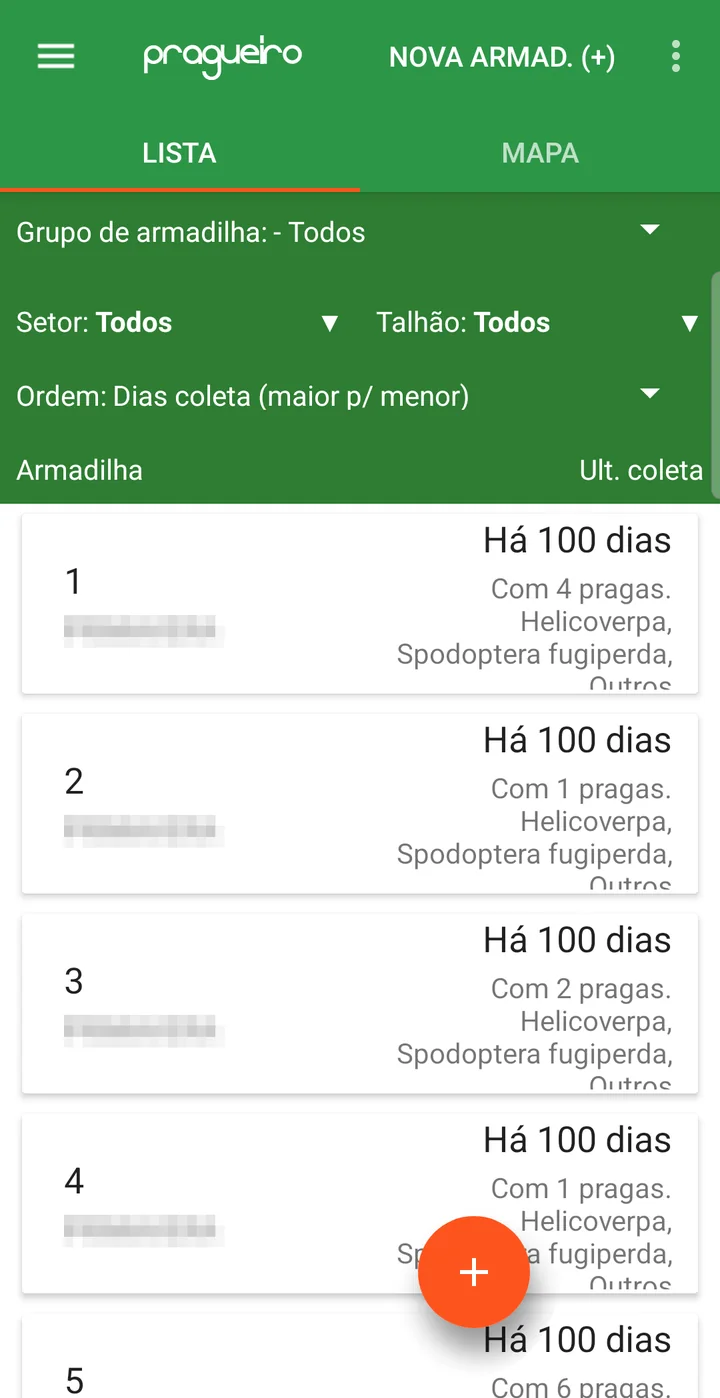
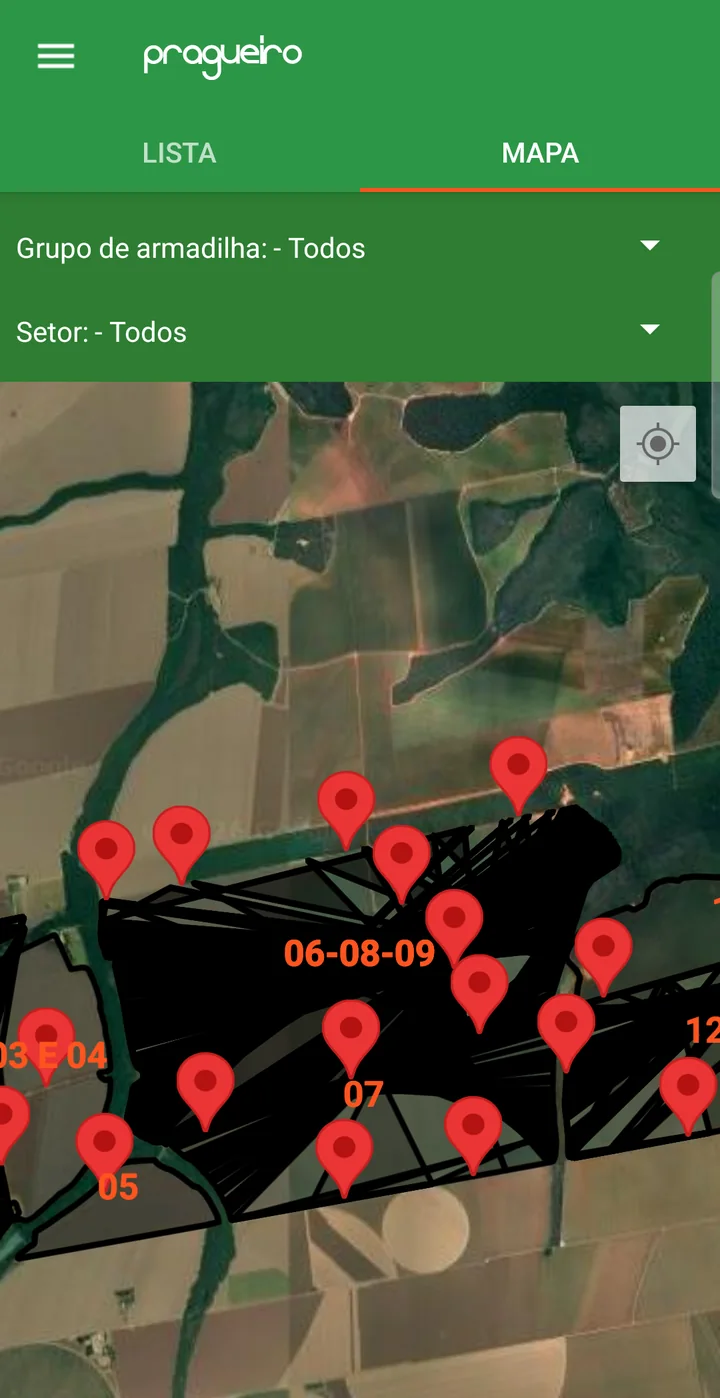
Tocando na armadilha, abre o cadastro dela com duas guias: COLETAS, com o histórico, e LOCALIZAÇÃO, com o mapa. Cada coleta da lista mostra a data, quem fez, a quantidade, se teve praga e a classificação. O botão (+)NOVA COLETA abre o registro novo.
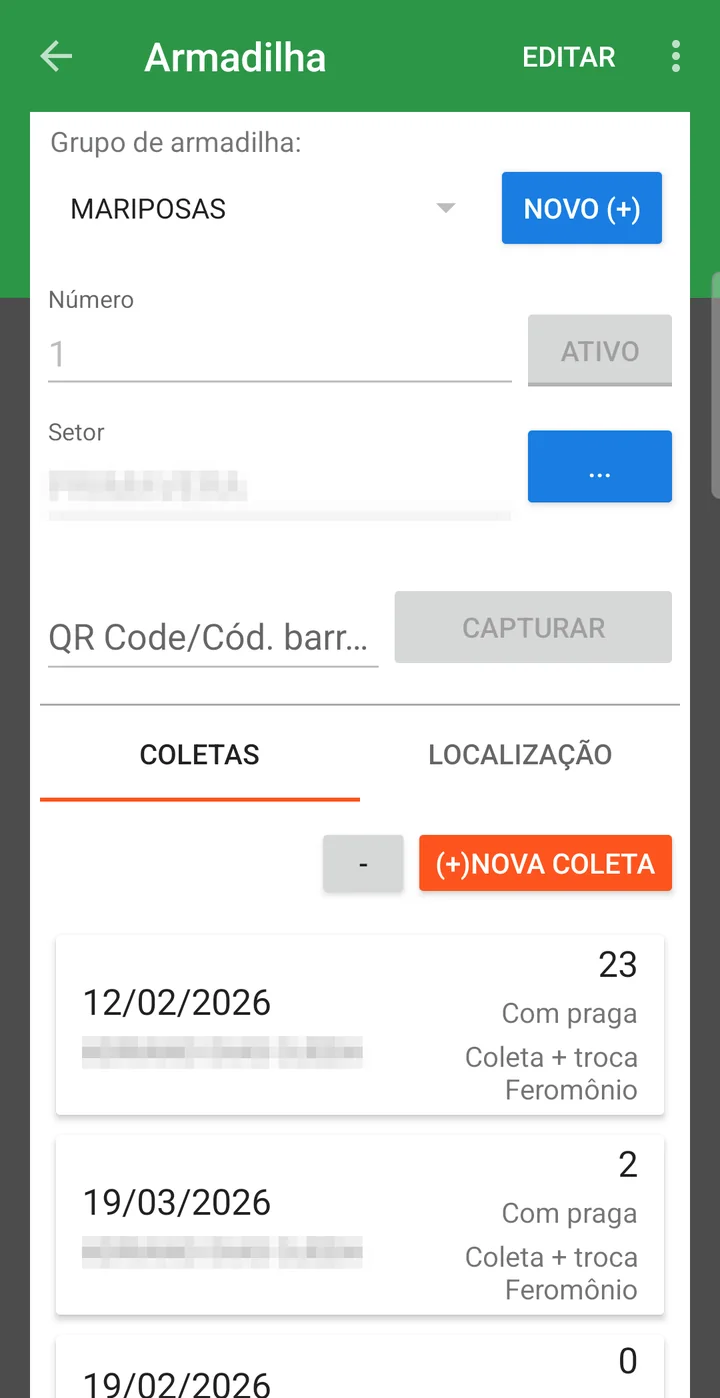
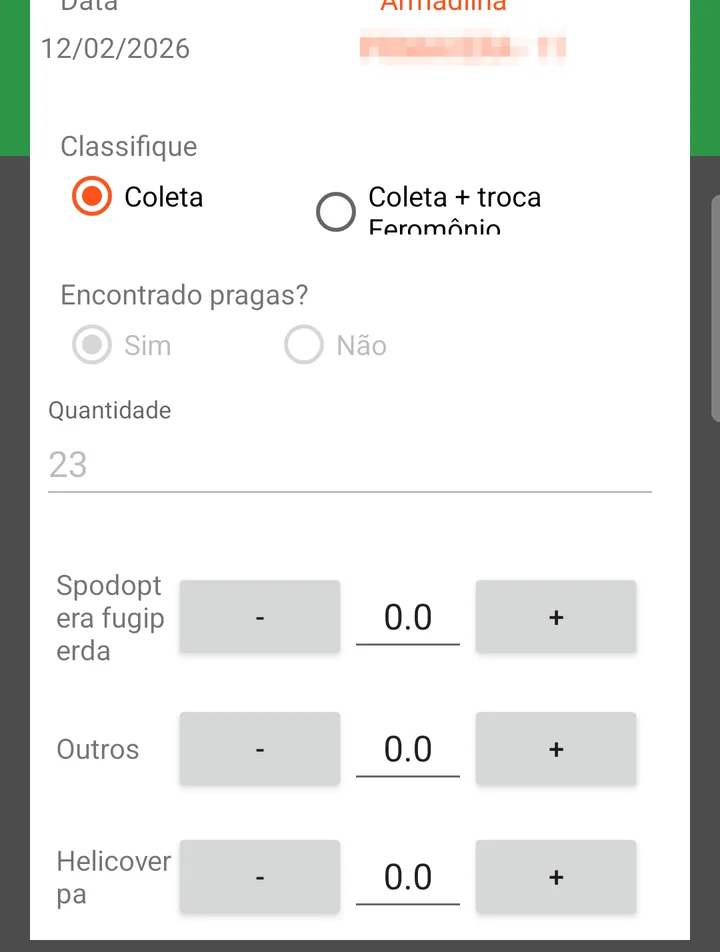
A tela da coleta tem dois campos que só existem no aplicativo:
| Campo | Descrição |
|---|---|
| Classifique | Coleta ou Coleta + troca Feromônio. Marca a visita em que o refil de feromônio foi trocado — é o que permite saber se a armadilha estava atrativa naquele período. |
| Contagem por praga | Quando o grupo de armadilhas tem pragas cadastradas, aparece uma linha com − e + para cada uma. Nesse caso a Quantidade fica travada: ela é a soma das pragas contadas. Sem pragas no grupo, a quantidade é digitada. |
O botão NOVA ARMAD. (+), no alto da lista, cadastra uma armadilha pelo próprio celular, já no lugar em que ela está sendo instalada: escolhe-se o grupo, o número, o setor e, se a fazenda usar, o QR Code. A localização vem do GPS do aparelho.
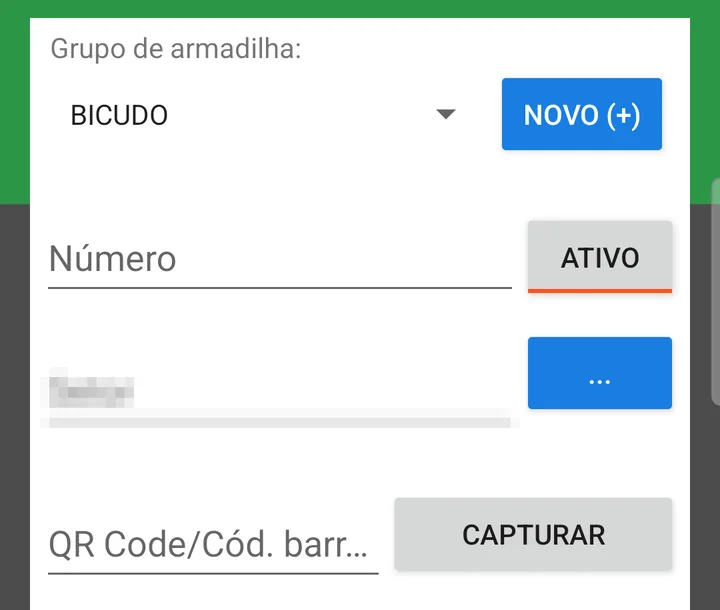
📊 Para que serve?
A coleta é o ponto de partida para que o sistema transforme os dados brutos em informações úteis para o gestor.
A partir das coletas, o sistema:
- Atualiza automaticamente os dashboards e relatórios de pragas
- Exibe mapas com a distribuição geográfica das capturas
- Mostra gráficos de evolução semana a semana
- Aponta tendências, picos de infestação e comparações por talhão ou setor
Isso permite que o gestor avalie se está no momento de intervir, tomar medidas preventivas ou realizar aplicações, baseando-se em dados concretos e não apenas em percepções.
📊 Relatórios e Dashboards relacionados
- 002.P - Levantamentos de armadilhas
- 002.Q - Lev. de armadilhas por semana por setor
- 002.R - Lev. de armadilhas por semana por talhão
- Evolução de armadilha
A guia Armadilha da tela inicial
A tela inicial do portal tem uma guia Armadilha que junta as coletas de todas as armadilhas num lugar só. Ela tem filtros próprios — Safra, Data início, Data final, Setor e Grupo de armadilhas — e dois modos em Modo exibição: Mapa, que abre por padrão e põe cada coleta no ponto em que a armadilha está, e Tabela, com uma linha por coleta: grupo, setor, data, classificação, talhão e quantidade.
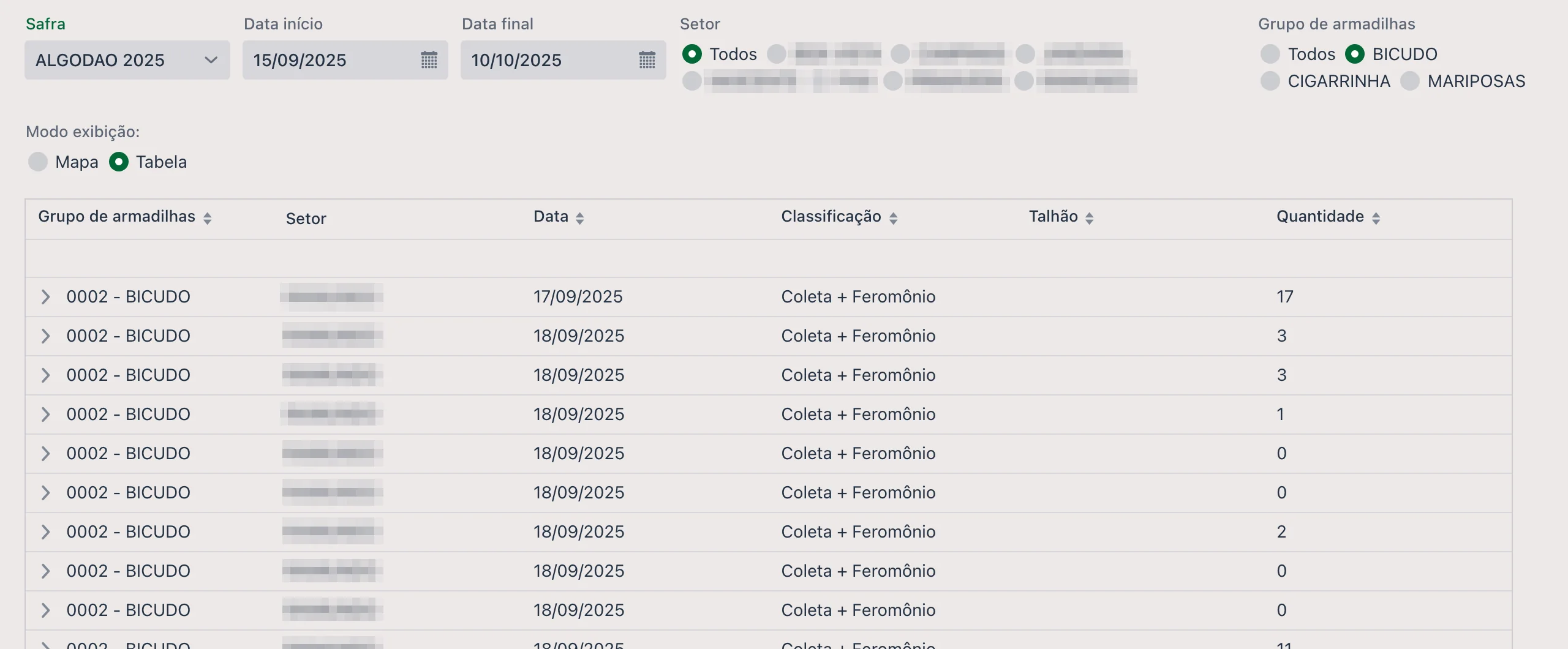
Além destes relatórios, na tela inicial há uma guia específica, chamada Armadilhas, para visualização das coletas realizadas.
- Você poderá realizar coletas diretamente no aplicativo, inclusive com GPS e OFFLINE
- Os dados estarão organizados por grupo, talhão e safra
- Relatórios e dashboards mostrarão as pragas coletadas por ponto
- É possível integrar armadilhas eletrônicas ao sistema para coleta automática
❓ Perguntas frequentes
O que é uma armadilha agrícola e para que ela serve?
É um dispositivo instalado na lavoura para capturar insetos e identificar quais pragas estão presentes. Muitas usam feromônio, uma substância que atrai o inseto-alvo. Servem como monitoramento: ajudam o produtor a saber quando e onde a praga está aparecendo.
Quantas armadilhas devo colocar por talhão?
O ideal é que cada armadilha cubra, no mínimo, cada lado de um talhão. Elas normalmente são espalhadas ao redor dos talhões, para que o monitoramento seja representativo da área.
Preciso cadastrar as armadilhas de novo a cada safra?
Sim — o cadastro é por safra, o que é justamente o que permite comparar o histórico de uma safra para outra. Cada armadilha é vinculada à safra vigente e a um grupo de armadilha.
Dá para usar armadilha eletrônica?
Sim. Depois de cadastrada, a armadilha aceita coletas manuais pelo aplicativo, registros manuais pelo portal e também integrações com sensores ou armadilhas digitais.
Fui na armadilha e não tinha nada. Registro assim mesmo?
Sim, e é importante. Lance a coleta com Encontrou? = Não: é isso que diferencia a armadilha vistoriada e vazia daquela que ninguém foi conferir. Sem esse registro, o gráfico de evolução fica com um buraco que parece falta de praga, quando na verdade é falta de leitura.
O sistema não deixa salvar a coleta. Por quê?
Três regras travam: a data é obrigatória, a data não pode ser maior que hoje, e quando você marca Encontrou? = Sim a quantidade precisa ser maior que zero.
Tenho as coletas numa planilha. Como importo?
Pelo botão Importar do Excel Coleta, na lista de armadilhas. A planilha precisa ser
.xls ou .xlsx e ter as colunas obrigatórias data (data da
coleta) e quantidade (numérica).
Como o operador acha a armadilha certa no campo?
Pela latitude e longitude, que levam o aplicativo até ela, e pelo QR Code, se você colar a etiqueta na armadilha — aí basta ler o código para abrir a coleta daquela armadilha, sem procurar pelo número na lista.
🌧️ Tela: Pluviômetro
A tela Pluviômetro permite o cadastro de pontos fixos de coleta de dados meteorológicos na fazenda, sejam eles Pluviômetros ou Estações Meteorológicas.
📍 Localização no sistema
Menu: Lavoura > Pluviômetro
🧩 Função principal
Permite registrar pluviômetros e estações meteorológicas da fazenda, definindo localização, abrangência e tipo de medição (manual ou automática). Esses registros são essenciais para:
- Análise histórica de clima
- Decisões agronômicas baseadas em precipitação
- Monitoramento técnico dos talhões
📝 Campos do cadastro
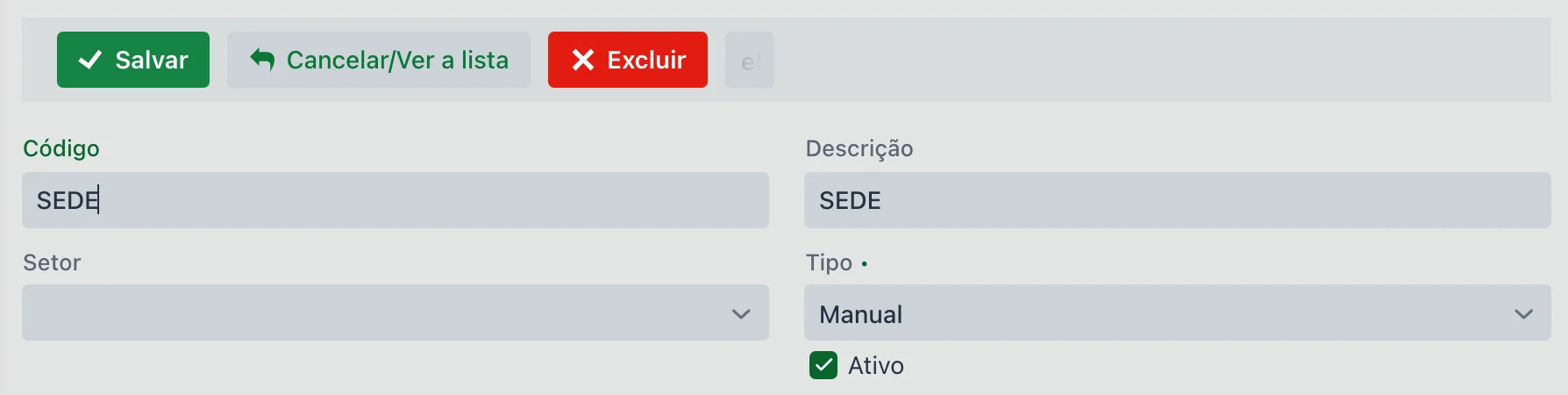
| Campo | Descrição |
|---|---|
| Código | Identificador do ponto de coleta. |
| Descrição | Nome ou identificação do pluviômetro (ex: Estação Sul, TH01). |
| Setor | Agrupamento interno da fazenda. |
| Tipo | Obrigatório. Manual, Estação Davis V1, Estação Davis V2 ou Estação Agrosystem. Já vem marcado como Manual. |
| Ativo | Define se o ponto continua disponível para novas coletas. |
A lista traz Código, Descrição, Setor, Talhões, Data Ult. Coleta, Tipo, Têm Temp., Têm Umi., Têm Vel. Vento, Link API e Ativo, cada coluna com seu campo de busca. A Data Ult. Coleta é o atalho para descobrir qual pluviômetro parou de ser lido. O botão Relatórios ▼, no alto, abre os relatórios ligados à tela.
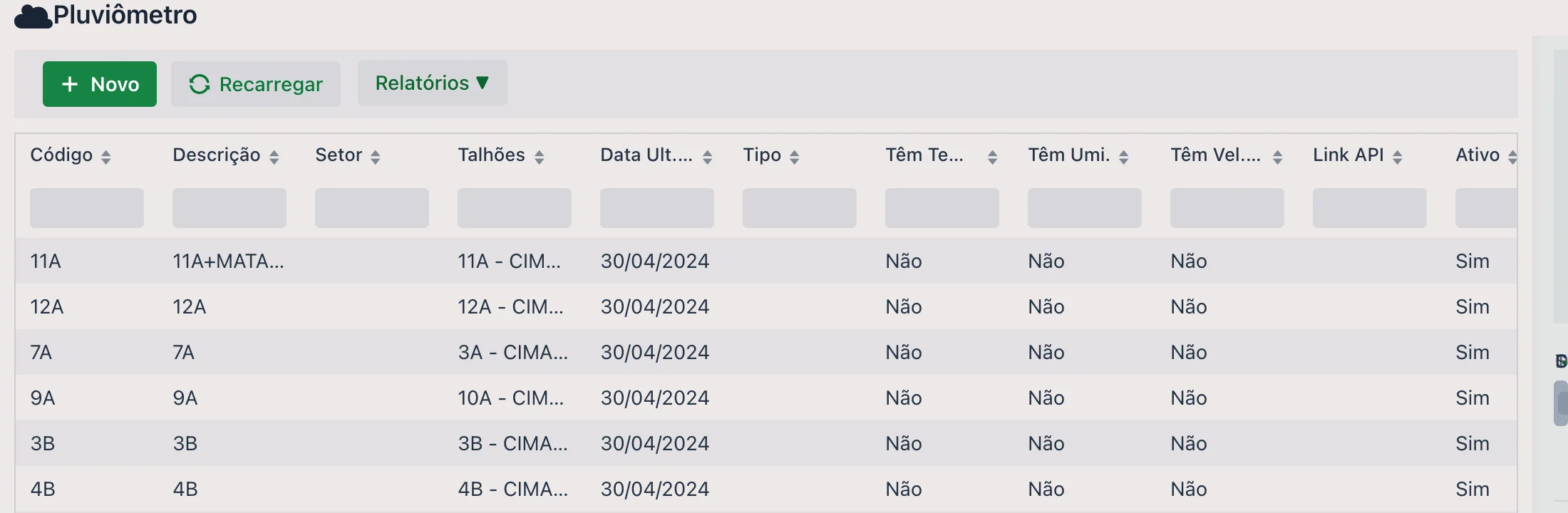
Campos que só aparecem nas estações
Ao escolher um tipo diferente de Manual, a tela mostra os campos da integração — que ficam escondidos no pluviômetro manual:
| Campo | Descrição |
|---|---|
| Chave / Segredo / Link API | Dados de acesso à estação, fornecidos pelo fabricante ou pela equipe da upCampo. |
| Têm Temp. / Têm Umi. / Têm Vel. Vento | Marque o que aquela estação mede: temperatura, umidade e velocidade do vento. Estação que só mede chuva fica com os três desmarcados. |
🗂️ Guias disponíveis
1. 🌾 Talhão
Relaciona os talhões cobertos por esse pluviômetro. Isso garante que, ao consultar dados de um talhão, o sistema saiba qual estação usar como referência.
Dá para vincular um talhão por vez, escolhendo no campo Talhão e salvando, ou usar o botão Importar: ele abre a lista de talhões da fazenda, com Descrição, Setor e Código, para você marcar vários e trazer todos de uma vez com o Importar selecionadas.
2. 📍 Localização
Define a latitude e longitude do ponto, permitindo exibição no mapa e uso com GPS no aplicativo.
- Pode ser preenchido manualmente ou capturado via aplicativo com geolocalização
3. 🌧️ Coletas
Permite o registro das coletas de chuva:
- Manualmente no portal
- Automaticamente via integração com estação
- Pelo aplicativo, informando o volume de precipitação coletado
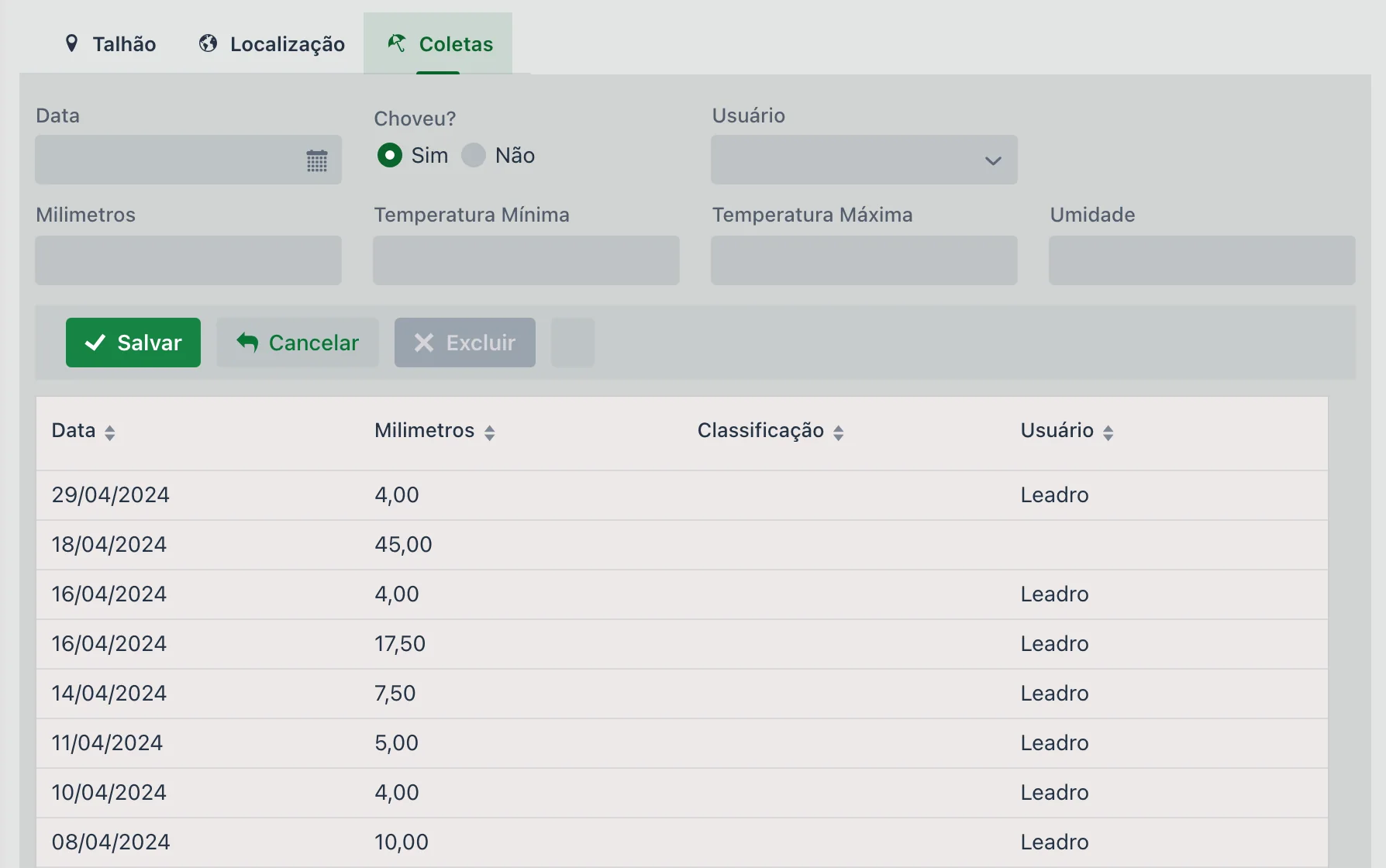
Cada coleta registra:
| Campo | Descrição |
|---|---|
| Data | Obrigatória. Dia da leitura. |
| Choveu? | Sim ou Não — já vem em Sim. É esta escolha que define o resto do formulário (ver abaixo). |
| Usuário | Quem fez a leitura. |
| Temperatura Mínima / Máxima | Temperaturas do dia, quando medidas. |
| Umidade | Umidade do ar registrada. |
- Choveu? = Sim → aparece Milimetros, para você lançar o volume
- Choveu? = Não → o Milimetros some e no lugar aparece a Classificação do tempo: Ensolarado, Nublado (Poucas nuvens), Nublado (muitas nuvens) ou Trovejando
Registrar a chuva, passo a passo
- Abra o pluviômetro na lista e vá à guia Coletas.
- Preencha a Data da leitura.
- Com Choveu? em Sim, informe os Milimetros. Se não choveu, marque Não e escolha a Classificação do tempo.
- Clique em Salvar, na barra da guia Coletas.
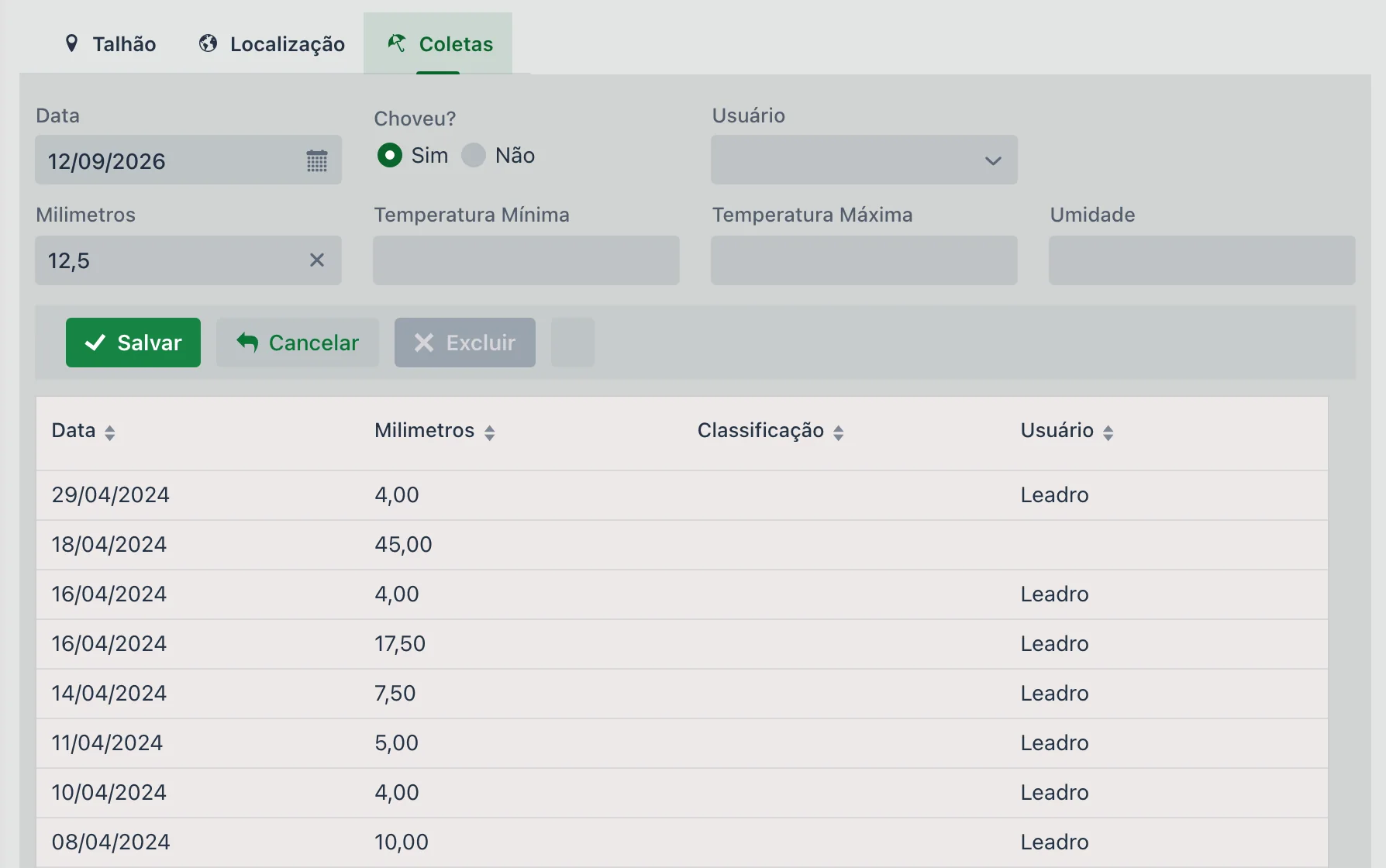
📱 O pluviômetro no aplicativo
No campo, a leitura é lançada pelo aplicativo upCampo, no menu Pluviômetro/Estação. A lista mostra cada pluviômetro e estação com o acumulado em milímetros, a data da última coleta e da última chuva e os talhões que ele atende; as estações trazem ainda temperatura, umidade e vento. As outras abas são RESUMO (os gráficos de chuva por pluviômetro), MAPA e COLETAS (as leituras mais recentes de todos).
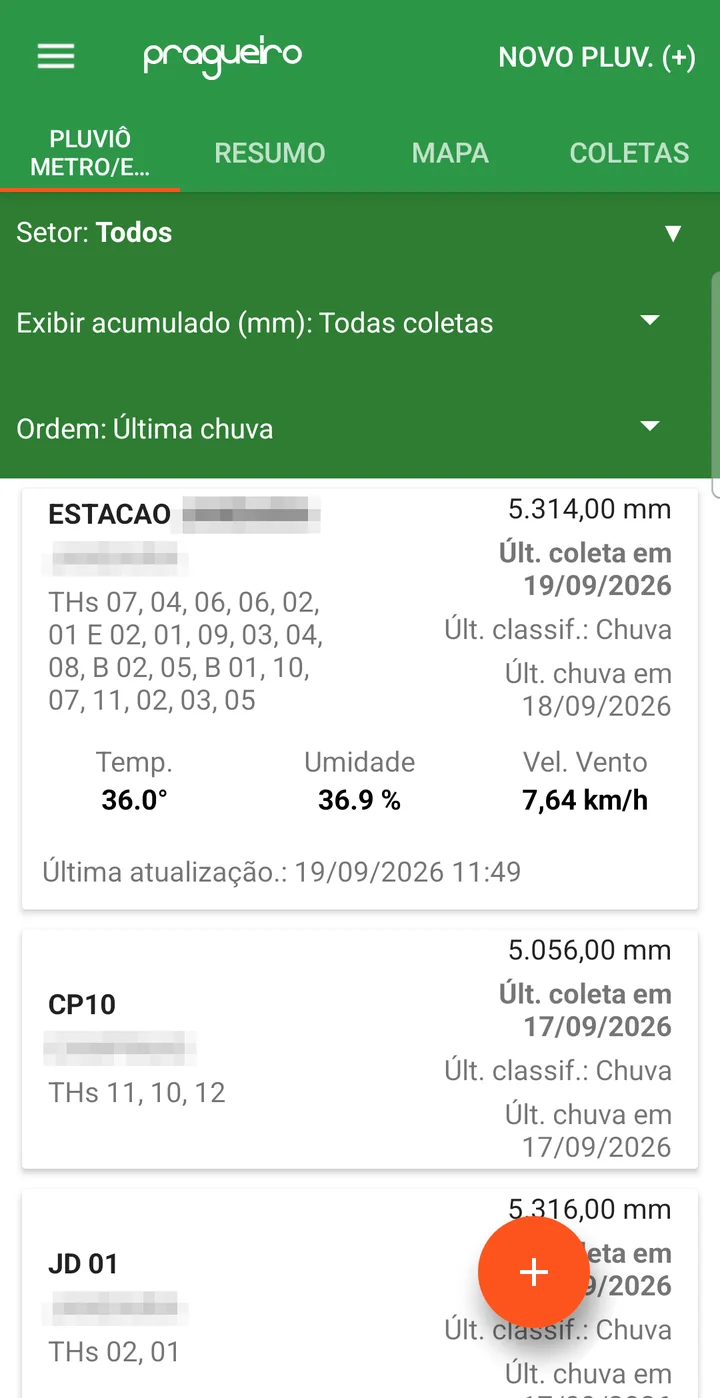
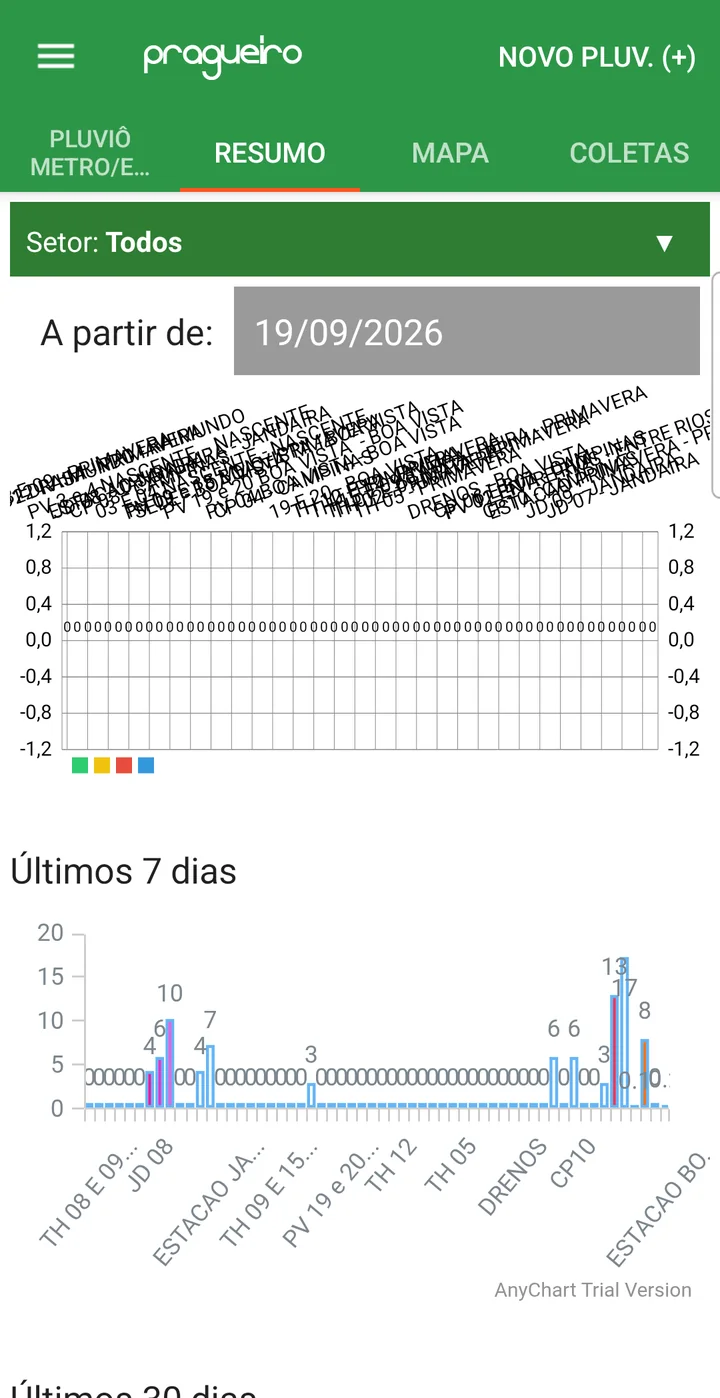
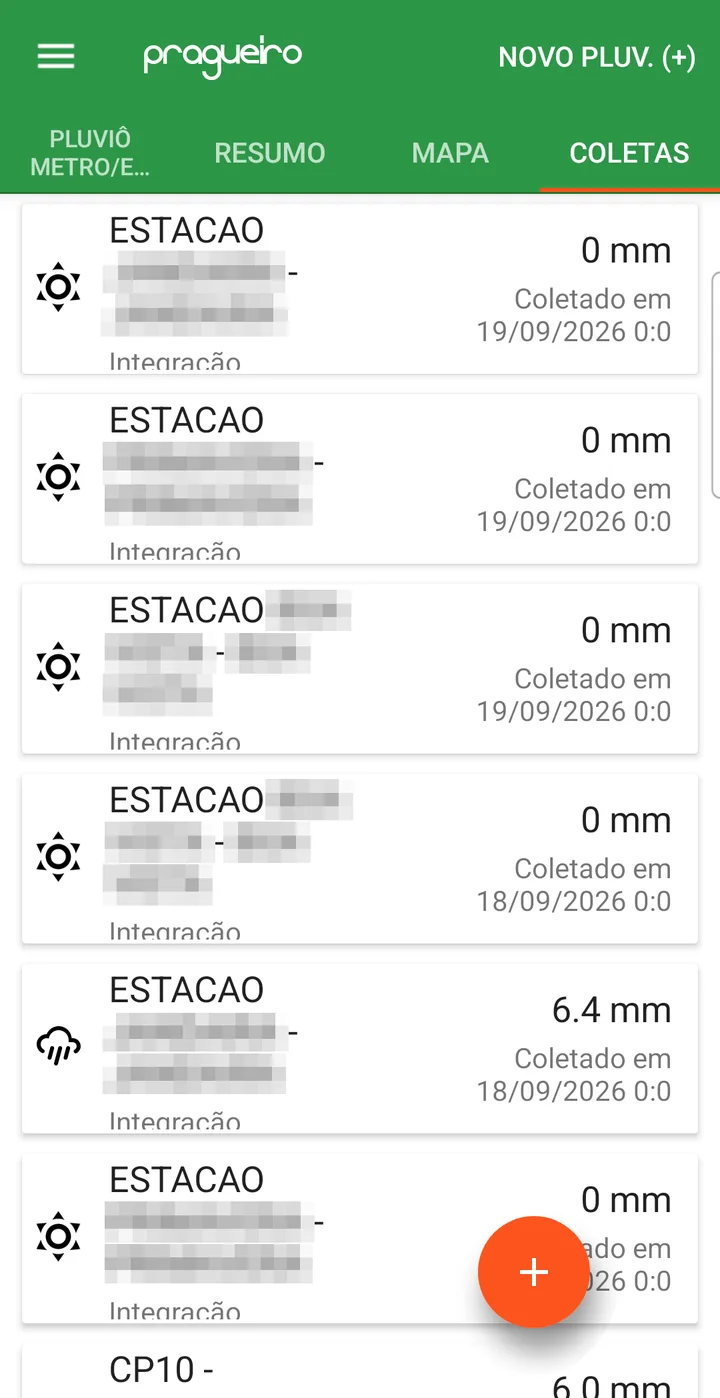
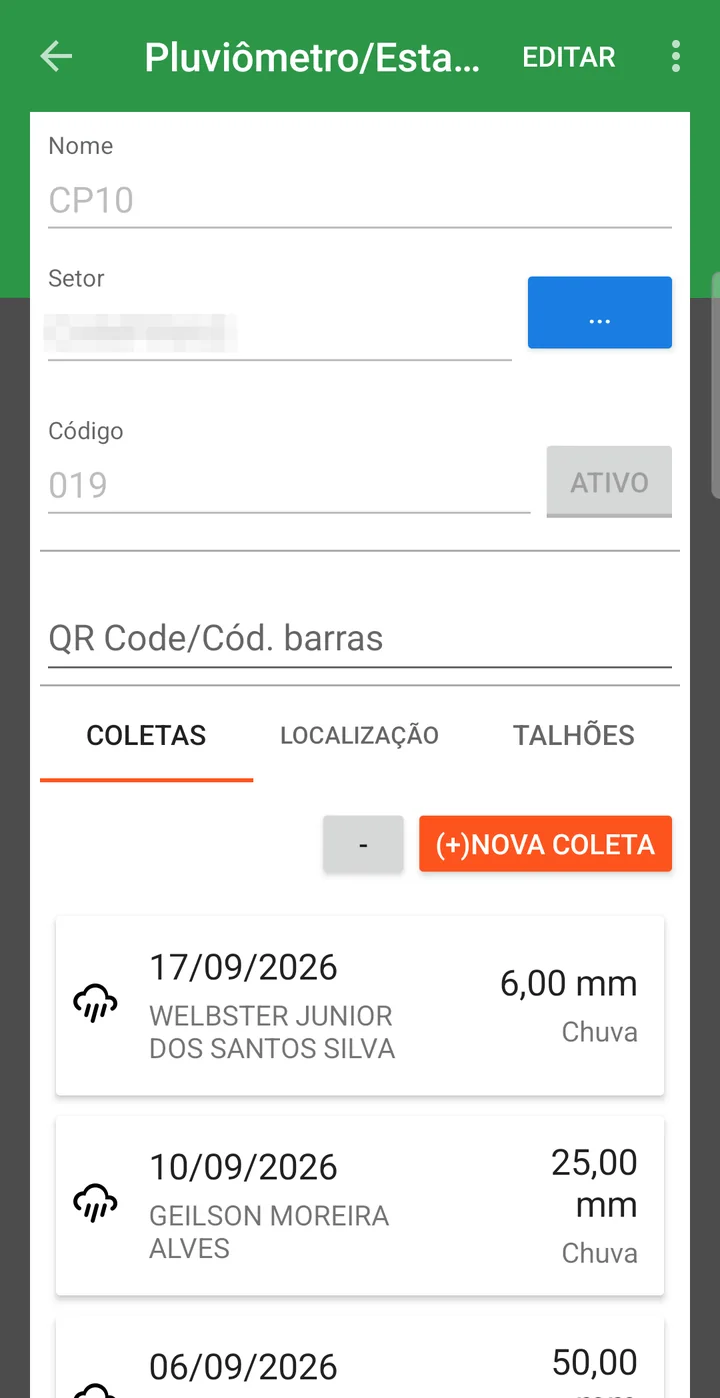
Registrar a chuva no aplicativo
- Toque no pluviômetro na lista e, na guia COLETAS, em (+)NOVA COLETA.
- Confira a Data, deixe Choveu? em Sim e informe os Milimetros.
- Marque o Tipo — Chuva ou Irrigação — e, se tiver, a temperatura máxima, a mínima e a umidade.
- Toque em SALVAR.
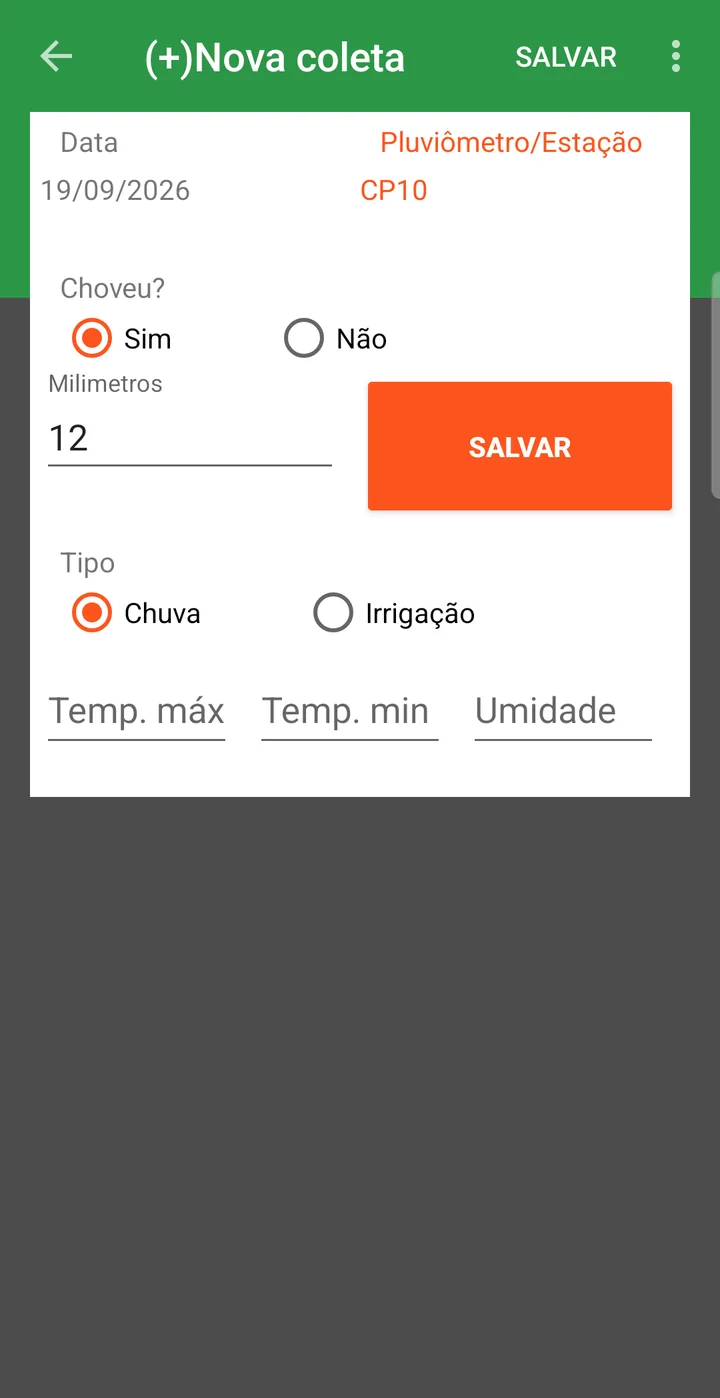
📊 Relatórios e Dashboards
Relatórios disponíveis:
Apresenta um panorama das coletas realizadas por pluviômetro.
Detalha cada coleta com data, volume e origem (manual ou automática).
Dashboard Clima & Estações & Pluv.
Na tela inicial da plataforma, existe uma dashboard dedicada ao acompanhamento climático:
- Exibe os pluviômetros em um mapa com as chuvas registradas por local
- Traz também uma visualização em formato de tabela com dados históricos
Faixas de precipitação
Para classificar as chuvas como baixa, média ou alta, o sistema utiliza:
- Uma média automática baseada no valor mínimo e máximo registrado
- Ou as faixas definidas manualmente na guia de configurações da empresa
- Você terá dados de chuva organizados e históricos
- Os relatórios e dashboards trarão dados por talhão automaticamente
- A tomada de decisão baseada em clima será mais precisa
- Possibilita integração com estações meteorológicas automáticas
❓ Perguntas frequentes
Como registrar a chuva da fazenda no sistema?
Pela guia Coletas do pluviômetro. O registro pode ser feito de três formas: manualmente no portal, pelo aplicativo no campo, ou automaticamente, quando o ponto é uma estação meteorológica integrada.
Qual a diferença entre pluviômetro e estação meteorológica na upCampo?
É o campo Tipo do cadastro. O pluviômetro Manual depende de alguém registrar a leitura; as estações — Davis V1, Davis V2 e Agrosystem — enviam os dados automaticamente por integração e pedem chave, segredo e link da API. Nos dois casos o cadastro é feito nesta mesma tela.
Minha estação mede temperatura e vento. Preciso configurar algo?
Sim: marque Têm Temp., Têm Umi. e Têm Vel. Vento conforme o que aquele equipamento mede. Essas opções só aparecem quando o tipo é uma estação, e é o que faz o sistema esperar (ou não) esses dados na integração.
Como o sistema sabe qual chuva usar para cada talhão?
Pela guia Talhão, onde você relaciona os talhões cobertos por aquele ponto de coleta. É esse vínculo que faz os relatórios trazerem a precipitação por talhão automaticamente.
Como registro um dia sem chuva?
Marque Choveu? = Não na coleta. O campo Milimetros some e no lugar aparece a Classificação do tempo — Ensolarado, Nublado (Poucas nuvens), Nublado (muitas nuvens) ou Trovejando. Não lance zero milímetro com "Sim": o sistema recusa, porque com "Sim" o volume precisa ser maior que zero.
Como vinculo vários talhões ao mesmo pluviômetro de uma vez?
Na guia Talhão, use o botão Importar: ele abre a lista de talhões da fazenda para você marcar quantos quiser e confirmar em Importar selecionadas. Um a um também funciona, pelo campo Talhão.
Como descubro qual pluviômetro parou de ser lido?
Pela coluna Data Ult. Coleta na lista, que mostra a data da última leitura de cada ponto. Ordenando por ela, os pluviômetros esquecidos aparecem primeiro.
Como o sistema classifica uma chuva como baixa, média ou alta?
Por padrão ele usa uma média automática, calculada a partir do menor e do maior valor registrado. Se preferir critérios próprios, defina as faixas de precipitação manualmente na guia de configurações da empresa.
📘 Tela: Levantamentos
O levantamento é o registro do monitoramento de pragas feito a campo: o técnico percorre o talhão, para em alguns pontos ao longo do caminho e registra o que encontrou em cada parada. Não há malha fixa nem posição marcada pelo sistema — onde parar e quantas vezes é decisão do técnico e da rotina da fazenda. Na upCampo esse trabalho é feito no celular, ponto a ponto, e esta tela é onde o agrônomo confere, corrige e — pontualmente — inclui o que chegou do aplicativo.
É a partir desses pontos que o sistema forma o resultado do talhão: a média de ocorrência de cada praga e a comparação com o nível de controle cadastrado, que é o que indica se chegou a hora de aplicar. Como o total de pontos percorridos é o divisor das médias, parar mais vezes dá um retrato mais fiel da área. E um ponto lançado errado não estraga só aquele ponto — ele entra na média de todo o talhão daquele dia.
📍 Localização no sistema
Menu: Lavoura > Levantamentos
🧩 Função principal
O levantamento é feito no campo, pelo aplicativo — é lá que o técnico abre o ponto, conta a praga e tira a foto. Esta tela do portal existe para o que o app não resolve: conferir o que chegou, corrigir um lançamento errado e fazer uma inclusão pontual, quando alguém monitorou sem o celular ou esqueceu de lançar.
É ideal para:
- Conferência dos dados recebidos
- Correção de pequenas informações
- Inclusão pontual de um ponto que não foi lançado no app
- Exclusão de registros errados
Cada registro traz:
- Data e hora do levantamento
- Cultura, talhão, variedade
- DAE, altura e nós da planta
- Pontos de coleta e quantidades de pragas encontradas
- Fotos capturadas no momento da coleta
🔎 A lista
A lista abre filtrada por Safra e Data — a data é obrigatória, e é ela que define o dia de monitoramento que você está conferindo. As colunas são Talhão, Variedade, Cultura, Data, Estagio, Usuário, Ponto, Abertura, Pragas, Tamanho, Valor prévio e Valor, cada uma com seu campo de busca.
📝 Campos do registro
| Campo | Descrição |
|---|---|
| Data e hora | Quando o ponto foi monitorado. |
| Ponto | Número do ponto dentro do talhão. |
| Plantio da safra | O plantio monitorado — é ele que amarra talhão, cultura e safra. |
| Variedade | A cultivar do ponto, quando o plantio separa por variedade. |
| Estagio | O estágio fenológico no momento da coleta, entre os cadastrados na cultura. |
| Latitude e Longitude | Onde o ponto foi feito. Vêm preenchidas quando o registro veio do app. |
| Usuário | Quem fez o levantamento. |
🔀 "Abertura de ponto": dois registros diferentes na mesma tela
A caixa Abertura de ponto troca o formulário inteiro. É o que separa o registro da planta do registro da praga:
Desmarcada — contagem de praga
É o lançamento de uma praga encontrada no ponto:
- Tipo: Planta, Plano de Batida, Metro ou Avaliação — o método usado na contagem
- Qtde Planta: quantas plantas foram avaliadas
- Pragas: a praga, erva daninha ou doença encontrada
- Tamanho: o estágio/tamanho do indivíduo, quando a praga é contada assim (lagarta pequena, média, grande)
- Valor: a quantidade contada
Quando a praga ou o tamanho escolhidos têm valores prévios cadastrados, aparece no lugar uma lista de opções prontas para marcar — é o que agiliza a contagem no campo e o que alimenta a coluna Valor prévio da lista.
Marcada — dados da planta
É o registro de abertura do ponto, com as medições de desenvolvimento. Some tudo de praga e aparece uma grade de pares marcação + valor: você marca o que foi medido e informa o número ao lado. Os campos cobrem:
- Crescimento: altura, quantidade de nós, distância entre nós, altura do primeiro ao quinto nó e profundidade
- População: stand, plantas por metro e quantidade de astes
- Soja: quantidade de vagens, altura da primeira vagem e grãos por vagem
- Algodão: botões, maçãs (pequena, média, grande e total), maçãs por posição — da 1 à 5 —, maçã podre, capulhos e bicudo
São as medições que alimentam a comparação com o crescimento vegetativo ideal da variedade e da cultura.
🧮 Como a upCampo transforma os pontos em resultado
O que o técnico lança é a contagem de cada ponto. O número que o agrônomo olha — e que é comparado com o nível de controle — sai de uma conta feita sobre o conjunto dos pontos daquele talhão no dia. A forma dessa conta vem do campo Forma de cálculo do cadastro da praga:
Um exemplo: 10 pontos percorridos, praga encontrada em 4 deles, 20 indivíduos contados no total.
| Forma de cálculo | Conta | Resultado |
|---|---|---|
| Soma simples | — | 20 |
| Média pontos | 20 ÷ 10 | 2,0 por ponto |
| Média ocorrências | 20 ÷ 4 | 5,0 por ponto com praga |
A diferença entre as duas médias é o que costuma gerar dúvida: Média pontos dilui a praga por todo o talhão e responde "qual a pressão média da área"; Média ocorrências olha só onde ela apareceu e responde "onde tem, tem quanto". Reboleira concentrada dá média de pontos baixa e média de ocorrências alta — e é justamente esse contraste que indica infestação em foco em vez de infestação espalhada.
No Padrão MIP, o resultado depende do tipo de levantamento: em pano de batida e M², é a média por ponto; por metro linear, o valor é expresso por metro; em contagem por planta, vira percentual.
📊 Dashboards e visualização geral
Na tela inicial da plataforma há uma dashboard específica chamada Levantamentos, onde os dados são analisados de forma consolidada.
Nela o agrônomo pode:
- Visualizar os monitoramentos agrupados por data e talhão
- Analisar detalhadamente cada ponto de coleta
- Ver o mapa com os pontos georreferenciados
- Conferir as fotos tiradas no campo
- Verificar o estágio da cultura no momento da coleta
- Acessar o histórico da praga por talhão, com dados comparativos
📱 O levantamento no aplicativo
O que esta tela mostra no portal nasce no aplicativo, no menu Levantamento (MIP). É lá que o técnico abre os pontos e conta as pragas — o passo a passo, com as telas, está no Guia Rápido de Monitoramento de Pragas. Além de coletar, o técnico consulta no próprio celular o que já foi feito:
- Histórico do talhão — tocando no talhão, o app mostra o mapa da área e, na guia HISTÓRICO MIP(RESUMO), cada levantamento com a data, quem fez, o estádio, os dias após o plantio, o número de pontos e os valores registrados, com os botões RELATÓRIO e DETALHAR. Ao lado ficam as guias ORDEM DE SERVIÇO/APLIC. e DETALHES.
- MAPA — os talhões da fazenda no mapa, com filtro por setor e legenda.
- MIP ANÁLISES GER. — a consulta gerencial dos levantamentos, por período e usuário.
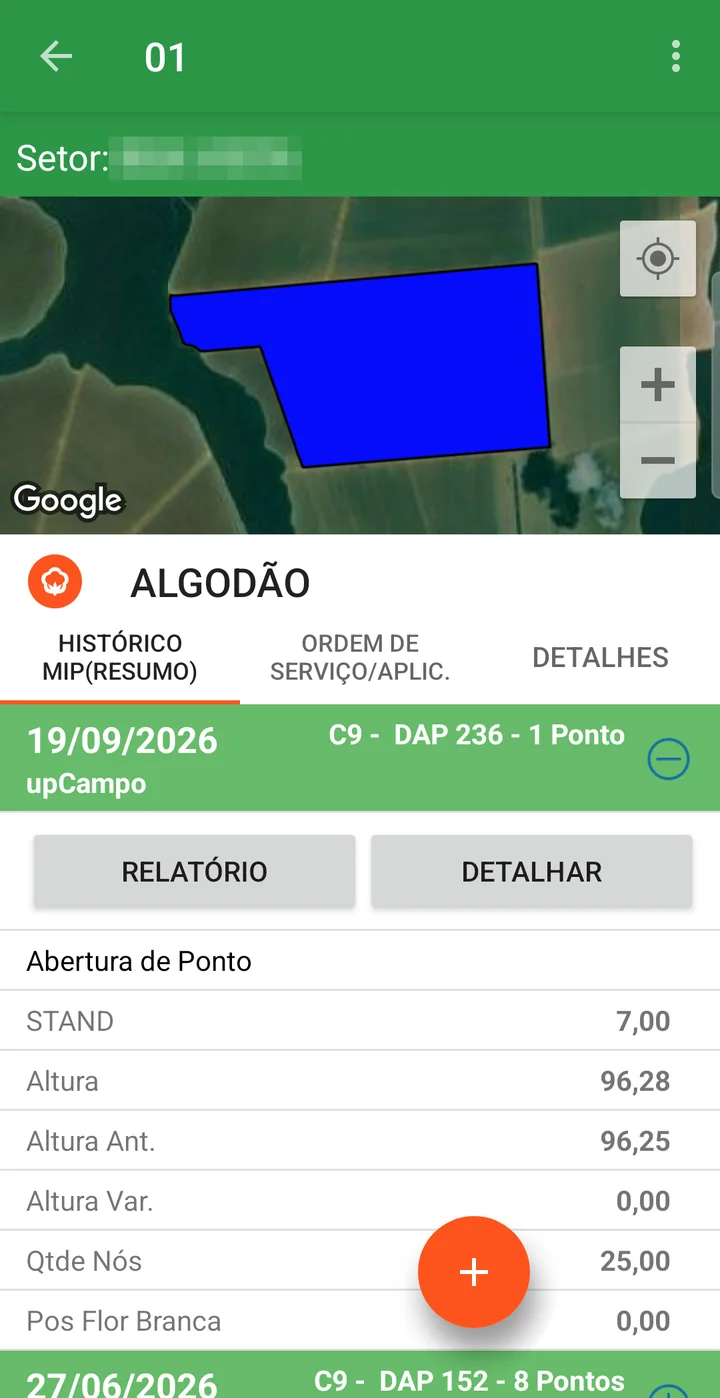
📊 Relatórios relacionados
As culturas servem como base para diversos relatórios da plataforma. Alguns deles são:
Exibe detalhadamente o levantamento, ponto a ponto, praga a praga e também a localização dos pontos realizados, além de fotos e observação. ⚠️ Importante: cuidado no período — como o relatório tem fotos, mapas e muitos detalhes, a geração dele em períodos grandes pode ser mais lenta.
Um pouco mais resumido, sem mostrar mapa, ideal para grandes volumes de dados.
Mostra estatísticas gerais em relação aos técnicos, ideal para gerenciamento de equipe.
- O sistema oferece uma visão clara da situação fitossanitária da lavoura
- A tomada de decisão em relação ao manejo fica mais precisa
- O histórico de pragas por talhão permite identificar padrões e agir preventivamente
O levantamento no celular é o up.Monitora, o módulo de monitoramento de pragas da upCampo.
❓ Perguntas frequentes
Como lanço um monitoramento de praga pelo portal?
Dá para lançar, mas não é o caminho normal: o levantamento é feito no campo, pelo aplicativo. Use o Novo desta tela para uma inclusão pontual — o ponto que alguém monitorou sem o celular, por exemplo — ou para corrigir e excluir o que já veio do app.
Para que serve a caixa "Abertura de ponto"?
Ela troca o formulário. Desmarcada, você registra uma praga encontrada: tipo de contagem, praga, tamanho e valor. Marcada, você registra as medições da planta — altura, nós, stand, vagens, maçãs, capulhos e afins. São dois registros diferentes no mesmo ponto.
Qual a diferença entre Planta, Plano de Batida, Metro e Avaliação?
É o método de contagem usado naquele ponto. Quais deles ficam disponíveis para a sua cultura é definido no cadastro de Cultura, na seção de monitoramento de pragas — onde também se escolhe qual vem marcado por padrão.
O que é o "Valor prévio" que aparece na lista?
São opções de contagem já prontas, cadastradas para aquela praga ou tamanho. Quando existem, o operador marca a opção em vez de digitar o número — o que acelera a coleta no campo e padroniza o registro.
Que informações vêm do campo em cada levantamento?
Data e hora, cultura, talhão e variedade, DAE, altura e nós da planta, os pontos de coleta com as quantidades de praga encontradas, e as fotos tiradas no momento da coleta.
Onde vejo os monitoramentos de forma consolidada?
Na dashboard Levantamentos, na tela inicial da plataforma. Lá o agrônomo vê os dados agrupados por data e talhão, o mapa com os pontos georreferenciados, as fotos, o estágio da cultura e o histórico da praga por talhão.
Registrei um levantamento errado no campo. Dá para corrigir?
Sim. Esta tela permite ajustar pequenas informações e também excluir o registro, quando ele estiver errado.
🧩 Extra: Mapeamento fenológico por nó
O mapeamento fenológico por nó é o registro, planta a planta, do que existe em cada posição de cada nó reprodutivo do algodoeiro: botão, flor, maçã, capulho ou estrutura abortada. Na upCampo ele tem três partes: a coleta no aplicativo, feita pelo técnico no talhão; a dashboard de fenologia, que desenha a planta nó por nó a partir dessa coleta; e os relatórios, com destaque para o 001.N - Fenologia Resumida e o 001.M - Fenologia Detalhada.
O que esse mapa responde é onde a planta está segurando carga e onde está perdendo: em que nós as maçãs se firmaram, em que altura da planta o abortamento se concentra, quanto já abriu em capulho. É informação que a contagem de botões e maçãs por metro não dá, porque ela diz quanto existe, mas não onde.
- O técnico mede a planta no aplicativo, dentro do levantamento: altura, nós vegetativos e, nó a nó, o que existe em cada posição do ramo.
- O celular sincroniza e, em até alguns minutos, a upCampo transforma cada planta num desenho da árvore.
- O agrônomo lê a planta na dashboard, no resumo do talhão ou planta a planta, e compara datas ou talhões lado a lado.
- Os relatórios trazem os mesmos dados em números e em papel: o 001.N com percentuais e médias do talhão, o 001.M2 com a árvore de cada planta.
📍 Onde fica cada parte
| Parte | Onde |
|---|---|
| Coleta | Aplicativo, menu Levantamento (MIP) → talhão → Novo Levantamento → classe Fenologia Detalhada Algodão |
| Dashboard | Página Fenologia, aberta pelo endereço próprio que a upCampo passa à fazenda — não fica no menu do portal |
| Relatórios | Portal, menu Relatórios, tema Levantamento: 001.N - Fenologia Resumida e 001.M - Fenologia Detalhada |
1. A coleta no aplicativo
Aplicativo: Levantamento (MIP) > Novo Levantamento > Fenologia Detalhada Algodão
A medição acontece dentro de um levantamento comum. Depois de abrir o ponto, o técnico marca a classe Fenologia Detalhada Algodão na lista de pragas, escolhe a planta (Planta 1, Planta 2…) e preenche a tela dela:
- Altura, Qtde Nós Veg. (nós vegetativos) e Qtde Botões Veg. (botões vegetativos).
- Um toque no + para cada nó reprodutivo. A grade ganha uma linha por nó, numerada a partir do último vegetativo — com 6 nós vegetativos, o primeiro reprodutivo é o Nó 7. A Qtde Nó Total é calculada sozinha.
- Em cada nó, as posições 1 a 5 do ramo, da mais próxima do caule para a mais distante. Cada toque avança um estado: Aus. (ausente) → Botão → Flor → Maçã → Cap. (capulho) → Abor. (abortada).
- SALVAR.
O passo a passo completo da tela da planta, com todos os prints, está no Guia Rápido - Monitoramento de Pragas.
Posição ausente não é gravada. O aplicativo grava um registro para cada medida e um para cada posição marcada com algum estado; o que ficou em Aus. não vira registro. Isso importa na leitura dos percentuais, mais abaixo.
A contagem de estruturas por metro
No mesmo levantamento entra uma segunda medição, que não é por nó e alimenta o relatório 001.O: a praga Estrutura por metro. Ela aparece na lista de pragas do ponto, dentro da classe de mesmo nome, e em vez de uma grade abre quatro campos para digitar:
| Campo | O que informar |
|---|---|
| Metros avaliados | O trecho de linha percorrido naquele ponto. Quanto medir é decisão da fazenda — nos levantamentos do algodão da safra 2026, a maioria usa 5 metros por ponto. |
| Total de plantas | Quantas plantas existem nesse trecho. É daqui que sai o stand por metro do relatório. |
| Total de estruturas | Quantas estruturas foram contadas no trecho. |
| Peso médio | O peso médio da estrutura, em gramas. Entra direto na estimativa de arrobas; na safra 2026 os valores informados ficam entre 4 e 5,5 g. |
O relatório soma os pontos do talhão: com 6 pontos de 3 metros, por exemplo, ele mostra 18 metros avaliados e o total de plantas e de estruturas de todos eles. É dessa contagem que saem o stand, a média por metro e a @ estimada do 001.O.
2. A dashboard de fenologia
Página Fenologia (endereço próprio da fazenda)
A dashboard mostra o algodoeiro como ele é no campo: o caule no centro, os nós reprodutivos subindo e se alternando de lado, e em cada ramo as posições 1 a 5 com a letra e a cor do que foi encontrado. Ela abre com o cabeçalho e uma área de comparação vazia.
No cabeçalho:
| Item | O que faz |
|---|---|
| Legenda | B Botão (laranja), F Flor (branco), M Maçã (verde), C Capulho (azul), A Abortamento (vermelho escuro) e P Podre (marrom). O aplicativo não tem o estado Podre na grade da planta, então ele não aparece nas coletas feitas por lá. |
| Lado a Lado / Vertical | Como as comparações se organizam: todas na mesma faixa, uma ao lado da outra, ou uma embaixo da outra. |
| Adicionar comparação | Abre mais uma área de comparação (Comparação 2, 3…), cada uma com seus próprios filtros. |
Em cada comparação:
| Campo | Descrição |
|---|---|
| Talhão | O talhão, a variedade e a data do levantamento, numa linha só — por exemplo, 03 - … - TMG 21 GLTP - 30/06/2026. Cada data medida é um item: o mesmo talhão aparece uma vez por dia de coleta. |
| Tipo | Resumo, Resumo com % ou Por planta (ponto a ponto) — explicados abaixo. |
| Zoom | Tamanho dos desenhos, de 50 a 200. Aumente para ler os percentuais. |
| Data | Filtra a lista do Talhão para mostrar só os levantamentos daquele dia. Vazio, a lista traz todas as datas. |
| Remover | Tira a comparação da tela. |
Cada desenho tem, no canto, as setas ‹ e ›, que mudam a ordem dos desenhos, e o ✕, que tira aquele desenho da tela. Nada disso altera dado: a dashboard é só de consulta, e o que se arruma nela volta ao normal quando a página é recarregada.
Resumo
Uma árvore só, representando o talhão naquele dia. Em cada nó e posição aparece o estado mais frequente entre as plantas medidas. É a leitura rápida: onde está a carga, onde está o abortamento.
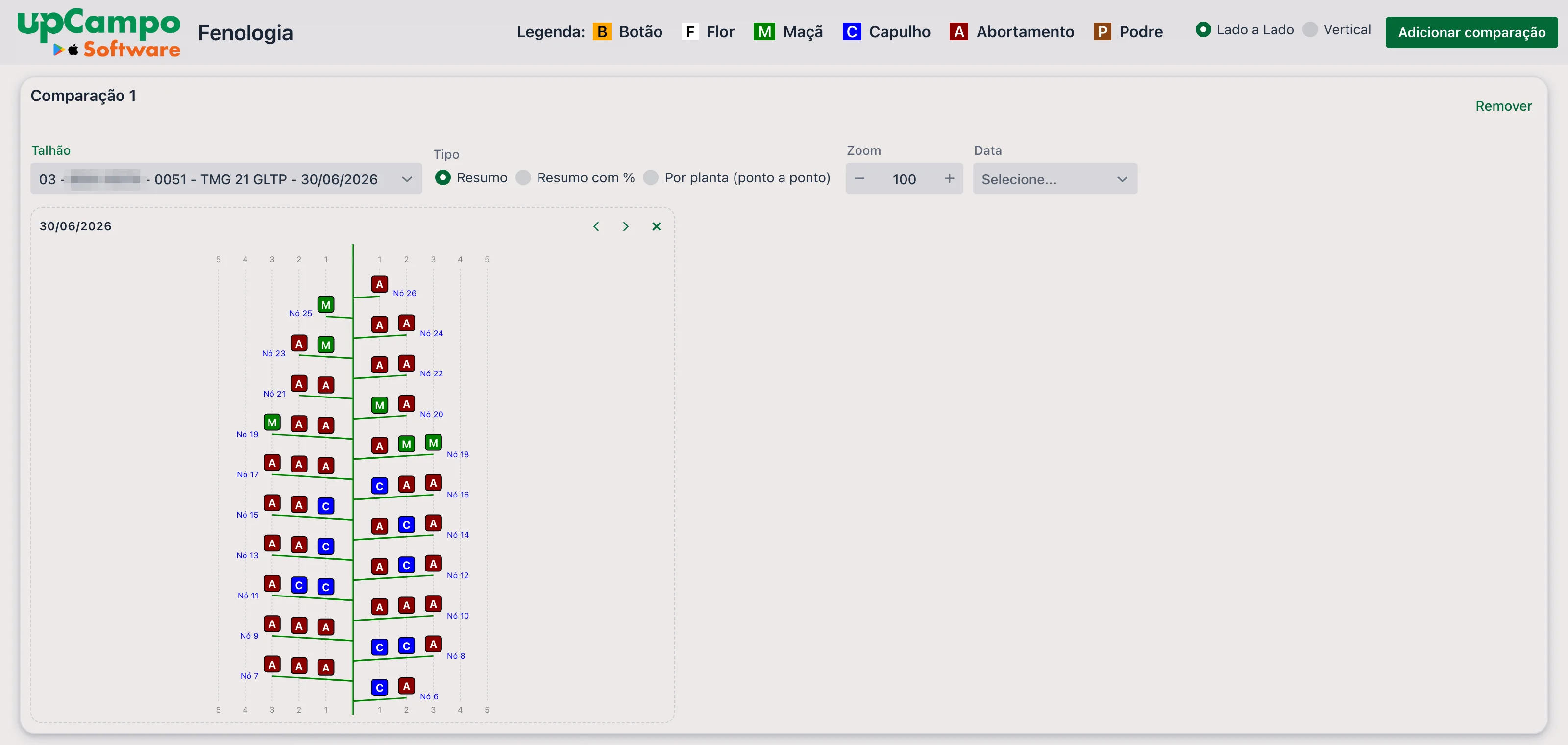
Resumo com %
A mesma árvore, mas em cada posição aparecem todos os estados encontrados, empilhados, cada um com o seu percentual. No exemplo abaixo, a posição 1 do Nó 25 mostra A 50% e M 50%: metade das plantas tinha ali uma estrutura abortada, metade uma maçã.
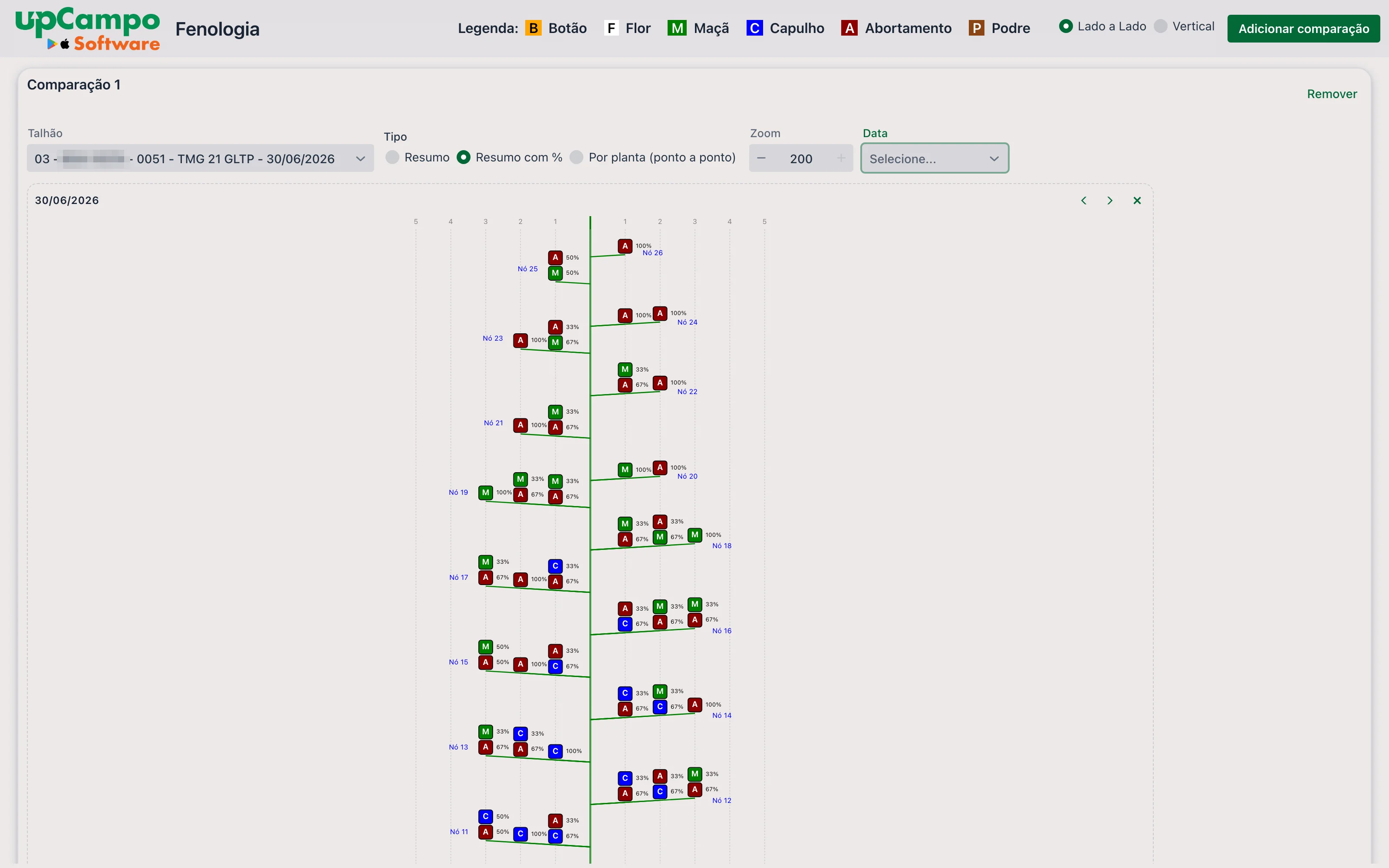
Por planta (ponto a ponto)
Uma árvore para cada ponto do levantamento — ou seja, para cada planta medida. O título de cada desenho traz a data, o técnico que mediu e o número do ponto. É onde se confere a variação entre plantas e se acha uma medição fora do padrão.
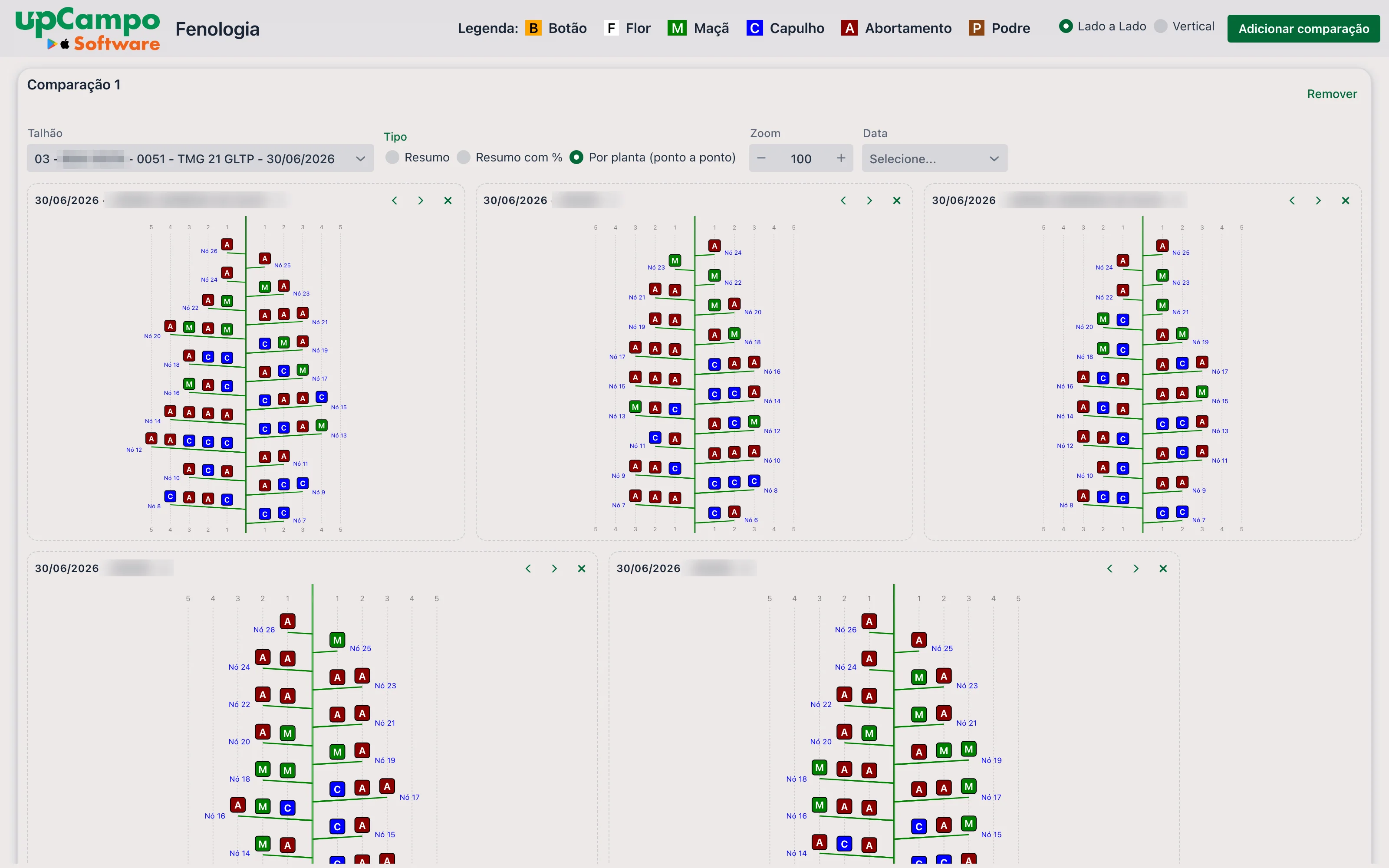
Comparar datas ou talhões
Com Adicionar comparação, a tela ganha uma segunda área, com filtros próprios. O uso mais comum é o mesmo talhão em duas datas, para ver a planta evoluir; também serve para pôr dois talhões, ou duas variedades, lado a lado na mesma data.
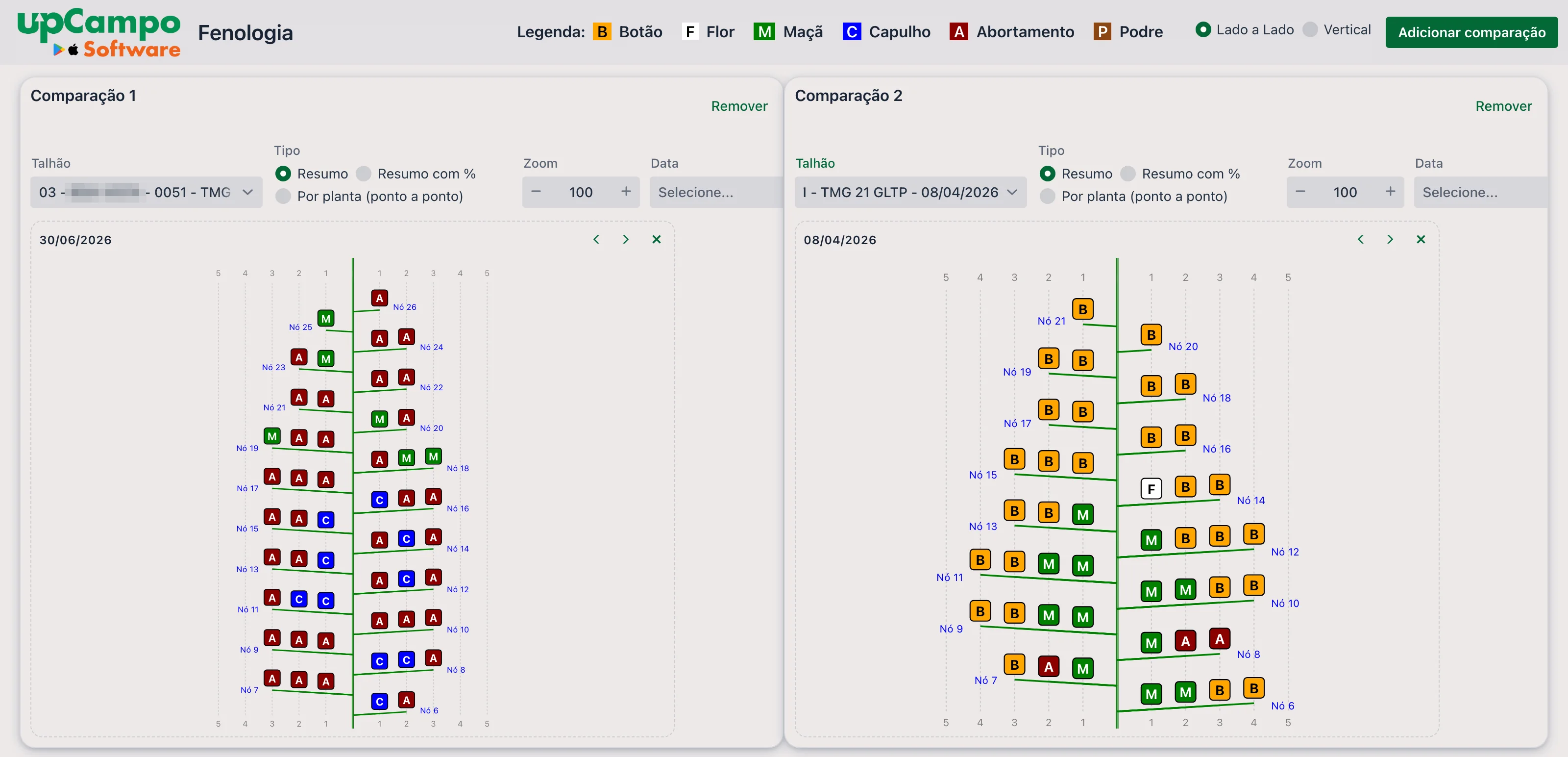
Quando a medição aparece. Os desenhos não são montados na hora em que a página abre: uma rotina da upCampo os prepara a cada 7 minutos, a partir do que já sincronizou. Contando a sincronização do celular, a planta medida no campo costuma aparecer em alguns minutos. A dashboard lê os dados ao abrir — para ver o que chegou depois, recarregue a página.
A altura, e a altura ideal, no painel
Portal: upCampo > Levantamentos
A guia Levantamentos da tela inicial mostra cada levantamento numa coluna, com o talhão, a cultura, a variedade, os dias após o plantio e após a emergência, o estádio e quem mediu — e, mais abaixo, as medidas da planta.

Entre as medidas aparecem STAND, Altura, Qtde Nós e uma linha -- Altura Ideal: a altura que a lavoura deveria ter naquele dia, segundo a curva cadastrada. No exemplo, a planta está com 96,28 cm e o ideal para aquele momento é 100 cm — ou seja, praticamente no esperado.

O histórico de valor, dia a dia
O valor na grade é um botão. Clicando na altura — ou em qualquer outra medida da coluna — abre a janela Histórico de valor, com a safra inteira daquele talhão num gráfico só:
- a linha Altura, com o que foi medido em cada levantamento;
- a linha Crescimento Veg. Ideal, que é a curva cadastrada;
- as barras Ordem de Serviço/Atividade, marcando os dias em que houve aplicação.
No eixo de baixo aparecem a data e o DAE de cada ponto. Abaixo do gráfico, uma tabela repete os números e acrescenta a Diferença p/ anterior, a Média por dia e a Média por DAE — o crescimento entre um levantamento e outro. A guia Mapa, no alto, mostra onde os pontos foram feitos.
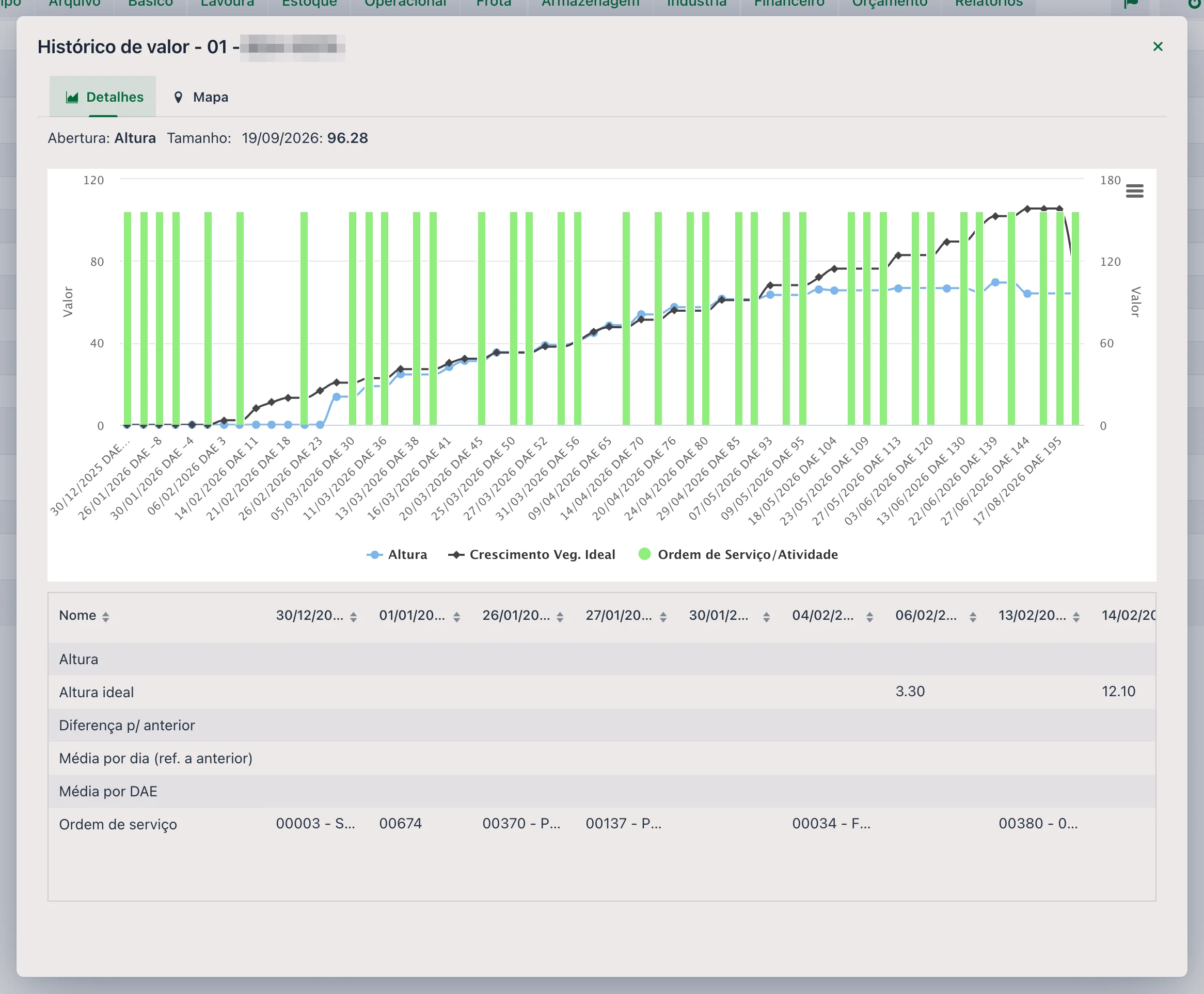
É a leitura que mostra o ritmo: duas medições iguais podem significar coisas diferentes conforme a planta estava crescendo antes — e as barras das ordens ajudam a ligar uma mudança de ritmo a uma aplicação.
3. Os relatórios
Portal: Relatórios → tema Levantamento
Os relatórios abaixo pedem os mesmos filtros (o 001.O tem ainda o Peso estimado): Data (período, obrigatório), Quadra(s) e Setor. Quadra é o nome antigo do talhão; em branco, entram todos. Consideram só a praga de fenologia do algodão — a mesma que a dashboard usa. Como emitir e exportar está no Guia Rápido - Relatórios.
O talhão em números: uma linha por talhão e data de levantamento, com Variedade, D.A.E e D.A.P (dias após a emergência e após o plantio, contados do Plantio da Safra), Pla. (quantas plantas foram avaliadas), Ult. STAND (o último stand registrado até aquela data), Ult. Pos. Flor Bran. e as médias de Qtde Nós Veg. e Qtde Nós Rep. Depois vem um bloco para cada estado encontrado no período — Botão, Flor, Maçã, Capulho e Abortou —, cada um com três colunas:
- Média — quantas estruturas daquele estado por planta;
- Total — quantas foram marcadas no talhão;
- % — a parte daquele estado no total de estruturas marcadas no talhão naquele dia.
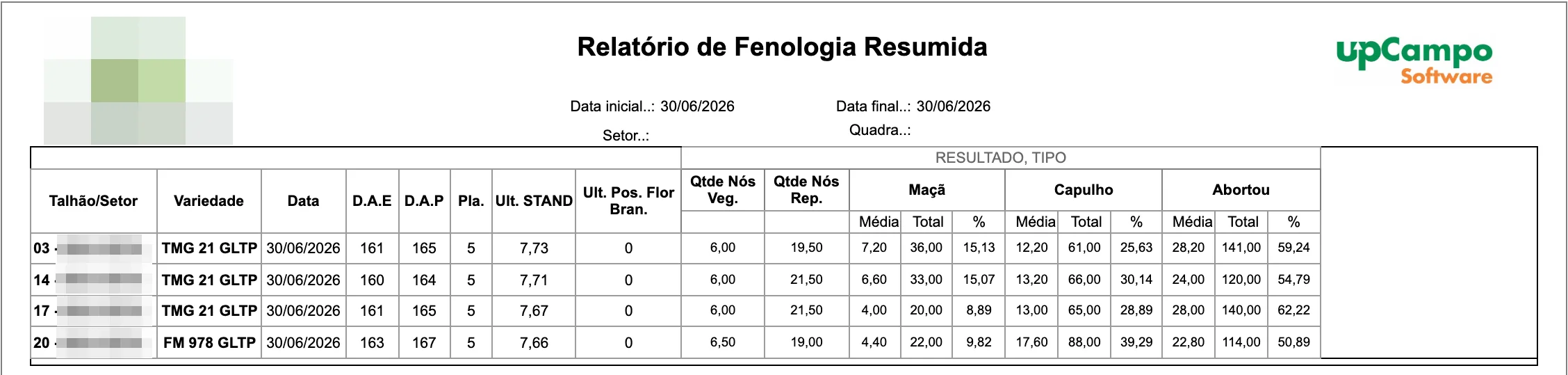
A ficha de cada planta, agrupada por talhão e por ponto (com o técnico que mediu): Altura, Total Nós, Nós Veg., Botões Veg. e Nós Rep., e a contagem de Botão, Flor, Maçã, Capulho, Abortadas e o Total daquela planta. No fim de cada talhão, um Resumo (média) das medidas. Serve para conferir a coleta planta a planta. Para ver a planta desenhada nó a nó, use o 001.M2, logo abaixo.

O relatório mais completo do mapeamento por nó, e o que leva a árvore da dashboard para o papel. Ele abre com dois quadros do período:
- Fenologia resumida — os mesmos números do 001.N (plantas, Ult. STAND, nós e, por estado, Média, Total e %), talhão a talhão;
- Por posições (média) — para cada estado, quantas estruturas por planta há em cada posição do ramo, de 1 a 5. É onde se vê, por exemplo, que o abortamento está concentrado nas posições 1 e 2 e quase não chega à 4.
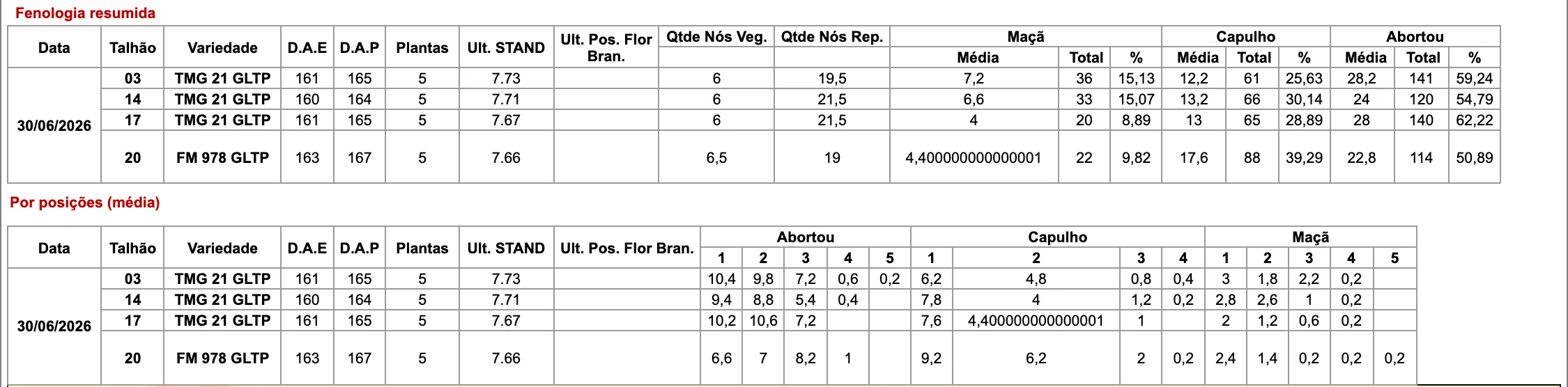
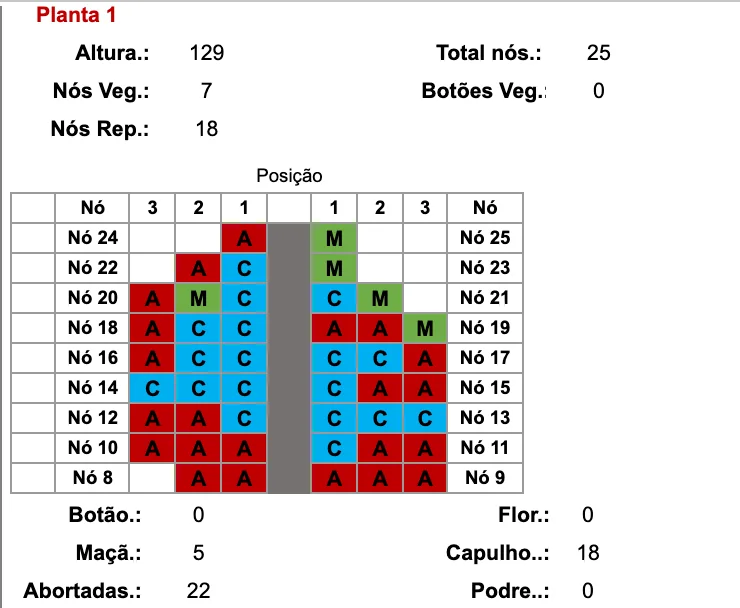
Não usa a medição nó a nó: lê a praga Estrutura por metro, lançada no mesmo levantamento do aplicativo. O relatório traz, por talhão e data:
- STAND — total de plantas ÷ metros avaliados;
- Média por metro — total de estruturas ÷ metros avaliados;
- @ estimada — a produção estimada em arrobas por hectare, pela conta abaixo.
Os 11.111 são os metros de linha por hectare no espaçamento de 0,90 m, e esse número é fixo na conta — em talhão plantado com outro espaçamento, a estimativa precisa ser ajustada à mão. O 15 converte quilo em arroba. No exemplo do print, 90,89 estruturas por metro × 5 g ÷ 1.000 × 11.111 ÷ 15 dá 336,62 @/ha. Os números são de um talhão real e servem para mostrar a conta, não como referência de produtividade.
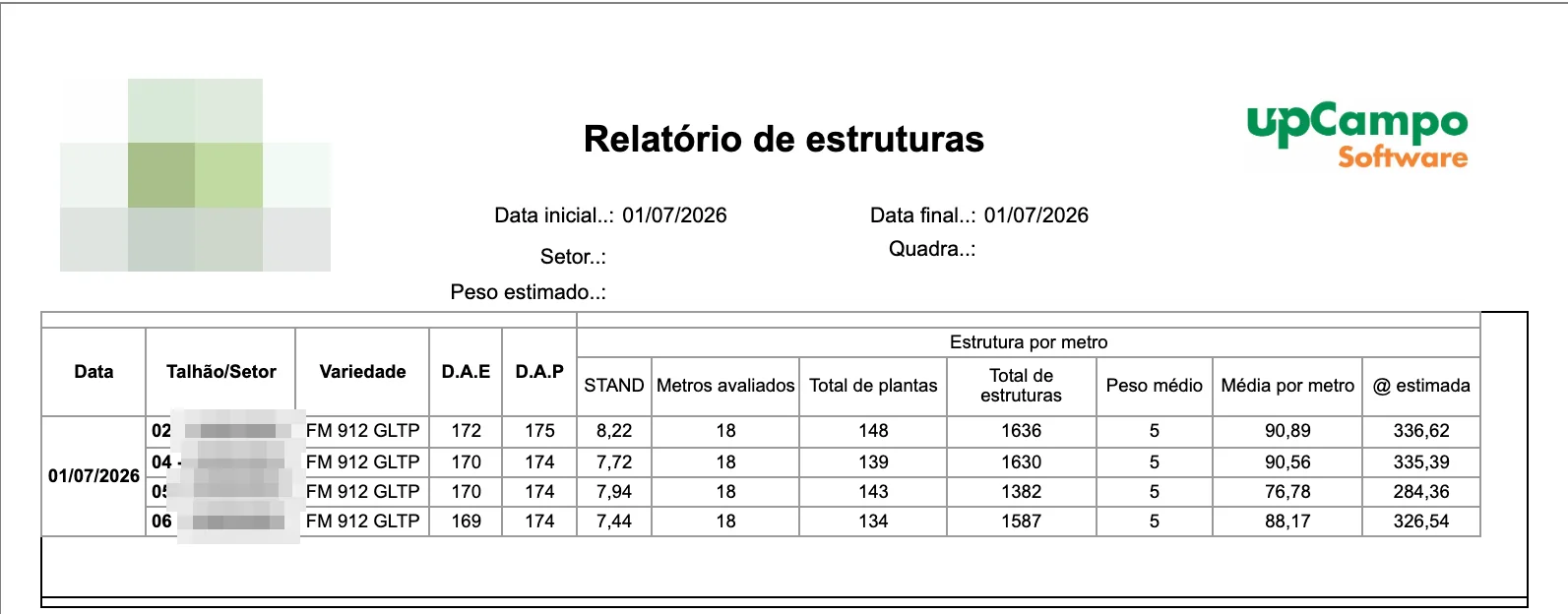
Outros relatórios de fenologia do algodão no mesmo tema, para quem precisa de um recorte específico: 001.Qb - Fenologias: Altura, STAND, Qtde Nós, 001.R - Posição Flor Branca & Qtde Nós e 001.H - Fenologia - Resumido - Último de cada SEMANAL.
- A fazenda vê onde a planta está segurando carga e onde está abortando, nó a nó, e não só quanto existe por metro
- A evolução do talhão fica visível comparando datas lado a lado, do botão ao capulho
- A variação entre plantas aparece no Por planta, e a medição fora do padrão é achada antes de virar média
- Os números do 001.N e as fichas do 001.M ficam prontos para o acompanhamento da safra e para o arquivo
❓ Perguntas frequentes
Medi a planta no aplicativo e ela não apareceu na dashboard. Por quê?
Na upCampo, os desenhos da dashboard de fenologia são preparados a cada 7 minutos a partir do que já sincronizou. Confira se o celular sincronizou, espere alguns minutos e recarregue a página — a dashboard só lê os dados ao abrir. Se ainda assim não aparecer, confira se a medição foi feita na classe Fenologia Detalhada Algodão, e não numa contagem comum.
Qual a diferença entre Resumo e Resumo com % na dashboard?
O Resumo mostra, em cada nó e posição, só o estado mais frequente entre as plantas medidas. O Resumo com % mostra todos os estados encontrados naquela posição, cada um com o seu percentual. O primeiro é a leitura rápida; o segundo mostra quanto o talhão está dividido.
O percentual da posição considera as plantas em que ela estava vazia?
Não. Na upCampo, a posição marcada como ausente no aplicativo não é gravada, então o percentual da dashboard é sobre as plantas que tinham alguma estrutura naquela posição. Uma posição que existia em uma planta só pode aparecer com 100%. Para ver em quantas plantas ela existia, use o tipo Por planta da dashboard ou o relatório 001.M2 - Fenologia Detalhada - Arvore.
Posso medir mais de uma planta no mesmo ponto?
O aplicativo deixa, mas a dashboard de fenologia desenha uma árvore por ponto, e as duas plantas cairiam no mesmo desenho, sobrepostas. Na upCampo, a rotina do mapeamento por nó é abrir um ponto novo para cada planta medida.
Qual relatório uso para acompanhar a fenologia do algodão talhão a talhão?
O 001.N - Fenologia Resumida: por talhão e data, traz o percentual, o total e a média por planta de botões, flores, maçãs, capulhos e abortamentos, mais o último stand e as médias de nós vegetativos e reprodutivos. Para ver cada planta desenhada nó a nó, use o 001.M2 - Fenologia Detalhada - Arvore.
Como comparar a mesma lavoura em duas datas?
Na dashboard de fenologia, escolha o talhão com a primeira data, toque em Adicionar comparação e escolha o mesmo talhão com a segunda data na Comparação 2. Com Lado a Lado marcado, as duas árvores ficam uma ao lado da outra.
Minha fazenda pode usar o mapeamento fenológico por nó?
É um recurso montado sob medida: hoje ele está configurado para a safra Algodão 2026 de um cliente específico. Para usar em outra fazenda, fale com o suporte da upCampo — a coleta depende do cadastro da praga de fenologia do algodão, e a dashboard é preparada para cada fazenda e safra.
📘 Tela: Observação
A tela Observação funciona como complemento ao monitoramento de pragas. Ela exibe registros inseridos diretamente pelo aplicativo, contendo anotações livres, evidências e fotos feitas em campo.
📍 Localização no sistema
Menu: Lavoura > Observações
🧩 Função principal
Assim como a tela de Levantamento, esta tela não serve para incluir novos registros, mas sim para:
- Visualizar observações registradas no aplicativo
- Ajustar ou excluir informações, se necessário
As observações podem incluir:
📊 Dashboards e visualização geral
As observações são analisadas a partir da dashboard inicial Levantamentos, onde aparecem agrupadas junto com os monitoramentos.
Na dashboard, o agrônomo pode:
- Visualizar observações por data e talhão
- Analisar as imagens capturadas
- Ver o mapa com os pontos georreferenciados
- Acompanhar o momento fenológico da cultura
- Consultar o histórico da praga observada por talhão, se houver referência
- O sistema mantém um histórico visual e descritivo de campo
- A análise das lavouras se torna mais rica e completa
- O técnico consegue entender melhor o contexto das decisões agronômicas
❓ Perguntas frequentes
Qual a diferença entre Observação e Levantamento?
O Levantamento é a coleta estruturada de pragas, com pontos e contagens. A Observação é a anotação livre: um texto descritivo com fotos, talhão, cultura, localização e data, feita quando o técnico quer registrar algo que fugiu do formulário.
Posso registrar uma observação pelo portal?
Não. As observações são inseridas pelo aplicativo, no campo. No portal você só visualiza, ajusta ou exclui.
Onde as observações aparecem?
Na dashboard inicial Levantamentos, agrupadas junto com os monitoramentos — com as imagens, o mapa georreferenciado e o momento fenológico da cultura.
📘 Tela: Análises
A tela Análises guarda no sistema o resultado das amostras coletadas na lavoura: a análise de solo do talhão antes do plantio, a análise foliar feita no meio do ciclo, o teste de compactação. Cada análise fica amarrada ao talhão, à safra e à variedade, com os teores de cada ponto amostrado e o laudo do laboratório anexado.
📍 Localização no sistema
Menu: Lavoura > Análises
🧩 Função principal
Centralizar o histórico de análises da fazenda. Em vez de o laudo do laboratório ficar num e-mail ou numa pasta do computador, ele fica registrado no talhão a que pertence — com os teores digitados ponto a ponto e o PDF original anexado. Na safra seguinte, dá para abrir o talhão e ver o que a análise apontou.
📝 Campos principais
| Campo | Descrição |
|---|---|
| Tipo | Obrigatório. Análise de Solo, Análise Foliar, Compactação ou Outros. Já vem marcado como Análise de Solo |
| Código | Número da análise. Ao clicar em "Novo", o sistema já sugere o próximo número livre |
| Data Primeira Coleta | Data em que a amostragem começou. Vem preenchida com o dia de hoje |
| Safra | A safra a que a análise se refere |
| Talhão | Obrigatório. O talhão amostrado |
| Variedade/Cultivar | Obrigatório. A variedade plantada na área |
| Observação | Campo livre — laboratório que fez a análise, condição da lavoura no dia da coleta, o que for útil registrar |
🗂 Guias adicionais
Detalhes (pontos da análise)
É aqui que entram os resultados. Uma análise costuma ter vários pontos de coleta dentro do mesmo talhão, e cada ponto é uma linha desta guia:
| Campo | Descrição |
|---|---|
| Ponto | Número do ponto de coleta dentro do talhão |
| Data coleta | Data da coleta daquele ponto. Vem preenchida com o dia de hoje |
| N, P, K | Nitrogênio, fósforo e potássio |
| Ca, Mg, S | Cálcio, magnésio e enxofre |
| B, Cu, Fe, Mn, Zn | Micronutrientes: boro, cobre, ferro, manganês e zinco |
| Observação | Anotação daquele ponto específico |
Os teores são digitados como o laudo informa — o sistema não converte unidade nem recalcula nada. Cada ponto é salvo separadamente, pelo botão Salvar da própria guia.
Arquivo
Anexa o laudo original à análise: o PDF do laboratório, a planilha com os resultados, a foto da trincheira. Cada anexo tem Título, Descrição e Observação, e o botão Visualizar abre o arquivo em outra aba. São aceitos PDF, imagens, planilhas, documentos de texto, áudio, vídeo e arquivos compactados.
🔧 Funcionalidades na lista
A lista mostra Número, Data coleta, Tipo e Talhão, com busca por coluna. No alto há um filtro rápido por tipo — Todos, Análise de Solo, Análise Foliar, Compactação e Outros — que já vem em Todos.
- O laudo fica no talhão a que pertence, e não perdido num e-mail
- Dá para comparar a fertilidade do mesmo talhão entre safras
- A recomendação de adubação e calagem parte de um histórico, não da memória
- O laudo original fica anexado, disponível para conferência e para auditoria
❓ Perguntas frequentes
Onde guardo o resultado da análise de solo da fazenda?
Na tela Análises, em Lavoura > Análises. Você cria a análise
amarrada ao talhão, à safra e à variedade, digita os teores de cada ponto de coleta na guia
Detalhes e anexa o PDF do laboratório na guia Arquivo.
Dá para lançar vários pontos de coleta na mesma análise?
Sim — é exatamente para isso que serve a guia Detalhes (pontos da análise). Cada ponto amostrado dentro do talhão vira uma linha, com seu número, sua data de coleta e os teores de N, P, K, Ca, Mg, S, B, Cu, Fe, Mn e Zn.
Posso anexar o laudo do laboratório?
Sim, pela guia Arquivo, que aceita PDF, imagens, planilhas e documentos de texto. O botão Visualizar abre o arquivo anexado em outra aba do navegador. É preciso salvar a análise antes de anexar.
Que tipos de análise o sistema aceita?
Quatro: Análise de Solo, Análise Foliar, Compactação e Outros. O tipo é obrigatório e serve também de filtro rápido na lista, para achar só as análises de solo de uma safra, por exemplo.
Não consigo salvar a análise. O que está faltando?
Três campos são obrigatórios: Tipo, Talhão e a data. A variedade também é pedida no cadastro. Preenchidos esses, o registro grava normalmente.
📘 Tela: Fardos
O fardo — ou fardão — é o rolo de algodão que a colhedora deixa no talhão. Na upCampo, cada fardo é um registro com número, talhão de origem, variedade e data de colheita: é a unidade de rastreabilidade do algodão, o que permite, a partir de um fardinho de pluma vendido meses depois, chegar ao talhão que o produziu.
O fardo nasce aqui sem peso. Ele ganha peso na coleta, quando o caminhão que o leva à algodoeira é pesado — e é esse peso que soma no total colhido do talhão. Fardo cadastrado com talhão errado é produtividade errada em dois talhões ao mesmo tempo.
📍 Localização no sistema
Menu: Lavoura > Fardos
🧩 Função principal
Cada fardo é registrado com suas respectivas características agronômicas e geográficas:
Esses registros podem ser utilizados posteriormente para controle de rastreabilidade e logística, e são a base para operações de coleta e armazenagem.
🔎 A lista e os totalizadores
A tela se chama Fardos de algodão/Item de rastreamento e abre filtrada por Safra, Data Inicial (a partir) e Data final (até). Ao lado dos filtros ficam três totalizadores do que está sendo exibido: Peso fazenda, Peso algodoeira e Qtde — o jeito rápido de fechar a produção de um período.
A lista traz Código, QR Code/Cod. Barra, Data, Talhão, Variedade/Cultivar, Peso faz, Peso algodoeira, Hectares, Recolhido?, Coleta de fardos, Frota, Data coleta, Usuário ini., Usuário conferência, Usuário Coleta, Origem, Bordadura, Estourado, Observação e ID Referência/Integração.
📝 Campos do fardo
| Campo | Descrição |
|---|---|
| Onde | No campo ou Recolhido — onde o fardo está agora. |
| Formato | Cilindrico ou Quadrado, conforme a colhedora. |
| Turno | 1° Turno ou 2° Turno. |
| Data, Hora, Minuto e Segundo | Quando o fardo foi gerado. A data é obrigatória. |
| Código | Obrigatório. Identificação do fardo. |
| Talhão e Variedade/Cultivar | Obrigatórios. De onde veio o algodão. |
| QR code | Código da etiqueta colada no fardo — é por ele que o fardo é rastreado na coleta. |
| Module ID | Identificador do módulo na colhedora, usado pela integração. |
| Peso faz | Peso registrado na fazenda. |
| Peso ALGODOEIRA | Peso conferido na algodoeira — é a comparação entre os dois que revela perda ou divergência de balança. |
| Diametro e Hectares | Medidas do fardo e a área que ele representa. |
| Bordadura | Marca o fardo colhido na bordadura do talhão, que costuma ter rendimento diferente. |
| Estourado | Marca o fardo que estourou — perda a ser considerada no fechamento. |
| Latitude e Longitude | Onde o fardo foi deixado. É o que permite achá-lo no mapa. |
| Frota / Bem feitoria Colheita | Obrigatório. A colhedora que gerou o fardo. |
| Observação e Observação/Integração | Campos livres; o segundo recebe o texto vindo da integração. |
⚡ Ferramentas de lote
Fardo é registro de volume — uma safra passa de mil. Por isso a tela tem ferramentas para tratar muitos de uma vez:
Gerar vários em lote
Cria vários fardos de uma vez, para quando a colheita já aconteceu e ninguém lançou fardo a fardo. Informe Talhão, Variedade, Quantidade de fardos, Data, Peso faz, Hectares, turno e bordadura.
- O botão Obter qtde auxiliar das exec. de OS puxa a quantidade a partir do que já foi executado nas ordens de serviço de colheita — em vez de você contar
- QR Code inicial: deixe em branco para não gerar QR Code. Se informar, o sistema incrementa a cada fardo (0050, 0051, 0052…)
Ajuste em lote
Corrige um campo em vários fardos de uma vez. Escolha o que alterar — Talhão, Variedade/Cultivar, Turno, Bordadura, Estourado, Peso fazenda, Peso algodoeira ou Hectares —, informe o novo valor, marque os fardos na grade e confirme. É o caminho para o erro que se repetiu: o talhão trocado numa jornada inteira, o turno lançado errado.
Ver no Mapa
Mostra os fardos posicionados no mapa, a partir da latitude e longitude de cada um — útil para planejar a rota de recolhimento e para achar o fardo que ficou para trás.
📲 Origem dos registros
1. Via Aplicativo
A forma mais comum de registro é no app:
- O técnico lança o fardo assim que é gerado pela colhedora
- Normalmente é colado um QR Code no fardo
- O código é escaneado posteriormente para rastreamento. Para isso, é possível gerar etiquetas numeradas através do relatório 009.A - Etiquetas para fardos
No aplicativo, o menu é Rastreamento de fardos/itens. A aba LISTA DE FARDOS/ITENS filtra por Situação, Frota, Setor e Talhão, mostra o Total de itens e, para cada fardo, o número, o talhão, a variedade, o Cod. up, o peso da fazenda, a situação e a data. A aba RESUMO soma a quantidade, os pendentes, os pesos e a média por hectare, com o detalhe por talhão.
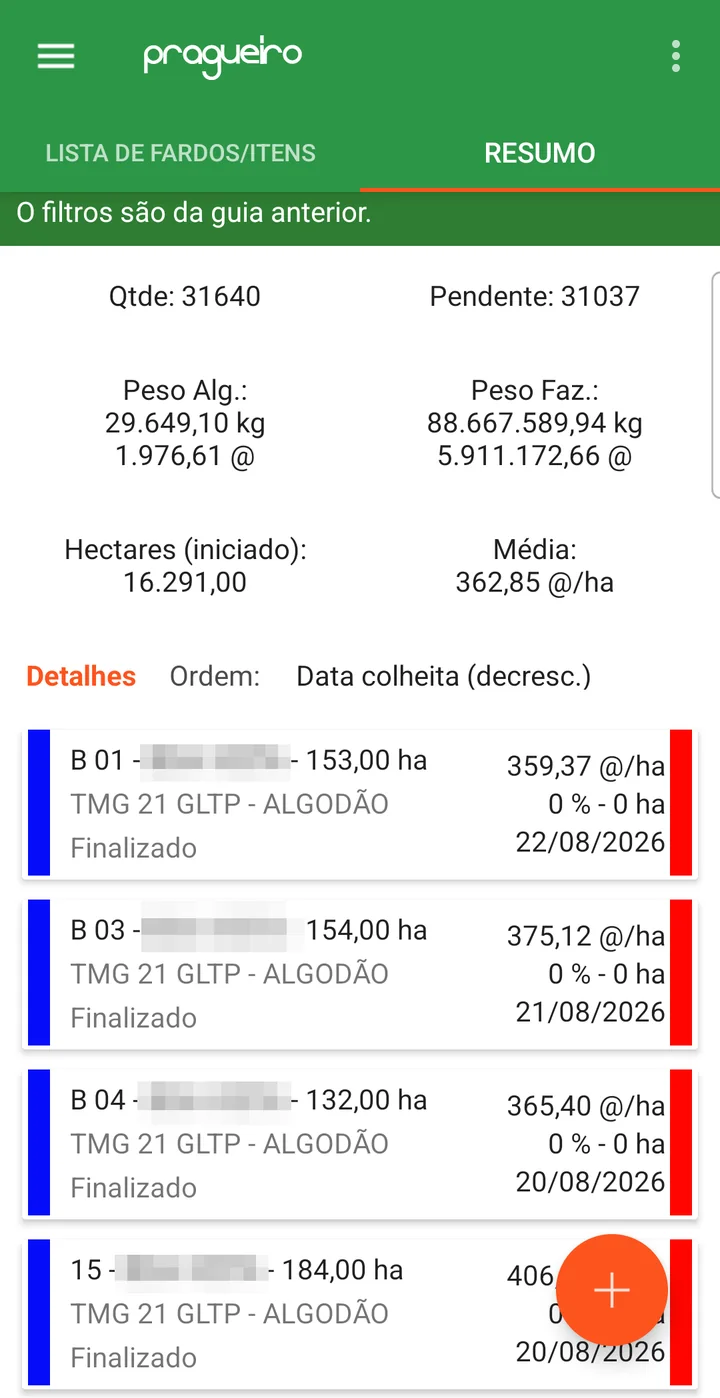
Tocando no fardo, abre o cadastro dele: Código up, QR Code/Cód. barras (com o botão CAPTURAR ao lado), Talhão, Observação, Frota/Equipamento, Operador/Funcionário, Data, Situação, turno (1° Turno ou 2° Turno), Bordadura, Peso Faz., Peso Alg. e ha. O NOVO (+) da lista abre o mesmo formulário em branco, já com o próximo Código up, e o botão do rodapé é SALVAR + NOVO, para lançar um fardo atrás do outro.
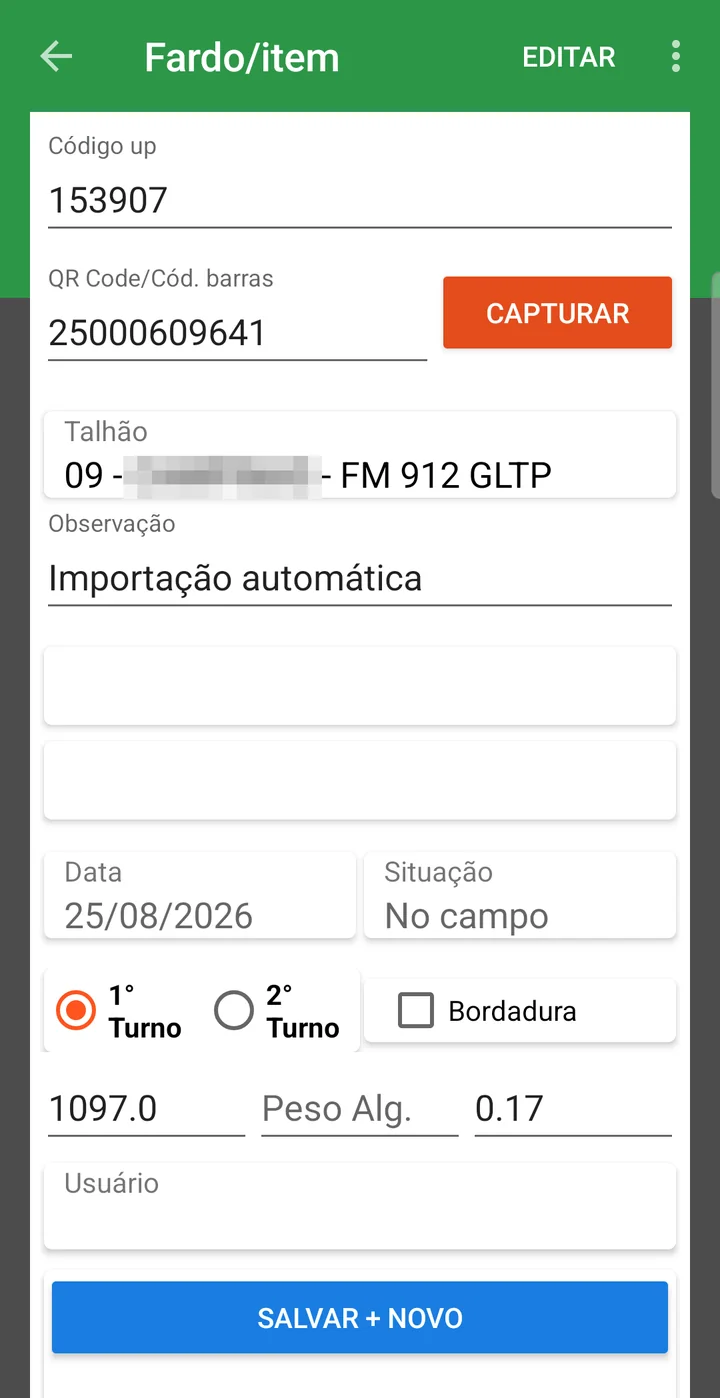
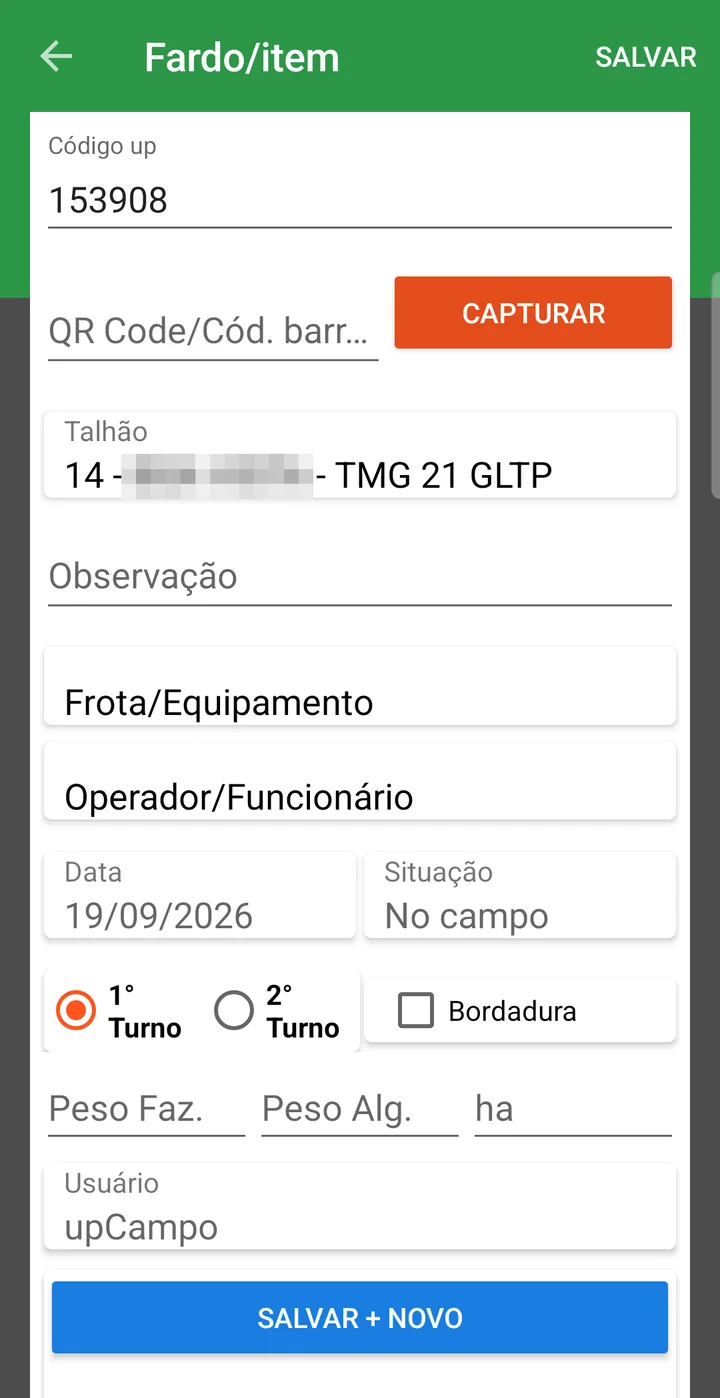
2. Via Portal
- Cadastro manual pela equipe, com preenchimento dos dados
3. Via Integração com Colhedoras John Deere
- Exige configuração da equipe da upCampo para habilitar a integração e sincronizar os dados automaticamente
- A coluna Origem da lista mostra de onde veio cada fardo —
Manualnos lançados à mão - O botão Importar sem modulo abre a janela Importar fardos da JD sem módulo, que lista o que a John Deere registrou sem o identificador de módulo, com data, talhão, equipamento, variedade, hectares, peso e operador. O Forçar selecionados traz esses fardos mesmo assim
4. Via arquivo da máquina
- O botão Importar fardos arquivo de máquina Excel, ao lado dos filtros, carrega os fardos a partir do arquivo gerado pela própria colhedora
🔗 E depois do beneficiamento: os fardinhos
Quando o fardão vai para a algodoeira e é descaroçado, a pluma resultante é prensada em fardinhos — que têm tela própria, código GS1 e pesos separados de pluma, caroço, fibrilha e resíduo. Cada fardinho aponta para o fardão de origem, e é assim que a rastreabilidade vai da venda até o talhão.
🔗 Relacionamento com Coleta de Fardos
Após o fardo ser registrado, ele entra em outra etapa do processo: a coleta de fardos.
- O fardo é pesado no momento da coleta (manualmente ou via integração)
- Caso a colhedora informe o peso automaticamente, este também será considerado
- O peso registrado é utilizado para calcular a produtividade do talhão, sendo um dos indicadores agronômicos mais importantes
- A coleta é feita por outro menu, onde se informa o local para onde o fardo foi levado, peso, tipo de carregamento, etc.
- Ambos os registros estão conectados e formam o histórico completo do fardo
📊 Relatórios relacionados
- A rastreabilidade da produção é garantida
- O controle da logística de campo é facilitado
- É possível integrar com sistemas de armazenagem, vendas e qualidade
O controle de fardos faz parte da solução da upCampo para algodão — veja como o módulo funciona por inteiro, do campo à algodoeira.
❓ Perguntas frequentes
O talhão não aparece na tela de fardos. Por quê?
Porque a cultura precisa estar marcada com a opção Permite fardos no cadastro de Cultura. Sem isso, o talhão não fica disponível na funcionalidade.
Como os fardos são registrados na prática?
De três formas: pelo aplicativo, que é a mais comum — o técnico lança o fardo assim que a colhedora o gera; manualmente pelo portal; ou por integração com colhedoras John Deere, que exige configuração da equipe upCampo.
Como rastrear um fardo depois?
Normalmente cola-se um QR Code no fardo, escaneado depois para rastreamento. As etiquetas numeradas saem do relatório 009.A - Etiquetas para fardos.
Que informações ficam guardadas em cada fardo?
Safra, talhão, cultura, variedade, localização por GPS e a data de geração — base para a rastreabilidade, a logística e as operações de coleta e armazenagem.
A colheita já passou e ninguém lançou os fardos. Como resolvo?
Use o Gerar vários em lote: informe talhão, variedade, quantidade de fardos, data, peso e hectares, e o sistema cria todos de uma vez. O botão Obter qtde auxiliar das exec. de OS ainda puxa a quantidade a partir das ordens de serviço de colheita já executadas.
Gerei os fardos em lote e eles ficaram sem QR Code. Por quê?
Porque o campo QR Code inicial ficou em branco — em branco, a operação gera os fardos sem QR Code de propósito. Se você informar um número inicial, o sistema incrementa a cada fardo (0050, 0051, 0052…) e todos saem rastreáveis.
Lancei vários fardos no talhão errado. Preciso corrigir um por um?
Não. O Ajuste em lote altera de uma vez o talhão, a variedade, o turno, a bordadura, o estourado, o peso da fazenda, o peso da algodoeira ou os hectares dos fardos que você marcar na grade.
Qual a diferença entre Peso faz e Peso algodoeira?
Peso faz é o peso registrado na fazenda; Peso algodoeira é o conferido na algodoeira. Guardar os dois é o que permite enxergar perda de caminho e divergência de balança — a lista totaliza os dois separadamente no alto.
Como acho no campo um fardo que ficou para trás?
Pelo botão Ver no Mapa, que posiciona os fardos pela latitude e longitude de cada um. A coluna Recolhido? da lista mostra quais ainda estão no campo.
📘 Tela: Fardinhos
O fardinho é o fardo de pluma que sai do beneficiamento na algodoeira. Enquanto o fardo (o fardão) é o que a colhedora gera no talhão, o fardinho é o que sobra dele depois de descaroçado — e é o que é vendido, faturado e rastreado pelo código GS1. Esta tela é onde cada fardinho fica registrado, com seus pesos e o fardão que lhe deu origem.
📍 Localização no sistema
Menu: Lavoura > Fardinhos
🧩 Função principal
Fechar a rastreabilidade entre o campo e a venda. Cada fardinho aponta para o fardão de origem, e o fardão aponta para o talhão e a variedade — então, de um código GS1 vendido, é possível voltar até o talhão que produziu aquela pluma. É também daqui que saem os pesos usados para faturar a pluma, o caroço, a fibrilha e o resíduo.
📝 Campos principais
| Campo | Descrição |
|---|---|
| Data | Data do beneficiamento do fardinho |
| Código | Número sequencial de quatro dígitos, sugerido pelo sistema ao clicar em "Novo" (0001, 0002…) |
| Fardos | Obrigatório. O fardão de origem, escolhido pelo código ou pelo QR code. Ao selecionar, o talhão e a variedade são preenchidos sozinhos |
| Talhão | Preenchido automaticamente a partir do fardão — não é digitado |
| Variedade/Cultivar | Também vem do fardão. O nome deste campo pode ser diferente na sua empresa, conforme a configuração da variedade |
| QR code | Código da etiqueta colada no fardinho, para leitura no pátio e na expedição |
| Peso Líquido | Peso da pluma — é o peso que vale para a venda |
| Peso bruto | Peso do fardinho com a embalagem |
| Peso tara | Peso só da embalagem |
| Peso Caroço | Caroço separado no descaroçamento daquele fardão |
| Peso Fibrilha | Fibrilha (línter) resultante do beneficiamento |
| Peso Resíduo | Resíduo do beneficiamento |
| Bloco | Bloco/lote de beneficiamento a que o fardinho pertence |
| Tipo/Classificação Visual | Classificação da pluma, como informada pela algodoeira |
| GS1 | Código GS1 do fardinho — o padrão usado no mercado de algodão para identificar o fardo de pluma de forma única |
| Máquina | Prensa/máquina que produziu o fardinho |
| Observação | Campo livre |
🔧 Funcionalidades na lista
A lista mostra Código, o fardão de origem, Talhão, Tipo/Clas., GS1 e os três pesos (líquido, bruto e tara), com busca por coluna. Traz ainda as colunas de nota fiscal, que indicam em qual movimentação cada fardinho já foi faturado.
Alterar Pesos
Botão da lista que preenche em massa os pesos de caroço, fibrilha e resíduo dos fardões, a partir de um percentual. É o atalho para quando a algodoeira informa o rendimento em percentual, em vez de peso por peso:
- Escolha o campo a preencher: P. Caroço, P. Fibrilha ou P. Resíduo
- A janela lista os fardões da safra que já têm fardinhos e ainda não têm aquele peso vinculado a uma movimentação
- Marque os fardões e informe o percentual
- Clique em Alterar selecionadas e confirme
💸 Ligação com o faturamento
Os pesos registrados aqui são o que sustenta o faturamento da pluma, do caroço, da fibrilha e do resíduo. Quando um fardinho já foi vinculado a uma movimentação, as colunas de nota fiscal da lista passam a mostrar esse vínculo — é por elas que se enxerga o que já saiu e o que ainda está em estoque.
- A rastreabilidade vai do código GS1 vendido até o talhão de origem
- Os pesos de pluma, caroço, fibrilha e resíduo ficam separados e prontos para faturar
- A nota fiscal é montada a partir do peso registrado, sem redigitação
- Dá para saber, a qualquer momento, o que já foi faturado e o que ainda está em estoque
O fardinho é a ponta final da rastreabilidade do algodão na upCampo — veja como o módulo funciona por inteiro, do talhão à pluma vendida.
❓ Perguntas frequentes
Qual a diferença entre fardo e fardinho no sistema?
O fardo (ou fardão) é o que a colhedora gera no talhão, registrado na tela Fardos. O fardinho é o fardo de pluma que sai do beneficiamento na algodoeira, já descaroçado — é ele que tem código GS1 e é vendido. Cada fardinho aponta para o fardão que lhe deu origem.
Preciso digitar o talhão do fardinho?
Não. Ao escolher o fardão de origem no campo Fardos, o talhão e a variedade são preenchidos automaticamente e ficam bloqueados para edição — é assim que a rastreabilidade fica garantida.
A algodoeira me passou o rendimento em percentual. Como lanço?
Pelo botão Alterar Pesos, na lista de fardinhos. Escolha se o percentual é de caroço, fibrilha ou resíduo, marque os fardões, informe o percentual e confirme — o sistema calcula e grava o peso em todos os selecionados de uma vez.
Como saber se um fardinho já foi faturado?
Pelas colunas de nota fiscal da lista de fardinhos: elas mostram a movimentação em que aquele peso foi lançado. Fardinho sem nada nessas colunas ainda não saiu.
Para que serve o código GS1?
É o padrão de identificação usado no mercado de algodão: cada fardo de pluma recebe um código único, que acompanha o fardinho na venda e na armazenagem. Guardá-lo aqui é o que permite, a partir de um código do comprador, chegar ao talhão que produziu aquela pluma.
📘 Tela: Coleta de Fardos
A coleta de fardos é o carregamento que leva os fardos do talhão para a algodoeira. Na upCampo, ela é o documento que reúne os fardos de uma carga e recebe a pesagem na chegada — e é essa pesagem, dividida entre os fardos da carga, que dá peso a cada um deles.
Isso torna a coleta o passo que fecha a colheita do algodão: antes dela o fardo existe mas não tem peso; depois, o peso soma no total colhido do talhão e forma a produtividade da área. Como a colheita gera muitos fardos e o transporte é feito aos poucos, cada viagem é uma coleta.
📍 Localização no sistema
Menu: Lavoura > Coleta de Fardos
🧩 Função principal
Esta tela é usada para registrar o carregamento de fardos em caminhões ou carretas. Cada lançamento corresponde a uma "carga", com informações como:
- Veículo
- Motorista
- Data da coleta
- Fardos incluídos na carga
Esse processo é realizado normalmente via aplicativo, no momento em que a carga é montada.
🔎 A lista
A lista abre filtrada por Safra, Data Inicial (a partir), Data final (até) e Status — Todos, Pendente ou Finalizado. Ao lado ficam os totalizadores Qtde Coletas e Qtde Fardos, que respondem de imediato quantas cargas e quantos fardos saíram no período.
As colunas mostram Data, Código, Situação, Frota / Bem feitoria, Motorista, Qtde Fardos, os códigos dos Fardos da carga, Status Algodoeira, Setor, ID Referência/Integração, Peso tara, Peso bruto, Peso Líquido e Observação.
📝 Cabeçalho da coleta
A tela numera os dois passos: 1 - Alterar / Salvar Cabeçalho e, na guia Fardos, 2 - Incluir / Salvar Detalhes.
| Campo | Descrição |
|---|---|
| Código e Data | Identificação e dia da carga. A data é obrigatória. |
| Setor | Obrigatório. De qual setor da fazenda saiu a carga. |
| Destino | A algodoeira que vai receber — escolhida entre as entidades cadastradas. |
| Frota / Bem feitoria | Obrigatório. O caminhão ou a carreta que levou os fardos. |
| Motorista | Quem conduziu a carga. |
| Peso tara, Peso bruto e Peso Lona | As pesagens do veículo. O Peso Lona desconta a lona que cobre a carga. |
| Peso Líquido | Calculado pelo sistema: peso bruto − peso tara − peso lona. Recalcula sozinho a cada alteração. |
| Rendimento | Rendimento apurado da carga. |
| Observação e ID Referência/Integração | Campo livre e o código no sistema externo. |
| Status e Finalizado Por | Somente leitura: a situação da coleta e quem a finalizou. Ao lado ficam Usuário ini. e Usuário alt. |
📦 Guia: Fardos
É onde se monta a carga, fardo a fardo. O campo Tipo decide como:
- Fardo existente: escolhe um fardo já registrado na tela de Fardos — é o caminho normal
- Novo fardo: cria o fardo na hora, para o que não foi lançado antes
Cada item registra ainda Turno, Código UP, QR code, Bordadura, Estourado, Peso Fazenda, Rendimento e a Ordem Coleta — a sequência em que os fardos foram carregados, que ajuda a conferir a descarga na mesma ordem.
O botão Importar vários traz vários fardos de uma vez, em vez de um a um, e o contador Qtde mostra quantos já estão na carga.
⚖️ Pesagem na algodoeira
Quando o caminhão chega à algodoeira:
- É registrado o peso bruto do veículo carregado
- Após descarregar, é registrado o peso da tara
Como a upCampo dá peso a cada fardo
A balança pesa o caminhão, não o fardo. O peso individual sai de uma divisão em partes iguais entre os fardos daquela carga:
| Etapa | Valor |
|---|---|
| Peso bruto (caminhão carregado) | 38.400 kg |
| Peso tara (caminhão vazio) | 14.200 kg |
| Peso da lona | 200 kg |
| Peso líquido da carga | 24.000 kg |
| Fardos na coleta | 12 |
| Peso de cada fardo | 2.000 kg |
Fardo que já chega com peso próprio — vindo da colhedora por integração, por exemplo — não é sobrescrito pelo rateio: a divisão só preenche quem estava sem peso.
Somados por talhão, esses pesos formam o total colhido e a média de produtividade no Plantio da Safra, em arrobas por hectare.
🔐 Finalização da coleta
- A tela possui um botão de Finalizar
- Quando finalizada, a coleta é "lacrada" e não pode mais ser editada
- Isso garante segurança e rastreabilidade do carregamento
- Se precisar corrigir algo depois, o mesmo botão vira Re-abrir — o sistema pede confirmação antes
- Na lista, o Finalizar vários encerra várias cargas de uma vez: você marca as coletas na grade e confirma
O cabeçalho guarda o Status e o Finalizado Por, então fica registrado quem lacrou cada carga.
✅ Conferência de Fardos
Na prática, ao chegar o caminhão, não há tempo de conferir todos os fardos na balança.
- Por isso, a guia Fardos tem o botão Conferir Fardos
- Essa conferência é feita depois, ao descarregar
- O objetivo é validar que os fardos informados via aplicativo são realmente os que estavam na carga
- Se a conferência for feita por engano ou precisar ser refeita, o Remover Conferencia Fardos desfaz
O andamento aparece em dois lugares: na coluna Status Algodoeira da lista, que mostra Pendente enquanto a carga não foi conferida, e na grade da guia Fardos, que traz o status por fardo e o Usuário conferencia — quem conferiu cada um.
📊 Relatórios relacionados
📱 A coleta de fardos no aplicativo
No aplicativo, o menu é Coleta de fardos/itens. A lista traz as coletas com filtro por Setor, Equipamento e Status e o total de itens; cada coleta mostra o número, o caminhão, o status, quantos fardos tem e quantos já foram confirmados. Tocando nela, abre a carga: Frota/Equipamento e Motorista (cada um com seu NOVO (+)), a algodoeira, o status, o setor e a data. Logo acima da lista de fardos da carga ficam LOCALIZAR PELO QR CODE, LOCALIZAR POR DIGITAÇÃO MANUAL e NOVO FARDO, e o botão ORDENAÇÃO.
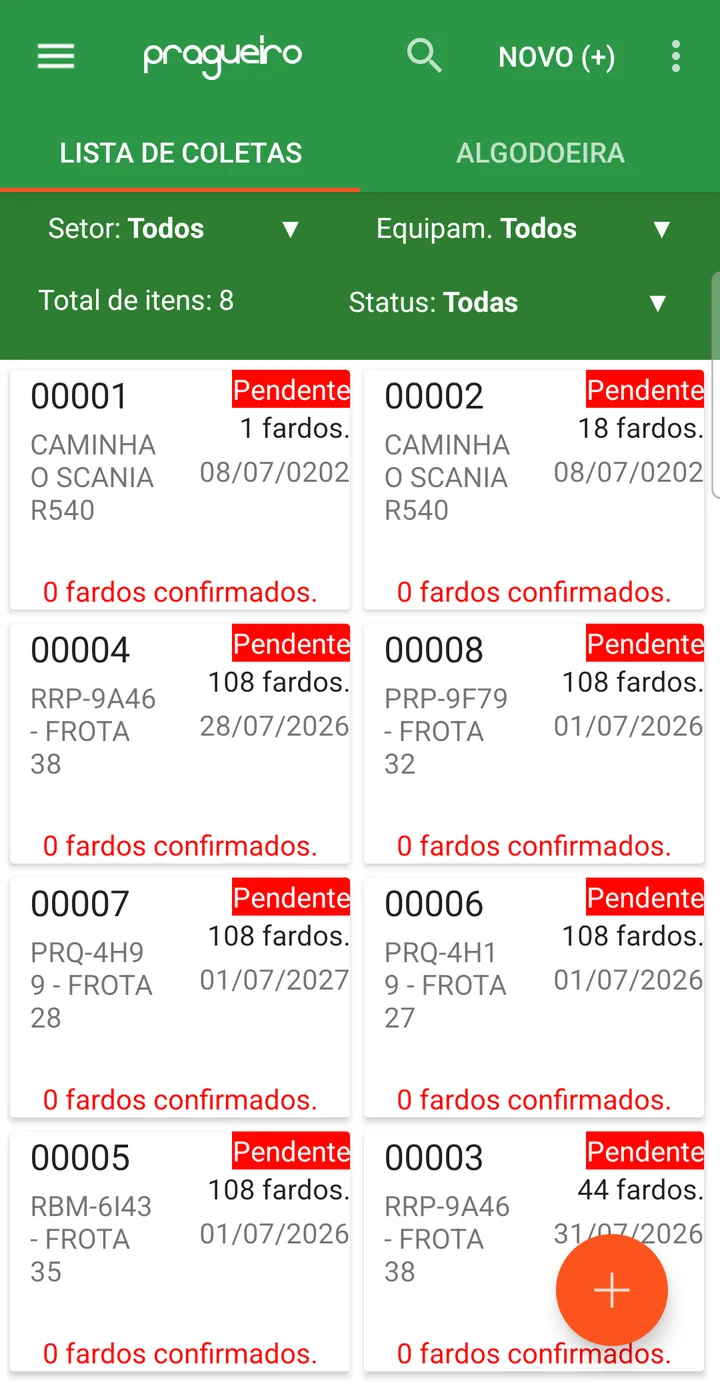
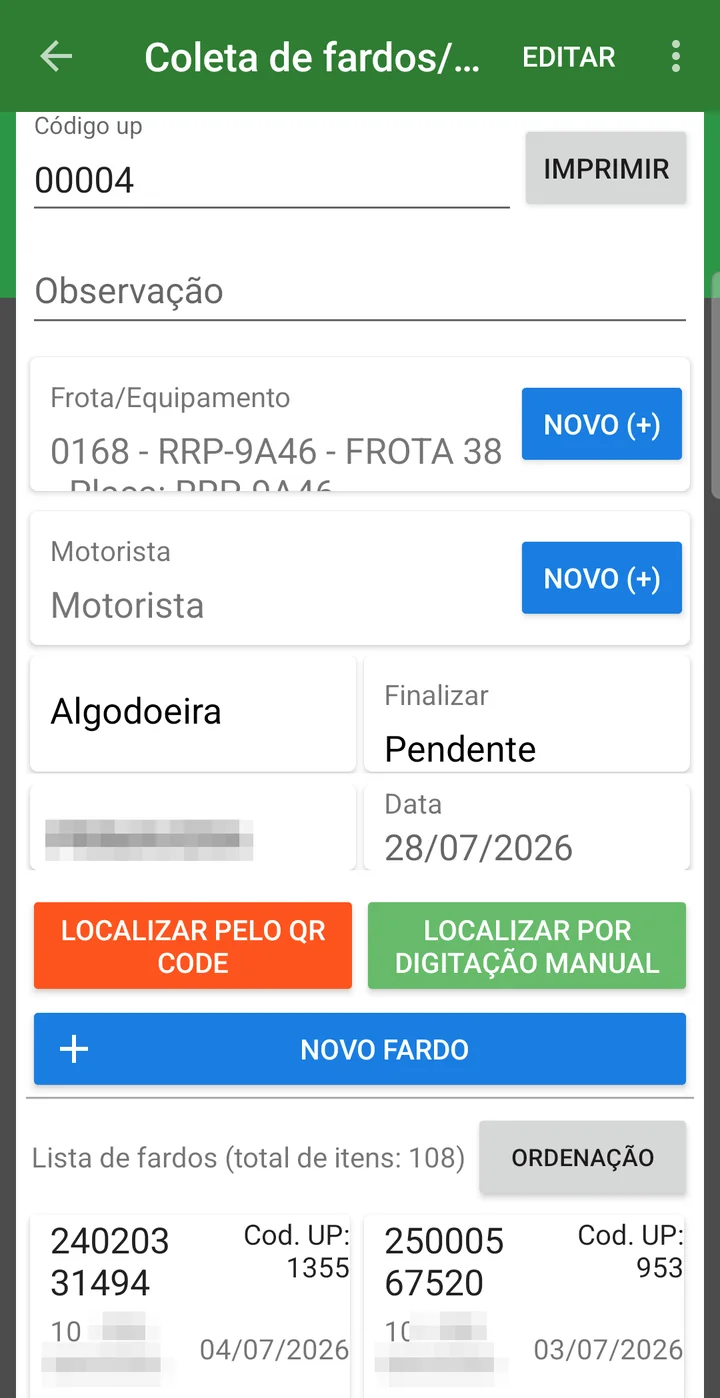
- O peso de cada fardo é determinado
- A produtividade por talhão é automaticamente calculada
- Há rastreabilidade completa da produção desde a colheita até a entrada na algodoeira
A coleta é o elo entre a colhedora e a algodoeira — veja como a upCampo acompanha o algodão por inteiro, do talhão ao fardinho vendido.
❓ Perguntas frequentes
Como é definido o peso de cada fardo?
Pela pesagem na algodoeira. Registra-se o peso bruto do caminhão carregado e, após descarregar, a tara. O sistema calcula o peso líquido da carga — bruto menos tara menos lona — e o divide em partes iguais entre os fardos daquela coleta. Todos saem com o mesmo peso; por isso não se deve misturar fardos de talhões diferentes na mesma carga quando se quer produtividade fiel por talhão.
Como o sistema calcula a produtividade da área?
Somando o peso dos fardos por talhão. Como cada fardo recebe seu peso a partir do rateio da carga, o total por talhão dá a produtividade daquela área.
Preciso corrigir uma coleta já finalizada. É possível?
Sim. Ao finalizar, a coleta é lacrada e deixa de aceitar edição — mas o botão Finalizar vira Re-abrir para quem precisa corrigir. O sistema pede confirmação antes, e o cabeçalho guarda quem finalizou no campo Finalizado Por.
Como sei quais cargas ainda não foram conferidas na algodoeira?
Pela coluna Status Algodoeira da lista, que mostra Pendente enquanto a carga não foi conferida. Dentro da coleta, a grade da guia Fardos traz o status fardo a fardo e o Usuário conferencia — quem conferiu cada um.
Conferi os fardos errado. Dá para desfazer?
Dá. Na guia Fardos, o botão Remover Conferencia Fardos desfaz a conferência, e o Conferir Fardos refaz depois.
Como o peso líquido da carga é calculado?
É o peso bruto menos o peso da tara menos o peso da lona. O campo Peso Líquido é preenchido pelo sistema e recalcula sozinho sempre que você altera uma das três pesagens.
Preciso incluir os fardos um por um na carga?
Não. Na guia Fardos, o botão Importar vários traz vários fardos de uma vez. Para o fardo que não foi registrado antes, mude o Tipo para Novo fardo e crie na hora.
Como fecho várias cargas de uma vez?
Pelo botão Finalizar vários, na lista: marque as coletas na grade e confirme. Ele mostra data, código, situação, frota, motorista e a quantidade de fardos de cada carga antes de encerrar.
O que é registrado em cada carga?
Veículo, motorista, data da coleta e os fardos incluídos. O registro normalmente é feito pelo aplicativo, no momento em que a carga é montada.
📦 Guia Rápido - Entrada de Produto no Estoque
Para realizar corretamente uma entrada de produto no estoque (como a chegada de uma nota fiscal), siga esta sequência:
1️⃣ Criar a Classe de Produto
Menu: Estoque > Classe de Produto & Serviço
Use para organizar os produtos em categorias como Sementes, Fertilizantes, Peças, Combustíveis, etc.
2️⃣ Cadastrar o Produto
Menu: Estoque > Produto & Serviço
Inclua os dados como: código, descrição, unidade, marca, tipo de formulação, princípio ativo, entre outros.
3️⃣ Definir o Local de Estoque
Menu: Estoque > Local de Estoque
Cadastre onde os produtos serão armazenados (ex: Barracão de Defensivos, Almoxarifado, Posto de Combustível).
4️⃣ Cadastrar a Entidade
Menu: Estoque > Entidade
Cadastre o fornecedor da nota fiscal, preenchendo os dados básicos como nome, CNPJ/CPF e endereço.
5️⃣ Registrar o Pedido de Compra (opcional, mas recomendado)
Menu: Estoque > Pedido de Compra
Crie o pedido com os produtos desejados, quantidades e valores. Pode ser usado para controle e aprovação antes da entrada da nota.
6️⃣ Realizar a Movimentação de Entrada
Menu: Estoque > Movimentação (Entrada & Saída)
Aqui é onde você registra a entrada da nota fiscal no estoque.
Preencha os dados da nota, selecione os produtos e quantidades, e indique o local de destino (estoque).
Utilize o relatório 012 - Estoque atual para visualizar o saldo após a movimentação.
Utilize o botão "Ver Estoque", disponível em todas as telas que envolvem produtos. Ele exibirá o saldo atual de todos os produtos em cada local de estoque.
❓ Perguntas frequentes
Qual a sequência para lançar uma nota fiscal de compra no estoque?
Seis passos: criar a Classe de Produto, cadastrar o Produto, definir o Local de Estoque, cadastrar a Entidade (fornecedor), registrar o Pedido de Compra (opcional) e, por fim, fazer a Movimentação de entrada.
Preciso digitar todos os dados do fornecedor na mão?
Não. Ao digitar o CNPJ no cadastro da entidade, use o botão Recuperar dados ao lado do campo: ele consulta a Receita Federal e traz os dados completos da empresa.
O pedido de compra é obrigatório?
Não, é opcional — mas recomendado, principalmente quando o insumo demora a chegar, porque permite acompanhar o que foi solicitado e ainda não entrou.
📘 Tela: Princípio Ativo
A tela Princípio Ativo é um cadastro simples utilizado para manter uma base padronizada dos princípios ativos utilizados nos produtos da fazenda (como defensivos agrícolas, fertilizantes, etc).
📍 Localização no sistema
Menu: Estoque > Princípio Ativo
🧩 Função principal
Permite registrar os princípios ativos de forma centralizada para que, posteriormente, possam ser vinculados aos produtos cadastrados no sistema.
Isso facilita a organização, a busca, e a geração de relatórios técnicos e fiscais que exigem a identificação do ingrediente ativo utilizado em determinada operação.
📝 Campos do cadastro
| Campo | Descrição |
|---|---|
| Código | Identificador interno. |
| Descrição | Nome do princípio ativo (ex: Glifosato, Enxofre, Imidacloprido). |
| Observação | Campo livre para anotações complementares. |
| Ativo | Define se o princípio está disponível para uso no sistema. |
- A vinculação aos produtos torna-se padronizada
- Fica mais fácil gerar relatórios técnicos
- Melhora a rastreabilidade das aplicações no campo
❓ Perguntas frequentes
Por que cadastrar o princípio ativo separado do produto?
Para manter uma base padronizada. Vários produtos comerciais compartilham o mesmo ingrediente ativo — por exemplo, Glifosato — e centralizar o cadastro facilita a busca e evita grafias diferentes para a mesma coisa.
Onde o princípio ativo é usado depois de cadastrado?
Ele é vinculado aos produtos, na guia Princípio ativo do cadastro de Produto & Serviço. Um produto pode ter mais de um princípio associado.
Para que isso serve na prática?
Para gerar relatórios técnicos e fiscais que exigem a identificação do ingrediente ativo usado em cada operação, e para melhorar a rastreabilidade das aplicações no campo.
📘 Tela: Tipo de Formulação
A tela Tipo de Formulação é utilizada para cadastrar as diferentes formas físicas e químicas dos produtos aplicados na fazenda, especialmente os defensivos agrícolas. Esse cadastro é essencial para garantir a sequência correta de mistura dos produtos em uma calda.
📍 Localização no sistema
Menu: Estoque > Tipo de Formulação
🧩 Função principal
Esse cadastro serve como base para o campo "Tipo de Formulação" presente:
- No cadastro de Produtos
- Na Ordem de Serviço, onde aparece a sequência correta de aplicação
Isso é fundamental para:
- Garantir a eficiência da calda
- Evitar incompatibilidade entre produtos
- Atender protocolos técnicos de aplicação
📝 Campos do cadastro
| Campo | Descrição |
|---|---|
| Código | Identificador interno. |
| Descrição | Nome da formulação (ex: SC - suspensão concentrada, WG - granulado dispersível). |
| Ordem | Número que define a ordem de entrada na calda de pulverização (ex: 1 para SC, 2 para WG, etc.). |
| Observação | Anotações complementares. |
| Ativo | Define se está disponível para uso. |
- A construção da calda será feita em ordem correta
- A aplicação no campo segue os padrões técnicos
- As Ordens de Serviço estarão mais seguras e padronizadas
❓ Perguntas frequentes
Por que preciso cadastrar o tipo de formulação?
Porque é ele que define a ordem de entrada dos produtos na calda de pulverização. A sequência errada compromete a eficiência da mistura e pode causar incompatibilidade entre produtos.
Como defino a ordem de mistura na calda?
Pelo campo Ordem de cada formulação — por exemplo, 1 para SC (suspensão concentrada), 2 para WG (granulado dispersível). Essa ordem aparece depois na Ordem de Serviço, orientando quem prepara a calda.
Onde o tipo de formulação é usado?
No cadastro de Produtos e na Ordem de Serviço, onde o sistema mostra a sequência correta de aplicação.
📘 Tela: Classe de Produto & Serviço
A tela Classe de Produto & Serviço permite criar os agrupamentos dos itens que serão utilizados na plataforma, tanto produtos (como defensivos e sementes) quanto serviços (como manutenção ou coleta de amostras).
📍 Localização no sistema
Menu: Estoque > Classe de Produto & Serviço
🧩 Função principal
Organiza os produtos e serviços em categorias. Exemplos comuns:
- Produtos: Sementes, Fungicidas, Inseticidas, Combustíveis, Peças
- Serviços: Coleta de amostra, Análise de solo, Transporte
Essa classificação é utilizada para:
- Filtros em relatórios
- Organização no cadastro de produtos
- Agrupamentos por tipo nas ordens de serviço
📝 Campos do cadastro
| Campo | Descrição |
|---|---|
| Código | Identificador interno. |
| Descrição | Nome da classe. |
| Abreviação |
Importante para gerar o código dos produtos automaticamente.
|
| Observação | Anotações adicionais. |
| Ativo | Define se a classe está disponível para uso. |
🔄 Importação de classes padrão
Na lista principal da tela existe o botão "Importar classe de produto (padrão)", que oferece:
- Classes mais comuns já prontas para seleção
- Facilidade na etapa inicial de implantação
- A organização do estoque fica mais intuitiva
- Os relatórios podem agrupar itens por tipo
- A numeração dos produtos segue um padrão automatizado
❓ Perguntas frequentes
Para que serve a classe de produto?
Para agrupar os itens em categorias — Sementes, Fungicidas, Inseticidas, Combustíveis, Peças — e também serviços, como coleta de amostra ou transporte. A classificação é usada em filtros de relatório e em agrupamentos nas ordens de serviço.
Como o código do produto é gerado automaticamente?
Pela Abreviação definida na classe. Para a classe "SEMENTE", por exemplo, os produtos saem como SEMENTE001, SEMENTE002 e assim por diante.
Preciso criar todas as classes do zero?
Não. Na lista da tela há o botão Importar classe de produto (padrão), que traz as classes mais comuns já prontas — útil na etapa de implantação.
📘 Tela: Produto & Serviço
A tela Produto & Serviço é o principal cadastro de itens utilizados na plataforma. Reúne informações técnicas, comerciais, agronômicas e de estoque sobre os produtos e serviços usados nas operações.
📍 Localização no sistema
Menu: Estoque > Produto & Serviço
🧩 Função principal
Centraliza o cadastro de todos os itens utilizados:
- Insumos agrícolas (fertilizantes, defensivos, sementes)
- Itens de almoxarifado (combustíveis, peças, materiais)
- Serviços (manutenção, transporte, coleta de amostras)
📝 Campos do cadastro principal
| Campo | Descrição |
|---|---|
| Código(Interno) | Gerado automaticamente pelo sistema, usando a abreviação da classe. |
| Referência(Externo) | Referência de fornecedor. Aceita vários códigos: digite cada um e pressione Enter. |
| Descrição | O nome pelo qual o produto vai ser procurado em todas as telas. |
| Classe de produto & serviço | Obrigatória. Definida previamente no cadastro de classes. |
| Unidade | Obrigatória. Litro, quilograma, unidade, metro… |
| Marca/Fabricante | — |
| NCM principal | Classificação fiscal do produto. |
| Dose Padrão, Dose mínima e Dose máxima | As doses gerais do produto, usadas quando não há regra específica por fazenda e cultura. |
| Valor unitário Padrão | Preço de referência do produto. |
| Observação | Anotação livre. |
| ID Referência/Integração e Descrição Ref./Int. | Usados quando o produto vem de um sistema externo. |
As marcações do produto
Ao lado do código ficam caixas que mudam o comportamento do produto nas outras telas:
| Marcação | O que muda |
|---|---|
| Ativo | Desmarcado, o produto some das listas de escolha sem apagar o histórico. |
| Combustível | Identifica o item como combustível, para o controle de abastecimento. |
| Semente | Identifica o item como semente, e é o que libera as informações específicas de semente no lote. |
| Exigir lote | Passa a exigir o lote nas movimentações do produto — é o que garante a rastreabilidade do defensivo até o talhão. |
| Exibir rel. ope. | Faz o produto aparecer nos relatórios da área operacional. |
| Item Móvel | Marca o item como móvel, para o controle de itens que circulam entre locais. |
| Organofosforado | Marca o produto como organofosforado. A ordem de serviço que receber este produto passa a exigir o funcionário na execução e a bloquear quem já aplicou 6 dias nos últimos 30 — ver Exposição a organofosforados. |
Inf. defensivos agrícolas
Bloco que abre e fecha, com os campos regulatórios: número do MAPA, classificação toxicológica, modo de aplicação e demais informações do defensivo.
🗂 Guias do cadastro
Princípio ativo (Lista)
Vincula um ou mais princípios ativos ao produto, cada um com a Concentração (na mesma unidade do produto). A grade mostra ainda o nome do princípio em inglês. O botão Importação rápida/dinâmica agiliza o preenchimento.
Lote
Os lotes do produto. Cada um tem Código/Número, Data Vencimento e Fazenda — obrigatórias —, além de Tamanho embalagens, Localização Atual, observação e a marcação Ativo. Para produto marcado como semente, abre-se ainda o bloco Semente.
Dose x Fazenda x Cultura
Configura as bulas por fazenda e cultura — ver a seção seguinte.
NCM's & Referências
É o de-para de códigos com o fornecedor: para cada entidade (obrigatória), registram-se o NCM, o Código referência e a Descrição referência usados por ela. É o que permite reconhecer o produto quando a nota chega com o nome e o código do fornecedor.
Estoque
Guia de consulta: por Local, mostra Saldo, Qtde Lotes, Último custo e Custo Médio. É onde se responde "quanto tem, onde está e por quanto entrou".
Arquivo
Armazena documentos como bula, FISPQ e ficha de emergência.
🌱 Dose x Fazenda x Cultura
É uma guia opcional, mas que muda o comportamento da ordem de serviço: preenchida, ela faz o sistema sugerir a dose quando o produto é escolhido na ordem, e conferir os limites da aplicação.
Cada linha vale para uma combinação de fazenda e cultura:
| Campo | Descrição |
|---|---|
| Fazenda | Obrigatório. A fazenda a que a regra se aplica. |
| Cultura | Obrigatório. Cultura a que a regra se aplica. |
| Qtde máxima de aplicações | Quantas vezes o produto pode ser aplicado. |
| Intervalo de dias | Intervalo mínimo entre uma aplicação e a seguinte. |
| Bloquear | Não permitir usar este produto nesta cultura. |
| Por Hectare | Dose padrão, mínima e máxima por hectare. |
| Por Volume | Dose padrão, mínima e máxima em volume (ml ou g), mais o volume de bula (L ou KG). |
Na ordem de serviço, o resultado dessas conferências aparece no campo Verificação, ao lado do saldo do produto. É o que evita aplicar acima do recomendado ou repetir a aplicação antes do intervalo previsto, sem depender de quem lança lembrar da bula.
🔧 Funcionalidades na lista principal
A lista mostra Código, Descrição, Referência, Marca, Classe, Unidade, Dose, Grupo, Ativo, Observação e Saldo, com campo de busca em cada coluna e a quantidade total de produtos ao lado dos botões. No alto, o seletor Visualização alterna entre Padrão (a lista) e Dashboard (indicadores).
Importar empresa 'padrão'
Abre uma lista de produtos já prontos, mantida pela upCampo, com Descrição, Princípio ativo, Classe, Marca, Unidade e Formulação. Marque os que interessam e importe — é o caminho para começar o cadastro sem digitar defensivo por defensivo.
Importar do Excel
Inclusão em massa a partir de planilha (.xls ou .xlsx). A janela avisa que
nenhum registro é substituído: apenas novos são acrescentados. As colunas, em qualquer
ordem, são:
| Coluna | Regra |
|---|---|
| descrição | Obrigatória, formatada como texto. |
| Unidade | Obrigatória, como texto. |
| Código | Opcional, como texto. |
| Referência | Opcional, como texto. |
Formatar as colunas como texto na planilha evita que o Excel transforme códigos em número e corte zeros à esquerda.
Alterar vários
Atualização coletiva de Marca, Classe, Unidade de medida, Tipo de formulação e Classificação toxicológica.
Dentro do cadastro há ainda o botão Importar dados, que traz informações para o produto aberto.
🔍 Ver Estoque
Funcionalidade presente em várias telas do sistema, permite:
- Consultar saldo atual
- Filtrar por produto, classe, local
- Ver histórico completo de movimentações
- Consultar os lotes e seus saldos
📊 Relatórios relacionados
Além dos principais listados abaixo, existem muitos outros relatórios relacionados a produtos, como consumo por operação, produtos por cultura, etc.
Na tela inicial do sistema, também está disponível a Dashboard de Estoque, com gráficos e indicadores de produtos em saldo, movimentações recentes e locais de armazenagem.
- A gestão de estoque é mais precisa
- A utilização nas ordens de serviço é segura e padronizada
- Os relatórios e dashboards refletem dados consolidados e confiáveis
❓ Perguntas frequentes
Como fazer o sistema sugerir a dose certa na ordem de serviço?
Preencha a guia Dose x Fazenda x Cultura do produto, informando a dose padrão para aquela fazenda e cultura. Ao escolher o produto na ordem, o sistema sugere essa dose automaticamente.
Como impedir que um produto seja usado em determinada cultura?
Na guia Dose x Fazenda x Cultura, crie a linha para aquela fazenda e cultura e marque Bloquear: não permitir usar este produto nesta cultura.
Como controlar o número de aplicações e o intervalo entre elas?
Pelos campos Qtde máxima de aplicações e Intervalo de dias da guia Dose x Fazenda x Cultura. O sistema confere esses limites e mostra o resultado no campo Verificação da ordem de serviço.
O que posso cadastrar nesta tela?
Todos os itens usados na operação: insumos agrícolas (fertilizantes, defensivos, sementes), itens de almoxarifado (combustíveis, peças, materiais) e também serviços (manutenção, transporte, coleta de amostras).
O fornecedor usa um código diferente do meu. Dá para registrar?
Sim, de duas formas. O campo Referência(Externo) aceita vários códigos — digite cada um e pressione Enter. E, para guardar o código e a descrição que cada fornecedor usa, existe a guia NCM's & Referências, em que se informa a entidade junto com a referência.
Como obrigar o lançamento do lote nas movimentações do produto?
Marque a caixa Exigir lote no cadastro do produto. A partir daí, entradas, saídas e baixas passam a pedir o lote — é o que mantém a rastreabilidade do defensivo até o talhão onde foi aplicado.
Preciso cadastrar todos os defensivos do zero?
Não. Use o botão Importar empresa 'padrão' na lista: ele abre um catálogo de produtos já prontos, com princípio ativo, classe, marca, unidade e formulação, e você escolhe os que usa. Para uma lista própria, o caminho é Importar do Excel.
Onde vejo quanto tenho de um produto e em qual local?
Na guia Estoque do próprio produto: ela mostra, por local, o saldo, a quantidade de lotes, o último custo e o custo médio. O botão Ver estoque, no topo, abre a consulta completa com o histórico de movimentações.
Onde ficam as informações regulatórias do defensivo?
No grupo de informações de defensivos agrícolas do cadastro, com campos como número do MAPA, classificação toxicológica e modo de aplicação.
O código do produto é gerado sozinho?
Sim. O código interno é gerado automaticamente pelo sistema, usando a abreviação da classe do produto.
📦 Extra: Lote de Produto
A tela Lote tem como objetivo classificar os produtos e definir a data de validade de cada um deles, garantindo o controle preciso das entradas, saídas e rastreabilidade no estoque.
🧩 Função principal
O lote representa um agrupamento de produtos com as mesmas características (ex.: data de fabricação, validade, fornecedor, etc.).
Ele permite controlar de qual remessa um item saiu, além de identificar vencimentos e manter a integridade das informações do estoque.
📝 Formas de cadastro
O lote pode ser criado de duas maneiras:
- Diretamente pela tela de Produto (
Estoque > Produtos & Serviços): ideal para cadastros prévios de lotes conhecidos. - Durante a movimentação de entrada no estoque (
Estoque > Movimentação): ao selecionar o produto, no campo lote selecione "Novo" e cadastre o mesmo.
Ao salvar a movimentação e seus produtos, é dada a entrada do produto com seu respectivo lote no local de estoque selecionado, e o sistema passa a controlar o saldo desse lote.
🔄 Movimentações e controle de saldo
- Cada lote mantém um saldo independente.
- Nas saídas, o usuário deve selecionar o lote do qual o produto está sendo retirado.
- Quando o saldo de um lote chega a zero (ou se torna negativo), ele é automaticamente desativado, mas continua visível no histórico do produto.
📥 Importar lote
Na tela de movimentação, há também a função "Importar Lote", que só é exibida quando a movimentação é do tipo Saída Avulsa, e exibe todos os lotes da empresa — vencidos, com curto prazo e com longo prazo.
Ao importar um lote para uma movimentação de saída avulsa, o sistema:
- Importa automaticamente o produto relacionado com o saldo restante do lote
- Zera o saldo do lote
- Desativa o lote importado, mantendo o histórico da operação
- Rastreabilidade completa dos produtos
- Controle automático de validade e saldo
- Facilidade nas movimentações de entrada e saída
- Histórico preciso de cada remessa de produto
❓ Perguntas frequentes
Para que serve o controle de lote no estoque da fazenda?
Para saber de qual remessa cada item saiu e controlar vencimentos. O lote agrupa produtos com as mesmas características — data de fabricação, validade, fornecedor — e é o que dá rastreabilidade ao estoque.
Como cadastrar um lote?
De duas formas: previamente, pela tela de Produto & Serviço, quando o lote já é conhecido; ou durante a entrada, na Movimentação — ao selecionar o produto, escolha "Novo" no campo lote e cadastre na hora.
Cada lote tem saldo próprio?
Sim. Cada lote mantém um saldo independente, e nas saídas o usuário precisa indicar de qual lote o produto está sendo retirado.
Um lote sumiu da lista. O que aconteceu?
Provavelmente o saldo dele chegou a zero (ou ficou negativo) — nesse caso o sistema desativa o lote automaticamente. Ele continua visível no histórico do produto.
📘 Tela: Local de Estoque
O local de estoque é onde o produto fica guardado na fazenda: o barracão de defensivos, a sementeira, o almoxarifado, o posto de combustível. Na upCampo ele não é só uma etiqueta de endereço — é a unidade em que o saldo é contado. O mesmo produto pode ter 400 litros num barracão e nenhum em outro, e é o local escolhido no lançamento que decide de onde a quantidade sai.
Toda tela que mexe com produto passa por ele: a entrada de nota na movimentação, a baixa da ordem de serviço, o abastecimento, a transferência e o inventário.
📍 Localização no sistema
Menu: Estoque > Local de Estoque
🧩 Função principal
Criar e configurar os locais onde os produtos serão armazenados, com opções de controle de saldo, abastecimento e permissões por usuário.
📝 Campos principais
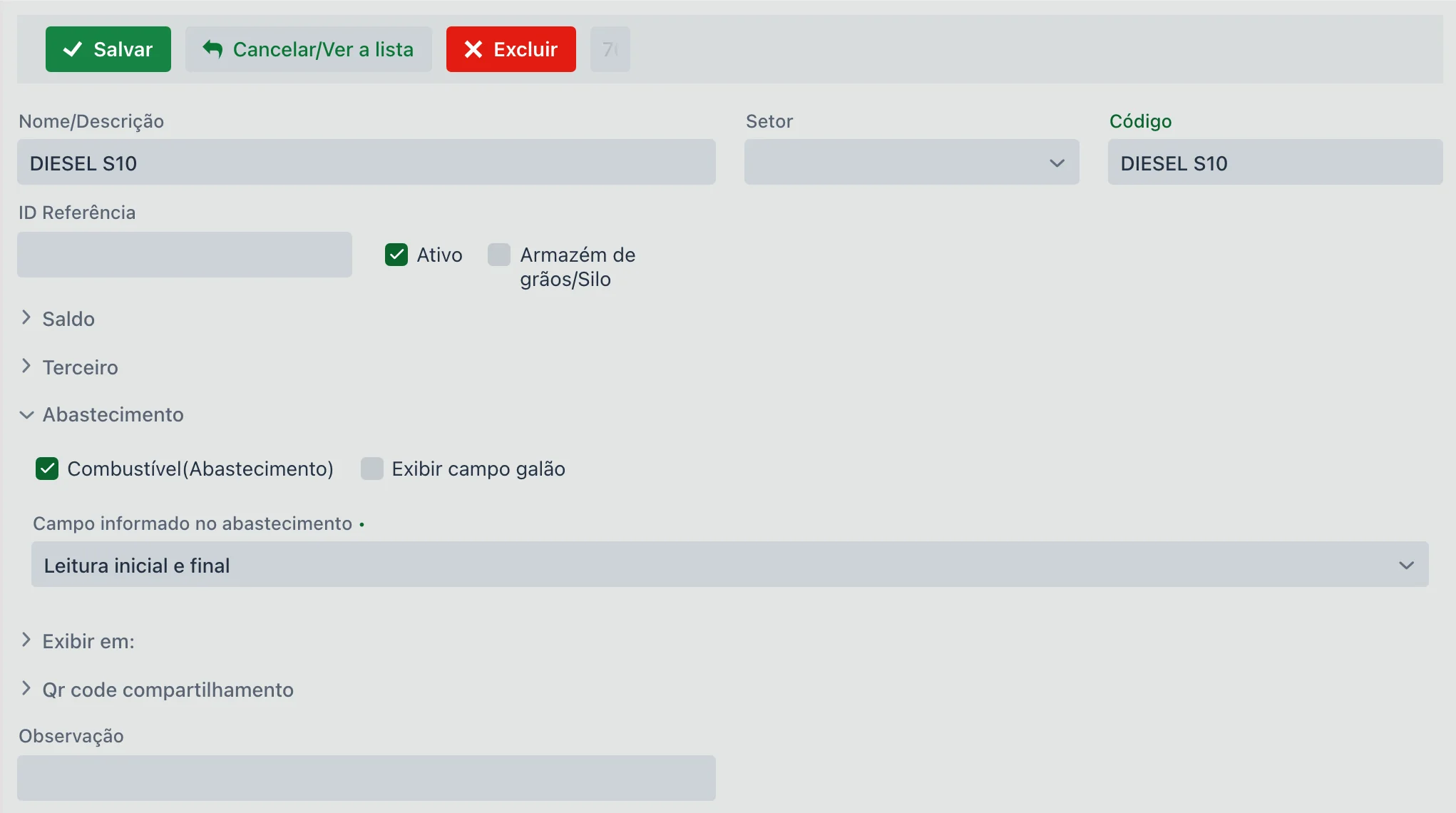
| Campo | Descrição |
|---|---|
| Descrição do local | Ex: "Posto Central", "Barracão de Defensivos". |
| Controla saldo | Se marcado, o sistema impede saldo negativo. Existe um campo chamado "Enviar e-mail se saldo ficar negativo, para:", onde é possível informar os e-mails que devem ser avisados caso o saldo fique negativo. |
| Armazém de grão | Para marcar que é um local para armazém de grão e assim filtrar nas telas de armazenagem. |
| Terceiro | Define se o local pertence a outra entidade (ex: armazém contratado). |
| Abastecimento |
|
🔒 O que "Controla saldo" muda
É a decisão mais importante do cadastro, e a única que muda o comportamento de outras telas.
Marcado, o local não aceita ficar devendo: a saída que deixaria o saldo abaixo de zero é barrada no momento do lançamento. A trava aparece na transferência entre locais e na baixa de estoque da ordem agrícola, que são os caminhos por onde o produto sai em quantidade.
Desmarcado, o lançamento passa e o saldo fica negativo. Não é necessariamente erro de quem lançou a saída: saldo negativo quase sempre significa entrada que ainda não foi lançada — a nota do adubo que chegou e está na mesa do escritório, não o adubo que sumiu do barracão.
Por isso existe o campo "Enviar e-mail se saldo ficar negativo, para:": ele avisa quem precisa correr atrás da nota, em vez de o problema aparecer só no fechamento do mês.
📲 QR Code
- Gerado automaticamente
- Contém um link para acesso direto ao estoque atual, ideal para compartilhamento
🗂 Guias adicionais
-
Estoque: mostra os produtos armazenados no local. Permite definir:
- Localização interna (prateleira, setor, etc.)
- Estoque mínimo/máximo
- Isso habilita relatórios de reposição
-
Usuário: define quais usuários podem acessar este local.
- Se não preenchido, todos os usuários verão o local.
- Quando preenchido, aquele usuário só verá os locais que ele tem acesso. É possível ver a visão do usuário nas configurações dele, no menu Arquivo, onde se vê todos os locais que ele tem acesso.
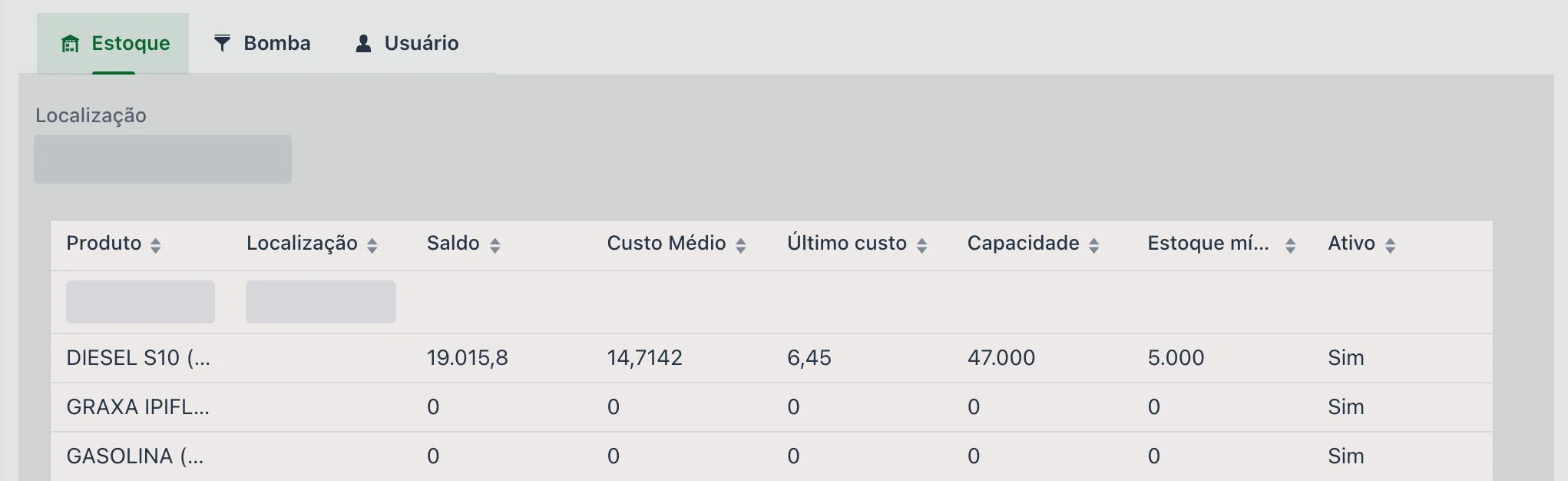
📊 Relatórios e Dashboards
Na tela inicial, há uma guia chamada Estoque, que exibe gráficos e resumos relacionados aos locais de estoque e seus produtos.
📱 O estoque no aplicativo
No aplicativo, o menu Estoque tem três abas. LOCAIS DE ESTOQUE lista os locais com quantos produtos cada um tem, com filtro por Tipo e o botão TRANSFERÊNCIA ENTRE LOCAIS. ESTOQUE mostra o saldo de cada produto e em qual local ele está, com filtro por local, classe e saldo, e pesquisa. MOVIMENTAÇÃO lista as notas de entrada e saída do período, com filtros de situação, produto, entidade, centro de custo, pedido e setor.
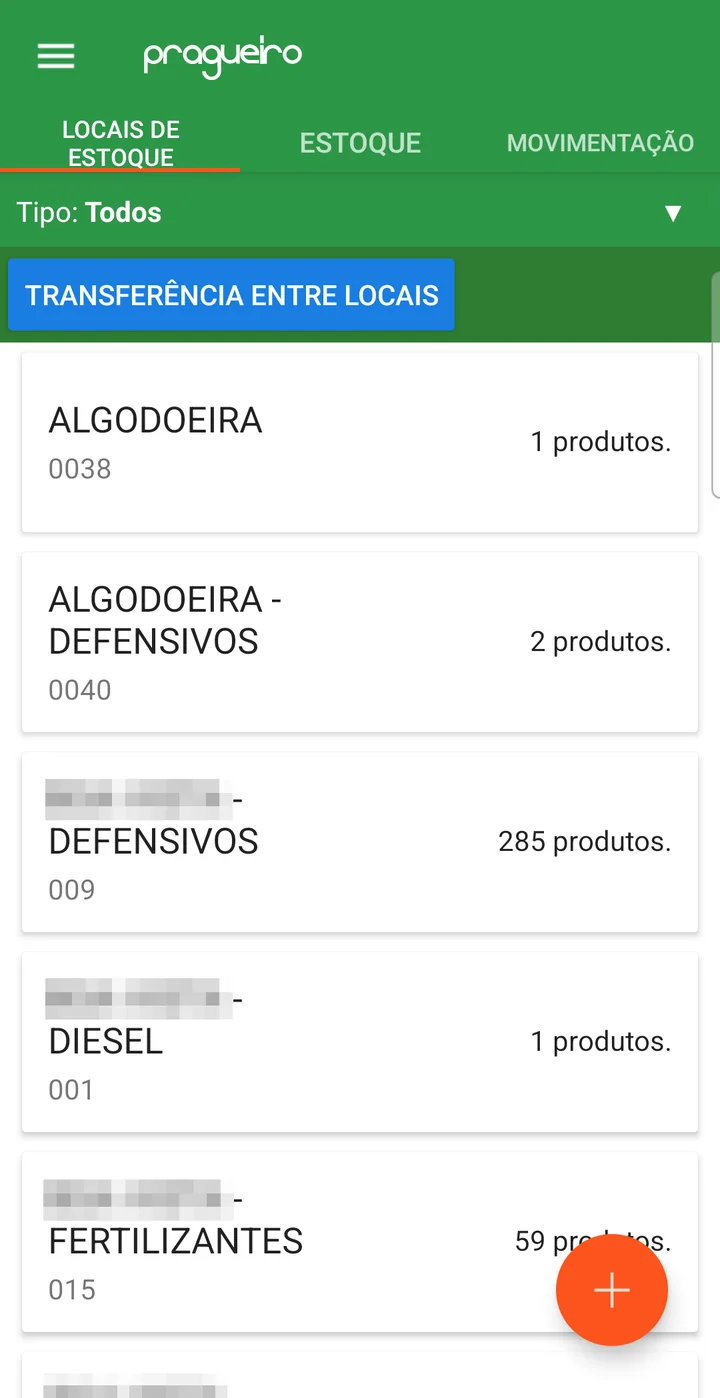
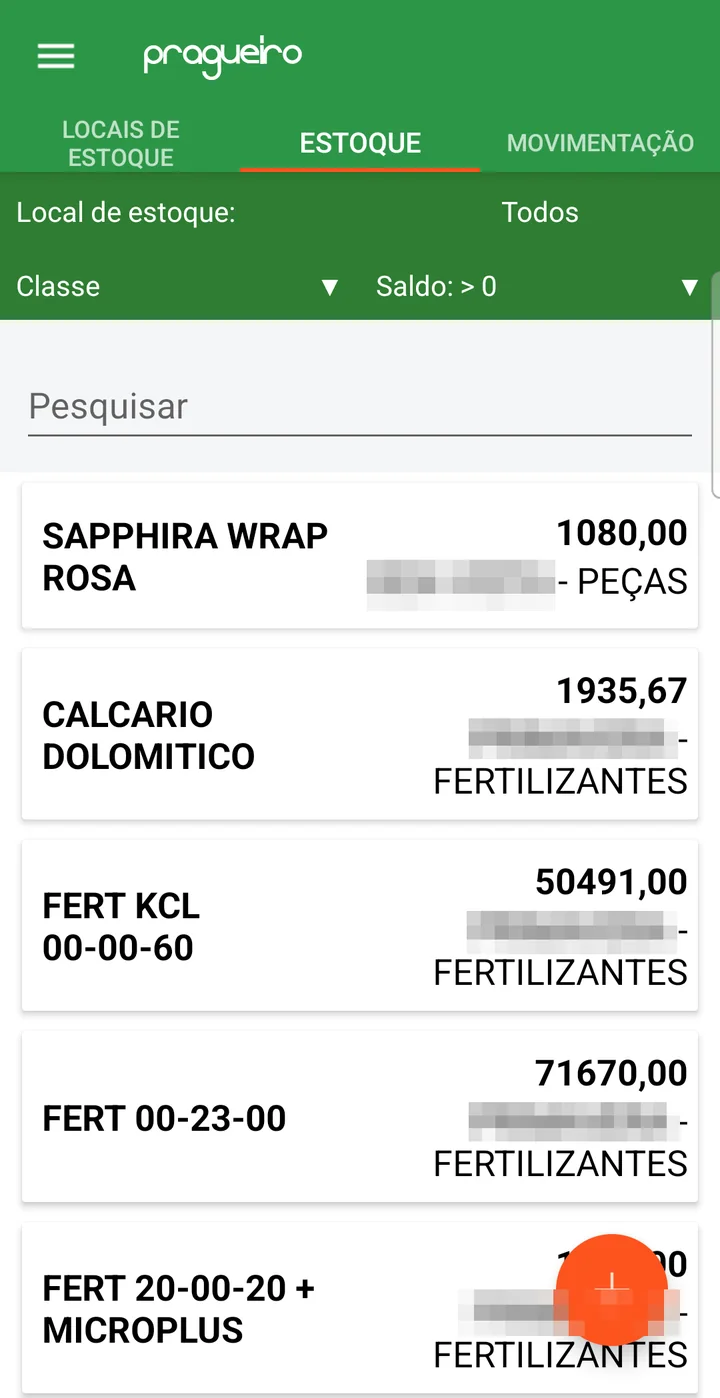
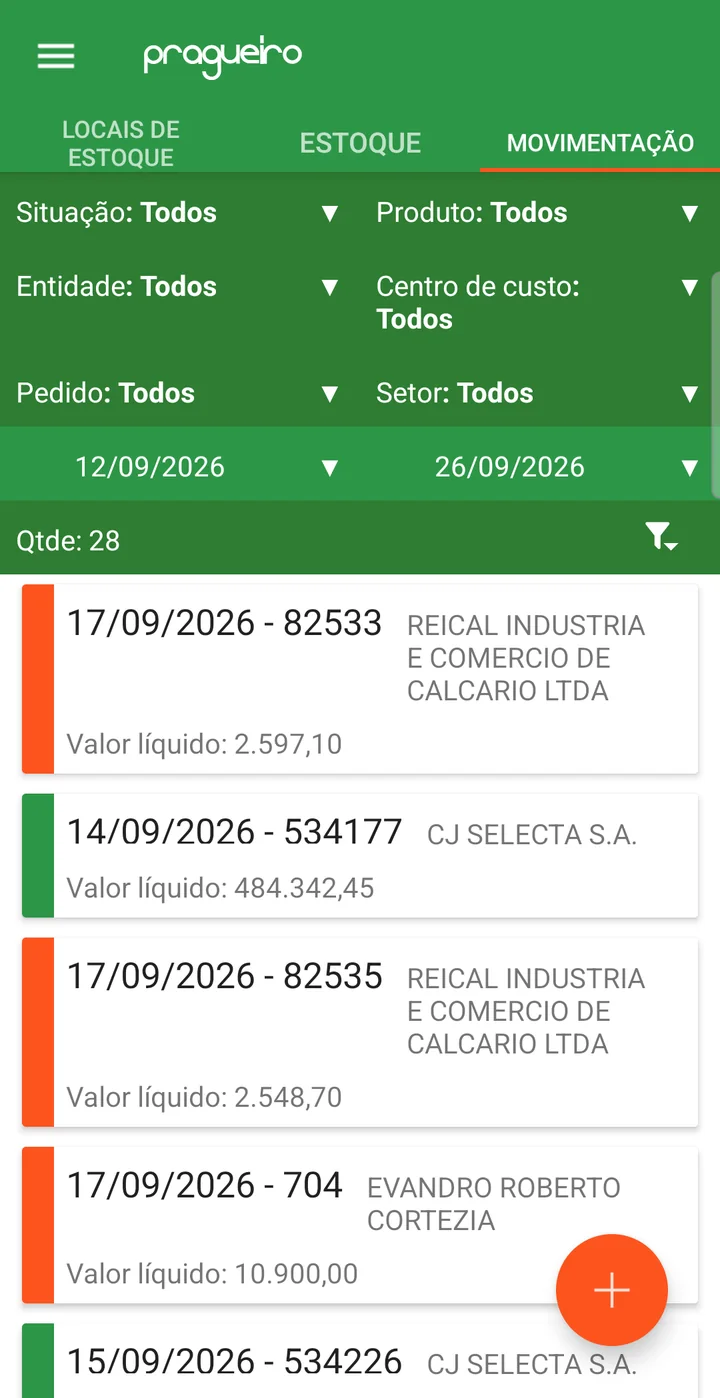
- O controle de inventário é mais preciso
- Cada item tem uma localização física definida
- O consumo por local se torna mais seguro e auditável
❓ Perguntas frequentes
Como impedir que o estoque da fazenda fique negativo?
Marque a opção Controla saldo no cadastro do local. Com ela ativa, o sistema bloqueia saídas que deixariam o saldo negativo. No mesmo lugar existe o campo "Enviar e-mail se saldo ficar negativo, para:", onde você informa quem deve ser avisado caso isso aconteça.
Posso limitar quais usuários enxergam cada local de estoque?
Sim, pela guia Usuário do local. Se ela ficar em branco, todos os usuários veem o local. Assim que você vincula alguém, aquele usuário passa a ver apenas os locais aos quais tem acesso. Para conferir o que uma pessoa enxerga, abra as configurações dela no menu Arquivo.
Como cadastrar um armazém de terceiro, que não é da fazenda?
Marque a opção Terceiro e indique a entidade dona do local — por exemplo, um armazém contratado. O local continua aparecendo nas movimentações, mas fica identificado como de terceiro.
Como controlar o combustível de um posto na fazenda?
Cadastre o posto como um local de estoque e use a área de Abastecimento: nela você define se a leitura é por horímetro ou odômetro e cadastra as bombas associadas ao local.
Como saber quais produtos estão abaixo do estoque mínimo?
Informe o estoque mínimo e máximo na guia Estoque do local. Isso habilita o relatório
012.C - Estoque abaixo do nível mínimo, que lista os produtos que precisam ser repostos.
📘 Tela: Inventário de Estoque
A tela Inventário de Estoque é utilizada para realizar ajustes de saldo de forma precisa, com base no estoque físico verificado. É uma ferramenta essencial para garantir a acurácia do sistema em relação à realidade do local de estoque.
📍 Localização no sistema
Menu: Estoque > Inventário
🧩 Função principal
Ajustar os saldos de produtos em um local de estoque específico. O sistema calcula automaticamente se deve gerar uma entrada ou saída com base no saldo desejado.
🖥 A listagem
No topo ficam Novo, Recarregar, Ver estoque e Relatórios ▼, mais um filtro por tipo (Todos, Interno, Externo ou Automático) e o período (Data Inicial e Data final).
A grade traz Código, Descrição, Local de Estoque, Data, Responsável, Data Contagem, Status, Finalização (data e hora em que foi aplicado), Produtos e Tipo.
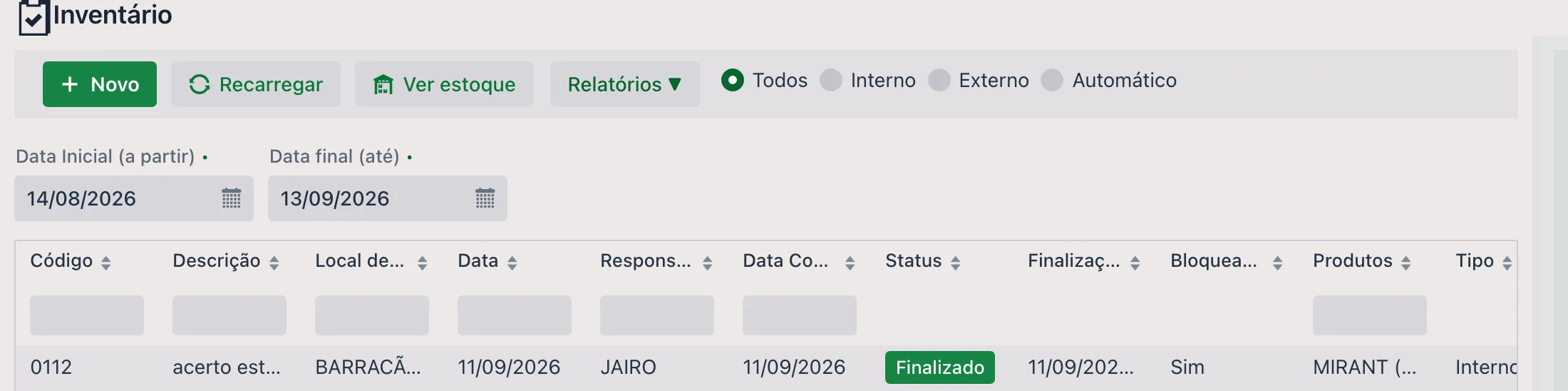
📝 Cabeçalho do inventário
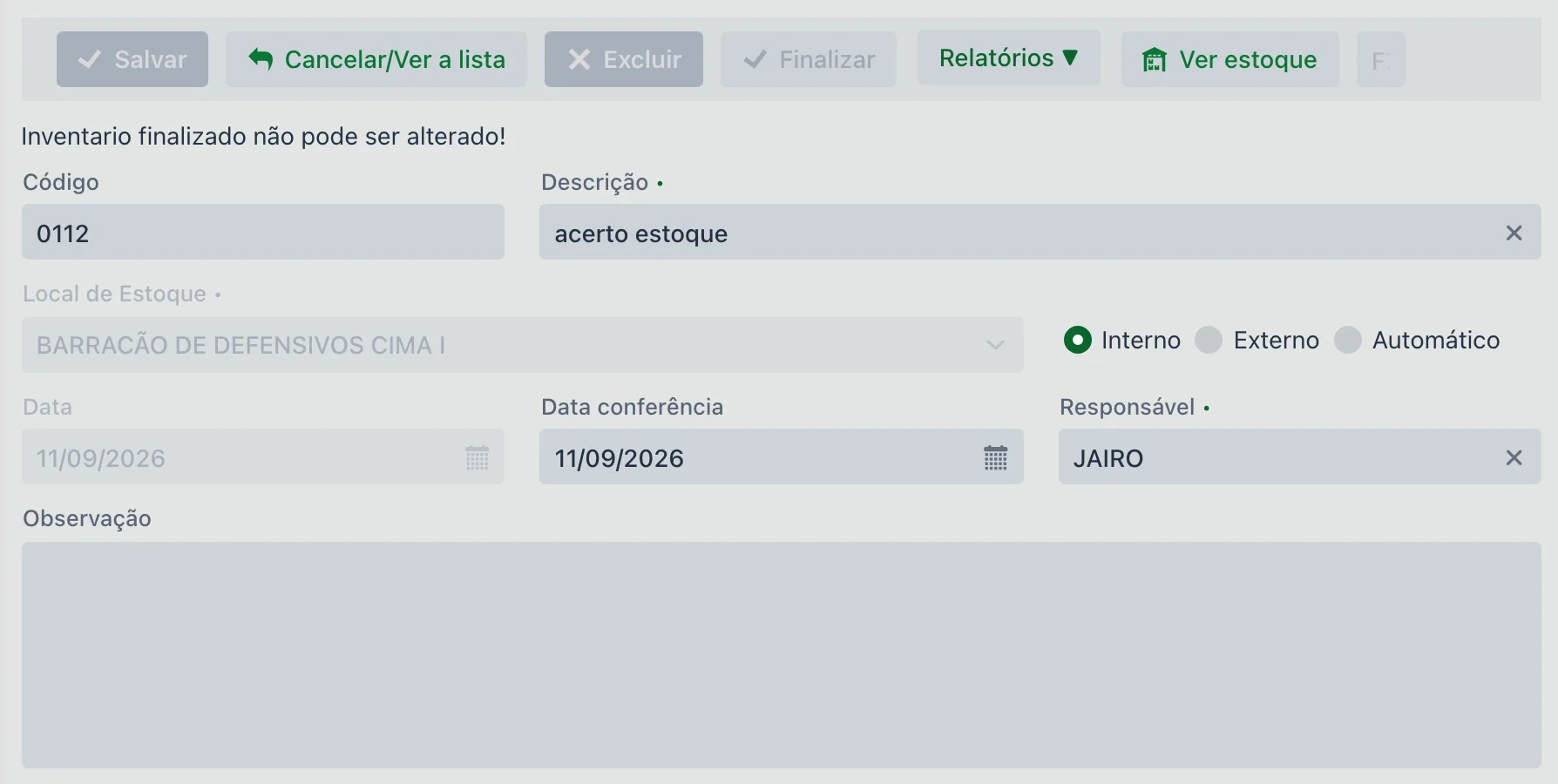
- Local de Estoque (obrigatório): define onde o inventário está sendo feito
- Descrição (obrigatória): insira uma identificação clara do inventário
- Tipo: Interno (padrão), Externo ou Automático — classifica a contagem e serve de filtro na listagem
- Data e Data conferência: a do documento e a da contagem física
- Responsável (obrigatório): pessoa que realizou a contagem
- Observação: recomendamos descrever o motivo do inventário, autorizações, contexto da conferência, etc.
🗂 Detalhes dos produtos
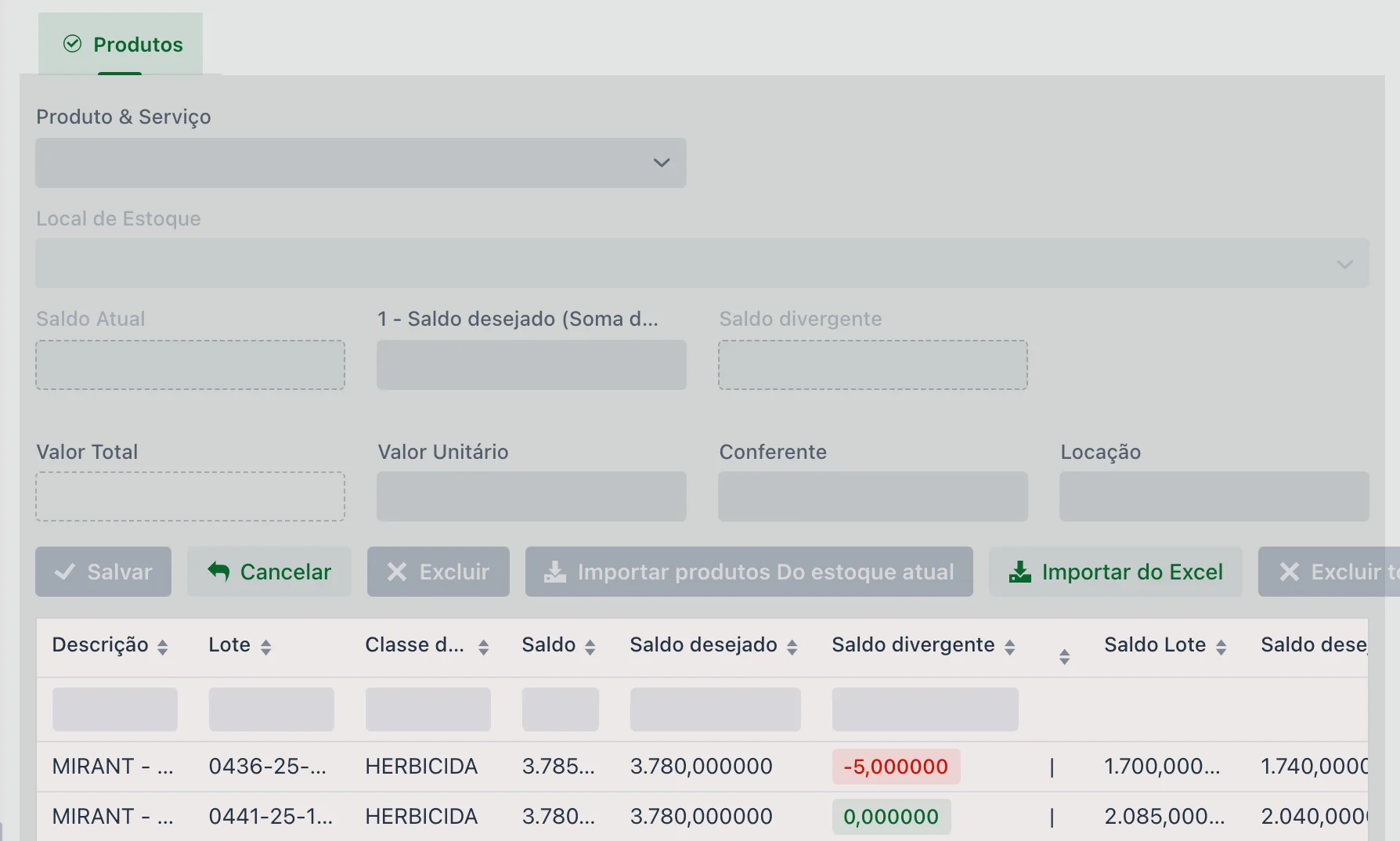
- Produto & Serviço e Lote (quando o produto controla lote)
- Local de Estoque do item
- Saldo Atual e Saldo Atual - Lote — informados pelo sistema
- Saldo desejado — o que foi contado; é ele que será aplicado na finalização (ver abaixo, no caso dos lotes)
- Saldo divergente e Saldo divergente - Lote — calculados pelo sistema
- Valor Unitário e Valor Total, para o ajuste financeiro
- Conferente — quem contou aquele item, que pode ser diferente do responsável pelo inventário
- Locação — onde o produto está guardado dentro do local (prateleira, rua, bloco)
🔢 Produto com lote: conte por lote
Quando o produto tem lote, a tela mostra dois pares de saldo, numerados na própria tela:
| Campo | Quem preenche |
|---|---|
| 1 - Saldo desejado (Soma de todos os lotes) | O sistema. É o total do produto no local, somando os lotes. |
| 2 - Saldo desejado (Do lote em específico) | Você. Informe aqui quanto foi contado daquele lote. |
Ou seja: com lote, a contagem é sempre lote a lote. Você lança o saldo de cada um no campo 2, e o campo 1 vai se atualizando com a soma — não é preciso somar na mão nem digitar o total do produto.
📥 Importações disponíveis
Importar produtos Do estoque atual: abre uma janela com os produtos do local, separados por lote, mostrando Saldo - Produto e Saldo - Lote, além de referência, marca, classe, unidade e localização. Três caixas controlam o que a janela lista:
- Exibir todos produtos
- Mostrar somente não incluídos — vem marcada, para não repetir o que já está no inventário
- Mostrar produtos com saldo
Marque os produtos e escolha, no rodapé, como eles entram:
- Importar com o saldo ATUAL: traz o saldo desejado já preenchido com o que o sistema tem — bom para conferir e corrigir só o que divergir
- Importar com o saldo ZERADO: traz tudo zerado, para digitar a contagem do zero
Importar de Excel:
- Requer colunas: Produto, Lote (se aplicável), Saldo desejado
- A descrição do produto deve ser idêntica ao cadastro
- Recomenda-se exportar previamente um relatório de produtos para garantir padronização dos nomes
Veja as instruções presentes no sistema, no agrupamento "Instrução".
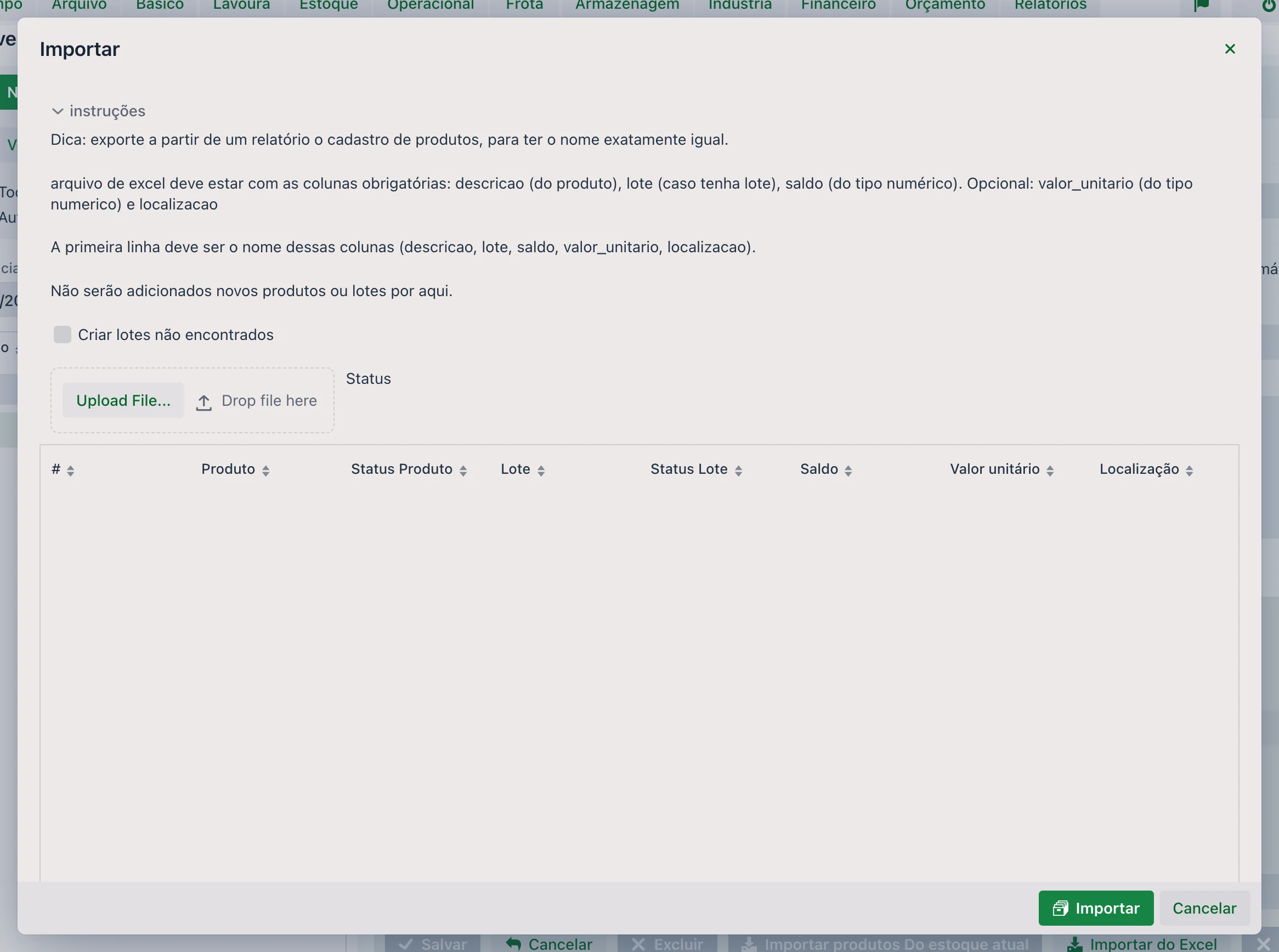
🛠 Finalização
Para que o inventário seja aplicado ao estoque, é necessário clicar no botão de "Finalizar" no cabeçalho.
- Apenas inventários finalizados afetam o estoque atual
- Após finalizado, o inventário não pode ser alterado
- Qualquer correção futura deverá ser feita por um novo inventário
📊 Relatórios relacionados
Na tela inicial, a guia Estoque também exibe dashboards com resumos gráficos dos saldos e movimentações por local.
- Permite corrigir saldos sem necessidade de registrar manualmente entradas e saídas
- Tudo fica devidamente documentado e com histórico
❓ Perguntas frequentes
Fiz o inventário e o saldo não mudou. Por quê?
Provavelmente falta finalizar. O inventário só é aplicado ao estoque depois de clicar em Finalizar, no cabeçalho da tela.
Preciso calcular a diferença entre o contado e o sistema?
Não. Você informa apenas o Saldo desejado — o que foi contado fisicamente. O sistema calcula o saldo divergente e decide sozinho se gera uma entrada ou uma saída para chegar ao valor correto.
O produto tem vários lotes. Informo o total ou lote a lote?
Lote a lote. Preencha o campo "2 - Saldo desejado (Do lote em específico)" com o que foi contado de cada lote; o campo "1 - Saldo desejado (Soma de todos os lotes)" é calculado pelo sistema, somando o que você lançou. Não precisa somar na mão.
Quero conferir só o que estiver errado. Como agilizar a digitação?
Use "Importar produtos Do estoque atual" com a opção Importar com o saldo ATUAL: os produtos entram com o saldo do sistema já preenchido, e você só altera as linhas em que a contagem divergiu. Para contagem às cegas, use Importar com o saldo ZERADO.
Posso inventariar mais de um local de estoque ao mesmo tempo?
Não. O Local de Estoque é obrigatório no cabeçalho e define onde o inventário está sendo feito — um inventário por local.
O que vale a pena registrar no inventário além dos números?
O Responsável pela contagem e, nas Observações, o motivo do inventário, as autorizações e o contexto da conferência. É isso que dá rastreabilidade ao ajuste depois.
📘 Tela: Transferência entre locais de estoque
Serve para mover a quantidade de produto de um local de estoque para outro: do almoxarifado central para o depósito da fazenda B, do tanque de diesel da sede para o comboio, do galpão de sementes para a beira do talhão. A quantidade total da fazenda não muda — o que muda é onde o produto está.
📍 Localização no sistema
Menu: Estoque > Transferência entre locais de estoque
🧩 Função principal
Registrar a saída do produto de um local e a entrada no outro em um único documento, com data, quantidade, lote, quem entregou e quem recebeu — mantendo o saldo de cada local correto e o histórico de quem levou o quê para onde.
🖥 A listagem
A tela abre com a lista das transferências do período. Os filtros são Data Inicial (a partir) , Data final (até), Local estoque Origem e Local estoque Destino.
A grade traz Código, Data (com o status em etiqueta colorida), Data lcto, Loc. Est. Origem, Loc. Est. Destino, os produtos da transferência, Número NF e um botão Imprimir em cada linha — útil para mandar o comprovante junto com a carga. No topo, além de Novo e Recarregar, o botão Ver estoque consulta o saldo sem sair da tela.
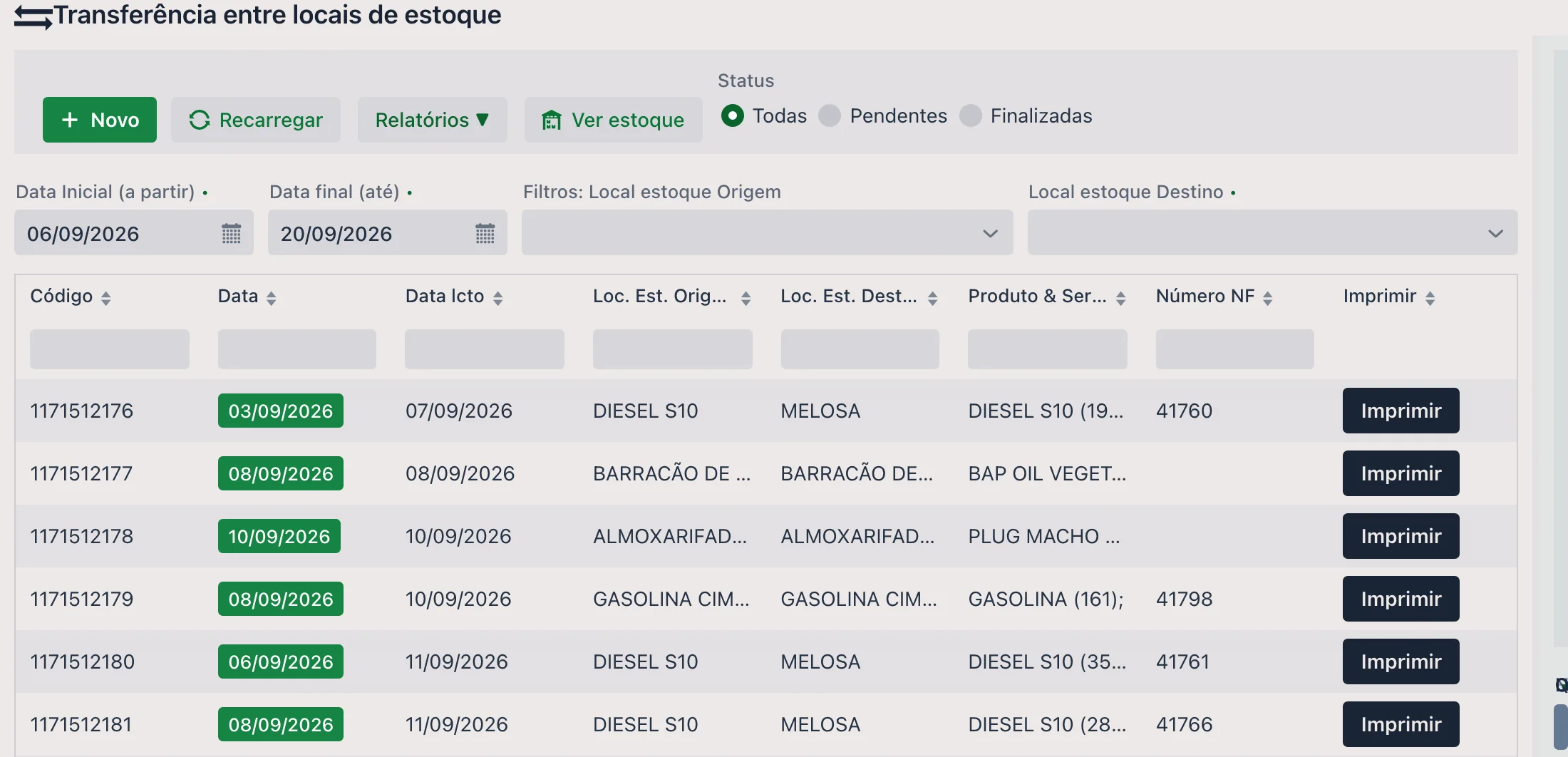
📝 Campos do cabeçalho
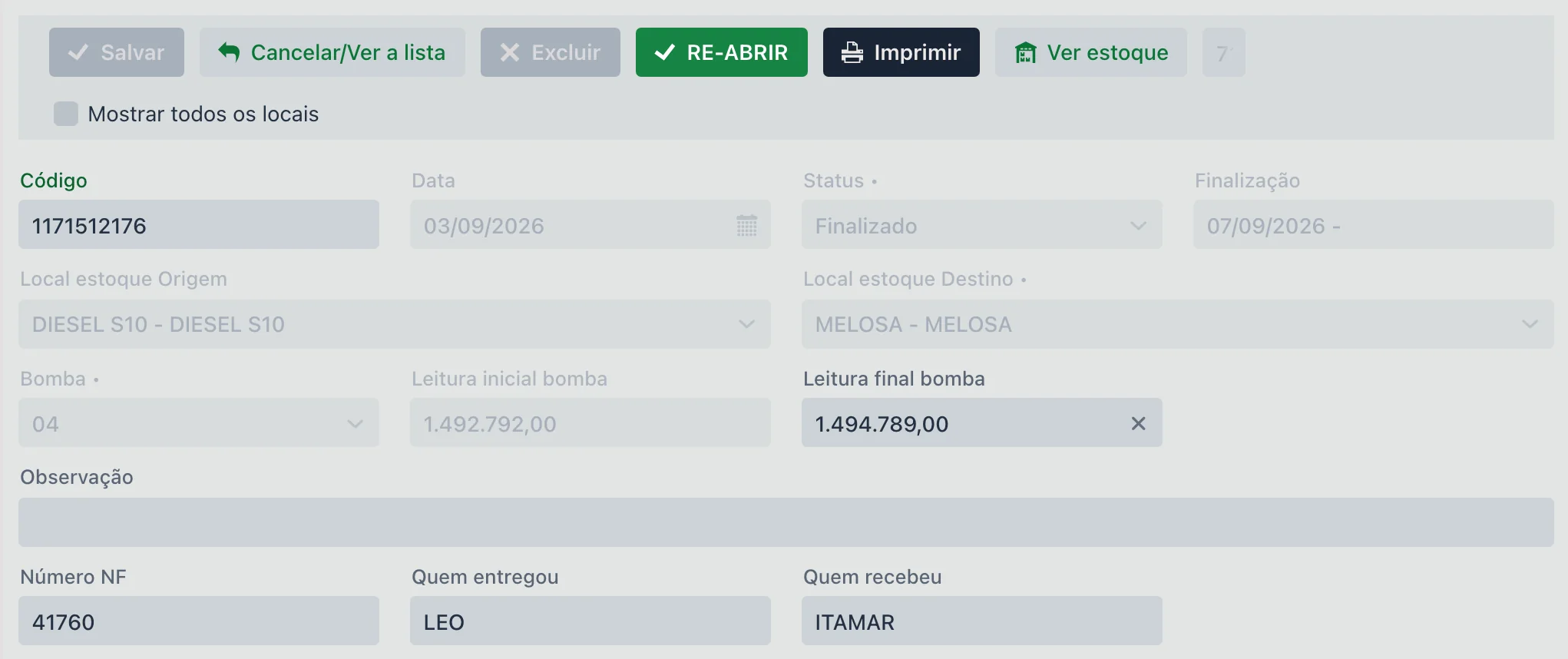
| Campo | Descrição |
|---|---|
| Código | Numeração da transferência, sugerida pelo sistema. |
| Data | Dia da transferência. Não aceita data futura. |
| Status | Aberto, Enviado ou Finalizado. Não se digita: quem muda é o botão Finalizar. |
| Local estoque Origem | Obrigatório. De onde o produto sai. |
| Local estoque Destino | Obrigatório. Para onde vai. |
| Bomba, Leitura inicial e Leitura final | Aparecem quando o local de origem é de abastecimento. Nesse caso a bomba é obrigatória, e as leituras registram o marcador antes e depois da retirada. |
| Número NF | Nota que acompanha a carga, quando houver. O sistema não aceita o mesmo número duas vezes na filial. |
| Quem entregou e Quem recebeu | Os nomes das duas pontas. É o que resolve a dúvida de "quem levou o produto" semanas depois. |
| Observação | Anotação livre sobre a transferência. |
| Mostrar todos os locais | Amplia a lista de locais oferecida, para além dos habituais. |
| ID Referência/Integração | Preenchido quando a transferência veio de um sistema externo. |
📦 Os produtos transferidos
Cada produto entra como um item. Uma mesma transferência leva vários produtos entre o mesmo par de locais.
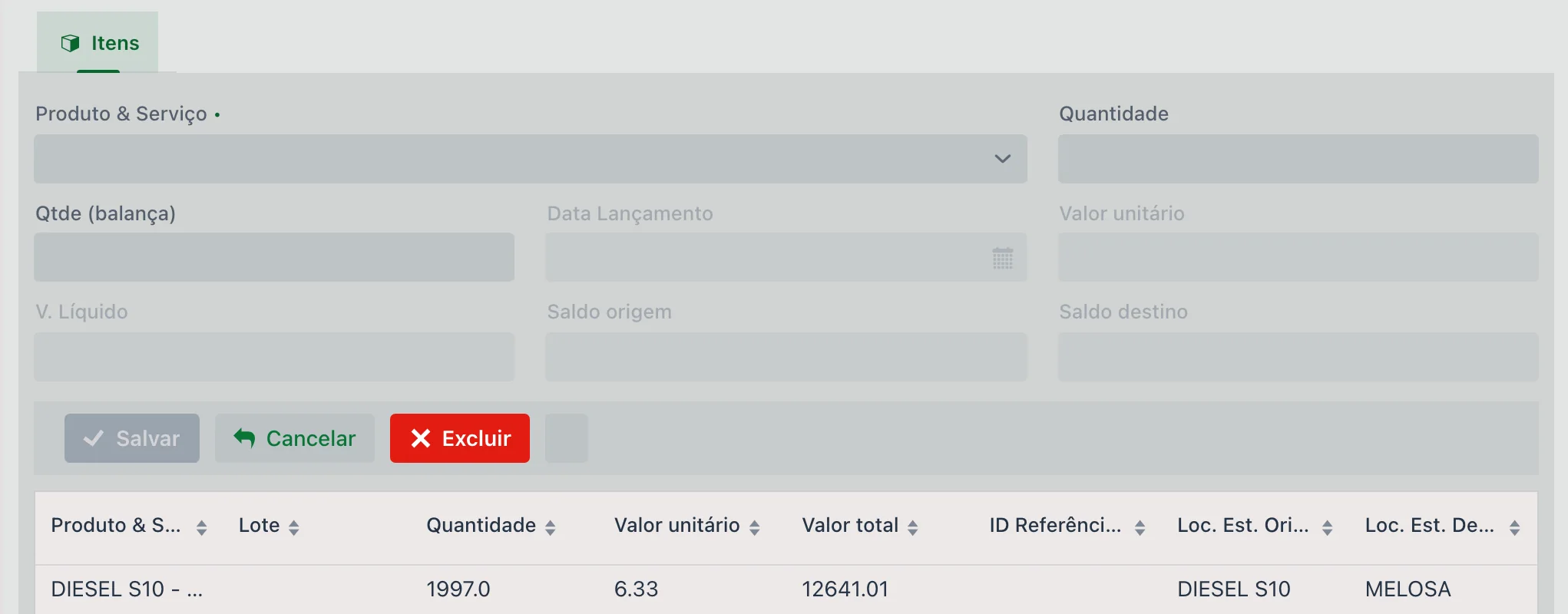
| Campo | Descrição |
|---|---|
| Produto & Serviço | Obrigatório. O que está sendo transferido. |
| Lote | Obrigatório para produtos que controlam lote — é o que mantém a rastreabilidade do defensivo até o talhão onde foi aplicado. |
| Quantidade | Quanto sai da origem e entra no destino. |
| Qtde (balança) | Peso conferido na balança, quando a carga é pesada. |
| Data Lançamento | Quando o movimento foi registrado no sistema, que pode ser diferente do dia da transferência. |
| Valor unitário R$ e Valor líquido R$ | Valor do produto e total do item — é assim que o custo acompanha o produto para o novo local. |
| Saldo origem e Saldo destino | Mostram como está cada lado, para conferência na hora de lançar. O saldo só muda de fato quando a transferência é finalizada. |
⚠️ O que o sistema não deixa fazer
- Deixar o saldo da origem negativo, quando o local de origem tem "Controla saldo" marcado no cadastro do local. A mensagem é direta: o saldo ficaria negativo e a transferência não é gravada.
- Lançar com data futura.
- Repetir o número da nota fiscal em outra transferência da mesma filial.
- Finalizar sem itens — primeiro se incluem os produtos, depois se finaliza.
✔️ Finalizar: é o que move o saldo
Enquanto a transferência está aberta, ela é só um rascunho: dá para incluir, alterar e excluir itens, e o estoque continua intocado nos dois locais.
O botão Finalizar é que efetiva a movimentação — a quantidade sai do local de origem e entra no local de destino — e trava a edição do documento. Por isso, transferência lançada e esquecida em aberto não aparece no saldo: para o sistema, o produto ainda não saiu do lugar.
Se algo precisar de correção, o mesmo botão reabre a transferência, mediante confirmação.
📱 A transferência no aplicativo
No aplicativo, a transferência fica dentro do menu Estoque, no botão TRANSFERÊNCIA ENTRE LOCAIS. A lista filtra por local de origem, local de destino e situação; cada transferência mostra o código, a data, os dois locais e os produtos. Tocando nela, aparecem os mesmos dados do portal: situação, origem e destino, Número NF, quem entregou, quem recebeu, observação e os produtos com quantidade e valor.
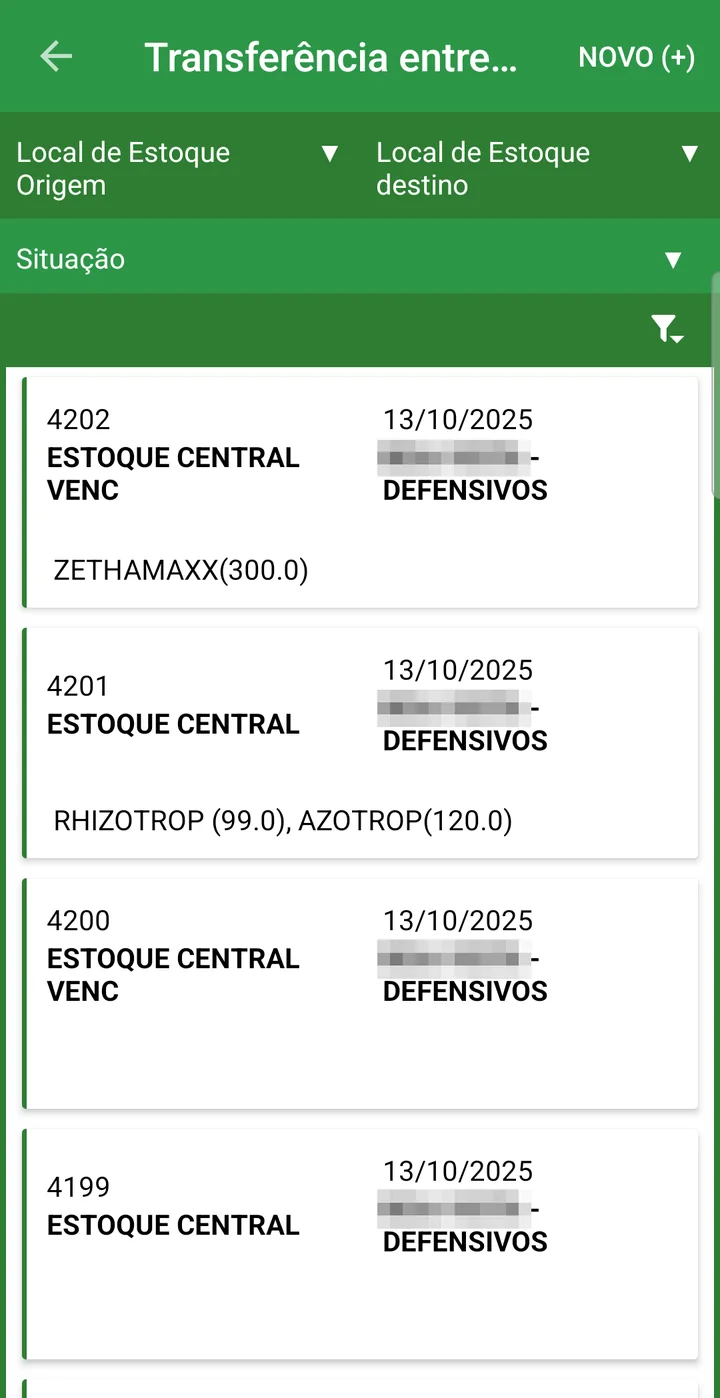
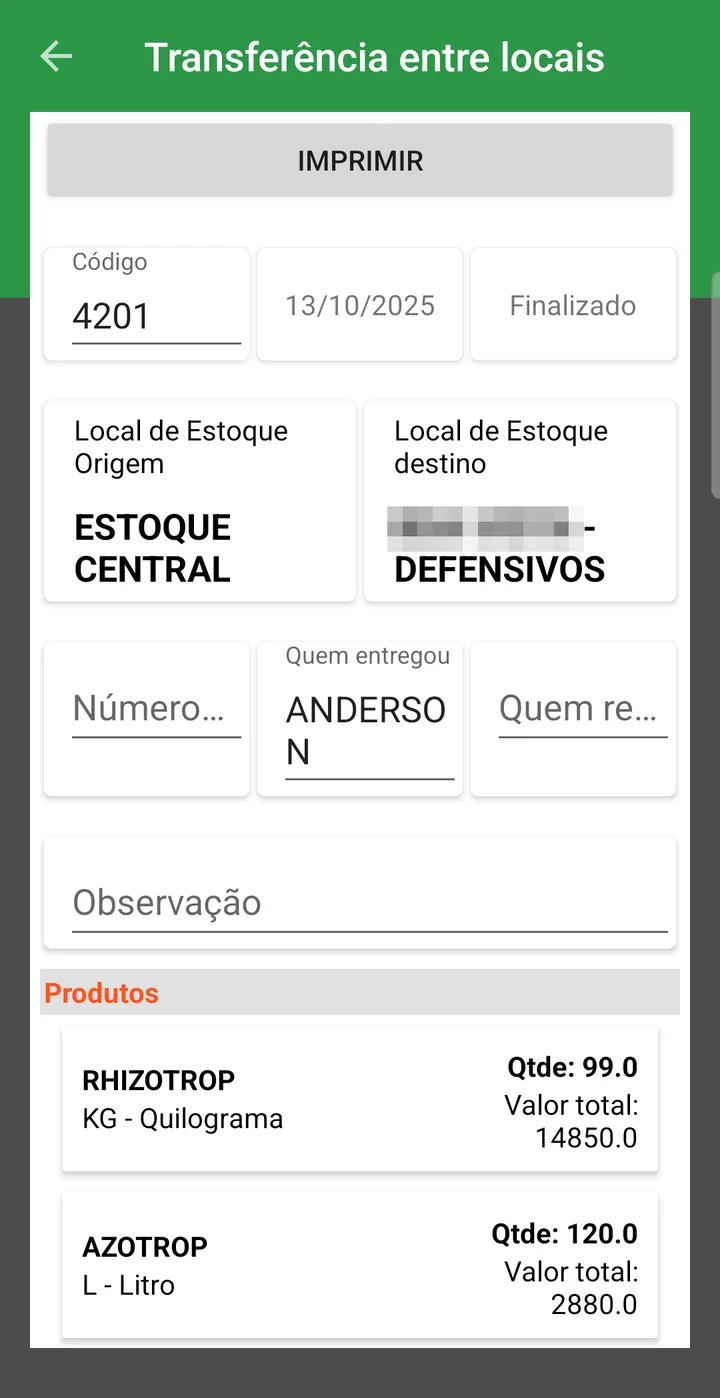
Lançar uma transferência no aplicativo
- Toque em NOVO (+). O código e a data de hoje já vêm preenchidos.
- Escolha o Local de Estoque Origem e o Local de Estoque destino.
- Em Produtos, toque em Selecione aqui: a lista mostra os produtos do local de origem, com o saldo. Informe a Qtde Total e toque em INCLUIR; repita para cada produto.
- Toque em SALVAR.
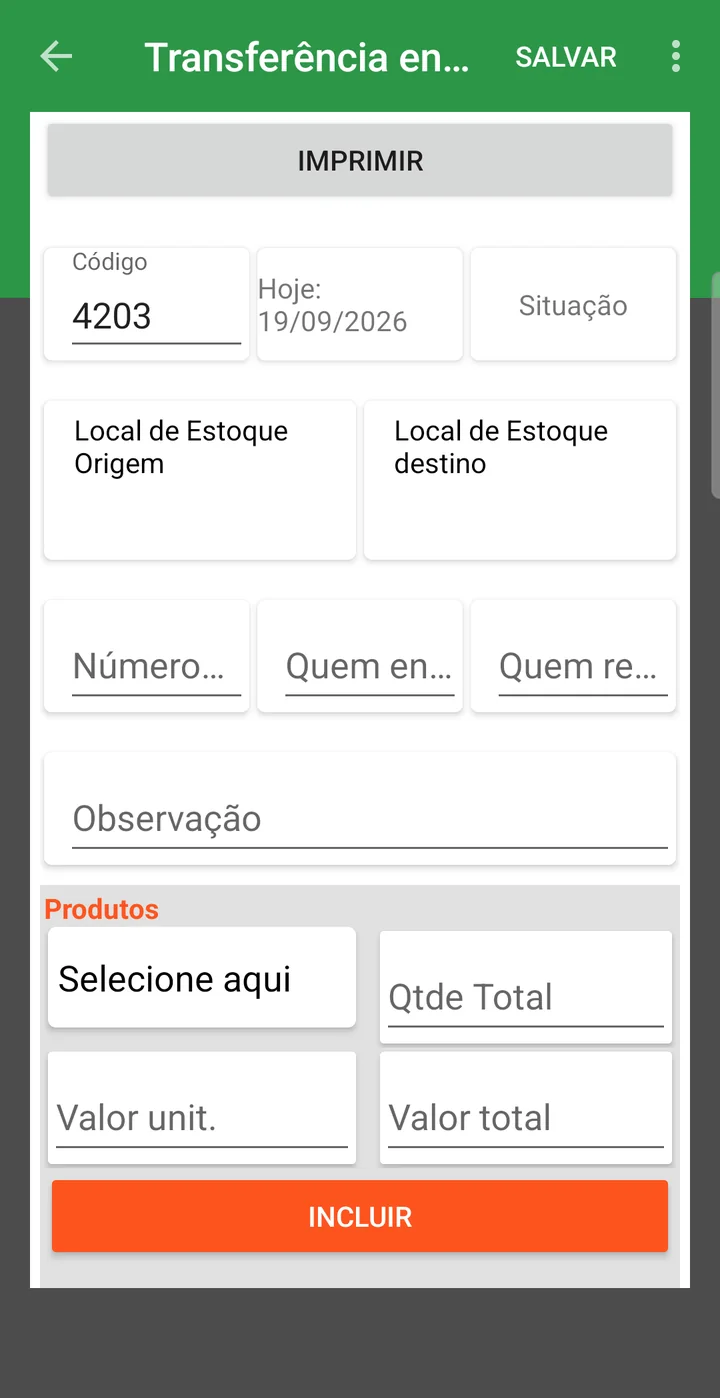
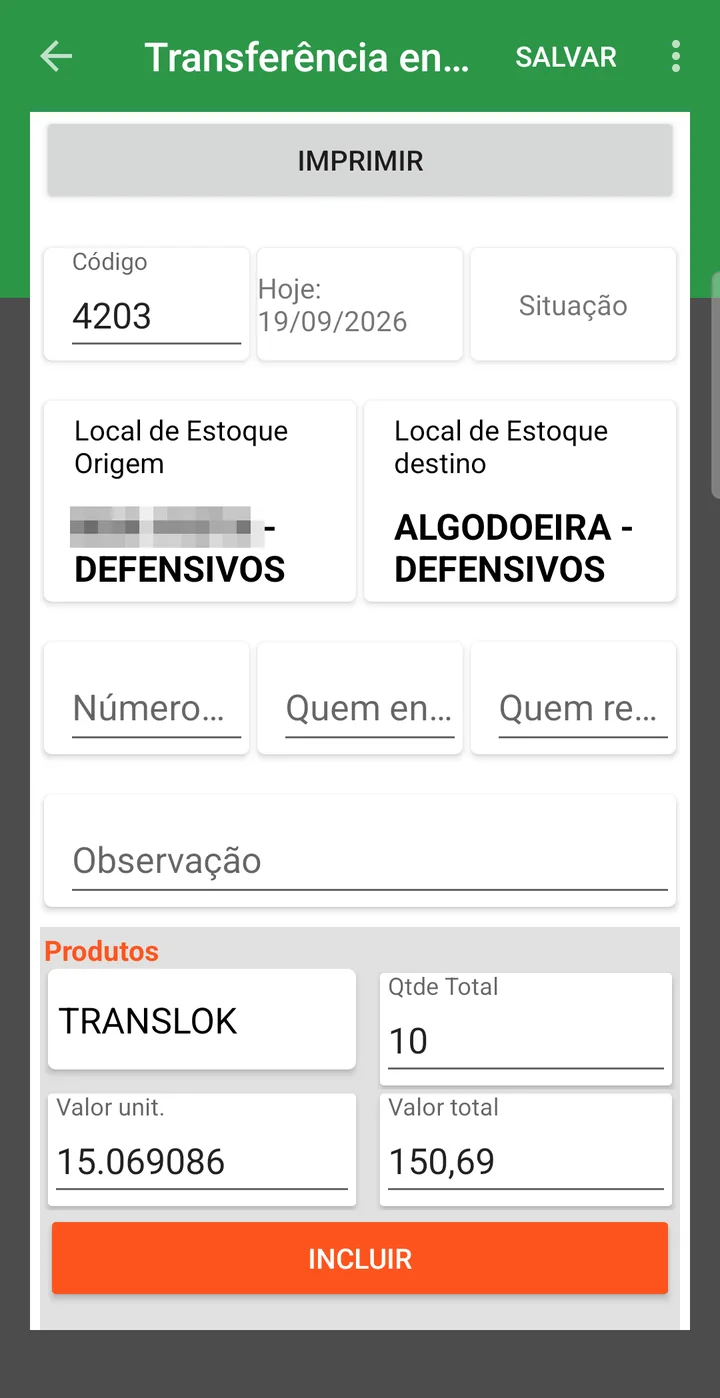
- Saldo correto em cada fazenda, depósito ou tanque
- Rastreabilidade do lote acompanhando a mudança de local
- Comprovante impresso para seguir com a carga
- Registro de quem entregou e de quem recebeu, com data
❓ Perguntas frequentes
Como registrar o produto que saiu do almoxarifado central para o depósito da outra fazenda?
Use a tela Transferência entre locais de estoque: clique em Novo, informe o local de origem e o de destino, salve o cabeçalho, acrescente os produtos com a quantidade e clique em Finalizar. A finalização é o que tira a quantidade do saldo da origem e coloca no destino, sem alterar o total da fazenda.
Lancei a transferência e o saldo dos locais não mudou. Por quê?
A transferência provavelmente está aberta. É a finalização que efetiva o movimento: enquanto o documento não é finalizado, o produto continua contando no local de origem e não aparece no destino. Abra a transferência e clique em Finalizar.
Qual a diferença entre transferência e movimentação de entrada/saída?
A transferência só muda o produto de lugar: o total da fazenda continua o mesmo. A Movimentação (Entrada & Saída) é o que registra o que entra na fazenda — produto ou serviço, por compra ou devolução — e o que sai dela de verdade.
Apareceu a mensagem de que o saldo do local de origem ficará negativo. O que fazer?
Aquele local de estoque está marcado para controlar saldo, e não há produto suficiente registrado nele para a quantidade informada. Confira se a entrada do produto foi lançada no local certo, ou ajuste a quantidade da transferência.
Transferi diesel do tanque da sede para o comboio. Por que o sistema pede a bomba?
Porque o local de origem está marcado como local de abastecimento. Nesses casos a bomba é obrigatória e as leituras inicial e final registram o marcador antes e depois da retirada, o que permite conferir o combustível depois.
Preciso corrigir uma transferência já finalizada. É possível?
Sim. Selecione a transferência e clique em Finalizar novamente: o sistema pergunta se deseja reabri-la. Com o documento reaberto, os itens voltam a aceitar alteração.
📘 Tela: Entidade
A tela Entidade é utilizada para o cadastro de pessoas ou empresas que têm algum relacionamento com a fazenda. Ela abrange fornecedores, clientes, transportadoras, motoristas, agrônomos, entre outros.
📍 Localização no sistema
Menu: Estoque > Entidade
A mesma tela aparece também em Financeiro > Entidade — é um cadastro único, usado
pelas duas áreas.
🧩 Função principal
Registrar os dados cadastrais e definir o tipo de relação da entidade com a fazenda. Esse cadastro é base para módulos como financeiro, fiscal, contrato, movimentações de estoque e colheita.
📝 Campos do cadastro principal
| Campo | Descrição |
|---|---|
| Tipo | Obrigatório. Pessoa Jurídica ou Pessoa Física — é o que define se a tela pede CNPJ ou CPF. |
| Ativo | Desmarque para tirar a entidade das listas de escolha sem apagar o histórico. |
| CNPJ / CPF | Documento da entidade. Ao lado fica o botão Recuperar dados, que busca os dados cadastrais a partir do CNPJ informado — poupa digitação e evita erro de razão social. |
| Razão social e Nome fantasia | Como a entidade aparece nos documentos e nas listas de escolha. |
| Inscrição estadual e Inscrição municipal | Dados fiscais. |
| Endereço | Bloco com endereço, número, bairro, CEP, cidade e complemento. |
| Telefone, Website e E-mail | Contatos gerais. |
| Código, ID Referencia e Cod. Mun. IBGE | Códigos de controle e de integração. |
| Conta e Centro de Custo | Padrões usados nos lançamentos financeiros da entidade. |
| Observação | Anotação livre. |
O que a entidade é
Um conjunto de marcações define o papel — e pode marcar mais de um: a mesma empresa costuma ser fornecedor e transportadora.
- Fornecedor, Cliente, Terceiro e Terceiro p/ entrada colheita
- Algodoeira, Transportadora, Motorista e Agrônomo
- Exigir Centro de custo — passa a cobrar o centro de custo nos lançamentos daquela entidade
São essas marcações que fazem a entidade aparecer (ou não) em cada tela: só quem está marcado como Motorista aparece na escolha de motorista do MDF-e, por exemplo.
🗂 Guias adicionais
- Endereço: permite cadastrar múltiplos endereços, com inscrição estadual e municipal próprias, usados principalmente para fins fiscais (ex: um cliente com várias unidades)
- Movimentações (notas): lista todas as movimentações realizadas pela entidade (compras, vendas, serviços)
- Contrato: guia informativa com os contratos vinculados à entidade
- Arquivo: permite anexar documentos diversos, como PDFs, planilhas e imagens
- Contato: as pessoas de contato daquela entidade — o vendedor, o gerente, quem atende no dia a dia
🔧 Funcionalidades na lista
A lista traz Código, Razão social/Nome, Nome fantasia, CNPJ, CPF, Conta gerencial/Categoria, Centro de Custo e Ativo, com um filtro rápido por papel no alto: Todos, Cliente, Fornecedor, Terceiro, Motorista, Algodoeira, Agrônomo e Ter. colheita.
-
Alterar vários: ferramenta para edição em massa, permitindo alterar:
- Centro de custo da entidade
- Conta utilizada no financeiro
📊 Relatórios relacionados
- Os módulos fiscal, financeiro e operacional funcionam de forma integrada
- É possível manter organização documental por entidade
- As operações de colheita, transporte e contrato são mais eficientes
❓ Perguntas frequentes
Preciso cadastrar fornecedor e cliente em telas diferentes?
Não. Esta tela cadastra qualquer pessoa ou empresa que se relacione com a fazenda. O papel é definido pelo Tipo de entidade, e é possível marcar mais de uma opção: Fornecedor, Cliente, Terceiro, Algodoeira, Transportadora, Motorista, Agrônomo, entre outros.
Um cliente com várias unidades: como cadastrar os endereços?
Pela guia Endereço, que permite cadastrar múltiplos endereços para a mesma entidade — usados principalmente para fins fiscais.
Onde vejo tudo o que já comprei de um fornecedor?
Na guia Movimentações (notas) do cadastro, que lista todas as movimentações realizadas por aquela entidade: compras, vendas e serviços.
Preciso digitar todos os dados da empresa na mão?
Não. Informe o CNPJ e clique em Recuperar dados: o sistema traz razão social, nome fantasia e endereço, e você só confere. Além de poupar digitação, evita divergência de razão social na hora de lançar a nota.
A entidade não aparece para escolher em uma tela. O que verificar?
As marcações do cadastro. Cada tela oferece apenas as entidades marcadas com aquele papel — motorista aparece onde se escolhe motorista, transportadora onde se escolhe transportadora. Confira também se ela está Ativa.
Dá para anexar documentos ao cadastro?
Sim, pela guia Arquivo, que aceita PDFs, planilhas e imagens.
Como alterar o centro de custo de várias entidades de uma vez?
Pela ferramenta Alterar vários, na lista da tela, que edita em massa o centro de custo e a conta usada no financeiro.
📘 Tela: Contrato de Terceirizados
A tela Contrato de Terceirizados é utilizada para registrar e acompanhar os serviços prestados por terceiros, como motoristas, operadores, prestadores de serviços gerais, entre outros. Permite controlar pagamentos, descontos e registrar todo o histórico financeiro vinculado a uma entidade.
📍 Localização no sistema
Menu: Estoque > Contrato de Terceirizados
🧩 Função principal
Registrar o contrato de prestação de serviço com terceiros, vinculado a uma entidade previamente cadastrada.
Este contrato é sempre vinculado a uma Safra.
🖥 A listagem
Os filtros são a Safra e o Tipo (Todos, Pendentes ou Finalizados). A grade traz Data, Código, Código(fornecedor), Situação, Entidade, V. Total, V. Desconto, V. Adiantamento, V. Líquido e as datas inicial e final de vigência — dá para ver, sem abrir nada, quanto já foi adiantado e quanto ainda falta acertar com cada terceiro.
📝 Campos do cabeçalho
| Campo | Descrição |
|---|---|
| Status | Obrigatório. Aberto ou finalizado. |
| Ativo | Desmarque para tirar o contrato de circulação. |
| Data | Obrigatória. Data do documento. |
| Data inicial e Data final | Vigência do contrato. |
| Safra | Obrigatória. O contrato é sempre de uma safra. |
| Número e Número (fornecedor) | A sua numeração e a que o prestador usa. |
| Entidade | Obrigatória. O terceiro do contrato (motorista, operador, prestador). |
| Setor | Setor responsável. |
| Valor total, V. Desconto, V. Adiantamento e V. Líquido | Somente leitura: são somados a partir dos itens. O líquido é o que sobra a acertar depois de descontos e adiantamentos. |
| Descrição do serviço/contrato | Obrigatória. O que foi contratado — "Colheita Safra 23/24", "Transporte de calcário". |
| Observação | Anotações gerais. |
🗂 Guia: Detalhes (itens)
Cada item tem Descrição, Valor unitário, Quantidade, Valor total (obrigatório), observação e a marcação V. Adiantamento — é ela que diz se aquele lançamento é um adiantamento, e não um serviço prestado. O botão Importar traz lançamentos que já existem no sistema, e Excluir todos limpa a lista.
Há ainda a guia Arquivo, para anexar o contrato assinado, notas e comprovantes.
Além de registrar pagamentos e descontos, o botão Importar traz lançamentos de outras partes do sistema para compor o contrato:
- Abastecimentos
- Movimentações (notas fiscais)
- Requisições de consumo de itens
- Ordens de Serviço Agrícola
Essas importações facilitam a construção do histórico do contrato com dados reais registrados no sistema. Permite incluir registros de pagamentos e descontos informativos (ainda não lançados no contas a pagar):
- Adiantamentos (ex: R$ 2.000 em 10/04)
- Descontos (ex: R$ 50 por conserto de pneu)
- Outros itens como refeições, marmitas, hospedagem etc.
Esses itens formam o histórico de composição do valor final a receber/pagar.
📄 Finalização e recibo
Ao concluir os serviços:
- O usuário pode gerar uma impressão do resumo do contrato com todos os lançamentos informativos
- Emitir o recibo final
- Finalizar o contrato, impedindo novas edições
Essa função garante a documentação adequada da relação de serviço com o terceiro, aumentando a organização e segurança nas operações financeiras da fazenda.
📊 Relatórios relacionados
- Há maior controle dos valores pagos, adiantamentos e descontos
- Todos os lançamentos ficam registrados em um único lugar
- É possível vincular lançamentos reais e emitir relatórios oficiais
❓ Perguntas frequentes
Para que serve o contrato de terceirizados?
Para registrar e acompanhar os serviços prestados por terceiros — motoristas, operadores, prestadores em geral — controlando pagamentos, descontos e todo o histórico financeiro vinculado àquela entidade.
Preciso lançar tudo do contrato na mão?
Não. A guia Detalhes importa lançamentos que já existem no sistema: abastecimentos, movimentações (notas fiscais), requisições de consumo e ordens de serviço agrícola.
Como registrar um adiantamento ao terceiro?
Lance o valor como um item na guia Detalhes e marque V. Adiantamento. Ele passa a somar no campo V. Adiantamento do contrato e é abatido do valor líquido — tudo isso antes mesmo de o pagamento ser lançado no Contas a Pagar.
Onde vejo quanto ainda falta pagar ao terceiro?
No campo V. Líquido, que é calculado a partir dos itens: valor total menos descontos e adiantamentos. Ele também aparece como coluna na listagem, ao lado do V. Total e do V. Adiantamento de cada contrato.
O contrato vale para mais de uma safra?
Não. O contrato é sempre vinculado a uma safra, além da vigência definida pelas datas inicial e final.
📘 Tela: Configuração de rateio
Um rateio é uma regra de divisão de custo por percentual, cadastrada uma vez e reaproveitada. Em vez de repartir a conta na mão toda vez, você monta a regra — 40% no talhão A, 35% no talhão B, 25% no talhão C — e depois escolhe esse rateio no lançamento, em vez de apontar um talhão só.
📍 Localização no sistema
Menu: Estoque > Configuração de rateio
🧩 Função principal
Cadastrar as regras de rateio da fazenda: o nome da regra e a lista de destinos com o percentual de cada um. Os destinos podem ser talhões da safra (com variedade, quando o talhão separa por variedade) ou itens de frota e benfeitoria.
📝 Campos do cabeçalho
| Campo | Descrição |
|---|---|
| Código | Numeração da regra. |
| Descrição | Obrigatório. O nome pelo qual a regra vai ser escolhida depois — vale a pena ser específico: "Energia do pivô — talhões 1 a 4" diz mais que "Rateio 1". |
| % Total | Soma dos percentuais já lançados. Serve de conferência enquanto você monta a regra. |
| Ativo | Desmarque para tirar a regra de circulação sem apagar o histórico de quem já a usou. |
📊 Os destinos e seus percentuais
Cada linha é um destino do rateio. Salve o cabeçalho primeiro — sem ele, os destinos não podem ser lançados.
| Campo | Descrição |
|---|---|
| Talhão | O talhão da safra que recebe a parcela do custo. |
| Variedade/Cultivar | Obrigatório quando aquele talhão está configurado para separar por variedade. |
| Frota / Bem feitoria | Alternativa ao talhão: a parcela vai para uma máquina ou benfeitoria. |
| Percentual (%) | Obrigatório. Quanto do custo cabe àquele destino. |
É obrigatório informar um talhão ou um item de frota em cada linha — uma linha sem nenhum dos dois não é aceita.
⚠️ O aviso dos 100%
Ao passar de 100% no total, o sistema avisa: "ATENÇÃO: O percentual total ultrapassou 100 %". Vale conferir o campo % Total antes de sair da tela — uma regra que soma 90% distribui menos custo do que deveria, e uma que soma 120% distribui mais.
- Regra de divisão cadastrada uma vez e reutilizada
- Mesmo critério aplicado por todo mundo, sem depender de quem lançou
- Percentual conferido na hora pelo campo % Total
❓ Perguntas frequentes
Como dividir um custo entre vários talhões sem calcular na mão toda vez?
Cadastre a divisão uma vez em Configuração de rateio: dê um nome à regra e lance cada talhão com o seu percentual. Nos lançamentos que aceitam rateio, você escolhe a regra em vez de apontar um talhão só, e o valor se distribui conforme os percentuais cadastrados.
O rateio precisa fechar exatamente em 100%?
O sistema avisa quando o total ultrapassa 100%, mas não impede que a regra fique abaixo disso. Como o percentual determina quanto do custo cai em cada destino, o normal é fechar em 100% — confira o campo % Total antes de usar a regra.
Posso ratear para uma máquina, e não para um talhão?
Pode. Cada linha do rateio aceita um talhão ou um item de Frota / Bem feitoria. É o caminho para dividir um custo entre equipamentos, ou entre benfeitorias, em vez de entre áreas plantadas.
Por que o sistema está pedindo a variedade no destino do rateio?
Porque aquele talhão está configurado para separar por variedade na safra. Nesse caso o custo precisa saber a qual variedade pertence, e o campo Variedade/Cultivar passa a ser obrigatório.
Não consigo excluir uma regra de rateio. O que fazer?
Regras já utilizadas em lançamentos não podem ser apagadas, para não quebrar o histórico de custo. Desmarque o campo Ativo: a regra deixa de aparecer para escolha e os lançamentos antigos continuam íntegros.
📘 Tela: Requisição
A requisição é o pedido interno: o mecânico precisa de um rolamento, o encarregado precisa de mais óleo, o aplicador precisa de um adjuvante. Em vez do bilhete no balcão do almoxarifado ou da mensagem solta no WhatsApp, o pedido fica registrado com data, solicitante, prioridade e o que foi pedido.
O que acontece com esse pedido depende de um único campo, o Tipo de cada item: o que já existe no almoxarifado sai do estoque — e essa requisição é, na prática, uma baixa de estoque — e o que não existe vai para as compras.
📍 Localização no sistema
Menu: Estoque > Requisição
A mesma tela também aparece em Frota > Requisição.
🧩 Função principal
Registrar o que cada setor está pedindo, com quantidade e prioridade, e dar o destino certo a cada item: baixa no estoque, quando o produto está disponível, ou entrada na cadeia de compras (Requisição → Cotação → Pedido de compra).
🔀 O Tipo: sai do estoque ou vai para compras
Tipo do item
É a escolha que define o destino, e fica em cada item da requisição:
| Tipo do item | O que significa |
|---|---|
| Solicitar para comprar | Padrão. O item não sai do estoque: entra na fila de compras, para ser cotado e pedido. |
| Saída de estoque | O produto já existe e vai ser entregue: é uma baixa de estoque. A tela passa a pedir o Local de Estoque (e o lote, quando o produto controla lote) e mostra o Saldo em estoque e a Quantidade Atendida. |
| Solicitar para comprar p/ Estoque | Compra de reposição: o item vai para as compras e já se informa em qual local de estoque ele deve entrar quando chegar. |
Uma mesma requisição aceita itens dos dois mundos: o que tem em casa sai do estoque, o que falta segue para cotação.
Tipo do cabeçalho
No alto da requisição há um Tipo que orienta o documento inteiro e simplifica a tela:
| Tipo | Efeito |
|---|---|
| Geral | Requisição comum: exibe os campos de O.S de manutenção e Atividade, e todos os tipos de item ficam disponíveis. |
| Baixa de estoque | Voltada à entrega do que já existe: esconde os campos de ordem de manutenção. |
| Item para compra | Voltada à compra: esconde os campos de ordem de manutenção e bloqueia o tipo "Saída de estoque" nos itens. |
🖥 A listagem
Além de Novo e Recarregar, o topo traz Ver estoque — para conferir se o que estão pedindo já não existe no almoxarifado — e o menu Relatórios ▼.
| Filtro | Descrição |
|---|---|
| Data Inicial (a partir) e Data final (até) | Período das requisições exibidas. |
| Status | Todos, Aberto ou Finalizado. |
| Prioridade | Todos, Baixa, Média ou Alta. |
| O.S de manutenção | Todos, Com O.S ou Sem O.S — separa o que nasceu de uma manutenção do que é pedido avulso. |
Na grade, Status e Prioridade aparecem como etiquetas coloridas, ao lado de Código, Data, Descrição, Departamento, O.S de manutenção, Frota, Produtos e Valor total R$.
📝 Campos do cabeçalho
| Campo | Descrição |
|---|---|
| Código | Numeração da requisição, sugerida pelo sistema. |
| Status | Somente leitura. Na lista aparece como Aberto ou Finalizado; quem muda é o botão de finalização. |
| Data | Dia do pedido. Não aceita data futura. |
| Valor Total | Somente leitura: soma dos itens. |
| Descrição | O assunto do pedido — "Peças da colheitadeira 3", "Reposição de EPI". |
| Departamento | Setor responsável pelo pedido. |
| Solicitante | Quem está pedindo. |
| O.S de manutenção | Vincula a requisição a uma ordem de manutenção aberta — é o caso do mecânico que pede peça para um conserto específico. |
| Atividade | Detalha em qual etapa da ordem de manutenção o item será usado. |
| Frota / Bem feitoria | Lança o pedido contra uma máquina ou benfeitoria, quando não há ordem de manutenção envolvida. |
| Centro de Custo | Centro de custo que vai absorver a despesa. |
| Prioridade | Baixa, Média ou Alta. É o que ajuda o comprador a decidir o que resolver primeiro. |
Os campos de O.S de manutenção, Atividade e Frota / Bem feitoria somem quando o Tipo do cabeçalho é Baixa de estoque ou Item para compra — só aparecem no tipo Geral.
📦 Guia Itens
Abaixo do cabeçalho há duas guias: Itens, onde o pedido é montado, e Inf. interna, que guarda o controle de quem criou, alterou e finalizou o documento.
| Campo | Descrição |
|---|---|
| Tipo | Solicitar para comprar, Saída de estoque ou Solicitar para comprar p/ Estoque — ver acima. É o campo que mais muda o comportamento do item. |
| Produto & Serviço | O item pedido, quando ele já existe no cadastro. |
| Descrição | Descreve o item pedido — é o caminho para pedir algo que ainda não tem cadastro. |
| Local de Estoque e Lote | Aparecem nos tipos que envolvem estoque: de qual local o produto sai (Saída de estoque) ou em qual local ele deve entrar quando chegar (Solicitar para comprar p/ Estoque). O lote entra quando o produto o controla. |
| Quantidade | Quanto está sendo pedido. |
| Saldo em estoque | Somente leitura, exibido na Saída de estoque: o que existe do produto naquele local. Evita prometer o que não tem — e evita comprar o que está parado no almoxarifado. |
| Quantidade Atendida, Quantidade Cotação e Quantidade Pedido de compra | Somente leitura. Mostram, respectivamente, quanto já foi atendido, quanto entrou em cotação e quanto virou pedido de compra — é por esses três números que se acompanha o andamento do que foi pedido. |
| Valor unitário e Valor Total | Valores do item. |
| Data | Data do item, que já vem preenchida com a do cabeçalho. |
| Observação | Detalhe do pedido: número da peça, marca preferida, urgência. |
O botão Excluir todos limpa a lista de itens de uma vez.
🛣 Guia Trilha: o caminho de cada item
Um item requisitado costuma passar por várias mãos antes de chegar ao mecânico: vira cotação, depois pedido de compra, depois a nota fiscal entra pela Movimentação. Descobrir em que ponto o item parou significava abrir uma tela atrás da outra. A guia Trilha mostra esse caminho inteiro numa árvore só.
A cadeia completa, do começo ao fim, é esta:
É a ordem de manutenção que costuma começar tudo: o mecânico precisa da peça, a ordem gera a requisição, a requisição vira compra. Mas nem todo item percorre a cadeia inteira, e a árvore mostra os atalhos como eles são:
| Nó | O que é |
|---|---|
| Ordem de Serviço | A O.S de manutenção que originou o pedido de peça. Item sem ordem começa direto na requisição. |
| Requisição | O documento em que alguém pediu o material. |
| Item | Cada produto ou serviço pedido, com a quantidade solicitada. É dele que saem os ramos abaixo. |
| Baixa de estoque | O item que já existia no almoxarifado e foi entregue direto — não passou por compra nenhuma. |
| Cotação | A cotação em que o item entrou para tomada de preço. |
| Pedido | O pedido de compra. Pode vir da cotação ou estar ligado direto ao item, quando se comprou sem cotar. |
| Movimentação | A nota fiscal que trouxe o item. Aparece tanto a que veio pelo pedido quanto a lançada direto sobre o item. |
As colunas mostram Tipo (qual dos nós é a linha), Produto & Serviço, Documento, Quantidade, Valor unitário, Valor total, Data e Status.
O ponto de partida muda conforme a tela
A árvore é a mesma nas três telas em que aparece; o que muda é de onde ela começa:
| Tela | Onde fica | Começa em |
|---|---|---|
| Requisição | Guia Trilha | Nos itens desta requisição, com os documentos que cada um gerou. |
| Cotação | Guia Trilha | Na ordem de manutenção, descendo por requisição e item até a nota — a árvore mais completa das três. Item sem ordem começa na requisição. |
| O.S de manutenção | Guia Requisição, no seletor Requisição / Trilha | Na requisição — a ordem não aparece como nó porque ela já é a tela aberta. |
📤 Enviar p/ Compras ou Finalizar
É o botão que fecha a requisição. Antes de gravar, o sistema abre uma tela de conferência com os itens (sequência, descrição, produto e quantidade) — a chance de ver se não faltou nada ou se algo foi digitado em dobro.
Confirmando, a requisição passa a Finalizado: os itens marcados para compra ficam disponíveis para serem importados na cotação. O botão Finalizar + Novo encerra e já abre a próxima requisição, útil para quem lança várias seguidas. Uma requisição finalizada pode ser reaberta, com confirmação.
- Registro de quem pediu o quê, quando e com qual urgência
- O que existe sai do estoque como baixa; o que falta segue para a compra
- Saldo conferido na hora do pedido, antes de prometer ou comprar
- Vínculo com a ordem de manutenção ou com a máquina que motivou o pedido
- Acompanhamento do que já foi cotado, pedido e atendido
❓ Perguntas frequentes
Como registrar o pedido de peça do mecânico sem perder o bilhete?
Use a tela Requisição: clique em Novo, informe descrição, solicitante e prioridade, salve e acrescente os itens com a quantidade. Depois clique em "Enviar p/ Compras ou Finalizar" — o pedido fica registrado e disponível para o comprador.
O produto já existe no almoxarifado. Preciso requisitar mesmo assim?
Sim, e é o caminho certo: lance o item com o tipo "Saída de estoque". Nesse tipo a requisição funciona como baixa de estoque — você informa o local (e o lote, se houver), vê o saldo disponível na hora, e a entrega fica registrada em nome de quem pediu.
Qual a diferença entre "Saída de estoque" e "Solicitar para comprar"?
"Saída de estoque" entrega o que já existe: o produto sai do local de estoque informado. "Solicitar para comprar" é o que não existe: o item entra na fila de compras, para ser cotado e pedido. Há ainda "Solicitar para comprar p/ Estoque", para a compra de reposição, em que se informa desde já em qual local o produto vai entrar quando chegar.
Qual a diferença entre requisição e pedido de compra?
A requisição é interna: alguém da fazenda pedindo o que precisa. O pedido de compra é o documento dirigido ao fornecedor, com preço fechado. Entre um e outro costuma entrar a cotação.
Como sei se o que requisitei já foi comprado?
Pela guia Trilha da própria requisição: ela mostra, em árvore, cada item e os documentos que nasceram dele — as cotações, os pedidos de compra e as notas fiscais que já chegaram, com número, data e valor. É o caminho mais direto para saber em que ponto a peça parou.
Nos itens, os campos Quantidade Cotação, Quantidade Pedido e Quantidade Atendida respondem em número: quanto daquele item já entrou em cotação, quanto virou pedido e quanto já foi atendido.
A peça é para um conserto específico. Como amarrar a requisição à manutenção?
No cabeçalho, com o Tipo em "Geral", escolha a ordem de manutenção no campo "O.S de manutenção" — e, se quiser detalhar, a etapa no campo "Atividade". Se o gasto for direto para a máquina, sem ordem de manutenção, use o campo "Frota / Bem feitoria".
Finalizei a requisição e esqueci um item. Dá para reabrir?
Dá. Selecione a requisição finalizada e use a opção de reabrir, confirmando a pergunta do sistema. Ela volta para o status Aberto e aceita novos itens.
Posso pedir algo que não está cadastrado como produto?
Pode. O item da requisição tem um campo Descrição, onde se escreve o que está sendo pedido mesmo sem produto cadastrado. É o caminho para peças específicas e serviços eventuais.
📘 Tela: Cotação
É onde se pede preço a vários fornecedores e se compara antes de comprar. Você monta a lista do que precisa — em geral trazendo direto das requisições —, manda o formulário para cada fornecedor, recebe os preços e escolhe, item a item, a melhor oferta. Com as escolhas feitas, o pedido de compra é gerado a partir da cotação, pelo botão Gerar pedido.
📍 Localização no sistema
Menu: Estoque > Cotação
A mesma tela também aparece em Frota > Cotação.
🧩 Função principal
Centralizar a tomada de preço: uma cotação, vários fornecedores, comparação lado a lado e geração do pedido pelo melhor conjunto — sem planilha paralela e sem depender do histórico de conversas do comprador.
🖥 A listagem
A tela abre na lista das cotações do período. Os filtros são Data Inicial (a partir), Data final (até) e Status (Todos, Aberto ou Finalizado). No topo ficam Novo, Recarregar, Ver estoque e o menu Relatórios ▼.
A grade traz Data, Código, Status em etiqueta colorida (verde para Finalizado, vermelha para Aberto), Descrição, Produto & Serviço, Pedido de compra (o número e a data do pedido gerado, quando já houve), Equipamento, Requisição de origem e um botão Imprimir em cada linha. Cada coluna tem campo de busca abaixo do título.
A coluna Pedido de compra é o jeito rápido de ver o que já virou compra e o que ainda está só cotado.
📝 Campos do cabeçalho
| Campo | Descrição |
|---|---|
| Código e Data | Numeração e dia da cotação. |
| Descrição | O assunto — "Revisão da colheitadeira 3", "Fertilizante da safra 25/26". |
| Frota | Somente leitura: as máquinas ou o setor de origem dos itens, quando a cotação nasceu de requisições de manutenção. |
| Observação | Anotação livre sobre a cotação. |
🗂 As guias da cotação
São seis: Produto & Serviço, Coleta de Preços (Fornecedor), Fornecedor, Simulação & Gerar pedido, Requisição e Arquivo. Elas seguem a ordem natural do trabalho: o que cotar, por quanto, com quem, o que comprar.
Produto & Serviço — o que vai ser cotado
A lista dos itens. Cada linha aceita um produto cadastrado ou apenas uma descrição, para o que ainda não tem cadastro, mais a quantidade. A grade mostra Produto & Serviço, Quantidade, a Requisição de origem (com número, data e sequência) e o Equipamento.
- Importar requisição — traz os itens das requisições já finalizadas, que é o caminho normal: o comprador não redigita o que os setores pediram
- Excluir todos — limpa a lista de itens
- Ver estoque — confere o saldo antes de sair cotando
Coleta de Preços (Fornecedor) — os preços recebidos
É onde cada oferta é registrada: escolhe-se o produto em Produtos desta cotação e o Fornecedor — os dois obrigatórios — e informa-se Quantidade, Valor unitário, Valor total, Valor Desconto ou Desconto %, chegando ao V. Líquido. Completam a proposta os campos Marca, Consultor/Vendedor, Observação Fornecedor, Status e Prazo. Os campos Quantidade Pedido de compra e Qtde atendida são somente leitura e acompanham o que já virou pedido e o que já chegou.
Na grade, cada oferta mostra o status — é onde se vê, por exemplo, que aquele preço foi preenchido pelo fornecedor, e não digitado internamente.
| Botão | O que faz |
|---|---|
| Salvar/Próximo | Grava e já pula para o item seguinte — pensado para quem digita uma tabela inteira de preços. |
| Gerar Coletas (Fornecedores) | Cria, a partir da lista de itens, o formulário de preços de cada fornecedor. |
| Aplicar descontos | Lança um desconto sobre tudo o que veio de um mesmo fornecedor. |
| Alterar fornecedor | Troca o fornecedor das ofertas selecionadas. |
| Limpar Valores | Zera os valores lançados, para recomeçar a coleta. |
| Excluir todos | Apaga todas as ofertas da cotação. |
Fornecedor — mandar a cotação para quem vai responder
Lista os fornecedores da cotação e, em cada linha, três ações:
- Enviar WhatsApp — dispara o convite para o contato do fornecedor
- Enviar E-mail — o mesmo convite por e-mail
- Abrir Link — abre o formulário de preenchimento, o mesmo endereço que o fornecedor recebe
Esse formulário é uma página em que o próprio fornecedor informa os preços, sem precisar de usuário no sistema. Ele preenche vendo separadamente o que está pendente e o que já cotou, pode exportar e importar a lista em CSV e, ao terminar, clica em Enviar para Solicitante — e a proposta entra na guia de coleta já marcada como preenchida por ele.
Simulação & Gerar pedido — a decisão
A guia é dividida em duas. À esquerda, Produtos selecionados: todas as ofertas (produto, fornecedor, quantidade, valor unitário, desconto e valor), cada uma com uma caixa de seleção. À direita, Simulação do pedido: conforme você marca e desmarca, o pedido é remontado agrupado por fornecedor, com quantidade, valor unitário e valor líquido — dá para ver quantos pedidos vão sair e quanto cai em cada um antes de decidir.
O botão Gerar pedido, no alto da simulação, é o que transforma a escolha em pedido de compra. É uma operação à parte: a cotação não vira pedido sozinha.
Requisição — a origem
Lista as requisições cujos produtos foram importados para esta cotação, com código, descrição, quantidade, produto, equipamento, departamento e ordem de manutenção. É a rastreabilidade de quem pediu o que está sendo comprado.
Trilha — de onde veio e para onde foi cada item
Mostra, em árvore, o caminho completo dos itens desta cotação — e é a mais completa das três trilhas do sistema, porque começa antes da requisição:
O topo é a ordem de manutenção que originou o pedido de peça — quando existe; item sem ordem sobe como raiz na própria requisição. Descendo a árvore vêm a requisição, cada item pedido e, abaixo dele, o que aconteceu: a cotação, o pedido de compra e a nota fiscal que entregou. Item que saiu direto do almoxarifado aparece como Baixa de estoque, sem passar por compra.
As colunas trazem Tipo, Produto & Serviço, Quantidade, Valor unitário, Valor total, Data, Usuário e Status.
Serve para responder, sem sair da cotação, as duas perguntas de sempre: para que ordem isso aqui foi pedido? e já virou pedido, já chegou? A trilha está descrita por inteiro no artigo da Requisição.
Arquivo — anexos
Guarda os documentos da cotação: a proposta em PDF que o fornecedor mandou, a tabela de preços, o print da conversa. Fica tudo junto do documento, e não no e-mail de alguém.
🔧 Os botões do documento
| Botão | O que faz |
|---|---|
| Salvar / Cancelar / Ver a lista / Excluir | Comandos usuais do documento. |
| Finalizar / Re-abrir | Encerra a cotação; na cotação já encerrada, o mesmo lugar oferece Re-abrir. |
| Gerar pedido | Atalho para a geração do pedido de compra a partir das ofertas escolhidas. |
| Exportar CSV | Baixa a cotação em planilha. |
| Relatórios ▼ | Relatórios liberados para o seu usuário. |
- Preços de vários fornecedores lado a lado, no mesmo documento
- Fornecedor preenchendo a própria proposta pelo link, sem retrabalho de digitação
- Escolha item a item, e não pacote fechado por fornecedor
- Simulação do pedido antes de gerar, mostrando quantos pedidos vão sair e para quem
- Pedido de compra gerado a partir da melhor combinação
- Histórico de por que se comprou daquele fornecedor, naquele preço
❓ Perguntas frequentes
Como comparar o preço de três fornecedores antes de comprar?
Crie uma cotação, monte a lista de itens (importando das requisições, se houver) e, na guia Coleta de Preços, use "Gerar Coletas (Fornecedores)". Com os preços preenchidos, a guia Simulação & Gerar pedido mostra todas as ofertas juntas, e você marca a melhor de cada item.
A cotação vira pedido de compra sozinha?
Não. Depois de escolher as ofertas na guia Simulação & Gerar pedido, é preciso clicar em Gerar pedido — é essa operação que cria o pedido de compra. Enquanto ela não for feita, a cotação continua apenas como tomada de preço.
O fornecedor pode preencher os preços sozinho?
Pode. Na guia Fornecedor, cada linha tem os botões Enviar WhatsApp, Enviar E-mail e Abrir Link: o fornecedor recebe um endereço, abre a página com os itens da cotação, informa os valores e clica em Enviar para Solicitante. Não é preciso ter usuário no sistema, e os preços já entram na cotação marcados como preenchidos por ele.
Como saber se uma cotação já virou compra?
Na listagem, olhe a coluna Pedido de compra: ela mostra o número e a data do pedido gerado a partir daquela cotação. Cotação sem nada nessa coluna ainda não foi transformada em pedido.
Para acompanhar item por item — inclusive se a mercadoria já chegou —, abra a cotação e vá à guia Trilha: ela mostra, em árvore, os pedidos e as notas fiscais gerados a partir de cada item requisitado.
Preciso comprar tudo do mesmo fornecedor?
Não. A escolha é item a item: você marca a melhor oferta de cada produto, mesmo que venham de fornecedores diferentes. A simulação agrupa automaticamente por fornecedor e gera um pedido de compra para cada um.
Não quero redigitar o que os setores pediram. Como aproveitar as requisições?
Na guia Produto & Serviço, use o botão Importar requisição: os itens das requisições finalizadas entram na cotação com as quantidades pedidas. A guia Requisição guarda a ligação entre o que foi cotado e quem pediu.
O fornecedor deu desconto no total da proposta. Onde lanço?
Use o botão Aplicar descontos, escolhendo o fornecedor: o desconto é distribuído sobre as ofertas dele. Para desconto de um item só, preencha Valor Desconto ou Desconto % na própria linha da coleta.
📘 Tela: Pedido de Compra
A tela Pedido de Compra é usada para registrar ordens de compra de produtos e serviços dentro da fazenda.
Geralmente, os pedidos são criados antes da entrada da nota fiscal e podem estar vinculados a uma cotação anterior (opcional).
Ideal para os casos em que uma compra demora para vir, como insumos agrícolas.
📍 Localização no sistema
Menu: Estoque > Pedido de Compra
🧩 Função principal
Registrar solicitações de compra de produtos por safra, com possibilidade de controle de aprovação e rastreabilidade.
🖥 A listagem
No topo ficam Novo, Recarregar, Ver estoque e o menu Relatórios ▼. Os filtros são:
| Filtro | Descrição |
|---|---|
| Safra | Safra dos pedidos exibidos. |
| Data Inicial (a partir) e Data final (até) | Período dos pedidos. |
| Aprovação | Todos, Em digitação, Aguardando aprovação, Rejeitado ou Aprovado — é o filtro do comprador e do aprovador. |
| Situação | Todos, Aberto ou Finalizado. |
| Departamento | Restringe ao setor responsável pelo pedido. |
A grade traz Departamento, Condição de pagamento, duas colunas de aprovação (a primeira e a segunda), Data, Código, Código(fornecedor), Situação, Entidade, Produto & Serviço, V. Total, V. Líquido, V. Pago e as datas de recebimento. As colunas de aprovação aparecem como etiquetas coloridas, o que permite bater o olho e ver o que ainda está aguardando.
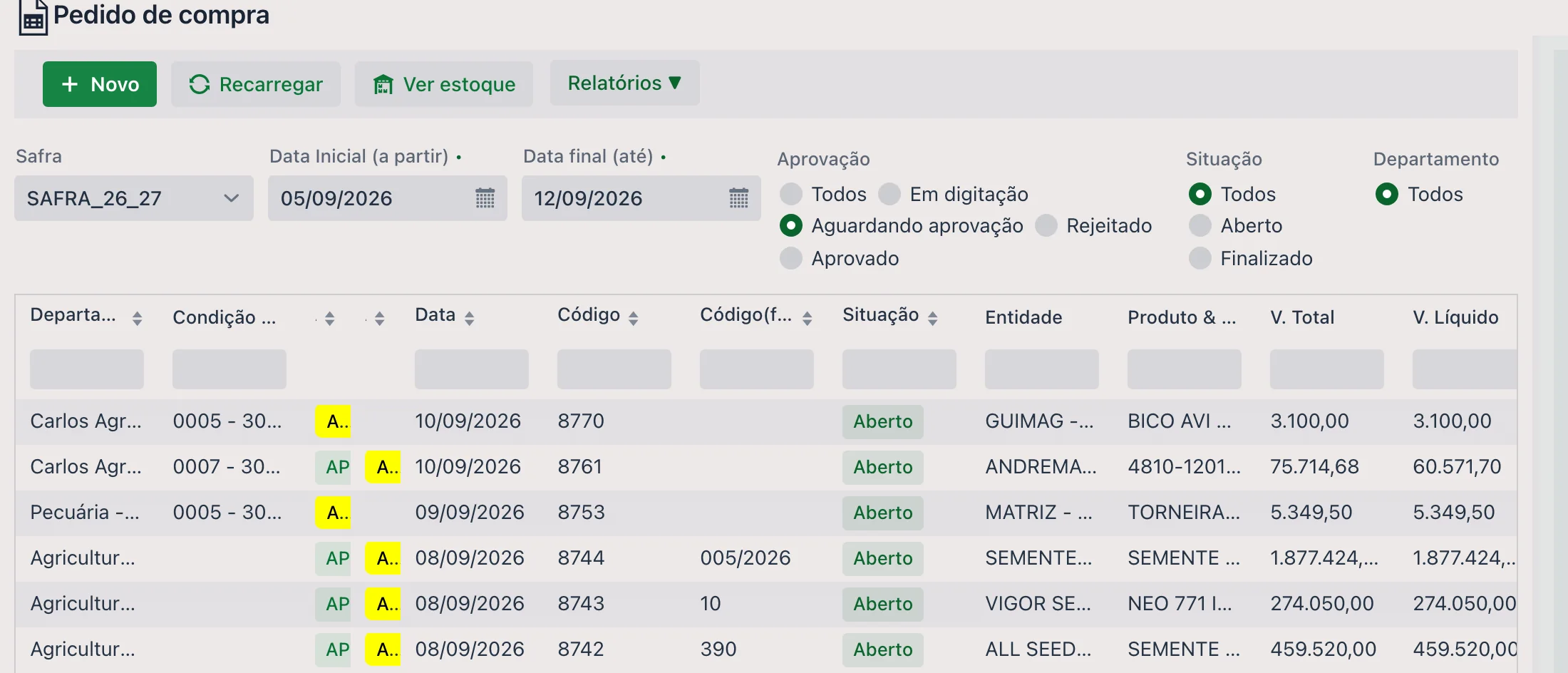
📝 Cabeçalho do Pedido
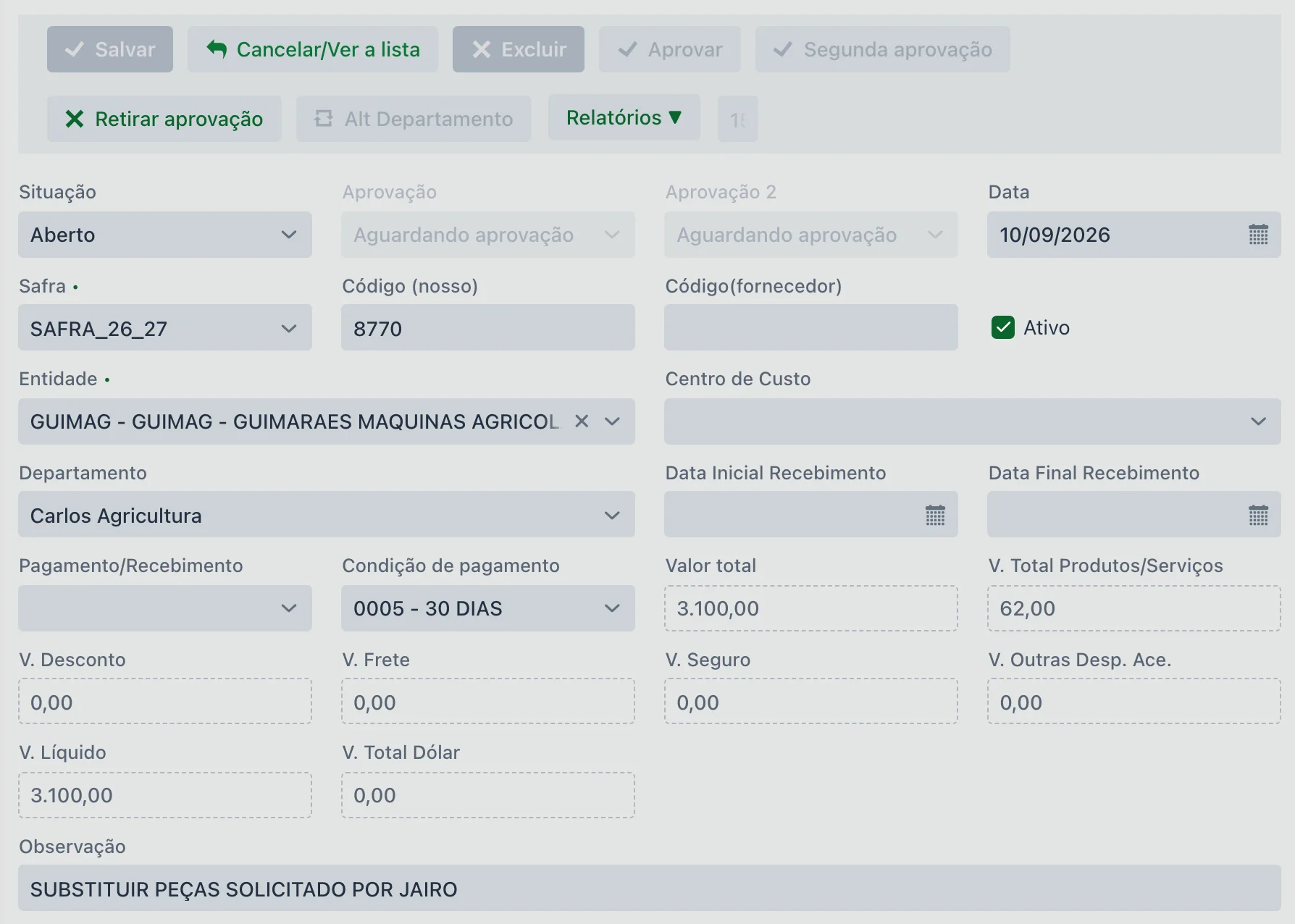
| Campo | Descrição |
|---|---|
| Situação | Aberto ou Finalizado. |
| Aprovação e Aprovação 2 | Somente leitura: em que ponto está cada uma das duas aprovações — ver abaixo. |
| Data | Data do pedido. |
| Safra | Obrigatória. |
| Código (nosso) | Numeração do pedido na fazenda. |
| Código(fornecedor) | Referência usada pelo fornecedor, para casar os dois controles. |
| Ativo | Desmarque para tirar o pedido de circulação. |
| Entidade | Obrigatória. O fornecedor. |
| Departamento | Setor responsável — é ele que define quem pode aprovar. |
| Centro de Custo | Onde a despesa será apropriada. |
| Data Inicial e Data Final Recebimento | Previsão de quando a mercadoria chega — é o que permite cobrar atraso de entrega. |
| Pagamento/Recebimento e Condição de pagamento | Forma e prazo combinados (ex.: "0005 - 30 DIAS"). |
| Valor total, V. Total Produtos/Serviços, V. Desconto, V. Frete, V. Seguro, V. Outras Desp. Ace. e V. Líquido | A composição do valor do pedido: o total dos itens, os acréscimos e abatimentos, e o líquido. |
| V. Total Dólar | Para compras em moeda estrangeira. |
| Observação | Anotação livre sobre o pedido. |
🔐 Aprovação
Exigir ou não aprovação é configuração da empresa: há fazendas em que o pedido segue direto e fazendas em que ele só vale depois de aprovado. Onde a aprovação está ativa, o pedido passa por até duas: os campos Aprovação e Aprovação 2 mostram em que pé está cada uma.
| Situação da aprovação | Significa |
|---|---|
| Em digitação | O pedido ainda está sendo montado. |
| Aguardando aprovação | Está na mão do aprovador. |
| Aprovado | Liberado. |
| Rejeitado | Recusado pelo aprovador. |
Os botões do pedido acompanham essa situação:
| Botão | O que faz |
|---|---|
| Aprovar | Abre a janela de decisão, que mostra o fornecedor e o valor do pedido e oferece aprovar ou Rejeitar. |
| Segunda aprovação | A aprovação seguinte, quando a fazenda trabalha com dois níveis. |
| Retirar aprovação | Desfaz a aprovação (ou a rejeição) já registrada. |
| Alt Departamento | Troca o departamento do pedido — o que muda quem é o aprovador responsável. |
Quem pode aprovar não é qualquer usuário: a autorização é dada por departamento, no cadastro de usuários da filial. Quem não estiver vinculado ao departamento do pedido vê os botões desabilitados.
🗂 As guias do pedido
| Guia | O que traz |
|---|---|
| Detalhes (produtos) | Os itens do pedido — ver abaixo. |
| Produto x Requisição | A ligação de cada item com a requisição que o originou. |
| Movimentação (Nota) | As movimentações que deram entrada nos itens deste pedido: é onde se vê o que já chegou. |
| Info | Dados de controle do documento. |
| Trilha | O caminho de cada item, em árvore: da ordem de serviço à requisição, e dali à cotação, ao pedido e à movimentação que deu entrada — ou à baixa de estoque. Cada etapa mostra quantidade, valores, data, usuário e status. |
| Arquivo | Anexos — a proposta, o pedido assinado, o comprovante. |
📦 Detalhes (produtos)
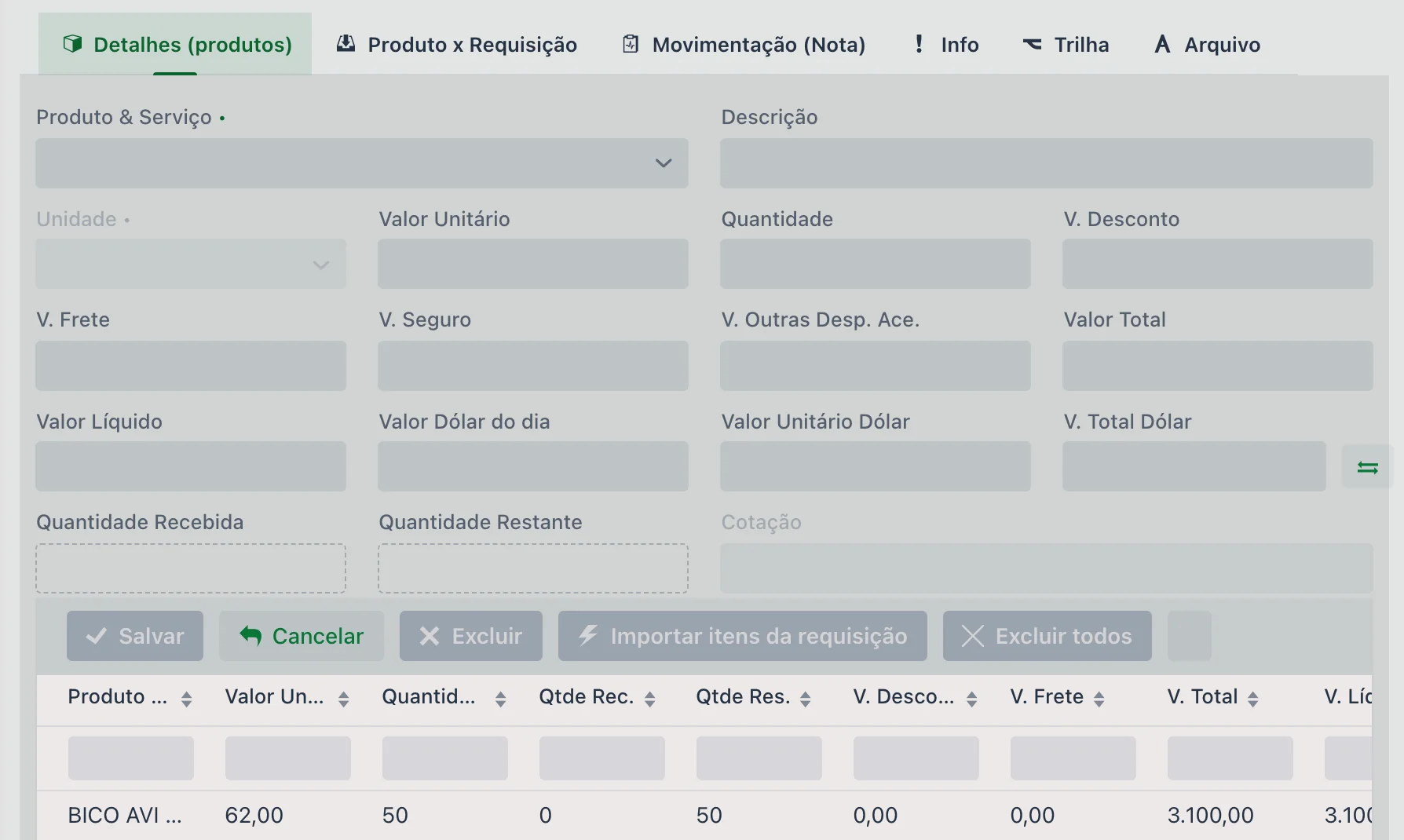
| Campo | Descrição |
|---|---|
| Produto & Serviço e Descrição | Obrigatórios. O que está sendo comprado. |
| Unidade | Obrigatória. Unidade de medida do item. |
| Valor Unitário e Quantidade | Preço e quantidade pedida. |
| V. Desconto, V. Frete, V. Seguro e V. Outras Desp. Ace. | Acréscimos e abatimentos do item, que compõem o Valor Total e o Valor Líquido. |
| Valor Dólar do dia, Valor Unitário Dólar e V. Total Dólar | Para compras em dólar. |
| Quantidade Recebida e Quantidade Restante | Somente leitura. Mostram quanto do item já entrou por nota e quanto ainda falta — é o acompanhamento da entrega parcelada. |
| Cotação | Somente leitura: a cotação que originou o item, quando o pedido veio de uma. |
O botão Importar itens da requisição traz os itens de uma requisição para o pedido, sem redigitação. Na grade, as colunas Qtde Rec. e Qtde Res. resumem o recebido e o restante de cada item.
- Os pedidos ficam registrados e podem ser associados às notas fiscais de entrada na tela de Movimentação
- Facilitam o controle orçamentário, aprovação e planejamento de compras
- Auxiliam no fluxo de compras e rastreabilidade de insumos adquiridos
📊 Relatórios relacionados
🔁 Integração com outras telas
- Pode ser gerado pelo botão Gerar pedido da Cotação
- Pode importar itens direto de uma Requisição
- Pode ser vinculado diretamente às Movimentações (Entrada & Saída)
❓ Perguntas frequentes
Quando vale a pena usar o pedido de compra?
Principalmente quando a compra demora a chegar, como acontece com insumos agrícolas. O pedido é criado antes da nota fiscal e permite acompanhar o que foi solicitado e ainda não entrou.
Como exigir aprovação antes de comprar?
Exigir aprovação é configuração da empresa. Onde ela está ativa, o pedido nasce "Em digitação", passa a "Aguardando aprovação" e só vale depois de aprovado — podendo ainda exigir uma segunda aprovação, conforme a política da fazenda.
Os botões de aprovar estão desabilitados no meu usuário. Por quê?
Porque a permissão de aprovar é dada por departamento: só aprova quem está vinculado ao departamento daquele pedido. Confira o departamento no cabeçalho do pedido — se estiver errado, o botão "Alt Departamento" permite corrigi-lo.
Aprovei por engano. Dá para desfazer?
Dá, pelo botão Retirar aprovação, que também desfaz uma rejeição. O pedido volta a aguardar decisão.
Como saber o que do pedido já chegou?
Nos itens, os campos Quantidade Recebida e Quantidade Restante (colunas Qtde Rec. e Qtde Res. na grade) mostram quanto já entrou por nota e quanto ainda falta. A guia Movimentação (Nota) lista as entradas ligadas ao pedido.
O que é obrigatório no pedido?
A Safra. Os demais campos do cabeçalho — entidade, centro de custo, departamento, previsão de recebimento e códigos de referência — são complementares.
O pedido se conecta com a nota fiscal depois?
Sim. Os pedidos ficam registrados e podem ser associados às notas fiscais de entrada na tela de Movimentação.
📘 Tela: Empréstimo de produtos
É o controle do produto que sai ou entra emprestado — na prática, quase sempre insumo químico: os litros de glifosato que faltaram na hora da aplicação e vieram do vizinho, o inseticida emprestado para o produtor ao lado, o fungicida que a revenda adiantou. Fica registrado quem pegou o quê, quanto, quando — e o que já voltou.
A razão de existir da tela é simples: o saldo precisa bater. Se o produto sai da fazenda por empréstimo e isso não é lançado, o estoque do sistema fica maior que o do barracão. Como na upCampo toda movimentação de produto é registrada, o empréstimo tem documento próprio — em vez de virar uma baixa qualquer, ele guarda a expectativa de devolução.
📍 Localização no sistema
Menu: Estoque > Empréstimo de produtos
🧩 Função principal
Registrar empréstimos de produto nos dois sentidos e as devoluções correspondentes, mantendo o saldo do local de estoque coerente com o que fisicamente existe na fazenda.
🖥 A listagem
Além de Novo e Recarregar, o topo traz Ver estoque e o menu Relatórios ▼. A grade lista Código, Data, Tipo, Situação em etiqueta colorida, Entidade, Produtos, V. Total e V. Líquido, com campo de busca em cada coluna.
| Situação | Significa |
|---|---|
| Pendente | Lançado e ainda em aberto. |
| Finalizado | Empréstimo encerrado. |
| É devolução | O documento é a devolução de um empréstimo anterior. |
🔀 Os três tipos
O campo Tipo, no alto do cabeçalho, é a primeira escolha e define o resto:
| Tipo | Quando usar |
|---|---|
| Entrada (está recebendo) | A fazenda pegou emprestado de alguém. |
| Saída (está emprestando) | A fazenda emprestou para alguém. |
| Devolução | O produto está voltando. Nesse caso aparece o campo Empréstimo, para apontar de qual empréstimo é a devolução. |
📝 Campos do cabeçalho
| Campo | Descrição |
|---|---|
| Situação | Somente leitura: Pendente, Finalizado ou É devolução. |
| Data e Safra | Obrigatórias. Dia do empréstimo ou da devolução e a safra a que ele pertence. |
| Número | Obrigatório. Numeração do documento. |
| Entidade | Obrigatória. Com quem é o empréstimo — o vizinho, o parceiro, a revenda. Vem do cadastro de Entidade. |
| Quem entregou e Quem recebeu | Os nomes das duas pontas, para não depender da memória de ninguém meses depois. |
| Setor | Setor responsável. |
| Valor total, V. Total Produtos/Serviços e Valor Líquido | Valores do documento. |
| Observação | Combinado do empréstimo: prazo de devolução, condição, o que for. |
📦 Os produtos emprestados
| Campo | Descrição |
|---|---|
| Produto & Serviço | Obrigatório. O item emprestado. |
| Local de Estoque | Obrigatório. De onde sai, ou para onde entra — é o que faz o saldo daquele local acompanhar o empréstimo. |
| Lote | Quando o produto controla lote, o que é comum em defensivo. |
| Quantidade (NF) | Quantidade do documento. |
| Qtde (balança) | Peso conferido, quando há pesagem. |
| Valor unitário, Valor Total e Valor Líquido | Valores do item. |
| Local de descarga | Onde a carga foi entregue. |
Para empréstimos com muitos itens, o botão Importar do Excel carrega a lista de uma vez; o botão Entender formato arquivo excel mostra como a planilha deve estar montada.
Tanto na lista quanto no lançamento existe o botão Ver estoque, para conferir o saldo antes de emprestar.
✔️ Finalizar Empréstimo
O botão Finalizar Empréstimo encerra o documento — é o que marca o empréstimo como resolvido. O mesmo botão reabre um empréstimo finalizado, com confirmação, quando algo precisa ser corrigido.
- Estoque do sistema igual ao do barracão, sem furo por empréstimo não lançado
- Registro de quem pegou, o quê, quanto e quando
- Devolução amarrada ao empréstimo de origem
- Rastreabilidade do lote preservada, o que importa no defensivo
- Situação visível: o que está pendente e o que já foi encerrado
❓ Perguntas frequentes
Como registrar o produto que emprestei para o vizinho?
Em Estoque > Empréstimo de produtos, clique em Novo e escolha o tipo "Saída (está
emprestando)". Informe a entidade, a data e quem entregou, salve e acrescente os produtos com
quantidade e local de estoque.
O vizinho devolveu o produto. Como dou baixa no empréstimo?
Lance um novo documento com o tipo "Devolução" e, no campo Empréstimo, aponte o empréstimo de origem. Assim a devolução fica amarrada ao que saiu, e não vira um lançamento solto.
Peguei emprestado de outra fazenda. Uso a mesma tela?
Sim, mudando o tipo para "Entrada (está recebendo)". O produto entra no local de estoque informado, e o registro guarda de quem veio — para que a devolução depois seja lançada contra esse mesmo documento.
São muitos produtos para digitar um a um. Tem como importar?
Tem. Use o botão Importar do Excel na lista de produtos do empréstimo. Antes, clique em "Entender formato arquivo excel" para montar a planilha no layout que o sistema espera.
Emprestei defensivo e não lancei. O que acontece com o estoque?
O saldo do sistema fica maior que o real: o produto saiu do barracão e continua contando como disponível. Lance o empréstimo para o estoque voltar a bater — e, quando o produto voltar, lance a devolução contra esse mesmo documento.
Qual a diferença entre empréstimo e transferência entre locais?
A transferência move o produto entre locais da própria fazenda, sem mudar o total. O empréstimo envolve terceiros: o produto sai da fazenda (ou entra nela) com a expectativa de devolução.
📘 Tela: Movimentação (Entrada & Saída)
A movimentação é o documento que dá entrada e saída de produto ou serviço na fazenda. Na upCampo, é por ela que a nota fiscal de compra entra no sistema — o adubo que chegou, o frete que foi pago, a manutenção feita fora —, e também a entrada avulsa, sem nota, e a saída avulsa de ajuste.
O que a movimentação decide não é só o saldo: é para onde vai o custo. Produto costuma ir para um local de estoque; serviço vai direto para uma frota, uma entidade ou um centro de custo. Esse destino é escolhido item a item, no campo este custo ENTRARÁ para:, e é ele que faz a nota virar custo da máquina certa, do talhão certo ou da safra certa — nota lançada com destino errado é custo no lugar errado, e não há relatório que conserte depois.
📍 Localização no sistema
Menu: Estoque > Movimentação
🧩 Função principal
Registrar principalmente as notas fiscais de compra — de produto ou de serviço — e atribuir o estoque e/ou o custo para um estoque, uma frota ou uma entidade.
Cada movimentação deve ser vinculada a uma safra e, quando aplicável, a uma configuração fiscal (em clientes com mais de um CNPJ/CPF).
📋 Funcionalidades da lista
Na tela de listagem das movimentações, são exibidas por padrão as movimentações com data inicial nos últimos 7 dias até 7 dias à frente.
É possível utilizar filtros por situação: Finalizados, Pendentes ou Todos. Ao lado do filtro ficam os totalizadores do que está sendo exibido — Valor Líquido e quantidade de documentos —, úteis para conferir um período fechado.
A grade traz Data, Tipo, Número, Descrição, Entidade, Centro de Custo, Produtos, V. Total, V. Líquido, Configuração fiscal, Pedido de compra e Setor, cada coluna com seu campo de busca.
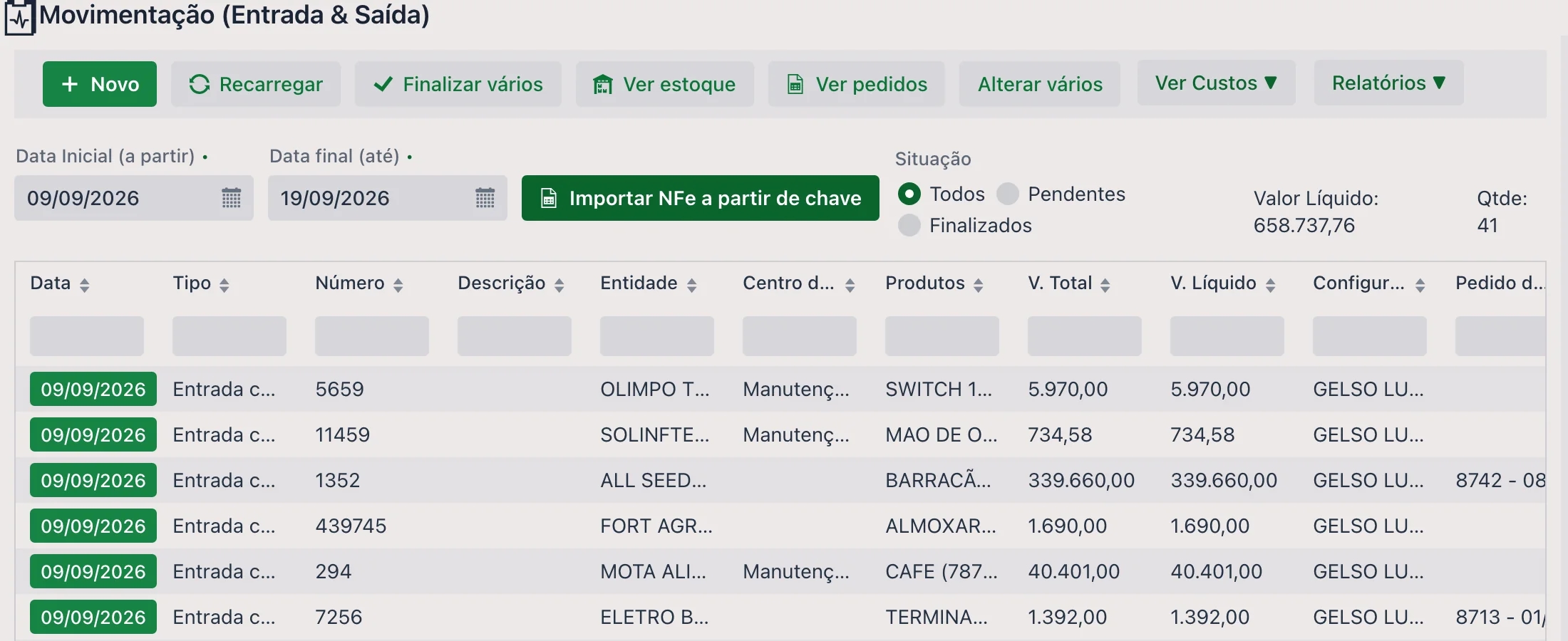
🔄 Botões e atalhos
- Importar NFe a partir de chave: permite importar a nota direto pela chave de acesso, sem digitar item por item.
- Finalizar vários: finaliza em lote várias movimentações selecionadas
- Ver estoque: exibe rapidamente os saldos atuais dos produtos
- Ver pedidos: mostra os pedidos de compra relacionados às movimentações
- Alterar vários: permite editar centro de custo, safra ou configuração fiscal de vários documentos
- Ver Custos ▼: consultas de custo a partir das movimentações do período
📝 Cabeçalho da movimentação
A tela numera os dois passos do lançamento: 1 - Alterar / Salvar Cabeçalho e, na guia de produtos, 2 - Incluir / Salvar Detalhes. Não é preciso lembrar de gravar o cabeçalho antes: ao salvar o primeiro detalhe, o sistema grava o cabeçalho junto, se ele ainda não tiver sido salvo.
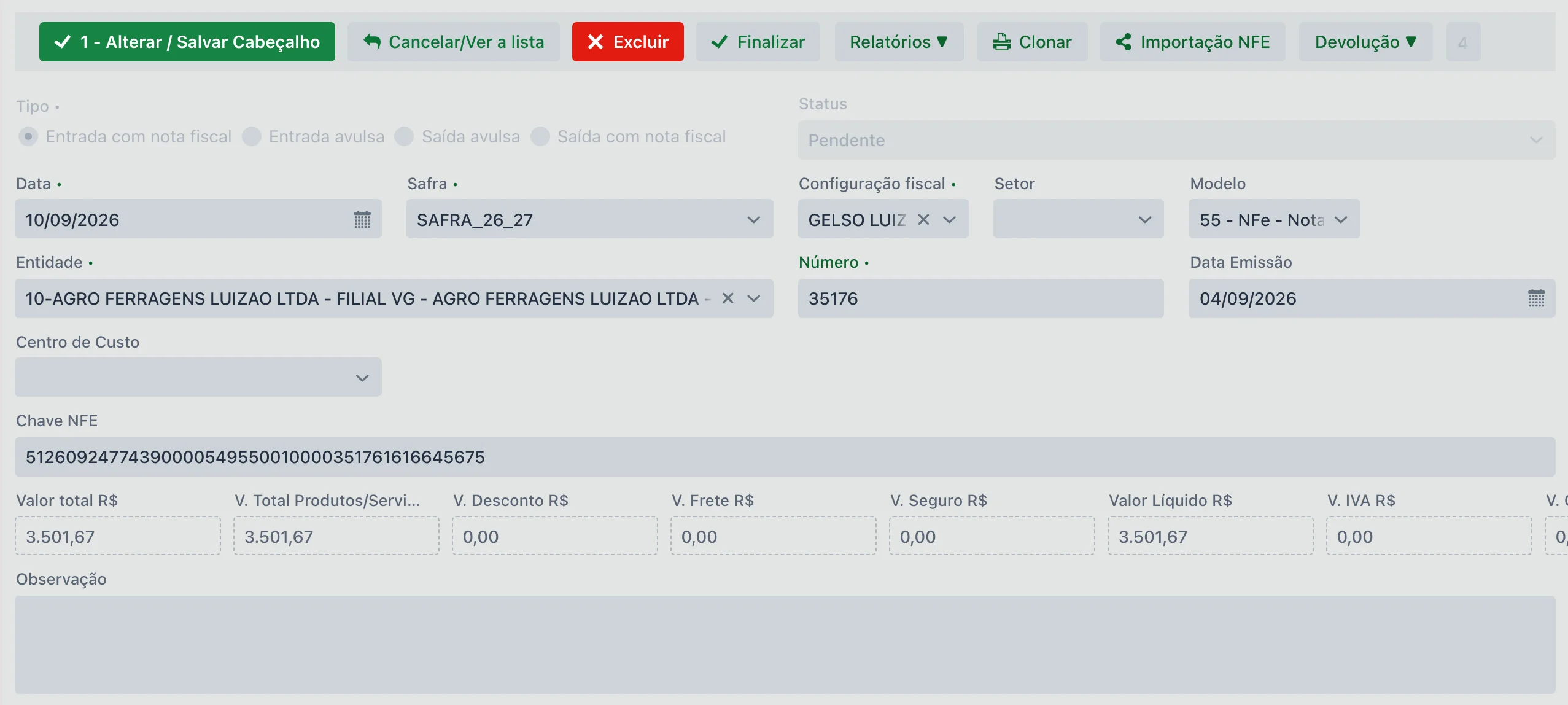
-
Tipo: a primeira escolha, e a que determina o que a tela vai exigir
- Entrada com nota fiscal: exigirá alguns dados da nota fiscal, como Entidade, Número, Data
- Entrada avulsa: exigirá apenas uma "descrição"
- Saída avulsa: mesma coisa da entrada, só que saída, geralmente utilizado para saídas pontuais
- Saída com nota fiscal: quando é a fazenda que emite a nota da saída. A emissão em si é feita em Transmissão NFE, que é esta mesma tela em um modo dedicado
- Status: Pendente ou Finalizado
- Data e Safra (obrigatória): toda movimentação precisa estar associada a uma safra
- Configuração fiscal: quando houver múltiplos CNPJs/CPFs, é possível escolher qual identidade fiscal representa a movimentação
- Setor e Modelo do documento (por exemplo,
55 - NFe - Nota de produtos) - Entidade: o fornecedor ou destinatário
- Pedido de compra (opcional): vincula à solicitação de compras registrada anteriormente
- Centro de Custo
- Número, Data Emissão e Chave NFE: os dados da nota
- Valores: Valor total, V. Total Produtos/Serviços, V. Desconto, V. Frete, V. Seguro, Valor Líquido, V. IVA e V. Outras Desp. Ace.
- Observação
No topo do documento ficam ainda Clonar, que copia a movimentação para não redigitar uma nota parecida, Re-abrir, para documentos finalizados, e Importação NFE.
Logo depois do Importação NFE fica o menu Devolução ▼, com duas ações — Gerar devolução e Cancelar este documento, as duas descritas mais abaixo. Ele só aparece com o documento aberto, já gravado: é uma ação sobre a nota que está na tela, não sobre a lista. E não existe na tela de Transmissão de NF-e.
📦 Guia: Detalhes (Produto & Serviço)
Nesta guia são adicionados os produtos ou serviços que estão entrando ou saindo do estoque, ou para uma frota, ou para uma entidade.
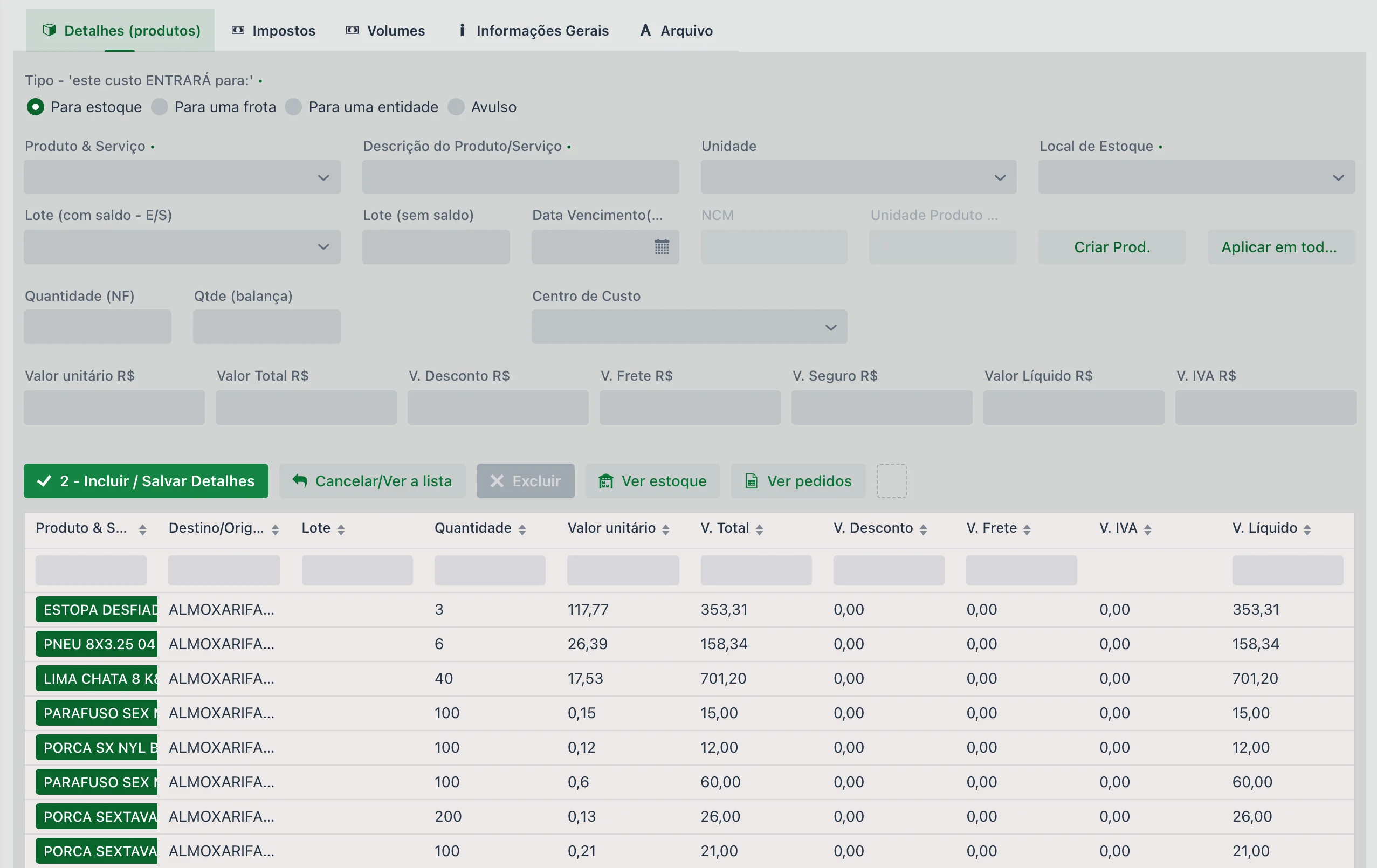
🎯 Tipo de Destino
O primeiro campo do item é o Tipo — "este custo ENTRARÁ para:". Ele define o caminho do produto ou serviço movimentado e é obrigatório:
- Para estoque: insere ou retira de um local de estoque
- Para uma frota: associa a um equipamento ou máquina
- Para uma entidade: transfere para um fornecedor, cliente ou terceiro
- Avulso: movimenta sem destino específico (geralmente para ajustes pontuais)
Campos principais:
- Unidade e Local de Estoque, este obrigatório na entrada para estoque
- Pedido de compra Detalhes: amarra o item ao item do pedido. Feita a amarração, o campo Qtde restante pedido mostra quanto daquele pedido ainda falta chegar, e a grade marca a linha como Relacionado
- Lote: há dois campos — Lote (com saldo - E/S), para escolher um lote que já existe, e Lote (sem saldo), para o lote novo que está entrando —, além da Data Vencimento(Lote)
- NCM do produto
- Quantidade (NF) e Qtde (balança), quando a carga é pesada
- Centro de Custo e Romaneio Avulso
- Valor unitário, Valor Total, V. Desconto, V. Frete, V. Seguro, Valor Líquido e V. IVA
Ao lado do botão de gravar os detalhes ficam Ver estoque e Ver pedidos, para conferir saldo e pendências sem sair do lançamento.
🧾 Guia: Impostos
A tributação é do item, não do documento: cada produto da nota tem a sua. A guia abre com o CFOP e com o número e o item do pedido de compra, e organiza o resto em blocos que se abrem e fecham:
| Bloco | O que traz |
|---|---|
| Tributado | Valor unitário trib., Quantidade tributada e V. Outras Desp. Ace. |
| ICMS | Origem, Modalidade de BC, CST ICMS, BC ICMS, % ICMS, ICMS, % Red. BC e ICMS Desonerado |
| ICMS ST | Modalidade de BC de ICMS ST, BC ICMS ST, % ICMS ST e ICMS ST |
| PIS & COFINS | CST, base, alíquota e valor de cada um |
| IPI | CST IPI, BC IPI, % IPI e IPI |
| IBS Nacional, IBS Estadual, IBS Municipal e IBS CBS | Os tributos da reforma tributária, com CST, base, percentuais (inclusive redução e efetivo) e valor |
| Senar | BC Senar, % Senar e Senar — a contribuição que aparece nas operações rurais |
| Combustível | Bloco específico, exibido recolhido |
No fim há a Observação complementar do Detalhe/Linha da NF, para o texto que precisa sair naquela linha da nota.
📦 Guia: Volumes
Os volumes do transporte — quantidade, espécie, marca, peso bruto e líquido. É o que compõe os dados de transporte da nota emitida.
ℹ️ Guia: Informações Gerais
Dados complementares do documento, usados sobretudo na emissão e na conferência fiscal.
🧾 Guia: Arquivo
Permite anexar documentos.
💰 O que a entrada faz com o custo do estoque
Uma entrada não soma só quantidade. Ela recalcula o custo médio do produto naquele local — e é esse custo médio, não o preço da última nota, que valoriza a saída na ordem de serviço e nos relatórios.
Um barracão com 1.000 L de um defensivo comprado a R$ 25,00, recebendo uma nota de 500 L a R$ 31,00:
| Momento | Saldo | Custo acumulado | Custo médio |
|---|---|---|---|
| Antes da nota | 1.000 L | R$ 25.000,00 | R$ 25,00 |
| Nota que entrou | +500 L | +R$ 15.500,00 | (R$ 31,00 na nota) |
| Depois da nota | 1.500 L | R$ 40.500,00 | R$ 27,00 |
A partir daí, cada litro que sair para uma ordem de serviço vale R$ 27,00 — não R$ 31,00, nem R$ 25,00. É o comportamento esperado de um estoque valorado por média, e explica a dúvida mais comum de quem confere custo: comprar caro no fim da safra levanta o custo de tudo o que ainda está no barracão, inclusive do que foi comprado barato antes.
Na saída a conta é a mesma, ao contrário: o saldo e o custo acumulado diminuem, e a média é recalculada com o que sobrou.
↩️ Devolução: gerar a nota de volta
Chegou uma carga errada, o produto veio avariado ou a nota tem item que a fazenda não comprou. Para devolver a mercadoria ao fornecedor é preciso emitir uma nota fiscal de devolução — uma saída que aponta para a nota de entrada original. O menu Devolução ▼ monta essa saída para você, a partir da entrada que está selecionada.
Abra a nota de entrada que quer devolver — a devolução é uma ação sobre o documento aberto — e, na barra do topo, escolha Devolução ▼ > Gerar devolução. A janela pede dois campos, que são os que a nota de saída precisa ter para poder ser transmitida:
| Campo | Descrição |
|---|---|
| Série | A série da nota de saída que será criada. Havendo uma só cadastrada, ela já vem escolhida. |
| Natureza Operação | A natureza da operação de devolução, que é o que descreve a saída para a SEFAZ. |
A saída criada não aparece nesta tela — ela vive em TRANSMISSÃO NFE - Movimentação, e o sistema leva você direto para lá depois de gerar. É lá que se confere e se transmite.
Três condições precisam estar satisfeitas, e o sistema avisa quando falta alguma:
- o documento precisa ser do tipo Entrada com nota fiscal — não se gera devolução de entrada avulsa nem de saída;
- ele precisa ter chave de acesso. Sem a chave não há como referenciar a nota original, e a opção fica desabilitada. É o caso das entradas digitadas à mão, sem importação do XML;
- precisa haver série ativa cadastrada.
🚫 Cancelar este documento
A outra opção do menu Devolução ▼, no topo do documento aberto, é o Cancelar este documento. Ele serve para o documento que não vale mais mas precisa ficar registrado — a nota rejeitada, o lançamento que se descobriu errado depois de gravado, o documento que a fazenda não quer simplesmente apagar do histórico.
É um cancelamento interno: ele não fala com a SEFAZ. Ao confirmar, o sistema pede o motivo — com no mínimo 15 caracteres, a mesma exigência do cancelamento de NF-e — e então:
- o documento passa a ter a situação Cancelado;
- todos os itens viram Avulso: perdem local de estoque, talhão, frota, entidade e rateio. Na prática, o documento deixa de ter efeito em estoque e em custo, mas continua existindo e consultável;
- ficam gravados quem cancelou, quando e o motivo — inclusive numa linha acrescentada à Observação do documento, que é o que se lê depois numa conferência.
🔒 Finalização
Após conferência total da movimentação é preciso "finalizar" o documento.
Neste finalizar será perguntado se essa movimentação vai gerar um documento de Contas a Pagar/Receber, e em quantas parcelas.
- Os produtos são corretamente incluídos no estoque com rastreabilidade, ou associados a uma frota e entidade — e os serviços contratados vão direto para o custo de quem os consumiu
- As entradas ficam associadas à safra e, se for o caso, ao pedido de compra
- É possível gerar relatórios contábeis e de estoque precisos, ou de custo de frota, ou de entidade
📊 Relatórios relacionados
❓ Perguntas frequentes
Como devolver uma mercadoria ao fornecedor?
Abra a nota de entrada na Movimentação e, na barra do topo do documento, use Devolução ▼ > Gerar devolução. Informe a série e a natureza de operação, e a upCampo cria uma Saída com nota fiscal referenciando a chave da nota original. A saída aparece na tela de Transmissão de NF-e, onde você confere o CFOP dos itens — que vem copiado da entrada —, os valores e os impostos antes de transmitir. A devolução não baixa estoque sozinha: se o produto já tinha entrado, a baixa é um lançamento à parte.
A opção Gerar devolução está apagada. Por quê?
Ela só habilita para documento do tipo Entrada com nota fiscal que tenha chave de acesso. Entrada avulsa, saída e nota digitada à mão sem a chave não podem ser referenciadas numa devolução — é a chave que identifica, no documento de volta, qual nota está sendo devolvida. Também é preciso ter pelo menos uma série ativa cadastrada.
Lancei um documento errado. Excluo ou cancelo?
Depende de precisar do registro. Cancelar este documento, no menu Devolução do documento aberto, mantém o documento no histórico com a situação Cancelado, guardando quem cancelou e por quê, e tira o efeito dele: os itens viram Avulso e deixam de contar em estoque, talhão, frota e rateio. É o caminho para documento rejeitado ou para o que precisa ficar rastreável. Excluir some com o registro. E se a nota já tiver sido enviada à SEFAZ, nenhum dos dois serve: o cancelamento é pela tela de Transmissão de NF-e.
Como lançar uma nota fiscal de compra?
Por esta tela, que é a principal forma de entrada de produtos no sistema. Salve o cabeçalho com o tipo "Entrada com nota fiscal" e depois inclua os produtos na guia de detalhes. Também é possível usar o botão Importar NFe a partir de chave, que traz a nota direto pela chave de acesso.
Cliquei em Importar NFe a partir de chave e não veio nada. Por quê?
Essa importação depende do certificado digital cadastrado na Configuração fiscal da filial: é ele que autoriza o sistema a buscar a nota na SEFAZ. Sem certificado — ou com ele vencido — a busca não retorna, e a nota precisa ser lançada manualmente.
A movimentação fica presa à safra selecionada?
Não. Todo documento é associado a uma safra, mas isso é apenas uma sinalização de a qual safra ele se refere — não impede o uso em outros contextos.
Não encontro uma movimentação que lancei. O que fazer?
Ajuste os filtros: por padrão a lista mostra apenas os últimos 7 dias e os 7 dias à frente. Também é possível filtrar por situação — Finalizados, Pendentes ou Todos.
Dá para lançar uma saída avulsa de produto?
Sim. Apesar de ser usada principalmente para entradas, a tela também registra saídas avulsas, para ajustes pontuais.
A entrada pode ir para uma frota em vez do estoque?
Sim. A movimentação permite atribuir o estoque e/ou o custo a um local de estoque, a uma frota ou a uma entidade.
Onde eu lanço uma nota de serviço — frete, manutenção fora, aplicação de terceiro?
Nesta mesma tela de Movimentação. O serviço é um item cadastrado em Produto & Serviço, dentro de uma classe do tipo Serviço. Na guia de detalhes, em vez de mandar para o estoque, escolha o destino do custo: para uma frota, para uma entidade ou avulso.
📘 Tela: Transmissão NFE - Movimentação
É por aqui que a fazenda emite a nota fiscal eletrônica: a venda da soja para a tradings, o gado que vai para o frigorífico, a transferência entre CNPJs do grupo. Você monta a nota, transmite para a SEFAZ e acompanha o retorno — e, se preciso, cancela ou faz carta de correção.
📍 Localização no sistema
Menu: Estoque > TRANSMISSÃO NFE - Movimentação (Entrada & Saída)
🧩 Função principal
Emitir e transmitir NF-e de saída, guardando no mesmo documento o que saiu do estoque, a tributação, os dados de transporte e todo o histórico junto à SEFAZ.
🔀 O que muda em relação à Movimentação
É a mesma tela da Movimentação (Entrada & Saída), aberta em um modo dedicado à emissão. As diferenças que se notam na prática:
- o Tipo fica fixo em "Saída com nota fiscal" — aqui não se lança entrada
- aparecem Série, Natureza Operação, os campos de transporte, o Contrato de Venda/Compra, as Informações Complementares, a guia Carta de correção e o botão Transmissão NFE
- somem o Importar NFe a partir de chave, o menu Devolução ▼ e os botões e colunas de pedido de compra, que só fazem sentido na entrada
🖥 A listagem
Os filtros são Data Inicial (a partir), Data final (até) e Situação (Todos, Pendentes ou Finalizados), com os totalizadores de Valor Líquido e quantidade ao lado. No topo: Novo, Recarregar, Finalizar vários, Ver estoque, Alterar vários, Ver Custos ▼ e Relatórios ▼.
A grade traz Data, Tipo, Número, Entidade, Centro de Custo, Produtos, V. Total, V. Líquido, Contrato de Venda/Compra, Configuração fiscal e Setor.
📝 Campos do cabeçalho
| Campo | Descrição |
|---|---|
| Status | Somente leitura: a situação da nota perante a SEFAZ (por exemplo Autorizado). |
| Data e Safra | Obrigatórias. |
| Configuração fiscal | Obrigatória. Qual CNPJ/CPF está emitindo — é dela que sai o certificado usado na transmissão. |
| Setor e Modelo | Setor responsável e o modelo do documento
(ex.: 55 - NFe - Nota de produtos). |
| Entidade | Obrigatória. O destinatário da nota. |
| Contrato de Venda/Compra | Vincula a nota ao contrato de venda, quando a entrega faz parte de um. |
| Série e Número | Obrigatórios. Identificação da nota. |
| Natureza Operação | Obrigatória. O que a nota representa — venda, remessa, complementar de valor, transferência. |
| Centro de Custo | Onde a operação é apropriada. |
| Transportador, Modalidade do frete, Frota / Bem feitoria, Placa e UF | Dados do transporte. A modalidade define por conta de quem corre o frete; quando o veículo é da fazenda, é aqui que se informa. |
| Meio pagamento e Valor Pagamento | Forma de pagamento exigida pela nota (inclusive 90-Sem pagamento, para remessas). |
| Chave NFE | Preenchida pelo sistema quando a nota é autorizada. |
| Valores | Valor total, V. Total Produtos/Serviços, V. Desconto, V. Frete, V. Seguro, Valor Líquido, V. IVA e V. Outras Desp. Ace. |
| Observação | Guarda o histórico da transmissão: cada mudança de status com usuário, data e hora — "Aguardando transmissão", "Em processamento", "Autorizado". |
| Informações Complementares - Cabeçalho | O texto que sai impresso na nota: contribuição do Senar, referência ao contrato, declarações obrigatórias, número de CAR e de certidões. |
📦 Guia Detalhes (produtos)
Aqui o campo de destino se chama Tipo - "este custo SAIRÁ de:" — a lógica é a inversa da entrada — com as opções Para estoque, Para uma frota, Para uma entidade e Avulso.
Além dos campos habituais (produto, descrição, unidade, local de estoque, lote, quantidade e valores), a emissão traz o que a nota exige: Cod., CEST, NCM e Unidade Produto XML. Dois botões ajudam no dia a dia:
- Criar Prod. — cadastra o produto na hora, sem sair da nota
- Aplicar em todas as linhas — repete o que foi preenchido para todos os itens, útil quando a nota tem muitos produtos com a mesma configuração
A grade de itens mostra, além dos valores, as colunas fiscais CFOP, ICMS, PIS, IBS e COF — dá para conferir a tributação linha a linha antes de transmitir.
🗂 As outras guias
| Guia | O que traz |
|---|---|
| Impostos | A tributação de cada item: CFOP, ICMS, ICMS ST, PIS & COFINS, IPI, os blocos de IBS/CBS, Senar e combustível. |
| Volumes | Quantidade, espécie, marca e pesos da carga. |
| Informações Gerais | Os dados de bastidor da nota — ver abaixo. |
| Carta de correção | As cartas emitidas para aquela nota. |
| Arquivo | Anexos do documento. |
Informações Gerais
É onde ficam as informações que a SEFAZ devolve e as que a nota precisa carregar:
- Chaves NF-e Referenciado — chaves de outras notas citadas por esta, separadas por
;. É o caso da nota complementar, que se refere à nota original - Status, XML e PDF da nota autorizada
- Natureza da operação, série, modelo e os dados do destinatário (razão social, CNPJ/CPF, endereço) como foram para a SEFAZ
- Justificativa cancelamento e a versão de homologação
- Os usuários que criaram, alteraram e finalizaram cabeçalho e detalhes
- Os valores de IBS, IBS UF, IBS Mun, BC IBS CBS e CBS
- O bloco Guia de transporte animal, para quem emite nota de gado
📡 A janela Transmissão NFE
O botão Transmissão NFE, no topo, abre a janela que conversa com a SEFAZ. Nela se escolhe:
- a Configuração fiscal emitente, quando a fazenda tem mais de um CNPJ/CPF
- o Modo transmissão: Produção, que é a nota valendo, ou Homologação, ambiente de teste sem valor fiscal
A janela mostra o Último status e o retorno da SEFAZ em texto — é ali que se lê, por exemplo, "RETORNO: 100 - Autorizado o uso da NF-e", ou o código e o motivo da rejeição, quando a nota não passa.
| Botão | O que faz |
|---|---|
| Transmitir | Envia a nota. Fica indisponível quando ela já está autorizada. |
| Consultar | Pergunta à SEFAZ a situação atual da nota. |
| Ver XML e Ver PDF | Abrem o arquivo da nota e o documento impresso (DANFE). |
| Abrir validador | Confere o XML antes do envio. |
| Cancelar NF | Cancela a nota autorizada, exigindo justificativa. |
| Carta de correção | Corrige informação da nota já autorizada, nos casos que a legislação permite. |
🔄 O caminho da nota
A nota percorre estados que aparecem no campo Status e no histórico da Observação:
- Aguardando transmissão — montada, ainda não enviada
- Em processamento — enviada, aguardando a resposta da SEFAZ
- Autorizado — nota válida; a chave é preenchida e o XML e o PDF ficam disponíveis
- Rejeitado — a SEFAZ recusou; o retorno diz o motivo, que precisa ser corrigido antes de transmitir de novo
- Cancelado — cancelada depois de autorizada, com justificativa
- Emissão da NF-e sem sistema fiscal paralelo
- Baixa do produto e nota fiscal no mesmo documento
- Histórico completo da conversa com a SEFAZ, com usuário, data e hora
- XML e DANFE guardados junto do documento
- Cancelamento e carta de correção pelo próprio portal
❓ Perguntas frequentes
Como emitir a nota fiscal da venda da produção?
Em Estoque > TRANSMISSÃO NFE - Movimentação, clique em Novo e preencha o cabeçalho:
configuração fiscal, destinatário, série, número e natureza da operação. Acrescente os produtos na guia
Detalhes e, ao final, clique em Transmissão NFE e depois em Transmitir.
Qual a diferença entre Produção e Homologação?
Produção é a transmissão valendo: a nota passa a existir para a SEFAZ. Homologação é o ambiente de teste, sem valor fiscal, usado para conferir se o documento está montado corretamente antes de valer.
Como sei se a nota foi autorizada?
Pelo campo Status do documento e pela janela de transmissão, que mostra o último status e o retorno da SEFAZ — a autorização aparece como "100 - Autorizado o uso da NF-e". O campo Observação guarda todo o histórico, com usuário, data e hora de cada etapa.
A SEFAZ rejeitou a nota. E agora?
Leia o retorno na janela de transmissão: ele traz o código e o motivo da rejeição. Corrija o que foi apontado — costuma ser dado do destinatário, tributação ou numeração — e transmita novamente.
Errei um dado da nota que já foi autorizada. Dá para corrigir?
Depende do que está errado. Para os casos que a legislação permite, use a Carta de correção na janela de transmissão. Quando a correção não é possível por carta, o caminho é Cancelar NF, informando a justificativa, e emitir a nota certa.
Como referenciar outra nota, no caso de uma complementar?
Na guia Informações Gerais, campo "Chaves NF-e Referenciado", informe a chave da nota original. Para mais de uma, separe por ponto e vírgula.
Não consigo transmitir. O que verificar primeiro?
O certificado digital da Configuração fiscal escolhida: ele precisa estar cadastrado e dentro da validade. Confira também se a configuração fiscal selecionada é a do CNPJ que deve emitir aquela nota.
📘 Tela: Baixa estoque OS Agrícola
É a tela do almoxarife. Em vez de abrir ordem por ordem para dar baixa dos produtos que saíram, ele vê aqui tudo o que está pendente de baixa, filtra pelo produto que entregou, marca as linhas e baixa todas de uma vez, informando de qual local de estoque saiu.
📍 Localização no sistema
Menu: Estoque > Baixa estoque OS Agrícola
🧩 Função principal
Dar baixa, em lote, dos produtos lançados nas ordens de serviço agrícolas — e registrar a devolução do que sobrou e voltou para o almoxarifado.
Arquivo > Configurações da Empresa/Cultura.
🔎 Guia Itens pendentes
É a lista de tudo o que ainda não teve baixa — todos os produtos, de todas as ordens do período. Os filtros do topo são poucos:
| Filtro | Descrição |
|---|---|
| Data Inicial (a partir) e Data final (até) | Obrigatórios. Período das ordens. |
| Safra | Restringe a uma safra. |
| Situação Ordens | Todas, Pendentes ou Finalizadas. |
| Estoque | Todos, Pendentes ou Finalizadas — separa o que já teve baixa do que falta. A tela abre em Pendentes, que é o dia a dia do almoxarife. |
| Integração | Todas, Pendentes ou Finalizadas. Aparece para quem usa integração externa, junto com a coluna Cód. Saídas Integração. |
O botão Pesquisar atualiza a lista. Logo abaixo dele ficam os totais do que foi encontrado — Qtde Itens, Qtde Ordens e Qtde Volumes —, e no rodapé os mesmos números do que está selecionado, que vão mudando conforme você marca as linhas.
A grade mostra Ordem (em etiqueta colorida, com número, data e tipo de atividade), Talhões, Setores, Produto & Serviço, Local, Qtde Total, Dose, Área, Tipo atividade, Ide. Res. (Sub tipo) — a identificação resumida — e Safra; cada coluna com seu campo de busca, que é como se chega rápido a um produto específico. O botão Ver estoque, no alto, consulta o saldo antes de baixar.
✔️ Como baixar
- Ajuste o período e clique em Pesquisar.
- Marque as linhas que quer baixar — a seleção é múltipla, e a caixa do cabeçalho marca todas.
- Clique em Baixar, no rodapé.
Abre então a janela de conferência, que é onde a baixa realmente se define:
- informa-se o Local de Estoque de onde o produto sai e o Recebedor — quem está levando
- cada linha mostra a Quantidade Original e a Quantidade Entrege, que é editável: se o almoxarife entregou menos do que a ordem previa, basta ajustar aqui, e o restante continua pendente
- a coluna Saldo sinaliza, por linha, a situação do produto no estoque
- ainda aparecem Dose, Área, Valor unitário e Valor total, para conferência
Confirmando com Sim, a baixa é gravada. O sistema recusa quando falta o local de estoque, quando falta o lote de um produto que o exige e quando a quantidade é maior que o saldo disponível — nesse caso ele avisa qual produto e qual ordem estão no vermelho.
🕓 Guia Histórico
Mostra as baixas já feitas no período pesquisado, agrupadas por Núm. Baixa: cada linha abre e mostra os itens daquela baixa. É por onde se confere o que saiu em determinado dia e se localiza um lançamento para devolver.
Além do número e da data, a lista traz o Usuário que fez a baixa, o Recebedor, a ordem de serviço, o produto, o lote, a quantidade, o local de estoque, os talhões e setores e, quando há integração, os códigos de saída. Cada baixa tem um botão Imprimir — é o comprovante de entrega, útil para o operador assinar.
As linhas marcadas como Devolução aparecem aqui junto da baixa de origem, o que deixa claro o que saiu e o que voltou.
↩️ Devolução
Quando sobra produto e ele volta para o almoxarifado, a devolução é lançada a partir da baixa. Há dois tipos:
| Tipo | O que faz |
|---|---|
| Parcial (sobra de produto) | Devolve só a quantidade que sobrou; o restante continua baixado na ordem. |
| Total (voltar item como pendente com a quantidade total) | Desfaz a baixa: o item volta para a lista de pendentes com a quantidade cheia. |
São obrigatórios a Quantidade a devolver, o motivo da devolução e o Devolvedor — é o que permite, depois, explicar por que aquele produto voltou.
- Todas as pendências de baixa em uma lista só, com os totais de itens, ordens e volumes
- Baixa em lote, com conferência de saldo e da quantidade entregue antes de gravar
- Entrega parcial resolvida na hora, sem deixar a diferença perdida
- Local de estoque, lote e recebedor registrados na baixa
- Sobra devolvida com motivo e responsável registrados
- Histórico por número de baixa, com comprovante para imprimir
❓ Perguntas frequentes
Como o almoxarife dá baixa de várias ordens de uma vez?
Pela tela Estoque > Baixa estoque OS Agrícola: ajuste o período, clique em Pesquisar e
marque as linhas que quer baixar — use o campo de busca da coluna Produto & Serviço para achar
rápido o que foi entregue. Clique em Baixar e, na janela de conferência, informe o local de estoque e o
recebedor antes de confirmar.
Entreguei menos do que a ordem pedia. Como baixar só o que saiu?
Na janela que abre ao clicar em Baixar, o campo Quantidade Entrege é editável: troque pela quantidade que realmente saiu do almoxarifado. A diferença continua pendente e pode ser baixada depois.
O produto voltou do campo sem ser usado. Como devolver ao estoque?
Localize a baixa na guia Histórico e lance a devolução. Escolha "Parcial" para devolver só a sobra ou "Total" para desfazer a baixa e o item voltar como pendente. Informe a quantidade, o motivo e quem está devolvendo.
Apareceu que a quantidade total está maior que o saldo disponível. E agora?
O local de estoque escolhido não tem produto suficiente para baixar tudo o que está marcado. Confira se a entrada do produto foi lançada nesse local, se o lote escolhido é o certo, ou baixe em partes, marcando menos ordens de cada vez.
Por que a ordem não aparece na lista de itens pendentes?
Confira o período e a safra, e lembre-se de clicar em Pesquisar depois de mudá-los. Veja também o filtro Estoque: a tela abre em "Pendentes", então a ordem some da lista assim que é baixada — e ela pode já ter sido baixada no próprio lançamento ou na finalização da ordem.
📘 Tela: MDF-E
O MDF-e (Manifesto Eletrônico de Documentos Fiscais) é o documento que acompanha a viagem: quando a fazenda transporta a produção com veículo próprio, ele reúne as notas daquela carga, identifica caminhão e motorista e informa o percurso. É o que o fiscal pede na estrada, junto com as notas.
📍 Localização no sistema
Menu: Estoque > MDF-E
A tela abre com o título MDF'e.
🧩 Função principal
Montar o manifesto de uma viagem, transmitir para a SEFAZ e encerrá-lo quando a carga chega ao destino.
🖥 A listagem
O topo tem apenas Novo e Recarregar. Os filtros são Data Inicial (a partir), Data final (até) e Status (Todos, Pendente ou Finalizado).
A grade traz Número, Configuração fiscal, Data, Status em etiqueta colorida, Data Encerramento, Equipamento, Modal, Origem, Destino, Motorista e Chave — cada coluna com campo de busca.
A coluna Data Encerramento é a mais prática do dia a dia: manifesto Autorizado e sem data de encerramento é viagem que terminou e ninguém encerrou.
📝 Campos do cabeçalho
| Campo | Descrição |
|---|---|
| Data | Obrigatória. Data do manifesto. |
| Configuração fiscal | Obrigatória. Qual filial fiscal está emitindo o manifesto — é dela que sai o certificado usado na transmissão. |
| Série e Número | Obrigatórios. Identificação do documento. |
| Equipamento | Obrigatório. O veículo que faz o transporte. |
| Motorista e CPF Motorista | Obrigatórios. Quem dirige. O CPF precisa ter exatamente 11 dígitos, só números. |
| Cidade Início e Cidade fim | Obrigatórias. De onde sai e onde termina a viagem. Ao lado fica o CEP/fim, do destino. |
| Percurso | As UFs por onde a carga passa, separadas por vírgula. |
| Status | Somente leitura: a situação do manifesto. |
| Tipo de Carroceria | Obrigatório. 00-Não aplicável,
01-Aberta, 02-Fechada/Baú, 03-Graneleira,
04-Porta Container ou 05-Sider. |
| Tipo de Rodado | Obrigatório. 01-Truck,
02-Toco, 03-Cavalo Mecânico, 04-Van,
05-Utilitário ou 06-Outros. |
| Tipo da Carga | Obrigatório. Granel sólido, granel líquido,
frigorificada, conteinerizada, 05-Carga Geral, neogranel e as classificações de carga
perigosa. |
| Peso tara e Capacidade total KG | Peso tara obrigatório. Dados do veículo. |
| Chave NFE | Preenchida pelo sistema quando o manifesto é autorizado. |
| Informações Complementares | Texto livre que acompanha o documento. |
| Observação | Guarda o histórico: cada mudança de status com usuário, data e hora — "Em processamento", "Autorizado". |
| Seguradora, Apólice e N° Averbação | Dados do seguro da carga, em um bloco que abre e fecha. |
🗂 As guias
Movimentação (Entrada & Saída) — as notas da viagem
É onde se listam as notas que estão sendo transportadas. Cada linha aponta uma movimentação ou uma Chave digitada, com Peso bruto (obrigatório) e valor total. O botão Importar vários traz várias notas de uma vez, em vez de uma a uma.
Cavalo Mecênico — os reboques
Esta guia só aparece quando o Tipo de Rodado é Cavalo Mecânico. Nela se cadastram os reboques da composição, cada um com tara, capacidade total e tipo de carga.
📡 A janela Transmissão MDF-e
O botão Transmissão NFE, no topo do documento, abre a janela Transmissão MDF-e. Nela se escolhe a Configuração fiscal emitente e o Modo transmissão — Produção, valendo, ou Homologação, para teste. Um botão Gerar espelho imprime o rascunho do manifesto antes do envio.
Logo abaixo aparecem o Último status e o retorno da SEFAZ em texto.
| Botão | O que faz |
|---|---|
| Transmitir | Envia o manifesto à SEFAZ. |
| Consultar | Pergunta a situação atual do manifesto. |
| Ver XML e Ver PDF | Abrem o arquivo e o documento impresso (DAMDFE). |
| Abrir validador | Confere o XML antes do envio. |
| Cancelar MDFe | Cancela o manifesto, dentro do que a legislação permite. |
| Encerrar MDFe | Encerra o manifesto quando a viagem termina. |
Os botões ficam disponíveis conforme a situação: em um manifesto já finalizado, por exemplo, Transmitir, Consultar, Cancelar e Encerrar aparecem desabilitados.
🔒 Encerrar é obrigatório
O manifesto tem dois momentos: a autorização, quando a SEFAZ aceita e a viagem pode começar, e o encerramento, quando a carga chega. Depois de encerrado, o Status passa a Finalizado e a listagem preenche a Data Encerramento.
Além de Encerrar MDFe, o topo do documento traz Clonar, que cria um novo manifesto a partir deste — o caminho rápido quando a mesma viagem se repete com o mesmo veículo e motorista.
- Manifesto emitido pelo mesmo sistema em que estão as notas
- Veículo, motorista, reboques e percurso registrados
- Coluna Data Encerramento mostrando, de bate-pronto, o que ficou em aberto
- Histórico da conversa com a SEFAZ guardado no próprio documento
- Viagem repetida resolvida com Clonar
❓ Perguntas frequentes
Quando a fazenda precisa emitir MDF-e?
Quando ela mesma transporta a carga, com veículo próprio, entre municípios ou estados. O manifesto reúne as notas daquela viagem em um único documento, que acompanha o motorista junto com as notas fiscais.
Como colocar as notas dentro do manifesto?
Na guia Movimentação, acrescente cada nota — escolhendo a movimentação correspondente ou digitando a chave da NFE. Para muitas notas, use o botão Importar vários.
Transmiti o MDF-e e a carga já chegou. Preciso fazer mais alguma coisa?
Sim: é preciso encerrar o manifesto, pelo botão "Encerrar MDFe". Manifesto transmitido e deixado em aberto fica pendente perante a SEFAZ, mesmo com a viagem concluída.
Como achar os manifestos que ficaram sem encerrar?
Na listagem, procure os que estão com Status Autorizado e a coluna Data Encerramento vazia: são viagens já autorizadas que ninguém encerrou. Os encerrados aparecem como Finalizado e com a data preenchida.
Por que a guia de reboques não aparece?
Porque ela só é exibida quando o Tipo de Rodado escolhido é Cavalo Mecânico. Para caminhão truck ou toco, por exemplo, não há composição de reboques a informar.
Faço a mesma viagem toda semana. Preciso digitar tudo de novo?
Não. Abra um manifesto anterior parecido e use o botão Clonar: veículo, motorista e demais dados vêm copiados, e você ajusta a data e as notas daquela viagem.
🛠️ Guia Rápido - Operacional (Ordem de Serviço)
A Ordem de Serviço é o registro do que a equipe fez no campo: em quais talhões, com quais produtos, com qual máquina e qual funcionário. É por ela que o custo chega ao talhão e que o consumo de insumos é registrado. Este guia mostra o que precisa existir antes da primeira ordem — e como a ordem é organizada por dentro.
Antes de começar, a estrutura agrícola já deve estar pronta, em especial o Plantio da Safra, que é o que dá contexto de safra, cultura e talhão para tudo o que for lançado aqui.
📍 Localização no sistema
Menu: Operacional
🧩 O que cadastrar antes
1. Tipo Ordem Serviço/Atividade
Menu: Operacional > Tipo Ordem Serviço/Atividade
É onde se agrupam as atividades da fazenda, e o cadastro mais importante da área. Ele não é só uma classificação: configura como a ordem se comporta. Nele você define:
- A natureza da atividade — plantio, adubação, aplicação agrícola, colheita, coleta, irrigação, tratamento de semente ou outro. Essa marcação muda o que o sistema calcula.
- O que a ordem vai exigir e exibir — talhão, equipamento, executor, funcionário, horímetro, dose. É aqui que se decide se um campo aparece ou não no lançamento.
- Quais identificações resumidas ficam disponíveis — dá para restringir, de modo que um tipo de atividade só ofereça as identificações que fazem sentido para ele.
- Modelo de checklist e relatório associados, além da cor que identifica o tipo nas telas.
Vale dedicar tempo a este cadastro: a maior parte das dúvidas do tipo "a ordem está pedindo campo demais" ou "o cálculo saiu errado" se resolve aqui.
Padrões de aplicação
Num tipo de atividade de aplicação de defensivo, você pode deixar gravados os valores que costumam se repetir, e a ordem os leva prontos:
- Parâmetros de aplicação — vazão, captan e hectare tratado, com valores separados para aplicação terrestre e aérea.
- Condições de trabalho — velocidade do vento, umidade, temperatura e pH da calda.
Na ordem, esses dados aparecem na guia Aplicação de defensivo. Preencher o padrão aqui evita redigitar os mesmos valores a cada ordem.
Os valores são gravados em dois conjuntos — terrestre e aéreo — porque a própria ordem, quando é do tipo aplicação, tem um campo Tipo de aplicação com as opções Terrestre e Aérea. É esse campo que determina qual dos conjuntos vale para aquele lançamento.
2. Identificação Res. (Sub tipo)
Menu: Operacional > Identificação Res. (Sub tipo)
Também chamada de Identificação Resumida. É um subagrupamento do tipo de atividade — serve para detalhar melhor o que foi feito dentro de um mesmo tipo. Entra no cabeçalho da ordem.
É possível restringir quais identificações cada tipo de atividade oferece: no cadastro do Tipo Ordem Serviço/Atividade você indica as identificações válidas para ele, e a ordem passa a exibir somente essas. Isso reduz erro de digitação e mantém o padrão entre as equipes.
3. Equipe
Menu: Operacional > Equipe
Define quem é responsável pela atividade. Além do responsável, a equipe define o destino das ordens de serviço, dos checklists e dos planos de manutenção, e pode ser vinculada a uma entidade quando se trata de equipe terceirizada.
Vale preencher o contato da equipe: é para o número de WhatsApp cadastrado aqui que o sistema envia o aviso de que uma nova ordem foi criada.
4. Funcionário/Operador
Menu: Operacional > Funcionário/Operador
Quem executa o serviço — tratoristas, operadores, auxiliares. É o cadastro que permite registrar, na execução, quem realmente fez o trabalho.
📋 A Ordem de Serviço por dentro
Menu: Operacional > Ordem de Serviço/Atividade
A ordem tem um cabeçalho e um conjunto de guias.
No cabeçalho vão três informações:
- Tipo de atividade — o Tipo Ordem Serviço/Atividade cadastrado antes
- Equipe — o responsável pela atividade
- Identificação Resumida — o subagrupamento do tipo de atividade
Nas guias:
| Guia | O que registra |
|---|---|
| Talhão | Onde o serviço foi feito. |
| Produto e Serviço | O que foi aplicado na atividade. Além dos produtos, entram aqui os serviços — é assim que uma aplicação aérea contratada, por exemplo, aparece como item da ordem. |
| Equipamentos e Funcionários | O planejamento: que aquela atividade seja feita com determinada máquina e determinado funcionário. Totalmente opcional. |
| Aplicação de defensivo | Os parâmetros e condições da aplicação — vazão, captan, hectare tratado, vento, umidade, temperatura e pH da calda. Vem preenchida com os padrões do Tipo Ordem Serviço/Atividade. |
| Execução | O que realmente aconteceu — qual máquina, qual funcionário, que dia, que hora. É a guia que transforma o planejado em realizado. |
➕ Recursos opcionais
Tratamento agronômico
Menu: Operacional > Tratamento agronômico
Permite criar um tratamento: uma lista de produtos com suas doses. Depois, na ordem de serviço, você aplica aquele tratamento e os produtos pré-definidos são importados de uma vez, em vez de serem lançados um a um. Útil quando a mesma combinação se repete na safra.
Modelo de Checklist
Menu: Operacional > Modelo de Checklist
Cadastro dos checklists. Algumas empresas exigem que a equipe responda um checklist da operação — e é no momento de lançar a execução que ele aparece para ser preenchido. O checklist respondido fica associado àquela ordem, e os respondidos ficam disponíveis em Checklists Preenchidos. Opcional — veja como montar o formulário em Modelo de Checklist.
Receituário Agronômico
Menu: Operacional > Receituário Agronômico
Registra a recomendação do agrônomo — produto, dose, cultura e safra — com controle da quantidade recomendada, da já utilizada e do saldo. É um recurso a mais, não obrigatório, e pouco usado na prática.
Bico de pulverização
Menu: Operacional > Bico de pulverização
Cadastro dos bicos com vazões e pressões padronizadas, usado nas atividades de aplicação. Veja também o guia de ordem de serviço em cultura perene, onde esse cadastro faz parte do fluxo.
- O que foi feito em cada talhão, com quais produtos, qual máquina e qual funcionário
- Quanto custou cada talhão e cada safra, o que permite chegar ao custo por hectare
- Se o que foi executado bateu com o que estava previsto, comparando o planejamento com o registro da execução
E, no dia a dia de quem lança, menos digitação: os produtos e doses que se repetem vêm prontos do tratamento, e a vazão e as condições de aplicação já vêm preenchidas pelo tipo de atividade.
A ordem de serviço é o coração do up.Operações, o módulo operacional da upCampo.
❓ Perguntas frequentes
O que preciso cadastrar para lançar a primeira ordem de serviço?
O Tipo Ordem Serviço/Atividade, a Identificação Resumida (subagrupamento do tipo), a Equipe responsável e os Funcionários/Operadores. A estrutura agrícola, incluindo o Plantio da Safra, já precisa estar pronta. Receituário, checklist e bico são opcionais.
A ordem de serviço está pedindo campos que não uso. Como tirar?
No cadastro do Tipo Ordem Serviço/Atividade. É ele que define quais campos a ordem exige e exibe — talhão, equipamento, executor, funcionário, horímetro, dose. Ajustando o tipo, a tela de lançamento muda.
Qual a diferença entre a guia Equipamentos e Funcionários e a guia Execução?
A guia Equipamentos e Funcionários é o planejamento: define que a atividade seja feita com determinada máquina e determinado funcionário — e é totalmente opcional. A guia Execução é o que realmente aconteceu: qual máquina, qual funcionário, que dia e que hora.
Sempre lanço os mesmos produtos e doses. Dá para não digitar tudo de novo?
Sim, com o Tratamento agronômico. Você cadastra uma vez a lista de produtos com suas doses e, na ordem de serviço, aplica aquele tratamento — os produtos são importados de uma vez.
O que é a Identificação Resumida (IDERES)?
É um subagrupamento do tipo de atividade, informado no cabeçalho da ordem. Serve para detalhar melhor o que foi feito dentro de um mesmo tipo de ordem de serviço.
Como limitar as identificações resumidas que aparecem em um tipo de atividade?
No cadastro do Tipo Ordem Serviço/Atividade, indicando quais identificações valem para ele. A ordem passa a exibir somente essas, o que evita escolha errada e mantém o padrão entre as equipes.
Preciso digitar vazão e condições de aplicação em toda ordem?
Não. Deixe os valores gravados como padrão no Tipo Ordem Serviço/Atividade da aplicação de defensivo — vazão, captan e hectare tratado (terrestre e aéreo), vento, umidade, temperatura e pH da calda. A ordem leva esses valores prontos, na guia Aplicação de defensivo.
Como registrar uma aplicação aérea?
Na ordem de serviço do tipo aplicação existe o campo Tipo de aplicação, com as opções Terrestre e Aérea — é ele que identifica a aplicação aérea e define quais parâmetros valem.
A partir daí, a forma de organizar depende de como você quer enxergar o custo. As opções são:
- Lançar como serviço na guia Produto e Serviço, quando quiser contabilizar o valor da aplicação contratada
- Criar um tipo de atividade específico de aplicação aérea, separando esse tipo de serviço já no agrupamento
- Criar uma equipe para a aplicação aérea, quando o controle interessa por responsável
Como exigir o preenchimento de um checklist na execução?
Cadastre o checklist em Modelo de Checklist e associe-o ao Tipo Ordem Serviço/Atividade. Na hora em que o usuário lançar a execução da ordem, o checklist aparece para ser respondido, e a resposta fica associada àquela ordem. Todos os respondidos ficam em Checklists Preenchidos.
Como avisar a equipe de que uma ordem foi criada?
Cadastre o número de WhatsApp no contato da Equipe. O sistema envia para esse número uma mensagem avisando que a ordem foi criada.
Como registrar uma equipe terceirizada?
No cadastro de Equipe, vinculando a entidade correspondente. Para acompanhar o lado financeiro do serviço prestado, use o Contrato de Terceirizados.
📘 Tela: Equipe
A tela Equipe cadastra os grupos de trabalho da fazenda e define quem é responsável por cada atividade. Ex.: Equipe de Pulverização, Turma do Plantio, Equipe da Colheita, ou uma equipe terceirizada contratada para a safra. É a equipe que aparece no cabeçalho da ordem de serviço e que recebe o aviso quando uma ordem nova é criada.
📍 Localização no sistema
Menu: Operacional > Equipe
🧩 Função principal
Agrupar funcionários e máquinas sob um responsável, para que as atividades do campo sejam atribuídas a um grupo e não a pessoas soltas. Além disso, a equipe define para onde vão as ordens de serviço, os checklists e os planos de manutenção, e guarda o contato usado nas notificações.
📝 Campos principais
| Campo | Descrição |
|---|---|
| Descrição | Nome da equipe (ex.: "APL AEREA", "COLHEITA", "PLANTIO"). |
| Código | Identificador da equipe. |
| Setor | Agrupamento interno, útil quando a fazenda separa as equipes por área ou fazenda (ex.: "BOA VISTA", "PRIMAVERA"). |
| Tipo aplicação | Todos, Terrestre ou Aérea. Permite separar as equipes conforme o tipo de aplicação que executam. |
| Integração | Código de referência da equipe em sistemas externos, usado no de/para das integrações. |
| Ativo | Define se a equipe está disponível para uso. |
👁 Exibir em
São marcações que definem em quais campos do sistema aquela equipe aparece para seleção — cada opção corresponde exatamente ao campo indicado no seu nome:
- Exibir nas opções de Equipe Execução (Ordem de Serviço/Atividade)
- Exibir nas opções de Equipe Resp. Técnico (Ordem de Serviço/Atividade)
- Exibir nas opções de Checklist
Marcando apenas o que faz sentido para cada equipe, a lista de escolha fica curta e o operador erra menos.
📲 Dados do responsável
É aqui que se define o contato da equipe, usado nos avisos por WhatsApp. Para que o envio funcione, a
empresa precisa estar habilitada nas personalizações, em
Arquivo > Configurações da Empresa/Cultura — sem isso, preencher o contato não faz a
mensagem sair.
| Campo | Descrição |
|---|---|
| 1 - Número (WhatsApp) | Número que recebe as mensagens. |
| 2 - Usuário responsável | Quem responde pela equipe dentro do sistema. |
| 3 - Contato (Ideal para grupos) | Aceita somente contatos do tipo Grupo ou WhatsApp. Criando um contato para o grupo da equipe, todo mundo recebe o aviso de uma vez — é a opção mais prática quando a turma é grande. |
| 4 - Entidade | Usada quando a equipe é de terceiros: aponta para a entidade contratada. |
| E-mail de contato da equipe. |
🗂 Destino das notificações
Define para onde vai o aviso de WhatsApp de cada tipo de documento. São três campos independentes:
- Destino Ordem de Serviço/Atividade WhatsApp
- Destino Checklist WhatsApp
- Destino Planos de manutenção WhatsApp
Assim é possível, por exemplo, mandar as ordens de serviço para o grupo da turma e os planos de manutenção para outro destino.
🗂 Guias adicionais
- Frota/Equipamento: as máquinas que compõem a equipe.
- Funcionário/Operador: as pessoas que fazem parte dela.
- Cada atividade do campo tem um responsável claro, e não fica atribuída a pessoas soltas
- A equipe recebe no WhatsApp o aviso de que há ordem nova
- As máquinas e as pessoas de cada turma ficam registradas, o que facilita o lançamento da execução
- O trabalho de equipes terceirizadas fica ligado à entidade contratada
❓ Perguntas frequentes
Como fazer a equipe toda receber o aviso de ordem nova no WhatsApp?
Crie um contato para o grupo de WhatsApp da equipe e informe-o no campo 3 - Contato (Ideal para grupos). Assim todo mundo do grupo recebe o aviso de uma vez. O campo aceita somente contatos do tipo Grupo ou WhatsApp.
Antes disso, a empresa precisa estar habilitada nas personalizações, em
Arquivo > Configurações da Empresa/Cultura. Se as mensagens não estão saindo mesmo com o
contato preenchido, é essa configuração que deve ser conferida primeiro.
Dá para mandar a ordem de serviço e o plano de manutenção para destinos diferentes?
Sim. Há três campos de destino independentes — Destino Ordem de Serviço/Atividade WhatsApp, Destino Checklist WhatsApp e Destino Planos de manutenção WhatsApp — e cada um pode apontar para um lugar diferente.
Como cadastrar uma equipe terceirizada?
Preencha o campo Entidade com a entidade contratada. Para acompanhar pagamentos e descontos do serviço prestado, use o Contrato de Terceirizados.
Preciso de equipes separadas para aplicação terrestre e aérea?
Não é obrigatório, mas é uma opção. O campo Tipo aplicação aceita Todos, Terrestre ou Aérea — separar as equipes é uma das formas de organizar quando a fazenda faz os dois tipos de aplicação.
A equipe não aparece para seleção na ordem de serviço. Por quê?
Verifique duas coisas no cadastro: se a equipe está Ativa e se, em Exibir em, está marcada a opção correspondente ao campo que você está preenchendo — Equipe Execução ou Equipe Resp. Técnico.
Onde informo as máquinas e as pessoas da equipe?
Nas guias Frota/Equipamento e Funcionário/Operador do próprio cadastro da equipe.
📘 Tela: Funcionário/Operador
A tela Funcionário/Operador cadastra as pessoas que executam o trabalho na fazenda — tratoristas, operadores de pulverizador, auxiliares, mecânicos. É esse cadastro que permite registrar quem fez cada atividade e apurar o custo da mão de obra por hora trabalhada.
📍 Localização no sistema
Menu: Operacional > Funcionário/Operador
🧩 Função principal
Manter a relação das pessoas que aparecem para seleção nos lançamentos do dia a dia: execução de ordens de serviço, abastecimentos, requisições, ordens de manutenção e checklists. Também é aqui que se informa o valor da hora, usado no custo das atividades.
📝 Campos do cadastro
| Campo | Descrição |
|---|---|
| Nome | Obrigatório. Nome do funcionário ou operador. |
| Código | Identificador interno. |
| Função | O que a pessoa faz (ex.: tratorista, operador, mecânico). |
| Valor/Hora | Valor da hora de trabalho, usado na apuração do custo de mão de obra. Recurso pouco utilizado na prática. |
| Moeda | Moeda do valor informado. |
| Centro de custo | Centro de custo ao qual a mão de obra é atribuída. |
| Setor | Agrupamento interno, útil quando a fazenda separa as equipes por área. |
| Configuração fiscal | Configuração usada em fazendas com mais de um CNPJ/CPF. |
| E-mail e Telefone | Dados de contato. |
| Integração | Código de referência da pessoa em sistemas externos, usado no de/para das integrações. Pode ser configurado como obrigatório para a fazenda. |
| Ativo | Define se o funcionário está disponível para uso. |
👁 Exibir em
São marcações que definem em quais telas aquela pessoa aparece para seleção. Cada opção corresponde ao campo indicado no seu nome:
- Ordem de Serviço/Atividade
- Abastecimento
- Requisição
- O.S de manutenção
- Checklist
Marcar apenas onde a pessoa realmente atua deixa as listas curtas e reduz erro de seleção — um mecânico, por exemplo, costuma interessar na O.S de manutenção, mas não na ordem de serviço agrícola.
- Dá para registrar quem executou cada atividade, e não apenas que ela foi feita
- O custo da mão de obra entra na conta da atividade, pelo valor da hora
- Cada tela mostra só as pessoas que fazem sentido para ela
- As turmas ficam montadas na Equipe, que agrupa esses funcionários
❓ Perguntas frequentes
O funcionário não aparece para seleção na ordem de serviço. Por quê?
Confira duas coisas no cadastro: se ele está Ativo e se, em Exibir em, a opção Ordem de Serviço/Atividade está marcada. O mesmo vale para Abastecimento, Requisição, O.S de manutenção e Checklist — cada tela depende da sua própria marcação.
Como o custo de mão de obra entra na atividade?
Pelo campo Valor/Hora do funcionário, junto com a moeda informada. Ao registrar a execução da atividade com aquela pessoa, o valor da hora é usado na apuração do custo.
Não consigo excluir um funcionário. O que fazer?
Quando o registro já foi usado em algum lançamento, o sistema não permite excluir — seria perder o histórico. Nesse caso, desmarque o campo Ativo: a pessoa deixa de aparecer nas listas, mas os registros antigos continuam íntegros.
O sistema está exigindo o campo Integração. Por quê?
Porque o preenchimento do ID de Referência/Integração pode ser definido como obrigatório para aquela fazenda. É uma configuração da fazenda, não um comportamento padrão do cadastro.
Qual a diferença entre Funcionário e Equipe?
O funcionário é a pessoa; a equipe é o grupo de trabalho, que reúne funcionários e máquinas sob um responsável. Na ordem de serviço, o cabeçalho recebe a equipe, e a execução registra quem de fato trabalhou.
📘 Tela: Tipo Ordem Serviço/Atividade
É onde se agrupam as atividades da fazenda — plantio, adubação, aplicação de defensivo, colheita — e o cadastro mais importante da área operacional. Ele não é só uma classificação: é o que configura como a ordem de serviço se comporta, definindo quais campos aparecem, o que é obrigatório e quais valores já vêm preenchidos.
A maior parte das dúvidas do tipo "a ordem está pedindo campo demais" ou "por que esse campo não aparece" se resolve aqui.
📍 Localização no sistema
Menu: Operacional > Tipo Ordem Serviço/Atividade
🧩 Função principal
Definir os tipos de atividade que a fazenda executa e, para cada um, o comportamento da ordem de serviço correspondente: a natureza do trabalho, os campos exigidos, os padrões de aplicação e os documentos associados.
📝 Campos do cadastro
| Campo | Descrição |
|---|---|
| Descrição | Obrigatório. Nome do tipo (ex.: "Aplicação de defensivo", "Plantio"). |
| Código | Identificador interno. |
| Categoria | Obrigatório. Define a natureza da atividade — ver a seção abaixo. |
| Cor | Cor que identifica o tipo nas telas e nos painéis. |
| Ordem de exibição | Define a posição do tipo nas listas de seleção. |
| Relatório Padrão | Relatório usado ao imprimir a ordem desse tipo. |
| Modelo de Checklist | Checklist que será apresentado na execução da ordem. |
| Integração | Código de referência em sistemas externos. Pode ser configurado como obrigatório para a fazenda. |
| Ativo | Define se o tipo está disponível para uso. |
🌱 Categoria: a natureza da atividade
A Categoria é escolhida em uma lista pré-definida do sistema e diz que tipo de trabalho é aquele. Essa escolha muda o que o sistema calcula e quais campos a ordem apresenta:
- Preparo de solo
- Adubação
- Plantio
- Aplicação de defensivo
- Colheita
- Coletas
- Irrigação
- Tratamento de semente
- Manual
- Outros
⚙️ Detalhes, Exibir em e Esconder
Um conjunto de marcações controla, campo a campo, como a tela de lançamento se comporta — se o campo é apenas exibido, se é escondido ou se o preenchimento é obrigatório. Entre os itens controlados estão Talhão, Frota/Equipamento, Funcionário/Operador, Execução, Detalhes, Quantidade, Auxiliar, Hora início/fim e Identificação Resumida. É também aqui que fica a opção Exibir na dashboard, que faz o tipo aparecer nos painéis da tela inicial.
Há ainda travas de comportamento:
- Bloquear alt. data na exec. — impede mudar a data ao lançar a execução
- Alterar data referente do Plantio da safra
- Separar Variedade — separa os dados por variedade dentro do talhão
É também aqui que se define quais Identificações Resumidas ficam disponíveis para aquele tipo, limitando a lista que o operador vê na ordem.
💧 Vazões e condições de aplicação
Para atividades de aplicação, o tipo guarda os valores que costumam se repetir, e a ordem os leva prontos na guia Aplicação de defensivo.
Esses valores valem apenas para atividades de aplicação de defensivo.
Eles são organizados em dois blocos — Vazões para aplicação Terrestre e Vazões para aplicação Aérea — porque a ordem tem um campo Tipo de aplicação que determina qual deles vale. Cada bloco aceita três definições de vazão (Vazão 1, 2 e 3), e cada definição tem:
- Vazão
- Capacidade do tanque
- (ha) por tanque
- Bico de pulverização
São três porque é possível indicar, no cadastro do produto, qual dessas configurações ele usa — produtos diferentes na mesma calda podem exigir vazões diferentes.
E as condições de trabalho consideradas adequadas para a aplicação:
- Vel. Vento
- Umidade
- Temperatura
- Ph da calda
- Pressão trabalho
⏱ Re-entrada
O campo Qtde horas para re-entrada registra quantas horas devem passar antes que alguém possa voltar ao talhão depois da aplicação — informação de segurança do trabalho, ligada ao produto aplicado.
🔗 Guia "Operação": o de‑para com a integração
Esta guia liga o tipo de atividade da fazenda ao tipo de operação que um sistema externo usa — hoje, a John Deere. É o que permite que uma aplicação registrada pela máquina no campo encontre, na upCampo, a ordem de serviço certa.
| Campo | Descrição |
|---|---|
| Operação | O tipo de operação externo, cadastrado em Operacional > Operação. Na John Deere são quatro: Application (aplicação), Seeding (plantio), Harvest (colheita) e Tillage (preparo de solo). |
| Equipamento | Reserva uma frota fixa para o que entrar por essa operação. Como a execução importada traz a área da operação inteira, e não a máquina que trabalhou, o costume é usar uma frota genérica — Integração John Deere —, que marca na lista o que veio de fora e o que foi digitado. |
O botão Importação rápida/dinâmica cria os vínculos de uma vez, em vez de um a um.
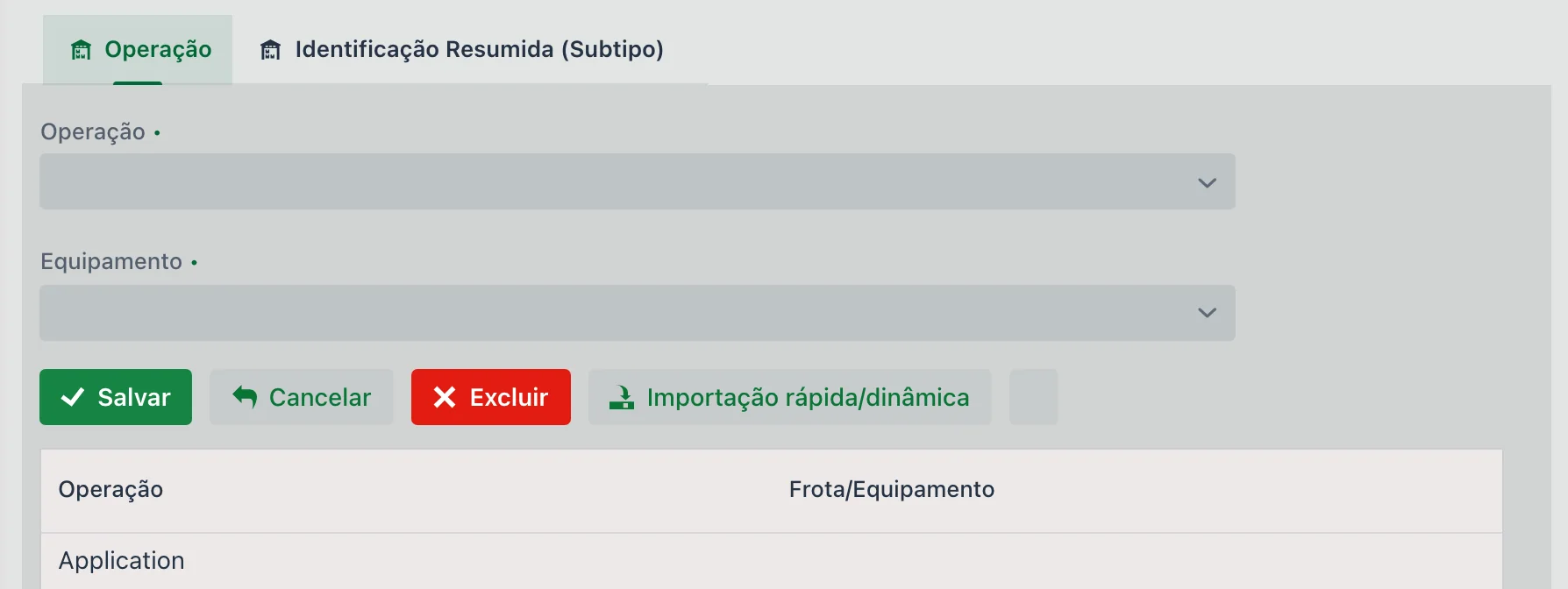
📥 Importar tipos prontos
Na lista principal existe a opção Importar tipos de atividades (padrão), que traz cadastros mantidos pela equipe upCampo. É o caminho mais rápido na implantação: em vez de criar tudo do zero, você importa os tipos comuns e ajusta o que for específico da fazenda.
Também é possível copiar para outra empresa, escolhendo empresa e filial de destino — útil para quem tem mais de uma fazenda e quer repetir a mesma configuração.
- Cada ordem de serviço mostra só os campos que fazem sentido para aquela atividade
- Quem lança digita menos: vazão, condições e checklist já vêm definidos
- As atividades ficam agrupadas de forma consistente nos relatórios e painéis
- O intervalo de re-entrada no talhão fica registrado junto da atividade
❓ Perguntas frequentes
A ordem de serviço está pedindo campos que não uso. Como tirar?
Neste cadastro. Um conjunto de marcações define, campo a campo, o que a ordem exibe, esconde ou exige — talhão, frota, funcionário, execução, detalhes, quantidade, hora início/fim. Ajustando o tipo, a tela de lançamento muda.
Preciso criar todos os tipos de atividade do zero?
Não. Use Importar tipos de atividades (padrão) na lista da tela: são cadastros mantidos pela equipe upCampo, prontos para uso. Depois é só ajustar o que for específico da sua fazenda.
Tenho mais de uma fazenda. Dá para repetir a configuração?
Sim, pela opção Copiar para outra empresa, na qual você seleciona os registros e informa a empresa e a filial de destino.
Por que existem vazões separadas para terrestre e aérea?
Porque a ordem de serviço do tipo aplicação tem um campo Tipo de aplicação, com as opções Terrestre e Aérea — e é ele que determina qual conjunto de vazões vale para aquele lançamento. Esses campos valem apenas para atividades de aplicação de defensivo.
Para que servem as três definições de vazão?
Porque produtos diferentes podem exigir vazões diferentes. No cadastro do produto é possível indicar qual das três configurações (Vazão 1, 2 ou 3) ele usa.
Onde registro o tempo de re-entrada no talhão após a aplicação?
No campo Qtde horas para re-entrada do tipo de atividade. Ele indica quantas horas devem passar antes que alguém possa voltar à área tratada.
Como limitar as identificações resumidas de um tipo de atividade?
No próprio cadastro do tipo, indicando quais identificações resumidas valem para ele. A ordem passa a exibir somente essas.
Não consigo excluir um tipo de atividade. O que fazer?
Quando o tipo já foi usado em alguma ordem, o sistema não permite excluir — seria perder o histórico. Desmarque o campo Ativo: ele deixa de aparecer nas listas e os registros antigos continuam íntegros.
📘 Tela: Configuração de irrigação
A tela Configuração de irrigação guarda as combinações de velocidade e lâmina de água usadas na fazenda. Cada configuração relaciona uma velocidade a quantos milímetros de água ela aplica — assim, na hora de lançar a irrigação, basta escolher a configuração em vez de recalcular a lâmina toda vez.
📍 Localização no sistema
Menu: Operacional > Configuração de irrigação
🧩 Função principal
Manter as configurações que serão usadas nas ordens de serviço de irrigação. Elas aparecem quando o Tipo Ordem Serviço/Atividade da ordem é de categoria Irrigação — em atividades de outra categoria, esse cadastro não é usado.
📝 Campos do cadastro
| Campo | Descrição |
|---|---|
| Descrição | Obrigatório. Nome da configuração, de preferência algo que identifique a combinação na hora de escolher. |
| Código | Identificador interno. |
| Velocidade | Velocidade do equipamento nessa configuração. |
| Milimetros | Lâmina de água aplicada, em milímetros, na velocidade informada. |
| Ativo | Define se a configuração está disponível para uso. |
- Quem lança a irrigação escolhe uma configuração pronta, sem recalcular a lâmina
- As mesmas combinações valem para toda a equipe, o que evita divergência de critério
- O registro da irrigação fica padronizado e comparável entre talhões e safras
❓ Perguntas frequentes
A configuração de irrigação não aparece na ordem de serviço. Por quê?
Porque ela só aparece quando o Tipo Ordem Serviço/Atividade da ordem é de categoria Irrigação. Confira a categoria do tipo e se a configuração está marcada como Ativa.
Preciso cadastrar uma configuração para cada velocidade?
Sim — a ideia é justamente essa. Cada registro relaciona uma velocidade à lâmina de água correspondente, em milímetros. Cadastre as combinações que a fazenda realmente usa.
Não consigo excluir uma configuração. O que fazer?
Quando ela já foi usada em alguma ordem, o sistema não permite excluir — seria perder o histórico. Desmarque o campo Ativo: ela deixa de aparecer nas listas e os registros antigos continuam íntegros.
📘 Tela: Bico de pulverização
A tela Bico de pulverização cadastra os bicos usados nos pulverizadores da fazenda, com seu tipo, modelo, ângulo e a relação entre pressão e vazão. É esse cadastro que padroniza os valores usados no cálculo das aplicações, evitando que cada operador trabalhe com um número diferente.
📍 Localização no sistema
Menu: Operacional > Bico de pulverização
🧩 Função principal
Manter a relação dos bicos disponíveis para uso nas atividades de aplicação. O bico é escolhido nas definições de vazão do Tipo Ordem Serviço/Atividade, junto com a vazão, a capacidade do tanque e os hectares por tanque.
📝 Campos do cadastro
| Campo | Descrição |
|---|---|
| Nome/Descrição | Obrigatório. Identificação do bico. |
| Tipo | Obrigatório. Tela, Cônico, Automatizador rotativo ou Bico hidráulico. |
| Código | Identificador interno. |
| Modelo | Modelo do bico, conforme o fabricante. |
| Ângulo | Ângulo de abertura do jato. |
| Ativo | Define se o bico está disponível para uso. |
💧 Pressão e lâmina
Cada bico aceita vários registros relacionando a pressão de trabalho (PSI) à lâmina por minuto correspondente. É a curva do bico: a mesma peça entrega vazões diferentes conforme a pressão aplicada.
Cadastrar esses pares é o que permite que o cálculo da aplicação use o valor certo para a pressão em que o pulverizador realmente trabalha.
- As definições de vazão do tipo de atividade passam a apontar para um bico real, e não para um valor solto
- A vazão usada no cálculo corresponde à pressão de trabalho do equipamento
- A fazenda inteira trabalha com os mesmos parâmetros de aplicação
❓ Perguntas frequentes
Onde o bico é usado depois de cadastrado?
Nas definições de vazão do Tipo Ordem Serviço/Atividade, que valem para atividades de aplicação de defensivo. Cada definição de vazão aponta para um bico.
Quais tipos de bico o sistema aceita?
Quatro: Tela, Cônico, Automatizador rotativo e Bico hidráulico. O tipo é de preenchimento obrigatório.
Por que cadastrar mais de uma pressão para o mesmo bico?
Porque a vazão do bico muda conforme a pressão. Registrando os pares de pressão (PSI) e lâmina por minuto, o cálculo da aplicação usa o valor correspondente à pressão em que o pulverizador está trabalhando.
Não consigo excluir um bico. O que fazer?
Quando ele já foi usado em alguma configuração ou ordem, o sistema não permite excluir. Desmarque o campo Ativo: o bico deixa de aparecer nas listas e os registros antigos continuam íntegros.
📘 Tela: Identificação Res. (Sub tipo)
Ide. Res. é como o menu abrevia Identificação Resumida — também chamada de IDERES. É um subagrupamento do tipo de atividade. Serve para detalhar melhor o que foi feito dentro de um mesmo tipo de ordem de serviço — por exemplo, dentro de "Aplicação de defensivo", distinguir a que se referiu aquela aplicação.
📍 Localização no sistema
Menu: Operacional > Identificação Res. (Sub tipo)
🧩 Função principal
Criar um segundo nível de classificação abaixo do Tipo Ordem Serviço/Atividade. A identificação escolhida entra no cabeçalho da ordem de serviço, ao lado do tipo de atividade e da equipe, e permite analisar os dados com mais detalhe nos relatórios e painéis.
📝 Campos do cadastro
| Campo | Descrição |
|---|---|
| Descrição | Obrigatório. Nome da identificação resumida. |
| Tipo | Classificação da identificação. |
| Etapa | Etapa à qual a identificação corresponde. |
| Ordem | Define a posição na lista de seleção. |
| Exibir na dashboard | Faz a identificação aparecer nos painéis da tela inicial. |
| ID Referência/Integração | Código de referência em sistemas externos. Pode ser configurado como obrigatório para a fazenda. |
| Ativo | Define se a identificação está disponível para uso. |
🔗 Ligação com o tipo de atividade
É possível restringir quais identificações cada tipo de atividade oferece. Essa amarração é feita no cadastro do Tipo Ordem Serviço/Atividade: você indica ali as identificações válidas para aquele tipo, e a ordem passa a exibir somente essas.
Vale a pena fazer isso: sem a restrição, o operador vê a lista inteira e pode escolher uma identificação que não tem relação com a atividade.
- As atividades ficam classificadas em dois níveis, e não apenas pelo tipo
- Os relatórios e painéis permitem uma análise mais detalhada do que foi feito
- Amarrando as identificações aos tipos certos, a lista que o operador vê fica curta e coerente
❓ Perguntas frequentes
O que é a Identificação Resumida (IDERES)?
É um subagrupamento do tipo de atividade, informado no cabeçalho da ordem de serviço. Serve para detalhar melhor o que foi feito dentro de um mesmo tipo de ordem.
Como limitar as identificações que aparecem em um tipo de atividade?
No cadastro do Tipo Ordem Serviço/Atividade, indicando quais identificações valem para ele. A ordem passa a exibir somente essas.
A identificação não aparece na ordem de serviço. Por quê?
Confira se ela está Ativa e se está entre as identificações liberadas para aquele tipo de atividade — quando o tipo restringe a lista, só as indicadas aparecem.
Não consigo excluir uma identificação. O que fazer?
Quando ela já foi usada em alguma ordem, o sistema não permite excluir — seria perder o histórico. Desmarque o campo Ativo: ela deixa de aparecer nas listas e os registros antigos continuam íntegros.
📘 Tela: Receituário Agronômico
A tela Receituário Agronômico registra as recomendações do agrônomo: qual produto aplicar, em que dose, para qual cultura e em que quantidade total. A partir daí o sistema acompanha quanto daquela receita já foi utilizado e quanto ainda resta, permitindo verificar se a aplicação em campo está dentro do que foi recomendado.
📍 Localização no sistema
Menu: Operacional > Receituário Agronômico
🧩 Função principal
Guardar a receita emitida pelo agrônomo e ligá-la às ordens de serviço que a executam. Cada receita tem um número próprio, um responsável técnico e um saldo, que diminui conforme as aplicações acontecem.
📝 Campos do cadastro
| Campo | Descrição |
|---|---|
| Número | Obrigatório. Número da receita. O sistema não aceita duas recomendações com o mesmo número. |
| Data | Obrigatório. Data da recomendação. |
| Entidade/Agrônomo | O profissional responsável pela receita, cadastrado como entidade do tipo agrônomo. |
| Produto | Obrigatório. O produto recomendado. |
| Cultura | Cultura a que a recomendação se refere. |
| Dose | Dose recomendada do produto. |
| Quantidade | Obrigatório. Quantidade total liberada pela receita. |
| Quantidade usada | O quanto da receita já foi aplicado. Calculado pelo sistema. |
| Quantidade Restante | O saldo ainda disponível. Calculado pelo sistema. |
| Consistir saldo | Faz o sistema controlar o saldo da receita, impedindo que se aplique mais do que foi recomendado. |
| Observação | Campo livre para anotações. |
| Ativo | Define se a receita está disponível para uso. |
🔗 Associar ordens
A tela permite associar ordens de serviço à receita. Ao usar a opção Associar ordens, o sistema lista as ordens candidatas — com talhão, identificação resumida e quantidade — e você seleciona as que devem entrar naquela receita.
É essa associação que alimenta a quantidade usada e o saldo restante.
🔎 Filtros da lista
A listagem pode ser filtrada por Somente ativos, Somente inativos ou Todos — útil quando a fazenda acumula receitas de safras anteriores.
- Cada aplicação fica ligada à recomendação técnica que a autorizou
- Dá para saber, a qualquer momento, quanto de cada receita já foi aplicado e quanto resta
- Com a consistência de saldo ativa, o sistema impede aplicar além do recomendado
- O responsável técnico de cada recomendação fica registrado
❓ Perguntas frequentes
Como ligar uma ordem de serviço à receita?
Pela opção Associar ordens, dentro da receita. O sistema lista as ordens candidatas com talhão, identificação resumida e quantidade, e você seleciona as que devem ser associadas.
Como impedir que se aplique mais do que o recomendado?
Marque Consistir saldo na receita. Com essa opção ativa, o sistema controla a quantidade restante e não deixa ultrapassar o total recomendado.
O sistema avisa que já existe recomendação com este número. O que fazer?
O número da receita é único: não é possível ter duas recomendações com o mesmo número. Confira se a receita já não foi lançada antes e, se for uma nova, use o número correspondente ao documento emitido pelo agrônomo.
Onde vejo quanto ainda posso aplicar de uma receita?
Nos campos Quantidade usada e Quantidade Restante, calculados pelo sistema a partir das ordens associadas à receita.
Quem aparece como agrônomo da receita?
As entidades marcadas como agrônomo no cadastro. Se o profissional não aparece na lista, verifique o tipo de entidade dele.
📘 Tela: Tratamento agronômico
O Tratamento agronômico é uma lista de produtos com suas doses, montada uma vez e reaproveitada depois. Na ordem de serviço, em vez de lançar item por item, você aplica o tratamento e os produtos pré-definidos entram de uma vez.
É especialmente útil quando a mesma combinação se repete ao longo da safra — uma calda padrão de fungicida, um tratamento de semente, uma mistura usada em toda dessecação.
📍 Localização no sistema
Menu: Operacional > Tratamento agronômico
🧩 Função principal
Padronizar as combinações de produto e dose que a fazenda usa, para que o lançamento da ordem seja mais rápido e menos sujeito a erro de digitação.
📝 Campos do cadastro
| Campo | Descrição |
|---|---|
| Descrição | Obrigatório. Nome do tratamento, de preferência algo que identifique a combinação na hora de escolher. |
| Cultura | Obrigatório. Cultura a que o tratamento se destina. |
| Código | Identificador interno. |
| Tipo | Interno, Externo ou Automático. |
| Identificação resumida | Identificação Resumida associada ao tratamento. |
| Setor | Agrupamento interno da fazenda. |
| Observação | Campo livre para anotações. |
| Ativo | Define se o tratamento está disponível para uso. |
🧪 Produtos do tratamento
É a lista que dá sentido ao cadastro. Para cada item você informa:
- Produto & Serviço — o produto que compõe o tratamento
- Dose — a dose daquele produto
- Observação — anotação específica do item, quando necessário
A lista pode ser filtrada por classe de produto, o que ajuda quando o cadastro de produtos é grande. Há ainda a opção Excluir todos, para limpar a lista de uma vez, e Ver estoque, para consultar a disponibilidade dos itens sem sair da tela.
- Quem lança a ordem traz a receita pronta, em vez de digitar produto por produto
- As mesmas doses valem para toda a equipe, o que evita divergência entre operadores
- As combinações usadas na safra ficam registradas e podem ser reaproveitadas na seguinte
❓ Perguntas frequentes
Sempre lanço os mesmos produtos e doses. Dá para não digitar tudo de novo?
Sim, é exatamente para isso que serve o tratamento agronômico. Cadastre uma vez a lista de produtos com suas doses e, na ordem de serviço, aplique aquele tratamento — os produtos são importados de uma vez.
O tratamento não aparece para seleção na ordem. Por quê?
Confira se ele está Ativo e se a Cultura do tratamento é a mesma da ordem — o cadastro é vinculado a uma cultura, que é campo obrigatório.
Como saber se tenho os produtos do tratamento em estoque?
Pela opção Ver estoque, na própria tela, que mostra a disponibilidade dos itens sem precisar abrir o módulo de estoque.
Como limpar a lista de produtos de uma vez?
Use Excluir todos, que remove todos os itens do tratamento. O sistema pede confirmação antes.
Não consigo excluir um tratamento. O que fazer?
Quando ele já foi usado em alguma ordem, o sistema não permite excluir — seria perder o histórico. Desmarque o campo Ativo: ele deixa de aparecer nas listas e os registros antigos continuam íntegros.
📘 Tela: Ordem de Serviço/Atividade
A ordem de serviço é o documento que registra uma operação de campo: em quais talhões ela foi feita, com quais produtos, com qual máquina e por qual funcionário. Na upCampo, é por ela que o insumo sai do estoque e que o custo chega ao talhão e à safra — aplicação sem ordem lançada aconteceu na lavoura, mas não existe no sistema.
Uma ordem cobre da programação à execução: abre-se com o que se pretende fazer e fecha-se com a área realmente executada. É essa área final que recalcula quanto de produto saiu e quanto custou — e é dela que sai o custo por hectare da safra.
Antes de lançar a primeira ordem, os cadastros da área precisam estar prontos — veja o Guia Rápido do Operacional.
📍 Localização no sistema
Menu: Operacional > Ordem de Serviço/Atividade
🧩 Função principal
Registrar cada atividade realizada na lavoura, separando o que foi planejado do que foi executado, e vinculando a atividade aos talhões, produtos, equipamentos e pessoas envolvidas.
🖥 A listagem
A tela abre em uma lista com as ordens do período. É dela que se acompanha o andamento das atividades da safra.
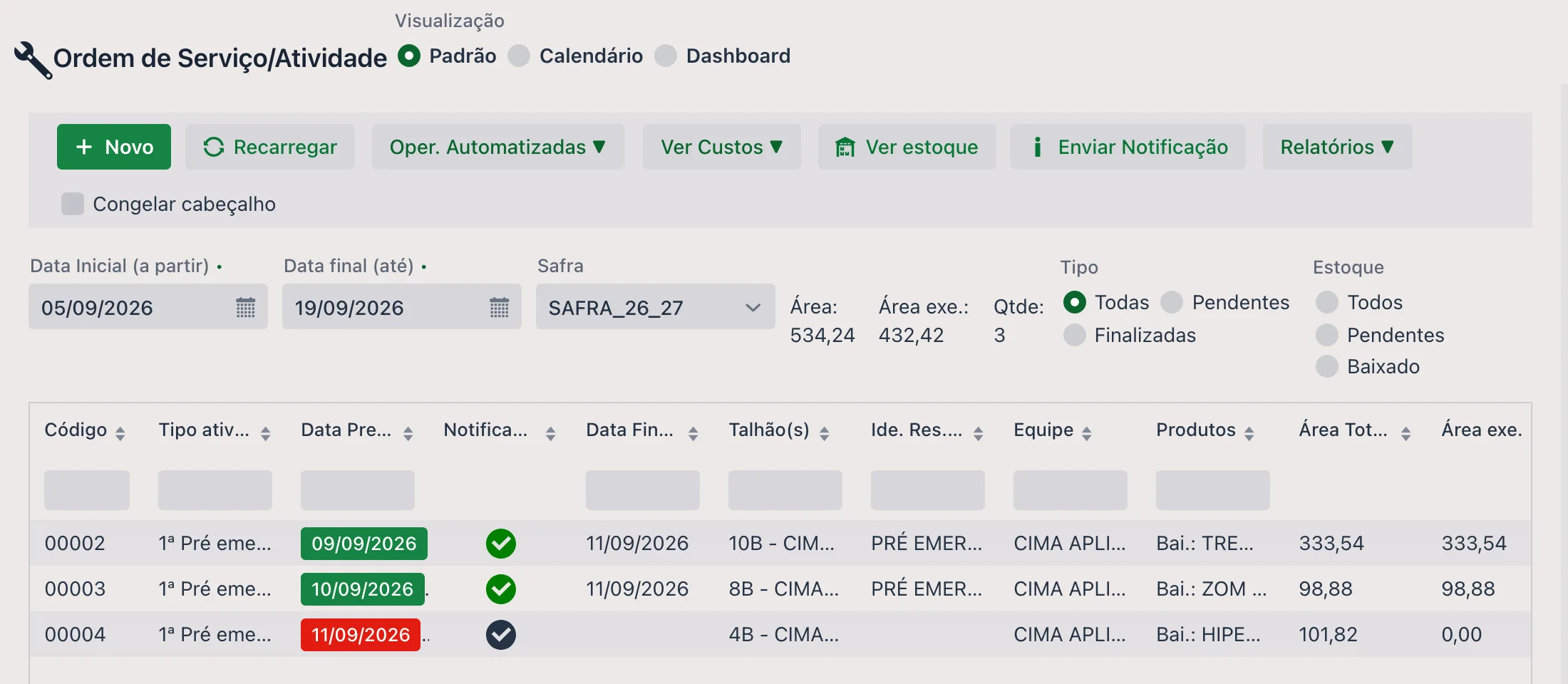
Modos de visualização
No topo há três modos, escolhidos no campo Visualização:
- Padrão — a lista em grade, com todas as colunas e filtros
- Calendário — as ordens distribuídas nas datas
- Dashboard — visão de indicadores
Botões da listagem
| Botão | O que faz |
|---|---|
| Novo | Cria uma ordem. |
| Recarregar | Atualiza a listagem. |
| Oper. Automatizadas | Operações em lote sobre várias ordens — ver abaixo. |
| Ver Custos | Consulta os custos da ordem por talhão: como o produto é lançado para a ordem inteira, o valor é rateado entre os talhões. |
| Ver estoque | Consulta a disponibilidade dos produtos. |
| Enviar Notificação | Dispara o aviso de WhatsApp para a equipe. |
| Relatórios | Acesso rápido aos relatórios da área. |
| Congelar cabeçalho | Mantém o cabeçalho fixo ao rolar a lista. |
Operações automatizadas
É o menu que evita repetir o mesmo trabalho ordem por ordem:
- Geração de várias ordens (individuais) — cria várias ordens de uma vez
- Inclusão produtos em várias ordens (em lote) — acrescenta os mesmos produtos a um conjunto de ordens
- Colocar receituário agronômico em várias ordens — vincula um receituário a várias ordens
- Alterar várias ordens de uma vez — edição em lote
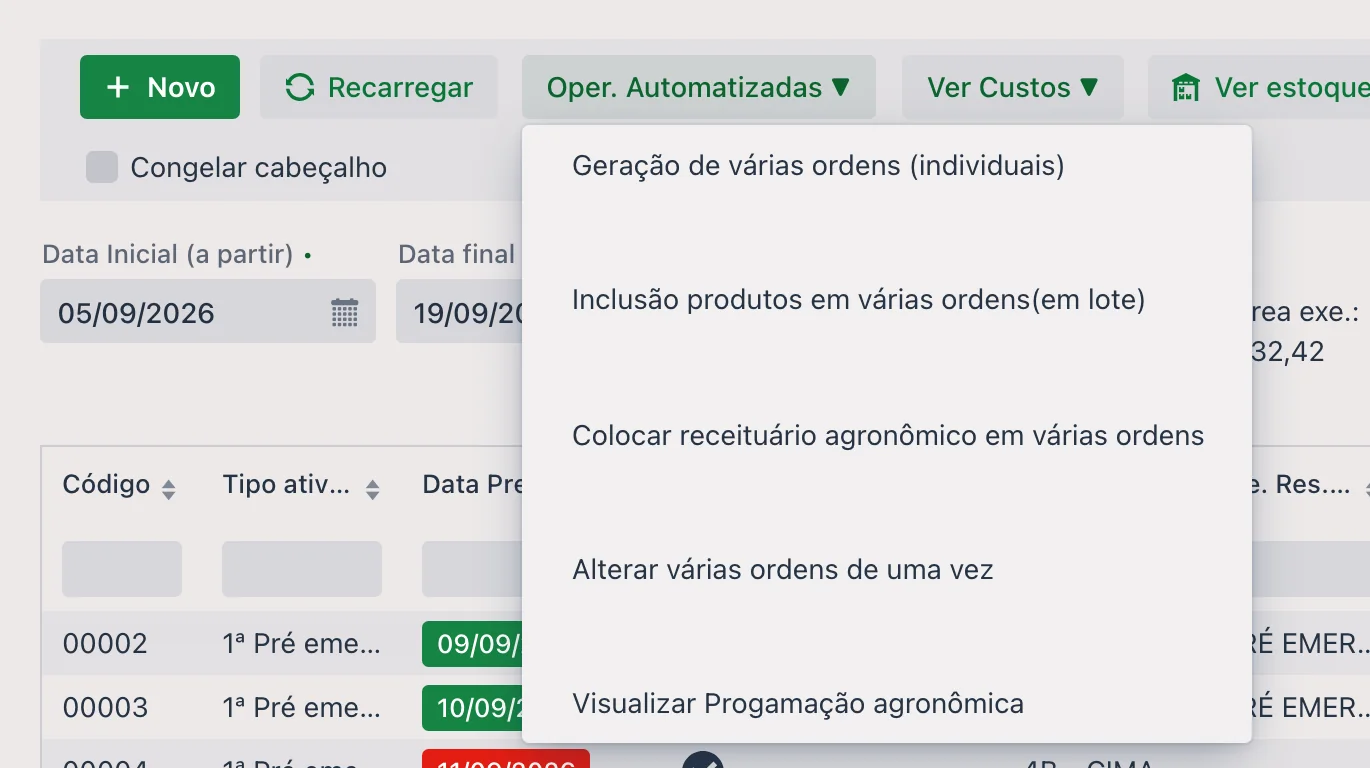
Filtros
| Filtro | Descrição |
|---|---|
| Data Inicial (a partir) e Data final (até) | Período exibido. Por padrão a tela já abre com 7 dias antes e 7 dias depois da data atual — por isso uma ordem antiga ou muito futura não aparece até você ampliar o período. |
| Safra | Safra das ordens listadas. |
| Status | Todas, Pendentes ou Finalizadas. |
| Estoque | Todos, Pendentes ou Baixado — separa as ordens cujos produtos já tiveram baixa de estoque das que ainda não tiveram. |
Ao lado dos filtros ficam os totalizadores do que está sendo exibido: Área, Área executada e a quantidade de ordens.
Cores da Data Prevista
A data prevista aparece colorida, sinalizando a situação de cada ordem sem precisar abrir:
| Como aparece | Significa |
|---|---|
| 05/08/2026 | Finalizada |
| 07/08/2026 | Atrasada |
| 10/08/2026 | Pendente e próxima do prazo (dentro de 7 dias) |
Colunas
A grade traz Código, Tipo atividade, Data Prevista, Notificação, Data Finalização, Talhão(s), Ide. Res. (Sub tipo), Equipe, Produtos, Área Total (ha), Área exe. e % Executado. Ide. Res. é a identificação resumida, e Área exe., a área já executada.
Pelo menu de opções da grade é possível acrescentar ou remover colunas — por exemplo Aprovação, Responsável e Equipamentos, que não vêm exibidas por padrão. Cada coluna também tem um campo de filtro logo abaixo do seu título.
🧾 O cabeçalho da ordem
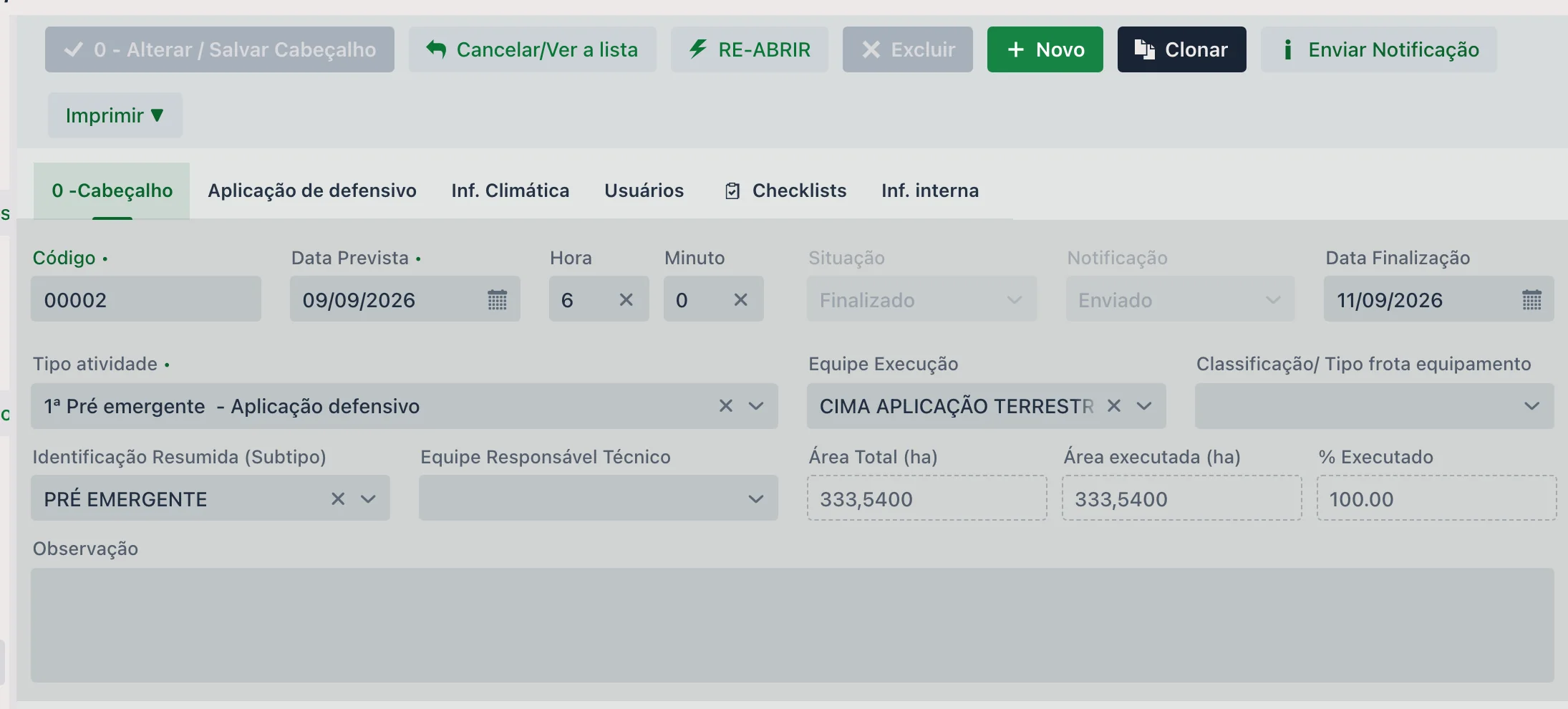
Botões
| Botão | O que faz |
|---|---|
| 0 - Alterar / Salvar Cabeçalho | Grava o cabeçalho. |
| Cancelar/Ver a lista | Volta para a listagem. |
| RE-ABRIR | Reabre uma ordem finalizada, permitindo alterá-la novamente. |
| Excluir | Apaga a ordem. |
| Novo | Cria outra ordem. |
| Clonar | Cria uma cópia completa da ordem — talhões, produtos, frotas —, sem trazer a baixa de estoque. É o caminho mais rápido quando a mesma atividade se repete. |
| Enviar Notificação | Manda o aviso de WhatsApp para a equipe. |
| Imprimir | Abre os relatórios de impressão liberados para o seu usuário. Costuma haver mais de um modelo, para atender situações diferentes. |
Quando a ordem está finalizada, os botões de alteração ficam desativados — é preciso usar RE-ABRIR antes de editar.
As ações dependem de permissão. Salvar, excluir, finalizar e reabrir são controlados por usuário. Na prática, a maioria das equipes libera apenas incluir e alterar para quem opera no dia a dia, deixando finalizar e reabrir para poucas pessoas — justamente porque finalizar lacra o registro. Se um botão aparece esmaecido, o motivo mais provável é falta de permissão.
Campos
| Campo | Descrição |
|---|---|
| Código | Número da ordem. |
| Data Prevista, Hora e Minuto | Quando a atividade está prevista para acontecer. |
| Situação | Estado da ordem: Pendente, Finalizado ou Cancelado. |
| Notificação | Situação do aviso de WhatsApp (ex.: Não enviado). |
| Data Finalização | Quando a ordem foi finalizada. |
| Tipo atividade | O tipo de atividade, que define o comportamento da ordem: quais campos aparecem, o que é exigido e quais padrões já vêm preenchidos. |
| Equipe Execução | A equipe que executa o trabalho. |
| Equipe Responsável Técnico | A equipe responsável tecnicamente pela atividade. Só aparece se houver alguma equipe marcada para exibir em Resp. Técnico no cadastro de Equipe. |
| Identificação Resumida (Subtipo) | O subagrupamento do tipo de atividade. |
| Classificação/ Tipo frota equipamento | Indica com que tipo de equipamento a atividade deve ser feita — por exemplo, "faça com o drone". |
| Área Total (ha), Área executada (ha) e % Executado | A área prevista, a efetivamente trabalhada e o percentual concluído. |
| Observação | Campo livre para anotações. |
Guias do cabeçalho
- Aplicação de defensivo — parâmetros e condições da aplicação, preenchidos com os padrões do tipo de atividade
- Inf. Climática — condições de clima da aplicação, junto com a guia de Aplicação de defensivo
- Usuários — usuários vinculados à ordem
- Checklists — os checklists da ordem
- Inf. interna — informações de controle interno
Criar uma ordem, passo a passo
- Na listagem, clique em Novo. O cabeçalho abre vazio, e o Código é gerado automaticamente.
- Abra o campo Tipo atividade e escolha o tipo. É ele que define o comportamento da ordem: ao escolher uma aplicação de defensivo, por exemplo, aparece a guia Aplicação de defensivo no cabeçalho.
- Preencha a Data Prevista e escolha a Equipe Execução.
- Clique em 1 - Salvar para gravar o cabeçalho e siga pelas guias de detalhe, na ordem numerada.
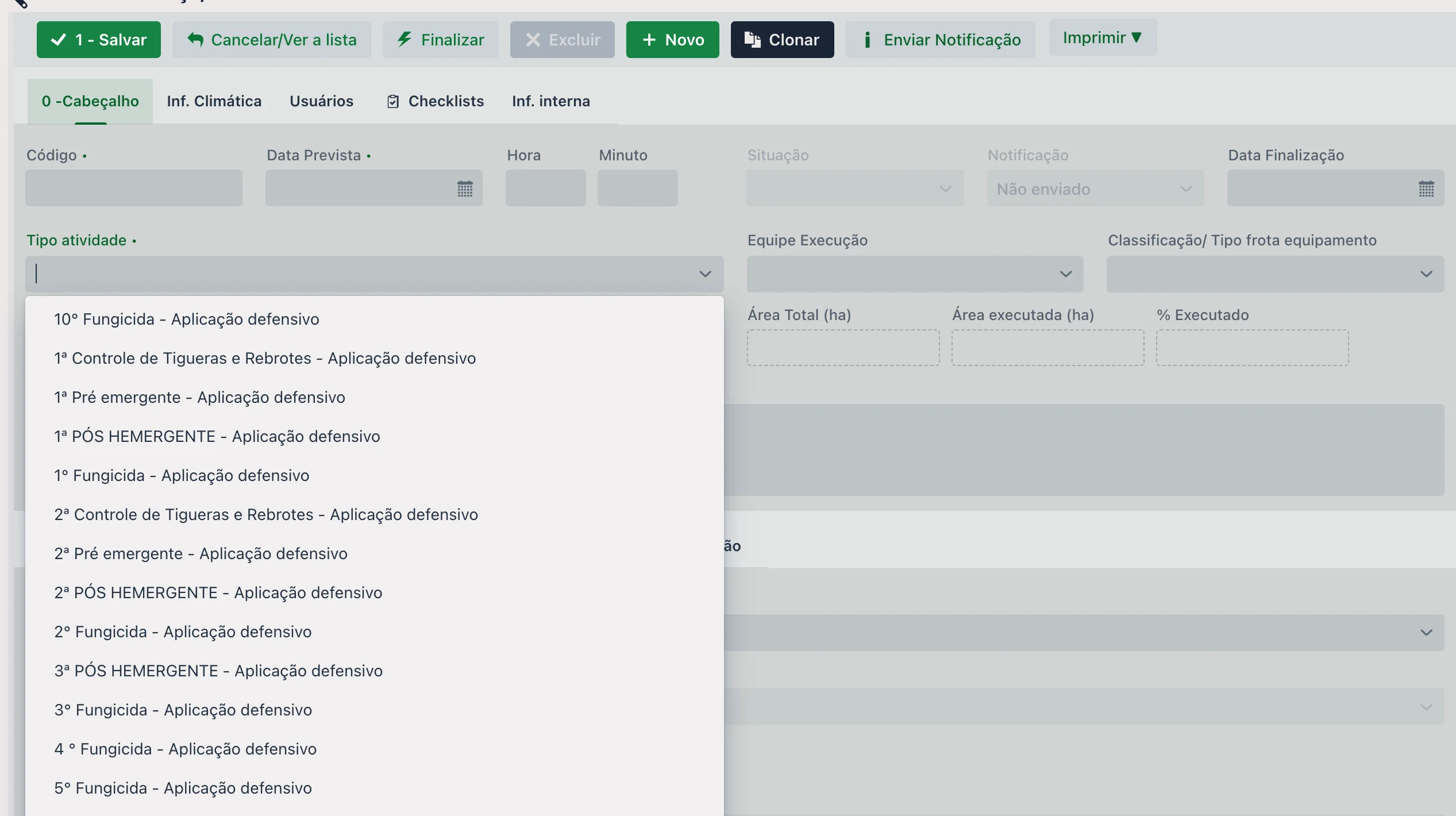
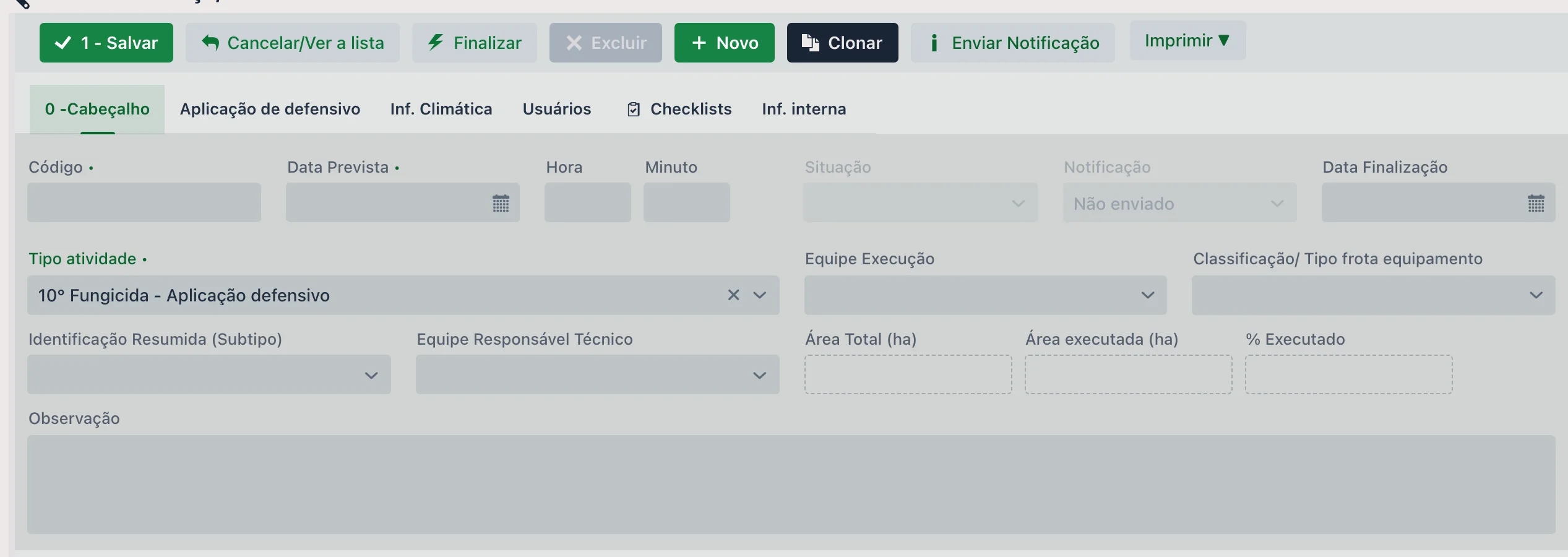
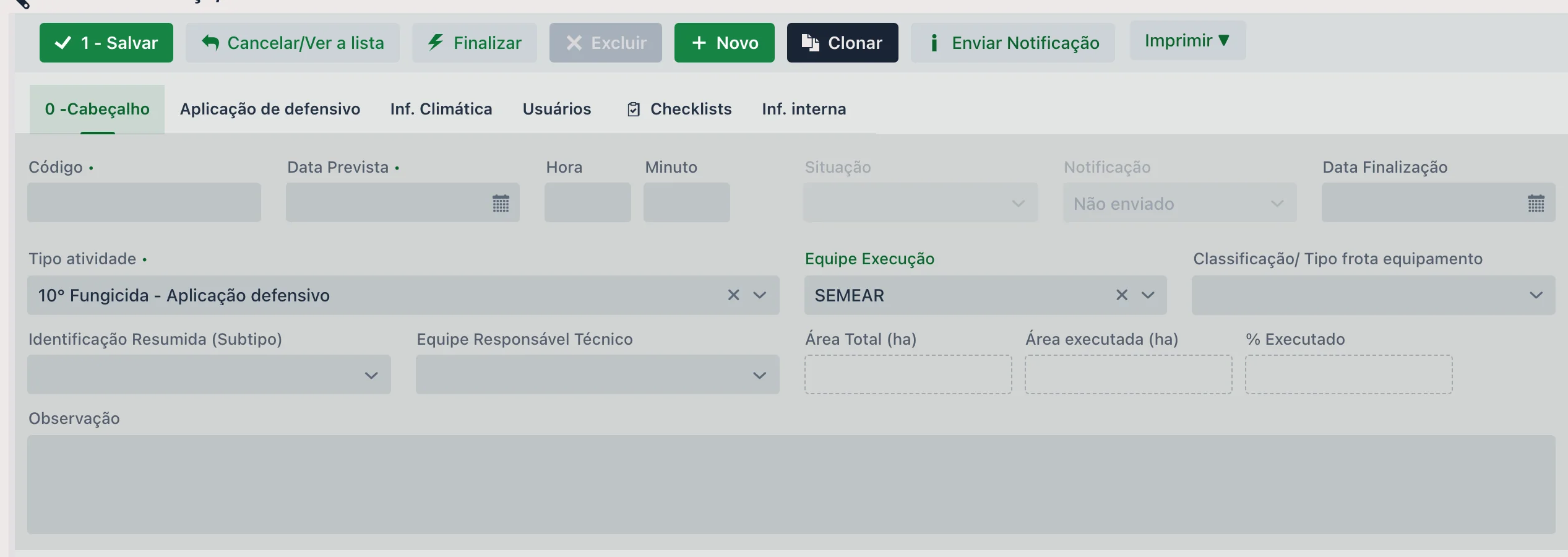
🗂 As guias de detalhe
Abaixo do cabeçalho ficam quatro guias numeradas, que seguem a ordem natural do lançamento.
1 - Talhão
Onde o serviço foi feito. Informa-se Setor, Talhão, Área e Variedade/Cultivar. A lista mostra Talhão, Setor, Cultura, Variedade/Cultivar, Área, Área Executada e Safra.
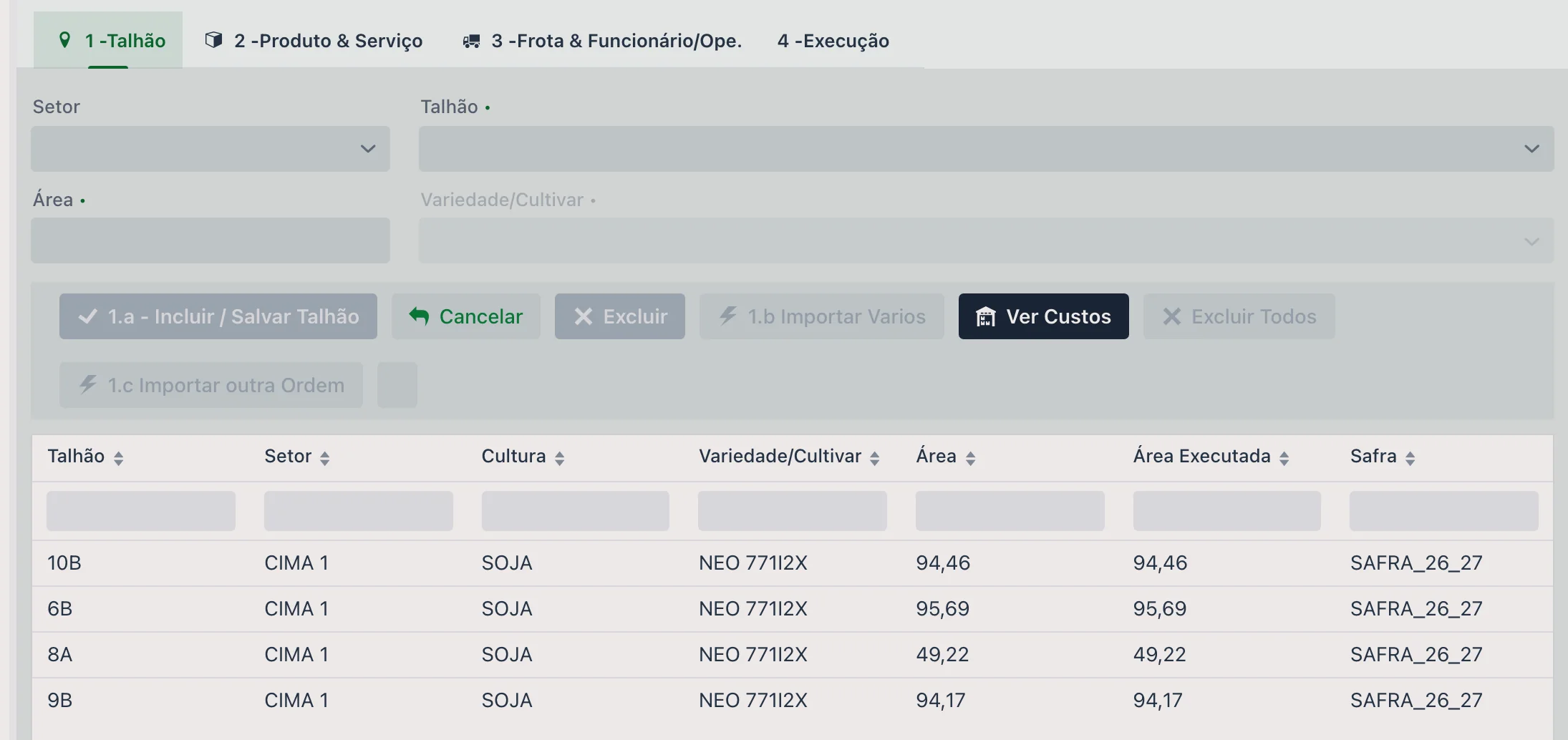
Quais talhões aparecem para escolha: apenas os que atendem às três condições ao mesmo tempo:
- estão no Plantio da Safra
- estão ativos
- ainda não tiveram a colheita finalizada
É por isso que um talhão recém-cadastrado não aparece enquanto não for vinculado ao plantio, e por que talhões já colhidos somem da lista.
Além de incluir um a um, a guia oferece:
- Importar Vários — traz vários talhões de uma vez
- Importar outra Ordem — copia os talhões de uma ordem já existente
- Excluir Todos — limpa a lista
- Ver Custos — consulta os custos por talhão
2 - Produto & Serviço
O que foi aplicado. Os campos principais são:
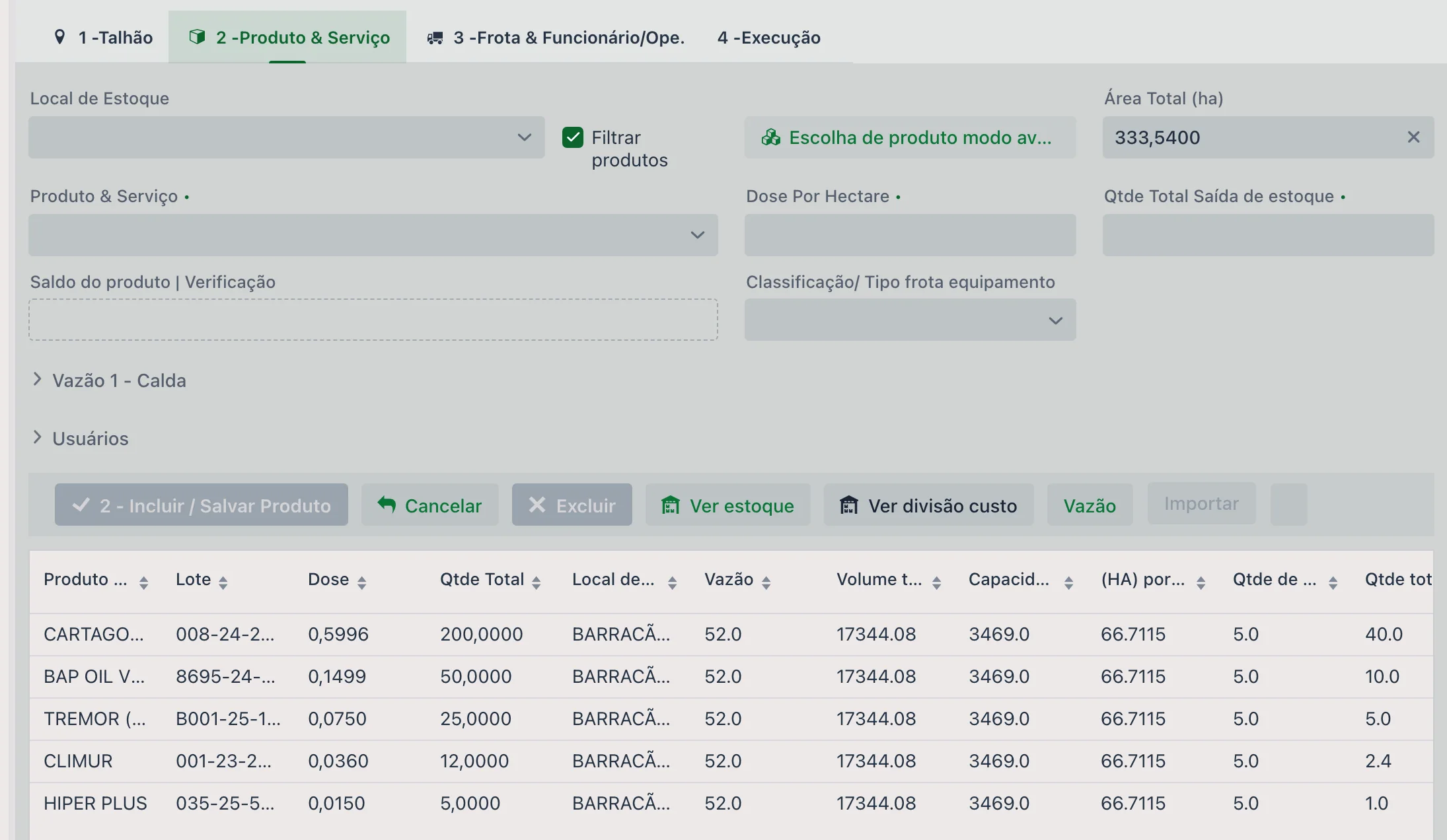
| Campo | Descrição |
|---|---|
| Local de Estoque | De onde o produto está sendo retirado. |
| Filtrar produtos | Limita a lista aos produtos daquele local. |
| Produto & Serviço | O produto ou serviço aplicado. |
| Dose Por Hectare | Dose aplicada por hectare. |
| Qtde Total Saída de estoque | Quantidade total que sai do estoque. |
| Saldo do produto | Verificação | Mostra o saldo disponível e o resultado das verificações agronômicas do produto — os limites de dose e de intervalo cadastrados na guia Dose x Fazenda x Cultura do Produto & Serviço. Ver abaixo. |
Há ainda a Escolha de produto modo avançado e as seções recolhíveis Vazão 1 - Calda e Usuários. O botão Importar é o caminho para trazer os itens de um Tratamento agronômico.
A lista de produtos mostra, além do produto e do lote, a dose, a quantidade total, o local de estoque, a vazão, o volume e a capacidade do tanque, os hectares por tanque, e os valores unitário e total.
Como a upCampo calcula a quantidade e o custo
Você informa a dose por hectare; o resto o sistema monta a partir da área dos talhões da ordem.
Uma dessecação de soja em 120 ha, com 2,5 L/ha de um produto a R$ 18,50 o litro:
| Etapa | Conta | Resultado |
|---|---|---|
| Qtde Total Saída de estoque | 2,5 L/ha × 120 ha | 300 L |
| Valor total | R$ 18,50 × 300 L | R$ 5.550,00 |
| Custo por hectare | R$ 5.550,00 ÷ 120 ha | R$ 46,25/ha |
Como o custo se divide entre os talhões da ordem
Uma ordem quase nunca é de um talhão só. O produto é lançado uma vez, para a ordem inteira, e o sistema rateia por área: cada talhão recebe a fatia do total que corresponde à sua participação na área da ordem.
Dois talhões, um de 300 ha e outro de 150 ha, com 2,5 L/ha de um produto a R$ 18,50:
| Talhão | Área | Participação | Quantidade | Custo | Custo/ha |
|---|---|---|---|---|---|
| Talhão A | 300 ha | 300 ÷ 450 = 66,67% | 750,0 L | R$ 13.875,00 | R$ 46,25 |
| Talhão B | 150 ha | 150 ÷ 450 = 33,33% | 375,0 L | R$ 6.937,50 | R$ 46,25 |
| Ordem | 450 ha | 100% | 1.125,0 L | R$ 20.812,50 | R$ 46,25 |
Repare que o custo por hectare sai igual nos dois — a dose é a mesma, e o rateio é justamente o que garante isso. O que muda é o quanto cada talhão carrega no total: o de 300 ha responde por dois terços da nota daquela aplicação.
É esse rateio que faz o custo aparecer por talhão no Plantio da Safra e nos relatórios de custo da safra. O botão Ver divisão custo, descrito abaixo, mostra exatamente essa conta para a ordem aberta.
Dose sugerida e verificações
Se o produto tiver a guia Dose x Fazenda x Cultura preenchida no seu cadastro, o sistema leva isso em conta ao escolher o produto na ordem: sugere a dose definida para aquela fazenda e cultura.
Além da dose, os limites cadastrados ali são conferidos e o resultado aparece no campo Verificação:
- quantidade máxima de aplicações
- intervalo mínimo de dias entre aplicações
- dose mínima e máxima
É o que evita aplicar acima do recomendado ou repetir a aplicação antes do intervalo previsto — sem depender de quem lança lembrar da bula.
Ver divisão custo
Abre a janela Divisão de produto, que mostra como o custo se distribui: talhão, variedade, área do talhão, área final, produto, custo, custo por hectare e quantidade.
O que ela exibe depende de onde você está: sem nenhum talhão ou produto selecionado, mostra tudo; com um produto ou um talhão em foco, mostra apenas o item focado.
Os botões Forçar alteração data modificação e Editar ID Referência/Integração atendem a fazendas que trocam dados com outros sistemas — só fazem sentido quando há integração em uso.
Vazão e tipo de calda
A seção Vazão 1 - Calda é onde o sistema calcula a calda. O campo Tipo Calda define a forma do cálculo, e cada opção pede dados diferentes:
| Tipo Calda | Quando usar e o que informa |
|---|---|
| Nenhuma | Sem cálculo de calda. |
| Calda a calda | Quando a aplicação é pensada tanque por tanque. Informa capacidade máxima, vazão, capacidade do tanque, hectares por tanque, quantidade de tanques e quantidade total do produto por tanque, além de descrição e instrução de uso. |
| Calda única | Quando se trabalha com uma calda só: informa a vazão e o volume total da calda. |
| Volume | Normalmente para bombas costais. Informa volume e dose de bula, o volume de bomba desejado, e o sistema calcula a dose, a quantidade de bombas e a quantidade final por bomba. |
| Cultura Perene | Para culturas perenes: dose por tanque e dose por hectare tratado. |
Arredondamento (na calda a calda)
No modo calda a calda, o botão Arredondar ajusta os números para valores praticáveis no campo — afinal não se prepara meio tanque. As opções são:
- Arredonda a quantidade de tanques para baixo, e depois a quantidade total e a dose
- Arredonda a quantidade de tanques para cima, e depois a quantidade total e a dose
- Aplica a quantidade total e a dose a partir da quantidade total do produto por tanque multiplicada pela quantidade de tanques
- Refaz a capacidade máxima do tanque, para quando a quantidade de tanques fica menor que 1
O botão + Vazão acrescenta outra vazão ao produto.
3 - Frota & Funcionário/Operador
Opcional. A própria tela avisa: ao especificar uma ou mais frotas aqui, a execução passará a oferecer somente as frotas listadas nesta guia — é assim que se restringe o que o operador pode escolher depois.
Os campos são Frota/Equipamento, Consumo médio, Implemento, Funcionário/Operador e Classificação/Tipo frota equipamento. A lista ainda exibe o Custo Combustível.
Para agilizar, há Importar Vários - Funcionário/Operador e Importar Vários - Equipamento.
4 - Execução
O que realmente aconteceu. É esta guia que transforma o previsto em realizado:
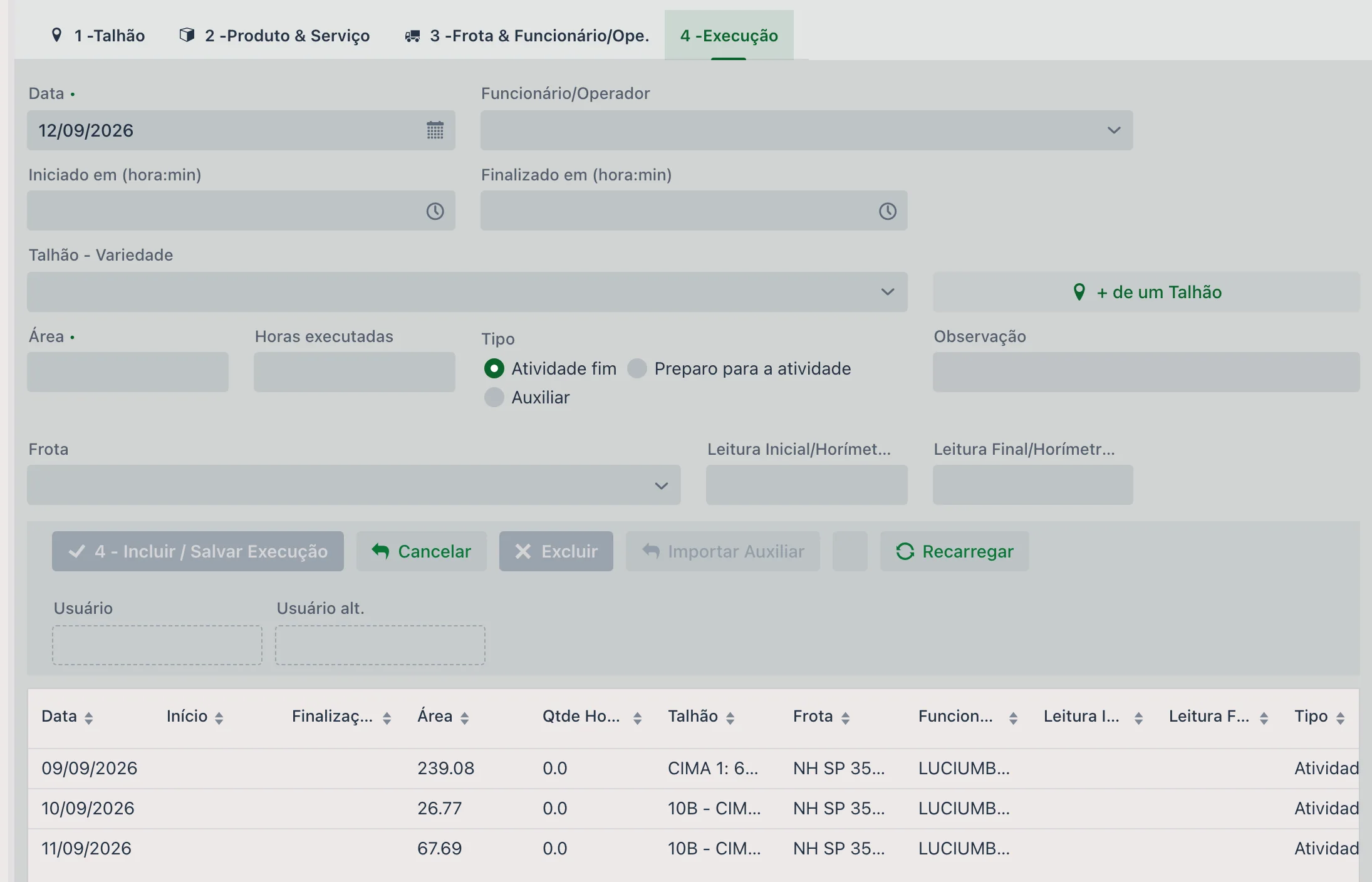
| Campo | Descrição |
|---|---|
| Data | Dia da execução. |
| Funcionário/Operador | Quem executou. |
| Iniciado em / Finalizado em (hora:min) | Horário de início e fim. |
| Talhão - Variedade | Onde foi executado. O botão + de um Talhão permite lançar a execução em vários talhões de uma vez. |
| Área e Horas executadas | Quanto foi feito. |
| Tipo | Atividade fim, Preparo para a atividade ou Auxiliar — separa o trabalho principal do apoio. |
| Frota | Máquina utilizada. |
| Leitura Inicial e Final / Horímetro / KM | Leituras do equipamento no início e no fim. |
| Observação | Anotação da execução. |
A lista registra o usuário de inclusão e o de alteração de cada lançamento.
Quando o tipo de atividade tem um Modelo de Checklist associado, aparece o botão Preencher Checklist no lançamento da execução. Na grade, uma coluna sinaliza a situação pela cor: verde quando o checklist já foi respondido e vermelho quando ainda falta. Os checklists respondidos ficam em Checklists Preenchidos.
5 - Integração - Execução
Esta guia só existe quando a fazenda tem integração com a John Deere. Enquanto a guia 4 - Execução registra a área da operação inteira — com uma frota genérica de integração, não com a máquina que trabalhou —, aqui aparece o detalhe: uma linha por máquina e por dia.
| Coluna | O que mostra |
|---|---|
| Data | O dia de trabalho daquela máquina. |
| Área | Os hectares que aquela máquina fez no dia. |
| Qtde Horas | As horas de trabalho efetivo, em decimal. |
| Talhão | O talhão trabalhado. |
| Frota | A máquina de verdade, reconhecida pelo chassi ou pelo número de série. |
| ID Integração | O código da operação no Operations Center da John Deere. |
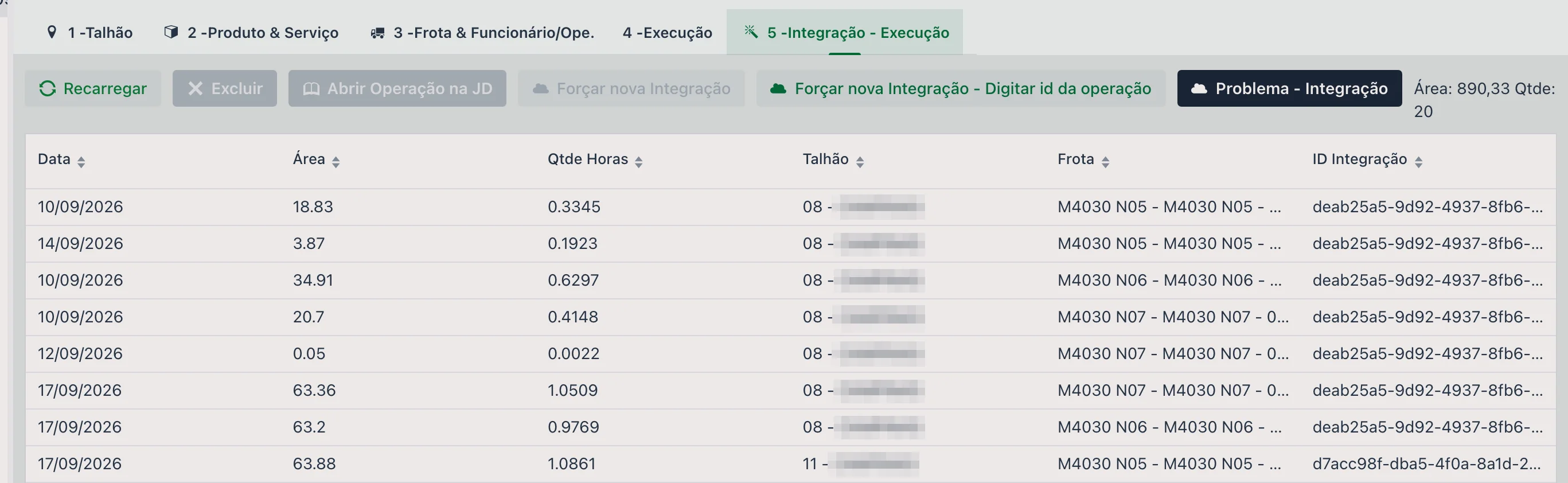
Acima da lista, um rótulo totaliza a Área e a Qtde de linhas exibidas. Os botões da barra: Recarregar, Excluir, Abrir Operação na JD (abre a operação dentro do Operations Center, para conferir o número na fonte), Forçar nova Integração — com ou sem digitar o código da operação — e Problema - Integração, que abre a tela de Problemas de integração sem sair da ordem.
📦 Como o estoque é baixado
Há três caminhos para dar baixa dos produtos da ordem, e a fazenda escolhe o que se encaixa na sua rotina:
- No lançamento — informando o local de estoque já na guia de Produto & Serviço. A baixa acontece na hora.
- Na finalização — informando o local de estoque na janela de finalização, ou corrigindo ali alguma divergência entre o previsto e o que realmente saiu.
- Por tela própria — em Baixa estoque OS Agrícola, pensada para o almoxarife dar baixa das ordens sem precisar entrar em cada uma.
Qual caminho vale na sua fazenda não é escolha de quem lança: é configuração, feita
nas personalizações em Arquivo > Configurações da Empresa/Cultura. Ali se define se o
local de estoque passa a ser obrigatório no lançamento do produto ou
na finalização da ordem.
Na listagem, o filtro Estoque (Todos / Pendentes / Baixado) mostra em que pé está cada ordem.
🔒 Finalizar a ordem
Finalizar é mais do que encerrar: é o momento em que a ordem é conferida e o estoque acertado. Ao clicar em Finalizar, abre uma janela de confirmação com:
| Campo ou ação | Para que serve |
|---|---|
| Data Finalização | Data em que a ordem é encerrada. |
| Local de estoque | De onde os produtos saem. O botão Aplicar local de estoque em todas linhas repete a escolha para todos os itens de uma vez. |
| Área Total, Área executada e Qtde execuções | Resumo do que foi previsto e do que foi realizado. |
| Alterar quantidade | Manter quantidade original ou Alterar conforme área executada — é aqui que se decide se a baixa segue o planejado ou se ajusta à área que de fato foi trabalhada. |
| Cancelar a Ordem de Serviço/Atividade | Em vez de finalizar, marca a ordem como cancelada. |
A janela também lista, produto a produto, a dose e a dose real, a quantidade e a quantidade real, o lote, o local de estoque, o saldo disponível e os valores — o que permite conferir tudo antes de confirmar.
Depois de finalizada, a ordem fica lacrada; para alterá-la é preciso usar RE-ABRIR. Vale lembrar que o custo não depende da finalização: ele já é considerado antes.
🔧 Aprovar e notificar
- Aprovar — etapa de aprovação, que só existe quando está habilitada nas configurações da empresa.
- Notificação — envia ao WhatsApp cadastrado na equipe o aviso de que a ordem foi criada.
📱 A ordem de serviço no aplicativo
As mesmas ordens aparecem no aplicativo upCampo (na loja, "Pragueiro - upCampo"), que é por onde a equipe de campo consulta o que precisa ser feito e lança o que executou. Os nomes de alguns campos são abreviados no celular — Tipo Ativ./Ordem Serv., identif. resumida, Área Exec. —, mas são os mesmos campos do portal.
Lista e ordem aberta
A lista tem filtros de Situação, Setor, Talhão, Tipo, Ide. Res., Equipe e Frota e, logo abaixo, a quantidade de ordens, a área pendente e a área total. Cada cartão mostra o código, o tipo, os talhões, a equipe, a situação e o percentual executado. Tocando no cartão, a ordem abre com o cabeçalho em modo de consulta — os campos vêm bloqueados, e os botões EDITAR, IMPRIMIR e FINALIZAR ficam no topo.
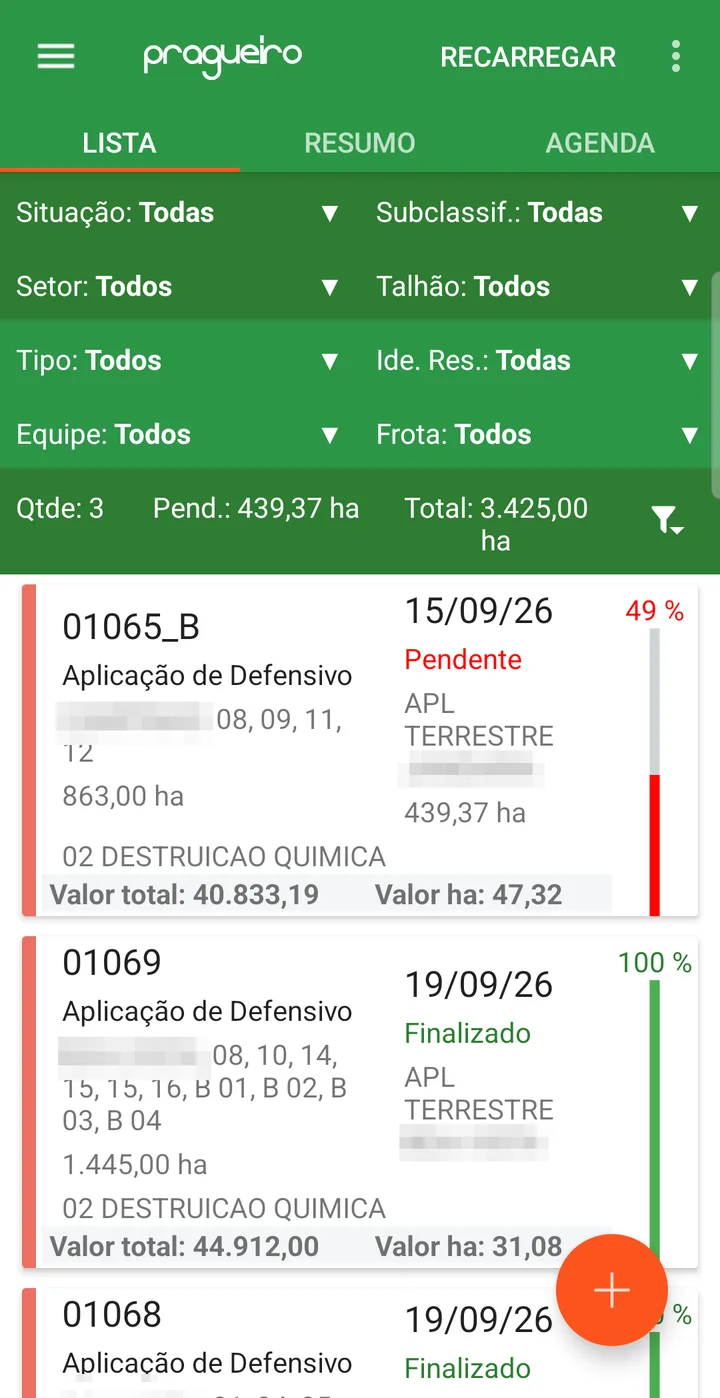
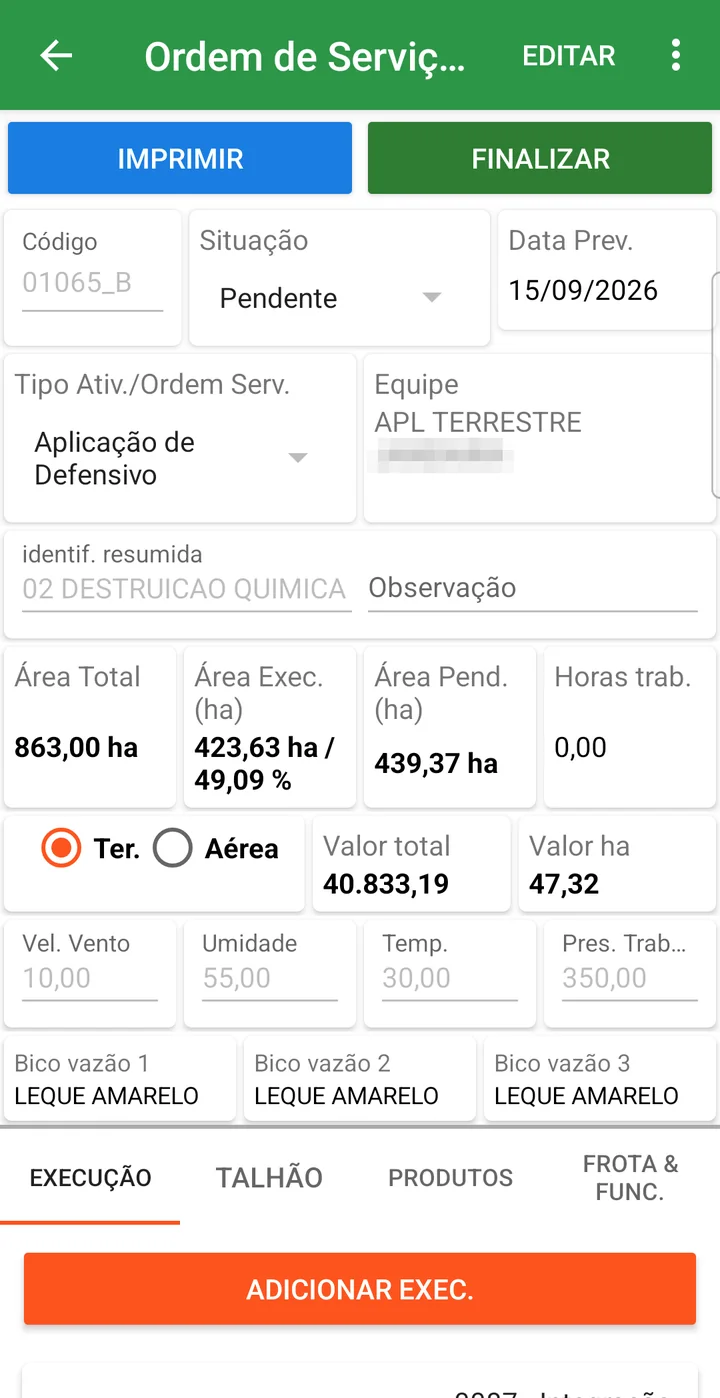
Guias da ordem
Abaixo do cabeçalho ficam quatro guias: EXECUÇÃO (o que já foi lançado, com data, talhão e área, e o botão ADICIONAR EXEC.), TALHÃO (os talhões da ordem e a área de cada um), PRODUTOS (dose, quantidade total e o cálculo por tanque de cada vazão) e FROTA & FUNC. (as máquinas e os operadores da ordem).
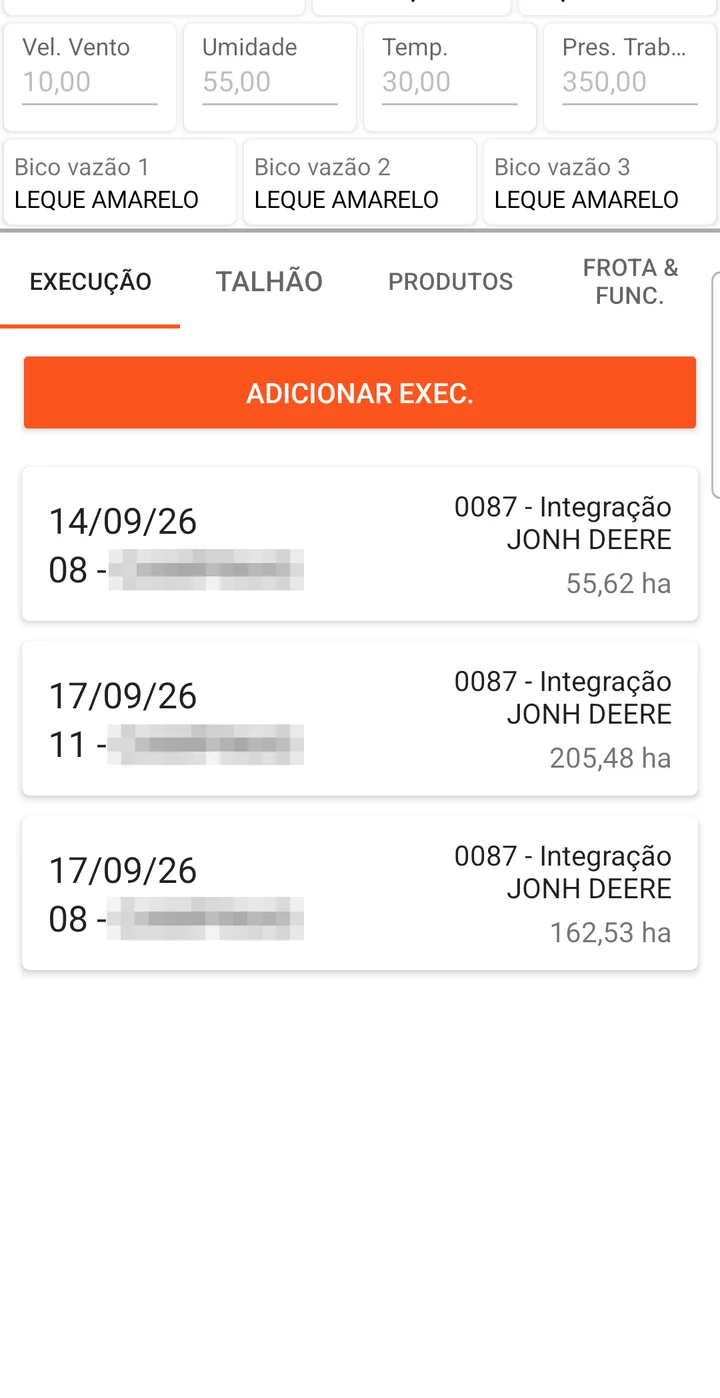
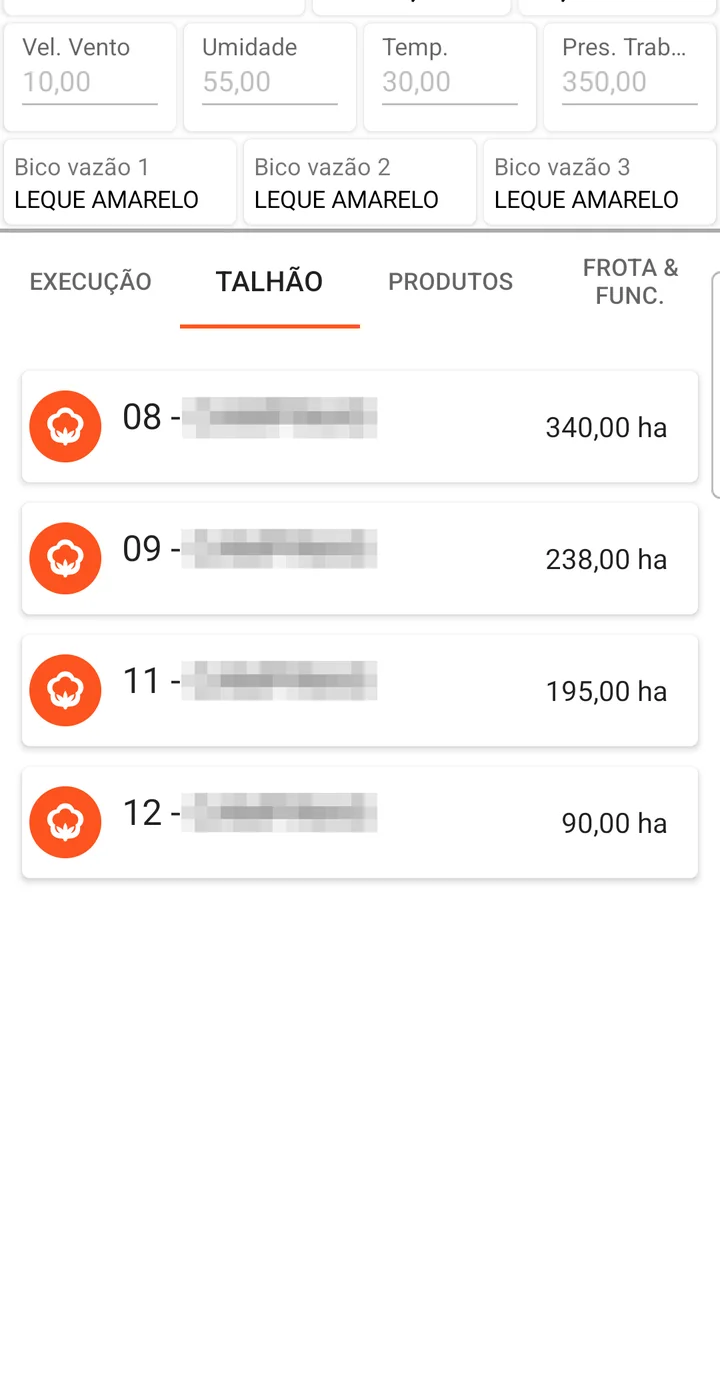
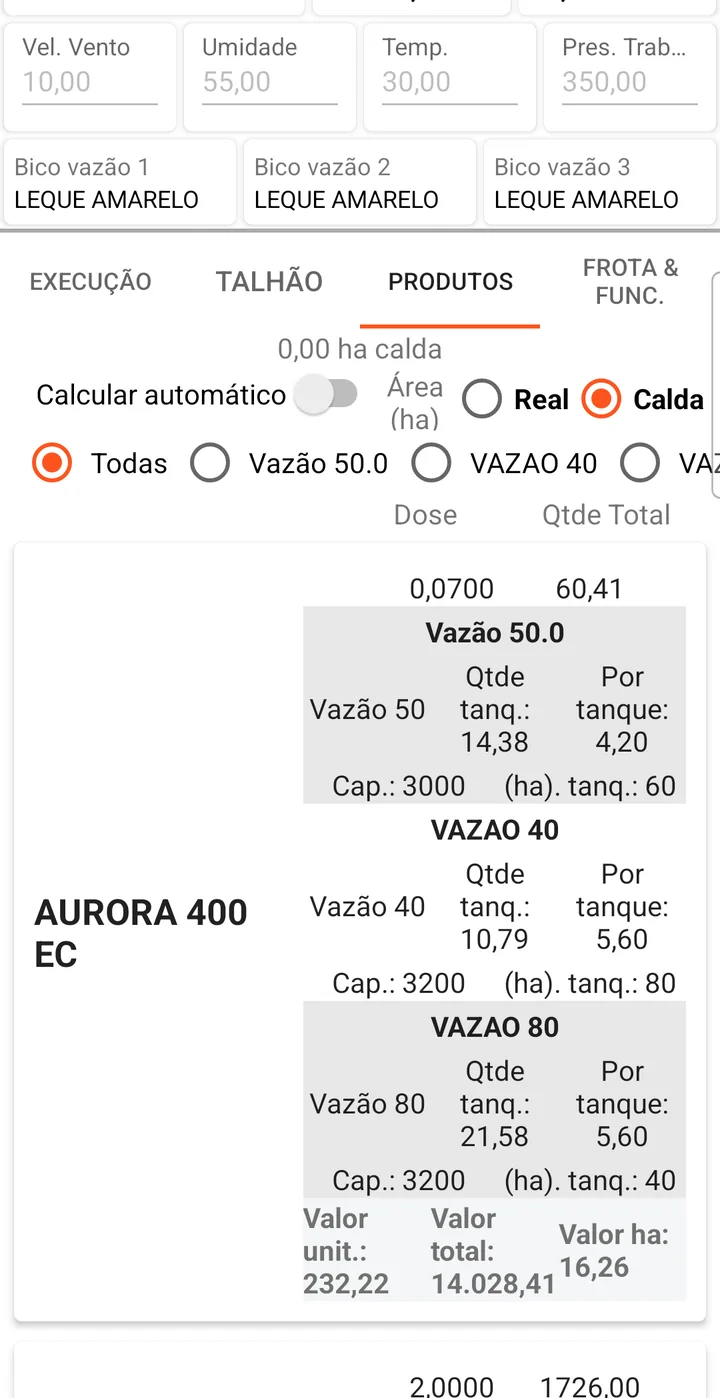
Lançar uma execução
- Na guia EXECUÇÃO, toque em ADICIONAR EXEC.
- Escolha a Frota/Equipamento, o Implemento, o Operador/Funcionário e o Talhão — cada campo abre uma lista para escolher.
- Confira a Área Exec.(ha) e informe as horas, a vazão usada e o tipo do lançamento (Atividade fim, Auxiliar, Preparo ou Obs).
- Toque em SALVAR.
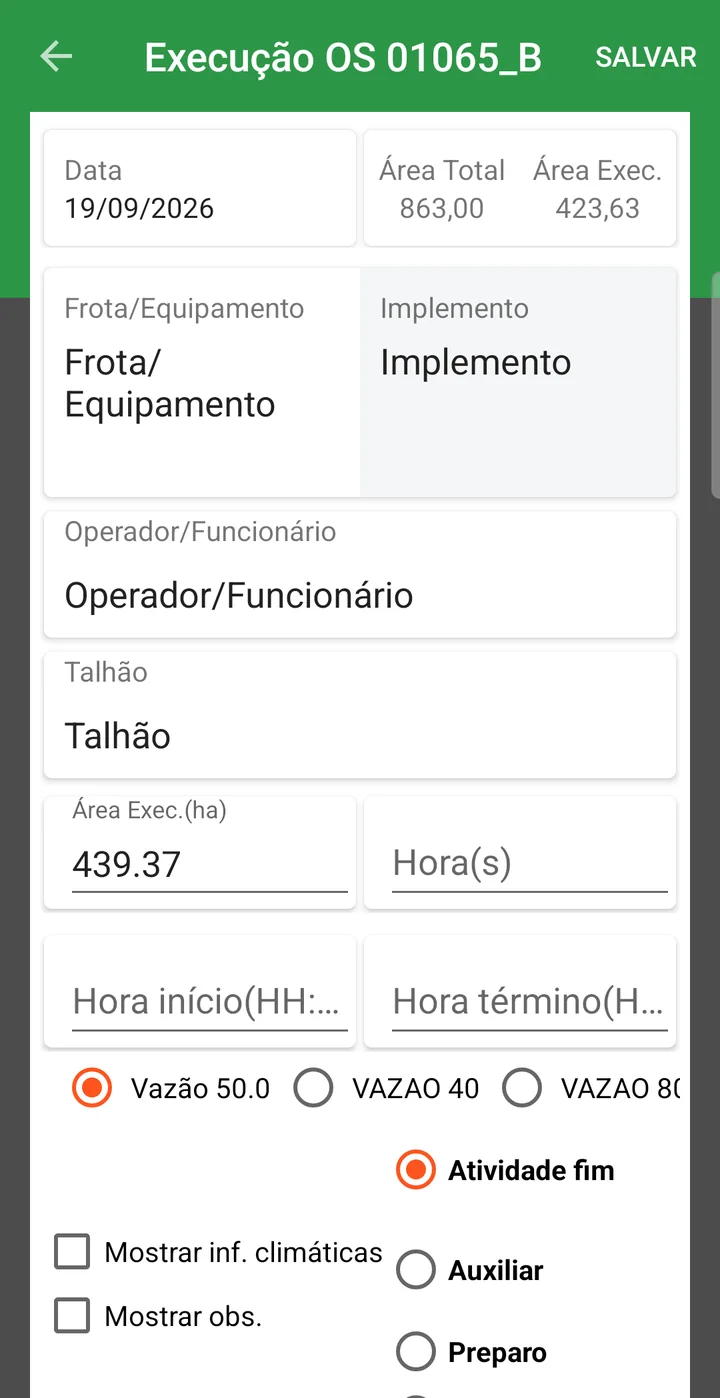
Ao tocar em Talhão, abre a lista dos talhões da ordem para marcar em qual deles a execução foi feita, com os botões SELECIONAR TODOS e NENHUM, o filtro de Setor, a área total marcada e o botão CONFIRMAR.
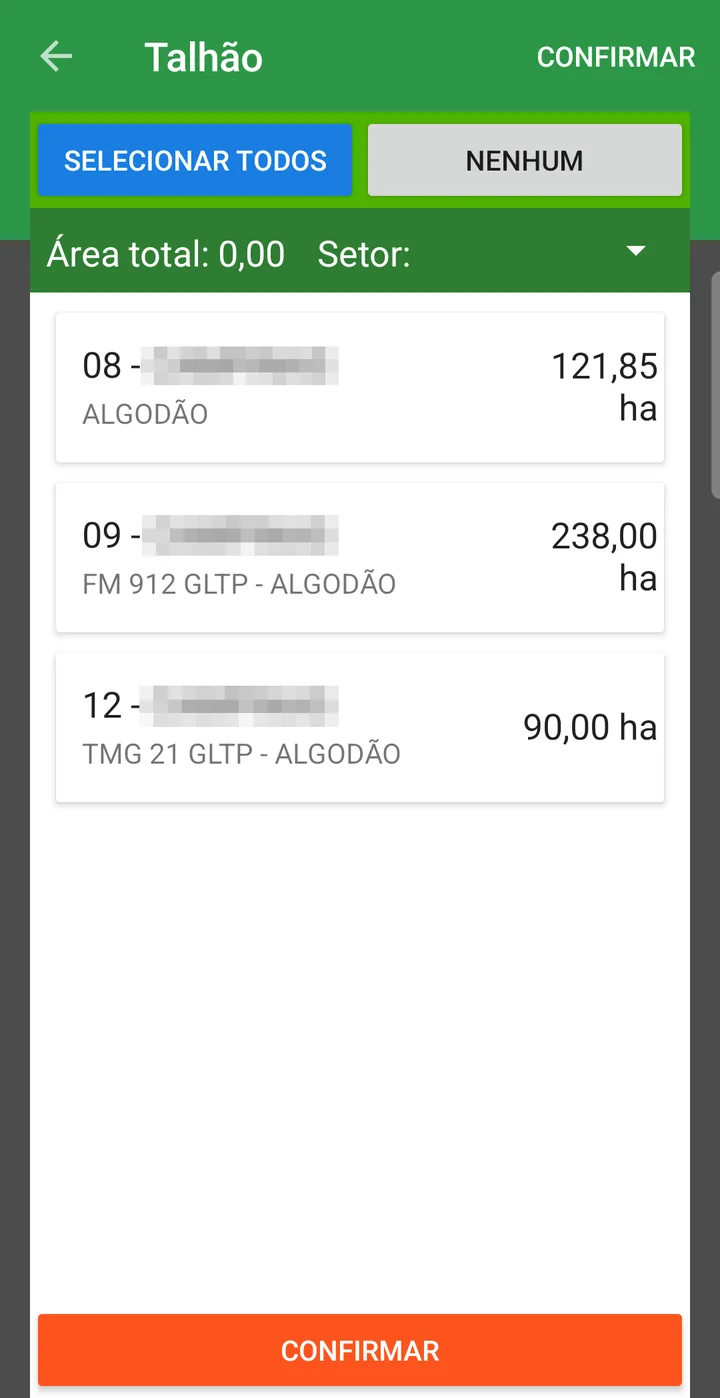
- Você sabe o que foi feito em cada talhão, com quais produtos, qual máquina e qual funcionário
- O custo chega ao talhão e à safra, permitindo apurar o custo por hectare
- O que foi executado pode ser comparado com o que estava previsto
- O histórico de manejo de cada área fica registrado para as safras seguintes
❓ Perguntas frequentes
Não encontro uma ordem que lancei. O que fazer?
Quase sempre é o período: a tela abre mostrando apenas 7 dias antes e 7 dias depois da data atual. Amplie a Data Inicial (a partir) e a Data final (até). Confira também os filtros de Safra e Status.
O que significam as cores na data prevista?
Verde escuro: ordem finalizada. Vermelho forte: ordem atrasada. Vermelho fraco: ordem pendente e com prazo próximo, dentro de 7 dias. Serve para identificar a situação sem precisar abrir cada ordem.
A ordem está finalizada e não consigo alterar. Como faço?
Use o botão RE-ABRIR, no topo da ordem. Enquanto ela está finalizada, os botões de alteração ficam desativados — a finalização serve justamente para lacrar o registro. Reabrir depende de permissão, que costuma ficar com poucos usuários.
Os botões de finalizar ou excluir estão esmaecidos. Por quê?
Provavelmente falta permissão. Salvar, excluir, finalizar e reabrir são controlados por usuário, e é comum que a equipe de campo tenha apenas incluir e alterar, ficando finalizar e reabrir com poucas pessoas. Quem administra os usuários da empresa pode liberar.
Como saber os custos de cada talhão da ordem?
Pelo botão Ver Custos. Como o produto é lançado para a ordem inteira, o sistema rateia o valor entre os talhões e mostra quanto coube a cada um.
O campo Equipe Responsável Técnico não aparece. Por quê?
Porque ele só é exibido quando existe alguma equipe marcada para aparecer em Resp. Técnico. Essa marcação fica em Exibir em, no cadastro de Equipe.
Como saber se o checklist da ordem já foi preenchido?
Pela cor da coluna de checklist na grade: verde quando já foi respondido, vermelho quando ainda falta. Para responder, use o botão Preencher Checklist no lançamento da execução.
Só aparece um modelo ao imprimir a ordem. É normal?
O menu Imprimir mostra os relatórios de impressão liberados para o seu usuário — pode haver mais de um modelo, para atender situações diferentes. Se falta algum, é questão de liberação de acesso.
Preciso finalizar a ordem para o custo aparecer?
Não. O custo já é considerado sem a finalização. Finalizar serve para lacrar a ordem, registrar a data de finalização e acertar a baixa do estoque.
Em que momento o produto sai do estoque?
Depende de como a fazenda trabalha. São três caminhos: informando o
local de estoque já no lançamento do produto
(baixa na hora); informando o local na janela de finalização; ou pela tela
Estoque > Baixa estoque OS Agrícola, usada pelo almoxarife para baixar várias ordens.
O momento em que o local passa a ser obrigatório é definido nas personalizações, em
Arquivo > Configurações da Empresa/Cultura.
O sistema está exigindo o local de estoque. Dá para mudar isso?
Sim, é uma configuração da empresa, em Arquivo > Configurações da Empresa/Cultura. Ali
se define se o local de estoque é obrigatório no lançamento do produto ou
na finalização da ordem — conforme a rotina da fazenda.
Executei menos área do que o previsto. A baixa acompanha?
Você decide na hora de finalizar, no campo Alterar quantidade: Manter quantidade original baixa o que estava planejado; Alterar conforme área executada recalcula a quantidade pela área realmente trabalhada.
Como cancelar uma ordem de serviço?
Na janela que abre ao clicar em Finalizar, use Cancelar a Ordem de Serviço/Atividade. A ordem passa para a situação Cancelado.
Todos os produtos saem do mesmo local de estoque. Preciso informar um por um?
Não. Na janela de finalização, escolha o local e use Aplicar local de estoque em todas linhas, que repete a escolha para todos os itens.
Preciso criar a mesma ordem várias vezes. Tem como agilizar?
Sim, de duas formas. O botão Clonar copia a ordem inteira — talhões, produtos e frotas — sem trazer a baixa de estoque, então a cópia nasce pronta para ser executada. E o menu Oper. Automatizadas tem Geração de várias ordens (individuais), além de inclusão de produtos e alteração em lote.
O talhão não aparece para seleção na ordem. Por quê?
Só aparecem os talhões que estão no Plantio da Safra, que estão ativos e cuja colheita ainda não foi finalizada. Se o talhão é novo, provavelmente falta vinculá-lo ao plantio; se ele sumiu, verifique se a colheita foi encerrada ou se o cadastro foi desativado.
Como repetir os mesmos talhões de outra ordem?
Na guia 1 - Talhão, use Importar outra Ordem, que traz os talhões de uma ordem já existente. Para incluir vários talhões de uma vez sem copiar de outra ordem, use Importar Vários.
Como limitar as máquinas que aparecem na execução?
Informe as frotas na guia 3 - Frota & Funcionário/Operador. Ao especificar uma ou mais frotas ali, a execução passa a oferecer somente essas — se a guia ficar vazia, todas ficam disponíveis.
Como calcular a aplicação tanque por tanque?
Na guia 2 - Produto & Serviço, seção Vazão 1 - Calda, escolha o Tipo Calda Calda a calda. Você informa a capacidade do tanque, a vazão e os hectares por tanque, e o sistema calcula a quantidade de tanques e o produto necessário em cada um.
Como fazer o cálculo para bomba costal?
Escolha o Tipo Calda Volume. Informe o volume e a dose de bula e o volume de bomba desejado — o sistema calcula a dose, a quantidade de bombas e a quantidade final por bomba.
O número de tanques deu quebrado. Como ajustar?
Use o botão Arredondar, no modo calda a calda. Ele oferece arredondar a quantidade de tanques para baixo ou para cima (recalculando quantidade total e dose), aplicar os valores a partir da quantidade por tanque, ou refazer a capacidade máxima do tanque quando o resultado fica menor que um tanque.
Ver divisão custo mostra só um produto. Por quê?
Porque a janela segue o que está em foco: com um produto ou um talhão selecionado, ela mostra apenas o item focado. Sem nenhuma seleção, mostra a divisão completa da ordem.
De onde vem a dose que o sistema sugere?
Da guia Dose x Fazenda x Cultura do cadastro do produto. Quando ela está preenchida para aquela fazenda e cultura, a dose padrão é sugerida automaticamente ao escolher o produto na ordem.
O que aparece no campo Verificação?
O resultado da conferência dos limites cadastrados no produto para aquela fazenda e cultura: quantidade máxima de aplicações, intervalo de dias entre aplicações e dose mínima e máxima. Serve para avisar quem lança antes de a aplicação sair errada.
Como saber se tenho saldo do produto antes de lançar?
Na guia 2 - Produto & Serviço, o campo Saldo do produto | Verificação mostra a disponibilidade. Também há o botão Ver estoque, na própria guia e na listagem.
Qual a diferença entre Atividade fim, Preparo e Auxiliar na execução?
É o campo Tipo do lançamento de execução, que separa o trabalho principal (Atividade fim) do que foi feito para viabilizá-lo (Preparo para a atividade) e do apoio (Auxiliar).
Como lançar a execução em vários talhões de uma vez?
Na guia 4 - Execução, use o botão + de um Talhão, ao lado do campo Talhão - Variedade.
Sempre lanço os mesmos produtos e doses. Dá para não digitar tudo de novo?
Sim. Cadastre um Tratamento agronômico com a lista de produtos e doses e use Importar na guia de Produto & Serviço.
A ordem está pedindo campos que não uso. Como tirar?
No cadastro do Tipo Ordem Serviço/Atividade. É ele que define, campo a campo, o que a ordem exibe, esconde ou exige.
Como registrar uma aplicação aérea?
Pelo campo Tipo aplicação, escolhendo Aérea. Também é comum criar uma equipe específica de aplicação aérea, ou um tipo de atividade próprio. Se quiser contabilizar o valor da aplicação contratada, lance-a como serviço na guia Produto & Serviço.
O checklist não apareceu para preencher. Por quê?
O checklist aparece no momento de lançar a execução, e apenas quando há um Modelo de Checklist associado ao tipo de atividade daquela ordem.
A equipe não recebeu o aviso da ordem no WhatsApp. O que verificar?
Três coisas: o campo Notificação no cabeçalho da ordem, se o contato está preenchido
no cadastro da equipe, e se a empresa está
habilitada nas personalizações em Arquivo > Configurações da Empresa/Cultura.
Como incluir mais colunas na lista de ordens?
Pelo menu de opções da grade, à direita dos títulos. Ali dá para marcar colunas que não vêm exibidas por padrão, como Aprovação, Responsável e Equipamentos.
Dá para ver as ordens em calendário?
Sim. No campo Visualização, no topo da tela, escolha Calendário. Há também a visão Dashboard, além da lista Padrão.
📘 Tela: Correção de Ordem Serviço
Esta tela conserta o valor unitário dos produtos já lançados nas ordens de serviço. É a situação clássica ao fechar a safra: o herbicida foi lançado a R$ 30,00 o litro nas ordens de aplicação, a nota fiscal chegou com R$ 34,00, e o custo do talhão ficou errado. Em vez de abrir ordem por ordem, você corrige todas de uma vez aqui.
Ela mexe só em valor: não altera a quantidade aplicada, não mexe no estoque e não desfaz baixa nenhuma.
📍 Localização no sistema
Menu: Operacional > Correção de Ordem Serviço
🧩 Função principal
Alterar em lote o valor unitário dos produtos lançados nas ordens de serviço da safra corrente, recalculando o valor total de cada lançamento (quantidade × novo valor unitário) — inclusive em ordens já finalizadas, sem precisar reabri-las.
🗂 As duas guias
Produto por produto
Use quando o preço errado está em um produto específico, num período específico. Você escolhe o produto, pesquisa, marca as linhas que quer acertar e informa o valor certo.
| Campo | Descrição |
|---|---|
| Produto & Serviço | Obrigatório. O produto cujo valor será corrigido — a pesquisa é sempre de um produto por vez. |
| Local de Estoque | Opcional. Restringe às ordens que consumiram daquele local — útil quando o mesmo produto tem preços diferentes por fazenda. |
| Data Inicial (a partir) e Data final (até) | Período pela data prevista da ordem. A tela já abre com o último ano, então uma ordem mais antiga só aparece se você ampliar o período. |
| Valor unitário (filtro) | Opcional. Traz só os lançamentos que estão exatamente com aquele valor — é o jeito rápido de separar "tudo que ficou com R$ 30,00". |
O botão Pesquisar monta a lista com Ordem (código, data e Ide. Res., a identificação resumida) e os talhões, Produto & Serviço, Local, Dose, Valor unitário R$, Qtde Total e Valor total R$. Cada uma dessas três primeiras colunas tem um campo de busca logo abaixo do título, para refinar sem pesquisar de novo.
Marque as linhas desejadas — a seleção é múltipla, e a caixa do título marca todas. Assim que a primeira linha é marcada, aparecem o campo Valor unitário e o botão Alterar. Informe o valor correto, clique em Alterar e confirme: o sistema mostra quantos registros serão alterados antes de gravar. Cancelar apenas desmarca tudo.
Todos Produtos
Use quando o problema é o preço de tabela: o cadastro do produto está desatualizado e as ordens foram lançadas com o valor antigo.
A guia lista todos os produtos que aparecem em ordens da safra corrente, com Código, Descrição, Marca, Classe, Unidade e a Quantidade Total já consumida. A coluna Valor unitário é editável direto na grade (aceita até quatro casas decimais).
| Botão | O que faz |
|---|---|
| Salvar | Grava os valores editados no cadastro do produto. Não encosta nas ordens — daqui para a frente é esse o valor que será sugerido nos novos lançamentos. |
| Aplicar valor na safra | Copia o valor unitário do cadastro do produto para todos os lançamentos das ordens da safra corrente em que o valor estiver diferente, recalculando os totais. |
A ordem de uso é essa: edita os valores na grade → Salvar → Aplicar valor na safra. Pular o Salvar faz o Aplicar reproduzir o preço antigo, que é o que ainda está no cadastro.
No topo da tela, o botão Ver estoque abre a consulta de saldo dos produtos, para conferir sem sair daqui.
- Correção de preço em lote, sem reabrir ordem por ordem
- Custo por talhão e por atividade coerente com a nota fiscal
- Ajuste possível mesmo em ordens já finalizadas
- Cadastro de produto e ordens da safra alinhados em dois cliques
❓ Perguntas frequentes
A nota do produto veio com preço diferente do que foi lançado — como corrigir sem refazer as ordens?
Na tela Correção de Ordem Serviço, guia Produto por produto: escolha o produto, ajuste o período, clique em Pesquisar, marque os lançamentos errados, digite o valor correto e clique em Alterar. O sistema recalcula o valor total de cada lançamento e o custo do talhão se ajusta sozinho.
Corrigir o valor mexe no estoque ou na quantidade aplicada?
Não. A correção altera apenas o valor unitário e o valor total do lançamento. A quantidade aplicada, a baixa de estoque e o saldo do produto continuam exatamente como estavam.
Qual a diferença entre "Salvar" e "Aplicar valor na safra"?
"Salvar" grava o novo preço no cadastro do produto e não altera nenhuma ordem já lançada. "Aplicar valor na safra" leva o preço que está no cadastro para todas as ordens da safra corrente. Para o resultado esperado, use os dois nessa ordem.
Dá para corrigir o valor de uma ordem de serviço já finalizada?
Sim. Diferente da tela de Ordem de Serviço, onde a ordem finalizada precisa ser reaberta para aceitar alterações, a correção de valores atua sobre ordens pendentes e finalizadas da safra corrente.
Pesquisei e não apareceu o lançamento que eu queria corrigir. Por quê?
Quase sempre é o período: a tela abre filtrando o último ano pela data prevista da ordem — amplie a Data Inicial. Verifique também se a safra selecionada no topo do portal é a da ordem, e se o filtro "Valor unitário" não ficou preenchido de uma pesquisa anterior.
📘 Tela: Modelo de Checklist
É aqui que você monta o formulário que o operador vai preencher: o checklist de saída do trator, a vistoria do pulverizador antes da aplicação, a conferência de EPI da equipe, etc. Você escreve as perguntas, define o tipo de resposta de cada uma (Sim/Não, número, foto, escolha de funcionário…) e diz quais são obrigatórias — o modelo pronto fica disponível para preenchimento pelo celular ou por um QR Code colado na própria máquina ou por ordem.
📍 Localização no sistema
Menu: Operacional > Modelo de Checklist
A mesma tela também aparece em Frota > Modelo de Checklist — é um único cadastro,
acessível pelos dois menus.
🧩 Função principal
Criar e manter os modelos de checklist da fazenda: as perguntas, a ordem em que aparecem, o formato de cada resposta, o que dispara alerta por e-mail e o que o checklist gera quando é finalizado (abastecimento, ordem de manutenção ou ordem de serviço).
🔗 Como o checklist chega até a ordem
O modelo criado aqui não se liga sozinho à ordem de serviço. O caminho é este:
- Você monta o modelo nesta tela.
- No Tipo Ordem Serviço/Atividade, o campo Modelo de Checklist aponta para ele.
- Toda ordem de serviço daquele tipo passa a exibir o botão Preencher Checklist no lançamento da execução — e a coluna da grade fica verde quando já foi respondido e vermelha quando ainda falta.
- A resposta fica associada àquela execução e aparece em Checklists Preenchidos.
Sem o vínculo no tipo de atividade, o modelo continua existindo — só não é cobrado na ordem, e o preenchimento fica por conta do celular ou do QR Code.
📝 Campos do cabeçalho
| Campo | Descrição |
|---|---|
| Código | Numeração do modelo. O sistema já sugere o próximo número ao clicar em Novo. |
| Descrição | Obrigatório. O nome que o operador vê na hora de escolher o checklist — ex.: "Checklist diário do trator" ou "Vistoria de pulverizador". |
| Ativo | Desmarque para tirar um modelo antigo de circulação sem apagar os checklists já preenchidos com ele. |
| Enviar e-mail com cópia para | Endereços que recebem todo checklist preenchido com este modelo. Para mais de um, separe por vírgula. |
| Enviar e-mail com os 'Alertas' para | Endereços que recebem aviso apenas quando alguma resposta cair como inconformidade — o mecânico e o gerente, por exemplo. |
| Gerar Abastecimento | O checklist finalizado dá origem a um registro de abastecimento. |
| Gerar Ordem serviço manutenção | O checklist finalizado abre uma ordem de manutenção — é o caminho de "operador apontou o problema, oficina recebe a demanda". |
| Gerar Ordem de Serviço | O checklist vira uma solicitação de serviço, que passa por aceite antes de virar ordem — veja Checklists Preenchidos. |
| Observação | Anotação livre sobre o modelo, para uso interno. |
📱 QR Code e link de compartilhamento
Todo modelo salvo ganha um QR Code, exibido ao lado do cabeçalho. Apontar a câmera do celular nele abre o checklist já preenchido com o modelo certo — é o que permite colar o QR na cabine do trator, na porta do barracão ou na bomba de combustível e deixar o operador registrar ali mesmo.
- Salvar QR — baixa a imagem do código para imprimir e plastificar
- Abrir QR — abre o checklist na tela, para conferir como ficou
- Link de compartilhamento — o mesmo endereço em formato de link, para mandar por WhatsApp
O QR Code e o link atendem quem preenche solto, fora de uma ordem. Quando o checklist faz parte da atividade, o caminho é o vínculo com o tipo de atividade, descrito acima.
🗂 Guia Detalhes/Tópicos — as perguntas
É nesta guia que o checklist toma forma. Cada linha da grade é uma pergunta; você preenche o formulário acima e clica em Salvar para acrescentá-la.
| Campo | Descrição |
|---|---|
| Ordem | Posição da pergunta no formulário. |
| Título | Obrigatório. A pergunta em si — "Nível do óleo do motor está normal?". |
| Subtítulo | Linha de apoio, para instruções: "confira com o motor frio". |
| Tipo de dados | Obrigatório. O formato da resposta — ver a lista abaixo. |
| Obrigatório | O operador não consegue finalizar o checklist deixando essa pergunta em branco. |
| Identificador | Marca a pergunta cuja resposta identifica o checklist na listagem — normalmente a que informa a máquina ou a placa. |
| Ativo | Tira a pergunta do formulário sem apagar o histórico de quem já respondeu. |
| Casas decimais | Só para o tipo Número: quantas casas a resposta aceita. |
| Horímetro/KM | Só para o tipo Número: indica que aquele valor é a leitura do horímetro ou do hodômetro da máquina. |
| Bloquear digitação | Impede que o operador digite o valor à mão, deixando apenas a escolha das opções. |
| Obter atual | Só para Data e Hora/Minuto: já preenche a resposta com a data ou a hora do momento do preenchimento. |
| Conteúdo | As opções de resposta, separadas por vírgula. Aparece nos tipos de escolha. |
| Valor de inconformidade (que gera alerta no e-mail) | Quais respostas são consideradas
problema. Se a pergunta é "Freio está ok?" com opções Sim, Não, o valor de inconformidade é
Não — respondeu Não, sai o e-mail de alerta. |
| Filtro / Escolher filtros | Restringe as opções oferecidas. Nas perguntas de Frota, Implemento, Equipe e Funcionário, o botão Escolher filtros abre a seleção do que pode aparecer — por exemplo, só os tratores, e não a frota inteira. |
| Valor padrão | Resposta já sugerida ao abrir o checklist. |
| Parâmetro | Nome usado para receber o valor de fora, quando o checklist é aberto por um link que já traz a informação preenchida. |
| Solicitante e Destinatário | Nas perguntas de Funcionário e Equipe em lista suspensa, marcam qual resposta indica quem está pedindo e quem deve receber o serviço. |
Perguntas condicionais
No bloco Condicional você faz uma pergunta só aparecer dependendo da resposta de outra: escolha a pergunta de origem em Exibir a partir da pergunta e, em Resposta condicional, qual resposta dela libera a pergunta atual. É assim que se pergunta "Qual o problema no freio?" apenas para quem respondeu "Não" na pergunta anterior — o formulário fica curto para o operador e completo para a oficina.
O campo Grupo linha agrupa perguntas na mesma linha do formulário, deixando a tela mais compacta no celular.
Tipos de dados disponíveis
| Grupo | Tipos |
|---|---|
| Estrutura e digitação | Grupo (título que separa blocos de perguntas), Data, Hora/Minuto, Texto, Número |
| Escolha | Lista suspensa, Múltipla escolha, Múltipla escolha (Sim ou Não), Caixa de opções |
| Cadastros do sistema | Funcionário, Equipe, Frota, Implemento, Cultura, Local de estoque e Talhões — cada um em três formatos: Lista suspensa, Caixa de opções - Pequena e Caixa de opções - Grande |
| Anexos | Imagem (a foto tirada na hora) e Arquivo |
O tipo Múltipla escolha (Sim ou Não) já vem com as opções Sim, Não e
com a inconformidade em Não — é o atalho para a maioria das perguntas de vistoria.
Botões da guia
| Botão | O que faz |
|---|---|
| Salvar / Cancelar / Excluir | Gravam, limpam ou apagam a pergunta em edição. |
| Excluir todos | Limpa todas as perguntas do modelo de uma vez. |
| Importar | Traz as perguntas de outro modelo já pronto, em vez de digitar tudo de novo. |
| Organizar | Abre a janela para subir e descer perguntas até a ordem ficar como você quer. Exige o cabeçalho já salvo. |
🏢 Copiar para outra empresa
Na listagem, o botão Copiar para outra empresa duplica o modelo selecionado escolhendo Empresa destino e Filial destino. Serve para padronizar a vistoria entre fazendas do grupo sem remontar o formulário em cada uma.
- Formulário padronizado, igual para todos os operadores
- Preenchimento pelo celular ou por QR Code na própria máquina
- Aviso por e-mail assim que aparece uma inconformidade
- Problema apontado no campo vira ordem de manutenção ou de serviço sem retrabalho
❓ Perguntas frequentes
Como criar um checklist para o operador preencher no celular antes de sair com a máquina?
Em Modelo de Checklist, clique em Novo, dê um nome ao modelo e salve. Depois, na guia Detalhes/Tópicos, cadastre uma pergunta por item de vistoria — o tipo "Múltipla escolha (Sim ou Não)" resolve a maioria. Salvo o modelo, ele já aparece para preenchimento no aplicativo e pelo QR Code gerado na própria tela.
Criei o modelo, mas ele não aparece na ordem de serviço. O que faltou?
Falta vincular o modelo ao tipo de atividade. Abra o Tipo Ordem Serviço/Atividade usado naquelas ordens e preencha o campo Modelo de Checklist. A partir daí, toda ordem daquele tipo passa a exibir o botão Preencher Checklist no lançamento da execução.
O operador precisa ter usuário no sistema para preencher o checklist?
Não necessariamente: cada modelo gera um QR Code e um link de compartilhamento que abrem o formulário direto. Basta imprimir o QR e colar na máquina, ou mandar o link por WhatsApp — quem preencher não precisa navegar pelo portal.
Como receber um e-mail quando o operador apontar que algo está com defeito?
Na pergunta, preencha o campo "Valor de inconformidade" com as respostas que representam problema
(por exemplo Não). No cabeçalho do modelo, informe os endereços em "Enviar e-mail com os
'Alertas' para". Sempre que uma resposta bater com a inconformidade, o alerta é disparado para esses
e-mails.
Dá para uma pergunta aparecer só quando a resposta anterior for "Não"?
Sim, é o bloco Condicional da pergunta. Escolha em "Exibir a partir da pergunta" a pergunta de origem e, em "Resposta condicional", a resposta que libera a exibição. A pergunta condicional fica escondida enquanto a origem não for respondida daquele jeito.
Já tenho um modelo pronto — como usar o mesmo em outra fazenda?
Use o botão "Copiar para outra empresa" na listagem, escolhendo empresa e filial de destino. Se você só quer aproveitar as perguntas dentro de um novo modelo, o caminho é o botão "Importar", na guia Detalhes/Tópicos.
Por que não consigo excluir um modelo de checklist?
Modelos que já foram usados em algum checklist preenchido não podem ser apagados — apagá-los destruiria o histórico das vistorias. Nesse caso, desmarque o campo Ativo: o modelo some da lista de escolha e os checklists antigos continuam consultáveis.
📘 Tela: Checklists Preenchidos
Aqui ficam as vistorias que já foram respondidas: o checklist que o tratorista preencheu no celular antes de sair, a conferência lida pelo QR Code colado na máquina, a ronda do barracão. É a tela em que o gerente confere o que foi respondido, vê a foto que o operador anexou e decide o que fazer com o problema apontado.
📍 Localização no sistema
Menu: Operacional > Checklists Preenchidos
A mesma tela também aparece em Frota > Checklists Preenchidos.
🧩 Função principal
Consultar, conferir e finalizar os checklists respondidos a partir de um Modelo de Checklist — e, quando o modelo prevê, aceitar ou rejeitar a solicitação de serviço que nasce da vistoria.
🖥 A listagem
| Filtro | Descrição |
|---|---|
| Data Inicial (a partir) e Data final (até) | Período exibido. A tela abre com 7 dias antes e 7 dias depois de hoje — por isso um checklist do mês passado só aparece depois de ampliar o período. |
| Status | Todos, Pendente, Finalizado ou Gerado O.s. |
A grade traz Código, Data, o modelo usado, o Identificador (a resposta que identifica o checklist — normalmente a máquina ou a placa), a Ordem de Serviço vinculada e a coluna Sol. de Serviço, que mostra em etiqueta colorida a situação da solicitação. Cada coluna tem campo de busca abaixo do título.
Os botões Novo e Recarregar ficam no topo, ao lado do menu Relatórios ▼ — a lista de relatórios varia conforme o que estiver liberado para o seu usuário. O botão Novo permite lançar um checklist pelo próprio portal, útil quando a vistoria foi feita no papel e precisa ser digitada depois.
📝 Campos do registro
| Campo | Descrição |
|---|---|
| Código e Data | Numeração e dia do preenchimento. |
| Identificador | Texto que identifica a vistoria na lista. |
| Modelo de Checklist | Qual formulário foi respondido. Definir o modelo é o que traz as perguntas para a guia de detalhes. |
| Equipamento | A máquina vistoriada, quando o checklist é de frota. |
| Ordem de Serviço | A ordem gerada a partir deste checklist, quando houver. |
| Observação | Anotação livre de quem conferiu. |
🗂 Guia Detalhes/Tópicos — as respostas
Lista pergunta a pergunta o que foi respondido: Ordem, a pergunta do modelo, Título, Subtítulo e a Resposta. Quando a pergunta era do tipo Imagem, o botão Imagem baixa a foto anexada pelo operador — é o registro que resolve discussão sobre o estado em que a máquina saiu ou voltou.
Também é possível corrigir uma resposta por aqui, enquanto o checklist estiver pendente.
✔️ Finalizar o checklist
O botão Finalizar encerra a conferência e pede o desfecho:
- Finalizado — a vistoria foi conferida e não gerou serviço
- Gerado O.s — a vistoria deu origem a uma ordem
Depois de finalizado, os botões de gravação ficam bloqueados. Para corrigir algo, clique em Finalizar novamente: o checklist volta para Pendente e aceita alteração.
🔧 Solicitação de serviço: aceitar ou rejeitar
Quando o modelo está marcado para gerar ordem de serviço, o checklist preenchido chega como uma solicitação — o operador apontou o problema, mas quem programa a manutenção decide.
O botão Aceitar/Rejeitar abre a janela onde se escolhe entre as duas opções. Ao aceitar, informa-se a Data Prevista (o sistema sugere o dia seguinte) e uma observação; a solicitação passa a Programado. O bloco Ordem de Serviço do registro guarda, apenas para consulta, o status, a data e o usuário que decidiu, a data prevista, a data de finalização e a observação de quem aprovou.
- Histórico de todas as vistorias por máquina, com data e responsável
- Fotos do campo guardadas junto da resposta
- Problema apontado pelo operador vira ordem de serviço com data programada
- Separação clara entre o que já foi conferido e o que ainda está pendente
❓ Perguntas frequentes
Onde vejo o checklist que o operador preencheu hoje de manhã?
Na tela Checklists Preenchidos. Ela abre mostrando os últimos 7 dias e os próximos 7, então o preenchimento do dia já aparece na lista. Clique na linha para ver, na guia Detalhes/Tópicos, cada pergunta com a resposta dada.
Como ver a foto que o operador anexou na vistoria?
Abra o checklist, vá até a guia Detalhes/Tópicos e selecione a pergunta do tipo Imagem. O botão Imagem baixa o arquivo enviado pelo celular do operador.
O que significa o status "Gerado O.s" no checklist?
Significa que aquela vistoria foi encerrada com a geração de uma ordem — normalmente porque o operador apontou um problema que precisa de conserto. Os outros status são Pendente, para o que ainda não foi conferido, e Finalizado, para o que foi conferido sem gerar serviço.
O operador apontou um defeito na máquina. Como isso vira ordem de serviço?
Se o modelo de checklist está marcado para gerar ordem de serviço, o preenchimento chega como solicitação. Abra o checklist e use o botão Aceitar/Rejeitar: ao aceitar, informe a data prevista e a solicitação passa para Programado. Rejeitando, o registro fica com a justificativa para consulta posterior.
Finalizei o checklist errado. Dá para reabrir?
Sim. Selecione o checklist e clique novamente em Finalizar: o sistema pergunta se deseja reabrir o documento e o status volta para Pendente, liberando as alterações.
A vistoria foi feita no papel. Posso lançar no sistema depois?
Pode. Clique em Novo, escolha o modelo de checklist correspondente e responda as perguntas na guia Detalhes/Tópicos. O registro fica igual ao que teria sido preenchido pelo celular.
🧩 Extra: Cultura perene - Ordem de serviço
Este guia foi elaborado para informar os passos necessários para criar Ordem agrícola de uma cultura perene de forma correta, evitando erros de cálculo.
Na cultura perene, especialmente laranja, a forma de cálculo muda, por isso criamos algumas configurações específicas.
📘 1. Cultura
Localização no sistema: Lavoura > Cultura
Função principal: Cadastro das culturas com as quais a fazenda trabalha, como soja, milho, algodão, e culturas perenes como citrus, café, cacau, entre outras.
Importante: Marque corretamente como Perene para que sejam exibidos os campos necessários para essa cultura no plantio de safra.
✅ Após cadastrar ou alterar a cultura, avance para Plantio da Safra.
📘 2. Plantio da Safra
Localização no sistema: Lavoura > Plantio da Safra
Função principal: Associação entre talhão + cultura + variedade(s) + safra + área.
- Espaçamento das ruas
- Espaçamento entre plantas
✅ Após cadastrar ou alterar o plantio da safra, avance para Bico.
📘 3. Bico de Pulverização
Localização no sistema: Operacional > Bico de Pulverização
Função principal: Cadastro de bicos, suas vazões e pressões, padronizando os valores.
✅ Após cadastrar o bico ou adicionar vazão e pressão em um já existente, avance para Tipo de Ordem de Serviço/Atividade.
📘 4. Tipo de Ordem de Serviço/Atividade
Localização no sistema: Operacional > Tipo de Ordem de Serviço/Atividade
Função principal: Cadastro dos tipos de atividades para abertura de ordens de serviço.
Importante: Marque o tipo da cultura como Perene para desbloquear funções na ordem de serviço referentes a essa cultura.
✅ Com o Tipo de Ordem de Serviço/Atividade cadastrado, prossiga para a Ordem Agrícola.
📘 5. Ordem de Serviço/Atividade
Localização no sistema: Operacional > Ordem de Serviço/Atividade
Função principal: Cadastrar e executar ordens de serviço realizadas no dia a dia do campo.
- Crie o cabeçalho, escolhendo um tipo de atividade que seja do tipo PERENE.
- Inclua apenas um talhão, que seja do tipo perene.
- Vá para a aba Aplicação de Defensivos, no cabeçalho, e preencha o bico, velocidade, e os outros campos.
- Salve o cabeçalho.
- Nos produtos, escolha a opção de calda "Perene".
- No campo Dose por tanque, informe-o: com isso a quantidade total será calculada conforme os dados do cabeçalho.
Sempre confira se essas informações estão corretas para que o cálculo da dose seja preciso.
❓ Perguntas frequentes
Por que o cálculo da ordem de serviço muda em cultura perene?
Porque em perenes, especialmente laranja, a base do cálculo é a quantidade de plantas, não só a área. Por isso existem configurações específicas, começando por marcar a cultura como Perene.
Como o sistema calcula a quantidade de plantas?
A partir do campo Detalhes de Plantio, exibido no Plantio da Safra quando a cultura é perene. Nele você informa o espaçamento das ruas e o espaçamento entre plantas — é com esses dois valores que o sistema contabiliza as plantas usadas no cálculo da ordem agrícola.
O que preciso cadastrar antes de criar a ordem de aplicação?
Nesta ordem: a Cultura marcada como Perene, o Plantio da Safra com os detalhes de espaçamento, e o Bico de Pulverização (em Operacional > Bico de Pulverização), com suas vazões e pressões padronizadas.
☣️ Tela: Exposição a organofosforados
Organofosforado é uma classe de defensivo que exige controle de quem o manuseia: a exposição repetida é cumulativa, e a norma trabalhista pede rodízio de pessoal. Na upCampo isso vira uma regra simples — ninguém pode aplicar organofosforado mais de 6 dias dentro de 30 dias. O sétimo dia obrigaria a colocar a pessoa em quarentena, então o sistema barra antes. Esta tela mostra quem aplicou o quê, em que dia, e quantos dias cada pessoa já acumulou na janela.
📍 Localização no sistema
Menu: Operacional > Exposição a organofosforados
🧩 Função principal
Consultar a exposição de todos os funcionários da fazenda num período, e enxergar de imediato quem está no limite ou acima dele. É tela de leitura: o dado nasce sozinho, na execução da ordem de serviço — não há nada a digitar aqui.
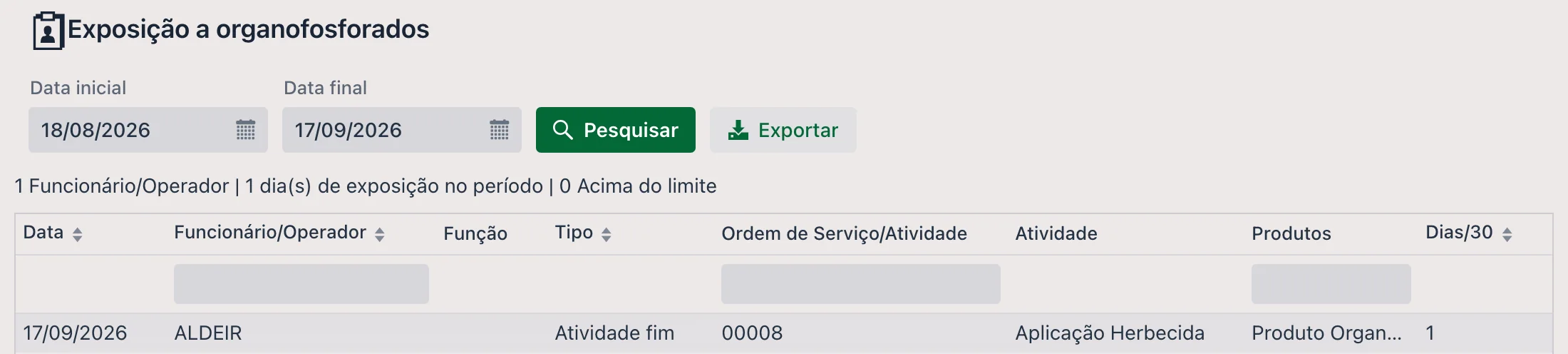
🔗 Como o dado chega aqui
São três passos, e o primeiro é o único que depende de alguém marcar alguma coisa:
- No cadastro do produto
(
Estoque > Produto), marque Organofosforado. É a marcação que liga todo o resto. - Quando esse produto entra na lista de produtos de uma ordem de serviço, a ordem passa a exigir controle — aparece a marca Controle de organofosforados no cabeçalho da ordem, logo depois do campo % Executado.
- A cada execução lançada nessa ordem, o dia daquele funcionário entra na contagem e passa a aparecer nesta tela.

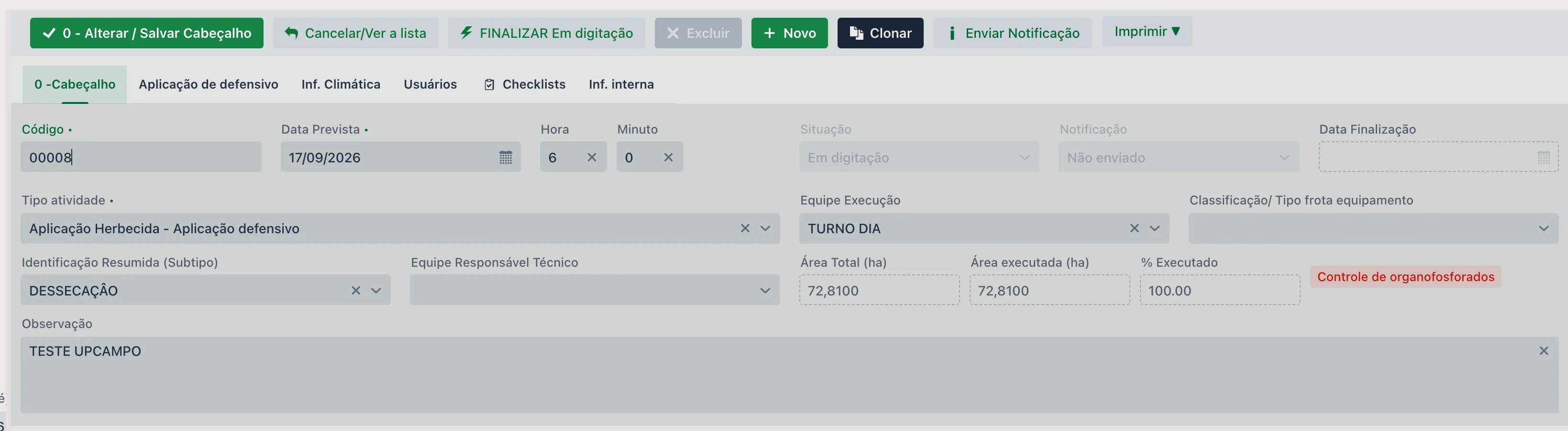
📝 Campos principais
| Campo | Descrição |
|---|---|
| Data inicial / Data final | O período consultado. Abre com os últimos 30 dias; a data final não pode ser menor que a inicial. |
| Pesquisar | Refaz a consulta com o período escolhido. |
| Exportar | Gera uma planilha do Excel com as linhas do período. Os filtros digitados no topo das colunas não entram na planilha: ela sai com tudo o que o período trouxe. |
| Linha de resumo | Logo abaixo dos filtros: quantos funcionários aparecem no período, quantos dias de exposição somam e quantos funcionários estão acima do limite. |
| Data | O dia da exposição — é o dia da execução da ordem de serviço. |
| Funcionário/Operador | Quem executou. Vem do campo de mesmo nome na execução. Tem campo de busca no topo da coluna. |
| Função | A função cadastrada do funcionário, para quem confere a escala. |
| Ordem de Serviço/Atividade | O código da ordem de serviço em que houve a exposição. Tem campo de busca no topo da coluna. |
| Tipo | Se a exposição veio de Atividade fim, Preparo para a atividade ou Auxiliar. Conta nos três — quem manuseia se expõe —, mas quem confere a escala precisa distinguir. |
| Atividade | O tipo de atividade da ordem — aplicação, pulverização e assim por diante. |
| Produtos | Quais produtos organofosforados havia naquela ordem. É o que responde "exposto a quê", que a ficha de saúde ocupacional pede. Tem campo de busca no topo da coluna. |
| Dias/30 | Quantos dias de exposição aquele funcionário acumulava nos 30 dias terminados naquela data. Em 6 aparece como No limite; acima disso, como Acima do limite, e a linha ganha destaque. Acima de 6 é situação que o portal não deixa mais acontecer, mas pode vir de lançamento feito pelo aplicativo. |
🔢 Como a contagem funciona
Três detalhes que evitam susto:
- Conta dia, não lançamento. Uma ordem com seis talhões aplicados no mesmo dia gera seis execuções e conta um dia de exposição.
- A janela anda com a data. São 30 dias corridos para trás a partir do dia lançado, não o mês do calendário. Quem aplicou nos dias 1 e 15 fica livre de novo no dia 31.
- Corrigir lançamento não é bloqueado. Se o dia já está contado, editar aquela execução não acrescenta exposição nenhuma e o sistema deixa salvar.
🚫 O bloqueio, na prática
O controle acontece na guia 4 - Execução da ordem de serviço, não aqui. Quando a ordem tem produto organofosforado:
- O Funcionário/Operador passa a ser obrigatório na execução de Atividade fim, mesmo que o tipo de atividade não exigisse. Sem saber quem operou não há controle nenhum. Numa execução de preparo ou auxiliar o campo continua opcional — mas, se for preenchido, o dia conta e o bloqueio vale.
- Enquanto ninguém foi escolhido, um aviso logo abaixo dos campos Data e Funcionário/Operador lembra que a ordem tem produto organofosforado. Ao escolher o funcionário, aparecem a Última aplicação dele (data e produtos) e quantos dias ele tem na janela. A cor resume: verde com folga, amarelo a partir do quinto dia, vermelho quando um dia novo já seria barrado. Trocar a data da execução refaz a conta, porque a janela é contada a partir dela.
- O botão Histórico de exposição fosforados, na barra de botões da execução, abre a lista dos últimos 12 meses de todos os funcionários da fazenda — não é preciso escolher ninguém antes. É por ali que se monta a escala, porque quem já está no limite aparece junto. A mesma janela abre pelo menu Oper. Automatizadas da lista de ordens de serviço, sem abrir ordem nenhuma.
- Na tentativa de gravar o sétimo dia, o sistema recusa e pede a troca do funcionário.
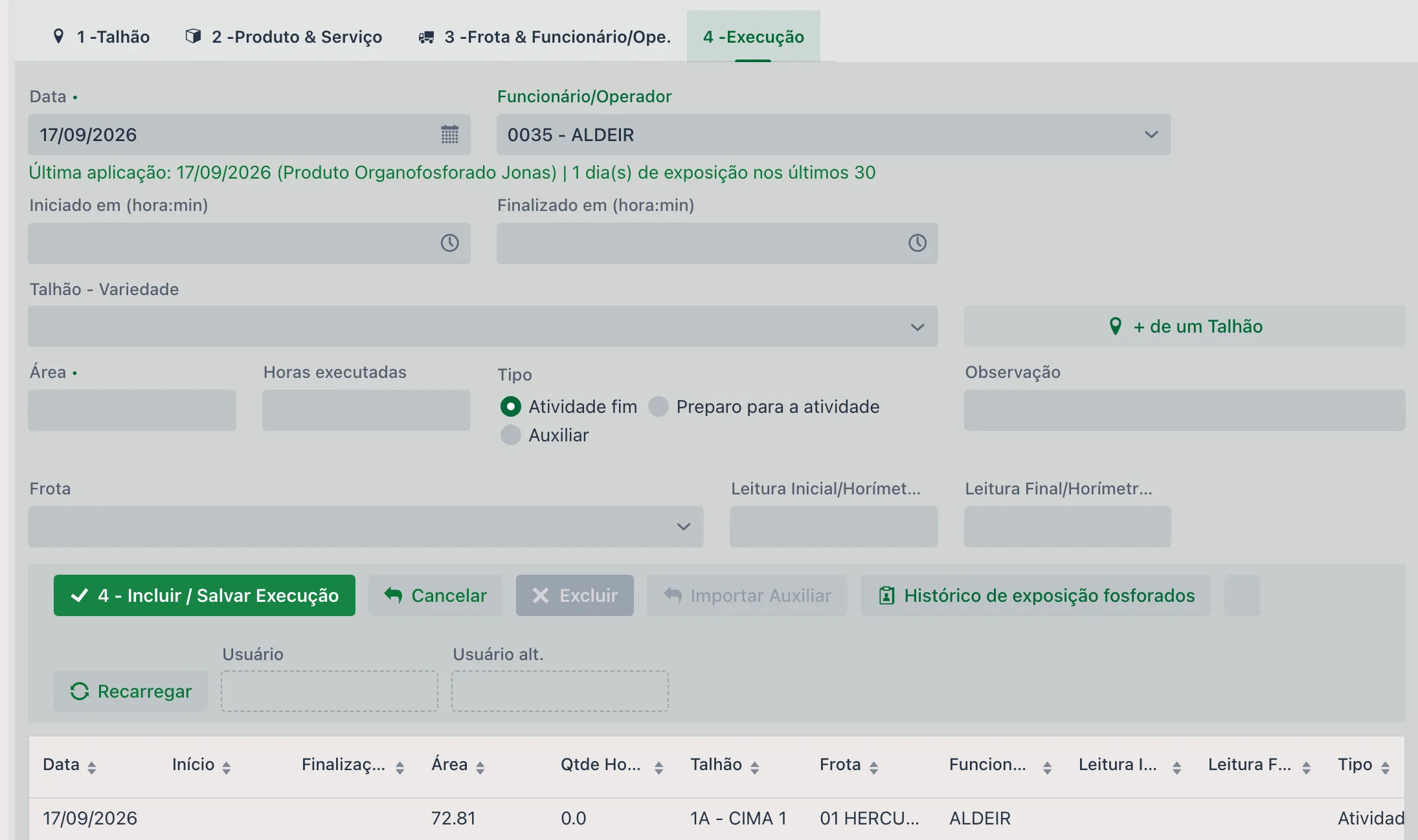
📊 Relatórios e Dashboards
A emissão é a de sempre, descrita no guia rápido de relatórios.
- A exposição é registrada sozinha, pelo lançamento que a fazenda já fazia
- Quem monta a escala vê quem está no limite antes de escalar
- O sétimo dia não passa: o sistema recusa
- A ficha por funcionário sai pronta para a fiscalização
❓ Perguntas frequentes
Marquei o produto como organofosforado. Por que a tela continua vazia?
A contagem só enxerga ordens de serviço que receberam o produto depois da marcação. Ordens antigas não são recalculadas. A tela começa a se preencher com as próximas aplicações.
O funcionário está bloqueado e eu preciso lançar assim mesmo. Como libero?
Não há liberação. O bloqueio é o motivo de o controle existir, e vale para todo mundo. A partir do sétimo dia em 30 a pessoa teria de entrar em quarentena; o caminho é trocar o funcionário na execução, que é exatamente o rodízio que a regra quer forçar.
A execução tem vários funcionários. Conta para todos?
Conta. Na execução agrupada, cada funcionário da lista recebe o dia de exposição, e qualquer um deles no limite barra a gravação.
Quem pode ver esta tela?
Só quem receber a permissão Exposição a organofosforados em
Arquivo > Usuários. São dados nominais de saúde ocupacional — o normal é liberar para
quem cuida de segurança do trabalho, não para todo mundo.
O que acontece se eu tirar o produto da ordem de serviço?
A ordem deixa de exigir o controle na hora, e a marca some do cabeçalho. As execuções dessa ordem também saem desta tela e da contagem de dias, porque só entram ordens que estão marcadas. Se o produto voltar, a exigência e a contagem voltam junto.
🚜 Guia Rápido - Frota (Manutenção e Abastecimento)
O módulo de Frota responde a três perguntas que toda fazenda faz: quanto cada máquina gastou, o que já foi consertado nela e quando é a próxima revisão. Este guia mostra a ordem em que os cadastros devem ser feitos e como o dia a dia da oficina e do posto de combustível se encaixa neles.
A lógica do módulo é simples: a máquina é cadastrada uma vez, o abastecimento traz o horímetro todo dia, o horímetro faz o plano de manutenção vencer, o plano vira ordem de manutenção, e a ordem consome peça e mão de obra. É essa corrente que transforma nota de posto e bilhete de oficina em custo por máquina.
📍 Localização no sistema
Menu: Frota
🧩 O que cadastrar antes
1. Classificação de Frota
Os tipos de máquina — trator, colheitadeira, pulverizador, caminhão, implemento, bem feitoria. Além de organizar a lista, a classificação define em quais atividades da ordem de serviço cada grupo aparece e quais entram nos dashboards de hectare, consumo e custo. Há um botão que importa uma lista padrão de classificações — o atalho da implantação.
2. Frota / Bem feitoria
Cada máquina, implemento e estrutura da fazenda. É o cadastro central do módulo — veja Frota / Bem feitoria. Três definições merecem atenção logo no começo:
- Tipo contador: horímetro para trator e colheitadeira, hodômetro para caminhão
- Capacidade do tanque e limite de horímetro: são eles que fazem o sistema criticar erro de digitação no abastecimento
- Exibir em: marca em quais telas a máquina aparece — abastecimento, ordem de serviço, O.S de manutenção, requisição, checklist, romaneios
3. Departamento, Grupo Manutenção & Sintoma
Três cadastros numa tela só: quem executa (oficina, borracharia), do que se trata (motor, hidráulico, elétrico) e o que a máquina apresentou ("não pega", "esquentando"). Ver Departamento, Grupo Manutenção & Sintoma. É aqui também que os funcionários são vinculados ao departamento — sem isso, o mecânico não aparece no apontamento de horas.
4. Funcionário/Operador
Operadores e mecânicos vêm do cadastro de Funcionário/Operador, compartilhado com o módulo Operacional.
⛽ O posto de combustível
Antes do primeiro abastecimento, é preciso ter o combustível cadastrado como produto, o posto como local de estoque com bomba, e saldo implantado. Esse roteiro está detalhado em Abastecimento (Configuração Inicial).
Com isso pronto, o dia a dia é a tela de Abastecimento, que aceita quatro situações: abastecimento interno na bomba da fazenda, externo no posto da estrada, aferição da bomba e transferência entre locais. Todo lançamento baixa o combustível do estoque e — o que mais importa para o resto do módulo — registra o horímetro da máquina.
🔧 A manutenção preventiva
1. Planos de manutenção
Um plano é a receita da revisão: os itens a verificar, na ordem, com o produto e a quantidade que cada um consome. Escrito uma vez, serve a todas as máquinas parecidas.
2. Frota x planos de manutenção
É onde o plano ganha periodicidade em cada máquina: recorrência (a cada 250 horas, a cada 10.000 km, mensal, anual), última ocorrência e quanto antecipar o aviso. A tela Frota x planos de manutenção é o painel do módulo — mostra o que falta para cada revisão, tem filtro para achar máquina sem plano, clona a configuração de uma frota para outra e dispara alerta por e-mail ou WhatsApp a cada plano gerado.
3. O.S de manutenção
Quando o plano vence — ou quando a máquina quebra —, entra a O.S de manutenção, com atividades, mão de obra em horas, peças via requisição e custo. Ordem preventiva nasce do plano; corretiva nasce do problema.
📋 O dia a dia da oficina
| Situação | Onde registrar |
|---|---|
| Máquina abasteceu | Abastecimento, com o horímetro do momento |
| Máquina quebrou | O.S de manutenção, tipo corretiva |
| Revisão venceu | O.S de manutenção, tipo preventiva, apontando o plano |
| Precisa de peça | Requisição, pela guia de produtos da ordem |
| Peça não tem em estoque | Cotação e Pedido de compra |
| Máquina rodou o dia | Registro de operação de frota, com horas, talhão e operador |
| Conferência antes de operar | Checklists Preenchidos, a partir de um Modelo de Checklist |
| Ferramenta trocou de mão | Movimentação de Item Móvel |
| Serviço ficou parado | Apontamento de horas da ordem, com o motivo de parada |
🔗 Telas que o menu Frota divide com outros módulos
Alguns itens do menu Frota são os mesmos de Estoque e Operacional — mesma tela, dois caminhos:
- Requisição, Cotação e Pedido de compra, do módulo de Estoque
- Modelo de Checklist e Checklists Preenchidos, do Operacional
- Funcionário/Operador, também do Operacional
- Consumo de combustível medido por máquina, com saldo do posto batendo
- Revisões disparadas por horímetro real, não por lembrança
- Histórico de manutenção completo — o que quebrou, quando e quanto custou
- Peça saindo do estoque pela requisição, com rastro até o pedido de compra
- Horas de máquina e de mecânico apontadas, base para o custo por hectare
Este módulo é a gestão de frota e manutenção agrícola da upCampo — a página do site explica o que ele resolve antes de você configurar tela por tela.
❓ Perguntas frequentes
Por onde começo a implantar o módulo de frota?
Pela Classificação de Frota (há importação de uma lista padrão) e pelo cadastro das máquinas em Frota / Bem feitoria. Com isso já dá para abastecer e abrir ordem de manutenção; os planos preventivos podem entrar em seguida, máquina por máquina.
Preciso dos planos de manutenção para começar a usar?
Não. Abastecimento e ordens corretivas funcionam desde o primeiro dia. Os planos são o passo seguinte, quando a fazenda quer parar de reagir à quebra e passar a programar a parada.
Por que o horímetro é tão insistido no abastecimento?
Porque ele é a única leitura que entra no sistema todos os dias. É dele que sai o consumo por hora, o cálculo do que falta para a próxima revisão e o histórico de uso da máquina. Horímetro errado desorganiza todo o resto.
Como o custo da máquina chega ao talhão?
Por dois caminhos: o abastecimento pode ser distribuído entre as ordens de serviço agrícolas do período, proporcional à área; e o registro de operação de frota informa quantas horas a máquina rodou em cada talhão.
Máquina de terceiro também entra no módulo?
Entra: cadastre a frota marcando Terceiro e informando a entidade do prestador. A lista de frotas tem filtro Próprio / Terceirizados / Todos, o que permite separar o que é da fazenda do que é contratado.
📘 Tela: Classificação de Frota
É a família de cada máquina: trator, colheitadeira, pulverizador, caminhão, carreta, plantadeira, grade, gerador, veículo leve. Toda frota cadastrada pertence a uma classificação, e é ela que organiza a garagem inteira — na hora de filtrar a lista, de olhar um dashboard de consumo por tipo de máquina ou de decidir quais equipamentos aparecem em cada tipo de atividade da ordem de serviço.
Sem classificação, a frota vira uma lista solta de nomes. Com ela, dá para responder perguntas que o produtor faz toda safra: quanto os tratores consumiram de diesel, quanto custou manter as colheitadeiras, quantos hectares as plantadeiras rodaram.
📍 Localização no sistema
Menu: Frota > Classificação de Frota
🧩 Função principal
Agrupar máquinas, implementos e bem feitorias por tipo, definindo em quais atividades da Ordem de Serviço cada grupo aparece e quais entram nos dashboards de hectares, consumo e custo.
📝 Campos principais
| Campo | Descrição |
|---|---|
| Código | Identificação curta da classificação. |
| Descrição | Obrigatória. O nome do grupo — "Trator", "Colheitadeira", "Pulverizador autopropelido", "Caminhão". |
| Abreviação | Versão curta, usada onde o espaço é pequeno. |
| Ativo | Desmarque para tirar a classificação das listas sem apagar o histórico. |
| Capacidade Tanque Aplicação | Referência de tanque para o grupo — faz sentido em pulverizador e em quem carrega calda. |
| Vazão | Vazão de referência do grupo, na mesma linha do campo anterior. |
🗂 Exibir em (Cabeçalho Ordem de Serviço/Atividade)
Este bloco é o que evita que o operador role uma lista de cem máquinas para achar a plantadeira. Marque em quais atividades a classificação deve aparecer:
Preparo de solo · Adubação · Plantio · Aplicação de defensivo · Colheita · Coletas · Irrigação · Manual · Outros
Uma colheitadeira marcada só em Colheita não vai poluir a lista de uma ordem de pulverização. Quem define o tipo de cada atividade é a Tipo Ordem Serviço/Atividade.
📊 Exibir em - Dashboard
| Opção | Efeito |
|---|---|
| Exibir dashboard hectares trabalhados | O grupo entra na comparação de área trabalhada. |
| Exibir dashboard consumo | O grupo entra na comparação de consumo de combustível. |
| Exibir dashboard custo | O grupo entra na comparação de custo. |
As três vêm marcadas por padrão. Desmarcar é útil para grupos que distorcem o gráfico — bem feitoria e equipamento parado, por exemplo, que não rodam hectare nem gastam diesel.
⚡ Importar tipos de frotas (padrão)
Na lista, o botão Importar tipos de frotas (padrão) abre uma janela com uma relação pronta de classificações. Selecione as que interessam e confirme — é o caminho mais rápido para começar a cadastrar a frota no primeiro dia de implantação, sem digitar grupo por grupo.
- A lista de máquinas fica filtrável por tipo, em vez de ser um bolo só
- Cada tipo de atividade mostra só as máquinas que fazem sentido para ela
- Os dashboards de hectare, consumo e custo comparam grupo com grupo
- Relatórios de frota saem agrupados de um jeito que o gestor entende
❓ Perguntas frequentes
Preciso criar uma classificação para cada máquina?
Não. A classificação é o tipo, não a máquina: um único grupo "Trator" atende todos os tratores da
fazenda. Cada trator é um cadastro em Frota > Frota / Bem feitoria, apontando para essa
classificação.
Por que minha colheitadeira não aparece na ordem de serviço?
Quase sempre é a classificação dela que não está marcada para aquele tipo de atividade. Abra
Frota > Classificação de Frota, escolha o grupo da máquina e marque a atividade
correspondente no bloco "Exibir em (Cabeçalho Ordem de Serviço/Atividade)".
Como tirar bem feitoria e equipamento parado dos gráficos de consumo?
Desmarque "Exibir dashboard consumo" (e, se fizer sentido, hectares e custo) na classificação desses itens. Eles continuam cadastrados e com histórico, mas param de distorcer a comparação entre as máquinas que realmente rodam.
Estou implantando agora. Tem uma lista pronta de classificações?
Tem. Use o botão "Importar tipos de frotas (padrão)" na lista da tela, selecione os grupos que a fazenda usa e confirme. Depois é só ajustar descrição e marcações conforme a realidade da operação.
Posso excluir uma classificação que não uso mais?
Só se nenhuma frota estiver usando ela — o sistema bloqueia a exclusão de registro já utilizado. O caminho correto nesse caso é desmarcar o campo Ativo: a classificação some das listas de escolha e o histórico continua íntegro.
📘 Tela: Frota / Bem feitoria
É o cadastro de cada máquina, implemento e estrutura da fazenda: o trator John Deere do talhão 12, a colheitadeira, o pulverizador autopropelido, a carreta graneleira, o caminhão que leva o algodão, o gerador do pivô, o barracão. Tudo o que vai ser abastecido, mantido, apontado numa ordem de serviço ou ter custo acompanhado nasce aqui.
É o cadastro mais central do módulo: o abastecimento aponta para uma frota, a O.S de manutenção aponta para uma frota, o plano de manutenção é amarrado a uma frota, e o custo por hectare da ordem de serviço passa por ela.
📍 Localização no sistema
Menu: Frota > Frota / Bem feitoria
🧩 Função principal
Cadastrar máquinas, implementos e bem feitorias com seus dados de fabricante, documentação e contador (horímetro ou hodômetro) — e definir em quais telas do sistema cada uma aparece.
🖥 A listagem
O topo traz Novo, Recarregar, Ver Custos, Alterar vários e o menu Relatórios ▼, com um filtro Próprio / Terceirizados / Todos. A grade lista Código, Descrição, Modelo, Tipo, Placa, Classificação, Terceiro, Centro de Custo, Ativo, Permite Implemento, É um implemento, Marca, Ano, ID Fab. e ID Referência/Integração, cada coluna com busca própria. A coluna ID Fab. é clicável: abre a máquina no Operations Center da John Deere.
Alterar vários resolve o trabalho repetitivo da implantação: muda o centro de custo, a classificação, a capacidade do tanque, o limite de horímetro, a marca, o modelo ou o consumo médio de várias frotas de uma vez. O próprio sistema pede que a seleção seja feita frota por frota, e não "todas de uma vez".
🔀 Tipo: o que está sendo cadastrado
| Tipo | O que é |
|---|---|
| Frota | A máquina que roda: trator, colheitadeira, pulverizador, caminhão. |
| Equipamento | O equipamento que não é veículo — bomba, motor, gerador. |
| Bemfeitoria | Estrutura da fazenda: barracão, sede, silo, cerca, curral. |
| Outros | O que não se encaixa nos anteriores. |
📝 Campos do cabeçalho
| Campo | Descrição |
|---|---|
| Descrição | Obrigatória. O nome pelo qual a máquina é chamada na fazenda — "Trator 7215 – 04", "Colheitadeira S780". |
| Classificação/Tipo frota equipamento | Obrigatória. O grupo da máquina, vindo de Classificação de Frota. |
| Código | Número interno, normalmente o número pintado na máquina. |
| Ativo | Desmarque quando a máquina sai da frota; o histórico permanece. |
| É um implemento | Marca a plantadeira, a grade, o pulverizador de arrasto — o que é puxado, não puxa. |
| Permite Implemento | Marca quem puxa: trator, autopropelido. É o que libera a escolha do implemento na ordem de serviço. |
| Centro de Custo | Para onde vai o custo da máquina. |
| ID Referência/Integração | Código da frota no sistema externo, quando há integração com telemetria. |
| Observação | O que mais precisar ficar registrado sobre o bem. |
🏭 Dados do Fabricante
| Campo | Descrição |
|---|---|
| Marca e Modelo | Fabricante e modelo da máquina. |
| Ano | Ano de fabricação. |
| Chassi | Número do chassi/série. |
| Potência (CV) | Potência do motor. |
| Largura faixa (m ou pés) | Faixa de trabalho — barra do pulverizador, plataforma da colheitadeira, largura da plantadeira. |
| Altura (m) | Altura de voo, no caso de aplicação aérea. |
| ID Fabricante | Identificação da máquina no sistema do fabricante. É por ele que a integração John Deere amarra a máquina do Operations Center à frota da upCampo. |
📄 Dados de documentação
Placa, UF, RNTRC e RENAVAM — o que a máquina de rua precisa ter. É esse bloco que alimenta os documentos de transporte, como o MDF-e.
O motorista também fica aqui: escolhido de um cadastro em Motorista cadastrado ou digitado direto em Motorista (apenas nome), para o caso do carreteiro avulso.
⛽ Abastecimento
O bloco começa com uma única marcação — Exibir em Abast. Os demais campos só aparecem depois que ela é marcada, porque só fazem sentido para máquina que abastece.
| Campo | Descrição |
|---|---|
| Exibir em Abast. | Faz a máquina aparecer na tela de Abastecimento. Sem isso, o frentista não acha a frota. |
| Têm horímetro | Marque quando a máquina tem contador. É o que libera a escolha do tipo de contador. |
| Tipo contador | Horímetro (horas) para trator e colheitadeira, Hodômetro (KM) para caminhão e veículo leve. |
| Capacidade do tanque | Litros do tanque. O sistema avisa quando o abastecimento lançado passa dessa capacidade. |
| Consumo médio | Referência de consumo da máquina. |
| Limite de horimetro | Diferença máxima aceitável de horímetro entre dois abastecimentos. Passou disso, o sistema avisa — é o que pega erro de digitação. |
| Exibir lei. adi. OS | Exibe a leitura adicional na ordem de serviço. |
👥 Proprietário / Terceiro
Marque Terceiro quando a máquina não é da fazenda e informe a Entidade Terceiro (o prestador, vindo de Entidade). É essa marcação que alimenta o filtro Próprio / Terceirizados / Todos da lista.
👁 Exibir em
Este bloco controla em quais telas a frota aparece — é o que mantém cada lista curta e evita erro de escolha:
| Opção | Onde a frota passa a aparecer |
|---|---|
| Exibir em Ordem Serviço | Na Ordem de Serviço. |
| Exibir em O.S Manutenção | Na O.S de manutenção. |
| Exibir em Requisição | Na Requisição. |
| Exibir em Checklist | Nos Checklists. |
| Exibir em Rom. Colheita / Rom. Saída / Rom. Avulso | Nos romaneios correspondentes. |
| Exibir em coleta | Na coleta de fardos. |
No mesmo bloco ficam as três marcações de dashboard — Exibir dashboard hectares trabalhados, consumo e custo —, que decidem se aquela máquina entra nos gráficos comparativos.
🗂 Guias adicionais
Logo abaixo da observação, a tela mostra o Último Horímetro da máquina — a leitura mais recente que chegou pelo abastecimento. Em seguida vêm as guias:
| Guia | Para que serve |
|---|---|
| Componentes | As peças e medidas da máquina — Tipo, Descrição/Código e Quantidade. É a "ficha de peças": "FILTRO DE OLEO MOTOR" com os códigos equivalentes de cada fabricante, "OLEO DO MOTOR — 15W40 — 9,0", medida de pneu, correia. Quem vai comprar não precisa mais abrir o manual. O botão Importar copia a lista inteira de outra frota igual. |
| Planos de manutenção | Os planos preventivos desta frota, com Tipo, Últ. ocorrência (a leitura da última execução), Recorrência, Antecipar, Próximo será em, Último Horímetro e o sinalizador Falta. Dá para incluir um plano aqui mesmo, pelo botão Novo; a própria tela indica usar Frota x planos de manutenção para uso avançado. Os planos em si vêm de Planos de manutenção. |
| O.S de manutenção | O histórico de ordens da máquina: Data, Código, Tipo, Descrição, Horímetro/KM, Hor/KM gerador e Situação em etiqueta colorida. |
| Abastecimento | Os abastecimentos do período escolhido — Número, Data, Local estoque/posto, Consumo, Horímetro/KM, Litros e valores. |
| Produto & Serviço | O que foi consumido pela máquina num período: Data, Produto & Serviço, Tipo, Número/Descrição/Entidade, Horímetro, Quantidade e valores. |
| QR code | Gera o QR da máquina, com os botões Salvar QR (para imprimir e colar na cabine) e Abrir QR. Lido pelo celular, abre direto a O.S de manutenção daquela frota — o operador registra o problema na hora, sem procurar a máquina numa lista. |
| Arquivo | Anexos do bem: nota fiscal, manual, foto, documento. |
As guias de Abastecimento e de Produto & Serviço trazem filtro de Data Inicial e Data final com botão Atualizar — por padrão mostram os últimos meses, não o histórico inteiro.
🔗 Integração John Deere
Quando a fazenda usa a integração, o bloco Dados do Fabricante traz o botão de abrir o Operations Center e a importação da máquina pelo ID Fabricante/chassi — a mesma máquina é alcançável pela coluna ID Fab. da lista. É esse pareamento que faz o horímetro e a operação virem de fora sem redigitação.
- Cada máquina tem contador, tanque e limite definidos — e o abastecimento passa a criticar erro de digitação
- Cada tela mostra só as máquinas que fazem sentido nela
- Custo, consumo e hectares são acompanhados por máquina e por grupo
- A manutenção preventiva tem onde se apoiar
- A ficha de peças fica na máquina: filtro, óleo e medida na hora de comprar
- O QR colado na máquina abre a ordem de manutenção dela
❓ Perguntas frequentes
Cadastrei o trator e ele não aparece no abastecimento. Por quê?
Falta marcar Exibir em Abast. no cadastro da máquina, em
Frota > Frota / Bem feitoria, no bloco Abastecimento. É essa marcação que coloca a frota
na lista da tela de abastecimento.
Como cadastro a plantadeira, que não tem motor?
Cadastre normalmente com o tipo "Frota" e marque É um implemento. As máquinas que puxam implemento (tratores, autopropelidos) precisam ter Permite Implemento marcado para que a plantadeira possa ser escolhida junto com elas na ordem de serviço.
O caminhão marca quilometragem, não horas. Como registrar?
Marque "Têm horimetro" e escolha o tipo de contador Hodômetro (KM). A partir daí o sistema passa a tratar as leituras da máquina em quilômetros, tanto no abastecimento quanto nos planos de manutenção.
Como cadastrar máquina alugada ou de terceiro?
No bloco Proprietário/Terceiro, marque Terceiro e informe a entidade do prestador. A lista de frotas tem filtro Próprio / Terceirizados / Todos, o que permite separar o que é da fazenda do que é contratado.
Preciso mudar o centro de custo de trinta máquinas. Tem como fazer de uma vez?
Tem: use o botão Alterar vários na lista. Ele altera centro de custo, classificação, capacidade do tanque, limite de horímetro, marca, modelo ou consumo médio para as frotas selecionadas. Selecione máquina por máquina, como o próprio sistema orienta.
Para que serve o QR code da máquina?
O QR aponta para a abertura de O.S de manutenção daquela frota. Impresso e colado na máquina, permite que quem está no campo aponte o celular e registre o problema na ordem certa, sem procurar a máquina numa lista.
O sistema reclamou que o horímetro está muito acima do anterior. O que fazer?
Esse aviso vem do campo Limite de horimetro do cadastro da frota: ele define a diferença máxima aceitável entre dois abastecimentos. Confira se a leitura foi digitada certa; se a máquina realmente rodou tudo aquilo, ajuste o limite no cadastro.
Onde anoto o código do filtro e do óleo de cada máquina?
Na guia Componentes do cadastro da frota. Cada linha tem tipo ("FILTRO DE OLEO MOTOR"), descrição/código — onde cabem os equivalentes de cada fabricante — e quantidade, como os 9 litros de óleo 15W40 do motor. Numa máquina nova, o botão Importar copia a ficha inteira de outra frota igual.
De onde vem o "Último Horímetro" que aparece na tela?
Da leitura mais recente registrada para a máquina, normalmente a do último abastecimento. É o mesmo número que a tela de Frota x planos de manutenção usa para calcular quanto falta para a próxima revisão.
📘 Tela: Registro de operação de frota
É o apontamento do uso da máquina: qual trator, com qual implemento, em qual talhão, com qual operador, em que turno, quantas horas e quantos hectares. Um registro por máquina, por dia de trabalho — o equivalente digital da planilha de apontamento que o líder de turno preenchia à mão no fim do expediente.
É essa informação que fecha a conta de hora de máquina: sem ela, o sistema sabe quanto a frota consumiu de diesel, mas não sabe quanto tempo ela rodou nem em que área — e custo por hectare vira estimativa.
📍 Localização no sistema
Menu: Frota > Registro de operação de frota
🧩 Função principal
Registrar as horas trabalhadas de cada frota por talhão, operação e turno, com leitura inicial e final do contador, para acompanhar produtividade da máquina e do operador.
📝 Campos principais
| Campo | Descrição |
|---|---|
| Código | Numeração do registro. |
| Data | Obrigatória. Dia do trabalho. |
| Turno | Turno em que a máquina rodou. |
| Tipo atividade | O tipo da operação, vindo de Tipo Ordem Serviço/Atividade — plantio, pulverização, colheita. |
| Frota/Equipamento | Obrigatória. A máquina que trabalhou. |
| Implemento | O implemento acoplado. Só fica disponível quando a máquina escolhida permite implemento. |
| Funcionário/Operador | Quem operou, vindo de Funcionário/Operador. |
| Equipe | A equipe responsável. |
| Talhão | Onde a máquina trabalhou, vindo do plantio da safra. |
| Operação | A operação executada. |
| Área | Hectares trabalhados no período apontado. |
| Leitura Inicial e Leitura Final | Contador da máquina no começo e no fim. A leitura final precisa ser maior que a inicial — o sistema não aceita o contrário. |
| Horímetro/KM | Leitura do contador da máquina. |
| Iniciado em / Finalizado em (hora:min) | Horário de início e fim do trabalho. |
| Tempo | Calculado a partir dos dois horários, em horas decimais — 7h30 vira 7,50. |
🖥 A listagem
A grade traz Data, Equipamento, Implemento, Funcionário, Turno, Operação, Leitura Inicial, Leitura Final e os horários de início e fim, com filtro por período (Data inicial a partir e Data final até). Para lançar vários apontamentos seguidos, use o botão Salvar + Novo: ele grava e já abre o próximo em branco.
- Hora de máquina medida por talhão, operação e turno
- Produtividade comparável entre operadores e entre máquinas
- Base para custo por hectare que não depende de estimativa
- Leitura do contador acompanhada dia a dia, o que sustenta a manutenção preventiva
❓ Perguntas frequentes
Qual a diferença entre este registro e a ordem de serviço?
A ordem de serviço é o trabalho agrícola: o que foi aplicado, em qual talhão, com qual receita. O registro de operação de frota é o apontamento da máquina: quantas horas ela rodou, com qual operador, em qual turno. Um olha para a lavoura, o outro para o maquinário.
O sistema não deixa salvar e diz que a leitura final é menor que a inicial.
É uma crítica proposital: contador de máquina não anda para trás. Confira se as leituras não foram trocadas de lugar e se não faltou um dígito na leitura final.
O campo Implemento está bloqueado. Como libero?
O implemento só fica disponível depois de escolher uma máquina que tenha Permite
Implemento marcado no cadastro dela, em Frota > Frota / Bem feitoria. E o
implemento em si precisa estar cadastrado com É um implemento.
Preciso preencher o tempo na mão?
Não. Informe os horários de início e fim e o sistema calcula o tempo em horas decimais — das 7h às 11h30 resulta em 4,50.
📘 Tela: Planos de manutenção
É a receita da manutenção preventiva: "Revisão de 250 horas", "Troca de óleo do motor", "Revisão da colheitadeira antes da safra". Cada plano reúne os itens que precisam ser verificados ou trocados — filtro de ar, óleo do motor, correia, folga de freio — e, quando fizer sentido, o produto e a quantidade que cada item consome.
O plano é escrito uma vez e usado em quantas máquinas forem parecidas. Quem diz de quanto em quanto tempo (ou de quantas horas em quantas horas) ele se repete em cada frota é a tela Frota x planos de manutenção.
📍 Localização no sistema
Menu: Frota > Planos de manutenção
🧩 Função principal
Cadastrar os planos de manutenção preventiva e a lista de itens de cada um, com o produto e a quantidade que serão consumidos na execução.
📝 Campos principais
| Campo | Descrição |
|---|---|
| Código | Identificação do plano. |
| Nome/Descrição | Obrigatório. O nome do plano — "Revisão 500 h", "Preparação de safra – colheitadeira". |
| Ativo | Desmarque para aposentar o plano sem perder o histórico das ordens que já o usaram. |
| Observação | Contexto do plano: para qual linha de máquina foi pensado, o que o manual do fabricante recomenda. |
🗂 Detalhes (itens a verificar)
Na guia Detalhes (itens a verificar) entra o miolo do plano — a própria tela explica: "aqui você especifica os detalhes deste plano, os itens que devem ser verificados, exemplo: verificar filtro, trocar óleo, etc.".
| Campo | Descrição |
|---|---|
| Descrição | O que deve ser feito: "Trocar óleo do motor", "Verificar folga do freio". |
| Ordem | A sequência em que os itens aparecem — serve para o mecânico seguir de cima para baixo. |
| Produto & Serviço | O item de estoque consumido, vindo de Produto & Serviço: o óleo, o filtro, a correia. |
| Qtde | Quanto do produto a execução consome — 12 litros de óleo, 1 filtro. |
| Ativo | Permite desativar um item sem apagá-lo do plano. |
| Observação | Detalhe do item: torque, especificação, cuidado. |
Informar produto e quantidade é o que permite que a O.S de manutenção gerada a partir do plano já saiba o que vai sair do estoque.
- A manutenção preventiva deixa de depender da memória do mecânico
- Cada revisão sai com a mesma lista de itens, na mesma ordem
- O consumo de óleo, filtro e peça é previsível
- O plano serve a várias máquinas iguais, escrito uma vez só
Planejar a preventiva é o que a gestão de frota e manutenção agrícola da upCampo faz de ponta a ponta — a página do site explica o módulo antes de você configurar tela por tela.
❓ Perguntas frequentes
Onde eu digo que a revisão é a cada 250 horas?
Não é aqui. O plano guarda o o quê (os itens a verificar); a periodicidade é definida por
máquina em Frota > Frota x planos de manutenção, ou na guia Plano de manutenção do
cadastro da frota, nos campos Recorrência e Últ. ocorrência — a leitura da última execução.
Preciso de um plano para cada trator?
Não. Um plano "Revisão 250 h" atende todos os tratores que seguem essa revisão; o vínculo com cada máquina é feito à parte. Crie planos diferentes só quando a lista de itens for realmente diferente.
Como faço para o óleo baixar do estoque quando a revisão for feita?
Informe o produto e a quantidade em cada item do plano. Assim, quando a O.S de manutenção é gerada a partir dele, os produtos já vêm relacionados para a baixa, sem ninguém precisar lembrar de digitar.
Posso mudar a ordem dos itens depois?
Pode: o campo Ordem de cada item define a sequência de exibição. Altere o número e salve — a lista se reorganiza sozinha.
📘 Tela: Frota x planos de manutenção
É o painel da manutenção preventiva: numa tela só, todas as máquinas da fazenda com os planos que cada uma segue, quanto falta para a próxima revisão e o que já venceu. Em vez de abrir máquina por máquina, o gestor bate o olho e vê que o trator 04 está a 12 horas da revisão de 250 e que a colheitadeira passou do ponto.
É aqui também que se define a periodicidade de cada plano em cada frota — o plano diz o que fazer, esta tela diz de quanto em quanto tempo.
📍 Localização no sistema
Menu: Frota > Frota x planos de manutenção
🧩 Função principal
Amarrar planos de manutenção às frotas, definir recorrência e última ocorrência, e acompanhar numa lista única o que está próximo de vencer e o que está atrasado.
O vínculo de uma máquina isolada também pode ser feito pela guia Planos de manutenção do cadastro de Frota / Bem feitoria. Esta tela é o caminho para o uso avançado: vê a frota inteira de uma vez, clona configuração e envia aviso.
🖥 A listagem
A grade mostra, por linha, uma frota e um plano:
| Coluna | O que mostra |
|---|---|
| Frota e Classificação | A máquina e o grupo dela. |
| Plano de manutenção | O plano vinculado — ou Sem plano, quando a máquina ainda não tem nenhum. |
| Tipo | Como o plano se repete (ver quadro abaixo). |
| Últ. ocorrência (km ou hor.) | Última ocorrência, em quilômetros ou horímetro (o hor. do rótulo): a leitura da última execução, em etiqueta. Quando está zerada, a etiqueta fica vermelha: é o plano que nunca foi executado ou que ficou sem leitura — e sem ela o cálculo do próximo não fecha. |
| Recorrência | De quanto em quanto o plano se repete. |
| Antecipar (km ou hor.) | Margem de antecedência para o aviso. |
| Próximo será em | Quando cai a próxima execução. |
| Último Horímetro | A leitura mais recente da máquina — normalmente vinda do abastecimento. |
| Falta | Quanto ainda falta até a próxima execução, em etiqueta colorida. É a coluna que se olha primeiro: verde é folga, e o que está no limite ou vencido muda de cor. |
| Executar também | Outro plano que deve ser executado junto com este. |
| Departamento | Quem responde pela execução. |
| Ativo | Se o vínculo está valendo. |
O filtro do topo é Com plano / Sem plano / Todos — o jeito rápido de descobrir quais máquinas ficaram de fora da preventiva. Ao lado dele ficam Novo, Recarregar, Ver Custos, Clonar e Relatórios ▼. A tela se atualiza sozinha de tempos em tempos, e o botão Pausar interrompe essa atualização enquanto se trabalha nela.
🔁 Tipos de recorrência
| Tipo | Quando usar |
|---|---|
| Por KM ou Horímetro | O caso mais comum: revisão a cada 250 horas de trator, a cada 10.000 km de caminhão. |
| Semanal | Verificação que se repete toda semana. |
| Mensal | Repetição mensal, independente de uso. |
| Anual | Uma vez por ano — o caso típico da preparação de safra. |
| Data específica | Uma data marcada, sem repetição. |
📝 Campos do vínculo
| Campo | Descrição |
|---|---|
| Frota, Implemento e Bemfeitorias | Obrigatório. A máquina que recebe o plano. |
| Planos de manutenção | Obrigatório. O plano a ser seguido. |
| Descrição (Opcional) | Um nome próprio para esse vínculo, quando ajuda a diferenciar. |
| Tipo | A forma de recorrência da tabela acima. É ele que decide quais campos aparecem. |
| Recorrência (km ou hor.) | Precisa ser maior que zero. O intervalo entre execuções. |
| Últ. ocorrência (km ou hor.) | Obrigatória. A leitura da última execução — é dela que sai o cálculo do próximo. |
| Antecipar (km ou hor.) | Obrigatório. Quanto antes o plano deve começar a avisar. Numa revisão de 250 h com antecipação de 20, o aviso aparece a partir de 230 h. Zero significa sem antecedência. |
| Penúltima ocorrência | Somente leitura: a execução anterior à última, útil para conferir o intervalo real. |
| Próximo será em | Somente leitura, calculado pelo sistema: quando a próxima execução cai. |
| Departamento | O setor responsável, vindo de Departamento, Grupo Manutenção & Sintoma. |
| Planos de manutenção (Múltiplo - Executar também) | Amarra um plano ao outro: ao executar a revisão de 500 h, executar junto a de 250 h. |
| Observação e Ativo | Complementos do vínculo. |
Os campos mudam conforme o Tipo: em Por KM ou Horímetro aparecem Últ. ocorrência, Antecipar e Penúltima ocorrência em número; nos tipos por período (semanal, mensal, anual, data específica) esses três somem e entram Data Última Ocorrência e Data Penúltima Ocorrência.
🗂 Guias do vínculo
| Guia | O que entra nela |
|---|---|
| Componentes | As peças que essa máquina consome nesse plano: Produto & Serviço (Opcional), Descrição, Quantidade e Tipo. Serve para o caso em que a máquina foge do padrão do plano — o filtro é outro, o óleo é outro, a quantidade é maior. |
| O.S de manutenção | As ordens já geradas por esse plano nessa frota — o histórico de execuções. |
📋 Clonar planos de uma frota para outra
O botão Clonar copia todos os planos de uma frota para outra. Numa frota com cinco tratores iguais, configura-se o primeiro com calma e replicam-se os demais — depois é só ajustar a última ocorrência de cada um.
📊 Visualização: Padrão, Dashboard e Configurações
| Modo | O que mostra |
|---|---|
| Padrão | A lista de frotas × planos descrita acima. |
| Dashboard | Os gráficos de manutenção preventiva. |
| Configurações | As configurações de envio de alerta quando plano for gerado: Email (destinatários), E-mail (cópia oculta), Assunto do Email, Corpo do e-mail e Número WhatsApp. Cada vez que um plano é gerado, o aviso sai sozinho para suprimentos e para quem cuida da oficina — sem depender de alguém abrir a tela. |
- Uma tela única mostra o que vence e o que já venceu, em toda a frota
- O filtro "Sem plano" revela a máquina esquecida antes de ela quebrar
- A revisão é disparada por horímetro real, não por lembrança
- Máquinas iguais recebem a mesma configuração em um clique
- O alerta do plano gerado chega por e-mail ou WhatsApp a quem precisa comprar a peça
❓ Perguntas frequentes
Como sei quais máquinas estão sem manutenção programada?
Em Frota > Frota x planos de manutenção, mude o filtro de situação para
Sem plano. A lista passa a mostrar só as frotas que ainda não têm nenhum plano
vinculado.
De onde vem o horímetro que o sistema usa para calcular a revisão?
Da última leitura registrada para a máquina — normalmente a do abastecimento, que é o momento em que o horímetro é anotado todo dia. Por isso vale exigir a leitura correta na hora de abastecer: é ela que faz a preventiva funcionar.
Para que serve o campo Antecipar?
Para o aviso chegar antes da hora exata. Com recorrência de 250 horas e antecipação de 20, a revisão começa a ser sinalizada a partir de 230 horas — tempo suficiente para separar peça e programar a parada.
Comprei mais um trator igual. Preciso configurar tudo de novo?
Não. Use o botão Clonar para copiar os planos de uma frota já configurada para a nova, e depois ajuste apenas a última ocorrência conforme o horímetro atual da máquina.
Dá para avisar a oficina automaticamente quando um plano é gerado?
Dá. No modo de visualização Configurações, informe os e-mails de destino, a cópia oculta, o assunto, o corpo da mensagem e o número de WhatsApp. A partir daí, cada plano gerado dispara o alerta sozinho — é o que faz suprimentos começar a comprar a peça antes de a máquina parar.
Existe revisão que precisa ser feita junto com outra. Como registro isso?
Use o campo Planos de manutenção (Múltiplo - Executar também). Ele amarra um plano ao outro: quando chega a revisão de 500 horas, o sistema indica que a de 250 deve ser executada junto.
A última ocorrência está zerada e em vermelho. O que isso quer dizer?
Que aquele plano nunca foi executado nessa máquina — ou que a leitura da última execução não foi informada. Enquanto ficar assim, o cálculo do "Próximo será em" parte do zero e a revisão aparece como se estivesse muito vencida. Informe a última ocorrência com o horímetro ou KM da última vez em que o serviço foi feito.
Essa máquina usa um filtro diferente do que está no plano. Como registro?
Na guia Componentes do vínculo, informe o Produto & Serviço, a descrição, a quantidade e o tipo. Vale só para aquela frota naquele plano — o plano em si continua servindo às demais máquinas sem alteração.
📘 Tela: Motivo de parada
É a lista dos motivos pelos quais um serviço de manutenção fica parado: "aguardando peça", "aguardando cotação", "falta de mecânico", "máquina em uso na lavoura", "aguardando oficina externa". Cadastro simples, de três campos — mas é ele que explica por que uma ordem que devia levar quatro horas levou três dias.
Os motivos aparecem no apontamento de horas da O.S de manutenção, inclusive no aplicativo de campo, onde o mecânico registra o tempo trabalhado e o tempo parado.
📍 Localização no sistema
Menu: Frota > Motivo de parada
🧩 Função principal
Padronizar os motivos de parada usados no apontamento de manutenção, para que o tempo perdido possa ser somado por causa e não fique só na descrição solta de cada ordem.
📝 Campos principais
| Campo | Descrição |
|---|---|
| Código | Identificação curta do motivo. |
| Descrição | Obrigatória. O motivo como o mecânico o reconheceria — "Aguardando peça", "Aguardando cotação", "Sem mecânico disponível". |
| Ativo | Desmarque para tirar o motivo das listas sem apagar o histórico das ordens que já o usaram. |
- Dá para somar quantas horas a oficina perdeu esperando peça na safra
- O tempo parado deixa de se confundir com tempo trabalhado
- Cada apontamento usa o mesmo vocabulário, o que torna o relatório comparável
❓ Perguntas frequentes
Quantos motivos de parada vale a pena cadastrar?
Poucos e bem separados — algo entre cinco e dez costuma bastar. Motivo demais faz o mecânico escolher qualquer um; motivo de menos faz tudo virar "outros". Comece pelas causas que realmente se repetem na oficina.
Onde o motivo de parada é escolhido?
No apontamento de horas da O.S de manutenção, junto com o funcionário, a atividade e o período trabalhado — inclusive pelo aplicativo de campo, quando o mecânico registra o serviço direto do celular.
Não uso mais um motivo. Apago ou desativo?
Desative. Registro já usado em ordens não pode ser excluído, e desmarcar o campo Ativo tira o motivo das listas de escolha sem mexer no que já foi apontado.
📘 Tela: Departamento, Grupo Manutenção & Sintoma
Uma tela, três cadastros. É aqui que se registram o departamento que responde pelo serviço (mecânica, borracharia, elétrica, solda, lubrificação, externo), o grupo de manutenção que agrupa os serviços (revisão das colhedoras, sistema hidráulico, rodante) e o sintoma que o operador relata quando a máquina dá problema ("falhando partida", "luz queimada", "vazando óleo").
Os três alimentam a O.S de manutenção: o departamento diz quem resolve, o grupo diz do que se trata e o sintoma diz o que a máquina está apresentando. É o que permite descobrir, no fim da safra, que metade das paradas foi problema elétrico.
📍 Localização no sistema
Menu: Frota > Departamento, Grupo Manutenção & Sintoma
🧩 Função principal
Cadastrar departamentos, grupos de manutenção e sintomas, definir quem são os funcionários de cada departamento e a quem os e-mails de pedido de compra devem ser enviados.
🔀 O campo Tipo decide o que está sendo cadastrado
| Tipo | O que é | Exemplos |
|---|---|---|
| Departamento | O setor responsável pelo serviço. É o tipo mais usado — e algumas fazendas criam também departamentos por área ou por responsável, como "Agricultura – Insumos" ou "Pecuária". | Mecânica, Borracharia, Elétrica, Solda, Lubrificação, Externo, Segurança. |
| Grupo de Manutenção | O agrupamento do serviço — por sistema da máquina ou por família de frota. | Revisão das colhedoras, hidráulico, rodante, ar-condicionado. |
| Sintoma | O que a máquina apresenta, na fala de quem opera. | Falhando partida, luz queimada, vazando óleo, perdendo força. |
O tipo é obrigatório — sem ele o sistema não salva. A lista mostra Código, Descrição, Tipo e Ativo, e o filtro do topo (Departamento / Sintoma / Grupo de Manutenção / Todos, que é o padrão) separa os três mundos.
📝 Campos principais
| Campo | Descrição |
|---|---|
| Código | Identificação curta. |
| Descrição | Obrigatória. O nome do departamento, grupo ou sintoma. |
| Tipo | Obrigatório. Departamento, Sintoma ou Grupo de Manutenção. |
| E-mails p/ Pedido de compra | Para quem vai o pedido de compra originado desse departamento. |
| E-mails p/ Pedido de compra Segundo aprovador | O segundo nível de aprovação, quando a fazenda trabalha com duas assinaturas. |
| Ativo | Desmarque para tirar das listas sem perder o histórico. |
| Observação | O que mais precisar ficar registrado. |
🗂 Guia Funcionário/Operador
Na guia Funcionário/Operador se define quem pertence ao departamento — o mecânico, o borracheiro, o eletricista. Escolha a pessoa, acrescente uma observação se for o caso e salve; a lista abaixo mostra a equipe do departamento. É ela que aparece na hora de apontar mão de obra na ordem de manutenção. Os funcionários vêm do cadastro de Funcionário/Operador.
- Cada ordem de manutenção tem dono: o departamento responsável
- As paradas ficam classificadas por natureza — dá para ver onde a máquina mais falha
- O sintoma relatado pelo operador entra padronizado, não como texto livre
- O pedido de compra do setor chega a quem aprova, por e-mail
❓ Perguntas frequentes
Qual a diferença entre departamento, grupo de manutenção e sintoma?
O departamento é quem executa (mecânica, borracharia, solda). O grupo de manutenção é o agrupamento do serviço (revisão das colhedoras, hidráulico). O sintoma é o que a máquina apresentou antes do conserto ("falhando partida", "luz queimada"). Os três são cadastrados na mesma tela, mudando o campo Tipo.
Como faço para o mecânico aparecer na hora de apontar as horas da ordem?
Vincule o funcionário ao departamento, na guia Funcionário/Operador desta tela. Antes disso, ele
precisa estar cadastrado em Operacional > Funcionário/Operador.
Tentei excluir um departamento e o sistema não deixou. Por quê?
Porque há registros usando ele — ordens de manutenção, atividades dessas ordens ou requisições. Se houver funcionários vinculados, eles precisam ser retirados primeiro. Na prática, o melhor caminho é desmarcar o campo Ativo: o departamento some das listas e o histórico continua íntegro.
Para que servem os dois campos de e-mail?
Para direcionar o pedido de compra gerado por aquele departamento: o primeiro campo é o destinatário normal e o segundo é o segundo aprovador, para fazendas que exigem duas aprovações antes da compra.
📘 Tela: Abastecimento
O abastecimento é o registro de cada tanque de combustível que sai da bomba da fazenda para uma máquina: qual frota, qual bomba, quantos litros, com que horímetro ou hodômetro e por quem. Na upCampo, é o lançamento mais simples e mais repetido do módulo de frota — e o que sustenta todo o resto dele: o consumo por máquina, o saldo do posto e a leitura que dispara a manutenção preventiva.
O abastecimento baixa o combustível do estoque: o local de estoque configurado como posto é o mesmo controle de saldo dos outros produtos. Antes do primeiro lançamento, é preciso ter produto, local de estoque, bomba e frota configurados — esse roteiro está em Abastecimento (Configuração Inicial).
📍 Localização no sistema
Menu: Frota > Abastecimento
🧩 Função principal
Registrar abastecimentos internos e externos, aferições e transferências de combustível, atualizando o saldo do posto, o horímetro da máquina e o consumo por frota.
🔀 Os quatro tipos
O tipo, no alto do cabeçalho, é a primeira escolha — ele muda os campos que aparecem:
| Tipo | Quando usar | O que muda na tela |
|---|---|---|
| Interno (local estoque) | O caso normal: a máquina abasteceu na bomba da fazenda. | Pede local de estoque, bomba e as leituras da bomba. O produto vem do próprio local e o valor unitário sai do estoque. |
| Externo (avulso) | Abasteceu no posto da estrada, fora da fazenda. | Pede a descrição do posto, o produto e o valor unitário; não há bomba nem leitura. |
| Aferição | Acerto de medição da bomba, quando o contador e o tanque divergem. | Sem frota e sem horímetro — o lançamento é do combustível, não de uma máquina. |
| Transferência | Combustível saindo de um local para outro — o comboio que enche no tanque principal, por exemplo. | Pede local de origem e local de estoque destino. Origem e destino não podem ser iguais. |
📝 Campos principais
| Campo | Descrição |
|---|---|
| Data | Obrigatória. Não pode ser maior que hoje. |
| Número | Vem na sequência, e precisa ser único — o sistema recusa número repetido. |
| Ticket | Número do comprovante da bomba ou do posto. Aparece conforme configuração da empresa. |
| Funcionário/Operador | Quem abasteceu. |
| Descrição/Posto | Nos abastecimentos externos, onde a máquina abasteceu. |
| Local de Estoque | Obrigatório no interno e na transferência. É o posto da fazenda, cadastrado em Local de Estoque. |
| Bomba | Obrigatória no interno. Quando o local tem uma só, ela já vem escolhida. |
| Local de Estoque DESTINO | Só na transferência: para onde o combustível vai. |
| Equipamento | Obrigatório nos abastecimentos: a máquina que recebeu o combustível. Só aparecem as frotas com "Exibir em Abast." marcado. |
| Centro de Custo | Para onde vai o custo do combustível. |
| Produto | O combustível. No interno vem do próprio local de estoque; no externo é escolhido. |
| Leitura inicial bomba | Vem preenchida e travada: é a leitura final do abastecimento anterior daquela bomba. Só pode ser alterada por usuário com essa permissão. |
| Leitura final bomba | Obrigatória no interno — na prática, é o número que o frentista lê na bomba e o único que ele digita das duas. Precisa ser maior que a inicial. |
| Galão | Aparece quando a bomba trabalha em galões (bomba americana). Informado o galão, o sistema converte para litros. |
| Litros | Quantidade abastecida, maior que zero. No modo leitura inicial/final o sistema calcula sozinho e o campo fica travado; nos locais configurados para digitar litros, é aqui que se digita. |
| Horímetro/KM | Obrigatório quando a frota tem contador. É a leitura que alimenta a manutenção preventiva. |
| Observação | O que precisar ficar registrado sobre o lançamento. |
| Valor unitário e Valor total | Preço do combustível. No interno, sai do estoque; no externo, é digitado. |
| Saldo | Quanto sobrou no local de estoque depois do lançamento. |
| Horímetro/KM ant. e Dif. horimetro ant. | Horímetro/KM anterior e Diferença de horímetro anterior: a leitura do abastecimento anterior daquela máquina e o quanto ela andou ou trabalhou desde então. É a dupla que revela erro de digitação — diferença grande demais ou negativa quase sempre é leitura errada, não máquina que rodou muito. |
| Consumo | Calculado a partir dos litros e da diferença de horímetro. |
| Usuário criador e Usuário alt. | Quem lançou e quem alterou por último, com data e hora. |
Os campos de baixo — Valor unitário, Valor total, Saldo, Horímetro/KM ant., Dif. horimetro ant. e Consumo — são calculados: servem de conferência na hora do lançamento. É ali que se vê o saldo que restou no posto e se o consumo daquela máquina saiu do normal.
Para lançar vários abastecimentos seguidos, use Salvar + novo: grava e já abre o próximo em branco, que é como o frentista trabalha.
🚜 Ligar o abastecimento à ordem de serviço
Abaixo do horímetro, o campo OS Agrícola Data lista as ordens de serviço daquela máquina — com 7 dias antes/depois do abastecimento ou Todos. Marcando as ordens, o combustível é distribuído entre elas proporcionalmente à área trabalhada. É assim que o diesel chega ao custo do talhão, e não fica parado num centro de custo genérico.
⛽ Como a upCampo calcula o consumo
O consumo não é digitado: sai da comparação com o abastecimento anterior daquela mesma frota. Ao escolher a frota e informar a leitura, o sistema busca o último abastecimento dela com data anterior, traz a leitura daquele lançamento no campo Horímetro/KM ant. (horímetro ou quilometragem anterior) e calcula a Dif. horimetro ant. — a diferença de horímetro em relação ao abastecimento anterior, ou seja, o quanto a máquina trabalhou ou rodou entre um tanque e outro.
A partir daí, a conta depende do Tipo contador do cadastro da frota — e o resultado sai em unidades diferentes:
| Máquina | Leitura anterior | Leitura atual | Diferença | Litros | Consumo |
|---|---|---|---|---|---|
| Trator (Horímetro) | 1.240 h | 1.268 h | 28 h | 420 L | 15,00 L/h |
| Caminhão (Hodômetro) | 84.300 km | 84.910 km | 610 km | 210 L | 2,90 km/L |
Duas consequências práticas: pular um abastecimento distorce o seguinte (a diferença vai acumular as horas dos dois, com os litros de um só), e lançar fora de ordem cronológica também, porque o comparativo é sempre com o lançamento de data anterior mais recente. Ambos aparecem como consumo estranho na listagem antes de aparecerem no relatório do mês.
🛡 As críticas que o sistema faz
São avisos que existem para pegar erro de digitação na hora, e não três meses depois no relatório:
- Litros acima da capacidade do tanque da frota
- Diferença de horímetro acima do limite configurado na frota
- Horímetro informado menor ou igual ao do abastecimento anterior
- Já existe lançamento para a mesma bomba e local com data posterior
- Leitura final menor ou igual à inicial; litros zerados; valor total negativo
Quem pode ou não alterar a leitura inicial é definido na preferência do usuário — por padrão, o operador não altera.
🖥 A listagem
A grade traz Número, Ticket, Data, Local estoque/posto, Frota/Equipamento, Consumo, Leit. ini., Leit. fin., Horímetro/KM, Litros, Valor unitário, Valor total e Centro de Custo, com busca em cada coluna. As colunas Ticket, Funcionário e ID Referência/Integração aparecem conforme a configuração da empresa.
O filtro é por período — Data Inicial (a partir) e Data final (até) — e, ao lado dele, o sistema mostra o total do que está em tela: Litros somados e Qtde de lançamentos. É a conferência rápida do dia ou da semana contra o que saiu da bomba. O topo tem ainda Ver custo de frota, Ver estoque e o menu Relatórios ▼.
📱 O abastecimento no aplicativo
No campo, o lançamento é feito pelo aplicativo upCampo, no menu Abastecimento. A lista mostra os abastecimentos do período — nasce em Último 7 dias — com filtro por local de estoque, datas e frota, e o botão + abre um lançamento novo.
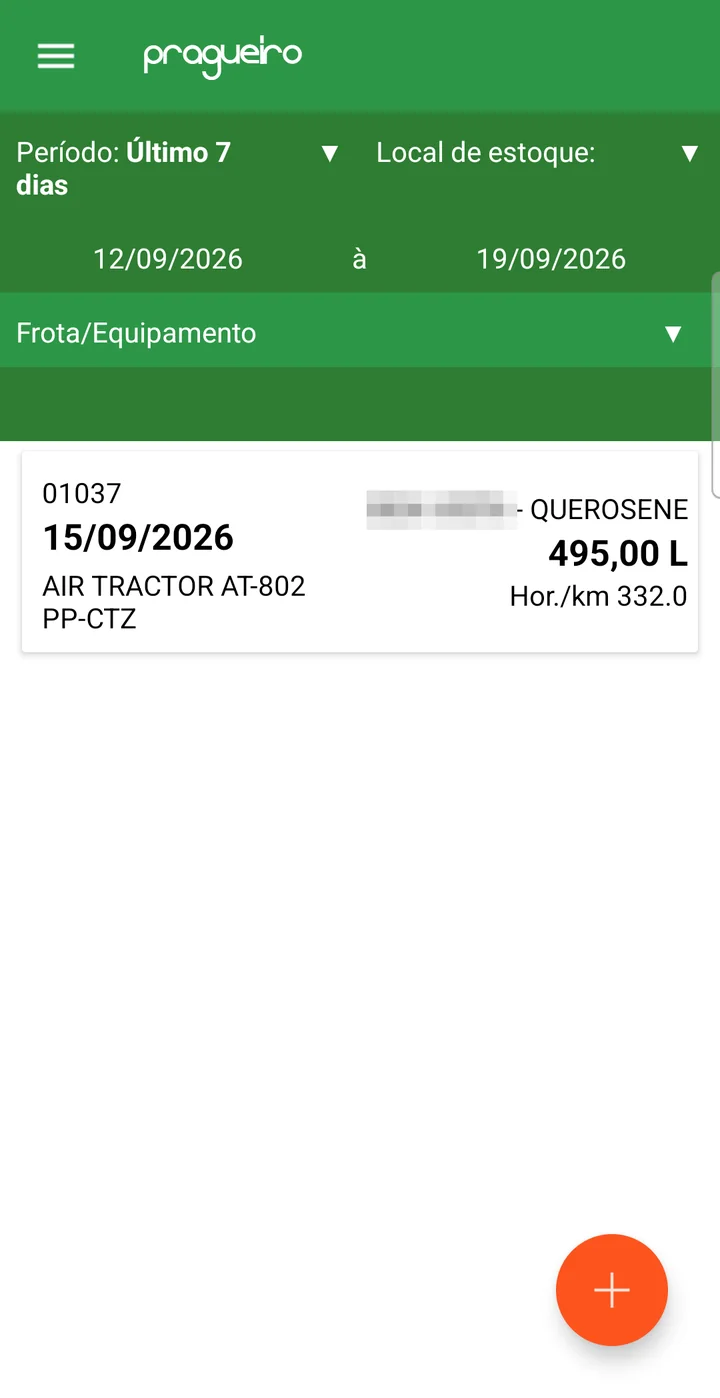
Os quatro tipos no aplicativo
O Tipo fica no alto do formulário e muda os campos como descrito na tabela dos quatro tipos, mais acima:
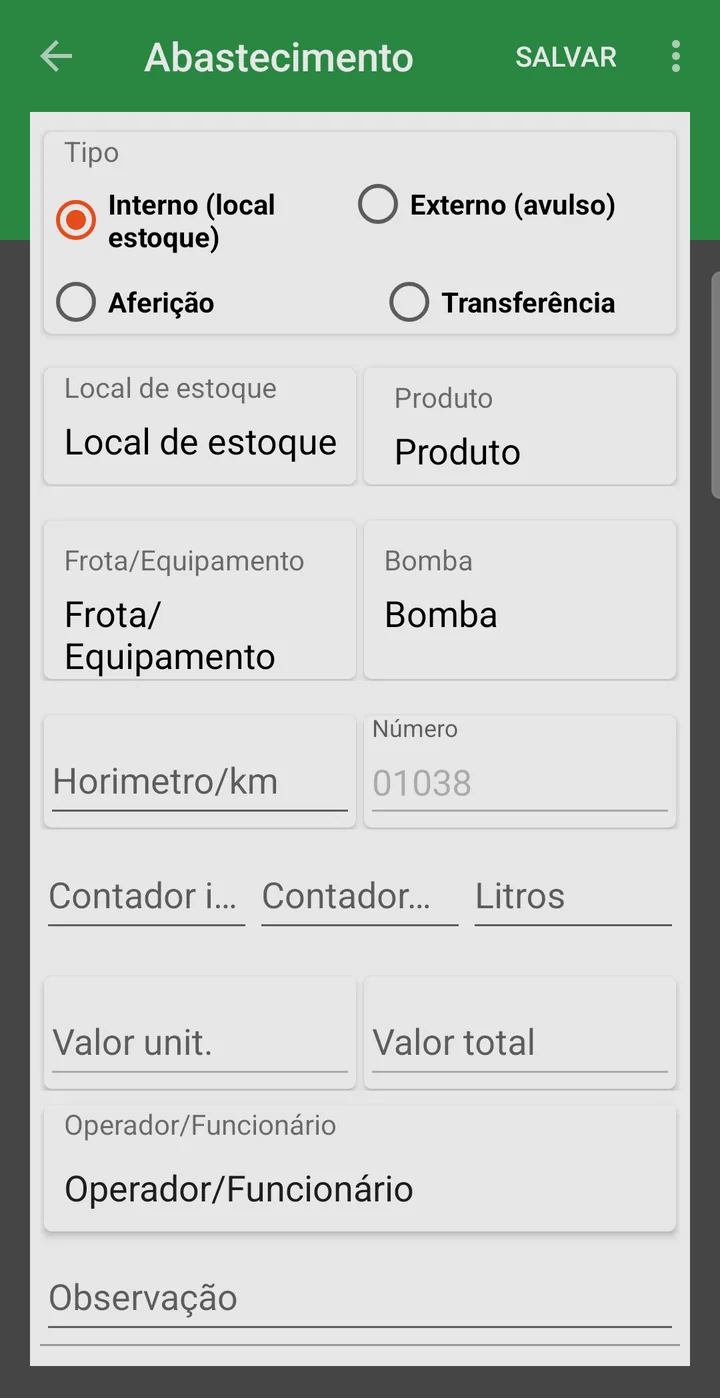
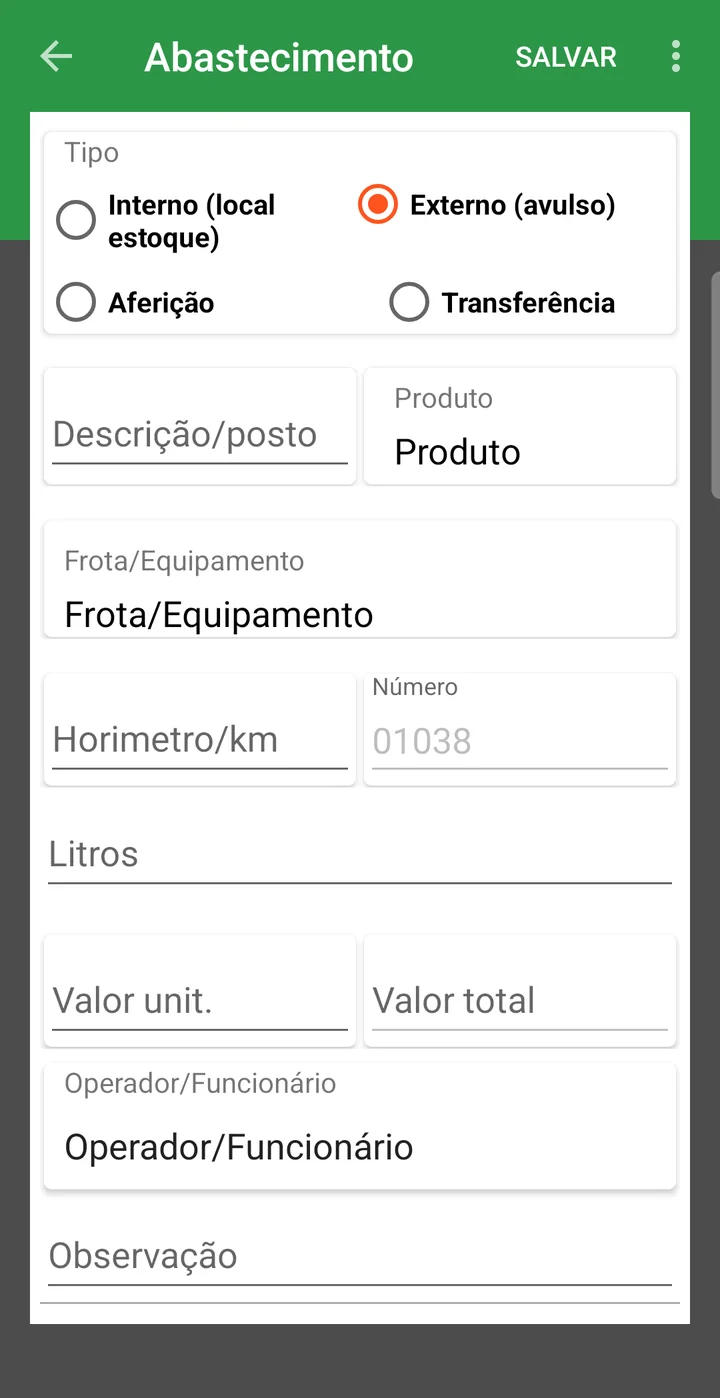
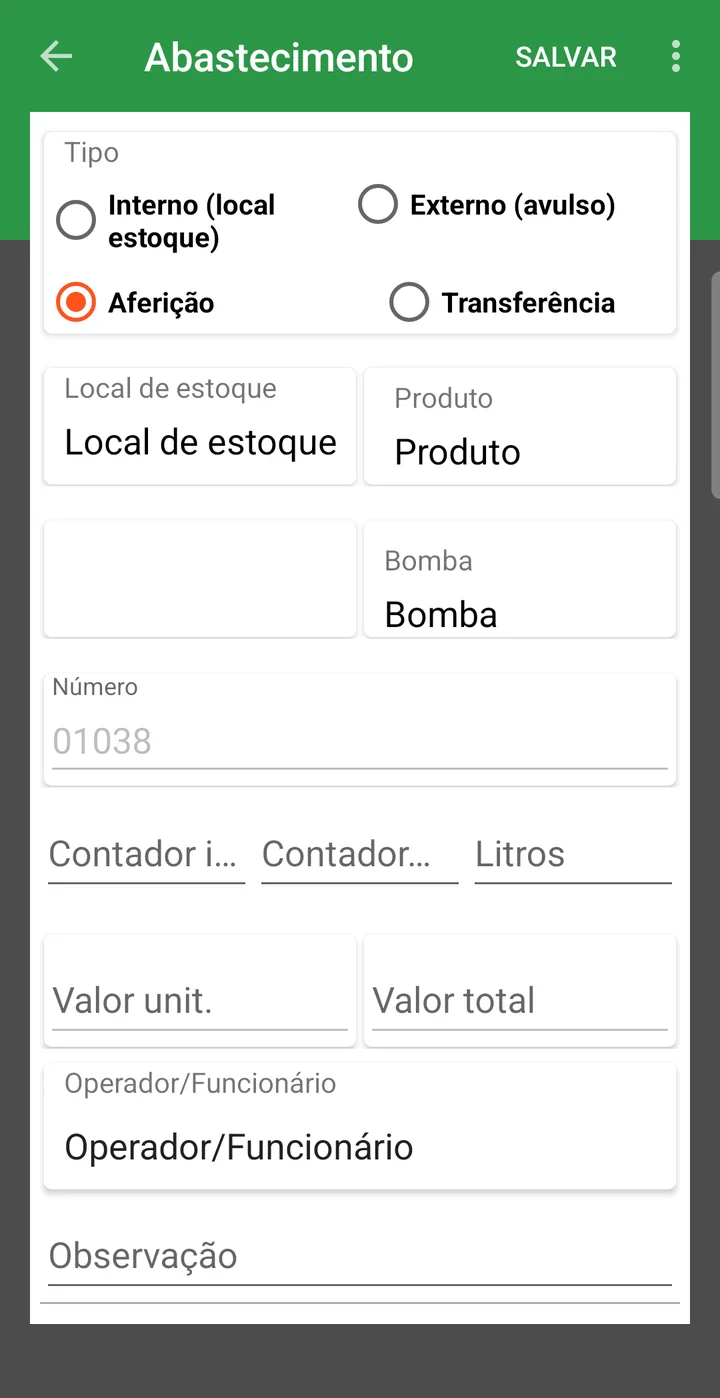
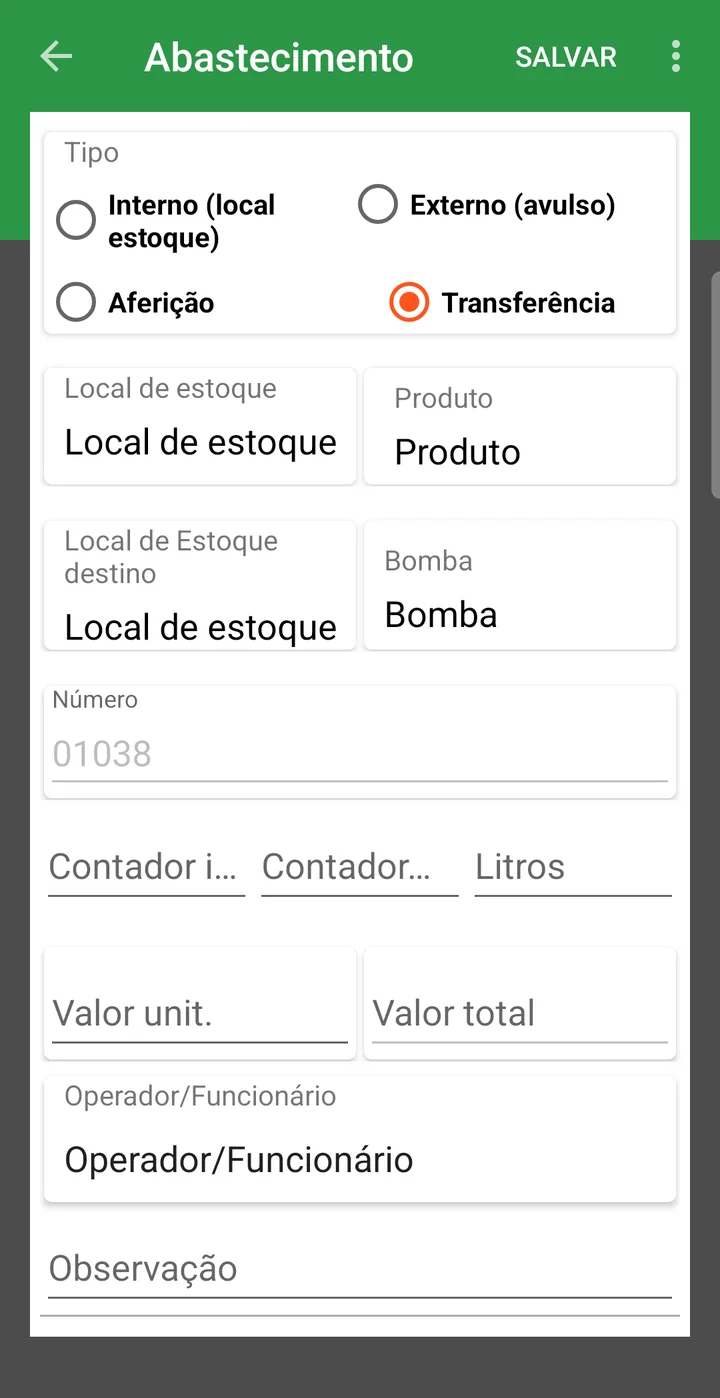
Lançar um abastecimento interno
- Toque em + e deixe o tipo em Interno (local estoque).
- Escolha a Frota/Equipamento e o Local de estoque — cada campo abre uma lista para escolher.
- Informe o Horimetro/km e os Litros, e escolha o Operador/Funcionário.
- Toque em SALVAR.
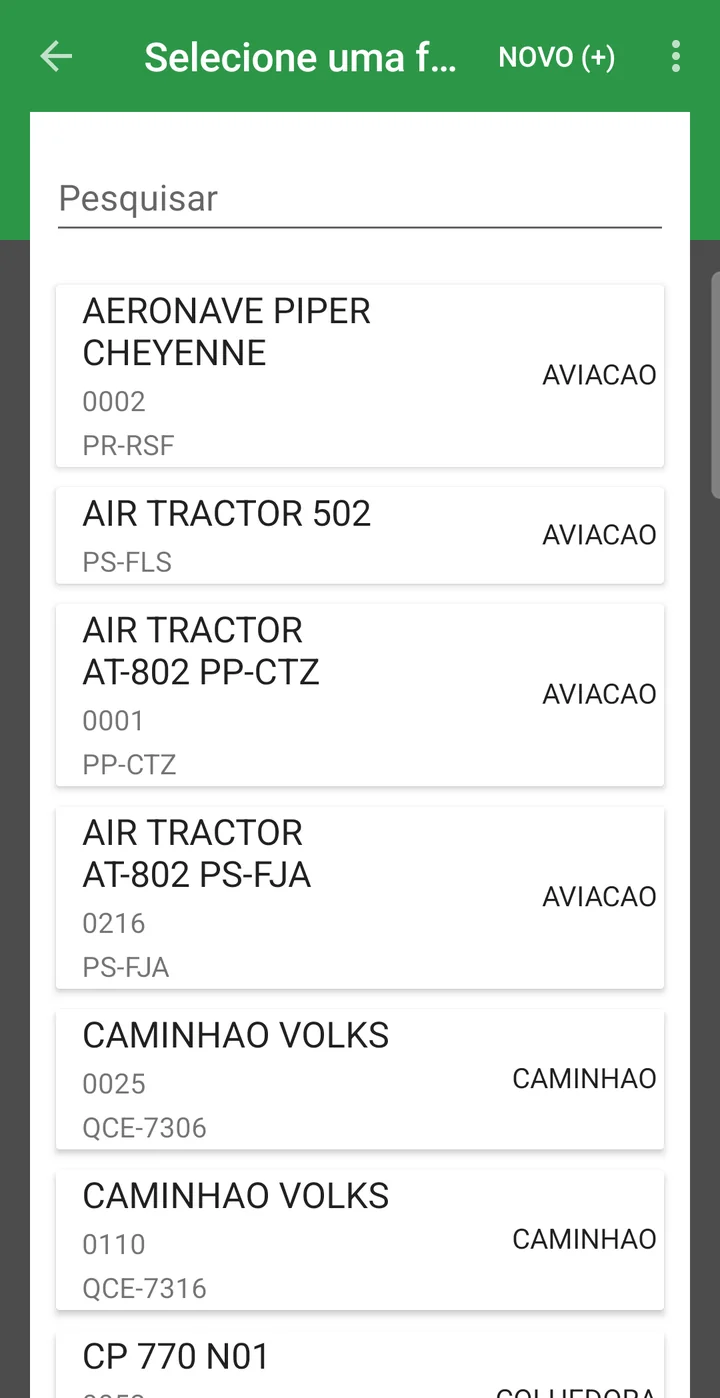
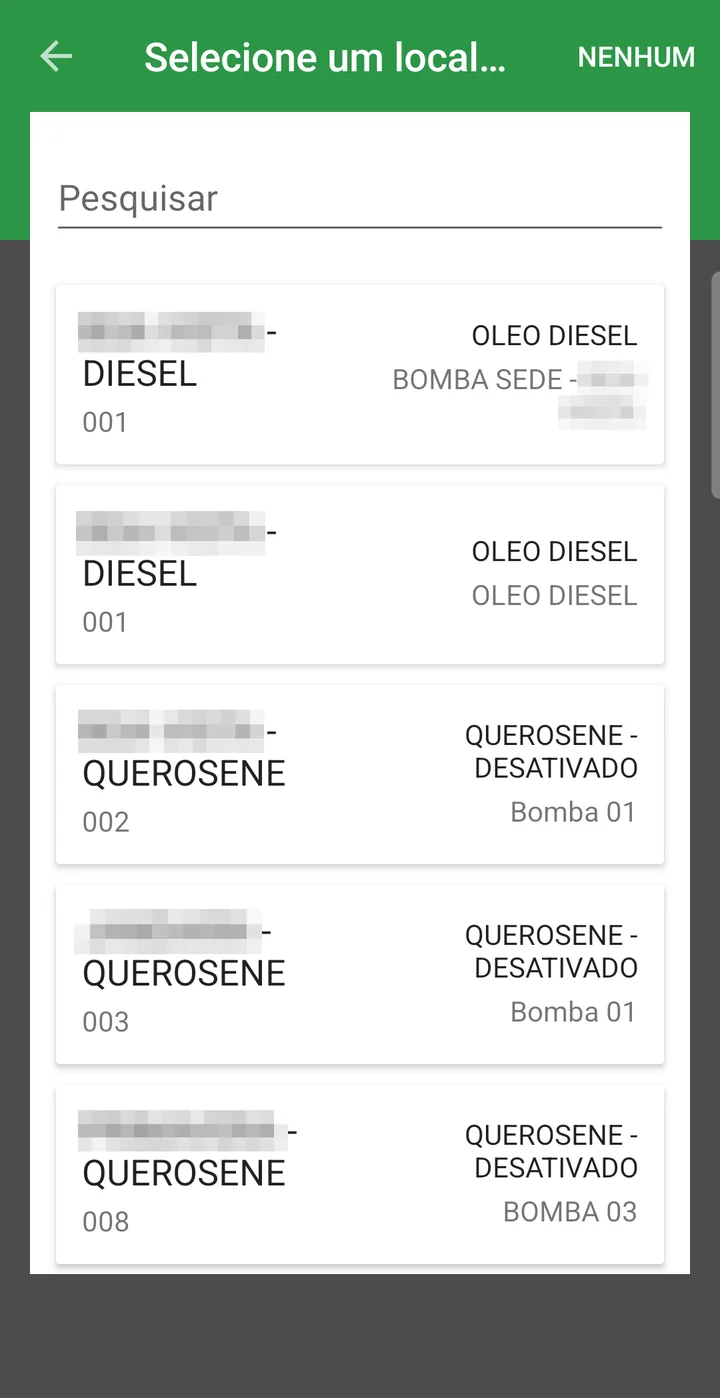
Ao escolher o local, o aplicativo preenche sozinho o Produto (com o saldo em litros), a Bomba, o Contador inicial e o Valor unit.; digitados os litros, ele calcula o Contador Final e o Valor total.
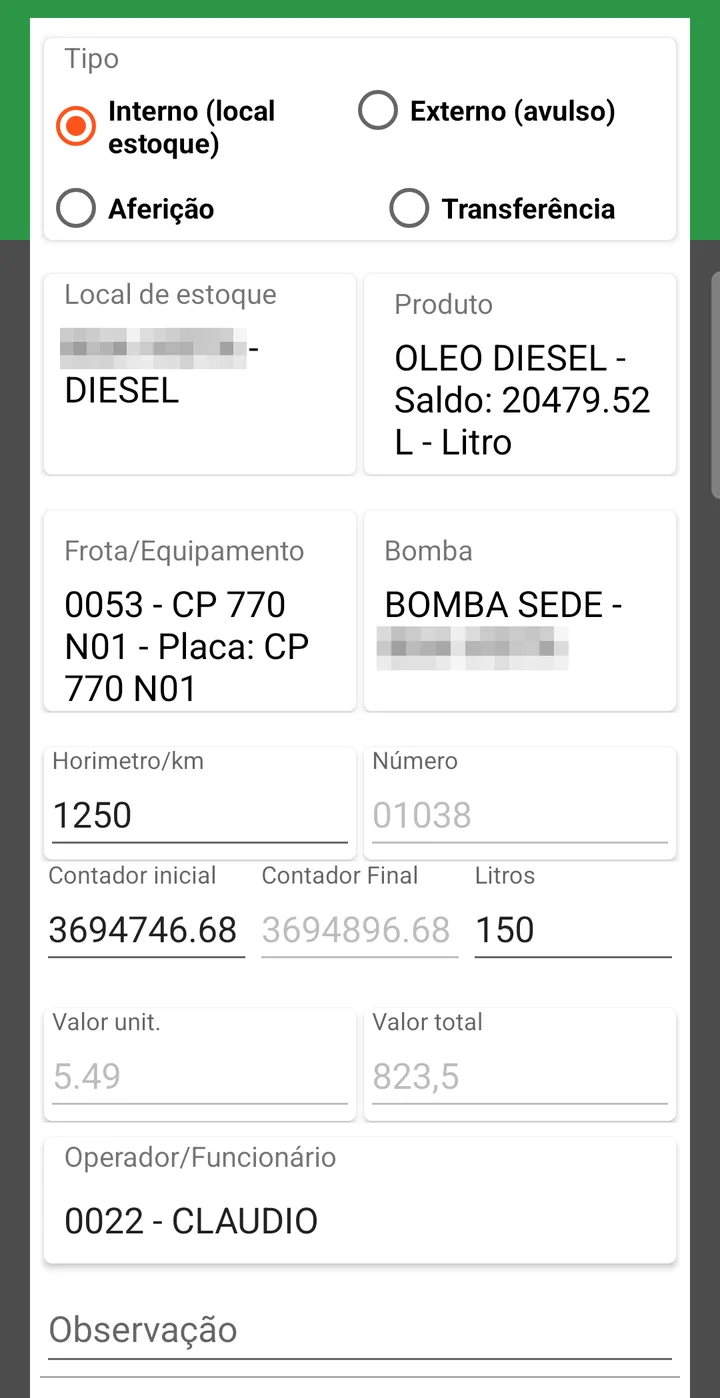
- Saldo do posto sempre igual ao do tanque
- Consumo por máquina medido, e não estimado — dá para ver a máquina que começou a gastar demais
- Horímetro atualizado todo dia, o que faz a manutenção preventiva funcionar
- Diesel apropriado ao talhão, via ordem de serviço
- Erro de digitação barrado na hora do lançamento
❓ Perguntas frequentes
Como lanço o abastecimento feito no posto da cidade?
Escolha o tipo Externo (avulso). Nesse modo você informa a descrição do posto, o produto, os litros e o valor unitário — não há bomba nem leitura de contador, porque o combustível não saiu do estoque da fazenda.
A bomba está marcando diferente do que tem no tanque. Como acerto?
Use um lançamento do tipo Aferição. Ele acerta a medição sem envolver máquina nem horímetro, porque o que está sendo corrigido é o combustível, não o abastecimento de uma frota.
O comboio encheu no tanque principal. Isso é abastecimento?
É uma Transferência: informe o local de origem e o local de estoque destino. O combustível sai de um saldo e entra no outro; origem e destino não podem ser o mesmo local.
O sistema avisou que os litros passam da capacidade do tanque. Está errado?
Provavelmente sim — confira a leitura da bomba e os litros digitados. O limite vem do campo
Capacidade do tanque no cadastro da frota; se a capacidade cadastrada é que está desatualizada, corrija
em Frota > Frota / Bem feitoria.
A frota não aparece na lista para abastecer.
Falta marcar Exibir em Abast. no cadastro dela. Só as máquinas com essa marcação entram na lista da tela de abastecimento.
Por que o sistema insiste no horímetro?
Porque é a leitura do abastecimento que mantém o contador da máquina atualizado — e é dela que sai o cálculo do que falta para a próxima revisão em Frota x planos de manutenção. Sem horímetro, a preventiva para de funcionar.
Como faço o diesel entrar no custo do talhão?
No campo OS Agrícola Data, marque as ordens de serviço da máquina no período. O combustível é distribuído entre elas conforme a área trabalhada, e o custo chega ao talhão.
A leitura inicial da bomba está travada. Como corrijo?
Ela é travada de propósito: vem da leitura final do abastecimento anterior daquela bomba, e é isso que garante que um lançamento emende no outro sem buraco. Alterá-la depende de permissão na preferência do usuário. Se o número está errado, quase sempre o problema é o lançamento anterior — corrija ele.
Como confiro o que saiu da bomba no dia contra o que foi lançado?
Na lista, informe o período em Data Inicial e Data final: ao lado dos campos o sistema mostra os Litros somados e a Qtde de lançamentos daquele intervalo. É a conferência direta contra a leitura física da bomba.
📘 Tela: O.S de manutenção
A ordem de manutenção é a ordem de serviço da oficina — não a da lavoura. Nela entra o conserto do trator que parou no meio do plantio, a revisão de 500 horas da colheitadeira, a troca de pneu da carreta, o reparo do gerador do pivô. Na upCampo, é o documento que guarda o que aconteceu com a máquina, quem consertou, quantas horas levou, quais peças saíram do estoque e quanto custou — e é a soma dessas ordens que forma o custo de manutenção de cada equipamento.
São dois mundos numa tela só: a corretiva, que nasce de uma quebra, e a preventiva, que nasce de um plano vencendo. A diferença entre uma fazenda que vive apagando incêndio e outra que programa parada está na proporção entre as duas.
📍 Localização no sistema
Menu: Frota > O.S de manutenção
🧩 Função principal
Registrar e acompanhar as manutenções corretivas e preventivas da frota, com atividades, mão de obra, peças requisitadas e custo, do abertura até a finalização.
🖥 A listagem
A grade lista Nome, Número UP, Data, Frota / Bem feitoria, Tipo, Hor/KM gerador, Horímetro/KM Finalização, Num. O.S, Descrição, Departamento, Grupo de Manutenção e Serviço. Os filtros do topo são o período (data inicial e final, obrigatórias), o Status (Todos / Pendente / Em execução / Pausado / Finalizado) e o Tipo (Todos / Manutenção Corretiva / Manutenção Preventiva). Ao lado deles, Qtde mostra quantas ordens a lista está trazendo — são ordens, não linhas: um grupo de "3 itens" conta como três. A visualização alterna entre Padrão e Dashboard, e a lista se atualiza sozinha — o botão Pausar segura a atualização enquanto se trabalha.
🎨 A data colorida e as linhas agrupadas
Duas coisas na lista poupam tempo e não são óbvias na primeira vez:
A data vem em etiqueta colorida, e a cor é o status da ordem — vermelha para Pendente, verde para Em execução e para Trabalhando, cinza para Pausado e azul para Finalizado. Numa tela cheia, é a cor que mostra o que ainda não foi tocado.
As ordens preventivas geradas juntas aparecem agrupadas. Quando um plano vence e o sistema gera várias ordens para a mesma máquina na mesma data — troca de filtro de ar, filtro de combustível, óleo do motor —, a primeira coluna mostra "3 itens" e a seta abre as ordens uma a uma, cada uma com seu Número UP e sua descrição. O status do grupo é o mais urgente do conjunto: basta uma pendente para o grupo aparecer como pendente. Ordens corretivas não agrupam — cada quebra é um caso.
🔁 Os cinco status da ordem
A ordem de manutenção passa por cinco situações. Três delas quem marca é o escritório, na própria tela; duas aparecem sozinhas, vindas do apontamento de horas do mecânico no aplicativo. Saber quem escreve cada uma evita a dúvida mais comum da oficina: "por que essa ordem mudou de status se ninguém mexeu nela no portal?".
| Status | O que significa | Quem marca |
|---|---|---|
| Pendente | A ordem existe e ninguém começou. | Portal, ao criar a ordem |
| Em execução | A ordem começou: já houve lançamento de horas, de atividade ou requisição de peça. | O sistema, sozinho, no primeiro lançamento |
| Trabalhando | O mecânico está com o relógio rodando neste momento. | Aplicativo, ao iniciar o apontamento de horas |
| Pausado | O mecânico interrompeu o serviço; o motivo da parada fica registrado. | Aplicativo, ao pausar o apontamento |
| Finalizado | Serviço encerrado e custo fechado. | Portal ou aplicativo, ao finalizar |
A passagem para Em execução é automática. Assim que a ordem recebe o primeiro lançamento — hora, atividade ou requisição —, ela deixa de ser Pendente. Serve para responder de relance o que já saiu do papel e o que continua parado esperando. Ordem que já está Trabalhando, Pausada ou Finalizada não é alterada: o relógio do mecânico é mais específico e continua mandando.
No filtro da lista, "Em execução" traz também as ordens em Trabalhando. São o mesmo estado com nomes diferentes — um escrito pelo portal, outro pelo aplicativo — e por isso aparecem juntas. Pausado tem filtro próprio, porque ali a pergunta costuma ser outra: o que parou no meio e por quê.
🔀 Corretiva ou preventiva
| Tipo | Quando é | O que muda |
|---|---|---|
| Manutenção Corretiva | Quebrou, vazou, parou. | O Hor/KM gerador é digitado — é a leitura da máquina no momento do problema. |
| Manutenção Preventiva | O plano da máquina venceu. | Aparecem o Plano de manutenção, a Penúltima ocorrência, a Recorrência e o Antec. — todos travados, porque vêm do vínculo da frota com o plano. O Hor/KM gerador também fica bloqueado. |
O Local de serviço diz se o conserto é Interno (oficina da fazenda) ou Externo (oficina de terceiro).
📝 Campos do cabeçalho
| Campo | Descrição |
|---|---|
| Status | Pendente, Em execução, Trabalhando, Pausado ou Finalizado, em etiqueta colorida. Os dois últimos vêm do apontamento de horas no aplicativo — ver Os cinco status da ordem, abaixo. |
| Código | Obrigatório. O número da ordem no sistema. |
| Num. Ordem Serviço | Numeração própria da oficina, quando existe. |
| Data | Obrigatória. Abertura da ordem. |
| Grupo de Manutenção | A natureza do serviço — motor, hidráulico, elétrico. |
| Departamento responsável | Quem executa, vindo de Departamento, Grupo Manutenção & Sintoma. |
| Frota, Equipamento e Bemfeitorias | Obrigatório. A máquina ou estrutura que vai ser consertada. |
| Hor/KM gerador | Obrigatório quando a frota tem contador: a leitura que originou a ordem. |
| Plano de manutenção | Nas preventivas, o plano que está sendo executado. A marcação Exibir somente plano da frota restringe a lista aos planos daquela máquina. |
| Descrição | Obrigatória. O que precisa ser feito. |
| Horímetro/KM Finalização e Data Finalização | Preenchidos no fechamento da ordem. |
| Centro de Custo | Para onde vai o custo do serviço. |
| Observação | Detalhes que ajudam quem vai executar. |
| Financeiro | Bloco recolhido com o Valor total $. Quem o preenche — você ou o sistema — depende da configuração Tipo custo OS manutenção; ver abaixo. |
| Resumo final do conserto | Preenchido na finalização: o que foi feito, em poucas linhas, para virar histórico da máquina. |
🗂 Guias
| Guia | O que entra nela |
|---|---|
| Produtos & Serviço - Requisição | As peças e serviços da ordem, através de
Requisição. O botão
+ Nova - Requisição abre a requisição já amarrada à ordem. A grade mostra
Sequência, Código (com a situação em etiqueta), Data, Solicitante, Produto & Serviço,
Quantidade (com quanto ainda falta atender), Local de Estoque, Unidade, Qtde atendida, Qtde
Cotação, Qtde
Pedido, Valor unitário e Valor
Total. No topo da guia há um seletor Requisição / Trilha: em Requisição fica a grade descrita acima; em Trilha a mesma informação vira uma árvore encadeada — requisição → item → cotação → pedido → nota fiscal —, com a peça entregue pelo almoxarifado aparecendo como Baixa de estoque. É onde se descobre em que ponto a peça parou, sem abrir uma tela atrás da outra. A ordem não aparece como nó porque ela já é a tela aberta. A trilha está explicada por inteiro no artigo da Requisição, e segue as mesmas regras de rateio do custo descritas mais abaixo. |
| Atividades | As tarefas da ordem: Descrição, Data início atividade, Previsão fim atividade, Responsável, Departamento (obrigatório), o Sintoma relatado (num bloco que se abre) e o Tipo — Interno ou Externo. Cada atividade tem botão Finalizar próprio, e é isso que a ordem cobra no fechamento. |
| Mão de obra (horas) | Quem trabalhou e quanto: Funcionário/Operador, a Atividade a que as horas pertencem, Data inicial, Hora início, Data final e Hora fim — com um bloco Mais detalhes para o resto. A grade soma as Horas totais por lançamento, ao lado de funcionário, grupo e tipo. O sistema critica hora negativa e lançamento acima de 24 horas. |
| Inf. interna | Rastreabilidade: usuário que abriu, alterou e finalizou, e — quando for o caso — o abastecimento ou o checklist que gerou a ordem. |
💰 Como o custo da manutenção se forma
O bloco Financeiro do cabeçalho tem um campo só, o Valor total $. O que muda
é quem o preenche, e isso é decidido uma vez, para a fazenda inteira, na configuração
Tipo custo OS manutenção, em
Arquivo > Configurações da
Empresa/Cultura:
| Tipo custo OS manutenção | Quem preenche o Valor total | Para quem serve |
|---|---|---|
| Manual | Você digita, na finalização da ordem. | Fazenda que não lança peça e hora dentro da ordem, ou que trabalha com oficina de fora, de preço fechado. |
| Calculado automaticamente | O sistema soma sozinho, a cada lançamento. | Fazenda que aponta as horas e requisita as peças pela ordem — o valor se monta a partir do que foi lançado. |
Como o valor é somado no modo automático
No Calculado automaticamente, o Valor total soma três origens e se atualiza a cada lançamento — não é preciso mandar recalcular:
Uma revisão de 500 horas de colheitadeira:
| Origem | Item | Conta | Valor |
|---|---|---|---|
| Mão de obra | Mecânico | 6 h × R$ 45,00 | R$ 270,00 |
| Auxiliar | 6 h × R$ 28,00 | R$ 168,00 | |
| Material | Óleo de motor | 40 L × R$ 28,00 | R$ 1.120,00 |
| Filtros de óleo e de ar | 3 un. × R$ 145,00 | R$ 435,00 | |
| Compra | Retentor comprado para esta ordem | nota de entrada | R$ 320,00 |
| Valor total | R$ 2.313,00 | ||
As três origens, uma a uma
Mão de obra — cada apontamento da guia Mão de obra (horas) tem seu Valor/Hora. Horas apontadas sem valor/hora entram como zero: aparecem no tempo da ordem, mas não no custo.
Material — os itens de requisição que saem do estoque da fazenda. É a peça que já estava no almoxarifado: a requisição baixa o saldo e o valor entra na ordem.
Compra — a peça que não tinha em estoque e foi comprada para esta ordem. Aqui o valor não é o da requisição, e sim o da nota que chegou: o sistema segue o caminho requisição → cotação → pedido de compra → movimentação e traz o valor real pago. Enquanto a nota não chega, essa parcela ainda não está no custo.
O que faz a manutenção externa e a interna conviverem é o campo Tipo de cada atividade — Interno ou Externo. E o Centro de Custo do cabeçalho é o que decide onde esse gasto vai aparecer no financeiro.
💸 Gerar financeiro: transformar a ordem em conta a pagar
Saber quanto custou a manutenção é uma coisa; ter a conta a pagar registrada é outra. É o que o botão Gerar financeiro, na seção Financeiro da ordem, resolve: ele cria o título no Contas a Pagar a partir da própria ordem, sem redigitar nada. O caso típico é a oficina de fora — a máquina foi consertada, a ordem está fechada com o valor, e agora há uma fatura para pagar.
O botão abre a janela Gerar Financeiro, com o que o título precisa:
| Campo | Descrição |
|---|---|
| Entidade | Para quem se vai pagar — a oficina, a concessionária, o fornecedor da peça. Obrigatório. |
| Conta gerencial/Categoria | A classificação da despesa. Obrigatório. |
| Centro de Custo | Onde o gasto vai pesar. Opcional — sem ele, o título fica sem centro de custo. |
| Data Lançamento | A data do título. Vem com a data de hoje. |
| Primeira parcela | O vencimento da primeira. Vem com hoje mais 30 dias. |
| Qtde Parcelas | Em quantas vezes a fatura foi negociada. Começa em 1. |
| Dias | De quantos em quantos dias cada parcela vence. Começa em 30. |
| Valor total | O valor da ordem, já preenchido e não digitável — é ele que será dividido entre as parcelas. |
Abaixo do formulário, a janela mostra as Parcelas que serão criadas, com Parcela, Data Vencimento e Valor. A lista se refaz a cada mudança na primeira parcela, na quantidade ou nos dias, e a última parcela leva a sobra da divisão, para o total fechar com o valor da ordem. Confirmado no Gerar, o título de contas a pagar é criado, já ligado à ordem.
O título nasce como Contas a PAGAR, com a descrição Ordem de manutenção seguida do código da ordem — o que deixa claro de onde ele veio quando alguém o encontrar na lista do financeiro.
⏩ Adiantar, gerar e finalizar execução de plano
Dois botões da lista tratam a preventiva em lote, sem abrir ordem por ordem:
| Botão | O que faz |
|---|---|
| Adiantar/gerar exec. plano | Escolhe a frota e os planos que se quer adiantar, informa horímetro/KM e data, e gera a execução — útil quando a máquina vai parar mesmo e vale aproveitar para antecipar a revisão. |
| Finalizar exec. plano | Seleciona a frota e os planos executados e finaliza a execução de uma vez. |
✔️ Finalizar e reabrir
O botão Finalizar abre a janela Finalizar O.S, que avisa em letras claras: "finalize a O.S somente quando todas as atividades foram concluídas". Nela se informa:
| Campo | Descrição |
|---|---|
| Data Finalização | Vem com a data de hoje. |
| Horímetro/KM | A leitura da máquina no fechamento. |
| Num. Ordem Serviço | A numeração da oficina, se ainda não tiver sido informada. |
| Resumo final do conserto | O que foi realizado, em poucas linhas — é o que vira histórico rápido da máquina. |
| Valor total | Quanto custou o serviço. |
Confirma-se em Sim, ou em Finalizar + Novo, que encerra e já abre a próxima ordem — para quem está fechando várias de uma vez.
Regras que valem conhecer:
- A ordem precisa estar salva antes de finalizar
- Só finaliza quando todas as atividades estiverem concluídas — se houver atividade pendente, o sistema recusa
- Ordem finalizada não pode ser alterada. Para corrigir, use Reabrir, que usa a mesma janela
📱 Os dois QR codes
| Onde fica | Para onde aponta |
|---|---|
| Botão QR code, na lista desta tela | Abre a O.S de manutenção da filial. É o QR para pendurar na parede da oficina ou no quadro de avisos. |
| Guia QR code do cadastro de Frota / Bem feitoria | Abre a ordem daquela máquina. Colado na cabine, permite que o operador registre o problema no momento em que ele acontece. |
Nos dois casos o botão Salvar QR baixa a imagem para impressão.
- Histórico completo de cada máquina — o que já quebrou, quando e quanto custou
- Peça saindo do estoque pela requisição, não por bilhete de papel
- Mão de obra medida em horas, por mecânico e por atividade
- Preventiva e corretiva separadas, o que mostra se o plano está funcionando
- Custo de manutenção por máquina e por centro de custo
A ordem de manutenção é o dia a dia da gestão de frota e manutenção agrícola da upCampo — a página do site mostra o que o módulo resolve por inteiro.
❓ Perguntas frequentes
Qual a diferença entre esta tela e a ordem de serviço da lavoura?
A Ordem de Serviço registra o trabalho agrícola — plantio, pulverização, colheita, com talhão e produtos aplicados. A O.S de manutenção registra o serviço de oficina sobre a máquina: conserto, revisão, troca de peça.
O trator quebrou no meio do talhão. Como abro a ordem?
Em Frota > O.S de manutenção, clique em Novo, mantenha o tipo Manutenção Corretiva,
escolha a máquina, informe o horímetro no momento da quebra e descreva o problema. Depois inclua as
atividades, aponte as horas do mecânico e requisite as peças pela guia de produtos.
Como peço a peça para o almoxarifado a partir da ordem?
Na guia "Produtos & Serviço - Requisição", use o botão + Nova - Requisição. A requisição nasce amarrada à ordem, e a guia passa a mostrar quanto já foi atendido, quanto está em cotação e quanto virou pedido de compra. Para acompanhar o caminho da peça documento por documento, troque o seletor da guia para Trilha: ela mostra, em árvore, as cotações, os pedidos e as notas fiscais que cada item gerou.
O sistema não deixa finalizar a ordem. O que falta?
Normalmente há atividade em aberto: a ordem só é finalizada quando todas as atividades estão concluídas. Abra a guia Atividades e use o botão Finalizar de cada uma. Verifique também se a ordem foi salva antes de finalizar.
Finalizei a ordem errada. Dá para corrigir?
Dá: use o botão Reabrir. Ordem finalizada não aceita alteração — por isso a correção passa por reabrir, ajustar e finalizar de novo.
A máquina vai parar essa semana. Posso adiantar a revisão que venceria depois?
Pode. Use Adiantar/gerar exec. plano na lista, selecione a frota e os planos, informe o horímetro/KM e a data, e gere a execução. O plano passa a contar a partir dessa nova ocorrência.
Como sei quanto tempo a oficina ficou parada esperando peça?
Pelo apontamento de horas, usando os motivos de parada. Eles separam o tempo trabalhado do tempo perdido e permitem somar as horas por causa.
Por que a lista mostra "3 itens" no lugar do número da ordem?
Porque são várias ordens preventivas da mesma máquina, geradas na mesma data — o sistema agrupa para a lista não ficar repetitiva. Clique na seta ao lado para abrir o grupo: cada ordem aparece com seu Número UP e sua descrição (troca de filtro de ar, filtro de combustível, óleo do motor).
O que significa a data em vermelho na lista?
A cor da data é o status da ordem: vermelha é Pendente, verde é Em execução ou Trabalhando, cinza é Pausado e azul é Finalizado. Numa lista cheia, é o jeito rápido de ver o que ainda não foi tocado. Em grupo de ordens, o grupo assume o status mais urgente dos filhos.
Como aponto as horas do mecânico numa atividade específica?
Na guia Mão de obra (horas), escolha o Funcionário/Operador e, no campo Atividades, a atividade correspondente; informe data e hora de início e fim. O sistema calcula as horas totais. Lançar as horas por atividade é o que permite saber depois onde o tempo da oficina foi gasto. Informe também o Valor/Hora do apontamento: é ele que faz aquele tempo entrar no custo da ordem — sem ele, a hora aparece no tempo, mas soma zero.
O Valor total da ordem não está sendo preenchido sozinho. Por quê?
Porque a fazenda está configurada em Tipo custo OS manutenção = Manual. Nesse modo o valor
é informado por você na finalização da ordem, e o sistema não soma nada — mesmo que haja horas
apontadas e peças requisitadas. Para o preenchimento automático, a opção é
Calculado automaticamente, em Arquivo > Configurações da Empresa/Cultura. A
escolha vale para a empresa inteira, não por ordem.
Comprei a peça para a ordem e o valor não apareceu. Por quê?
No modo Calculado automaticamente, a peça comprada entra pelo valor da nota fiscal, e não pelo da requisição: enquanto a movimentação de entrada não for lançada, aquela parcela ainda não está no custo. Confira também o tipo do item na requisição — o que foi pedido "para estoque" vira saldo do almoxarifado e não entra em ordem nenhuma; ele só aparece em uma ordem quando for requisitado dela.
A oficina mandou a fatura. Como lanço a conta a pagar da manutenção?
Pelo botão Gerar financeiro, na seção Financeiro da ordem de manutenção. Ele abre a janela Gerar Financeiro, onde você informa a entidade, a conta gerencial, o centro de custo, a data, em quantas parcelas e de quantos em quantos dias. A janela mostra as parcelas antes de gravar e, ao confirmar, cria o título no Contas a Pagar a partir do valor da própria ordem.
O botão Gerar financeiro sumiu da ordem. Por quê?
Porque essa ordem já gerou o título. No lugar do botão, a seção Financeiro passa a mostrar Título gerado, com o número e a data dele. Uma ordem gera um título e só um — é o que impede a mesma manutenção de virar duas contas a pagar. Se o título saiu errado, corrija-o no Contas a Pagar/Receber.
📘 Tela: Movimentação de Item Móvel
Item móvel é o que não some do patrimônio, mas muda de mão: o rádio comunicador, o extintor, o macaco hidráulico, a caixa de ferramentas, o sensor, a bomba costal, o botijão. Não é consumido como um insumo — ele apenas passa do almoxarifado para o trator, do trator para o mecânico, do mecânico para a oficina de fora.
Esta tela registra cada uma dessas passagens: o que saiu, de onde e para onde. Assim, quando alguém pergunta "cadê o rádio da colheitadeira 03?", a resposta está no sistema — e não na memória de quem entregou.
📍 Localização no sistema
Menu: Frota > Movimentação de Item Móvel
Aberta, a tela se identifica apenas como Item Móvel — é a mesma.
🧩 Função principal
Registrar a troca de posse de itens móveis entre locais de estoque, frotas, funcionários, equipes, departamentos e terceiros, mantendo a localização atual de cada item rastreável.
🖥 A listagem
A grade traz Código, Data, Produto, Lote, Tipo Origem, Origem, Tipo Destino e Destino, com busca em cada coluna. No topo, além de Novo e Recarregar, ficam Ver localização atual e Ver estoque.
📝 Campos principais
| Campo | Descrição |
|---|---|
| Data | Dia da entrega ou devolução. |
| Código | Numeração da movimentação, que vem na sequência. |
| Produto | Obrigatório. O item que está circulando. Só entram aqui os produtos marcados como Item Móvel no cadastro de Produto & Serviço. |
| Lote | Só aparece quando o produto escolhido tem lote cadastrado — é ele que diferencia o rádio 1 do rádio 2. A própria lista traz a opção + NOVO, para cadastrar o lote na hora sem sair da tela. |
| Tipo Origem e Origem | De onde o item está saindo (ver quadro abaixo). O campo de origem é obrigatório. |
| Tipo Destino e Destino | Para onde o item está indo, também obrigatório. |
| Observação | Condição do item na entrega, prazo de devolução, o que for combinado. |
| Usuário criador e Usuário alt. | Quem registrou e quem alterou. |
🔀 Tipos de origem e destino
O formulário é lido de cima para baixo: Tipo Origem e o campo dele, e embaixo Tipo Destino e o campo dele. Os dois usam a mesma lista de seis opções, e a tela mostra só o campo do tipo escolhido:
| Tipo | O que aparece |
|---|---|
| Local de Estoque | O almoxarifado ou depósito. É a opção que já vem selecionada. |
| Frota | A máquina que ficou com o item — o rádio que mora na colheitadeira. |
| Entidade | Terceiro — a oficina externa que levou a ferramenta para conserto. |
| Departamento | O setor responsável, vindo de Departamento, Grupo Manutenção & Sintoma. |
| Funcionário/Operador | A pessoa responsável pelo item. |
| Equipe | A equipe que ficou com o item. |
Nada impede que origem e destino sejam de tipos diferentes — é justamente o caso mais comum: sai do local de estoque e vai para um funcionário, ou sai da frota e volta para o almoxarifado.
📍 Ver localização atual
O botão Ver localização atual abre uma janela com duas guias: Item Móvel, que mostra onde cada lote está agora (lote, produto e localização), e Movimentação de Item Móvel, com o histórico completo — data, produto, lote, usuário, tipo de origem, origem, tipo de destino e destino. É a resposta rápida para "quem está com isso?". Há ainda o botão Ver estoque, para conferir saldos.
- Cada ferramenta, rádio ou extintor tem responsável e localização atual
- O histórico mostra por onde o item passou e quem foi o último a receber
- Item emprestado para oficina externa não se perde no caminho
- A conferência de patrimônio deixa de depender de memória
❓ Perguntas frequentes
O produto não aparece na lista da movimentação. Por quê?
Porque ele não está marcado como Item Móvel no cadastro de Produto & Serviço. Marque essa opção e o item passa a aparecer aqui.
Como sei quem está com determinada ferramenta?
Use o botão Ver localização atual. A guia Item Móvel lista cada lote com a localização atual, e a guia de movimentação mostra todo o caminho que ele percorreu.
Qual a diferença entre isso e o empréstimo de produtos?
O empréstimo trata de insumo que sai e volta da fazenda, mexendo no saldo do estoque. A movimentação de item móvel trata de bens que continuam sendo da fazenda e apenas trocam de responsável — o que muda é a localização, não a quantidade.
Tenho cinco rádios iguais. Como diferencio um do outro?
Pelo lote: cadastre um lote por unidade (com número de série ou patrimônio) e movimente sempre apontando o lote. O campo Lote aparece assim que o produto escolhido tem lote, e a própria lista traz a opção "+ NOVO" para criar um sem sair da tela.
⚖️ Guia Rápido - Armazenagem (Romaneio e Contrato)
O módulo de Armazenagem cuida do que acontece na balança: o que entra depois de colhido, o que sai vendido e tudo que passa pesado no meio do caminho. Ele responde às perguntas do fim da safra — quanto rendeu cada talhão, quanto tem no armazém e quanto falta embarcar de cada contrato.
A corrente é curta e vale entendê-la antes de começar: a tabela de desconto define quanto a classificação desconta; a safra e o contrato dizem quais descontos valem em cada caso; o romaneio de entrada traz a carga do talhão para o estoque; o contrato guarda o negócio e os dados fiscais; e o romaneio de saída embarca, abate do contrato e gera a nota.
📍 Localização no sistema
Menu: Armazenagem
🧩 O que precisa estar pronto antes
Armazenagem é um módulo de fim de linha: ele usa cadastros feitos em outros menus. Confira estes quatro antes da colheita começar:
- Produto & Serviço — o grão, a pluma, o caroço. É o que será movimentado.
- Local de Estoque — o silo, o armazém, a algodoeira. É para onde a carga entra e de onde ela sai.
- Entidade — compradores, produtores terceiros e transportadoras. Para emitir nota, o código IBGE do município precisa estar preenchido.
- Plantio da Safra — sem talhão plantado não há de onde a colheita vir.
⚙️ A configuração, em três passos
1. Cadastrar as balanças
Em Balança, uma linha para cada balança da fazenda. Nas eletrônicas, preencha IP e Porta: é o que faz os botões de captura lerem o peso direto do indicador, sem digitação. Sem nenhuma balança cadastrada os romaneios continuam funcionando — só que com peso digitado.
2. Montar as tabelas de desconto
Em Tabela de Desconto padrão, uma tabela para cada combinação de tipo e produto: "Umidade Soja", "Impureza Soja", "Umidade Milho". Cada tabela é uma lista de faixas — classificação medida e percentual descontado. O sistema aplica sempre a maior faixa menor ou igual ao valor digitado no romaneio. Quem já tem a tabela em planilha sobe tudo pelo Importar do Excel.
3. Ligar as tabelas à safra
As tabelas só entram em ação quando alguém as escolhe. Para a colheita, isso é feito na guia de parâmetros de colheita da Safra, por cultura: quais descontos existem, qual tabela usar em cada um e quais serão digitados à mão. Sem esse parâmetro, o romaneio de colheita não salva — é o erro mais comum de quem está começando a safra.
🌾 A colheita entrando
Com a colheitadeira no talhão, o dia a dia é o Romaneio de Entrada (Colheita/Compra): escolhe-se o talhão, pesa-se o caminhão cheio e vazio, digita-se a classificação e o sistema faz o resto. Cada romaneio salvo:
- dá entrada do peso líquido final no local de estoque;
- soma no total colhido do talhão e da variedade, formando a produtividade da safra;
- abate do contrato, quando a carga vier por um.
Duas travas ajudam quem opera: número de romaneio e número de autorização (o ticket de origem) não podem se repetir na mesma safra, e a lista mostra em vermelho a data dos romaneios que ainda estão só com um peso.
🤝 O negócio fechado
Quando a venda é acertada, ela vira um Contrato de Venda/Compra: quantidade, preço, janela de embarque e quais descontos o comprador aceita. Havendo emissão de nota, é aqui também que ficam os dados fiscais — vale investir tempo neles, porque é o que evita redigitar imposto, série e transportadora a cada caminhão. Venda interna, sem nota, dispensa essa parte.
O contrato mostra sempre quanto já embarcou e quanto falta, mas atenção: ele não movimenta estoque. Contratar não tira saldo — quem tira é o romaneio de saída. É por isso que um contrato pode ser fechado antes mesmo de a produção entrar.
🚛 O embarque
Cada caminhão que leva produto é um Romaneio de Saída (Venda). Escolhido o contrato, o produto e o local de estoque vêm dele; pesa-se, e o líquido final baixa o estoque e abate a quantidade restante. Em seguida, o botão Gerar NF monta a nota fiscal de saída em aguardando transmissão, com tudo o que estava no contrato.
Um cuidado que poupa retrabalho: romaneio com nota gerada não pode mais ser alterado. Para corrigir um peso, é preciso resolver a nota antes — excluindo a movimentação, se ela ainda não foi transmitida, ou cancelando a nota, se já foi.
🔁 O que não é safra
Combustível chegando, calcário, transferência entre armazéns, quebra técnica: tudo isso é Romaneio Avulso, que tem cinco tipos e não depende de talhão nem de contrato. Atenção a um detalhe dele: na entrada, o líquido é o 2º peso menos o 1º — a ordem em que o caminhão subiu na balança, e não o estado dele.
📊 Onde conferir os números
- Ver estoque, botão presente nas três telas de romaneio e no contrato: saldo atual por local e produto, sem sair da tela.
- Ver Contratos, nos romaneios de entrada e saída: todos os contratos da safra com quantidade, embarcada, restante e totais no rodapé.
- Totalizadores da lista: quilos, sacas e quantidade do período filtrado — é o fechamento do dia sem exportar nada.
- Relatórios ▼ em cada tela, e Imprimir no formulário, que emite o modelo de romaneio definido na configuração da empresa.
- A produtividade de cada talhão se forma sozinha, carga a carga
- O desconto de classificação segue um critério só, escrito uma vez
- O saldo de cada contrato acompanha o embarque em tempo real
- Havendo emissão de nota, ela sai do romaneio, sem redigitação
- Tudo que passa pela balança fica registrado — inclusive o que não é safra
❓ Perguntas frequentes
Por onde começo a configurar a armazenagem?
Pelas tabelas de desconto e pelos parâmetros de colheita da safra — nessa ordem. A balança pode entrar depois, porque o romaneio funciona com peso digitado. Sem o parâmetro de colheita da safra, porém, o primeiro romaneio de colheita não salva.
Qual a diferença entre o Romaneio de Entrada e o Romaneio Avulso?
O de entrada pergunta o talhão e por isso alimenta o total colhido e a produtividade da safra. O avulso não tem vínculo com a lavoura: serve para combustível, insumo, transferência entre armazéns e quebra técnica. Os dois movimentam estoque.
Preciso de contrato para vender?
Para usar o Romaneio de Saída, sim — é o contrato que traz produto, local de estoque, preço e os dados fiscais da nota, e é dele que a quantidade é abatida. Uma saída sem contrato pode ser registrada pelo Romaneio Avulso, no tipo Saída, mas aí não há nota gerada pelo romaneio nem controle de saldo contratado.
A colheita é de um produtor terceiro. Muda alguma coisa?
Muda o começo do lançamento: preencha a Entidade Terceiro no romaneio de entrada e a lista de talhões passa a mostrar só os daquele produtor. O resto do fluxo — pesagem, classificação e entrada no estoque — é igual.
📘 Tela: Balança
É o cadastro das balanças da fazenda ou do armazém — a balança rodoviária da portaria, a segunda balança do pátio da algodoeira, a balança de outra unidade. Cada uma vira uma opção na hora de pesar o caminhão: quem preenche um romaneio escolhe em qual balança o veículo subiu.
Há dois tipos. Na balança manual, o operador lê o visor e digita o peso. Na eletrônica/digital, o sistema conversa com o indicador da balança pela rede e traz o peso sozinho — é para isso que servem os campos IP e Porta.
📍 Localização no sistema
Menu: Armazenagem > Balança
🧩 Função principal
Registrar quais balanças existem e, nas eletrônicas, o endereço de rede do indicador, para que os botões Capturar Peso bruto e Capturar Peso tara dos romaneios leiam o peso direto da balança, sem digitação.
📝 Campos principais
| Campo | Descrição |
|---|---|
| Código | Sugerido automaticamente ao clicar em Novo, sempre um a mais que o maior código já cadastrado (0001, 0002…). Pode ser alterado. |
| Descrição | Obrigatória. É o nome que aparece para quem faz o romaneio — use algo que o operador reconheça de longe: "Balança 1 - Portaria", "Balança 2 - Algodoeira". |
| IP | Endereço do indicador da balança na rede. Só faz sentido nas eletrônicas. |
| Porta | Porta de comunicação do indicador. Anda junto com o IP: os dois precisam estar preenchidos para a captura funcionar. |
| Marca | Marca do equipamento, informativo. |
| Modelo | Modelo do equipamento, informativo. |
| Tipo | Obrigatório. Manual (o peso é digitado) ou Eletrônica/Digital (o peso é capturado pela rede). |
| Setor | Setor onde a balança fica. A lista vem dos setores usados nos talhões — é o mesmo vocabulário de Setor do menu Básico. |
| Ativo | Só balança ativa aparece para escolha nos romaneios. Desmarque em vez de excluir quando uma balança sai de uso. |
⚖️ Como a balança aparece nos romaneios
Nas três telas de romaneio — Entrada, Saída e Avulso — as balanças ativas aparecem como uma linha de opções logo acima dos pesos, ao lado dos botões de captura. Vale saber:
- Se nenhuma balança ativa estiver cadastrada, a linha de opções e os dois botões de captura somem da tela, e os pesos passam a ser só digitados.
- Se você clicar em capturar sem escolher a balança, o sistema avisa que é preciso selecionar uma.
- Se a balança escolhida estiver sem IP ou sem Porta, a mensagem manda preencher esses campos aqui, na tela Balança.
- O romaneio guarda qual balança pesou cada peso — o bruto e a tara podem, inclusive, ter sido feitos em balanças diferentes.
- O peso entra no romaneio como a balança leu, sem erro de digitação
- Fica registrado em qual balança cada pesagem foi feita
- Quem tem mais de uma balança separa a pesagem de grão da pesagem de algodão
❓ Perguntas frequentes
Preciso cadastrar a balança para usar o romaneio?
Não. Sem nenhuma balança cadastrada, o romaneio continua funcionando: some a escolha de balança e os botões de captura, e os pesos são digitados à mão. O cadastro só é obrigatório para quem quer puxar o peso direto do indicador.
O botão de capturar peso não traz nada. O que verificar?
Confira três coisas: se a balança foi selecionada na tela do romaneio, se ela tem IP e Porta preenchidos no cadastro, e se o indicador está ligado e acessível na mesma rede do computador. Sem IP ou Porta o sistema avisa na hora; se o endereço estiver errado, a leitura simplesmente não volta.
Qual a diferença entre balança Manual e Eletrônica/Digital?
É como o peso chega ao romaneio. Na manual, o operador lê o visor e digita. Na eletrônica/digital, o sistema busca o peso pelo endereço de rede do indicador. A balança física pode ser digital e ainda assim ser cadastrada como manual, se você não for ligá-la ao sistema.
Posso apagar uma balança que não uso mais?
Prefira desmarcar o campo Ativo. Os romaneios antigos guardam qual balança fez cada pesagem; desativando, ela some das listas de escolha sem mexer nesse histórico.
📘 Tela: Tabela de Desconto padrão/Colheita grãos
É a tabela que transforma o resultado da classificação em desconto de peso. O classificador puxa a amostra na balança e mede 15,2% de umidade — quanto isso desconta? A resposta está aqui: uma linha para cada classificação, com o percentual de desconto correspondente. O título da tela é "Tabela de Desconto padrão para Romaneio de colheita".
Cada tabela vale para um tipo de desconto e um produto. Por isso o cadastro típico tem várias: "Umidade Soja", "Impureza Soja", "Avariado Soja", "Umidade Milho", e assim por diante. Depois de prontas, elas são escolhidas na guia de parâmetros de colheita da Safra e no Contrato de Venda/Compra — e é de lá que o romaneio as puxa.
📍 Localização no sistema
Menu: Armazenagem > Tabela de Desconto padrão/Colheita grãos
🧩 Função principal
Padronizar o desconto por classificação, para que toda carga do mesmo produto seja descontada pelo mesmo critério — independentemente de quem está na balança.
📝 Campos do cabeçalho
| Campo | Descrição |
|---|---|
| Tipo | O que a tabela desconta: Umidade, Impureza, Avariado, Ardido, Quebrado, Recebimento, Outros e Armazenagem. É o tipo que faz a tabela aparecer no campo certo da Safra e do contrato. |
| Descrição | Obrigatória. É o nome que aparece na hora de escolher a tabela — inclua o produto: "Umidade Soja", "Umidade Milho". |
| Ativo | Desmarque para tirar a tabela das listas de escolha sem apagar o histórico dos romaneios que já a usaram. |
| Usuário ini. / Usuário alt. | Quem criou e quem alterou por último, com data e hora. Preenchidos pelo sistema. |
🗂 Guia Detalhes — as faixas
É onde a tabela ganha corpo. Cada linha tem dois campos:
| Campo | Descrição |
|---|---|
| Classificação | O valor medido, com duas casas. Ex.: 14,00,
14,10, 14,20. Não pode repetir o mesmo valor na mesma tabela — o sistema
avisa. |
| Desconto % | O percentual descontado quando a carga cai nessa classificação. Ex.:
1,10. |
A barra da guia traz ainda Importar do Excel, para subir a tabela inteira de uma vez, e Excluir todos, que limpa todas as faixas da tabela selecionada.
🎯 Como o sistema escolhe a faixa
No romaneio, ao digitar a classificação, o sistema procura na tabela a maior faixa que seja menor ou igual ao valor informado, e aplica o desconto dela. Numa tabela com faixas de 8,1 a 9,1, uma carga classificada em 8,55 pega o desconto da faixa 8,5 — o valor não é arredondado para cima nem interpolado.
Se o valor digitado for menor que a menor faixa cadastrada, não há desconto: o sistema zera o percentual. Por isso vale cadastrar a tabela a partir do ponto em que o desconto começa e descer o suficiente para cobrir a variação real das cargas.
📥 Importar do Excel
A importação acrescenta faixas: nada do que já existe é substituído. O arquivo
precisa ser .xls ou .xlsx e ter, na primeira linha, duas
colunas com os nomes exatos classificacao e desconto — sem acento e sem
cedilha, senão o sistema não encontra a coluna. A ordem das colunas não importa, e as duas precisam ser
numéricas. Antes de gravar, a janela mostra o que será importado e uma lista de problemas encontrados.
🏢 Copiar para outra emp.
Com uma tabela selecionada, o botão Copiar para outra emp. duplica a tabela e todas as suas faixas para outra empresa, pedindo apenas a empresa de destino e a descrição da cópia. É o caminho rápido para quem tem mais de uma empresa e usa o mesmo critério de desconto nas duas.
- O desconto sai igual para todo mundo, sem depender de quem está pesando
- O romaneio calcula o desconto em kg sozinho, a partir da classificação digitada
- Uma mudança de critério é feita num lugar só e vale para as próximas cargas
❓ Perguntas frequentes
Preciso de uma tabela para cada produto?
Sim, quando o critério de desconto muda de um produto para o outro — que é o caso normal entre soja e milho. Cada tabela é escolhida separadamente nos parâmetros de colheita da safra, por cultura, e no contrato. Por isso a descrição deve deixar claro o produto: "Umidade Soja", "Umidade Milho".
Posso ter mais de uma tabela para o mesmo produto?
Pode, e é comum: uma é a tabela interna da fazenda, usada na entrada da colheita, e a outra é a que o comprador aplica — cada comprador pode ter o critério dele. Cadastre quantas precisar, com descrições que separem uma da outra ("Umidade Soja - Interna", "Umidade Soja - Cooperativa"), e escolha no contrato qual vale naquele negócio.
Classifiquei a carga com um valor que não está na tabela. O que acontece?
O sistema usa a faixa imediatamente abaixo. Se a tabela tem 8,5 e 8,6, uma carga de 8,55 pega o desconto de 8,5. Se o valor for menor que a menor faixa cadastrada, o desconto fica zerado.
Como faço para o operador digitar o desconto direto, sem tabela?
Isso é decidido fora daqui: na guia de parâmetros de colheita da Safra e no contrato existem as opções de desconto manual. Marcadas, o campo de desconto do romaneio fica aberto para digitação em vez de ser preenchido pela tabela.
Mudei a tabela no meio da safra. Os romaneios antigos mudam também?
Não. O romaneio grava o desconto em porcentagem e em quilos no momento em que é salvo, além de registrar qual faixa foi aplicada. Alterar a tabela vale das próximas cargas em diante.
📘 Tela: Romaneio de Entrada (Colheita/Compra)
O romaneio de entrada é o documento que registra a pesagem e a classificação de cada carga que chega do talhão. Na upCampo, é o lançamento que dá entrada da produção no local de estoque e que forma o total colhido de cada talhão, no Plantio da Safra — a soma dos romaneios de uma safra é a produtividade daquela lavoura.
Toda carga colhida passa por ele: o caminhão sobe na balança cheio, desce vazio, o classificador puxa a amostra e mede umidade e impureza ali mesmo, e o sistema converte essas medições em desconto de peso. O que sobra é o Peso Líquido Final — o número que entra no estoque e que sobe para o Plantio da Safra. Por isso a regra é dupla: carga lançada errada aqui é estoque errado e produtividade errada lá.
📍 Localização no sistema
Menu: Armazenagem > Romaneio de Entrada (Colheita/Compra)
🧩 Função principal
Dar entrada na produção: registrar a pesagem e a classificação de cada carga, calcular o peso líquido final e lançar essa quantidade no estoque, ligando-a ao talhão colhido.
🔀 O tipo Colheita é o do dia a dia
O Tipo, no alto do formulário, já vem em Colheita — e é assim que ele fica na safra inteira. É o tipo da carga que veio do talhão, o único que pede Talhão/Variedade e, por isso, o único que soma no total colhido da lavoura. Se você não tem um motivo claro para mudá-lo, não mude.
Os outros dois são de exceção e raramente usados:
- Contrato de Venda/Compra — para carga que chega por um contrato. Libera o campo Contrato e limpa o Talhão; o local de estoque vem do próprio contrato.
- Avulso — para apenas registrar a pesagem, sem mexer em saldo. Mostra os campos Destino e Produto: preenchendo o Destino e deixando o Local de Estoque em branco, a carga fica marcada no sistema, mas não movimenta estoque.
📝 Campos do cabeçalho
| Campo | Descrição |
|---|---|
| Entidade Terceiro | O produtor dono da carga, quando ela não é da própria fazenda. Escolhido primeiro, ele filtra os talhões daquele terceiro — e, se houver só um, já vem preenchido. |
| Número | Número do romaneio. Não pode repetir na mesma safra e filial. |
| Num. Aut. | Número do documento de origem — o ticket ou romaneio de quem pesou antes. Também não pode repetir na mesma safra e filial: é essa trava que evita lançar a mesma carga duas vezes. |
| Data | Data da carga. Vem preenchida com o dia de hoje. |
| Local de Estoque | Obrigatório. Onde a carga é armazenada — é para esse local que vai a entrada de estoque. |
| Talhão/Variedade | Obrigatório. De onde veio a carga. É ele que traz a safra, a cultura e os parâmetros de desconto. Só aparecem talhões ativos, da filial e com a colheita ainda não finalizada. |
| Equipe | A equipe que fez a colheita. |
| Frota | O caminhão. Ao escolher, a placa vem junto do cadastro. |
| Placa | Preenchida pela frota, ou digitada quando o caminhão é de terceiro. Frota ou placa: um dos dois é obrigatório. |
| Motorista | Quem dirigia. Fica gravado também no cadastro da frota como último motorista. |
| Observação | Campo livre, impresso no romaneio. |
⚖️ A pesagem
Logo abaixo dos dados do caminhão ficam as balanças cadastradas em Balança e os dois pesos:
- Peso bruto — o caminhão carregado.
- Peso tara — o caminhão vazio.
- Peso Líquido INICIAL — calculado: bruto menos tara. É sobre ele que incidem os descontos.
Os botões Capturar Peso bruto e Capturar Peso tara leem o peso direto da balança selecionada. Se nenhuma balança estiver cadastrada, a linha de escolha e os botões somem e os pesos são digitados. O sistema não deixa salvar com tara maior que o bruto, nem com qualquer um dos dois zerado.
🧪 Classificação e descontos
O bloco de classificação tem três colunas: Classificação (o que foi medido na amostra), Desconto % (quanto isso desconta) e Desconto Kg (o desconto convertido em peso). O sistema oferece oito tipos: Umidade, Impureza, Avariado, Quebrado, Ardido, Armazenagem, Recebimento e Outros.
Nem todos aparecem sempre, e nada disso se configura aqui. Quais linhas ficam
visíveis, qual tabela cada uma consulta e se o desconto é calculado ou digitado à mão vem da guia
Safra > Parametros de colheita
— um registro por cultura e produto. O romaneio só lê o que está
definido lá.
Cada tipo de desconto tem, nessa guia, dois ajustes:
- a tabela que ele consulta — Desconto padrão Umidade, Desconto padrão Impureza, Desconto padrão Quebrado, Desconto padrão Ardido, Desconto padrão Avariado, Desconto padrão Armazenagem, Tabela de Desconto padrão Recebimento e Tabela de Desconto padrão Outros (os dois últimos usam esse rótulo mais longo; são a mesma coisa que os demais). Cada um aponta para uma tabela de desconto padrão;
- a marcação manual — Umidade manual, Impureza manual, Quebrado manual, Ardido manual, Avariado manual, Armazenagem manual, Recebimento manual e Outros manual. Marcada, o campo Desconto % daquele tipo fica aberto para digitação no romaneio, em vez de ser buscado na tabela.
Digitada a classificação, o sistema procura a faixa na tabela de desconto padrão, preenche o percentual e converte em quilos. Onde o parâmetro estiver marcado como manual, o campo de desconto fica aberto para digitação.
Como a upCampo calcula o peso final
São cinco contas, e uma foge do padrão: a armazenagem é o único desconto que não é calculado sobre o peso líquido inicial.
Dos oito tipos, sete são calculados sobre o líquido inicial. Só a armazenagem sai do Total Pré Líquido: na upCampo ela é cobrada sobre o que ficou guardado, e não sobre o peso que subiu na balança. O efeito prático é que, entre duas cargas com o mesmo percentual de armazenagem, a de pior classificação paga menos quilos.
Exemplo com números
Uma carreta de soja. O exemplo liga todos os oito tipos para mostrar a conta
inteira — a sua fazenda provavelmente terá menos linhas, conforme o que estiver habilitado nos
Parametros de colheita da safra.
Os percentuais são ilustrativos: os da
sua fazenda vêm das tabelas de desconto padrão
ligadas àquela cultura, e são elas que o sistema consulta quando você digita a classificação.
| Etapa | Medido | Faixa da tabela | Base do cálculo | Resultado |
|---|---|---|---|---|
| Peso bruto | — | — | — | 42.000 kg |
| Peso tara | — | — | — | 15.000 kg |
| Peso Líquido Inicial | — | — | — | 27.000,0 kg |
| Umidade | 16,0% | 3,0% | 27.000,0 kg | −810,0 kg |
| Impureza | 1,5% | 2,0% | 27.000,0 kg | −540,0 kg |
| Quebrado | 2,0% | 0,5% | 27.000,0 kg | −135,0 kg |
| Ardido | 1,0% | 1,0% | 27.000,0 kg | −270,0 kg |
| Avariado | 4,0% | abaixo da 1ª faixa | — | 0 kg |
| Recebimento | — | 0,5% | 27.000,0 kg | −135,0 kg |
| Outros | — | sem lançamento | — | 0 kg |
| Total Pré Líquido | — | — | — | 25.110,0 kg |
| Armazenagem | — | 1,2% | 25.110,0 kg | −301,3 kg |
| Total de desconto | — | — | — | 2.191,3 kg |
| Peso Líquido FINAL | — | — | — | 24.808,7 kg |
24.808,7 kg são 413,5 sacas — a saca é sempre de 60 kg. Foi esse peso que entrou no local de estoque e que somou no total colhido do talhão.
Três linhas merecem atenção:
- Avariado deu zero, mesmo com 4,0% medidos. Não é erro: a tabela daquele tipo só começa a descontar a partir de uma classificação mínima, e o valor medido ficou abaixo da primeira faixa.
- Outros ficou em branco. Ele existe na tela porque o parâmetro está configurado — é a linha usada para desconto combinado que não se encaixa nos demais. Sem lançamento, não desconta.
- Armazenagem: 1,2% sobre 25.110 dá 301,3 kg. Se incidisse sobre os 27.000 iniciais, daria 324,0 kg. São 22,7 kg em uma carga só — pouco aqui, relevante ao longo de uma safra inteira.
🗂 Guia Informações internas
Guarda o rastro do romaneio, tudo preenchido pelo sistema: safra e produto, quem incluiu (com hora e minuto), quem fez o peso tara e quem fez o peso bruto — cada um com seu horário — e as faixas de desconto que foram aplicadas (umidade, impureza, quebrado, ardido e armazenagem). É onde se confere por que o desconto deu aquele valor. Há também Imprimir ao salvar, que emite o romaneio automaticamente a cada gravação e fica memorizado no navegador.
📋 A lista e seus botões
- Data inicial / Data final — a lista já abre com uma janela em torno de hoje; ajuste para ver outros períodos.
- Safra — troca a safra do filtro e, com ela, os talhões oferecidos no formulário.
- Quilos e Sacas — totalizadores do que está filtrado na tela.
- A data de cada linha vem colorida: verde quando o romaneio já tem peso líquido final, vermelha quando ainda está pendente (só o primeiro peso, por exemplo).
- Ver estoque e Ver Contratos — abrem, sem sair da tela, o saldo atual e a situação dos contratos da safra (quantidade, embarcada e restante, com totais).
- Importar do Excel — sobe uma planilha de romaneios de uma vez.
- Relatórios ▼ — os relatórios liberados para esta tela; e Imprimir, no formulário, emite o modelo de romaneio definido na configuração da empresa.
- Salvar + novo — grava e já abre outro romaneio, para pesagem em sequência.
📥 Importar do Excel
A planilha precisa ter os nomes das colunas na primeira linha; o sistema reconhece variações comuns — "Romaneio"/"Número", "Rom. Orig."/"Ticket" para o número de autorização, "Talhão"/"Quadra"/"Campo", "Setor", "Variedade"/"Cultivar", "Data", "Motorista", "Placa", "Peso bruto", "Peso tara". Antes de gravar, a janela mostra o que será importado e os problemas encontrados. Linhas cujo talhão o sistema não conseguir identificar não são importadas — é o ponto que mais trava importação, e vale conferir antes se os nomes de talhão da planilha batem com os do cadastro.
🔗 O que o romaneio movimenta
- Estoque: entrada do peso líquido final no local de estoque escolhido.
- Plantio da Safra: soma no total colhido do talhão e da variedade, e recalcula a média de produtividade.
Excluir um romaneio desfaz essas contas. Por isso o sistema barra a exclusão quando já existe lançamento posterior que dependa dela.
📱 O romaneio de entrada no aplicativo
No aplicativo, o menu é Romaneio de colheita/entrada. A aba ROMANEIOS DE ENTRADA filtra por situação, frota/caminhão, cultura, talhão, período e contrato, e soma a quantidade, os pendentes e o peso líquido; cada romaneio mostra frota, motorista, talhão, data, bruto, tara, líquido, desconto e líquido final. A aba RESUMO traz os totais, a área, a média por hectare e o detalhe por talhão.
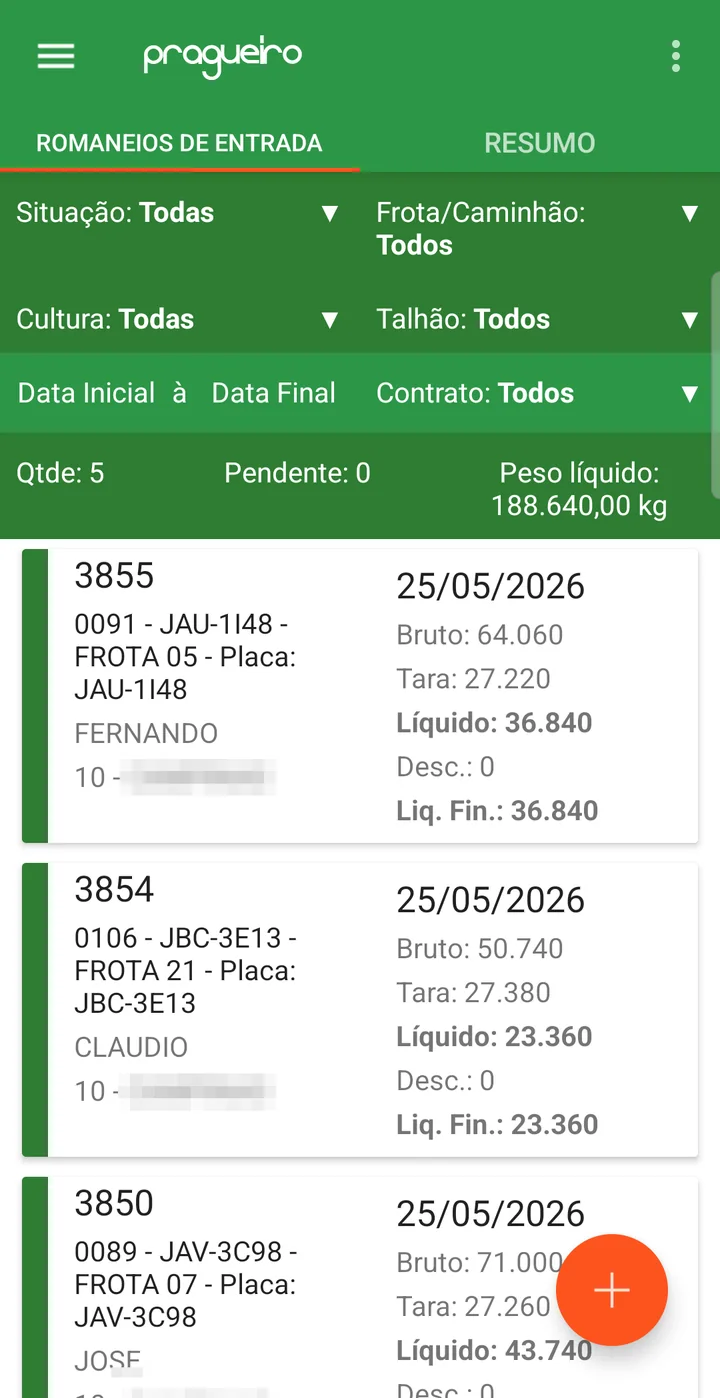
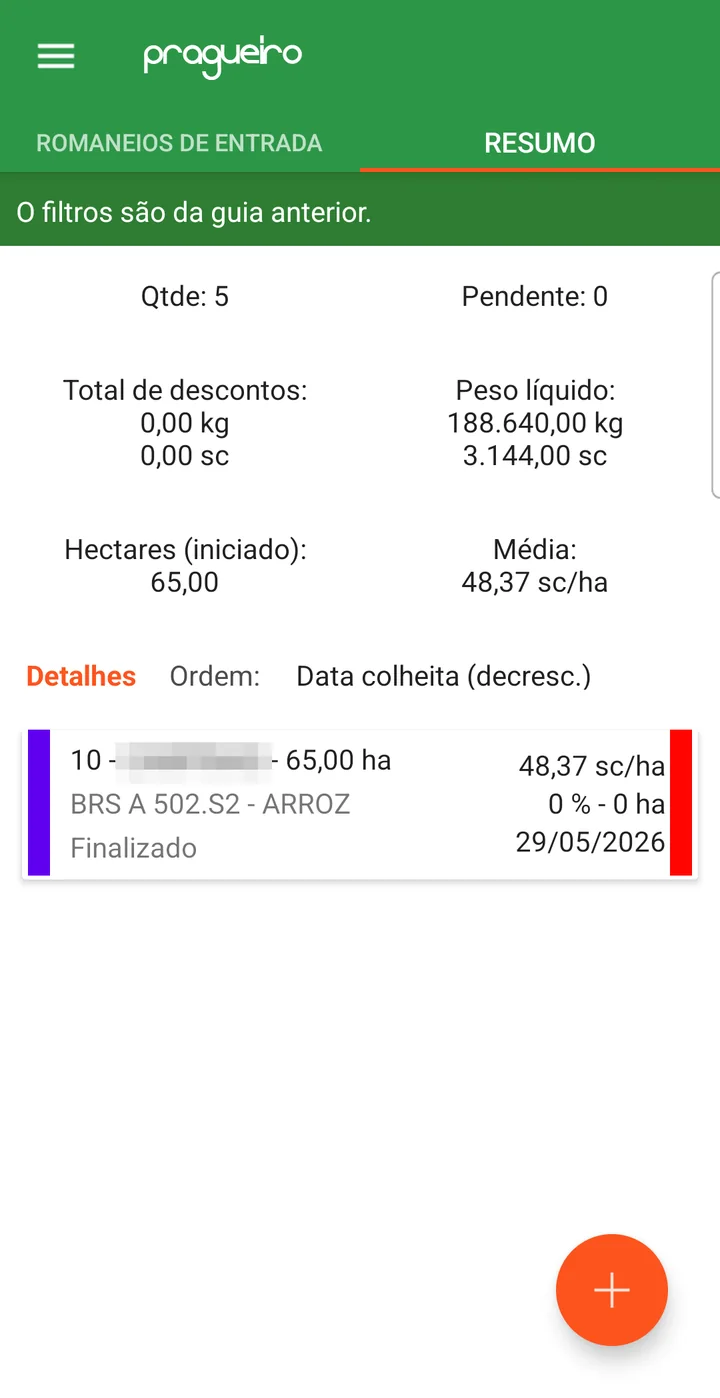
O formulário do romaneio no aplicativo tem o Tipo com duas opções — Colheita e Contrato de compra —, o número, a frota, o motorista, o local de estoque, o talhão, a equipe e o contrato; depois os pesos bruto, tara e líquido e, por tipo de desconto (umidade, impureza, quebrado, avariado, ardido), o percentual medido, o percentual de desconto e os quilos; no fim, o total de descontos, o peso líquido final, a observação e as datas do primeiro e do segundo peso.
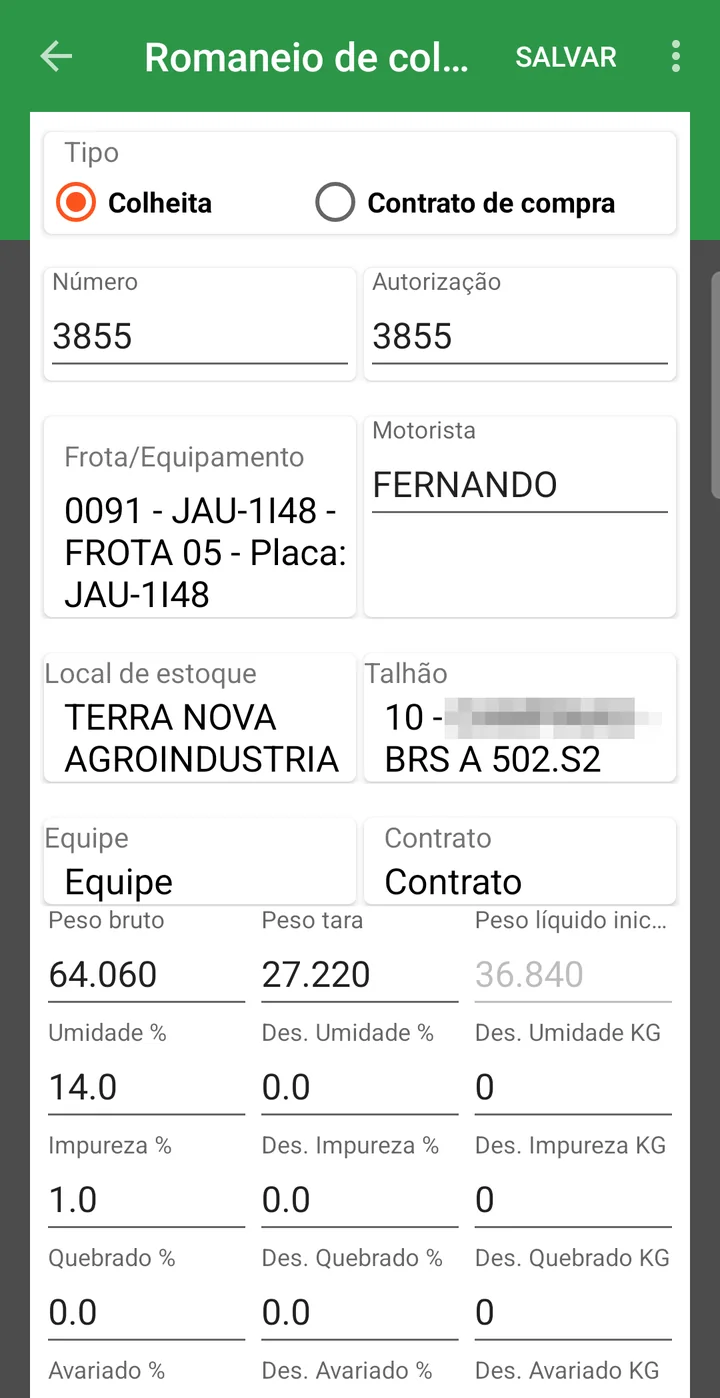
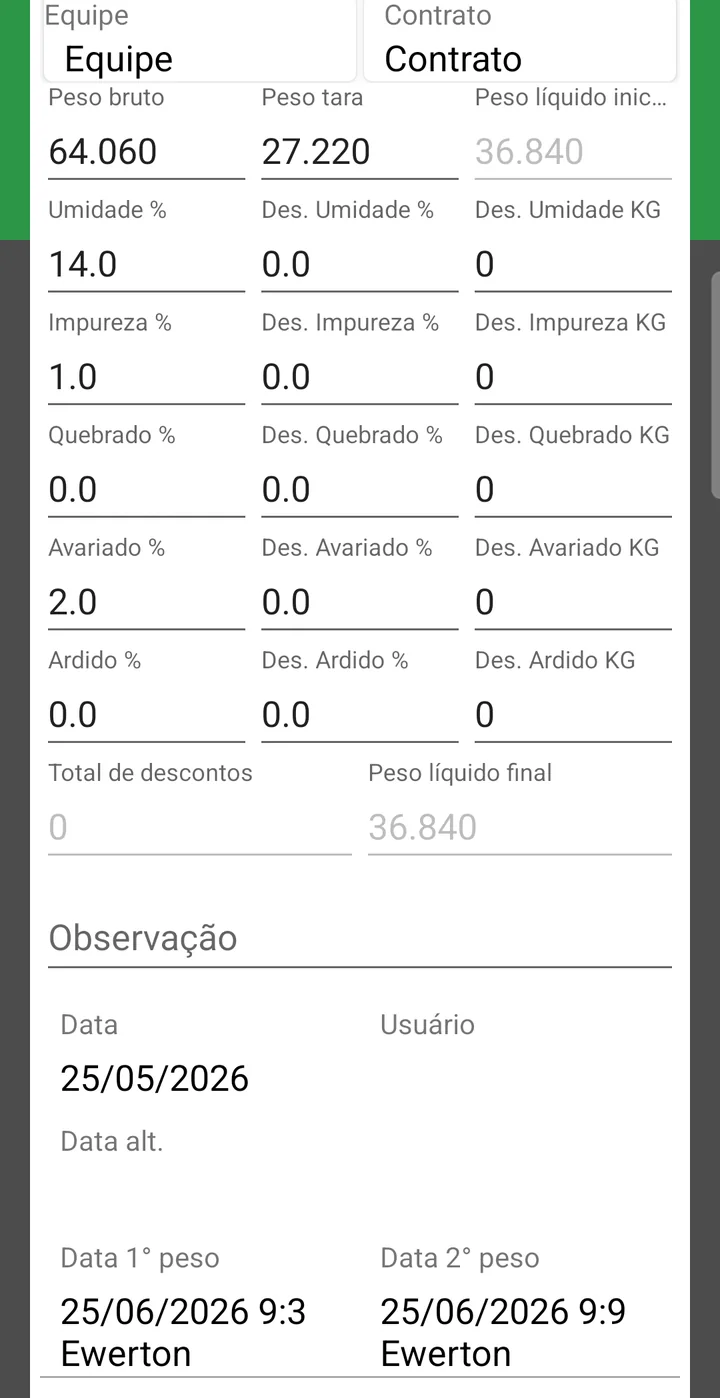
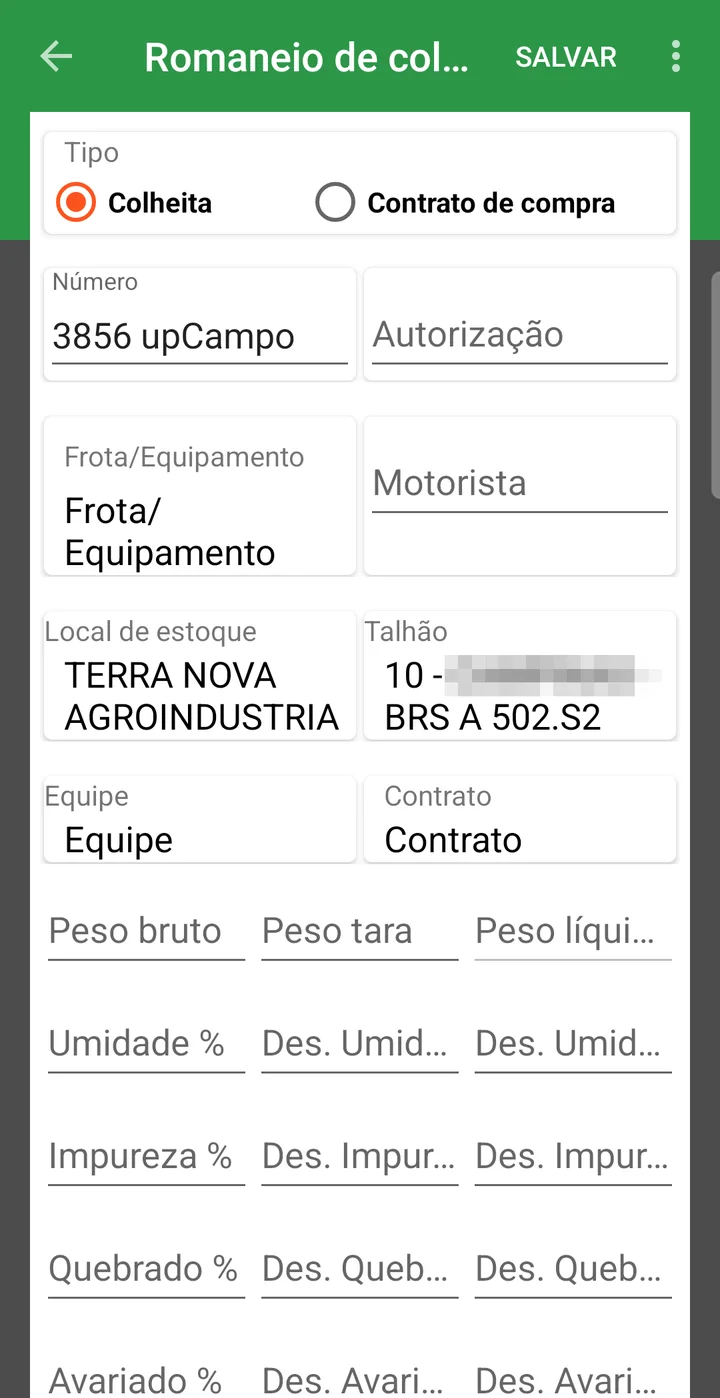
- O peso que entra no armazém é o mesmo que sai do talhão, sem planilha paralela
- O desconto de classificação segue o critério cadastrado, igual para todas as cargas
- A produtividade de cada talhão se forma sozinha, carga a carga
- O ticket duplicado é barrado na hora de salvar
❓ Perguntas frequentes
Por que o sistema diz que não encontrou o parâmetro de colheita da safra?
Porque a safra ainda não tem os parâmetros cadastrados para aquela cultura. Eles ficam na guia de parâmetros de colheita da tela Safra e definem quais descontos aparecem no romaneio e quais tabelas de desconto padrão usar. Sem isso, o romaneio de colheita não salva.
O caminhão já pesou cheio, mas ainda não voltou vazio. Dá para salvar?
O romaneio só grava com os dois pesos preenchidos e maiores que zero, e com a tara nunca maior que o bruto. Enquanto a carga não fecha, ela aparece na lista com a data em vermelho — é assim que se enxerga o que está pendente no pátio.
Por que a armazenagem desconta menos que os outros?
Porque ela incide sobre um peso menor. Umidade, impureza, avariado e os demais descontam sobre o peso líquido inicial; a armazenagem incide sobre o Total Pré Líquido, ou seja, sobre o que sobrou depois desses descontos.
Digitei a umidade e o desconto ficou zerado. Está errado?
Não necessariamente. O desconto sai da tabela de desconto padrão, que só começa a descontar a partir de uma classificação mínima. Se o valor medido for menor que a primeira faixa da tabela, o desconto é zero mesmo. Confira as faixas da tabela ligada àquela cultura.
Lancei a mesma carga duas vezes e o sistema não deixou. Por quê?
Número do romaneio e Num. Aut. não podem se repetir dentro da mesma safra e filial. O aviso mostra qual romaneio já está com aquele número — procure por ele na lista antes de lançar de novo.
Preciso repesar uma carga já lançada. Posso alterar o romaneio?
Pode, enquanto o romaneio não estiver amarrado a lançamentos posteriores. Ao salvar, o sistema refaz as contas de estoque, de total colhido e de contrato. Se houver movimentação de estoque com data posterior que dependa dessa entrada, a alteração é barrada.
📘 Tela: Contrato de Venda/Compra
O contrato de venda/compra é o registro do negócio fechado com a trading, a cooperativa ou a indústria: tanto de produto, a tanto por saca, para embarcar entre tal e tal data. Na upCampo, é ele que dá destino à produção — cada romaneio de saída abate do contrato, e a tela mostra, a qualquer momento, quanto já embarcou e quanto ainda falta.
O contrato sozinho não tira nada do estoque. Ele é o combinado: registra o que foi acertado e serve de referência. Quem baixa o saldo é o romaneio de saída, caminhão a caminhão. Um contrato de 2.000 toneladas pode ser fechado com o armazém ainda vazio — é o caso da venda futura, acertada antes de a produção entrar.
O contrato é também o lugar onde ficam guardados os parâmetros fiscais da venda, quando há emissão de nota: natureza da operação, série, CFOP, CST, transportadora e informação complementar.
📍 Localização no sistema
Menu: Armazenagem > Contrato de Venda/Compra
🧩 Função principal
Controlar o saldo de cada contrato — quantidade contratada, embarcada e restante — e reunir num só lugar o preço combinado, os descontos de classificação aceitos pelo comprador e os dados fiscais da nota.
🔀 Venda ou Compra
O Tipo é escolhido na criação e não muda depois de salvo. Ele inverte os papéis dos campos de entidade:
- Venda — o campo principal é Comprador(Entidade), quem está levando o produto; o campo de terceiro é Vendedor (terceiro).
- Compra — o campo principal passa a ser Vendedor(Entidade) e o de terceiro, Comprador(terceiro).
📝 Campos do cabeçalho
| Campo | Descrição |
|---|---|
| Situação | Aberto, Iniciado, Finalizado, Cancelado e Venda futura. Contrato finalizado ou cancelado não aparece mais para escolha nos romaneios. |
| Configuração fiscal | Qual CNPJ da filial emite a nota deste contrato. |
| Safra Origem / Ano | A safra do produto negociado. |
| Moeda | Moeda do contrato. É ela que decide qual bloco de valores fica ativo. |
| Data | Data do fechamento do negócio. |
| Número (nosso) | Obrigatório. A numeração da fazenda. |
| Número (fornecedor) | O número que o comprador usa para o mesmo contrato — é por ele que a trading vai se referir ao negócio. |
| Comprador(Entidade) | Obrigatório. Com quem o contrato foi fechado. Preenche o Endereço, que fica só para leitura. |
| Local de Estoque | Obrigatório. De onde o produto sai (ou para onde entra, na compra). |
| Cultura | Obrigatória. Além de classificar o contrato, é o campo Unidade dela que define se a quantidade é convertida em sacas ou em arrobas. |
| Produto | Obrigatório. O que está sendo negociado — algodão em pluma, caroço, milho em grãos. |
| Data Inicial / Final Embarque | A janela de embarque combinada. |
| Quantidade KG | Obrigatória e maior que zero. O total contratado, em quilos. É sempre em KG que o contrato controla o saldo — as demais unidades são só leitura do mesmo número. |
| Quantidade SC ou Quantidade @ | O mesmo total, na unidade em que aquele produto é negociado — e o rótulo do campo muda junto: Quantidade SC para grão (60 kg a saca) e Quantidade @ para algodão (15 kg a arroba). Quem manda é o campo Unidade da Cultura. Digitar de um lado preenche o outro. |
| Quantidade Embarcada KG | Somada pelos romaneios. Não se digita. |
| Quantidade Restante KG | O que falta embarcar. Cai a cada romaneio e é o que decide se o contrato ainda aparece na hora de lançar um novo. Não é uma trava: o sistema não impede que o embarque passe do contratado. |
| Campo quantidade | Qual valor do romaneio é levado para a nota: Líquido Final (o padrão), Líquido Inicial ou Quantidade. Escolhendo Quantidade, o romaneio de saída passa a exibir um campo Quantidade para digitação. |
| Responsável pelo imposto | Nós ou Eles — de quem é o imposto da operação. Define em qual totalizador do contrato o imposto dos romaneios é acumulado. |
| Quem vendeu / Quem comprou (negociante) | O corretor ou negociante que intermediou — campo livre. |
| Observação | Campo livre. |
Como a upCampo controla o saldo do contrato
O contrato guarda a quantidade em três unidades ao mesmo tempo, mas só uma manda: o saldo é controlado em quilos. As outras são leitura do mesmo número, convertido.
Quem decide o divisor é o campo Unidade da cultura: em SC - Sacas a conta é por 60; em qualquer outra, por 15. Nem 60 nem 15 são configuráveis — são o que a saca e a arroba pesam.
| Momento | Quilos | Em sacas |
|---|---|---|
| Contratado | 1.200.000 kg | 20.000 sc |
| Já embarcado (romaneios de saída) | 780.000 kg | 13.000 sc |
| Quantidade Restante KG | 420.000 kg | 7.000 sc |
💵 Os valores
O bloco de valores traz Valor Unitário (KG), o valor unitário na unidade do produto (SC ou @, com o rótulo mudando junto), Valor total, V. Frete Total, V. Líquido e V. Impostos Total. Preencher o unitário por quilo atualiza o por saca e o total, e vice-versa. O V. Líquido é obrigatório para salvar.
Há três blocos de valores, um por moeda, e os blocos de moeda estrangeira trazem também a Cotação. Mudar a cotação reprocessa os valores convertidos.
🧪 % Classificação/Desconto
É o bloco que diz como o comprador aceita descontar a carga. Para cada tipo — umidade, impureza, quebrado, ardido, avariado e armazenagem — escolhe-se a tabela de desconto padrão que vale neste contrato. As marcações manual ao lado (umidade, impureza, ardido, avariado e armazenagem) abrem o campo de desconto para digitação em vez de buscar na tabela.
Um tipo sem tabela escolhida simplesmente não aparece no romaneio ligado a este contrato — é assim que se enxuga a tela de quem só desconta umidade e impureza, por exemplo.
🗂 Guias
Aditivos
Registra as alterações de quantidade combinadas depois do fechamento. Cada aditivo tem Tipo (Adicionando ou Retirando), Data, Número, Quantidade KG, a quantidade na unidade do produto, valores unitários e V. Líquido. O aditivo altera a quantidade restante do contrato: adicionando aumenta o saldo a embarcar, retirando diminui.
NF-E - Paramêtros p/ Emissão de Nota Eletrônica
Nem todo contrato emite nota. Venda interna — o milho que vai para o confinamento da própria fazenda, por exemplo — é registrada em contrato só para controlar a quantidade. Nesse caso, basta deixar esta guia e a de detalhes em branco: o contrato funciona normalmente e o romaneio de saída segue baixando o estoque; o que não vai existir é o Gerar NF.
Quando há emissão, é aqui que ficam os dados que a nota vai usar: Meio pagamento, Modalidade do frete, Transportador (se for fixo), Centro de custo, Série, Natureza da operação, Espécie e a Informação complementar — o texto legal que sai no rodapé da nota, onde cabem campos automáticos (o botão acima do campo lista quais estão disponíveis, como o motorista e o CPF do veículo). O botão Copiar Parâmetros de outro contrato traz tudo isso de um contrato já configurado.
NF-E - Detalhes (produtos)
Os itens que entram na nota, com Produto, NCM, Unidade, Quantidade, Valor unitário e o bloco de Impostos — CFOP, CST de ICMS, PIS, COFINS e IPI, com as alíquotas e a redução de base. Ao escolher o CST, a alíquota padrão cadastrada vem junto. É esta guia que o romaneio consulta ao gerar a nota: sem item aqui, a nota não sai.
Arquivo
Anexos do contrato — o PDF assinado, o aditivo digitalizado. Cada anexo tem Título, Descrição, nome do arquivo e Observação, e a lista traz um botão visualizar que abre o documento.
💰 Finalizar e Gerar Financeiro
- Finalizar encerra o contrato; no contrato já finalizado, o mesmo botão pergunta se você quer reabrir.
- Gerar Financeiro abre a janela que transforma o valor líquido do contrato em parcelas a receber no financeiro. O campo ao lado do botão mostra o título já gerado.
📋 A lista
A lista filtra por Safra e por Tipo (Venda, Compra ou Todos), e traz a Situação como etiqueta colorida, além de quantidade, valor líquido, quantidade embarcada e restante — dá para ler o andamento de todos os contratos da safra numa tela só. O botão Ver estoque abre o saldo atual sem sair daqui, e Relatórios ▼ lista os relatórios liberados para esta tela.
- Dá para saber, a qualquer momento, quanto falta embarcar de cada contrato
- Na hora do embarque, quem lança o romaneio já encontra o contrato certo, com o saldo à vista
- Havendo emissão de nota, ela sai do romaneio com os parâmetros fiscais combinados
❓ Perguntas frequentes
O contrato não aparece para escolher no romaneio. Por quê?
Três motivos cobrem quase todos os casos: o contrato está finalizado ou cancelado, a quantidade restante chegou a zero, ou ele é de outra safra/filial que não a selecionada no filtro da lista de romaneios. Confira a situação e a quantidade restante na lista de contratos.
Combinei mais quantidade com o comprador. Crio outro contrato?
Não precisa: use a guia Aditivos, com o tipo Adicionando. A quantidade restante do contrato aumenta e o histórico do que foi combinado depois fica registrado. Para reduzir, o tipo é Retirando.
O romaneio não gera a nota fiscal. O que falta no contrato?
Quase sempre é a parte fiscal incompleta: natureza da operação e série na guia de parâmetros, ou item sem CST de ICMS, PIS, COFINS e IPI, ou produto sem NCM e sem unidade na guia de detalhes. Também é exigido o código IBGE do município na entidade do contrato e na transportadora. O aviso na tela indica qual dos itens está faltando.
Vendo para dentro da própria fazenda, sem nota. Dá para usar contrato?
Dá, e é um uso comum — o milho que vai para o confinamento, por exemplo. Cadastre o contrato normalmente e deixe as guias de NF-E em branco: você continua controlando quantidade contratada, embarcada e restante, e o romaneio de saída continua baixando o estoque. Só não haverá nota a emitir.
Fechei contrato antes de colher. O sistema deixa?
Deixa. O contrato registra o combinado, não o estoque — quem baixa saldo é o romaneio de saída. Venda futura, fechada antes de a produção entrar, é lançada normalmente, e a situação Venda futura existe justamente para deixar isso claro na lista.
Para que serve o campo "Campo quantidade"?
Para dizer qual peso do romaneio vale como quantidade da nota. O normal é Líquido Final — o peso já descontado. Escolhendo Quantidade, o romaneio de saída ganha um campo próprio de quantidade, usado quando o que se cobra não é o peso da balança.
A quantidade converteu em arroba e eu esperava saca. Por quê?
A saca é sempre de 60 kg e a arroba, de 15 kg — isso não se configura em lugar nenhum. O que o sistema precisa saber é em qual das duas aquele produto é negociado, e isso vem do campo Unidade da Cultura: em SC - Sacas o campo se chama Quantidade SC e divide os quilos por 60; em @ - Arroba, vira Quantidade @ e divide por 15. Se converteu na unidade errada, o ajuste é no cadastro da cultura. O saldo do contrato, em todo caso, continua sendo controlado em quilos.
Finalizei um contrato por engano. Dá para voltar atrás?
Dá. Selecione o contrato e clique de novo em Finalizar: no contrato já finalizado, o botão pergunta se você quer reabri-lo, e ele volta para a situação Aberto.
📘 Tela: Romaneio de Saída (Venda)
O Romaneio de Saída registra a retirada da produção da fazenda, desde a pesagem do caminhão até a baixa da carga. Nele são informados a tara e o peso bruto, e a diferença entre os dois é o peso líquido transportado — é ele que baixa do estoque e abate do contrato de venda correspondente. Havendo emissão de nota fiscal, é o romaneio que dá origem a ela.
📍 Localização no sistema
Menu: Armazenagem > Romaneio de Saída (Venda)
🧩 Função principal
Pesar o caminhão, calcular o peso líquido e dar saída no estoque, abatendo a quantidade do contrato. Havendo emissão de nota, é o romaneio que dá origem a ela.
📝 Campos do cabeçalho
| Campo | Descrição |
|---|---|
| Número | Número do romaneio. |
| Data | Data do embarque. Vem preenchida com hoje. |
| Entidade (Terceiro) | Quando preenchida, filtra os contratos daquele terceiro — útil para quem embarca produto de mais de um dono. |
| Contrato de Venda/Compra | O contrato que está sendo embarcado. A lista traz só contratos com quantidade restante e que não estejam finalizados nem cancelados, e o próprio item mostra quanto ainda resta. |
| Produto | Vem do contrato e não é digitado. |
| Local de Estoque | Obrigatório. Vem do contrato — é de lá que a quantidade é baixada. |
| Transportadora | A transportadora da viagem. Se não for informada, vale a que estiver fixada no contrato. |
| Frota | O caminhão, quando é da fazenda. |
| Placa | Digitada quando o caminhão é de terceiro. Frota ou placa: um dos dois é obrigatório. |
| Motorista / CPF Motorista | Vão para a nota fiscal, quando a informação complementar do contrato usa esses campos. |
| Quantidade | Só aparece quando o contrato está com Campo quantidade = Quantidade. Nesse caso é ela, e não o peso, que vale para a nota. |
| Observação | Campo livre, sai no romaneio impresso. |
⚖️ Pesagem e descontos
Como na entrada, escolhe-se a balança e capturam-se os dois pesos:
- Peso tara — o caminhão vazio.
- Peso bruto — o caminhão carregado.
- Peso Líquido INICIAL = bruto menos tara.
Quais classificações aparecem — umidade, impureza, quebrado, avariado, ardido e armazenagem — vem do contrato: só entra na tela o tipo que tiver tabela de desconto escolhida lá, e o campo fica digitável quando o contrato marcou aquele desconto como manual. Diferente do romaneio de entrada, aqui todos os descontos incidem sobre o peso líquido inicial — inclusive a armazenagem — e não há Total Pré Líquido.
Peso Líquido FINAL = líquido inicial menos o total de desconto. Quando o contrato não define nenhuma classificação, o campo Total de desconto fica aberto para digitação direta: você lança o desconto combinado em quilos e o líquido final se ajusta. Havendo classificação, o total é calculado e travado.
Como a upCampo calcula o peso final da saída
Uma carreta com 27.000 kg de líquido inicial, percentuais ilustrativos:
| Etapa | Faixa | Base do cálculo | Resultado |
|---|---|---|---|
| Peso Líquido Inicial | — | — | 27.000,0 kg |
| Umidade | 3,0% | 27.000,0 kg | −810,0 kg |
| Impureza | 2,0% | 27.000,0 kg | −540,0 kg |
| Armazenagem | 1,2% | 27.000,0 kg | −324,0 kg |
| Total de desconto | — | — | 1.674,0 kg |
| Peso Líquido FINAL | — | — | 25.326,0 kg |
Outra diferença: a saída trabalha com seis tipos de desconto — umidade, impureza, quebrado, avariado, ardido e armazenagem. Recebimento e outros, que existem na entrada, não aparecem aqui.
🧾 Gerar NF
Vale só para contrato que emite nota: venda interna, sem nota, é lançada com as guias de NF-E do contrato em branco, e aí este botão não tem o que gerar.
Com o romaneio salvo, o botão Gerar NF cria uma movimentação de saída com nota fiscal, que fica aguardando transmissão — a nota ainda não foi enviada à SEFAZ, e a transmissão é feita na tela de Movimentação. A movimentação já nasce com o que estava combinado no contrato: natureza da operação, série, configuração fiscal, centro de custo, meio de pagamento, modalidade do frete, transportadora, espécie e a informação complementar. Os produtos vêm da guia NF-E - Detalhes (produtos), que só aparece quando há contrato selecionado e é alimentada pelos itens dele — Volume, Unidade, Quantidade, Valor unitário e os valores tributados.
Antes de gerar, o sistema confere se a parte fiscal está completa — e, se faltar alguma coisa, a nota não é criada: aparece um aviso dizendo o que falta. Onde corrigir depende do que está faltando: natureza da operação, série e CST ficam no contrato; o NCM e a unidade, no cadastro do produto; e o código IBGE do município, no cadastro da entidade — tanto do comprador quanto da transportadora.
Romaneio com nota gerada não pode mais ser alterado. Para corrigir um peso, resolva a nota primeiro: exclua a movimentação, se a nota ainda não foi transmitida, ou cancele a nota, se ela já foi. Com o romaneio livre, altere o que for preciso e gere de novo.
O botão Remover Movimentação serve para outra situação: o cancelamento extemporâneo, quando já passou o prazo de cancelar a nota. Ele desfaz o vínculo entre o romaneio e a movimentação, liberando o romaneio sem mexer na nota — por isso não é o caminho normal de correção.
📋 A lista e seus botões
- Data inicial / Data final / Safra — o recorte do que aparece.
- Quilos, Sacas e Qtde — totalizadores do período filtrado: dá para fechar o dia sem exportar nada.
- A coluna Nota Fiscal mostra, em etiqueta, o número e a data da nota gerada — linha sem etiqueta é romaneio ainda sem nota.
- Ver estoque e Ver Contratos — saldo atual e situação dos contratos da safra, sem sair da tela.
- Relatórios ▼ — os relatórios liberados para esta tela; Imprimir emite o modelo de romaneio definido na configuração da empresa.
🔗 O que o romaneio movimenta
- Estoque: baixa do local de estoque do contrato, pelo peso líquido final (ou pela Quantidade, quando o contrato usa esse campo).
- Contrato: soma na quantidade embarcada e reduz a restante — quando ela chega a zero, o contrato deixa de aparecer para novos romaneios.
- O saldo do contrato acompanha o embarque em tempo real
- Havendo emissão de nota, ela sai do próprio romaneio, sem redigitar produto, imposto e transportadora
- O estoque do armazém baixa pelo peso real que subiu no caminhão
- O total embarcado no dia é lido direto no topo da lista
❓ Perguntas frequentes
Preciso corrigir o peso de um romaneio que já virou nota. Como faço?
Resolva a nota primeiro: exclua a movimentação, se ela ainda não foi transmitida, ou cancele a nota, se já foi. Só então o romaneio volta a aceitar alteração — corrija e gere a nota de novo. O botão Remover Movimentação não é para isso: ele existe para o cancelamento extemporâneo, quando o prazo de cancelamento da nota já passou.
O contrato sumiu da lista no meio do embarque. O que houve?
Provavelmente a quantidade restante chegou a zero — a lista traz só os contratos que ainda têm saldo a embarcar. Se ainda falta carga, ajuste a quantidade pela guia Aditivos do contrato, ou confira se ele não foi finalizado por engano.
Por que não aparece nenhum campo de umidade ou impureza?
Porque o contrato escolhido não tem tabela de desconto definida para esses tipos. Nesse caso a tela mostra só o Total de desconto, aberto para digitação. Para que as classificações apareçam, escolha as tabelas no bloco % Classificação/Desconto do contrato.
A nota não sai e o sistema fala de código IBGE. O que é isso?
É o código do município na Entidade do contrato — e, quando há transportadora fixa, também na dela. Sem esse código a nota eletrônica não pode ser montada. Complete o cadastro da entidade e tente gerar de novo.
Dá para pesar vários caminhões em sequência sem voltar para a lista?
Sim: use Salvar + novo. Ele grava o romaneio atual e já abre outro em branco, mantendo você no formulário — é o fluxo de quem está na guarita durante o embarque.
📘 Tela: Romaneio Avulso
É o romaneio de tudo que passa pela balança e não é colheita nem venda por contrato: o caminhão-tanque de diesel que chega do posto, a carga de calcário, a transferência de grão entre dois armazéns, a quebra técnica que precisa ser reconhecida no estoque.
Ele existe para que a balança sirva à fazenda inteira — e não só à safra — mantendo o mesmo rito: pesa, calcula, e o peso líquido movimenta o local de estoque.
📍 Localização no sistema
Menu: Armazenagem > Romaneio Avulso
🧩 Função principal
Pesar e registrar entradas, saídas, transferências e quebras que não passam por contrato, movimentando o estoque pelo peso apurado na balança.
🔀 Os tipos e o que cada um muda
| Tipo | Para que serve | O que muda na tela |
|---|---|---|
| Entrada | Carga que chega — combustível, fertilizante, calcário, grão comprado sem contrato. | Fluxo completo: local de estoque, produto, dois pesos e descontos. O líquido é o 2º peso menos o 1º (ver abaixo). |
| Saída | Carga que sai sem contrato de venda. | Igual à entrada, mas o líquido é o 1º peso menos o 2º. |
| Transferência | Mudar produto de um local de estoque para outro. | Aparece o Local estoque Destino: a origem tem saída e o destino recebe a entrada. |
| Quebra técnica | Reconhecer a perda natural do produto armazenado. | Somem caminhão, pesos e descontos. Sobra o Peso Líquido FINAL, que aqui é o único campo digitável — é a perda que você está lançando. |
| Deslocamento | Registrar apenas o movimento do veículo, sem carga. | Somem local de estoque, produto, pesos e descontos. |
⚖️ Atenção à ordem dos pesos
Aqui os rótulos são Peso bruto (1º peso) e Peso tara (2º peso) — a ordem em que o caminhão subiu na balança, não o estado dele:
- Na Entrada, o caminhão chega carregado, mas o 1º peso é registrado na entrada do pátio e o 2º na saída. Por isso o cálculo é 2º peso menos 1º peso. No exemplo do diesel: 1º peso 27.300, 2º peso 47.900, líquido inicial 20.600.
- Na Saída e na Transferência, é o contrário: 1º peso menos 2º peso.
Os botões Capturar Peso bruto e Capturar Peso tara leem o valor direto da balança selecionada, quando há balança cadastrada.
📝 Campos principais
| Campo | Descrição |
|---|---|
| Número | Número do romaneio. |
| Data | Data da pesagem. |
| Entidade | De quem veio ou para quem foi a carga — o posto, o fornecedor, o cliente. |
| Descrição | O que é a carga, em uma linha: "DIESEL", "CALCÁRIO", "TRANSFERÊNCIA SILO 2". |
| Produto | O produto que será movimentado no estoque. |
| Local estoque Origem | Onde o produto entra (na entrada) ou de onde sai (na saída e na transferência). |
| Local estoque Destino | Só na transferência: para onde o produto vai. |
| Movimentação(NF) | Liga o romaneio a uma nota já lançada em Movimentação, do mesmo produto. Ao escolher a nota, o local de estoque é limpo — quem define o destino do produto passa a ser a movimentação — e a descrição vem sugerida. |
| Frota / Implemento | O caminhão e o implemento usados. |
| Placa / Motorista | Preenchidos pela frota ou digitados, quando o veículo é de terceiro. |
| Classificação (%) e Desconto Kg | Umidade, impureza, quebrado, avariado, ardido e armazenagem. Aqui o percentual é digitado direto — o romaneio avulso não usa tabela de desconto padrão — e o sistema converte em quilos sobre o peso líquido inicial. |
| Total de desconto | Soma dos descontos em quilos. |
| Peso Líquido FINAL | Líquido inicial menos os descontos. É o valor que movimenta o estoque. Só na quebra técnica ele é digitado. |
| Observação | Campo livre. |
🗂 Guia Informações internas
Traz safra e produto do lançamento, quem incluiu o romaneio e quem fez cada pesagem, com hora e minuto, além de Imprimir ao salvar, que emite o romaneio a cada gravação.
📋 A lista
Filtro por Data inicial e Data final, com colunas de data, número, tipo, descrição, entidade, local de estoque, produto, frota, os dois pesos, líquido inicial, total de desconto e líquido final. Os botões Relatórios ▼ e Ver estoque ficam na barra de cima; Imprimir e Salvar + novo, no formulário.
- Toda carga que passa pela balança fica registrada, não só a da safra
- A entrada de combustível e insumo cai no estoque pelo peso real recebido
- Transferência entre armazéns sai de um local e entra no outro num lançamento só
- A quebra técnica é reconhecida com data, produto e responsável
❓ Perguntas frequentes
Por que o peso líquido deu negativo na entrada?
Porque os pesos foram trocados. Na entrada, o cálculo é 2º peso menos 1º peso: o 1º é o do caminhão como ele chegou à balança e o 2º o da segunda pesagem. Confira qual valor foi para cada campo — na saída a ordem se inverte.
Como lanço uma perda de armazenagem no estoque?
Use o tipo Quebra técnica. Ele esconde caminhão e pesos e libera o campo Peso Líquido FINAL, onde você informa a quantidade perdida. Escolha o produto e o local de estoque de onde a perda será baixada.
Qual a diferença entre a transferência daqui e a tela de Transferência entre locais de estoque?
A diferença é a balança. Aqui a quantidade transferida sai da pesagem do caminhão, com direito a desconto de classificação e romaneio impresso. A Transferência entre locais de estoque é o lançamento direto, sem pesagem, para quando o produto só muda de lugar no controle.
Posso usar o romaneio avulso para grão colhido?
Pode, mas você perde o vínculo com a lavoura: o avulso não pergunta talhão e por isso não soma no total colhido nem na produtividade da safra. Para colheita, use o Romaneio de Entrada.
📘 Tela: Classificação Produção
É o cadastro que diz que tipo de produção cada lote é: "Semente peneirada", "Beneficiamento de algodão", "Ração". Cada lote criado em Produção de lote escolhe uma dessas classificações.
É uma tela de três campos — daquelas que se preenchem uma vez, no começo, e quase não se voltam a abrir.
📍 Localização no sistema
Menu: Indústria > Classificação Produção
🧩 Função principal
Separar os lotes por natureza do processo. É por essa classificação que a lista de produção pode ser filtrada e que os lotes de tipos diferentes — beneficiamento de semente e produção de ração, por exemplo — não se misturam na leitura.
📝 Campos do cadastro
| Campo | Descrição |
|---|---|
| Código | Sequencial da classificação (0001). |
| Descrição | O nome do tipo de produção, do jeito que a fazenda fala. |
| Ativo | Classificação fora de uso sai da lista sem apagar o histórico dos lotes antigos. |
A lista mostra Código, Descrição e Ativo, com busca em cada coluna. Os botões são os de sempre — Novo, Recarregar, Salvar, Cancelar/Ver a lista e Excluir.
🧭 Onde a classificação aparece
No cabeçalho da Produção de lote, no campo Classificação Produção — que é obrigatório: sem uma classificação cadastrada, não há como abrir um lote. Ao escolhê-la, o sistema já sugere a descrição do lote a partir dela, o que poupa digitação em produção repetitiva.
A classificação também vira coluna na lista de lotes, e é por ela que se separa o que é beneficiamento do que é, por exemplo, produção de ração.
- Cada lote de produção nasce com o tipo de processo identificado.
- A lista de lotes pode ser filtrada por natureza de produção.
❓ Perguntas frequentes
O que eu coloco como classificação?
O tipo de processo que a fazenda faz: beneficiamento de semente, limpeza de grão, produção de ração, descaroçamento de algodão. Se a fazenda faz um só, uma classificação basta.
Posso excluir uma classificação que não uso mais?
O mais seguro é desmarcar o Ativo: ela some das listas e os lotes antigos continuam mostrando com que classificação foram produzidos.
Por que não consigo criar um lote de produção?
Confira se existe classificação cadastrada e ativa: o campo Classificação Produção do lote é obrigatório. Sem nenhuma na lista, o lote não é salvo.
📘 Tela: Produção de lote
É a tela da transformação: entram insumos do estoque, sai um produto final — semente beneficiada, ração, pluma. O lote guarda de onde veio a matéria-prima, quem foi o responsável, o que foi consumido e o que foi produzido, com data de fabricação e vencimento.
Na prática, é o que permite pegar um saco de semente pronto e responder de quais talhões ele veio.
📍 Localização no sistema
Menu: Indústria > Produção de lote
🧩 Função principal
Registrar uma produção industrial dentro da fazenda e, com ela, movimentar o estoque: o insumo lançado sai do local de estoque informado e o produto final entra. É uma transformação, não uma transferência.
Na barra da lista ficam Novo, Recarregar, Ver estoque — para conferir saldo sem sair da tela — e Relatórios ▼.
📝 Campos do cabeçalho
| Campo | Descrição |
|---|---|
| Código | Sequencial do lote (0001). É o número que vai para o QR Code. |
| Status | Não é digitável: Aguardando, Aprovado ou Finalizado. Quem muda é o botão da barra. |
| Classificação Produção | O tipo de processo. Obrigatório. |
| Descrição | O nome do lote. Obrigatório — ao escolher a classificação, ele já vem sugerido. |
| Produto | O produto principal do lote. |
| Responsável | Quem responde pela produção. |
| Data Fabricação · Data Vencimento | Validade do que foi produzido — é o que sustenta a rastreabilidade do lote. |
| Observação | Campo livre. |
🗂 As três guias
📍 Talhões
De onde veio a matéria-prima: Talhão, Variedade/Cultivar e Área, os dois primeiros obrigatórios. A lista mostra Talhão e Hectares. É esta guia que liga o produto final à lavoura que o originou.
📋 Insumos
O que foi consumido: Produto, Local de Estoque, Quantidade, Valor unitário, Saldo, Valor total e Data. O botão Importar produto traz itens a partir do estoque da fazenda, e o Ver estoque mostra o saldo antes de você lançar.
📦 Produto final
O que saiu: Produto final, Local de Estoque, Quantidade, Valor unitário, Valor total, Data, e as datas de fabricação e vencimento do item produzido.
Aqui também fica o botão QR Code, que gera o código do lote e permite salvá-lo como imagem para colar na embalagem.
🔄 O ciclo do lote
O botão da direita da barra muda de nome conforme o estágio, e cada passo pede confirmação:
- Aguardando — o lote em montagem. Tudo é editável.
- Aprovar → Aprovado — a produção foi conferida.
- Finalizar → Finalizado — o lote é encerrado e a tela é bloqueada: cabeçalho e insumos ficam somente leitura.
- Reabrir — devolve o lote para Aguardando, quando é preciso corrigir algo.
🔗 O QR Code do lote
O QR Code gerado na guia Produto final abre uma página pública de rastreabilidade — não é preciso ter acesso ao sistema para consultá-la. Nela aparecem a fazenda, o mapa, os produtos aplicados na lavoura de origem (com classe e dose), o histórico dos talhões e a apresentação da empresa.
É o que se imprime na embalagem para o cliente final conferir a origem do que comprou.
- O consumo de matéria-prima e a entrada do produto final ficam no estoque, com custo.
- Cada lote produzido tem origem rastreável até o talhão.
- O QR Code entrega essa rastreabilidade ao cliente, sem trabalho manual.
Quando o produto final é semente, o lote é a ponta de um trabalho que começa muito antes — veja como a upCampo acompanha a pesquisa e o desenvolvimento de sementes.
❓ Perguntas frequentes
Preciso lançar uma movimentação para dar baixa nos insumos?
Não. O insumo lançado na guia Insumos já sai do local de estoque informado, e o produto final entra. A produção de lote é o próprio documento da transformação.
Finalizei o lote e agora não consigo editar.
É o comportamento esperado: lote finalizado fica bloqueado. Use o botão de status para reabrir — ele volta para Aguardando e libera a edição.
Para que serve o QR Code do lote?
Para colar na embalagem. Quem escanear abre uma página pública com a fazenda, o mapa, os talhões de origem e os produtos aplicados — a rastreabilidade do que está comprando, sem precisar de login.
Como sei se tenho saldo antes de lançar o insumo?
Pelo botão Ver estoque, que existe na barra da lista e ao lado dos insumos. O campo Saldo da linha também mostra quanto há daquele produto no local escolhido.
💸 Guia Rápido - Financeiro
Este guia apresenta os primeiros passos para estruturar o módulo financeiro da sua fazenda no sistema upCampo. Com ele, você garante o controle adequado de entradas, saídas, saldos e resultados financeiros.
🧱 Etapas Iniciais
Antes de lançar movimentações financeiras, é importante configurar as bases do sistema:
✅ Centro de Custo
Agrupamento que permite organizar despesas e receitas por setores, fazendas, culturas ou atividades.
📍 Menu: Financeiro > Centro de Custo
✅ Conta Gerencial
Plano de contas que classifica os tipos de lançamentos financeiros (Receita, Despesa, Totalizador).
📍 Menu: Financeiro > Conta Gerencial
✅ Conta Bancária
Onde serão controlados os saldos e realizados pagamentos e recebimentos.
📍 Menu: Financeiro > Conta Bancária
✅ Entidade
Cadastro de fornecedores, clientes, transportadoras, agrônomos, etc.
📍 Menu: Financeiro > Entidade — é a mesma tela do menu Estoque, e por isso o artigo dela fica em Estoque.
📦 Movimentação (Entrada e Saída)
É a tela utilizada para registrar a entrada de produtos e serviços — normalmente por meio de notas fiscais — ou saídas avulsas. Vale tanto para a nota do fertilizante que vai para o estoque quanto para a do frete ou da manutenção feita fora, que vai direto para o custo da frota ou da entidade.
Após finalizar a movimentação, o sistema oferece a opção de gerar automaticamente o lançamento financeiro correspondente no Contas a Pagar.
📍 Menu: Estoque > Movimentação (Entrada e Saída)
Este tema é extenso. Há um outro guia para esta etapa: Guia rápido - Entrada de produto no estoque.
💸 Contas a Pagar/Receber
Com a base configurada, o controle financeiro será realizado pela tela Contas a Pagar/Receber:
- Permite lançar títulos avulsos ou integrados com outros módulos (ex: movimentação, contrato, salário).
- Pode gerar parcelas, registrar pagamentos, definir conta bancária, controlar vencimentos, aplicar descontos, multas e juros.
- É possível pagar ou receber várias parcelas de uma vez.
- Todas as movimentações são vinculadas à safra e centro de custo.
📍 Menu: Financeiro > Contas a Pagar/Receber
🧭 O resto do menu Financeiro
Os quatro cadastros acima são o mínimo para começar. O menu tem ainda estas telas, que entram conforme a fazenda precisa:
📄 Condição de pagamento
Os prazos negociados com o fornecedor (à vista, 30 dias, 30/60/90). Aparecem na Cotação e no Pedido de compra. Com as parcelas da condição montadas — número, dias e percentual —, escolher a condição no Gerar parcelas do Contas a Pagar/Receber preenche os vencimentos e os valores de uma vez.
📚 Plano de conta
Agrupa as contas gerenciais, com ordem e nomes próprios, para os relatórios gerenciais e para o DRE.
💱 Moeda e Cotação Moedas
Só para quem opera em moeda estrangeira. A Moeda habilita os campos de câmbio no resto do sistema (até três por fazenda); a Cotação Moedas guarda o histórico de cotações.
🔁 Transferência entre contas
Dinheiro que sai de uma conta e entra em outra — do banco para o caixa da sede, por exemplo. Não é despesa nem receita: mexe só nos saldos.
🗓️ Lançamento previsto
Agenda de compromissos previstos, que ainda não viraram título. Não gera parcela nem mexe em saldo.
🔒 Fechamento financeiro
Trava o passado: fechado até uma data, nada com data anterior pode mais ser incluído, alterado ou excluído — título, parcela ou transferência. É o que faz o relatório de um mês encerrado dar o mesmo número daqui a seis meses. Enquanto nenhum período for fechado, nada muda.
📊 Acompanhamento
🔎 Ver Saldo
Botão disponível na tela principal do Contas a Pagar/Receber para consultar saldos por conta bancária.
📄 Relatórios
- 15.01 – Extrato financeiro
- 15.02 – Fluxo financeiro
- 15.03 – Fluxo de caixa periódico
- 15.04 – DRE
- 15.05 – Extrato financeiro Futuro
- 15.06 – Contas a pagar/receber por Entidade – Geral
- 15.07 – Contas a pagar/receber por Entidade – Parcelas
- 15.08 – Parcelas Contas a Pagar/Receber
- 15.09 – Contas a pagar/receber por Contrato – Carregamento
- 15.10 – Previsto x Realizado
O 15.10 – Previsto x Realizado é o mais novo da lista: compara, mês a mês e por conta gerencial, o que estava previsto com o que de fato entrou ou saiu do caixa.
📅 Qual data cada relatório usa
O Fluxo de caixa mostra o dinheiro; a DRE mostra o resultado. Os dois não batem — e não devem bater.
O Previsto é o valor cheio da parcela, no mês em que ela vencia. O Realizado é o valor que saiu do banco, no dia em que saiu. A diferença entre os dois é o atraso, o juro ou o desconto.
Uma parcela paga aparece nas duas colunas do Previsto x Realizado. Não é erro nem duplicidade: é a mesma parcela vista de dois ângulos.
| Relatório | Qual data manda | Qual valor |
|---|---|---|
| 15.01, 15.02, 15.03 (fluxo e extrato) | o dia do pagamento | o valor pago, com juros e desconto |
| 15.05 Extrato financeiro Futuro | o vencimento | o valor cheio da parcela |
| 15.04 DRE | o dia do pagamento (hoje) | o valor cheio |
| 15.06 a 15.09 (contas a pagar/receber) | o vencimento | cheio em aberto, pago quando quitado |
| 15.10 Previsto x Realizado | previsto pelo vencimento, realizado pelo pagamento | previsto cheio, realizado pago |
❓ Perguntas frequentes
O que preciso configurar antes de lançar contas na fazenda?
Quatro cadastros, nesta ordem: Centro de Custo, Conta Gerencial, Conta Bancária e Entidade. Sem eles, os lançamentos ficam sem classificação e os relatórios não fecham.
A nota fiscal que eu lanço no estoque gera a conta a pagar automaticamente?
Sim. Depois de finalizar a Movimentação de entrada, o sistema oferece a opção de gerar automaticamente o lançamento correspondente no Contas a Pagar.
Como consultar o saldo das contas da fazenda?
Pelo botão Ver Saldo, na tela principal do Contas a Pagar/Receber, que mostra os saldos por conta bancária. Para uma visão mais ampla, use o 15.02 – Fluxo financeiro, o 15.03 – Fluxo de caixa periódico e o 15.01 – Extrato financeiro.
Dá para acompanhar o resultado financeiro da safra?
Sim. Todas as movimentações ficam vinculadas à safra e ao centro de custo, o que permite usar o relatório 15.04 – DRE e o 15.05 – Extrato financeiro Futuro para projeções.
Transferir dinheiro do banco para o caixa é despesa?
Não. Use a tela Transferência entre contas: ela baixa o saldo de uma conta e soma na outra, sem criar despesa nem receita — o dinheiro continua sendo da fazenda.
A fazenda compra em dólar. Preciso configurar alguma coisa?
Sim: cadastre a moeda em Financeiro > Moeda (no máximo três por fazenda). Só depois disso os campos de moeda e cotação aparecem na conta bancária, nos títulos e nos contratos.
📘 Tela: Conta Bancária
A tela de Conta Bancária é utilizada para cadastrar e gerenciar as contas bancárias e caixas utilizados pela fazenda. É um cadastro essencial para toda a movimentação financeira, como pagamentos, recebimentos, transferências e conciliações.
📍 Localização no sistema
Menu: Financeiro > Conta Bancária
🧩 Função principal
Representa as contas que serão movimentadas dentro do módulo financeiro. Toda operação que envolva entrada ou saída de recursos (como contas a pagar e receber) depende de uma conta cadastrada aqui.
O campo Saldo não é digitado: ele é resultado dos pagamentos, recebimentos e transferências entre contas. O que se informa é o Saldo inicial — quanto a conta tinha no dia em que a fazenda passou a controlá-la pela upCampo. Para conferir o saldo atual e o histórico de cada conta — data, usuário, origem do movimento, saldo anterior e saldo novo —, use o botão Ver Saldos, disponível no Contas a Pagar/Receber e na Transferência entre contas.
📝 Campos do cadastro
| Campo | Descrição |
|---|---|
| Código | Identificador único da conta (gerado ou definido). |
| Descrição | Nome que representa a conta no sistema (ex: "Caixa da Sede"). |
| Banco | Nome do banco. |
| Agência | Número da agência bancária. |
| N° Conta | Número da conta bancária. |
| Tipo chave Pix | Define se a chave Pix é do tipo CPF, CNPJ, telefone, e-mail ou aleatória. |
| Pix | Chave Pix da conta, para facilitar transferências e recebimentos. |
| Saldo | Informativo, mostra o saldo da conta conforme movimentações realizadas. Não é digitável. |
| Saldo inicial | O ponto de partida da conta: quanto havia nela antes do primeiro lançamento feito na upCampo. Ao salvar, o saldo da conta passa a ser esse valor. |
| Data do saldo inicial | O dia a que esse saldo se refere — normalmente o dia em que a fazenda começou a usar o sistema, ou o primeiro dia do exercício. É a data que aparece na linha Saldo inicial do extrato. |
| Ativo | Define se a conta está ativa para ser usada no sistema. |
| Não permitir saldo negativo | Impede que sejam feitos lançamentos que deixem a conta com saldo negativo — inclusive transferências que sairiam desta conta. |
| Moeda | Moeda em que o saldo da conta é controlado. Só aparece se houver moeda cadastrada; sem nenhuma, o campo fica escondido e a conta é tratada em real. |
| Observação | Campo livre para observações complementares. |
🏁 Saldo inicial: o ponto de partida da conta
Uma conta bancária não nasce zerada na vida real — ela já tinha dinheiro antes de a fazenda começar a usar a upCampo. O Saldo inicial é o lugar de informar esse valor, junto com a Data do saldo inicial, que é o dia a que ele se refere.
Ao salvar, duas coisas acontecem: o Saldo da conta passa a ser o valor informado, e o extrato — a janela Ver Saldos — ganha uma linha Saldo inicial com a data que você digitou. A partir dali, cada pagamento, recebimento e transferência soma ou subtrai desse ponto de partida, e o extrato fecha de ponta a ponta.
Conta marcada com Não permitir saldo negativo não aceita saldo inicial negativo: a upCampo responde "A conta está marcada para não permitir saldo negativo." A opção vale desde o primeiro valor, não só dos lançamentos em diante.
A linha do saldo inicial aparece no Ver Saldos, na guia Histórico, com Saldo inicial na coluna Origem. Corrigir o saldo inicial antes da primeira movimentação escreve uma segunda linha, com a diferença — o extrato não apaga nada, ele acumula.
🗑 Excluir ou desativar uma conta
Conta que já foi usada não é excluída. Basta ter saldo, extrato, pagamento ou transferência para o sistema recusar, com a mensagem "Este registro já foi utilizado! Exclua as depedências ou desative-o." (o erro de digitação em depedências está assim na tela).
O caminho certo nesse caso é desativar: desmarque o Ativo e salve. A conta some das listas de escolha das outras telas, e tudo o que já foi lançado nela continua no lugar — o extrato, os pagamentos e o histórico permanecem inteiros. Excluir só faz sentido para uma conta cadastrada por engano, que nunca movimentou nada.
- Você poderá utilizá-las em contas a pagar, receber, transferências e fluxo de caixa.
- Os saldos serão atualizados automaticamente a cada movimentação financeira.
- O extrato começa no saldo real da conta, e não em zero — o que dá para conferir com o extrato do banco.
- As validações como "não permitir saldo negativo" ajudam a manter o controle financeiro rigoroso.
📊 Relatórios relacionados
- 15.01 – Extrato financeiro
- 15.02 – Fluxo financeiro
- 15.03 – Fluxo de caixa periódico
- 15.05 – Extrato financeiro Futuro
❓ Perguntas frequentes
Preciso cadastrar o caixa da fazenda, ou só contas de banco?
Os dois. Esta tela cadastra tanto contas bancárias quanto caixas — por exemplo, "Caixa da Sede". Toda operação com entrada ou saída de recursos depende de uma conta cadastrada aqui.
Como impedir que uma conta fique com saldo negativo?
Marque a opção Não permitir saldo negativo no cadastro da conta. Com ela ativa, o sistema bloqueia lançamentos que deixariam a conta negativa.
Dá para guardar a chave Pix da conta?
Sim. O cadastro tem o campo Pix para a chave e o campo Tipo chave Pix, onde você indica se ela é CPF, CNPJ, telefone, e-mail ou aleatória.
O saldo da conta é atualizado sozinho?
Sim. O campo Saldo é informativo e reflete as movimentações realizadas — ele se atualiza automaticamente a cada operação financeira. O único valor que você digita é o Saldo inicial, o ponto de partida da conta.
Minha conta já tinha dinheiro antes de eu começar a usar o sistema. Como informo?
Pelos campos Saldo inicial e Data do saldo inicial, no cadastro da conta bancária da upCampo. Ao salvar, o saldo da conta passa a ser esse valor e o extrato — a janela Ver Saldos — ganha uma linha Saldo inicial com a data informada. Dali em diante os lançamentos somam e subtraem a partir desse ponto.
Digitei o saldo inicial errado. Dá para corrigir?
Só enquanto a conta não tiver nenhuma movimentação. Depois do primeiro lançamento o campo trava e a upCampo responde "A conta já tem movimentação; o saldo inicial não pode mais ser alterado." — mudar o ponto de partida depois deslocaria todo o extrato construído em cima dele. Nesse caso, o ajuste se faz por um lançamento no Contas a Pagar/Receber ou por uma transferência, que ficam registrados no extrato.
O sistema não deixa excluir uma conta bancária. O que fazer?
Conta com saldo, extrato, pagamento ou transferência não é excluída — a upCampo responde "Este registro já foi utilizado! Exclua as depedências ou desative-o.". Em vez de excluir, desmarque o campo Ativo: a conta some das listas de escolha e tudo o que já foi lançado nela continua registrado.
Como vejo o saldo e o extrato de uma conta?
Pelo botão Ver Saldos, que existe no Contas a Pagar/Receber e na Transferência entre contas. Ele abre a janela "Saldos atuais", com o saldo de cada conta e uma guia de histórico com todos os movimentos.
Tenho conta em dólar. Como controlo o saldo dela?
Cadastre a moeda em Financeiro > Moeda. Feito isso, o campo Moeda passa a aparecer no cadastro da conta e o saldo dela é controlado naquela moeda.
📘 Tela: Centro de Custo
A tela Centro de Custo é utilizada para estruturar e organizar os custos da fazenda em níveis hierárquicos. É fundamental para análises financeiras, permitindo distribuir corretamente os valores entre áreas, departamentos, culturas ou projetos.
📍 Localização no sistema
Menu: Financeiro > Centro de Custo
🧩 Função principal
Permite criar uma estrutura de centro de custos que será utilizada em diversas funcionalidades do sistema: orçamento, lançamento de despesas, contratos, ordens de serviço e relatórios financeiros.
É possível criar centros de custo em árvore (níveis), permitindo análises agrupadas e detalhadas.
📝 Campos do cadastro
| Campo | Descrição |
|---|---|
| Código | Código identificador do centro de custo. |
| Descrição | Nome do centro de custo (ex: "Soja 2024" ou "Infraestrutura"). |
| Ordem | Campo para ordenar manualmente a exibição dos centros de custo. |
| Centro de Custo Pai | Permite criar uma hierarquia, agrupando este item a outro centro de custo superior. |
| Permite Valor Diretamente | Define se é possível lançar valores diretamente neste centro de custo (normalmente ativado apenas nos níveis finais). |
| Ativo | Define se o centro está disponível para uso. |
- Os lançamentos financeiros poderão ser distribuídos corretamente.
- Os relatórios e dashboards poderão mostrar os custos por centro de custo ou agrupados.
- Você terá uma visão mais clara de onde estão sendo gerados os gastos e poderá tomar decisões com base nisso.
📊 Relatórios relacionados
- 15.03 – Fluxo de caixa periódico
- 15.07 – Contas a pagar/receber por Entidade – Parcelas
- Outros relatórios do módulo financeiro utilizam essa estrutura para filtros e agrupamentos.
❓ Perguntas frequentes
Para que serve o centro de custo na fazenda?
Para saber onde o dinheiro está sendo gasto. Ele organiza os custos por área, departamento, cultura ou projeto — por exemplo "Soja 2024" ou "Infraestrutura" — e essa classificação aparece nos relatórios e dashboards.
Dá para agrupar centros de custo em níveis?
Sim. O campo Centro de Custo Pai monta uma hierarquia em árvore, o que permite ver os valores agrupados por nível superior ou detalhados no nível final.
Por que não consigo lançar valor em um centro de custo?
Provavelmente porque a opção Permite Valor Diretamente está desmarcada. Ela normalmente fica ativa só nos níveis finais da árvore; os níveis superiores servem apenas para agrupar.
Onde o centro de custo é usado além do financeiro?
No orçamento, no lançamento de despesas, nos contratos, nas ordens de serviço e nos relatórios financeiros — é uma estrutura transversal ao sistema.
📘 Tela: Condição de pagamento
A tela Condição de pagamento cadastra os prazos que a fazenda negocia com os fornecedores: à vista, 30 dias, 30/60/90, entrada mais 30 dias. É um cadastro curto, feito uma vez, que passa a aparecer como opção na Cotação e no Pedido de compra.
Cada condição pode ainda ter as suas parcelas — quantas são, de quantos em quantos dias e com que percentual do valor. Com elas montadas, o "30/60/90" deixa de ser só um nome: escolher a condição no Contas a Pagar/Receber preenche os vencimentos e os valores das três parcelas de uma vez.
📍 Localização no sistema
Menu: Financeiro > Condição de pagamento
🧩 Função principal
Padronizar o prazo combinado com o fornecedor. Em vez de cada comprador escrever o prazo do seu jeito na observação, todos escolhem da mesma lista — o que deixa a comparação entre cotações honesta, porque preço só se compara com prazo do lado.
📝 Campos do cadastro
| Campo | Descrição |
|---|---|
| Ativo | Define se a condição aparece na lista das outras telas. Condição desmarcada some dos combos, mas continua nos documentos antigos. |
| Código | Código sequencial da condição (ex.: 0001). |
| Descrição | O prazo, escrito como a fazenda fala: "A VISTA", "30 DIAS", "30/60/90", "ENTRADA / 30 DIAS". É o único campo obrigatório. |
| Observação | Espaço livre para detalhar a regra — por exemplo, a partir de qual data conta o prazo. |
O cadastro vale para a empresa inteira: uma condição criada aqui aparece em todas as fazendas.
🗂 Guia: Parcelas da condição
É aqui que a condição ganha conteúdo. Cada linha é uma parcela, com três informações:
| Campo | Descrição |
|---|---|
| Parcela | A ordem da parcela: 1, 2, 3. É o que vai aparecer no título como número da parcela. |
| Dias | Quantos dias depois da data de partida essa parcela vence. Numa condição 30/60/90, as três linhas levam 30, 60 e 90. Parcela de entrada leva 0. |
| Percentual | Quanto do valor do título cabe a essa parcela. Em três parcelas iguais, 33,33 · 33,33 · 33,34. |
A própria tela resume a regra na ajuda do campo Dias: "Cada parcela tem o prazo em dias e o percentual do total. A soma dos percentuais precisa fechar em 100."
Abaixo da lista aparece o totalizador Soma dos percentuais — por exemplo
Soma dos percentuais: 100,00%. Ele fica verde quando fecha em 100 e
vermelho quando não fecha, e é a conferência mais importante da guia. A upCampo avisa,
mas não impede de salvar: se você sair com a soma em 90%, a condição fica incompleta e o valor do título
não seria distribuído por inteiro.
O botão Gerar parcelas iguais
Para o caso mais comum — parcelas de mesmo tamanho, em intervalos regulares — não é preciso digitar linha por linha. O botão Gerar parcelas iguais abre uma janela com dois campos: Quantidade de parcelas e A cada quantos dias. Ele já vem proposto em 3 parcelas a cada 30 dias, que é o 30/60/90 do dia a dia.
Como 100 raramente se divide em número redondo, a última parcela leva a sobra, para o total fechar exatamente em 100. Em três parcelas a cada 30 dias, o resultado é:
Depois de gerar, dá para ajustar qualquer linha à mão — é assim que se monta uma condição com entrada,
por exemplo: gera três, e muda a primeira para 0 dias.
🧭 Onde a condição aparece
- Contas a Pagar/Receber, no Gerar parcelas — o combo Condição de pagamento é a primeira linha da janela. Escolhida a condição, os vencimentos e os valores das parcelas são preenchidos de uma vez, a partir dos dias e dos percentuais cadastrados aqui.
- Cotação — junto com o fornecedor e o preço, para comparar propostas.
- Pedido de compra — fica gravada no pedido e aparece como coluna na lista de pedidos.
- As cotações passam a ser comparáveis: preço e prazo lado a lado.
- O pedido de compra sai com o prazo combinado registrado, não escrito à mão.
- O título de contas a pagar nasce parcelado do jeito que foi negociado, sem digitar vencimento por vencimento.
- A conversa com o fornecedor usa sempre o mesmo vocabulário.
❓ Perguntas frequentes
Cadastrar 30/60/90 já gera as três parcelas no financeiro?
Depende de a condição ter parcelas montadas. Na guia Parcelas da condição, informe as três linhas — 30, 60 e 90 dias, somando 100% — ou use o botão Gerar parcelas iguais. Feito isso, escolher essa condição no Gerar parcelas do Contas a Pagar/Receber preenche os três vencimentos e os três valores de uma vez. Sem as parcelas montadas, a condição é só o nome do prazo.
Escolhi a condição e apareceu que ela não tem parcelas cadastradas. E agora?
É o aviso "Esta condição de pagamento ainda não tem parcelas cadastradas.": a condição existe, mas ninguém montou as parcelas dela. Abra Financeiro > Condição de pagamento na upCampo, selecione a condição, vá à guia Parcelas da condição e informe número, dias e percentual de cada parcela — ou use o Gerar parcelas iguais. As condições cadastradas antes desse recurso começam todas assim.
A soma dos percentuais não fecha em 100. Tem problema?
Tem: o percentual é a fatia do valor do título que cabe a cada parcela, então uma soma diferente de 100 distribuiria mais ou menos do que o título vale. Na upCampo o totalizador Soma dos percentuais, abaixo da lista, fica verde quando fecha em 100 e vermelho quando não fecha — e a tela avisa, mas deixa salvar assim. Se você usou o Gerar parcelas iguais, a última parcela já leva a sobra da divisão e o total fecha sozinho.
Como cadastro uma condição com entrada mais parcelas?
A entrada é simplesmente uma parcela com 0 em Dias: ela vence na própria data-base. Numa condição "entrada + 30 + 60", são três linhas com 0, 30 e 60 dias, e os percentuais somando 100. O caminho mais rápido é gerar três parcelas iguais e depois trocar os dias da primeira para zero.
Onde escolho a condição de pagamento?
Na Cotação e no Pedido de compra. Só aparecem na lista as condições marcadas como Ativo.
Posso excluir uma condição que não uso mais?
Dá, mas o mais seguro é apenas desmarcar o Ativo: ela some das listas e os pedidos antigos continuam mostrando o prazo com que foram fechados.
Preciso repetir o cadastro em cada fazenda?
Não. O cadastro é da empresa: a condição criada em uma fazenda aparece em todas.
📘 Tela: Conta gerencial/Categoria
A tela Conta Gerencial permite estruturar o plano de contas da fazenda, classificando receitas, despesas e agrupadores. É utilizada para análises financeiras, DREs, dashboards e controle do fluxo de caixa, tornando a gestão financeira mais clara e eficiente.
Também pode ser chamado de Categoria Financeira, ou Tipo financeiro.
📍 Localização no sistema
Menu: Financeiro > Conta Gerencial
🧩 Função principal
A Conta gerencial/Categoria organiza os lançamentos financeiros com base em um plano de contas personalizado. Você pode montar uma estrutura de receitas e despesas com níveis e agrupamentos, facilitando análises consolidadas ou detalhadas.
Na barra da lista há dois recursos que valem conhecer antes de começar:
- Plano de Contas / DRE — o seletor troca o conjunto exibido e define o de qualquer conta criada em seguida. São dois recortes independentes: o gerencial do dia a dia e o do Demonstrativo de Resultado.
- Importar empresa 'padrão' — abre uma janela com as contas da empresa padrão da upCampo; marque as que servem e importe. É o caminho mais rápido para quem está montando o financeiro do zero.
Essa conta será associada nos lançamentos do financeiro (contas a pagar/receber), ordens de serviço, movimentações, contratos, entre outros.
📝 Campos do cadastro
| Campo | Descrição |
|---|---|
| Classificação |
|
| Código | Identificador da conta. |
| Nome | Nome da conta gerencial. |
| Ordem | Número usado para organizar a exibição. |
| Plano de Conta Pai | Permite criar uma hierarquia (níveis superiores e inferiores). |
| Permite Valor Diretamente | Define se é possível lançar valores diretamente nessa conta (geralmente ativado apenas em contas finais). |
| Considerar no imposto de renda (Entrada com nota fiscal) | Marca se os valores lançados devem ser considerados no cálculo do IR. |
| Dividir Depois (Rateio) | Habilita que valores lançados nessa conta possam ser rateados depois. |
| Ativo | Define se a conta está disponível para uso. |
| Tipo | Não é um campo do formulário: vem do seletor Plano de Contas / DRE da barra da lista, e é ele que separa os dois conjuntos de contas. |
| Exibir na Dashboard | Se marcada, essa conta aparecerá nos gráficos e resumos do dashboard financeiro. |
- Toda movimentação financeira será classificada corretamente.
- Os relatórios e dashboards financeiros (como DRE e fluxo de caixa) exibirão os dados de forma clara e estruturada.
- Será possível analisar a rentabilidade, identificar gargalos e cumprir obrigações contábeis com mais precisão.
🔗 Conta gerencial e plano de conta
A conta gerencial é o que você escolhe em cada lançamento. Para agrupar essas contas — com ordem, código e nome próprios para o relatório —, use a tela Plano de conta, que trabalha sobre este mesmo cadastro.
📊 Relatórios relacionados
- 15.02 – Fluxo financeiro
- 15.03 – Fluxo de caixa periódico
- 15.04 – DRE
- 15.06 – Contas a pagar/receber por Entidade – Geral
- 15.10 – Previsto x Realizado
- Dashboards da tela inicial: Financeiro – Resultado e Financeiro – Fluxo
O 15.10 – Previsto x Realizado é o que mais depende deste cadastro: ele abre uma linha por conta gerencial e compara, mês a mês, o que estava previsto com o que foi pago ou recebido. Conta gerencial malcadastrada aparece ali como linha solta.
❓ Perguntas frequentes
Conta Gerencial, Categoria Financeira e Tipo Financeiro são a mesma coisa?
Sim. São nomes diferentes para o mesmo cadastro: o plano de contas que classifica os lançamentos financeiros da fazenda.
Qual a diferença entre as classificações de conta?
São quatro: (+) Receita, (-) Despesa, (+/-) Ambos e (=) Totalizador. O totalizador serve apenas para agrupar — não aceita valores lançados diretamente.
Como fazer uma conta aparecer no dashboard financeiro?
Marque a opção Exibir na Dashboard no cadastro da conta gerencial. Só as contas marcadas entram nos gráficos e resumos.
Dá para ratear um valor depois de lançado?
Sim, desde que a conta tenha a opção Dividir Depois (Rateio) habilitada. Ela permite que os valores lançados naquela conta sejam rateados posteriormente.
Como marcar o que entra no Imposto de Renda?
Pela opção Considerar no Imposto de Renda, no cadastro da conta. Os valores lançados nela passam a ser considerados no cálculo do IR.
Para que serve o seletor Plano de Contas / DRE?
Ele separa dois conjuntos de contas: o plano gerencial usado no dia a dia e o do Demonstrativo de Resultado. A conta é gravada no conjunto que estava selecionado quando você a criou, e o seletor também filtra o que a lista mostra.
Preciso digitar todas as contas uma a uma?
Não. O botão Importar empresa 'padrão' traz a estrutura da empresa padrão da upCampo: você marca as contas que servem para a sua fazenda e ajusta o que precisar depois.
📘 Tela: Plano de conta
A tela Plano de conta agrupa as contas gerenciais em uma estrutura ordenada, com nome e código próprios. É o passo seguinte ao cadastro das contas: as contas dizem o que é cada gasto e cada receita; o plano diz em que ordem e sob quais títulos eles aparecem nos relatórios gerenciais e no DRE.
A tela monta dois conjuntos, escolhidos no seletor da barra: Plano de Contas e DRE. Cada plano criado pertence ao conjunto que estava selecionado na hora de salvar.
📍 Localização no sistema
Menu: Financeiro > Plano de conta
🧩 Função principal
Reunir várias contas gerenciais sob um mesmo agrupamento — "Despesas Agricultura", "Receitas de grãos", "Administrativo" — e definir a ordem em que elas aparecem. Uma mesma conta gerencial pode entrar em um plano com código e nome diferentes dos do cadastro dela, o que serve para adaptar a nomenclatura do relatório sem mexer no cadastro original.
🧱 Como a tela é organizada
Como no resto do portal, a lista fica à esquerda e o cadastro à direita. Na barra da lista estão:
- Novo e Recarregar.
- Importar empresa 'padrão' — abre uma janela com os planos da empresa padrão da upCampo; você marca os que quer e clica em Importar selecionados. É o atalho para quem está começando do zero.
- Plano de Contas / DRE — troca o conjunto que está sendo exibido e o que será gravado nos planos novos.
📝 Campos do cabeçalho
| Campo | Descrição |
|---|---|
| Código | Código do plano, usado para ordenar e identificar o agrupamento. |
| Nome/Descrição | Nome do agrupamento, do jeito que deve sair no relatório (ex.: "DESPESAS PECUARIA"). |
| Ativo | Define se o plano continua em uso. |
🗂 Guia Conta
É onde as contas gerenciais entram no plano. Salve o cabeçalho primeiro — sem ele salvo, os botões de importar e organizar avisam que o cabeçalho precisa estar salvo.
| Campo | Descrição |
|---|---|
| Conta | A conta gerencial que entra no plano. Obrigatório. |
| Nome/Descrição | Nome com que essa conta aparece neste plano. Em branco, vale o nome do cadastro da conta. |
| Código | Código da conta dentro deste plano. |
| Ordem | Posição da conta na listagem do plano. |
A lista da guia mostra Conta, Classificação, Tipo, Código, Nome/Descrição e Ordem — a Classificação e o Tipo vêm do cadastro da conta gerencial, e é por eles que se confere se entrou receita onde devia entrar despesa.
Botões da guia
- Salvar, Cancelar e Excluir — para uma conta por vez.
- Importar — abre a janela "Importar contas", que lista as contas gerenciais ainda não usadas neste plano, com filtro por código, descrição e classificação. Marque várias e importe de uma vez.
- Organizar — abre a janela de reordenação, com os botões Subir e Descer. É o jeito prático de acertar a ordem sem digitar número por número.
- Excluir todos — limpa as contas do plano. Não mexe no cadastro das contas gerenciais, só na composição deste plano.
- As contas aparecem agrupadas e na ordem que a fazenda usa para analisar o resultado.
- É possível manter dois recortes — o gerencial do dia a dia e o do DRE — sobre o mesmo cadastro de contas.
- Quem está começando importa a estrutura da empresa padrão e ajusta, em vez de montar tudo do zero.
❓ Perguntas frequentes
Qual a diferença entre conta gerencial e plano de conta?
A conta gerencial é a classificação que você escolhe em cada lançamento — "Despesas Agricultura", por exemplo. O plano de conta é o agrupamento dessas contas, com ordem e nomes próprios, usado para organizar a leitura do resultado.
Para que serve a opção DRE?
Para montar um segundo recorte das mesmas contas, com a estrutura do Demonstrativo de Resultado. O seletor da barra troca entre os dois conjuntos, e cada plano fica gravado no conjunto em que foi criado.
Não consigo importar contas — a tela pede o cabeçalho.
Salve primeiro o cabeçalho do plano (código, nome e ativo). Só depois os botões Importar e Organizar da guia Conta funcionam, porque precisam saber a qual plano vincular as contas.
Como mudar a ordem das contas dentro do plano?
Pelo botão Organizar, que abre uma janela com Subir e Descer. Também dá para digitar o número no campo Ordem de cada conta, mas o organizador é mais rápido quando o plano tem muitas linhas.
Excluir uma conta do plano apaga o cadastro dela?
Não. Excluir na guia Conta — ou usar o Excluir todos — tira a conta deste plano apenas. O cadastro da conta gerencial e os lançamentos feitos nela continuam intactos.
📘 Tela: Moeda
A tela Moeda cadastra as moedas em que a fazenda controla dinheiro além do real — dólar e guarani são os casos comuns em quem compra insumo ou vende produção em moeda estrangeira. Cada conta bancária é amarrada a uma moeda, e é essa amarração que faz o saldo da conta ser controlado na moeda certa.
O cadastro é por fazenda e aceita no máximo três moedas. Ao chegar na terceira, o botão Novo é desabilitado e a tela avisa que só são permitidos três cadastros.
📍 Localização no sistema
Menu: Financeiro > Moeda
🧩 Função principal
Habilitar o controle em moeda estrangeira no resto do sistema. Enquanto não houver nenhuma moeda cadastrada, os campos de moeda ficam escondidos nas outras telas e tudo é tratado em real.
Com moeda cadastrada, o campo passa a aparecer no cadastro da Conta Bancária, no Funcionário/Operador, no Local de Estoque, no Contrato de Venda/Compra e no Contas a Pagar/Receber, que aceita valor e cotação em até três moedas. Na Movimentação o campo só aparece quando há mais de uma moeda cadastrada.
📝 Campos do cadastro
| Campo | Descrição |
|---|---|
| Ativo | Define se a moeda está disponível para uso. |
| Ordem | 1, 2 ou 3. É a posição da moeda nas telas que trabalham com mais de uma — a de ordem 1 é a que aparece primeiro e é proposta como padrão. |
| Código | Sigla curta, do jeito que você quer vê-la nos campos de valor (ex.: US$). |
| Descrição | Nome da moeda (ex.: "Dólar"). É o único campo obrigatório. |
- Cada conta bancária passa a ter saldo controlado na moeda dela.
- Os lançamentos do financeiro aceitam valor e cotação em moeda estrangeira.
- A tela Ver Saldos mostra o saldo separado por moeda.
❓ Perguntas frequentes
Preciso cadastrar o real como moeda?
Não. Sem nenhuma moeda cadastrada o sistema já trabalha em real, e os campos de moeda nem aparecem nas telas. Cadastre aqui só as moedas estrangeiras que a fazenda usa.
Por que não consigo cadastrar uma quarta moeda?
Porque o limite é três por fazenda. Ao chegar na terceira, o botão Novo fica desabilitado e a tela mostra o aviso. Para trocar uma delas, desmarque o Ativo ou exclua a que não é mais usada.
Cadastrei a moeda e ela não aparece na Movimentação. Por quê?
Na tela de Movimentação o campo de moeda só é exibido quando existe mais de uma moeda cadastrada na fazenda. Nas demais telas, uma só já basta para o campo aparecer.
Onde eu informo a cotação do dólar do dia?
A cotação que vale para o lançamento é digitada no próprio documento — no Contas a Pagar/Receber, na Transferência entre contas ou no contrato. A tela Cotação Moedas serve para guardar o histórico das cotações.
📘 Tela: Cotação Moedas
A tela Cotação Moedas guarda o histórico de cotação das moedas estrangeiras: para cada data, quanto valia a compra e quanto valia a venda. É um caderno de cotações — útil para consultar depois com que câmbio um negócio foi fechado.
📍 Localização no sistema
Menu: Financeiro > Cotação Moedas
🧩 Função principal
Registrar a cotação do dia. O lançamento é simples: escolha a moeda, confirme a data e informe os dois valores.
📝 Campos do cadastro
| Campo | Descrição |
|---|---|
| Moeda | Lista fixa da tela, com Dolar e Euro. Obrigatório. Atenção: esta lista é própria da tela e não vem do cadastro de Moeda. |
| Data | Dia da cotação. Vem preenchida com a data de hoje e é obrigatória. |
| Valor compra | Quanto se paga em real por uma unidade da moeda. Obrigatório. |
| Valor venda | Quanto se recebe em real por uma unidade da moeda. Obrigatório. |
A lista, à esquerda, mostra Data, Valor compra, Valor venda e Moeda, com filtro em cada coluna. O cadastro vale para a empresa inteira — não é por fazenda.
- Você consulta com que câmbio cada período foi fechado, sem depender de planilha.
- Fica mais fácil conferir o valor digitado num contrato ou num título antigo.
❓ Perguntas frequentes
Se eu cadastrar a cotação do dia, os lançamentos já saem convertidos?
Não. A conversão de cada documento usa o valor digitado no campo Cotação dele. Esta tela guarda o histórico das cotações para consulta.
Por que a lista de moedas aqui só tem Dólar e Euro?
Porque essa lista é fixa na tela e não vem do cadastro de Moeda. Se a fazenda opera em outra moeda, o controle dela é feito pelo cadastro de Moeda e pelo campo Cotação dos documentos.
Qual é a diferença entre valor de compra e valor de venda?
O de compra é quanto se paga em real para comprar a moeda estrangeira; o de venda é quanto se recebe ao vendê-la. Registre os dois como estavam no dia — é a diferença entre eles que explica o resultado do câmbio.
Preciso lançar a cotação todo dia?
Só nos dias que interessam: em geral no dia de fechar uma compra, uma venda ou um pagamento em moeda estrangeira. A tela não exige uma cotação por dia nem bloqueia lançamento por falta dela.
📘 Tela: Transferência entre contas
A tela Transferência entre contas registra o dinheiro que sai de uma conta bancária da fazenda e entra em outra — do banco para o caixa da sede, de uma conta para outra do mesmo grupo, do banco em real para a conta em dólar. Não é despesa nem receita: o dinheiro continua sendo da fazenda, só mudou de lugar.
Por isso essa movimentação não passa pelo Contas a Pagar/Receber: lançar uma transferência como despesa numa conta e receita na outra sujaria o resultado. Aqui ela é registrada como transferência e só mexe nos saldos.
📍 Localização no sistema
Menu: Financeiro > Transferência entre contas
🧩 Função principal
Baixar o saldo da conta de origem e somar o mesmo valor na conta de destino, deixando o registro de quem fez, quando e por quê. Cada lado do movimento aparece no histórico da conta, dentro do Ver Saldos.
📝 Campos do cadastro
| Campo | Descrição |
|---|---|
| Número | Sequencial proposto pelo sistema (0001, 0002…). Pode ser alterado. |
| Data | Data do movimento. Vem com a data de hoje e é obrigatória. |
| Status | Aberto ou Finalizado. Não é digitável — quem muda é o botão Finalizar. |
| Descrição | O motivo da transferência ("Recomposição do caixa da sede"). Obrigatório. |
| Conta Origem | De onde o dinheiro sai. Obrigatório. |
| Conta Destino | Para onde o dinheiro vai. Obrigatório, e precisa ser diferente da origem. |
| Centro de Custo Origem e Destino | Opcionais. Servem para identificar de qual e para qual estrutura o recurso foi remanejado. |
| Valor R$ Origem | Valor que sai da conta de origem. Obrigatório. |
| Cotação | Só aparece quando origem e destino são de moedas diferentes. Obrigatório nesse caso. |
| Valor Destino | Idem: só aparece entre contas de moedas diferentes, e é obrigatório quando aparece. É este o valor que entra na conta de destino. |
| Observação | Espaço livre para detalhar o movimento. |
🧰 Botões
- Incluir — grava a transferência e já movimenta os saldos. Em um documento selecionado, o botão passa a se chamar Alterar.
- Cancelar/Ver a lista — volta para a listagem sem gravar.
- Excluir — apaga a transferência e estorna os dois saldos.
- Finalizar — encerra o documento; depois disso ele não aceita mais alteração. Numa transferência que já está finalizada, o botão apenas avisa "A transferência já está finalizada!" e não abre confirmação nenhuma.
- Ver Saldos — abre a janela "Saldos atuais", com o saldo de cada conta e a guia Histórico, onde aparecem as duas pontas da transferência (entrada e saída), com saldo anterior e saldo novo.
📒 O que aparece no histórico da conta
Uma transferência escreve duas linhas no histórico, uma em cada conta: a saída na conta de origem e a entrada na conta de destino. É só isso — finalizar não escreve linha nenhuma, porque não movimenta dinheiro.
Quando a transferência é desfeita ou corrigida, entram mais duas, que estornam as primeiras. Isso acontece ao excluir o documento e também ao alterar a conta, o valor ou a data — o sistema desfaz o movimento anterior e lança o novo. Mexer só na descrição, na observação ou no centro de custo não mexe em saldo e não gera linha.
🚫 Quando o sistema recusa a transferência
- Conta de origem igual à de destino.
- Descrição, conta de origem, conta de destino ou valor em branco.
- Conta de origem marcada com Não permitir saldo negativo e saldo insuficiente — a mensagem informa quanto ficaria negativo.
- Documento já finalizado — inclusive ao clicar de novo em Finalizar, que responde "A transferência já está finalizada!".
- Os saldos das contas ficam certos sem inventar despesa e receita que não existiram.
- O histórico de cada conta mostra de onde veio e para onde foi cada remanejamento.
- O caixa da sede pode ser recomposto e conferido a qualquer momento.
❓ Perguntas frequentes
Como transfiro dinheiro do banco para o caixa da fazenda?
Por esta tela: clique em Novo, escreva a descrição, escolha a conta do banco em Conta Origem, o caixa em Conta Destino, informe o valor e clique em Incluir. Os dois saldos já mudam nesse momento.
Transferência entre contas é despesa?
Não. O dinheiro continua sendo da fazenda, só mudou de conta. Por isso ela não vira título no Contas a Pagar/Receber e não entra no resultado — mexe apenas nos saldos das duas contas.
Errei o valor da transferência. Como corrijo?
Se ela ainda estiver em Aberto, selecione o documento, ajuste e clique em Alterar. Se já estiver finalizada, o caminho é excluir — o que estorna os dois saldos — e lançar de novo.
O sistema não deixa transferir e fala em saldo negativo. O que fazer?
A conta de origem está com a opção Não permitir saldo negativo marcada no cadastro da Conta Bancária e não tem saldo para o valor. Ou reduza o valor, ou lance primeiro as entradas que faltam, ou reveja essa opção no cadastro da conta.
Para que serve o botão Finalizar?
Para encerrar o documento: ele grava a data e o usuário que finalizou e passa a bloquear alterações. O saldo já tinha sido movimentado na inclusão, então finalizar não muda valor nenhum e não escreve linha no histórico da conta. Numa transferência já finalizada, o botão apenas avisa "A transferência já está finalizada!".
Dá para conferir o histórico de uma conta?
Sim, pelo botão Ver Saldos. Na guia Histórico aparecem data, usuário, origem do movimento, tipo (E de entrada, S de saída), valor, saldo anterior e saldo novo de cada lançamento da conta. Cada transferência escreve duas linhas — a saída na conta de origem e a entrada na de destino.
Por que o extrato tem mais linhas do que transferências lançadas?
Porque toda correção fica à vista. A transferência escreve duas linhas ao ser incluída (a saída e a entrada) e mais duas ao ser desfeita — o que acontece tanto ao excluir o documento quanto ao alterar a conta, o valor ou a data. Alterar só a descrição, a observação ou o centro de custo não mexe em saldo e não gera linha.
Transferi de uma conta em real para uma em dólar. Qual valor entra na conta de destino?
O Valor Destino que você informou. Entre contas de moedas diferentes, a upCampo tira o Valor R$ Origem da conta de origem e põe o Valor Destino na conta de destino — cada lado na sua própria moeda. A Cotação fica gravada no documento como memória do câmbio usado.
📘 Tela: Lançamento previsto
A tela Lançamento previsto guarda os compromissos que a fazenda já sabe que vão existir, mas que ainda não viraram título: o arrendamento do ano que vem, a parcela do maquinário, a venda já combinada e ainda não faturada. É uma agenda de previsão, separada do Contas a Pagar/Receber.
📍 Localização no sistema
Menu: Financeiro > Lançamento previsto
🧩 Função principal
Registrar valores previstos, classificados por conta gerencial e centro de custo, para consulta e projeção. O seletor na barra da lista separa os dois lados: Contas a PAGAR e Contas a RECEBER — ele filtra a lista e define o tipo do registro que você criar.
📝 Campos do cadastro
| Campo | Descrição |
|---|---|
| Número | Sequencial proposto pelo sistema (0001, 0002…). Obrigatório. |
| Data | Data prevista do lançamento. Vem com a data de hoje. |
| Descrição | O que é o compromisso ("Arrendamento área 3 — parcela de julho"). Obrigatório. |
| Valor total | Valor previsto, em real. Obrigatório. |
| Conta ger. | A conta gerencial que classifica a previsão. Obrigatório. |
| Valor em Dólar | Valor previsto em dólar, quando o compromisso é em moeda estrangeira. |
| Valor unitário do Dólar $ | Cotação considerada na previsão. |
| Entidade | Fornecedor, cliente ou arrendador do compromisso. Só entidades ativas. |
| Centro de custo | Estrutura que vai receber o custo, quando ele se confirmar. |
| Considerar no Imposto de Renda | Marca a previsão como relevante para o IR. |
A lista, à esquerda, mostra Número, Descrição, Data, Valor Total, Conta, Valor em Dólar e Valor do Dólar.
- Os compromissos futuros ficam anotados no sistema, e não em planilha ou caderno.
- A previsão já nasce classificada por conta gerencial e centro de custo.
- O que é previsão fica separado do que é título de verdade, sem sujar a cobrança.
❓ Perguntas frequentes
O que eu lanço aqui vira conta a pagar?
Não. O lançamento previsto é uma anotação de compromisso futuro: ele não gera parcela, não entra na cobrança e não mexe em saldo. Quando o compromisso se confirmar, lance o título no Contas a Pagar/Receber.
Qual a diferença entre lançamento previsto e conta a pagar?
A conta a pagar é um compromisso firmado, com parcelas e vencimentos, que será quitado e mexe no saldo da conta bancária. O lançamento previsto é a expectativa: serve para você não esquecer do que vem pela frente.
Como registro uma previsão de recebimento?
Marque Contas a RECEBER no seletor da barra da lista antes de clicar em Novo — é ele que define o tipo do registro. Lembre que o campo Conta ger. lista apenas contas de despesa.
A conta gerencial que eu quero não aparece para escolher
O campo Conta ger. do lançamento previsto lista apenas contas de despesa, ativas e com Permite valor diretamente marcado. Abra o cadastro de Conta gerencial e confira essas marcações.
📘 Tela: Contas a Pagar/Receber
Essa é a principal tela do módulo financeiro, utilizada para o controle de obrigações e recebimentos da fazenda. Através dela, você visualiza, registra, edita e quita os compromissos financeiros, mantendo a organização das entradas e saídas de caixa. Ela é um "cabeçalho" + parcelas. Ou seja, no cabeçalho é um resumo do documento, e nas parcelas é onde estão os valores.
É as parcelas que são "quitadas".
📍 Localização no sistema
Menu: Financeiro > Contas a Pagar / Receber
🧩 Função principal
Registrar todas as contas a pagar (despesas) e contas a receber (receitas), tanto avulsas quanto integradas a outros módulos (ex: movimentações, contratos, salários, etc).
Permite controle completo de vencimentos, valores pagos, contas bancárias envolvidas e classificação contábil (centro de custo e conta gerencial).
🧰 Barra superior de ações
Logo no topo da tela, você encontrará os seguintes botões:
- Novo: criar um novo título manualmente.
- Recarregar: atualiza a listagem.
- Pagar/Receber Vários: seleciona múltiplas parcelas para pagamento/recebimento em lote.
- Importar Movimentação: traz automaticamente valores de movimentações (entradas de nota).
- Ver Saldos: exibe o saldo agrupado das parcelas.
- Alterar Vários: edita em lote campos como safra, entidade, centro de custo e conta gerencial.
- Gerar Salário: ferramenta específica para gerar lançamentos de salário com base nos dados de funcionários.
- Relatórios: acesso rápido aos relatórios financeiros.
📅 Filtros e visualização
- Filtro de período: por padrão exibe 7 dias anteriores e 7 dias posteriores à data atual.
- Contas a PAGAR / Contas a RECEBER: a tela mostra um lado de cada vez — não há opção "ambos".
- Filtro de status: Todos, Pendente ou Finalizado.
- Ao lado dos filtros aparecem os totais do que está sendo exibido: Qtde, Valor total e Valor pendente.
- Abaixo é exibida a lista dos lançamentos, organizados por documento, mostrando situação, data, número, conta, centro de custo, descrição, entidade, valor total, valor pago, restante, configuração fiscal, tipo de integração e safra.
No alto da tela há ainda o seletor Visualização: Padrão / Dashboard. Em Dashboard, a lista dá lugar aos painéis financeiros cadastrados para esta tela, com atualização automática por tempo — é a visão para acompanhar, não para lançar.
📝 Campos do Cabeçalho do Documento
| Campo | Descrição |
|---|---|
| Tipo de Integração |
|
| Conta Gerencial | Classificação financeira. |
| Centro de Custo | Controle por setor ou unidade. |
| Entidade | Fornecedor, cliente, colaborador, etc. |
| Data Lançamento | A data do documento — quando ele entrou no sistema. |
| Competência | O mês em que o fato aconteceu, ao lado da Data Lançamento. A ajuda do próprio campo diz: "Mês em que o fato aconteceu; em branco, vale a data do lançamento". |
| Número | Número do documento. |
| Safra | Associação obrigatória ao ciclo agrícola correspondente. |
| Descrição | Identificação do documento ("NF 751", "Arrendamento julho"). |
| Configuração fiscal | Qual configuração fiscal (CNPJ) responde pelo documento. |
| Movimentação (Nota) | Preenchido pelo sistema quando o título nasce de uma Movimentação: mostra o número e a data da nota de origem. |
| Considerar no Imposto de Renda | Marca o documento como relevante para o IR. |
| Observação | Campo livre do documento. |
Os campos de valor do cabeçalho — Valor Total Parcelas, Valor Desconto, V. Juros & Multas, V. Em aberto, Valor pago e Valor mov. — são calculados a partir das parcelas e da movimentação de origem. Eles não são digitados: servem para conferir se a soma das parcelas fecha com o valor da nota.
📆 Competência: o mês em que o fato aconteceu
Um título financeiro carrega três datas diferentes, e elas raramente coincidem numa fazenda:
- Data Lançamento — quando a conta foi registrada no sistema.
- Data Vencimento (na parcela) — quando ela precisa ser paga.
- Competência — quando o fato que gerou a conta de fato aconteceu.
O adubo aplicado em outubro, comprado a prazo, com boleto lançado em dezembro e pago em janeiro: a competência é outubro. É o mês em que a fazenda gastou aquele adubo, independentemente de quando o dinheiro saiu do caixa. O mesmo vale para o arrendamento do mês, para a manutenção feita em agosto e faturada em setembro, para o salário de um mês pago no seguinte.
O campo fica no cabeçalho, ao lado da Data Lançamento, e é opcional. Em branco, a upCampo entende que a competência é a data do lançamento — que é o caso mais comum, de conta lançada no mesmo mês do fato.
Outros botões do documento
- Cancelar/Ver a lista — volta para a listagem sem gravar.
- Excluir — apaga o título e suas parcelas.
- Ver Saldos — abre a janela "Saldos atuais", com o saldo de cada conta bancária e o histórico de movimentos.
- Clonar — cria um título novo a partir do que está aberto, para compromissos que se repetem.
- Repetir lançamento — ao lado do Clonar, cria de uma vez várias cópias do título, com frequência e quantidade escolhidas (veja abaixo).
- Relatórios ▼ — os relatórios cadastrados para esta tela em Arquivo > Relatório.
🔁 Repetir lançamento
O Clonar resolve uma cópia. O Repetir lançamento resolve o ano inteiro: ele cria várias cópias do título de uma só vez, espaçadas no tempo. É o caminho para o que se repete sempre igual — arrendamento, aluguel de casa ou de barracão, parcela de financiamento de máquina, mensalidade de software, seguro parcelado.
Na janela você informa:
| Campo | Descrição |
|---|---|
| Frequência | De quanto em quanto tempo o lançamento se repete: Mensal (o padrão), Bimestral, Trimestral, Semestral ou Anual. |
| Repetições | Quantas cópias criar, de 1 a 60. Sessenta meses são cinco anos de arrendamento. |
| Data Lançamento | A data de partida, que vem preenchida com a do título. A ajuda do campo explica: "A primeira cópia sai um período depois desta data" — numa repetição mensal a partir de 17/09, a primeira cópia é de 17/10. |
Antes de confirmar, a janela mostra a prévia das datas, em uma linha como "Serão criados 11: 17/10/2026, 17/11/2026, 17/12/2026, 17/01/2027 … 17/08/2027". Confira ali: é mais barato corrigir a frequência do que apagar doze títulos depois.
As cópias nascem em aberto, sem pagamento. Elas são compromissos futuros, não contas quitadas: cada uma será paga na sua vez, pela janela de pagamento normal. O título precisa ter parcelas para ser repetido — é a parcela que é copiada.
📄 Guia: Parcelas
É onde ficam os valores a serem pagos ou recebidos. Cada documento pode ter uma ou mais parcelas.
Campos das Parcelas
- Centro de custo da parcela — permite dividir um mesmo título entre estruturas diferentes
- Data Vencimento (obrigatória)
- Dias p/ pgto
- Data NF (nota fiscal)
- Número da parcela
- Conta gerencial/Categoria — individual por parcela
- Valor R$ (obrigatório), Valor Desconto R$, V. Juros & Multas R$ e V. Em aberto
- Considerar no Imposto de Renda
- Observação
Abaixo do formulário fica a lista das parcelas, com parcela, vencimento, valor, desconto, juros, valor líquido, se foi paga/recebida, data do pagamento, meio de pagamento, conta e conta gerencial.
📌 Ações nas Parcelas
- Salvar, Cancelar e Excluir — uma parcela por vez.
- Pagar/Receber: abre a janela de quitação (veja abaixo).
- Ver Saldos: consulta o saldo das contas sem sair da tela.
- Gerar parcelas: usado para títulos criados manualmente. Você informa a data da primeira parcela, a quantidade (em meses ou em dias), os dias para pagamento e como dividir o valor — Valores iguais ou Valores interios e última com o restante, que evita sobra de centavos. Também dá para escolher uma condição de pagamento já cadastrada, e aí os vencimentos e os valores vêm prontos — um "30/60/90" monta as três parcelas de uma vez. A janela mostra as parcelas antes de gravar, e dá para ajustar vencimento e valor de cada uma.
- Retirar Pgto: aparece somente em parcela já paga e é o caminho para estornar a quitação, devolvendo o valor ao saldo da conta. Exige permissão de edição nesta tela.
💵 A janela Pagamento & Recebimento
É onde a parcela é quitada de fato. Nela você informa:
- Meio pagamento: Dinheiro, Transferência, Cartão de crédito, Boleto, PIX ou Cheque.
- Conta Bancária: obrigatória — é dela que sai (ou nela que entra) o dinheiro.
- Data do pagamento/recebimento e Observação.
A lista da janela mostra as parcelas selecionadas, com vencimento, valor, título, entidade e movimentação de origem. O botão Efetuar pagamento/receb. conclui a operação e atualiza o saldo da conta.
💰 Juros, desconto e pagamento parcial
Quase nunca a conta é paga exatamente pelo valor da parcela. O boleto atrasou e veio com multa; o fornecedor deu desconto por antecipação; o cliente pagou uma parte e ficou de mandar o resto. Abaixo do campo de observação, a janela Pagamento & Recebimento tem um bloco para exatamente isso — e ele permite quitar a parcela por um valor diferente do lançado, sem inventar outro título e sem "ajeitar" o valor da parcela por fora.
Os campos do bloco
| Campo | Descrição |
|---|---|
| V. Juros & Multas | O que foi acrescentado por atraso — juros, multa, correção. Já vem preenchido com o que estiver lançado na parcela. |
| Valor Desconto | O que foi abatido — desconto por antecipação, arredondamento combinado. Também já vem preenchido com o da parcela. |
| Valor pago | Quanto de fato saiu (ou entrou) na conta bancária. Nasce com o valor da parcela. |
Ao lado dos campos, a janela mostra o Valor devido: X, e ele é recalculado enquanto você digita. É o valor da parcela mais os juros, menos o desconto — ou seja, quanto deveria ser pago naquelas condições. Com o Valor pago igual ao devido, a parcela é quitada e acabou.
Quando o valor pago é menor que o devido
Aí é pagamento parcial, e a upCampo precisa saber o que fazer com a diferença. Aparece a escolha Restante, com duas opções:
| Opção | O que acontece |
|---|---|
| Gerar nova parcela com o restante (a opção padrão) | A parcela é baixada pelo valor efetivamente pago, e nasce outra parcela em aberto com a diferença. Ela leva o mesmo número e o mesmo vencimento da original, e já vem com a observação "Restante da parcela N, paga parcialmente (valor) em dd/mm/aaaa". O título continua valendo o mesmo total de antes. |
| Conceder o restante como desconto | A diferença vira desconto: a parcela é quitada por inteiro, e o que faltou fica registrado como abatimento concedido. Nada fica em aberto. |
Ao concluir pela primeira opção, a upCampo confirma o que fez: "O restante foi lançado em uma nova parcela, em aberto."
Exemplo: o cliente pagou só uma parte
Uma parcela a receber de R$ 1.000,00, vencida hoje. O cliente depositou
R$ 600,00 e ficou de mandar o resto na semana que vem. No pagamento, informe
600,00 em Valor pago e deixe o Restante em Gerar nova parcela
com o restante:
A conta bancária recebe os R$ 600,00 reais que entraram, e os R$ 400,00 continuam aparecendo como pendência daquele cliente, no mesmo vencimento — que é como a cobrança precisa enxergar.
Mensagens que a tela pode dar
| Mensagem | O que fazer |
|---|---|
| "O valor pago é maior que o devido. Lance a diferença como juros." | Pagou a mais, normalmente por causa de multa ou correção que não estava lançada. Informe esse acréscimo em V. Juros & Multas — o Valor devido sobe e passa a bater com o que você pagou. |
| "Informe o que fazer com o restante: nova parcela ou desconto." | O valor pago ficou abaixo do devido e a escolha Restante está sem resposta. Marque uma das duas opções. |
| "A parcela já está paga. Retire o pagamento antes de alterar os valores." | Parcela quitada não aceita mudança de valor. Use o Retirar Pgto, corrija e pague de novo. |
| "O desconto não pode ser maior ou igual ao valor da parcela com juros." | O desconto zeraria (ou viraria do avesso) o valor devido. Se a intenção é cancelar a cobrança, o caminho é excluir a parcela, não descontá-la inteira. |
| "O valor pago é menor que os juros menos o desconto. Ajuste os juros ou pague o restante em outra parcela." | O que foi pago não cobre nem o acréscimo informado. Reveja o valor dos juros, ou registre o pagamento sem eles e cobre a diferença à parte. |
🔗 Guia: Integração
Mostra as movimentações vinculadas ao título e o valor líquido de cada uma. É por ela que se confere de quais notas o título veio — útil quando um mesmo pagamento cobre mais de uma nota do fornecedor.
- Todos os lançamentos financeiros ficam centralizados e rastreáveis.
- É possível acompanhar o fluxo de caixa com precisão.
- A contabilidade da fazenda se torna mais transparente e organizada.
- A quitação correta dos títulos evita pagamentos atrasados ou esquecidos.
- Juros, desconto e pagamento parcial ficam registrados no próprio título, sem gambiarra de valor.
- O que se repete todo mês — arrendamento, aluguel, parcela de máquina — é lançado uma vez só.
- Informações ficam integradas com relatórios e dashboards do módulo financeiro.
📊 Relatórios relacionados
- 15.01 – Extrato financeiro
- 15.02 – Fluxo financeiro
- 15.03 – Fluxo de caixa periódico
- 15.04 – DRE
- 15.05 – Extrato financeiro Futuro
- 15.06 – Contas a pagar/receber por Entidade – Geral
- 15.07 – Contas a pagar/receber por Entidade – Parcelas
- 15.08 – Parcelas Contas a Pagar/Receber
- 15.09 – Contas a pagar/receber por Contrato – Carregamento
- 15.10 – Previsto x Realizado
O 15.10 – Previsto x Realizado compara, mês a mês e por conta gerencial, o valor previsto das parcelas com o que foi efetivamente pago ou recebido.
❓ Perguntas frequentes
Qual a diferença entre o título e a parcela?
O título é o cabeçalho, com o resumo do documento; as parcelas são onde ficam os valores. São as parcelas que são quitadas, não o título.
Dá para pagar várias contas de uma vez?
Sim. Use o botão Pagar/Receber Vários, na barra superior, para selecionar múltiplas parcelas e quitá-las em lote.
Lancei uma nota no estoque. Como trago ela para o financeiro?
Pelo botão Importar Movimentação, que traz automaticamente os valores das entradas de nota lançadas na Movimentação.
Não estou vendo um título que lancei. Por quê?
Provavelmente é o filtro de período: por padrão a tela mostra 7 dias antes e 7 dias depois da data atual. Ajuste o período, ou os filtros de tipo (pagar/receber) e de status (pendentes/finalizados).
Como parcelar um título em várias vezes?
Use a ação Gerar parcelas, disponível para títulos criados manualmente na upCampo. Você informa a data da primeira parcela, a quantidade e o intervalo, e o sistema divide o valor. Se a fazenda já tem a condição de pagamento cadastrada com as parcelas dela, basta escolher a condição: os vencimentos e os valores vêm prontos.
O cliente pagou só uma parte da parcela. Como registro?
Selecione a parcela, clique em Pagar/Receber e, no bloco abaixo da observação, informe em Valor pago quanto de fato entrou. Como o valor ficou menor que o devido, a upCampo pergunta o que fazer com o restante: Gerar nova parcela com o restante (o padrão) cria uma segunda parcela em aberto, com o mesmo número e o mesmo vencimento; Conceder o restante como desconto perdoa a diferença e fecha a parcela. Numa parcela de R$ 1.000,00 com R$ 600,00 pagos, a primeira opção deixa uma de R$ 600,00 paga e outra de R$ 400,00 em aberto.
O boleto veio com juros e multa. Onde lanço?
Na própria janela Pagamento & Recebimento da upCampo, no campo V. Juros & Multas. O Valor devido mostrado ao lado sobe na hora, e é por ele que a parcela é quitada. Desconto por antecipação vai no campo Valor Desconto, do mesmo bloco. Esse bloco só aparece com uma parcela selecionada — pelo Pagar/Receber Vários ele não existe.
Lancei o valor errado numa parcela já paga. Como corrijo?
Parcela paga não aceita alteração nem exclusão — a upCampo responde "A parcela já está paga. Retire o pagamento antes de alterar os valores.". Use o botão Retirar Pgto, que estorna a quitação e devolve o valor ao saldo da conta bancária, corrija a parcela e pague de novo. O Retirar Pgto exige permissão de edição nesta tela.
Tenho arrendamento todo mês. Preciso lançar um por um?
Não. Lance o primeiro título e use o botão Repetir lançamento, ao lado do Clonar: escolha a frequência (Mensal, Bimestral, Trimestral, Semestral ou Anual), quantas repetições quer — de 1 a 60 — e a data-base. A upCampo mostra a prévia das datas antes de confirmar, e as cópias nascem em aberto, sem pagamento. Serve igualmente para aluguel e para parcela de máquina.
O sistema não deixa repetir um título. Por quê?
Porque ele foi gerado por outro documento. Título que nasceu de uma nota ou de um contrato de venda pertence a esse documento de origem, e a upCampo recusa com "Título gerado por nota ou contrato não pode ser repetido: ele pertence ao documento de origem.". O Repetir lançamento vale para os títulos lançados na própria tela — Avulso, Adiantamento e Contrato de Terceirizados —, e o título precisa já ter parcelas.
Para que serve o campo Competência?
Para registrar em que mês o fato aconteceu, que nem sempre é o mês em que a conta foi lançada ou paga. O adubo aplicado em outubro, com boleto pago em janeiro, tem competência de outubro. O campo fica no cabeçalho do título, ao lado da Data Lançamento, e é opcional: em branco, a upCampo entende que a competência é a própria data do lançamento. Título gerado por nota, contrato ou salário nasce sem competência, justamente por isso.
Como corrigir a safra ou o centro de custo de vários títulos?
Pelo botão Alterar Vários, que edita em lote campos como safra, entidade, centro de custo e conta gerencial.
Paguei a parcela errada. Como estorno?
Selecione a parcela e use o botão Retirar Pgto, que só aparece em parcela já paga. Ele desfaz a quitação e devolve o valor ao saldo da conta bancária usada.
Como registro que paguei em PIX ou em dinheiro?
Na janela Pagamento & Recebimento, no campo Meio pagamento: Dinheiro, Transferência, Cartão de crédito, Boleto, PIX ou Cheque. Depois escolha a conta bancária e confirme em Efetuar pagamento/receb.
Para que serve a visualização Dashboard?
Para acompanhar, não para lançar. O seletor no alto da tela troca a lista pelos painéis financeiros cadastrados para esta tela, que se atualizam sozinhos em intervalos de minutos.
📘 Tela: Fechamento financeiro
O fechamento financeiro trava o passado. Quando a fazenda declara que o financeiro está fechado até uma data, nada com data dentro desse período pode mais ser incluído, alterado ou excluído — nem título, nem parcela, nem transferência entre contas. É o equivalente, no sistema, ao gesto de fechar o caixa do mês e mandar para a contabilidade: a partir daquele momento, o número não muda mais sozinho.
Serve para um problema concreto e conhecido de quem gerencia fazenda: o relatório que fechou em março não bate mais em maio, porque alguém corrigiu um pagamento antigo, apagou uma parcela ou lançou uma nota esquecida com a data de trás. Com o período fechado, isso deixa de acontecer por acidente.
📍 Localização no sistema
Menu: Financeiro > Fechamento financeiro
É o último item do menu Financeiro, depois do Contas a Pagar/Receber. Como toda tela do portal, ela só aparece para quem tem permissão — o acesso se concede em Arquivo > Usuários.
🧩 Função principal
Registrar até que data o financeiro da fazenda está fechado, e proteger tudo o que está para trás dessa data. O fechamento é por fazenda: cada uma tem a sua data, e a tela sempre mostra a situação da fazenda em que você está.
📝 Campos principais
| Campo | Descrição |
|---|---|
| Fechado até | A data limite. Obrigatório. A ajuda do campo diz o que ele faz: "Lançamento com data até este dia não pode mais ser incluído, alterado nem excluído". Numa fazenda que fecha o mês, o normal é o último dia do mês — 31/03/2026, por exemplo. |
| Observação | Espaço livre para registrar o motivo ou a referência do fechamento: "Fechamento de março, enviado para a contabilidade em 10/04". |
A lista, acima do formulário, guarda o histórico dos fechamentos com Fechado até, Usuário e Observação — dá para ver quem fechou cada período e quando. O registro de fechamento não é editável: para mudar a data, o caminho é reabrir e fechar de novo.
Os botões da tela
- Fechar período — grava o fechamento e liga o bloqueio. Exige permissão de inclusão.
- Reabrir período — desfaz o fechamento e devolve os lançamentos daquele período à edição. Exige permissão de exclusão.
- Cancelar/Ver a lista — volta para a lista sem gravar.
Abaixo do formulário, a tela informa a situação atual em uma frase: "Esta fazenda está com o financeiro fechado até 31/03/2026" — ou, quando não há fechamento nenhum, "Esta fazenda não tem período fechado."
🔒 O que fica bloqueado
Com o período fechado, a upCampo recusa incluir, alterar e excluir três coisas com data dentro dele:
| O quê | Qual data é considerada |
|---|---|
| O título do Contas a Pagar/Receber | A data do título. |
| A parcela | Duas datas: a de vencimento e a de pagamento. Basta uma delas cair no período fechado. |
| A transferência entre contas | A data da transferência. |
A parcela ter duas datas é o detalhe que mais importa na prática. Uma parcela que vence em abril, mas foi paga em março, está dentro do fechamento de março — e é assim que tem de ser: foi em março que o dinheiro saiu do banco, e é o saldo de março que não pode mudar.
Quando alguém tenta, a mensagem diz o que houve e até quando o período está fechado — por exemplo "O financeiro está fechado até 31/03/2026. Reabra o período para mexer nesta parcela.", com a variação para título e para transferência.
✅ Como fechar o mês
- Termine a conferência do período. Fechar é o último passo, não o primeiro: depois dele, corrigir custa uma reabertura.
- Abra
Financeiro > Fechamento financeiroe clique em Novo. - Informe em Fechado até o último dia do período — 31/03/2026 para fechar março.
- Escreva a Observação, se ajudar a lembrar do que se trata.
- Clique em Fechar período. A frase da situação atual passa a mostrar a nova data.
🔓 Quando for preciso reabrir
Reabrir existe porque o erro aparece depois. A nota que a contabilidade devolveu, o pagamento lançado na conta errada, a parcela em duplicidade que só alguém percebeu na conciliação: todos exigem mexer no que já foi fechado.
O botão Reabrir período desfaz o fechamento e devolve aqueles lançamentos à edição. Antes de concluir, a upCampo pede confirmação, lembrando o que está em jogo: "Tem certeza que deseja reabrir este período? Os lançamentos dele voltam a aceitar alteração."
Duas coisas protegem esse caminho, e vale saber delas:
- Reabrir exige permissão de exclusão nesta tela — uma permissão mais restrita que a de fechar, que pede só a de inclusão. Fechar o mês pode ser tarefa de quem opera o financeiro; reabrir costuma ser decisão de quem responde por ele.
- Fica registrado quem fez. A lista guarda o histórico com o usuário de cada fechamento, então a reabertura não é um evento invisível.
Depois de corrigir, feche o período de novo — senão o mês continua aberto e o problema volta.
- O relatório emitido hoje sobre um mês encerrado dá o mesmo número daqui a seis meses.
- Correção retroativa deixa de acontecer por descuido — ela passa a exigir uma decisão explícita.
- O saldo das contas bancárias no fim do mês para de se mover depois de conciliado.
- O que foi entregue à contabilidade continua sendo o que está no sistema.
- Quem fechou e quem reabriu cada período fica registrado.
❓ Perguntas frequentes
Como impedir que alguém altere lançamentos de meses já fechados?
Pela tela Financeiro > Fechamento financeiro da upCampo. Informe em Fechado até a data limite — o último dia do mês, por exemplo — e clique em Fechar período. A partir daí, nenhum título, parcela ou transferência com data dentro do período pode ser incluído, alterado ou excluído.
O sistema diz que o financeiro está fechado e não deixa salvar. O que faço?
A data do que você está lançando cai dentro de um período que a fazenda já fechou — a mensagem informa até quando. Há dois caminhos: lançar com uma data posterior ao fechamento, quando isso for correto, ou pedir a quem responde pelo financeiro que reabra o período em Financeiro > Fechamento financeiro. Reabrir exige permissão de exclusão nessa tela.
Acabei de começar a usar o sistema. O fechamento vai atrapalhar meus lançamentos?
Não. Enquanto nenhum período estiver fechado, nada muda: a tela nasce vazia e o financeiro funciona exatamente como antes. O bloqueio só passa a existir depois do primeiro Fechar período, e ele nunca é automático — é sempre alguém que decide fechar.
Fechei o mês errado. Dá para voltar atrás?
Dá. Selecione o fechamento na lista e clique em Reabrir período. A upCampo pede confirmação, avisando que os lançamentos daquele período voltam a aceitar alteração, e registra quem fez a reabertura. Depois de corrigir o que era preciso, feche o período de novo.
Uma parcela vence em abril mas foi paga em março. Ela está fechada?
Está, se março já foi fechado. A parcela é olhada por duas datas — a de vencimento e a de pagamento —, e basta uma delas cair no período fechado para o bloqueio valer. Faz sentido: foi em março que o dinheiro saiu do banco, e é o saldo de março que não pode mudar.
O fechamento vale para todas as fazendas da empresa?
Não. O fechamento é por fazenda: cada uma tem a sua data, e a tela mostra sempre a situação da fazenda em que você está. Uma fazenda pode estar fechada até março e outra ainda em janeiro, conforme o andamento da conferência de cada uma.
A nota que lanço no estoque também é bloqueada pelo fechamento?
O título financeiro que ela geraria, sim. O bloqueio vale para tudo o que chega ao financeiro, inclusive o que o sistema criaria sozinho a partir de uma nota, de um contrato ou do Gerar Salário. Se a data cair dentro do período fechado, o título não entra — e é assim de propósito, para o fechamento não ter porta dos fundos.
Por que não consigo fechar o mês atual?
Porque a upCampo não aceita data futura em Fechado até: a resposta é "Não é possível fechar um período que ainda não terminou.". Fechar adiantado travaria lançamentos que ainda vão acontecer. Espere o período terminar — para fechar março, informe 31/03 a partir de 1º de abril.
🧮 Guia Rápido - Orçamento (Orça.Agro)
O Orça.Agro é o módulo de orçamento da upCampo: onde a fazenda monta, antes da safra começar, quanto vai gastar por hectare, quanto espera colher e quanto sobra no fim. O menu Orçamento reúne as telas desse trabalho.
🧱 A ordem de montagem
É a mesma ordem do menu — e ela não é decorativa: cada tela depende da anterior.
- Safra — o ciclo que está sendo orçado, com a cotação do dólar e o período.
- Talhões/Cultura/Tecnologia — as áreas do orçamento, normalmente agrupadas por cultura.
- Cenário — a versão do orçamento (o otimista, o conservador), com produtividade e preço de venda esperados por área.
- Grupo de componentes e Componente — o que se compra: semente, herbicida, fertilizante, combustível, serviço.
- Matriz — a receita de cada operação: quais componentes, em que dose por hectare.
- A - Planejamento detalhe — aplicar as matrizes em cada área.
- B - Planejamento operacional - Mensal — distribuir o que foi planejado nos meses da safra.
- C - Apropriação Fixa (valores) — os custos que não são por hectare.
- Cotação de planejamento — o preço de cada componente, que transforma quantidade em dinheiro.
- Resumo — o resultado: custo, produção prevista e lucro previsto.
🎯 O cenário manda em quase tudo
Da tela de Matriz em diante, quase toda tela do menu tem um combo Cenário no alto. Ele não é filtro de exibição: é o contexto em que você está trabalhando. Trocar de cenário troca o conjunto de dados que aparece — e é assim que se compara "e se o dólar for 5,40?" com "e se for 6,00?" sem refazer o orçamento inteiro.
Confira o cenário antes de estranhar um número.
🧮 Variável ou fixa: as duas naturezas de custo
Toda matriz é de um dos dois tipos, e isso atravessa o módulo inteiro:
- Variável (hectares) — o custo que acompanha a área: semente, defensivo, fertilizante, a operação de máquina. A unidade é o hectare e o valor cresce com o tamanho do talhão.
- Fixa (valores) — o custo que existe independentemente da área plantada: arrendamento, salário da administração, seguro. A unidade é o valor, e ele é rateado entre as áreas.
A separação não é burocracia: é ela que faz o custo por hectare responder à pergunta certa. O variável já nasce por hectare; o fixo precisa ser dividido antes de virar comparável.
Uma soja de 1.000 ha, com R$ 4.200/ha de insumo e operação e R$ 1.800.000 de custos fixos no cenário:
| Componente do custo | Conta | Por hectare |
|---|---|---|
| Custo variável | somatório das matrizes | R$ 4.200,00 |
| Custo fixo | R$ 1.800.000 ÷ 1.000 ha | R$ 1.800,00 |
| Custo total | — | R$ 6.000,00 |
| Receita prevista | 65 sc/ha × R$ 125,00 | R$ 8.125,00 |
| Lucro previsto | — | R$ 2.125,00 |
É essa conta que o Resumo apresenta pronta, com as linhas de produção e lucro previsto. Como o custo fixo é dividido pela área, mudar a área do cenário muda o custo por hectare sem que nenhum preço tenha mudado — é o efeito que se busca ao simular abrir ou reduzir área.
📚 Para entender o módulo antes de montar
Se você ainda está avaliando o Orça.Agro, ou vai implantar pela primeira vez, comece pelos artigos de apresentação: Orça.Agro - Apresentação, Etapas de funcionamento e o Checklist de Implantação.
- O custo por hectare sai da conta de guardanapo e passa a ter origem rastreável — matriz, componente, dose e preço.
- Dá para comparar cenários lado a lado antes de fechar compra de insumo.
- A quantidade a comprar de cada item aparece pronta, já descontando o que existe em estoque.
❓ Perguntas frequentes
A safra que eu cadastro no Orçamento aparece na Lavoura?
Não. São registros separados: a safra do orçamento só aparece nas telas do menu Orçamento, e a safra da operação só aparece nas telas do dia a dia. O mesmo vale para os talhões.
Por onde começo o orçamento da safra?
Pela Safra e pelos Talhões/Cultura/Tecnologia, nessa ordem, e depois pelo Cenário. Sem esses três, as telas seguintes não têm em que se apoiar.
Preciso cadastrar os produtos de novo no orçamento?
Não precisa digitar tudo: a tela de Componente tem o botão Importar do cadastro geral, que traz os itens do Produto & Serviço. A guia Integração de cada componente mantém a ligação com o produto real.
Qual a diferença entre custo variável e custo fixo aqui?
Variável (hectares) é o que cresce com a área — semente, defensivo, operação. Fixa (valores) é o que independe dela — arrendamento, administração, seguro —, lançada em valor e rateada entre as áreas.
📘 Tela: Orçamento - Safra
É a safra do orçamento: o ciclo que está sendo planejado, com o período que ele cobre e a cotação do dólar usada como referência. Tudo o que se monta no menu Orçamento nasce pendurado em uma safra destas.
📍 Localização no sistema
Menu: Orçamento > Safra
🧩 Função principal
Delimitar o ciclo do orçamento — de setembro a agosto, por exemplo — e guardar o câmbio de referência daquele ano agrícola. É a primeira coisa a cadastrar no módulo.
📝 Campos do cadastro
| Campo | Descrição |
|---|---|
| Código | Sequencial da safra de planejamento (0001). |
| Nome/Descrição | Como a safra é chamada — "Ano Agricola 2024/2025". |
| Valor Unitário Dólar | Cotação de referência do ciclo. É a base do orçamento em dólar; cada cenário pode trabalhar com a sua própria cotação. |
| Data Inicial (a partir) | Começo do ano agrícola orçado. |
| Data final (até) | Fim do período. É esse intervalo que vira as colunas de mês no Planejamento operacional - Mensal. |
| Ativo | Safra encerrada pode ser desmarcada, sem perder o histórico. |
A lista mostra Código, Descrição, Ativo e Valor Unitário Dólar.
- Os cenários passam a ter onde se apoiar.
- O período do ciclo define os meses da distribuição mensal.
- O câmbio de referência fica registrado junto do plano, e não em uma planilha à parte.
❓ Perguntas frequentes
Por que a safra do orçamento não aparece na Lavoura?
Porque ela é marcada como safra de planejamento. É proposital: o orçamento precisa de liberdade para simular sem interferir nos lançamentos da operação. As duas convivem no sistema sem se misturar.
Qual cotação do dólar vale: a da safra ou a do cenário?
A do cenário em que você está trabalhando. A cotação da safra é a referência do ciclo; é justamente por poder variar o câmbio entre cenários que dá para comparar versões do mesmo orçamento.
Posso ter mais de uma safra de orçamento ao mesmo tempo?
Pode. É comum manter a safra em andamento e já abrir a do ano seguinte para começar a planejar. O filtro Safra da tela de Cenário separa o que é de cada uma.
📘 Tela: Orçamento - Talhões/Cultura/Tecnologia
São as áreas do orçamento. No papel do dia a dia o talhão é o pedaço físico da fazenda; aqui ele costuma ser um agrupamento por cultura e tecnologia — "SOJA 1.500 ha", "MILHO 1.000 ha", "SORGO 500 ha" —, porque orçamento se faz por bloco de área com o mesmo manejo, não talhão por talhão.
📍 Localização no sistema
Menu: Orçamento > Talhões/Cultura/Tecnologia
🧩 Função principal
Dizer quanta área o orçamento tem e como ela se divide. É sobre essas linhas que o cenário pendura produtividade e preço de venda, e é nelas que as matrizes são aplicadas.
Na barra da lista, ao lado de Novo e Recarregar, aparece o Total (ha) do que está sendo exibido — o número que precisa bater com a área que a fazenda vai plantar — e o menu Relatórios ▼.
📝 Campos do cadastro
| Campo | Descrição |
|---|---|
| Código (ordem) | Número que identifica e ordena a área na lista (001, 002). |
| Nome/Descrição | O nome do bloco — "SOJA", "MILHO", "SORGO", ou o nome do talhão, se a fazenda orçar assim. |
| Setor | Agrupamento por região da fazenda, quando o orçamento é separado por setor. |
| Área (ha) | Quantos hectares esse bloco tem. É o multiplicador de todo custo variável. |
| Ativo | Tira o bloco do orçamento sem apagar o histórico. |
- O total de hectares do orçamento fica visível e conferível na própria lista.
- Cada bloco pode receber a sua expectativa de produtividade e de preço no cenário.
- As matrizes passam a ter onde ser aplicadas.
❓ Perguntas frequentes
Preciso cadastrar todos os talhões da fazenda aqui?
Não. O normal é agrupar por cultura e tecnologia — uma linha para toda a soja, outra para o milho —, porque o orçamento é feito por bloco de manejo. Talhão a talhão só compensa quando o manejo muda de fato entre eles.
Mudei a área de um talhão na lavoura. O orçamento acompanha?
Não. Os cadastros são independentes: a área daqui é a área orçada. Se o plantio mudou, ajuste também esta tela — é o que mantém previsto e realizado comparáveis.
Onde confiro se a área total está certa?
No Total (ha) exibido na barra da lista, ao lado dos botões. Ele soma o que está sendo mostrado na grade.
📘 Tela: Orçamento - Cenário
O cenário é a versão do orçamento. "Cenário Bom", "Cenário Conservador", "Cenário com dólar a 6,00": cada um é um plano completo, com a sua cotação do dólar e a sua expectativa de produtividade e de preço de venda para cada área.
É o cenário que aparece no combo do alto de quase todas as telas do módulo — e trocá-lo troca o orçamento inteiro que você está vendo.
📍 Localização no sistema
Menu: Orçamento > Cenário
🧩 Função principal
Permitir simular. Em vez de refazer o orçamento a cada dúvida, você clona a ideia em outro cenário, muda o que quer testar — o câmbio, a produtividade esperada, o preço da saca — e compara os dois no Resumo.
Na barra da lista há o filtro Safra, que separa os cenários de cada safra de orçamento.
📝 Campos do cadastro
| Campo | Descrição |
|---|---|
| Código | Sequencial do cenário (0001). |
| Nome/Descrição | O nome que diz o que ele representa — "Cenário Bom", "Preço travado". |
| Valor Unitário Dólar | A cotação usada neste cenário. É um dos botões mais óbvios de simulação. |
| Data Inicial (a partir) | Início do período orçado. |
| Data final (até) | Fim do período. Junto com a inicial, é o que define as colunas de mês da distribuição mensal. |
| Ativo | Cenário descartado sai das listas sem ser apagado. |
🗂 Guia Talhões/Cultura/Tecnologia
É aqui que o cenário ganha conteúdo: cada área do orçamento entra com o que se espera dela.
| Campo | Descrição |
|---|---|
| Talhões/Cultura/Tecnologia | A área do orçamento que está sendo incluída no cenário. |
| Cultura | O que será plantado naquela área. |
| Área Total (ha) | Hectares considerados no cenário — pode ser diferente da área cadastrada, se você quiser simular menos área. |
| Média colheita prevista | Produtividade esperada, em sacas por hectare. É o "quanto eu acho que vou colher". |
| Valor venda prevista | Preço esperado por saca. |
| Valor venda sub-produto prevista | Preço esperado do subproduto, quando existe — o caroço do algodão, por exemplo. |
A lista da guia mostra Talhão, Setor, Cultura e Área, e é a soma dessas linhas que vira a receita prevista do orçamento.
- Dá para responder "e se o dólar subir?" sem refazer o orçamento.
- Receita prevista e custo previsto ficam no mesmo lugar, comparáveis.
- A decisão de compra de insumo passa a ter cenário de referência.
❓ Perguntas frequentes
Como comparo dois cenários?
Monte os dois e abra o Resumo trocando o cenário no combo do alto: custo, produção prevista e lucro previsto aparecem para o cenário selecionado.
Mudei o cenário no combo e os dados sumiram.
Não sumiram: cada cenário tem o seu planejamento. Se o cenário novo ainda não recebeu matrizes no Planejamento detalhe, as telas aparecem vazias mesmo.
A área do cenário precisa ser igual à do cadastro de talhões?
Não precisa. O campo Área Total (ha) da guia é a área considerada naquele cenário — é ele que permite simular plantar menos, ou trocar uma cultura por outra na mesma área.
📘 Tela: Orçamento - Grupo de componentes
É a classificação dos itens do orçamento: Semente, Herbicida, Fungicida, Inseticida, Fertilizante, Adjuvante, Combustível, Serviço/Mão de obra, Outros. Todo componente pertence a um grupo, e é por grupo que o Resumo mostra o custo.
📍 Localização no sistema
Menu: Orçamento > Grupo de componentes
🧩 Função principal
Dar a estrutura de leitura do orçamento. Quando o diretor pergunta "quanto vai para defensivo?", é este cadastro que responde — por isso vale pensar nele antes de sair cadastrando componente.
Na barra: Novo, Recarregar, Importar — que traz uma estrutura pronta — e Ordenar, para acertar a sequência em que os grupos aparecem.
📝 Campos do cadastro
| Campo | Descrição |
|---|---|
| Nome/Descrição | O nome do grupo: "Herbicida", "Semente", "Serviço/Mão de obra". |
| Código | Código do grupo, quando a fazenda usa codificação própria. |
| Grupo Pai | Monta a hierarquia: "Fungicida para tratamento" pode ficar embaixo de "Fungicida". Os relatórios somam pelo nível de cima. |
| Ordenação | Posição do grupo nas listas e no resumo. |
| ID Referência | Identificador para integração com outro sistema. |
| Ativo | Grupo fora de uso sai das listas sem apagar o histórico. |
🔗 Guia Integração
Liga o grupo do orçamento à Classe de Produto & Serviço do sistema — o de/para entre o mundo do planejamento e o do estoque. Os campos são Tipo, Classe de produto & serviço, Descrição e ID Integração.
É essa ligação que permite comparar depois o previsto do orçamento com o realizado da operação, sem casar item por item na mão.
- O custo do orçamento pode ser lido por natureza de gasto, e não só item a item.
- A hierarquia permite abrir ou fechar o nível de detalhe conforme quem está olhando.
❓ Perguntas frequentes
Preciso montar os grupos do zero?
Não. O botão Importar, na barra da lista, traz uma estrutura pronta que você ajusta depois — é mais rápido do que digitar grupo por grupo.
Para que serve o Grupo Pai?
Para agrupar em níveis. Com "Fungicida para tratamento de semente" embaixo de "Fungicida", o resumo pode mostrar o total do grupo maior e ainda permitir abrir o detalhe.
O grupo do orçamento é a mesma coisa que a classe de produto?
São cadastros diferentes, ligados pela guia Integração. O grupo organiza o orçamento; a classe organiza o estoque. A ligação entre eles é o que permite comparar planejado e realizado.
📘 Tela: Orçamento - Componente
Componente é o "produto" do orçamento: a semente, o herbicida, o fertilizante, o combustível, a hora de máquina, o serviço de terceiro. Tudo o que entra em uma matriz e vira custo é um componente cadastrado aqui.
📍 Localização no sistema
Menu: Orçamento > Componente
🧩 Função principal
Manter a lista de itens que o orçamento consome, com unidade e dose padrão. É um cadastro enxuto de propósito — quem carrega ficha técnica, princípio ativo e bula é o Produto & Serviço; aqui interessa o que forma custo.
Como não digitar tudo
- Importar do cadastro geral — traz os itens já cadastrados em Produto & Serviço. É o caminho recomendado: o componente já nasce ligado ao produto real.
- Importar do Excel — para quem tem a lista em planilha.
📝 Campos do cadastro
| Campo | Descrição |
|---|---|
| Ativo | Componente fora de uso sai das listas sem apagar o histórico. |
| Combustível | Marca o item como combustível. |
| Semente | Marca o item como semente. |
| Código | Sequencial do componente (0001). |
| Descrição | O nome como a fazenda fala — geralmente o nome comercial. |
| Unidade | Litro, quilograma, unidade, hora. É a unidade da dose e do preço. |
| Grupo | Classificação do item — é por ela que o custo aparece agrupado no resumo. |
| Dose Padrão | Dose sugerida, usada como ponto de partida ao montar a matriz. |
| Observação | Campo livre. |
🔗 Guia Integração
Amarra o componente ao item real do sistema: Tipo, Produto & Serviço, Descrição e ID Integração.
É essa amarração que faz a Cotação de planejamento conseguir mostrar a quantidade já existente em estoque e, mais adiante, comparar o previsto com o que foi de fato consumido.
- As matrizes passam a ter o que receber.
- O consumo previsto sai por item, com unidade certa.
- O que já está no estoque entra na conta do que falta comprar.
❓ Perguntas frequentes
Preciso recadastrar os produtos que já existem no estoque?
Não. Use Importar do cadastro geral: ele traz os itens do Produto & Serviço já ligados ao produto de origem pela guia Integração.
Onde entra o preço do componente?
Na Cotação de planejamento, que reúne tudo o que o orçamento vai consumir e onde você informa o valor unitário. Neste cadastro entra a dose, não o preço.
Mão de obra e serviço de terceiro entram como componente?
Entram, no grupo de serviço/mão de obra, com a unidade que fizer sentido (hora, hectare, unidade). Para o orçamento, tudo o que forma custo é componente.
📘 Tela: Orçamento - Matriz / Tipo / Ide. Res. (Sub tipo)
A matriz é a receita da operação: "DESSECAÇÃO SOJA MODELO 01" com os componentes que ela consome e a dose de cada um por hectare. Monta-se uma vez e aplica-se em quantas áreas quiser — é o coração do orçamento.
O nome comprido do menu diz de onde ela vem: a matriz do planejamento equivale à ordem de serviço, ao tipo de atividade, à identificação resumida — que é o que Ide. Res. abrevia — e à recomendação do dia a dia — só que no plano, e não na execução.
📍 Localização no sistema
Menu: Orçamento > Matriz / Tipo / Ide. Res. (Sub tipo)
O título dentro da tela é mais longo: Matriz / Ordem de Serviço/Atividade / Ide. Res. (Sub tipo) / Recomendação.
🧩 Função principal
Guardar o "como se faz" de cada operação, com custo. Na barra da lista ficam Novo, Recarregar, o combo Cenário e o filtro Apropriação — Variável (hectares), Fixa (valores) ou Todos.
📝 Campos do cabeçalho
| Campo | Descrição |
|---|---|
| Descrição | O nome da operação — "DESSECAÇÃO SOJA MODELO 01". |
| Código | Sequencial da matriz (0001). |
| Apropriação | Variável (hectares) ou Fixa (valores). É a escolha que muda a tela: veja o alerta abaixo. |
| Unidade | Preenchida conforme a apropriação — Ha - Hectare na variável, Vl - Valor na fixa. |
| Observação | Campo livre. |
| Grupo | Classificação da matriz, para leitura agrupada no resumo. |
Os botões do documento são Salvar, Cancelar/Ver a lista, Excluir e Clonar — este último é o atalho para criar a variação de uma receita sem redigitar os componentes.
🗂 Guia Componentes
É a receita em si. Cada linha é um item consumido pela operação:
| Campo | Descrição |
|---|---|
| Componente | O item consumido. |
| Matriz | Alternativa ao componente: em vez de um item, a linha aponta para outra matriz, aninhando receitas. Escolher um limpa o outro — a linha é de um ou de outro. |
| Quantidade do componente/Dose | Quanto se usa por hectare (ou por valor, na apropriação fixa). O rótulo muda conforme as unidades escolhidas. |
| Unidade | Unidade da dose. Vem sugerida pela unidade do componente. |
| % Utilização | Quanto da área recebe essa aplicação: 100 para a área toda, 50 para metade. Serve para o defensivo aplicado em parte do talhão. |
| Moeda · Valor · Valor (US$) | Preço do item na matriz, em real e em dólar. |
| Hectares (Simulação) · Quantidade | Campos de conferência: informando os hectares, você vê a quantidade que a receita consumiria. |
A barra da guia tem Salvar, Cancelar, Excluir e Importar, que traz componentes de outra matriz.
- O custo de cada operação passa a ter origem: item, dose e percentual de área.
- A mesma receita serve para várias áreas, sem redigitação.
- Alterar uma dose recalcula o orçamento de todas as áreas que usam aquela matriz.
❓ Perguntas frequentes
Qual a diferença entre Variável (hectares) e Fixa (valores)?
Variável é o custo que acompanha a área — semente, defensivo, operação de máquina — e é lançado por hectare. Fixa é o que independe da área — arrendamento, administração, seguro — e é lançada em valor, com rateio entre as áreas.
Posso colocar uma matriz dentro de outra?
Pode. Na guia Componentes, em vez de escolher um componente, escolha uma Matriz: a receita passa a incluir a outra inteira. Os dois campos se excluem — a linha é de componente ou de matriz.
Para que serve o % Utilização?
Para o caso em que a operação não cobre 100% da área. Com 50, o orçamento considera que só metade dos hectares recebe aquele item — útil em aplicação localizada.
Preciso refazer a receita para cada cultura?
Use o Clonar: ele copia a matriz com os componentes, e você ajusta só o que muda. É o caminho para manter "modelo 01" e "modelo 02" da mesma operação.
📘 Tela: Orçamento - Planejamento detalhe
É onde o orçamento sai do cadastro e vira plano: você escolhe uma área e diz quais matrizes ela vai receber na safra — a dessecação, o plantio, as aplicações, a colheita.
É a etapa A do menu, e a mais demorada do módulo. Também é a que dá o custo por hectare de cada bloco de área.
📍 Localização no sistema
Menu: Orçamento > A - Planejamento detalhe
🧩 Como a tela funciona
Ela é numerada, e a numeração é o passo a passo. No alto ficam o combo Cenário e o botão Salvar.
1 - Selecione um talhão
A lista da esquerda traz as áreas do cenário, com Cultura, Talhão, Área, Setor e a coluna Planejamento detalhe, que mostra o que já foi planejado ali. Clique na área que vai receber as matrizes.
2 - Matrizes disponíveis
À direita aparecem as matrizes do cenário, em árvore: a matriz na linha de cima e, ao abrir, os componentes dela, com Quantidade do componente, % Utilização, Qtde Total e Unidade. O botão + da linha adiciona a matriz à área selecionada.
3 - Matrizes adicionadas no talhão
Embaixo fica o que já foi aplicado naquela área, com os botões Remover, Subir e Descer — a ordem importa porque ela reflete a sequência das operações na safra.
Ao lado do título há a marcação Substituir planejamento mês a mês do TH: com ela ligada, a mudança feita aqui refaz também a distribuição mensal daquela área, em vez de manter a que já existia.
- Cada área do orçamento tem a lista de operações que vai receber.
- O consumo previsto de cada componente já está calculado por área.
- A etapa seguinte — distribuir no calendário — parte de algo pronto.
❓ Perguntas frequentes
Adicionei a matriz na área errada. Como desfaço?
Selecione a área, encontre a matriz no bloco 3 - Matrizes adicionadas no talhão e use Remover. Depois é só salvar.
Para que serve a ordem das matrizes?
Para refletir a sequência das operações na safra — dessecação, plantio, aplicações, colheita. Use Subir e Descer para acertar; é o que faz a leitura do plano bater com o calendário agrícola.
O que faz a opção "Substituir planejamento mês a mês do TH"?
Ela manda refazer a distribuição mensal daquela área a partir do que acabou de ser planejado. Desligada, o que já estava distribuído nos meses é preservado.
A lista de matrizes disponíveis está vazia.
As matrizes são por cenário: confira o combo Cenário no alto e, se for o caso, cadastre-as antes em Matriz.
📘 Tela: Orçamento - Planejamento operacional - Mensal
Depois de dizer o que cada área vai receber, esta tela responde quando: ela espalha o consumo planejado pelos meses da safra. É a etapa B do menu — e é dela que sai o fluxo de compras e de caixa do orçamento.
📍 Localização no sistema
Menu: Orçamento > B - Planejamento operacional - Mensal
🧩 Como a tela funciona
No alto ficam o combo Cenário, o seletor Apropriação — Variável (hectares) ou Fixa (valores) —, o combo Talhões/Cultura/Tecnologia, que escolhe a área em que você vai trabalhar, e o botão Finalizar/Travar TH.
A tela é dividida em duas:
- Matrizes associadas, à esquerda: o que aquela área recebeu no Planejamento detalhe, com Matriz, Componente, Quantidade do componente e Unidade.
- Distribuição Mensal, à direita: uma coluna por mês do período do cenário (9/2024, 10/2024, 11/2024…) e a coluna Total. É aqui que você informa quanto de cada matriz acontece em cada mês.
Botões
- Salvar — grava a distribuição.
- Dividir área TH — abre a janela que distribui automaticamente: Qtde iguais, que reparte em partes iguais entre os meses escolhidos, ou Definir porcentagem, para dizer quanto vai em cada mês.
- Finalizar/Travar TH — encerra o planejamento daquela área e a protege de alteração acidental.
- O orçamento deixa de ser um número anual e vira um calendário de consumo.
- A compra de insumo pode ser programada para o mês em que ele será usado.
- O fluxo de caixa previsto da safra ganha forma.
❓ Perguntas frequentes
Preciso digitar mês a mês de cada matriz?
Não. Use Dividir área TH: escolha Qtde iguais para repartir igualmente entre os meses ou Definir porcentagem para dizer o peso de cada um. Depois ajuste o que precisar à mão.
Quais meses aparecem nas colunas?
Os do período do cenário — as datas inicial e final cadastradas nele. Se faltar mês, ajuste o período em Cenário.
Para que serve o Finalizar/Travar TH?
Para marcar a área como planejada e evitar mexida acidental depois de fechado. É o "está pronto" daquele bloco de área.
A tela está vazia.
Confira, nesta ordem: o Cenário, a Apropriação e o Talhões/Cultura/Tecnologia selecionado. Sem área escolhida — ou sem matrizes aplicadas nela no Planejamento detalhe — não há o que distribuir.
📘 Tela: Orçamento - Apropriação Fixa (valores)
É a irmã da distribuição mensal, só que para o custo que não depende do tamanho da área: arrendamento, salário da administração, seguro, financiamento. Em vez de dose por hectare, aqui se lança valor — e é por isso que a apropriação se chama Fixa (valores).
É a etapa C do menu.
📍 Localização no sistema
Menu: Orçamento > C - Apropriação Fixa (valores)
🧩 Como a tela funciona
No alto ficam o combo Cenário e o seletor Apropriação, que aqui já vem em Fixa (valores). Ao lado, o campo para selecionar um talhão — a área cujo custo fixo será distribuído.
A grade tem uma coluna por mês do período do cenário, mais Matriz, Componente e Total. Você informa quanto daquele custo cai em cada mês.
Botões
- Salvar — grava a distribuição.
- Dividir área TH — reparte automaticamente entre os meses, por Qtde iguais ou Definir porcentagem. É o caminho natural do custo fixo, que costuma ser igual todo mês.
- Finalizar/Travar TH — encerra o planejamento daquela área.
- O custo por hectare deixa de considerar só insumo e operação, e passa a incluir o que a fazenda gasta de qualquer jeito.
- O fluxo mensal do orçamento fica completo.
- O lucro previsto do Resumo passa a ser comparável com o resultado real.
❓ Perguntas frequentes
Que tipo de custo entra nesta tela?
O que existe independentemente da área plantada: arrendamento, administração, seguro, parcelas de financiamento, manutenção de estrutura. Insumo e operação de máquina entram na apropriação variável, por hectare.
Como distribuo um valor igual em todos os meses?
Pelo botão Dividir área TH, opção Qtde iguais. Para meses com pesos diferentes — safra e entressafra —, use Definir porcentagem.
Como o custo fixo se divide entre as culturas?
Pela guia Rateio da matriz fixa, onde se informa o percentual que cabe a cada área, e por esta tela, que distribui o valor nos meses.
📘 Tela: Orçamento - Cotação de planejamento
Esta tela junta, em uma lista só, tudo o que o orçamento vai consumir — e é onde o consumo vira dinheiro. Ela mostra quanto de cada componente o plano prevê, quanto já existe em estoque, quanto falta comprar, e recebe o preço que você conseguiu.
📍 Localização no sistema
Menu: Orçamento > Cotação de planejamento
🧩 Função principal
Fechar a conta do orçamento. Sem preço, o plano é uma lista de quantidades; com o valor unitário informado aqui, cada componente vira custo, e o Resumo passa a mostrar o total.
De quebra, é a lista de compras da safra: o que falta comprar já vem calculado.
📝 As colunas
| Coluna | O que mostra |
|---|---|
| Componente | O item previsto no plano. |
| Classe | O grupo do componente — herbicida, semente, fertilizante. |
| Qtde operacional | A quantidade que sai das matrizes aplicadas, na conta cheia. |
| Qtde Prevista | A quantidade prevista para o período planejado. |
| Qtde Estoque | O que a fazenda já tem — vem do estoque, pela ligação do componente com o Produto & Serviço. |
| Qtde a comprar | O que falta: o previsto menos o que já está em casa. |
| Moeda | Real ou dólar, para item cotado em moeda estrangeira. |
| Valor unitário | É o que você preenche. O preço de compra considerado no orçamento. |
| Valor total | Calculado: quantidade × valor unitário. |
Preencha os valores e clique em Salvar. Como todas as telas do módulo, ela trabalha dentro do Cenário escolhido no alto — o mesmo componente pode ter preços diferentes em cenários diferentes.
- O orçamento passa a ter custo em dinheiro, e não só em quantidade.
- A lista do que falta comprar sai pronta, já descontando o estoque.
- Dá para simular a compra: mudar o preço em um cenário e ver o efeito no resultado.
❓ Perguntas frequentes
De onde vem a quantidade prevista?
Das matrizes aplicadas às áreas no Planejamento detalhe: dose por hectare × área × % de utilização. Se um item não aparece, é porque nenhuma matriz aplicada o consome.
A coluna Qtde Estoque está zerada.
O saldo vem do estoque real, pela guia Integração do componente. Sem essa ligação com o Produto & Serviço, o sistema não tem como saber o que já existe em casa.
Esta cotação é a mesma do menu Estoque?
Não. Esta é a cotação do planejamento — o preço estimado que forma o custo do orçamento. A Cotação do menu Estoque é o processo de compra de verdade, com fornecedor e proposta.
📘 Tela: Orçamento - Resumo (Dashboard)
É o fecho do orçamento: uma coluna por cultura, uma linha para cada número que interessa — área, custo total, custo em sacas, produtividade prevista, produção, preço de venda e lucro previsto — e uma coluna TOTAL no fim.
No menu ela se chama Dashboard; o título dentro da tela é Resumo.
📍 Localização no sistema
Menu: Orçamento > Dashboard
🧩 Função principal
Responder, em uma tela, às perguntas que o orçamento existe para responder: quanto custa o hectare, quantas sacas pagam o custo, quanto sobra se a safra vier como o esperado. Tudo dentro do Cenário escolhido no alto — trocar o cenário troca todos os números.
🗂 As três guias
- Visão agrupada por Grupo — o custo aberto pelos grupos de componentes: quanto vai para semente, para defensivo, para fertilizante, para serviço.
- Visão agrupada por Cultura — os mesmos números organizados por cultura, com valor unitário, quantidade, valor total e valor em dólar.
- Dashboard — os painéis gráficos do orçamento, com atualização automática por tempo.
📊 As linhas do resumo
| Linha | O que é |
|---|---|
| Hectares | A área de cada cultura no cenário, e o total da fazenda. |
| A - Total Custos - R$ | O custo planejado, em reais — soma do que veio das matrizes com o preço da Cotação de planejamento. |
| B - Total Custos - Sacas | O mesmo custo convertido em sacas. É a leitura mais usada na fazenda: "preciso de tantas sacas por hectare só para pagar a conta". |
| C - Média colheita prevista - Sacas | A produtividade esperada, que veio do cenário. |
| D - Produção - Sacas | A produção total prevista: produtividade × área. |
| E - Valor venda prevista - Por Sacas | O preço esperado por saca, também vindo do cenário. |
| F - Produção Total - R$ | A receita prevista: produção × preço. |
| Lucro previsto - R$ | O que sobra depois do custo. É a linha que fecha o orçamento. |
- O custo por hectare e por saca da safra fica explícito, cultura por cultura.
- Dá para comparar cenários e decidir com número, não com sensação.
- O orçamento vira uma referência para cobrar o realizado durante a safra.
❓ Perguntas frequentes
Os custos estão zerados. O que faltou?
O preço dos componentes. Abra a Cotação de planejamento, informe o valor unitário e salve — o resumo recalcula.
Como sei quantas sacas por hectare pagam o custo?
É a linha B - Total Custos - Sacas, que converte o custo planejado em sacas usando o preço de venda previsto do cenário.
Por que o resumo mudou sem eu mexer nele?
Porque ele é calculado: qualquer mudança em matriz, planejamento, área ou preço aparece aqui na hora. Confira também o Cenário selecionado no alto.
Dá para ver o custo separado por tipo de insumo?
Sim, na guia Visão agrupada por Grupo, que abre o custo pelos grupos de componentes — semente, herbicida, fertilizante, serviço.
📊 Guia Rápido - Relatórios (gerar, filtrar e exportar)
Todo relatório da upCampo funciona do mesmo jeito: você escolhe o relatório, o sistema pergunta os filtros, você clica em Gerar relatório! e o resultado abre na tela — pronto para imprimir, salvar em PDF ou jogar no Excel.
Este guia explica esse caminho uma vez só, para valer para todos os relatórios: os de lavoura, de estoque, de frota, de armazenagem e de financeiro.
📍 Onde ficam os relatórios
- Menu
Relatórios, o último da barra: a lista completa, com código e nome (012 - Local X Estoque (Saldo atual)), separada por tema. - Guia Relatórios da Tela Inicial: os mesmos relatórios em sanfonas por tema, com um campo Pesquisar — é o caminho mais rápido quando você lembra parte do nome, mas não o tema.
- Dentro da própria tela: várias telas têm um botão Relatórios ▼ com os relatórios daquele assunto — é o caso do Contas a Pagar/Receber e dos romaneios.
A lista muda de pessoa para pessoa: cada relatório é liberado por usuário. Se um colega tem um relatório que você não enxerga, é permissão — quem resolve é quem administra os usuários da empresa.
🎚️ Os filtros
Ao abrir um relatório, aparece a janela Filtros, com o código e o nome no título e o aviso "Preencha os filtros e clique em 'Gerar Relatório'". Os filtros mudam de relatório para relatório — local, produto, talhão, período, safra, técnico —, mas o jeito de preencher é sempre um destes:
| Tipo de campo | Como preencher |
|---|---|
| Campo de escolha | Clique em cima do campo e abre a janela Selecione, com a lista completa. Marque um ou vários itens e clique em Concluído. |
| Data | Pelo calendário. Muitos relatórios pedem período: Data inicial e Data final. |
| Marcação | Caixinhas de sim/não, como Somente com saldo ou Somente valor zero. |
| Texto | Digitado à mão. |
Na janela Selecione, cada coluna tem seu campo de busca — dá para digitar parte do nome do talhão ou o setor para achar mais rápido. O botão Nenhum/cancelar limpa a escolha e fecha a janela. Em filtros que aceitam um valor só, clicar na linha já fecha e preenche o campo.
*) ao lado do nome. Sem ele preenchido o relatório não é gerado: o sistema avisa "Preenchimento do campo 'X' é obrigatório!" e a janela continua aberta. Os demais campos são opcionais.
Com os filtros prontos, clique em Gerar relatório!.
🧰 A barra do relatório gerado
No alto da tela, ao lado do código e do nome do relatório:
- Recarregar — roda de novo, com os mesmos filtros. Serve para ver o resultado depois de lançar mais alguma coisa.
- Filtros — reabre a janela de filtros para trocar o período, o local, o talhão. É o botão para "rodar de novo, mas com outro recorte", sem voltar ao menu.
- ✕ — fecha o relatório.
📄 Os três tipos de saída
O que muda de um relatório para outro é a forma como o resultado é apresentado. São três.
1. Relatório — o formato visual
É o padrão, e o que a maioria usa: uma folha montada, com cabeçalho, logo da fazenda, agrupamentos e totais, dividida em páginas. Em cima dela fica a barra do visualizador, com Imprimir, Abrir, Salvar, navegação de páginas, zoom e busca.
O Salvar oferece Adobe PDF, Microsoft Word, Microsoft Excel, PowerPoint, HTML, Texto, OpenDocument Writer e Calc, Imagem, Dados e Report Snapshot. Para arquivar ou mandar para alguém, PDF; para trabalhar em cima dos números, Excel — com o cuidado do bloco abaixo.
2. Tabela — para exportar
Em vez da folha montada, o resultado abre como uma grade na própria tela, com uma aba por consulta e busca em cada coluna. No alto aparece o botão Exportar Excel, que baixa exatamente o que está na grade.
É o formato de quem quer os dados, não a folha: conferir saldo por lote, cruzar com outra planilha, mandar para o contador. Alguns relatórios existem nas duas versões — repare no final do código, como 012 - Local X Estoque (Saldo atual) e 012.T - Local X Estoque (Saldo atual) - Tabela.
3. Dashboard — para acompanhar
Painéis com gráficos e indicadores em vez de linhas, como o 020 - Dashboard Plantio ou o 012.A - Dashboard Visão Geral Local x Estoque. Abrem pelo mesmo caminho e servem para olhar o conjunto — a leitura rápida da situação, não o detalhe linha a linha. Quando o painel é do Power BI, ele abre em outra aba do navegador.
💡 Falta um filtro? Ele pode ser criado
Os filtros não são fixos: cada um é um cadastro dentro do relatório. A upCampo pode acrescentar um filtro novo, alterar um existente, mudar o nome, tornar obrigatório ou opcional e ajustar a lista de opções que ele oferece.
Então, se no seu dia a dia falta um recorte — filtrar por setor, por classe de produto, por técnico, por período de outra data —, peça à upCampo. Não é desenvolvimento: é ajuste no cadastro do relatório, e passa a valer para todo mundo que usa aquele relatório. Vale também o contrário: filtro que ninguém usa e só atrapalha pode sair.
O caminho mais rápido é o suporte, pelo WhatsApp do botão Solicitar ajuda na guia Ajuda da Tela Inicial. Quando for pedir, ajude a resolver de primeira: diga o código do relatório, qual campo você quer filtrar e um exemplo do que precisa ver.
🛠️ Quem cadastra e organiza os relatórios
O catálogo — código, nome, tema, filtros e arquivo de cada relatório — fica em Arquivo > Relatório, tela de configuração normalmente mexida junto com a equipe da upCampo. É lá que se tira um relatório do menu, se muda o tema em que ele aparece ou se pede um relatório novo.
- Qualquer relatório do sistema se resolve do mesmo jeito — escolher, filtrar, gerar.
- Os dados chegam ao Excel prontos para uso, e não como uma folha impressa colada na planilha.
- Dá para rodar o mesmo relatório com vários recortes sem sair da tela, pelo botão Filtros.
❓ Perguntas frequentes
O relatório saiu em branco. O que houve?
Quase sempre é filtro: um período que não cobre os lançamentos, um local ou talhão que não é o do movimento, ou a safra selecionada no topo do sistema, que vale para tudo. Clique em Filtros, alargue o período e gere de novo.
Como jogo o relatório no Excel para mexer nos números?
Se o relatório for do tipo Tabela, use o botão Exportar Excel. Se for o formato visual, use Salvar > Microsoft Excel e, na janela que abre, marque Só exporte Dados — senão a planilha vem com o layout da folha impressa e não dá para filtrar nem somar.
Posso escolher vários talhões no mesmo relatório?
Sim. Clique no campo, marque quantos quiser na janela Selecione e clique em Concluído. Alguns filtros são de valor único — nesses, clicar na linha já fecha a janela.
Não encontro um relatório no menu.
Cada relatório é liberado por usuário, então pode ser permissão — peça a quem administra os usuários. Também pode estar fora do menu de propósito: no cadastro em Arquivo > Relatório existe a opção Exibir no menu relatório. Antes disso, tente o campo Pesquisar da guia Relatórios da tela inicial.
Qual a diferença entre o menu Relatórios e a tela Arquivo > Relatório?
O menu Relatórios é onde você emite. A tela Arquivo > Relatório é onde os relatórios são cadastrados e organizados — código, nome, tema, filtros e permissões.
Preciso mudar o período e rodar de novo. Tenho que voltar ao menu?
Não. Use o botão Filtros, no alto do relatório: ele reabre a janela com os filtros para você trocar o que quiser e gerar outra vez.
Falta um filtro no relatório que eu uso. Dá para incluir?
Dá. Os filtros são cadastrados dentro de cada relatório, então a upCampo pode acrescentar um novo, alterar ou tirar um que não é usado. Peça ao suporte informando o código do relatório, o campo que você quer filtrar e um exemplo do que precisa ver.
O que significa o asterisco no nome do filtro?
Que o preenchimento é obrigatório. Sem ele, o sistema avisa "Preenchimento do campo 'X' é obrigatório!" e não gera o relatório. Os campos sem asterisco podem ficar em branco — e, em branco, não restringem nada.
🛠 Como controlar substrato no estoque
O substrato — a mistura de casca de arroz, fibra de coco, turfa ou vermiculita em que a muda é formada — é comprado por nota fiscal, fica guardado no viveiro e é consumido aos poucos, saco a saco. Na upCampo ele é controlado como qualquer outro insumo: entra pelo estoque, tem saldo, tem custo médio e sai quando é usado.
O que muda é a saída. Defensivo e fertilizante saem do estoque dentro de uma ordem de serviço, que diz qual talhão recebeu a aplicação — é assim que o custo chega ao talhão. O substrato não tem esse destino: ele é gasto no viveiro, na sementeira, no galpão de mudas. Abrir uma ordem de serviço a cada saco usado seria inviável no dia a dia, e ainda obrigaria a escolher um talhão que não é verdade.
Por isso o controle do substrato é genérico: local de estoque próprio, entrada pela nota, saída sem talhão e sem ordem. O caminho descrito aqui vale igual para todo material que se consome sem destino de área — areia e vermiculita de viveiro, EPI, material de limpeza, embalagem, arame, parafuso de uso geral.
O caminho, em quatro passos
- Local de estoque próprio, só para o substrato.
- Cadastro do produto, com a unidade em que ele é comprado e usado.
- Entrada do saldo, pela nota fiscal ou como saldo inicial.
- Saída, por um de dois caminhos: movimentação de saída ou requisição.
1️⃣ Crie um local de estoque só para o substrato
Menu: Estoque > Local de Estoque
Cadastre um local com um nome que o pessoal do viveiro reconheça — Substrato, Viveiro, Viveiro - Substrato. Não é obrigatório separar, mas é o que faz o controle funcionar: o saldo fica isolado do barracão de defensivos, a conferência é rápida e quem cuida do viveiro olha só o que é dele.
Há um motivo técnico também: na upCampo o custo médio é calculado por produto e por local, não por produto. Substrato guardado junto com o resto entra na mesma conta de média do local inteiro; em local próprio, o custo médio que aparece é o do substrato e mais nada.
2️⃣ Cadastre o substrato como produto
Menu: Estoque > Produto & Serviço
Sem produto cadastrado não há entrada, não há saldo e não há saída — é o cadastro que sustenta todo o resto. Cada substrato diferente é um produto diferente: se o viveiro usa um para bandeja e outro para saquinho, são dois cadastros, e cada um terá seu saldo e seu custo.
Antes dele, confira se existe uma classe de produto que sirva — algo como Insumos de viveiro ou Materiais. A classe é o que agrupa o produto nos relatórios e o que gera a abreviação do código.
3️⃣ Dê entrada do saldo
Menu: Estoque > Movimentação
A entrada é sempre pela Movimentação, e o Tipo do cabeçalho muda conforme a situação:
| Situação | Tipo a usar |
|---|---|
| Chegou uma nota fiscal de compra | Entrada com nota fiscal — informe o fornecedor, o número e a data. Havendo a chave de acesso, a nota pode ser importada e os itens vêm preenchidos. |
| O substrato já está no viveiro e você está começando o controle agora | Entrada avulsa — não pede fornecedor nem número de nota: só a descrição do que está sendo lançado, o produto, a quantidade e o valor. |
Em qualquer um dos dois, o que faz o saldo subir é o item. Em cada linha, o campo Tipo - 'este custo ENTRARÁ para:' precisa estar em Para estoque, e o Local de Estoque tem de ser o do substrato.
4️⃣ A saída: dois caminhos
Aqui está a pergunta que traz a maioria das dúvidas ao suporte. Sem talhão e sem ordem de serviço, existem dois jeitos de tirar substrato do estoque, e os dois dão o mesmo resultado no saldo. O que muda é quanta informação fica registrada sobre quem pediu e por quê.
| Movimentação de saída | Requisição | |
|---|---|---|
| Onde fica | Estoque > Movimentação | Estoque > Requisição |
| Quando usar | Consumo em bloco, lançado pelo almoxarife: o gasto do mês, a retirada de um lote grande de uma vez. | Entrega no balcão, item a item, com registro de quem pediu. |
| Registra o solicitante | Não | Sim — Solicitante, Departamento e Prioridade |
| Centro de custo | No item, pelo destino do custo | No cabeçalho do documento |
| Documento fica com status | Não | Sim — Aberto ou Finalizado |
Caminho A — Movimentação de saída
Menu: Estoque > Movimentação
Escolha o Tipo Saída avulsa — é a saída que não emite nota fiscal, que é o caso do consumo interno. O cabeçalho pede pouco: data e uma descrição que explique o lançamento ("Substrato consumido no viveiro — setembro").
No item, o campo agora se chama Tipo - 'este custo SAIRÁ de:'. Mantenha-o em Para estoque e escolha o local do substrato: é essa combinação que baixa o saldo. Informe o produto e a quantidade.
Caminho B — Requisição
Menu: Estoque > Requisição
A requisição é o pedido interno: o viveirista pede, o almoxarife entrega, e fica registrado quem pediu o quê e quando. Para o substrato, use o Tipo do cabeçalho em Baixa de estoque — nesse tipo a tela esconde os campos de O.S de manutenção e de atividade, que não têm nada a ver com o caso.
Preencha a Descrição (obrigatória), o Solicitante, o Departamento e, se a fazenda controla despesa por aí, o Centro de Custo. Salve o cabeçalho e acrescente o item com o Tipo em Saída de estoque — aí a tela pede o local de estoque e mostra o Saldo em estoque ao lado, antes de você prometer o que não tem.
💰 Onde o custo do substrato aparece
Vale dizer com clareza, porque é a dúvida que vem depois: como não há talhão na saída, o custo do substrato não entra no custo por talhão daquela safra — aquele número é formado pelas ordens de serviço, que são rateadas pela área de cada talhão.
O que fica registrado é o consumo: a quantidade que saiu, o valor pelo custo médio do local e a data. Isso aparece no histórico do estoque e nos relatórios de movimentação. Para acompanhar a despesa do viveiro por aí, o caminho é o centro de custo — informado no cabeçalho da requisição — e o próprio local de estoque separado, que já isola o que é do viveiro.
📊 Relatórios e Dashboards
- Saldo do viveiro conferível a qualquer momento, sem contar saco no barracão
- Custo médio do substrato isolado do resto do almoxarifado
- Consumo registrado com data — e, pela requisição, com o nome de quem pediu
- Nenhuma ordem de serviço inventada, nem talhão escolhido por falta de opção
❓ Perguntas frequentes
Preciso criar uma ordem de serviço para tirar substrato do estoque?
Não. A ordem de serviço existe para levar o custo a um talhão, e o substrato é consumido no viveiro, sem área definida. A saída se faz direto, por uma Saída avulsa na tela de Movimentação ou por uma Requisição com item do tipo "Saída de estoque". Os dois baixam o saldo do mesmo jeito.
Qual a diferença entre dar saída pela Movimentação e pela Requisição?
No saldo, nenhuma: os dois tiram a mesma quantidade do mesmo local. A diferença é o registro. A Movimentação de saída avulsa é um lançamento do almoxarife, bom para consumo em bloco. A Requisição guarda quem pediu, de qual departamento, com que prioridade e sob qual centro de custo, e o documento tem status de Aberto ou Finalizado. Fazenda com viveiro movimentado costuma preferir a requisição.
Lancei a saída e o saldo não mudou. O que faltou?
Quase sempre é o tipo do item. Na Movimentação, o campo Tipo - 'este custo SAIRÁ de:' precisa estar em Para estoque, com o local de estoque escolhido — nas outras opções (Avulso, Para uma frota, Para uma entidade, Para um talhão, Para um rateio) a tela nem mostra o campo de local, e o item não mexe no saldo. Na Requisição, o tipo do item precisa ser Saída de estoque; "Solicitar para comprar" não baixa nada, porque é pedido de compra.
Preciso mesmo de um local de estoque só para o substrato?
Obrigatório não é, mas é o que se recomenda. Na upCampo o custo médio é calculado por produto e por local de estoque, então um local próprio mantém o custo do substrato limpo, separa o saldo do viveiro do barracão de defensivos e deixa o relatório de saldo legível para quem cuida das mudas.
Como lanço o substrato que já está no viveiro, sem nota fiscal?
Por uma Entrada avulsa na tela de Movimentação: ela não pede fornecedor nem número de nota, só a descrição, o produto, a quantidade e o valor. O outro caminho é o Inventário de estoque, em que você informa o saldo contado e o sistema aplica a diferença — é o mais indicado quando se está acertando vários produtos de uma vez.
O custo do substrato entra no custo do talhão?
Não. O custo por talhão é formado pelas ordens de serviço, rateadas pela área de cada talhão, e a saída de substrato não passa por ordem nenhuma. O consumo fica registrado no histórico do estoque, com quantidade, valor e data, e pode ser acompanhado por centro de custo e pelo local de estoque do viveiro.
Isso serve só para substrato?
Não. Vale para todo material que a fazenda consome sem destino de área: areia e vermiculita de viveiro, EPI, material de limpeza, embalagem, arame, parafuso de uso geral. Muda o nome do produto e do local de estoque; o caminho é o mesmo — local próprio, produto cadastrado, entrada pela Movimentação e saída por movimentação de saída ou requisição.
🛠 Como monitorar o bicudo do algodoeiro
O bicudo (Anthonomus grandis) é acompanhado na upCampo por dois caminhos que se completam: a armadilha de feromônio, que mostra se o inseto está chegando e em que ritmo, e a contagem no levantamento, que mostra o que ele já está fazendo dentro do talhão. Os dois terminam no mesmo lugar — o painel e os relatórios que o agrônomo lê para decidir.
Este artigo mostra o caminho inteiro: o que precisa estar cadastrado, como o técnico registra cada coisa no aplicativo e onde o resultado aparece.
- A praga é cadastrada com as medidas que o técnico vai usar e com o nível de controle.
- As armadilhas são instaladas num grupo próprio e coletadas de tempos em tempos, com troca de feromônio.
- Dentro da safra, o bicudo entra no levantamento, contado ponto a ponto junto com as demais pragas.
- O resultado é lido no painel de armadilhas e nos relatórios.
1. O cadastro da praga
Menu: Básico > Praga
O bicudo é cadastrado como qualquer praga, e o que muda é o que se mede nele. Em vez de uma contagem só, o cadastro costuma ter quatro medidas — o que o sistema chama de tamanhos:
| Medida | Como o técnico responde |
|---|---|
| Adulto por ponto | Número: quantos adultos foram vistos naquele ponto. |
| Larva | Presença: marca-se que encontrou, sem digitar quantidade. |
| Postura | Presença — o botão floral com o furo de oviposição. |
| Alimentação | Presença — o dano de alimentação na estrutura. |
As três medidas de presença existem porque, no caso do bicudo, encontrar o sinal já é informação: muitas vezes o inseto não aparece, mas o dano aparece. As quatro usam a forma de cálculo Média pontos, ou seja, o resultado do talhão é o total dividido pelos pontos percorridos.
2. As armadilhas de feromônio
Menu: Básico > Grupo de armadilhas e Lavoura > Armadilha x Safra
A armadilha de bicudo fica num grupo próprio, separado das armadilhas de mariposas. O grupo é o que dá nome e cor às faixas de captura. No exemplo abaixo, a fazenda nomeou as faixas em BAS — bicudos por armadilha por semana:
| Faixa | Cor |
|---|---|
| 0 BAS | verde |
| 0 a 1 BAS | azul |
| 1 a 2 BAS | amarelo |
| Acima de 2 BAS | vermelho |
É essa cor que pinta a barra lateral de cada armadilha na lista do aplicativo e o pino dela no mapa — e é o que faz o técnico enxergar, de longe, onde a captura subiu.
As armadilhas são cadastradas por safra, uma por uma, e podem ser criadas pelo próprio celular, no lugar em que estão sendo instaladas — com número, setor e a localização do GPS. Na lista do aplicativo, o filtro Grupo de armadilha deixa ver só as do bicudo.
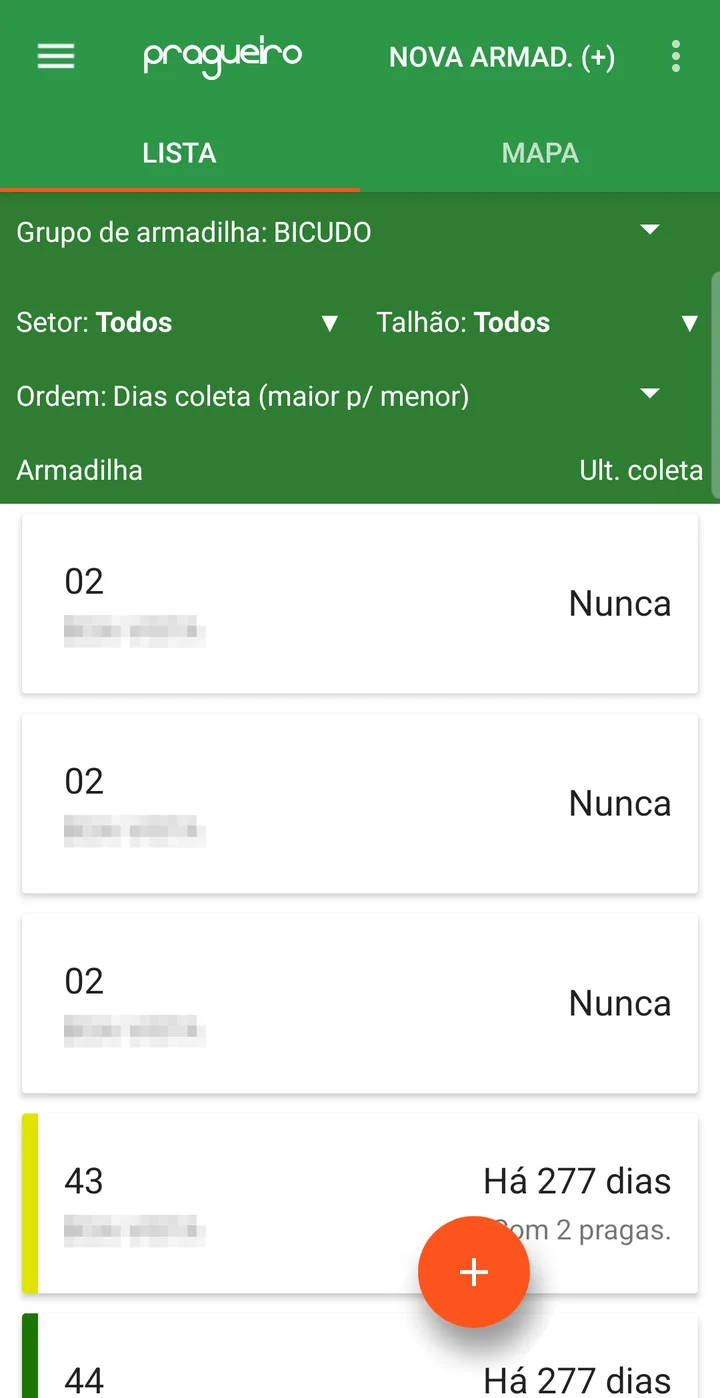
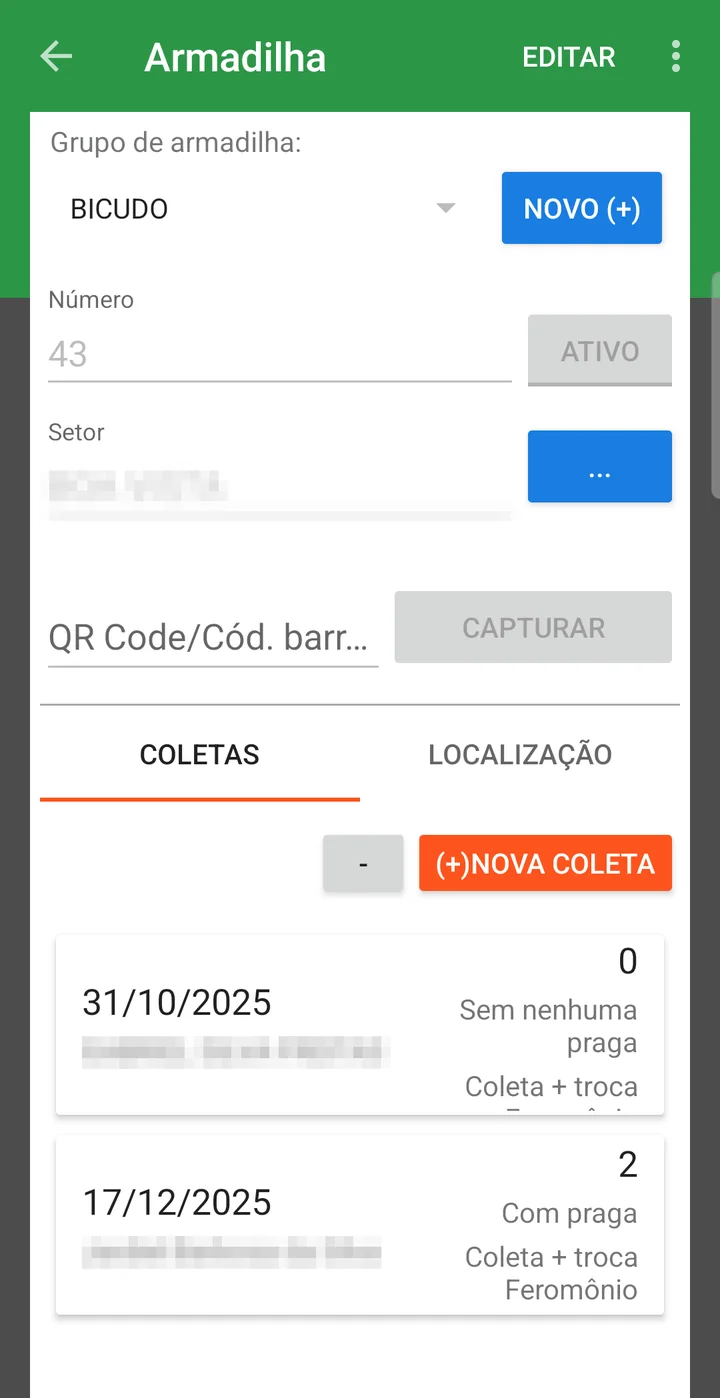
Cada visita vira uma coleta, e é aí que entra o campo Classifique: Coleta ou Coleta + troca Feromônio. Marcar a troca importa porque o feromônio perde atratividade com o tempo — uma armadilha com refil velho captura menos, e sem esse registro não há como saber se a queda foi do inseto ou da isca.
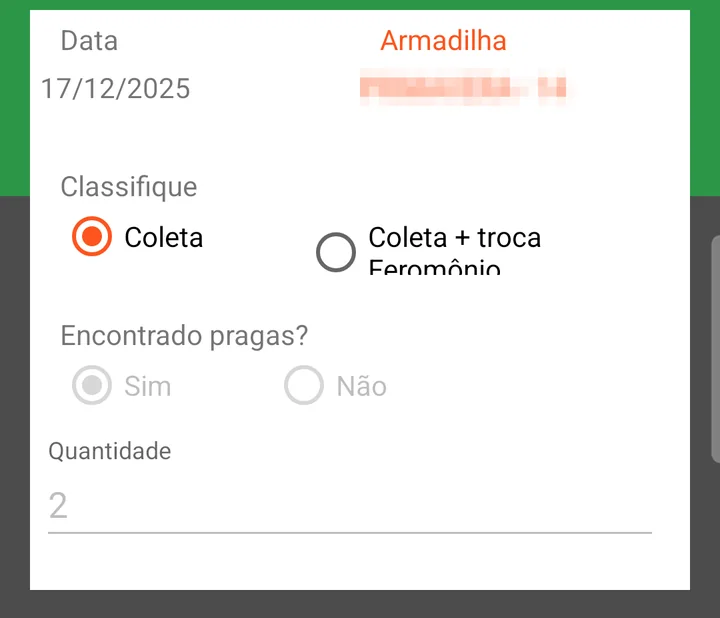
Registrar o zero é parte do trabalho. A coleta com Encontrado pragas? = Não é o que separa a armadilha vistoriada e vazia da armadilha que ninguém foi conferir — na lista, esta última aparece como Nunca.
O passo a passo completo da tela, com todos os campos, está em Armadilha x Safra.
3. A contagem no levantamento
Aplicativo: Levantamento (MIP) > talhão > Novo Levantamento
Com a lavoura em pé, o bicudo passa a ser contado dentro do levantamento, junto com as outras pragas: o técnico percorre o talhão, e em cada ponto informa o que viu. As três medidas de presença são marcadas quando o sinal aparece; o Adulto por ponto recebe o número.
No histórico do talhão, dentro do aplicativo, o bicudo aparece com as medidas lado a lado. O resultado de cada uma sai no formato da medida: as de presença mostram em quantos por cento dos pontos o sinal foi encontrado, e o Adulto por ponto mostra a média — e sai em vermelho, porque a faixa cadastrada começa em zero.
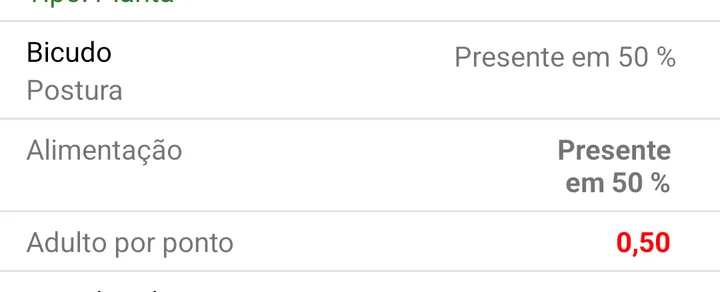
Na safra de algodão 2026 da fazenda do exemplo, foram 302 registros de adulto em 47 talhões, de fevereiro a julho — mais as marcações de alimentação, postura e larva. É esse conjunto que alimenta o resultado do talhão e a comparação com o nível de controle.
4. Onde o resultado aparece
Portal: upCampo > Armadilha e Relatórios
Na tela inicial do portal existe a guia Armadilha, com período, setor e grupo, que mostra as coletas em Mapa ou Tabela — por grupo, setor, data, classificação, talhão e quantidade.
Escolhendo o Grupo de armadilhas igual a BICUDO e o período, a guia mostra coleta por coleta — com a classificação e a quantidade capturada em cada uma:
Nos relatórios, o tema Levantamento tem os três que tratam de armadilha e os que leem a contagem do levantamento:
As coletas do período, armadilha por armadilha.
A captura agrupada por semana — é a leitura que mostra a curva subindo ou cedendo, e a que conversa com as faixas em BAS do grupo.
Lista o que passou do nível cadastrado. Com a tolerância zero do bicudo, qualquer ocorrência entra aqui.
A evolução da praga ao longo da safra, para comparar datas e talhões.
Como emitir está no Guia Rápido - Relatórios.
- A chegada do inseto aparece na armadilha antes de o dano aparecer no talhão
- A troca de feromônio fica registrada, e a queda de captura pode ser interpretada com segurança
- O dano dentro da lavoura é contado ponto a ponto, e não só o inseto adulto
- Qualquer ocorrência acima do nível cadastrado aparece no relatório de nível de controle
❓ Perguntas frequentes
Por que o cadastro do bicudo tem larva, postura e alimentação em vez de uma contagem só?
Porque no bicudo o sinal do dano costuma aparecer antes do inseto. Na upCampo, cada uma dessas medidas é um tamanho da praga: Larva, Postura e Alimentação são marcadas como presença, e Adulto por ponto recebe o número de insetos vistos no ponto.
Preciso registrar a coleta quando a armadilha está vazia?
Sim. Registre com Encontrado pragas? = Não. É isso que diferencia a armadilha vistoriada e vazia da que ninguém foi conferir — esta última continua aparecendo como Nunca na lista do aplicativo, e some das leituras por semana.
Onde registro a troca do feromônio?
Na própria coleta, no aplicativo: o campo Classifique tem Coleta e Coleta + troca Feromônio. Marque a segunda opção na visita em que o refil foi trocado. Evite corrigir essa coleta pelo portal depois: ao salvar pela guia Coletas, a classificação é gravada em branco.
O que significam as cores das armadilhas na lista e no mapa?
São as faixas de nível do grupo de armadilhas. No grupo de bicudo do exemplo elas vão de 0 BAS (verde) a Acima de 2 BAS (vermelho), passando por azul e amarelo. As faixas são definidas por quantidade capturada, e o nome delas é escolhido pela fazenda.
A armadilha de bicudo serve só na entressafra?
Não. Na upCampo a armadilha é cadastrada por safra, e a mesma fazenda mantém armadilhas de bicudo tanto em safras de algodão quanto de soja. A armadilha acompanha a pressão do inseto; durante o algodão, ela convive com a contagem feita no levantamento.
Qual relatório mostra a captura de bicudo semana a semana?
O 002.Q - Lev. de armadilhas por semana por setor e o 002.R, que faz o mesmo por talhão. Para a contagem feita no levantamento, use o 002.M - Evolução de praga; e o 002.J lista o que passou do nível de controle.
🛠 Como funciona a integração com a John Deere
A integração com a John Deere traz para a upCampo o trabalho que as máquinas já registram sozinhas no Operations Center: quantos hectares cada talhão recebeu, em que dia, com qual máquina, em quanto tempo e com quanto de combustível. Em vez de alguém digitar a execução da ordem de serviço no fim do dia, a ordem se preenche com o que o pulverizador, o trator ou a colhedora gravaram no campo.
Este artigo mostra o caminho inteiro: o que precisa estar amarrado entre os dois sistemas, como a upCampo descobre a qual ordem de serviço pertence cada operação da John Deere, o que aparece nas duas guias de execução da ordem e onde esse número termina — nos painéis de operações, produtividade e máquinas.
- Cada talhão da upCampo é amarrado ao talhão correspondente da John Deere.
- Cada tipo de atividade é amarrado ao tipo de operação da John Deere.
- A máquina trabalha e a John Deere fecha a operação com o produto que foi aplicado.
- A upCampo procura a ordem de serviço pelo talhão, pelo tipo e pela Ide. Res.
- A área e o detalhe por máquina entram na ordem — e alimentam os painéis.
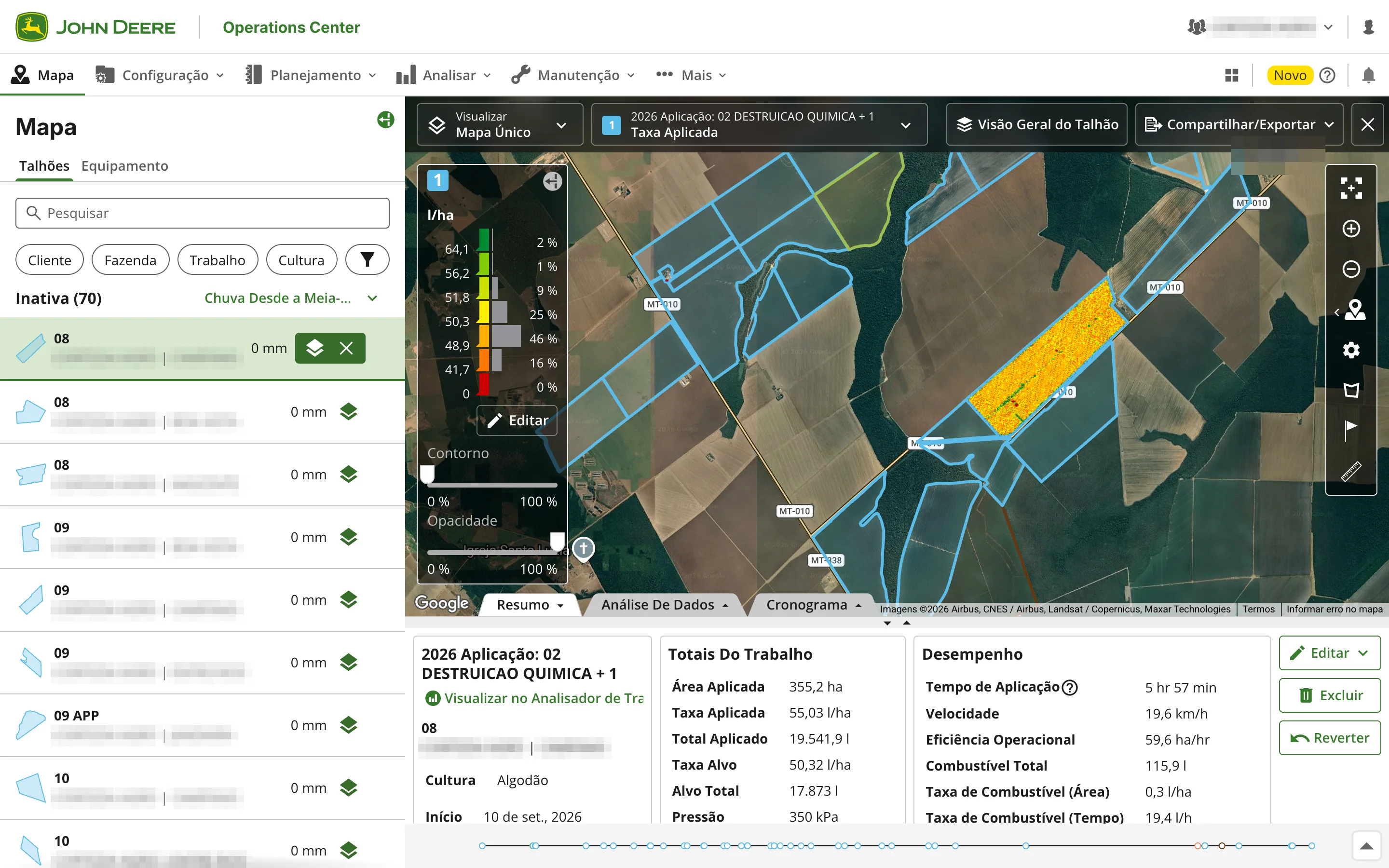
🧩 O que a integração traz — e o que ela não traz
A integração é de mão única: ela lê a John Deere e escreve na upCampo. Nada do que é digitado na upCampo volta para o Operations Center.
| Ela traz | Ela não traz |
|---|---|
| A área trabalhada em cada talhão, por dia | Não cria ordem de serviço — a ordem tem de existir antes |
| Máquina, horas, litros de diesel, velocidade, largura e taxa aplicada | Não baixa insumo do estoque nem lança custo de produto |
| O rendimento e a quantidade total aplicada ou colhida na operação | Não preenche o operador como funcionário da upCampo |
| Os fardos de algodão gerados pela colhedora | Não mexe em ordem de aplicação aérea |
1. O talhão da upCampo é amarrado ao talhão da John Deere
Menu: Lavoura > Talhão — guia Integração
Os dois sistemas têm o mesmo talhão cadastrado, cada um com o seu código interno. A guia Integração do cadastro de Talhão é onde se diz que o talhão 08 – CAMPINAS da upCampo é o mesmo 08 da John Deere.
Antes disso, a fazenda precisa estar ligada à organização da John Deere — é o cadastro que dá acesso aos talhões e às máquinas daquele produtor. Esse vínculo é feito pela equipe da upCampo no cadastro da Fazenda; sem ele, o menu de integração avisa que não encontrou a organização.
Na guia, o botão Integração Jonh Deere ▼ traz o que se usa no dia a dia:
| Opção | O que faz |
|---|---|
| Atualizar Opções | Busca na John Deere a lista atual de talhões da organização. É o primeiro passo quando um talhão novo foi criado lá. |
| Selecionar Talhão JD | Abre a lista de talhões da John Deere (nome, fazenda, tipo e última alteração). Ao escolher um, o ID, a descrição e o setor são preenchidos sozinhos. |
| Abrir ultima Operações JD / Abrir Todas Operações JD | Mostram, em outra aba, o que a John Deere devolve para aquele talhão. Servem para conferir se o vínculo está certo. |

A lista da guia mostra o vínculo gravado: Descrição, Setor,
ID (o código do talhão na John Deere) e Tipo, que aqui é
Jonh Deere. A mesma guia atende a outras integrações — por isso o campo Tipo existe.
2. O tipo de atividade é amarrado ao tipo de operação
Menu: Operacional > Tipo Ordem Serviço/Atividade — guia Operação
A John Deere classifica todo trabalho de campo em quatro tipos. A upCampo trabalha com os tipos de atividade da fazenda — Aplicação de Defensivo, Gradagem, Plantio, Colheita. A guia Operação é o de‑para entre os dois:
| Tipo na John Deere | O que é |
|---|---|
Application | Aplicação — defensivo, fertilizante líquido, dessecação |
Seeding | Semeadura / plantio |
Harvest | Colheita |
Tillage | Preparo de solo — gradagem, subsolagem |
Esses quatro nomes são cadastrados uma vez em
Operacional > Operação, e a Descrição ali precisa ser exatamente o nome
que a John Deere usa (Application, Seeding, Harvest,
Tillage) — é por esse texto que os dois lados se reconhecem. Depois, em cada tipo de
atividade, a guia Operação recebe uma linha ligando aquele tipo à operação correspondente. O botão
Importação rápida/dinâmica cria essas linhas de uma vez.
A mesma linha tem o campo Equipamento, que reserva uma frota fixa para o que entrar por essa operação. Como a execução importada não traz a máquina que trabalhou — ela traz a área da operação inteira —, o costume é usar aí uma frota genérica, Integração John Deere, que marca na lista o que veio da integração e o que foi digitado por alguém.
Application.3. A Ide. Res. é o nome do produto na John Deere
Menu: Operacional > Identificação Res. (Sub tipo)
Ide. Res. é como o portal abrevia Identificação Resumida: o subtipo que diferencia uma ordem da outra dentro do mesmo tipo de atividade — 02 DESTRUICAO QUIMICA, FERT KCL, PLANTE E APLIQUE.
Essa é a chave fina da integração. No Operations Center, o operador lança a operação informando o produto aplicado; a John Deere grava esse nome junto da operação. A upCampo lê esse nome e procura a ordem de serviço com a mesma Ide. Res. — texto por texto.
Por isso a regra de campo é curta: o nome do produto na John Deere e a Ide. Res. da ordem precisam ser escritos igual. É assim que uma operação de 8 de setembro no talhão 08 encontra a ordem certa, e não a ordem de outra aplicação no mesmo talhão.
Duas exceções, que não dependem do nome:
- Plantio (
Seeding) — a ordem é encontrada se estiver marcada como ordem de plantio. - Colheita (
Harvest) — idem, se estiver marcada como ordem de colheita.
No preparo de solo, o nome usado é o tipo de preparo informado na John Deere.
🔎 Como a upCampo escolhe a ordem de serviço
De vinte em vinte minutos a upCampo pergunta à John Deere o que há de novo nos talhões amarrados — e a John Deere também avisa quando fecha uma operação. Para cada operação recebida, a busca da ordem obedece a esta lista:
| Condição | Detalhe |
|---|---|
| Mesmo talhão | O talhão amarrado no passo 1, dentro de uma safra ativa |
| Tipo de atividade compatível | Pelo de‑para do passo 2 |
| Mesma Ide. Res. | Ou ordem de plantio/colheita, nos dois casos do passo 3 |
| Ordem não finalizada | Ordem já finalizada não recebe mais área |
| Não pode ser aplicação aérea | Ordem marcada como aérea fica fora da integração |
| Data compatível | A ordem não pode estar programada para mais de 60 dias depois do fim da operação |
Se mais de uma ordem atende a tudo isso, ganha a de data prevista mais próxima do início da operação; persistindo o empate, a cadastrada por último.
4. O que chega na ordem de serviço
Menu: Operacional > Ordem de Serviço/Atividade
A operação encontrada vira registro em duas guias diferentes da ordem, com finalidades diferentes.
Guia 4 - Execução: a área que conta
É a guia normal de execução, a mesma que alguém preencheria à mão. A integração acrescenta ali uma linha por talhão e por dia, com:
| Coluna | O que vem da John Deere |
|---|---|
| Data | O dia do trabalho |
| Área | Os hectares trabalhados naquele talhão |
| Talhão | O talhão amarrado |
| Frota | A frota genérica da integração — não a máquina que trabalhou |
| Qtde Horas | Fica zerada: a hora real está na guia seguinte |
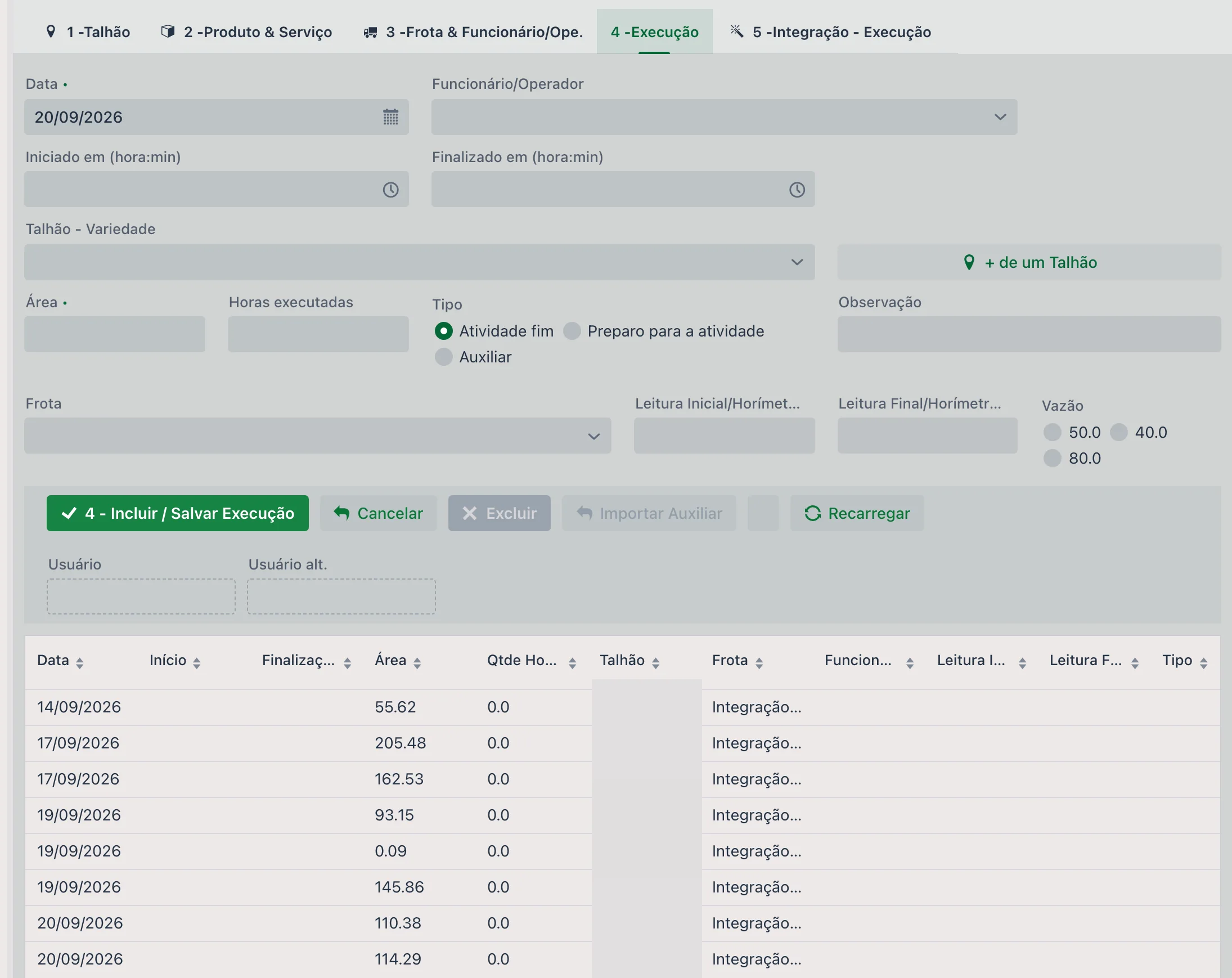
É essa área que soma no % Executado da ordem e na coluna Área exe. da lista — o número que o gerente olha para saber quanto da ordem já foi feito.
Guia 5 - Integração - Execução: máquina a máquina
Esta guia só aparece quando a fazenda tem integração com a John Deere. Ela mostra o detalhe que a guia de execução não carrega: uma linha por máquina e por dia.
| Coluna | O que mostra |
|---|---|
| Data | O dia de trabalho daquela máquina |
| Área | Os hectares que aquela máquina fez naquele dia |
| Qtde Horas | As horas de trabalho efetivo, em decimal |
| Talhão | O talhão |
| Frota | A máquina de verdade, reconhecida pelo chassi ou pelo número de série |
| ID Integração | O código da operação na John Deere |
Acima da lista, o rótulo Área e Qtde totaliza o que está sendo exibido. Junto dela vêm ainda, guardados no registro, o combustível gasto, a velocidade média, a largura de trabalho, a taxa alvo e a taxa aplicada — são esses números que alimentam o painel de máquinas.
Os botões da guia:
| Botão | O que faz |
|---|---|
| Recarregar | Relê a lista, sem ir à John Deere |
| Excluir | Apaga a linha selecionada |
| Abrir Operação na JD | Abre, em outra aba, aquela operação dentro do Operations Center — é o caminho para conferir o número na fonte |
| Forçar nova Integração | Manda a upCampo buscar de novo a operação da linha selecionada |
| Forçar nova Integração - Digitar id da operação | O mesmo, informando à mão o código da operação |
| Problema - Integração | Abre a tela de Problemas de integração sem sair da ordem |
⚠️ Quando a operação não encontra ordem
Menu: Arquivo > Problemas de integração
Operação que chega e não acha ordem não é perdida nem inventada: vira um registro nessa tela, com o talhão, o tipo de operação, o texto que veio no lugar da Ide. Res. e a data de início. São dois os motivos que a upCampo registra sozinha:
- Ordem não encontrada — faltou ordem em aberto com aquela Ide. Res. naquele talhão, ou uma das condições da lista acima não foi atendida.
- Área maior que mil hectares — a operação veio com área grande demais para ser verdade num talhão. Nesse caso a upCampo nem procura ordem: registra o problema e espera conferência.
O caminho normal de conserto é acertar o que estava errado — criar a ordem, corrigir a Ide. Res., amarrar o talhão — e usar o Forçar nova Integração na ordem, informando o código da operação.
📊 Onde o resultado aparece
O trabalho importado não fica só dentro da ordem. Ele aparece, no mesmo dia:
- Na lista de ordens de serviço — nas colunas Área exe. e % Executado, que passam a andar sozinhas.
- Nos relatórios de operações — qualquer relatório que some área executada por talhão, por Ide. Res. ou por período já conta com o que veio da integração.
- Nos painéis de TV da fazenda, que a upCampo monta sob medida e publica num endereço próprio.
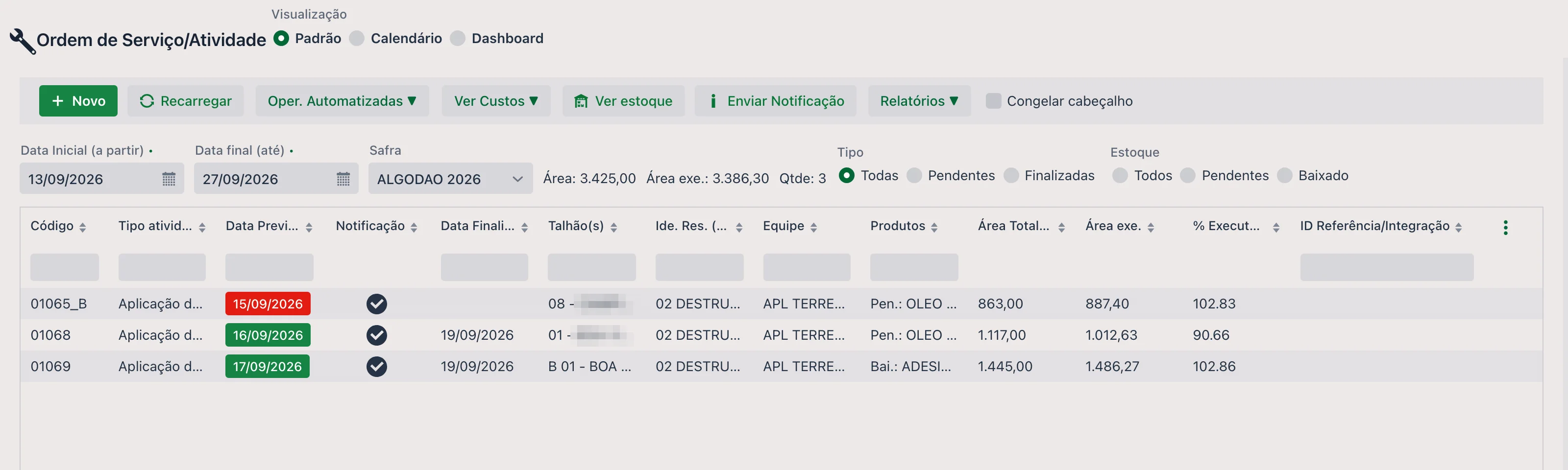
São três painéis que vivem desses números:
| Painel | O que mostra |
|---|---|
| Resumo geral de operações | Quanto da safra já foi plantado, o avanço por fazenda e a lista das últimas operações — data, talhão, cultura, Ide. Res. com o número da ordem e os hectares. É a integração aparecendo quase em tempo real. |
| Produtividade | Por talhão e por variedade: hectares, fardos e arrobas por hectare. No algodão, os fardos também chegam pela John Deere, lidos da colhedora. |
| Resumo por máquina | Por máquina e por dia: hectares trabalhados, horas de trabalho, horas totais do dia, % do dia em
trabalho, eficiência em ha/h, velocidade média e litros por hora. É a guia
5 - Integração - Execução consolidada. |
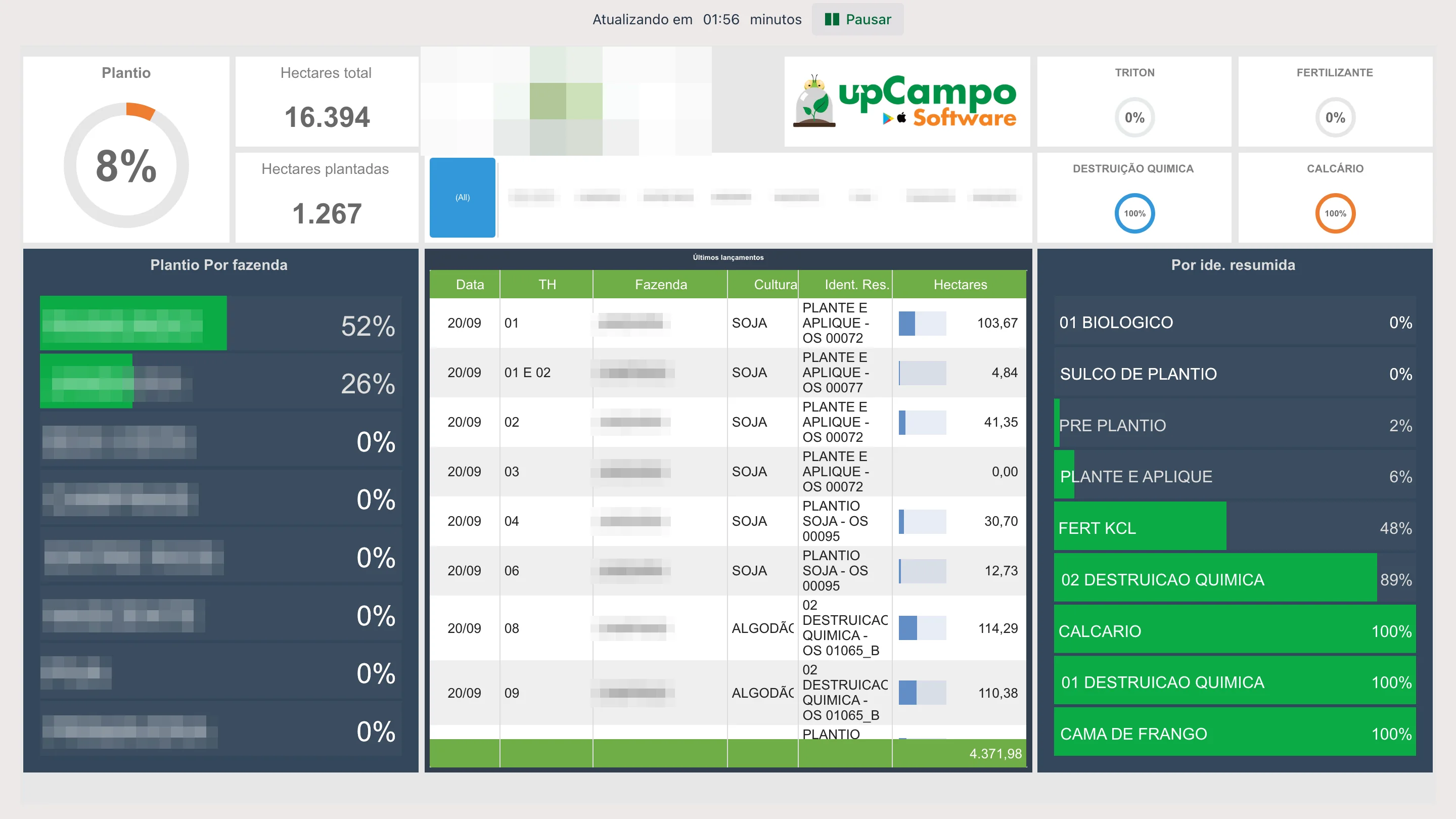
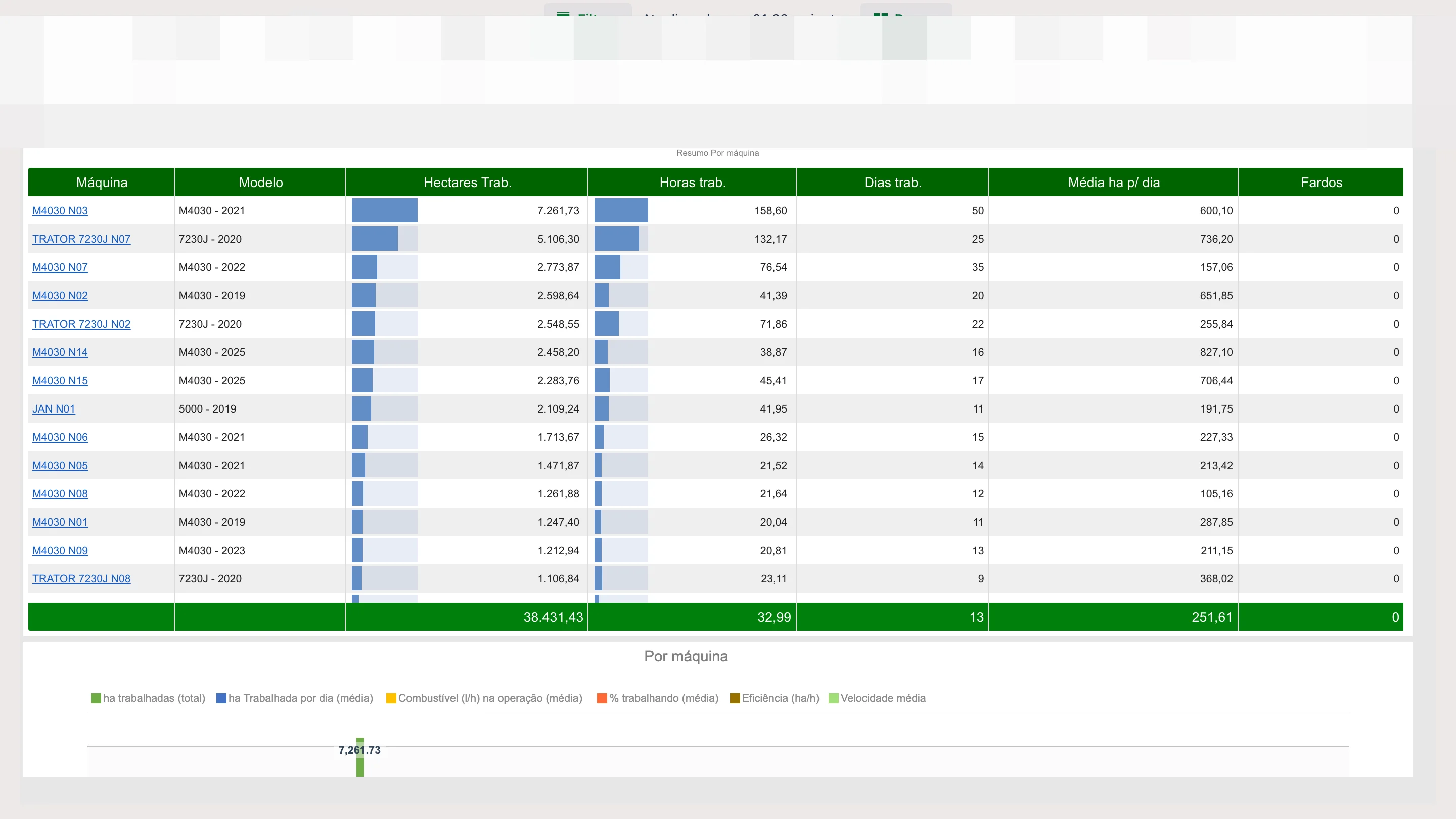
- Execução sem digitação — a área sai da máquina, não da memória de quem lembrou de apontar.
- Avanço da ordem em tempo quase real — o % executado anda enquanto o pulverizador está no talhão.
- Custo por talhão mais fiel — a área executada é a que a máquina fez, e é sobre ela que o custo se distribui.
- Desempenho de máquina medido — horas, hectares por hora, litros por hora e velocidade, máquina a máquina, sem planilha.
- Erro visível — o que não casou fica numa tela só, com o motivo, em vez de sumir.
Quer entender o alcance da integração antes de ligar? Veja a página da integração John Deere no site da upCampo.
❓ Perguntas frequentes
De quanto em quanto tempo a área da John Deere aparece na upCampo?
A upCampo consulta a John Deere a cada 20 minutos, e a John Deere também avisa quando
uma operação nova é fechada. Na prática, o que a máquina fez de manhã já está na ordem de serviço antes
do almoço. Se precisar antes disso, use o Forçar nova Integração na guia
5 - Integração - Execução da ordem.
A operação aconteceu mas não entrou em nenhuma ordem. O que conferir?
Na ordem: o talhão está amarrado à John Deere, a Ide. Res. está escrita igual ao produto
lançado lá, a ordem ainda não foi finalizada e não é de aplicação aérea. Depois, olhe
Arquivo > Problemas de integração: se a operação chegou e não achou ordem, ela está
registrada ali com o texto que veio — normalmente a diferença de escrita aparece na hora.
Por que a frota da execução aparece como "Integração" e não a máquina que trabalhou?
Porque a guia 4 - Execução registra a área da operação inteira, que pode ter
sido feita por três máquinas ao mesmo tempo — não haveria uma frota só para colocar ali. A máquina real
fica na guia 5 - Integração - Execução, com uma linha por máquina e por dia, e é de lá que
saem as horas e o combustível.
A área da ordem passou de 100%. Isso está errado?
Não necessariamente. A área executada é a que a máquina de fato percorreu, incluindo sobreposição de faixa e cabeceira repassada; a área total da ordem é a área cadastrada do talhão. Passar um pouco de 100% é comum e é justamente a informação que a integração dá de graça. Muito acima disso, vale conferir se a mesma operação não entrou duas vezes e se a área do talhão está atualizada.
Finalizei a ordem e a área parou de crescer. É isso mesmo?
É. Ordem finalizada não recebe mais execução da integração. Se a máquina voltou ao talhão depois de finalizar, o caminho é reabrir a ordem ou abrir a ordem seguinte, com a mesma Ide. Res., e usar o Forçar nova Integração com o código da operação.
Comprei uma máquina nova. O que preciso fazer?
Cadastrar a máquina na Frota / Bem feitoria com o chassi igual ao que a John Deere mostra. É por esse número que a upCampo reconhece de qual equipamento veio cada linha da guia de integração. Sem isso, a área continua entrando na ordem, mas o detalhe por máquina — e o painel de máquinas — ficam sem ela.
Criei um talhão novo na John Deere. Ele entra sozinho?
Não. Abra o talhão correspondente em Lavoura > Talhão, vá à guia Integração,
use Atualizar Opções para trazer a lista nova da John Deere e depois
Selecionar Talhão JD para escolher. Enquanto o vínculo não existir, nenhuma operação
daquele talhão é procurada.
Preciso lançar o insumo no estoque mesmo com a integração ligada?
Precisa. A integração traz o trabalho da máquina — área, horas, combustível —, não o consumo de produto. A baixa de estoque continua sendo feita pela ordem de serviço, do jeito de sempre.
O que a upCampo envia de volta para a John Deere?
Nada. A integração é de mão única: a upCampo lê as operações, as máquinas e os fardos e grava do lado dela. Nenhuma ordem de serviço, receita ou cadastro da upCampo é escrito no Operations Center.