Levantamento de pragas e doenças no aplicativo
Chegue ao talhão. Em cada parada: abrir, contar, encerrar.
Avance pelas setas embaixo ou deslizando para o lado. Toque num print para ampliar.
Antes de sair
Deixe o celular pronto.
- Instale o aplicativo "Pragueiro - upCampo" pela loja do celular.
- Entre com o usuário e a senha que a equipe passou. É o mesmo login do portal.
- Na primeira vez, com internet, deixe o app baixar os dados da fazenda. Pode demorar alguns minutos. Quando termina, o nome da fazenda aparece no menu e os talhões aparecem no Levantamento (MIP).
- Ligue a localização (GPS) do celular e deixe ligada. Cada ponto guarda onde você estava; sem GPS, o ponto não abre.
Passo 0 · Chegar ao talhão
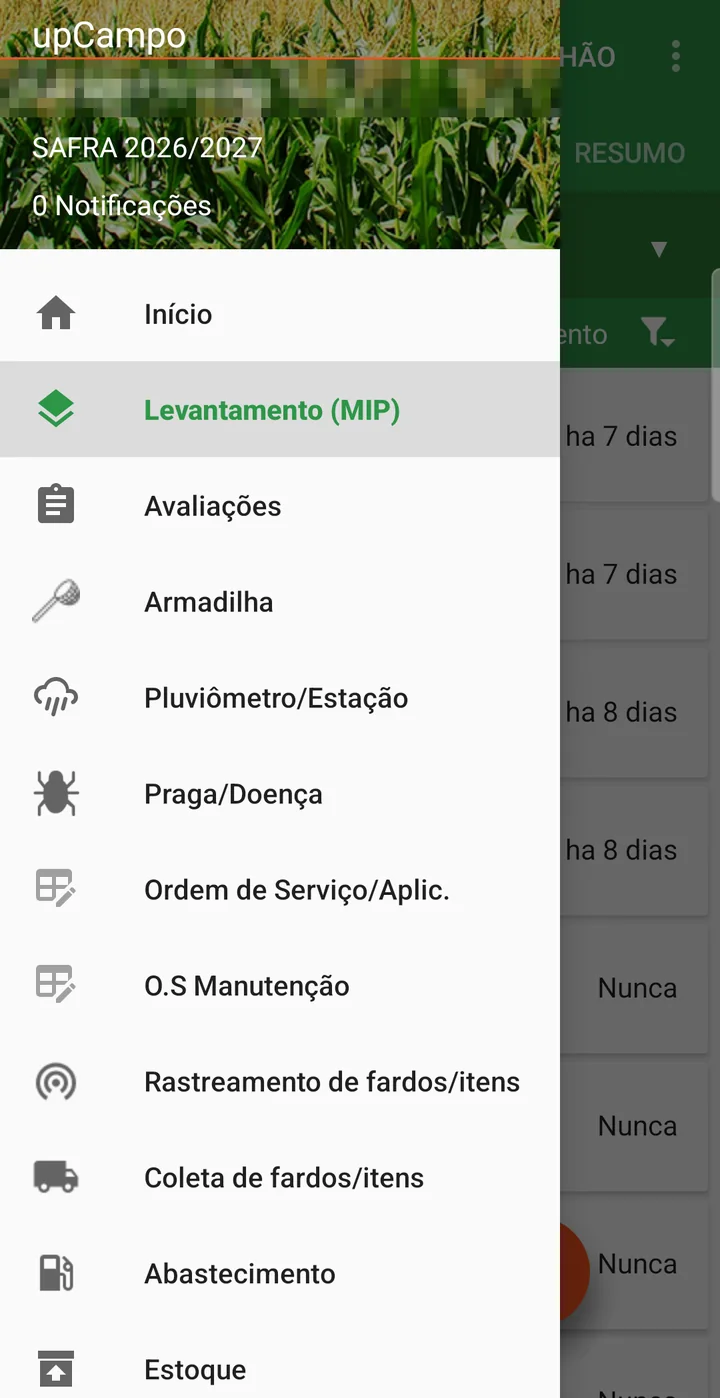
Abra o Levantamento (MIP).
- Toque no ☰, no canto de cima à esquerda. Abre o menu.
- Toque em Levantamento (MIP).
- Ou, na tela Início (a que abre depois do login), toque no botão grande Levantamento (MIP).
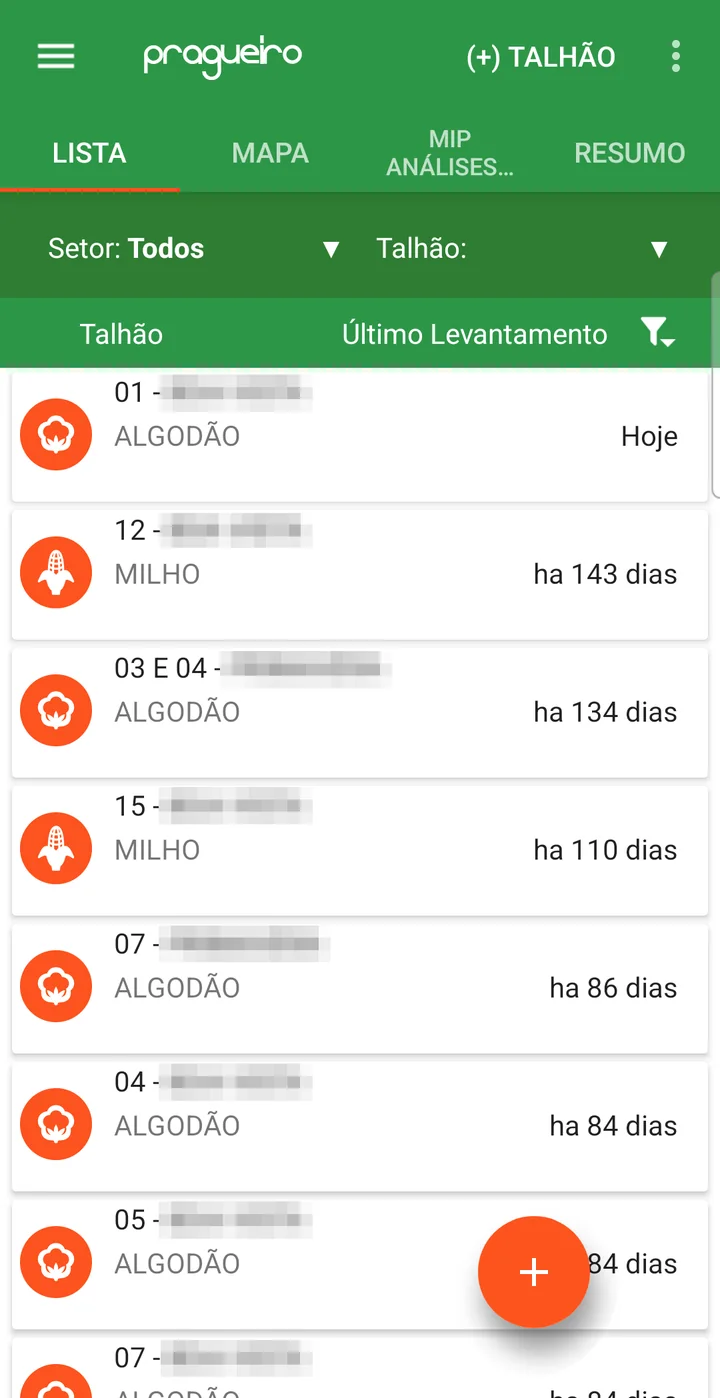
- LISTA — os talhões da safra, um embaixo do outro.
- MAPA — os mesmos talhões, desenhados no mapa.
- MIP ANÁLISES GER. e RESUMO — para consultar o que já foi feito (no fim deste guia).
- (+) TALHÃO, no alto — não use: é para cadastrar talhão.
Passo 0 · Chegar ao talhão
Ache o talhão na lista.
- Setor e Talhão, no alto — filtros para encurtar a lista. Toque e escolha.
- Em cada linha: o nome do talhão, a cultura plantada e o Último Levantamento.
- Último Levantamento diz quando o talhão foi visitado: Hoje, ha 7 dias, Nunca. Ajuda a ver o que está atrasado.
Achou? Toque no talhão.
Passo 0 · Chegar ao talhão
Ou ache pelo mapa.
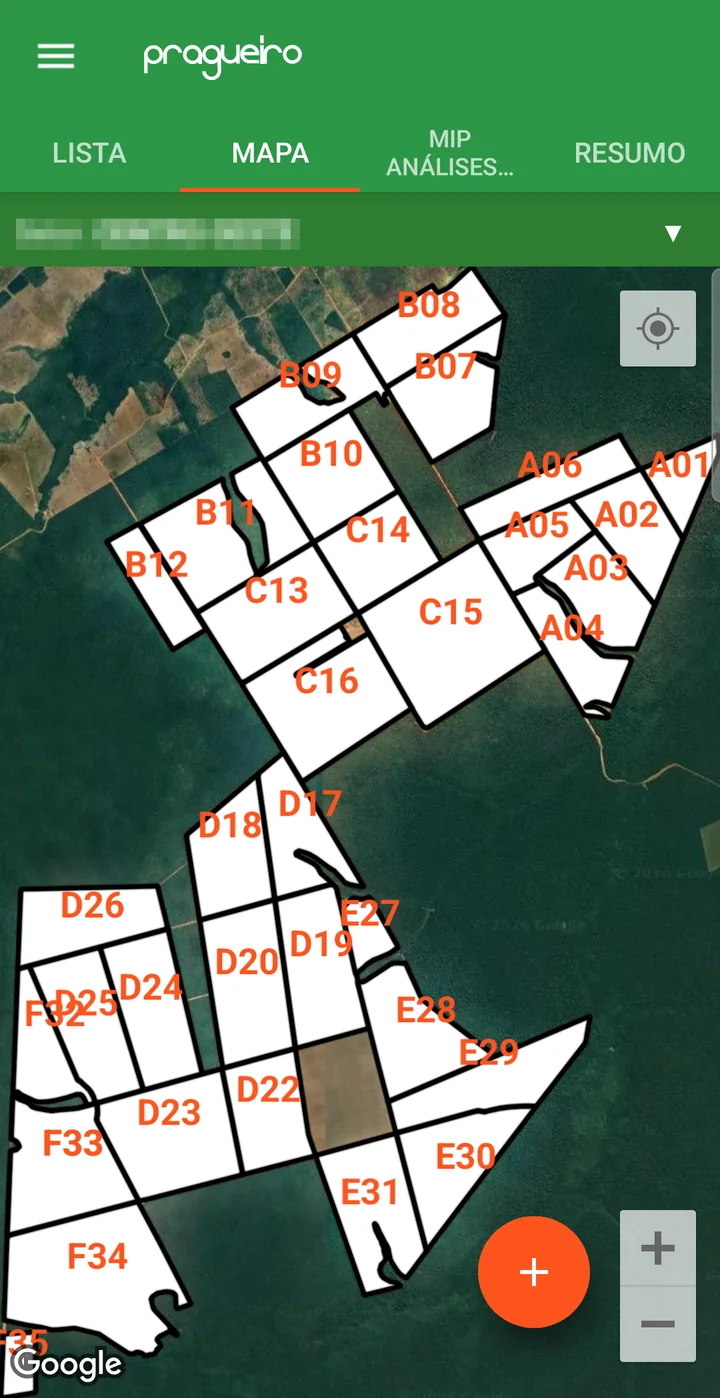
- Toque na aba MAPA. Os talhões aparecem sobre a imagem de satélite, com o nome no meio, e você aparece no mapa.
- Se a fazenda tem áreas longe uma da outra, toque em Setor e escolha o seu: o mapa se aproxima.
- Toque dentro do talhão em que você está. Abre o histórico dele, igual pela lista.
Passo 0 · Chegar ao talhão
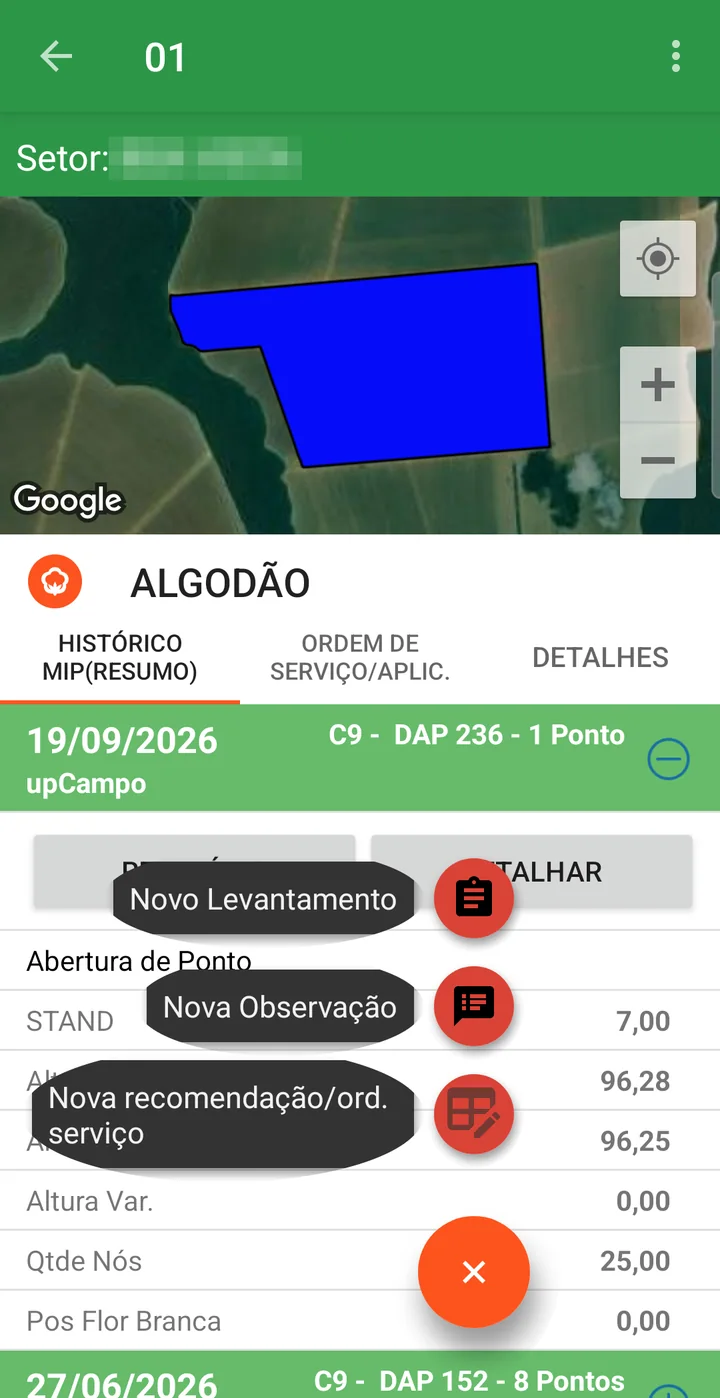
Comece o Novo Levantamento.
Ao tocar no talhão, abre a tela dele: o mapa do talhão no alto e, embaixo, os levantamentos já feitos (você não precisa mexer neles agora).
- Toque no botão + laranja, embaixo à direita.
- Abrem três opções. Toque em Novo Levantamento.
Passo 1 · Abrir o ponto
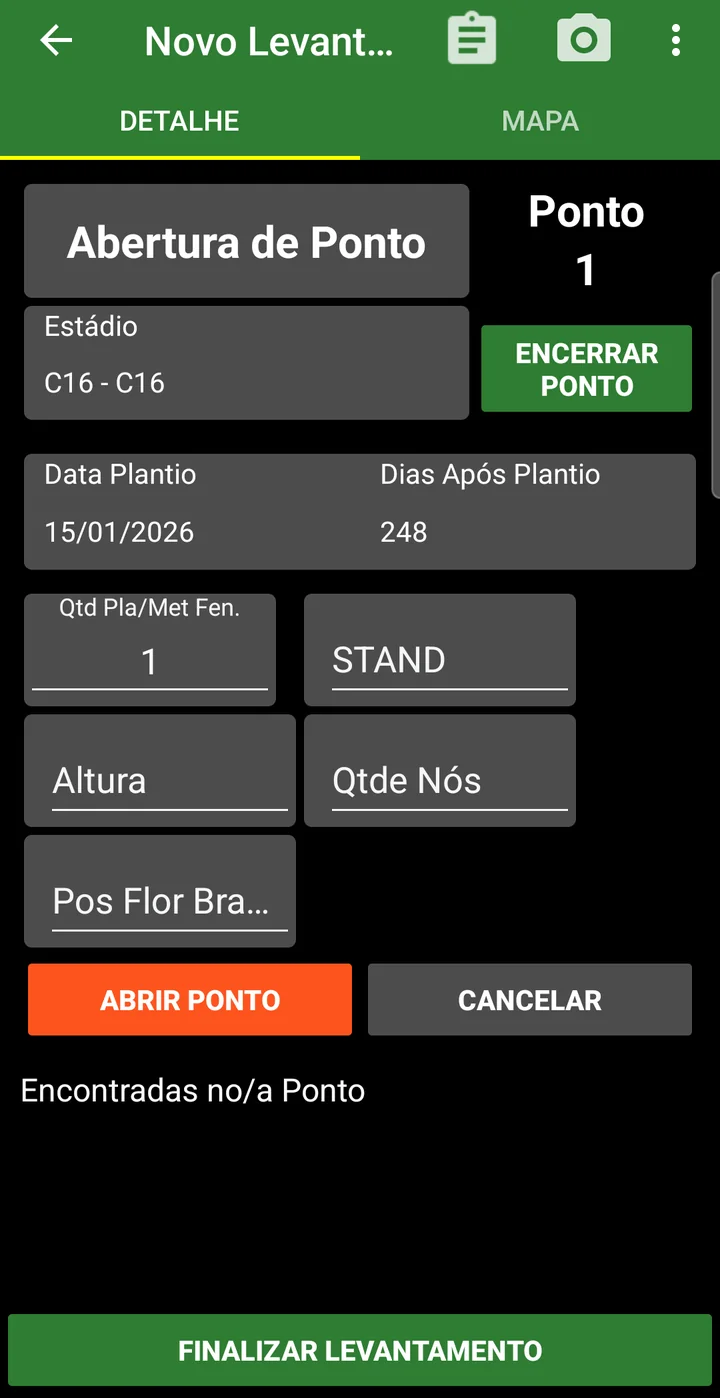
Pare no talhão e abra o ponto.
Caminhe até a primeira parada. A tela Novo Levantamento já está no bloco Abertura de Ponto.
- Estádio — toque e escolha a fase da lavoura.
- Ponto — o número desta parada (começa em 1, o app conta sozinho).
- Data Plantio e Dias Após Plantio — já vêm preenchidos.
- As medidas da planta — STAND, altura, nós… Preencha as que aparecerem; cada fazenda pede as suas.
- ABRIR PONTO — grava a abertura. CANCELAR limpa a tela.
Passo 1 · Abrir o ponto
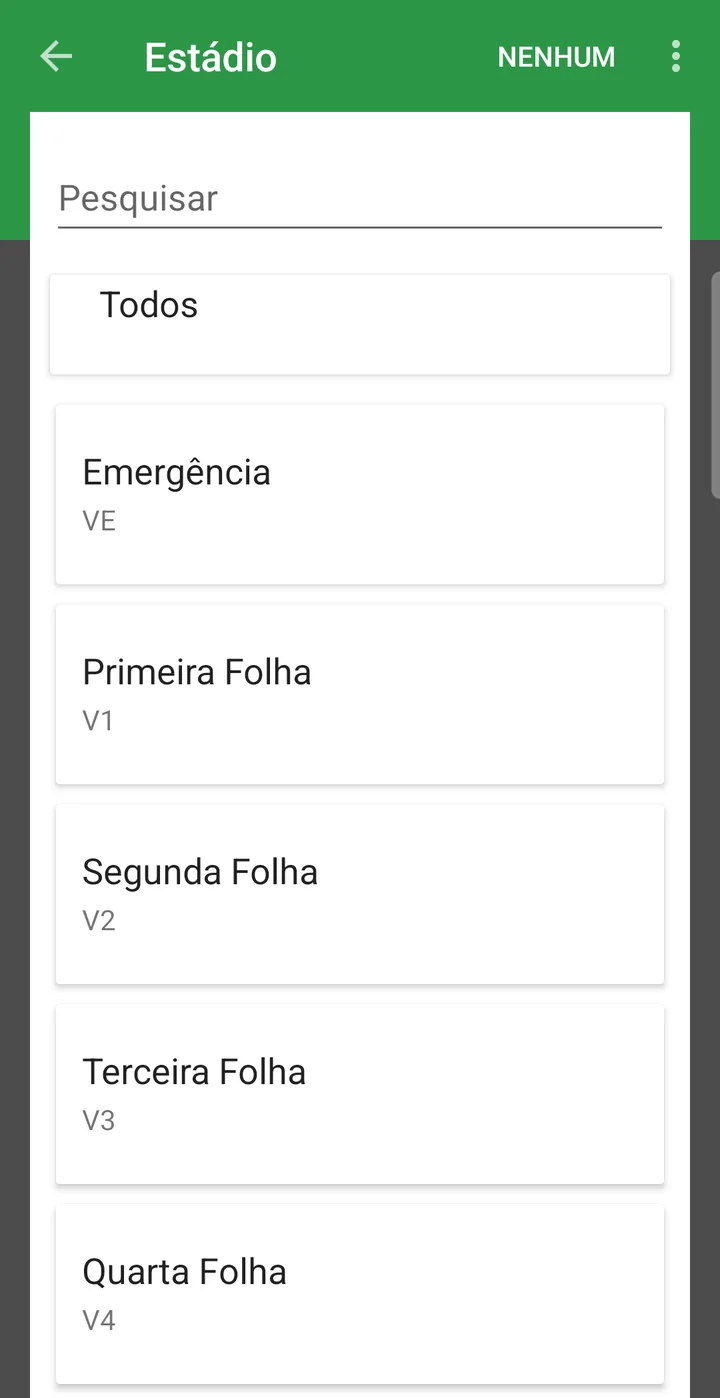
Escolha o estádio.
Ao tocar em Estádio, abre a lista das fases da cultura, cada uma com o código (VE, V1, V2…).
- Procure a fase em que a lavoura está — role a lista ou digite em Pesquisar.
- Toque nela. A tela volta para a abertura com o estádio preenchido.
Passo 1 · Abrir o ponto
Onde você está e onde já parou.
No alto da tela há duas guias: DETALHE (onde você está agora) e MAPA. Toque em MAPA para ver o talhão:
- o contorno do talhão e a sua posição;
- um alfinete vermelho em cada ponto feito hoje — veja se as paradas estão espalhadas pela área;
- a Distância da bordadura, no alto: não faça o ponto colado na beira;
- no menu ⋮, Mostrar pontos do lev. anterior: os pontos do último levantamento, em amarelo.
Para voltar, toque em DETALHE.
Passo 2 · Contar
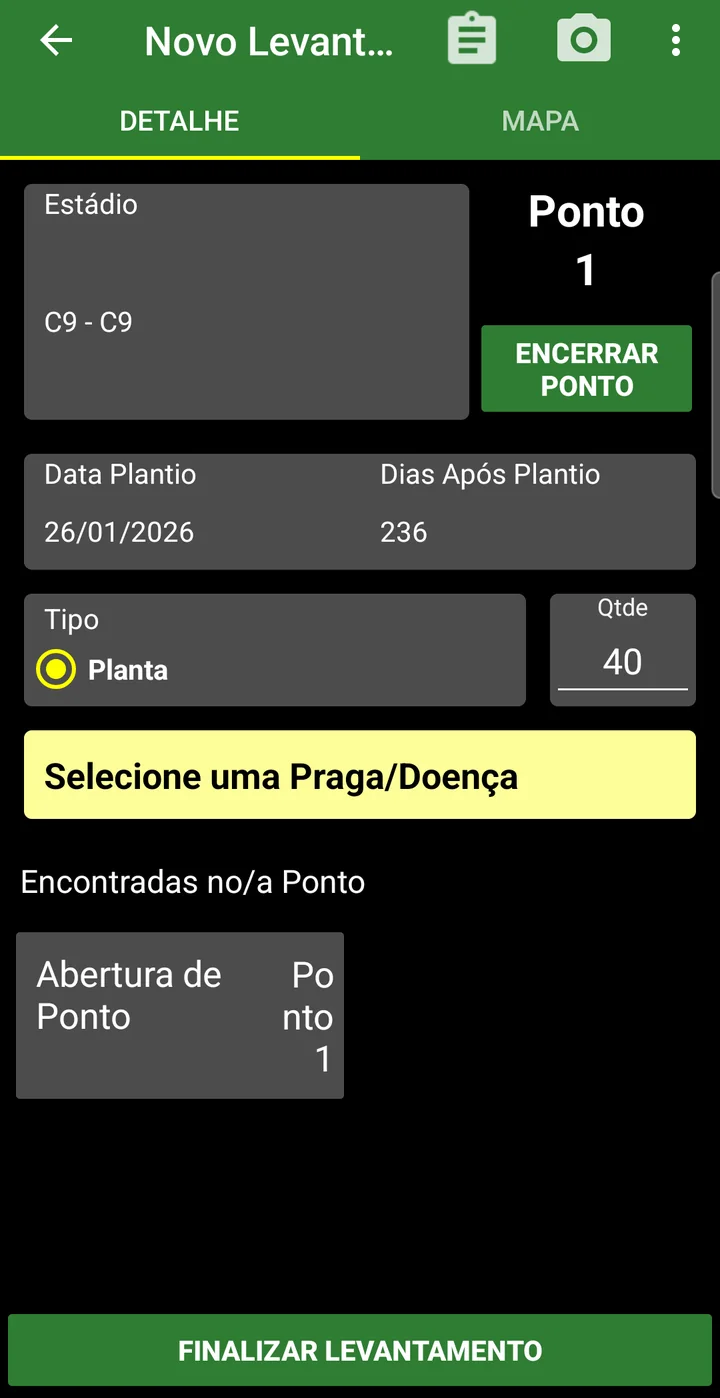
Escolha o Tipo de contagem.
Depois do ABRIR PONTO, a mesma tela muda: aparecem o Tipo e o campo Selecione uma Praga/Doença. O tipo diz como você contou.
| Tipo | Como se conta |
|---|---|
| Planta | Examina as plantas do ponto, uma a uma. Informe em Qtde quantas avaliou. |
| Pano de batida | Pano entre duas fileiras, sacode as plantas, conta o que caiu. Não pede quantidade. |
| Metro | Conta o que há nos metros de fileira. Informe em Qtde quantos metros avaliou. |
Passo 2 · Contar
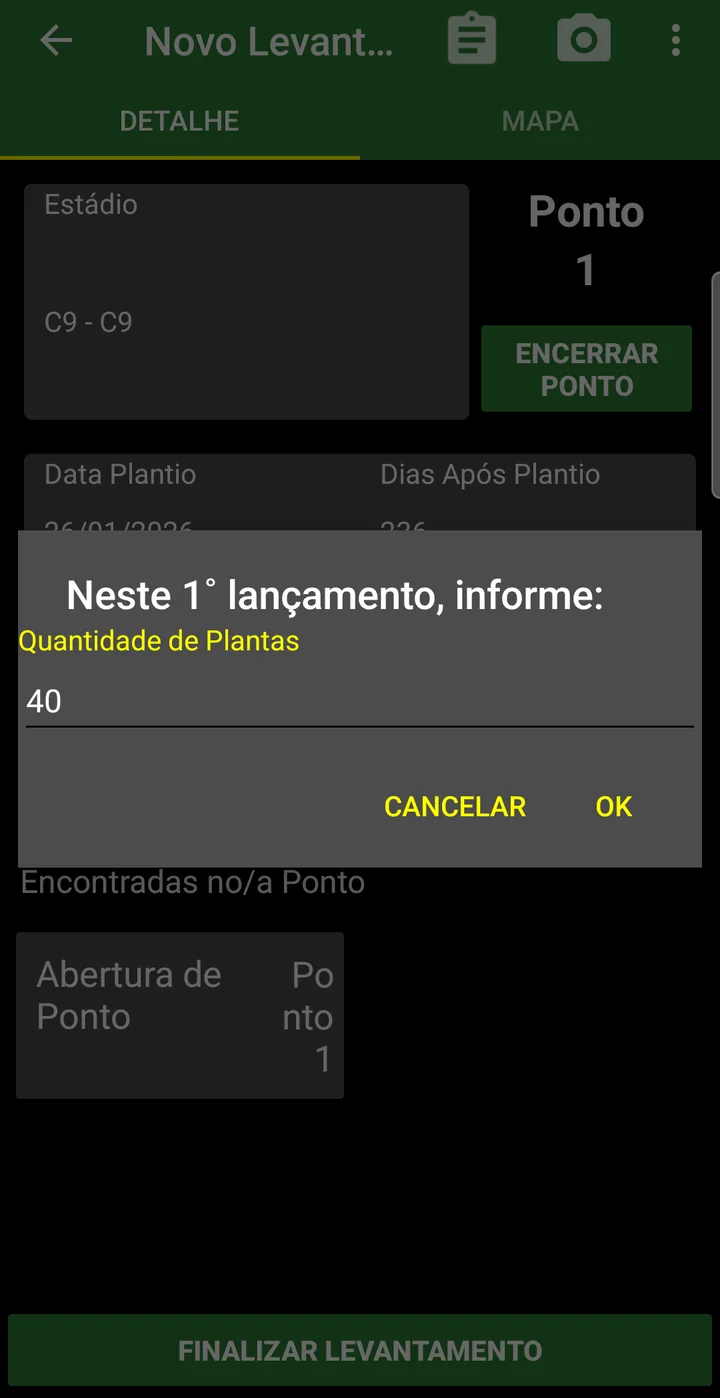
Toque em Selecione uma Praga/Doença.
- Toque no campo Selecione uma Praga/Doença.
- Na primeira praga do ponto, o app pergunta a quantidade avaliada (por exemplo, Quantidade de Plantas). Confira o número e toque em OK.
- Abre a lista de pragas (próxima tela).
Essa pergunta aparece só uma vez por ponto.
Passo 2 · Contar
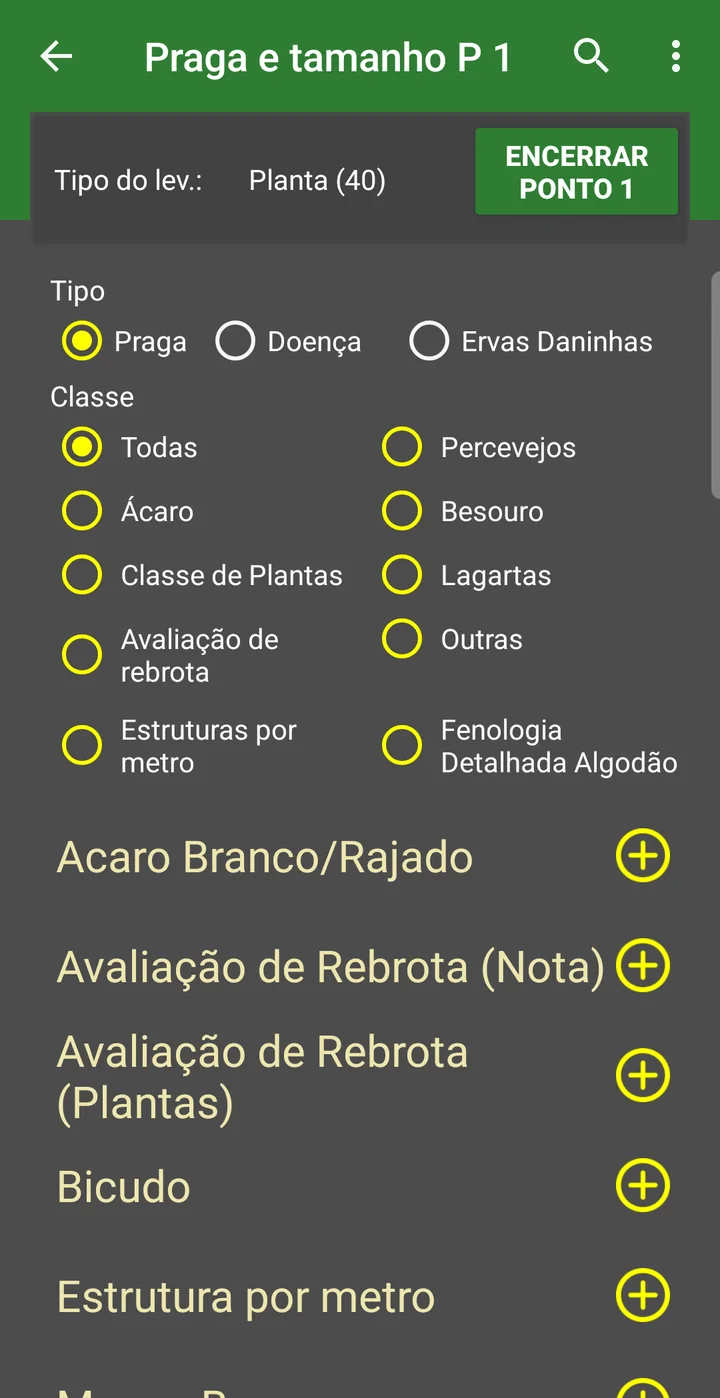
Ache a praga na lista.
- Tipo do lev. — o tipo e a quantidade que você escolheu (ex.: Planta (40)).
- ENCERRAR PONTO 1 — para quando terminar esta parada (passo 3).
- Tipo — Praga, Doença ou Ervas Daninhas. Cada uma é uma lista separada.
- Classe — grupos (Lagartas, Percevejos…). Deixe em Todas para ver tudo.
- A lupa, no alto — procura pelo nome.
- A lista de pragas, cada uma com um + do lado.
Não achou? Confira o Tipo e deixe a Classe em Todas.
Passo 2 · Contar
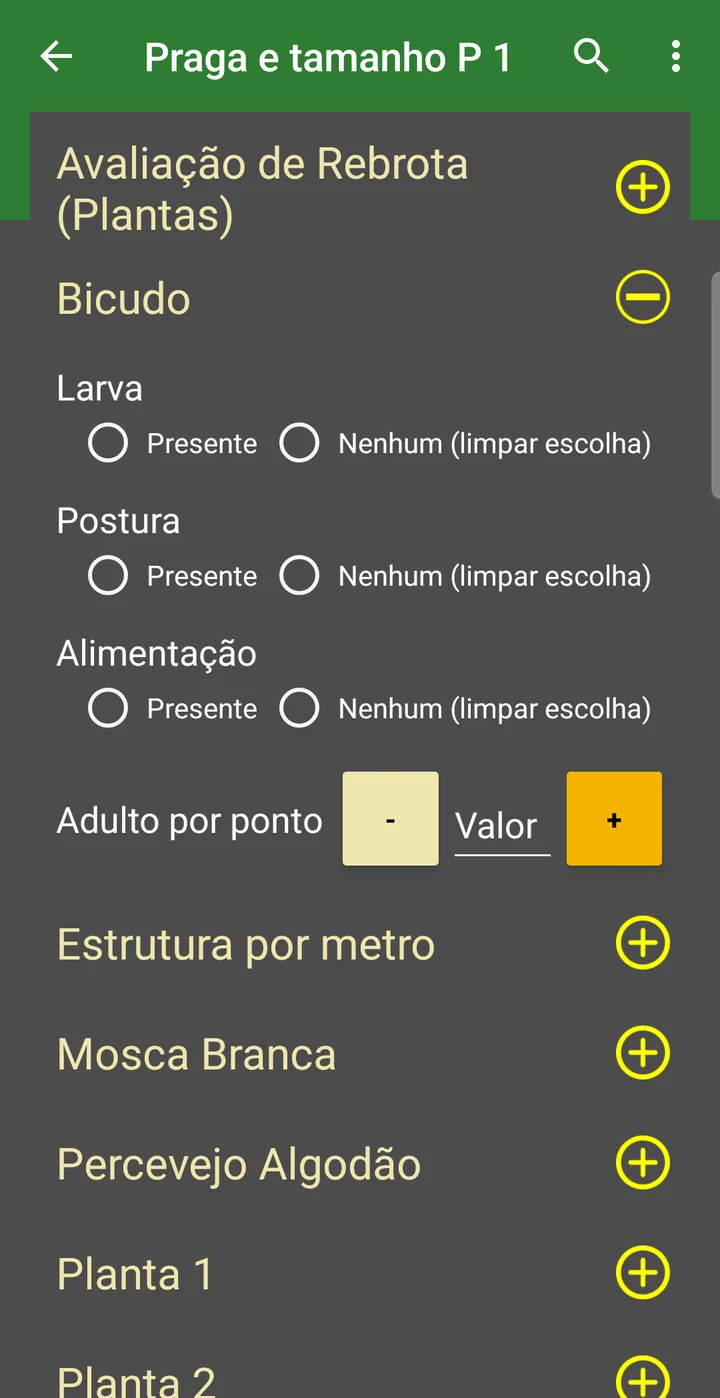
Preencha e toque em Salvar.
- Toque no nome da praga (ou no +). Ela abre e mostra os campos.
- Preencha o que encontrou (veja a tabela).
- Aparece o botão Salvar na própria praga. Toque nele. O app responde Salvo com sucesso!
- Repita para cada praga que encontrou neste ponto.
| Se aparecer… | Faça |
|---|---|
| Valor com − e + | Conte: um toque no + por indivíduo, ou digite o número. |
| Opções (Presente, Baixo, Médio, Alto…) | Escolha a que descreve o que viu. Nenhum (limpar escolha) desfaz. |
| Uma linha por tamanho (Larva, Adulto…) | Preencha só os tamanhos que encontrou. |
Passo 2 · Contar
Doença e erva daninha: mesmo caminho.
- No alto da lista, mude o Tipo para Doença (ou Ervas Daninhas).
- Abra a doença e preencha a nota ou a opção que aparecer.
- Salvar.
Cada doença é avaliada do jeito que a fazenda cadastrou: se aparecer número, conte; se aparecerem opções, escolha.
Passo 2 · Contar
Confira o que foi salvo.
Volte para a tela do ponto com a seta ←, no alto.
- Encontradas no/a Ponto — a lista do que já foi salvo neste ponto: a Abertura de Ponto e cada praga, com o valor.
- Se a praga que você contou não está ali, ela não foi salva: volte e toque em Salvar.
Para registrar mais uma praga, toque de novo em Selecione uma Praga/Doença.
Passo 3 · Encerrar
Terminou a parada? Encerre o ponto.
- Toque em ENCERRAR PONTO (ele mostra o número: ENCERRAR PONTO 1). Está no alto da tela do ponto e da lista de pragas.
- O app pergunta se tem certeza. Toque em Sim.
- A tela limpa e já mostra o ponto 2. Caminhe até a próxima parada e volte ao passo 1.
Passo 3 · Finalizar
Terminou o talhão? Finalizar Levantamento.
- Na tela do ponto, toque em FINALIZAR LEVANTAMENTO, no rodapé. (Com o teclado aberto ele some: feche o teclado.)
- O app fecha o último ponto e volta para o talhão.
- Quando pegar sinal, o celular envia tudo sozinho.
Consultar depois
O histórico do talhão.
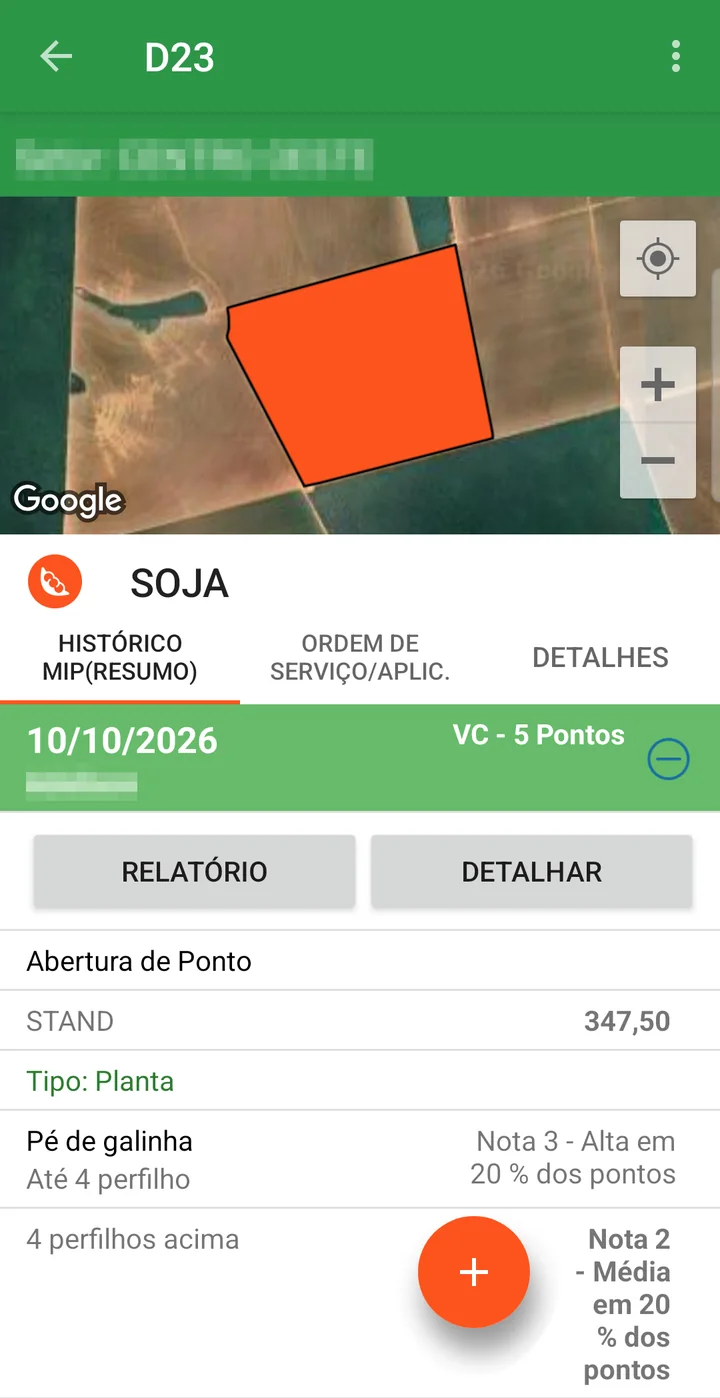
- Toque no talhão (na LISTA ou no MAPA).
- Na guia HISTÓRICO MIP(RESUMO), cada levantamento tem uma faixa verde com a data, quem fez, o estádio e quantos pontos.
- Toque na faixa para abrir ou fechar o resumo daquela data. Só a mais recente vem aberta.
- RELATÓRIO — gera o relatório daquele dia.
- DETALHAR — abre o levantamento ponto a ponto (próxima tela).
- Embaixo, cada praga com o resultado do talhão (ex.: Nota 3 - Alta em 20 % dos pontos).
Consultar depois
Cada ponto: Ponto a Ponto.
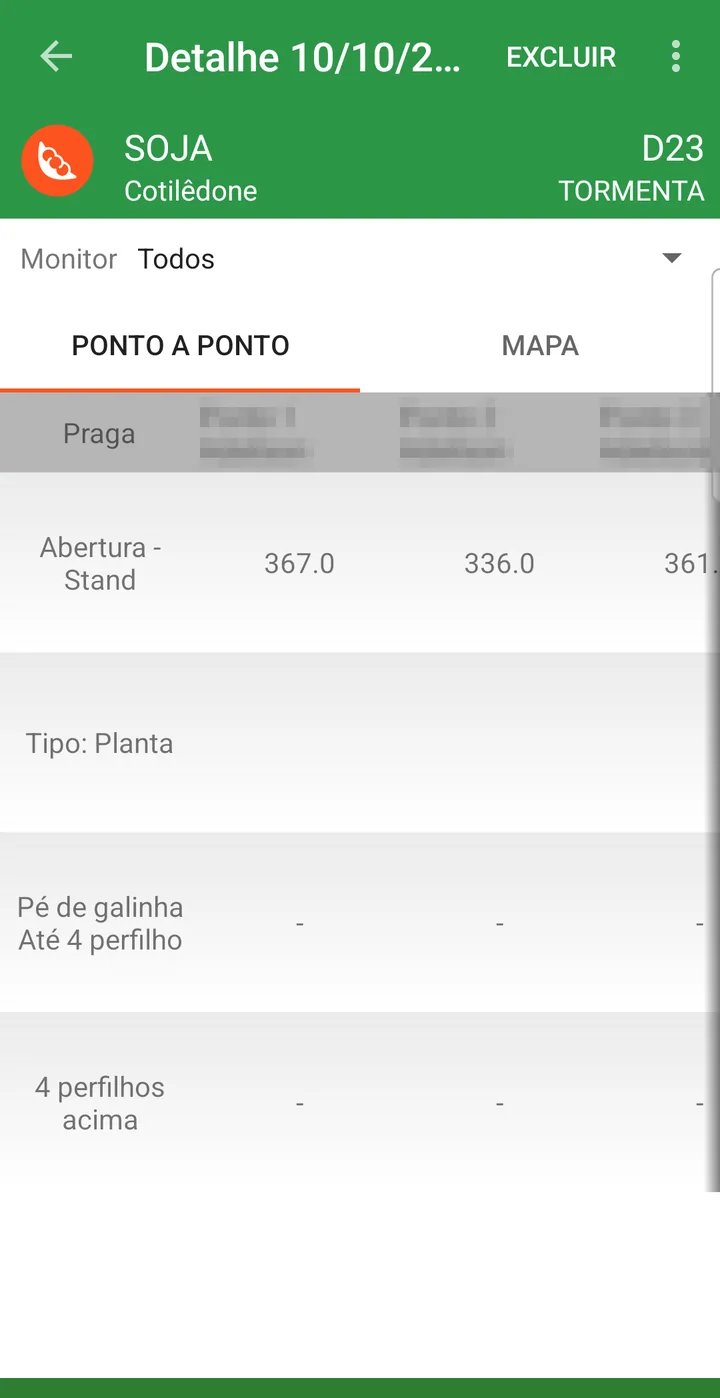
O DETALHAR abre com duas guias. A primeira, PONTO A PONTO, é uma tabela:
- uma coluna por ponto (Ponto 1, Ponto 2…), com quem fez;
- uma linha por praga e pela abertura (o Stand, por exemplo);
- o traço - quer dizer que aquela praga não apareceu naquele ponto.
Se dois técnicos fizeram o talhão no mesmo dia, o filtro Monitor separa os pontos de cada um.
Consultar depois
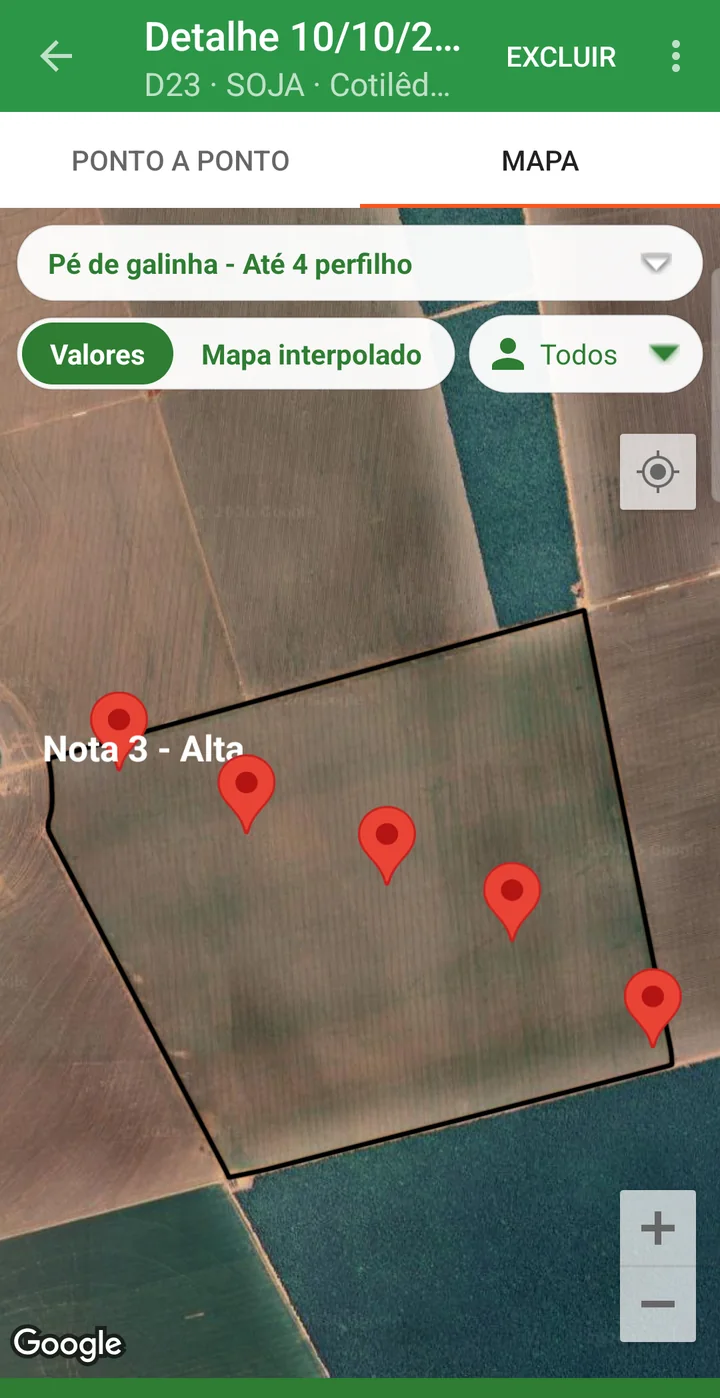
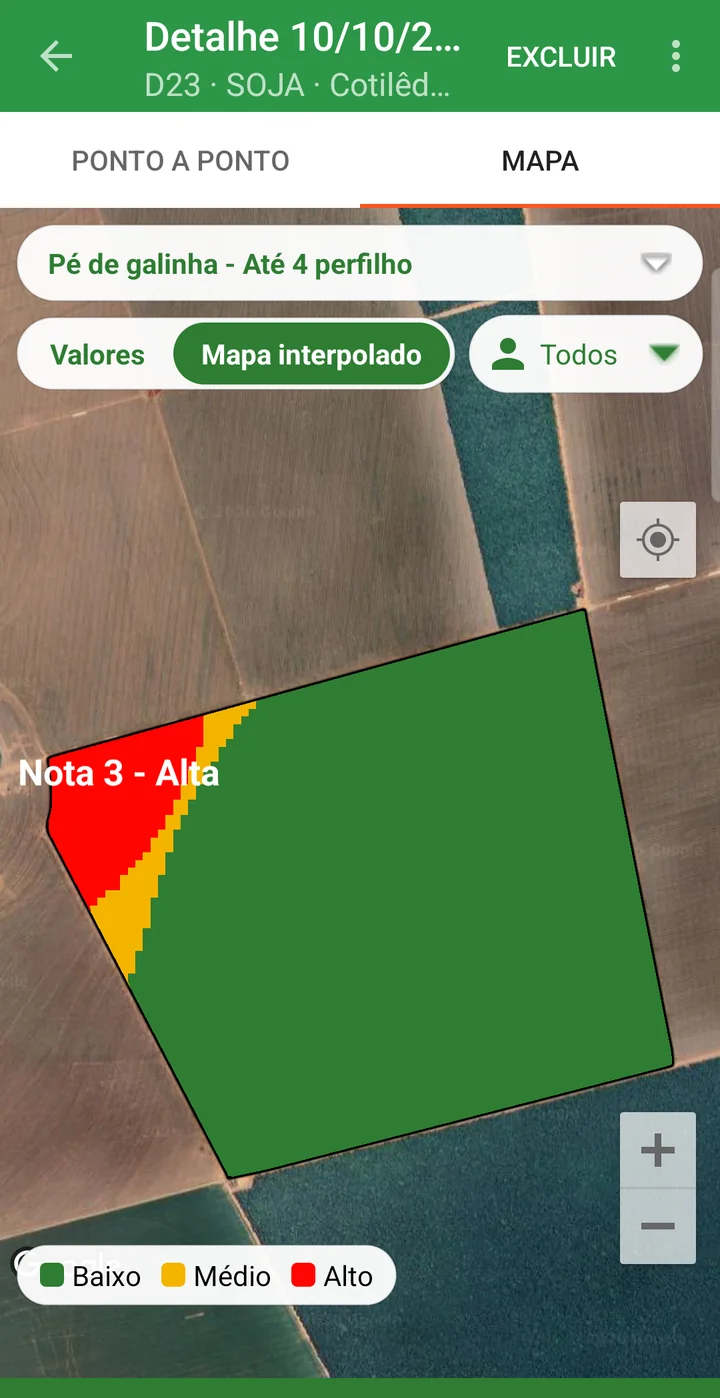
Os pontos no mapa: MAPA.
- No DETALHAR, toque na guia MAPA: o talhão e um alfinete em cada ponto.
- Toque em Selecione aqui uma Praga/Tamanho e escolha a praga.
- Com Valores, o mapa mostra o resultado de cada ponto.
- Com Mapa interpolado, o talhão é pintado em Baixo (verde), Médio (amarelo) e Alto (vermelho) — é onde se vê a reboleira.
Consultar depois
Vários talhões de uma vez.
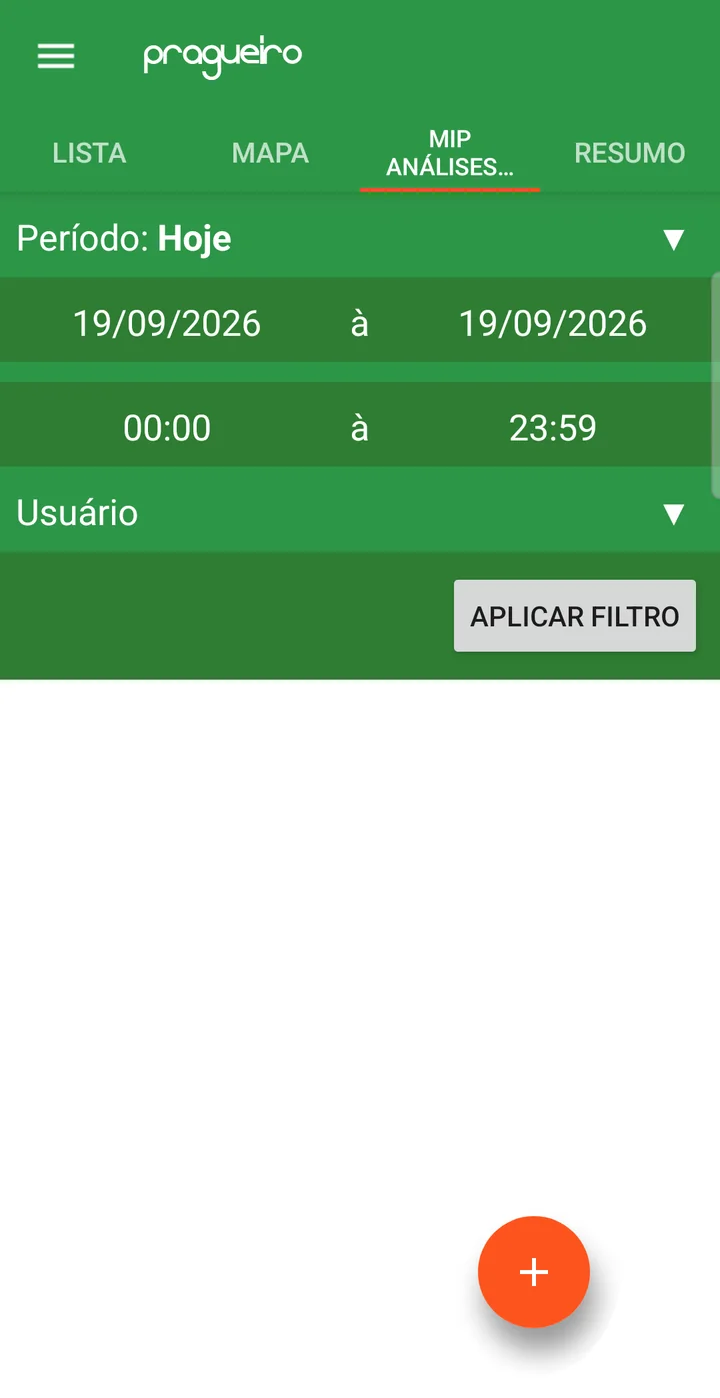
- No Levantamento (MIP), aba MIP ANÁLISES GER.: escolha o Período (e o Usuário, se quiser) e toque em APLICAR FILTRO. Aparecem os levantamentos, com talhão, data e pontos.
- Aba RESUMO: a tabela de talhão por praga do mesmo filtro, com o Tipo (Todos, Praga, Doença, Ervas Dan.). Toque num valor para ver o detalhe.
Errou?
Como corrigir.
Teste rápido
Ficou claro? 6 perguntas.
Toque na resposta. A explicação aparece logo abaixo.
0 de 6
1. Marquei 3 lagartas com o + e voltei. Ficou gravado?
O + só muda a tela. Uma praga, um Salvar — e o app avisa se você tenta sair com itens sem salvar.
2. Encontrei ferrugem. Ela não aparece na lista. O que confiro primeiro?
Doença só aparece com o Tipo Doença selecionado. Depois confira a Classe (Todas) e a lupa.
3. Parei num ponto e não achei nenhuma praga. O que faço?
Ponto limpo entra na média do talhão. Sem ele, o resultado sai maior do que a realidade.
4. O app diz "Localização não encontrada".
O ponto guarda onde você estava. Sem GPS ele não abre — internet não é necessária.
5. Qual a diferença entre ENCERRAR PONTO e Finalizar Levantamento?
Encerre a cada parada e siga para a próxima. No fim do talhão, Finalizar Levantamento.
6. Quero ver onde estava a reboleira de lagarta no levantamento da semana passada. Onde vejo?
A aba MAPA do menu mostra os talhões, não os pontos. Os pontos de um levantamento ficam no DETALHAR — com o Mapa interpolado em Baixo, Médio e Alto.
A cola
Do menu ao fim do talhão, sempre igual.
- Levantamento (MIP) → talhão → + → Novo Levantamento
- Estádio e medidas → ABRIR PONTO
- Tipo de contagem (Planta, Pano de batida, Metro) → na lista, Praga, Doença ou Ervas Daninhas
- Preenche → Salvar. Uma praga, um Salvar.
- ENCERRAR PONTO → Sim → próxima parada (encerra mesmo sem praga)
- Fim do talhão → Finalizar Levantamento
Para rever depois: talhão → data → DETALHAR. Quer o passo a passo completo, em texto? Como fazer o levantamento de pragas e doenças no aplicativo.
Os prints são de fazendas reais, com nomes borrados. Dúvidas: fale com a equipe da upCampo.