🛠 Como fazer o levantamento de pragas e doenças no aplicativo
O levantamento é o registro, feito no celular, do que o técnico encontrou ao percorrer um talhão. Na upCampo ele fica no menu Levantamento (MIP) do aplicativo: em cada parada o técnico abre um ponto, informa o estádio da lavoura e conta cada praga, doença ou erva daninha que encontrou, tocando em Salvar em cada uma. Todos os pontos daquele talhão naquele dia formam um levantamento, que o agrônomo lê no portal e que o próprio técnico consulta depois no celular.
Este artigo é o caminho de quem está no campo: chegar à tela, ver o mapa da fazenda, fazer o levantamento ponto a ponto e consultar o que foi feito. O que cada número significa e como o portal o compara com o nível de controle está no Guia Rápido - Monitoramento de Pragas.
- Chegar ao Levantamento (MIP) e escolher o talhão — pela lista ou pelo mapa da fazenda.
- Abrir o ponto na parada: estádio, medidas da planta e ABRIR PONTO.
- Contar o que encontrou: praga, doença ou erva daninha, com Salvar em cada uma.
- Encerrar o ponto e caminhar até a próxima parada.
- Finalizar o levantamento no fim do talhão e deixar o celular sincronizar.
- Consultar depois: histórico do talhão, ponto a ponto e o mapa dos pontos.
Antes de começar
- O aplicativo instalado — Google Play (Android) ou App Store (iPhone).
- O login é o mesmo do portal. Quem cria o usuário e libera a fazenda é o administrador, em Usuários.
- A primeira atualização feita com internet. Depois do primeiro login, o app baixa os dados da fazenda. Quando termina, os talhões aparecem no Levantamento (MIP). Se não aparecem, quase sempre falta o Plantio da Safra do talhão.
- A localização (GPS) ligada. O ponto guarda a coordenada da parada, e o app não abre ponto sem ela.
No talhão, não precisa de internet. O que você registra fica guardado no celular e sobe sozinho quando o sinal volta.
1. Chegar ao Levantamento (MIP)
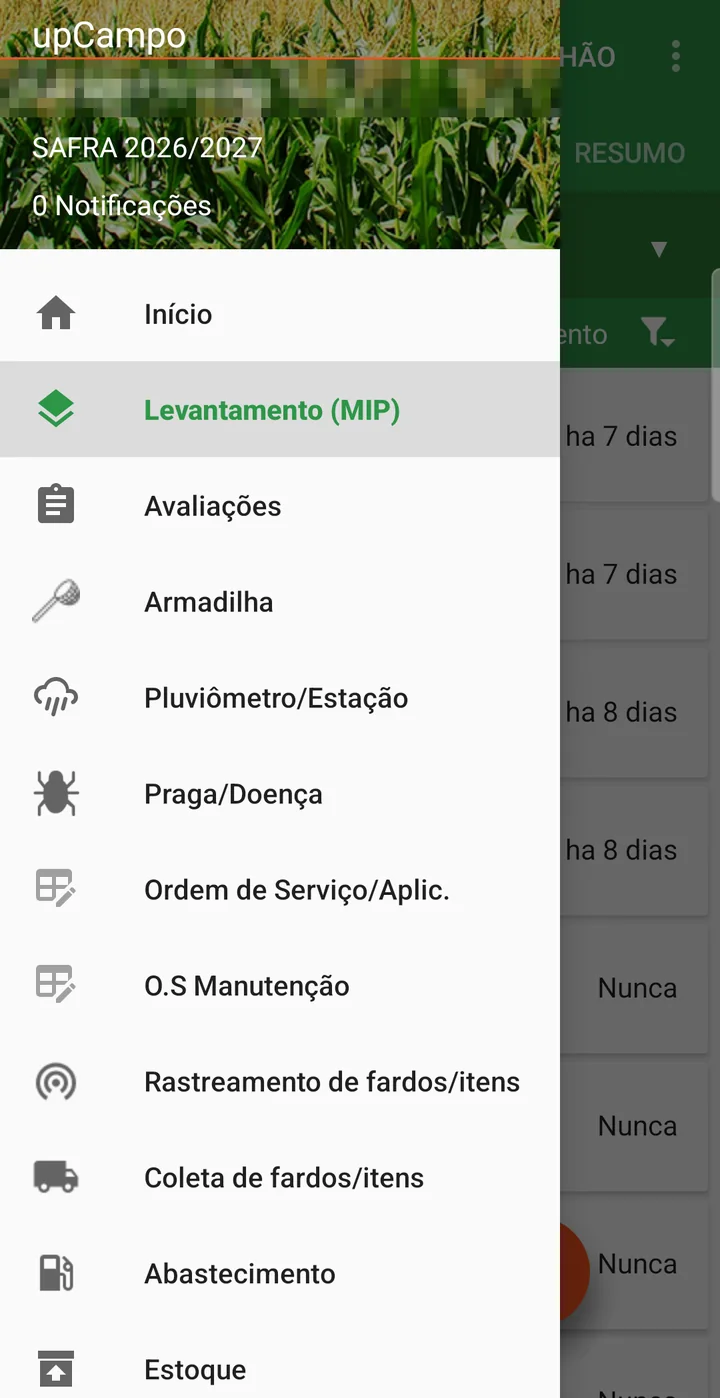
Aplicativo: ☰ > Levantamento (MIP)
São dois caminhos para a mesma tela:
- Pela tela Início, que é a que abre depois do login: o botão grande Levantamento (MIP), na primeira linha.
- Pelo menu lateral: toque no ☰, no canto de cima, e em Levantamento (MIP).
A tela tem quatro abas: LISTA e MAPA, para escolher o talhão, e MIP ANÁLISES GER. e RESUMO, para consultar o que já foi feito (passo 9).
2. O mapa da fazenda
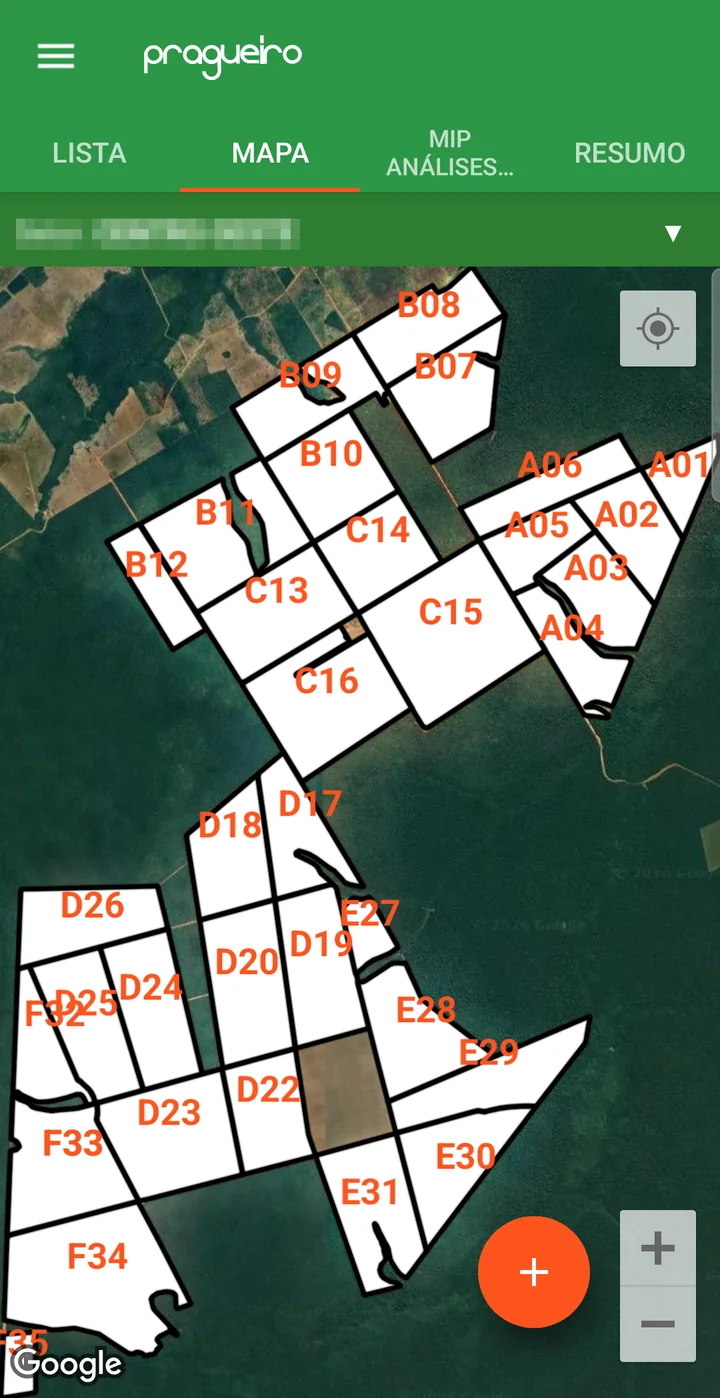
Aplicativo: Levantamento (MIP) > MAPA
A aba MAPA mostra os talhões da fazenda sobre a imagem de satélite, cada um com o nome no centro, e a sua posição no mapa. O filtro Setor, no alto, mostra só uma parte da fazenda — numa fazenda com áreas distantes, é ele que aproxima o mapa da área em que você está. Quando as variedades têm cor no cadastro, cada talhão aparece na cor da sua variedade e o botão Legenda mostra qual cor é qual, com os hectares; sem cor, o talhão fica branco.
Tocar dentro de um talhão abre o histórico dele — o mesmo que se abre pela lista. É o jeito mais rápido de achar o talhão em que você está.
3. Escolher o talhão e abrir o levantamento
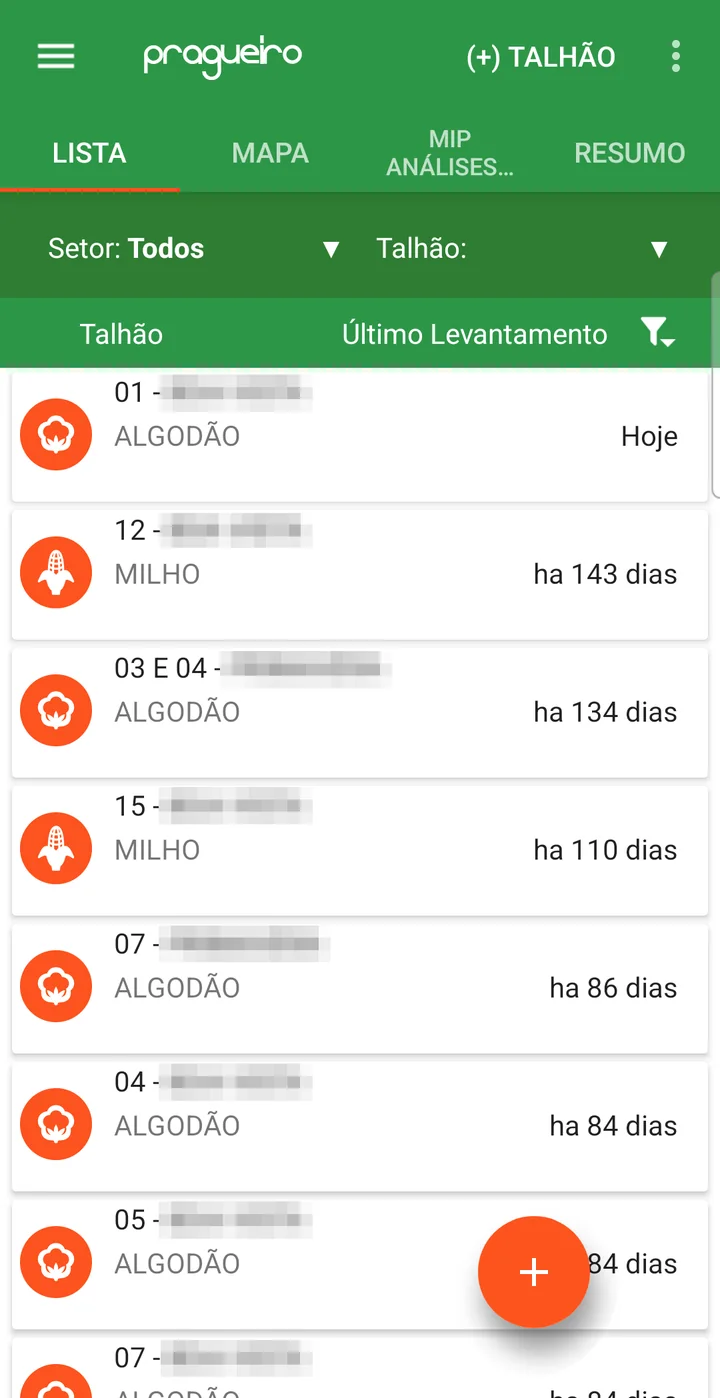
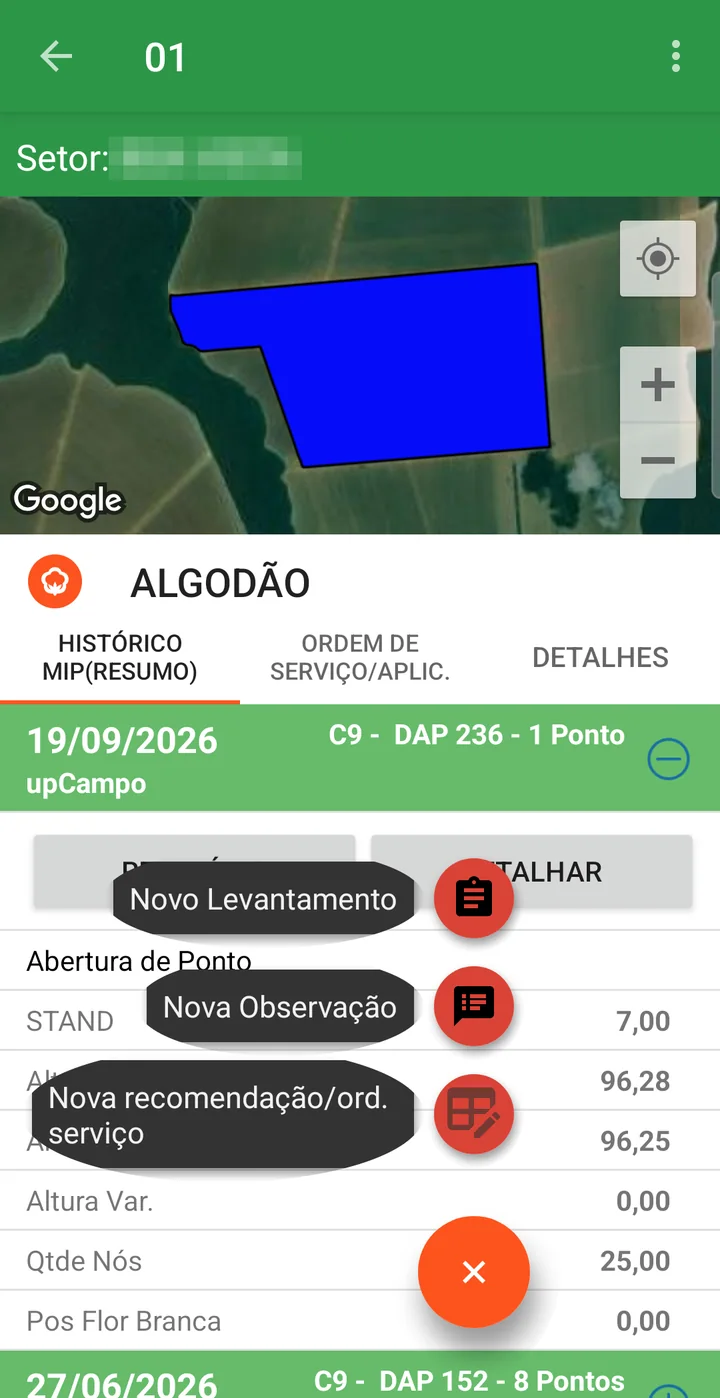
Na aba LISTA, cada talhão aparece com a cultura e há quanto tempo foi o último levantamento — ajuda a ver o que está atrasado. Use os filtros Setor e Talhão para achar o seu e toque nele (ou toque no talhão no mapa). Abre o histórico do talhão. Toque no botão + laranja e em Novo Levantamento.
4. Abrir o ponto
Aplicativo: Levantamento (MIP) > talhão > Novo Levantamento
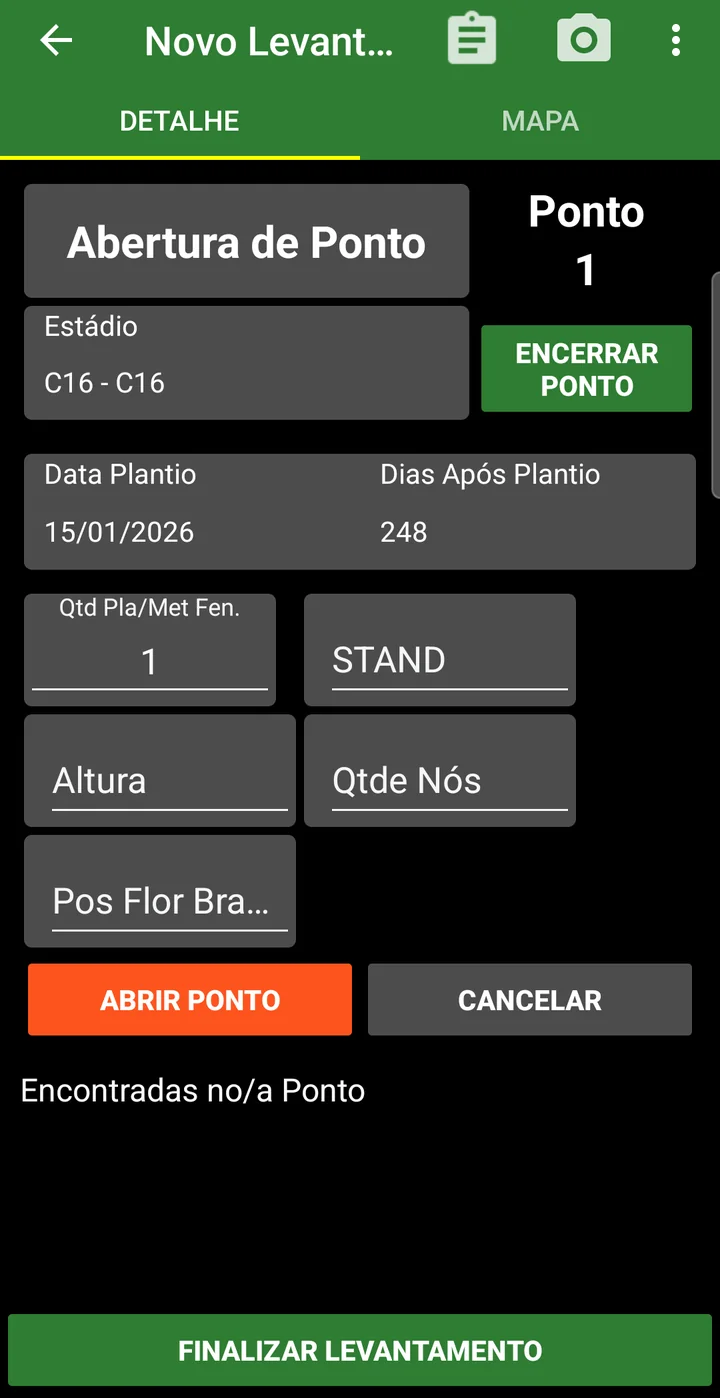
Cada parada no talhão é um ponto. O ponto abre no bloco Abertura de Ponto, na guia DETALHE:
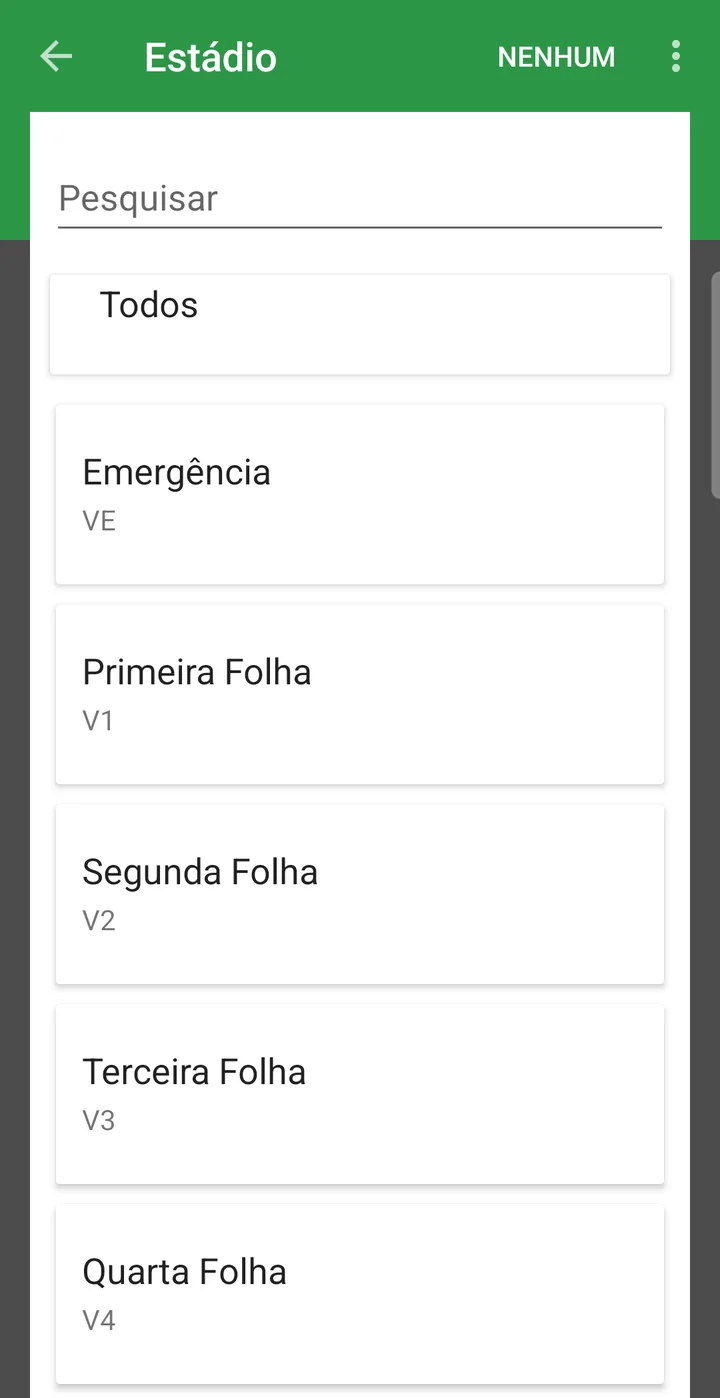
- Toque em Estádio e escolha em que fase a lavoura está (V4, R5…). É o estádio que decide qual faixa do nível de controle vale para o que você contar depois.
- Preencha as medidas da planta que aparecem — stand, altura, quantidade de nós. Quais aparecem depende da cultura e da configuração da fazenda.
- Toque em ABRIR PONTO.
A tela já traz a Data Plantio e os Dias Após Plantio, que vêm do cadastro do plantio.
Onde você está e onde já parou: a guia MAPA
Ao lado da guia DETALHE fica a guia MAPA, que mostra o talhão durante o levantamento:
- o contorno do talhão e a sua posição;
- um alfinete vermelho em cada ponto já feito hoje, com o número do ponto — é como você vê se está distribuindo bem as paradas pela área;
- a Distância da bordadura, no alto, com uma linha vermelha da sua posição até a borda mais próxima — ajuda a não fazer o ponto colado na beira do talhão;
- pelo menu ⋮, Mostrar pontos do lev. anterior acrescenta em amarelo os pontos do último levantamento do talhão, para você voltar perto deles ou cobrir o que ficou de fora.
5. Contar as pragas
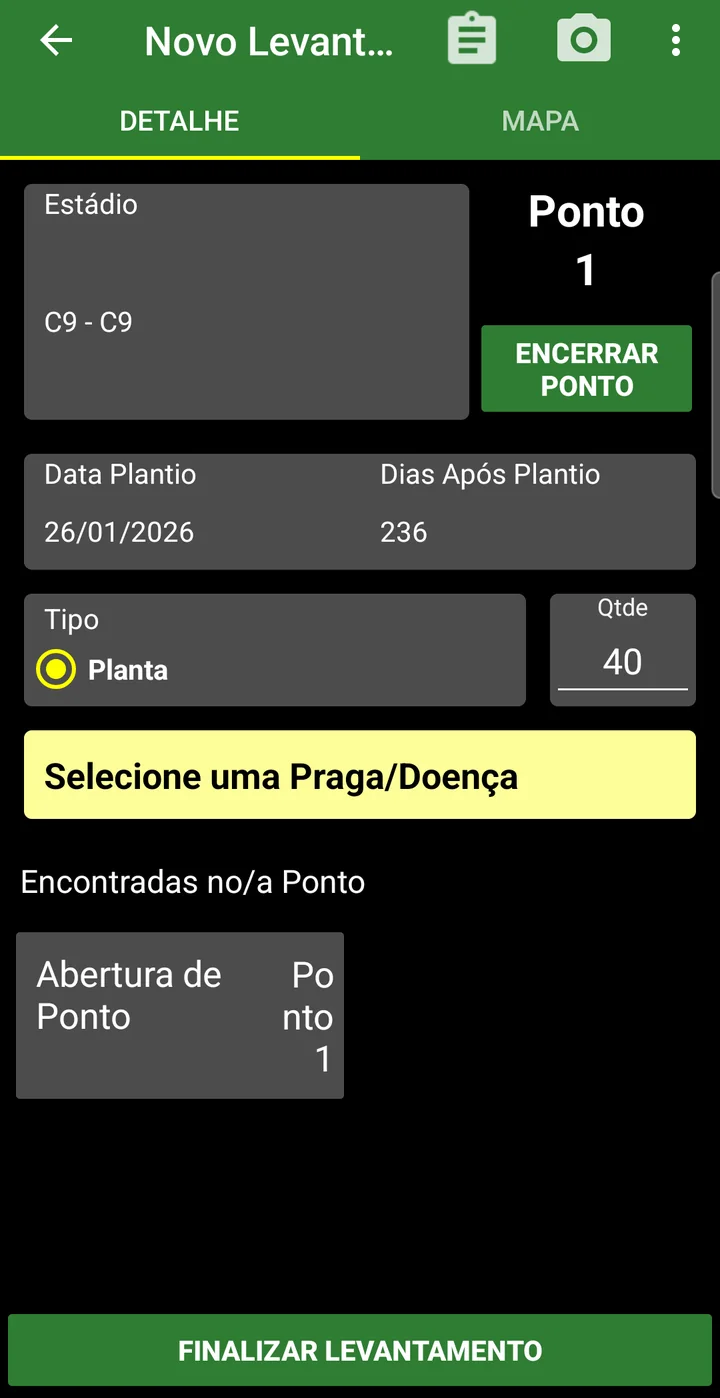
Com o ponto aberto, a tela mostra o Tipo — o método de contagem usado naquela parada — e o campo Selecione uma Praga/Doença. Escolha o Tipo antes de contar:
| Tipo | Como se conta |
|---|---|
| Planta | Examina-se um número de plantas no ponto, uma a uma. Informe quantas plantas avaliou no campo Qtde. |
| Pano de batida | Estende-se o pano entre duas fileiras, sacodem-se as plantas e conta-se o que caiu. Não pede quantidade. |
| Metro | Conta-se o que há em metros lineares de fileira. Informe quantos metros avaliou no campo Qtde. |
Quais desses tipos aparecem, e qual já vem marcado, é definido pela fazenda no cadastro de Cultura. O tipo dá sentido ao número: cinco lagartas em um pano de batida não é a mesma informação que cinco lagartas em cem plantas examinadas.
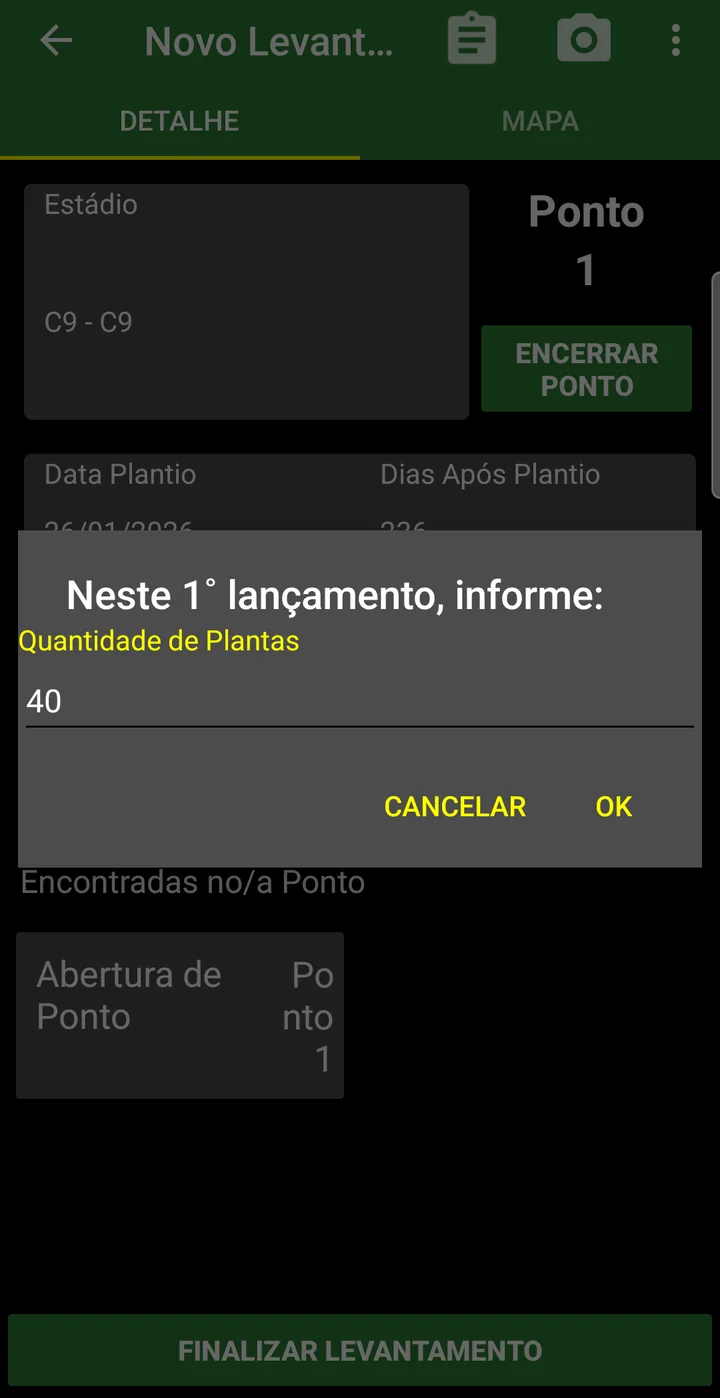
Depois, toque em Selecione uma Praga/Doença. Na primeira praga do ponto, o app pede para confirmar a quantidade avaliada; confira e toque em OK.
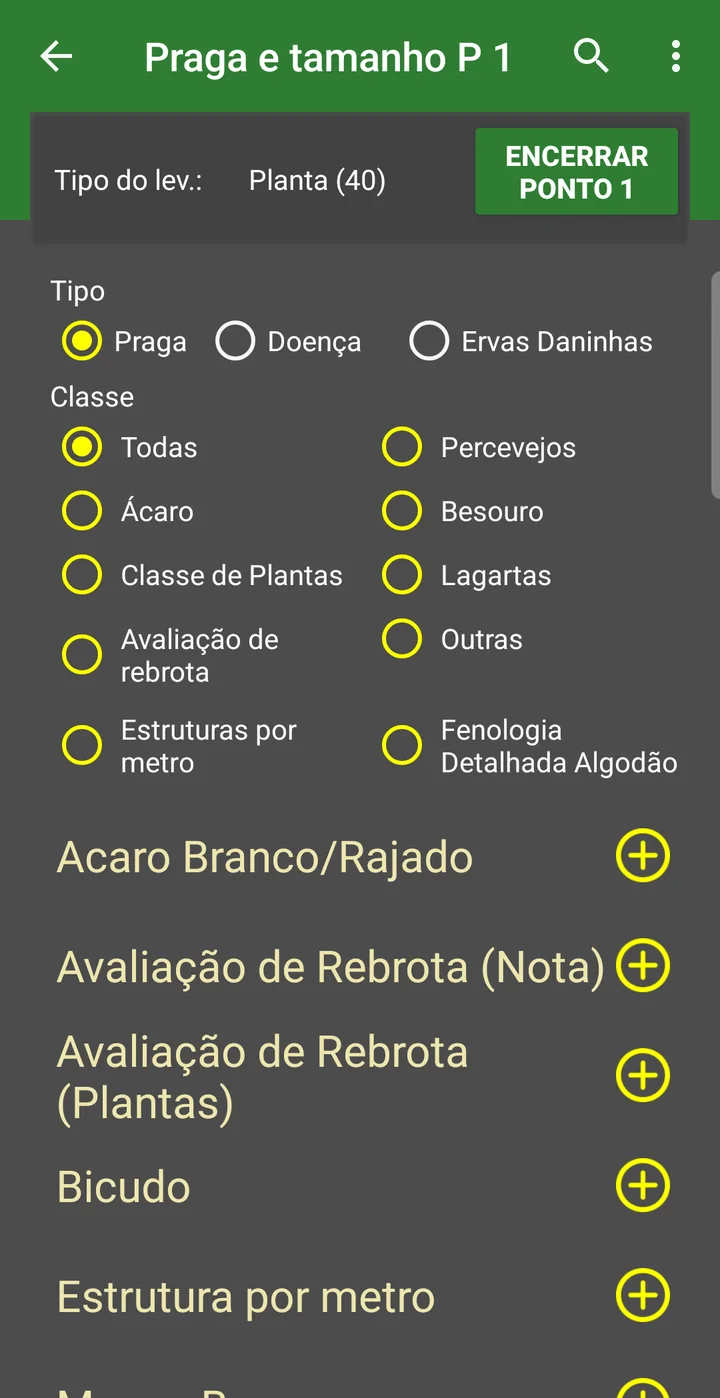
Abre a tela Praga e tamanho, com a lista de pragas. Para achar a que você encontrou:
- Tipo — Praga, Doença ou Ervas Daninhas. O app lembra o último que você usou.
- Classe — Lagartas, Percevejos, Ácaro… Todas mostra a lista inteira daquele tipo.
- A lupa, no alto, procura pelo nome da praga.
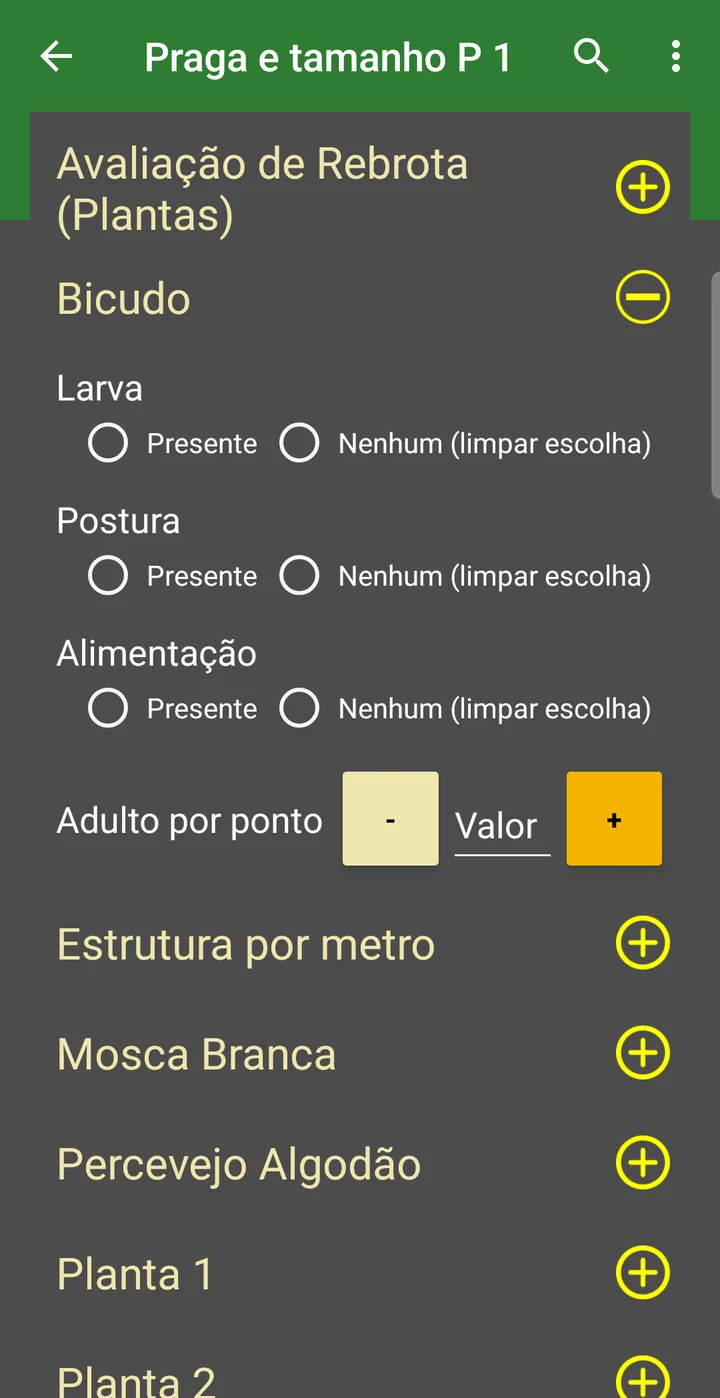
Toque no nome da praga (ou no + ao lado dele) para abrir os campos dela e preencha conforme o que aparece:
| O que aparece | Como registrar |
|---|---|
| Um campo Valor com − e + | Quantos indivíduos você contou. Toque no + uma vez por indivíduo ou digite o número. |
| Opções prontas (Presente, Baixo, Médio, Alto…) | Escolha a que descreve o que viu. Nenhum (limpar escolha) desfaz. |
| Uma linha por tamanho (Larva, Adulto, pequena, grande…) | Preencha cada tamanho que encontrou. Os que não apareceram ficam em branco. |
Quais campos cada praga tem é definido no cadastro dela, em Básico > Praga.
Depois de preencher, toque em Salvar, na própria praga. O app confirma com Salvo com sucesso!. Repita para cada praga encontrada no ponto. O que foi salvo aparece na lista Encontradas no/a Ponto, na tela do ponto.
6. Doenças e ervas daninhas
É o mesmo caminho do passo 5, mudando só o Tipo no alto da lista: Doença para ferrugem, mancha-alvo, ramulária e afins; Ervas Daninhas para as plantas invasoras. A doença costuma ser avaliada por nota ou por opções prontas (por exemplo Baixo, Médio, Alto), mas quem decide é o cadastro de cada uma: se aparecer um campo de número, conte; se aparecerem opções, escolha.
E vale a mesma regra: Salvar em cada uma.
Foto: na tela do ponto, o ícone de câmera no alto (Tirar Foto) registra o que você está vendo — uma lesão, uma lagarta, uma reboleira. A foto fica presa ao ponto, e só pode ser tirada depois que o ponto tem algum registro. O ponto com foto mostra o atalho Com foto(s).
7. Encerrar o ponto
Contou tudo o que encontrou naquela parada? Toque em ENCERRAR PONTO (o botão leva o número do ponto: ENCERRAR PONTO 1) e confirme com Sim. O app fecha essa parada e já prepara o ponto seguinte. Caminhe até a próxima parada e repita os passos 4 a 7.
- Não achou praga, doença nem erva daninha? Encerre do mesmo jeito. O ponto com a abertura feita (estádio e medidas) já é um registro: é assim que o sistema sabe que você passou ali e não achou nada — e esse ponto conta nas médias do talhão.
- O que não encerra é o ponto sem a abertura. Se você não tocou em ABRIR PONTO, o app avisa que o ponto não tem nenhum registro: faça a abertura primeiro.
8. Finalizar o levantamento
No fim do talhão, toque em Finalizar Levantamento, no rodapé da tela do ponto. O app fecha o ponto que estava aberto e volta para o talhão. (Com o teclado aberto o botão some: feche o teclado.)
Depois, com sinal, o celular envia tudo sozinho. Enquanto houver algo para subir, a lista do Levantamento (MIP) mostra o aviso Há itens pendentes sincronização. Clique aqui para enviar ao servidor., com a quantidade pendente; tocar nele força o envio. Quando o aviso some, subiu.
Voltar ao levantamento no mesmo dia
Parou para almoçar, terminou outro talhão, fechou o app? Para voltar ao levantamento no mesmo dia, basta abrir o levantamento de novo: toque no talhão, no + e em Novo Levantamento. O app continua do ponto seguinte ao último encerrado, e todos os pontos do dia entram no mesmo levantamento — não se perde nada e não se começa outro.
No dia seguinte, zera: o app começa um levantamento novo, do ponto 1, com a data do dia. O de ontem continua no histórico do talhão.
9. Consultar o levantamento depois
O histórico do talhão
Toque no talhão (na lista ou no mapa). A guia HISTÓRICO MIP(RESUMO) mostra os levantamentos, do mais novo para o mais antigo. Cada um tem um cabeçalho com a data, quem fez, o estádio, os dias após plantio e quantos pontos. Só o mais recente vem aberto: toque no cabeçalho de uma data para abrir ou fechar o resumo dela, com o valor de cada praga. Cada data tem dois botões:
- RELATÓRIO — gera o relatório do levantamento daquele dia.
- DETALHAR — abre o levantamento ponto por ponto (abaixo).
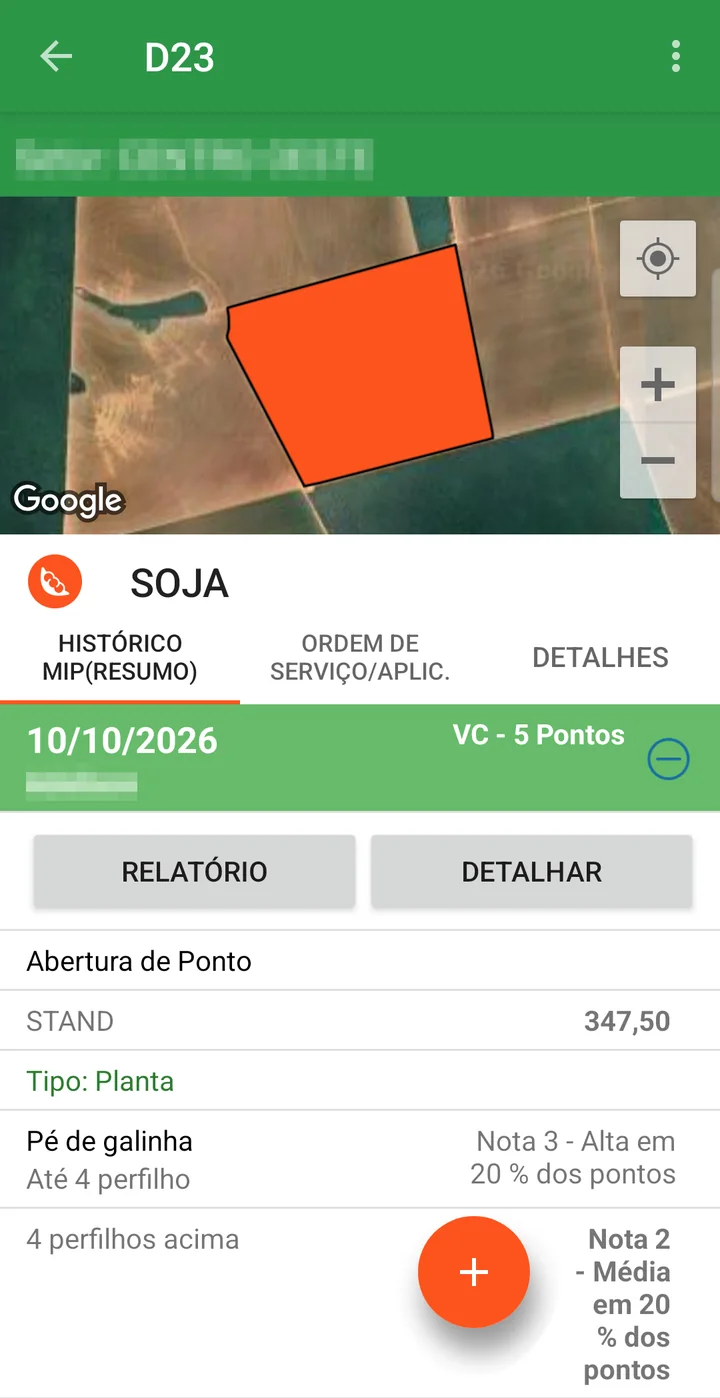
Ao lado ficam a guia ORDEM DE SERVIÇO/APLIC., com as ordens de serviço da safra naquele talhão, e a guia DETALHES, com os dados do plantio e o último levantamento.
Os pontos no mapa: DETALHAR
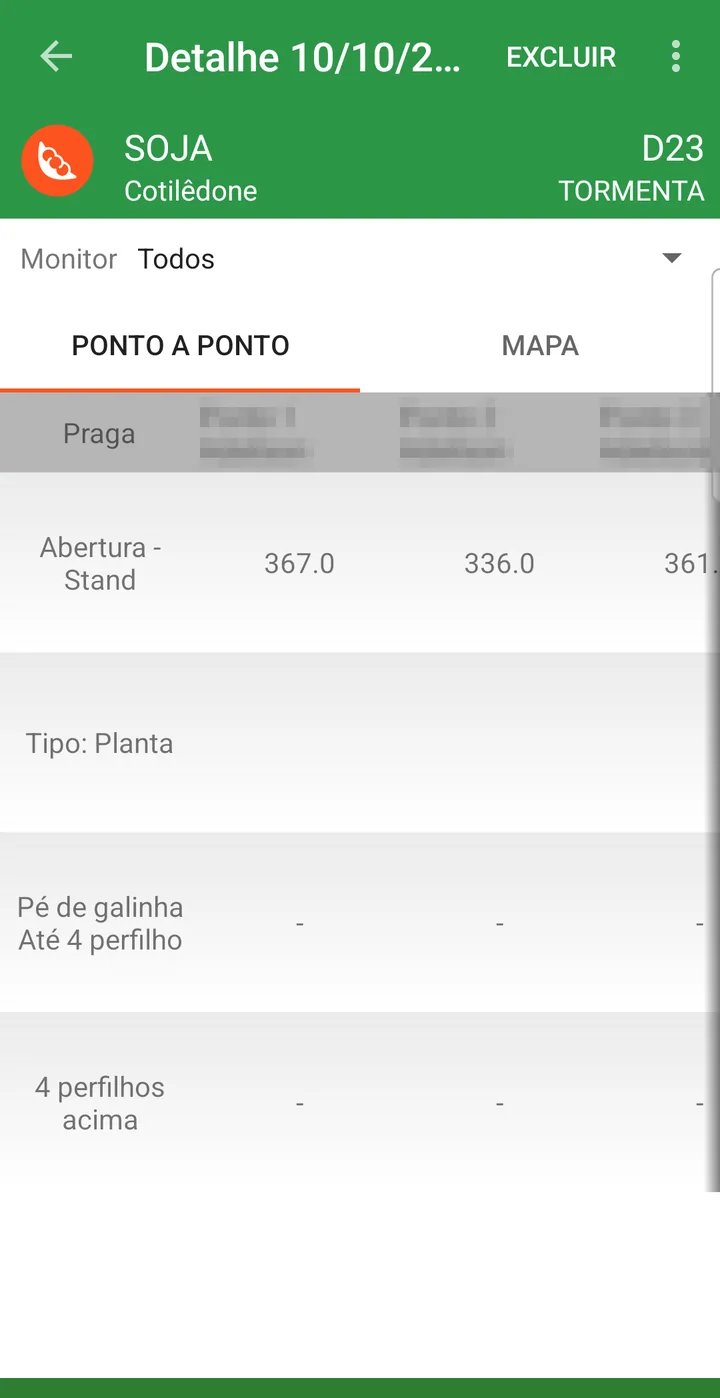
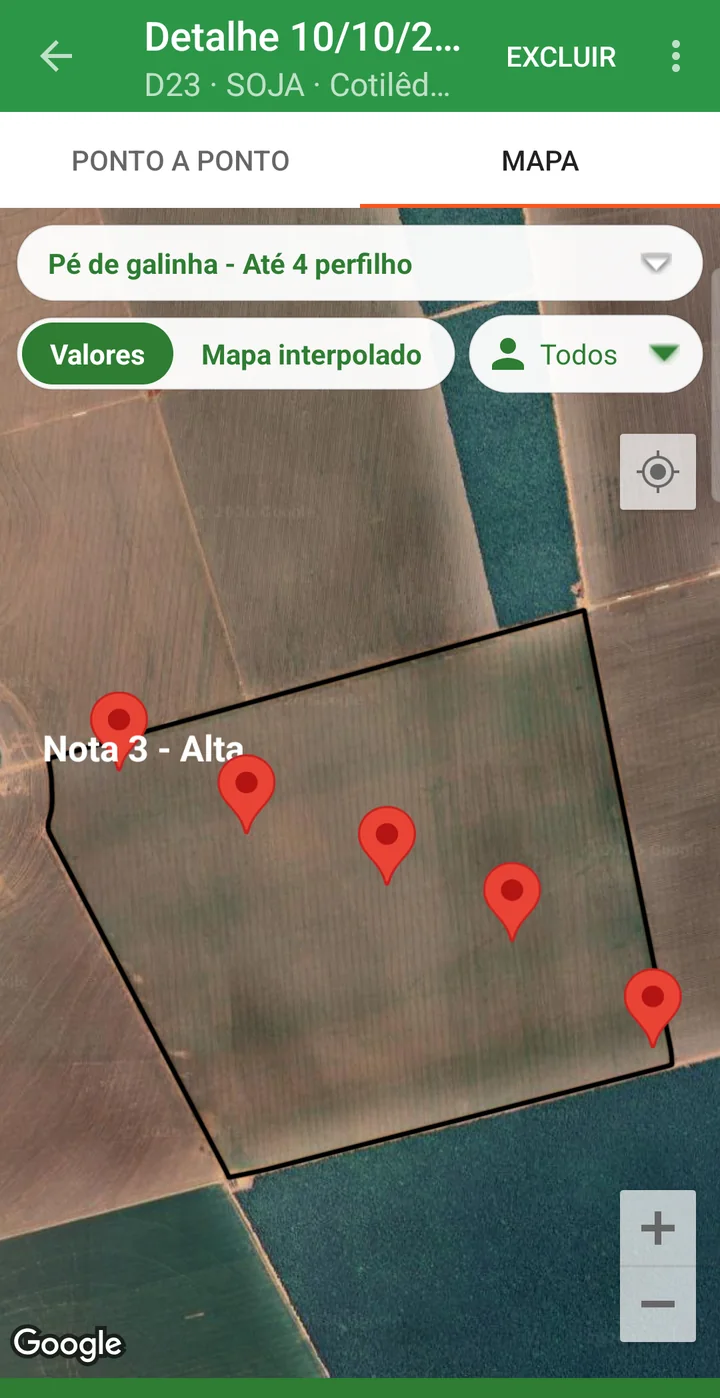
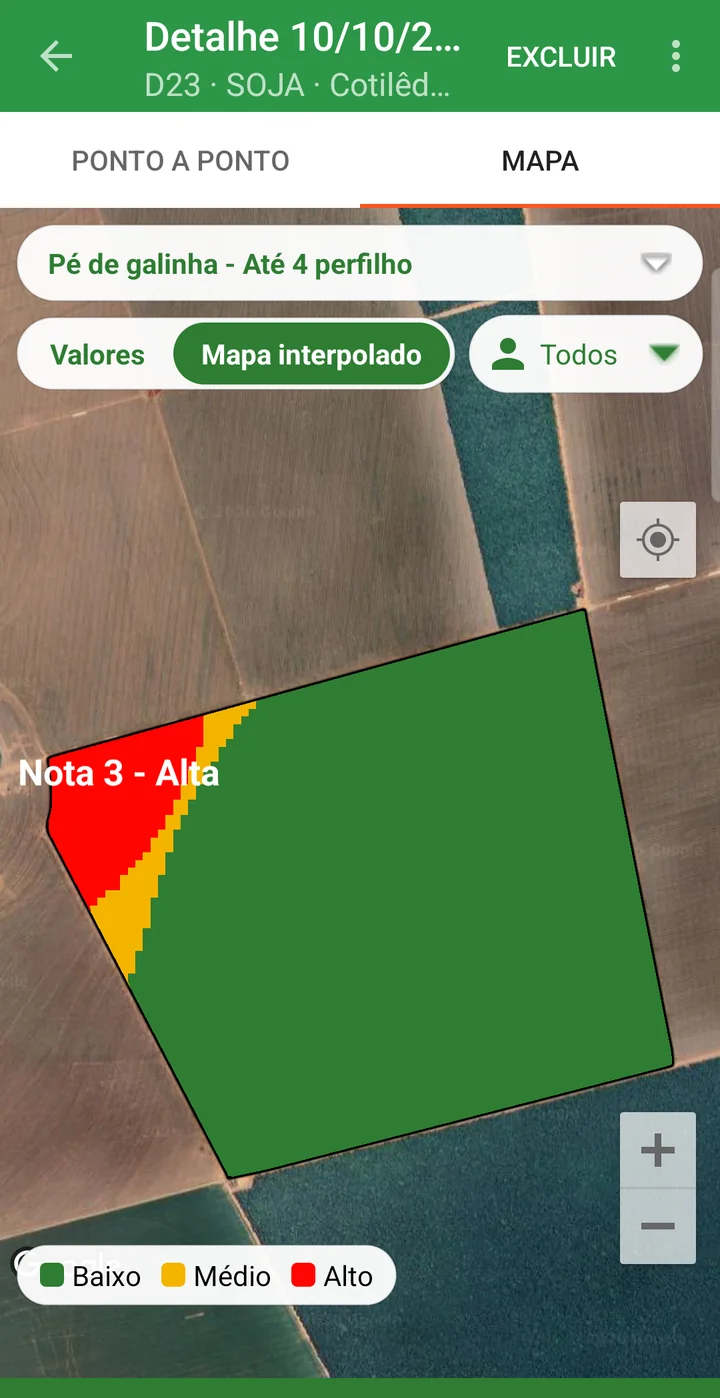
O DETALHAR abre a tela Detalhe do dia, com duas guias:
- Ponto a Ponto — a tabela de cada ponto com o que foi contado nele.
- Mapa — o contorno do talhão e um alfinete em cada ponto, com o número e quem fez. Em Selecione aqui uma Praga/Tamanho, escolha uma praga: com Valores, o mapa mostra o valor de cada ponto; com Mapa interpolado, pinta o talhão em manchas de Baixo (verde), Médio (amarelo) e Alto (vermelho) — é como se vê onde está a reboleira. Quando dois técnicos fizeram o talhão no mesmo dia, o seletor Monitor separa os pontos de cada um.
Todos os talhões de uma vez: MIP ANÁLISES GER. e RESUMO
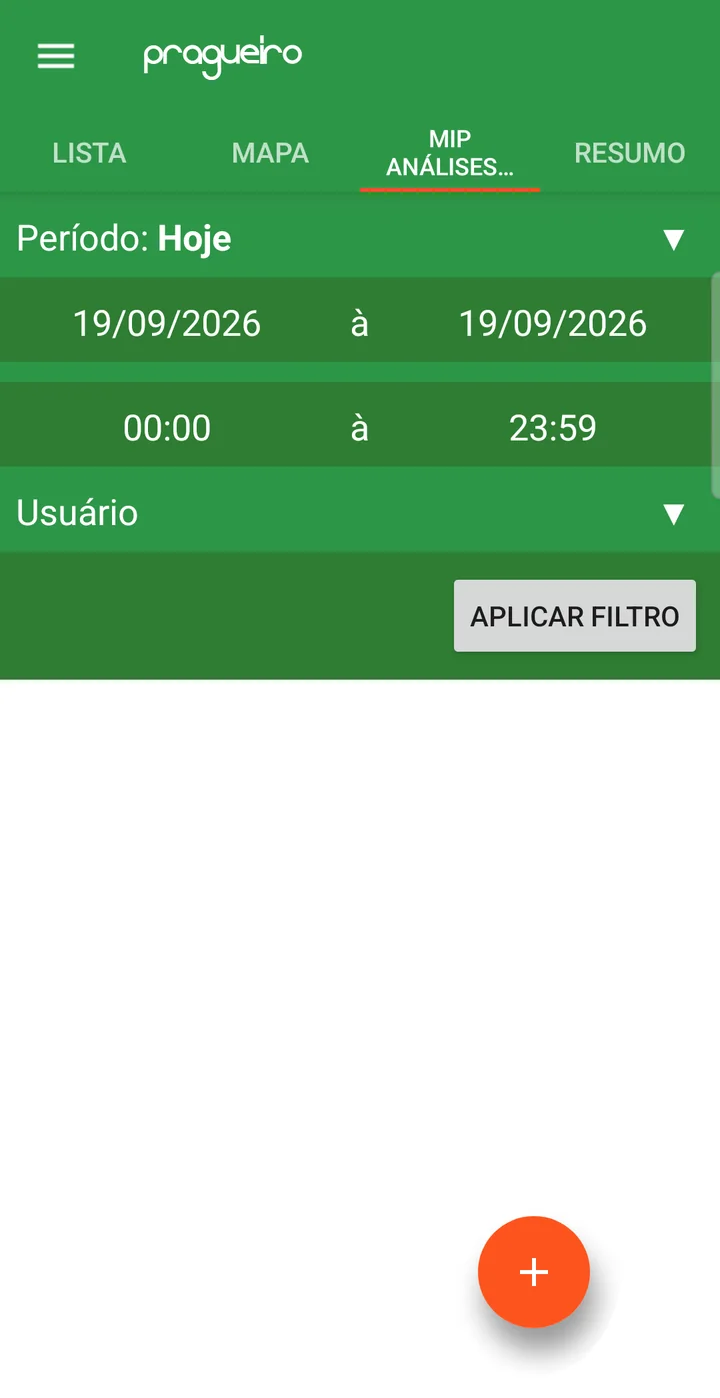
No Levantamento (MIP), a aba MIP ANÁLISES GER. lista os levantamentos de um período (escolha o Período ou as datas, o Usuário se quiser, e toque em APLICAR FILTRO), com talhão, data, número de pontos e quem fez. A aba RESUMO monta, com esse mesmo filtro, uma tabela de talhão por praga, com o filtro Tipo (Todos, Praga, Doença, Ervas Dan.); tocar num valor abre o detalhe da praga. É o jeito de o técnico ver, no celular, o retrato do dia em vários talhões.
No portal, o mesmo levantamento aparece no painel de levantamentos da Tela Inicial, com a cor do nível de controle, e na tela de Levantamentos.
Corrigir um registro errado
- Ainda na lista de pragas: volte o valor a zero (ou escolha Nenhum (limpar escolha)) e toque em Salvar. O registro sai do ponto.
- Na tela do ponto: toque no item em Encontradas no/a Ponto. Ele volta para o formulário: corrija e toque em Salvar. Para apagar, com o item selecionado, use o menu ⋮ e Excluir.
- Depois que subiu: o agrônomo confere e corrige no portal, na tela de Levantamentos.
- Cada parada fica registrada com estádio, coordenada, hora e quem fez.
- O técnico vê no mapa onde já parou e consulta qualquer levantamento passado no celular, ponto a ponto.
- O agrônomo vê o levantamento no portal minutos depois de o celular pegar sinal, com a cor do nível de controle.
❓ Perguntas frequentes
Como faço para marcar pragas e doenças no aplicativo?
Pelo levantamento: no aplicativo da upCampo, entre em Levantamento (MIP), toque no talhão, no + e em Novo Levantamento. Em cada parada, abra o ponto com o estádio, escolha a praga ou a doença na lista (mudando o Tipo para Doença quando for o caso), preencha a contagem e toque em Salvar. Encerre o ponto e siga para o próximo.
Contei a praga no aplicativo, mas ela não aparece no ponto. O que aconteceu?
Faltou tocar em Salvar. No aplicativo da upCampo, tocar em + ou escolher uma opção só muda a tela; o registro entra no ponto quando você toca em Salvar, na própria praga. Se você voltou sem salvar, o app avisou que havia itens sem salvar e eles não foram gravados — registre de novo e salve.
Não encontro a praga ou a doença na lista do aplicativo. Por quê?
Confira primeiro o Tipo no alto da lista: doença só aparece com Doença selecionado, e erva daninha com Ervas Daninhas. Depois a Classe (deixe em Todas) e a lupa, que filtra pelo texto digitado. Se mesmo assim não aparecer, a praga não está cadastrada para a cultura daquele talhão — peça ao responsável pelo cadastro na fazenda para incluí-la em Básico > Praga.
Como vejo no mapa onde já fiz pontos hoje?
Durante o levantamento, abra a guia MAPA, ao lado de DETALHE: cada ponto do dia aparece como alfinete vermelho, junto com a sua posição e a distância até a bordadura. Pelo menu ⋮, Mostrar pontos do lev. anterior mostra em amarelo os pontos do último levantamento do talhão.
Como vejo os pontos de um levantamento antigo?
No aplicativo da upCampo, toque no talhão, abra a data no HISTÓRICO MIP(RESUMO) e toque em DETALHAR. A guia Ponto a Ponto mostra o que foi contado em cada ponto, e a guia Mapa mostra os pontos no talhão — escolhendo uma praga, dá para ver o valor de cada ponto ou o mapa interpolado em Baixo, Médio e Alto.
Fechei o aplicativo no meio do talhão. Perdi o levantamento?
Não. No mesmo dia, basta abrir o levantamento de novo — talhão, + e Novo Levantamento: o aplicativo da upCampo continua do ponto seguinte ao último encerrado, e tudo entra no mesmo levantamento. Só no dia seguinte ele começa um levantamento novo, do ponto 1.
O aplicativo diz "Localização não encontrada" e não abre o ponto. O que faço?
Ligue a localização (GPS) do celular e aguarde alguns segundos: o app da upCampo só grava o ponto depois de receber a posição, porque cada ponto guarda a coordenada da parada. Se a localização estiver desligada nas configurações do aparelho, o app avisa e fecha a tela — ligue e abra de novo.
Qual a diferença entre encerrar o ponto e finalizar o levantamento?
Encerrar o ponto fecha uma parada e passa para a próxima, dentro do mesmo talhão. Finalizar o levantamento é para quando você terminou o talhão: fecha o ponto aberto e volta para a lista. Todos os pontos do talhão no dia formam um levantamento só.
Preciso de internet para fazer o levantamento no campo?
Não. O aplicativo da upCampo guarda tudo no celular e envia quando o sinal volta. Enquanto houver algo para enviar, a lista do Levantamento (MIP) mostra o aviso de itens pendentes; quando ele some, os dados já estão no portal. Só a primeira atualização, logo depois do login, precisa de internet.
Num ponto não encontrei nada. Preciso registrar mesmo assim?
Sim: abra o ponto (estádio e medidas) e encerre. A abertura já é um registro e prova que a parada foi feita — o ponto encerra mesmo sem nenhuma praga, doença ou erva daninha. Na upCampo, o total de pontos percorridos é o divisor das médias do talhão, então pular os pontos limpos deixa o resultado maior do que a realidade.
Lancei a praga errada. Como apago?
Na tela do ponto, toque no item em Encontradas no/a Ponto e use o menu ⋮ → Excluir. Ainda na lista de pragas, também dá para zerar o valor (ou escolher Nenhum (limpar escolha)) e tocar em Salvar. Depois que o levantamento subiu, a correção também pode ser feita no portal, na tela de Levantamentos.