🌧️ Tela: Pluviômetro
A tela Pluviômetro permite o cadastro de pontos fixos de coleta de dados meteorológicos na fazenda, sejam eles Pluviômetros ou Estações Meteorológicas.
📍 Localização no sistema
Menu: Lavoura > Pluviômetro
🧩 Função principal
Permite registrar pluviômetros e estações meteorológicas da fazenda, definindo localização, abrangência e tipo de medição (manual ou automática). Esses registros são essenciais para:
- Análise histórica de clima
- Decisões agronômicas baseadas em precipitação
- Monitoramento técnico dos talhões
📝 Campos do cadastro
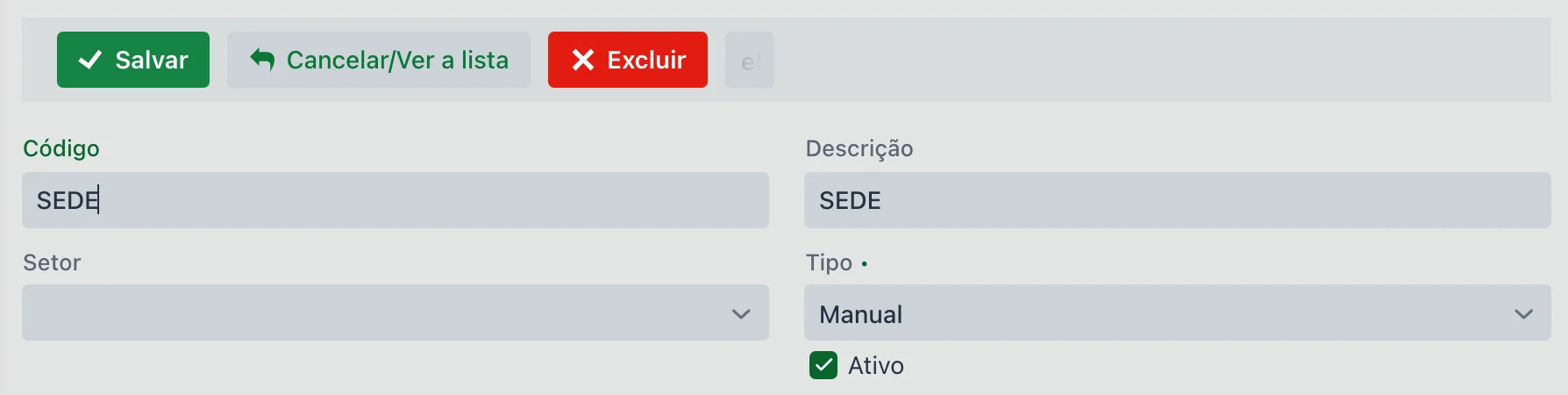
| Campo | Descrição |
|---|---|
| Código | Identificador do ponto de coleta. |
| Descrição | Nome ou identificação do pluviômetro (ex: Estação Sul, TH01). |
| Setor | Agrupamento interno da fazenda. |
| Tipo | Obrigatório. Manual, Estação Davis V1, Estação Davis V2 ou Estação Agrosystem. Já vem marcado como Manual. |
| Ativo | Define se o ponto continua disponível para novas coletas. |
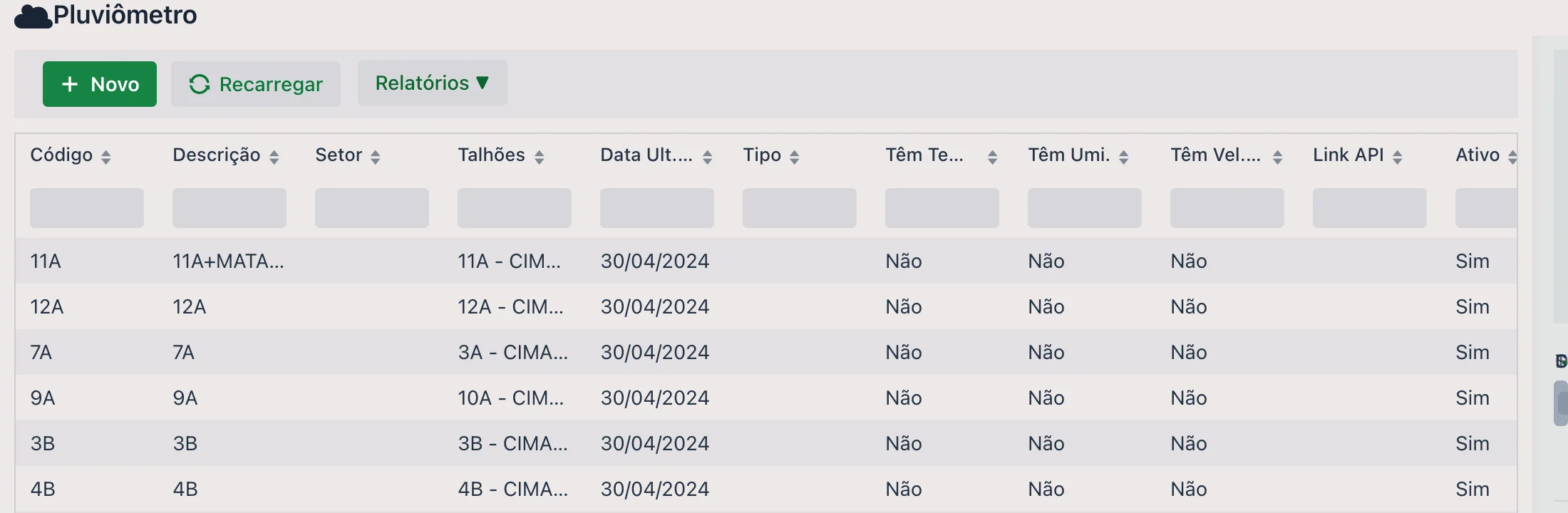
A lista traz Código, Descrição, Setor, Talhões, Data Ult. Coleta, Tipo, Têm Temp., Têm Umi., Têm Vel. Vento, Link API e Ativo, cada coluna com seu campo de busca. A Data Ult. Coleta é o atalho para descobrir qual pluviômetro parou de ser lido. O botão Relatórios ▼, no alto, abre os relatórios ligados à tela.
Campos que só aparecem nas estações
Ao escolher um tipo diferente de Manual, a tela mostra os campos da integração — que ficam escondidos no pluviômetro manual:
| Campo | Descrição |
|---|---|
| Chave / Segredo / Link API | Dados de acesso à estação, fornecidos pelo fabricante ou pela equipe da upCampo. |
| Têm Temp. / Têm Umi. / Têm Vel. Vento | Marque o que aquela estação mede: temperatura, umidade e velocidade do vento. Estação que só mede chuva fica com os três desmarcados. |
🗂️ Guias disponíveis
1. 🌾 Talhão
Relaciona os talhões cobertos por esse pluviômetro. Isso garante que, ao consultar dados de um talhão, o sistema saiba qual estação usar como referência.
Dá para vincular um talhão por vez, escolhendo no campo Talhão e salvando, ou usar o botão Importar: ele abre a lista de talhões da fazenda, com Descrição, Setor e Código, para você marcar vários e trazer todos de uma vez com o Importar selecionadas.
2. 📍 Localização
Define a latitude e longitude do ponto, permitindo exibição no mapa e uso com GPS no aplicativo.
- Pode ser preenchido manualmente ou capturado via aplicativo com geolocalização
3. 🌧️ Coletas
Permite o registro das coletas de chuva:
- Manualmente no portal
- Automaticamente via integração com estação
- Pelo aplicativo, informando o volume de precipitação coletado
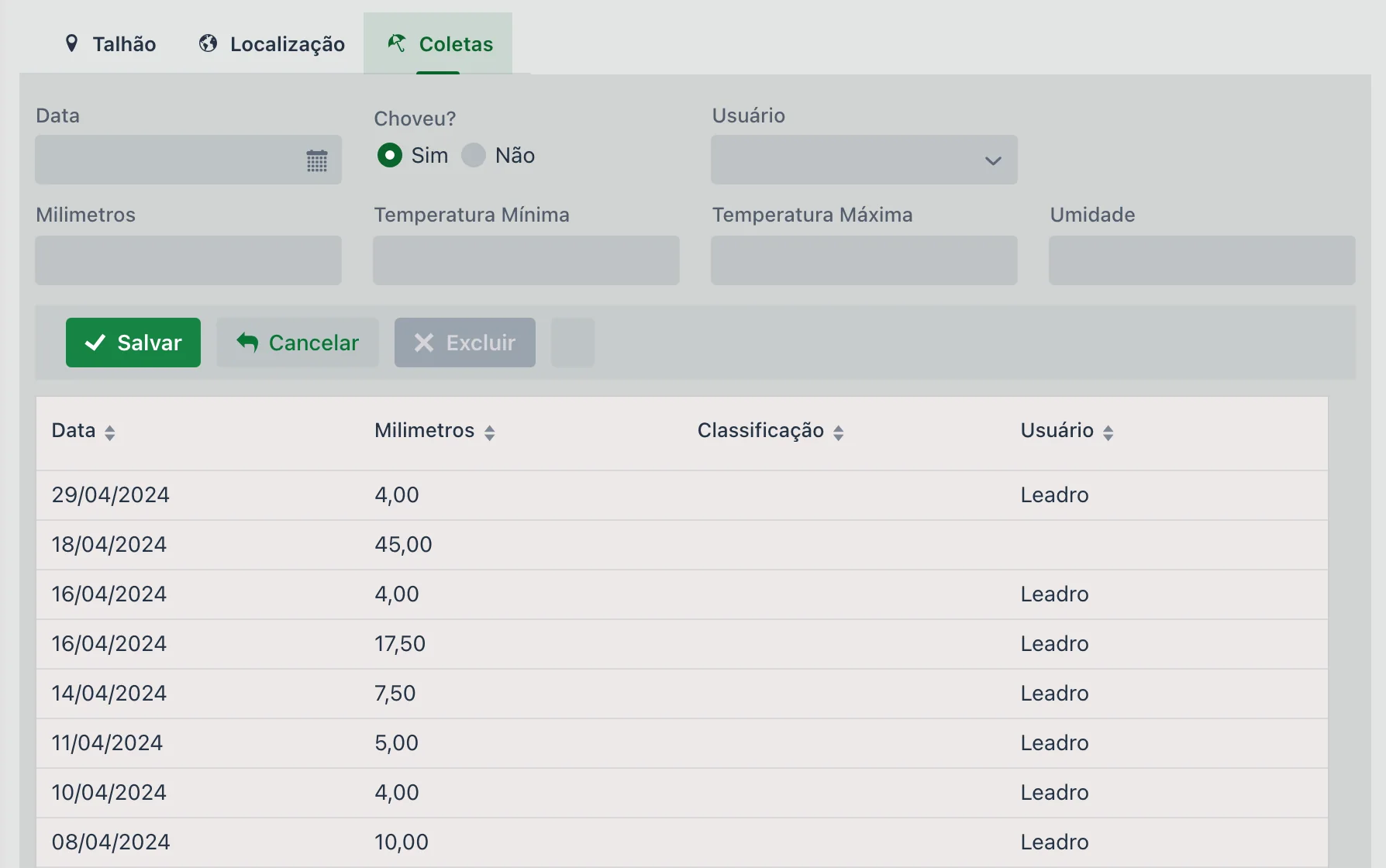
Cada coleta registra:
| Campo | Descrição |
|---|---|
| Data | Obrigatória. Dia da leitura. |
| Choveu? | Sim ou Não — já vem em Sim. É esta escolha que define o resto do formulário (ver abaixo). |
| Usuário | Quem fez a leitura. |
| Temperatura Mínima / Máxima | Temperaturas do dia, quando medidas. |
| Umidade | Umidade do ar registrada. |
- Choveu? = Sim → aparece Milimetros, para você lançar o volume
- Choveu? = Não → o Milimetros some e no lugar aparece a Classificação do tempo: Ensolarado, Nublado (Poucas nuvens), Nublado (muitas nuvens) ou Trovejando
Registrar a chuva, passo a passo
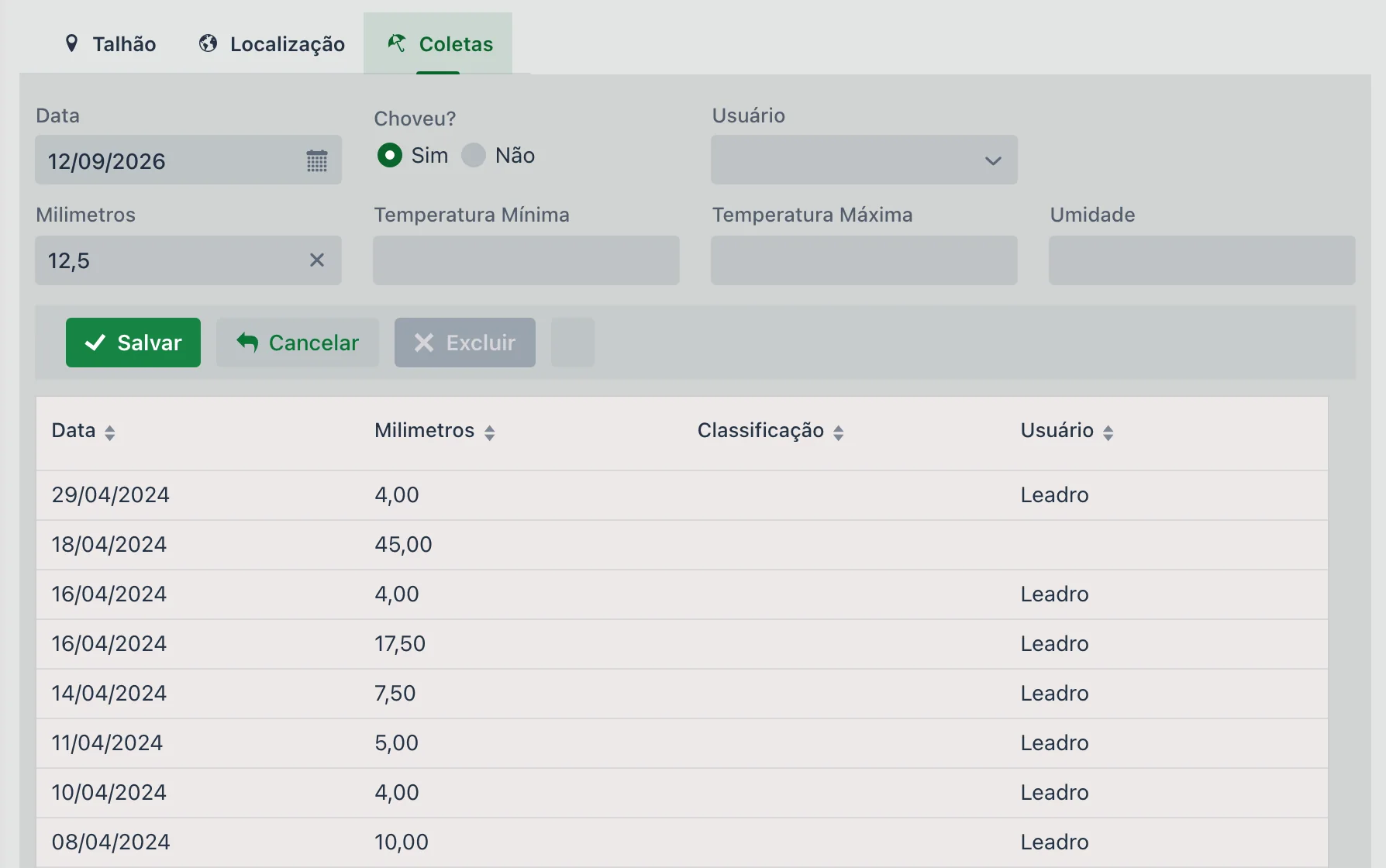
- Abra o pluviômetro na lista e vá à guia Coletas.
- Preencha a Data da leitura.
- Com Choveu? em Sim, informe os Milimetros. Se não choveu, marque Não e escolha a Classificação do tempo.
- Clique em Salvar, na barra da guia Coletas.
📱 O pluviômetro no aplicativo
No campo, a leitura é lançada pelo aplicativo upCampo, no menu Pluviômetro/Estação. A lista mostra cada pluviômetro e estação com o acumulado em milímetros, a data da última coleta e da última chuva e os talhões que ele atende; as estações trazem ainda temperatura, umidade e vento. As outras abas são RESUMO (os gráficos de chuva por pluviômetro), MAPA e COLETAS (as leituras mais recentes de todos).
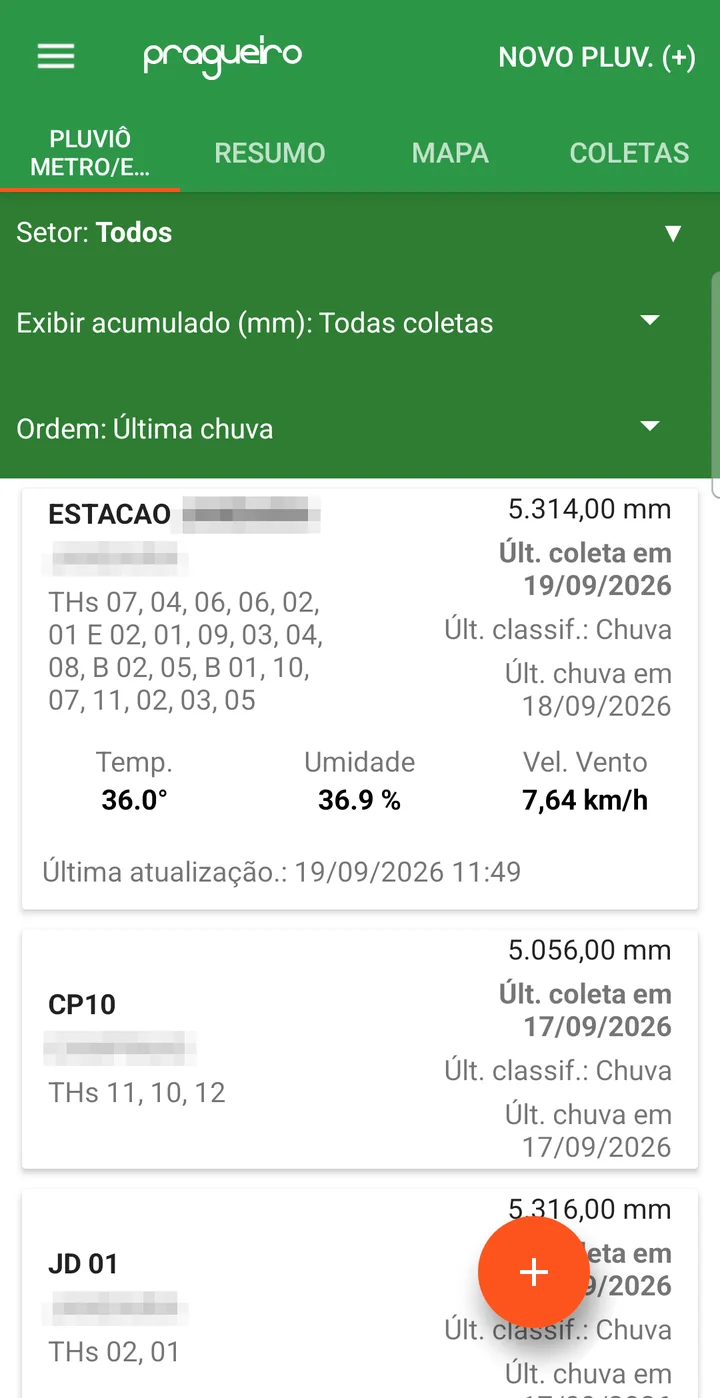
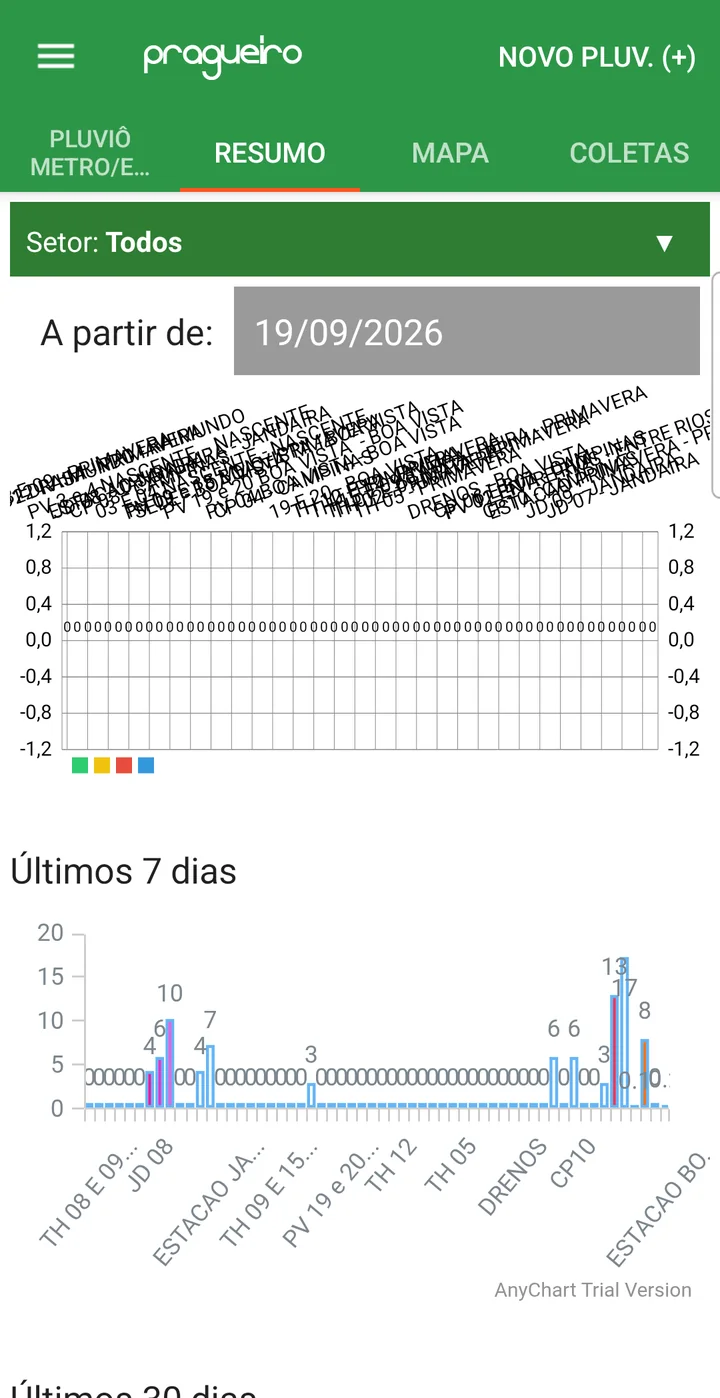
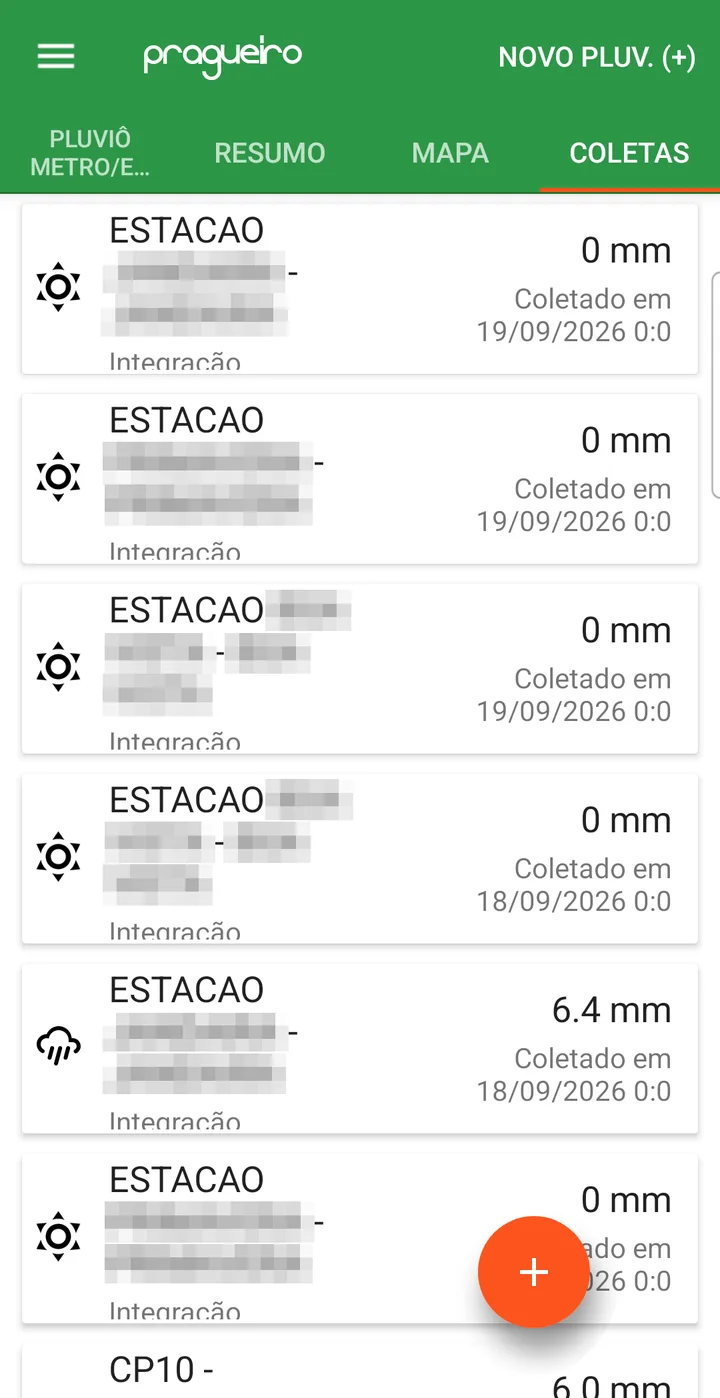
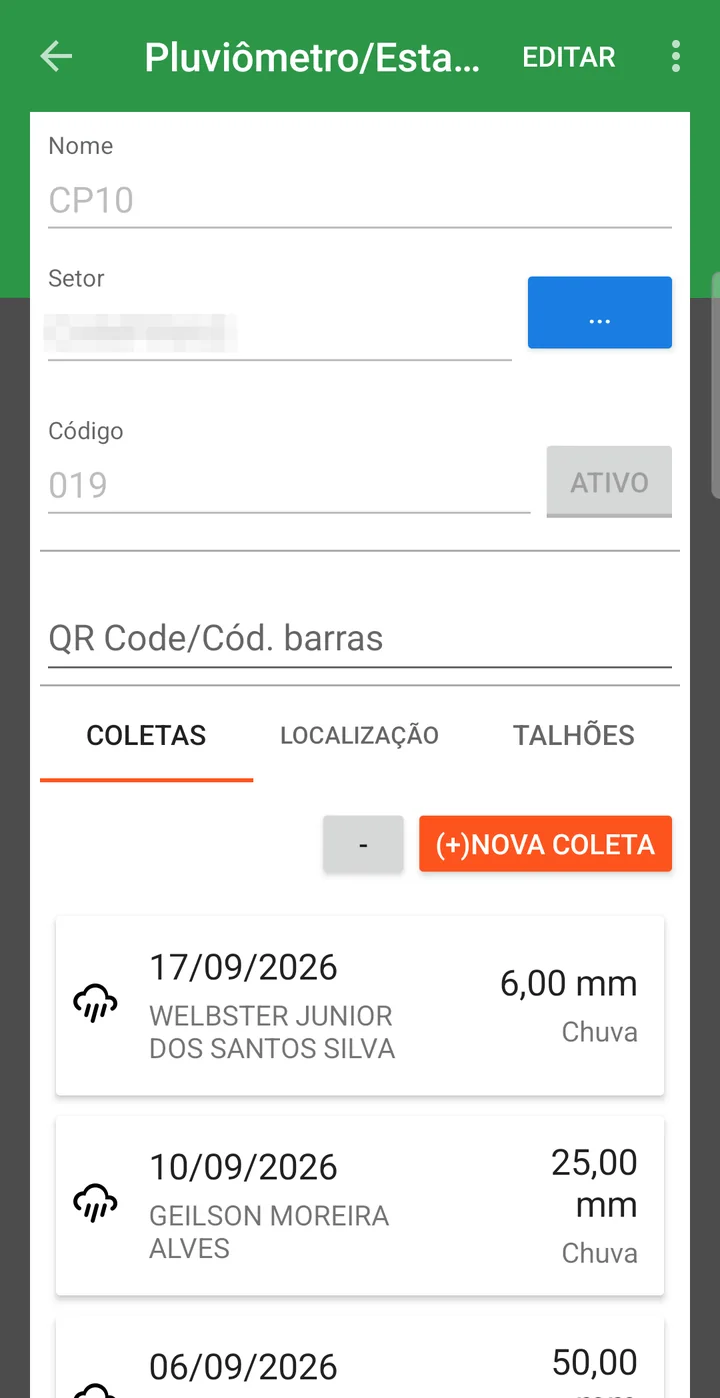
Registrar a chuva no aplicativo
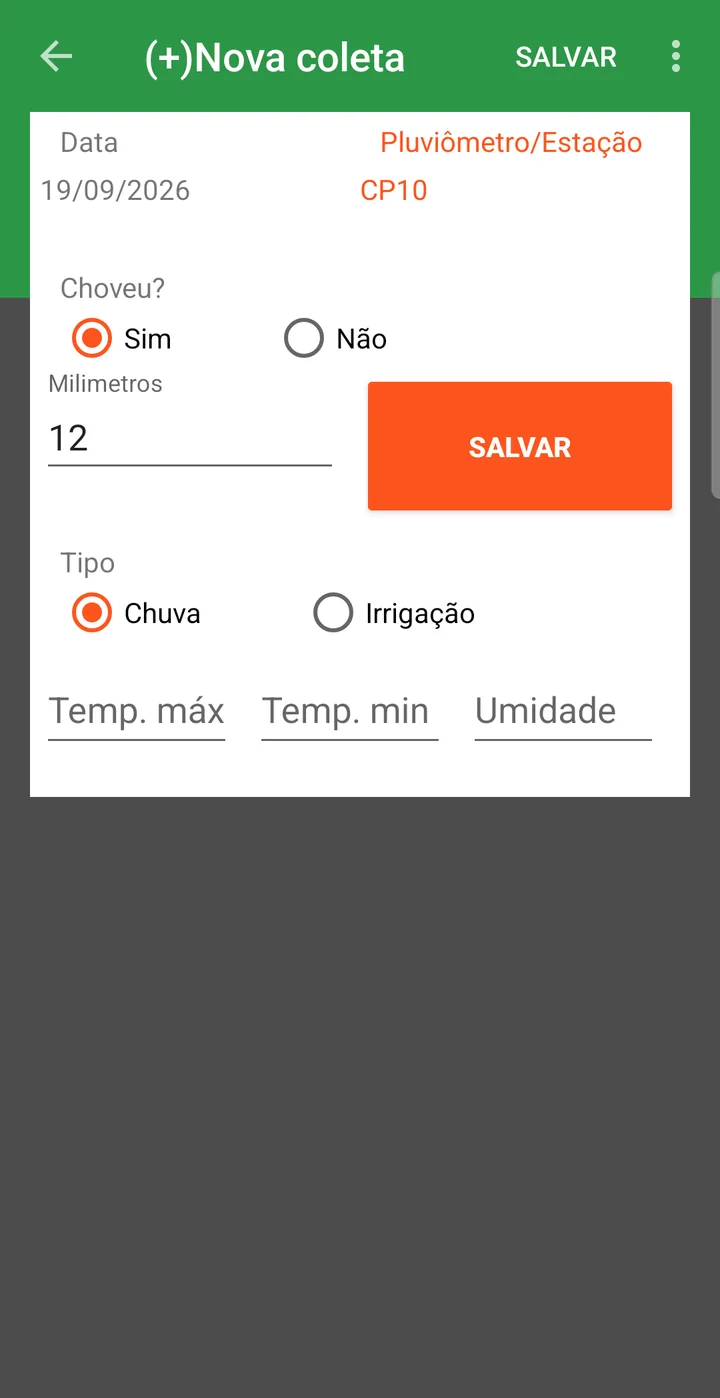
- Toque no pluviômetro na lista e, na guia COLETAS, em (+)NOVA COLETA.
- Confira a Data, deixe Choveu? em Sim e informe os Milimetros.
- Marque o Tipo — Chuva ou Irrigação — e, se tiver, a temperatura máxima, a mínima e a umidade.
- Toque em SALVAR.
📊 Relatórios e Dashboards
Relatórios disponíveis:
Apresenta um panorama das coletas realizadas por pluviômetro.
Detalha cada coleta com data, volume e origem (manual ou automática).
Dashboard Clima & Estações & Pluv.
Na tela inicial da plataforma, existe uma dashboard dedicada ao acompanhamento climático:
- Exibe os pluviômetros em um mapa com as chuvas registradas por local
- Traz também uma visualização em formato de tabela com dados históricos
Faixas de precipitação
Para classificar as chuvas como baixa, média ou alta, o sistema utiliza:
- Uma média automática baseada no valor mínimo e máximo registrado
- Ou as faixas definidas manualmente na guia de configurações da empresa
- Você terá dados de chuva organizados e históricos
- Os relatórios e dashboards trarão dados por talhão automaticamente
- A tomada de decisão baseada em clima será mais precisa
- Possibilita integração com estações meteorológicas automáticas
❓ Perguntas frequentes
Como registrar a chuva da fazenda no sistema?
Pela guia Coletas do pluviômetro. O registro pode ser feito de três formas: manualmente no portal, pelo aplicativo no campo, ou automaticamente, quando o ponto é uma estação meteorológica integrada.
Qual a diferença entre pluviômetro e estação meteorológica na upCampo?
É o campo Tipo do cadastro. O pluviômetro Manual depende de alguém registrar a leitura; as estações — Davis V1, Davis V2 e Agrosystem — enviam os dados automaticamente por integração e pedem chave, segredo e link da API. Nos dois casos o cadastro é feito nesta mesma tela.
Minha estação mede temperatura e vento. Preciso configurar algo?
Sim: marque Têm Temp., Têm Umi. e Têm Vel. Vento conforme o que aquele equipamento mede. Essas opções só aparecem quando o tipo é uma estação, e é o que faz o sistema esperar (ou não) esses dados na integração.
Como o sistema sabe qual chuva usar para cada talhão?
Pela guia Talhão, onde você relaciona os talhões cobertos por aquele ponto de coleta. É esse vínculo que faz os relatórios trazerem a precipitação por talhão automaticamente.
Como registro um dia sem chuva?
Marque Choveu? = Não na coleta. O campo Milimetros some e no lugar aparece a Classificação do tempo — Ensolarado, Nublado (Poucas nuvens), Nublado (muitas nuvens) ou Trovejando. Não lance zero milímetro com "Sim": o sistema recusa, porque com "Sim" o volume precisa ser maior que zero.
Como vinculo vários talhões ao mesmo pluviômetro de uma vez?
Na guia Talhão, use o botão Importar: ele abre a lista de talhões da fazenda para você marcar quantos quiser e confirmar em Importar selecionadas. Um a um também funciona, pelo campo Talhão.
Como descubro qual pluviômetro parou de ser lido?
Pela coluna Data Ult. Coleta na lista, que mostra a data da última leitura de cada ponto. Ordenando por ela, os pluviômetros esquecidos aparecem primeiro.
Como o sistema classifica uma chuva como baixa, média ou alta?
Por padrão ele usa uma média automática, calculada a partir do menor e do maior valor registrado. Se preferir critérios próprios, defina as faixas de precipitação manualmente na guia de configurações da empresa.