🌧️ Pantalla: Pluviómetro
La pantalla Pluviómetro permite registrar puntos fijos de recolección de datos meteorológicos en el establecimiento, sean Pluviómetros o Estaciones Meteorológicas.
📍 Ubicación en el sistema
Menú: Agricultura > Pluviómetro
🧩 Función principal
Permite registrar los pluviómetros y estaciones meteorológicas del establecimiento, definiendo ubicación, cobertura y tipo de medición (manual o automática). Estos registros son esenciales para:
- Análisis histórico del clima
- Decisiones agronómicas basadas en la precipitación
- Monitoreo técnico de las parcelas
📝 Campos del registro
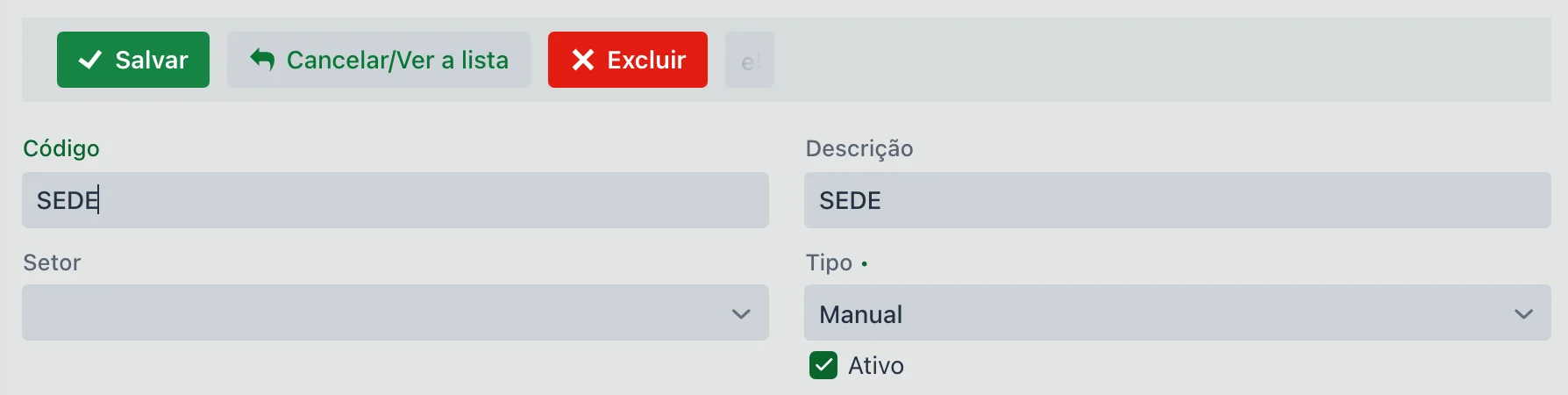
| Campo | Descripción |
|---|---|
| Código | Identificador del punto de recolección. |
| Descripción | Nombre o identificación del pluviómetro (ej.: Estación Sur, TH01). |
| Sector | Agrupamiento interno del establecimiento. |
| Escribe | Obligatorio. Manual, Estación Davis V1, Estación Davis V2 o Estación Agrosystem. Viene marcado como Manual. |
| Enviar a John Deere Operations Center | Marcado, el pluviómetro aparece en el mapa del Operations Center de John Deere (pestaña Activos), con la lluvia y, en las estaciones, el clima, actualizados cada 30 minutos. Tiene que estar activo, tener latitud y longitud (pestaña Localización) y el establecimiento vinculado a la organización John Deere. Vea Cómo funciona la integración con John Deere. |
| Activo | Define si el punto sigue disponible para nuevas recolecciones. |
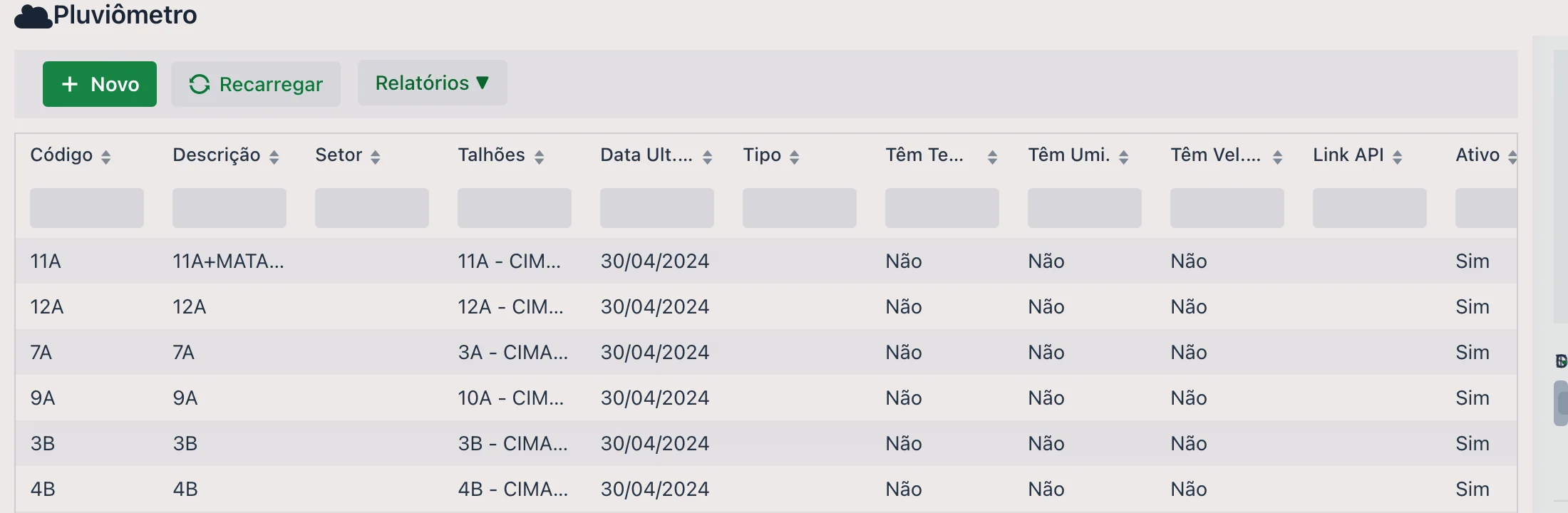
La lista muestra Código, Descripción, Sector, Parcelas, Última fecha de recogida, Escribe, Tiene tiempo, Tener humedad, Tener velocidad. Viento, Link API y Activo, cada columna con su campo de búsqueda. La Última fecha de recogida es el atajo para descubrir qué pluviómetro dejó de leerse. El botón Informes ▼, arriba, abre los informes vinculados a la pantalla.
Campos que solo aparecen en las estaciones
Al elegir un tipo distinto de Manual, la pantalla muestra los campos de la integración — que quedan ocultos en el pluviómetro manual:
| Campo | Descripción |
|---|---|
| Llave / Secreto / Link API | Datos de acceso a la estación, proporcionados por el fabricante o por el equipo de upCampo. |
| Tiene tiempo / Tener humedad / Tener velocidad. Viento | Marque lo que mide esa estación: temperatura, humedad y velocidad del viento. Una estación que solo mide lluvia queda con los tres desmarcados. |
🗂️ Pestañas disponibles
1. 🌾 Parcela
Relaciona las parcelas cubiertas por este pluviómetro. Así, al consultar los datos de una parcela, el sistema sabe qué estación usar como referencia.
Se puede vincular una parcela a la vez, eligiéndola en el campo Parcela y guardando, o usar el botón Importar: abre la lista de parcelas del establecimiento, con Descripción, Sector y Código, para que usted marque varias y las traiga todas de una vez con Importar seleccionado.
2. 📍 Localización
Define la latitud y longitud del punto, lo que permite mostrarlo en el mapa y usarlo con GPS en la aplicación.
- Puede completarse manualmente o capturarse por la aplicación con geolocalización
3. 🌧️ Colecciones
Permite registrar las recolecciones de lluvia:
- Manualmente en el portal
- Automáticamente mediante integración con la estación
- Por la aplicación, informando el volumen de precipitación recolectado
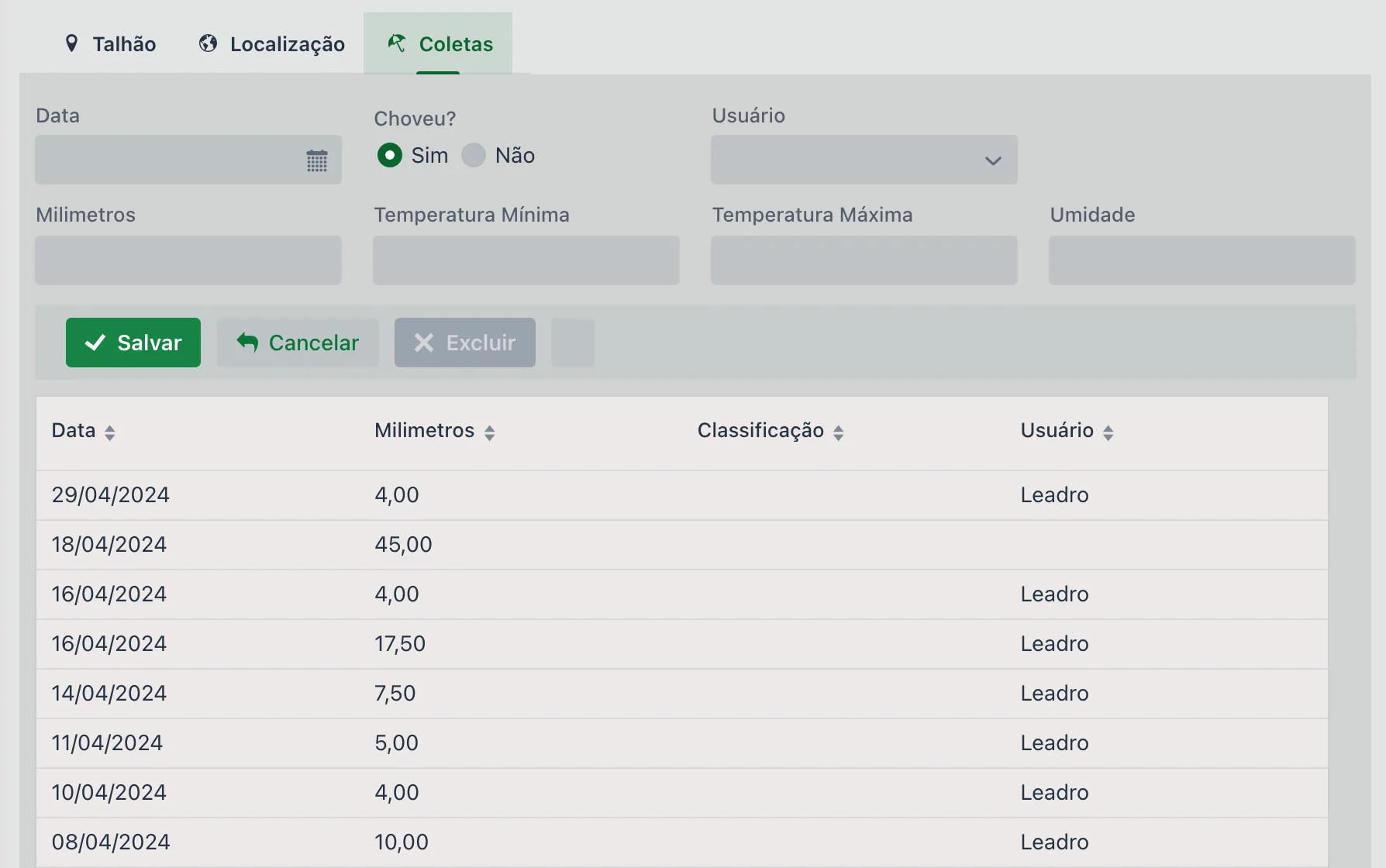
Cada recolección registra:
| Campo | Descripción |
|---|---|
| Fecha | Obligatoria. Día de la lectura. |
| Lluvia? | Sí o No — viene en Sí. Esta elección define el resto del formulario (ver abajo). |
| Usuario | Quién hizo la lectura. |
| Temperatura Mínima / Máxima | Temperaturas del día, cuando se miden. |
| Humedad | Humedad del aire registrada. |
- Lluvia? = Sí → aparece Milímetros, para que usted cargue el volumen
- Lluvia? = No → Milímetros desaparece y en su lugar aparece la Clasificación del tiempo: Soleado, Nublado (Pocas nubes), Nublado (muchas nubes) o Tremendo
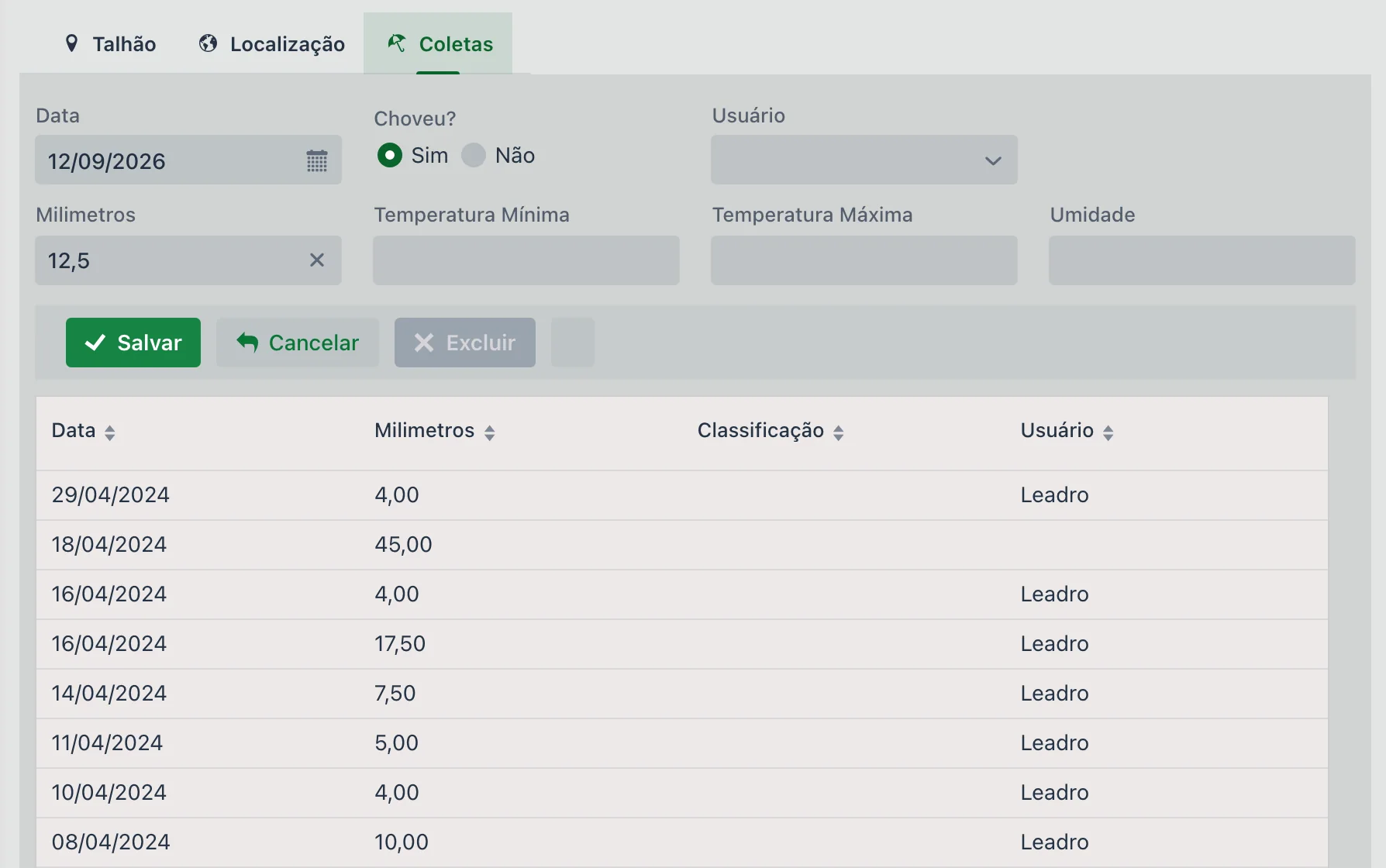
Registrar la lluvia, paso a paso
- Abra el pluviómetro en la lista y vaya a la pestaña Colecciones.
- Complete la Fecha de la lectura.
- Con Lluvia? en Sí, informe los Milímetros. Si no llovió, marque No y elija la Clasificación del tiempo.
- Haga clic en Guardar, en la barra de la pestaña Colecciones.
📱 El pluviómetro en la aplicación
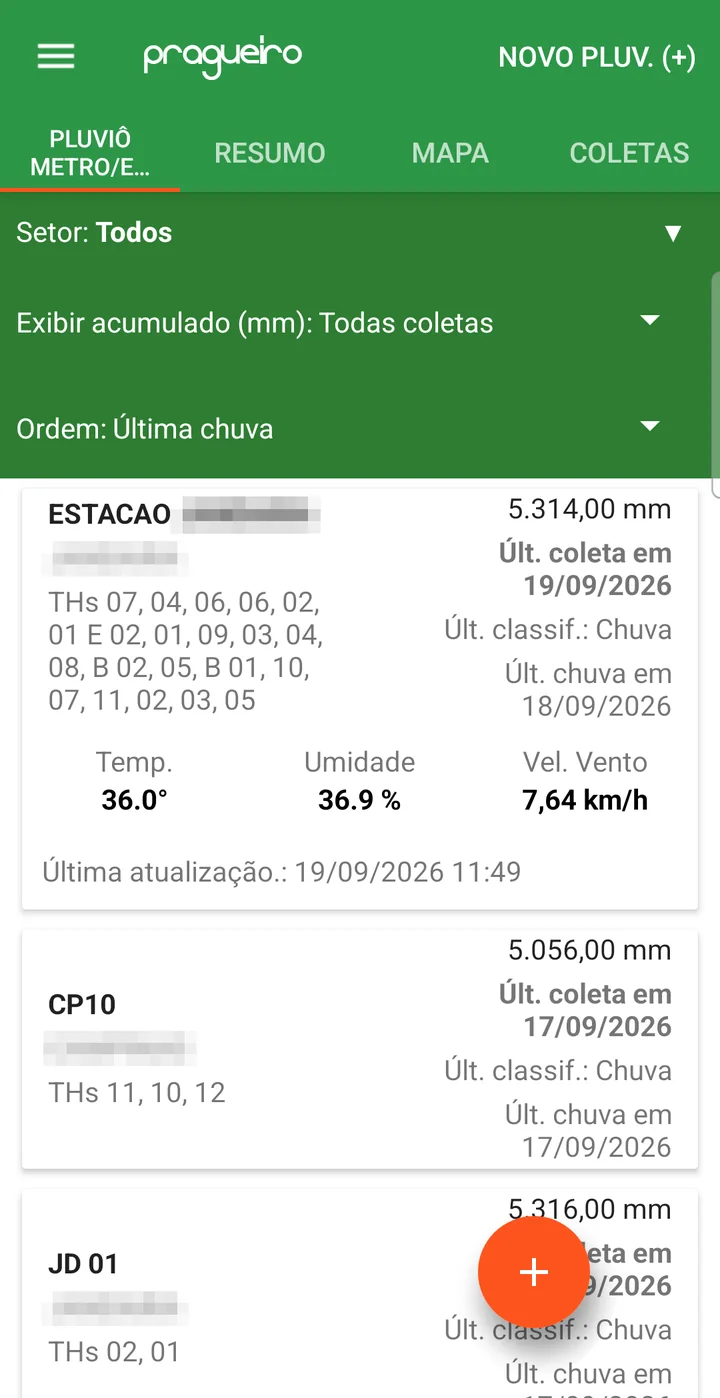
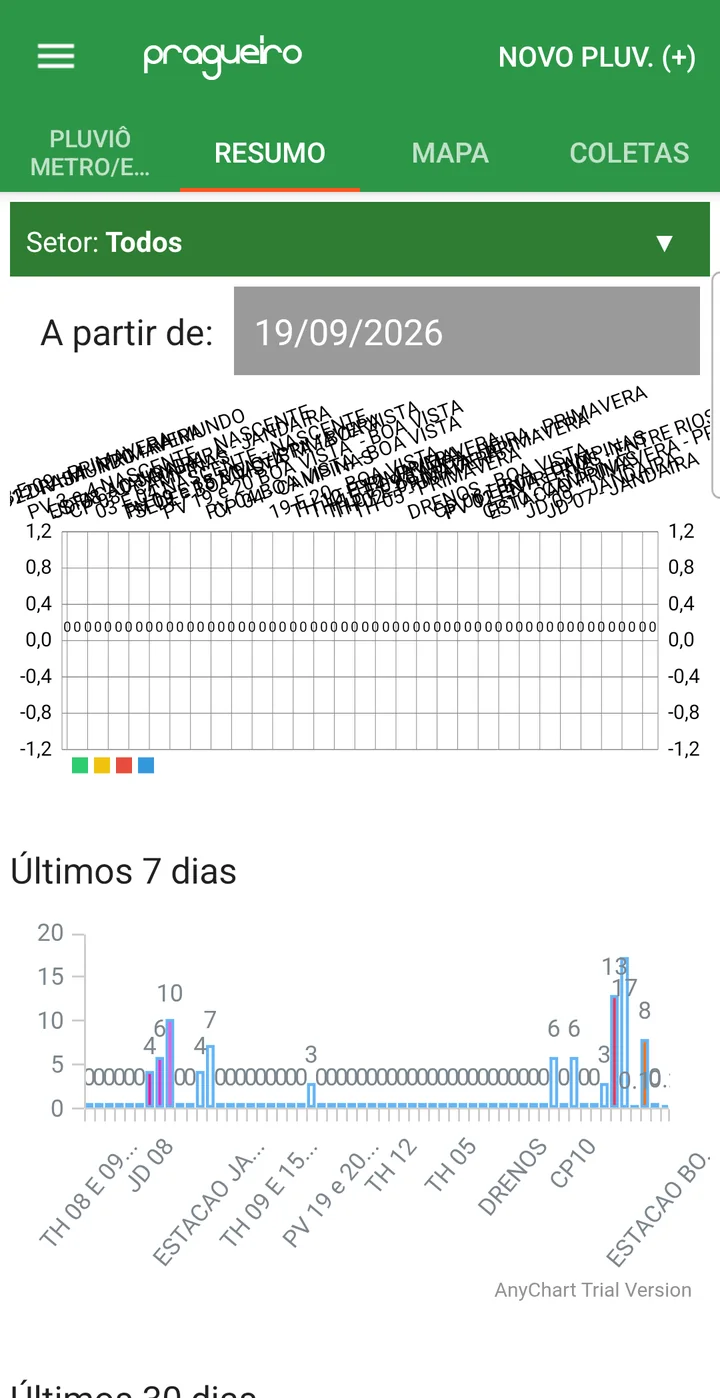
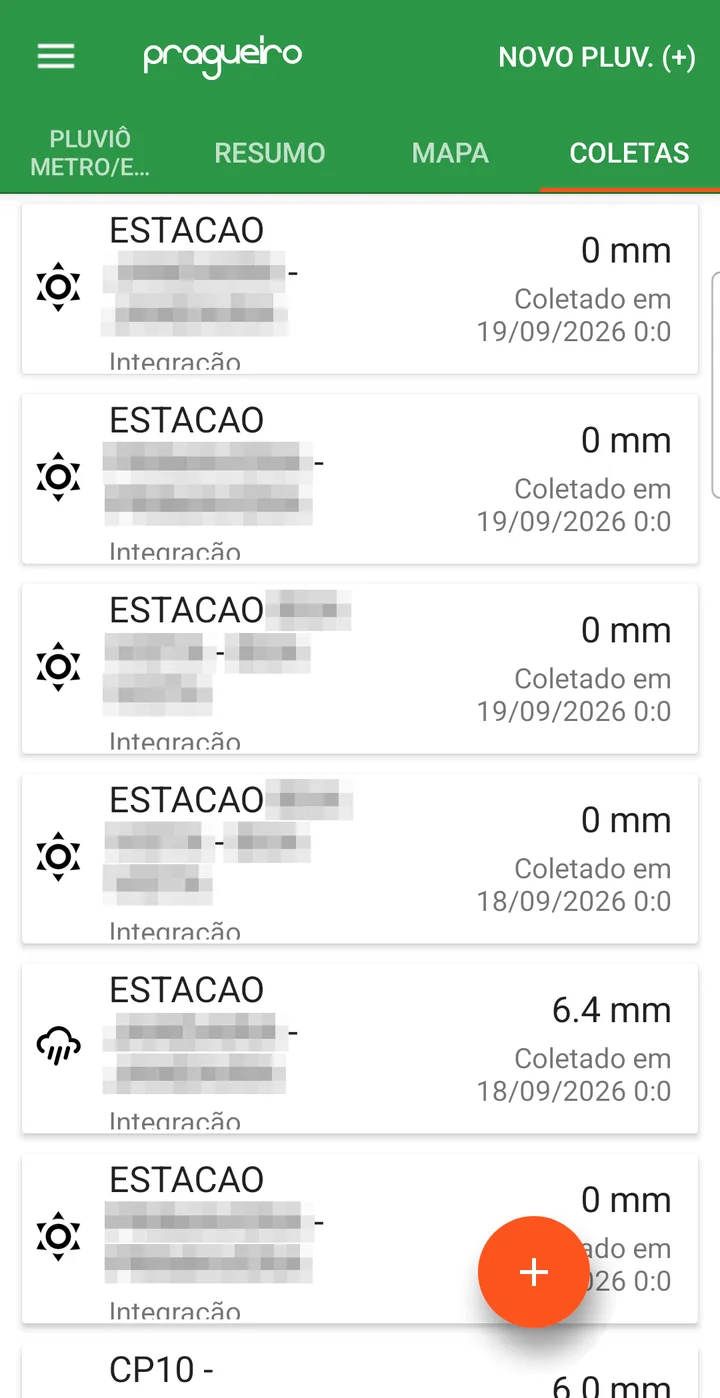
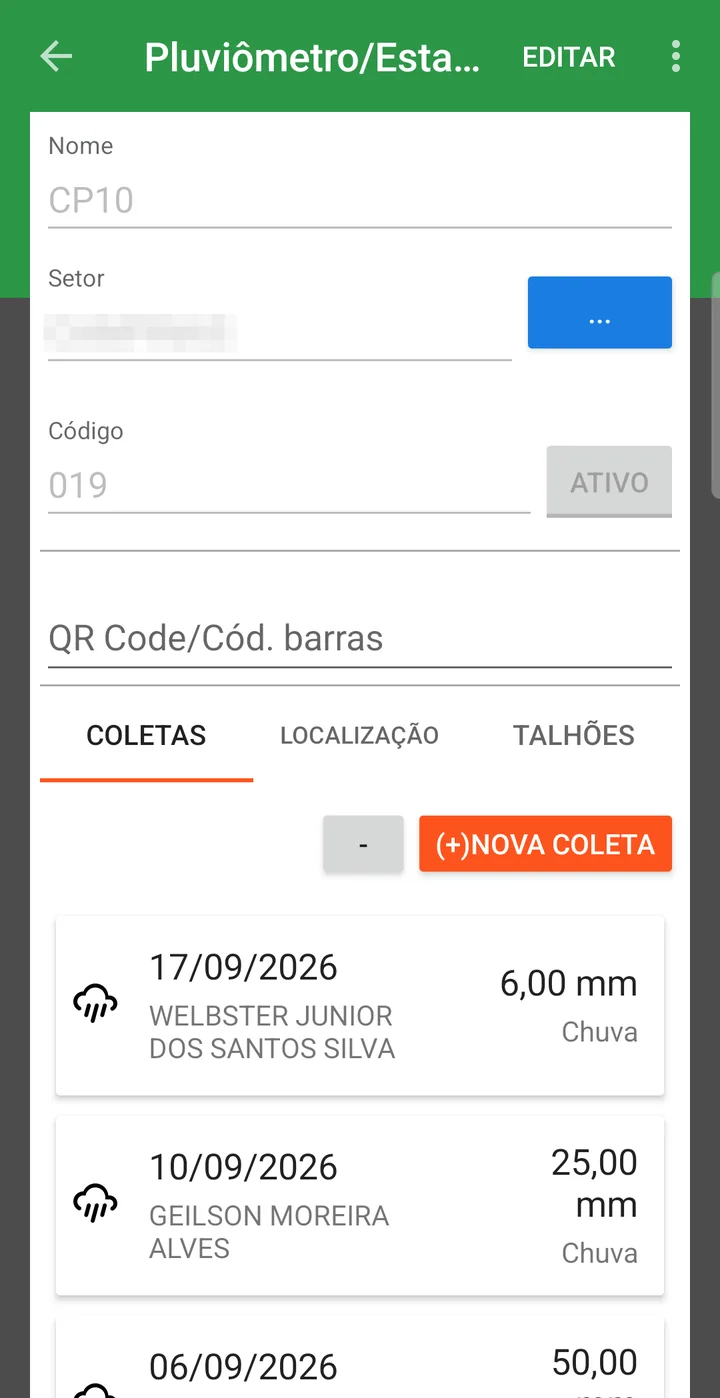
En el campo, la lectura se carga por la aplicación upCampo, en el menú Pluviómetro/Estación. La lista muestra cada pluviómetro y estación con el acumulado en milímetros, la fecha de la última recolección y de la última lluvia y las parcelas que atiende; las estaciones muestran además temperatura, humedad y viento. Las otras pestañas son RESUMEN (los gráficos de lluvia por pluviómetro), MAPA y RECOLECCIONES (las lecturas más recientes de todos).
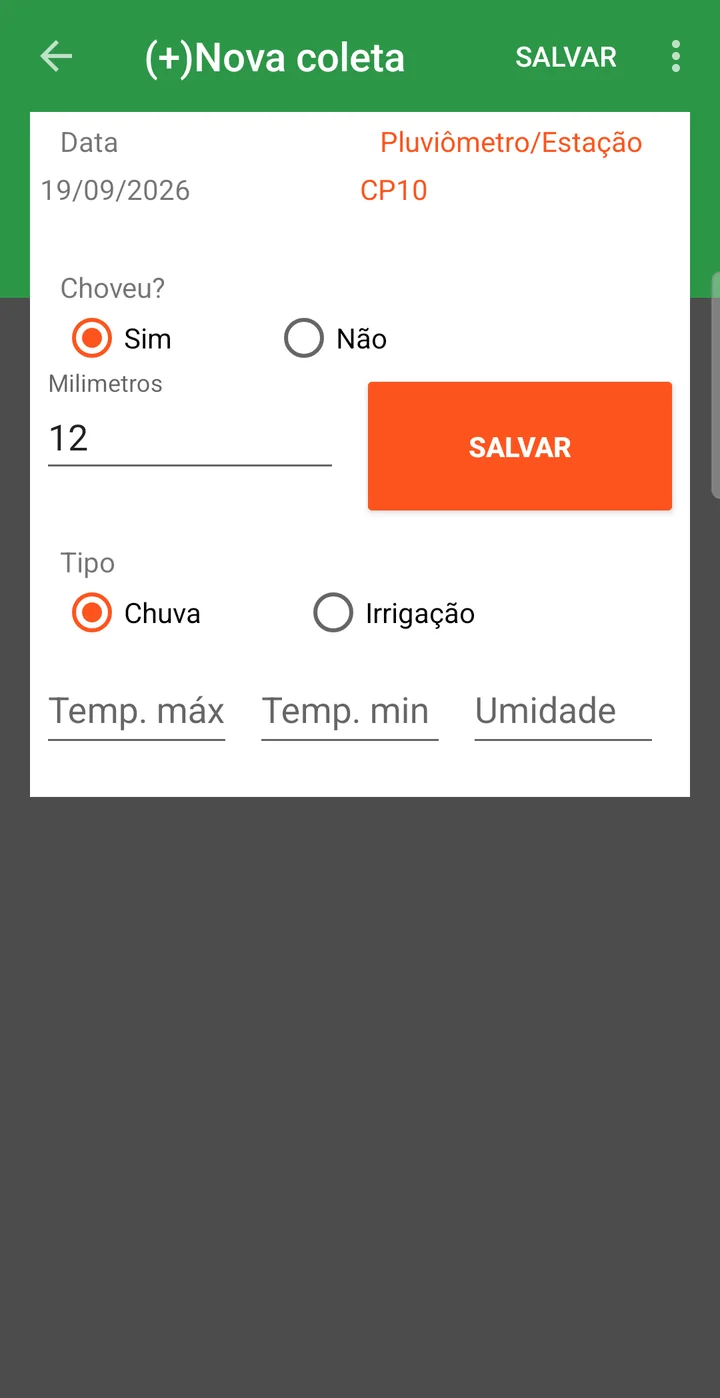
Registrar la lluvia en la aplicación
- Toque el pluviómetro en la lista y, en la pestaña RECOLECCIONES, en (+)NUEVA RECOLECCIÓN.
- Verifique la Fecha, deje ¿Llovió? en Sí e informe los Milímetros.
- Marque el Tipo — Lluvia o Riego — y, si los tiene, la temperatura máxima, la mínima y la humedad.
- Toque GUARDAR.
📊 Informes y paneles
Informes disponibles:
Presenta un panorama de las recolecciones realizadas por pluviómetro.
Detalla cada recolección con fecha, volumen y origen (manual o automática).
Panel Clima y estaciones y pluviómetro
En la pantalla de inicio de la plataforma hay un panel dedicado al seguimiento climático:
- Muestra los pluviómetros en un mapa con las lluvias registradas por lugar
- Trae también una visualización en formato de tabla con datos históricos
Rangos de precipitación
Para clasificar las lluvias como baja, media o alta, el sistema utiliza:
- Un promedio automático basado en el valor mínimo y máximo registrado
- O los rangos definidos manualmente en la pestaña de configuraciones de la empresa
- Tendrá datos de lluvia organizados e históricos
- Los informes y paneles traerán los datos por parcela automáticamente
- La toma de decisiones basada en el clima será más precisa
- Permite la integración con estaciones meteorológicas automáticas
❓ Preguntas frecuentes
¿Cómo registro la lluvia del establecimiento en el sistema?
En la pestaña Colecciones del pluviómetro. El registro puede hacerse de tres formas: manualmente en el portal, por la aplicación en el campo, o automáticamente, cuando el punto es una estación meteorológica integrada.
¿Cuál es la diferencia entre pluviómetro y estación meteorológica en upCampo?
Es el campo Escribe del registro. El pluviómetro Manual depende de que alguien registre la lectura; las estaciones — Davis V1, Davis V2 y Agrosystem — envían los datos automáticamente por integración y piden llave, secreto y link de la API. En los dos casos el registro se hace en esta misma pantalla.
Mi estación mide temperatura y viento. ¿Tengo que configurar algo?
Sí: marque Tiene tiempo, Tener humedad y Tener velocidad. Viento según lo que mida ese equipo. Estas opciones solo aparecen cuando el tipo es una estación, y es lo que hace que el sistema espere (o no) esos datos en la integración.
¿Cómo sabe el sistema qué lluvia usar para cada parcela?
Por la pestaña Parcela, donde usted relaciona las parcelas cubiertas por ese punto de recolección. Es ese vínculo el que hace que los informes traigan la precipitación por parcela automáticamente.
¿Cómo registro un día sin lluvia?
Marque Lluvia? = No en la recolección. El campo Milímetros desaparece y en su lugar aparece la Clasificación del tiempo — Soleado, Nublado (Pocas nubes), Nublado (muchas nubes) o Tremendo. No cargue cero milímetros con "Sí": el sistema lo rechaza, porque con "Sí" el volumen tiene que ser mayor que cero.
¿Cómo vinculo varias parcelas al mismo pluviómetro de una vez?
En la pestaña Parcela, use el botón Importar: abre la lista de parcelas del establecimiento para que usted marque las que quiera y confirme en Importar seleccionado. Una por una también funciona, por el campo Parcela.
¿Cómo descubro qué pluviómetro dejó de leerse?
Por la columna Última fecha de recogida de la lista, que muestra la fecha de la última lectura de cada punto. Ordenando por ella, los pluviómetros olvidados aparecen primero.
¿Cómo clasifica el sistema una lluvia como baja, media o alta?
Por defecto usa un promedio automático, calculado a partir del menor y del mayor valor registrado. Si prefiere criterios propios, defina los rangos de precipitación manualmente en la pestaña de configuraciones de la empresa.