📘 Pantalla: Orden de compra
La pantalla Orden de compra se usa para registrar órdenes de compra de productos y servicios dentro del establecimiento.
Generalmente, las órdenes se crean antes de la entrada de la factura y pueden estar vinculadas a una cotización anterior (opcional).
Ideal para los casos en que una compra tarda en llegar, como los insumos agrícolas.
📍 Ubicación en el sistema
Menú: Stock > Orden de compra
🧩 Función principal
Registrar pedidos de compra de productos por campaña, con posibilidad de control de aprobación y trazabilidad.
🖥 El listado
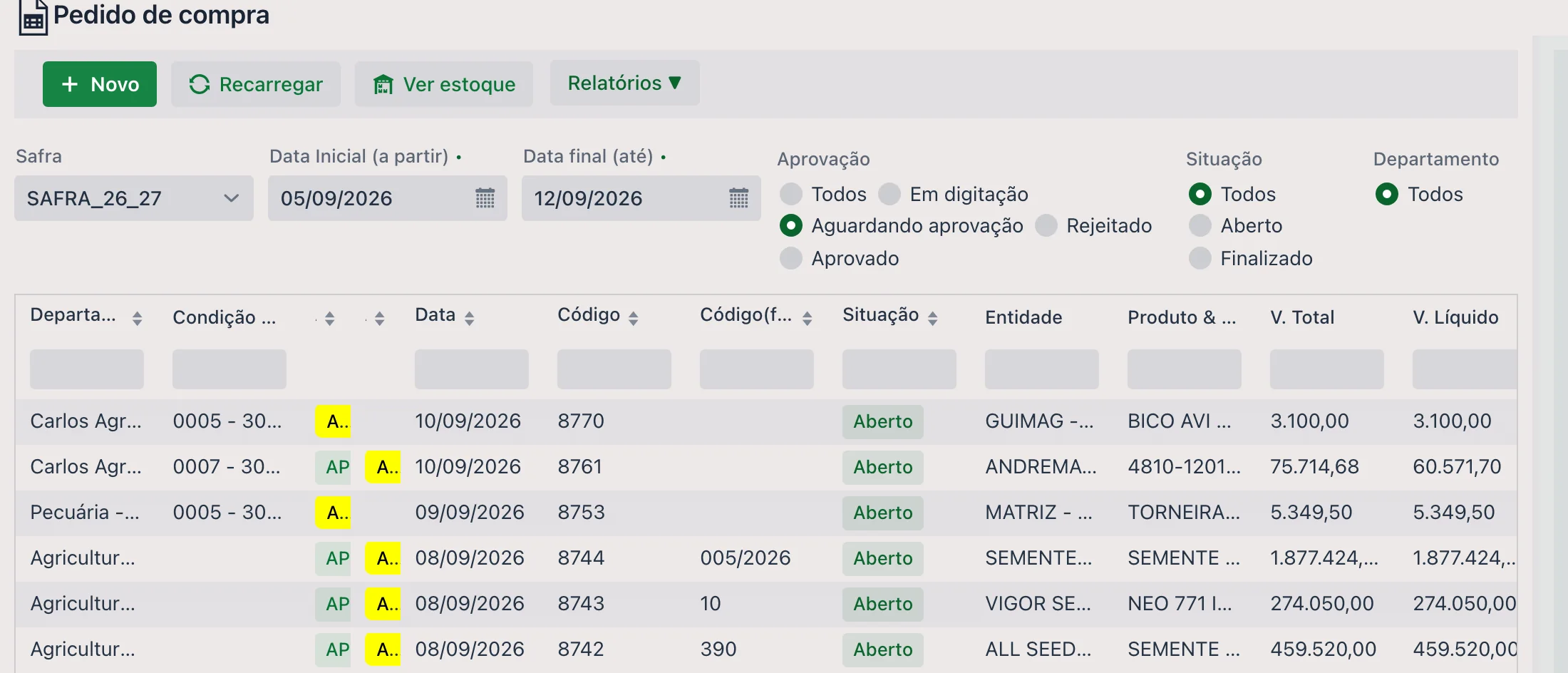
Arriba están Nuevo, Recargar, Ver existencias y el menú Informes ▼. Los filtros son:
| Filtro | Descripción |
|---|---|
| Campaña | Campaña de las órdenes mostradas. |
| Fecha inicial (desde) y Fecha final (hasta) | Período de las órdenes. |
| Aprobación | Todos, En edición, Esperando aprobación, Rechazado o Aprobado — es el filtro del comprador y del aprobador. |
| Situación | Todos, Abierto o Acabado. |
| Departamento | Restringe al sector responsable de la orden. |
La grilla muestra Departamento, Condición de pago, dos columnas de aprobación (la primera y la segunda), Fecha, Código, Código (proveedor), Situación, Entidad, Producto y servicio, V. Totales, V. Líquido, V. Pagado y las fechas de recepción. Las columnas de aprobación aparecen como etiquetas de color, lo que permite ver de un vistazo lo que todavía está esperando.
📝 Encabezado de la orden
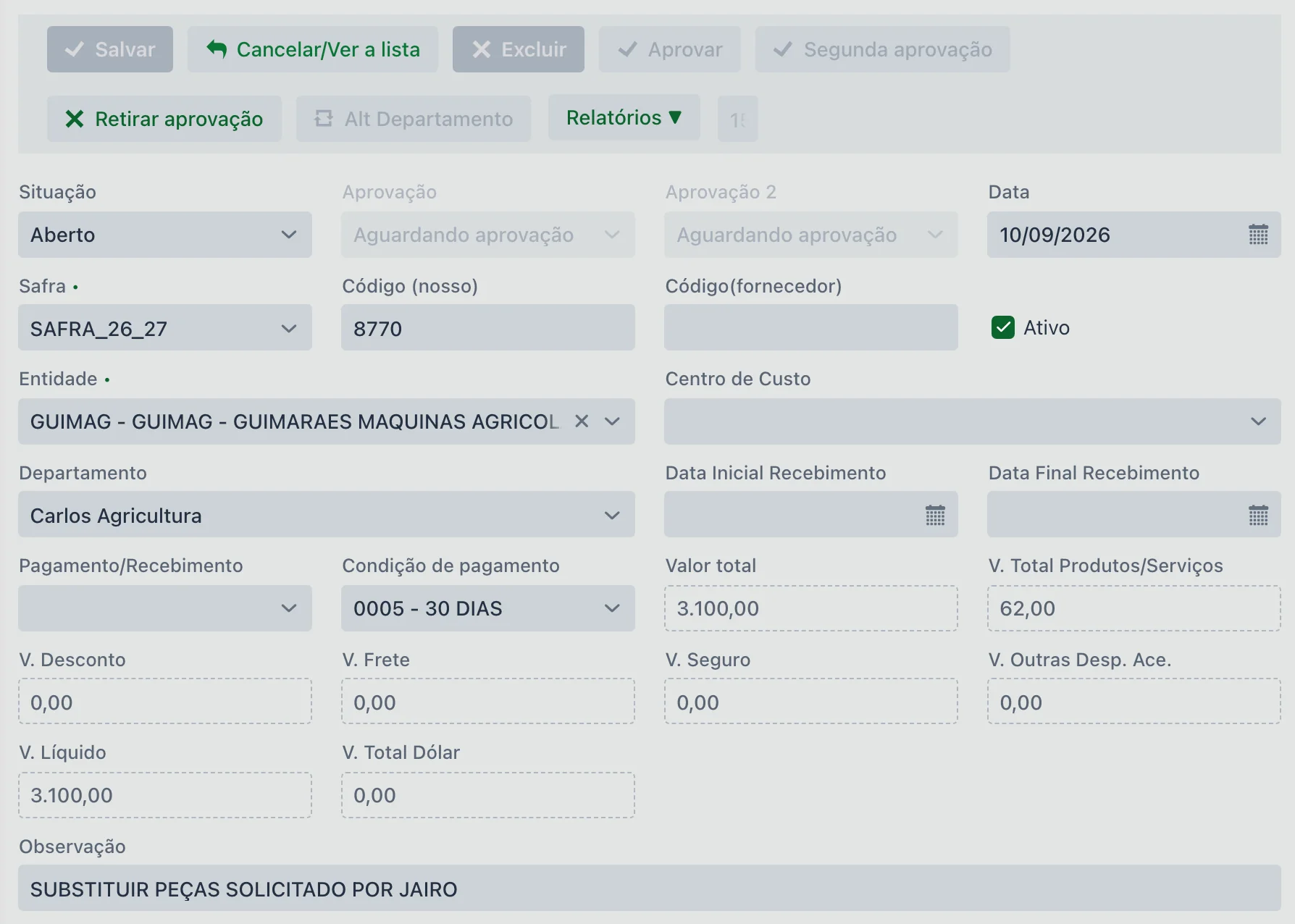
| Campo | Descripción |
|---|---|
| Situación | Abierto o Acabado. |
| Aprobación y Aprobación 2 | Solo lectura: en qué punto está cada una de las dos aprobaciones — ver abajo. |
| Fecha | Fecha de la orden. |
| Campaña | Obligatoria. |
| Código (nuestro) | Numeración de la orden en el establecimiento. |
| Código (proveedor) | Referencia usada por el proveedor, para hacer coincidir los dos controles. |
| Activo | Desmárquelo para sacar la orden de circulación. |
| Entidad | Obligatoria. El proveedor. |
| Departamento | Sector responsable — es el que define quién puede aprobar. |
| Centro de coste | Dónde se imputará el gasto. |
| Fecha de recepción inicial y Fecha de recepción final | Previsión de cuándo llega la mercadería — es lo que permite reclamar un atraso de entrega. |
| Pago/Cobro y Condición de pago | Forma y plazo acordados (ej.: "0005 - 30 DÍAS"). |
| Valor total, V. Productos Totales, V. Descuento, V. Envío, V. Seguro, V. Otros gastos y V. Líquido | La composición del valor de la orden: el total de los ítems, los recargos y deducciones, y el líquido. |
| Monto Total Dólar | Para compras en moneda extranjera. |
| Nota | Anotación libre sobre la orden. |
🔐 Aprobación
Exigir o no aprobación es una configuración de la empresa: hay establecimientos en los que la orden sigue directo y establecimientos en los que solo vale después de aprobada. Donde la aprobación está activa, la orden pasa por hasta dos: los campos Aprobación y Aprobación 2 muestran en qué punto está cada una.
| Situación de la aprobación | Significa |
|---|---|
| En edición | La orden todavía se está armando. |
| Esperando aprobación | Está en manos del aprobador. |
| Aprobado | Liberada. |
| Rechazado | Rechazada por el aprobador. |
Los botones de la orden acompañan esa situación:
| Botón | Qué hace |
|---|---|
| Aprobar | Abre la ventana de decisión, que muestra el proveedor y el valor de la orden y ofrece aprobar o Rechazar. |
| Segunda aprobación | La aprobación siguiente, cuando el establecimiento trabaja con dos niveles. |
| Retirar la aprobación | Deshace la aprobación (o el rechazo) ya registrada. |
| Cambiar Departamento | Cambia el departamento de la orden — lo que cambia quién es el aprobador responsable. |
No cualquier usuario puede aprobar: la autorización se da por departamento, en el registro de usuarios de la filial. Quien no esté vinculado al departamento de la orden ve los botones deshabilitados.
🗂 Las pestañas de la orden
| Pestaña | Qué trae |
|---|---|
| Detalles (productos) | Los ítems de la orden — ver abajo. |
| Producto x Solicitud | El vínculo de cada ítem con la solicitud que lo originó. |
| Movimiento (Factura) | Los movimientos que dieron entrada a los ítems de esta orden: es donde se ve lo que ya llegó. |
| Info | Datos de control del documento. |
| Trayectoria | El camino de cada ítem, en árbol: de la orden de servicio a la solicitud, y de ahí a la cotización, a la orden y al movimiento que dio entrada — o a la baja de stock. Cada etapa muestra cantidad, valores, fecha, usuario y status. |
| Archivo | Adjuntos — la propuesta, la orden firmada, el comprobante. |
📦 Detalles (productos)
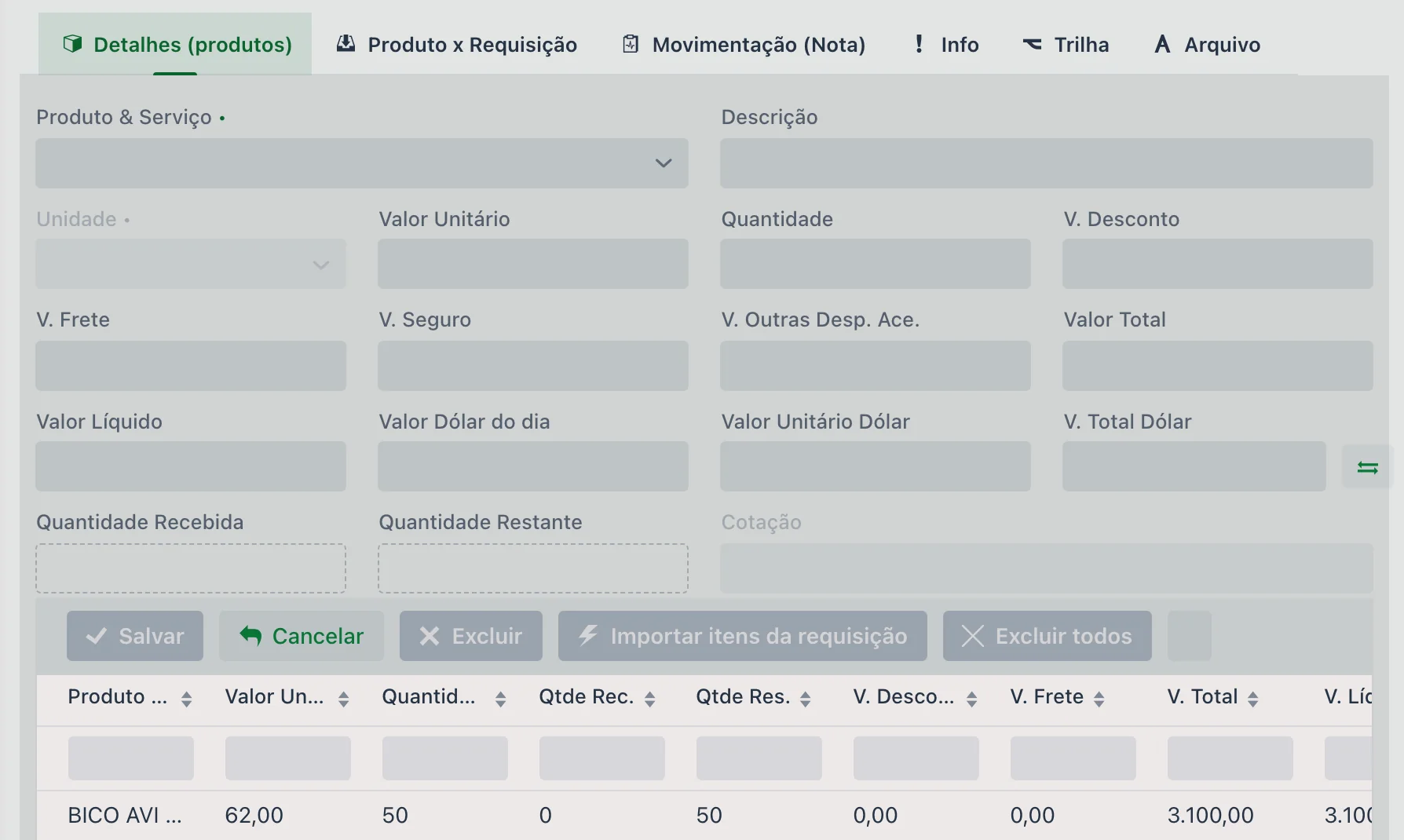
| Campo | Descripción |
|---|---|
| Producto y servicio y Descripción | Obligatorios. Lo que se está comprando. |
| Unidad | Obligatoria. Unidad de medida del ítem. |
| V. Unitario y Cantidad | Precio y cantidad pedida. |
| V. Descuento, V. Envío, V. Seguro y V. Otros gastos | Recargos y deducciones del ítem, que componen el Valor Total y el Valor Neto. |
| Valor del dólar del día (R$), Valor Unitario Dólar ($) y Monto Total Dólar | Para compras en dólares. |
| Cantidad recibida y Cantidad restante | Solo lectura. Muestran cuánto del ítem ya entró por factura y cuánto falta todavía — es el seguimiento de la entrega en partes. |
| Cotización | Solo lectura: la cotización que originó el ítem, cuando la orden vino de una. |
El botón Importar artículos de la solicitud trae los ítems de una solicitud a la orden, sin volver a escribirlos. En la grilla, las columnas Cantidad de recibo y Cant. restante resumen lo recibido y lo que resta de cada ítem.
- Las órdenes quedan registradas y pueden asociarse a las facturas de entrada en la pantalla de Movimiento
- Facilitan el control presupuestario, la aprobación y la planificación de compras
- Ayudan en el flujo de compras y en la trazabilidad de los insumos adquiridos
📊 Informes relacionados
🔁 Integración con otras pantallas
- Puede generarse con el botón Generar orden de la Cotización
- Puede importar ítems directo de una Solicitud
- Puede vincularse directamente a los Movimientos (Entrada y Salida)
❓ Preguntas frecuentes
¿Cuándo conviene usar la orden de compra?
Principalmente cuando la compra tarda en llegar, como pasa con los insumos agrícolas. La orden se crea antes de la factura y permite seguir lo que se pidió y todavía no entró.
¿Cómo exijo aprobación antes de comprar?
Exigir aprobación es una configuración de la empresa. Donde está activa, la orden nace "En edición", pasa a "Esperando aprobación" y solo vale después de aprobada — pudiendo además exigir una segunda aprobación, según la política del establecimiento.
Los botones de aprobar están deshabilitados en mi usuario. ¿Por qué?
Porque el permiso de aprobar se da por departamento: solo aprueba quien está vinculado al departamento de esa orden. Verifique el departamento en el encabezado de la orden — si está mal, el botón "Cambiar Departamento" permite corregirlo.
Aprobé por error. ¿Se puede deshacer?
Sí, con el botón Retirar la aprobación, que también deshace un rechazo. La orden vuelve a esperar decisión.
¿Cómo sé qué parte de la orden ya llegó?
En los ítems, los campos Cantidad recibida y Cantidad restante (columnas Cantidad de recibo y Cant. restante en la grilla) muestran cuánto ya entró por factura y cuánto falta todavía. La pestaña Movimiento (Factura) lista las entradas vinculadas a la orden.
¿Qué es obligatorio en la orden?
La Campaña. Los demás campos del encabezado — entidad, centro de costo, departamento, previsión de recepción y códigos de referencia — son complementarios.
¿La orden se conecta después con la factura?
Sí. Las órdenes quedan registradas y pueden asociarse a las facturas de entrada en la pantalla de Movimiento.