📘 Pantalla: Trampa x cultivo
La pantalla Trampa x cultivo se utiliza para registrar y georreferenciar las trampas instaladas en el establecimiento durante una campaña específica.
Cada trampa registrada aquí estará vinculada a un grupo y lista para usarse en recolecciones por la aplicación, por el portal o mediante integraciones con trampas electrónicas.
Después del registro, ya está habilitada para generar recolecciones.
🔍 Qué es
Una trampa agrícola es un dispositivo usado en los cultivos para capturar insectos e identificar las plagas presentes en la plantación. Sirven como una forma de monitoreo, ayudando al productor a saber cuándo y dónde está apareciendo determinada plaga.
Muchas veces, estas trampas usan una feromona, que es una sustancia que atrae al insecto objetivo y aumenta la eficacia de la captura.
Normalmente, las trampas se distribuyen alrededor de las parcelas. Lo ideal es que las trampas cubran, como mínimo, cada lado de una parcela, garantizando un monitoreo eficiente y representativo del área.
📍 Ubicación en el sistema
Menú: Agricultura > Trampa x cultivo
🧩 Función principal
Permite registrar trampas físicas o electrónicas vinculadas a una campaña, agrupándolas por tipo y ubicación.
Estas trampas pueden usarse para:
- Recolecciones manuales por la aplicación
- Registros manuales por el portal web
- Integraciones con sensores o trampas digitales
📝 Campos del registro
| Campo | Descripción |
|---|---|
| Campaña | La campaña vinculada a la trampa. |
| Grupo de trampas | Tipo/clasificación de la trampa (ej.: Picudo, Oruga, Chicharrita). Es el grupo el que define qué plagas se contarán y a partir de qué cantidad la captura se convierte en alerta. |
| Número | Obligatorio. Identificación de la trampa (código o secuencial). |
| Parcela | La parcela a la que pertenece la trampa. |
| QR Code | Código de la etiqueta pegada en la trampa, para que el operador la identifique al leerla en el campo. |
| Latitud y Longitud | Posición geográfica de la trampa — es lo que permite que la aplicación lleve al operador hasta ella y lo que la ubica en el mapa. |
| Activo | Define si la trampa sigue en uso en la campaña. |
El Sector aparece como columna de la lista, pero no se digita aquí: viene de la parcela elegida. La lista muestra Número, Sector, Grupo de trampas, Parcela y Activo, con un filtro por Campaña justo arriba.
📥 Pestaña: Colecciones
Después del registro de la trampa, el usuario podrá registrar las recolecciones realizadas a lo largo de la campaña.
Estas recolecciones pueden hacerse de cuatro formas:
- Aplicación: recolección manual hecha por el técnico en el campo, directamente desde el celular, con o sin internet.
- Portal web: por la pestaña Colecciones de esta pantalla, ideal para correcciones o registros complementarios.
- Integración con trampa electrónica: si el cliente tiene sensores instalados, los datos de captura se sincronizan automáticamente con el sistema.
- Importar recolección desde Excel: botón en la lista, para quien tiene los registros en planilla (ver abajo).
Cada recolección registra:
| Campo | Descripción |
|---|---|
| Fecha | Obligatoria. Día en que se revisó la trampa. |
| Usuario | Quién hizo la recolección. |
| ¿Lo encontraste? | Sí o No. Registrar el "No" es tan importante como el "Sí": es lo que diferencia la trampa revisada y vacía de la trampa que nadie fue a revisar. |
| Cantidad | Cuántos individuos fueron capturados. |
Importar recolección desde Excel
Botón de la lista que trae las recolecciones de una planilla de una sola vez. El archivo debe ser .xls
o .xlsx y tiene que tener dos columnas obligatorias:
- data — la fecha de la recolección
- quantidade — en formato numérico
En la propia ventana hay una sección de instrucciones que repite este formato.
📱 La recolección en la aplicación
Es en el celular donde la recolección ocurre de verdad: el técnico recorre las trampas con la aplicación abierta, registra lo que encontró en cada una y sincroniza cuando tiene señal. En el menú Trampa la pantalla se abre en dos pestañas, LISTA y MAPA.
La lista muestra una trampa por línea, con el número, el sector y hace cuánto fue la última recolección — Hoy, Hace N días o Nunca, para la que todavía no fue revisada. Cuando el grupo tiene plagas registradas, la línea muestra además cuántas se encontraron y cuáles. La barra de color en el lateral de cada línea es el rango de nivel del grupo, y es el mismo color del pin en el mapa. Arriba quedan los filtros Grupo de trampas, Sector, Parcela y Orden.
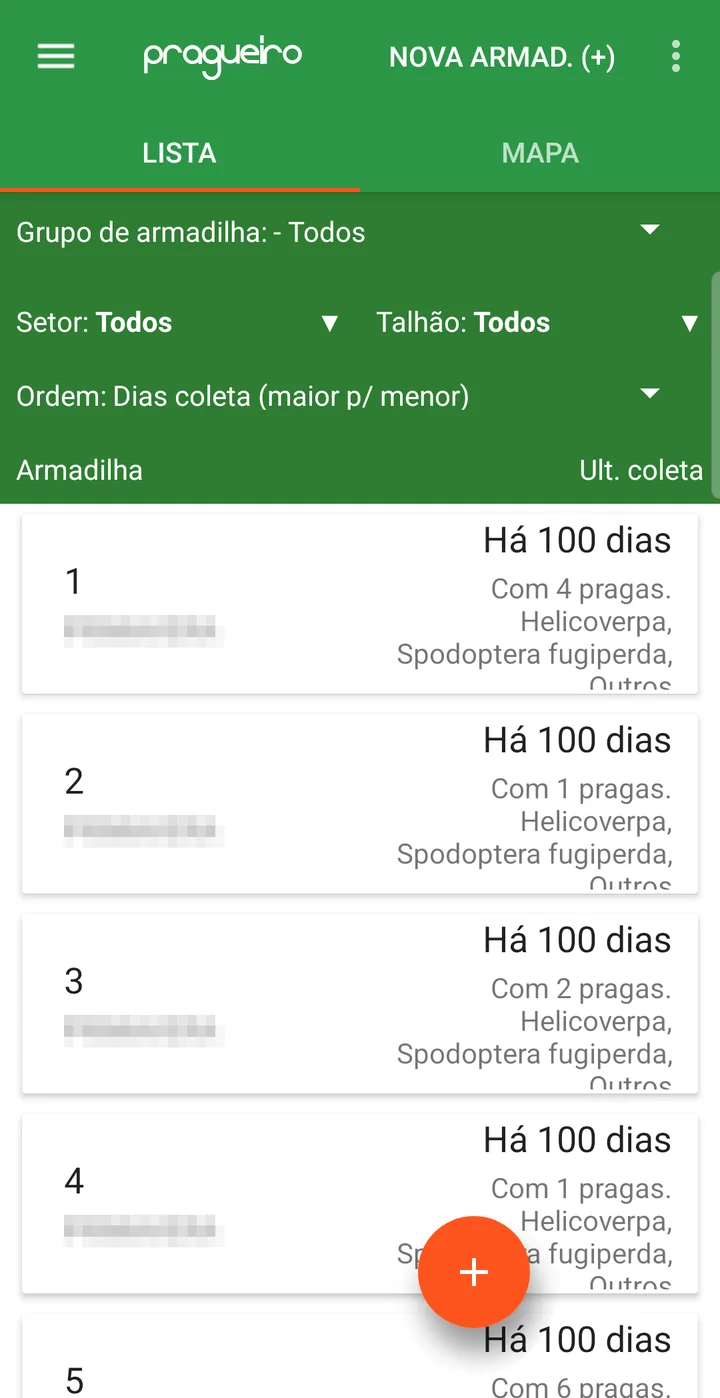
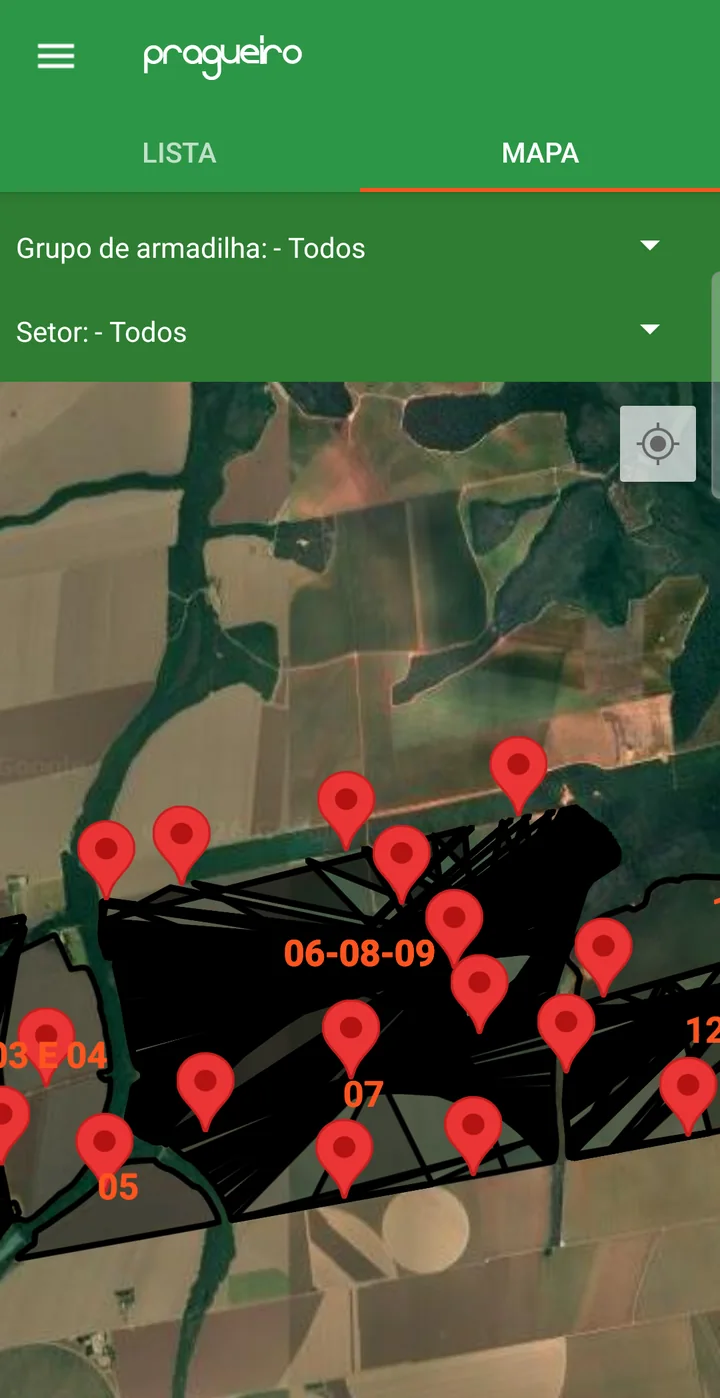
Al tocar la trampa, se abre su registro con dos pestañas: RECOLECCIONES, con el historial, y UBICACIÓN, con el mapa. Cada recolección de la lista muestra la fecha, quién la hizo, la cantidad, si hubo plaga y la clasificación. El botón (+)NUEVA RECOLECCIÓN abre el registro nuevo.
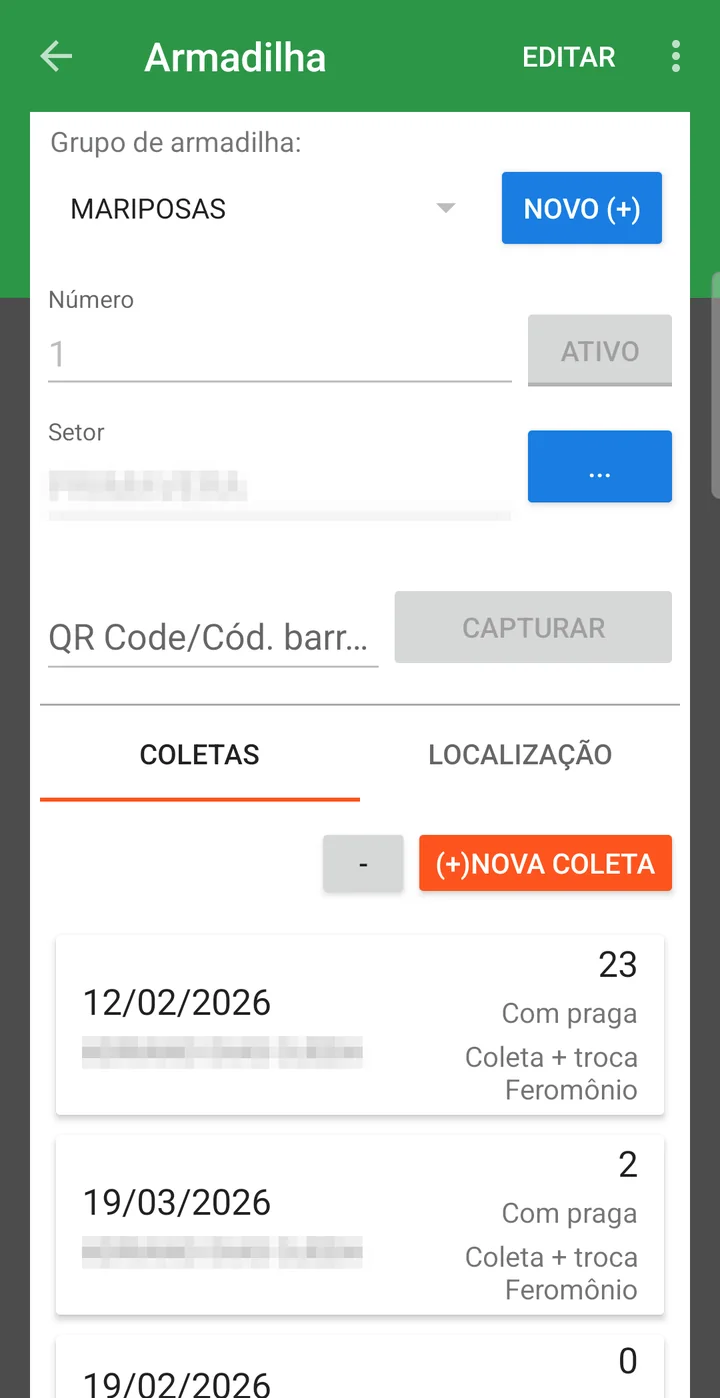
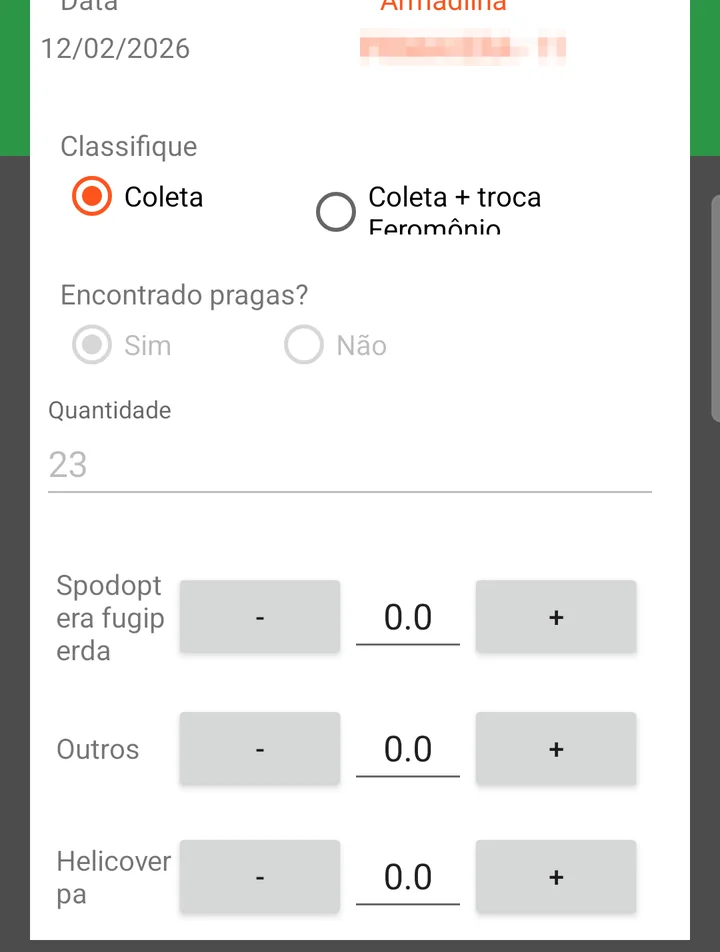
La pantalla de la recolección tiene dos campos que solo existen en la aplicación:
| Campo | Descripción |
|---|---|
| Clasifique | Recolección o Recolección + cambio de feromona. Marca la visita en que se cambió la recarga de feromona — es lo que permite saber si la trampa estaba atractiva en ese período. |
| Conteo por plaga | Cuando el grupo de trampas tiene plagas registradas, aparece una línea con − y + para cada una. En ese caso la Cantidad queda bloqueada: es la suma de las plagas contadas. Sin plagas en el grupo, la cantidad se digita. |
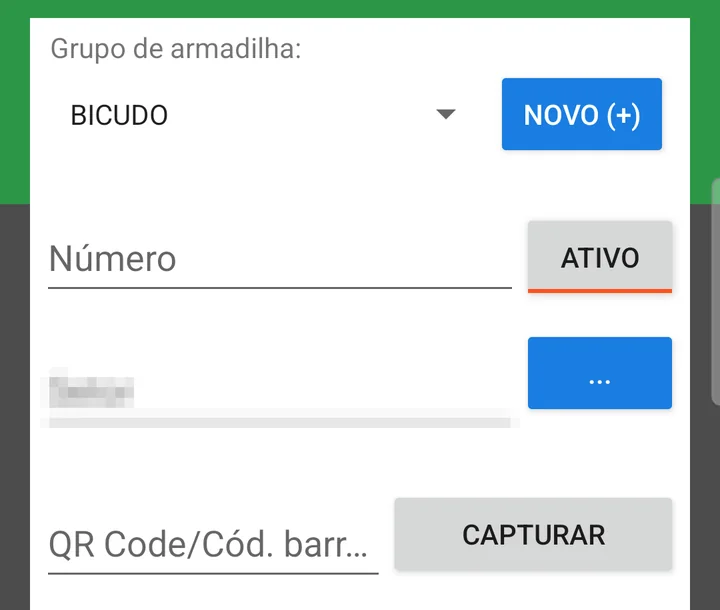
El botón NUEVA TRAMPA (+), arriba de la lista, registra una trampa desde el propio celular, ya en el lugar donde se está instalando: se eligen el grupo, el número, el sector y, si el establecimiento lo usa, el QR Code. La ubicación viene del GPS del aparato.
📊 ¿Para qué sirve?
La recolección es el punto de partida para que el sistema transforme los datos brutos en información útil para el gestor.
A partir de las recolecciones, el sistema:
- Actualiza automáticamente los paneles e informes de plagas
- Muestra mapas con la distribución geográfica de las capturas
- Muestra gráficos de evolución semana a semana
- Señala tendencias, picos de infestación y comparaciones por parcela o sector
Esto permite que el gestor evalúe si es el momento de intervenir, tomar medidas preventivas o realizar aplicaciones, basándose en datos concretos y no solo en percepciones.
📊 Informes y paneles relacionados
- MON.05.01 (antiguo 002.P) - Monitoreos de trampas
- MON.05.02 (antiguo 002.Q) - Monitoreo de trampas por semana por sector
- MON.05.03 (antiguo 002.R) - Monitoreo de trampas por semana por parcela
- Evolución de trampa
La pestaña Trampa de la pantalla de inicio
La pantalla de inicio del portal tiene una pestaña Trampa que reúne las recolecciones de todas las trampas en un solo lugar. Tiene filtros propios — Campaña, Fecha de inicio, Fecha final, Sector y Grupo de trampas — y dos modos en Modo de visualización: Mapa, que se abre por defecto y ubica cada recolección en el punto donde está la trampa, y Tabla, con una línea por recolección: grupo, sector, fecha, clasificación, parcela y cantidad.
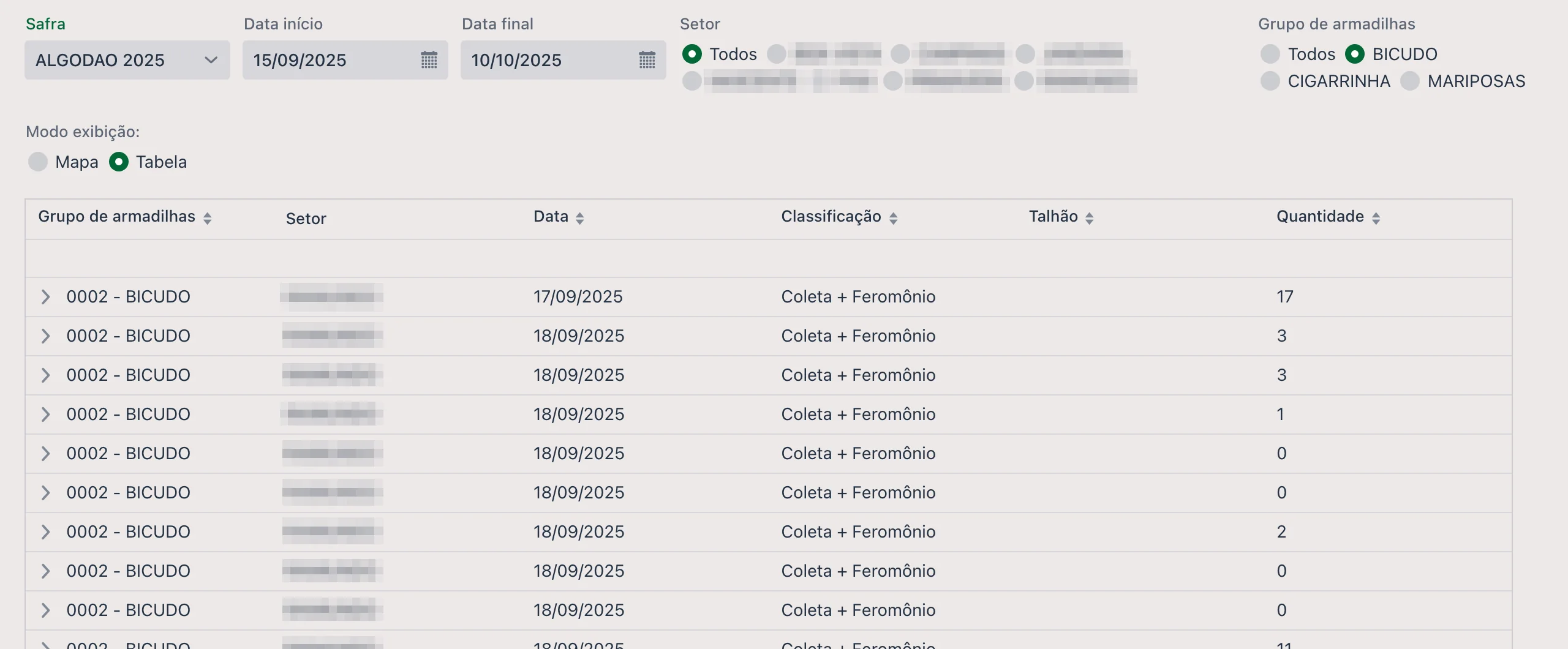
Además de estos informes, en la pantalla de inicio hay una pestaña específica, llamada Trampas, para visualizar las recolecciones realizadas.
- Podrá realizar recolecciones directamente en la aplicación, incluso con GPS y SIN CONEXIÓN
- Los datos estarán organizados por grupo, parcela y campaña
- Los informes y paneles mostrarán las plagas recolectadas por punto
- Es posible integrar trampas electrónicas al sistema para recolección automática
❓ Preguntas frecuentes
¿Qué es una trampa agrícola y para qué sirve?
Es un dispositivo instalado en el cultivo para capturar insectos e identificar qué plagas están presentes. Muchas usan feromona, una sustancia que atrae al insecto objetivo. Sirven como monitoreo: ayudan al productor a saber cuándo y dónde está apareciendo la plaga.
¿Cuántas trampas debo poner por parcela?
Lo ideal es que las trampas cubran, como mínimo, cada lado de una parcela. Normalmente se distribuyen alrededor de las parcelas, para que el monitoreo sea representativo del área.
¿Tengo que registrar las trampas de nuevo en cada campaña?
Sí — el registro es por campaña, y eso es justamente lo que permite comparar el historial de una campaña con otra. Cada trampa se vincula a la campaña vigente y a un grupo de trampas.
¿Se puede usar una trampa electrónica?
Sí. Una vez registrada, la trampa acepta recolecciones manuales por la aplicación, registros manuales por el portal y también integraciones con sensores o trampas digitales.
Fui a la trampa y no había nada. ¿Lo registro igual?
Sí, y es importante. Cargue la recolección con ¿Lo encontraste? = No: eso es lo que diferencia la trampa revisada y vacía de la que nadie fue a revisar. Sin ese registro, el gráfico de evolución queda con un hueco que parece falta de plaga, cuando en realidad es falta de lectura.
El sistema no me deja guardar la recolección. ¿Por qué?
Tres reglas lo traban: la fecha es obligatoria, la fecha no puede ser posterior a hoy, y cuando usted marca ¿Lo encontraste? = Sí la cantidad tiene que ser mayor que cero.
Tengo las recolecciones en una planilla. ¿Cómo las importo?
Con el botón Importar recolección desde Excel, en la lista de trampas. La planilla tiene que ser
.xls o .xlsx y tener las columnas obligatorias data (fecha de la
recolección) y quantidade (numérica).
¿Cómo encuentra el operador la trampa correcta en el campo?
Por la latitud y longitud, que llevan la aplicación hasta ella, y por el QR Code, si usted pega la etiqueta en la trampa — así basta leer el código para abrir la recolección de esa trampa, sin buscar por el número en la lista.