📘 Pantalla: Movimiento (entrada y salida)
El movimiento es el documento que registra la entrada y la salida de productos o servicios en el establecimiento. En upCampo, es por él que la factura de compra entra al sistema — el fertilizante que llegó, el flete que se pagó, el mantenimiento hecho afuera —, y también la entrada suelta, sin factura, y la salida suelta de ajuste.
Lo que el movimiento decide no es solo el saldo: es adónde va el costo. El producto suele ir a una ubicación de stock; el servicio va directo a una flota, a una entidad o a un centro de costo. Ese destino se elige ítem por ítem, en el campo este costo IRÁ a:, y es él el que hace que la factura se convierta en costo de la máquina correcta, de la parcela correcta o de la campaña correcta — una factura cargada con destino equivocado es costo en el lugar equivocado, y no hay informe que lo corrija después.
📍 Ubicación en el sistema
Menú: Stock > Movimiento (entrada y salida)
🧩 Función principal
Registrar principalmente las facturas de compra — de productos o de servicios — y asignar el stock y/o el costo a un stock, a una flota o a una entidad.
Cada movimiento debe estar vinculado a una campaña y, cuando corresponda, a una configuración de impuestos (en clientes con más de un CNPJ/CPF).
📋 Funcionalidades de la lista
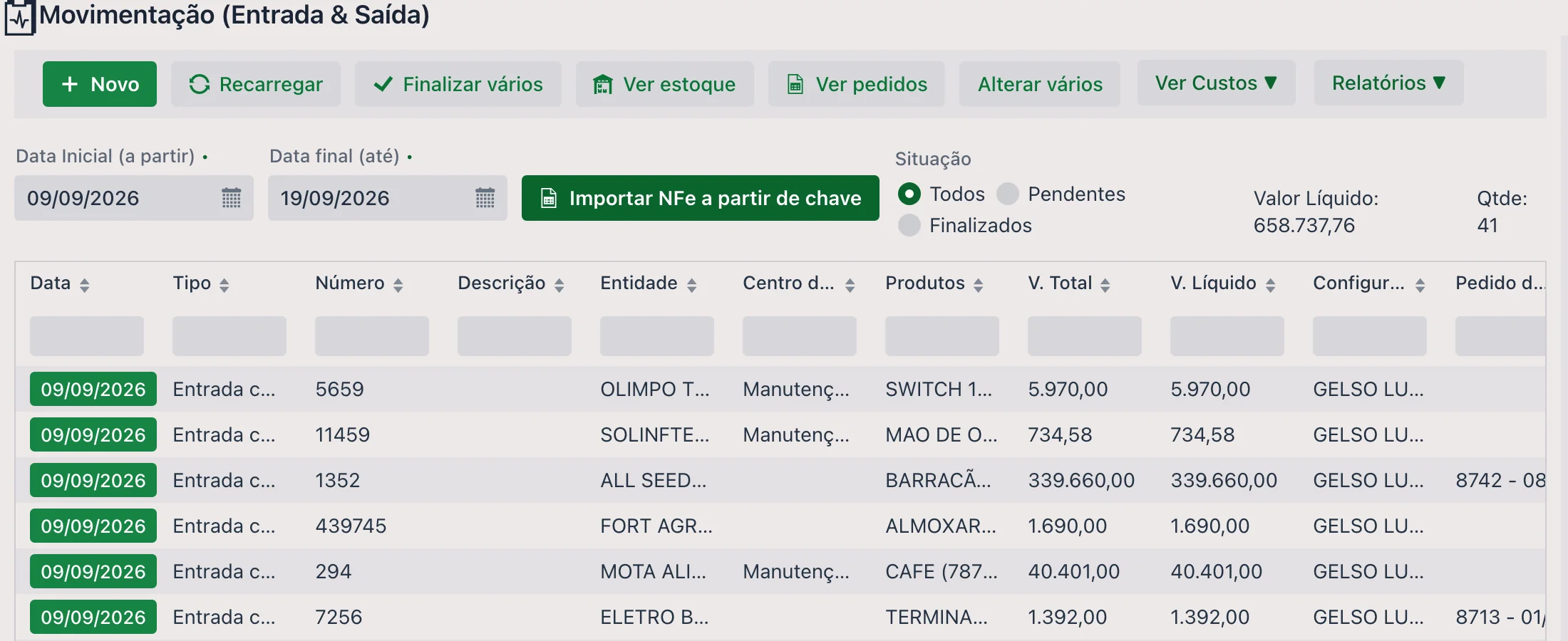
En la pantalla de listado de movimientos se muestran por defecto los movimientos con fecha de los últimos 7 días hasta 7 días hacia adelante.
Es posible filtrar por situación: Terminado, Pendiente o Todos. Al lado del filtro están los totalizadores de lo que se está mostrando — Valor Neto y cantidad de documentos —, útiles para conferir un período cerrado.
La grilla muestra Fecha, Tipo, Número, Descripción, Entidad, Centro de coste, Productos, V. Total, V. Neto, Configuración de impuestos, Orden de compra y Sector, cada columna con su campo de búsqueda.
🔄 Botones y accesos directos
- Importar clave: permite importar la factura directamente por la clave de acceso, sin digitar ítem por ítem.
- Terminar varios: finaliza en lote varios movimientos seleccionados
- Ver existencias: muestra rápidamente los saldos actuales de los productos
- Ver pedidos: muestra las órdenes de compra relacionadas con los movimientos
- Cambiar varios: permite editar centro de costo, campaña o configuración de impuestos de varios documentos
- Ver Custos ▼: consultas de costo a partir de los movimientos del período
📝 Encabezado del movimiento
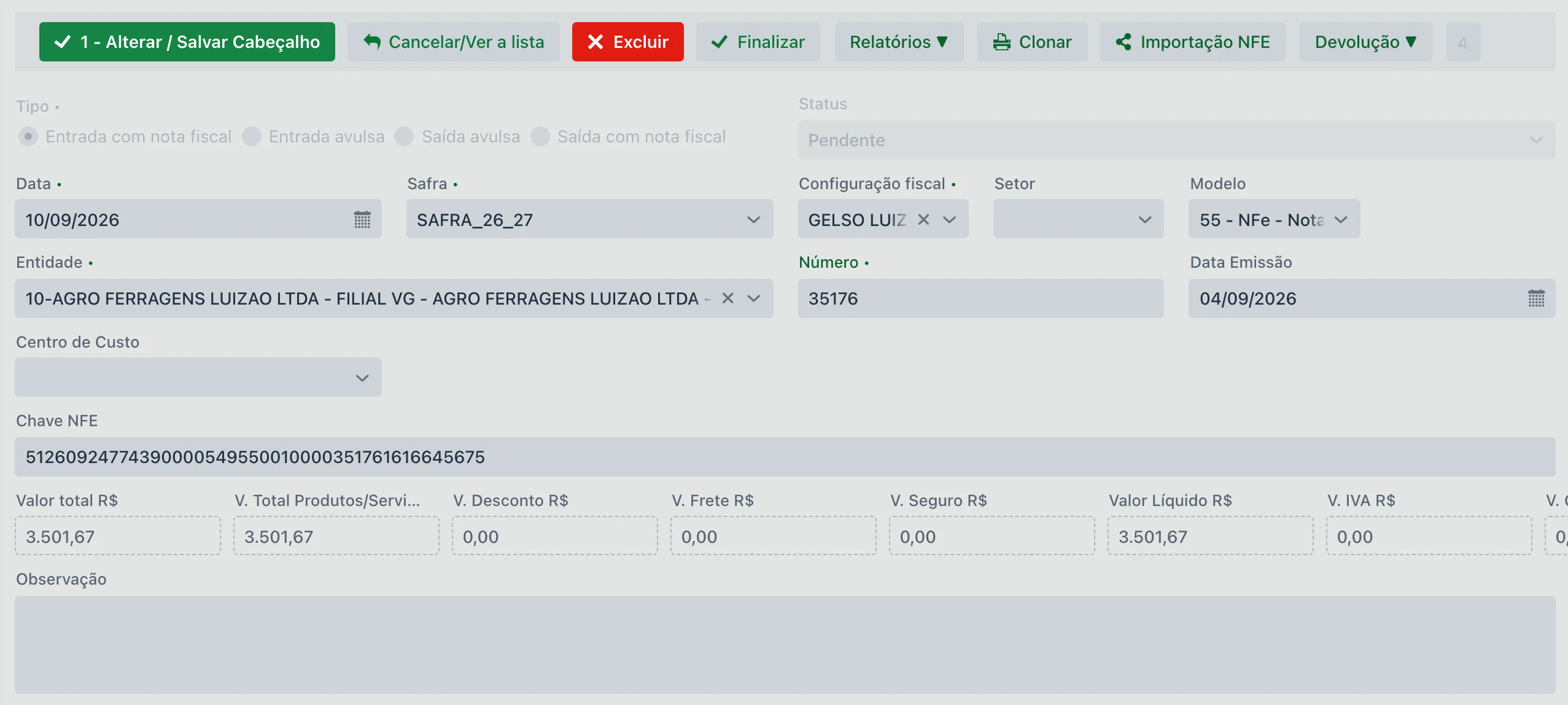
La pantalla numera los dos pasos de la carga: 1 - Modificar / Guardar encabezado y, en la pestaña de productos, 2 - Incluir / Guardar detalles. No es necesario acordarse de grabar el encabezado antes: al guardar el primer detalle, el sistema graba el encabezado junto, si todavía no se guardó.
-
Tipo: la primera elección, y la que determina lo que la pantalla va a exigir
- Entrada con factura: exigirá algunos datos de la factura, como Entidad, Número, Fecha
- Entrada avulsa: exigirá solo una "descripción"
- Salida de Avulsa: lo mismo que la entrada, pero de salida, generalmente utilizado para salidas puntuales
- Salir con factura: cuando es el establecimiento el que emite la factura de la salida. La emisión en sí se hace en Transmissão NFE, que es esta misma pantalla en un modo dedicado
- Status: Pendiente o Acabado
- Fecha y Campaña (obligatoria): todo movimiento debe estar asociado a una campaña
- Configuración de impuestos: cuando hay múltiples CNPJ/CPF, es posible elegir qué identidad fiscal representa el movimiento
- Sector y Modelo del documento (por ejemplo,
55 - NFe - Nota de produtos) - Entidad: el proveedor o destinatario
- Orden de compra (opcional): vincula a la solicitud de compras registrada anteriormente
- Centro de coste
- Número, Fecha de emisión y Clave NFE: los datos de la factura
- Valores: Valor total, V. Total Productos/Servicios, V. Descuento, V. Flete, V. Seguro, Valor Neto, V. IVA y V. Otros Gastos Acc.
- Nota
En la parte superior del documento están además Clon, que copia el movimiento para no volver a digitar una factura parecida, Reabrir, para documentos finalizados, e Importación NFE.
Justo después de Importación NFE está el menú Regresar ▼, con dos acciones — Generar devolución y Cancelar este documento, las dos descritas más abajo. Este menú solo aparece con el documento abierto, ya grabado: es una acción sobre la factura que está en la pantalla, no sobre la lista. Y no existe en la pantalla de Transmisión de NF-e.
📦 Pestaña: Detalles (Producto y servicio)
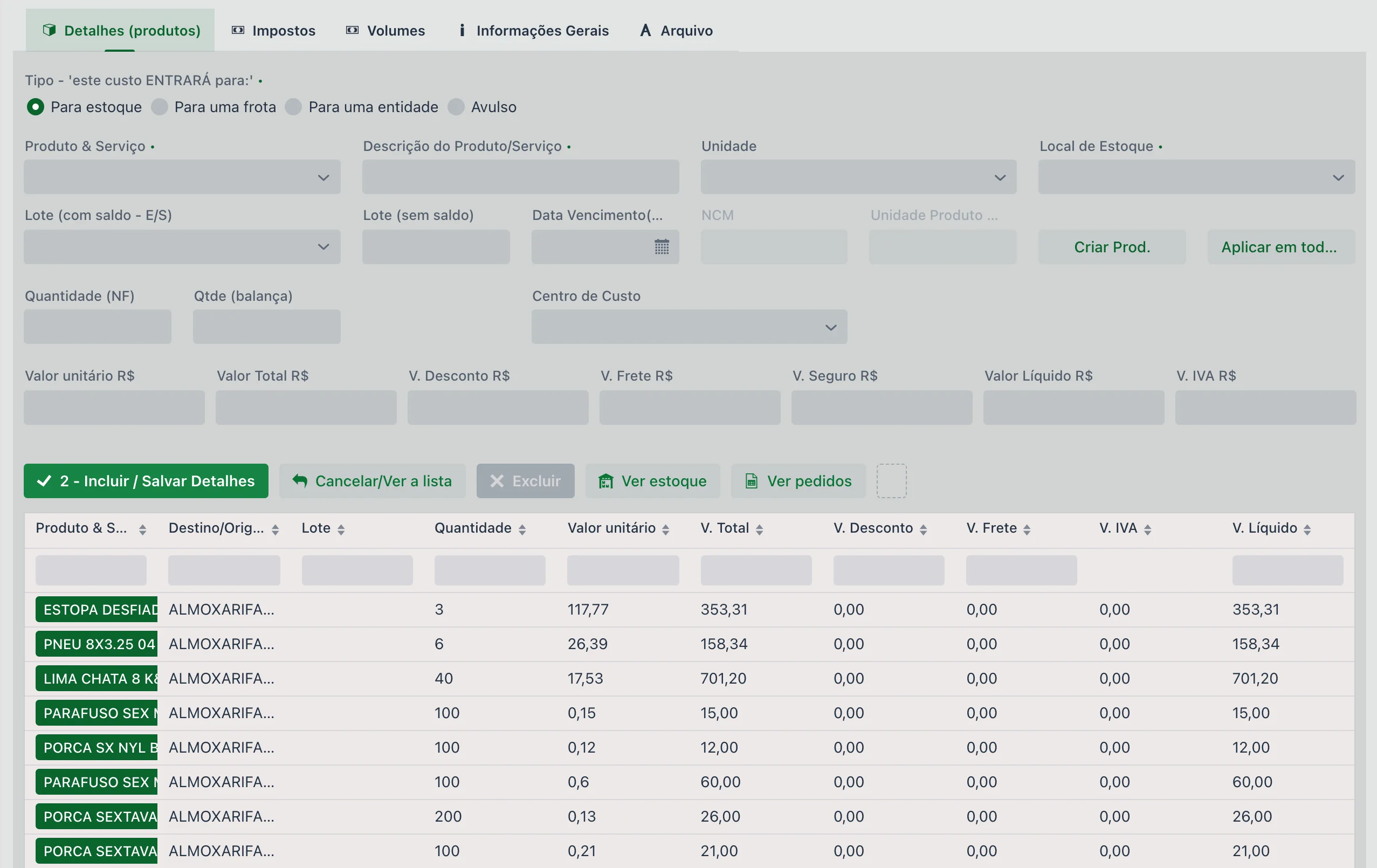
En esta pestaña se agregan los productos o servicios que están entrando o saliendo del stock, o hacia una flota, o hacia una entidad.
🏷 Clase de producto del ítem
Cada ítem de la factura tiene el campo Clase de producto. La ayuda del campo resume cómo funciona: "Viene del producto y puede cambiarse; sin producto (compra directa), elíjala a mano. Da la cuenta del ítem cuando la entidad no tiene cuenta."
- Con producto, viene la clase del registro del producto, y se puede cambiar solo en esa línea.
- En la compra directa, sin producto registrado, la clase se elige a mano.
- La clase es lo que dice qué se compró — Combustible, Repuesto, Lubricantes, Insumo, Servicio u Otros, por el campo Tipo de la clase — y se usa en la sugerencia de la cuenta gerencial del título, en la finalización (vea Finalización).
🎯 Tipo de destino
El primer campo del ítem es el Tipo — "este costo IRÁ a:". Define el camino del producto o servicio movido y es obligatorio:
- Al stock: ingresa o retira de una ubicación de stock
- Para una flota: asocia a un equipo o máquina
- Para una entidad: transfiere a un proveedor, cliente o tercero
- Soltero: mueve sin destino específico (generalmente para ajustes puntuales)
Campos principales:
- Unidad y Ubicación de stock, esta obligatoria en la entrada al stock
- Orden de compra Detalles: vincula el ítem al ítem del pedido. Hecho el vínculo, el campo cantidad restante del pedido muestra cuánto de ese pedido todavía falta llegar, y la grilla marca la línea como Relacionado
- Lote: hay dos campos — Lote (con saldo - E/S), para elegir un lote que ya existe, y Lote (sin saldo), para el lote nuevo que está entrando —, además de la Fecha de vencimiento (Lote)
- NCM del producto
- Cantidad (NF) y Cantidad (escala), cuando la carga se pesa
- Centro de coste y Romaneo suelto
- Valor unitario, Valor total, V. Descuento, V. Flete, V. Seguro, Valor Neto y V. IVA
Al lado del botón de grabar los detalles están Ver existencias y Ver pedidos, para conferir saldo y pendientes sin salir de la carga.
🧾 Pestaña: Impuestos
La tributación es del ítem, no del documento: cada producto de la factura tiene la suya. La pestaña abre con el CFOP y con el número y el ítem de la orden de compra, y organiza el resto en bloques que se abren y se cierran:
| Bloque | Qué contiene |
|---|---|
| Tributado | Valor unitario trib., Cantidad tributada y V. Otros Gastos Acc. |
| ICMS | Origen, Modalidad de BC, CST ICMS, BC ICMS, % ICMS, ICMS, % Red. BC e ICMS Desonerado |
| ICMS ST | Modalidad de BC de ICMS ST, BC ICMS ST, % ICMS ST e ICMS ST |
| PIS & COFINS | CST, base, alícuota y valor de cada uno |
| IPI | CST IPI, BC IPI, % IPI e IPI |
| IBS Nacional, IBS Estatal, IBS Municipal e IBS CBS | Los tributos de la reforma tributaria brasileña, con CST, base, porcentajes (incluso reducción y efectivo) y valor |
| Senar | BC Senar, % Senar y Senar — la contribución que aparece en las operaciones rurales |
| Combustible | Bloque específico, que se muestra contraído |
Al final está la Observación complementaria del Detalle/Línea de la NF, para el texto que debe salir en esa línea de la factura.
📦 Pestaña: Volúmenes
Los volúmenes del transporte — cantidad, especie, marca, peso bruto y neto. Es lo que compone los datos de transporte de la factura emitida.
ℹ️ Pestaña: Informaciones generales
Datos complementarios del documento, usados sobre todo en la emisión y en la verificación fiscal.
🧾 Pestaña: Archivo
Permite adjuntar documentos.
💰 Lo que la entrada hace con el costo del stock
Una entrada no suma solo cantidad. Recalcula el costo promedio del producto en esa ubicación — y es ese costo promedio, no el precio de la última factura, el que valoriza la salida en la orden de servicio y en los informes.
Un galpón con 1.000 L de un defensivo comprado a R$ 25,00, que recibe una factura de 500 L a R$ 31,00:
| Momento | Saldo | Costo acumulado | Costo promedio |
|---|---|---|---|
| Antes de la factura | 1.000 L | R$ 25.000,00 | R$ 25,00 |
| Factura que entró | +500 L | +R$ 15.500,00 | (R$ 31,00 en la factura) |
| Después de la factura | 1.500 L | R$ 40.500,00 | R$ 27,00 |
A partir de ahí, cada litro que salga para una orden de servicio vale R$ 27,00 — no R$ 31,00, ni R$ 25,00. Es el comportamiento esperado de un stock valorizado por promedio, y explica la duda más común de quien controla costos: comprar caro al final de la campaña sube el costo de todo lo que todavía está en el galpón, incluso de lo que se compró barato antes.
En la salida la cuenta es la misma, al revés: el saldo y el costo acumulado disminuyen, y el promedio se recalcula con lo que quedó.
↩️ Devolución: generar la factura de vuelta
Llegó una carga equivocada, el producto vino dañado o la factura tiene un ítem que el establecimiento no compró. Para devolver la mercadería al proveedor es necesario emitir una factura de devolución — una salida que apunta a la factura de entrada original. El menú Regresar ▼ arma esa salida por usted, a partir de la entrada que está seleccionada.
Abra la factura de entrada que quiere devolver — la devolución es una acción sobre el documento abierto — y, en la barra superior, elija Regresar ▼ > Generar devolución. La ventana pide dos campos, que son los que la factura de salida necesita tener para poder transmitirse:
| Campo | Descripción |
|---|---|
| Serie | La serie de la factura de salida que se va a crear. Si hay una sola registrada, ya viene elegida. |
| Operación Naturaleza | La naturaleza de la operación de devolución, que es lo que describe la salida ante la SEFAZ. |
La salida creada no aparece en esta pantalla — está en TRANSMISSÃO NFE - Movimiento, y el sistema lo lleva directamente allí después de generarla. Es allí donde se revisa y se transmite.
Deben cumplirse tres condiciones, y el sistema avisa cuando falta alguna:
- el documento debe ser del tipo Entrada con factura — no se genera devolución de entrada suelta ni de salida;
- debe tener clave de acceso. Sin la clave no hay cómo referenciar la factura original, y la opción queda deshabilitada. Es el caso de las entradas digitadas a mano, sin importación del XML;
- debe haber una serie activa registrada.
🚫 Cancelar este documento
La otra opción del menú Regresar ▼, en la parte superior del documento abierto, es Cancelar este documento. Sirve para el documento que ya no vale pero necesita quedar registrado — la factura rechazada, la carga que se descubrió equivocada después de grabada, el documento que el establecimiento no quiere simplemente borrar del historial.
Es una cancelación interna: no se comunica con la SEFAZ. Al confirmar, el sistema pide el motivo — con un mínimo de 15 caracteres, la misma exigencia de la cancelación de NF-e — y entonces:
- el documento pasa a tener la situación Cancelado;
- todos los ítems pasan a Soltero: pierden ubicación de stock, parcela, flota, entidad y prorrateo. En la práctica, el documento deja de tener efecto en stock y en costo, pero sigue existiendo y se puede consultar;
- quedan grabados quién canceló, cuándo y el motivo — incluso en una línea agregada a la Nota del documento, que es lo que se lee después en una verificación.
🔒 Finalización
Después de la verificación completa del movimiento es necesario "finalizar" el documento. En la finalización, upCampo pregunta si el movimiento va a generar un título en Cuentas por pagar/cobrar, con la forma de pago, la Cuenta gerencial, el Centro de coste, la fecha de la primera cuota y las cuotas.
La factura genera un solo título
Desde el 8 de octubre de 2026, la factura genera un único título, en cualquier forma de pago. Antes eran varios — uno por cuenta gerencial de los ítems —, y el combo de cuenta solo aparecía en el pago al contado. Un solo título es lo que coincide con la realidad: el proveedor manda una boleta, el pago es uno, y la conciliación, el lote de pago y la remesa al banco ven la factura entera.
La cuenta gerencial del título se sugiere en este orden:
- la Cuenta elegida en la ventana de finalización — vale por encima de todo;
- la cuenta de la entidad (el proveedor o el cliente);
- la cuenta de la clase de producto de cada ítem — la de entrada en una factura de entrada, la de salida en una factura de salida.
La ventana muestra la "Cuenta sugerida por la clase del producto o por la entidad" y, cuando los ítems caen en cuentas diferentes, el Prorrateo previsto. Elegir una cuenta en la ventana reemplaza ese prorrateo por la cuenta elegida.
- Proveedor con cuenta: todos los ítems caen en ella, sin prorrateo.
- Proveedor sin cuenta e ítems de clases con cuentas diferentes: el título sale con prorrateo por el valor de los ítems, grabado en la pestaña Prorrateo del título, y cada cuota recibe el mismo prorrateo. La cuenta principal del título es la de mayor valor.
- Ninguna cuenta en ningún lugar: upCampo avisa — "Título sin cuenta gerencial" — y ofrece Volver y elegir la cuenta o Generar de todos modos. Sin cuenta, el asiento no recibe la marca de impuesto a la renta en el libro caja fiscal.
Ejemplo: factura con ítems de cuentas diferentes
Una factura de R$ 10.000,00 con fertilizante de R$ 6.000,00 (clase Insumos) y diésel de R$ 4.000,00 (clase Combustible), de un proveedor sin cuenta gerencial:
- Los productos se incluyen correctamente en el stock con trazabilidad, o se asocian a una flota y a una entidad — y los servicios contratados van directo al costo de quien los consumió
- Las entradas quedan asociadas a la campaña y, si corresponde, a la orden de compra
- Es posible generar informes contables y de stock precisos, o de costo de flota, o de entidad
📊 Informes relacionados
❓ Preguntas frecuentes
¿Cómo devuelvo una mercadería al proveedor?
Abra la factura de entrada en Movimiento y, en la barra superior del documento, use Regresar ▼ > Generar devolución. Informe la serie y la naturaleza de la operación, y upCampo crea una Salir con factura que referencia la clave de la factura original. La salida aparece en la pantalla de Transmisión de NF-e, donde usted revisa el CFOP de los ítems — que viene copiado de la entrada —, los valores y los impuestos antes de transmitir. La devolución no da de baja el stock por sí sola: si el producto ya había entrado, la baja es una carga aparte.
La opción Generar devolución está deshabilitada. ¿Por qué?
Solo se habilita para documentos del tipo Entrada con factura que tengan clave de acceso. La entrada suelta, la salida y la factura digitada a mano sin la clave no pueden referenciarse en una devolución — es la clave la que identifica, en el documento de vuelta, qué factura se está devolviendo. También es necesario tener al menos una serie activa registrada.
Cargué un documento equivocado. ¿Lo elimino o lo cancelo?
Depende de si necesita el registro. Cancelar este documento, en el menú Regresar del documento abierto, mantiene el documento en el historial con la situación Cancelado, guardando quién canceló y por qué, y le quita el efecto: los ítems pasan a Soltero y dejan de contar en stock, parcela, flota y prorrateo. Es el camino para un documento rechazado o para lo que necesita quedar rastreable. Eliminar hace desaparecer el registro. Y si la factura ya fue enviada a la SEFAZ, ninguno de los dos sirve: la cancelación se hace en la pantalla de Transmisión de NF-e.
¿Cómo cargo una factura de compra?
Por esta pantalla, que es la principal forma de entrada de productos al sistema. Guarde el encabezado con el tipo "Entrada con factura" y después incluya los productos en la pestaña de detalles. También es posible usar el botón Importar clave, que trae la factura directamente por la clave de acceso.
Hice clic en Importar clave y no trajo nada. ¿Por qué?
Esa importación depende del certificado digital registrado en la Configuración de impuestos de la filial: es él el que autoriza al sistema a buscar la factura en la SEFAZ. Sin certificado — o con el certificado vencido — la búsqueda no devuelve nada, y la factura debe cargarse manualmente.
¿El movimiento queda atado a la campaña seleccionada?
No. Todo documento está asociado a una campaña, pero eso es apenas una indicación de a qué campaña se refiere — no impide su uso en otros contextos.
No encuentro un movimiento que cargué. ¿Qué hago?
Ajuste los filtros: por defecto la lista muestra solo los últimos 7 días y los 7 días hacia adelante. También es posible filtrar por situación — Terminado, Pendiente o Todos.
¿Se puede cargar una salida suelta de producto?
Sí. Aunque se usa principalmente para entradas, la pantalla también registra salidas sueltas, para ajustes puntuales.
¿La entrada puede ir a una flota en lugar del stock?
Sí. El movimiento permite asignar el stock y/o el costo a una ubicación de stock, a una flota o a una entidad.
¿Dónde cargo una factura de servicio — flete, mantenimiento afuera, aplicación de un tercero?
En esta misma pantalla de Movimiento. El servicio es un ítem registrado en Producto y servicio, dentro de una clase del tipo Servicio. En la pestaña de detalles, en lugar de mandarlo al stock, elija el destino del costo: para una flota, para una entidad o suelto.
¿Por qué la factura generó un título con prorrateo?
Porque el proveedor no tiene cuenta gerencial en el registro y los ítems de la factura son de clases de producto con cuentas diferentes. upCampo genera un solo título y lo divide por el valor de los ítems — en una factura de R$ 6.000,00 de fertilizante y R$ 4.000,00 de diésel, 60% Insumos y 40% Combustible. Si usted elige la cuenta en la ventana de finalización, o si el proveedor tiene cuenta, va todo a ella, sin prorrateo.
¿La factura todavía genera un título para cada cuenta?
No. Desde el 8 de octubre de 2026, la finalización genera un solo título, en cualquier forma de pago. Cuando los ítems pertenecen a cuentas diferentes, la división va en el prorrateo del título, no en títulos separados.