🐛 Guía rápida - Monitoreo de Plagas
El monitoreo de plagas —o MIP, manejo integrado de plagas— es la salida al campo para descubrir qué está pasando dentro de la parcela antes de decidir si vale la pena aplicar. El técnico entra al cultivo, camina por el área y va parando a lo largo del recorrido; en cada parada, mira las plantas a su alrededor y registra lo que encontró. En upCampo ese registro se hace en el celular, parada por parada, y el portal junta todo en un número por parcela: el número que el agrónomo compara con el nivel de control para decidir si llegó la hora de aplicar.
Si usted nunca vio este flujo completo, funciona así:
- El técnico sale al campo con la aplicación en el celular. Elige la parcela y empieza a recorrerla.
- En cada parada, abre un punto y registra lo que vio: la etapa del cultivo, la fenología de la planta y el conteo de las plagas encontradas.
- Al volver a tener señal, el celular sincroniza. Todos los puntos de esa parcela en ese día forman un monitoreo.
- El portal calcula el resultado de la parcela y lo compara con el nivel de control que el establecimiento registró para esa plaga, cultivo y etapa.
- El agrónomo lee el resultado en el panel de monitoreos y decide: aplicar, esperar o volver a monitorear en dos días.
La aplicación de campo
La recolección se hace en la aplicación de upCampo, instalada en el celular del técnico:
- 📱 Descargar en Google Play (Android)
- 📱 Descargar en App Store (iPhone)
El inicio de sesión es el mismo del portal: el técnico entra con el usuario y la contraseña que ya usa en el sistema; no existe un registro aparte para la aplicación. Lo que tiene que existir es el acceso habilitado: un usuario creado para él en Usuarios, con permiso en el establecimiento que va a monitorear. Sin eso, la app abre pero no trae ninguna parcela.
Y funciona sin internet. La parcela rara vez tiene señal. La aplicación guarda todo en el dispositivo y sincroniza sola cuando vuelve la conexión, así que el técnico no tiene que preocuparse por la cobertura en medio del cultivo.
En la aplicación, el monitoreo está en el menú Monitoreo (MIP). La lista muestra las parcelas de la campaña con el cultivo y cuánto tiempo pasó desde el último monitoreo de cada una. El técnico toca la parcela, después el botón + naranja y Nuevo Monitoreo.
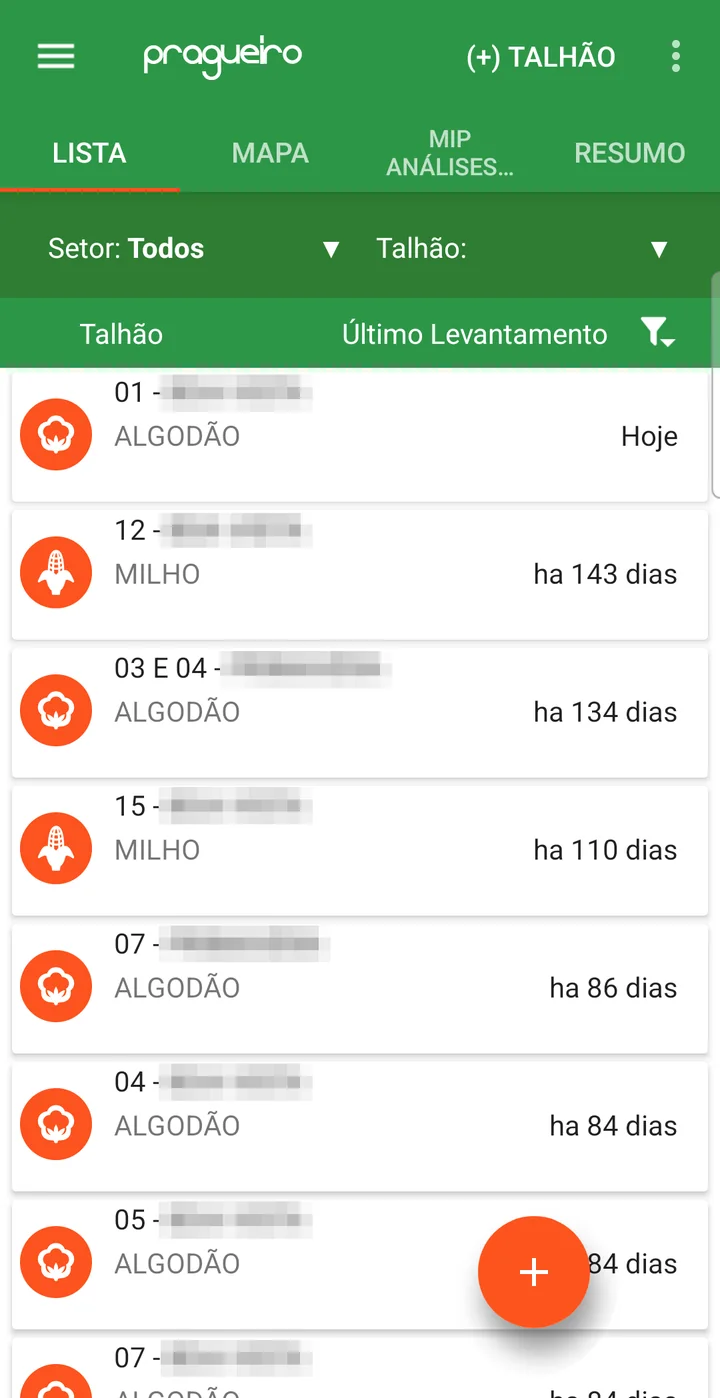
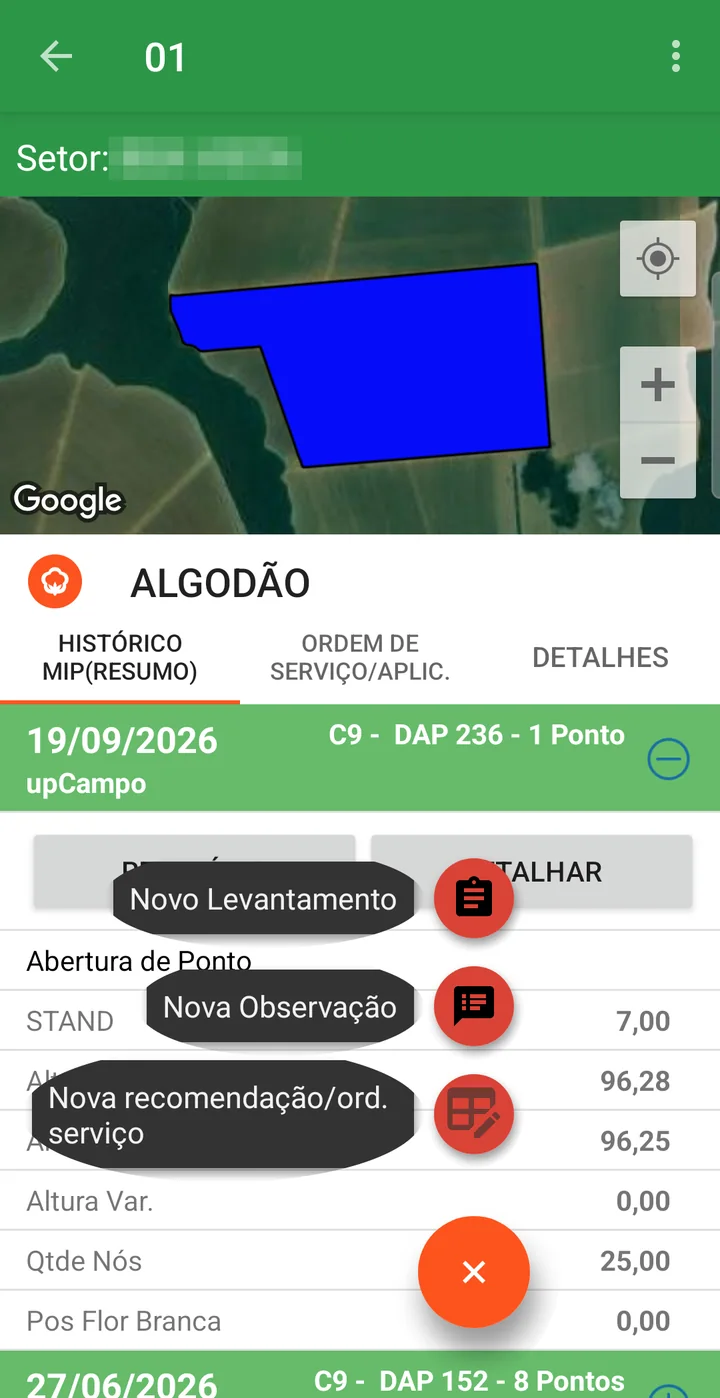
Lo que se registra en cada parada
Son dos momentos, siempre en este orden: primero la apertura de punto, después el conteo de las plagas.
La apertura de punto es el registro de cómo está el cultivo en ese lugar, y reúne dos datos:
- La etapa del cultivo: en qué momento del ciclo está la planta: V4, R5, y así sucesivamente. No es un detalle burocrático: es la etapa informada en la apertura la que decide qué rango del nivel de control vale, porque dos orugas por metro significan cosas distintas en momentos distintos del cultivo.
- La fenología: las mediciones de la propia planta, y no de la plaga: altura, número de nudos, distancia entre nudos, stand, plantas por metro; en la soja, vainas y granos por vaina; en el algodón, pimpollos, cápsulas (bochas) y capullos abiertos. Es lo que permite seguir si el cultivo está creciendo como se espera para esa variedad.
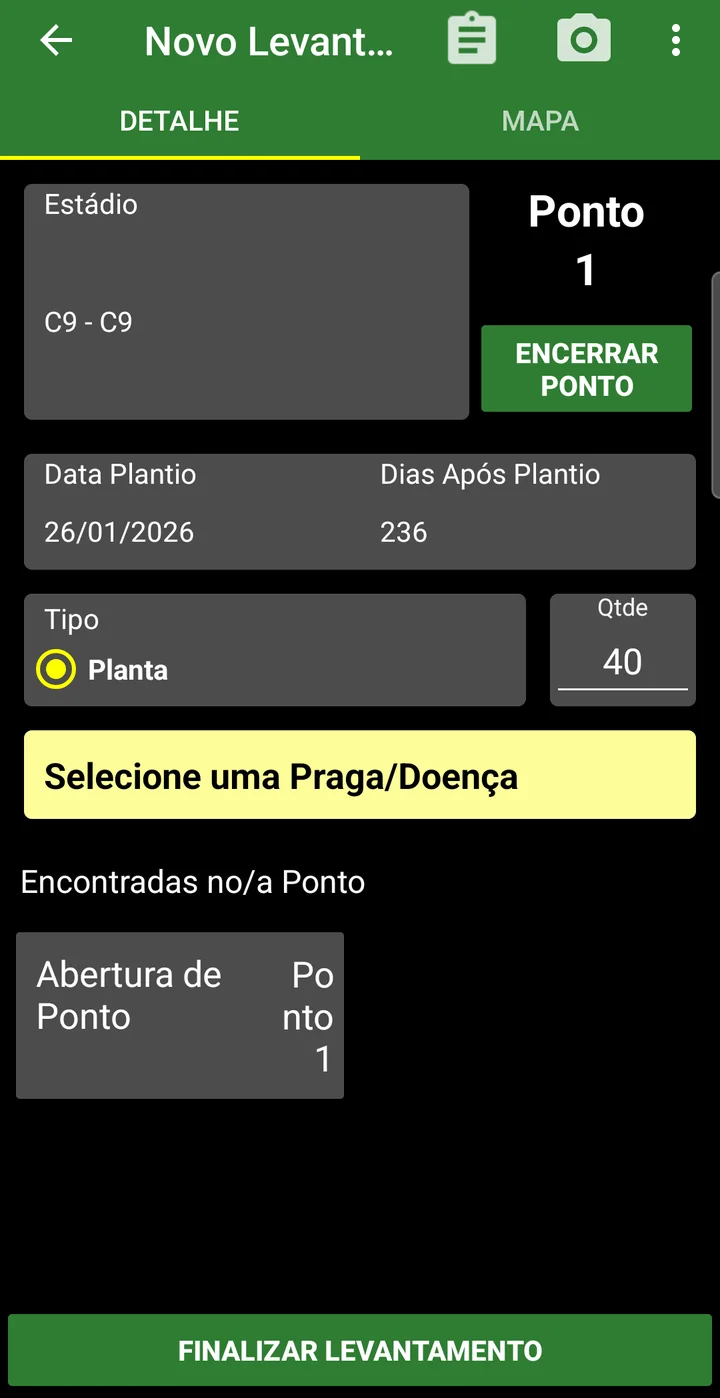
En la aplicación, el punto nuevo abre en el bloque Apertura de Punto: el técnico elige la Etapa en una lista, completa las medidas de la planta y toca ABRIR PUNTO. La pantalla ya trae la Fecha de siembra y los Días Después de la Siembra, que vienen de la Siembra de cultivos.
Qué medidas aparecen depende del cultivo. Cada campo de la apertura se habilita por cultivo en
Archivo > Configuración de empresa/cultivo,
y además puede limitarse a un rango de días después de la siembra y a qué puntos del recorrido: todos, solo el
primero o un intervalo fijo. En la campaña de algodón del ejemplo de abajo, además de Cant. Pl/Met Fen.
y STAND, el técnico informa Altura, Número de nodos y
Pos. Flor Blanca: es como el algodón llama al campo que en los demás cultivos aparece como
Alt. 1er nudo.
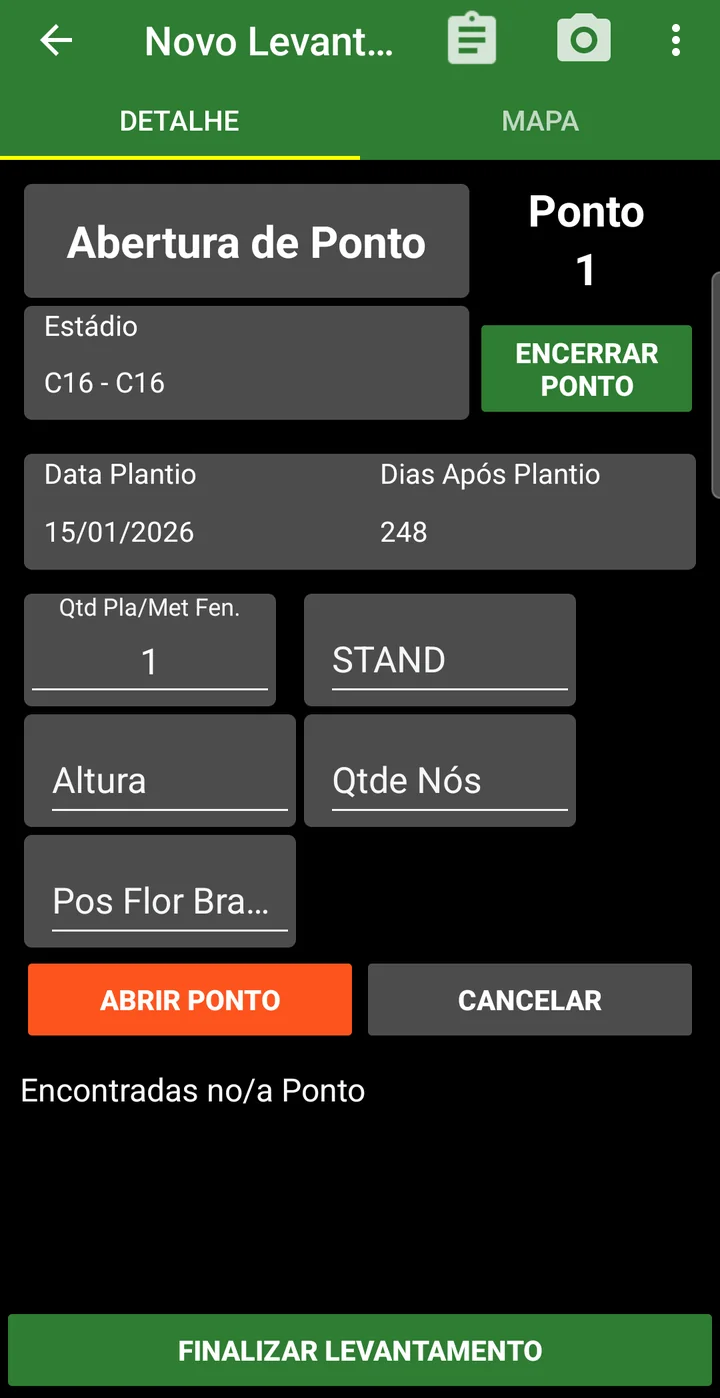
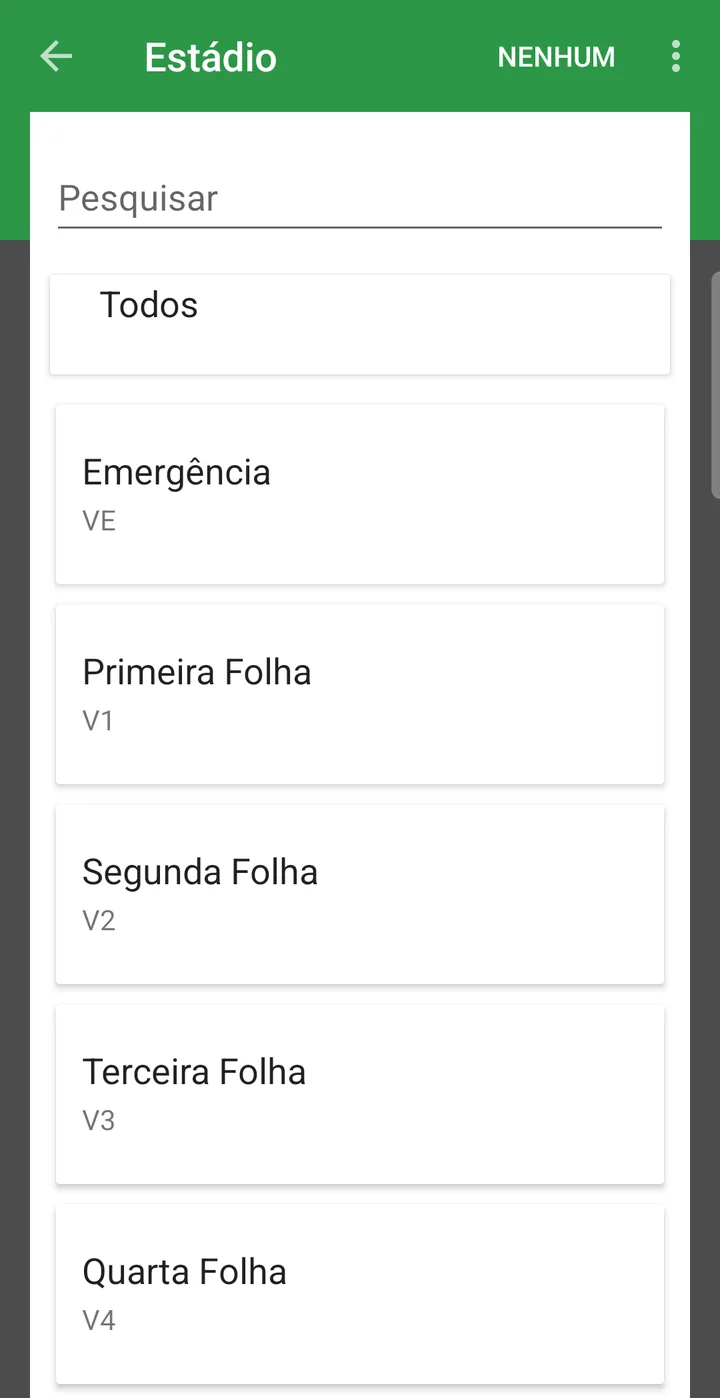
El conteo de las plagas viene después. Para cada plaga encontrada, el técnico informa el método de conteo usado, cuántas plantas evaluó, la plaga, el tamaño del individuo cuando se cuenta así —oruga chica, mediana, grande— y la cantidad. Cuando la plaga está registrada con opciones predefinidas, no digita un número: marca Bajo, Medio o Alto. La aplicación guarda junto la coordenada, la hora, quién lo hizo y las fotos.
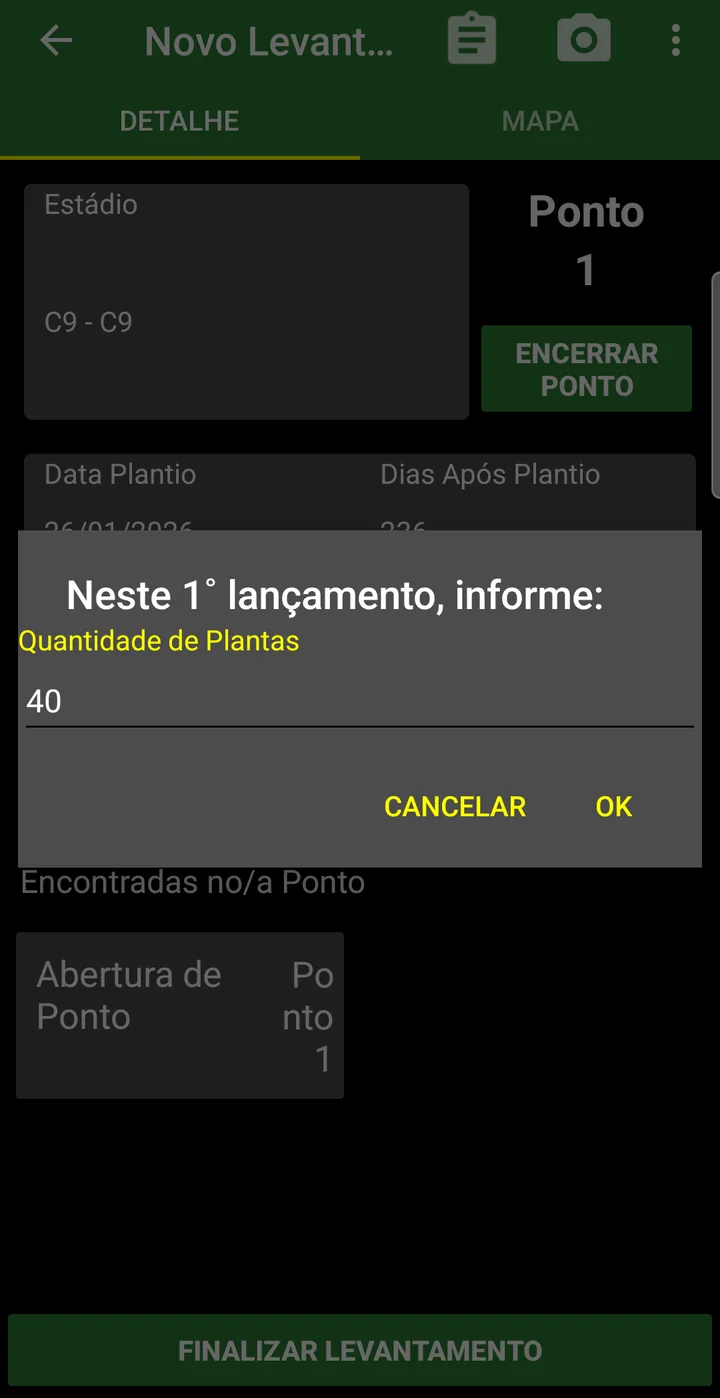
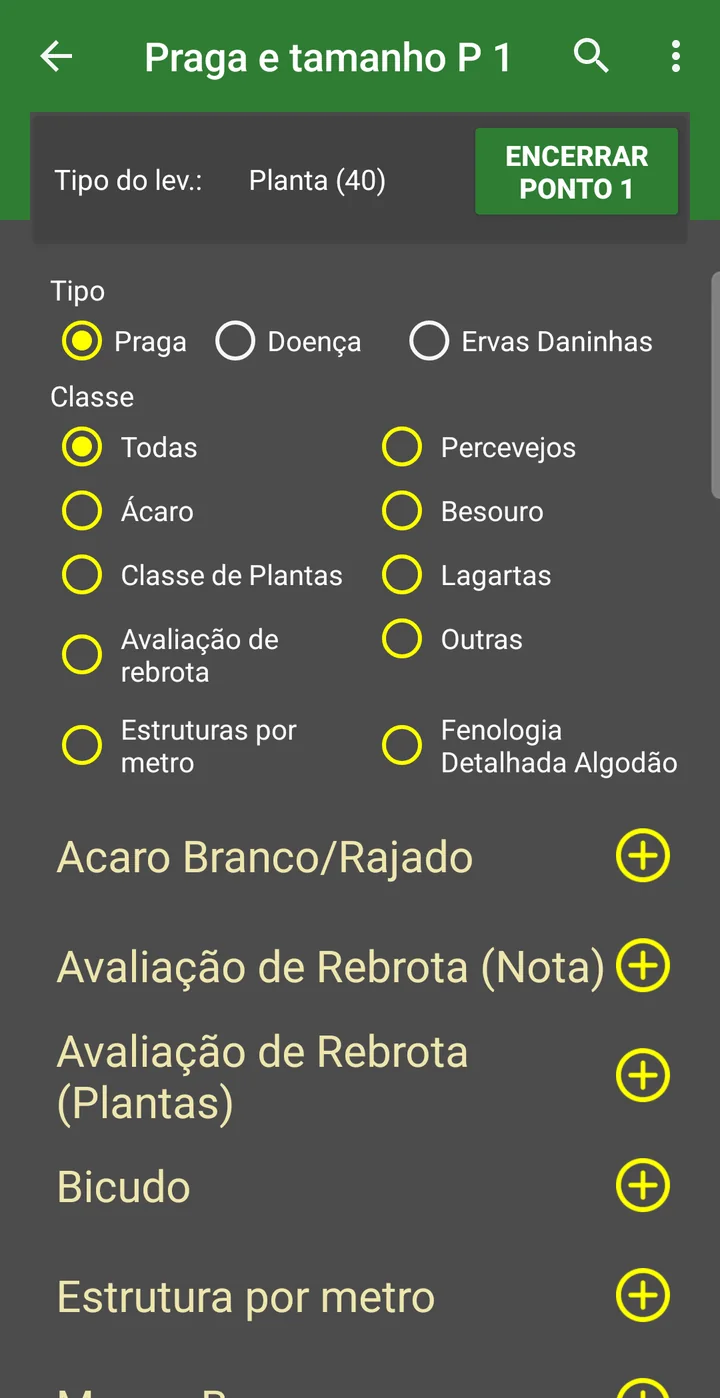
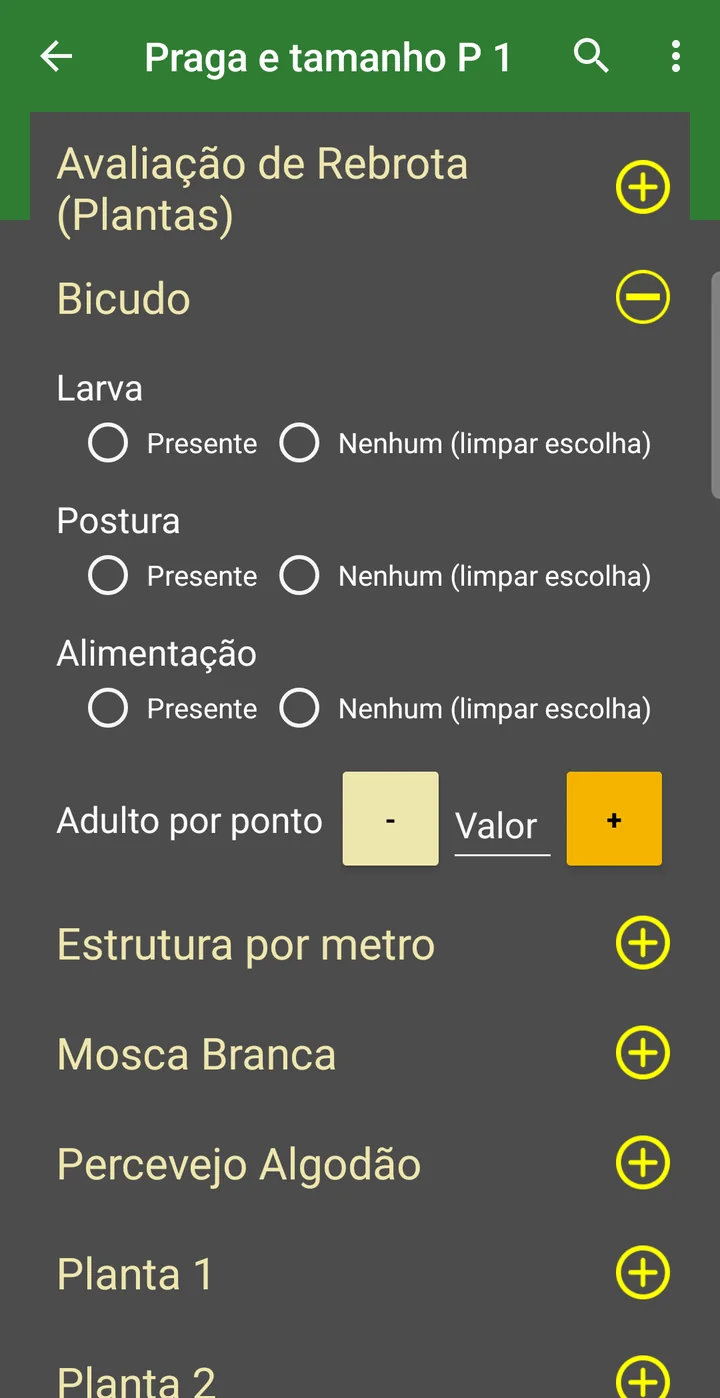
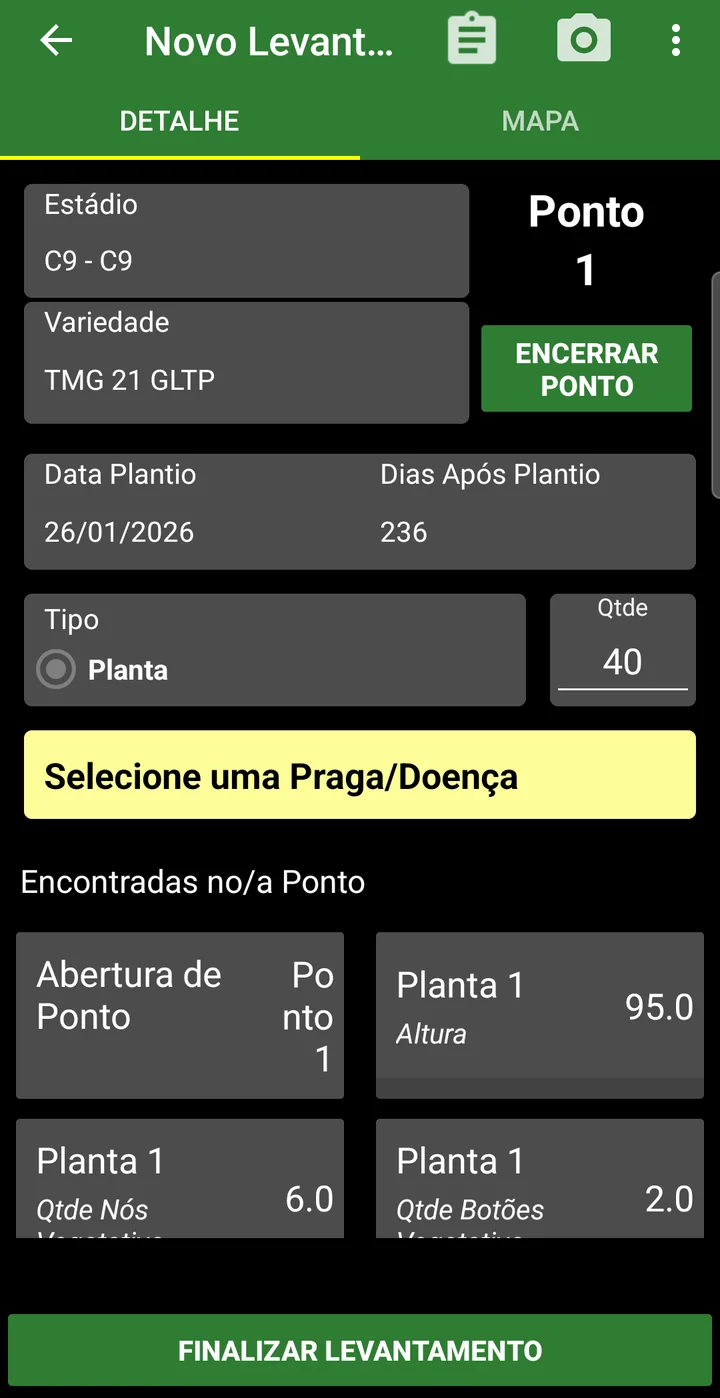
En la aplicación, después de la apertura, la misma pantalla pasa a mostrar el Tipo de conteo (Planta, con la cantidad de plantas evaluadas) y el campo Seleccione una Plaga/Enfermedad. En el primer registro del punto, la app confirma la cantidad de plantas; después abre la lista de plagas, filtrada por Tipo (Plaga, Enfermedad, Malezas) y por Clase. Cada plaga se abre en acordeón con los campos de conteo: por tamaño, con las opciones predefinidas del registro, o por número, con los botones − y +. Arriba en la pantalla está CERRAR PUNTO, y al pie FINALIZAR MONITOREO. Cada plaga tiene su propio botón Guardar, que aparece después de completar algo: si no lo toca, el conteo no entra en el punto. El paso a paso del técnico, de la parcela al monitoreo finalizado, está en Cómo hacer el monitoreo de plagas y enfermedades en la aplicación.
Fenología detallada del algodón, nudo por nudo
En el algodón, la fenología puede registrarse planta por planta y nudo por nudo, marcando lo que existe en cada posición de la rama reproductiva. En la aplicación, en la lista de plagas del punto, la clase Fenología Detallada Algodón trae los ítems Planta 1, Planta 2 y así sucesivamente: uno por planta evaluada. Al tocar una planta, se abre una pantalla propia:
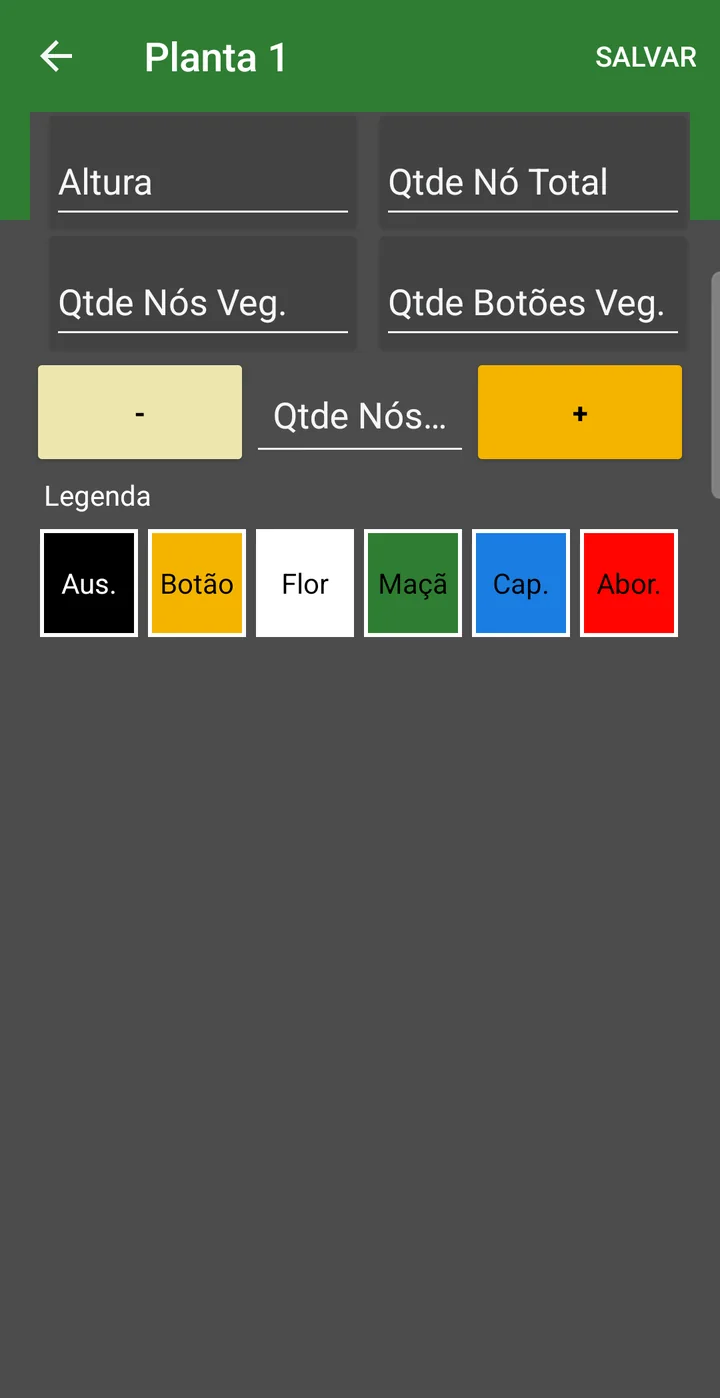
- Informe la Altura, la Cant. Nudos Veg. (nudos vegetativos) y la Cant. Pimpollos Veg. (pimpollos vegetativos).
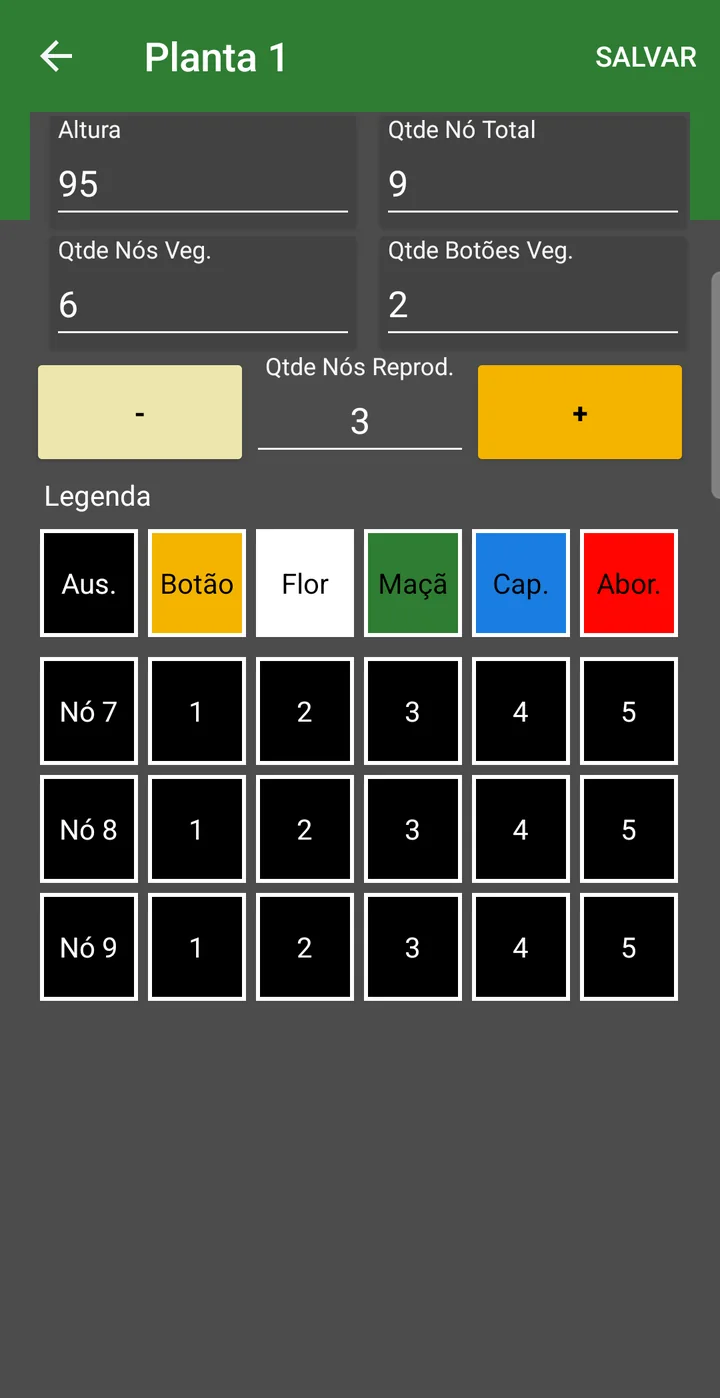
- Toque + una vez por cada nudo reproductivo; el − quita uno. El + solo funciona con los nudos vegetativos completados. La Cant. Nudos Total se calcula sola (vegetativos + reproductivos).
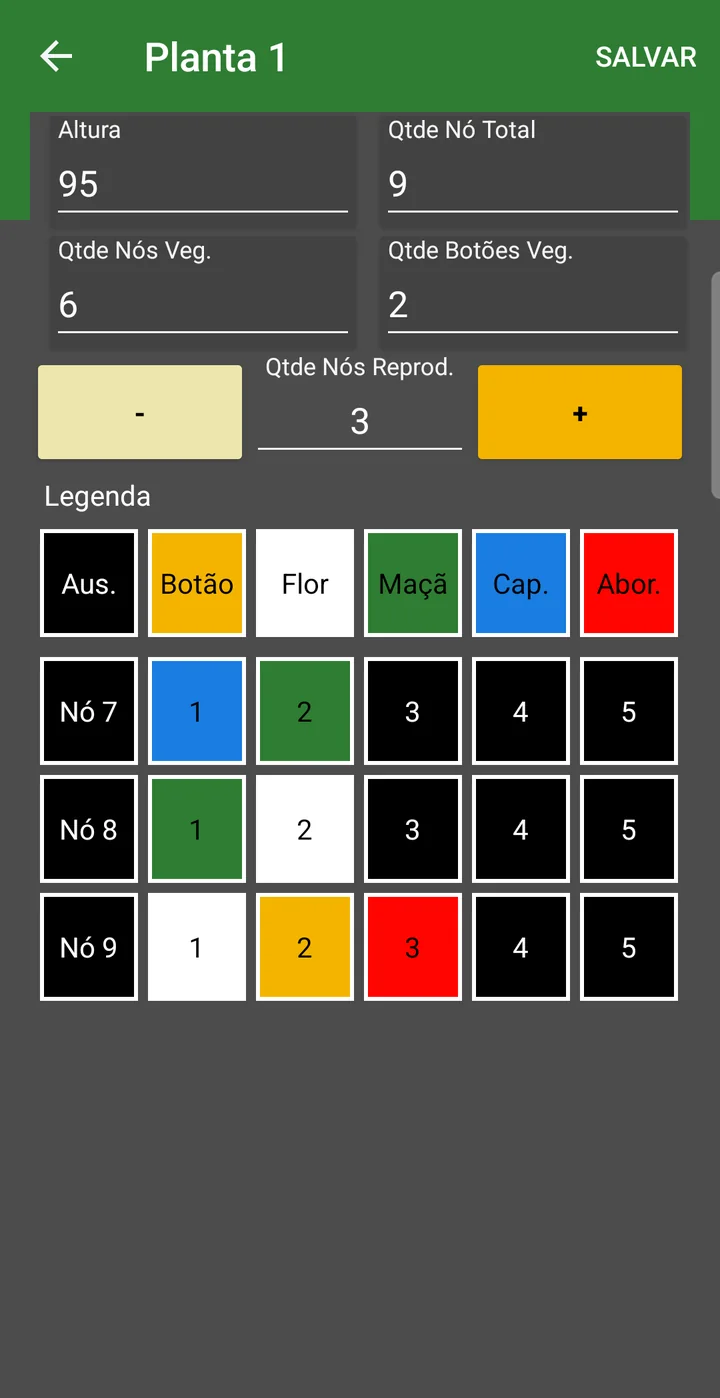
- Cada nudo reproductivo se convierte en una fila de la grilla, numerada a partir del último nudo vegetativo —con 6 vegetativos, los reproductivos son Nudo 7, Nudo 8, Nudo 9…—, con las posiciones 1 a 5 de la rama.
- Toque cada posición hasta llegar a lo que existe en ella. Cada toque avanza un estado, en el orden de la leyenda: Aus. (ausente) → Pimpollo → Flor → Cápsula → Cap. (capullo abierto) → Abor. (abortada) → vuelve a Aus. El color de la posición muestra el estado.
- Toque GUARDAR y pase a la planta siguiente.
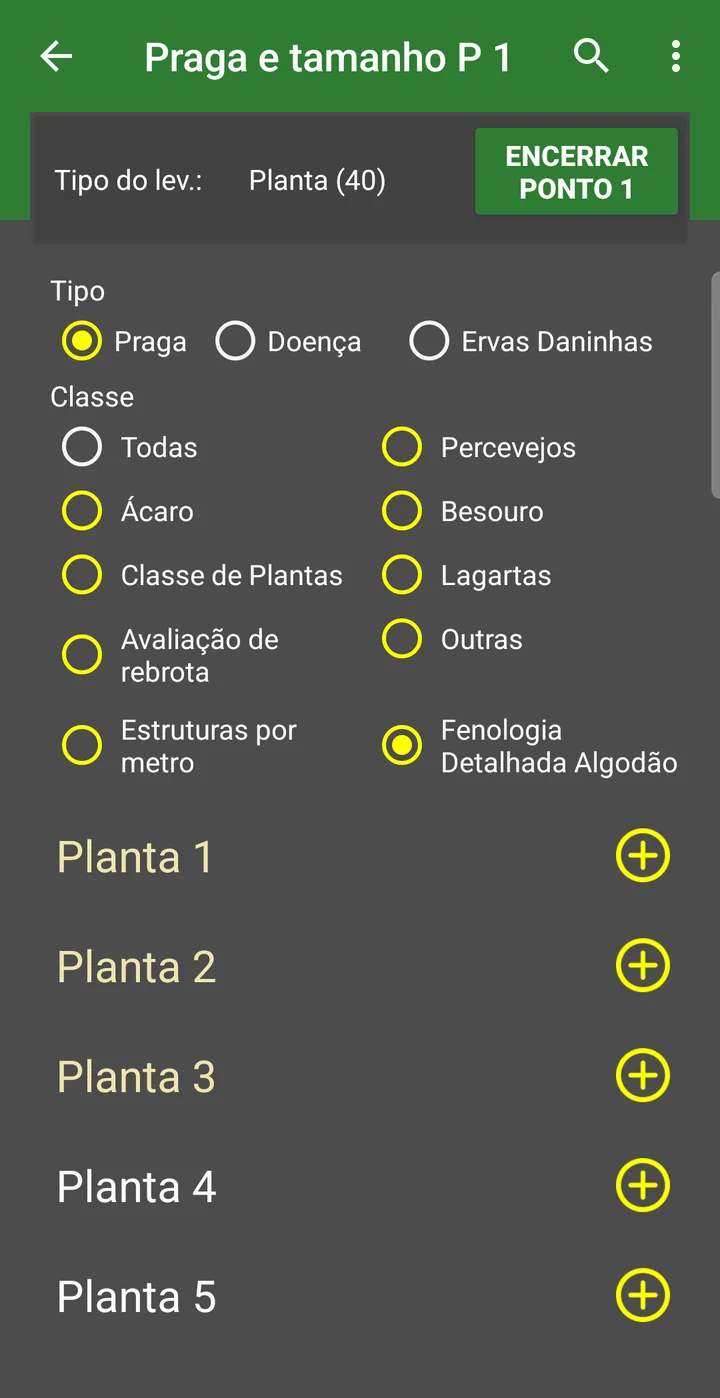
Guardada la planta, los registros aparecen en el punto, en Encontradas en el Punto, y en el historial de la parcela. El historial muestra el resumen del día —cuántos nudos reproductivos tienen pimpollo, flor, cápsula y capullo abierto, la altura y los nudos— y el detalle de cada planta, con Cant. Pimpollos Rep., Cant. Flores Blancas Rep., Cant. Cápsulas Rep., Cant. Capullos Rep. y Cant. Abortos Rep.
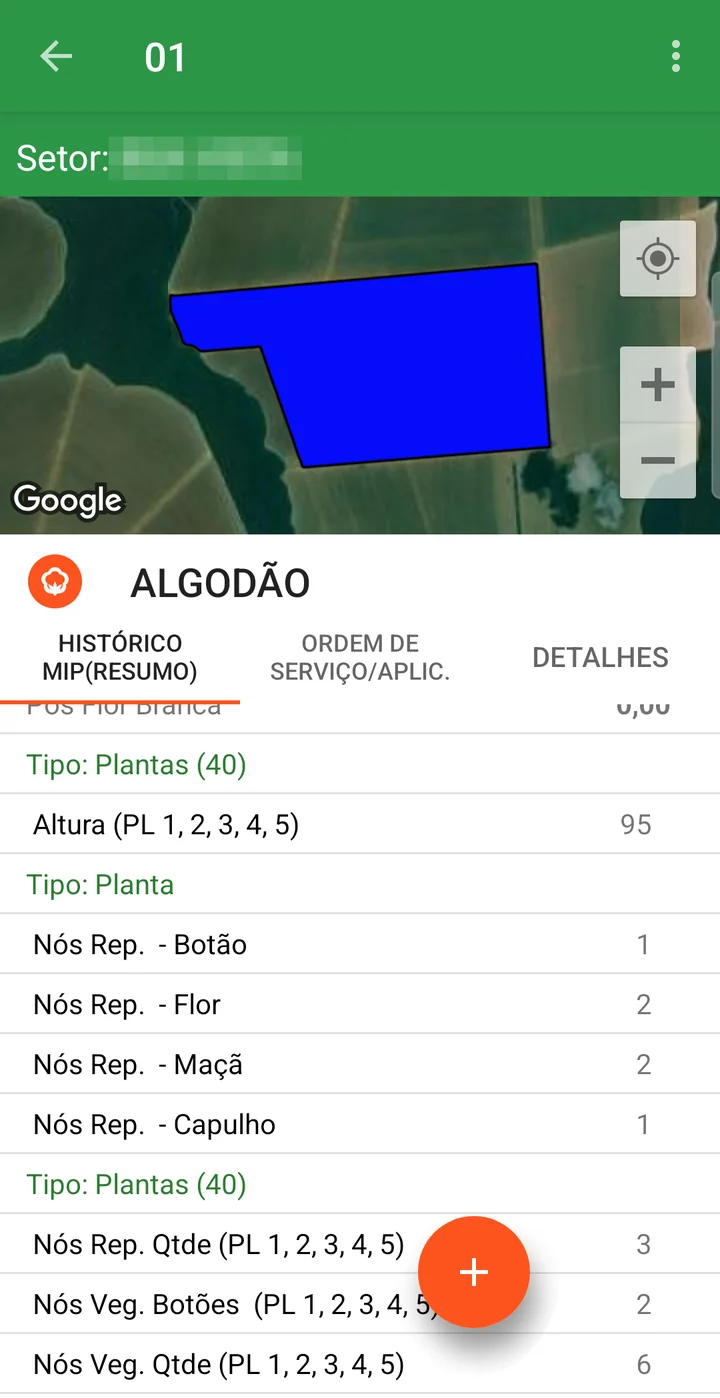
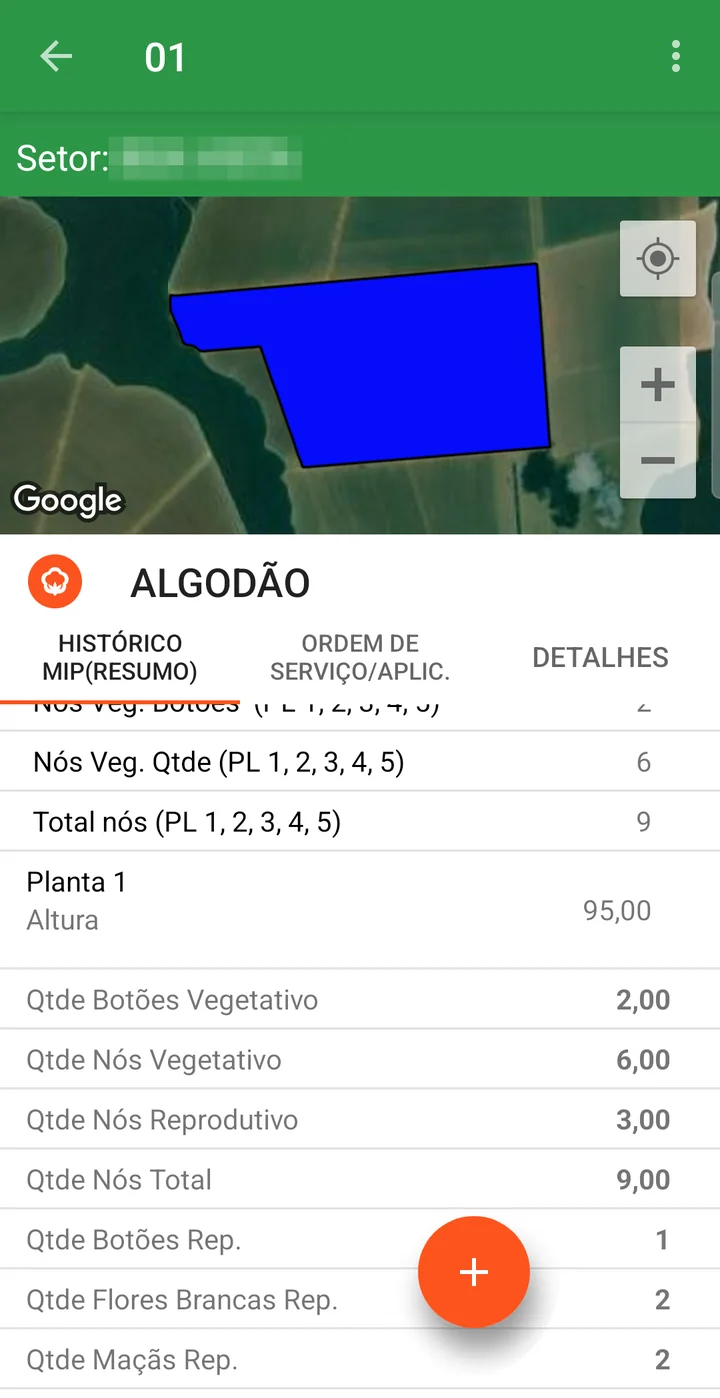
Lo que se hace después con esa medición —el dashboard que dibuja el árbol de la planta nudo por nudo y los informes de fenología por nudo— está en Mapeo fenológico por nudo.
Los métodos de conteo
El método es cómo se contó la plaga en ese punto, y es lo que le da sentido al número. Contar cinco orugas en un metro de hilera no es la misma información que encontrar cinco orugas en cien plantas examinadas. Son tres:
| Método | Cómo se hace | Cuándo se usa |
|---|---|---|
| Batir tela | Se extiende el paño en el suelo, entre dos hileras, se sacuden las plantas sobre él y se cuenta lo que cayó. | El método clásico del MIP en soja: chinches, orugas y lo que se desprende de la planta. |
| Planta | Se elige un número de plantas en el punto —10, 20— y se examinan una por una, informando cuántas se evaluaron. | Cuando lo que importa es la proporción del cultivo afectada: enfermedades foliares, ataque en el brote terminal, daño en cápsulas. |
| metros | Se cuenta todo lo que hay en un metro lineal de hilera. | Malezas y plagas de suelo, y buena parte del monitoreo en algodón. |
Qué hace el sistema con eso
Todas las paradas hechas en esa parcela en ese día forman un monitoreo, incluso cuando dos técnicos monitorearon la misma parcela en la misma fecha: los puntos de los dos entran en la misma cuenta. El total de puntos recorridos se convierte en el divisor de los promedios, y por eso parar más veces da una imagen más fiel del área: con tres paradas, un foco en una esquina puede pasar desapercibido o convertirse en el promedio entero.
A partir de ahí el sistema calcula un número por plaga y lo compara con el nivel de control registrado para ese cultivo y esa etapa. El resultado aparece en el panel de monitoreos de la pantalla de inicio, en el cruce plaga × parcela, con el número resaltado en el color del rango en el que cayó: es lo que hace saltar a la vista lo que pasó del límite, sin tener que leer fila por fila.
Una parada mal cargada no arruina solo esa parada: entra en el promedio de toda la parcela de ese día. Por eso existe la pantalla de Monitoreos en el portal: para que el agrónomo revise y corrija lo que llegó del campo.
A partir de aquí: cómo dejar el sistema listo
Hasta aquí era la rutina de campo. El resto de esta guía es el orden de implementación: la secuencia de registros que hace funcionar esa rutina, cada uno con su artículo enlazado en el camino:
- Pasos 1 a 4: el registro. Definen qué se va a monitorear, cómo se cuenta y a partir de qué número actúa el establecimiento. Es trabajo de una sola vez: se hace en la implementación y se revisa en cada campaña, cuando cambia el cultivo o la estrategia.
- Paso 5: la rutina. Lo que tiene que estar habilitado para que el técnico pueda monitorear en el día a día.
- Pasos 6 y 7: la lectura. Dónde el agrónomo revisa lo que llegó y ve el conjunto.
Buena parte de esto ya viene listo. upCampo mantiene una biblioteca de plagas con nombre científico, clase y forma de conteo configurados, e importar desde ahí resuelve la mayor parte del paso 2. Lo que cada establecimiento realmente personaliza es más corto de lo que parece:
- qué plagas monitorear: la lista de su cultivo, no el catálogo entero;
- cómo se cuenta cada una: el método y la forma de cálculo, que deciden qué significa el número;
- a partir de qué número actuar: los niveles de control, por cultivo y por etapa. Es la única parte que nadie puede completar por usted: es una decisión agronómica del establecimiento;
- qué se suma: los grupos de plagas, cuando la decisión se toma por el conjunto y no por la especie.
🧱 1. Clase de plaga
Ubicación en el sistema: Básico > Clase de plaga
Función principal: agrupar lo que se va a monitorear en familias: Orugas, Chinches, Enfermedades foliares, Malezas de hoja ancha. Es la clase la que organiza la lista en la aplicación y en los informes.
Importante: la clase también separa plaga, enfermedad, maleza y evaluación. Conviene pensarla como el cajón: si el técnico va a buscar "oruga" en la app, así es como tiene que llamarse el cajón.
✅ Con las clases creadas, registre las plagas.
🐛 2. Plagas, malezas y enfermedades
Ubicación en el sistema: Básico > Plaga
Función principal: el registro central del módulo. Es aquí donde se define qué se cuenta, cómo se cuenta y a partir de qué número actúa el establecimiento.
Qué decidir en cada plaga:
- Formulario de cálculo: cómo el conteo de los puntos se convierte en el número de la parcela: Suma simple, Puntos promedio, Ocurrencias promedio o Valor anterior. Es la elección que más cambia el resultado; la diferencia se explica en el paso 6.
- Tamaños: cuando la decisión depende del estadio del insecto (oruga chica, mediana, grande), la pestaña Tamaño permite contar cada rango por separado.
- Niveles predefinidos: para lo que no se cuenta en número: el técnico elige Bajo, Medio o Alto y el sistema calcula el porcentaje de puntos en cada opción.
- Cultivo: la plaga solo aparece en la app para los cultivos marcados en la pestaña Cultivo. Existe el botón Incluir todas los cultivos para quien monitorea la misma lista en todo.
✅ Con la plaga registrada y vinculada al cultivo, defina el nivel de control.
📈 3. Nivel de control
Ubicación en el sistema: pestaña Niveles de Control, dentro de Básico > Plaga
Función principal: decirle al sistema a partir de qué número esa plaga se vuelve un problema. Es el nivel de control el que clasifica el resultado en un rango —con nombre y color— y resalta en el panel lo que pasó del límite. Sin él, el monitoreo queda como un número suelto: el sistema registra el conteo, pero no tiene cómo decir si es alto o bajo.
Importante: el nivel se registra por cultivo y por rango de etapa, porque el mismo conteo significa cosas distintas en momentos distintos del cultivo. Dos orugas por metro en V4 no son el mismo problema que en R5.
Cada rango es un intervalo con un nombre y un color. El sistema compara el resultado de la parcela con el rango usando la etapa informada en la apertura del punto, y el rango vale desde el valor inicial (incluido) hasta el final (excluido): es lo que indican los encabezados De (=<) y Hasta (>).
✅ Con el nivel definido, decida si va a usar grupos de plagas.
🧮 4. Grupo de plagas (opcional)
Ubicación en el sistema: Básico > Grupo de plagas
Función principal: sumar el conteo de varias plagas en un único total y darle nivel de control a ese total, por cultivo y rango de etapa.
Cuándo usarlo: cuando la decisión se toma por el conjunto, no por la especie. El caso clásico es el complejo de orugas: tres especies distintas, cada una por debajo del nivel, que sumadas justifican la aplicación. Si su establecimiento decide plaga por plaga, salte este paso.
✅ Registro listo. Ahora, el campo.
📱 5. La recolección en el campo
Dónde ocurre: en la aplicación de campo de upCampo, en el celular del técnico; la mecánica de la parada se describe al inicio de esta guía.
Lo que tiene que estar listo para que el técnico pueda monitorear:
- la parcela habilitada en la aplicación, lo que depende de la Siembra de cultivos;
- la plaga vinculada al cultivo de esa siembra, en la pestaña Cultivo del registro de plaga; si no lo está, no se ofrece al momento del conteo;
- el técnico con usuario propio, porque es su inicio de sesión el que identifica quién monitoreó cada punto;
- las etapas del cultivo registradas, ya que es la etapa informada en la apertura del punto la que elige el rango del nivel de control.
La rutina es del establecimiento, no del sistema: cada cuánto tiempo se visita cada parcela y cuántas paradas se hacen por parcela son decisiones agronómicas. upCampo no exige frecuencia ni número mínimo de puntos: registra lo que se hizo, con fecha, técnico y coordenada, y eso es lo que permite comprobar después si el área realmente se recorrió.
✅ Con los puntos sincronizados, el resultado ya está en el portal.
🔬 6. Monitoreos: del punto al número de la parcela
Ubicación en el sistema: Agricultura > Monitoreos
Función principal: consultar lo que llegó del campo y, cuando hace falta, cargar o corregir un monitoreo desde el portal.
Lo que registra el técnico es el conteo de cada punto. El número que mira el agrónomo es el resultado de la parcela en el día, calculado sobre el conjunto de los puntos según el Formulario de cálculo elegido en el registro de la plaga:
| Formulario de cálculo | Cuenta | Responde |
|---|---|---|
| Suma simple | total contado, sin dividir | cuánto apareció en la parcela |
| Puntos promedio | total ÷ puntos recorridos | cuál es la presión media del área |
| Ocurrencias promedio | total ÷ puntos en los que apareció la plaga | donde hay, cuánto hay |
| Valor anterior | puntos que eligieron la opción ÷ total de puntos × 100 | en qué porcentaje del área el nivel es Alto |
La diferencia entre los dos promedios es la que más dudas genera. Un foco concentrado —plaga fuerte en una esquina y nada en el resto— da un promedio de puntos bajo y un promedio de ocurrencias alto. Elegir la forma equivocada es el motivo más común de que el resultado salga por debajo del nivel de control cuando el técnico jura que la plaga está ahí.
✅ Resultado calculado: véalo en los paneles.
📊 7. El panel de monitoreos
En la pantalla de inicio del portal, la pestaña Monitoreos trae el panorama del establecimiento en tres visualizaciones: Patrón, Plaga x Parcela —el cruce en el que cada resultado aparece en el color del rango en el que cayó— y Lista. También están el filtro de período, la selección de parcelas y la opción de mostrar solo las plagas encontradas. Es la pantalla de quien llega a la mañana y quiere saber adónde ir hoy.
En los informes, el historial por parcela y por plaga permite seguir la evolución a lo largo de la campaña: es lo que muestra si la aplicación resolvió el problema.
🪤 Trampas: la otra forma de contar
No toda plaga se cuenta con el paño. Las polillas y otros insectos voladores se monitorean con trampa: el técnico la instala en la parcela y pasa periódicamente a contar lo que cayó.
- Grupo de trampas: el tipo de trampa, lo que captura y los niveles de control de esa captura. Es el equivalente al registro de plaga, para trampas.
- Trampa x cultivo: la instalación: qué trampa está en qué parcela en esta campaña, con coordenada. La pestaña Colecciones guarda cada conteo.
La lógica es la misma del monitoreo: primero el registro, después la recolección en el campo, y el resultado comparado con el nivel.
📷 Nota: el registro libre
Ubicación en el sistema: Agricultura > Nota
No todo lo que se ve en la parcela cabe en un conteo: falla de siembra, daño de máquina, erosión, una planta con un síntoma que nadie supo identificar. La Nota es el registro libre, con foto y ubicación, hecho desde la misma aplicación.
Sirve como memoria de la campaña y como prueba: la foto queda vinculada a la parcela y a la fecha.
- el conteo de campo llegando al portal el mismo día, aun sin señal en la parcela;
- el resultado de cada plaga ya comparado con el nivel de control, resaltado en el panel, en lugar de una planilla leída a fin de semana;
- el historial de la plaga por parcela a lo largo de la campaña, para decidir con base en lo que ya pasó;
- el registro de quién monitoreó, cuándo y dónde, incluso con la coordenada de cada punto.
¿Quiere entender el módulo completo, incluido lo que hace en el celular del técnico? Vea la página de up.Monitora en el sitio de upCampo.
❓ Preguntas frecuentes
¿Por dónde empiezo para usar el monitoreo de plagas?
Por la Clase de plaga y por el registro de Plaga, de preferencia usando el botón Importar plagas estándar, que trae la biblioteca de upCampo lista. Después vienen los niveles de control por cultivo y etapa. Antes de todo eso, el establecimiento tiene que tener parcela, campaña y Siembra de cultivos registradas, porque es la siembra la que habilita la parcela para la aplicación.
¿Cuántos puntos tengo que hacer en cada parcela?
Los que usted considere necesarios. upCampo no define una grilla de puntos, no marca en el mapa dónde parar ni exige un número mínimo: el técnico recorre la parcela y para donde crea conveniente, y el sistema registra cada parada con fecha, hora y coordenada. Lo que conviene saber es que el total de puntos recorridos es el divisor de los promedios: con pocas paradas, un foco en una esquina puede pasar desapercibido o convertirse en el promedio de toda la parcela. Cuántas paradas hacer y cada cuánto tiempo volver a cada parcela es una decisión agronómica del establecimiento.
El técnico monitoreó, pero el resultado aparece sin ningún resaltado. ¿Por qué?
El resaltado viene del nivel de control. Revise tres cosas en el registro de la plaga: si existe un nivel registrado para ese cultivo, si existe para el rango de etapa en el que está el cultivo, y si el resultado calculado cae dentro de algún rango. Una plaga sin nivel de control aparece con el número normalmente, solo que sin la clasificación que diría si es alto o bajo.
¿Cuál es la diferencia entre "Puntos promedio" y "Ocurrencias promedio"?
Puntos promedio divide el total contado por los puntos recorridos y responde cuál es la presión media de la parcela. Ocurrencias promedio divide solo por los puntos en los que apareció la plaga y responde, donde está, cuánto hay. En un foco concentrado el primero da un número bajo y el segundo un número alto: los dos son correctos, responden preguntas distintas. La elección está en el campo Formulario de cálculo del registro de la plaga.
La parcela no aparece en la aplicación del técnico. ¿Qué falta?
Casi siempre la Siembra de cultivos. Registrar la parcela no alcanza: es la siembra la que une parcela, campaña, cultivo y variedad, y es la que habilita la parcela en la app. Si la parcela aparece pero la plaga no, revise la pestaña Cultivo del registro de la plaga: la plaga solo se ofrece para los cultivos marcados ahí.
¿Necesito internet en la parcela para monitorear?
No. La aplicación de campo de upCampo funciona sin conexión: guarda los puntos en el dispositivo y sincroniza cuando vuelve la conexión. Varios técnicos pueden monitorear el mismo establecimiento al mismo tiempo, y los puntos de todos entran en el mismo monitoreo del día.
¿Cuándo debo usar grupo de plagas en lugar de registrar plaga por plaga?
Cuando la decisión de aplicar se toma por el conjunto. El caso clásico es el complejo de orugas: tres especies, cada una por debajo del nivel, que sumadas justifican la aplicación. El Grupo de plagas suma el conteo de las plagas elegidas y recibe su propio nivel de control, por cultivo y rango de etapa. Si el establecimiento decide especie por especie, no es necesario.
¿Cuál es la diferencia entre monitoreo, trampa y nota?
El monitoreo es el conteo en puntos dentro de la parcela: el paño de batida, el conteo por planta o por metro. La trampa es la captura pasiva, para insectos voladores, contada en cada visita. La nota es el registro libre, con foto, de lo que no cabe en un conteo: falla de siembra, daño de máquina, síntoma por identificar.
¿Puedo cargar un monitoreo desde el portal, sin la aplicación?
Sí. La pantalla Monitoreos permite cargar y corregir registros desde el portal: es el camino para arreglar un registro equivocado o cargar un conteo hecho en papel. El camino normal, sin embargo, es la aplicación: ya trae la lista de plagas del cultivo y guarda la coordenada de cada punto.