📘 Pantalla: S.O de mantenimiento
La orden de mantenimiento es la orden de servicio del taller, no la del cultivo. En ella entra la reparación del tractor que paró en plena siembra, la revisión de 500 horas de la cosechadora, el cambio de neumático del acoplado, la reparación del generador del pivote. En upCampo, es el documento que guarda lo que le pasó a la máquina, quién la reparó, cuántas horas llevó, qué piezas salieron del stock y cuánto costó, y la suma de esas órdenes es la que forma el costo de mantenimiento de cada equipo.
Son dos mundos en una sola pantalla: el correctivo, que nace de una rotura, y el preventivo, que nace de un plan que vence. La diferencia entre un establecimiento que vive apagando incendios y otro que programa las paradas está en la proporción entre los dos.
📍 Ubicación en el sistema
Menú: Flota > S.O de mantenimiento
🧩 Función principal
Registrar y acompañar los mantenimientos correctivos y preventivos de la flota, con actividades, mano de obra, piezas requisadas y costo, desde la apertura hasta la finalización.
🖥 El listado
La grilla lista Nombre, Número UP, Fecha, Estado, Flota / Propiedad, Tipo, Hor/KM generador, Horómetro/KM Finalización, Numero O.S, Descripción, Departamento, Grupo de mantenimiento y Servicio. Los filtros de arriba son el período (fecha inicial y final, obligatorias), el Estado (Todos / Pendiente / En ejecución / Pausado / Finalizado) y el Tipo (Todos / Mantenimiento Correctivo / Mantenimiento Preventivo). Al lado, Cantidad muestra cuántas órdenes trae la lista: son órdenes, no filas; un grupo de "3 ítems" cuenta como tres.
Una orden abierta aparece siempre, sea cual sea la fecha. Pendiente, En ejecución, Trabajando y Pausado entran en la lista aunque la fecha de la orden esté fuera del período elegido; el período limita solo las finalizadas. Así, la orden pausada hace meses esperando una pieza no desaparece de la lista solo porque su fecha quedó atrás.
Cada columna tiene una caja de búsqueda en el encabezado. En la columna Estado, escribir "atras" trae solo las órdenes atrasadas (vea más abajo).
La columna Estado se puede hacer clic. Un clic en el estado cambia el avance de la orden en el acto, sin abrir el formulario:
| Estado actual | Un clic lleva a |
|---|---|
| Pendiente (o Atrasado) | En ejecución |
| Pausado | En ejecución |
| En ejecución o Trabajando | Pausado |
| Finalizado | no cambia: el estado no admite clic |
Al pasar el mouse sobre el estado aparece "Haga clic para cambiar a …" con el siguiente estado; con el teclado, la tecla Enter hace lo mismo. El cambio guarda solo el estado y quién lo modificó; ninguna fecha de la orden ni del plan de mantenimiento cambia, y llega a la aplicación por la sincronización normal. Pausar desde el portal no pide el motivo de la parada: eso se sigue haciendo en la aplicación. En las filas que agrupan varias órdenes ("3 ítems"), el estado del grupo es solo informativo; el clic vale en cada orden, dentro del grupo.
La visualización alterna entre Patrón (la lista) y Dashboard (los paneles; vea Los paneles, más abajo). Cambiar de una a otra no recarga nada: la lista vuelve como estaba.
🎨 La fecha de color y las filas agrupadas
Dos cosas en la lista ahorran tiempo y no son obvias la primera vez:
La fecha y el estado vienen en etiqueta de color, y el color es el estado de la orden:
| Color | Estado |
|---|---|
| Rojo intenso | Atrasado: pendiente con la fecha ya vencida |
| Rojo claro | Pendiente dentro del plazo |
| Verde | En ejecución o Trabajando |
| Gris | Pausado |
| Azul | Finalizado |
En una pantalla llena, es el color el que muestra lo que todavía no se tocó y, dentro de eso, lo que ya se pasó de la hora.
Las órdenes preventivas generadas juntas aparecen agrupadas. Cuando un plan vence y el sistema genera varias órdenes para la misma máquina en la misma fecha (cambio de filtro de aire, filtro de combustible, aceite del motor), la primera columna muestra "3 ítems" y la flecha abre las órdenes una por una, cada una con su Número UP y su descripción. El estado del grupo es el más urgente del conjunto: basta una pendiente para que el grupo aparezca como pendiente, y basta una atrasada para que aparezca como Atrasado. Las órdenes correctivas no se agrupan: cada rotura es un caso.
🔁 Los cinco estados de la orden
La orden de mantenimiento pasa por cinco situaciones. Cuatro de ellas pueden marcarse en el portal (por el campo Estado del encabezado o con un clic en la columna Estado de la lista); una, Trabajando, solo aparece proveniente del registro de horas del mecánico en la aplicación, que también marca Pausado y Finalizado. Saber quién escribe cada una evita la duda más común del taller: "¿por qué esta orden cambió de estado si nadie la tocó en el portal?".
| Estado | Qué significa | Quién lo marca |
|---|---|---|
| Pendiente | La orden existe y nadie empezó. | Portal, al crear la orden |
| En ejecución | La orden empezó: ya hubo registro de horas, de actividad o requisición de pieza, o alguien marcó el inicio. | El sistema, solo, en el primer registro; o el portal, por el clic en la columna Estado o por el campo Estado |
| Trabajando | El mecánico tiene el reloj corriendo en este momento. | Aplicación, al iniciar el registro de horas |
| Pausado | El mecánico interrumpió el servicio; el motivo de la parada queda registrado cuando la pausa se hace en la aplicación. | Aplicación, al pausar el registro; o el portal, por el clic en la columna Estado o por el campo Estado |
| Finalizado | Servicio terminado y costo cerrado. | Portal o aplicación, al finalizar |
El paso a En ejecución es automático. Apenas la orden recibe el primer registro (hora, actividad o requisición), deja de estar Pendiente. Sirve para responder de un vistazo qué ya arrancó y qué sigue parado esperando. Una orden que ya está Trabajando, Pausada o Finalizada no se modifica: el reloj del mecánico es más específico y sigue mandando.
"Atrasado" no es un sexto estado. Es como la lista muestra la orden Pendiente cuya fecha ya pasó: aparece en la columna Estado (en rojo intenso), en la búsqueda de esa columna y en la fila del grupo que tenga alguna orden atrasada. En la base de datos la orden sigue Pendiente, el clic la lleva a En ejecución como cualquier pendiente, y el filtro Estado de arriba no tiene la opción Atrasado: para encontrarlas, escriba "atras" en la búsqueda de la columna Estado.
En el filtro de la lista, "En ejecución" trae también las órdenes en Trabajando. Son el mismo estado con nombres distintos (uno escrito por el portal, otro por la aplicación) y por eso aparecen juntas. Pausado tiene filtro propio, porque ahí la pregunta suele ser otra: qué paró a mitad de camino y por qué.
🔀 Correctivo o preventivo
| Tipo | Cuándo es | Qué cambia |
|---|---|---|
| Mantenimiento Correctivo | Se rompió, perdió, paró. | El Hor/KM generador se digita: es la lectura de la máquina en el momento del problema. |
| Mantenimiento Preventivo | Venció el plan de la máquina. | Aparecen el Plan de mantenimiento, la Penúltima aparición, la Reaparición y el Anticipar, todos bloqueados, porque vienen del vínculo de la flota con el plan. El Hor/KM generador también queda bloqueado. |
El Lugar de servicio indica si la reparación es Interno (taller del establecimiento) o Externo (taller de terceros).
📝 Campos del encabezado
| Campo | Descripción |
|---|---|
| Estado | Para elegir: Pendiente, En ejecución, Pausado o Finalizado. Trabajando no está entre las opciones: solo aparece cuando viene del registro de horas en la aplicación. Vea Los cinco estados de la orden, abajo. |
| Código | Obligatorio. El número de la orden en el sistema. |
| Número. Orden de servicio | Numeración propia del taller, cuando existe. |
| Fecha | Obligatoria. Apertura de la orden. |
| Grupo de mantenimiento | La naturaleza del servicio: motor, hidráulico, eléctrico. |
| Departamento responsable | Quién ejecuta, proveniente de Departamento, Grupo de Mantenimiento y Síntoma. |
| Flota, Equipos y Mejoras | Obligatorio. La máquina o estructura que se va a reparar. |
| Hor/KM generador | Obligatorio cuando la flota tiene contador: la lectura que originó la orden. |
| Plan de mantenimiento | En las preventivas, el plan que se está ejecutando. La marca Mostrar solo plan de flota restringe la lista a los planes de esa máquina. |
| Descripción | Obligatoria. Lo que hay que hacer. |
| Horómetro/KM Finalización y Fecha de Terminación | Se completan al cerrar la orden. |
| Centro de coste | Adónde va el costo del servicio. |
| Nota | Detalles que ayudan a quien va a ejecutar. |
| Financiero | Bloque plegado con el Valor total $. Quién lo completa (usted o el sistema) depende de la configuración Tipo costo OS mantenimiento; vea abajo. |
| Resumen final de la reparación | Se completa en la finalización: lo que se hizo, en pocas líneas, para que quede como historial de la máquina. |
🗂 Pestañas
| Pestaña | Qué se registra en ella |
|---|---|
| Productos y Servicio - Requisición | Las piezas y servicios de la orden, a través de
Requisición. El botón
+ Nueva - Requisición abre la requisición ya vinculada a la orden. La grilla muestra
Secuencia, Código (con la situación en etiqueta), Fecha, Solicitante, Producto y servicio,
Cantidad (con cuánto falta todavía atender), Ubicación de stock, Unidad, Cant. atendida, Cant.
Cotización, Cant.
Pedido, Valor unitario y Monto
Total. Arriba de la pestaña hay un selector Requisición / Trayectoria: en Requisición queda la grilla descrita arriba; en Trayectoria la misma información se convierte en un árbol encadenado (requisición → ítem → cotización → pedido → factura), con la pieza entregada por el depósito apareciendo como Baja de stock. Es donde se descubre en qué punto quedó la pieza, sin abrir una pantalla tras otra. La orden no aparece como nodo porque ya es la pantalla abierta. La trayectoria está explicada por completo en el artículo de la Requisición, y sigue las mismas reglas de prorrateo del costo descritas más abajo. |
| Actividades | Las tareas de la orden: Descripción, Fecha de inicio de la actividad, Previsión de fin de actividad, Responsable, Departamento (obligatorio), el Síntoma informado (en un bloque que se despliega) y el Tipo: Interno o Externo. Cada actividad tiene su botón Finalizar propio, y es eso lo que la orden exige al cierre. |
| Mano de obra (horas) | Quién trabajó y cuánto: Empleado / operador, la Actividad a la que pertenecen las horas, Fecha inicial, Hora de inicio, Fecha final y Hora de finalización, con un bloque Más detalles para el resto. La grilla suma las Horas totales por registro, junto al empleado, grupo y tipo. El sistema rechaza horas negativas y registros de más de 24 horas. |
| Información interno | Trazabilidad: usuario que abrió, modificó y finalizó y, cuando corresponde, la carga de combustible o el checklist que generó la orden. |
💰 Cómo se forma el costo del mantenimiento
El bloque Financiero del encabezado tiene un solo campo, el Valor total $. Lo que cambia
es quién lo completa, y eso se decide una vez, para todo el establecimiento, en la configuración
Tipo costo OS mantenimiento, en
Archivo > Configuración de
empresa/cultivo
:
| Tipo costo OS mantenimiento | Quién completa el Valor total | Para quién sirve |
|---|---|---|
| Manual | Usted lo digita, al finalizar la orden. | Establecimiento que no registra piezas y horas dentro de la orden, o que trabaja con taller externo, de precio cerrado. |
| Calculado automáticamente | El sistema suma solo, en cada registro. | Establecimiento que registra las horas y requisa las piezas por la orden: el valor se arma a partir de lo que se registró. |
Cómo se suma el valor en el modo automático
En Calculado automáticamente, el Valor total suma tres orígenes y se actualiza en cada registro: no hace falta mandar a recalcular:
Una revisión de 500 horas de cosechadora:
| Origen | Ítem | Cuenta | Valor |
|---|---|---|---|
| Mano de obra | Mecánico | 6 h × R$ 45,00 | R$ 270,00 |
| Ayudante | 6 h × R$ 28,00 | R$ 168,00 | |
| Material | Aceite de motor | 40 L × R$ 28,00 | R$ 1.120,00 |
| Filtros de aceite y de aire | 3 un. × R$ 145,00 | R$ 435,00 | |
| Compra | Retén comprado para esta orden | factura de entrada | R$ 320,00 |
| Valor total | R$ 2.313,00 | ||
Los tres orígenes, uno por uno
Mano de obra: cada registro de la pestaña Mano de obra (horas) tiene su Valor de la hora. Las horas registradas sin valor de la hora entran como cero: aparecen en el tiempo de la orden, pero no en el costo.
Material: los ítems de requisición que salen del stock del establecimiento. Es la pieza que ya estaba en el depósito: la requisición descuenta el saldo y el valor entra en la orden.
Compra: la pieza que no había en stock y se compró para esta orden. Aquí el valor no es el de la requisición, sino el de la factura que llegó: el sistema sigue el camino requisición → cotización → orden de compra → movimiento y trae el valor real pagado. Mientras la factura no llega, esa parte todavía no está en el costo.
Lo que hace convivir el mantenimiento externo y el interno es el campo Tipo de cada actividad: Interno o Externo. Y el Centro de coste del encabezado es el que decide dónde va a aparecer ese gasto en el financiero.
💸 Generar financiero: convertir la orden en cuenta por pagar
Saber cuánto costó el mantenimiento es una cosa; tener la cuenta por pagar registrada es otra. Eso es lo que resuelve el botón Generar financiero, en la sección Financiero de la orden: crea el título en Cuentas por pagar a partir de la propia orden, sin volver a digitar nada. El caso típico es el taller externo: la máquina se reparó, la orden está cerrada con el valor, y ahora hay una factura para pagar.
El botón abre la ventana Generar Financiero, con lo que necesita el título:
| Campo | Descripción |
|---|---|
| Entidad | A quién se va a pagar: el taller, el concesionario, el proveedor de la pieza. Obligatorio. |
| Cuenta de gestión | La clasificación del gasto. Obligatorio. |
| Centro de coste | Dónde va a pesar el gasto. Opcional: sin él, el título queda sin centro de costo. |
| Fecha de lanzamiento | La fecha del título. Viene con la fecha de hoy. |
| Primera cuota | El vencimiento de la primera. Viene con hoy más 30 días. |
| Cant. Cuotas | En cuántas veces se negoció la factura. Empieza en 1. |
| Días | Cada cuántos días vence cada cuota. Empieza en 30. |
| Valor total | El valor de la orden, ya completado y no editable: es el que se dividirá entre las cuotas. |
Debajo del formulario, la ventana muestra las Cuotas que se van a crear, con Cuota, Fecha de vencimiento y Valor. La lista se rehace con cada cambio en la primera cuota, en la cantidad o en los días, y la última cuota se lleva el resto de la división, para que el total cierre con el valor de la orden. Confirmado en Generar, se crea el título de cuentas por pagar, ya vinculado a la orden.
El título nace como Cuentas a PAGAR, con la descripción Orden de mantenimiento seguida del código de la orden, lo que deja claro de dónde vino cuando alguien lo encuentre en la lista del financiero.
⏩ Adelantar, generar y finalizar la ejecución del plan
Dos botones de la lista tratan el preventivo en lote, sin abrir orden por orden:
| Botón | Qué hace |
|---|---|
| Adelantar/generar ejec. plan | Elige la flota y los planes que se quieren adelantar, informa horómetro/KM y fecha, y genera la ejecución: útil cuando la máquina va a parar de todos modos y conviene aprovechar para anticipar la revisión. |
| Terminar ejecución plan | Selecciona la flota y los planes ejecutados y finaliza la ejecución de una vez. |
✔️ Finalizar y reabrir
El botón Finalizar abre la ventana Finalizar O.S, que avisa con letras claras: "finalice la O.S solo cuando todas las actividades se hayan concluido". En ella se informa:
| Campo | Descripción |
|---|---|
| Fecha de Terminación | Viene con la fecha de hoy. |
| Contador de horas/km | La lectura de la máquina al cierre. Obligatoria en las situaciones de la tabla de abajo. |
| Número. Orden de servicio | La numeración del taller, si todavía no se informó. |
| Resumen final de la reparación | Lo que se realizó, en pocas líneas: es lo que se convierte en historial rápido de la máquina. |
| Valor total | Cuánto costó el servicio. |
Se confirma en Sí, o en Terminar + Nuevo, que cierra y ya abre la siguiente orden, para quien está cerrando varias de una vez.
Reglas que conviene conocer:
- La orden debe estar guardada antes de finalizar
- Solo se finaliza cuando todas las actividades están concluidas: si hay alguna actividad pendiente, el sistema la rechaza
- Una orden finalizada no puede modificarse. Para corregir, use Reabrir, que usa la misma ventana
Cuándo es obligatorio el Horómetro/KM. Solo vale para flotas marcadas con horómetro en el
registro de Flota / Propiedad; en las demás,
nunca se exige. Para esas máquinas, depende del tipo de la orden y de la opción
Exigir horómetro al finalizar O.T. mantenimiento, en
Archivo > Configuración de
empresa/cultivo
(bloque Flota):
| Tipo de la orden | Opción desmarcada (predeterminado) | Opción marcada |
|---|---|---|
| Mantenimiento Preventivo | Exige | Exige |
| Mantenimiento Correctivo | No exige | Exige |
Si falta la lectura, la finalización se frena con el mensaje "La flota tiene horómetro, ¡es obligatorio informarlo!". El Terminar ejecución plan, que cierra el preventivo en lote, siempre pidió horómetro/KM, con o sin la opción. La opción vale por establecimiento y empieza a regir después de cambiar de establecimiento o de volver a entrar al portal.
📊 Los paneles: Panorama del mantenimiento y Taller ahora
En la visualización Dashboard, las dos primeras opciones son paneles de la propia pantalla, armados con los datos del establecimiento en uso: Panorama del mantenimiento, que se abre por defecto, y Taller ahora. Después de ellos vienen los dashboards registrados en Reporte y habilitados para el usuario, como antes.
Los dos paneles no usan el botón Filtros ni el conteo de actualización automática de los demás dashboards: su barra desaparece. Cada uno tiene su propio botón Actualizar y muestra, arriba, el establecimiento y la hora de la última carga ("Establecimiento · actualizado a las 14:32"). El panel se recarga solo cuando se cambia de establecimiento, cuando la carga tiene más de 10 minutos o cuando el estado de una orden se cambió con el clic en la columna Estado. Guardar o finalizar una orden desde el formulario no recarga el panel: en ese caso, use Actualizar.
Todas las grillas de los dos paneles tienen búsqueda en todas las columnas.
Panorama del mantenimiento
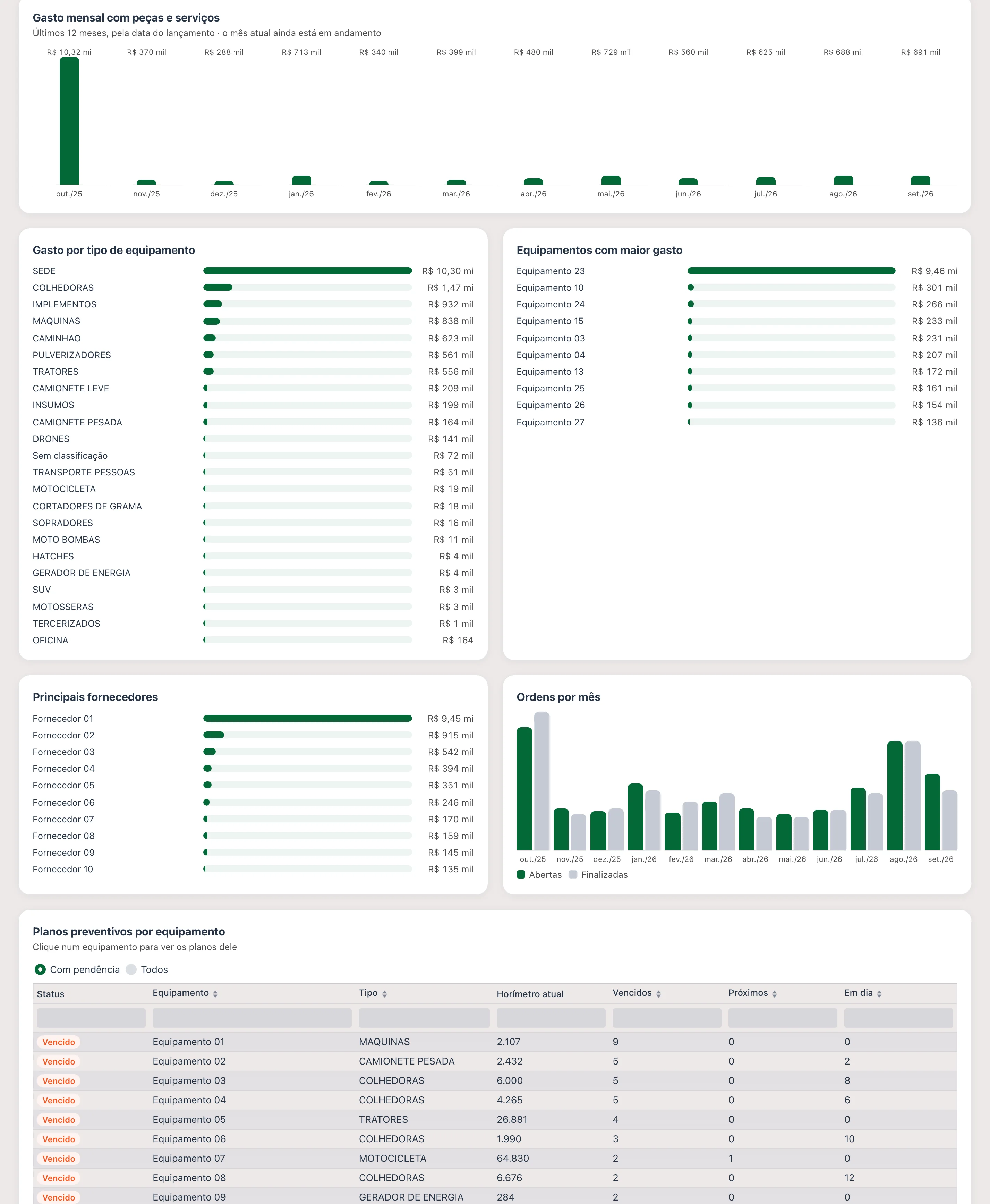
La visión del gerente: cuánto costó el mantenimiento, qué está abierto y qué revisiones están por vencer. Todo de los últimos 12 meses.
Arriba, Tipos de equipo marca qué tipos entran en la cuenta. Sirve para sacar lo que no es máquina (sede, insumos, prorrateos administrativos), que suele inflar el gasto y esconder la flota de verdad. La elección vale para toda la pantalla, hasta salir del portal.
| Tarjeta | Qué muestra |
|---|---|
| Órdenes abiertas | Cuántas pendientes, en ejecución y pausadas, destacando las abiertas hace más de 30 días. |
| Planes vencidos | Cuántos planes preventivos vencieron y en cuántos equipos, destacando los que todavía no tienen O.S. abierta. |
| Próximos a vencer | Planes que van a vencer pronto. |
| Piezas y servicios (12 meses) | El gasto del período, con el ticket promedio por registro. |
| Órdenes finalizadas (12 meses) | Cuántas se cerraron, con el promedio de días hasta finalizar. |
| Tipo con mayor gasto | El tipo de equipo que más consumió, con su porción del total. |
Debajo de las tarjetas vienen los bloques Gasto mensual en piezas y servicios, Gasto por tipo de equipo, Equipos con mayor gasto (los 10 mayores), Principales proveedores (los 10 mayores), Órdenes por mes (abiertas × finalizadas), Planes preventivos por equipo y Órdenes abiertas hace más tiempo (las 15 más antiguas, con la indicación de Atrasado cuando corresponde). En Planes preventivos por equipo, el filtro alterna entre Con pendientes y Todos, y al hacer clic en un equipo se abren sus planes con el último, el próximo, cuánto falta y si hay O.S. abierta.
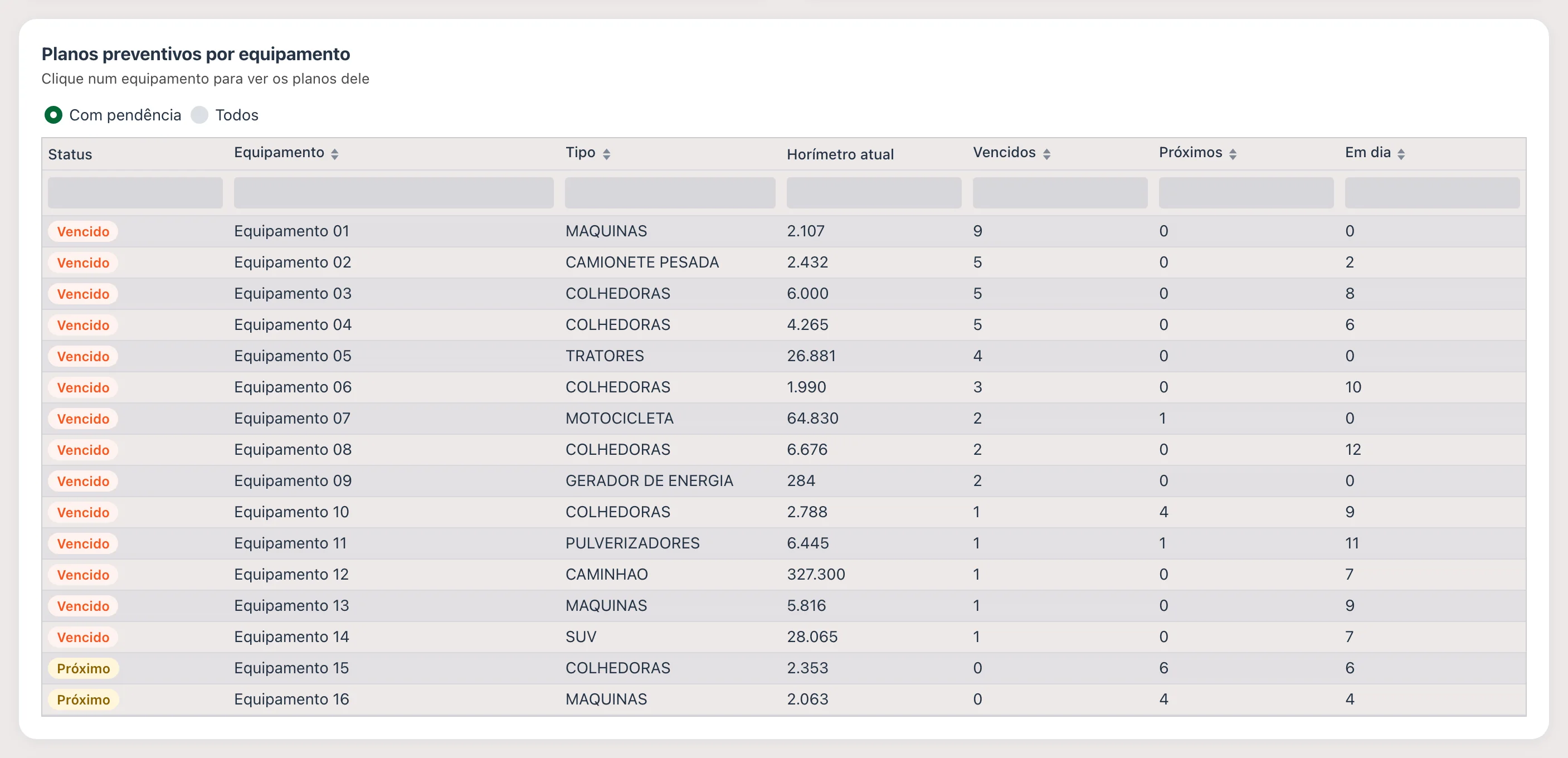
Cómo cuenta el panel:
- Gasto es lo que se registró de piezas y servicios para equipos propios, por la fecha del registro. La carga de combustible no entra, y el registro con fecha futura queda fuera.
- Plan vencido es el que ya pasó el próximo horómetro/km o la próxima fecha. Próximo a vencer es el que está al 10% de la recurrencia o a 7 días de vencer. Es la misma regla que usa la UPí para responder sobre planes.
Taller ahora
La visión del jefe de taller: qué está parado ahí dentro en este momento y quién está trabajando en qué. Cuentan como en el taller las órdenes En ejecución, Trabajando o Pausado; las horas vienen del registro de horas de los mecánicos.
Arriba, Período de las horas elige 7, 30 o 90 días para los bloques de horas; en 90 días, el gráfico pasa a ser por semana.
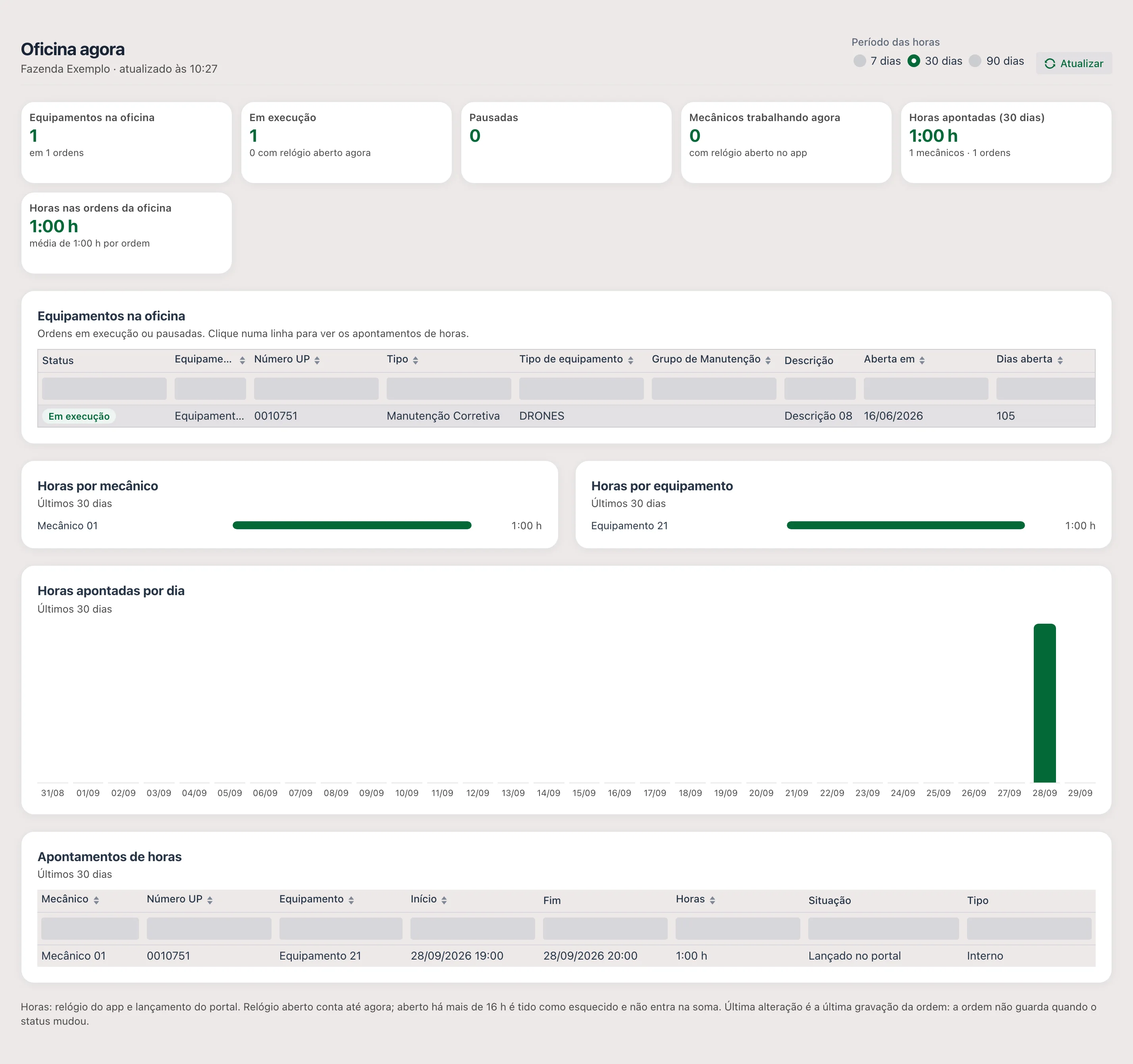
| Tarjeta | Qué muestra |
|---|---|
| Equipos en el taller | Cuántas máquinas están en el taller, y en cuántas órdenes. |
| En ejecución | Cuántas órdenes están en ejecución, y cuántas con el reloj abierto ahora. |
| Pausadas | Cuántas están pausadas, el motivo de parada más común y cuántas están paradas hace más de 7 días. |
| Mecánicos trabajando ahora | Quién tiene el reloj abierto en la aplicación, destacando los relojes olvidados. |
| Horas registradas (N días) | Las horas del período elegido, con cuántos mecánicos y cuántas órdenes. |
| Horas en las órdenes del taller | Las horas ya registradas en las órdenes que están en el taller, con el promedio por orden. |
Los bloques son Equipos en el taller (al hacer clic en la fila se abren los registros de horas de esa orden), Horas por mecánico, Horas por equipo, Horas registradas por día y Registros de horas.
Cómo cuenta el panel:
- La hora del reloj de la aplicación y la hora registrada en el portal se suman juntas.
- Un reloj abierto cuenta hasta ahora. Un reloj abierto hace más de 16 horas se considera olvidado: no entra en la suma y aparece como "Reloj olvidado abierto".
- La columna Última modificación es la última vez que se guardó la orden: la orden no guarda el momento en que cambió el estado. Sirve como aproximación de "parada desde".
📱 Los dos códigos QR
| Dónde está | Adónde apunta |
|---|---|
| Botón Código QR, en la lista de esta pantalla | Abre la S.O de mantenimiento de la filial. Es el QR para colgar en la pared del taller o en el tablero de avisos. |
| Pestaña Código QR del registro de Flota / Propiedad | Abre la orden de esa máquina. Pegado en la cabina, permite que el operador registre el problema en el momento en que ocurre. |
En los dos casos el botón Guardar QR descarga la imagen para imprimir.
- Historial completo de cada máquina: qué se rompió, cuándo y cuánto costó
- La pieza sale del stock por la requisición, no por un papelito
- Mano de obra medida en horas, por mecánico y por actividad
- Preventivo y correctivo separados, lo que muestra si el plan está funcionando
- Costo de mantenimiento por máquina y por centro de costo
La orden de mantenimiento es el día a día de la gestión de flota y mantenimiento agrícola de upCampo: la página del sitio muestra todo lo que resuelve el módulo.
❓ Preguntas frecuentes
¿Cuál es la diferencia entre esta pantalla y la orden de servicio del cultivo?
La Orden de servicio registra el trabajo agrícola (siembra, pulverización, cosecha) con parcela y productos aplicados. La orden de mantenimiento registra el servicio de taller sobre la máquina: reparación, revisión, cambio de pieza.
El tractor se rompió en medio de la parcela. ¿Cómo abro la orden?
En Flota > S.O de mantenimiento, haga clic en Nuevo, mantenga el tipo Mantenimiento Correctivo,
elija la máquina, informe el horómetro en el momento de la rotura y describa el problema. Después agregue las
actividades, registre las horas del mecánico y requise las piezas por la pestaña de productos.
¿Cómo le pido la pieza al depósito a partir de la orden?
En la pestaña "Productos y Servicio - Requisición", use el botón + Nueva - Requisición. La requisición nace vinculada a la orden, y la pestaña pasa a mostrar cuánto ya se atendió, cuánto está en cotización y cuánto se convirtió en orden de compra. Para seguir el camino de la pieza documento por documento, cambie el selector de la pestaña a Trayectoria: muestra, en árbol, las cotizaciones, los pedidos y las facturas que generó cada ítem.
El sistema no me deja finalizar la orden. ¿Qué falta?
Normalmente hay una actividad abierta: la orden solo se finaliza cuando todas las actividades están concluidas. Abra la pestaña Actividades y use el botón Finalizar de cada una. Verifique también que la orden se haya guardado antes de finalizar.
Si el mensaje es "La flota tiene horómetro, ¡es obligatorio informarlo!", falta el Horómetro/KM en la ventana de finalización. Se exige cuando la máquina tiene horómetro en el registro y la orden es preventiva o, si el establecimiento marcó Exigir horómetro al finalizar O.T. mantenimiento en Configuración de empresa/cultivo, también en la correctiva. Informe la lectura de la máquina al cierre y confirme de nuevo.
Finalicé la orden equivocada. ¿Se puede corregir?
Sí: use el botón Reabrir. Una orden finalizada no acepta cambios; por eso la corrección pasa por reabrir, ajustar y finalizar de nuevo.
La máquina va a parar esta semana. ¿Puedo adelantar la revisión que vencería después?
Sí. Use Adelantar/generar ejec. plan en la lista, seleccione la flota y los planes, informe el horómetro/KM y la fecha, y genere la ejecución. El plan pasa a contar a partir de esa nueva ocurrencia.
¿Cómo sé cuánto tiempo estuvo parado el taller esperando piezas?
Por el registro de horas, usando los motivos de parada. Separan el tiempo trabajado del tiempo perdido y permiten sumar las horas por causa.
¿Por qué la lista muestra "3 ítems" en lugar del número de la orden?
Porque son varias órdenes preventivas de la misma máquina, generadas en la misma fecha: el sistema las agrupa para que la lista no sea repetitiva. Haga clic en la flecha de al lado para abrir el grupo: cada orden aparece con su Número UP y su descripción (cambio de filtro de aire, filtro de combustible, aceite del motor).
¿Qué significa la fecha en rojo en la lista?
El color de la fecha es el estado de la orden. Rojo intenso es una orden Atrasada: pendiente con la fecha ya vencida; rojo claro es Pendiente todavía dentro del plazo. Verde es En ejecución o Trabajando, gris es Pausado y azul es Finalizado. La columna Estado usa los mismos colores. En un grupo de órdenes, el grupo asume el estado más urgente de sus hijas.
¿Cómo marco que el taller empezó o paró una orden sin abrir el formulario?
Haga clic en el estado de la orden, en la columna Estado de la lista de
Flota > S.O de mantenimiento. Pendiente o Pausado pasa a En ejecución; En
ejecución o Trabajando pasa a Pausado. El cambio guarda solo el estado (ninguna fecha de la
orden ni del plan cambia) y llega a la aplicación por la sincronización normal. Una orden finalizada no cambia con
ese clic.
¿Qué quiere decir "Atrasado" en la columna Estado?
Es la orden Pendiente cuya fecha ya pasó. Es solo la forma en que la lista de la S.O de mantenimiento muestra esa orden: en el sistema sigue Pendiente, y por eso no hay "Atrasado" en el filtro Estado de arriba. Para ver solo las atrasadas, escriba "atras" en la búsqueda de la columna Estado.
¿Una orden pausada hace meses desaparece de la lista?
No. En la lista de la S.O de mantenimiento, toda orden abierta (Pendiente, En ejecución, Trabajando o Pausado) aparece sea cual sea la fecha. El período elegido arriba limita solo las órdenes finalizadas.
Finalicé una orden y el panel de mantenimiento no cambió. ¿Por qué?
Los paneles Panorama del mantenimiento y Taller ahora no se recargan cuando se guarda o finaliza una orden desde el formulario. Use el botón Actualizar del panel. Se recargan solos al cambiar de establecimiento, cuando la carga tiene más de 10 minutos o cuando el estado de una orden se cambia con el clic en la columna Estado.
¿Cómo registro las horas del mecánico en una actividad específica?
En la pestaña Mano de obra (horas), elija el Empleado / operador y, en el campo Actividades, la actividad correspondiente; informe fecha y hora de inicio y fin. El sistema calcula las horas totales. Registrar las horas por actividad es lo que permite saber después dónde se gastó el tiempo del taller. Informe también el Valor de la hora del registro: es el que hace que ese tiempo entre en el costo de la orden; sin él, la hora aparece en el tiempo, pero suma cero.
El Valor total de la orden no se completa solo. ¿Por qué?
Porque el establecimiento está configurado en Tipo costo OS mantenimiento = Manual. En ese modo el valor
lo informa usted al finalizar la orden, y el sistema no suma nada, aunque haya horas
registradas y piezas requisadas. Para el completado automático, la opción es
Calculado automáticamente, en Archivo > Configuración de empresa/cultivo. La
elección vale para toda la empresa, no por orden.
Compré la pieza para la orden y el valor no apareció. ¿Por qué?
En el modo Calculado automáticamente, la pieza comprada entra por el valor de la factura (nota fiscal), y no por el de la requisición: mientras no se registre el movimiento de entrada, esa parte todavía no está en el costo. Verifique también el tipo del ítem en la requisición: lo que se pidió "para stock" se convierte en saldo del depósito y no entra en ninguna orden; solo aparece en una orden cuando se requisa desde ella.
El taller mandó la factura. ¿Cómo registro la cuenta por pagar del mantenimiento?
Con el botón Generar financiero, en la sección Financiero de la orden de mantenimiento. Abre la ventana Generar Financiero, donde usted informa la entidad, la cuenta de gestión, el centro de costo, la fecha, en cuántas cuotas y cada cuántos días. La ventana muestra las cuotas antes de guardar y, al confirmar, crea el título en Cuentas por pagar a partir del valor de la propia orden.
El botón Generar financiero desapareció de la orden. ¿Por qué?
Porque esa orden ya generó el título. En lugar del botón, la sección Financiero pasa a mostrar Título generado, con su número y fecha. Una orden genera un título y solo uno: es lo que impide que el mismo mantenimiento se convierta en dos cuentas por pagar. Si el título salió mal, corríjalo en Cuentas por pagar / por cobrar.