🛠 Cómo funciona la integración con John Deere
La integración con John Deere trae a upCampo el trabajo que las máquinas ya registran solas en el Operations Center: cuántas hectáreas recibió cada parcela, qué día, con qué máquina, en cuánto tiempo y con cuánto combustible. En lugar de que alguien digite la ejecución de la orden de servicio al final del día, la orden se completa con lo que la pulverizadora, el tractor o la cosechadora grabaron en el campo.
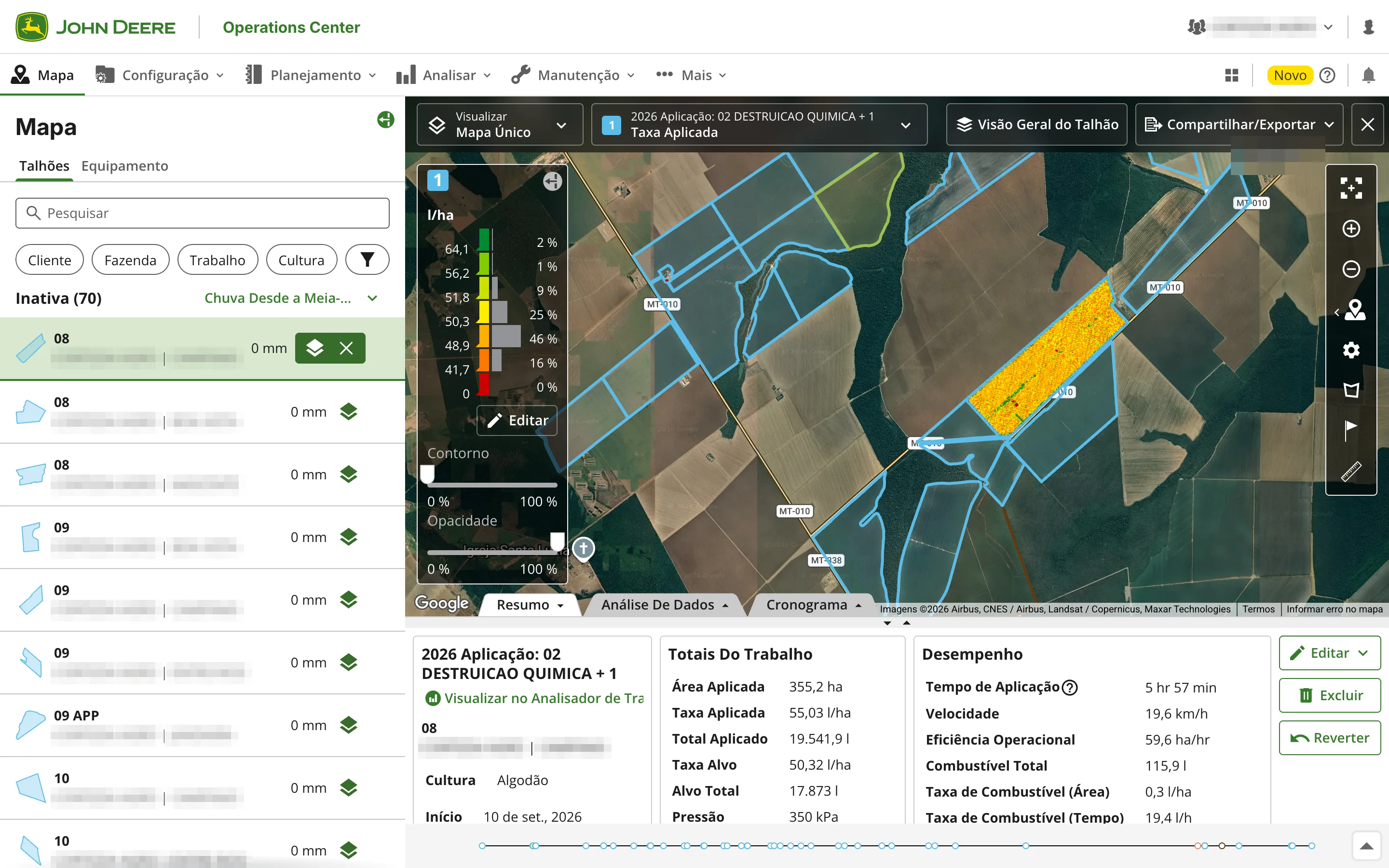
Y también lleva información hacia allá: las estaciones y pluviómetros del establecimiento aparecen en el mapa del Operations Center con la lluvia y el clima, y el mapa de la aplicación de cada parcela, hecho en Mapas del cultivo, puede enviarse a la parcela correspondiente.
Este artículo muestra el camino completo, de la configuración al resultado: cómo conectar la cuenta John Deere del establecimiento, qué tiene que estar vinculado entre los dos sistemas, cómo upCampo descubre a qué orden de servicio pertenece cada operación de John Deere, qué aparece en las dos pestañas de ejecución de la orden y dónde termina ese número — en los paneles de operaciones, productividad y máquinas.
La configuración se hace una sola vez, en este orden:
- Conectar la cuenta John Deere del establecimiento y aprobar el acceso de upCampo.
- Vincular el establecimiento a la organización de John Deere, en el registro de la Granja.
- Vincular cada parcela de upCampo a la parcela correspondiente de John Deere.
- Vincular cada tipo de actividad al tipo de operación de John Deere.
- Escribir la Ide. Res. de la orden igual al producto que el operador informa en John Deere.
De ahí en adelante es automático: la máquina trabaja, upCampo encuentra la orden de servicio y el área y el detalle por máquina entran en ella — y alimentan los paneles.
🧩 Lo que la integración trae — y lo que no trae
La integración funciona en los dos sentidos. Del Operations Center a upCampo llega el trabajo que grabaron las máquinas. De upCampo al Operations Center van las estaciones y los pluviómetros del establecimiento y el mapa de la aplicación de cada parcela. La operación grabada por la máquina solo se lee: upCampo no modifica ni borra nada de lo que registró el monitor.
⬇️ De John Deere a upCampo
| Trae | No hace |
|---|---|
| El área trabajada en cada parcela, por día | No crea órdenes de servicio — la orden tiene que existir antes |
| Máquina, horas, litros de diésel, velocidad, ancho y tasa aplicada | No descuenta insumos del stock ni registra el costo del producto |
| El rendimiento y la cantidad total aplicada o cosechada en la operación | No completa el operador como funcionario de upCampo |
| Los fardos de algodón generados por la cosechadora | No toca órdenes de aplicación aérea |
⬆️ De upCampo a John Deere
| Qué se envía | Cómo aparece en el Operations Center | Dónde se activa en upCampo |
|---|---|---|
| Estaciones y pluviómetros del establecimiento, con la lluvia del día, de ayer, de 7 y de 30 días y, en las estaciones, temperatura, humedad y viento | Un punto en el Mapa, pestaña Activos, con el nombre del pluviómetro; las lecturas se actualizan solas cada 30 minutos | En el registro del Pluviómetro, la opción Enviar a John Deere Operations Center |
| El mapa de la aplicación de cada parcela — dosis aplicada, desvío del objetivo, pasadas o cobertura, con la leyenda | Un elemento de mapa en la parcela, con el nombre elegido en el envío, junto a las operaciones de la máquina | En Agricultura > Mapas del cultivo, el botón Enviar al Operations Center |
Estaciones y pluviómetros. Al mapa va el pluviómetro activo, con
latitud y longitud, de un establecimiento ya vinculado a la organización John Deere (paso 2). Marque la opción en el
registro y guarde; el primer envío ocurre en hasta 30 minutos. La situación de cada uno aparece en
Archivo > Integraciones, en la tarjeta de John Deere, pestaña Estaciones en Operations
Center: En el mapa, Esperando el primer envío, Sin ubicación o
Finca sin ID John Deere. Allí también están los botones Enviar ahora,
Renombrar (cambia el nombre que aparece en el mapa) y Quitar del mapa, que quita
el punto y las lecturas del Operations Center y desmarca la opción en el registro.
Mapa de la aplicación. En el mapa de una aplicación ya procesado, Enviar al Operations Center abre una ventana donde se elige qué Visualizar (una o más visualizaciones, que van juntas como capas del mismo elemento), el Producto y el Nombre en Operations Center. Se envía un elemento por parcela. Reenviar con el mismo nombre reemplaza el anterior; con otro nombre, crea un elemento nuevo. La lista de envíos, en la misma ventana, muestra la situación de cada uno (Enviado, Reemplazado, Eliminado) y tiene la papelera para Eliminar del Operations Center.
1. Conectar la cuenta John Deere
Para leer las operaciones, upCampo necesita que el propio productor autorice, en John Deere, el acceso a los datos de su organización. Esa autorización se hace mediante un enlace de conexión:
- Pida el enlace al equipo de upCampo. Llega por WhatsApp, vale por 7 días y puede usarse una sola vez. Quien tiene acceso al registro de la Granja también puede generarlo allí (vea el recuadro más abajo).
- Abra el enlace e ingrese con su cuenta John Deere — la del Operations Center del establecimiento, con su usuario y su contraseña. El inicio de sesión se hace en el sitio de la propia John Deere: upCampo no ve la contraseña.
- Apruebe el acceso de upCampo en la pantalla que John Deere muestra a continuación.
- Si John Deere abre la pantalla de aprobación del Operations Center, es porque una organización de la cuenta todavía no autorizó a upCampo: revise y guarde. Al guardar, John Deere lo devuelve a la página de upCampo.
- Revise la página "Cuenta John Deere conectada". Lista las organizaciones que la cuenta ve, cada una marcada como autorizada para upCampo o esperando aprobación.
Lo ideal es que la conexión la haga un administrador de la organización en John Deere: así la aprobación del paso 4 sale en el momento, sin depender de otra persona.
Organización "esperando aprobación". Una cuenta John Deere puede ver más de una organización. Si alguna aparece como esperando aprobación en Operations Center, falta que un administrador de esa organización apruebe el acceso de upCampo dentro del Operations Center. Mientras eso no ocurra, los datos de esa organización no llegan — las demás siguen normalmente. John Deere lleva a la pantalla de aprobación solo la primera organización pendiente; las otras las aprueba el administrador de cada una directamente en el Operations Center, y después se hace clic en Actualizar organizaciones en la ventana de conexión del portal.
La conexión se hace una sola vez. El acceso se renueva solo, sin que nadie vuelva a ingresar. Solo se corta si el dueño de la cuenta retira la autorización de upCampo en John Deere, cambia la contraseña o sale de la organización. En ese caso la cuenta aparece en la ventana de conexión como Rechazada — conecte de nuevo: genere un enlace nuevo y repita los pasos anteriores.
Conexión John Deere. En el registro de la
Granja, junto al campo
ID de John Deere (integración), el botón abre la ventana
Conexión con John Deere Operations Center. Muestra las cuentas John Deere ya
conectadas de la empresa, con las organizaciones de cada una marcadas como autorizada o
esperando aprobación en Operations Center, y tiene el botón
Conectar cuenta John Deere, que genera el mismo enlace de conexión — para abrirlo
(Abrir inicio de sesión de John Deere) o copiarlo y enviarlo a quien tiene el usuario John Deere del
establecimiento. Después de concluir la conexión, haga clic en Actualizar. Quien no tiene acceso a ese
registro pide el enlace al equipo de upCampo.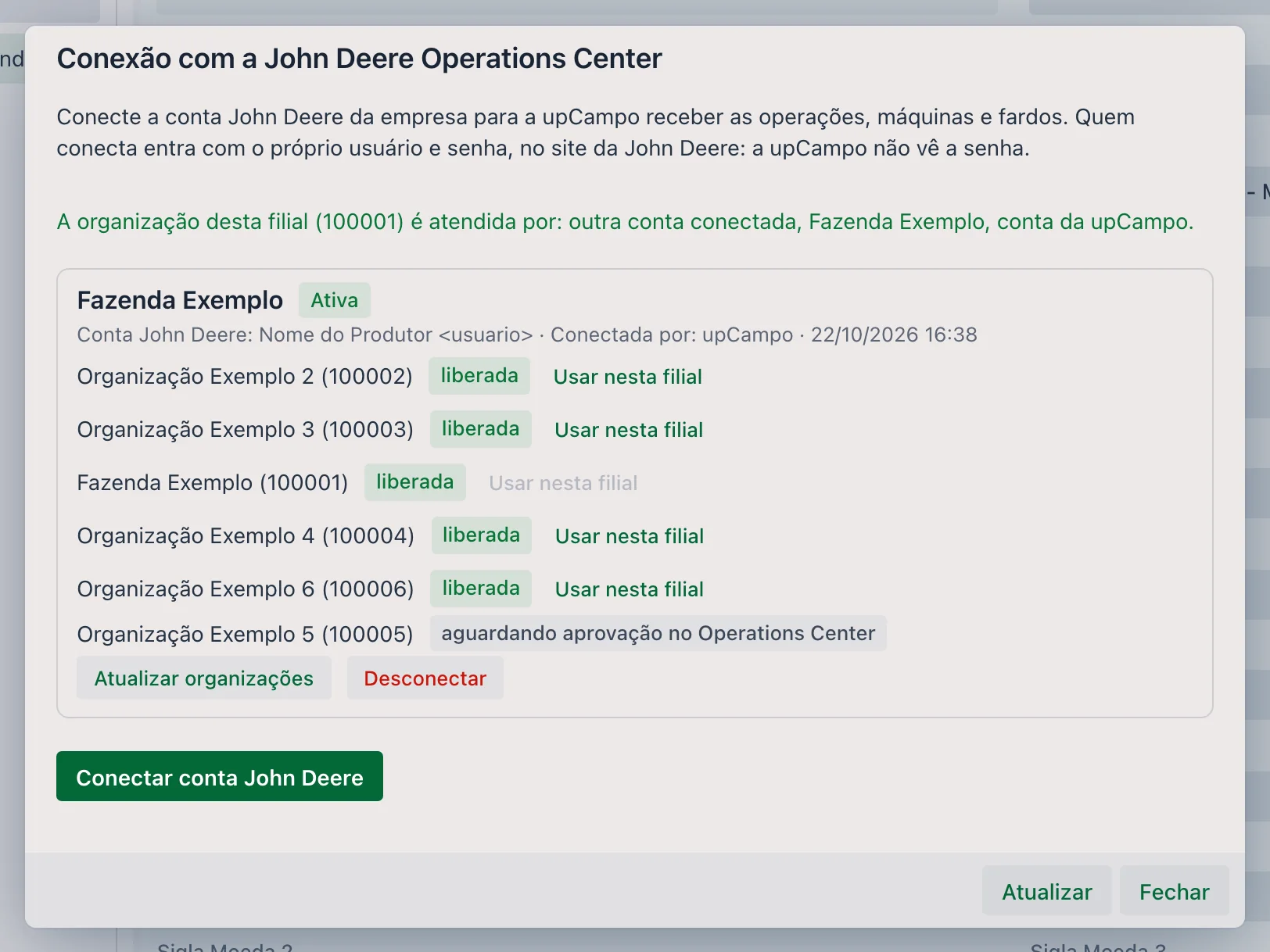
2. Vincular el establecimiento a la organización John Deere
Menú: Archivo > Granja — campo ID de John Deere (integración)
En John Deere, las parcelas, las máquinas y las operaciones de un productor están dentro de una
organización. El campo ID de John Deere (integración) del registro de la Granja indica
qué organización corresponde a ese establecimiento — es lo que hace que upCampo busque las parcelas y las operaciones
correctas.
En la ventana del botón Conexión John Deere, cada organización autorizada tiene el botón
Usar en esta hacienda, que completa el campo sin necesidad de digitar el código; después, solo hay que
guardar la granja. Si lo prefiere, el equipo de upCampo hace este paso junto con la
conexión.
3. La parcela de upCampo se vincula a la parcela de John Deere
Menú: Agricultura > Parcela — pestaña Integración
Los dos sistemas tienen la misma parcela registrada, cada uno con su código interno. La pestaña Integración del registro de Parcela es donde se indica que la parcela 08 – CAMPINAS de upCampo es la misma 08 de John Deere. Repita para cada parcela que vaya a recibir operaciones de John Deere.
En la pestaña, el botón Integración John Deere ▼ trae lo que se usa en el día a día:
| Opción | Qué hace |
|---|---|
| Actualizar opciones | Busca en John Deere la lista actual de parcelas de la organización. Es el primer paso cuando se creó una parcela nueva allí. |
| Seleccionar parcela JD | Abre la lista de parcelas de John Deere (nombre, granja, tipo y última modificación). Al elegir una, el ID, la descripción y el sector se completan solos. |
| Abrir última operación JD / Abrir todas las operaciones JD | Abren la ventana Respuesta de John Deere con lo que John Deere devuelve para esa parcela, en el formato técnico en que lo envía. Sirven para confirmar que el vínculo responde; para interpretar el contenido, pida ayuda al equipo de upCampo. |

La lista de la pestaña muestra el vínculo grabado: Descripción, Sector,
ID (el código de la parcela en John Deere) y Tipo, que aquí es
Jonh Deere. La misma pestaña atiende otras integraciones — por eso existe el campo Tipo.
4. El tipo de actividad se vincula al tipo de operación
Menú: Operacional > Tipo de orden de servicio / actividad — pestaña Operación
John Deere clasifica todo trabajo de campo en cuatro tipos. upCampo trabaja con los tipos de actividad del establecimiento — Aplicación de defensivo, Rastreada, Siembra, Cosecha. La pestaña Operación es la equivalencia entre los dos:
| Tipo en John Deere | Qué es |
|---|---|
Application | Aplicación — defensivo, fertilizante líquido, desecación |
Seeding | Siembra |
Harvest | Cosecha |
Tillage | Preparación del suelo — rastreada, subsolado |
Esos cuatro nombres se registran una vez en
Operacional > Operación, y la Descripción allí tiene que ser exactamente el nombre
que usa John Deere (Application, Seeding, Harvest,
Tillage) — es por ese texto que los dos lados se reconocen. Después, en cada tipo de
actividad, la pestaña Operación recibe una línea que vincula ese tipo a la operación correspondiente. El botón
Importación rápida/dinámica crea esas líneas de una sola vez.
La misma línea tiene el campo Equipo, que reserva una flota fija para lo que entre por esa operación. Como la ejecución importada no trae la máquina que trabajó — trae el área de la operación entera —, lo habitual es usar allí una flota genérica, Integración John Deere, que marca en la lista lo que vino de la integración y lo que digitó alguien.
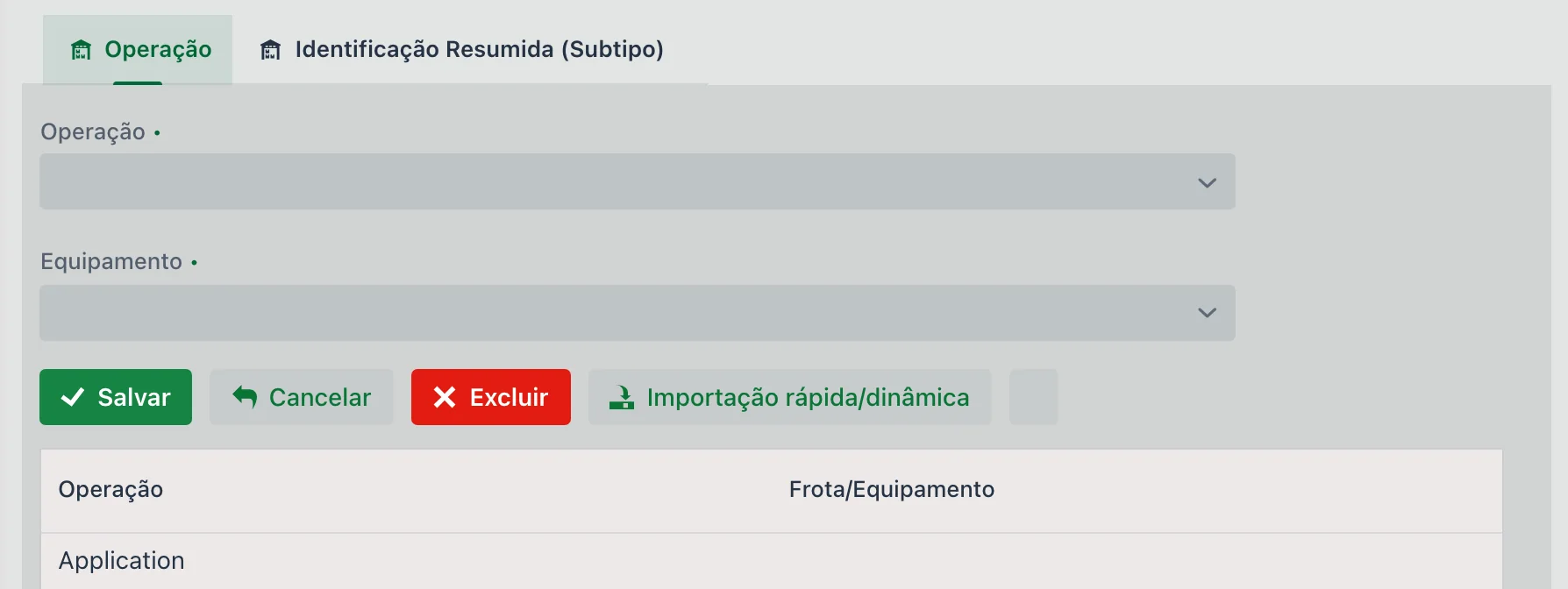
Application.5. La Ide. Res. es el nombre del producto en John Deere
Menú: Operacional > Identificación resumida
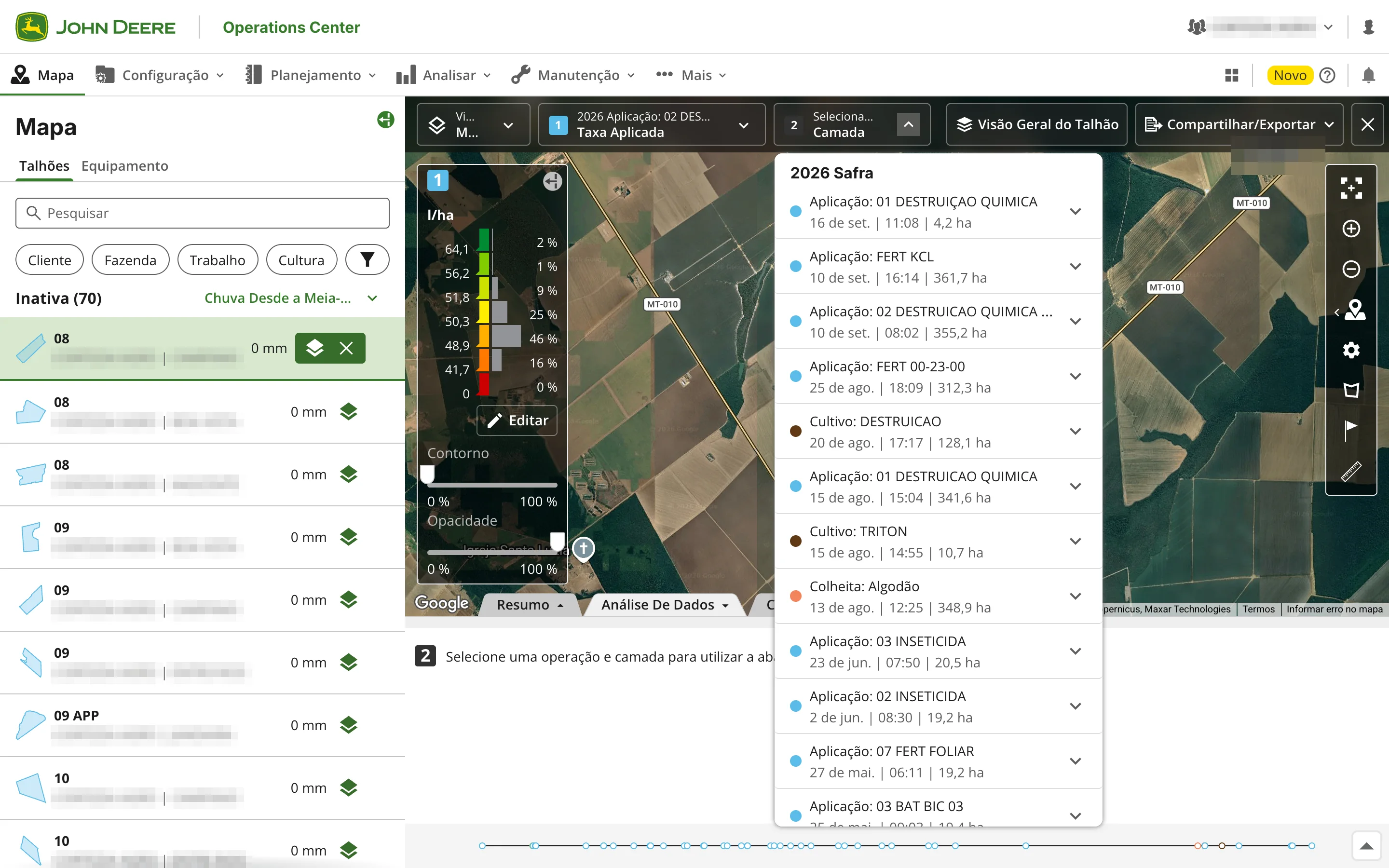
Ide. Res. es como el portal abrevia Identificación resumida: el subtipo que diferencia una orden de otra dentro del mismo tipo de actividad — 02 DESTRUICAO QUIMICA, FERT KCL, PLANTE E APLIQUE.
Esta es la clave fina de la integración. En el Operations Center, el operador registra la operación informando el producto aplicado; John Deere graba ese nombre junto con la operación. upCampo lee ese nombre y busca la orden de servicio con la misma Ide. Res. — texto por texto.
Por eso la regla de campo es corta: el nombre del producto en John Deere y la Ide. Res. de la orden tienen que escribirse igual. Así es como una operación del 8 de septiembre en la parcela 08 encuentra la orden correcta, y no la orden de otra aplicación en la misma parcela.
Dos excepciones, que no dependen del nombre:
- Siembra (
Seeding) — la orden se encuentra si está marcada como orden de siembra. - Cosecha (
Harvest) — lo mismo, si está marcada como orden de cosecha.
En la preparación del suelo, el nombre usado es el tipo de preparación informado en John Deere.
🔎 Cómo upCampo elige la orden de servicio
Cada veinte minutos upCampo le pregunta a John Deere qué hay de nuevo en las parcelas vinculadas — y John Deere también avisa cuando cierra una operación. Para cada operación recibida, la búsqueda de la orden sigue esta lista:
| Condición | Detalle |
|---|---|
| Misma parcela | La parcela vinculada en el paso 3, dentro de una campaña activa |
| Tipo de actividad compatible | Según la equivalencia del paso 4 |
| Misma Ide. Res. | U orden de siembra/cosecha, en los dos casos del paso 5 |
| Orden no finalizada | Una orden ya finalizada no recibe más área |
| No puede ser aplicación aérea | Una orden marcada como aérea queda fuera de la integración |
| Fecha compatible | La orden no puede estar programada para más de 60 días después del fin de la operación |
Si más de una orden cumple todo eso, gana la de fecha prevista más cercana al inicio de la operación; si el empate persiste, la registrada por último.
6. Lo que llega a la orden de servicio
Menú: Operacional > Orden de trabajo / actividad
La operación encontrada se convierte en registro en dos pestañas diferentes de la orden, con finalidades diferentes.
Pestaña 4 - Ejecución: el área que cuenta
Es la pestaña normal de ejecución, la misma que alguien completaría a mano. La integración agrega allí una línea por parcela y por día, con:
| Columna | Lo que viene de John Deere |
|---|---|
| Fecha | El día del trabajo |
| Área | Las hectáreas trabajadas en esa parcela |
| Parcela | La parcela vinculada |
| Flota | La flota genérica de la integración — no la máquina que trabajó |
| Cuantas horas | Queda en cero: la hora real está en la pestaña siguiente |
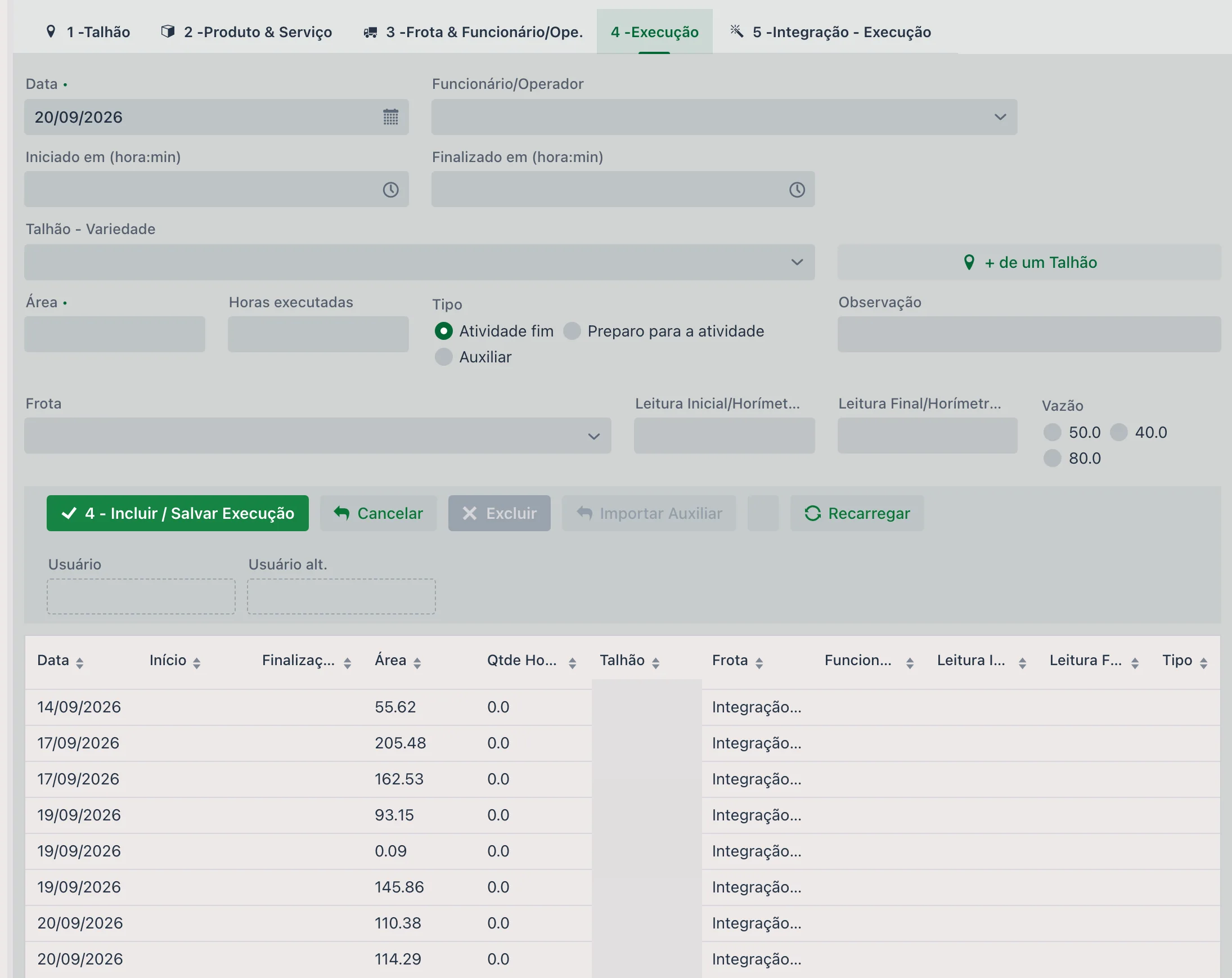
Es esa área la que suma en el % Ejecutado de la orden y en la columna Área exe. de la lista — el número que mira el gerente para saber cuánto de la orden ya se hizo.
Pestaña 5 - Integración - Ejecución: máquina por máquina
Esta pestaña solo aparece cuando el establecimiento tiene integración con John Deere. Muestra el detalle que la pestaña de ejecución no lleva: una línea por máquina y por día.
| Columna | Qué muestra |
|---|---|
| Fecha | El día de trabajo de esa máquina |
| Área | Las hectáreas que hizo esa máquina ese día |
| Cuantas horas | Las horas de trabajo efectivo, en decimal |
| Parcela | La parcela |
| Flota | La máquina real, reconocida por el chasis o por el número de serie |
| ID Integración | El código de la operación en John Deere |
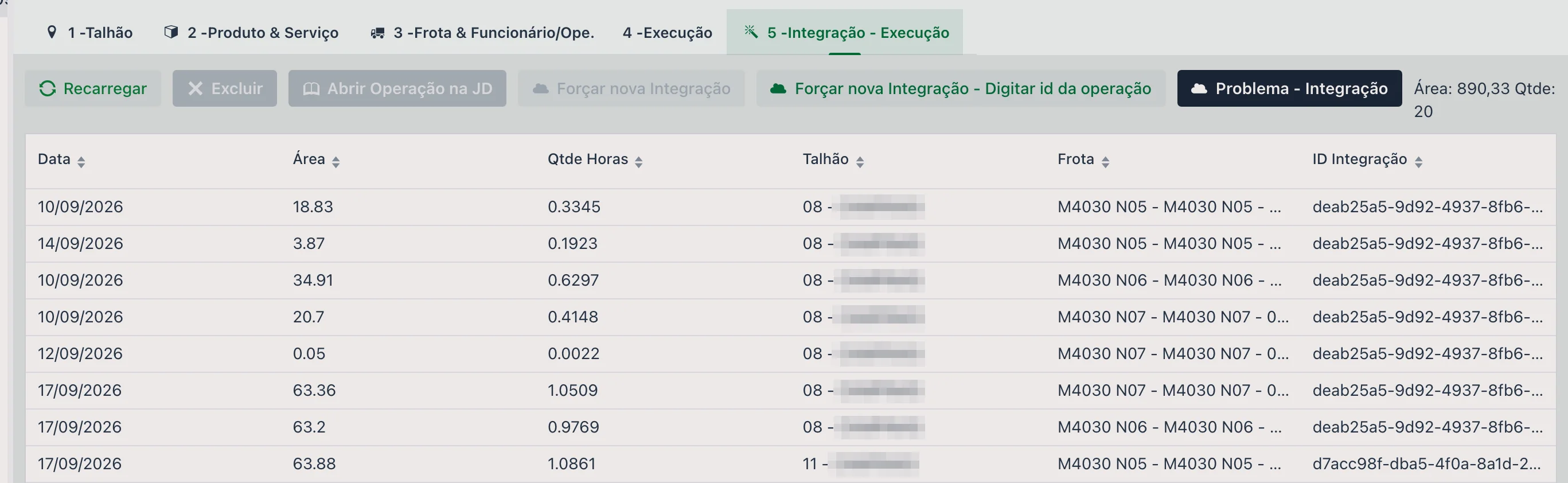
Encima de la lista, el rótulo Área y Cant. totaliza lo que se está mostrando. Junto con ella vienen además, guardados en el registro, el combustible gastado, la velocidad media, el ancho de trabajo, la tasa objetivo y la tasa aplicada — son esos números los que alimentan el panel de máquinas.
Los botones de la pestaña:
| Botón | Qué hace |
|---|---|
| Recargar | Vuelve a leer la lista, sin ir a John Deere |
| Eliminar | Borra la línea seleccionada |
| Abrir operación en JD | Abre, en otra pestaña, esa operación dentro del Operations Center — es el camino para verificar el número en la fuente |
| Forzar nueva integración | Hace que upCampo busque de nuevo la operación de la línea seleccionada |
| Forzar nueva integración - Ingresar id de la operación | Lo mismo, informando a mano el código de la operación |
| Problema - Integración | Abre la pantalla de Problemas de integración sin salir de la orden |
⏱ Cuánto tarda en aparecer
Una vez configurada, la integración funciona sola — nadie necesita apretar un botón para que busque:
- Cada 20 minutos upCampo le pregunta a John Deere qué hay de nuevo en las parcelas vinculadas.
- Cuando John Deere avisa que se registró una operación nueva, upCampo la busca en el momento, sin esperar la ronda siguiente.
Las dos pestañas de la orden, sin embargo, no llegan necesariamente juntas:
| Qué | De dónde viene | Cuándo aparece |
|---|---|---|
Área total en la pestaña 4 - Ejecución | El resumen de la operación | En la primera búsqueda después de que John Deere registra la operación |
Líneas por máquina y por día en la pestaña 5 - Integración - Ejecución | El archivo de mapa de la operación, con el recorrido punto por punto de cada máquina | Puede tardar más: John Deere necesita generar ese archivo, y cuando todavía no está listo upCampo lo intenta de nuevo en una búsqueda posterior |
Por eso es normal ver el área ya registrada en la orden y la pestaña de máquinas todavía vacía por un tiempo. Si
necesita el detalle antes, Forzar nueva integración - Ingresar id de la operación, en la pestaña
5 - Integración - Ejecución, pide la operación de nuevo.
⚠️ Cuando la operación no encuentra orden
Menú: Archivo > Problemas de integración
Una operación que llega y no encuentra orden no se pierde ni se inventa: se convierte en un registro en esa pantalla, con la parcela, el tipo de operación, el texto que llegó en lugar de la Ide. Res. y la fecha de inicio. Son dos los motivos que upCampo registra sola:
- Orden no encontrada — faltó una orden abierta con esa Ide. Res. en esa parcela, o no se cumplió alguna de las condiciones de la lista anterior.
- Área mayor a mil hectáreas — la operación llegó con un área demasiado grande para ser real en una parcela. En ese caso upCampo ni siquiera busca orden: registra el problema y espera revisión.
El camino normal para corregirlo es arreglar lo que estaba mal — crear la orden, corregir la Ide. Res., vincular la parcela — y usar Forzar nueva integración en la orden, informando el código de la operación.
📊 Dónde aparece el resultado
El trabajo importado no queda solo dentro de la orden. Aparece, el mismo día:
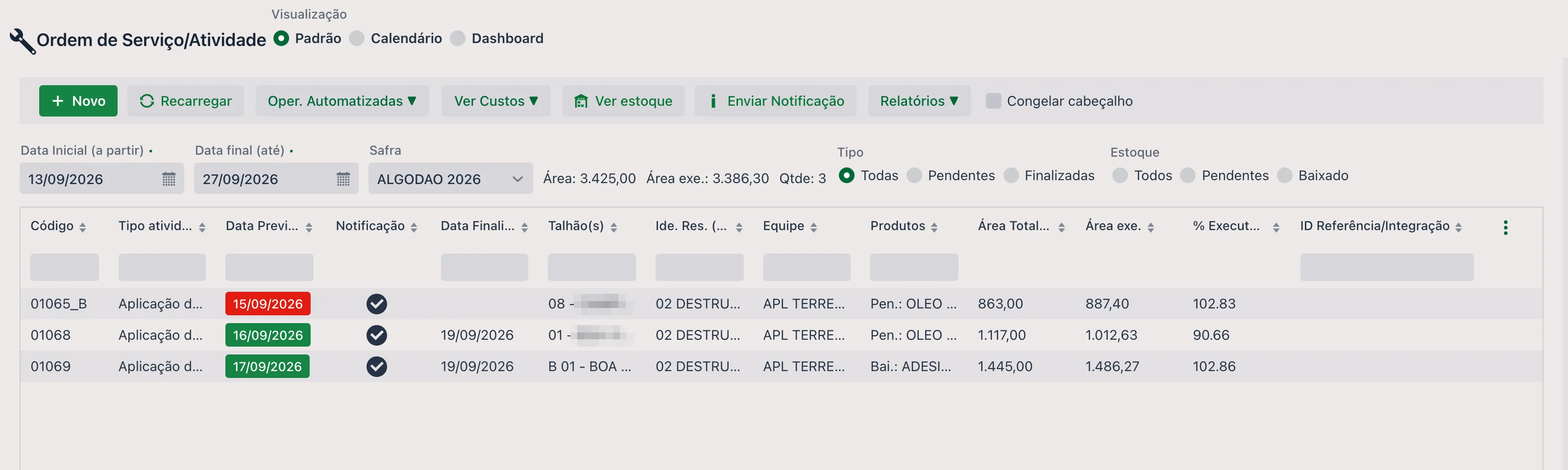
- En la lista de órdenes de servicio — en las columnas Área exe. y % Ejecutado, que pasan a avanzar solas.
- En los informes de operaciones — cualquier informe que sume área ejecutada por parcela, por Ide. Res. o por período ya cuenta con lo que vino de la integración.
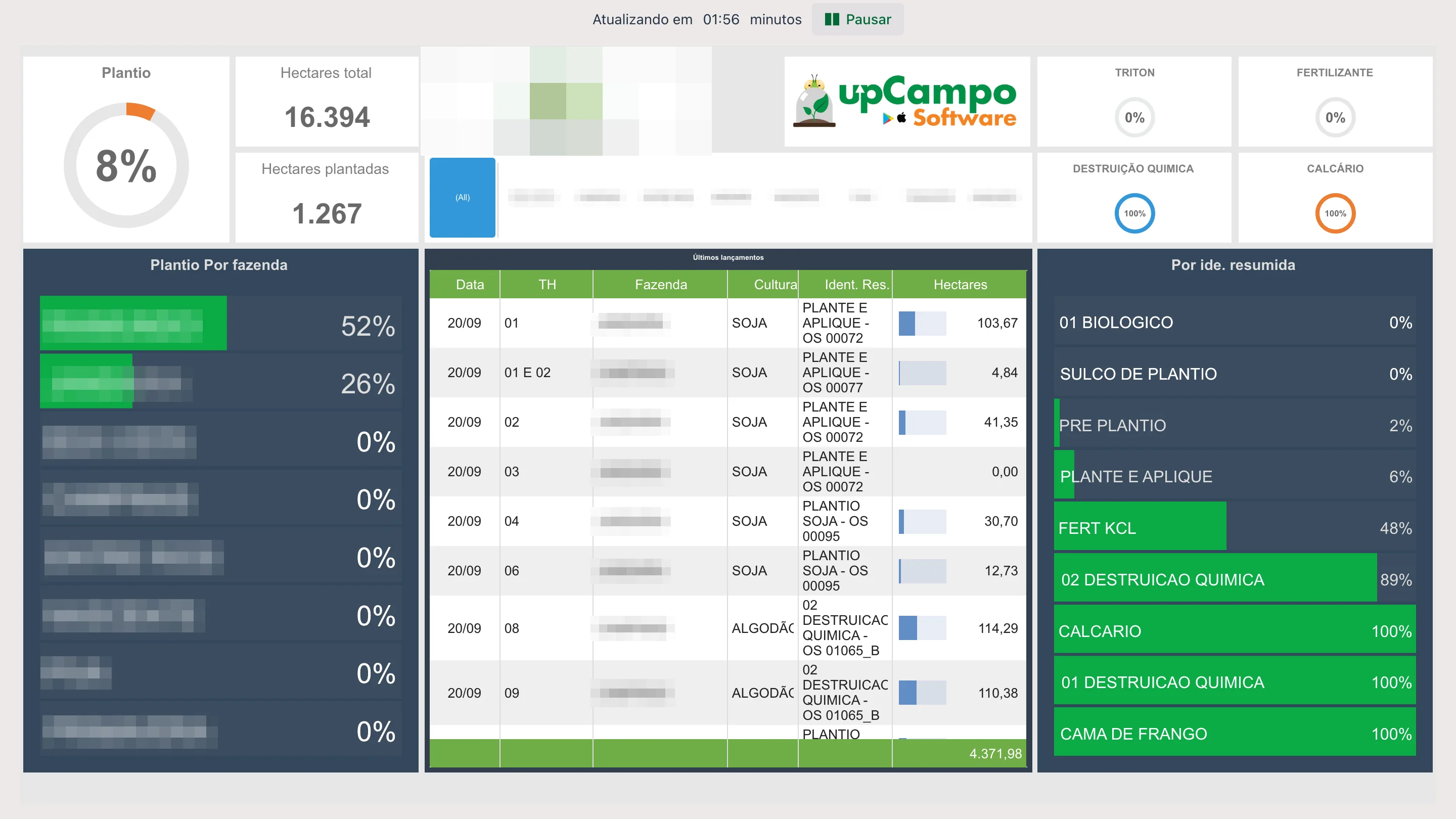
- En los paneles de TV del establecimiento, que upCampo arma a medida y publica en una dirección propia.
Son tres paneles que viven de esos números:
| Panel | Qué muestra |
|---|---|
| Resumen general de operaciones | Cuánto de la campaña ya se sembró, el avance por establecimiento y la lista de las últimas operaciones — fecha, parcela, cultivo, Ide. Res. con el número de la orden y las hectáreas. Es la integración apareciendo casi en tiempo real. |
| Productividad | Por parcela y por variedad: hectáreas, fardos y arrobas por hectárea. En el algodón, los fardos también llegan por John Deere, leídos de la cosechadora. |
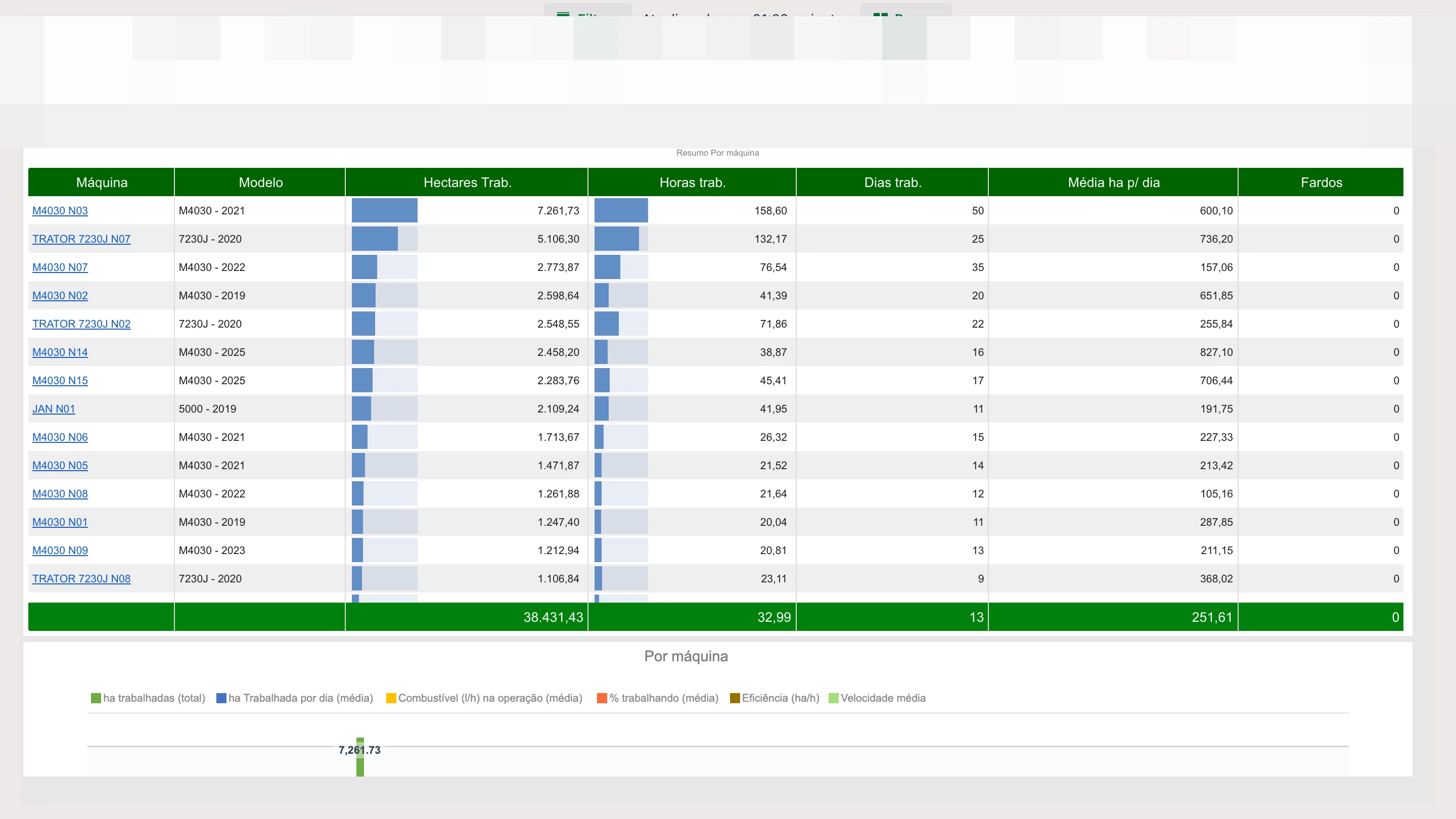
| Resumen por máquina | Por máquina y por día: hectáreas trabajadas, horas de trabajo, horas totales del día, % del día en
trabajo, eficiencia en ha/h, velocidad media y litros por hora. Es la pestaña
5 - Integración - Ejecución consolidada. |
- Ejecución sin digitación — el área sale de la máquina, no de la memoria de quien se acordó de anotar.
- Avance de la orden casi en tiempo real — el % ejecutado avanza mientras la pulverizadora está en la parcela.
- Costo por parcela más fiel — el área ejecutada es la que hizo la máquina, y es sobre ella que se distribuye el costo.
- Desempeño de máquina medido — horas, hectáreas por hora, litros por hora y velocidad, máquina por máquina, sin planilla.
- Error visible — lo que no coincidió queda en una sola pantalla, con el motivo, en lugar de desaparecer.
¿Quiere entender el alcance de la integración antes de activarla? Vea la página de la integración John Deere en el sitio de upCampo.
❓ Preguntas frecuentes
¿Cómo conecto mi cuenta John Deere a upCampo?
Pida al equipo de upCampo el enlace de conexión: llega por WhatsApp, vale por 7 días y
sirve para una sola conexión. Abra el enlace, ingrese con su cuenta John Deere — la del Operations
Center del establecimiento — y apruebe el acceso de upCampo. Quien tiene acceso al registro de la Granja también genera el enlace
con el botón Conexión John Deere, junto al campo ID de John Deere (integración).
Una organización aparece "esperando aprobación". ¿Qué falta?
Falta que un administrador de esa organización apruebe el acceso de upCampo dentro del Operations Center de John Deere. La conexión de la cuenta ya se hizo; lo que está pendiente es la autorización de esa organización específicamente. Después de la aprobación, haga clic en Actualizar organizaciones en la ventana de conexión, o avise al equipo de upCampo.
¿Por qué John Deere me pidió la contraseña de nuevo, si ya tenía la sesión iniciada?
Es a propósito. El enlace de conexión siempre pide usuario y contraseña, para garantizar que quien aprueba es el dueño de la cuenta John Deere del establecimiento — y no otra cuenta que por casualidad estaba abierta en el navegador, como la de un consultor o de otro productor.
¿Tengo que conectar la cuenta John Deere de nuevo cada cierto tiempo?
No. Una vez conectada, la cuenta John Deere sigue vinculada a upCampo y el acceso se renueva solo. Solo es necesario conectar de nuevo si el dueño de la cuenta retira la autorización de upCampo en John Deere, cambia la contraseña o sale de la organización — entonces la cuenta aparece como Rechazada — conecte de nuevo en la ventana Conexión John Deere del registro de la Granja, y basta con generar un enlace nuevo.
¿Cada cuánto tiempo aparece en upCampo el área de John Deere?
upCampo consulta a John Deere cada 20 minutos, y John Deere también avisa cuando
se cierra una operación nueva. En la práctica, lo que la máquina hizo a la mañana ya está en la orden de servicio antes
del almuerzo. Si lo necesita antes, use Forzar nueva integración en la pestaña
5 - Integración - Ejecución de la orden.
La operación se hizo pero no entró en ninguna orden. ¿Qué reviso?
Primero, la conexión: la cuenta John Deere del establecimiento está conectada y la organización aparece como
autorizada (vea la pregunta sobre "esperando aprobación"). En la orden: la parcela está vinculada a John Deere, la Ide. Res. está escrita igual al producto
registrado allá, la orden todavía no fue finalizada y no es de aplicación aérea. Después, mire
Archivo > Problemas de integración: si la operación llegó y no encontró orden, está
registrada allí con el texto que vino — normalmente la diferencia de escritura se ve en el momento.
¿Por qué la flota de la ejecución aparece como "Integración" y no la máquina que trabajó?
Porque la pestaña 4 - Ejecución registra el área de la operación entera, que pudo haber
sido hecha por tres máquinas al mismo tiempo — no habría una sola flota para poner allí. La máquina real
queda en la pestaña 5 - Integración - Ejecución, con una línea por máquina y por día, y es de allí que
salen las horas y el combustible.
El área de la orden pasó del 100%. ¿Está mal?
No necesariamente. El área ejecutada es la que la máquina realmente recorrió, incluida la superposición de pasadas y las cabeceras repasadas; el área total de la orden es el área registrada de la parcela. Pasar un poco del 100% es común y es justamente la información que la integración da gratis. Muy por encima de eso, conviene revisar si la misma operación no entró dos veces y si el área de la parcela está actualizada.
Finalicé la orden y el área dejó de crecer. ¿Es así?
Sí. Una orden finalizada no recibe más ejecución de la integración. Si la máquina volvió a la parcela después de finalizar, el camino es reabrir la orden o abrir la orden siguiente, con la misma Ide. Res., y usar Forzar nueva integración con el código de la operación.
Compré una máquina nueva. ¿Qué tengo que hacer?
Registrar la máquina en Flota / Propiedad con el chasis igual al que muestra John Deere. Es por ese número que upCampo reconoce de qué equipo vino cada línea de la pestaña de integración. Sin eso, el área sigue entrando en la orden, pero el detalle por máquina — y el panel de máquinas — quedan sin ella.
Creé una parcela nueva en John Deere. ¿Entra sola?
No. Abra la parcela correspondiente en Agricultura > Parcela, vaya a la pestaña Integración,
use Actualizar opciones para traer la lista nueva de John Deere y después
Seleccionar parcela JD para elegirla. Mientras el vínculo no exista, no se busca ninguna operación
de esa parcela.
¿Tengo que registrar el insumo en el stock aunque la integración esté activa?
Sí. La integración trae el trabajo de la máquina — área, horas, combustible —, no el consumo de producto. La baja de stock se sigue haciendo por la orden de servicio, como siempre.
¿Qué envía upCampo a John Deere?
Dos cosas, y solo cuando el establecimiento activa cada una: las estaciones y pluviómetros marcados en el registro, que aparecen en el Mapa del Operations Center, pestaña Activos, con la lluvia y el clima actualizados cada 30 minutos; y el mapa de la aplicación de cada parcela, enviado con el botón Enviar al Operations Center de Mapas del cultivo. La operación grabada por la máquina no se modifica, y las órdenes de servicio, recetas y registros de upCampo no van allá.