🛠 Como funciona a integração com a John Deere
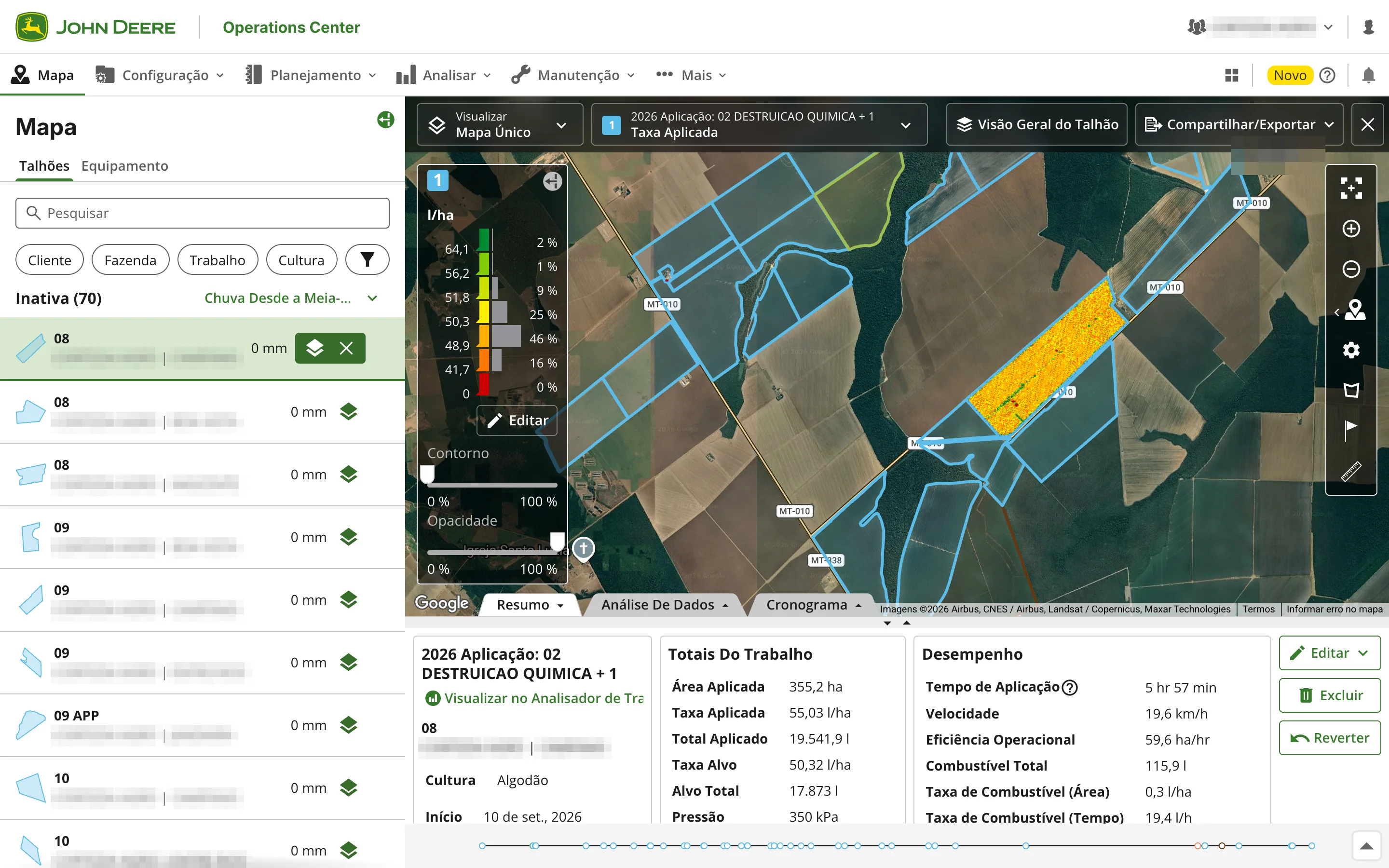
A integração com a John Deere traz para a upCampo o trabalho que as máquinas já registram sozinhas no Operations Center: quantos hectares cada talhão recebeu, em que dia, com qual máquina, em quanto tempo e com quanto de combustível. Em vez de alguém digitar a execução da ordem de serviço no fim do dia, a ordem se preenche com o que o pulverizador, o trator ou a colhedora gravaram no campo.
Este artigo mostra o caminho inteiro: o que precisa estar amarrado entre os dois sistemas, como a upCampo descobre a qual ordem de serviço pertence cada operação da John Deere, o que aparece nas duas guias de execução da ordem e onde esse número termina — nos painéis de operações, produtividade e máquinas.
- Cada talhão da upCampo é amarrado ao talhão correspondente da John Deere.
- Cada tipo de atividade é amarrado ao tipo de operação da John Deere.
- A máquina trabalha e a John Deere fecha a operação com o produto que foi aplicado.
- A upCampo procura a ordem de serviço pelo talhão, pelo tipo e pela Ide. Res.
- A área e o detalhe por máquina entram na ordem — e alimentam os painéis.
🧩 O que a integração traz — e o que ela não traz
A integração é de mão única: ela lê a John Deere e escreve na upCampo. Nada do que é digitado na upCampo volta para o Operations Center.
| Ela traz | Ela não traz |
|---|---|
| A área trabalhada em cada talhão, por dia | Não cria ordem de serviço — a ordem tem de existir antes |
| Máquina, horas, litros de diesel, velocidade, largura e taxa aplicada | Não baixa insumo do estoque nem lança custo de produto |
| O rendimento e a quantidade total aplicada ou colhida na operação | Não preenche o operador como funcionário da upCampo |
| Os fardos de algodão gerados pela colhedora | Não mexe em ordem de aplicação aérea |
1. O talhão da upCampo é amarrado ao talhão da John Deere
Menu: Lavoura > Talhão — guia Integração
Os dois sistemas têm o mesmo talhão cadastrado, cada um com o seu código interno. A guia Integração do cadastro de Talhão é onde se diz que o talhão 08 – CAMPINAS da upCampo é o mesmo 08 da John Deere.
Antes disso, a fazenda precisa estar ligada à organização da John Deere — é o cadastro que dá acesso aos talhões e às máquinas daquele produtor. Esse vínculo é feito pela equipe da upCampo no cadastro da Fazenda; sem ele, o menu de integração avisa que não encontrou a organização.
Na guia, o botão Integração Jonh Deere ▼ traz o que se usa no dia a dia:
| Opção | O que faz |
|---|---|
| Atualizar Opções | Busca na John Deere a lista atual de talhões da organização. É o primeiro passo quando um talhão novo foi criado lá. |
| Selecionar Talhão JD | Abre a lista de talhões da John Deere (nome, fazenda, tipo e última alteração). Ao escolher um, o ID, a descrição e o setor são preenchidos sozinhos. |
| Abrir ultima Operações JD / Abrir Todas Operações JD | Mostram, em outra aba, o que a John Deere devolve para aquele talhão. Servem para conferir se o vínculo está certo. |

A lista da guia mostra o vínculo gravado: Descrição, Setor,
ID (o código do talhão na John Deere) e Tipo, que aqui é
Jonh Deere. A mesma guia atende a outras integrações — por isso o campo Tipo existe.
2. O tipo de atividade é amarrado ao tipo de operação
Menu: Operacional > Tipo Ordem Serviço/Atividade — guia Operação
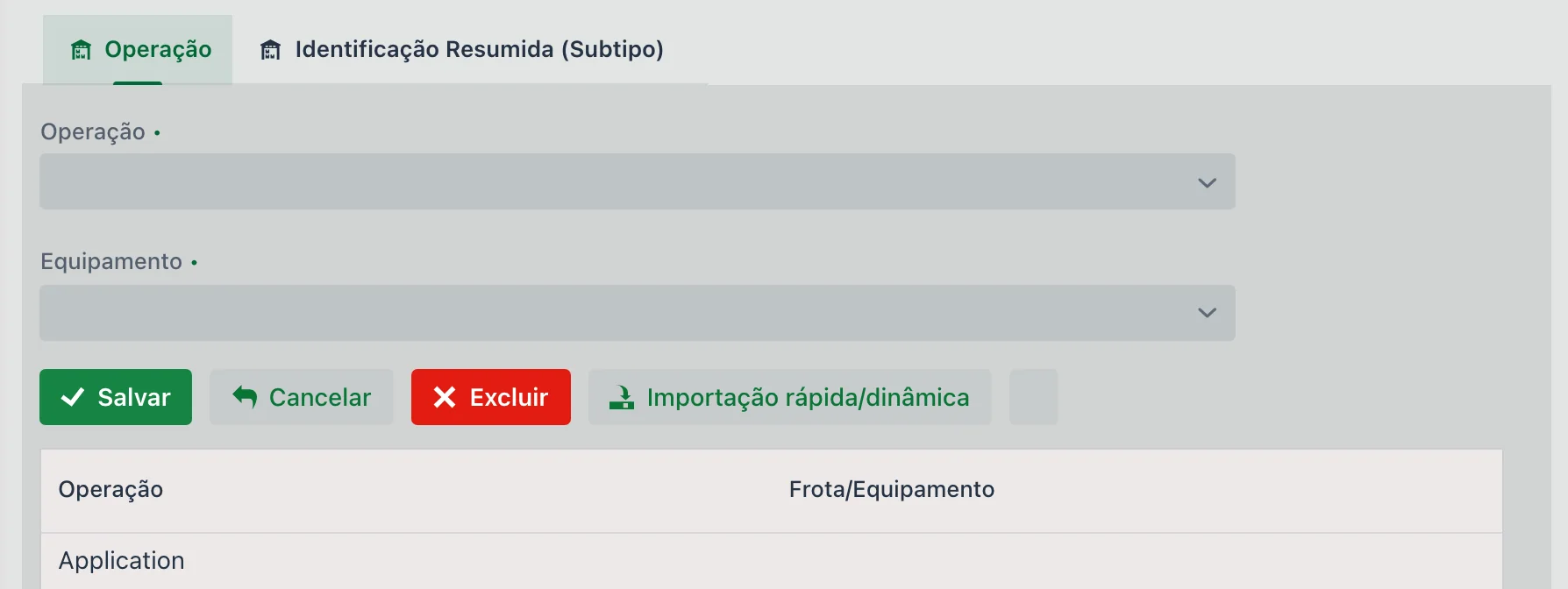
A John Deere classifica todo trabalho de campo em quatro tipos. A upCampo trabalha com os tipos de atividade da fazenda — Aplicação de Defensivo, Gradagem, Plantio, Colheita. A guia Operação é o de‑para entre os dois:
| Tipo na John Deere | O que é |
|---|---|
Application | Aplicação — defensivo, fertilizante líquido, dessecação |
Seeding | Semeadura / plantio |
Harvest | Colheita |
Tillage | Preparo de solo — gradagem, subsolagem |
Esses quatro nomes são cadastrados uma vez em
Operacional > Operação, e a Descrição ali precisa ser exatamente o nome
que a John Deere usa (Application, Seeding, Harvest,
Tillage) — é por esse texto que os dois lados se reconhecem. Depois, em cada tipo de
atividade, a guia Operação recebe uma linha ligando aquele tipo à operação correspondente. O botão
Importação rápida/dinâmica cria essas linhas de uma vez.
A mesma linha tem o campo Equipamento, que reserva uma frota fixa para o que entrar por essa operação. Como a execução importada não traz a máquina que trabalhou — ela traz a área da operação inteira —, o costume é usar aí uma frota genérica, Integração John Deere, que marca na lista o que veio da integração e o que foi digitado por alguém.
Application.3. A Ide. Res. é o nome do produto na John Deere
Menu: Operacional > Identificação Res. (Sub tipo)
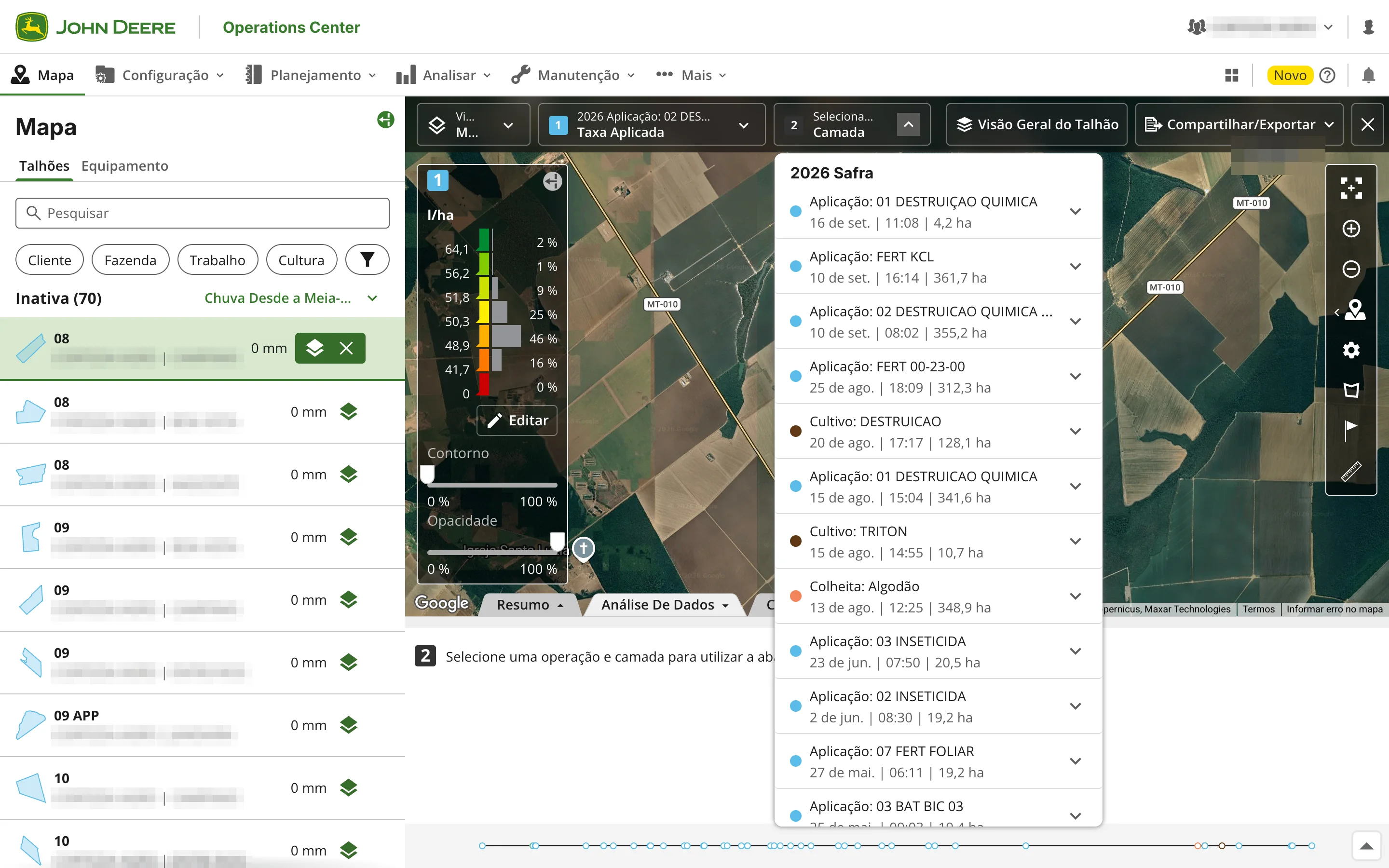
Ide. Res. é como o portal abrevia Identificação Resumida: o subtipo que diferencia uma ordem da outra dentro do mesmo tipo de atividade — 02 DESTRUICAO QUIMICA, FERT KCL, PLANTE E APLIQUE.
Essa é a chave fina da integração. No Operations Center, o operador lança a operação informando o produto aplicado; a John Deere grava esse nome junto da operação. A upCampo lê esse nome e procura a ordem de serviço com a mesma Ide. Res. — texto por texto.
Por isso a regra de campo é curta: o nome do produto na John Deere e a Ide. Res. da ordem precisam ser escritos igual. É assim que uma operação de 8 de setembro no talhão 08 encontra a ordem certa, e não a ordem de outra aplicação no mesmo talhão.
Duas exceções, que não dependem do nome:
- Plantio (
Seeding) — a ordem é encontrada se estiver marcada como ordem de plantio. - Colheita (
Harvest) — idem, se estiver marcada como ordem de colheita.
No preparo de solo, o nome usado é o tipo de preparo informado na John Deere.
🔎 Como a upCampo escolhe a ordem de serviço
De vinte em vinte minutos a upCampo pergunta à John Deere o que há de novo nos talhões amarrados — e a John Deere também avisa quando fecha uma operação. Para cada operação recebida, a busca da ordem obedece a esta lista:
| Condição | Detalhe |
|---|---|
| Mesmo talhão | O talhão amarrado no passo 1, dentro de uma safra ativa |
| Tipo de atividade compatível | Pelo de‑para do passo 2 |
| Mesma Ide. Res. | Ou ordem de plantio/colheita, nos dois casos do passo 3 |
| Ordem não finalizada | Ordem já finalizada não recebe mais área |
| Não pode ser aplicação aérea | Ordem marcada como aérea fica fora da integração |
| Data compatível | A ordem não pode estar programada para mais de 60 dias depois do fim da operação |
Se mais de uma ordem atende a tudo isso, ganha a de data prevista mais próxima do início da operação; persistindo o empate, a cadastrada por último.
4. O que chega na ordem de serviço
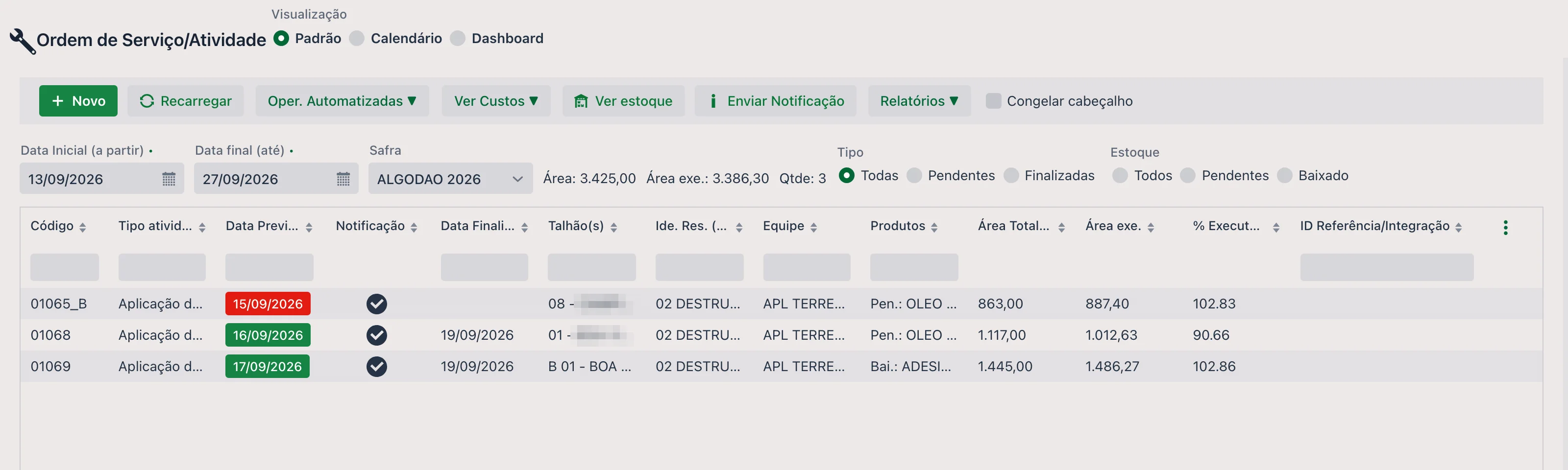
Menu: Operacional > Ordem de Serviço/Atividade
A operação encontrada vira registro em duas guias diferentes da ordem, com finalidades diferentes.
Guia 4 - Execução: a área que conta
É a guia normal de execução, a mesma que alguém preencheria à mão. A integração acrescenta ali uma linha por talhão e por dia, com:
| Coluna | O que vem da John Deere |
|---|---|
| Data | O dia do trabalho |
| Área | Os hectares trabalhados naquele talhão |
| Talhão | O talhão amarrado |
| Frota | A frota genérica da integração — não a máquina que trabalhou |
| Qtde Horas | Fica zerada: a hora real está na guia seguinte |
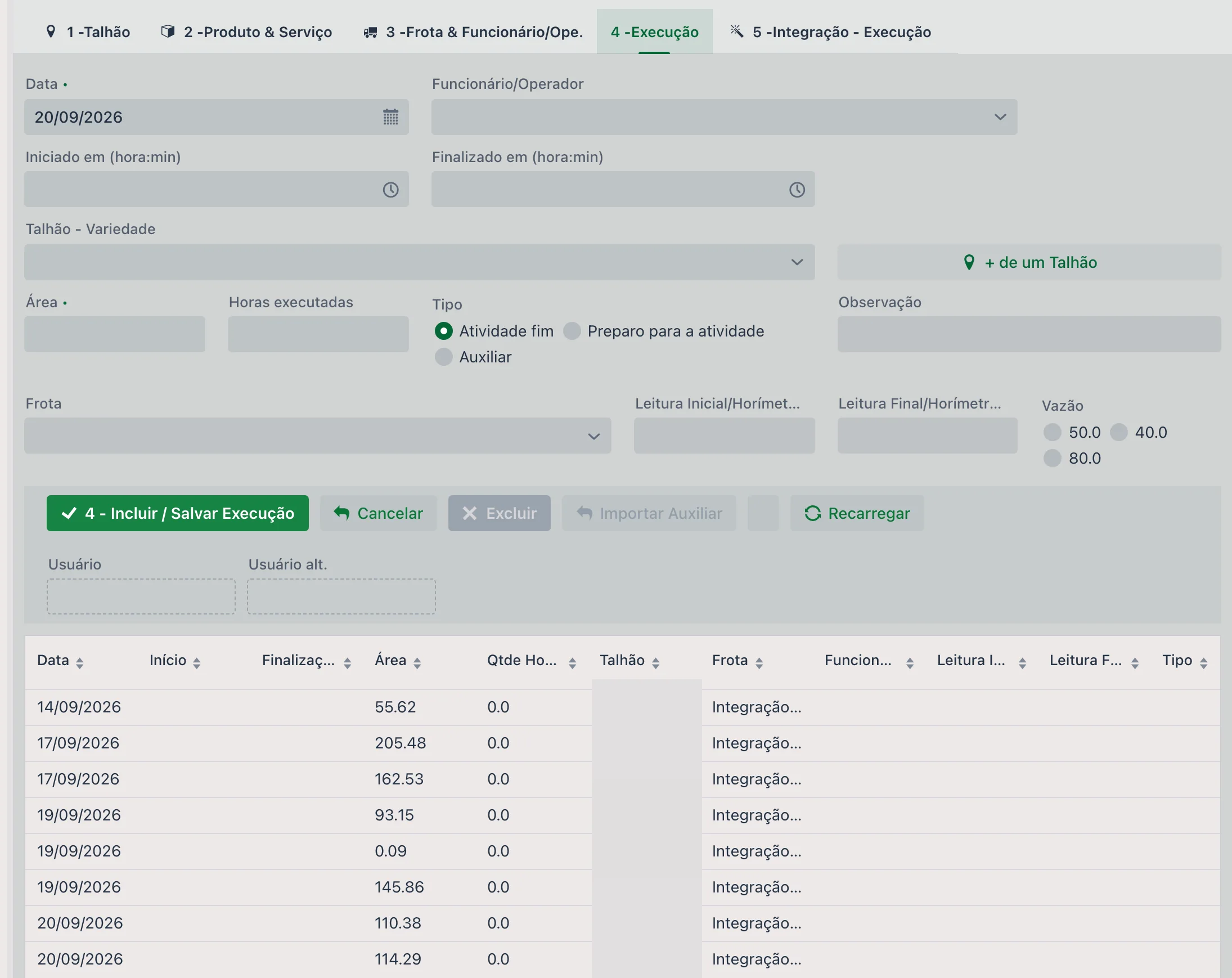
É essa área que soma no % Executado da ordem e na coluna Área exe. da lista — o número que o gerente olha para saber quanto da ordem já foi feito.
Guia 5 - Integração - Execução: máquina a máquina
Esta guia só aparece quando a fazenda tem integração com a John Deere. Ela mostra o detalhe que a guia de execução não carrega: uma linha por máquina e por dia.
| Coluna | O que mostra |
|---|---|
| Data | O dia de trabalho daquela máquina |
| Área | Os hectares que aquela máquina fez naquele dia |
| Qtde Horas | As horas de trabalho efetivo, em decimal |
| Talhão | O talhão |
| Frota | A máquina de verdade, reconhecida pelo chassi ou pelo número de série |
| ID Integração | O código da operação na John Deere |
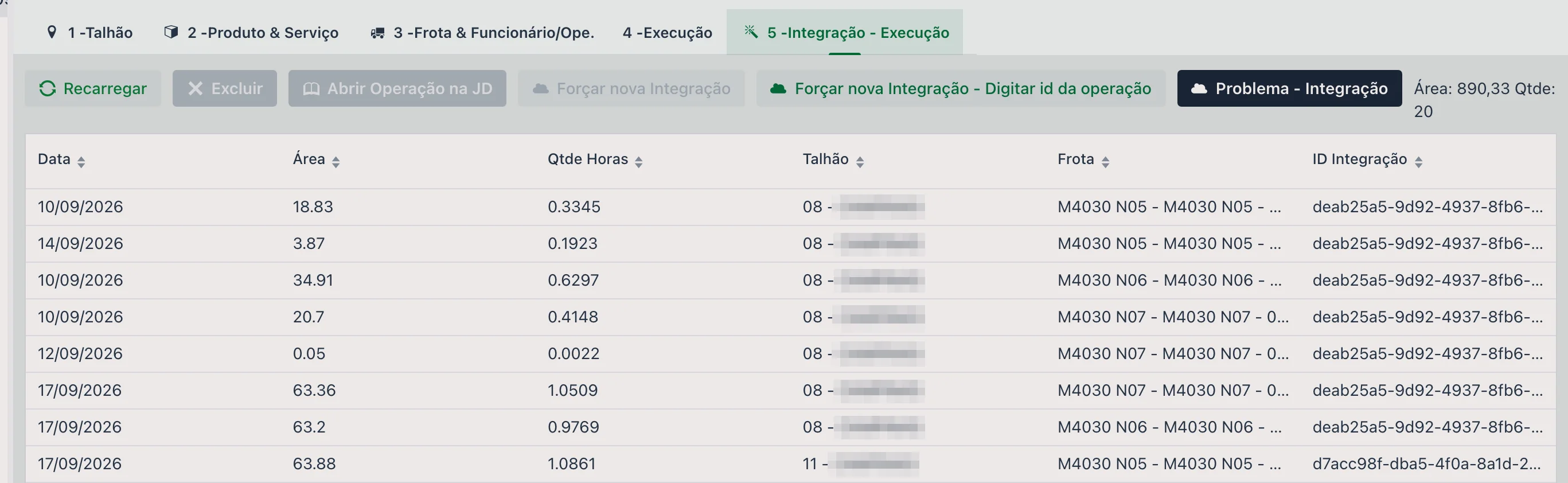
Acima da lista, o rótulo Área e Qtde totaliza o que está sendo exibido. Junto dela vêm ainda, guardados no registro, o combustível gasto, a velocidade média, a largura de trabalho, a taxa alvo e a taxa aplicada — são esses números que alimentam o painel de máquinas.
Os botões da guia:
| Botão | O que faz |
|---|---|
| Recarregar | Relê a lista, sem ir à John Deere |
| Excluir | Apaga a linha selecionada |
| Abrir Operação na JD | Abre, em outra aba, aquela operação dentro do Operations Center — é o caminho para conferir o número na fonte |
| Forçar nova Integração | Manda a upCampo buscar de novo a operação da linha selecionada |
| Forçar nova Integração - Digitar id da operação | O mesmo, informando à mão o código da operação |
| Problema - Integração | Abre a tela de Problemas de integração sem sair da ordem |
⚠️ Quando a operação não encontra ordem
Menu: Arquivo > Problemas de integração
Operação que chega e não acha ordem não é perdida nem inventada: vira um registro nessa tela, com o talhão, o tipo de operação, o texto que veio no lugar da Ide. Res. e a data de início. São dois os motivos que a upCampo registra sozinha:
- Ordem não encontrada — faltou ordem em aberto com aquela Ide. Res. naquele talhão, ou uma das condições da lista acima não foi atendida.
- Área maior que mil hectares — a operação veio com área grande demais para ser verdade num talhão. Nesse caso a upCampo nem procura ordem: registra o problema e espera conferência.
O caminho normal de conserto é acertar o que estava errado — criar a ordem, corrigir a Ide. Res., amarrar o talhão — e usar o Forçar nova Integração na ordem, informando o código da operação.
📊 Onde o resultado aparece
O trabalho importado não fica só dentro da ordem. Ele aparece, no mesmo dia:
- Na lista de ordens de serviço — nas colunas Área exe. e % Executado, que passam a andar sozinhas.
- Nos relatórios de operações — qualquer relatório que some área executada por talhão, por Ide. Res. ou por período já conta com o que veio da integração.
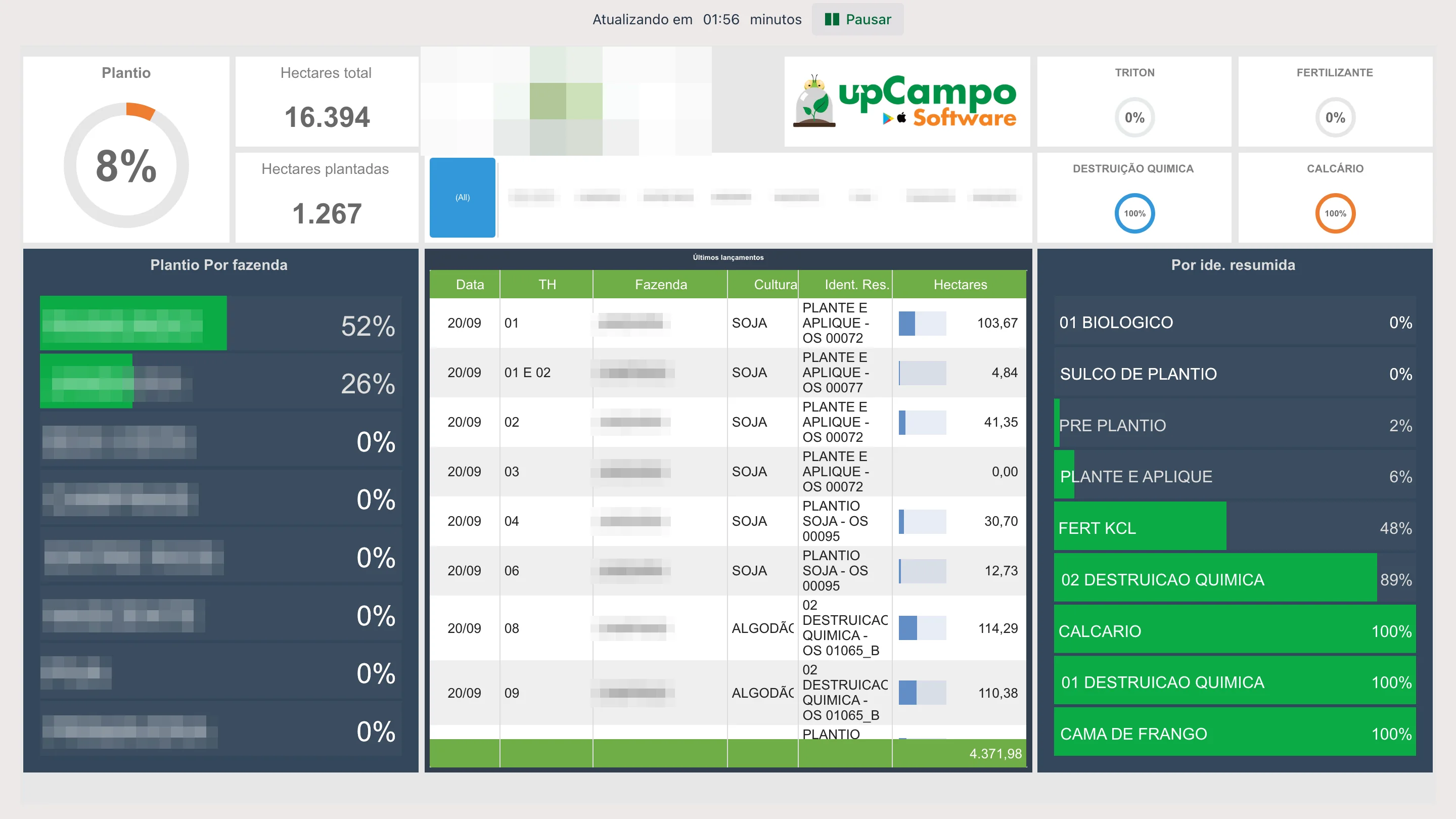
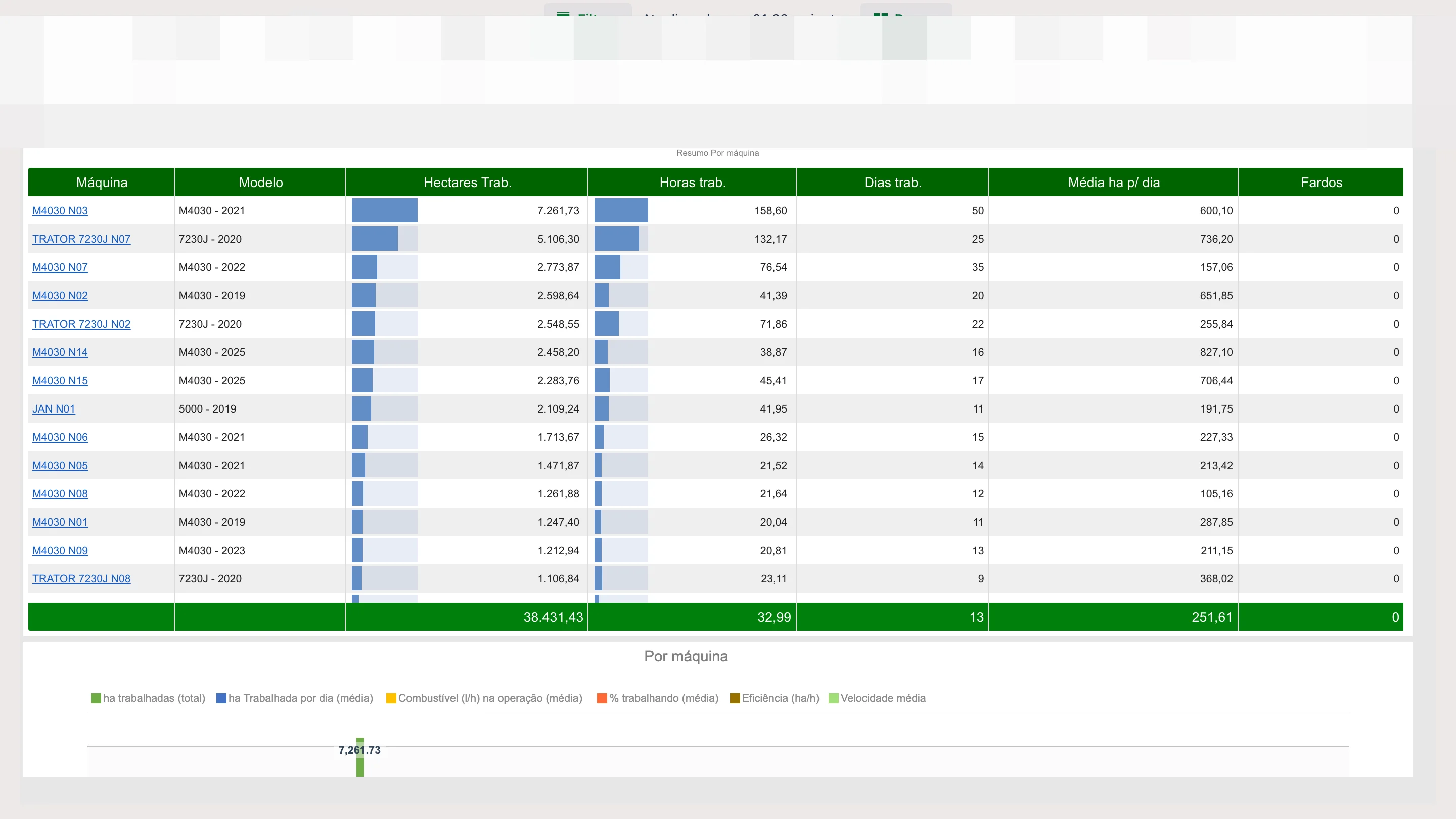
- Nos painéis de TV da fazenda, que a upCampo monta sob medida e publica num endereço próprio.
São três painéis que vivem desses números:
| Painel | O que mostra |
|---|---|
| Resumo geral de operações | Quanto da safra já foi plantado, o avanço por fazenda e a lista das últimas operações — data, talhão, cultura, Ide. Res. com o número da ordem e os hectares. É a integração aparecendo quase em tempo real. |
| Produtividade | Por talhão e por variedade: hectares, fardos e arrobas por hectare. No algodão, os fardos também chegam pela John Deere, lidos da colhedora. |
| Resumo por máquina | Por máquina e por dia: hectares trabalhados, horas de trabalho, horas totais do dia, % do dia em
trabalho, eficiência em ha/h, velocidade média e litros por hora. É a guia
5 - Integração - Execução consolidada. |
- Execução sem digitação — a área sai da máquina, não da memória de quem lembrou de apontar.
- Avanço da ordem em tempo quase real — o % executado anda enquanto o pulverizador está no talhão.
- Custo por talhão mais fiel — a área executada é a que a máquina fez, e é sobre ela que o custo se distribui.
- Desempenho de máquina medido — horas, hectares por hora, litros por hora e velocidade, máquina a máquina, sem planilha.
- Erro visível — o que não casou fica numa tela só, com o motivo, em vez de sumir.
Quer entender o alcance da integração antes de ligar? Veja a página da integração John Deere no site da upCampo.
❓ Perguntas frequentes
De quanto em quanto tempo a área da John Deere aparece na upCampo?
A upCampo consulta a John Deere a cada 20 minutos, e a John Deere também avisa quando
uma operação nova é fechada. Na prática, o que a máquina fez de manhã já está na ordem de serviço antes
do almoço. Se precisar antes disso, use o Forçar nova Integração na guia
5 - Integração - Execução da ordem.
A operação aconteceu mas não entrou em nenhuma ordem. O que conferir?
Na ordem: o talhão está amarrado à John Deere, a Ide. Res. está escrita igual ao produto
lançado lá, a ordem ainda não foi finalizada e não é de aplicação aérea. Depois, olhe
Arquivo > Problemas de integração: se a operação chegou e não achou ordem, ela está
registrada ali com o texto que veio — normalmente a diferença de escrita aparece na hora.
Por que a frota da execução aparece como "Integração" e não a máquina que trabalhou?
Porque a guia 4 - Execução registra a área da operação inteira, que pode ter
sido feita por três máquinas ao mesmo tempo — não haveria uma frota só para colocar ali. A máquina real
fica na guia 5 - Integração - Execução, com uma linha por máquina e por dia, e é de lá que
saem as horas e o combustível.
A área da ordem passou de 100%. Isso está errado?
Não necessariamente. A área executada é a que a máquina de fato percorreu, incluindo sobreposição de faixa e cabeceira repassada; a área total da ordem é a área cadastrada do talhão. Passar um pouco de 100% é comum e é justamente a informação que a integração dá de graça. Muito acima disso, vale conferir se a mesma operação não entrou duas vezes e se a área do talhão está atualizada.
Finalizei a ordem e a área parou de crescer. É isso mesmo?
É. Ordem finalizada não recebe mais execução da integração. Se a máquina voltou ao talhão depois de finalizar, o caminho é reabrir a ordem ou abrir a ordem seguinte, com a mesma Ide. Res., e usar o Forçar nova Integração com o código da operação.
Comprei uma máquina nova. O que preciso fazer?
Cadastrar a máquina na Frota / Bem feitoria com o chassi igual ao que a John Deere mostra. É por esse número que a upCampo reconhece de qual equipamento veio cada linha da guia de integração. Sem isso, a área continua entrando na ordem, mas o detalhe por máquina — e o painel de máquinas — ficam sem ela.
Criei um talhão novo na John Deere. Ele entra sozinho?
Não. Abra o talhão correspondente em Lavoura > Talhão, vá à guia Integração,
use Atualizar Opções para trazer a lista nova da John Deere e depois
Selecionar Talhão JD para escolher. Enquanto o vínculo não existir, nenhuma operação
daquele talhão é procurada.
Preciso lançar o insumo no estoque mesmo com a integração ligada?
Precisa. A integração traz o trabalho da máquina — área, horas, combustível —, não o consumo de produto. A baixa de estoque continua sendo feita pela ordem de serviço, do jeito de sempre.
O que a upCampo envia de volta para a John Deere?
Nada. A integração é de mão única: a upCampo lê as operações, as máquinas e os fardos e grava do lado dela. Nenhuma ordem de serviço, receita ou cadastro da upCampo é escrito no Operations Center.