🧩 Tela: Plantio da Safra
O plantio da safra é o registro do que foi plantado em cada talhão: qual cultura, qual variedade, em quantos hectares e em que data. Na upCampo, é o cruzamento entre talhão, safra, cultura, variedade e área — e é ele que faz o talhão existir naquele ciclo. Sem plantio lançado, o talhão não aparece para receber ordem de serviço, levantamento nem romaneio.
É também onde o resultado volta: conforme os romaneios de colheita e os fardos entram, o total colhido e a média de produtividade daquele talhão são atualizados sozinhos, sem ninguém digitar.
📍 Localização no sistema
Menu: Lavoura > Plantio da Safra
🧩 Função principal
O cadastro do plantio da safra é essencial para que:
- Os talhões apareçam no aplicativo mobile
- Os lançamentos fiquem vinculados a uma safra específica
- Os relatórios e dashboards possam separar corretamente as informações por safra e por variedade
👁 As quatro visualizações
No alto da tela, o seletor Visualização muda completamente o que você vê:
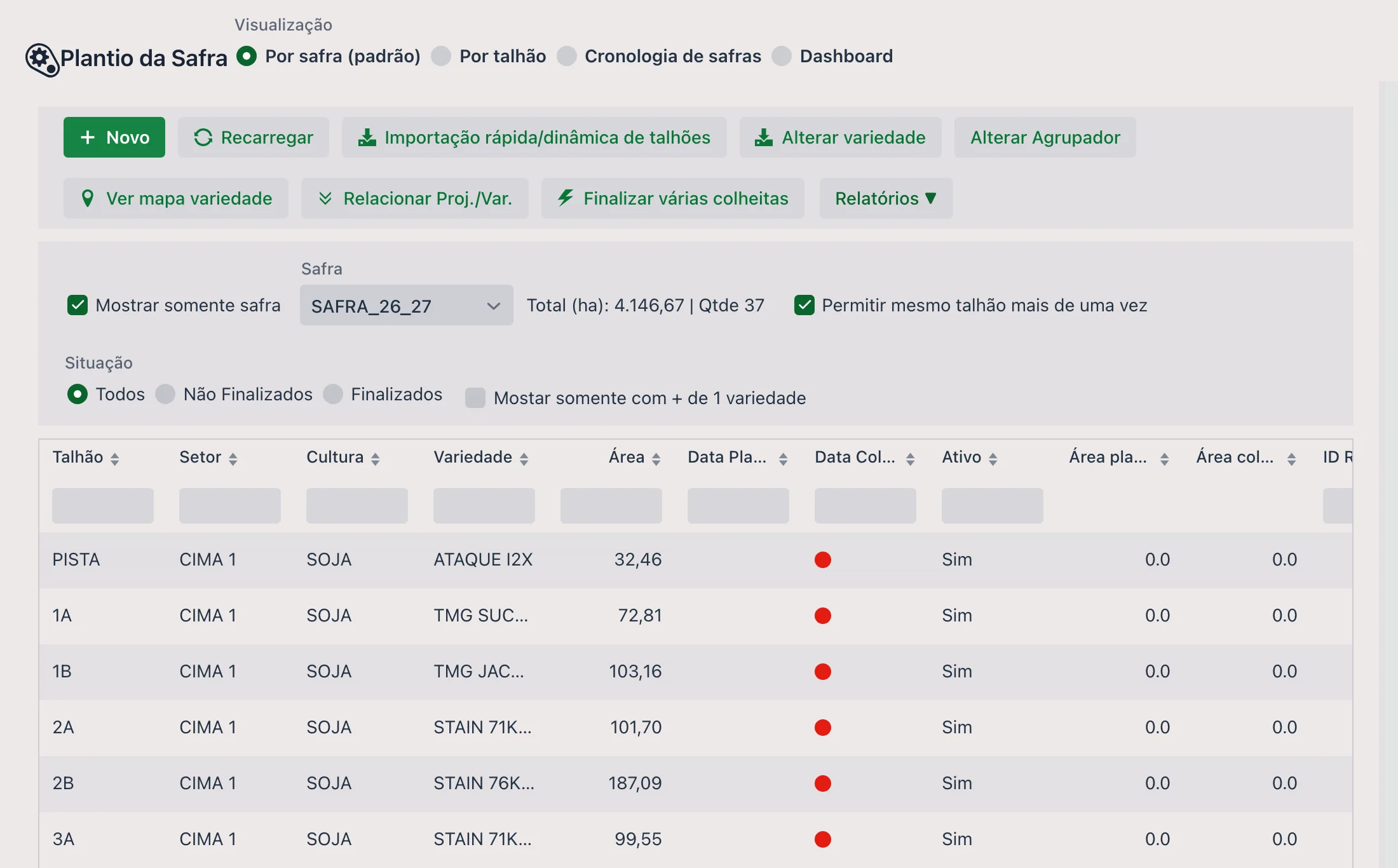
- Por safra (padrão): a lista de talhões da safra corrente e o cadastro ao lado — é o modo descrito neste artigo
- Por talhão: inverte o eixo, partindo do talhão
- Cronologia de safras: mostra a sucessão de safras, útil para enxergar o que veio antes e depois no mesmo talhão
- Dashboard: troca a tela por um painel de indicadores
🔎 O painel da esquerda
Além da lista de talhões, a coluna da esquerda concentra os filtros e as ações em massa:
- O combo Safra e a opção Mostrar somente safra
- O totalizador Total (ha) e Qtde, que soma o que está sendo exibido
- Permitir mesmo talhão mais de uma vez: libera cadastrar o mesmo talhão em dois plantios na mesma safra — o caso de quem planta duas culturas em sequência
- Situação: Todos, Não Finalizados ou Finalizados
- Mostar somente com + de 1 variedade: isola os talhões com mais de uma cultivar
📝 Cabeçalho (informação principal)
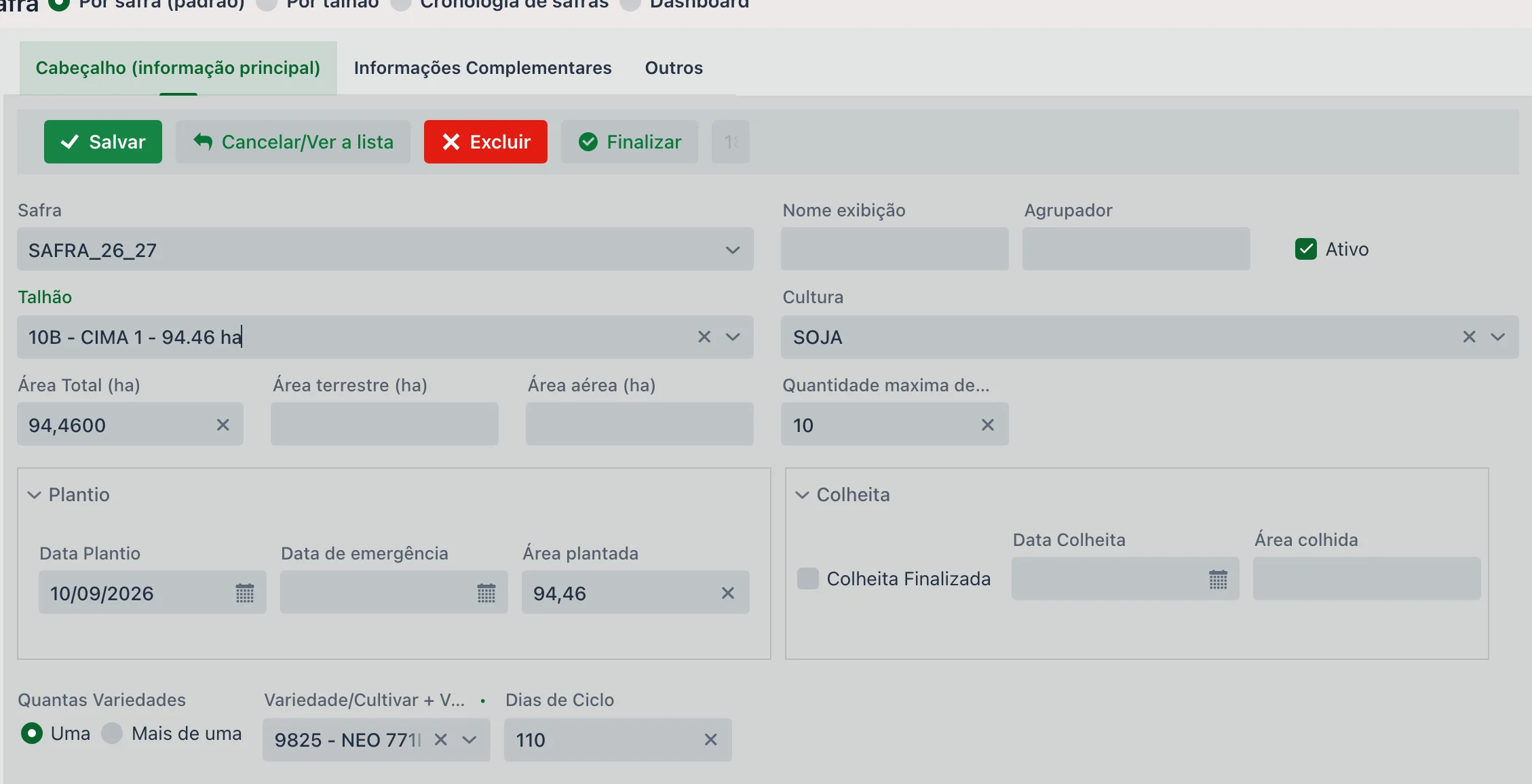
O formulário é dividido em três guias no topo — Cabeçalho (informação principal), Informações Complementares e Outros. O cabeçalho é o que amarra tudo:
| Campo | Descrição |
|---|---|
| Safra | A safra do plantio. |
| Talhão | O talhão, que já traz a área cadastrada. |
| Cultura | A cultura plantada. |
| Nome exibição | Simplifica o nome usado nas ordens e no aplicativo — especialmente útil em campos experimentais. |
| Agrupador | Rótulo livre para agrupar plantios. Serve para filtrar nas ordens de serviço e vira uma coluna na importação de talhões quando está preenchido. |
| Ativo | Mantém o plantio em uso. |
| Área Total (ha) | Área plantada nesta safra naquele talhão. |
| Área terrestre (ha), Área aérea (ha), Área bordadura (ha) e Área Exclusão (ha) | Opcionais. Cada uma é usada na ordem de serviço quando ela for daquela categoria — a área aérea numa aplicação aérea, por exemplo. |
| Quantidade maxima de variedade | Opcional. Limita quantas cultivares podem ser lançadas neste plantio. |
O cabeçalho traz ainda duas seções que abrem e fecham, Plantio e Colheita, com as datas e áreas resumidas.
🌿 Uma variedade ou várias
O campo Quantas Variedades decide o formato do cadastro:
- Uma: escolhe a variedade e os dias de ciclo ali mesmo, no cabeçalho
- Mais de uma: o lançamento passa para a guia Variedade/Cultivar, uma linha por cultivar, cada uma com sua área
A soma das áreas das variedades não pode ultrapassar a área do plantio.
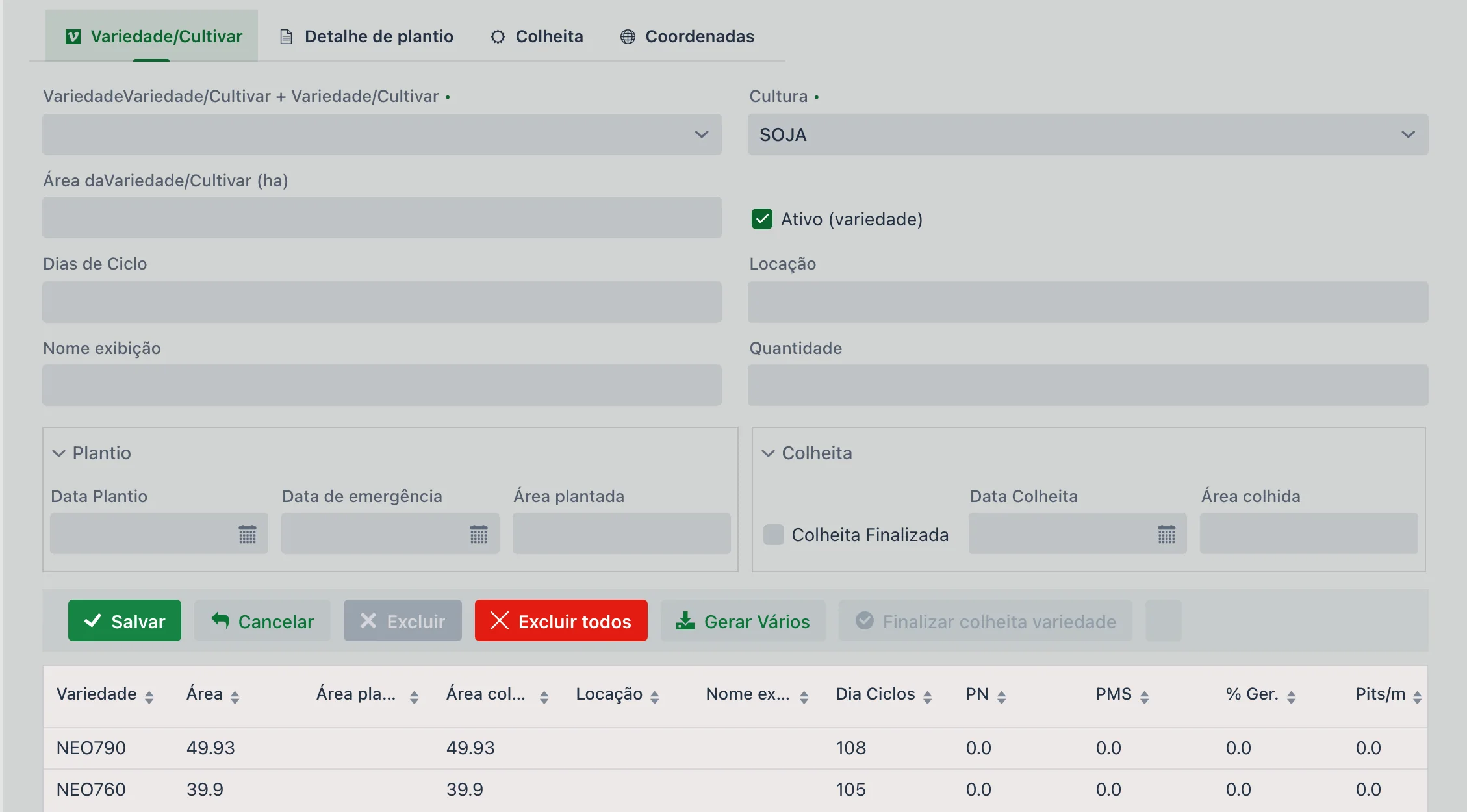
Guia Variedade/Cultivar
Cada cultivar recebe Área da Variedade/Cultivar (ha), Dias de Ciclo, Locação, Nome exibição, Quantidade e Ativo (variedade), além das sub-seções:
- Plantio: Data Plantio, Data de emergência e Área plantada
- Colheita: Data Colheita, Área colhida e Colheita Finalizada
A grade abaixo mostra o que já foi lançado e puxa os dados técnicos da variedade — PN, PMS, % Ger., Pits/m, Stes/m, KG/ha e Qde KG. Os botões da guia incluem Gerar Vários, para criar várias linhas de uma vez, Excluir todos e Finalizar colheita variedade.
🧪 Separar por variedade
Quando ativado, os registros de levantamentos e ordens de serviço serão separados por variedade no aplicativo e nos relatórios.
A separação é escolhida por tipo de lançamento, e não de uma vez só — são dez opções independentes: Em levantamentos (MIP), Em O.S. Plantio, Em O.S Tratamento Semente, Em O.S. Adubação, Em O.S. Aplic. Defens., Em O.S. Prep. solo, Em O.S. Colheita, Em OS 'Outras', Em O.S. Avaliação e Manual. Assim dá para separar por variedade no monitoramento e na colheita, mas manter o preparo de solo unificado — que é como a maioria trabalha.
- Talhão "TH 01"
- Variedades: "98YRR" e "99YRR"
- No app aparecerá:
- TH 01 - 98YRR
- TH 01 - 99YRR
📋 Guia: Informações Complementares
Segunda guia do formulário, organizada em blocos que abrem e fecham:
| Bloco | O que traz |
|---|---|
| Colheita | Média final colheita, Total colhido KG, Total colhido Alg. kg, Peso estimado (KG) e Rendimento estimado — o resultado realizado daquele talhão. |
| Previsto/Orçamento | Média colheita prevista, Custo, Custo previsto por ha, Cotação prevista, Custo operacional, Custo químicos, Valor venda prevista e Valor venda sub-produto prevista. É onde o planejado convive com o realizado. |
| Modo exibição | Seis opções que controlam onde o plantio aparece: Exibir dashboard plantio, colheita, aplicação e preparo, mais Exibir em MIP e Exibir em Ordem de Serviço Agric. |
| Terceiro Proprietário | Entidade Terceiro, Desc. Receb. % e Local de Estoque (padrão de entrada) — para área de terceiro, com desconto no recebimento. |
| Detalhes de plantio | Espaçamento (metros), Vel. plantio (km/h), Qtde plantas por metro, Qtde plantas por hectare, Qtde plantas total e Tipo plantio. |
Ainda nessa guia ficam ID Referência/Integração, Id Ciclo Referencia e o rastro de quem mexeu no registro: Usuário ini., Usuário alt. e Usuário fin., cada um com data e hora.
🧭 Ações rápidas na tela de Plantio da Safra
A coluna da esquerda disponibiliza atalhos importantes para facilitar ações em massa. Todos abrem uma janela com duas listas — disponíveis à esquerda, adicionados à direita — e setas para mover os talhões entre elas:
- Importação rápida/dinâmica de talhões: escolha uma cultura, opcionalmente uma variedade e a data de plantio, e aplique a vários talhões de uma vez. A opção Mostrar somente THs não utilizados — que já vem marcada — esconde os talhões que já têm plantio naquela safra, então a lista mostra só o que falta. No rodapé, as opções Exibir em MIP e Exibir em Ordem de Serviço Agric. já entram marcadas nos registros criados.
- Alterar variedade: troca a cultura e a variedade de vários plantios já existentes. A lista mostra o que cada talhão tem hoje — cultura, variedade, área e data de plantio — para você conferir antes de trocar.
- Alterar Agrupador: muda o agrupador de vários plantios de uma vez.
- Ver mapa variedade: exibe um mapa com os talhões e as cores atribuídas às variedades, facilitando a visualização geográfica da distribuição varietal.
- Relacionar Proj./Var.: relaciona projetos e variedades, usado em áreas experimentais.
- Finalizar várias colheita: encerra a colheita de vários talhões de uma vez (ver abaixo).
- Relatórios ▼: abre os relatórios ligados à tela.
Como a upCampo calcula a produtividade do talhão
Os campos Total colhido KG e Média final colheita não são digitados: cada carga lançada os atualiza sozinha, no momento em que é gravada. O que muda é a origem da carga e o divisor da unidade.
O divisor é a unidade em que aquela produção é negociada: 60 kg é a saca e 15 kg é a arroba — nenhum dos dois é configurável.
| Talhão | Área | Total colhido | Conta | Média final colheita |
|---|---|---|---|---|
| Soja — 40 romaneios | 120 ha | 792.000 kg | (792.000 ÷ 60) ÷ 120 | 110,0 sc/ha |
| Algodão — fardos do talhão | 90 ha | 337.500 kg | (337.500 ÷ 15) ÷ 90 | 250,0 @/ha |
Como a área é o divisor, área errada no plantio é produtividade errada — e o erro não aparece na hora, só quando alguém estranha a média no fim da safra.
O que "finalizar a colheita" faz — e o que não faz
A própria janela avisa, e vale repetir:
- A Data Colheita informada na janela é gravada nos talhões selecionados. Para não mexer na data que já está lá, deixe o campo vazio.
- Gerar novo registro (ex. pousio): cria automaticamente um novo plantio na sequência — é como se registra o pousio ou a cultura seguinte no mesmo talhão.
- Exibir todos (inclusive finalizados): mostra também o que já foi encerrado, útil para conferir ou corrigir.
Dá também para finalizar um plantio por vez, pelo botão Finalizar no alto do formulário, ou uma variedade específica, pelo Finalizar colheita variedade da guia Variedade/Cultivar.
📊 Relatórios relacionados
A tela de Plantio da Safra serve como base para diversos relatórios da plataforma. Os dois principais são:
Exibe toda a configuração do plantio com resumos por cultura, variedade, área plantada, datas de plantio e previsão de colheita (com base nos dias de ciclo da variedade).
Apresenta os talhões da safra com cultura, variedade, custo total, custo por hectare e média de produtividade.
Esses relatórios ajudam na análise estratégica e no acompanhamento técnico-financeiro da safra.
- O talhão passa a estar disponível no aplicativo
- Toda a gestão da safra fica centralizada (custo, produtividade, aplicações, levantamentos, etc.)
- Os dados ficam organizados por safra, garantindo histórico confiável
❓ Perguntas frequentes
Por que o Plantio da Safra é obrigatório?
Porque é ele que faz os talhões aparecerem no aplicativo, vincula cada lançamento a uma safra específica e permite que relatórios e dashboards separem as informações por safra e por variedade.
A data de plantio e de colheita precisam ser digitadas?
Não necessariamente. Os agrupamentos de Plantio e de Colheita são preenchidos automaticamente pelas ordens de serviço do tipo Plantio ou Colheita — mas também podem ser informados manualmente nesta tela.
Como encerrar a colheita de um talhão?
Marque Colheita Finalizada, use o botão Finalizar do formulário ou, para vários talhões de uma vez, o Finalizar várias colheita. A finalização define a área colhida como 100% e bloqueia a inserção de romaneios — mas não recalcula as médias já apuradas.
Finalizei a colheita e a data ficou errada. Por quê?
Porque a Data Colheita informada na janela de finalização é gravada em todos os talhões selecionados, por cima do que estava lá. Se você não quer mexer nas datas já registradas, deixe esse campo vazio antes de finalizar.
Como registrar o pousio depois da colheita?
Na janela Finalizar várias colheita, marque Gerar novo registro (ex. pousio). Ao finalizar, o sistema já cria o plantio seguinte naquele talhão, sem precisar cadastrar um a um.
Posso ter mais de uma variedade no mesmo talhão?
Sim. No campo Quantas Variedades, escolha Mais de uma: o lançamento passa para a guia Variedade/Cultivar, com uma linha por cultivar e sua área. A soma das áreas não pode ultrapassar a área do plantio.
Preciso separar por variedade em tudo ou dá para escolher?
Dá para escolher. O bloco Separar por variedade tem dez opções independentes — uma para o monitoramento (MIP), uma para cada tipo de ordem de serviço e a manual. É comum separar na colheita e no monitoramento e deixar o preparo de solo unificado.
Como lançar o mesmo talhão duas vezes na mesma safra?
Marque Permitir mesmo talhão mais de uma vez, no painel da esquerda. É o caso de quem planta duas culturas em sequência no mesmo talhão dentro do mesmo ciclo.
Como cadastrar o plantio de vários talhões de uma vez?
Pela Importação rápida/dinâmica de talhões: escolha a cultura, opcionalmente a variedade e a data de plantio, mova os talhões para a lista da direita e confirme. A opção Mostrar somente THs não utilizados deixa na lista só o que ainda não tem plantio naquela safra.