📘 Tela: Armadilha x Safra
A tela Armadilha x Safra é utilizada para cadastrar e georreferenciar as armadilhas instaladas na fazenda durante uma safra específica.
Cada armadilha cadastrada aqui estará vinculada a um grupo e pronta para uso em coletas via aplicativo, portal ou integrações com armadilhas eletrônicas.
Após o cadastro, ela já está apta a gerar coletas.
🔍 O que é
Armadilha agrícola é um dispositivo usado nas lavouras para capturar insetos e identificar pragas presentes na plantação. Elas servem como uma forma de monitoramento, ajudando o produtor a saber quando e onde determinada praga está aparecendo.
Muitas vezes, essas armadilhas utilizam um feromônio, que é uma substância que atrai o inseto-alvo, aumentando a eficácia da captura.
Normalmente, as armadilhas são espalhadas ao redor dos talhões. O ideal é que cada armadilha cubra, no mínimo, cada lado de um talhão, garantindo um monitoramento eficiente e representativo da área.
📍 Localização no sistema
Menu: Lavoura > Armadilha x Safra
🧩 Função principal
Permite registrar armadilhas físicas ou eletrônicas vinculadas a uma safra, agrupando-as por tipo e localização.
Essas armadilhas podem ser usadas para:
- Coletas manuais via aplicativo
- Registros manuais via portal web
- Integrações com sensores ou armadilhas digitais
📝 Campos do cadastro
| Campo | Descrição |
|---|---|
| Safra | A safra vinculada à armadilha. |
| Grupo de armadilhas | Tipo/classificação da armadilha (ex.: Bicudo, Lagarta, Cigarrinha). É o grupo que define quais pragas serão contadas e a partir de que quantidade a captura vira alerta. |
| Número | Obrigatório. Identificação da armadilha (código ou sequencial). |
| Talhão | O talhão a que a armadilha pertence. |
| QR Code | Código da etiqueta colada na armadilha, para o operador identificá-la pela leitura no campo. |
| Latitude e Longitude | Posição geográfica da armadilha — é o que permite ao aplicativo levar o operador até ela e o que a coloca no mapa. |
| Ativo | Define se a armadilha continua em uso na safra. |
O Setor aparece como coluna da lista, mas não é digitado aqui: ele vem do talhão escolhido. A lista traz Número, Setor, Grupo de armadilhas, Talhão e Ativo, com um filtro por Safra logo acima.
📥 Guia: Coletas
Após o cadastro da armadilha, o usuário poderá registrar as coletas realizadas ao longo da safra.
Essas coletas podem ser feitas de quatro formas:
- Aplicativo: coleta manual feita pelo técnico a campo, diretamente pelo celular, com ou sem internet.
- Portal Web: pela guia Coletas desta tela, ideal para correções ou registros complementares.
- Integração com Armadilha Eletrônica: caso o cliente possua sensores instalados, os dados de captura são sincronizados automaticamente com o sistema.
- Importar do Excel Coleta: botão na lista, para quem tem os registros em planilha (ver abaixo).
Cada coleta registra:
| Campo | Descrição |
|---|---|
| Data | Obrigatória. Dia em que a armadilha foi vistoriada. |
| Usuário | Quem fez a coleta. |
| Encontrou? | Sim ou Não. Registrar o "Não" é tão importante quanto o "Sim": é o que diferencia a armadilha vistoriada e vazia da armadilha que ninguém foi conferir. |
| Quantidade | Quantos indivíduos foram capturados. |
Importar do Excel Coleta
Botão da lista que traz as coletas de uma planilha de uma vez. O arquivo deve ser .xls
ou .xlsx e precisa ter duas colunas obrigatórias:
- data — a data da coleta
- quantidade — em formato numérico
Na própria janela há uma seção de instruções que repete esse formato.
📱 A coleta no aplicativo
É no celular que a coleta acontece de verdade: o técnico percorre as armadilhas com o aplicativo aberto, registra o que achou em cada uma e sincroniza quando pega sinal. No menu Armadilha a tela abre em duas abas, LISTA e MAPA.
A lista traz uma armadilha por linha, com o número, o setor e há quanto tempo foi a última coleta — Hoje, Há N dias ou Nunca, para a que ainda não foi vistoriada. Quando o grupo tem pragas cadastradas, a linha ainda mostra quantas foram encontradas e quais. A barra colorida na lateral de cada linha é a faixa de nível do grupo, e é a mesma cor do pino no mapa. No alto ficam os filtros Grupo de armadilha, Setor, Talhão e Ordem.
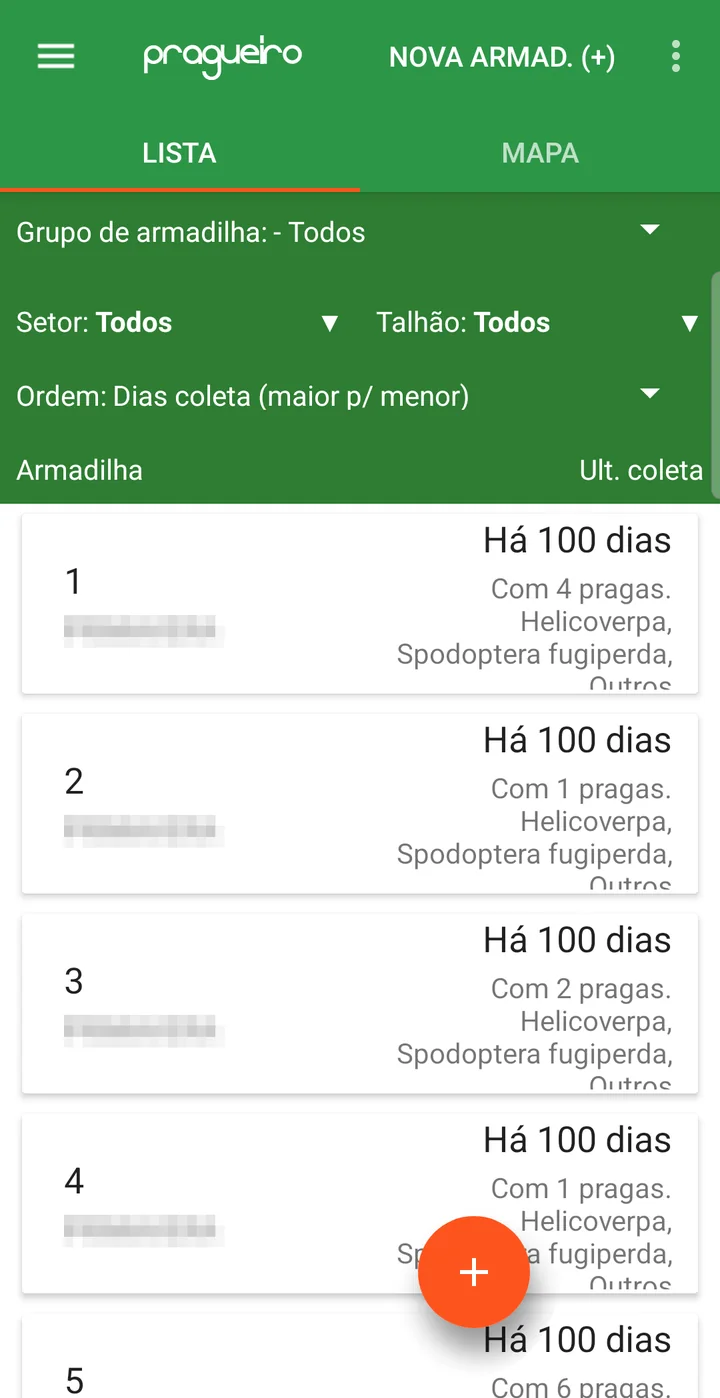
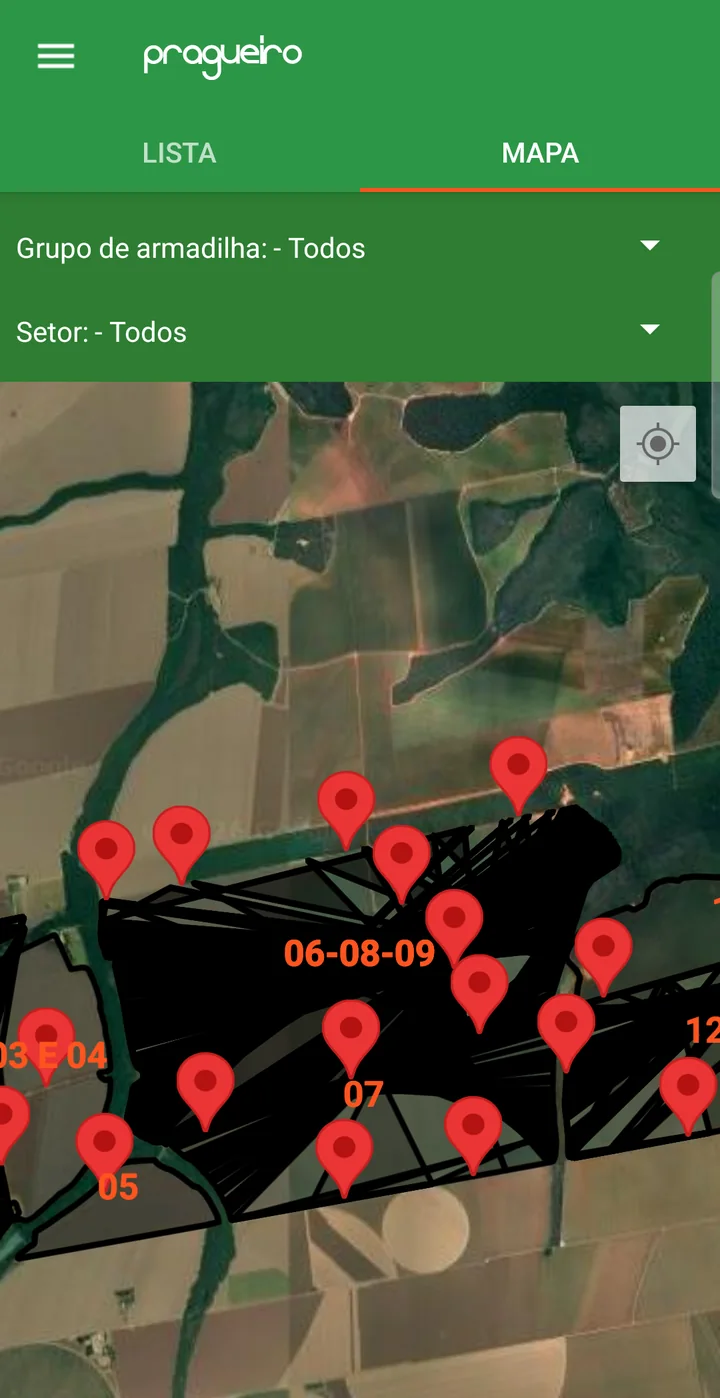
Tocando na armadilha, abre o cadastro dela com duas guias: COLETAS, com o histórico, e LOCALIZAÇÃO, com o mapa. Cada coleta da lista mostra a data, quem fez, a quantidade, se teve praga e a classificação. O botão (+)NOVA COLETA abre o registro novo.
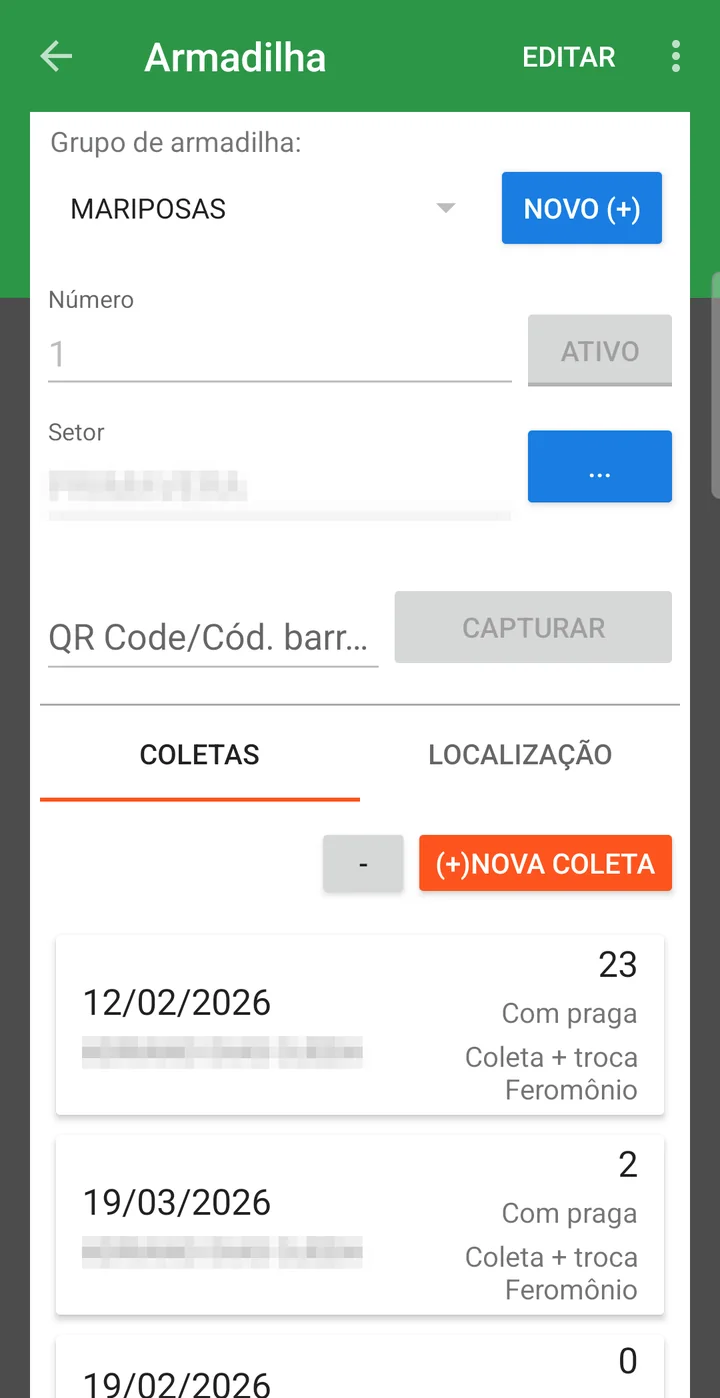
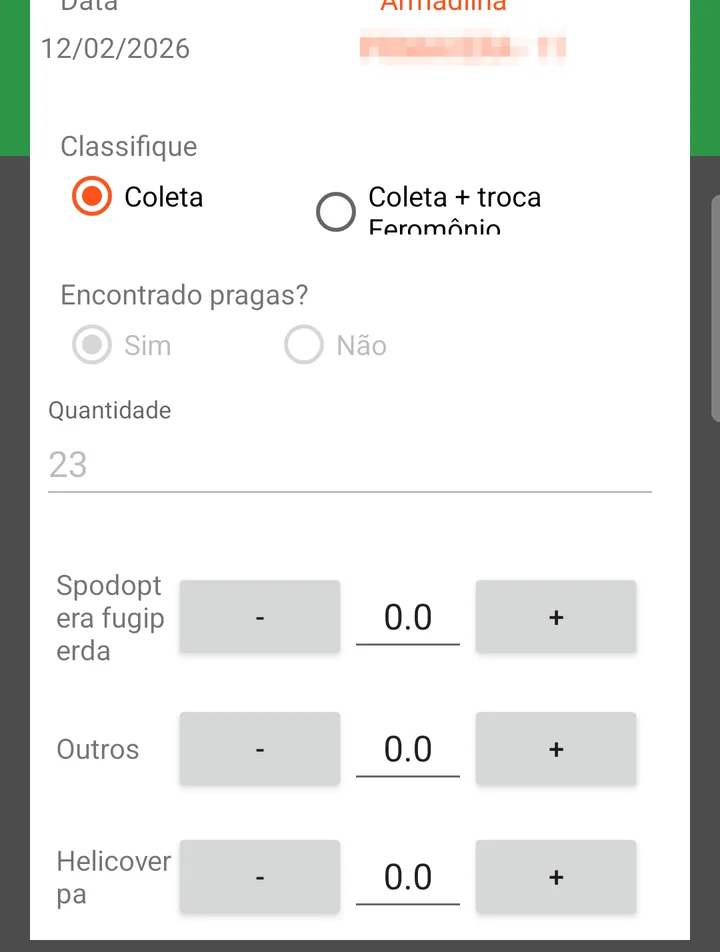
A tela da coleta tem dois campos que só existem no aplicativo:
| Campo | Descrição |
|---|---|
| Classifique | Coleta ou Coleta + troca Feromônio. Marca a visita em que o refil de feromônio foi trocado — é o que permite saber se a armadilha estava atrativa naquele período. |
| Contagem por praga | Quando o grupo de armadilhas tem pragas cadastradas, aparece uma linha com − e + para cada uma. Nesse caso a Quantidade fica travada: ela é a soma das pragas contadas. Sem pragas no grupo, a quantidade é digitada. |
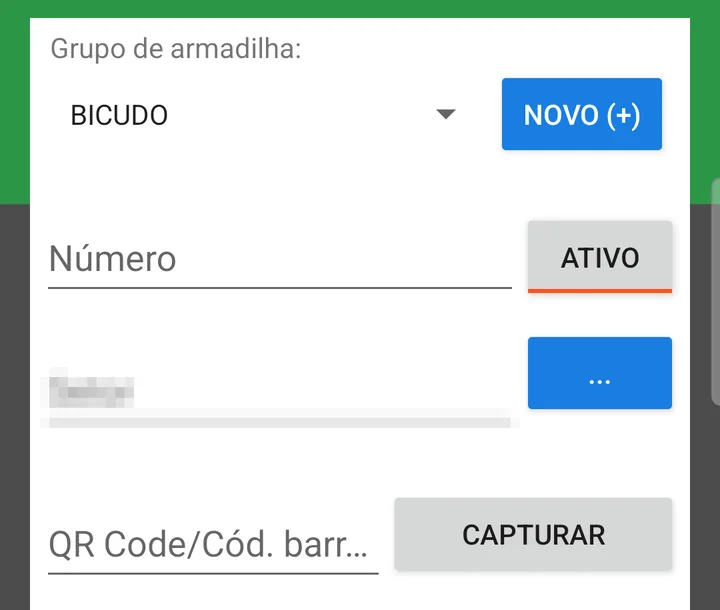
O botão NOVA ARMAD. (+), no alto da lista, cadastra uma armadilha pelo próprio celular, já no lugar em que ela está sendo instalada: escolhe-se o grupo, o número, o setor e, se a fazenda usar, o QR Code. A localização vem do GPS do aparelho.
📊 Para que serve?
A coleta é o ponto de partida para que o sistema transforme os dados brutos em informações úteis para o gestor.
A partir das coletas, o sistema:
- Atualiza automaticamente os dashboards e relatórios de pragas
- Exibe mapas com a distribuição geográfica das capturas
- Mostra gráficos de evolução semana a semana
- Aponta tendências, picos de infestação e comparações por talhão ou setor
Isso permite que o gestor avalie se está no momento de intervir, tomar medidas preventivas ou realizar aplicações, baseando-se em dados concretos e não apenas em percepções.
📊 Relatórios e Dashboards relacionados
- 002.P - Levantamentos de armadilhas
- 002.Q - Lev. de armadilhas por semana por setor
- 002.R - Lev. de armadilhas por semana por talhão
- Evolução de armadilha
A guia Armadilha da tela inicial
A tela inicial do portal tem uma guia Armadilha que junta as coletas de todas as armadilhas num lugar só. Ela tem filtros próprios — Safra, Data início, Data final, Setor e Grupo de armadilhas — e dois modos em Modo exibição: Mapa, que abre por padrão e põe cada coleta no ponto em que a armadilha está, e Tabela, com uma linha por coleta: grupo, setor, data, classificação, talhão e quantidade.
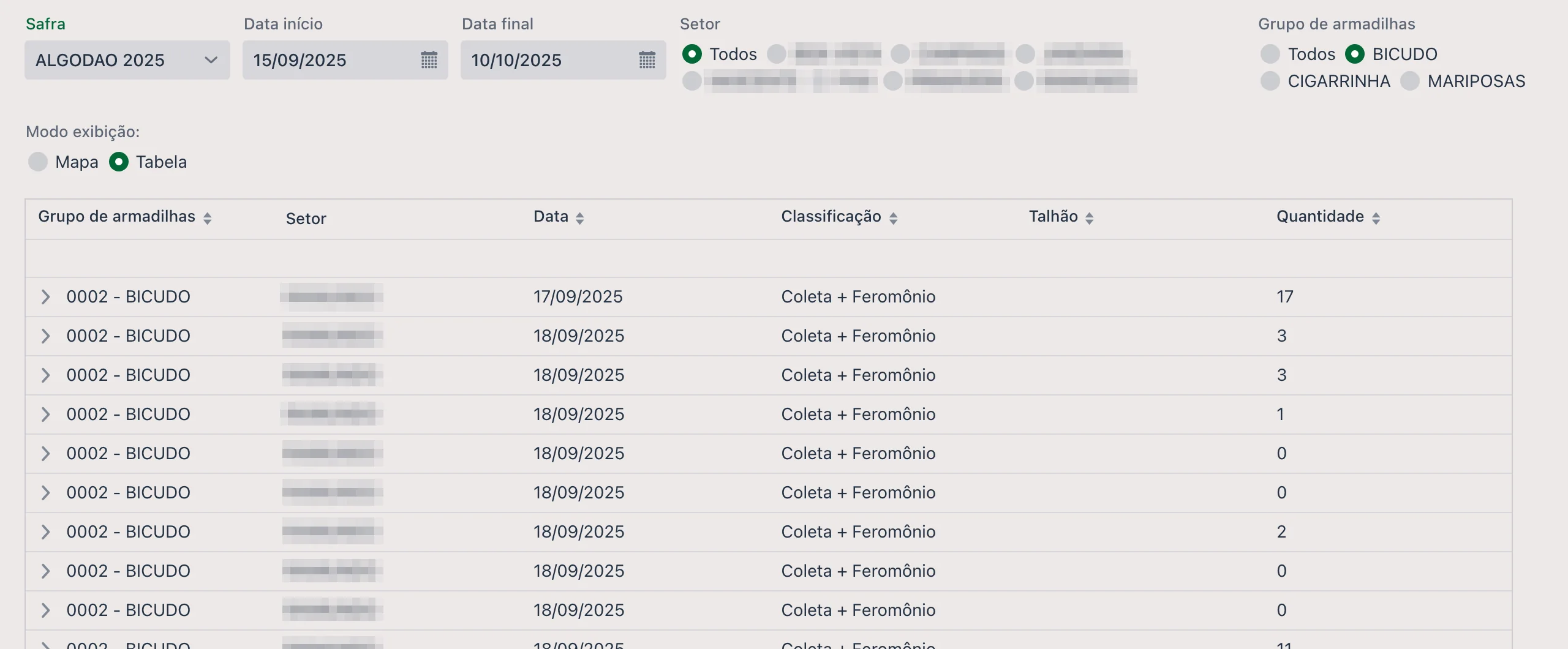
Além destes relatórios, na tela inicial há uma guia específica, chamada Armadilhas, para visualização das coletas realizadas.
- Você poderá realizar coletas diretamente no aplicativo, inclusive com GPS e OFFLINE
- Os dados estarão organizados por grupo, talhão e safra
- Relatórios e dashboards mostrarão as pragas coletadas por ponto
- É possível integrar armadilhas eletrônicas ao sistema para coleta automática
❓ Perguntas frequentes
O que é uma armadilha agrícola e para que ela serve?
É um dispositivo instalado na lavoura para capturar insetos e identificar quais pragas estão presentes. Muitas usam feromônio, uma substância que atrai o inseto-alvo. Servem como monitoramento: ajudam o produtor a saber quando e onde a praga está aparecendo.
Quantas armadilhas devo colocar por talhão?
O ideal é que cada armadilha cubra, no mínimo, cada lado de um talhão. Elas normalmente são espalhadas ao redor dos talhões, para que o monitoramento seja representativo da área.
Preciso cadastrar as armadilhas de novo a cada safra?
Sim — o cadastro é por safra, o que é justamente o que permite comparar o histórico de uma safra para outra. Cada armadilha é vinculada à safra vigente e a um grupo de armadilha.
Dá para usar armadilha eletrônica?
Sim. Depois de cadastrada, a armadilha aceita coletas manuais pelo aplicativo, registros manuais pelo portal e também integrações com sensores ou armadilhas digitais.
Fui na armadilha e não tinha nada. Registro assim mesmo?
Sim, e é importante. Lance a coleta com Encontrou? = Não: é isso que diferencia a armadilha vistoriada e vazia daquela que ninguém foi conferir. Sem esse registro, o gráfico de evolução fica com um buraco que parece falta de praga, quando na verdade é falta de leitura.
O sistema não deixa salvar a coleta. Por quê?
Três regras travam: a data é obrigatória, a data não pode ser maior que hoje, e quando você marca Encontrou? = Sim a quantidade precisa ser maior que zero.
Tenho as coletas numa planilha. Como importo?
Pelo botão Importar do Excel Coleta, na lista de armadilhas. A planilha precisa ser
.xls ou .xlsx e ter as colunas obrigatórias data (data da
coleta) e quantidade (numérica).
Como o operador acha a armadilha certa no campo?
Pela latitude e longitude, que levam o aplicativo até ela, e pelo QR Code, se você colar a etiqueta na armadilha — aí basta ler o código para abrir a coleta daquela armadilha, sem procurar pelo número na lista.