📘 Tela: Movimentação (Entrada & Saída)
A movimentação é o documento que dá entrada e saída de produto ou serviço na fazenda. Na upCampo, é por ela que a nota fiscal de compra entra no sistema — o adubo que chegou, o frete que foi pago, a manutenção feita fora —, e também a entrada avulsa, sem nota, e a saída avulsa de ajuste.
O que a movimentação decide não é só o saldo: é para onde vai o custo. Produto costuma ir para um local de estoque; serviço vai direto para uma frota, uma entidade ou um centro de custo. Esse destino é escolhido item a item, no campo este custo ENTRARÁ para:, e é ele que faz a nota virar custo da máquina certa, do talhão certo ou da safra certa — nota lançada com destino errado é custo no lugar errado, e não há relatório que conserte depois.
📍 Localização no sistema
Menu: Estoque > Movimentação
🧩 Função principal
Registrar principalmente as notas fiscais de compra — de produto ou de serviço — e atribuir o estoque e/ou o custo para um estoque, uma frota ou uma entidade.
Cada movimentação deve ser vinculada a uma safra e, quando aplicável, a uma configuração fiscal (em clientes com mais de um CNPJ/CPF).
📋 Funcionalidades da lista
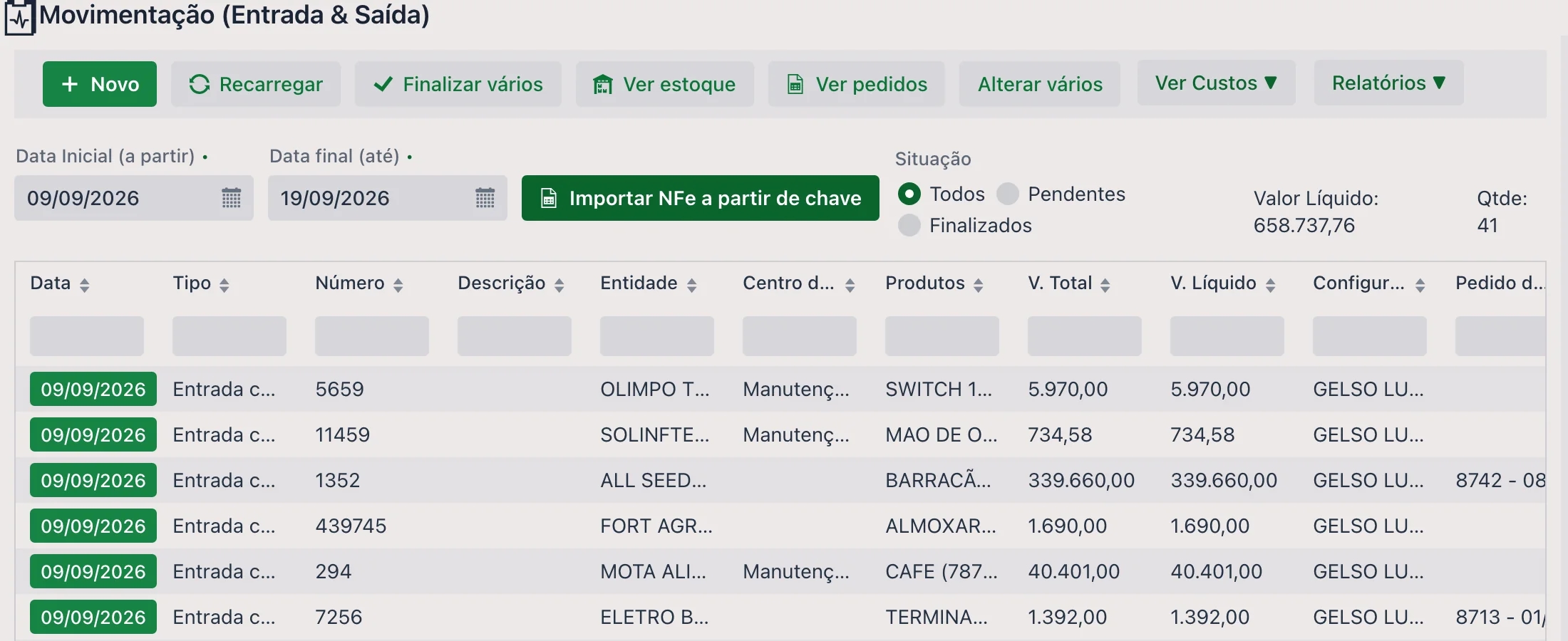
Na tela de listagem das movimentações, são exibidas por padrão as movimentações com data inicial nos últimos 7 dias até 7 dias à frente.
É possível utilizar filtros por situação: Finalizados, Pendentes ou Todos. Ao lado do filtro ficam os totalizadores do que está sendo exibido — Valor Líquido e quantidade de documentos —, úteis para conferir um período fechado.
A grade traz Data, Tipo, Número, Descrição, Entidade, Centro de Custo, Produtos, V. Total, V. Líquido, Configuração fiscal, Pedido de compra e Setor, cada coluna com seu campo de busca.
🔄 Botões e atalhos
- Importar NFe a partir de chave: permite importar a nota direto pela chave de acesso, sem digitar item por item.
- Finalizar vários: finaliza em lote várias movimentações selecionadas
- Ver estoque: exibe rapidamente os saldos atuais dos produtos
- Ver pedidos: mostra os pedidos de compra relacionados às movimentações
- Alterar vários: permite editar centro de custo, safra ou configuração fiscal de vários documentos
- Ver Custos ▼: consultas de custo a partir das movimentações do período
📝 Cabeçalho da movimentação
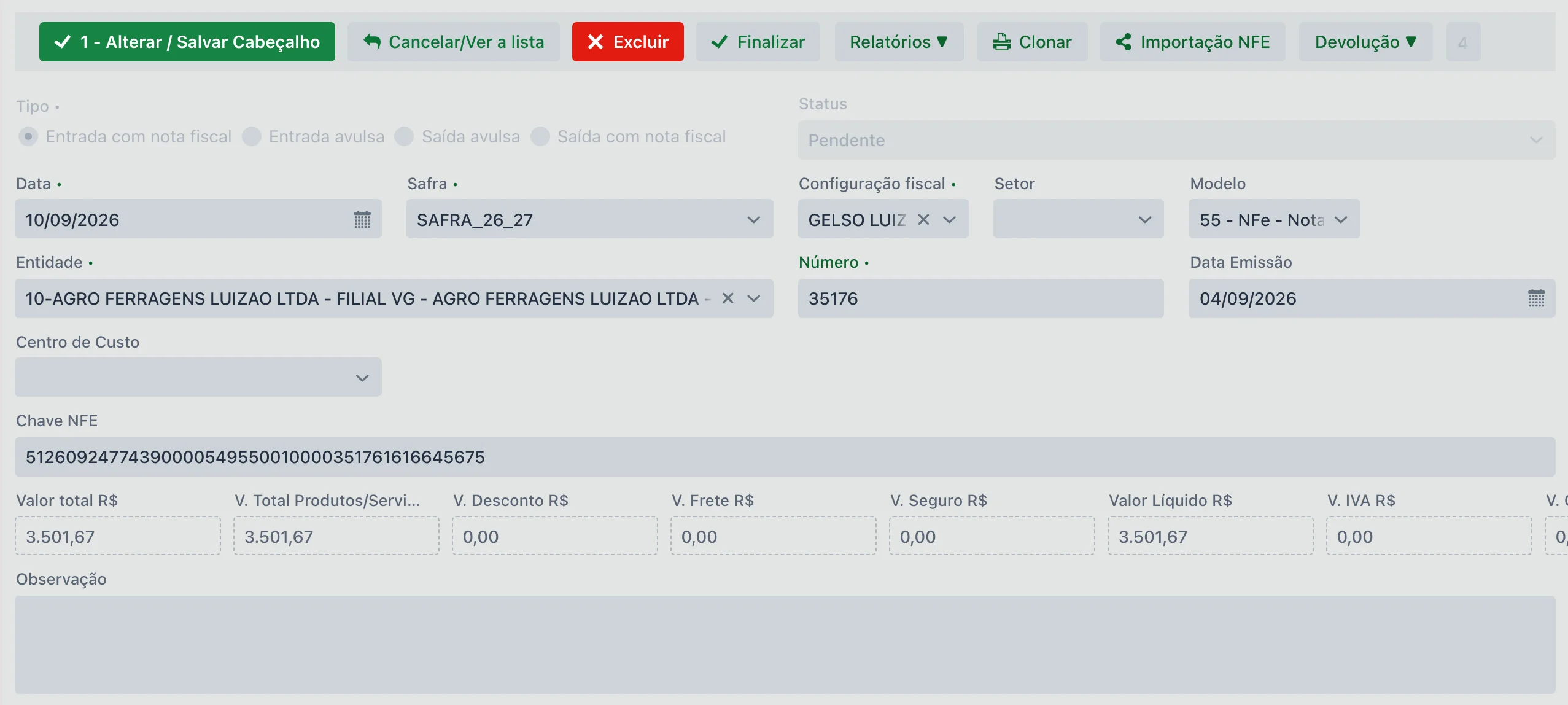
A tela numera os dois passos do lançamento: 1 - Alterar / Salvar Cabeçalho e, na guia de produtos, 2 - Incluir / Salvar Detalhes. Não é preciso lembrar de gravar o cabeçalho antes: ao salvar o primeiro detalhe, o sistema grava o cabeçalho junto, se ele ainda não tiver sido salvo.
-
Tipo: a primeira escolha, e a que determina o que a tela vai exigir
- Entrada com nota fiscal: exigirá alguns dados da nota fiscal, como Entidade, Número, Data
- Entrada avulsa: exigirá apenas uma "descrição"
- Saída avulsa: mesma coisa da entrada, só que saída, geralmente utilizado para saídas pontuais
- Saída com nota fiscal: quando é a fazenda que emite a nota da saída. A emissão em si é feita em Transmissão NFE, que é esta mesma tela em um modo dedicado
- Status: Pendente ou Finalizado
- Data e Safra (obrigatória): toda movimentação precisa estar associada a uma safra
- Configuração fiscal: quando houver múltiplos CNPJs/CPFs, é possível escolher qual identidade fiscal representa a movimentação
- Setor e Modelo do documento (por exemplo,
55 - NFe - Nota de produtos) - Entidade: o fornecedor ou destinatário
- Pedido de compra (opcional): vincula à solicitação de compras registrada anteriormente
- Centro de Custo
- Número, Data Emissão e Chave NFE: os dados da nota
- Valores: Valor total, V. Total Produtos/Serviços, V. Desconto, V. Frete, V. Seguro, Valor Líquido, V. IVA e V. Outras Desp. Ace.
- Observação
No topo do documento ficam ainda Clonar, que copia a movimentação para não redigitar uma nota parecida, Re-abrir, para documentos finalizados, e Importação NFE.
Logo depois do Importação NFE fica o menu Devolução ▼, com duas ações — Gerar devolução e Cancelar este documento, as duas descritas mais abaixo. Ele só aparece com o documento aberto, já gravado: é uma ação sobre a nota que está na tela, não sobre a lista. E não existe na tela de Transmissão de NF-e.
📦 Guia: Detalhes (Produto & Serviço)
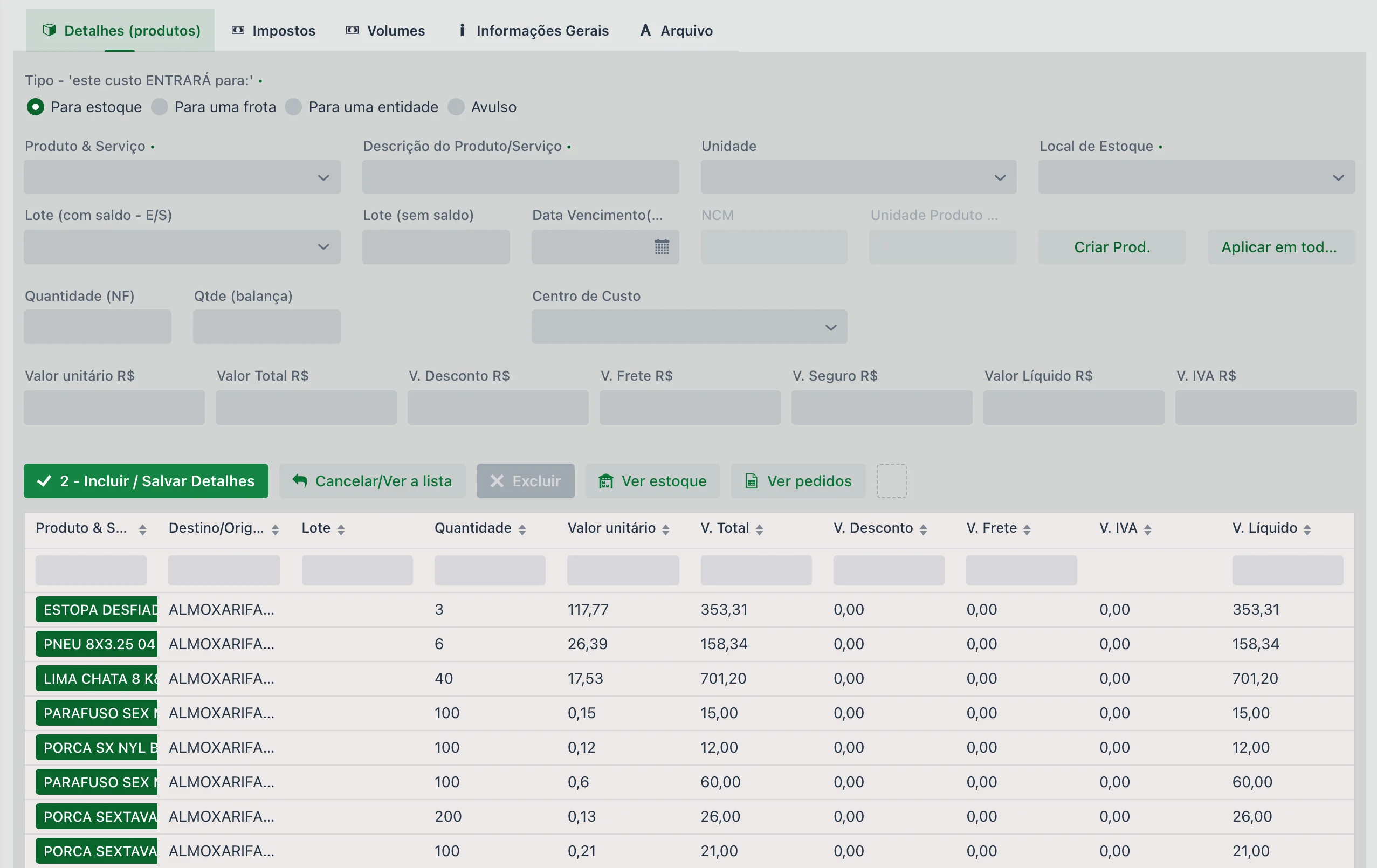
Nesta guia são adicionados os produtos ou serviços que estão entrando ou saindo do estoque, ou para uma frota, ou para uma entidade.
🎯 Tipo de Destino
O primeiro campo do item é o Tipo — "este custo ENTRARÁ para:". Ele define o caminho do produto ou serviço movimentado e é obrigatório:
- Para estoque: insere ou retira de um local de estoque
- Para uma frota: associa a um equipamento ou máquina
- Para uma entidade: transfere para um fornecedor, cliente ou terceiro
- Avulso: movimenta sem destino específico (geralmente para ajustes pontuais)
Campos principais:
- Unidade e Local de Estoque, este obrigatório na entrada para estoque
- Pedido de compra Detalhes: amarra o item ao item do pedido. Feita a amarração, o campo Qtde restante pedido mostra quanto daquele pedido ainda falta chegar, e a grade marca a linha como Relacionado
- Lote: há dois campos — Lote (com saldo - E/S), para escolher um lote que já existe, e Lote (sem saldo), para o lote novo que está entrando —, além da Data Vencimento(Lote)
- NCM do produto
- Quantidade (NF) e Qtde (balança), quando a carga é pesada
- Centro de Custo e Romaneio Avulso
- Valor unitário, Valor Total, V. Desconto, V. Frete, V. Seguro, Valor Líquido e V. IVA
Ao lado do botão de gravar os detalhes ficam Ver estoque e Ver pedidos, para conferir saldo e pendências sem sair do lançamento.
🧾 Guia: Impostos
A tributação é do item, não do documento: cada produto da nota tem a sua. A guia abre com o CFOP e com o número e o item do pedido de compra, e organiza o resto em blocos que se abrem e fecham:
| Bloco | O que traz |
|---|---|
| Tributado | Valor unitário trib., Quantidade tributada e V. Outras Desp. Ace. |
| ICMS | Origem, Modalidade de BC, CST ICMS, BC ICMS, % ICMS, ICMS, % Red. BC e ICMS Desonerado |
| ICMS ST | Modalidade de BC de ICMS ST, BC ICMS ST, % ICMS ST e ICMS ST |
| PIS & COFINS | CST, base, alíquota e valor de cada um |
| IPI | CST IPI, BC IPI, % IPI e IPI |
| IBS Nacional, IBS Estadual, IBS Municipal e IBS CBS | Os tributos da reforma tributária, com CST, base, percentuais (inclusive redução e efetivo) e valor |
| Senar | BC Senar, % Senar e Senar — a contribuição que aparece nas operações rurais |
| Combustível | Bloco específico, exibido recolhido |
No fim há a Observação complementar do Detalhe/Linha da NF, para o texto que precisa sair naquela linha da nota.
📦 Guia: Volumes
Os volumes do transporte — quantidade, espécie, marca, peso bruto e líquido. É o que compõe os dados de transporte da nota emitida.
ℹ️ Guia: Informações Gerais
Dados complementares do documento, usados sobretudo na emissão e na conferência fiscal.
🧾 Guia: Arquivo
Permite anexar documentos.
💰 O que a entrada faz com o custo do estoque
Uma entrada não soma só quantidade. Ela recalcula o custo médio do produto naquele local — e é esse custo médio, não o preço da última nota, que valoriza a saída na ordem de serviço e nos relatórios.
Um barracão com 1.000 L de um defensivo comprado a R$ 25,00, recebendo uma nota de 500 L a R$ 31,00:
| Momento | Saldo | Custo acumulado | Custo médio |
|---|---|---|---|
| Antes da nota | 1.000 L | R$ 25.000,00 | R$ 25,00 |
| Nota que entrou | +500 L | +R$ 15.500,00 | (R$ 31,00 na nota) |
| Depois da nota | 1.500 L | R$ 40.500,00 | R$ 27,00 |
A partir daí, cada litro que sair para uma ordem de serviço vale R$ 27,00 — não R$ 31,00, nem R$ 25,00. É o comportamento esperado de um estoque valorado por média, e explica a dúvida mais comum de quem confere custo: comprar caro no fim da safra levanta o custo de tudo o que ainda está no barracão, inclusive do que foi comprado barato antes.
Na saída a conta é a mesma, ao contrário: o saldo e o custo acumulado diminuem, e a média é recalculada com o que sobrou.
↩️ Devolução: gerar a nota de volta
Chegou uma carga errada, o produto veio avariado ou a nota tem item que a fazenda não comprou. Para devolver a mercadoria ao fornecedor é preciso emitir uma nota fiscal de devolução — uma saída que aponta para a nota de entrada original. O menu Devolução ▼ monta essa saída para você, a partir da entrada que está selecionada.
Abra a nota de entrada que quer devolver — a devolução é uma ação sobre o documento aberto — e, na barra do topo, escolha Devolução ▼ > Gerar devolução. A janela pede dois campos, que são os que a nota de saída precisa ter para poder ser transmitida:
| Campo | Descrição |
|---|---|
| Série | A série da nota de saída que será criada. Havendo uma só cadastrada, ela já vem escolhida. |
| Natureza Operação | A natureza da operação de devolução, que é o que descreve a saída para a SEFAZ. |
A saída criada não aparece nesta tela — ela vive em TRANSMISSÃO NFE - Movimentação, e o sistema leva você direto para lá depois de gerar. É lá que se confere e se transmite.
Três condições precisam estar satisfeitas, e o sistema avisa quando falta alguma:
- o documento precisa ser do tipo Entrada com nota fiscal — não se gera devolução de entrada avulsa nem de saída;
- ele precisa ter chave de acesso. Sem a chave não há como referenciar a nota original, e a opção fica desabilitada. É o caso das entradas digitadas à mão, sem importação do XML;
- precisa haver série ativa cadastrada.
🚫 Cancelar este documento
A outra opção do menu Devolução ▼, no topo do documento aberto, é o Cancelar este documento. Ele serve para o documento que não vale mais mas precisa ficar registrado — a nota rejeitada, o lançamento que se descobriu errado depois de gravado, o documento que a fazenda não quer simplesmente apagar do histórico.
É um cancelamento interno: ele não fala com a SEFAZ. Ao confirmar, o sistema pede o motivo — com no mínimo 15 caracteres, a mesma exigência do cancelamento de NF-e — e então:
- o documento passa a ter a situação Cancelado;
- todos os itens viram Avulso: perdem local de estoque, talhão, frota, entidade e rateio. Na prática, o documento deixa de ter efeito em estoque e em custo, mas continua existindo e consultável;
- ficam gravados quem cancelou, quando e o motivo — inclusive numa linha acrescentada à Observação do documento, que é o que se lê depois numa conferência.
🔒 Finalização
Após conferência total da movimentação é preciso "finalizar" o documento.
Neste finalizar será perguntado se essa movimentação vai gerar um documento de Contas a Pagar/Receber, e em quantas parcelas.
- Os produtos são corretamente incluídos no estoque com rastreabilidade, ou associados a uma frota e entidade — e os serviços contratados vão direto para o custo de quem os consumiu
- As entradas ficam associadas à safra e, se for o caso, ao pedido de compra
- É possível gerar relatórios contábeis e de estoque precisos, ou de custo de frota, ou de entidade
📊 Relatórios relacionados
❓ Perguntas frequentes
Como devolver uma mercadoria ao fornecedor?
Abra a nota de entrada na Movimentação e, na barra do topo do documento, use Devolução ▼ > Gerar devolução. Informe a série e a natureza de operação, e a upCampo cria uma Saída com nota fiscal referenciando a chave da nota original. A saída aparece na tela de Transmissão de NF-e, onde você confere o CFOP dos itens — que vem copiado da entrada —, os valores e os impostos antes de transmitir. A devolução não baixa estoque sozinha: se o produto já tinha entrado, a baixa é um lançamento à parte.
A opção Gerar devolução está apagada. Por quê?
Ela só habilita para documento do tipo Entrada com nota fiscal que tenha chave de acesso. Entrada avulsa, saída e nota digitada à mão sem a chave não podem ser referenciadas numa devolução — é a chave que identifica, no documento de volta, qual nota está sendo devolvida. Também é preciso ter pelo menos uma série ativa cadastrada.
Lancei um documento errado. Excluo ou cancelo?
Depende de precisar do registro. Cancelar este documento, no menu Devolução do documento aberto, mantém o documento no histórico com a situação Cancelado, guardando quem cancelou e por quê, e tira o efeito dele: os itens viram Avulso e deixam de contar em estoque, talhão, frota e rateio. É o caminho para documento rejeitado ou para o que precisa ficar rastreável. Excluir some com o registro. E se a nota já tiver sido enviada à SEFAZ, nenhum dos dois serve: o cancelamento é pela tela de Transmissão de NF-e.
Como lançar uma nota fiscal de compra?
Por esta tela, que é a principal forma de entrada de produtos no sistema. Salve o cabeçalho com o tipo "Entrada com nota fiscal" e depois inclua os produtos na guia de detalhes. Também é possível usar o botão Importar NFe a partir de chave, que traz a nota direto pela chave de acesso.
Cliquei em Importar NFe a partir de chave e não veio nada. Por quê?
Essa importação depende do certificado digital cadastrado na Configuração fiscal da filial: é ele que autoriza o sistema a buscar a nota na SEFAZ. Sem certificado — ou com ele vencido — a busca não retorna, e a nota precisa ser lançada manualmente.
A movimentação fica presa à safra selecionada?
Não. Todo documento é associado a uma safra, mas isso é apenas uma sinalização de a qual safra ele se refere — não impede o uso em outros contextos.
Não encontro uma movimentação que lancei. O que fazer?
Ajuste os filtros: por padrão a lista mostra apenas os últimos 7 dias e os 7 dias à frente. Também é possível filtrar por situação — Finalizados, Pendentes ou Todos.
Dá para lançar uma saída avulsa de produto?
Sim. Apesar de ser usada principalmente para entradas, a tela também registra saídas avulsas, para ajustes pontuais.
A entrada pode ir para uma frota em vez do estoque?
Sim. A movimentação permite atribuir o estoque e/ou o custo a um local de estoque, a uma frota ou a uma entidade.
Onde eu lanço uma nota de serviço — frete, manutenção fora, aplicação de terceiro?
Nesta mesma tela de Movimentação. O serviço é um item cadastrado em Produto & Serviço, dentro de uma classe do tipo Serviço. Na guia de detalhes, em vez de mandar para o estoque, escolha o destino do custo: para uma frota, para uma entidade ou avulso.