📘 Tela: Inventário de Estoque
A tela Inventário de Estoque é utilizada para realizar ajustes de saldo de forma precisa, com base no estoque físico verificado. É uma ferramenta essencial para garantir a acurácia do sistema em relação à realidade do local de estoque.
📍 Localização no sistema
Menu: Estoque > Inventário
🧩 Função principal
Ajustar os saldos de produtos em um local de estoque específico. O sistema calcula automaticamente se deve gerar uma entrada ou saída com base no saldo desejado.
🖥 A listagem
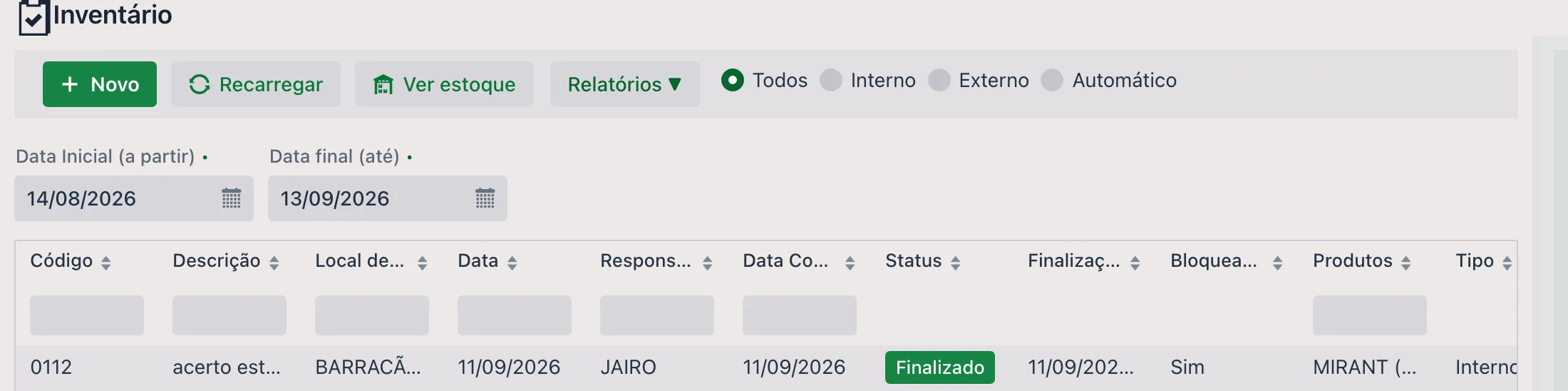
No topo ficam Novo, Recarregar, Ver estoque e Relatórios ▼, mais um filtro por tipo (Todos, Interno, Externo ou Automático) e o período (Data Inicial e Data final).
A grade traz Código, Descrição, Local de Estoque, Data, Responsável, Data Contagem, Status, Finalização (data e hora em que foi aplicado), Produtos e Tipo.
📝 Cabeçalho do inventário
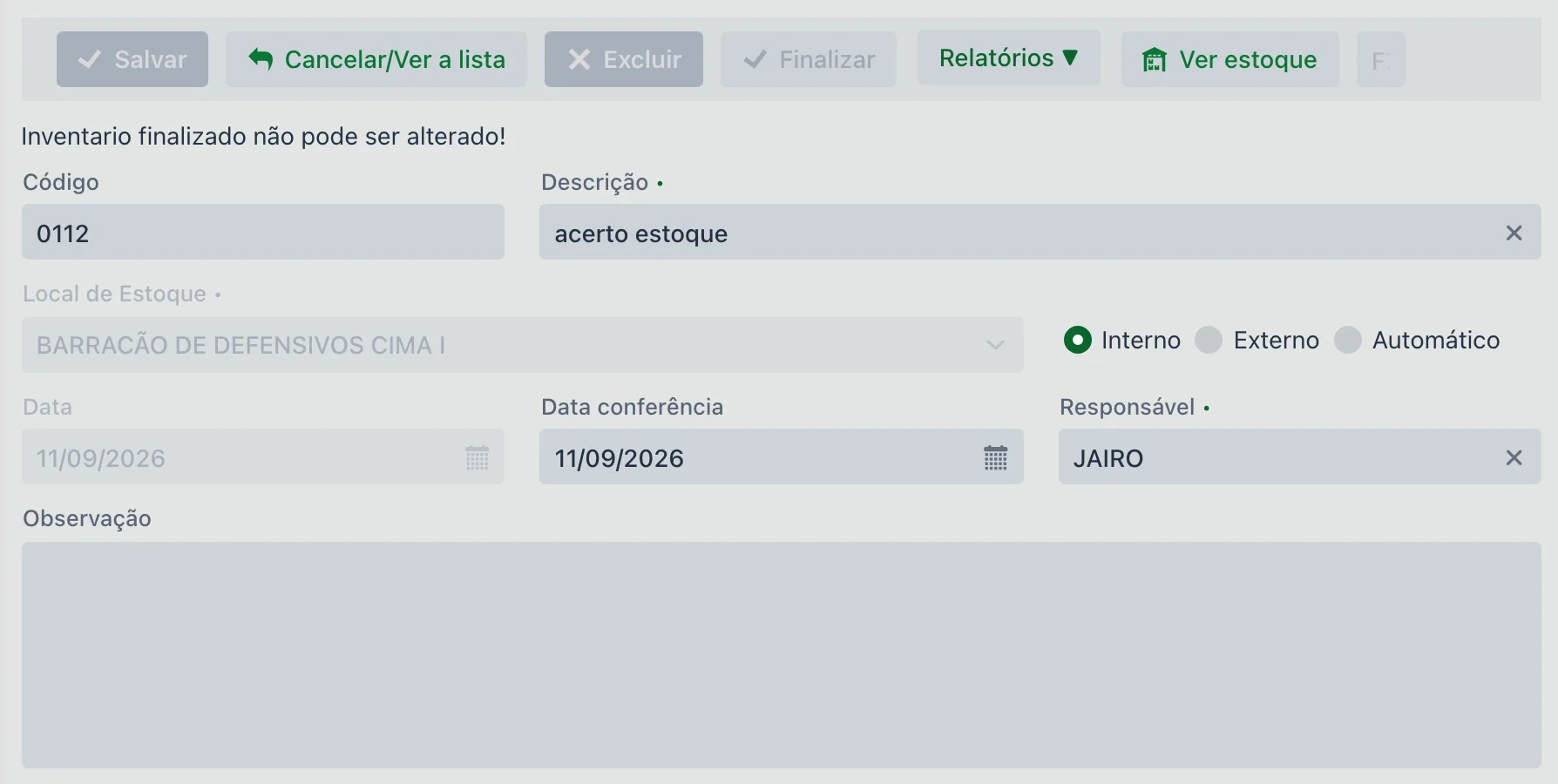
- Local de Estoque (obrigatório): define onde o inventário está sendo feito
- Descrição (obrigatória): insira uma identificação clara do inventário
- Tipo: Interno (padrão), Externo ou Automático — classifica a contagem e serve de filtro na listagem
- Data e Data conferência: a do documento e a da contagem física
- Responsável (obrigatório): pessoa que realizou a contagem
- Observação: recomendamos descrever o motivo do inventário, autorizações, contexto da conferência, etc.
🗂 Detalhes dos produtos
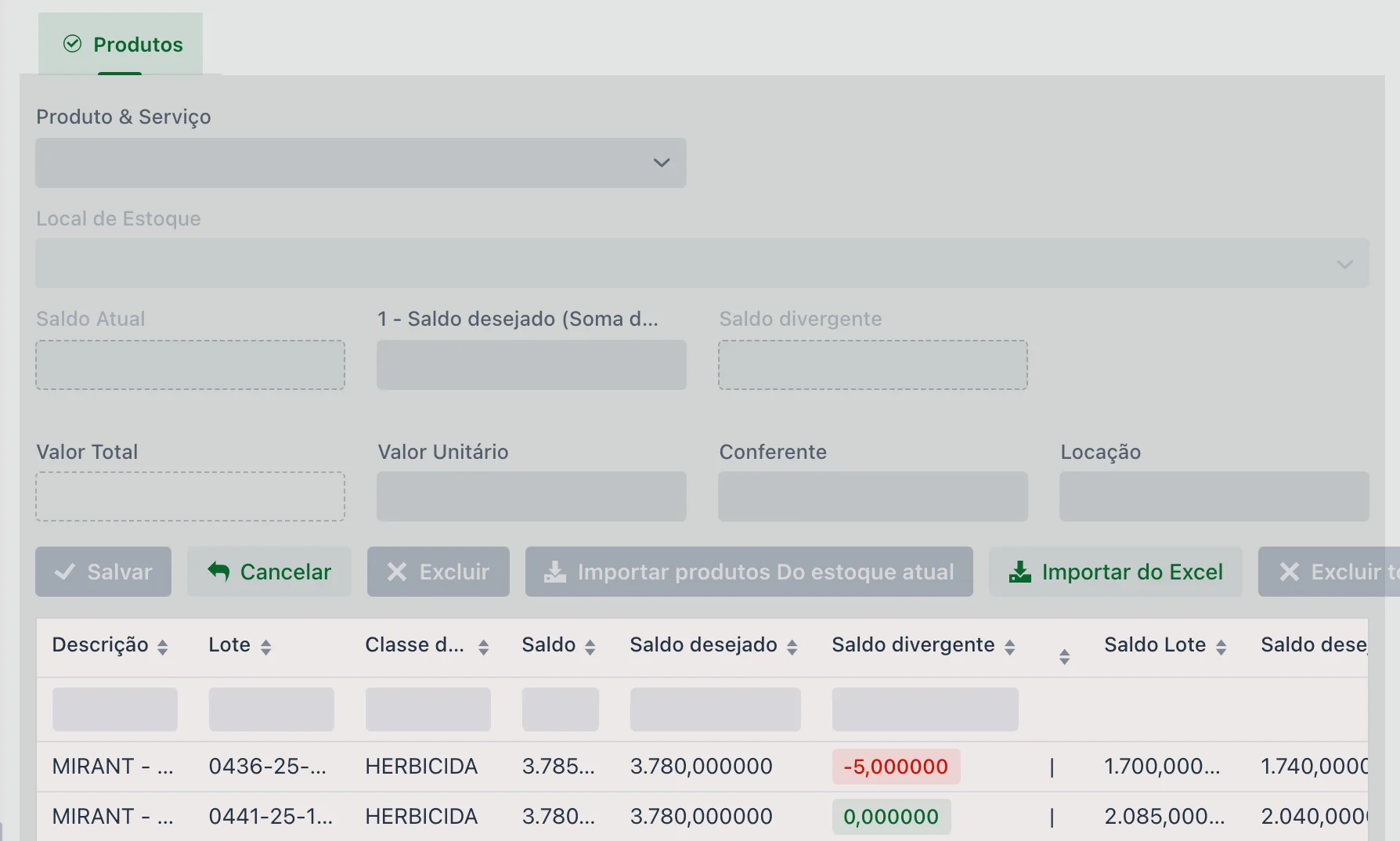
- Produto & Serviço e Lote (quando o produto controla lote)
- Local de Estoque do item
- Saldo Atual e Saldo Atual - Lote — informados pelo sistema
- Saldo desejado — o que foi contado; é ele que será aplicado na finalização (ver abaixo, no caso dos lotes)
- Saldo divergente e Saldo divergente - Lote — calculados pelo sistema
- Valor Unitário e Valor Total, para o ajuste financeiro
- Conferente — quem contou aquele item, que pode ser diferente do responsável pelo inventário
- Locação — onde o produto está guardado dentro do local (prateleira, rua, bloco)
🔢 Produto com lote: conte por lote
Quando o produto tem lote, a tela mostra dois pares de saldo, numerados na própria tela:
| Campo | Quem preenche |
|---|---|
| 1 - Saldo desejado (Soma de todos os lotes) | O sistema. É o total do produto no local, somando os lotes. |
| 2 - Saldo desejado (Do lote em específico) | Você. Informe aqui quanto foi contado daquele lote. |
Ou seja: com lote, a contagem é sempre lote a lote. Você lança o saldo de cada um no campo 2, e o campo 1 vai se atualizando com a soma — não é preciso somar na mão nem digitar o total do produto.
📥 Importações disponíveis
Importar produtos Do estoque atual: abre uma janela com os produtos do local, separados por lote, mostrando Saldo - Produto e Saldo - Lote, além de referência, marca, classe, unidade e localização. Três caixas controlam o que a janela lista:
- Exibir todos produtos
- Mostrar somente não incluídos — vem marcada, para não repetir o que já está no inventário
- Mostrar produtos com saldo
Marque os produtos e escolha, no rodapé, como eles entram:
- Importar com o saldo ATUAL: traz o saldo desejado já preenchido com o que o sistema tem — bom para conferir e corrigir só o que divergir
- Importar com o saldo ZERADO: traz tudo zerado, para digitar a contagem do zero
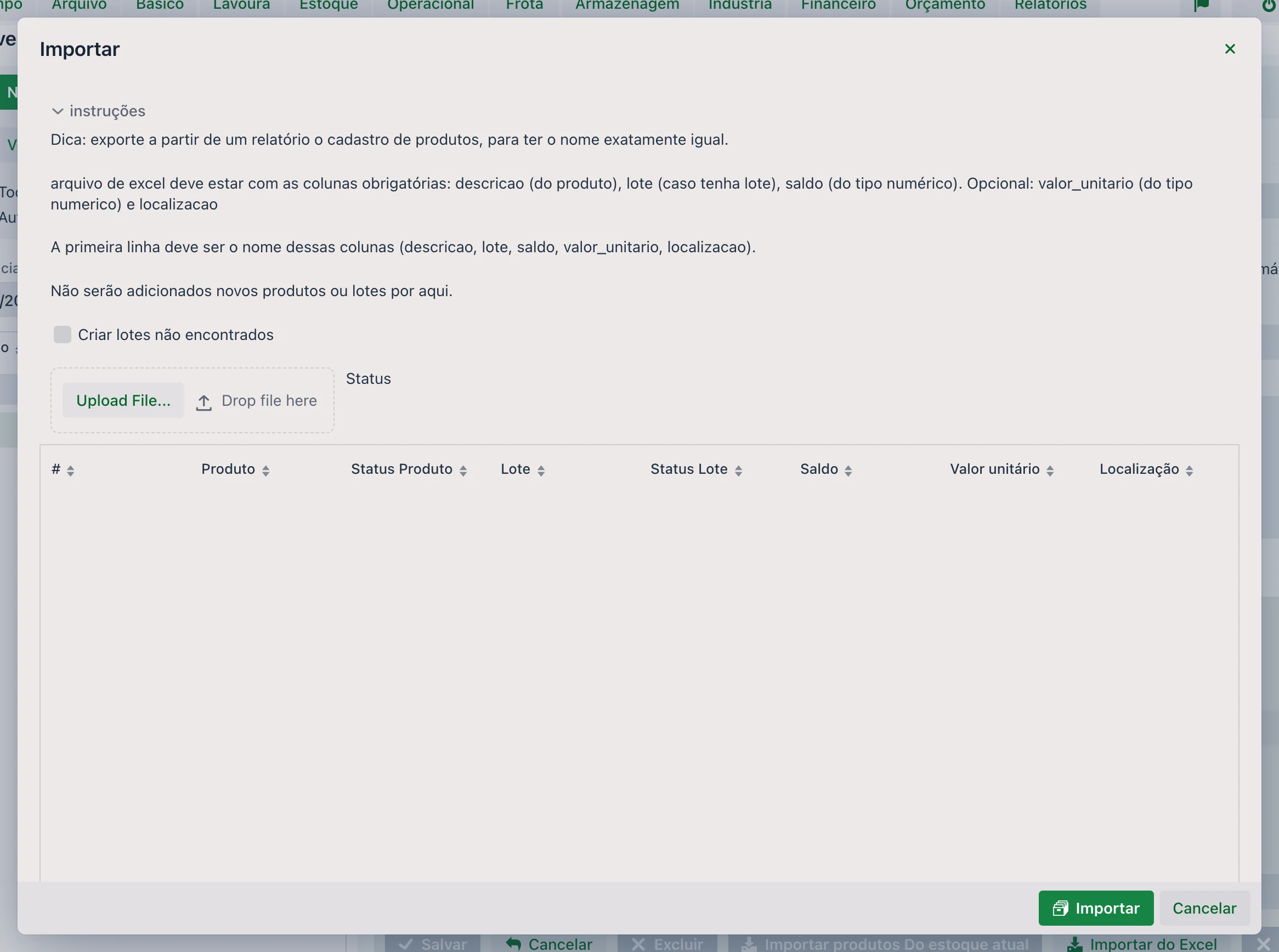
Importar de Excel:
- Requer colunas: Produto, Lote (se aplicável), Saldo desejado
- A descrição do produto deve ser idêntica ao cadastro
- Recomenda-se exportar previamente um relatório de produtos para garantir padronização dos nomes
Veja as instruções presentes no sistema, no agrupamento "Instrução".
🛠 Finalização
Para que o inventário seja aplicado ao estoque, é necessário clicar no botão de "Finalizar" no cabeçalho.
- Apenas inventários finalizados afetam o estoque atual
- Após finalizado, o inventário não pode ser alterado
- Qualquer correção futura deverá ser feita por um novo inventário
📊 Relatórios relacionados
Na tela inicial, a guia Estoque também exibe dashboards com resumos gráficos dos saldos e movimentações por local.
- Permite corrigir saldos sem necessidade de registrar manualmente entradas e saídas
- Tudo fica devidamente documentado e com histórico
❓ Perguntas frequentes
Fiz o inventário e o saldo não mudou. Por quê?
Provavelmente falta finalizar. O inventário só é aplicado ao estoque depois de clicar em Finalizar, no cabeçalho da tela.
Preciso calcular a diferença entre o contado e o sistema?
Não. Você informa apenas o Saldo desejado — o que foi contado fisicamente. O sistema calcula o saldo divergente e decide sozinho se gera uma entrada ou uma saída para chegar ao valor correto.
O produto tem vários lotes. Informo o total ou lote a lote?
Lote a lote. Preencha o campo "2 - Saldo desejado (Do lote em específico)" com o que foi contado de cada lote; o campo "1 - Saldo desejado (Soma de todos os lotes)" é calculado pelo sistema, somando o que você lançou. Não precisa somar na mão.
Quero conferir só o que estiver errado. Como agilizar a digitação?
Use "Importar produtos Do estoque atual" com a opção Importar com o saldo ATUAL: os produtos entram com o saldo do sistema já preenchido, e você só altera as linhas em que a contagem divergiu. Para contagem às cegas, use Importar com o saldo ZERADO.
Posso inventariar mais de um local de estoque ao mesmo tempo?
Não. O Local de Estoque é obrigatório no cabeçalho e define onde o inventário está sendo feito — um inventário por local.
O que vale a pena registrar no inventário além dos números?
O Responsável pela contagem e, nas Observações, o motivo do inventário, as autorizações e o contexto da conferência. É isso que dá rastreabilidade ao ajuste depois.