📘 Pantalla: Inventario de stock
La pantalla Inventario de stock se usa para hacer ajustes de saldo de forma precisa, con base en el stock físico verificado. Es una herramienta esencial para garantizar que el sistema refleje con exactitud la realidad de la ubicación de stock.
📍 Ubicación en el sistema
Menú: Stock > Inventario
🧩 Función principal
Ajustar los saldos de productos en una ubicación de stock específica. El sistema calcula automáticamente si debe generar una entrada o una salida con base en el saldo deseado.
🖥 La lista
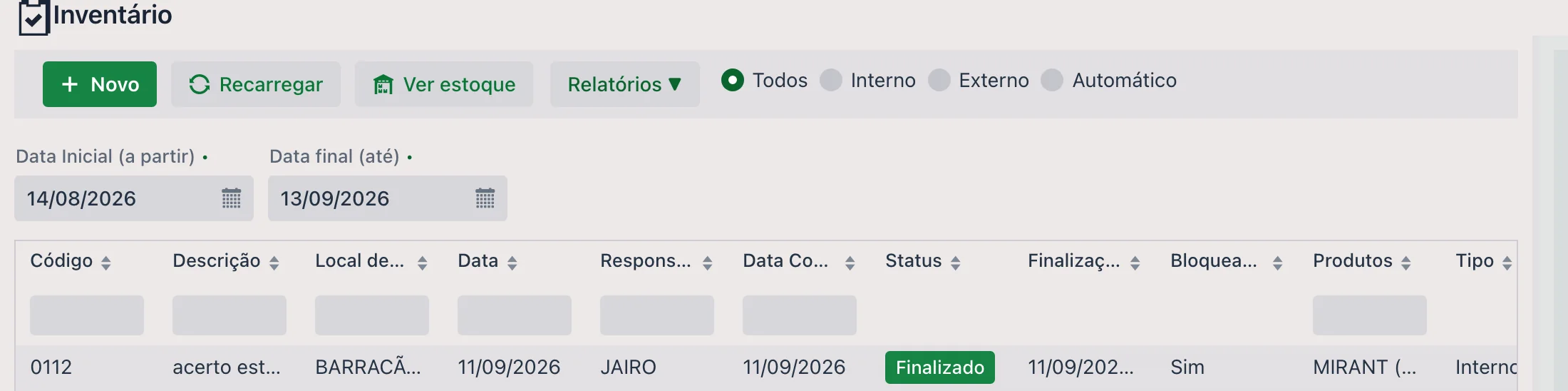
Arriba están Nuevo, Recargar, Ver existencias e Informes ▼, además de un filtro por tipo (Todos, Interno, Externo o Automático) y el período (Fecha de inicio y Fecha de finalización).
La grilla trae Código, Descripción, Ubicación de stock, Fecha, Responsable, Fecha de recuento, Status, Finalización (fecha y hora en que se aplicó), Productos y Tipo.
📝 Encabezado del inventario
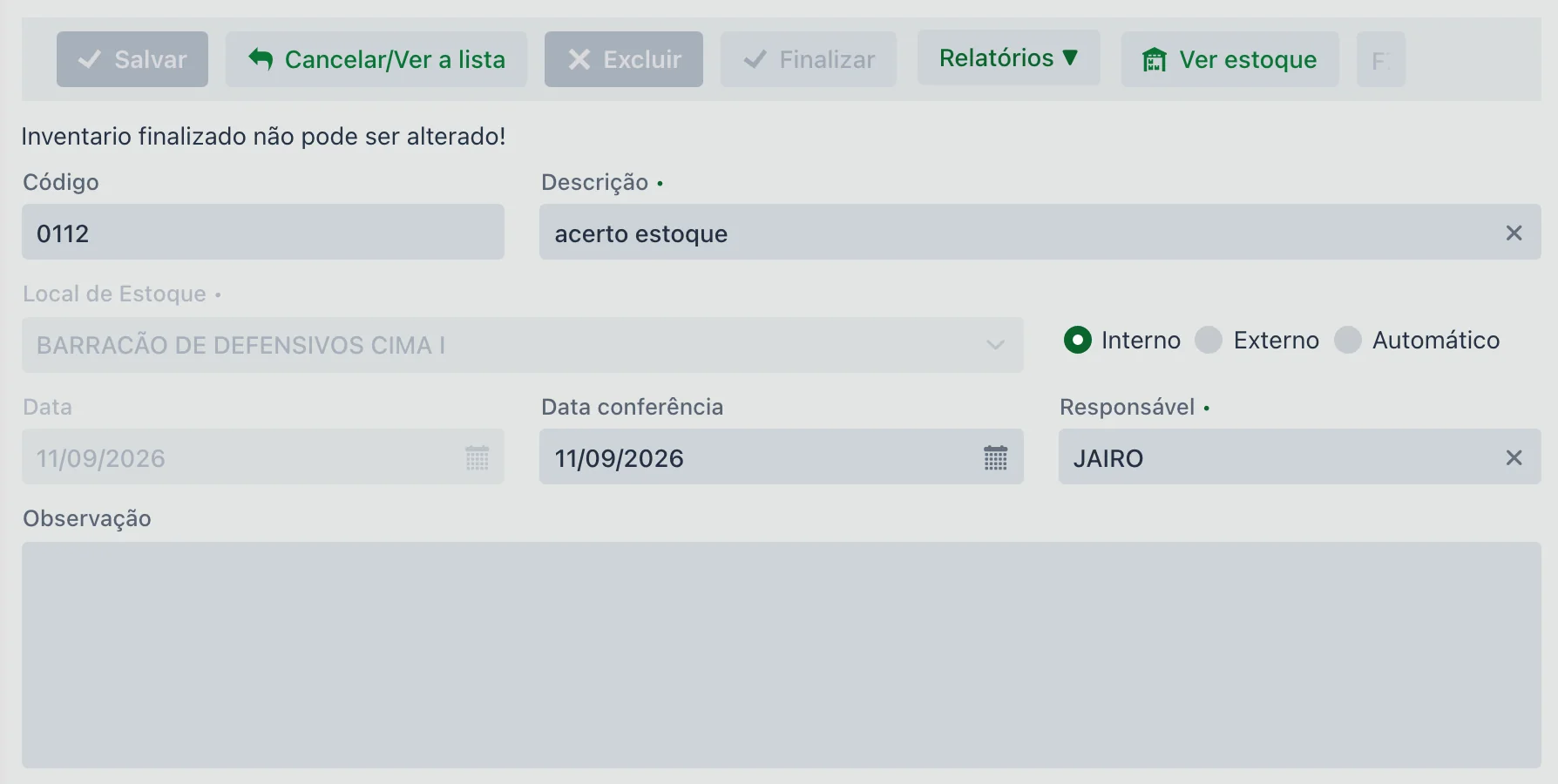
- Ubicación de stock (obligatoria): define dónde se está haciendo el inventario
- Descripción (obligatoria): ingrese una identificación clara del inventario
- Tipo: Interno (predeterminado), Externo o Automático: clasifica el conteo y sirve de filtro en la lista
- Fecha y Fecha de la conferencia: la del documento y la del conteo físico
- Responsable (obligatorio): persona que hizo el conteo
- Nota: recomendamos describir el motivo del inventario, autorizaciones, contexto de la verificación, etc.
🗂 Detalle de los productos
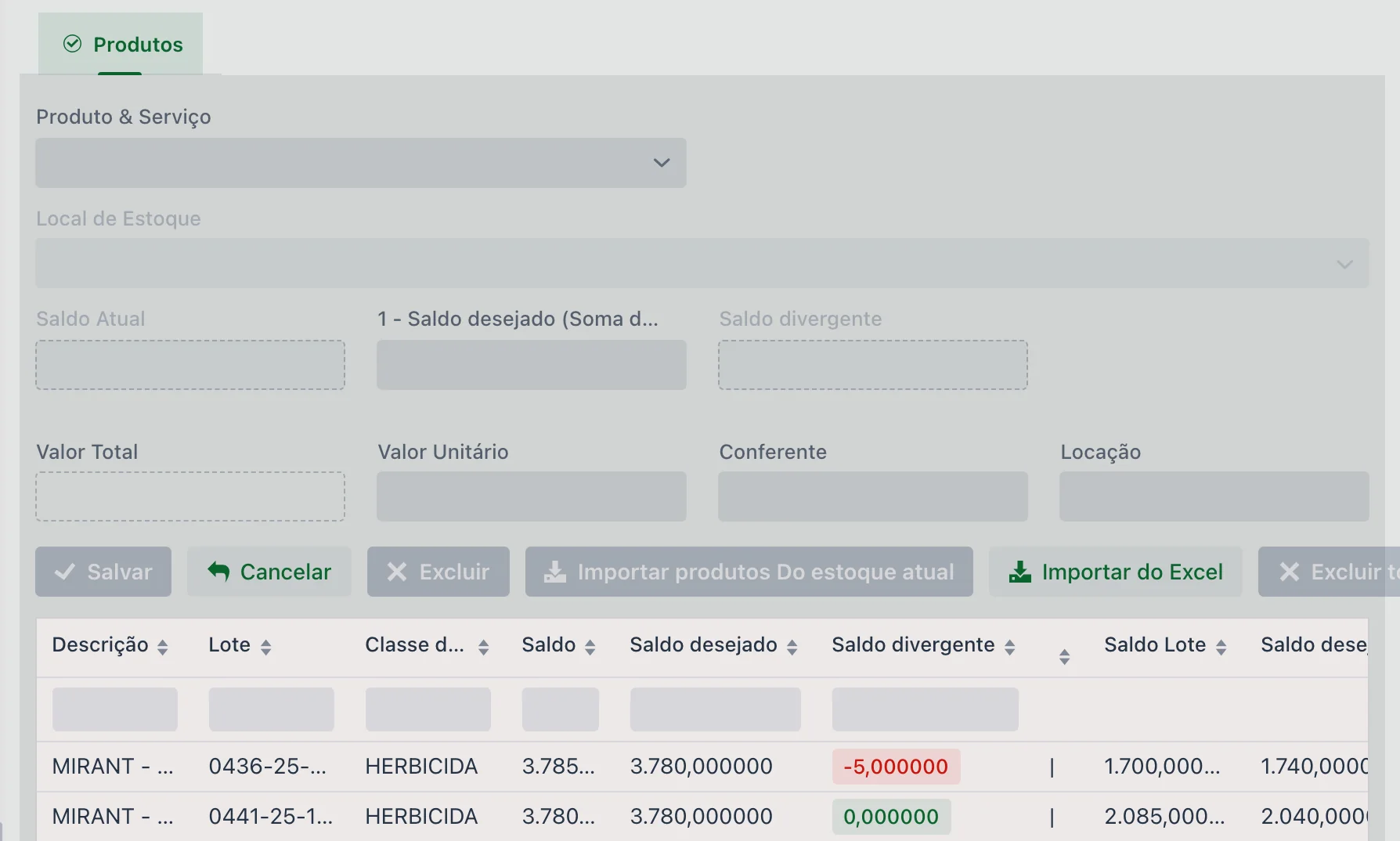
- Producto y servicio y Lote (cuando el producto controla lote)
- Ubicación de stock del ítem
- Saldo actual y Saldo actual - Lote: informados por el sistema
- Equilibrio fisico (saldo deseado): lo que se contó; es lo que se aplicará en la finalización (vea abajo, en el caso de los lotes)
- Equilibrio divergente y Saldo divergente - Lote: calculados por el sistema
- V. Unitario y Monto Total, para el ajuste financiero
- Conferenciante: quien contó ese ítem, que puede ser distinto del responsable del inventario
- Ubicación: dónde está guardado el producto dentro de la ubicación de stock (estante, pasillo, bloque)
🔢 Producto con lote: cuente por lote
Cuando el producto tiene lote, la pantalla muestra dos pares de saldo, numerados en la propia pantalla:
| Campo | Quién lo completa |
|---|---|
| 1 - Saldo deseado (suma de todos los lotes) | El sistema. Es el total del producto en la ubicación, sumando los lotes. |
| 2 - Saldo deseado (del lote específico) | Usted. Informe aquí cuánto se contó de ese lote. |
Es decir: con lote, el conteo es siempre lote por lote. Usted registra el saldo de cada uno en el campo 2, y el campo 1 se va actualizando con la suma: no hace falta sumar a mano ni digitar el total del producto.
📥 Importaciones disponibles
Importar productos del stock actual: abre una ventana con los productos de la ubicación, separados por lote, mostrando Saldo - Producto y Saldo - Lote, además de referencia, marca, clase, unidad y ubicación. Tres casillas controlan lo que lista la ventana:
- Ver todos los productos
- Mostrar solo no incluido: viene marcada, para no repetir lo que ya está en el inventario
- Mostrar productos con oferta (con saldo)
Marque los productos y elija, en el pie, cómo entran:
- Importar con el saldo ACTUAL: trae el saldo deseado ya completado con lo que el sistema tiene; sirve para verificar y corregir solo lo que no coincida
- Importar con el saldo CERO: trae todo en cero, para digitar el conteo desde cero
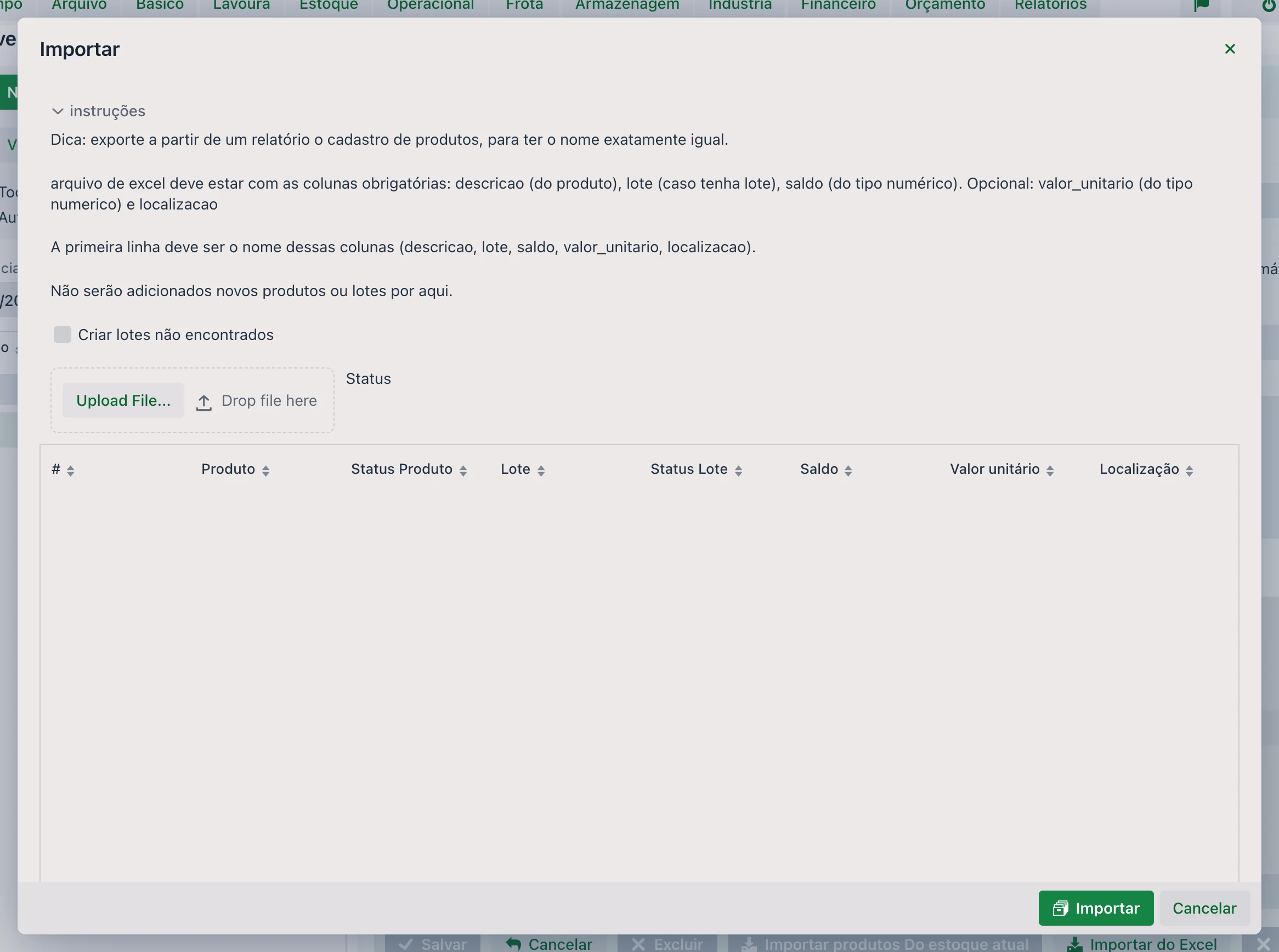
Importar a Excel:
- Requiere las columnas: Producto, Lote (si corresponde), Saldo deseado
- La descripción del producto debe ser idéntica a la del registro
- Se recomienda exportar antes un informe de productos para garantizar la estandarización de los nombres
Vea las instrucciones que trae el sistema, en el grupo "Instrucciones".
🛠 Finalización
Para que el inventario se aplique al stock, hay que hacer clic en el botón "Finalizar" del encabezado.
- Solo los inventarios finalizados afectan el stock actual
- Una vez finalizado, el inventario no se puede modificar
- Cualquier corrección posterior deberá hacerse con un nuevo inventario
📊 Informes relacionados
En la pantalla inicial, la pestaña Stock también muestra paneles con resúmenes gráficos de los saldos y movimientos por ubicación.
- Permite corregir saldos sin necesidad de registrar manualmente entradas y salidas
- Todo queda debidamente documentado y con historial
❓ Preguntas frecuentes
Hice el inventario y el saldo no cambió. ¿Por qué?
Probablemente falta finalizarlo. El inventario solo se aplica al stock después de hacer clic en Finalizar, en el encabezado de la pantalla.
¿Tengo que calcular la diferencia entre lo contado y lo que tiene el sistema?
No. Usted informa solo el Equilibrio fisico (saldo deseado): lo que se contó físicamente. El sistema calcula el saldo divergente y decide solo si genera una entrada o una salida para llegar al valor correcto.
El producto tiene varios lotes. ¿Informo el total o lote por lote?
Lote por lote. Complete el campo "2 - Saldo deseado (del lote específico)" con lo que se contó de cada lote; el campo "1 - Saldo deseado (suma de todos los lotes)" lo calcula el sistema, sumando lo que usted registró. No hace falta sumar a mano.
Quiero verificar solo lo que esté mal. ¿Cómo agilizo la digitación?
Use "Importar productos del stock actual" con la opción Importar con el saldo ACTUAL: los productos entran con el saldo del sistema ya completado, y usted solo cambia las líneas en las que el conteo no coincidió. Para un conteo a ciegas, use Importar con el saldo CERO.
¿Puedo hacer inventario de más de una ubicación de stock al mismo tiempo?
No. La Ubicación de stock es obligatoria en el encabezado y define dónde se está haciendo el inventario: un inventario por ubicación.
¿Qué vale la pena registrar en el inventario además de los números?
El Responsable del conteo y, en las Notas, el motivo del inventario, las autorizaciones y el contexto de la verificación. Es lo que le da trazabilidad al ajuste después.