📘 Pantalla: Orden de trabajo / actividad
La orden de servicio es el documento que registra una operación de campo: en qué parcelas se hizo, con qué productos, con qué máquina y por qué empleado. En upCampo, es a través de ella que el insumo sale del stock y que el costo llega a la parcela y a la campaña — una aplicación sin orden registrada ocurrió en el cultivo, pero no existe en el sistema.
Una orden cubre desde la programación hasta la ejecución: se abre con lo que se pretende hacer y se cierra con el área realmente ejecutada. Es esa área final la que recalcula cuánto producto salió y cuánto costó — y de ella sale el costo por hectárea de la campaña.
Antes de registrar la primera orden, los registros del área tienen que estar listos — vea la Guía rápida del Operacional.
📍 Ubicación en el sistema
Menú: Operacional > Orden de trabajo / actividad
🧩 Función principal
Registrar cada actividad realizada en el cultivo, separando lo que fue planificado de lo que fue ejecutado, y vinculando la actividad a las parcelas, productos, equipos y personas involucradas.
🖥 El listado
La pantalla abre en una lista con las órdenes del período. Desde ella se acompaña el avance de las actividades de la campaña.
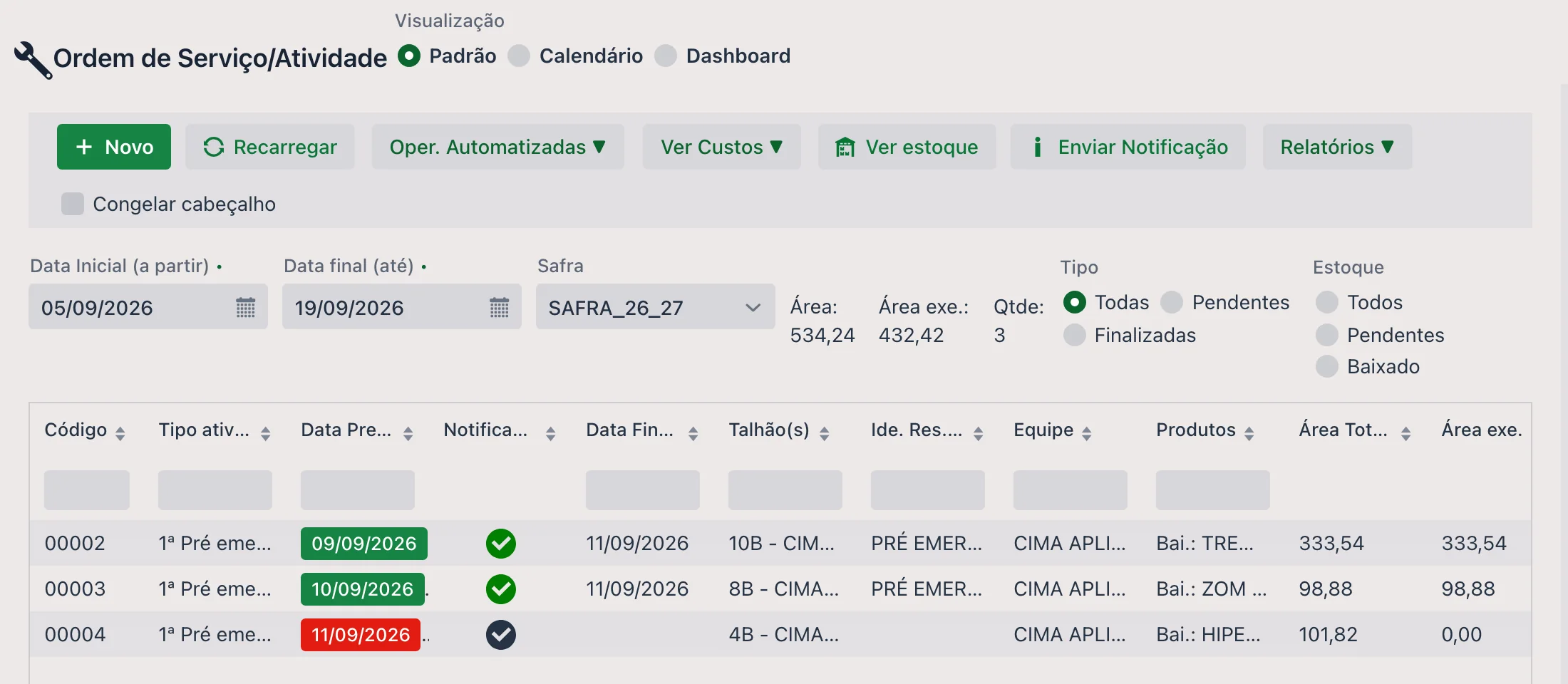
Modos de visualización
Arriba hay tres modos, que se eligen en el campo Visualización:
- Patrón — la lista en grilla, con todas las columnas y filtros
- Calendario — las órdenes distribuidas en las fechas
- Dashboard — vista de indicadores
Botones del listado
| Botón | Qué hace |
|---|---|
| Nuevo | Crea una orden. |
| Recargar | Actualiza el listado. |
| Operación automatizada | Operaciones en lote sobre varias órdenes — vea abajo. |
| Ver costos | Consulta los costos de la orden por parcela: como el producto se registra para la orden entera, el valor se prorratea entre las parcelas. |
| Ver existencias | Consulta la disponibilidad de los productos. |
| Enviar notificación | Envía el aviso de WhatsApp al equipo. |
| Informes | Acceso rápido a los informes del área. |
| Congelar encabezado | Mantiene el encabezado fijo al desplazar la lista. |
Operaciones automatizadas
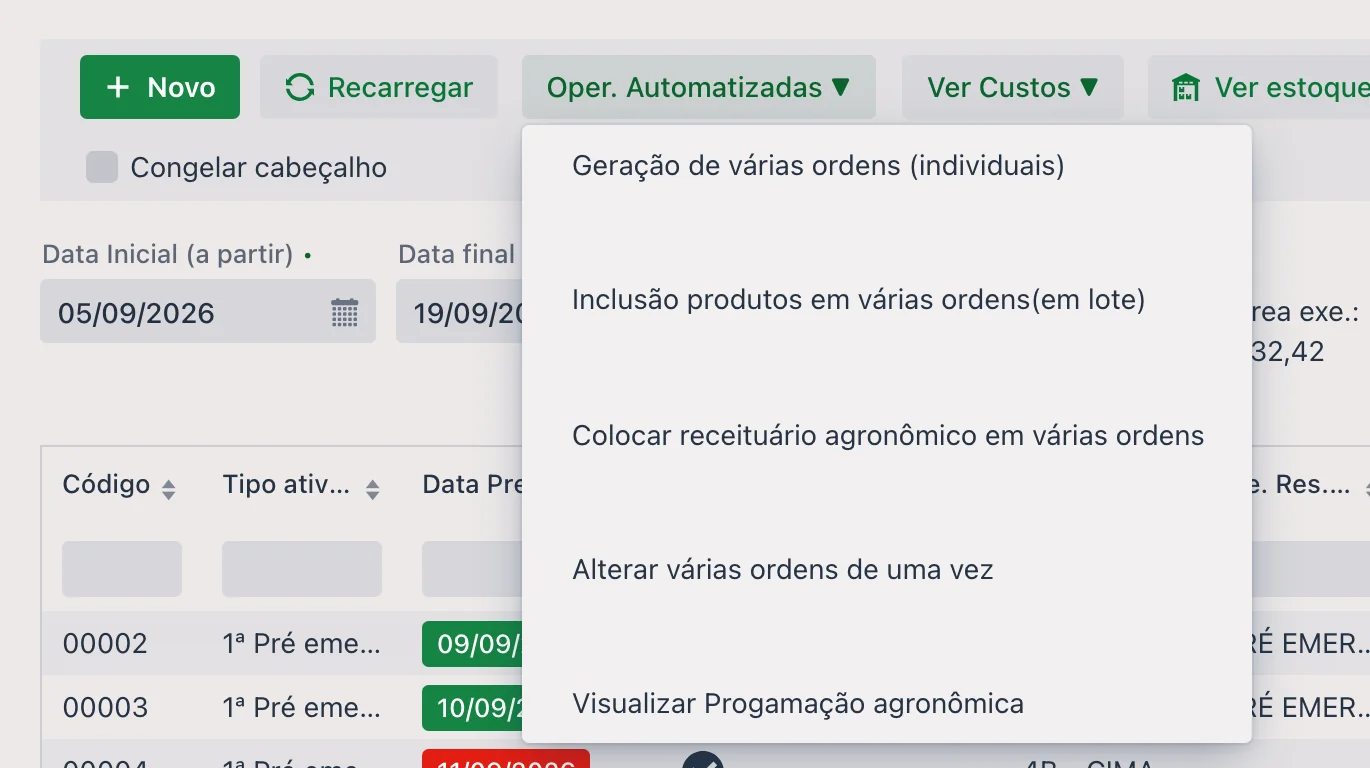
Es el menú que evita repetir el mismo trabajo orden por orden:
- Generación de órdenes múltiples (individuales) — crea varias órdenes de una vez
- Inclusión de productos en varias órdenes (en lote) — agrega los mismos productos a un conjunto de órdenes
- Colocar prescripciones agronómicas en varios pedidos — vincula una prescripción a varias órdenes
- Cambiar varios pedidos a la vez — edición en lote
Filtros
| Filtro | Descripción |
|---|---|
| Fecha de inicio (desde) y Fecha de finalización (hasta) | Período mostrado. Por defecto la pantalla ya abre con 7 días antes y 7 días después de la fecha actual — por eso una orden antigua o muy futura no aparece hasta que usted amplíe el período. |
| Campaña | Campaña de las órdenes listadas. |
| Status | Todos, Pendiente o Terminado. |
| Stock | Todas, Pendiente o Descargado — separa las órdenes cuyos productos ya tuvieron baja de stock de las que todavía no. |
Al lado de los filtros están los totalizadores de lo que se está mostrando: Área, Área ejecutada y la cantidad de órdenes.
Colores de la Fecha prevista
La fecha prevista aparece en color, señalando la situación de cada orden sin necesidad de abrirla:
| Cómo aparece | Significa |
|---|---|
| 05/08/2026 | Finalizada |
| 07/08/2026 | Atrasada |
| 10/08/2026 | Pendiente y cerca del plazo (dentro de 7 días) |
Columnas
La grilla trae Código, Tipo de actividad, Fecha prevista, Notificación, Fecha de Terminación, Parcela(s), Identificación resumida, Equipo, Productos, Superficie total (ha), Área exe. y % Ejecutado. Identificación resumida es la identificación resumida, y Área exe., el área ya ejecutada.
Desde el menú de opciones de la grilla es posible agregar o quitar columnas — por ejemplo Aprobación, Responsable y Equipos, que no se muestran por defecto. Cada columna también tiene un campo de filtro justo debajo de su título.
🧾 El encabezado de la orden
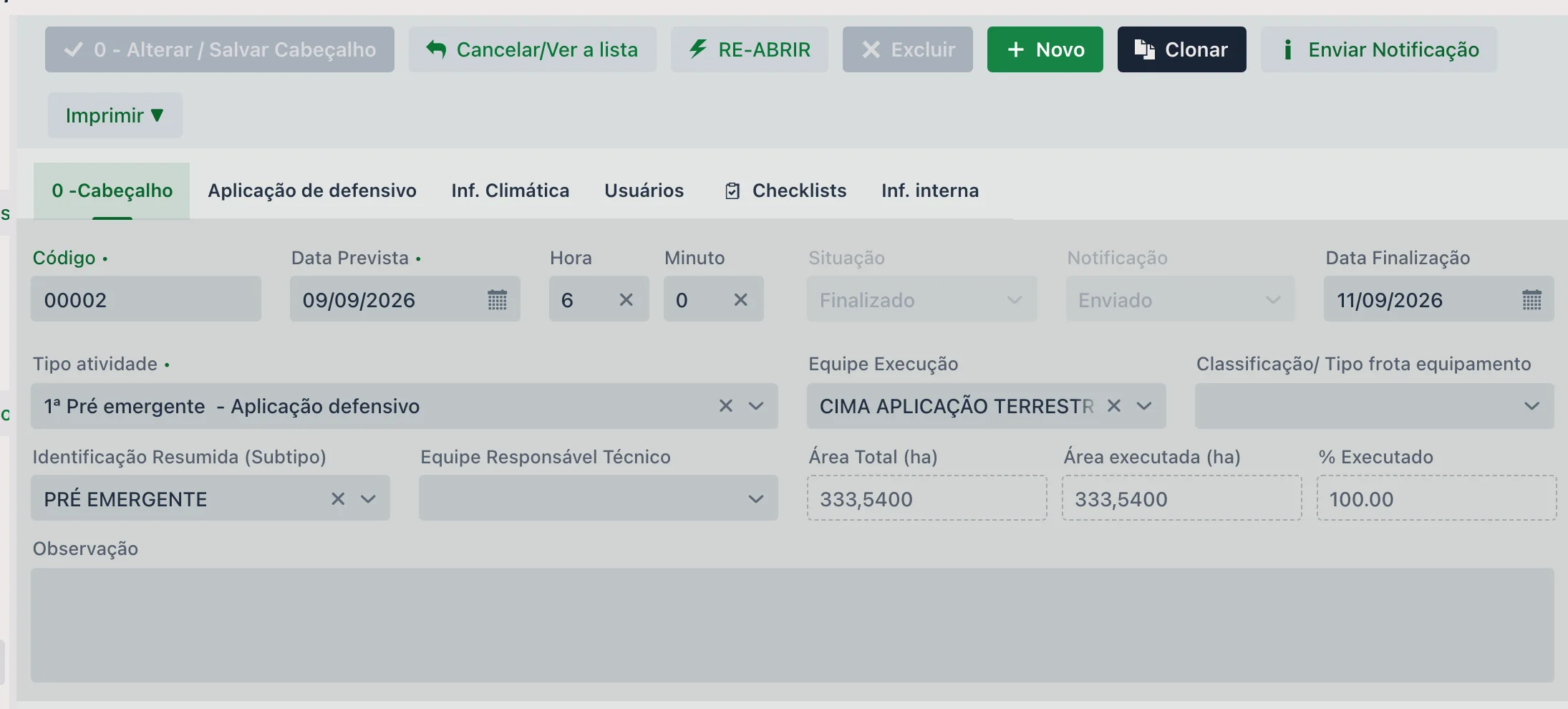
Botones
| Botón | Qué hace |
|---|---|
| 0 - Cambiar / Guardar encabezado | Guarda el encabezado. |
| Cancelar/Ver la lista | Vuelve al listado. |
| REABRIR | Reabre una orden finalizada, permitiendo modificarla de nuevo. |
| Eliminar | Borra la orden. |
| Nuevo | Crea otra orden. |
| Clon | Crea una copia completa de la orden — parcelas, productos, flotas —, sin traer la baja de stock. Es el camino más rápido cuando la misma actividad se repite. |
| Enviar notificación | Envía el aviso de WhatsApp al equipo. |
| Imprimir | Abre los informes de impresión habilitados para su usuario. Suele haber más de un modelo, para atender situaciones diferentes. |
Cuando la orden está finalizada, los botones de modificación quedan desactivados — hay que usar REABRIR antes de editar.
Las acciones dependen de permisos. Guardar, eliminar, finalizar y reabrir se controlan por usuario. En la práctica, la mayoría de los equipos habilita solo incluir y modificar para quien opera en el día a día, dejando finalizar y reabrir para pocas personas — justamente porque finalizar sella el registro. Si un botón aparece atenuado, el motivo más probable es la falta de permiso.
Campos
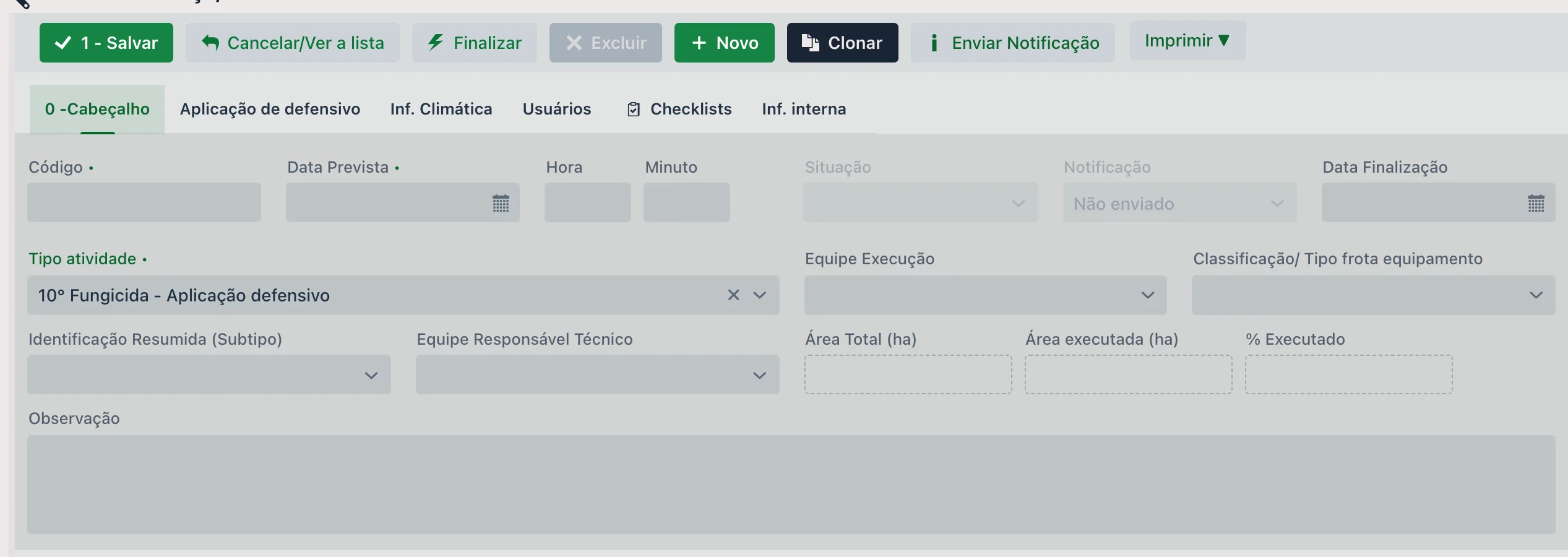
| Campo | Descripción |
|---|---|
| Código | Número de la orden. |
| Fecha prevista, Hora y Minuto | Cuándo está previsto que ocurra la actividad. |
| Situación | Estado de la orden: Pendiente, Acabado o Cancelado. |
| Notificación | Situación del aviso de WhatsApp (ej.: No enviado). |
| Fecha de Terminación | Cuándo se finalizó la orden. |
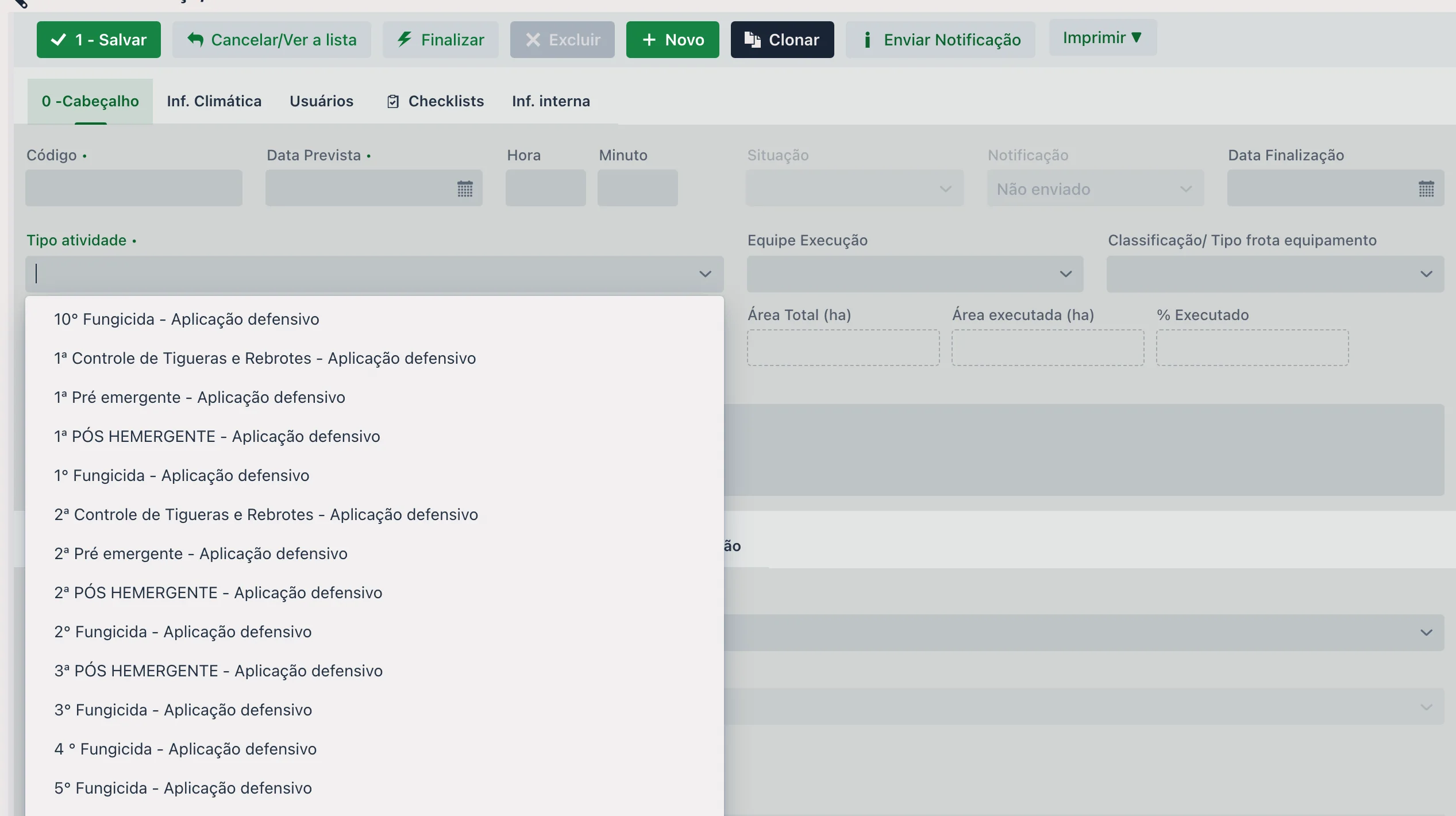
| Tipo de actividad | El tipo de actividad, que define el comportamiento de la orden: qué campos aparecen, qué se exige y qué valores estándar ya vienen completados. |
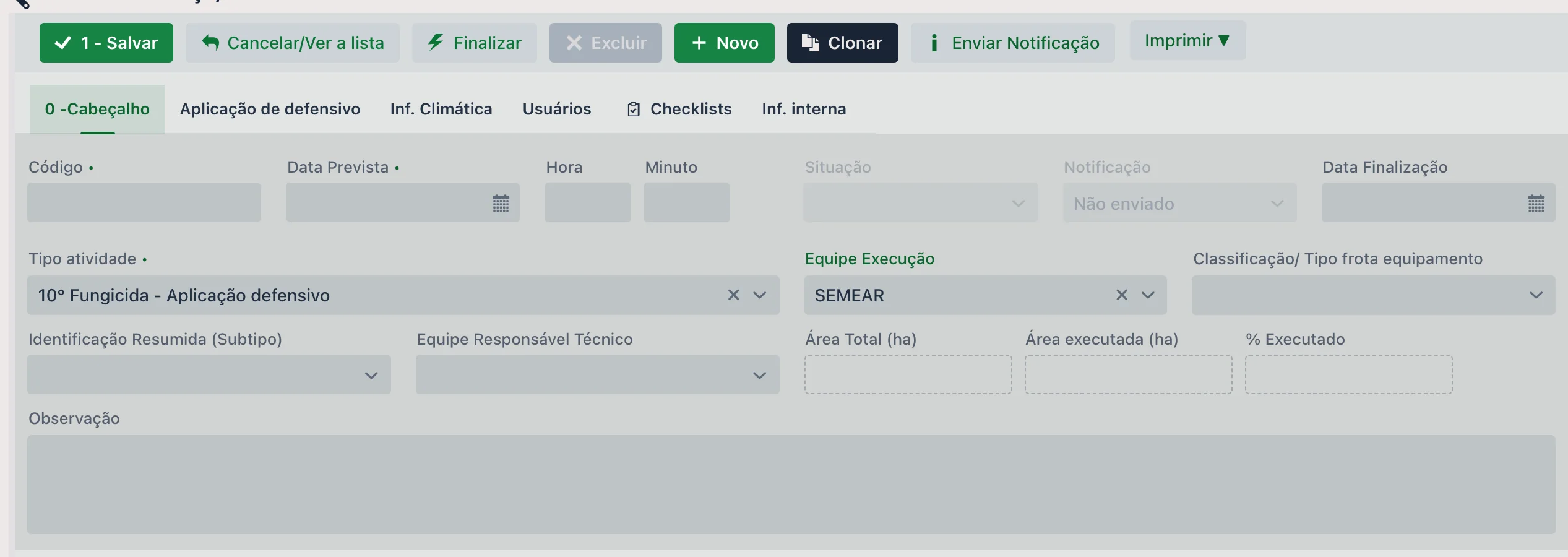
| Equipo de ejecución | El equipo que ejecuta el trabajo. |
| Equipo responsable técnico | El equipo responsable técnicamente de la actividad. Solo aparece si hay algún equipo marcado para mostrarse en Resp. técnico en el registro de Equipo. |
| Identificación resumida (Subtipo) | La subdivisión del tipo de actividad. |
| Clasificación / Tipo de flota de equipos | Indica con qué tipo de equipo se debe hacer la actividad — por ejemplo, "hágalo con el dron". |
| Superficie total (ha), Área ejecutada (ha) y % Ejecutado | El área prevista, la efectivamente trabajada y el porcentaje concluido. |
| Nota | Campo libre para anotaciones. |
Pestañas del encabezado
- Aplicación pesticida — parámetros y condiciones de la aplicación, completados con los valores estándar del tipo de actividad
- Información climática — condiciones del clima de la aplicación, junto con la pestaña Aplicación pesticida
- Usuarios — usuarios vinculados a la orden
- Listas de verificación — las listas de verificación de la orden
- Información interno — información de control interno
Crear una orden, paso a paso
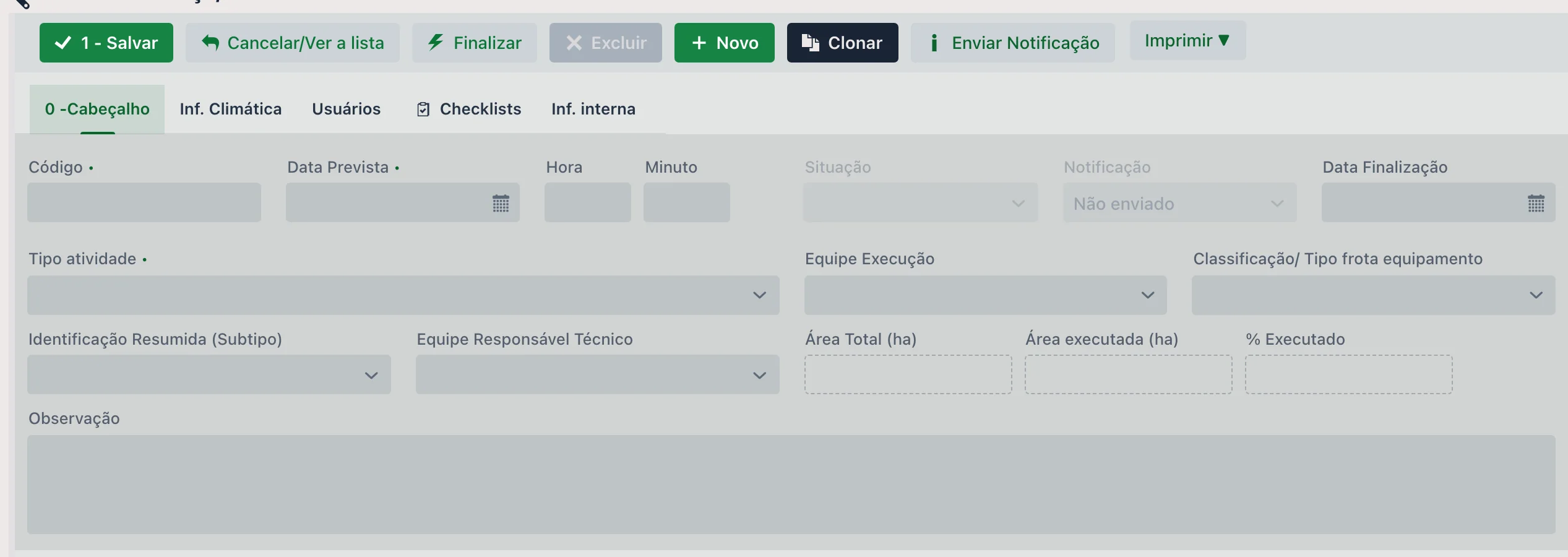
- En el listado, haga clic en Nuevo. El encabezado abre vacío, y el Código se genera automáticamente.
- Abra el campo Tipo de actividad y elija el tipo. Es el que define el comportamiento de la orden: al elegir una aplicación de defensivos, por ejemplo, aparece la pestaña Aplicación pesticida en el encabezado.
- Complete la Fecha prevista y elija el Equipo de ejecución.
- Haga clic en 1 - Guardar para grabar el encabezado y siga por las pestañas de detalle, en el orden numerado.
🗂 Las pestañas de detalle
Debajo del encabezado hay cuatro pestañas numeradas, que siguen el orden natural del registro.
1 - Parcela
Dónde se hizo el servicio. Se informa Sector, Parcela, Área y Variedad/Cultivar. La lista muestra Parcela, Sector, Cultivo, Variedad/Cultivar, Área, Área ejecutada y Campaña.
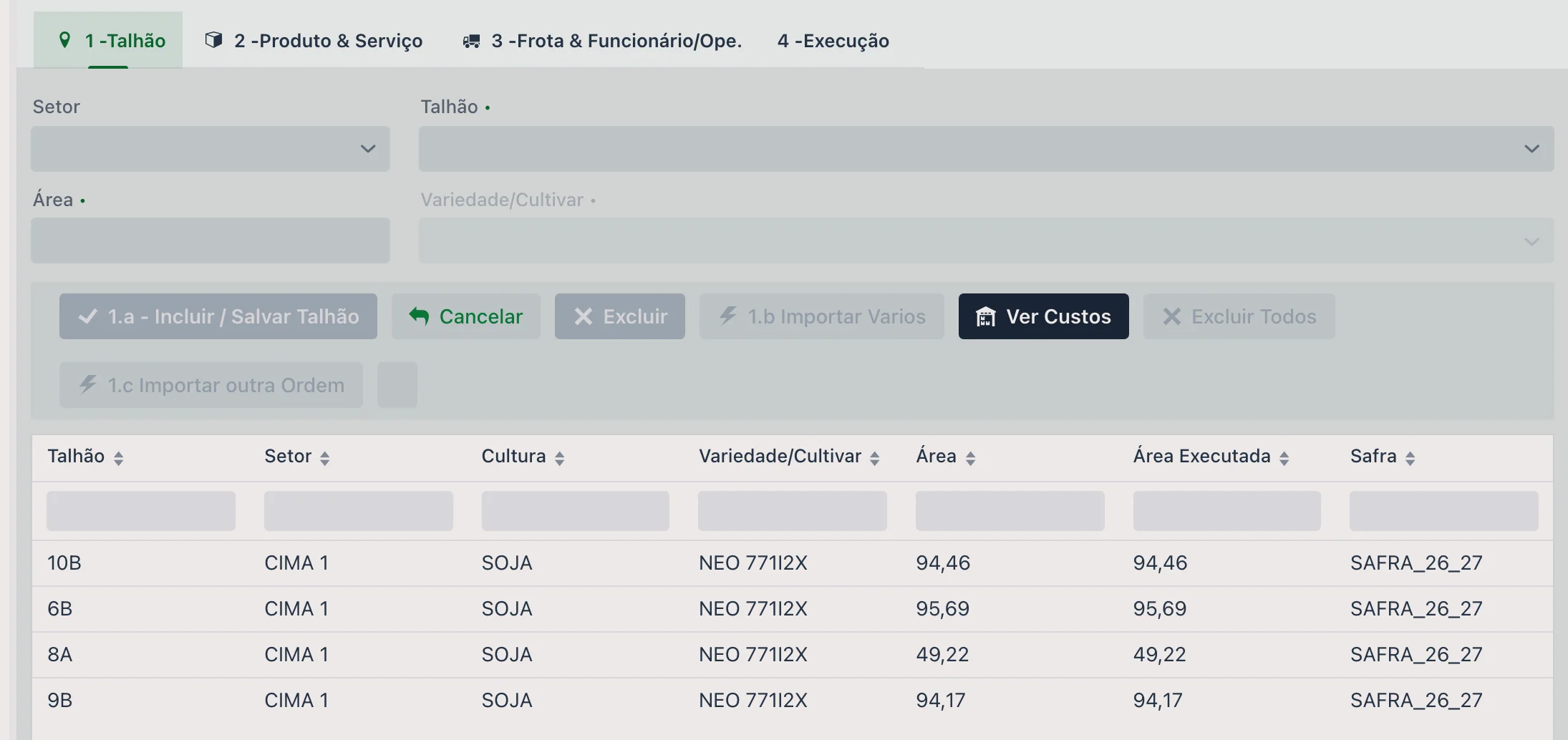
Qué parcelas aparecen para elegir: solo las que cumplen las tres condiciones al mismo tiempo:
- están en la Siembra de cultivos
- están activas
- todavía no tuvieron la cosecha finalizada
Por eso una parcela recién registrada no aparece mientras no se vincule a la siembra, y por eso las parcelas ya cosechadas desaparecen de la lista.
Además de incluir una por una, la pestaña ofrece:
- Importar varios — trae varias parcelas de una vez
- Importar otra orden — copia las parcelas de una orden ya existente
- Eliminar todos — limpia la lista
- Ver costos — consulta los costos por parcela
2 - Producto y servicio
Lo que se aplicó. Los campos principales son:
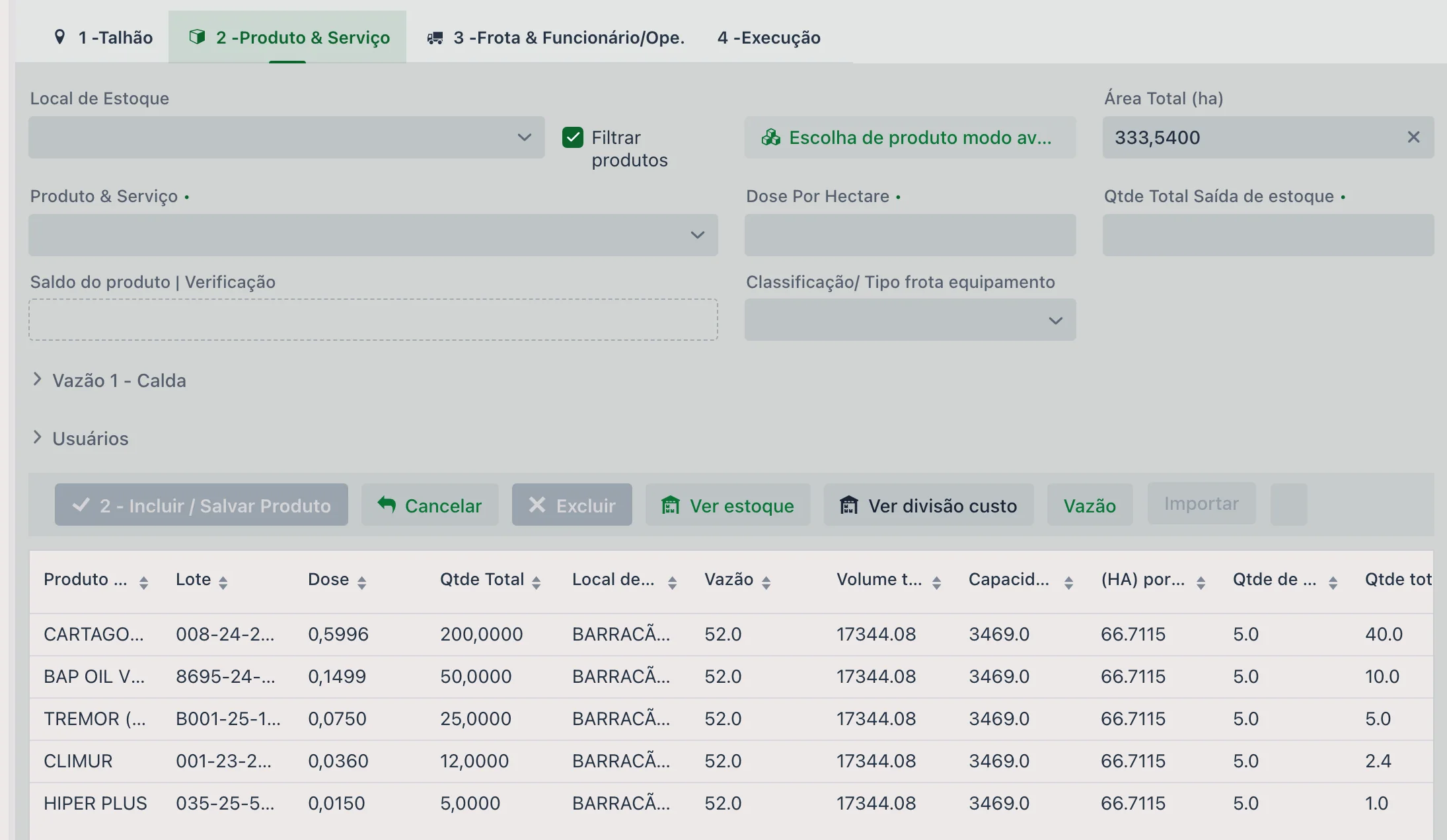
| Campo | Descripción |
|---|---|
| Ubicación de stock | De dónde se está retirando el producto. |
| Filtrar productos | Limita la lista a los productos de esa ubicación. Con la opción Mostrar solo productos con saldo activada en las configuraciones de la empresa, la lista trae solo productos con saldo — en la ubicación elegida o, antes de elegirla, en alguna ubicación de stock — y los servicios. |
| Producto y servicio | El producto o servicio aplicado. |
| Dosis por hectárea | Dosis aplicada por hectárea. |
| Cantidad total de salida de stock | Cantidad total que sale del stock. |
| Saldo del producto | Verificación | Muestra el saldo disponible y el resultado de las verificaciones agronómicas del producto — los límites de dosis y de intervalo registrados en la pestaña Dosis x Granja x Cultivo del Producto y servicio. Vea abajo. |
Están además la Elección de producto en modo avanzado y las secciones plegables Caudal 1 - Caldo y Usuarios. El botón Importar es el camino para traer los ítems de un Tratamiento agronómico.
La lista de productos muestra, además del producto y del lote, la dosis, la cantidad total, la ubicación de stock, el caudal, el volumen y la capacidad del tanque, las hectáreas por tanque, y los valores unitario y total.
Cómo calcula upCampo la cantidad y el costo
Usted informa la dosis por hectárea; el resto lo arma el sistema a partir del área de las parcelas de la orden.
Una desecación de soja en 120 ha, con 2,5 L/ha de un producto a R$ 18,50 el litro:
| Etapa | Cuenta | Resultado |
|---|---|---|
| Cantidad total de salida de stock | 2,5 L/ha × 120 ha | 300 L |
| Valor total | R$ 18,50 × 300 L | R$ 5.550,00 |
| Costo por hectárea | R$ 5.550,00 ÷ 120 ha | R$ 46,25/ha |
Cómo se divide el costo entre las parcelas de la orden
Una orden casi nunca es de una sola parcela. El producto se registra una vez, para la orden entera, y el sistema prorratea por área: cada parcela recibe la porción del total que corresponde a su participación en el área de la orden.
Dos parcelas, una de 300 ha y otra de 150 ha, con 2,5 L/ha de un producto a R$ 18,50:
| Parcela | Área | Participación | Cantidad | Costo | Costo/ha |
|---|---|---|---|---|---|
| Parcela A | 300 ha | 300 ÷ 450 = 66,67% | 750,0 L | R$ 13.875,00 | R$ 46,25 |
| Parcela B | 150 ha | 150 ÷ 450 = 33,33% | 375,0 L | R$ 6.937,50 | R$ 46,25 |
| Orden | 450 ha | 100% | 1.125,0 L | R$ 20.812,50 | R$ 46,25 |
Observe que el costo por hectárea sale igual en las dos — la dosis es la misma, y el prorrateo es justamente lo que lo garantiza. Lo que cambia es cuánto carga cada parcela en el total: la de 300 ha responde por dos tercios de la factura de esa aplicación.
Es este prorrateo el que hace que el costo aparezca por parcela en la Siembra de cultivos y en los informes de costo de la campaña. El botón Ver división de costos, descrito abajo, muestra exactamente esa cuenta para la orden abierta.
Dosis sugerida y verificaciones
Si el producto tiene la pestaña Dosis x Granja x Cultivo completada en su registro, el sistema lo tiene en cuenta al elegir el producto en la orden: sugiere la dosis definida para ese establecimiento y cultivo.
Además de la dosis, los límites registrados allí se verifican y el resultado aparece en el campo Verificación:
- cantidad máxima de aplicaciones
- intervalo mínimo de días entre aplicaciones
- dosis mínima y máxima
Es lo que evita aplicar por encima de lo recomendado o repetir la aplicación antes del intervalo previsto — sin depender de que quien registra recuerde el marbete.
Ver división de costos
Abre la ventana División de productos, que muestra cómo se distribuye el costo: parcela, variedad, área de la parcela, área final, producto, costo, costo por hectárea y cantidad.
Lo que muestra depende de dónde esté usted: sin ninguna parcela ni producto seleccionado, muestra todo; con un producto o una parcela en foco, muestra solo el ítem en foco.
Los botones Forzar cambio de fecha de modificación y Editar ID de referencia/integración atienden a establecimientos que intercambian datos con otros sistemas — solo tienen sentido cuando hay una integración en uso.
Caudal y tipo de caldo
La sección Caudal 1 - Caldo es donde el sistema calcula el caldo. El campo Tipo de caldo define la forma del cálculo, y cada opción pide datos diferentes:
| Tipo de caldo | Cuándo usar y qué se informa |
|---|---|
| Ninguno | Sin cálculo de caldo. |
| Caldo a caldo | Cuando la aplicación se piensa tanque por tanque. Se informa capacidad máxima, caudal, capacidad del tanque, hectáreas por tanque, cantidad de tanques y cantidad total del producto por tanque, además de descripción e instrucción de uso. |
| Caldo único | Cuando se trabaja con un solo caldo: se informa el caudal y el volumen total del caldo. |
| Volumen | Normalmente para mochilas pulverizadoras. Se informa el volumen y la dosis del marbete, el volumen de mochila deseado, y el sistema calcula la dosis, la cantidad de mochilas y la cantidad final por mochila. |
| Cultura perenne | Para cultivos perennes: dosis por tanque y dosis por hectárea tratada. |
Cómo calcula upCampo el caldo a caldo
En el caldo a caldo, usted informa la Capacidad (L) máx. del tanque y el Caudal (litros de caldo por hectárea). El Tanque de capacidad (L) nace igual al máximo y puede ajustarse. A partir de ahí, el sistema hace las cuentas con la Superficie total (ha) del producto y la Cantidad total de salida de stock (dosis × área):
Ejemplo ilustrativo — las mismas 120 ha a 2,5 L/ha (300 L de producto), con pulverizadora de 3.000 L y caudal de 80 L/ha:
| Campo | Cuenta | Resultado |
|---|---|---|
| (ha) por tanque | 3.000 L ÷ 80 L/ha | 37,5 ha |
| Número de tanques | 120 ha ÷ 37,5 ha | 3,2 tanques |
| Cantidad total por tanque | 300 L ÷ 3,2 | 93,75 L |
| Volumen total del caldo | 80 L/ha × 120 ha | 9.600 L |
La Instrucción de uso se escribe sola a partir de esos números, separando los tanques llenos del último, que lleva solo lo que sobra: "3 tanque (37,5 ha) con 93,75 del producto y 1 tanque (7,5 ha) con 18,75 del producto." Las 7,5 ha son la fracción 0,2 × 37,5 ha, y los 18,75 L son lo que falta para completar los 300 L (300 − 3 × 93,75).
¿Cambió la dosis, la cantidad total, el caudal o la capacidad del tanque? La cuenta se rehace en el momento. Si usted digita el Número de tanques a mano, el sistema rehace solo la cantidad de producto por tanque (total ÷ tanques). El Caudal 2 y el Caudal 3 (botón + Caudal) hacen la misma cuenta, cada uno con su caudal y su tanque, sobre la misma área y la misma cantidad total de producto.
Redondeo (en el caldo a caldo)
En el ejemplo de arriba la cuenta dio 3,2 tanques — y nadie prepara 0,2 tanque. El botón Redondo ajusta los números a valores practicables en el campo. Las opciones son:
| Opción | Qué hace el sistema | En el ejemplo (3,2 tanques) |
|---|---|---|
| 1 — Redondea 'Número de tanques' hacia ABAJO, después 'Cantidad total' y 'Dosis' | Lleva la cantidad de tanques a un número entero, divide el producto en partes iguales entre ellos (con la cantidad por tanque en número entero) y rehace la cantidad total y la dosis. | 3 tanques con 100 L cada uno; el total sigue en 300 L y la dosis, en 2,5 L/ha |
| 2 — Redondea 'Número de tanques' hacia ARRIBA, después 'Cantidad total' y 'Dosis' | ||
| 3 — Aplicar 'Cantidad total' y 'Dosis' a partir de 'Cantidad total por tanque' X 'Número de tanques' | Mantiene la cantidad de producto por tanque, descarta la fracción de tanque y rehace el total y la dosis a partir de eso. | 3 tanques × 93,75 L = 281,25 L; dosis de cerca de 2,34 L/ha |
| 4 — Rehacer capacidad máxima del tanque (cuando el número de tanques sea menor que 1) | Mantiene el caudal y reparte el área en tanques iguales: sube la cantidad de tanques al siguiente entero y disminuye la carga de cada uno. Nueva capacidad = Capacidad (L) máx. × (tanques calculados ÷ tanques redondeados). Con menos de 1 tanque, la capacidad pasa a ser el volumen exacto del caldo (caudal × área). | 4 tanques de 2.400 L (3.000 × 3,2 ÷ 4), 30 ha y 75 L de producto en cada uno |
Caldo único y Volumen (mochila pulverizadora)
En el Caldo único, la cuenta es una sola y no altera la cantidad de producto:
En el Volumen, pensado para mochila pulverizadora, la dosis viene del marbete — que suele expresarse como "tantos ml para tantos litros de agua" — y se convierte al tamaño de su mochila:
Ejemplo ilustrativo: el marbete pide 50 ml para 10 L de agua, la mochila es de 20 L y serán 15 mochilas. La Dosis calculada es 20 × 50 ÷ 10 = 100 ml por mochila; la Cantidad final, 100 × 15 = 1.500 ml; y, con la Producción unitaria a partir de existencias en Litros o Kilos, salen 1,5 L del stock. La dosis por hectárea de la orden se rehace a partir de ese total (total ÷ área). Sin la Cantidad de bombas completada, la cuenta considera una mochila.
El botón + Caudal agrega otro caudal al producto.
3 - Flota y Empleado / operador
Opcional. La propia pantalla avisa: al especificar una o más flotas aquí, la ejecución pasará a ofrecer solo las flotas listadas en esta pestaña — así se restringe lo que el operador puede elegir después.
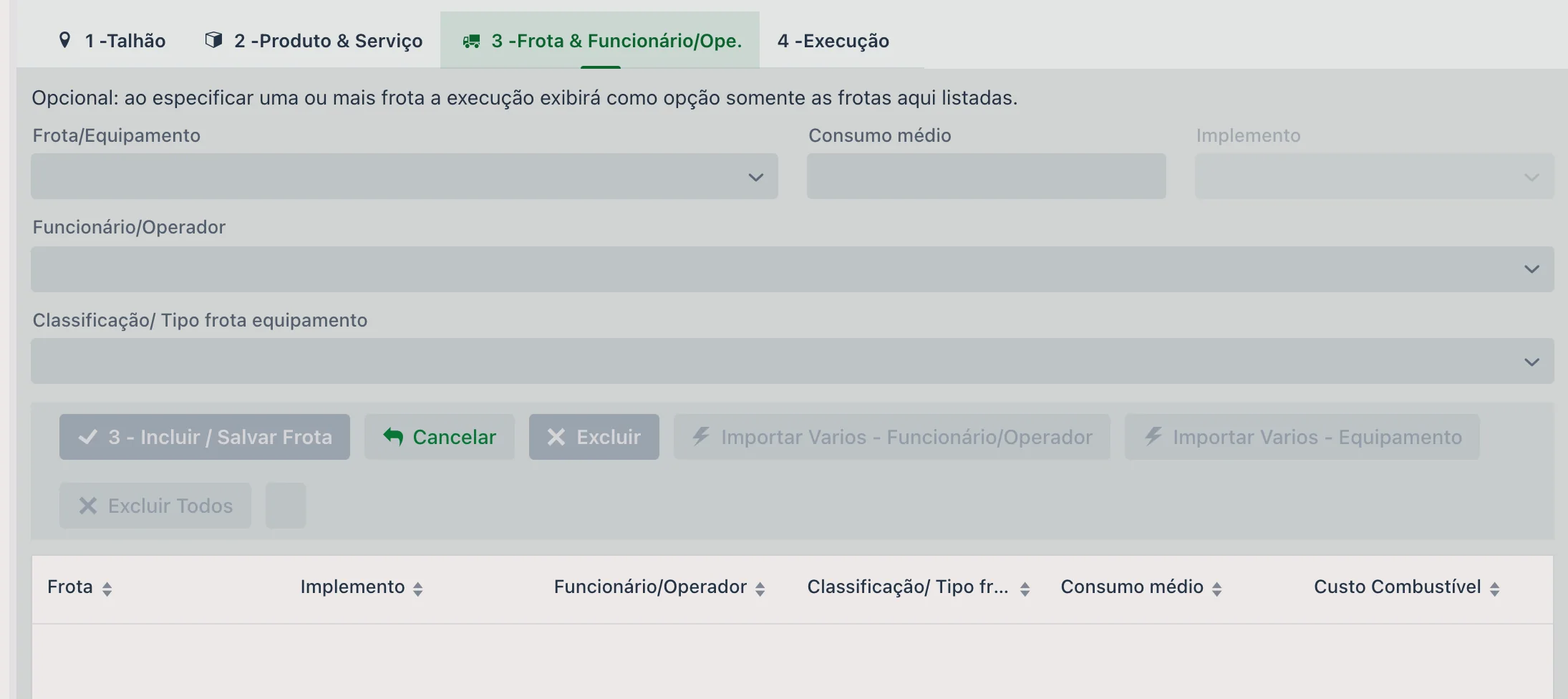
Los campos son Flota/Equipo, Consumo medio, Implementar, Empleado / operador y Clasificación / Tipo de flota de equipos. La lista además muestra el Coste del combustible.
Para agilizar, están Importar varios - Empleado / operador e Importar varios - Equipo.
4 - Ejecución
Lo que realmente ocurrió. Es esta pestaña la que transforma lo previsto en realizado:
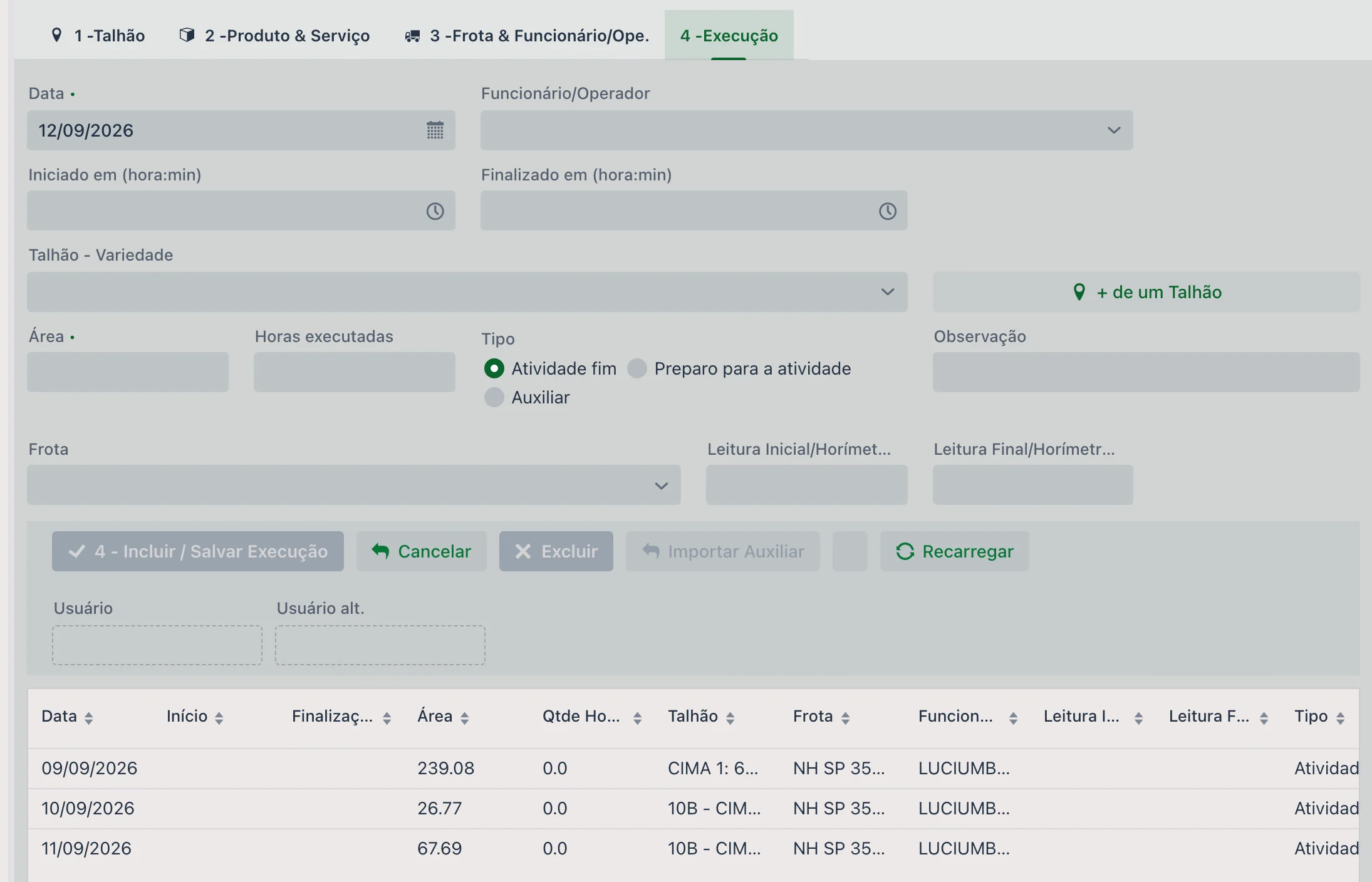
| Campo | Descripción |
|---|---|
| Fecha | Día de la ejecución. |
| Empleado / operador | Quién ejecutó. |
| Iniciado en / Terminado en (hora:min) | Horario de inicio y fin. |
| Parcela - Variedad | Dónde se ejecutó. El botón + de una Parcela permite registrar la ejecución en varias parcelas de una vez. |
| Área y Horas corren | Cuánto se hizo. |
| Tipo | Finalizar actividad, Preparación para la actividad o Asistente — separa el trabajo principal del apoyo. |
| Flota | Máquina utilizada. |
| Lectura inicial y final / Horómetro / KM | Lecturas del equipo al inicio y al final. |
| Nota | Anotación de la ejecución. |
La lista registra el usuario de inclusión y el de modificación de cada registro.
Cuando el tipo de actividad tiene una Plantilla de lista de verificación asociada, aparece el botón Completar lista de verificación en el registro de la ejecución. En la grilla, una columna señala la situación por el color: verde cuando la lista ya fue respondida y rojo cuando todavía falta. Las listas respondidas quedan en Listas de verificación completadas.
5 - Integración - Ejecución
Esta pestaña solo existe cuando el establecimiento tiene integración con John Deere. Mientras la pestaña 4 - Ejecución registra el área de la operación entera — con una flota genérica de integración, no con la máquina que trabajó —, aquí aparece el detalle: una línea por máquina y por día.
| Columna | Qué muestra |
|---|---|
| Fecha | El día de trabajo de esa máquina. |
| Área | Las hectáreas que hizo esa máquina en el día. |
| Cuantas horas | Las horas de trabajo efectivo, en decimal. |
| Parcela | La parcela trabajada. |
| Flota | La máquina real, reconocida por el chasis o por el número de serie. |
| ID Integración | El código de la operación en el Operations Center de John Deere. |
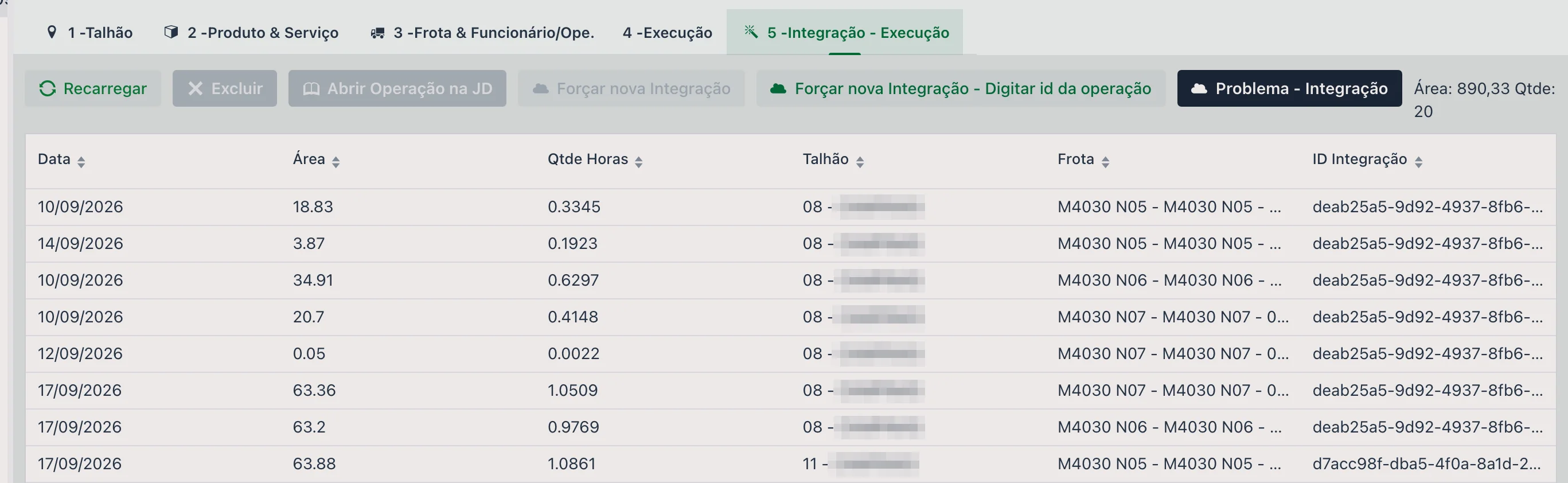
Encima de la lista, una etiqueta totaliza el Área y la Cantidad de líneas mostradas. Los botones de la barra: Recargar, Eliminar, Abrir operación en JD (abre la operación dentro del Operations Center, para verificar el número en la fuente), Forzar nueva integración — con o sin digitar el código de la operación — y Problema - Integración, que abre la pantalla de Problemas de integración sin salir de la orden.
📦 Cómo se da de baja el stock
Hay tres caminos para dar de baja los productos de la orden, y el establecimiento elige el que se adapta a su rutina:
- En el registro — informando la ubicación de stock ya en la pestaña Producto y servicio. La baja ocurre en el momento.
- En la finalización — informando la ubicación de stock en la ventana de finalización, o corrigiendo allí alguna diferencia entre lo previsto y lo que realmente salió.
- Por pantalla propia — en Bajas existencias de OS Agrícola, pensada para que el encargado del depósito dé de baja las órdenes sin necesidad de entrar en cada una.
Qué camino vale en su establecimiento no lo elige quien registra: es una configuración, hecha
en las personalizaciones en Archivo > Configuración de empresa/cultivo. Allí se define si la
ubicación de stock pasa a ser obligatoria en el registro del producto o
en la finalización de la orden.
En el listado, el filtro Stock (Todas / Pendiente / Descargado) muestra en qué situación está cada orden.
🔒 Finalizar la orden
Finalizar es más que cerrar: es el momento en que la orden se verifica y el stock se ajusta. Al hacer clic en Finalizar, se abre una ventana de confirmación con:
| Campo o acción | Para qué sirve |
|---|---|
| Fecha de Terminación | Fecha en que se cierra la orden. |
| Ubicación de existencias | De dónde salen los productos. El botón Aplicar ubicación de stock en todas las líneas repite la elección para todos los ítems de una vez. |
| Superficie total, Área ejecutada y Número de ejecuciones | Resumen de lo previsto y de lo realizado. |
| Cambiar cantidad | Mantener la cantidad original o Alterar según área ejecutada — es aquí donde se decide si la baja sigue lo planificado o se ajusta al área que realmente se trabajó. |
| Cancelar la Orden de trabajo / actividad | En lugar de finalizar, marca la orden como cancelada. |
La ventana también lista, producto por producto, la dosis y la dosis real, la cantidad y la cantidad real, el lote, la ubicación de stock, el saldo disponible y los valores — lo que permite verificar todo antes de confirmar.
Después de finalizada, la orden queda sellada; para modificarla hay que usar REABRIR. Vale recordar que el costo no depende de la finalización: ya se considera antes.
🔧 Aprobar y notificar
- Aprobar — etapa de aprobación, que solo existe cuando está habilitada en las configuraciones de la empresa.
- Notificación — envía al WhatsApp registrado en el equipo el aviso de que se creó la orden.
📱 La orden de servicio en la aplicación
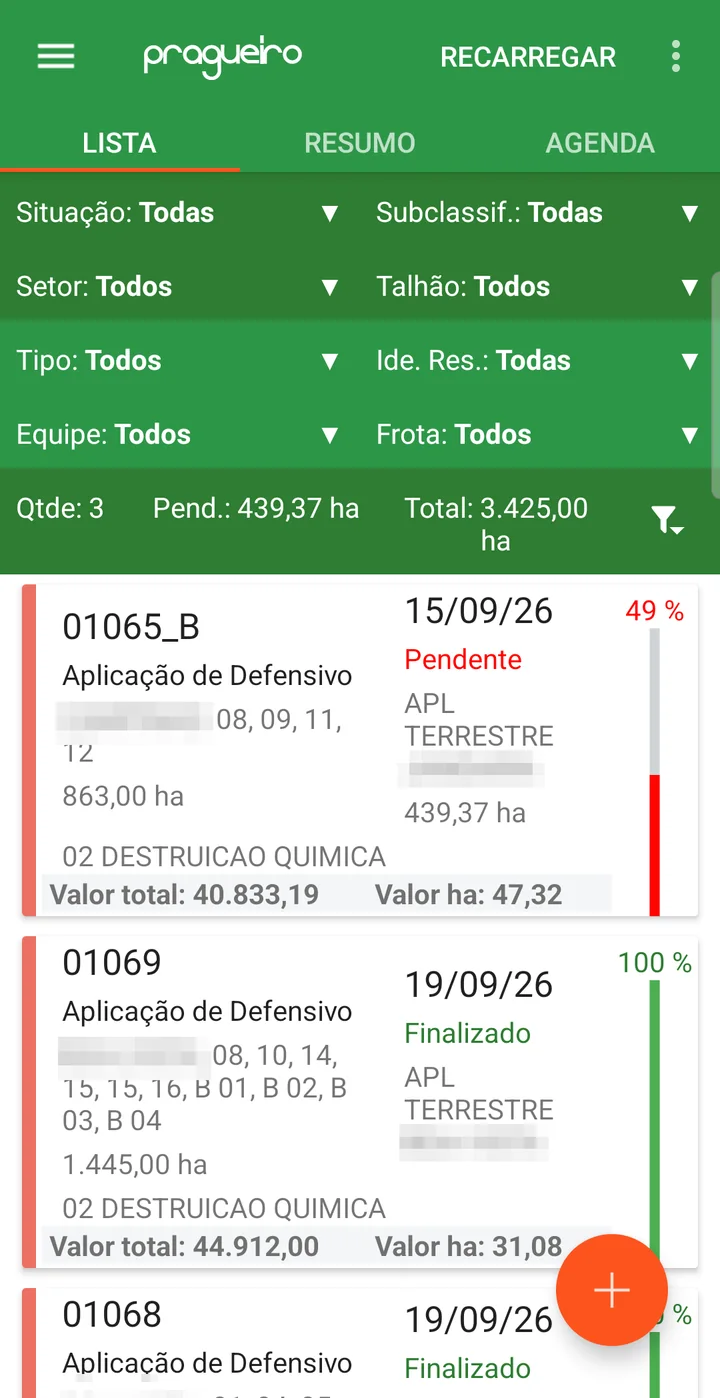
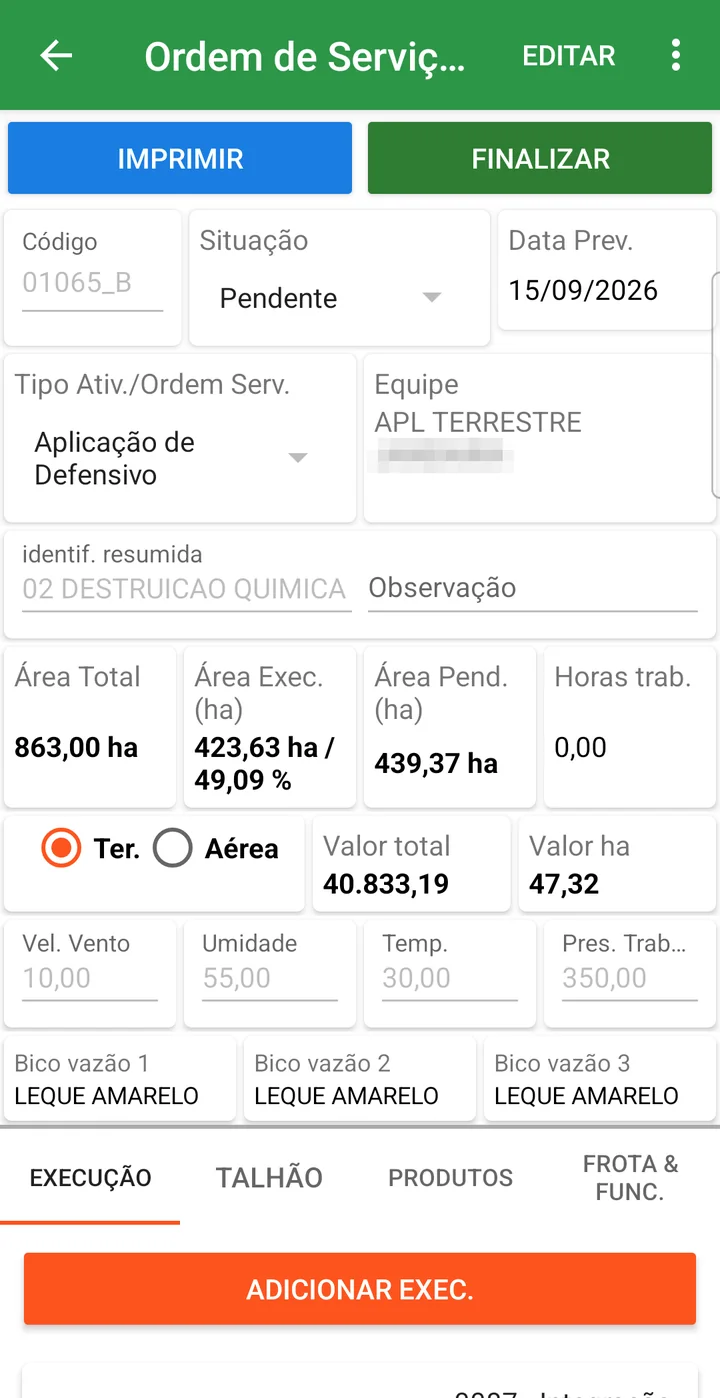
Las mismas órdenes aparecen en la aplicación upCampo (en la tienda, "Pragueiro - upCampo"), que es por donde el equipo de campo consulta lo que hay que hacer y registra lo que ejecutó. Los nombres de algunos campos están abreviados en el celular — Tipo Activ./Orden Serv., identif. resumida, Área Ejec. —, pero son los mismos campos del portal.
Lista y orden abierta
La lista tiene filtros de Situación, Sector, Parcela, Tipo, Ide. Res., Equipo y Flota y, justo debajo, la cantidad de órdenes, el área pendiente y el área total. Cada tarjeta muestra el código, el tipo, las parcelas, el equipo, la situación y el porcentaje ejecutado. Al tocar la tarjeta, la orden abre con el encabezado en modo de consulta — los campos vienen bloqueados, y los botones EDITAR, IMPRIMIR y FINALIZAR quedan arriba.
Pestañas de la orden
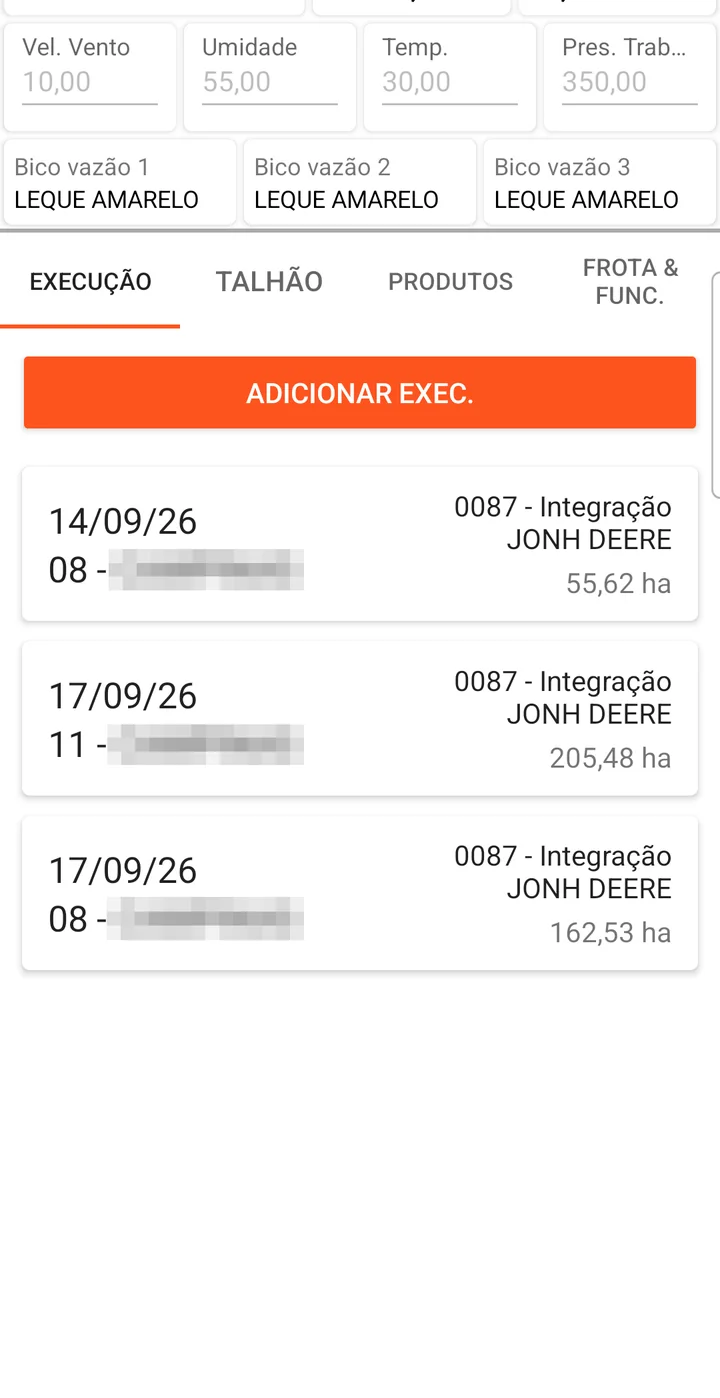
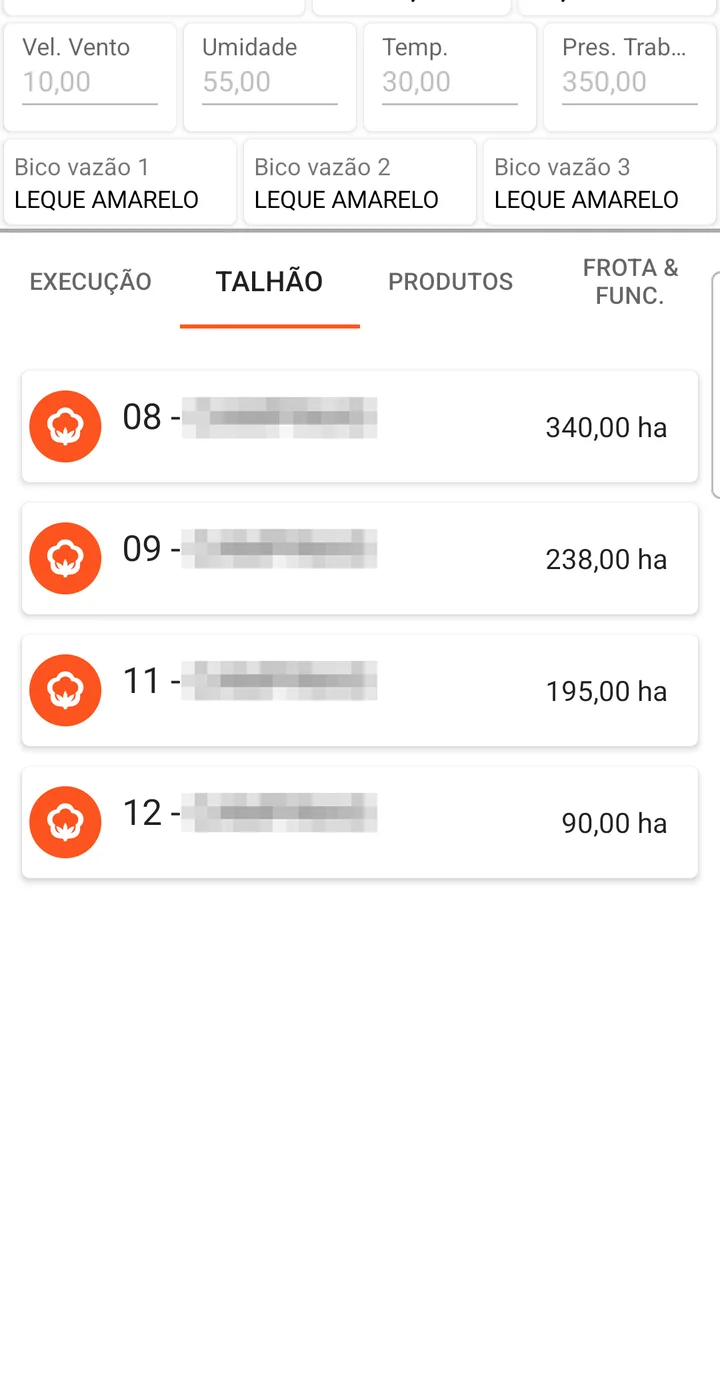
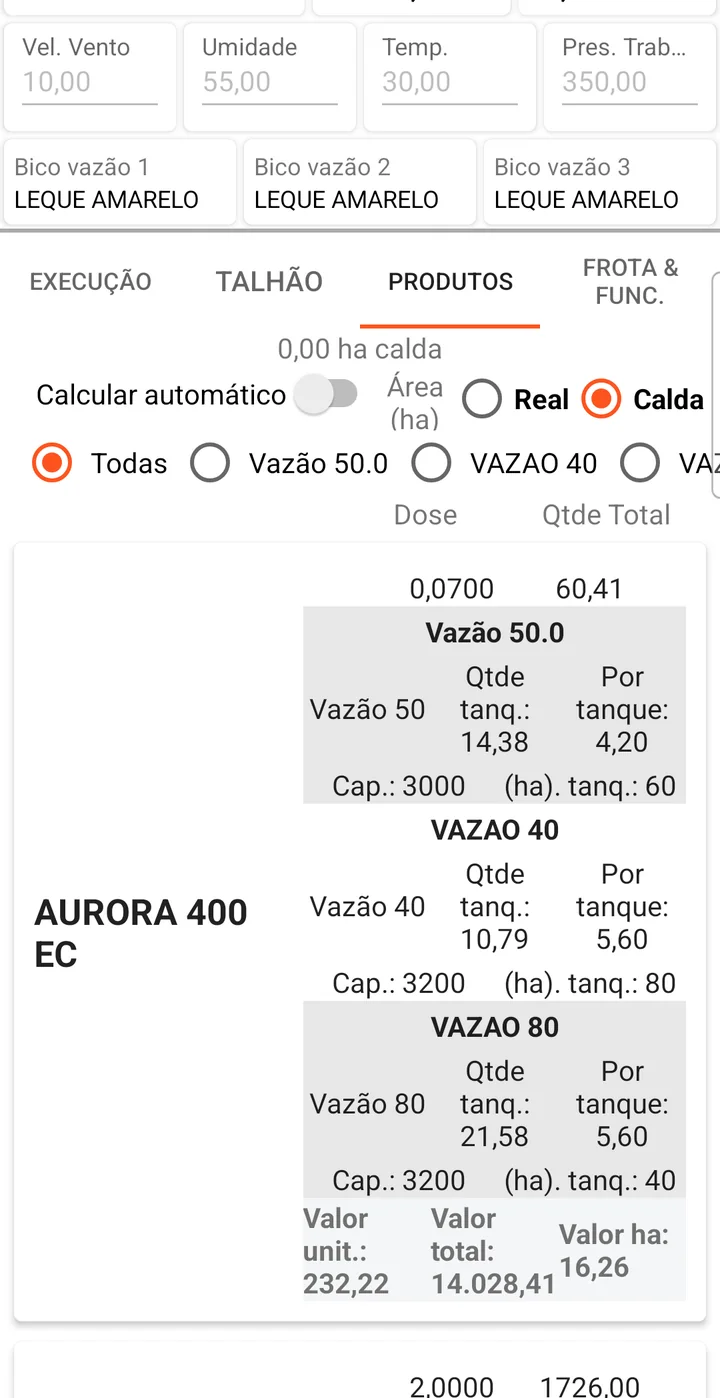
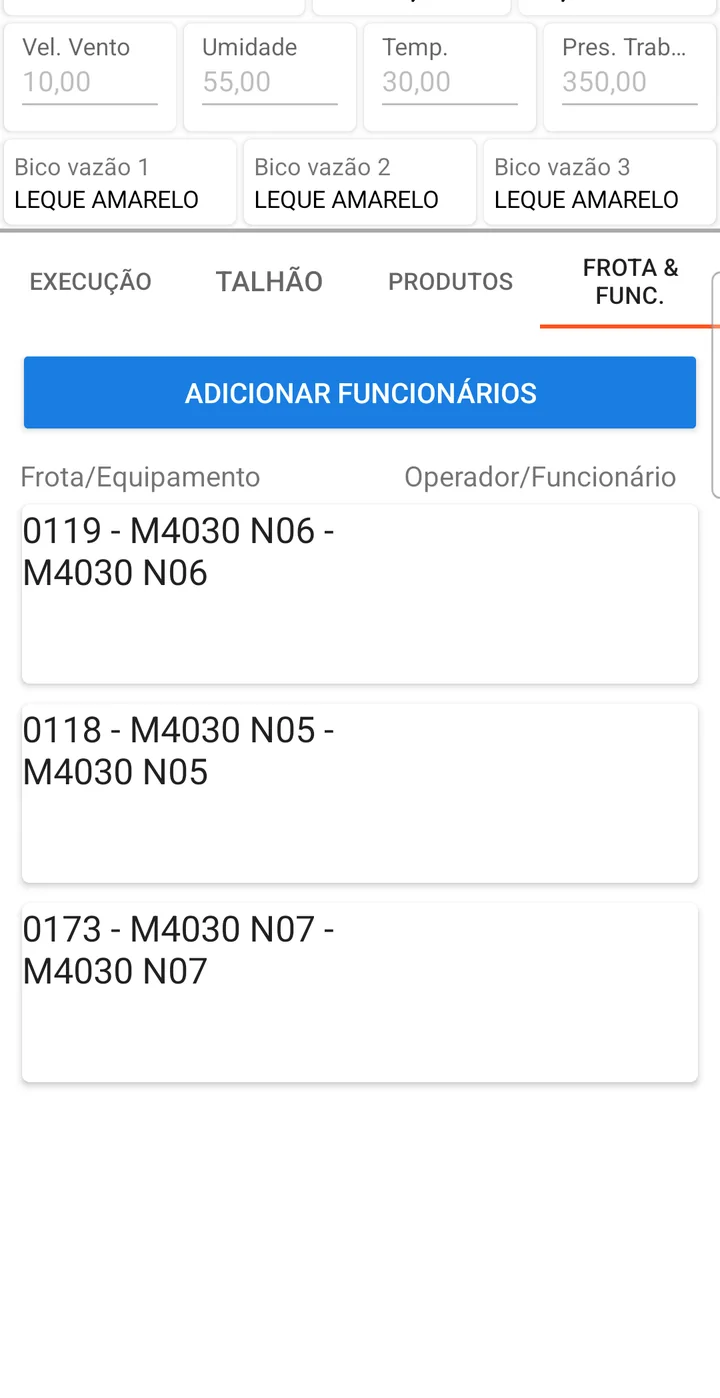
Debajo del encabezado hay cuatro pestañas: EJECUCIÓN (lo que ya se registró, con fecha, parcela y área, y el botón AGREGAR EJEC.), PARCELA (las parcelas de la orden y el área de cada una), PRODUCTOS (dosis, cantidad total y el cálculo por tanque de cada caudal) y FLOTA Y EMPL. (las máquinas y los operadores de la orden).
Registrar una ejecución
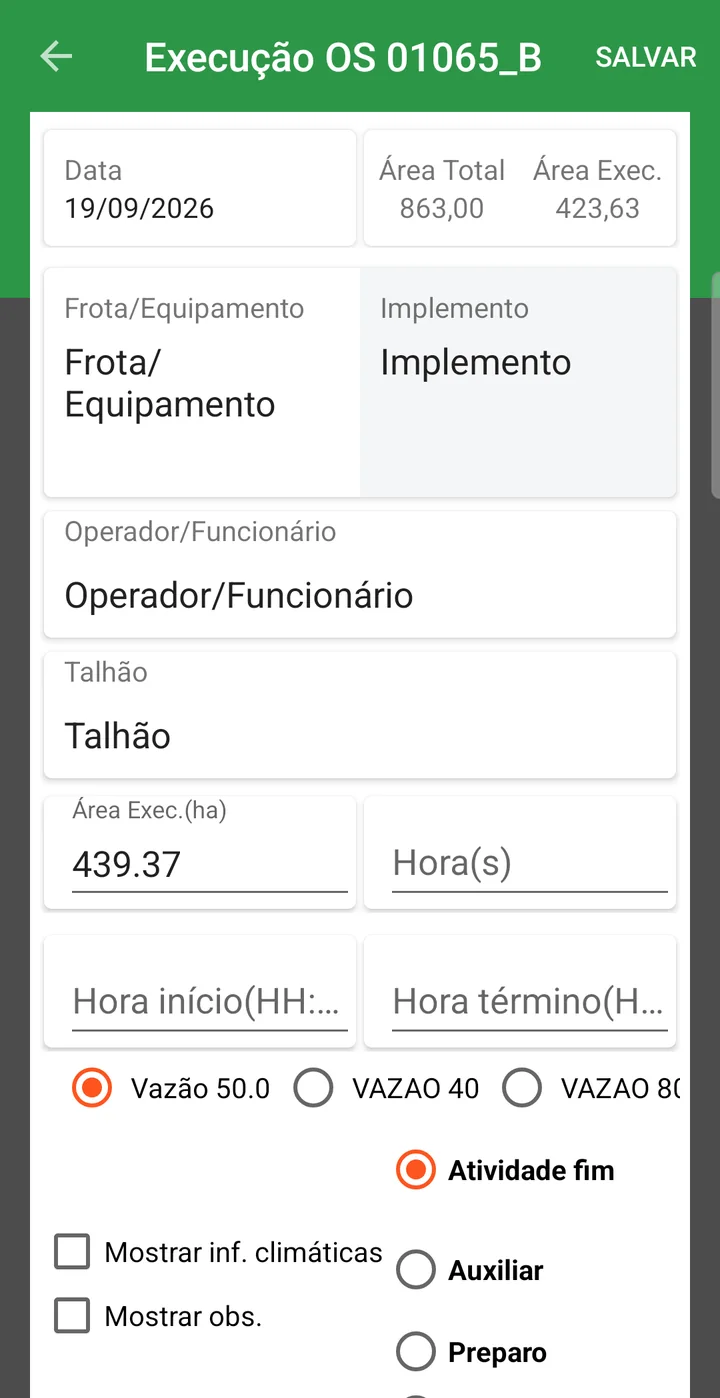
- En la pestaña EJECUCIÓN, toque AGREGAR EJEC.
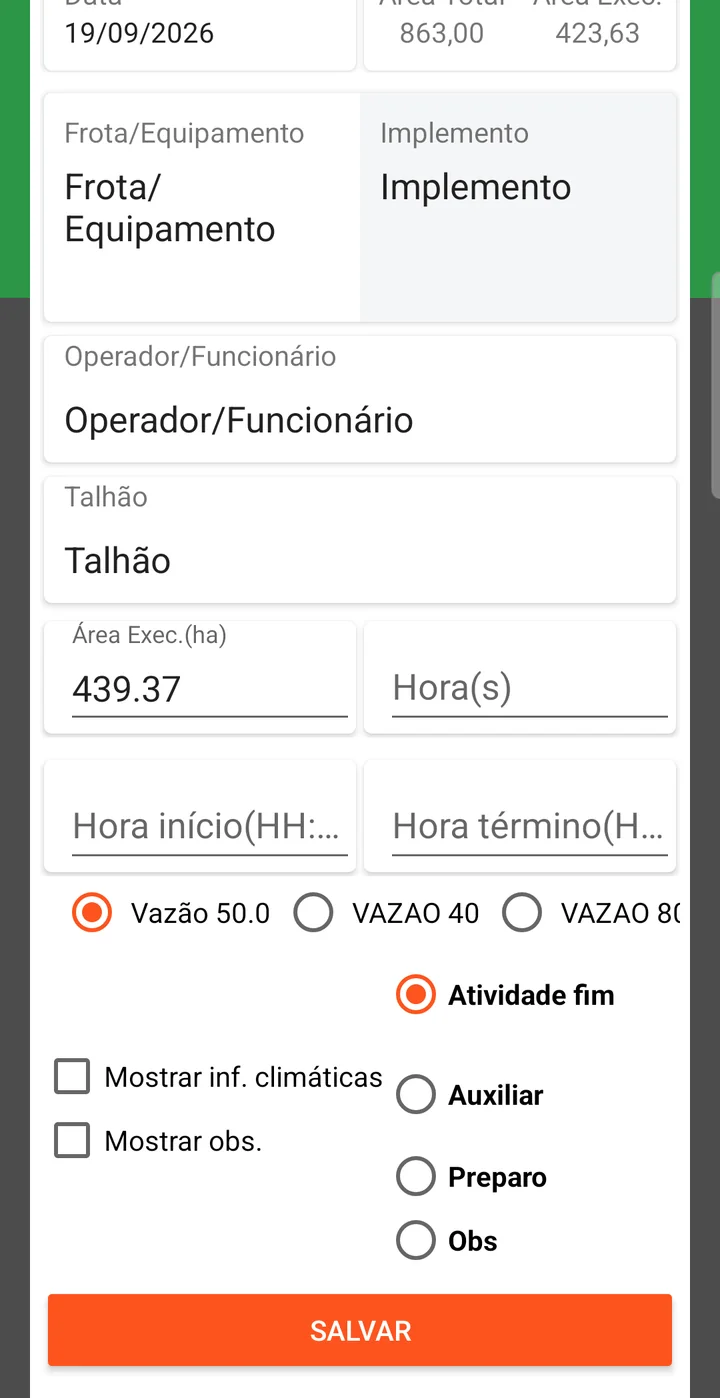
- Elija la Flota/Equipo, el Implemento, el Operador/Empleado y la Parcela — cada campo abre una lista para elegir.
- Verifique el Área ejec. (ha) e informe las horas, el caudal usado y el tipo del registro (Actividad fin, Auxiliar, Preparación u Obs).
- Toque GUARDAR.
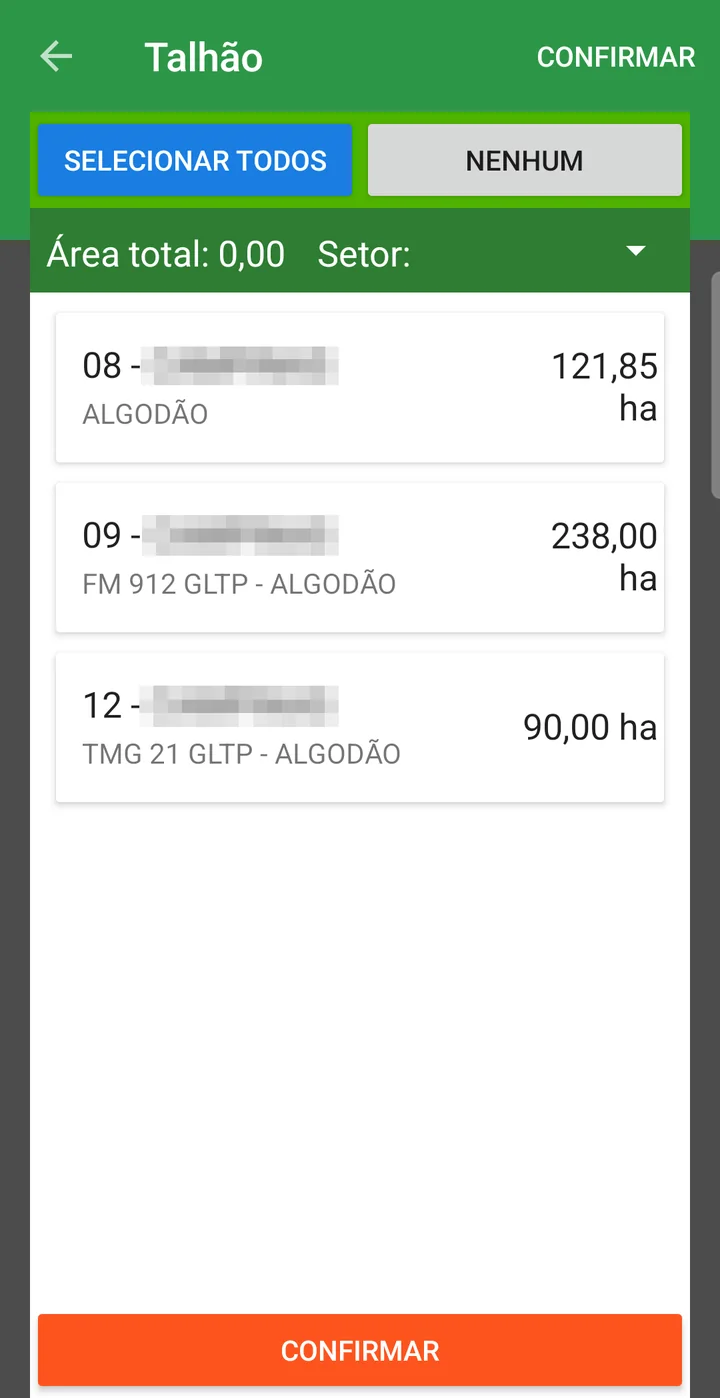
Al tocar Parcela, se abre la lista de las parcelas de la orden para marcar en cuál de ellas se hizo la ejecución, con los botones SELECCIONAR TODAS y NINGUNA, el filtro de Sector, el área total marcada y el botón CONFIRMAR.
- Usted sabe qué se hizo en cada parcela, con qué productos, qué máquina y qué empleado
- El costo llega a la parcela y a la campaña, lo que permite calcular el costo por hectárea
- Lo ejecutado puede compararse con lo que estaba previsto
- El historial de manejo de cada área queda registrado para las campañas siguientes
❓ Preguntas frecuentes
No encuentro una orden que registré. ¿Qué hago?
Casi siempre es el período: la pantalla abre mostrando solo 7 días antes y 7 días después de la fecha actual. Amplíe la Fecha de inicio (desde) y la Fecha de finalización (hasta). Verifique también los filtros de Campaña y Status.
¿Qué significan los colores en la fecha prevista?
Verde oscuro: orden finalizada. Rojo fuerte: orden atrasada. Rojo claro: orden pendiente y con plazo cercano, dentro de 7 días. Sirve para identificar la situación sin necesidad de abrir cada orden.
La orden está finalizada y no puedo modificarla. ¿Cómo hago?
Use el botón REABRIR, arriba en la orden. Mientras está finalizada, los botones de modificación quedan desactivados — la finalización sirve justamente para sellar el registro. Reabrir depende de un permiso, que suele quedar con pocos usuarios.
Los botones de finalizar o eliminar están atenuados. ¿Por qué?
Probablemente falta permiso. Guardar, eliminar, finalizar y reabrir se controlan por usuario, y es común que el equipo de campo tenga solo incluir y modificar, quedando finalizar y reabrir con pocas personas. Quien administra los usuarios de la empresa puede habilitarlos.
¿Cómo sé los costos de cada parcela de la orden?
Con el botón Ver costos. Como el producto se registra para la orden entera, el sistema prorratea el valor entre las parcelas y muestra cuánto le tocó a cada una.
El campo Equipo responsable técnico no aparece. ¿Por qué?
Porque solo se muestra cuando existe algún equipo marcado para aparecer en Resp. técnico. Esa marcación está en Mostrar en, en el registro de Equipo.
¿Cómo sé si la lista de verificación de la orden ya fue completada?
Por el color de la columna de lista de verificación en la grilla: verde cuando ya fue respondida, rojo cuando todavía falta. Para responderla, use el botón Completar lista de verificación en el registro de la ejecución.
Solo aparece un modelo al imprimir la orden. ¿Es normal?
El menú Imprimir muestra los informes de impresión habilitados para su usuario — puede haber más de un modelo, para atender situaciones diferentes. Si falta alguno, es cuestión de habilitación de acceso.
¿Tengo que finalizar la orden para que aparezca el costo?
No. El costo ya se considera sin la finalización. Finalizar sirve para sellar la orden, registrar la fecha de finalización y ajustar la baja del stock.
¿En qué momento sale el producto del stock?
Depende de cómo trabaja el establecimiento. Hay tres caminos: informando la
ubicación de stock ya en el registro del producto
(baja en el momento); informando la ubicación en la ventana de finalización; o por la pantalla
Stock > Bajas existencias de OS Agrícola, usada por el encargado del depósito para dar de baja varias órdenes.
El momento en que la ubicación pasa a ser obligatoria se define en las personalizaciones, en
Archivo > Configuración de empresa/cultivo.
El sistema está exigiendo la ubicación de stock. ¿Se puede cambiar eso?
Sí, es una configuración de la empresa, en Archivo > Configuración de empresa/cultivo. Allí
se define si la ubicación de stock es obligatoria en el registro del producto o
en la finalización de la orden — según la rutina del establecimiento.
Ejecuté menos área de la prevista. ¿La baja acompaña?
Usted decide al finalizar, en el campo Cambiar cantidad: Mantener la cantidad original da de baja lo que estaba planificado; Alterar según área ejecutada recalcula la cantidad por el área realmente trabajada.
¿Cómo cancelo una orden de servicio?
En la ventana que se abre al hacer clic en Finalizar, use Cancelar la Orden de trabajo / actividad. La orden pasa a la situación Cancelado.
Todos los productos salen de la misma ubicación de stock. ¿Tengo que informarla uno por uno?
No. En la ventana de finalización, elija la ubicación y use Aplicar ubicación de stock en todas las líneas, que repite la elección para todos los ítems.
Tengo que crear la misma orden varias veces. ¿Hay cómo agilizar?
Sí, de dos formas. El botón Clon copia la orden entera — parcelas, productos y flotas — sin traer la baja de stock, así que la copia nace lista para ejecutarse. Y el menú Operación automatizada tiene Generación de órdenes múltiples (individuales), además de inclusión de productos y modificación en lote.
La parcela no aparece para seleccionar en la orden. ¿Por qué?
Solo aparecen las parcelas que están en la Siembra de cultivos, que están activas y cuya cosecha todavía no se finalizó. Si la parcela es nueva, probablemente falta vincularla a la siembra; si desapareció, verifique si la cosecha se cerró o si el registro se desactivó.
¿Cómo repito las mismas parcelas de otra orden?
En la pestaña 1 - Parcela, use Importar otra orden, que trae las parcelas de una orden ya existente. Para incluir varias parcelas de una vez sin copiar de otra orden, use Importar varios.
¿Cómo limito las máquinas que aparecen en la ejecución?
Informe las flotas en la pestaña 3 - Flota y Empleado / operador. Al especificar una o más flotas allí, la ejecución pasa a ofrecer solo esas — si la pestaña queda vacía, todas quedan disponibles.
¿Cómo calculo la aplicación tanque por tanque?
En la pestaña 2 - Producto y servicio, sección Caudal 1 - Caldo, elija el Tipo de caldo Caldo a caldo. Usted informa la capacidad del tanque, el caudal y las hectáreas por tanque, y el sistema calcula la cantidad de tanques y el producto necesario en cada uno.
¿Cómo hago el cálculo para mochila pulverizadora?
Elija el Tipo de caldo Volumen. Informe el volumen y la dosis del marbete y el volumen de mochila deseado — el sistema calcula la dosis, la cantidad de mochilas y la cantidad final por mochila.
El número de tanques dio con decimales. ¿Cómo lo ajusto?
Use el botón Redondo, en el modo caldo a caldo. Las opciones 1 y 2 llevan la cantidad de tanques al entero más cercano y dividen el producto entre ellos; la 3 mantiene el producto por tanque y descarta la fracción; la 4 mantiene el caudal y reparte el área en tanques iguales, uno más y un poco menos llenos (3,2 tanques de 3.000 L pasan a 4 de 2.400 L). Si usted quiere garantizar un tanque más, la opción correcta es la 4.
Ver división de costos muestra solo un producto. ¿Por qué?
Porque la ventana sigue lo que está en foco: con un producto o una parcela seleccionada, muestra solo el ítem en foco. Sin ninguna selección, muestra la división completa de la orden.
¿De dónde viene la dosis que sugiere el sistema?
De la pestaña Dosis x Granja x Cultivo del registro del producto. Cuando está completada para ese establecimiento y cultivo, la dosis estándar se sugiere automáticamente al elegir el producto en la orden.
¿Qué aparece en el campo Verificación?
El resultado de la verificación de los límites registrados en el producto para ese establecimiento y cultivo: cantidad máxima de aplicaciones, intervalo de días entre aplicaciones y dosis mínima y máxima. Sirve para avisar a quien registra antes de que la aplicación salga mal.
¿Cómo sé si tengo saldo del producto antes de registrar?
En la pestaña 2 - Producto y servicio, el campo Saldo del producto | Verificación muestra la disponibilidad. También está el botón Ver existencias, en la misma pestaña y en el listado.
¿Cuál es la diferencia entre Finalizar actividad, Preparación y Asistente en la ejecución?
Es el campo Tipo del registro de ejecución, que separa el trabajo principal (Finalizar actividad) de lo que se hizo para hacerlo posible (Preparación para la actividad) y del apoyo (Asistente).
¿Cómo registro la ejecución en varias parcelas de una vez?
En la pestaña 4 - Ejecución, use el botón + de una Parcela, junto al campo Parcela - Variedad.
Siempre registro los mismos productos y dosis. ¿Se puede evitar digitar todo de nuevo?
Sí. Registre un Tratamiento agronómico con la lista de productos y dosis y use Importar en la pestaña Producto y servicio.
La orden está pidiendo campos que no uso. ¿Cómo los saco?
En el registro del Tipo de orden de servicio / actividad. Es el que define, campo por campo, lo que la orden muestra, oculta o exige.
¿Cómo registro una aplicación aérea?
Con el campo Tipo de aplicacion, eligiendo Aéreo. También es común crear un equipo específico de aplicación aérea, o un tipo de actividad propio. Si quiere contabilizar el valor de la aplicación contratada, regístrela como servicio en la pestaña Producto y servicio.
La lista de verificación no apareció para completar. ¿Por qué?
La lista de verificación aparece en el momento de registrar la ejecución, y solo cuando hay una Plantilla de lista de verificación asociada al tipo de actividad de esa orden.
El equipo no recibió el aviso de la orden en WhatsApp. ¿Qué verifico?
Tres cosas: el campo Notificación en el encabezado de la orden, si el contacto está completado
en el registro del equipo, y si la empresa está
habilitada en las personalizaciones en Archivo > Configuración de empresa/cultivo.
¿Cómo incluyo más columnas en la lista de órdenes?
Con el menú de opciones de la grilla, a la derecha de los títulos. Allí se pueden marcar columnas que no se muestran por defecto, como Aprobación, Responsable y Equipos.
¿Se pueden ver las órdenes en un calendario?
Sí. En el campo Visualización, arriba en la pantalla, elija Calendario. También está la vista Dashboard, además de la lista Patrón.