📘 Pantalla: Parcela
La pantalla Parcela es donde se registran las parcelas o subdivisiones del establecimiento. Estos registros son fundamentales para toda la gestión agrícola en el sistema, ya que representan la unidad más pequeña de planificación y ejecución de actividades.
📍 Ubicación en el sistema
Menú: Agricultura > Parcela
🔧 La lista de parcelas
La lista muestra Código, Nombre/Descripción, Sector, Área, Tiene mapa? y Activo, cada columna con su campo de búsqueda. La columna Tiene mapa? responde de inmediato qué parcelas ya tienen el contorno registrado: es con ella que se descubre lo que todavía falta mapear.
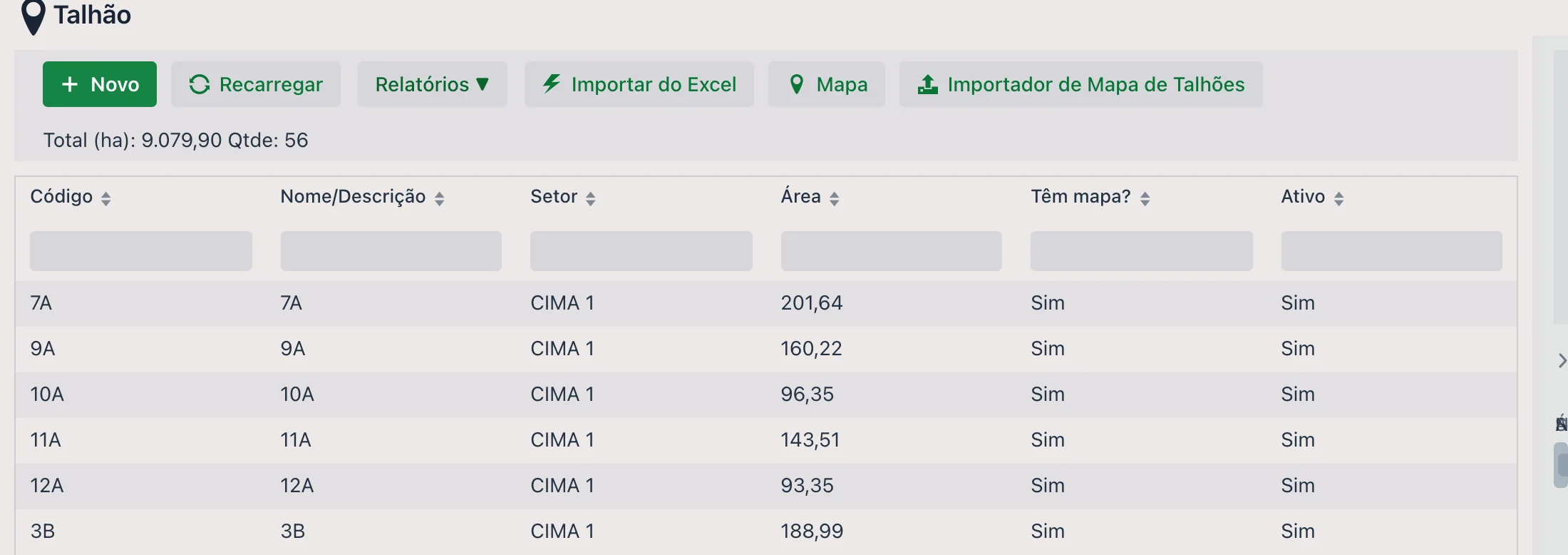
Al lado de los botones está el totalizador Total (ha) y La cantidad, que suma lo que se está mostrando: si filtra por sector, el total pasa a ser el de ese sector.
- Informes ▼: abre los informes vinculados a la pantalla de Parcela
- Importar a Excel: registro en lote por planilla (ver abajo)
- Mapa: abre la ventana Mapa de la finca con las parcelas que tienen contorno registrado, dibujadas sobre el mapa. Hay dos opciones arriba —Mostrar sector y Mostrar hectáreas— que escriben esa información sobre cada parcela, y un botón Grilla p/ mapa de plagas
🧩 Registro individual
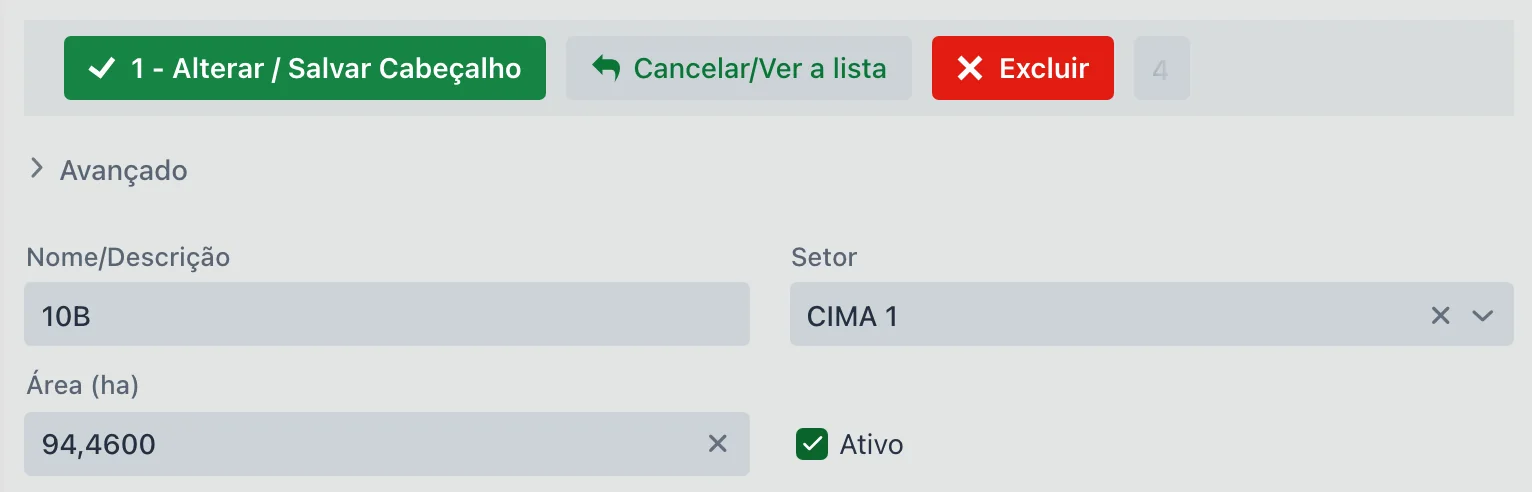
Para registrar una nueva parcela, haga clic en Nuevo. El formulario tiene cuatro campos principales:
| Campo | Descripción |
|---|---|
| Nombre/Descripción | Nombre de la parcela, forma de identificación principal (ej.: 04 - CIMA 2). |
| Sector | Se usa para agrupar parcelas (ej.: Cima 2, Cima 3, Establecimiento San Jerónimo). También es común usar el sector para separar establecimientos cuando los registros (stock, flota etc.) son compartidos. Puede escribir un sector nuevo directamente en el campo. |
| Área (ha) | Total en hectáreas de la parcela (no confundir con el área sembrada en cada campaña). |
| Activo | Define si la parcela está visible en las opciones de siembra. |
| ID de referencia/integración | Código de la parcela en el sistema externo. Solo aparece cuando la empresa está configurada para usar integración. |
⚙️ Sección "Avanzado"
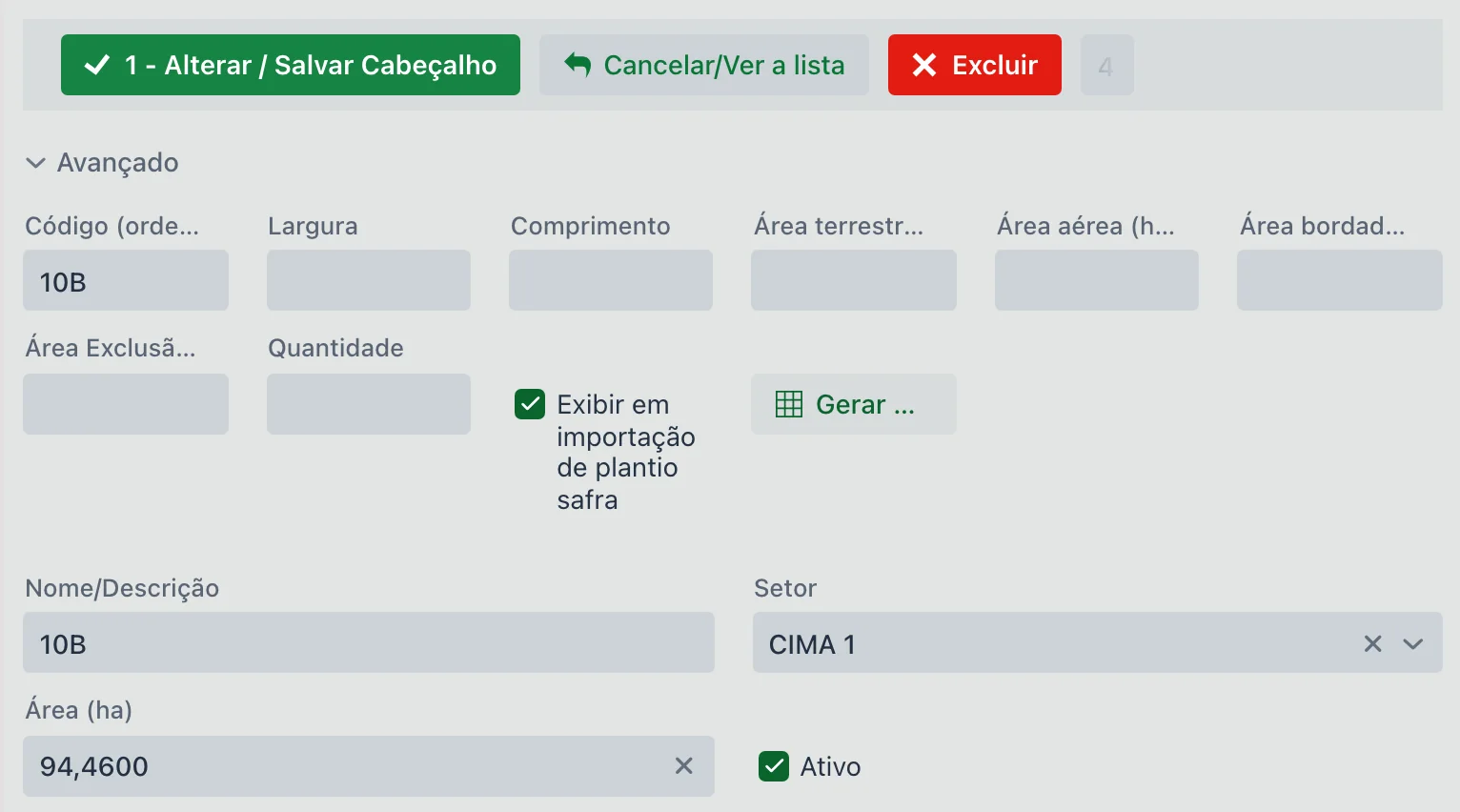
Una sección que se abre y se cierra, encima de los campos principales. Nada aquí es obligatorio: son ajustes finos de área y de planificación:
| Campo | Descripción |
|---|---|
| Código (pedido) | Numérico, se usa para ordenar la parcela en las listas e informes. |
| Ancho y Longitud | Dimensiones de la parcela. |
| Superficie del terreno (ha) | Parte del área que solo puede trabajarse con máquina terrestre. |
| Área de aire (ha) | Parte que recibe aplicación aérea. |
| Área fronteriza (ha) | Área de borde de la parcela. |
| Área de exclusión (ha) | Área que no entra en el cálculo: camino interno, reserva, mejora dentro de la parcela. |
| Cantidad | Cantidad asociada a la parcela (se usa en cultivos perennes, por número de plantas). |
| Mostrar en la importación de plantaciones de cultivos | Si está marcado, la parcela aparece en la importación rápida de parcelas de la Siembra de cultivos. Ya viene marcado. |
| Generar grilla p/ mapa interpolado | Programa la generación de la malla de puntos usada en los mapas interpolados. Usted elige el tamaño de la grilla en metros: cuanto menor, más demora. Solo funciona con la parcela ya guardada y con coordenadas. |
| Agrupador | Campo extra de agrupamiento. Solo aparece cuando la empresa está configurada para mostrarlo. |
📥 Importación vía Excel
Es posible registrar varias parcelas de una vez usando el botón "Importar a Excel".
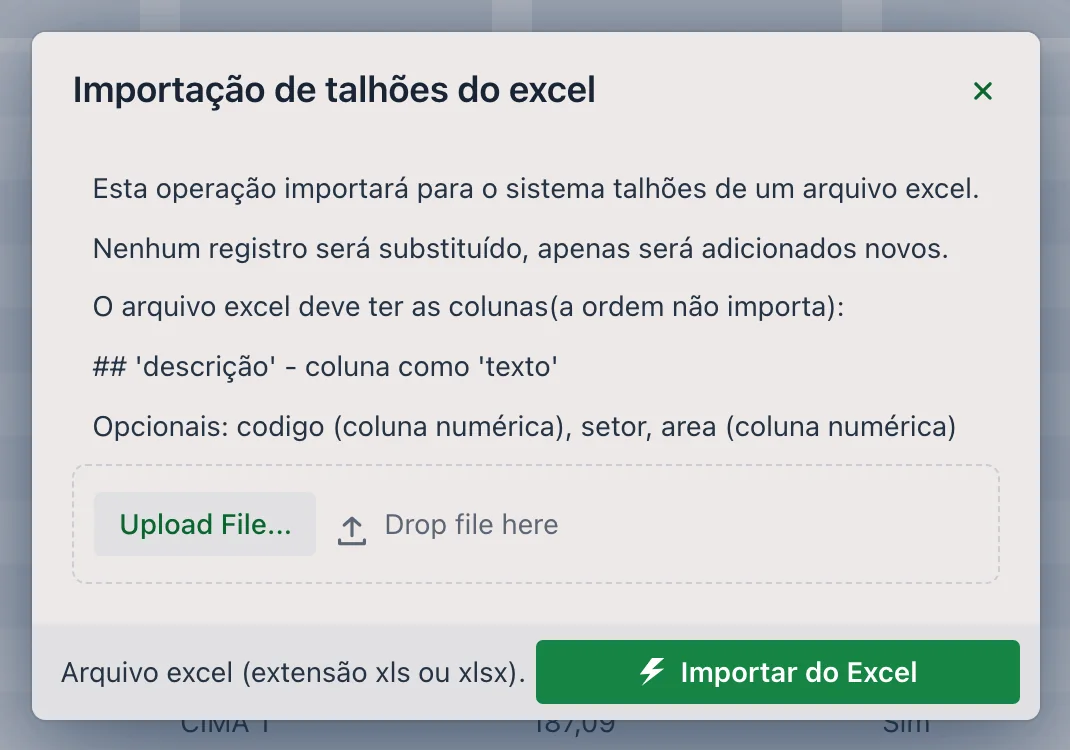
- El archivo debe contener las columnas: Código, Descripción, Sector, Área, Activo; el orden no importa
- Extensiones aceptadas:
.xlsy.xlsx - Borre las filas vacías del archivo antes de la importación
- Se puede descargar un modelo de ejemplo directamente desde la pantalla
Agricultura > Importador de Mapa de Parcelas): crea las parcelas a partir de un único
archivo KML, ya con el contorno y el área calculada.
🗺️ Pestaña "Coordenadas"
Es donde la parcela recibe el contorno en el mapa. Elija primero el Tipo de archivo; el campo es obligatorio y ya viene en KML:
- KML (
.kml): el formato de Google Earth - Shapefile: envíe los archivos
.shp,.shxy.dbfjuntos (también se acepta el.prj), o un único.zipque los contenga a todos
Después use Upload File... para enviar el archivo. El sistema lo procesa y dibuja el contorno en el mapa —que alterna entre Mapa y Satélite— para que usted lo revise antes de grabarlo con 2 - Guardar coordenadas.
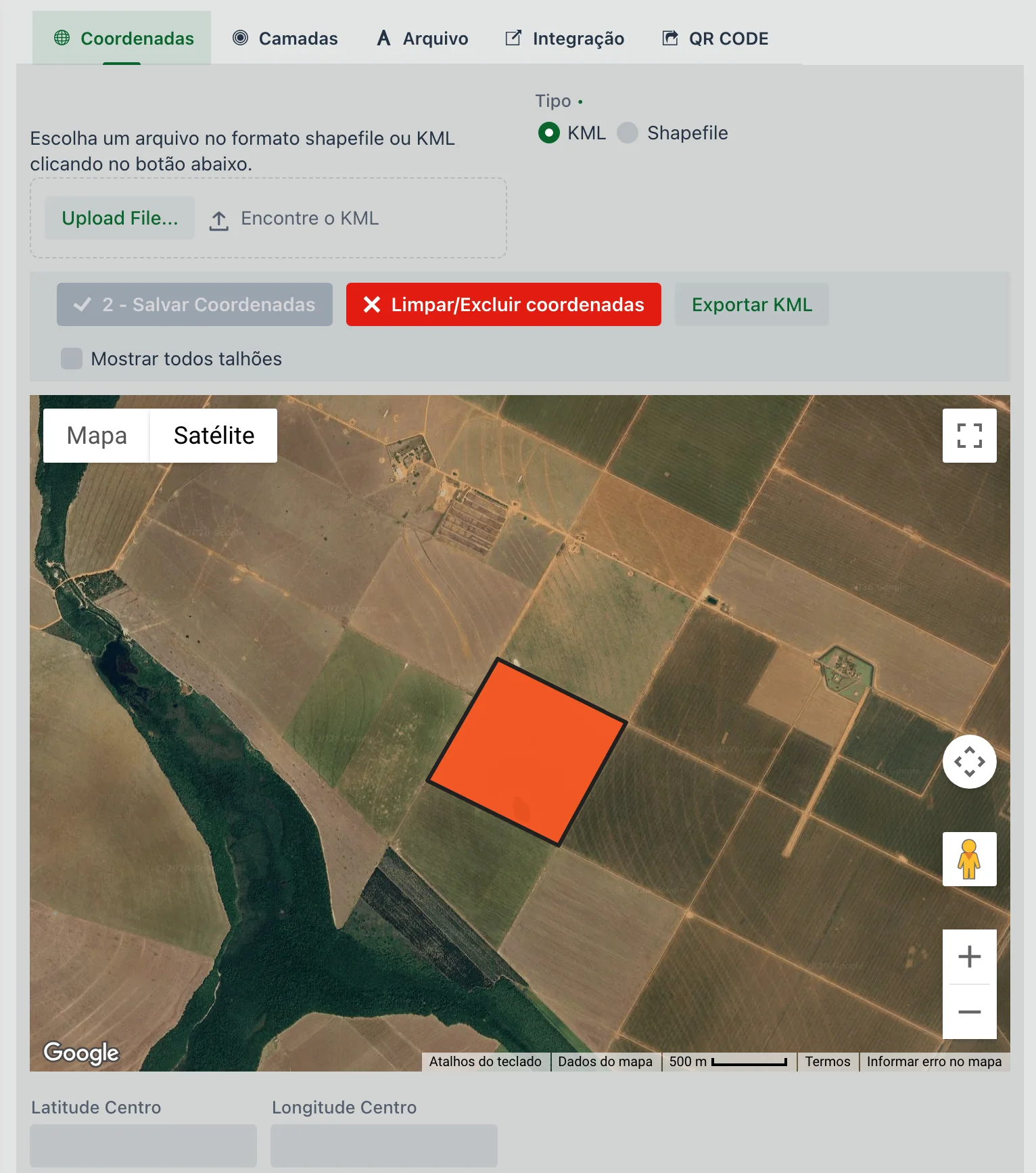
Los demás recursos de la pestaña:
- Limpar/Excluir coordenadas: borra el contorno de la parcela, para importarlo de nuevo
- Exportar KML: descarga el contorno ya registrado; útil para llevar el mapa del establecimiento a otro sistema o a Google Earth
- Mostrar todos los campos: dibuja también las parcelas vecinas, para comprobar si el nuevo contorno encaja sin superponerse
- Latitud centro y Longitud centro, debajo del mapa: el punto central de la parcela
El registro correcto de las coordenadas es esencial para los recursos de mapeo y trazabilidad dentro de la plataforma.
🗂 Demás pestañas
| Pestaña | Para qué sirve |
|---|---|
| Capas | Capas de mapa asociadas a la parcela, con Nombre/Descripción, Tipo y Activo. |
| Archivo | Adjuntos de la parcela: croquis, licencia ambiental, contrato de arrendamiento. Cada adjunto tiene título y descripción, y el botón Visualizar abre el archivo en otra pestaña del navegador. |
| Integración | La parcela tal como existe en el sistema externo; vea la sección siguiente. |
| QR CODE | Genera el código QR de la parcela, con Guardar QR (descarga la imagen) y Abrir QR. Sirve para colocar un cartel en la entrada de la parcela. |
🔗 Pestaña "Integración": la parcela en el sistema externo
Es aquí donde se indica que la parcela 08 – CAMPINAS de upCampo es la misma parcela 08 de John Deere, o de otro sistema con el que el establecimiento intercambia datos. Sin ese vínculo, upCampo no busca en el Operations Center lo que las máquinas hicieron en esa parcela.
| Campo | Descripción |
|---|---|
| Tipo | Qué integración: Jonh Deere o Solinftec. |
| Descripción y Sector | Cómo se llama la parcela del otro lado. Ayuda a comprobar si el vínculo es correcto. |
| Área | El área que informa el otro sistema, para compararla con la de aquí. |
| Integración | El código de la parcela en el sistema externo. Es con él que ambos lados se reconocen. |
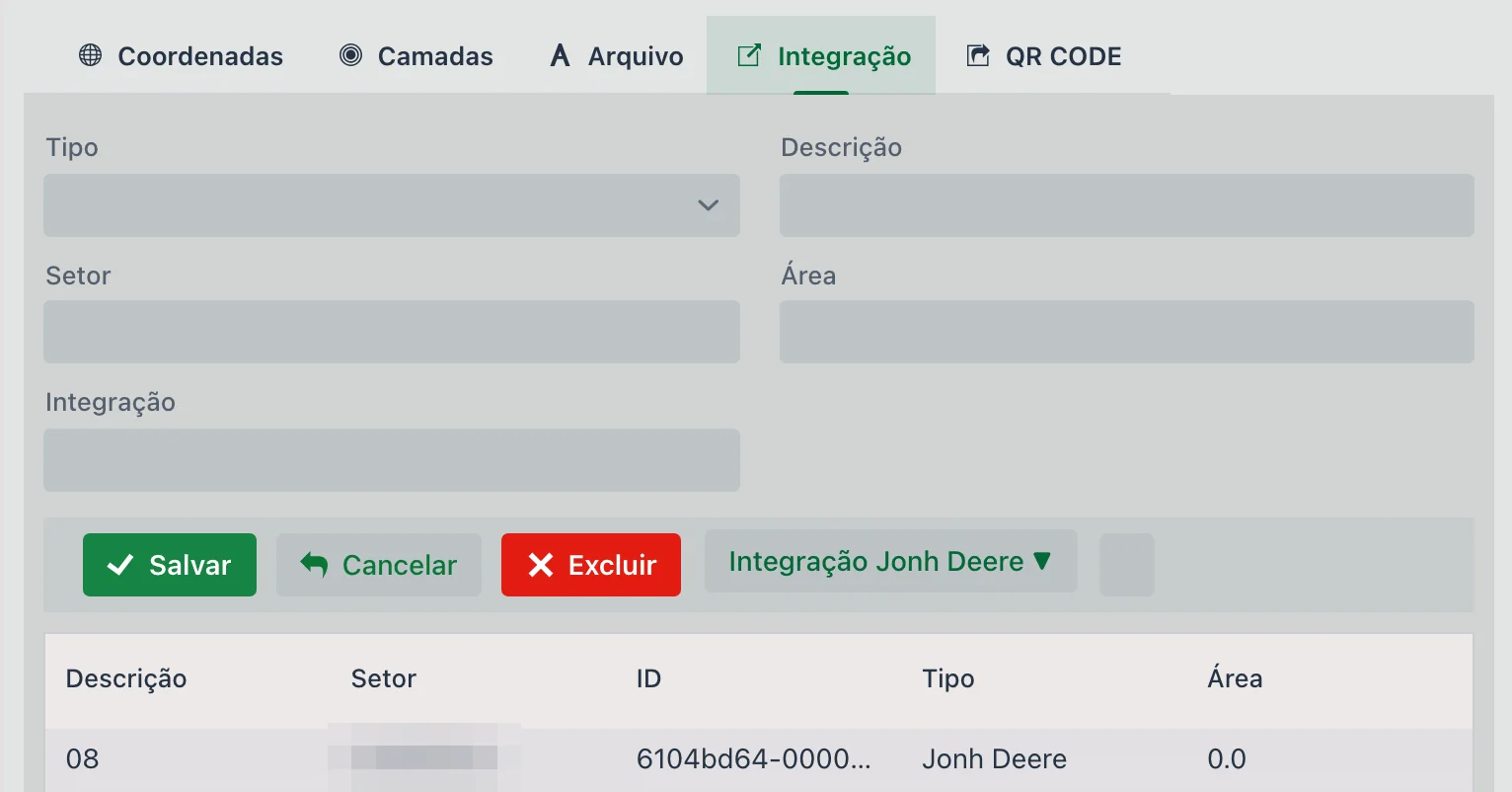
El menú Integración John Deere ▼, al lado de los botones, evita escribir el código a mano:
| Opción | Qué hace |
|---|---|
| Actualizar opciones | Busca en John Deere la lista actual de parcelas de la organización del establecimiento. |
| Seleccionar parcela JD | Abre esa lista —nombre, establecimiento, tipo y última modificación— y completa código, descripción y sector al elegir. |
| Abrir última operación JD / Abrir todas las operaciones JD | Abren la ventana Respuesta de John Deere con las operaciones que John Deere devuelve para esa parcela, en el formato técnico en que las envía. Sirven para confirmar que el vínculo responde; para interpretar el contenido, pida ayuda al equipo de upCampo. |
📊 Informes relacionados
Las parcelas sirven como base para diversos informes de la plataforma. Algunos de ellos son:
Muestra toda la configuración de la siembra con resúmenes por cultivo, variedad, área sembrada, fechas de siembra y previsión de cosecha (según los días de ciclo de la variedad).
Presenta las parcelas de la campaña con cultivo, variedad, costo total, costo por hectárea y promedio de productividad.
Estos informes ayudan en el análisis estratégico y en el seguimiento técnico-financiero de la campaña.
- Puede iniciar la Siembra de cultivos
- Los datos operativos quedarán correctamente organizados por ubicación
❓ Preguntas frecuentes
¿Qué formatos de mapa puedo importar a la parcela?
KML (.kml) y shapefile. En el shapefile, envíe los
archivos .shp, .shx y .dbf juntos, o un único .zip
con todos ellos. El sistema muestra el contorno en el mapa para que usted lo confirme antes de guardar.
Registré la parcela y no aparece en la aplicación. ¿Qué falta?
Falta vincular la parcela a una Siembra de cultivos. El registro de la parcela es solo el primer paso; es la siembra la que la hace visible en la app.
¿Cómo registrar varias parcelas de una vez?
Con el botón Importar a Excel. La planilla necesita tener las columnas Código, Descripción, Sector, Área y Activo; y borre las filas vacías antes de importar, porque si no la importación falla. Si en lugar de la planilla tiene el mapa en KML, use el Importador de Mapa de Parcelas.
¿Cómo sé qué parcelas todavía no tienen mapa?
Con la columna Tiene mapa? de la lista, que muestra Sí o No para cada parcela. Se puede filtrar por ella y ver de una vez todo lo que falta contornear.
¿Cómo verificar el área total registrada del establecimiento?
Con el totalizador Total (ha) y La cantidad, al lado de los botones de la lista. Suma lo que se está mostrando: filtre por sector y el total pasa a ser el de ese sector.
¿Se puede sacar el mapa de upCampo y llevarlo a otro sistema?
Sí. En la pestaña Coordenadas, el botón Exportar KML descarga el contorno ya registrado de la parcela, que puede abrirse en Google Earth o enviarse a otro sistema.
Importé el contorno y quedó encima de la parcela vecina. ¿Cómo lo verifico?
Marque Mostrar todos los campos en la pestaña Coordenadas: el mapa pasa a dibujar también las vecinas, y usted ve si el nuevo contorno encaja. Para corregirlo, use Limpar/Excluir coordenadas e importe el archivo correcto.
¿Cuál es la diferencia entre el área de la parcela y el área sembrada?
El Área en el registro de la parcela es el área total, en hectáreas, de esa parcela. El área sembrada se informa por campaña, en la pantalla Siembra de cultivos, y puede ser menor.
¿Para qué sirve el campo Sector?
Para agrupar parcelas, como "Sector Norte" y "Sector Sur". También es común usarlo para separar establecimientos cuando los registros de stock y flota son compartidos.
¿Para qué sirven las áreas terrestre, aérea y de borde?
Son ajustes finos del área de la parcela, en la sección Avanzado: cuánto solo se puede trabajar con máquina terrestre, cuánto recibe aplicación aérea y cuánto es borde. También existe el Área de exclusión (ha), para lo que no debe entrar en la cuenta: camino interno, reserva, mejora dentro de la parcela.