📘 Tela: Talhão
A tela Talhão é onde se realizam os cadastros das parcelas ou subdivisões da fazenda. Esses registros são fundamentais para toda a gestão agrícola no sistema, pois representam a menor unidade de planejamento e execução de atividades.
📍 Localização no sistema
Menu: Lavoura > Talhão
🔧 A lista de talhões
A lista traz Código, Nome/Descrição, Setor, Área, Têm mapa? e Ativo, cada coluna com seu campo de busca. A coluna Têm mapa? responde de bate-pronto quais talhões já têm o contorno cadastrado — é por ela que se descobre o que ainda falta mapear.
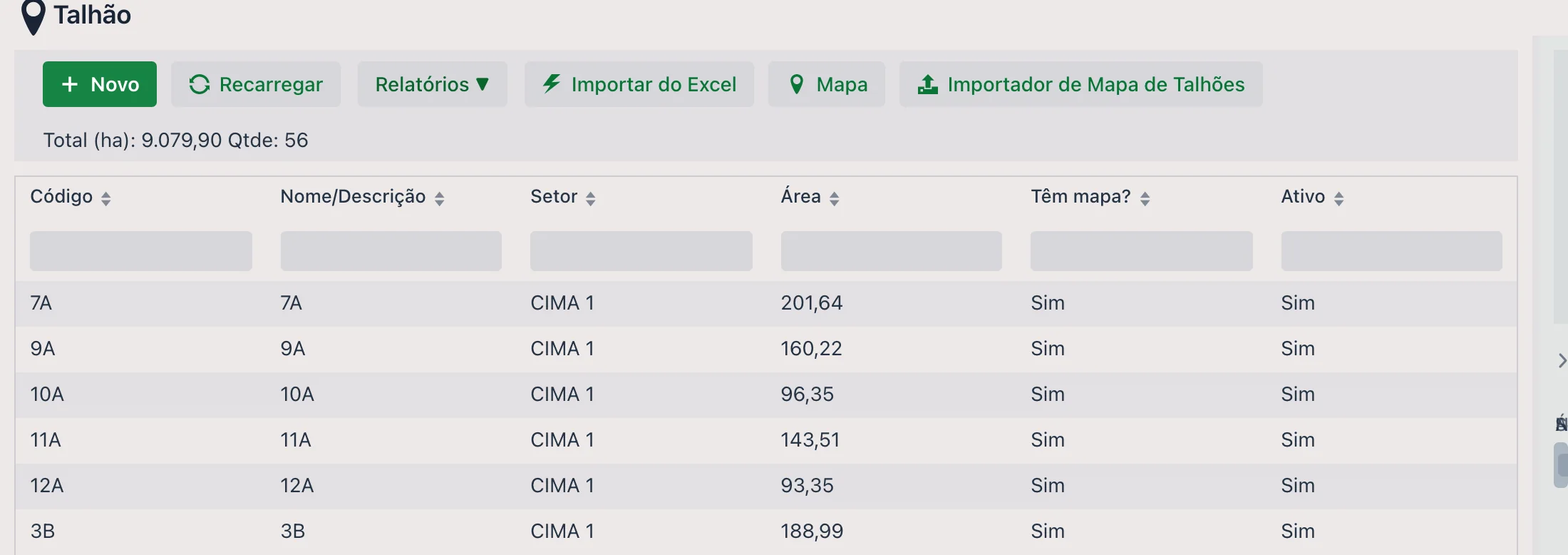
Ao lado dos botões fica o totalizador Total (ha) e Qtde, que soma o que está sendo exibido: filtrou por setor, o total passa a ser o daquele setor.
- Relatórios ▼: abre os relatórios ligados à tela de Talhão
- Importar do Excel: cadastro em lote por planilha (ver abaixo)
- Mapa: abre a janela Mapa da fazenda com os talhões que têm contorno cadastrado, desenhados sobre o mapa. Há duas opções no alto — Mostrar setor e Mostrar hectares — que escrevem essa informação em cima de cada talhão, e um botão Grid p/ mapa de pragas
🧩 Cadastro individual
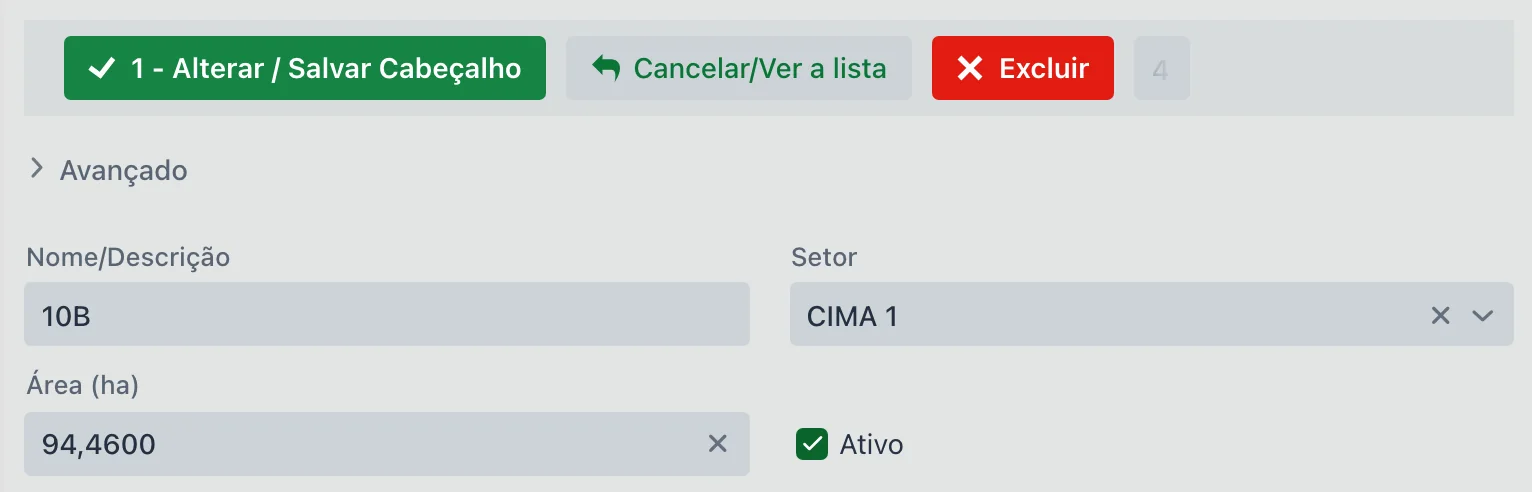
Para cadastrar um novo talhão, clique em Novo. O formulário tem quatro campos principais:
| Campo | Descrição |
|---|---|
| Nome/Descrição | Nome do talhão, forma de identificação principal (ex.: 04 - CIMA 2). |
| Setor | Usado para agrupar talhões (ex.: Cima 2, Cima 3, Fazenda São Jerônimo). Também é comum utilizar o setor para separar fazendas quando os cadastros (estoque, frota etc.) são compartilhados. Você pode digitar um setor novo direto no campo. |
| Área (ha) | Total em hectares do talhão (não confundir com a área plantada em cada safra). |
| Ativo | Define se o talhão está visível nas opções de plantio. |
| ID Referência/Integração | Código do talhão no sistema externo. Só aparece quando a empresa está configurada para usar integração. |
⚙️ Seção "Avançado"
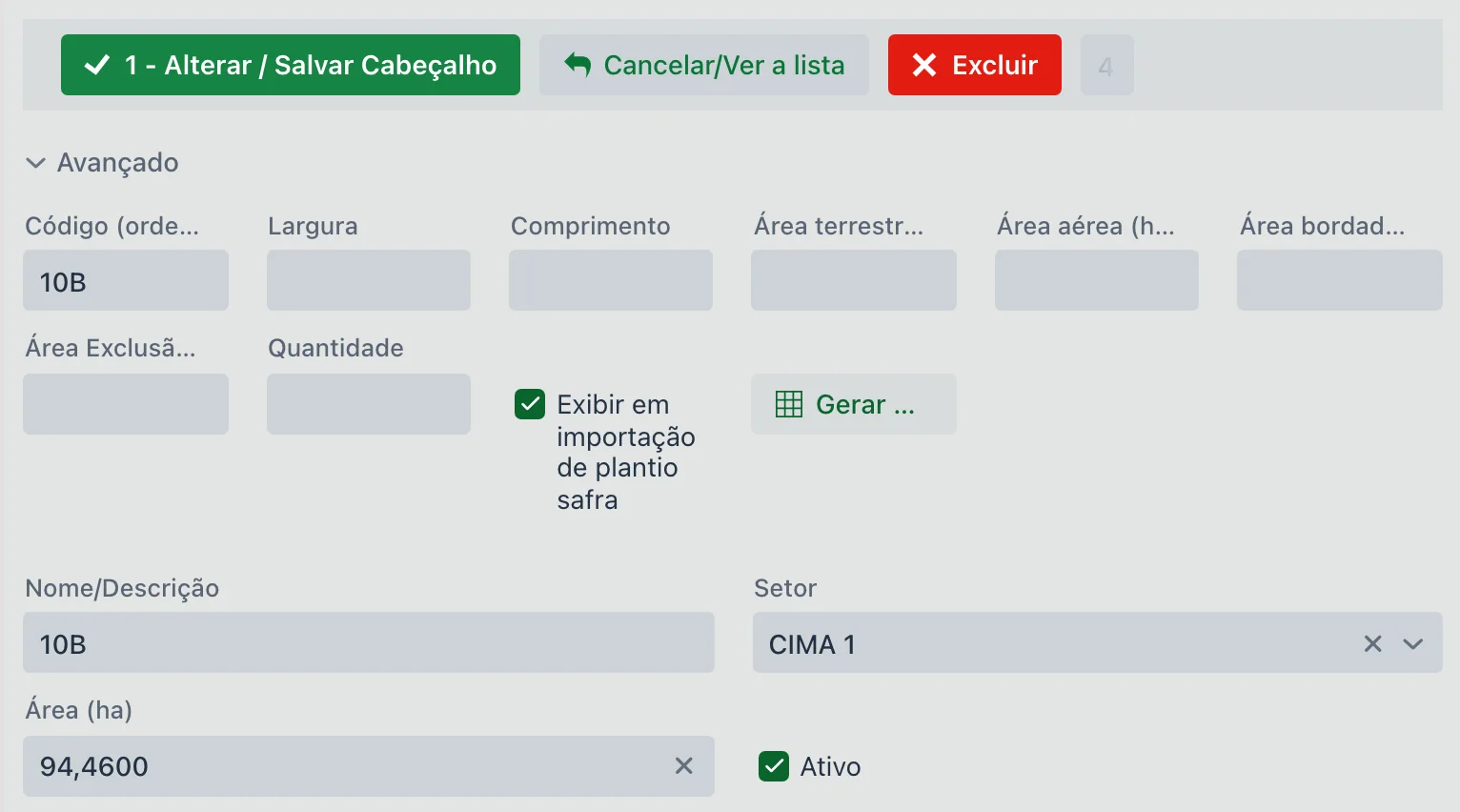
Uma seção que abre e fecha, acima dos campos principais. Nada aqui é obrigatório — são refinamentos de área e de planejamento:
| Campo | Descrição |
|---|---|
| Código (ordem) | Numérico, usado para ordenar o talhão nas listas e relatórios. |
| Largura e Comprimento | Dimensões do talhão. |
| Área terrestre (ha) | Parte da área que só pode ser trabalhada com máquina terrestre. |
| Área aérea (ha) | Parte que recebe aplicação aérea. |
| Área bordadura (ha) | Área de bordadura do talhão. |
| Área Exclusão (ha) | Área que não entra no cálculo — carreador, reserva, benfeitoria dentro do talhão. |
| Quantidade | Quantidade associada ao talhão (usada em culturas perenes, por número de plantas). |
| Exibir em importação de plantio safra | Marcado, o talhão aparece na importação rápida de talhões do Plantio da Safra. Já vem marcado. |
| Gerar Grid p/ mapa interpolado | Agenda a geração da malha de pontos usada nos mapas interpolados. Você escolhe o tamanho do grid em metros — quanto menor, mais demorado. Só funciona com o talhão já salvo e com coordenadas. |
| Agrupador | Campo extra de agrupamento. Só aparece quando a empresa está configurada para exibi-lo. |
📥 Importação via Excel
É possível cadastrar vários talhões de uma vez usando o botão "Importar do Excel".
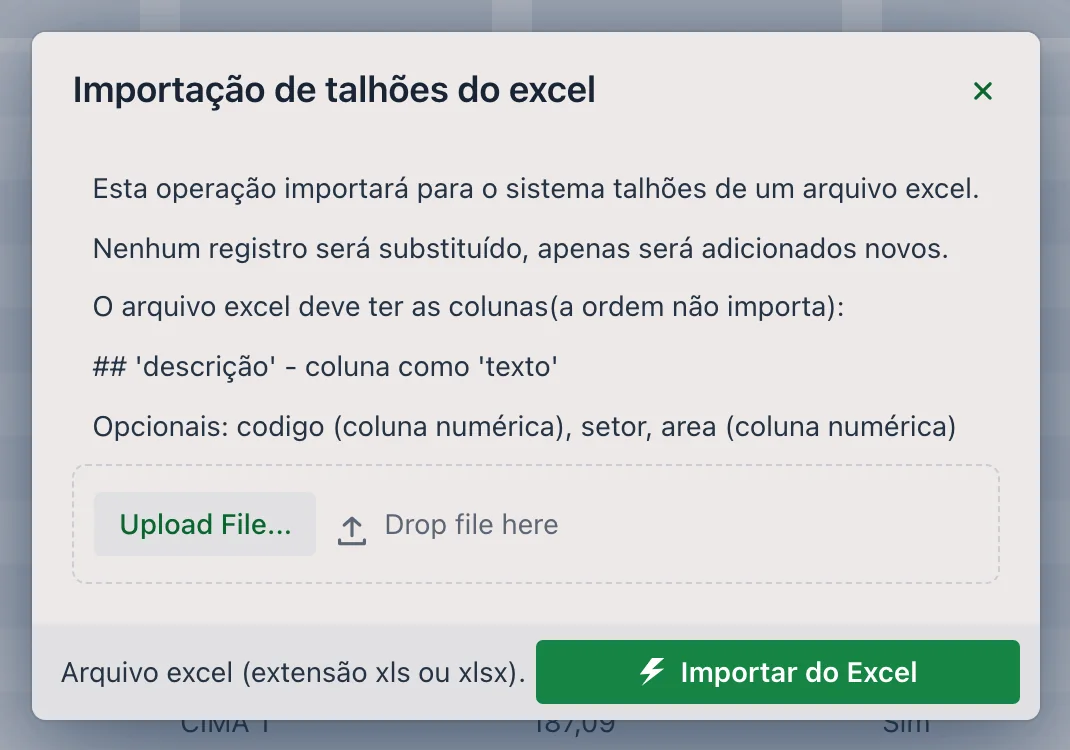
- O arquivo deve conter as colunas: Código, Descrição, Setor, Área, Ativo — a ordem não importa
- Extensões aceitas:
.xlse.xlsx - Apague linhas vazias do arquivo antes da importação
- Um modelo de exemplo pode ser baixado diretamente da tela
Lavoura > Importador de Mapa de Talhões): ele cria os talhões a partir de um único
arquivo KML, já com o contorno e a área calculada.
🗺️ Guia "Coordenadas"
É onde o talhão ganha o contorno no mapa. Escolha primeiro o Tipo do arquivo — o campo é obrigatório e já vem em KML:
- KML (
.kml) — o formato do Google Earth - Shapefile — envie os arquivos
.shp,.shxe.dbfjuntos (o.prjtambém é aceito), ou um único.zipcontendo todos
Depois use o Upload File... para enviar o arquivo. O sistema processa e desenha o contorno no mapa — que alterna entre Mapa e Satélite — para você conferir antes de gravar com o 2 - Salvar Coordenadas.
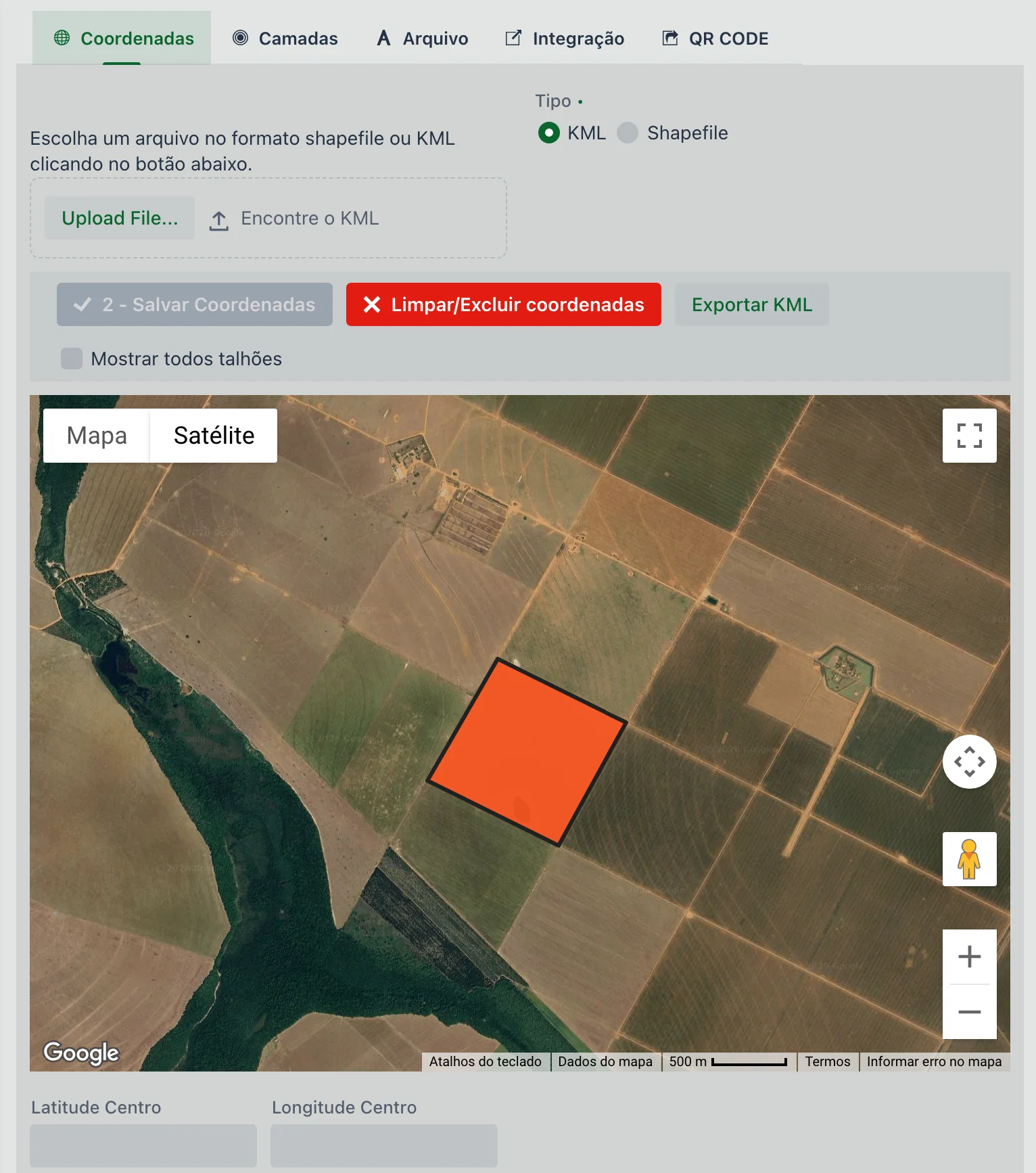
Os demais recursos da guia:
- Limpar/Excluir coordenadas: apaga o contorno do talhão, para importar de novo
- Exportar KML: baixa o contorno já cadastrado — útil para levar o mapa da fazenda para outro sistema ou para o Google Earth
- Mostrar todos talhões: desenha também os talhões vizinhos, para conferir se o novo contorno encaixa sem sobrepor
- Latitude Centro e Longitude Centro, abaixo do mapa: o ponto central do talhão
O cadastro correto das coordenadas é essencial para recursos de mapeamento e rastreabilidade dentro da plataforma.
🗂 Demais guias
| Guia | Para que serve |
|---|---|
| Camadas | Camadas de mapa associadas ao talhão, com Nome/Descrição, Tipo e Ativo. |
| Arquivo | Anexos do talhão — croqui, licença ambiental, contrato de arrendamento. Cada anexo tem título e descrição, e o botão Visualizar abre o arquivo em outra aba. |
| Integração | O talhão como ele existe no sistema externo — ver a seção seguinte. |
| QR CODE | Gera o QR Code do talhão, com Salvar QR (baixa a imagem) e Abrir QR. Serve para colar uma placa na entrada do talhão. |
🔗 Guia "Integração": o talhão no sistema externo
É aqui que se diz que o talhão 08 – CAMPINAS da upCampo é o mesmo talhão 08 da John Deere — ou de outro sistema com que a fazenda troca dados. Sem esse vínculo, a upCampo não procura no Operations Center o que as máquinas fizeram naquele talhão.
| Campo | Descrição |
|---|---|
| Tipo | Qual integração — Jonh Deere ou Solinftec. |
| Descrição e Setor | Como o talhão se chama do outro lado. Ajuda a conferir se o vínculo está certo. |
| Área | A área que o outro sistema informa, para comparar com a daqui. |
| Integração | O código do talhão no sistema externo. É por ele que os dois lados se reconhecem. |
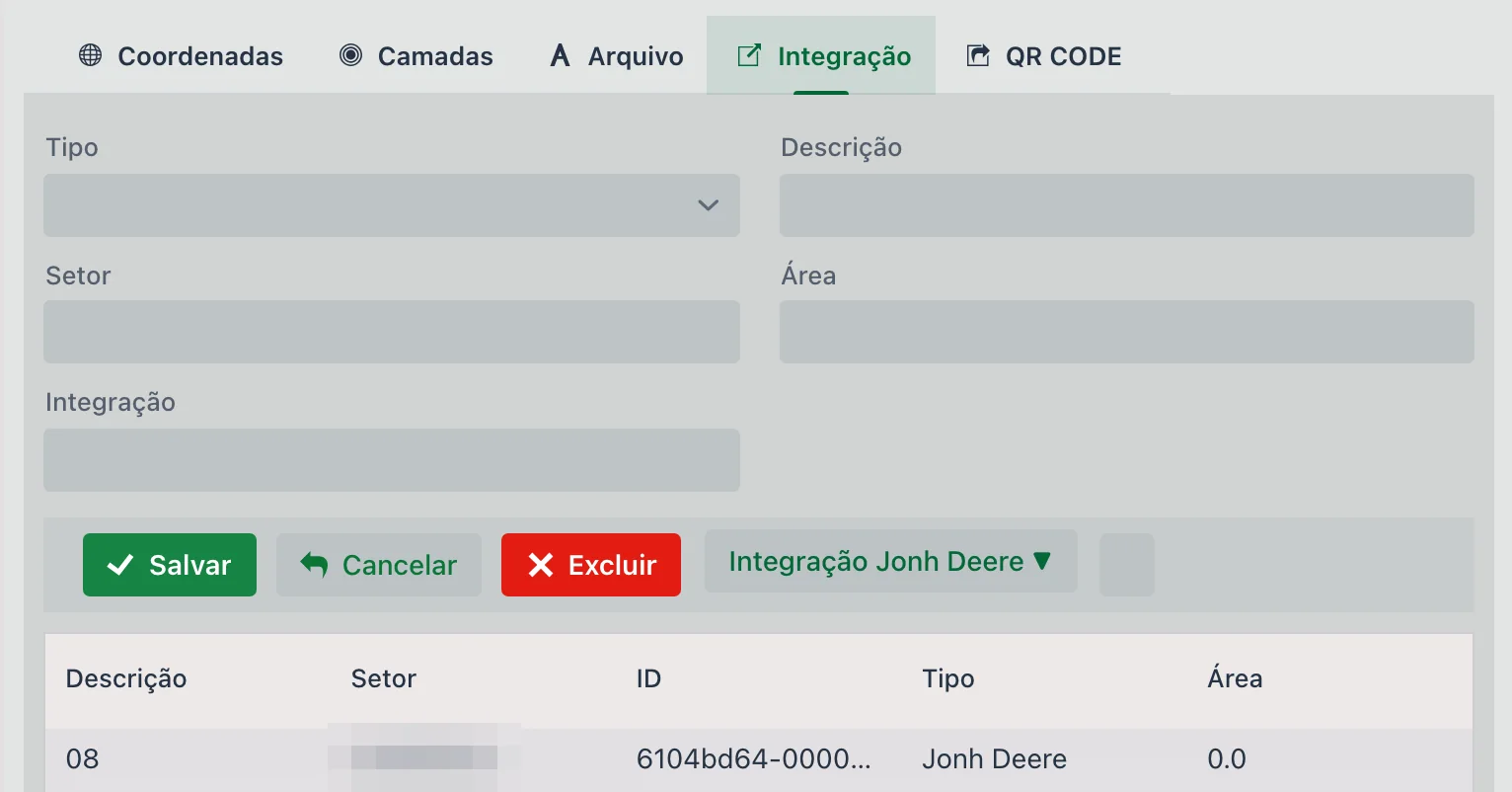
O menu Integração Jonh Deere ▼, ao lado dos botões, evita digitar o código à mão:
| Opção | O que faz |
|---|---|
| Atualizar Opções | Busca na John Deere a lista atual de talhões da organização da fazenda. |
| Selecionar Talhão JD | Abre essa lista — nome, fazenda, tipo e última alteração — e preenche código, descrição e setor ao escolher. |
| Abrir ultima Operações JD / Abrir Todas Operações JD | Mostram, em outra aba, as operações que a John Deere devolve para aquele talhão. Servem para conferência. |
📊 Relatórios relacionados
Os talhões servem como base para diversos relatórios da plataforma. Alguns deles são:
Exibe toda a configuração do plantio com resumos por cultura, variedade, área plantada, datas de plantio e previsão de colheita (com base nos dias de ciclo da variedade).
Apresenta os talhões da safra com cultura, variedade, custo total, custo por hectare e média de produtividade.
Esses relatórios ajudam na análise estratégica e no acompanhamento técnico-financeiro da safra.
- Você pode iniciar o Plantio da Safra
- Os dados operacionais ficarão corretamente organizados por localidade
❓ Perguntas frequentes
Quais formatos de mapa posso importar para o talhão?
KML (.kml) e shapefile. No shapefile, envie os
arquivos .shp, .shx e .dbf juntos — ou um único .zip
com todos eles. O sistema mostra o contorno no mapa para você confirmar antes de salvar.
Cadastrei o talhão e ele não aparece no aplicativo. O que falta?
Falta vincular o talhão a um Plantio da Safra. O cadastro do talhão é só o primeiro passo; é o plantio que o torna visível no app.
Como cadastrar vários talhões de uma vez?
Pelo botão Importar do Excel. A planilha precisa ter as colunas Código, Descrição, Setor, Área e Ativo — e apague as linhas vazias antes de importar, senão a importação falha. Se em vez da planilha você tem o mapa em KML, use o Importador de Mapa de Talhões.
Como sei quais talhões ainda estão sem mapa?
Pela coluna Têm mapa? da lista, que mostra Sim ou Não para cada talhão. Dá para filtrar por ela e ver de uma vez tudo que falta contornar.
Como conferir a área total da fazenda cadastrada?
Pelo totalizador Total (ha) e Qtde, ao lado dos botões da lista. Ele soma o que está sendo exibido — filtre por setor e o total passa a ser o daquele setor.
Dá para tirar o mapa da upCampo e levar para outro sistema?
Sim. Na guia Coordenadas, o botão Exportar KML baixa o contorno já cadastrado do talhão, que pode ser aberto no Google Earth ou enviado a outro sistema.
Importei o contorno e ele ficou por cima do talhão vizinho. Como conferir?
Marque Mostrar todos talhões na guia Coordenadas: o mapa passa a desenhar também os vizinhos, e você vê se o novo contorno encaixa. Para corrigir, use Limpar/Excluir coordenadas e importe o arquivo certo.
Qual a diferença entre a área do talhão e a área plantada?
A Área no cadastro do talhão é a área total, em hectares, daquela parcela. A área plantada é informada por safra, na tela de Plantio da Safra, e pode ser menor.
Para que serve o campo Setor?
Para agrupar talhões, como "Setor Norte" e "Setor Sul". Também é comum usá-lo para separar fazendas quando os cadastros de estoque e frota são compartilhados.
Para que servem as áreas terrestre, aérea e de bordadura?
São refinamentos da área do talhão, na seção Avançado: quanto só dá para trabalhar com máquina terrestre, quanto recebe aplicação aérea e quanto é bordadura. Há ainda a Área Exclusão (ha), para o que não deve entrar na conta — carreador, reserva, benfeitoria dentro do talhão.