🧩 Extra: Mapeamento fenológico por nó
O mapeamento fenológico por nó é o registro, planta a planta, do que existe em cada posição de cada nó reprodutivo do algodoeiro: botão, flor, maçã, capulho ou estrutura abortada. Na upCampo ele tem três partes: a coleta no aplicativo, feita pelo técnico no talhão; a dashboard de fenologia, que desenha a planta nó por nó a partir dessa coleta; e os relatórios, com destaque para o 001.N - Fenologia Resumida e o 001.M - Fenologia Detalhada.
O que esse mapa responde é onde a planta está segurando carga e onde está perdendo: em que nós as maçãs se firmaram, em que altura da planta o abortamento se concentra, quanto já abriu em capulho. É informação que a contagem de botões e maçãs por metro não dá, porque ela diz quanto existe, mas não onde.
- O técnico mede a planta no aplicativo, dentro do levantamento: altura, nós vegetativos e, nó a nó, o que existe em cada posição do ramo.
- O celular sincroniza e, em até alguns minutos, a upCampo transforma cada planta num desenho da árvore.
- O agrônomo lê a planta na dashboard, no resumo do talhão ou planta a planta, e compara datas ou talhões lado a lado.
- Os relatórios trazem os mesmos dados em números e em papel: o 001.N com percentuais e médias do talhão, o 001.M2 com a árvore de cada planta.
📍 Onde fica cada parte
| Parte | Onde |
|---|---|
| Coleta | Aplicativo, menu Levantamento (MIP) → talhão → Novo Levantamento → classe Fenologia Detalhada Algodão |
| Dashboard | Página Fenologia, aberta pelo endereço próprio que a upCampo passa à fazenda — não fica no menu do portal |
| Relatórios | Portal, menu Relatórios, tema Levantamento: 001.N - Fenologia Resumida e 001.M - Fenologia Detalhada |
1. A coleta no aplicativo
Aplicativo: Levantamento (MIP) > Novo Levantamento > Fenologia Detalhada Algodão
A medição acontece dentro de um levantamento comum. Depois de abrir o ponto, o técnico marca a classe Fenologia Detalhada Algodão na lista de pragas, escolhe a planta (Planta 1, Planta 2…) e preenche a tela dela:
- Altura, Qtde Nós Veg. (nós vegetativos) e Qtde Botões Veg. (botões vegetativos).
- Um toque no + para cada nó reprodutivo. A grade ganha uma linha por nó, numerada a partir do último vegetativo — com 6 nós vegetativos, o primeiro reprodutivo é o Nó 7. A Qtde Nó Total é calculada sozinha.
- Em cada nó, as posições 1 a 5 do ramo, da mais próxima do caule para a mais distante. Cada toque avança um estado: Aus. (ausente) → Botão → Flor → Maçã → Cap. (capulho) → Abor. (abortada).
- SALVAR.
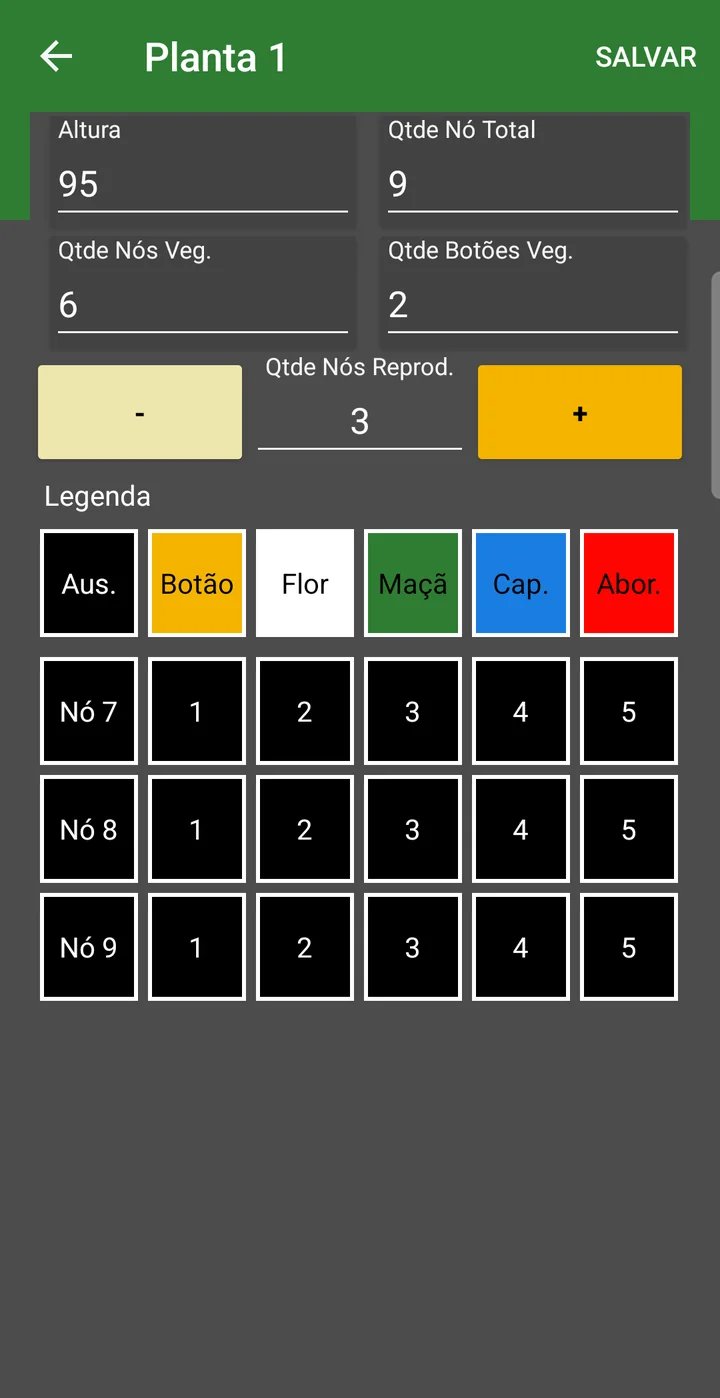
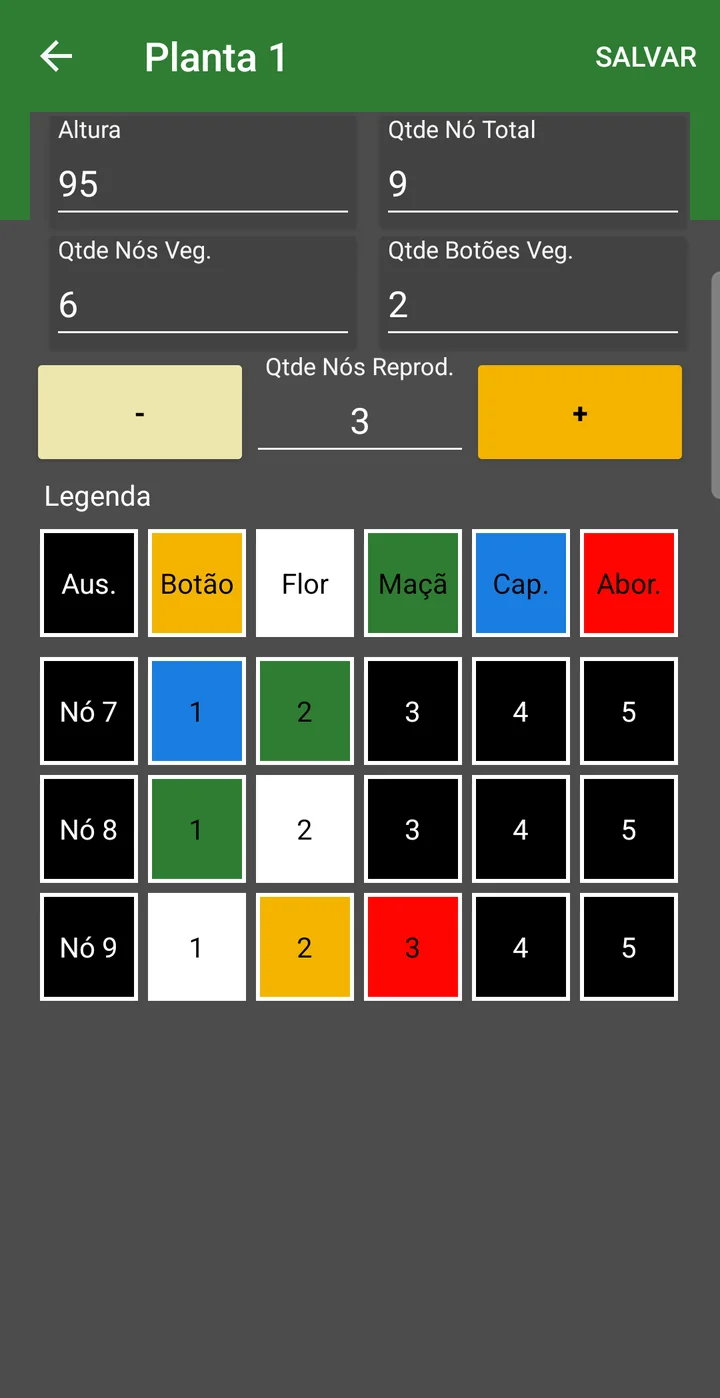
O passo a passo completo da tela da planta, com todos os prints, está no Guia Rápido - Monitoramento de Pragas.
Posição ausente não é gravada. O aplicativo grava um registro para cada medida e um para cada posição marcada com algum estado; o que ficou em Aus. não vira registro. Isso importa na leitura dos percentuais, mais abaixo.
A contagem de estruturas por metro
No mesmo levantamento entra uma segunda medição, que não é por nó e alimenta o relatório 001.O: a praga Estrutura por metro. Ela aparece na lista de pragas do ponto, dentro da classe de mesmo nome, e em vez de uma grade abre quatro campos para digitar:
| Campo | O que informar |
|---|---|
| Metros avaliados | O trecho de linha percorrido naquele ponto. Quanto medir é decisão da fazenda — nos levantamentos do algodão da safra 2026, a maioria usa 5 metros por ponto. |
| Total de plantas | Quantas plantas existem nesse trecho. É daqui que sai o stand por metro do relatório. |
| Total de estruturas | Quantas estruturas foram contadas no trecho. |
| Peso médio | O peso médio da estrutura, em gramas. Entra direto na estimativa de arrobas; na safra 2026 os valores informados ficam entre 4 e 5,5 g. |
O relatório soma os pontos do talhão: com 6 pontos de 3 metros, por exemplo, ele mostra 18 metros avaliados e o total de plantas e de estruturas de todos eles. É dessa contagem que saem o stand, a média por metro e a @ estimada do 001.O.
2. A dashboard de fenologia
Página Fenologia (endereço próprio da fazenda)
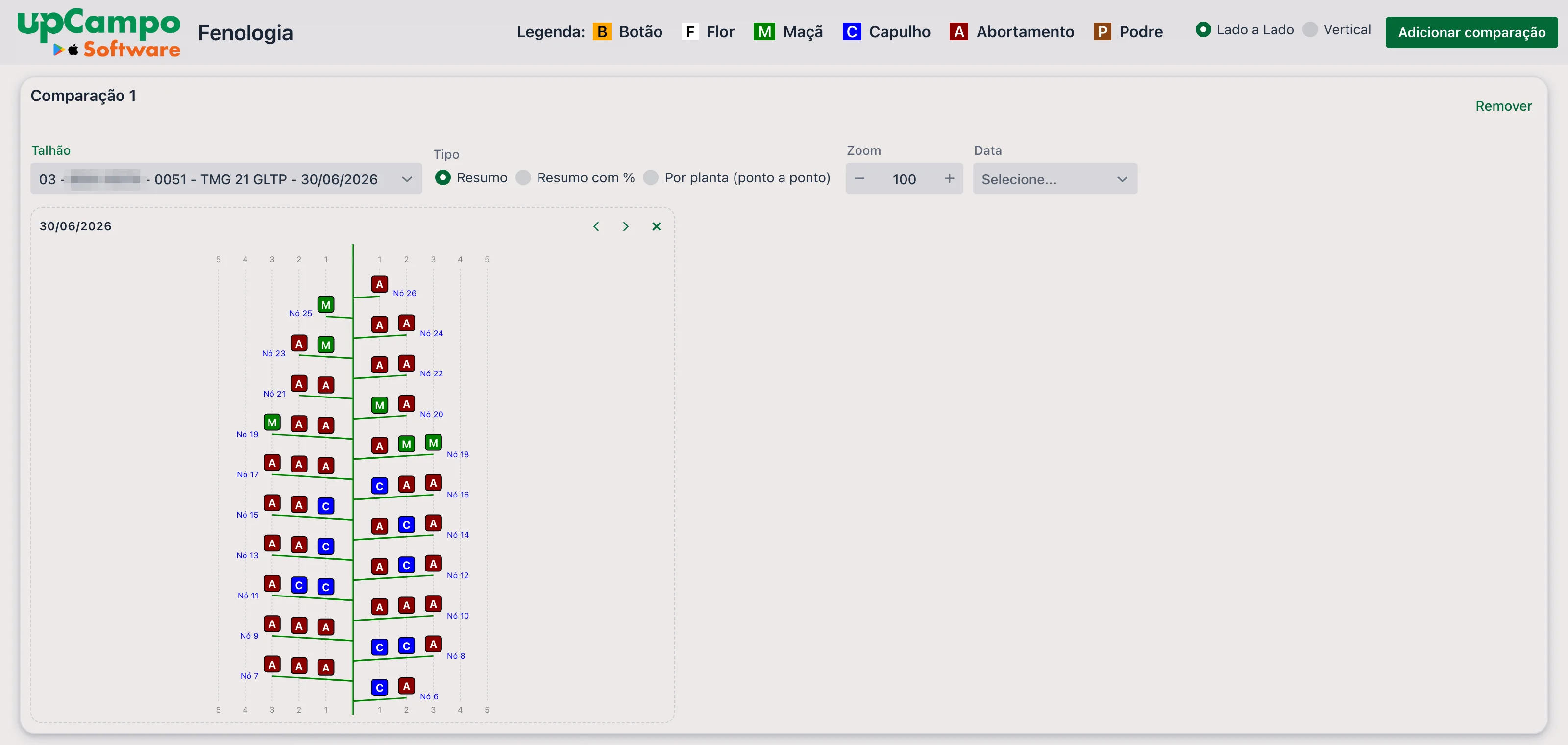
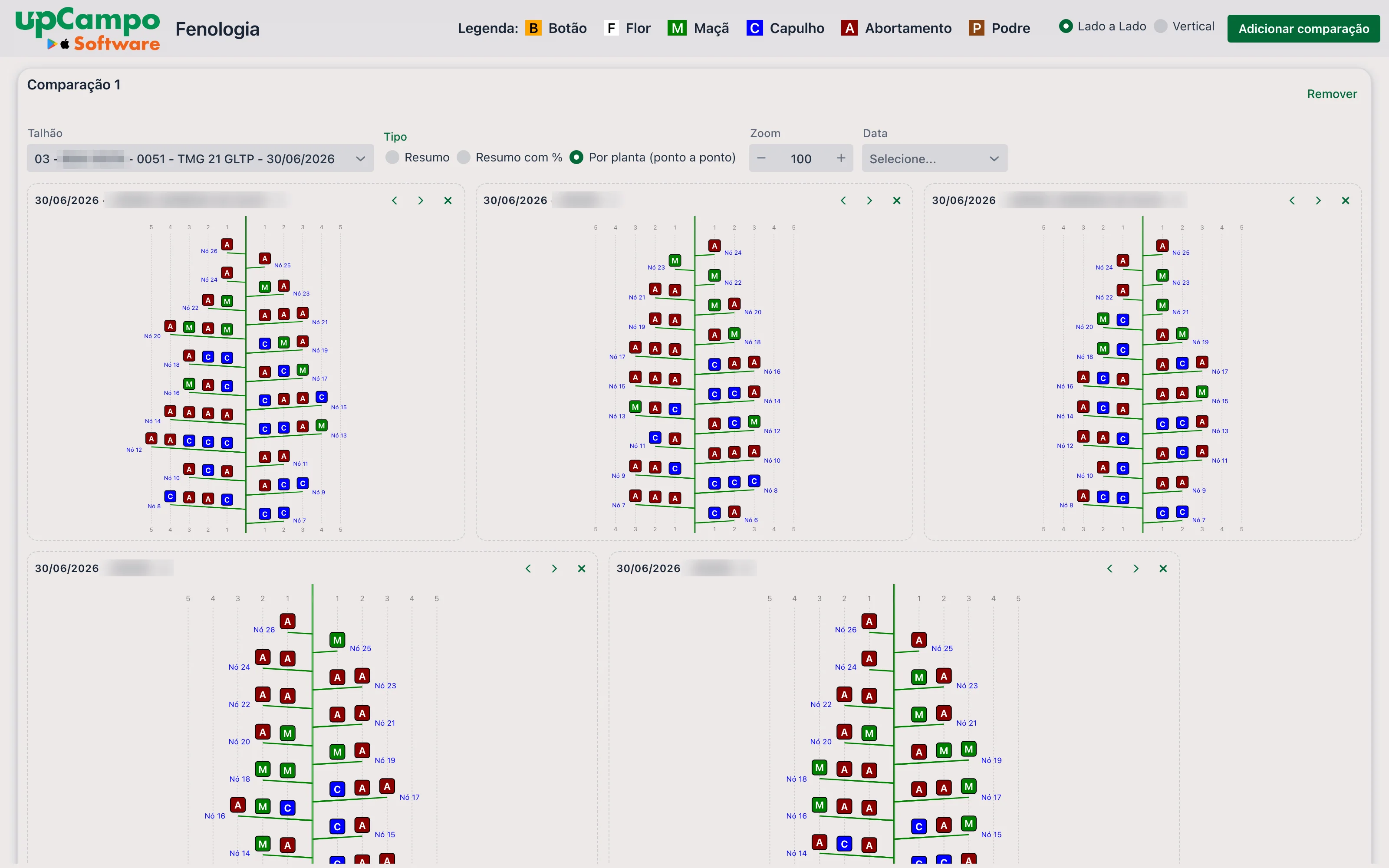
A dashboard mostra o algodoeiro como ele é no campo: o caule no centro, os nós reprodutivos subindo e se alternando de lado, e em cada ramo as posições 1 a 5 com a letra e a cor do que foi encontrado. Ela abre com o cabeçalho e uma área de comparação vazia.
No cabeçalho:
| Item | O que faz |
|---|---|
| Legenda | B Botão (laranja), F Flor (branco), M Maçã (verde), C Capulho (azul), A Abortamento (vermelho escuro) e P Podre (marrom). O aplicativo não tem o estado Podre na grade da planta, então ele não aparece nas coletas feitas por lá. |
| Lado a Lado / Vertical | Como as comparações se organizam: todas na mesma faixa, uma ao lado da outra, ou uma embaixo da outra. |
| Adicionar comparação | Abre mais uma área de comparação (Comparação 2, 3…), cada uma com seus próprios filtros. |
Em cada comparação:
| Campo | Descrição |
|---|---|
| Talhão | O talhão, a variedade e a data do levantamento, numa linha só — por exemplo, 03 - … - TMG 21 GLTP - 30/06/2026. Cada data medida é um item: o mesmo talhão aparece uma vez por dia de coleta. |
| Tipo | Resumo, Resumo com % ou Por planta (ponto a ponto) — explicados abaixo. |
| Zoom | Tamanho dos desenhos, de 50 a 200. Aumente para ler os percentuais. |
| Data | Filtra a lista do Talhão para mostrar só os levantamentos daquele dia. Vazio, a lista traz todas as datas. |
| Remover | Tira a comparação da tela. |
Cada desenho tem, no canto, as setas ‹ e ›, que mudam a ordem dos desenhos, e o ✕, que tira aquele desenho da tela. Nada disso altera dado: a dashboard é só de consulta, e o que se arruma nela volta ao normal quando a página é recarregada.
Resumo
Uma árvore só, representando o talhão naquele dia. Em cada nó e posição aparece o estado mais frequente entre as plantas medidas. É a leitura rápida: onde está a carga, onde está o abortamento.
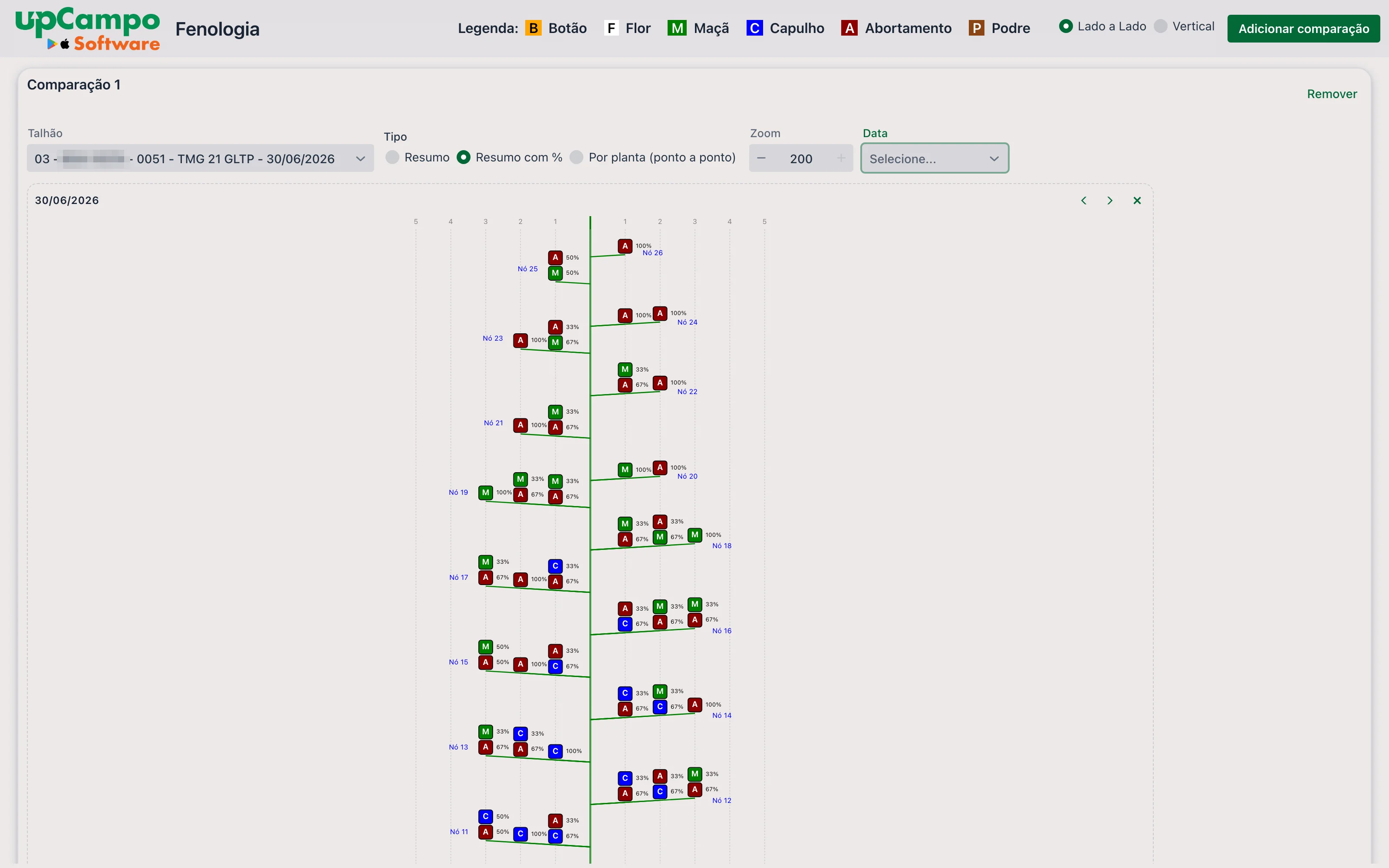
Resumo com %
A mesma árvore, mas em cada posição aparecem todos os estados encontrados, empilhados, cada um com o seu percentual. No exemplo abaixo, a posição 1 do Nó 25 mostra A 50% e M 50%: metade das plantas tinha ali uma estrutura abortada, metade uma maçã.
Por planta (ponto a ponto)
Uma árvore para cada ponto do levantamento — ou seja, para cada planta medida. O título de cada desenho traz a data, o técnico que mediu e o número do ponto. É onde se confere a variação entre plantas e se acha uma medição fora do padrão.
Comparar datas ou talhões
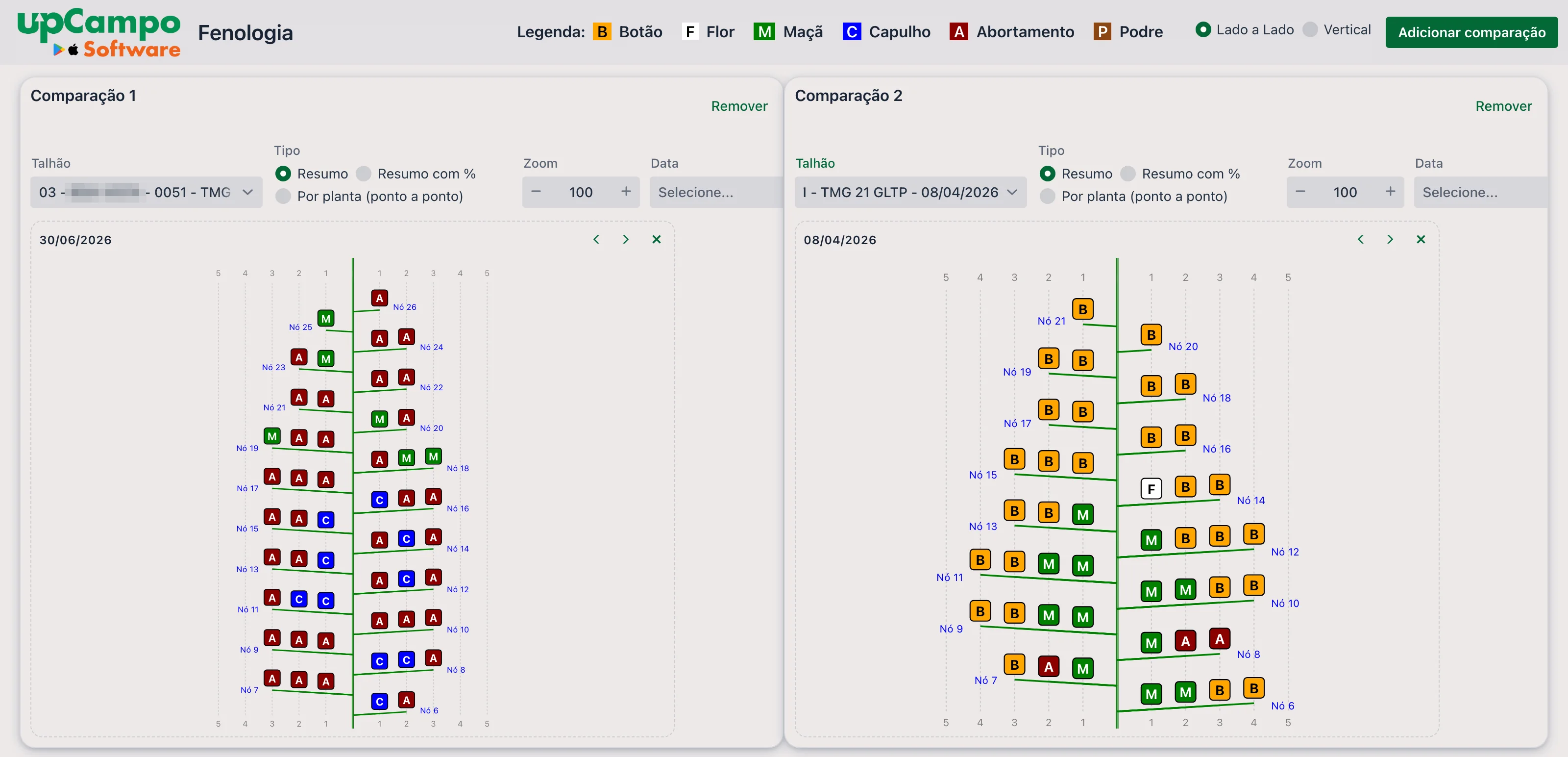
Com Adicionar comparação, a tela ganha uma segunda área, com filtros próprios. O uso mais comum é o mesmo talhão em duas datas, para ver a planta evoluir; também serve para pôr dois talhões, ou duas variedades, lado a lado na mesma data.
Quando a medição aparece. Os desenhos não são montados na hora em que a página abre: uma rotina da upCampo os prepara a cada 7 minutos, a partir do que já sincronizou. Contando a sincronização do celular, a planta medida no campo costuma aparecer em alguns minutos. A dashboard lê os dados ao abrir — para ver o que chegou depois, recarregue a página.
A altura, e a altura ideal, no painel
Portal: upCampo > Levantamentos
A guia Levantamentos da tela inicial mostra cada levantamento numa coluna, com o talhão, a cultura, a variedade, os dias após o plantio e após a emergência, o estádio e quem mediu — e, mais abaixo, as medidas da planta.

Entre as medidas aparecem STAND, Altura, Qtde Nós e uma linha -- Altura Ideal: a altura que a lavoura deveria ter naquele dia, segundo a curva cadastrada. No exemplo, a planta está com 96,28 cm e o ideal para aquele momento é 100 cm — ou seja, praticamente no esperado.

O histórico de valor, dia a dia
O valor na grade é um botão. Clicando na altura — ou em qualquer outra medida da coluna — abre a janela Histórico de valor, com a safra inteira daquele talhão num gráfico só:
- a linha Altura, com o que foi medido em cada levantamento;
- a linha Crescimento Veg. Ideal, que é a curva cadastrada;
- as barras Ordem de Serviço/Atividade, marcando os dias em que houve aplicação.
No eixo de baixo aparecem a data e o DAE de cada ponto. Abaixo do gráfico, uma tabela repete os números e acrescenta a Diferença p/ anterior, a Média por dia e a Média por DAE — o crescimento entre um levantamento e outro. A guia Mapa, no alto, mostra onde os pontos foram feitos.
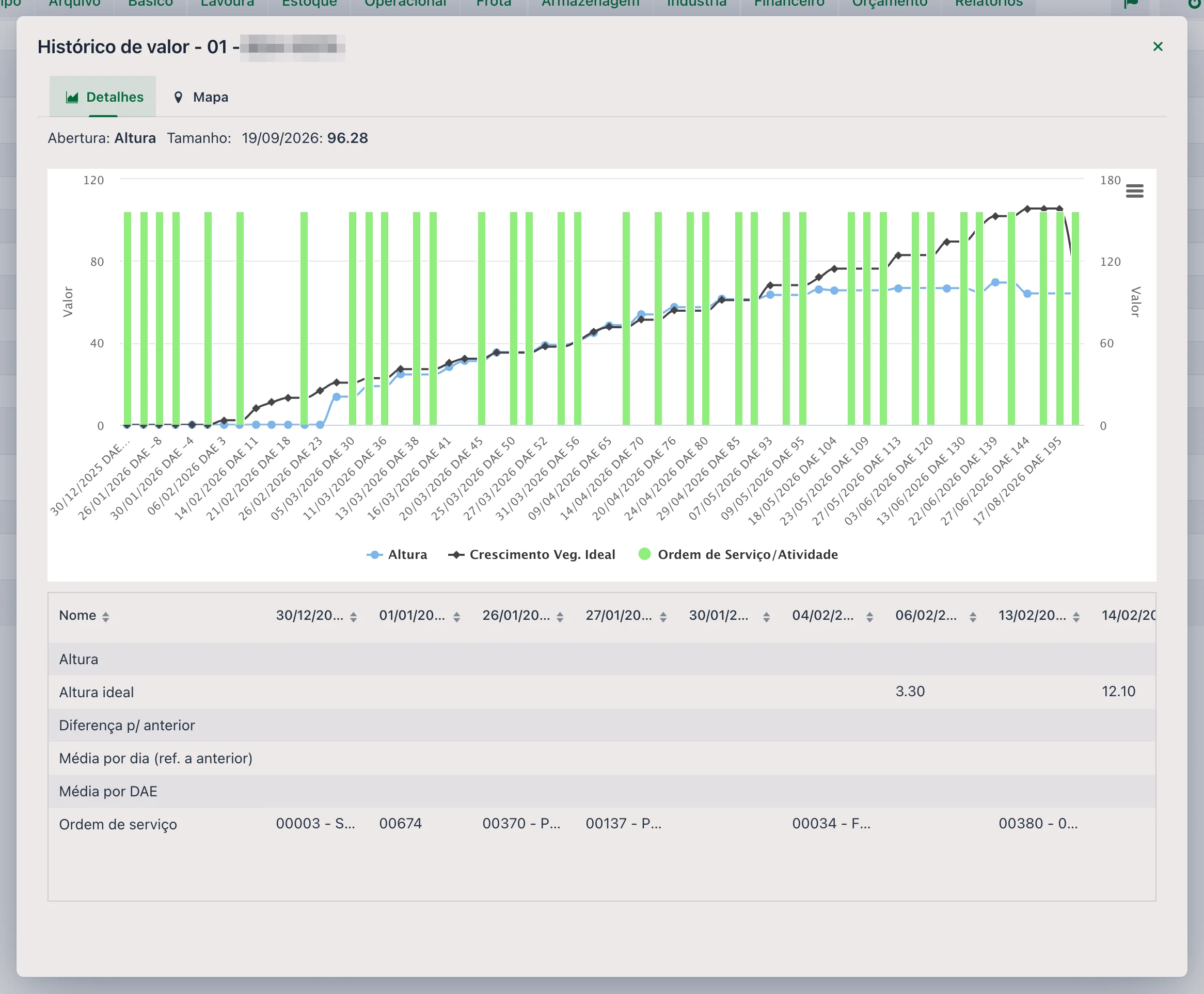
É a leitura que mostra o ritmo: duas medições iguais podem significar coisas diferentes conforme a planta estava crescendo antes — e as barras das ordens ajudam a ligar uma mudança de ritmo a uma aplicação.
3. Os relatórios
Portal: Relatórios → tema Levantamento
Os relatórios abaixo pedem os mesmos filtros (o 001.O tem ainda o Peso estimado): Data (período, obrigatório), Quadra(s) e Setor. Quadra é o nome antigo do talhão; em branco, entram todos. Consideram só a praga de fenologia do algodão — a mesma que a dashboard usa. Como emitir e exportar está no Guia Rápido - Relatórios.
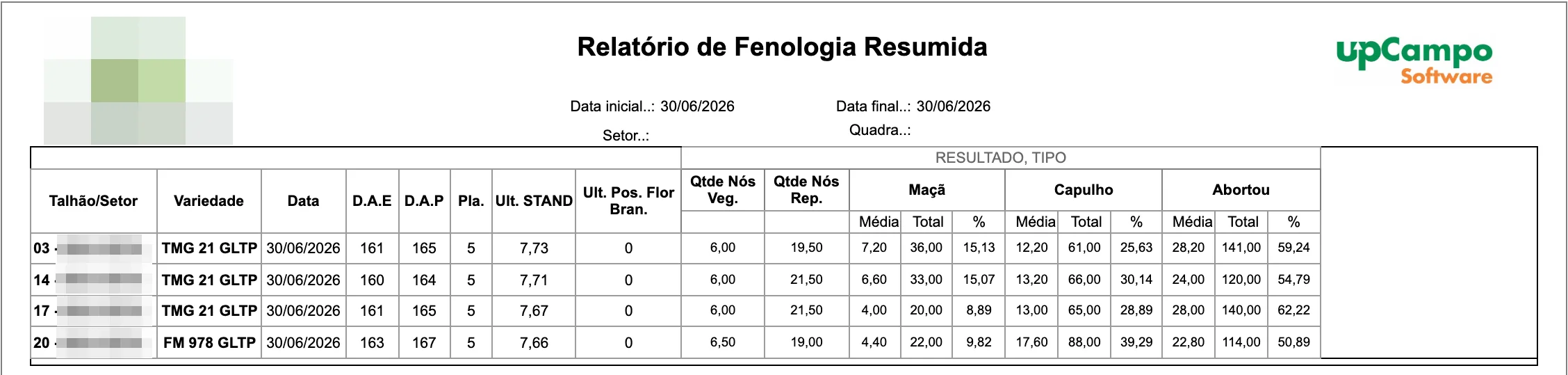
O talhão em números: uma linha por talhão e data de levantamento, com Variedade, D.A.E e D.A.P (dias após a emergência e após o plantio, contados do Plantio da Safra), Pla. (quantas plantas foram avaliadas), Ult. STAND (o último stand registrado até aquela data), Ult. Pos. Flor Bran. e as médias de Qtde Nós Veg. e Qtde Nós Rep. Depois vem um bloco para cada estado encontrado no período — Botão, Flor, Maçã, Capulho e Abortou —, cada um com três colunas:
- Média — quantas estruturas daquele estado por planta;
- Total — quantas foram marcadas no talhão;
- % — a parte daquele estado no total de estruturas marcadas no talhão naquele dia.
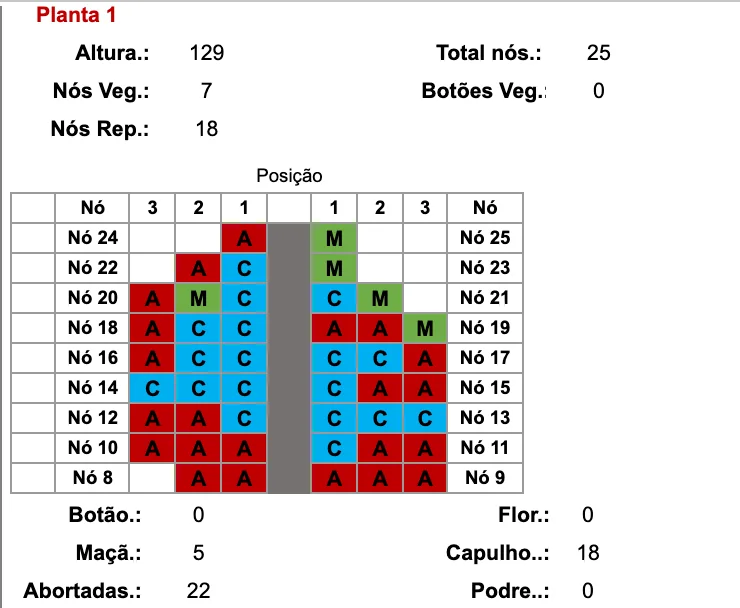
A ficha de cada planta, agrupada por talhão e por ponto (com o técnico que mediu): Altura, Total Nós, Nós Veg., Botões Veg. e Nós Rep., e a contagem de Botão, Flor, Maçã, Capulho, Abortadas e o Total daquela planta. No fim de cada talhão, um Resumo (média) das medidas. Serve para conferir a coleta planta a planta. Para ver a planta desenhada nó a nó, use o 001.M2, logo abaixo.

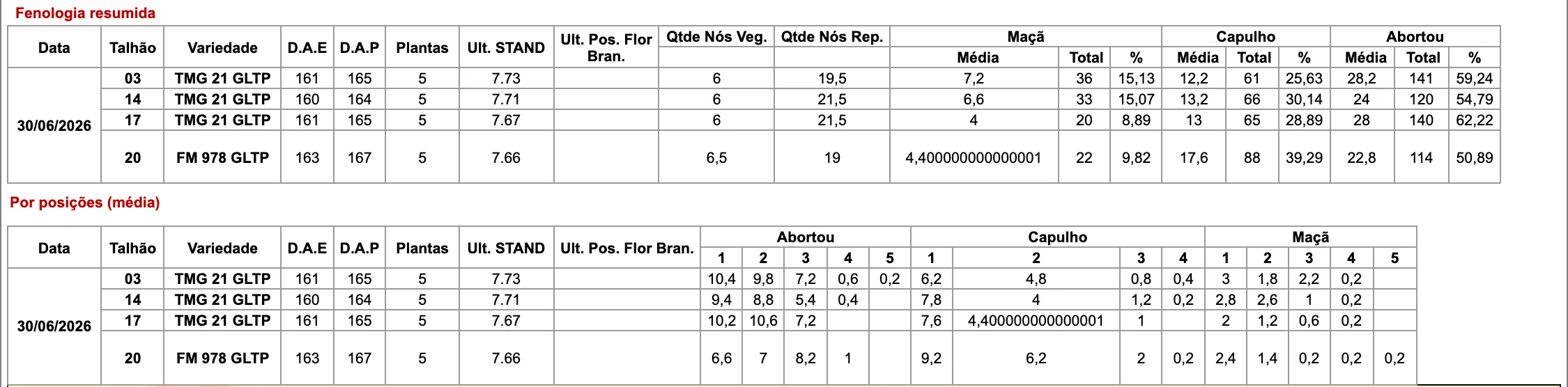
O relatório mais completo do mapeamento por nó, e o que leva a árvore da dashboard para o papel. Ele abre com dois quadros do período:
- Fenologia resumida — os mesmos números do 001.N (plantas, Ult. STAND, nós e, por estado, Média, Total e %), talhão a talhão;
- Por posições (média) — para cada estado, quantas estruturas por planta há em cada posição do ramo, de 1 a 5. É onde se vê, por exemplo, que o abortamento está concentrado nas posições 1 e 2 e quase não chega à 4.
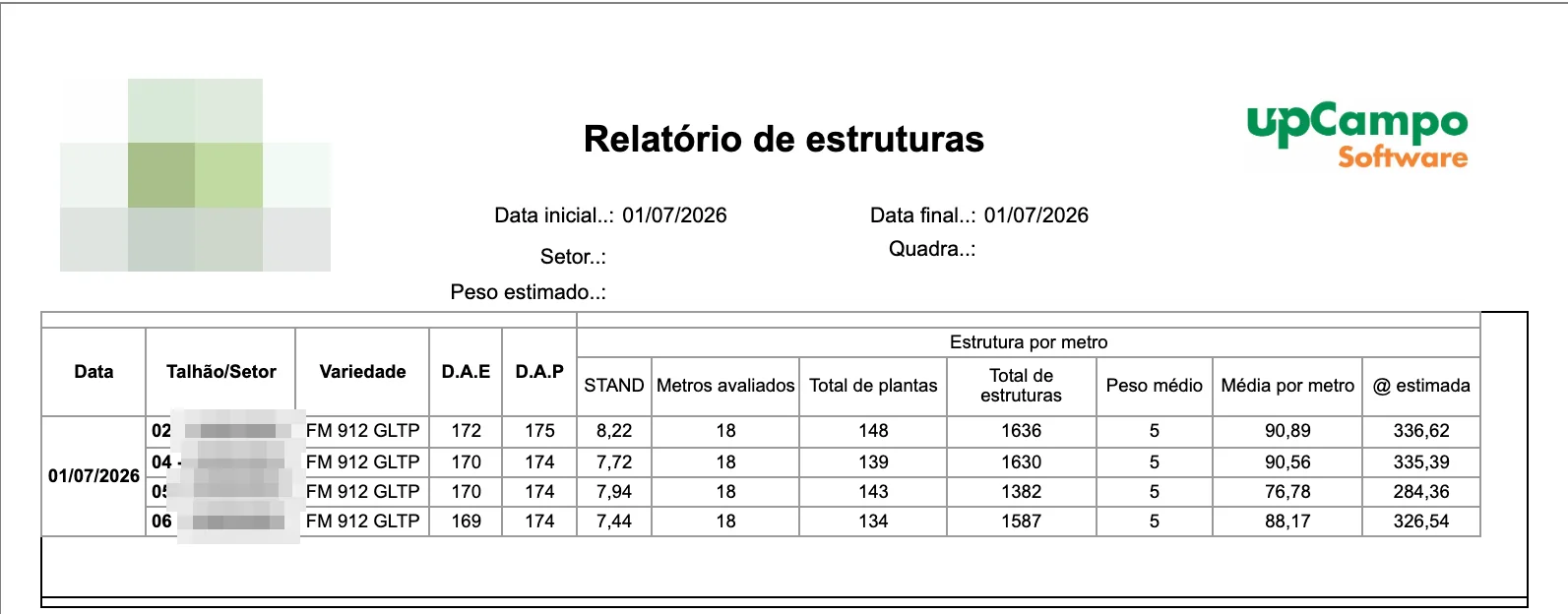
Não usa a medição nó a nó: lê a praga Estrutura por metro, lançada no mesmo levantamento do aplicativo. O relatório traz, por talhão e data:
- STAND — total de plantas ÷ metros avaliados;
- Média por metro — total de estruturas ÷ metros avaliados;
- @ estimada — a produção estimada em arrobas por hectare, pela conta abaixo.
Os 11.111 são os metros de linha por hectare no espaçamento de 0,90 m, e esse número é fixo na conta — em talhão plantado com outro espaçamento, a estimativa precisa ser ajustada à mão. O 15 converte quilo em arroba. No exemplo do print, 90,89 estruturas por metro × 5 g ÷ 1.000 × 11.111 ÷ 15 dá 336,62 @/ha. Os números são de um talhão real e servem para mostrar a conta, não como referência de produtividade.
Outros relatórios de fenologia do algodão no mesmo tema, para quem precisa de um recorte específico: 001.Qb - Fenologias: Altura, STAND, Qtde Nós, 001.R - Posição Flor Branca & Qtde Nós e 001.H - Fenologia - Resumido - Último de cada SEMANAL.
- A fazenda vê onde a planta está segurando carga e onde está abortando, nó a nó, e não só quanto existe por metro
- A evolução do talhão fica visível comparando datas lado a lado, do botão ao capulho
- A variação entre plantas aparece no Por planta, e a medição fora do padrão é achada antes de virar média
- Os números do 001.N e as fichas do 001.M ficam prontos para o acompanhamento da safra e para o arquivo
❓ Perguntas frequentes
Medi a planta no aplicativo e ela não apareceu na dashboard. Por quê?
Na upCampo, os desenhos da dashboard de fenologia são preparados a cada 7 minutos a partir do que já sincronizou. Confira se o celular sincronizou, espere alguns minutos e recarregue a página — a dashboard só lê os dados ao abrir. Se ainda assim não aparecer, confira se a medição foi feita na classe Fenologia Detalhada Algodão, e não numa contagem comum.
Qual a diferença entre Resumo e Resumo com % na dashboard?
O Resumo mostra, em cada nó e posição, só o estado mais frequente entre as plantas medidas. O Resumo com % mostra todos os estados encontrados naquela posição, cada um com o seu percentual. O primeiro é a leitura rápida; o segundo mostra quanto o talhão está dividido.
O percentual da posição considera as plantas em que ela estava vazia?
Não. Na upCampo, a posição marcada como ausente no aplicativo não é gravada, então o percentual da dashboard é sobre as plantas que tinham alguma estrutura naquela posição. Uma posição que existia em uma planta só pode aparecer com 100%. Para ver em quantas plantas ela existia, use o tipo Por planta da dashboard ou o relatório 001.M2 - Fenologia Detalhada - Arvore.
Posso medir mais de uma planta no mesmo ponto?
O aplicativo deixa, mas a dashboard de fenologia desenha uma árvore por ponto, e as duas plantas cairiam no mesmo desenho, sobrepostas. Na upCampo, a rotina do mapeamento por nó é abrir um ponto novo para cada planta medida.
Qual relatório uso para acompanhar a fenologia do algodão talhão a talhão?
O 001.N - Fenologia Resumida: por talhão e data, traz o percentual, o total e a média por planta de botões, flores, maçãs, capulhos e abortamentos, mais o último stand e as médias de nós vegetativos e reprodutivos. Para ver cada planta desenhada nó a nó, use o 001.M2 - Fenologia Detalhada - Arvore.
Como comparar a mesma lavoura em duas datas?
Na dashboard de fenologia, escolha o talhão com a primeira data, toque em Adicionar comparação e escolha o mesmo talhão com a segunda data na Comparação 2. Com Lado a Lado marcado, as duas árvores ficam uma ao lado da outra.
Minha fazenda pode usar o mapeamento fenológico por nó?
É um recurso montado sob medida: hoje ele está configurado para a safra Algodão 2026 de um cliente específico. Para usar em outra fazenda, fale com o suporte da upCampo — a coleta depende do cadastro da praga de fenologia do algodão, e a dashboard é preparada para cada fazenda e safra.