📘 Tela: Transferência entre locais de estoque
Serve para mover a quantidade de produto de um local de estoque para outro: do almoxarifado central para o depósito da fazenda B, do tanque de diesel da sede para o comboio, do galpão de sementes para a beira do talhão. A quantidade total da fazenda não muda — o que muda é onde o produto está.
📍 Localização no sistema
Menu: Estoque > Transferência entre locais de estoque
🧩 Função principal
Registrar a saída do produto de um local e a entrada no outro em um único documento, com data, quantidade, lote, quem entregou e quem recebeu — mantendo o saldo de cada local correto e o histórico de quem levou o quê para onde.
🖥 A listagem
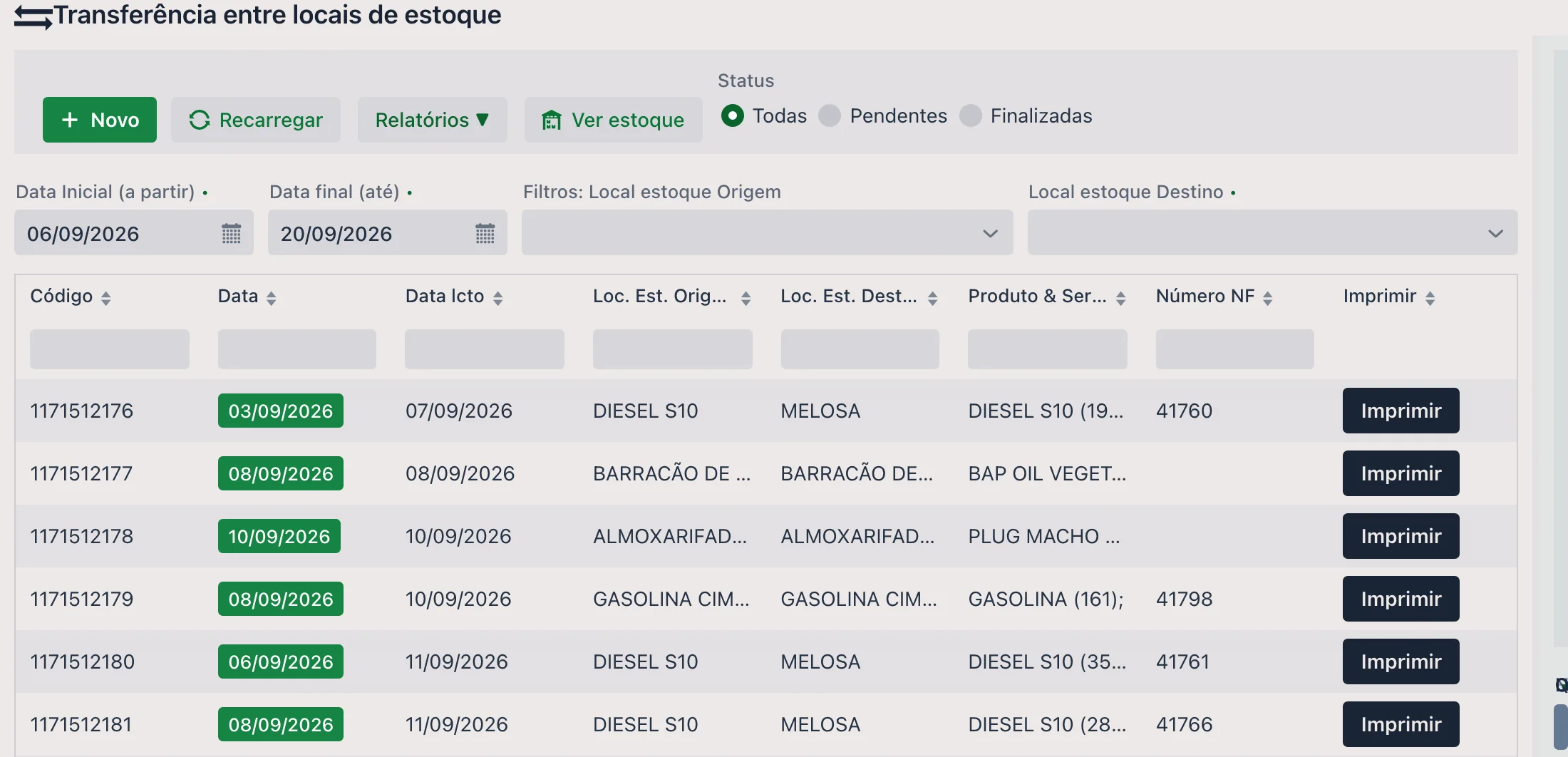
A tela abre com a lista das transferências do período. Os filtros são Data Inicial (a partir) , Data final (até), Local estoque Origem e Local estoque Destino.
A grade traz Código, Data (com o status em etiqueta colorida), Data lcto, Loc. Est. Origem, Loc. Est. Destino, os produtos da transferência, Número NF e um botão Imprimir em cada linha — útil para mandar o comprovante junto com a carga. No topo, além de Novo e Recarregar, o botão Ver estoque consulta o saldo sem sair da tela.
📝 Campos do cabeçalho
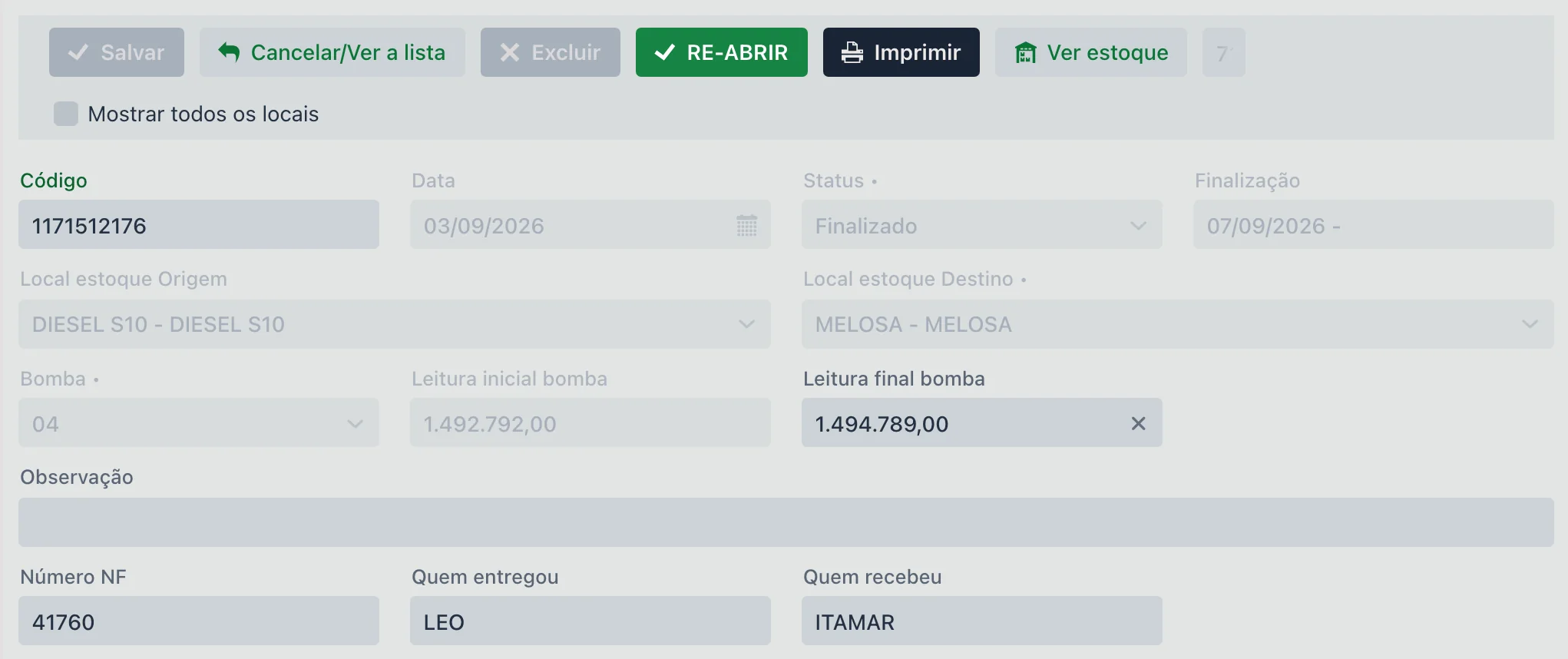
| Campo | Descrição |
|---|---|
| Código | Numeração da transferência, sugerida pelo sistema. |
| Data | Dia da transferência. Não aceita data futura. |
| Status | Aberto, Enviado ou Finalizado. Não se digita: quem muda é o botão Finalizar. |
| Local estoque Origem | Obrigatório. De onde o produto sai. |
| Local estoque Destino | Obrigatório. Para onde vai. |
| Bomba, Leitura inicial e Leitura final | Aparecem quando o local de origem é de abastecimento. Nesse caso a bomba é obrigatória, e as leituras registram o marcador antes e depois da retirada. |
| Número NF | Nota que acompanha a carga, quando houver. O sistema não aceita o mesmo número duas vezes na filial. |
| Quem entregou e Quem recebeu | Os nomes das duas pontas. É o que resolve a dúvida de "quem levou o produto" semanas depois. |
| Observação | Anotação livre sobre a transferência. |
| Mostrar todos os locais | Amplia a lista de locais oferecida, para além dos habituais. |
| ID Referência/Integração | Preenchido quando a transferência veio de um sistema externo. |
📦 Os produtos transferidos
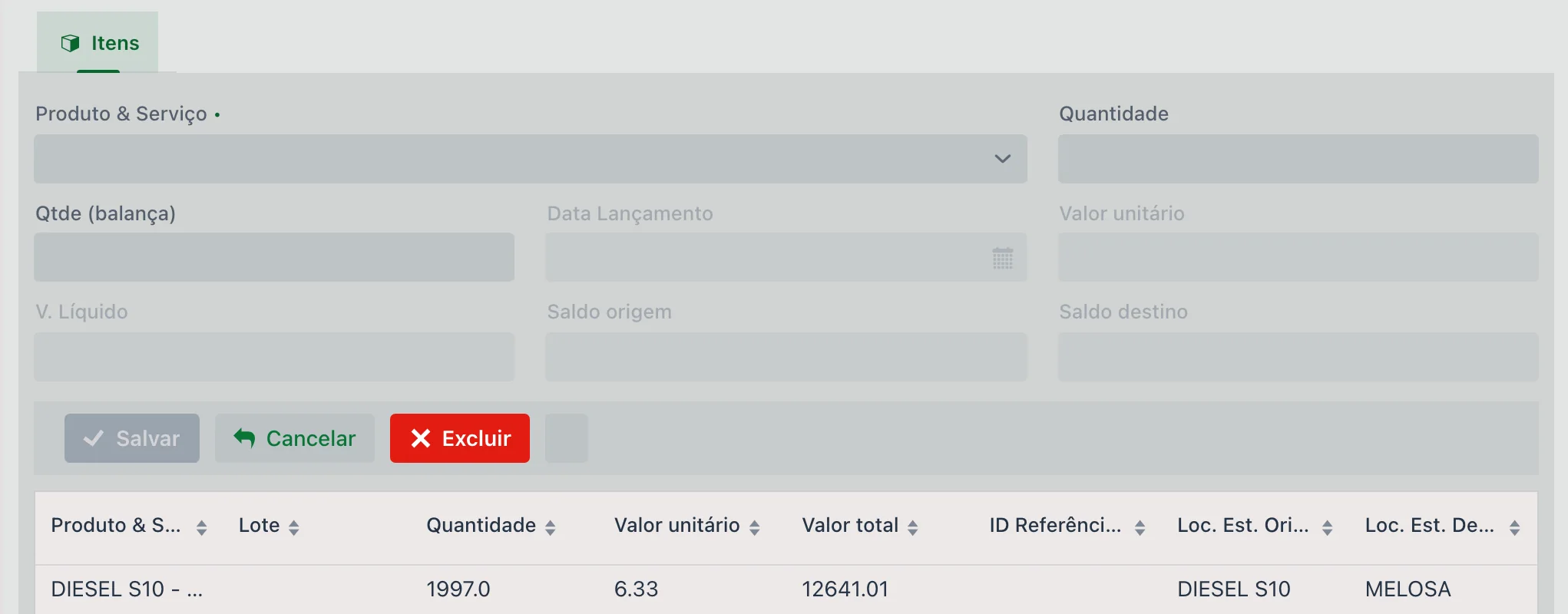
Cada produto entra como um item. Uma mesma transferência leva vários produtos entre o mesmo par de locais.
| Campo | Descrição |
|---|---|
| Produto & Serviço | Obrigatório. O que está sendo transferido. |
| Lote | Obrigatório para produtos que controlam lote — é o que mantém a rastreabilidade do defensivo até o talhão onde foi aplicado. |
| Quantidade | Quanto sai da origem e entra no destino. |
| Qtde (balança) | Peso conferido na balança, quando a carga é pesada. |
| Data Lançamento | Quando o movimento foi registrado no sistema, que pode ser diferente do dia da transferência. |
| Valor unitário R$ e Valor líquido R$ | Valor do produto e total do item — é assim que o custo acompanha o produto para o novo local. |
| Saldo origem e Saldo destino | Mostram como está cada lado, para conferência na hora de lançar. O saldo só muda de fato quando a transferência é finalizada. |
⚠️ O que o sistema não deixa fazer
- Deixar o saldo da origem negativo, quando o local de origem tem "Controla saldo" marcado no cadastro do local. A mensagem é direta: o saldo ficaria negativo e a transferência não é gravada.
- Lançar com data futura.
- Repetir o número da nota fiscal em outra transferência da mesma filial.
- Finalizar sem itens — primeiro se incluem os produtos, depois se finaliza.
✔️ Finalizar: é o que move o saldo
Enquanto a transferência está aberta, ela é só um rascunho: dá para incluir, alterar e excluir itens, e o estoque continua intocado nos dois locais.
O botão Finalizar é que efetiva a movimentação — a quantidade sai do local de origem e entra no local de destino — e trava a edição do documento. Por isso, transferência lançada e esquecida em aberto não aparece no saldo: para o sistema, o produto ainda não saiu do lugar.
Se algo precisar de correção, o mesmo botão reabre a transferência, mediante confirmação.
📱 A transferência no aplicativo
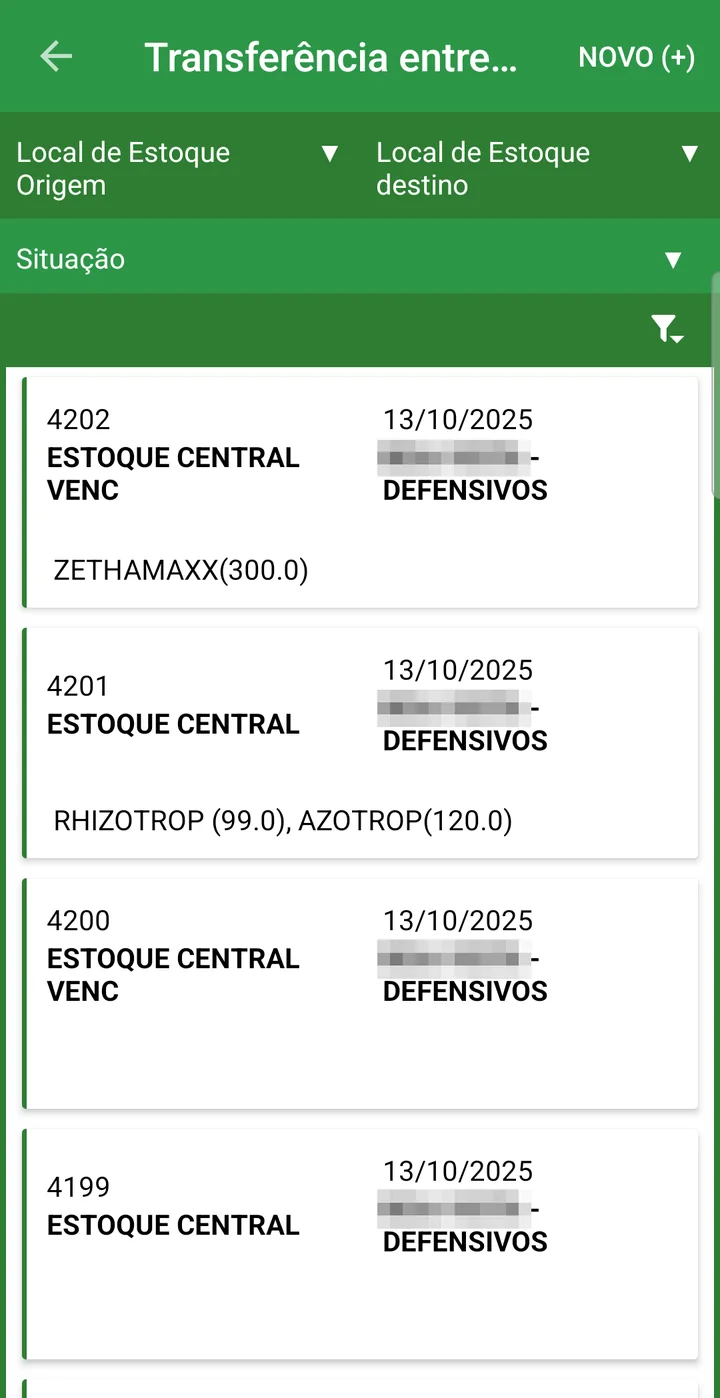
No aplicativo, a transferência fica dentro do menu Estoque, no botão TRANSFERÊNCIA ENTRE LOCAIS. A lista filtra por local de origem, local de destino e situação; cada transferência mostra o código, a data, os dois locais e os produtos. Tocando nela, aparecem os mesmos dados do portal: situação, origem e destino, Número NF, quem entregou, quem recebeu, observação e os produtos com quantidade e valor.
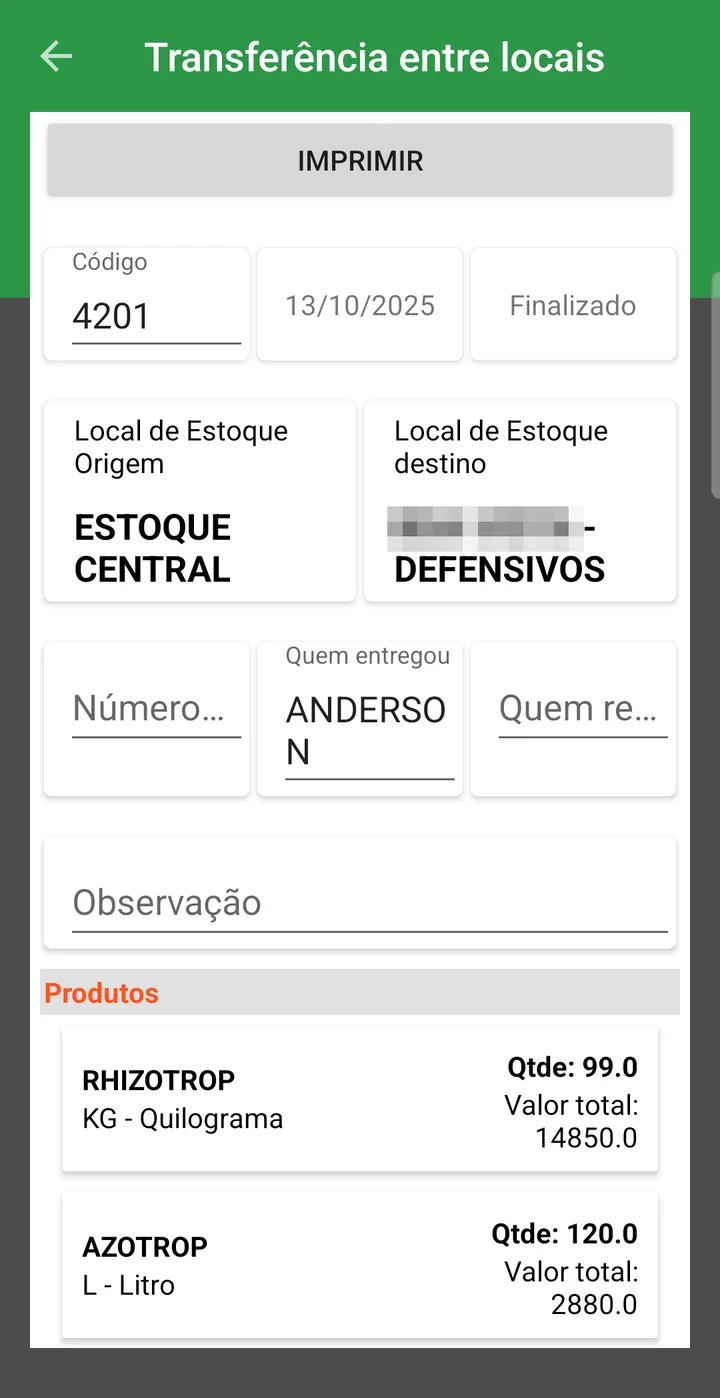
Lançar uma transferência no aplicativo
- Toque em NOVO (+). O código e a data de hoje já vêm preenchidos.
- Escolha o Local de Estoque Origem e o Local de Estoque destino.
- Em Produtos, toque em Selecione aqui: a lista mostra os produtos do local de origem, com o saldo. Informe a Qtde Total e toque em INCLUIR; repita para cada produto.
- Toque em SALVAR.
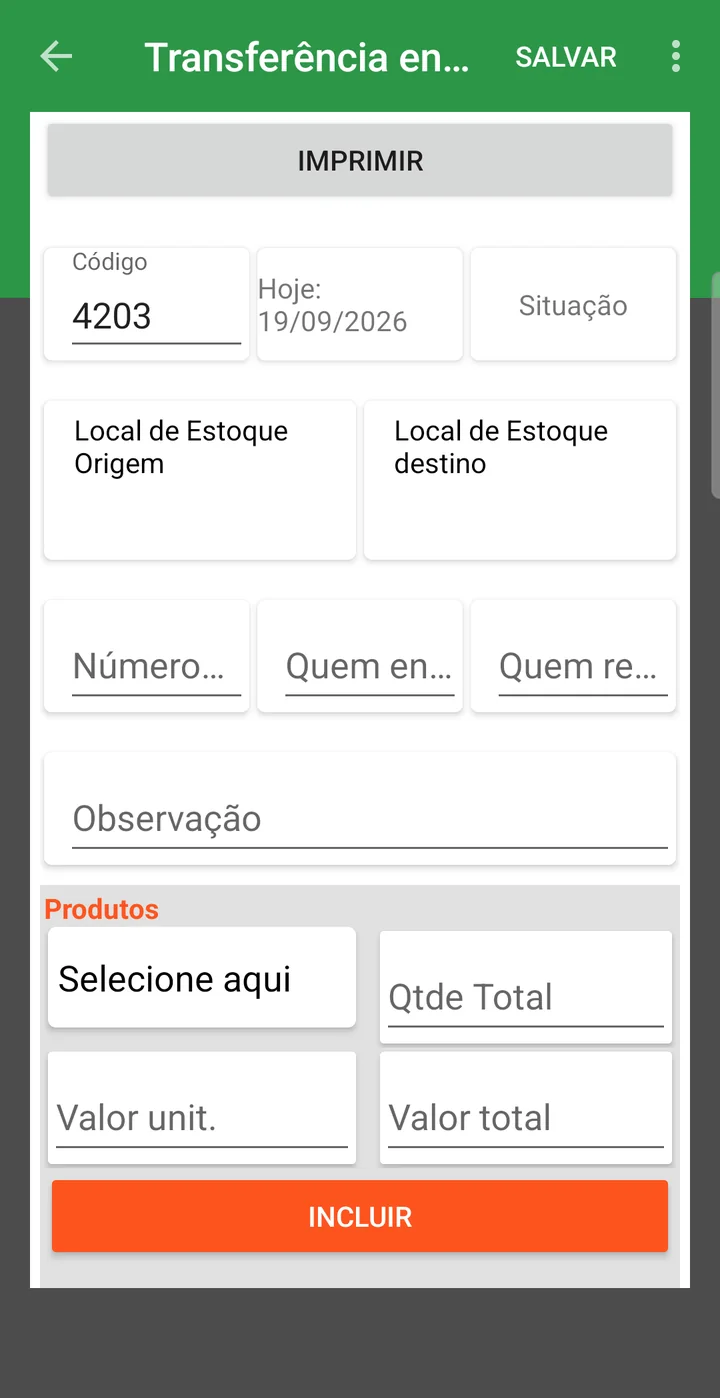
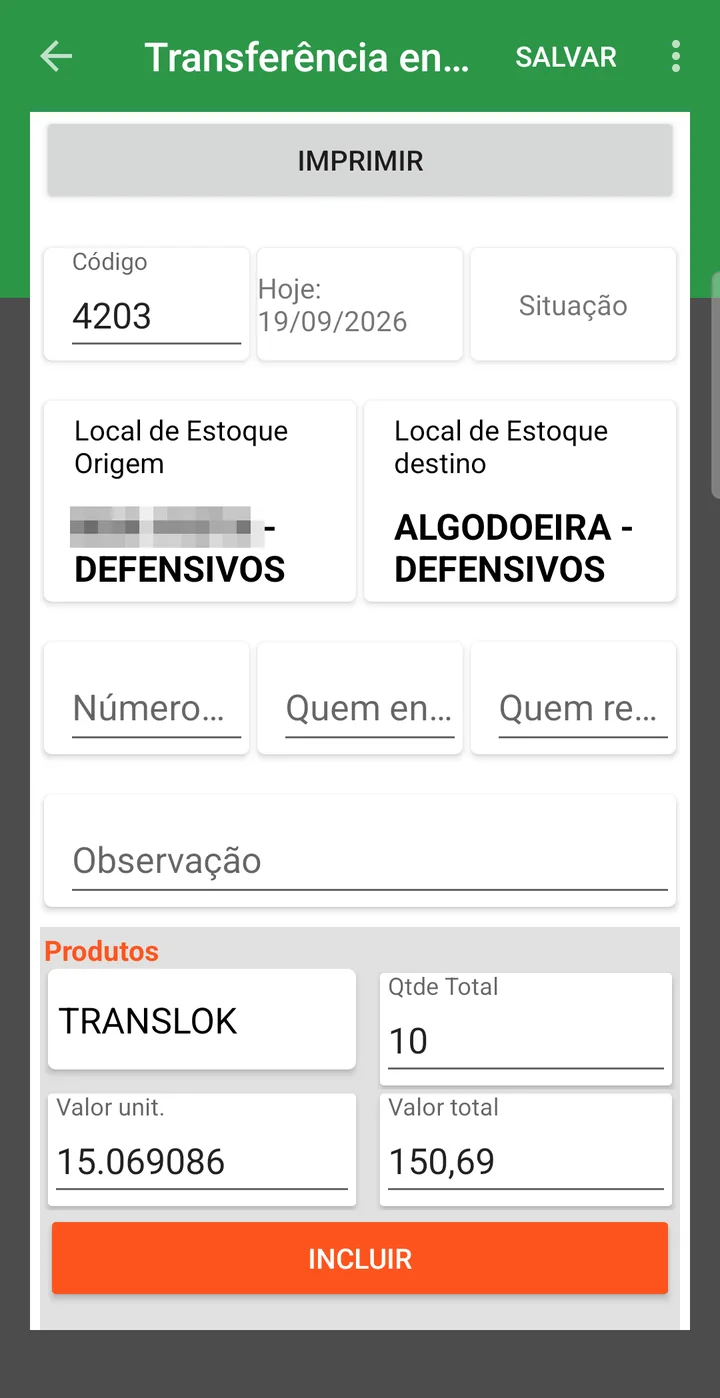
- Saldo correto em cada fazenda, depósito ou tanque
- Rastreabilidade do lote acompanhando a mudança de local
- Comprovante impresso para seguir com a carga
- Registro de quem entregou e de quem recebeu, com data
❓ Perguntas frequentes
Como registrar o produto que saiu do almoxarifado central para o depósito da outra fazenda?
Use a tela Transferência entre locais de estoque: clique em Novo, informe o local de origem e o de destino, salve o cabeçalho, acrescente os produtos com a quantidade e clique em Finalizar. A finalização é o que tira a quantidade do saldo da origem e coloca no destino, sem alterar o total da fazenda.
Lancei a transferência e o saldo dos locais não mudou. Por quê?
A transferência provavelmente está aberta. É a finalização que efetiva o movimento: enquanto o documento não é finalizado, o produto continua contando no local de origem e não aparece no destino. Abra a transferência e clique em Finalizar.
Qual a diferença entre transferência e movimentação de entrada/saída?
A transferência só muda o produto de lugar: o total da fazenda continua o mesmo. A Movimentação (Entrada & Saída) é o que registra o que entra na fazenda — produto ou serviço, por compra ou devolução — e o que sai dela de verdade.
Apareceu a mensagem de que o saldo do local de origem ficará negativo. O que fazer?
Aquele local de estoque está marcado para controlar saldo, e não há produto suficiente registrado nele para a quantidade informada. Confira se a entrada do produto foi lançada no local certo, ou ajuste a quantidade da transferência.
Transferi diesel do tanque da sede para o comboio. Por que o sistema pede a bomba?
Porque o local de origem está marcado como local de abastecimento. Nesses casos a bomba é obrigatória e as leituras inicial e final registram o marcador antes e depois da retirada, o que permite conferir o combustível depois.
Preciso corrigir uma transferência já finalizada. É possível?
Sim. Selecione a transferência e clique em Finalizar novamente: o sistema pergunta se deseja reabri-la. Com o documento reaberto, os itens voltam a aceitar alteração.