📘 Pantalla: Transferencia entre ubicaciones de stock
Sirve para mover la cantidad de producto de una ubicación de stock a otra: del almacén central al depósito del establecimiento B, del tanque de diésel de la sede al camión cisterna, del galpón de semillas al borde de la parcela. La cantidad total del establecimiento no cambia — lo que cambia es dónde está el producto.
📍 Ubicación en el sistema
Menú: Stock > Transferencia entre ubicaciones de stock
🧩 Función principal
Registrar la salida del producto de una ubicación y la entrada en la otra en un único documento, con fecha, cantidad, lote, quién entregó y quién recibió — manteniendo correcto el saldo de cada ubicación y el historial de quién llevó qué y adónde.
🖥 El listado
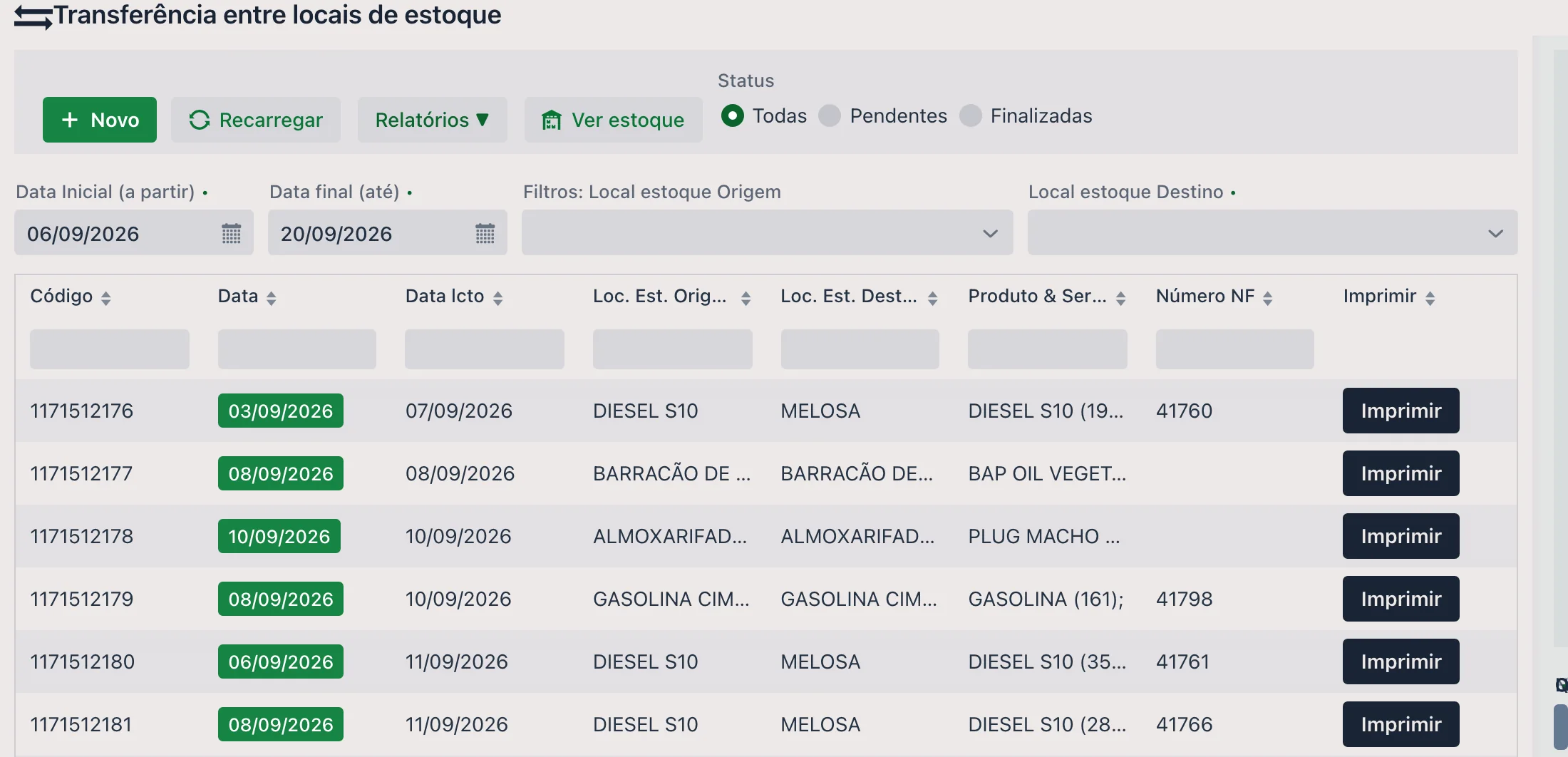
La pantalla abre con la lista de las transferencias del período. Los filtros son Fecha inicial (desde) , Fecha final (hasta), Stock Ubicación Origen y Ubicación de stock Destino.
La grilla muestra Código, Fecha (con el status en una etiqueta de color), Fecha lcto, Local. Stock. Fuente, Local. Stock. Destino, los productos de la transferencia, Número NF y un botón Imprimir en cada fila — útil para enviar el comprobante junto con la carga. Arriba, además de Nuevo y Recargar, el botón Ver existencias consulta el saldo sin salir de la pantalla.
📝 Campos del encabezado
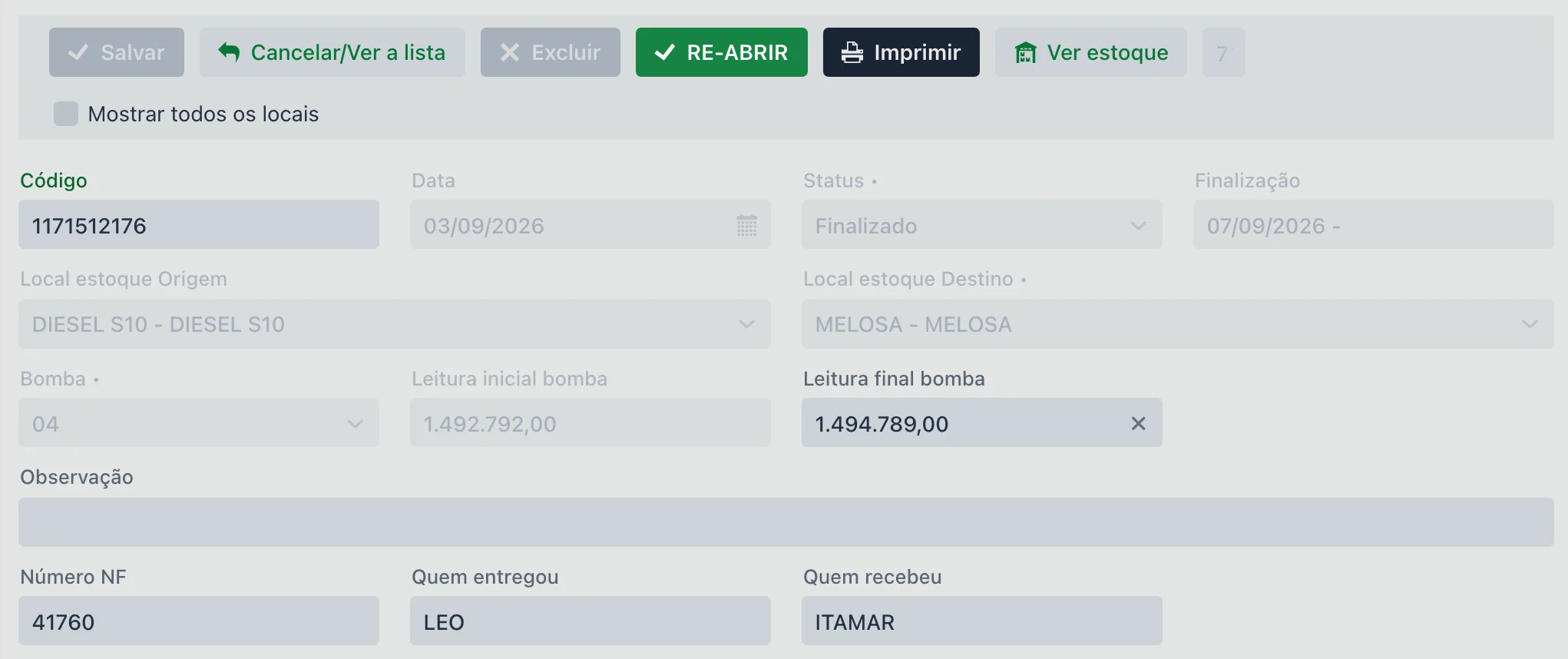
| Campo | Descripción |
|---|---|
| Código | Numeración de la transferencia, sugerida por el sistema. |
| Fecha | Día de la transferencia. No acepta fecha futura. |
| Status | Abierto, Enviado o Acabado. No se escribe: quien lo cambia es el botón Finalizar. |
| Stock Ubicación Origen | Obligatorio. De dónde sale el producto. |
| Ubicación de stock Destino | Obligatorio. Adónde va. |
| Bomba, Lectura inicial y Lectura final | Aparecen cuando la ubicación de origen es de carga de combustible. En ese caso la bomba es obligatoria, y las lecturas registran el contador antes y después de la retirada. |
| Número NF | Factura (nota fiscal) que acompaña la carga, cuando la hay. El sistema no acepta el mismo número dos veces en la filial. |
| Quien entregó y Quien recibió | Los nombres de las dos puntas. Es lo que resuelve la duda de "quién llevó el producto" semanas después. |
| Nota | Anotación libre sobre la transferencia. |
| Mostrar todas las ubicaciones | Amplía la lista de ubicaciones ofrecida, más allá de las habituales. |
| ID de referencia/integración | Se completa cuando la transferencia vino de un sistema externo. |
📦 Los productos transferidos
Cada producto entra como un ítem. Una misma transferencia lleva varios productos entre el mismo par de ubicaciones.
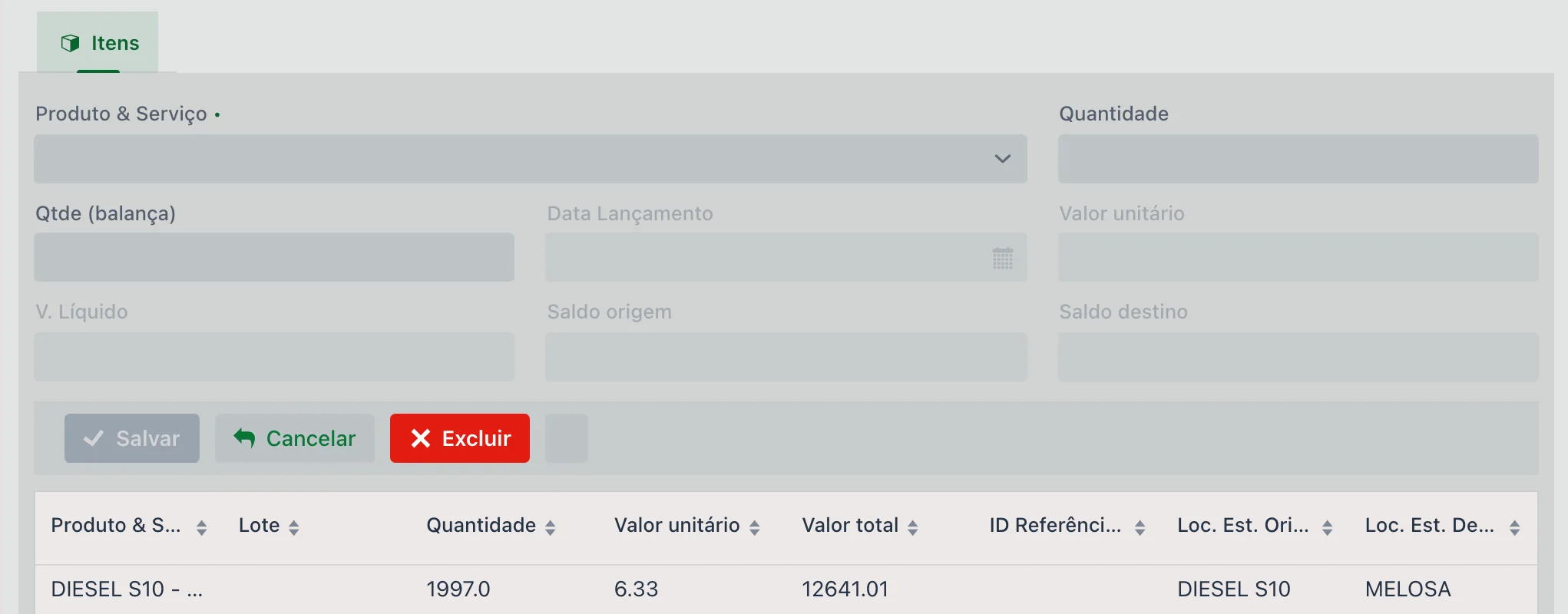
| Campo | Descripción |
|---|---|
| Producto y servicio | Obligatorio. Lo que se está transfiriendo. |
| Lote | Obligatorio para productos que controlan lote — es lo que mantiene la trazabilidad del defensivo hasta la parcela donde fue aplicado. |
| Cantidad | Cuánto sale del origen y entra al destino. |
| Qtde (balanza) | Peso verificado en la balanza, cuando la carga se pesa. |
| Fecha de lanzamiento | Cuándo se registró el movimiento en el sistema, que puede ser distinto del día de la transferencia. |
| Valor unitario R$ y Valor neto R$ | Valor del producto y total del ítem — así es como el costo acompaña al producto hacia la nueva ubicación. |
| Saldo inicial y Saldo de destino | Muestran cómo está cada lado (origen y destino), para verificar al momento de cargar. El saldo solo cambia de hecho cuando la transferencia se finaliza. |
⚠️ Lo que el sistema no permite hacer
- Dejar negativo el saldo del origen, cuando la ubicación de origen tiene marcado "Controla saldo" en el registro de la ubicación. El mensaje es directo: el saldo quedaría negativo y la transferencia no se graba.
- Cargar con fecha futura.
- Repetir el número de factura en otra transferencia de la misma filial.
- Finalizar sin ítems — primero se incluyen los productos, después se finaliza.
✔️ Finalizar: es lo que mueve el saldo
Mientras la transferencia está abierta, es solo un borrador: se pueden incluir, modificar y eliminar ítems, y el stock sigue intacto en las dos ubicaciones.
El botón Finalizar es el que concreta el movimiento — la cantidad sale de la ubicación de origen y entra en la ubicación de destino — y bloquea la edición del documento. Por eso, una transferencia cargada y olvidada abierta no aparece en el saldo: para el sistema, el producto todavía no se movió de lugar.
Si algo necesita corrección, el mismo botón reabre la transferencia, previa confirmación.
📱 La transferencia en la aplicación
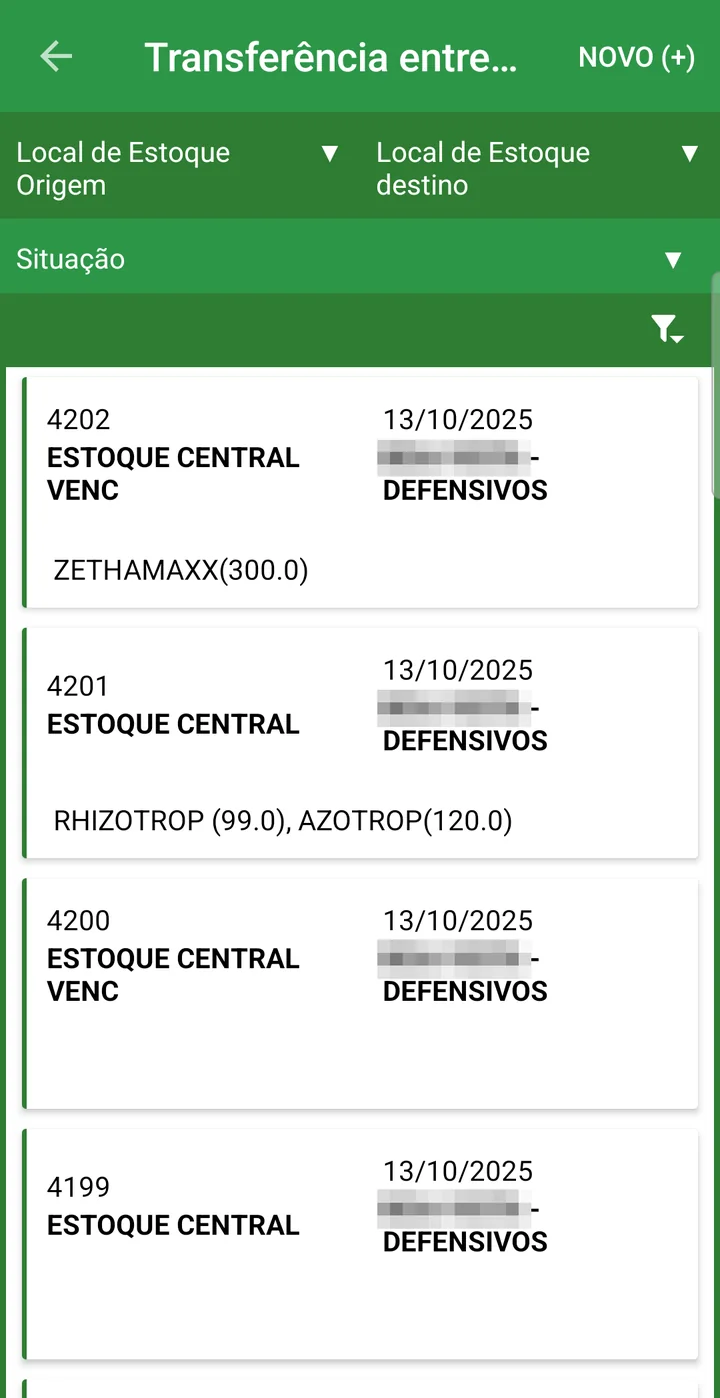
En la aplicación, la transferencia está dentro del menú Stock, en el botón TRANSFERENCIA ENTRE UBICACIONES. La lista filtra por ubicación de origen, ubicación de destino y situación; cada transferencia muestra el código, la fecha, las dos ubicaciones y los productos. Al tocarla, aparecen los mismos datos del portal: situación, origen y destino, Número NF, quién entregó, quién recibió, nota y los productos con cantidad y valor.
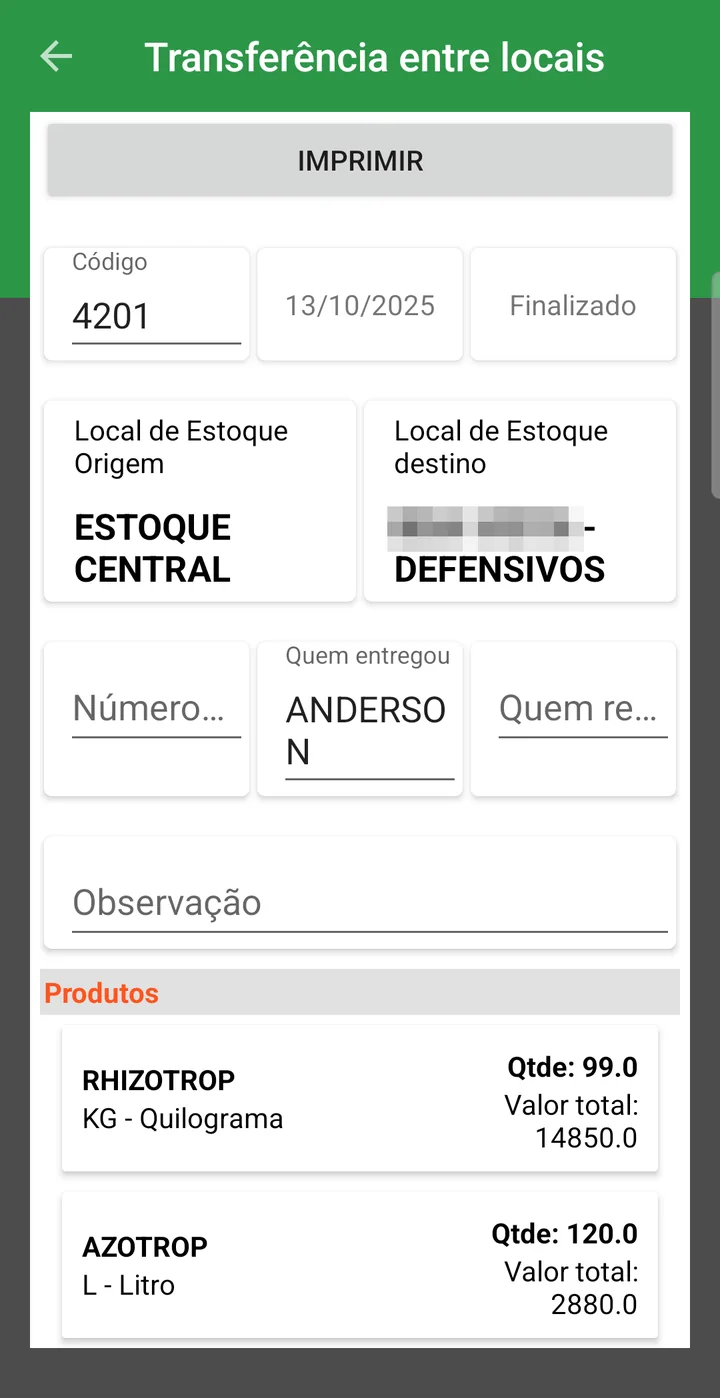
Cargar una transferencia en la aplicación
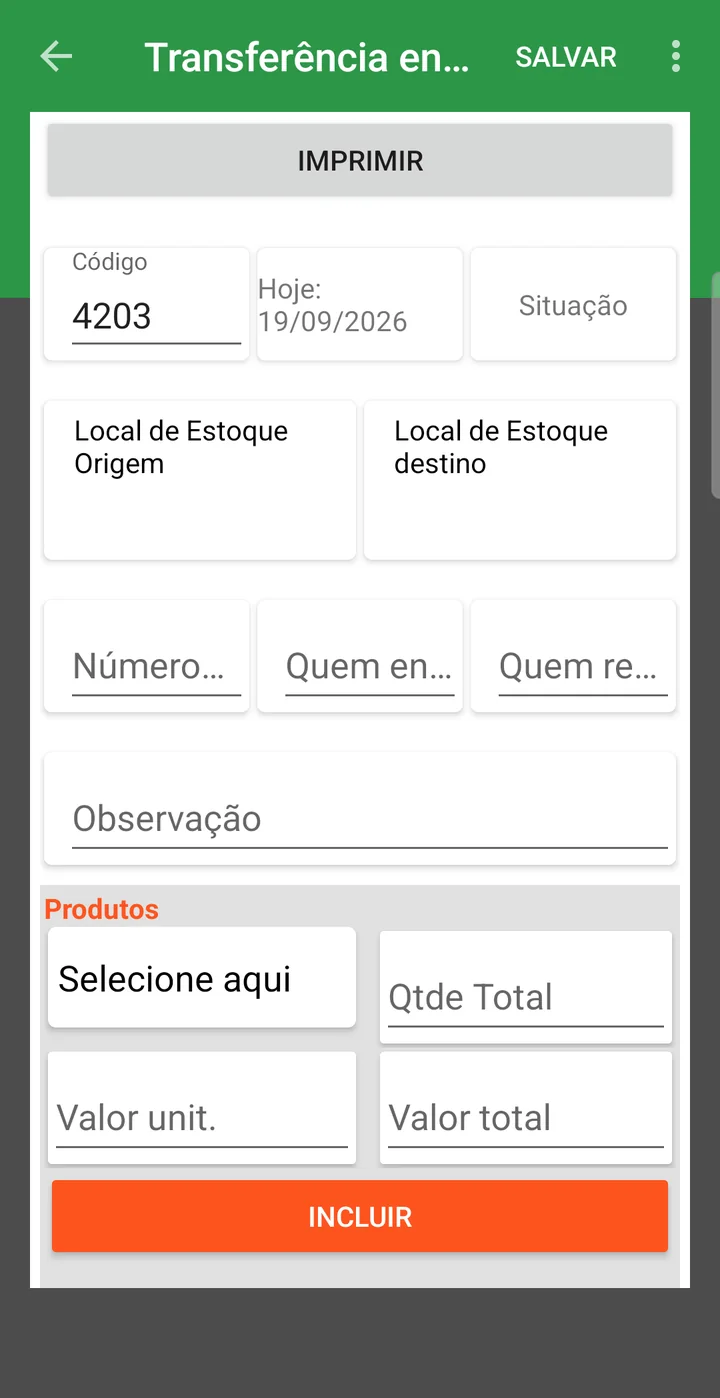
- Toque NUEVO (+). El código y la fecha de hoy ya vienen completados.
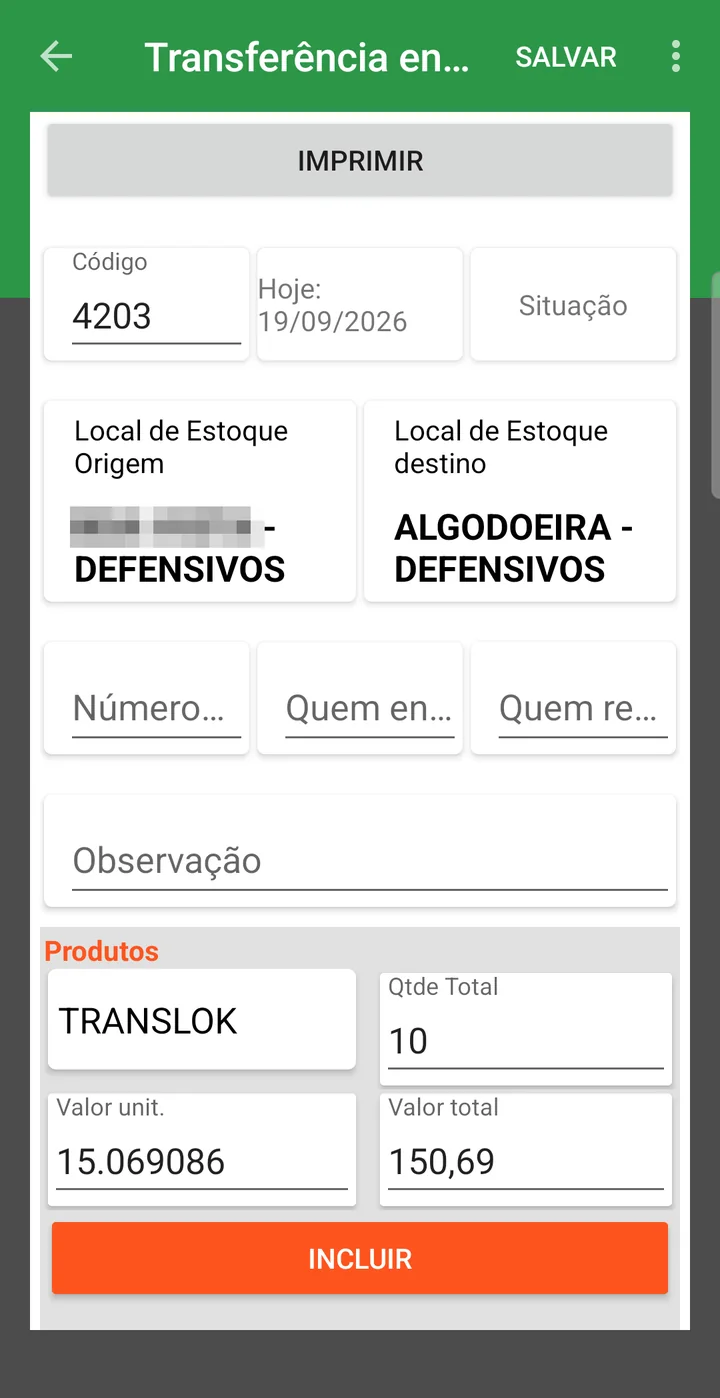
- Elija la Ubicación de stock origen y la Ubicación de stock destino.
- En Productos, toque Seleccionar aquí: la lista muestra los productos de la ubicación de origen, con el saldo. Informe la Cantidad total y toque INCLUIR; repita para cada producto.
- Toque GUARDAR.
- Saldo correcto en cada establecimiento, depósito o tanque
- Trazabilidad del lote acompañando el cambio de ubicación
- Comprobante impreso para acompañar la carga
- Registro de quién entregó y de quién recibió, con fecha
❓ Preguntas frecuentes
¿Cómo registro el producto que salió del almacén central hacia el depósito del otro establecimiento?
Use la pantalla Transferencia entre ubicaciones de stock: haga clic en Nuevo, informe la ubicación de origen y la de destino, guarde el encabezado, agregue los productos con la cantidad y haga clic en Finalizar. La finalización es lo que saca la cantidad del saldo del origen y la pone en el destino, sin alterar el total del establecimiento.
Cargué la transferencia y el saldo de las ubicaciones no cambió. ¿Por qué?
Probablemente la transferencia está abierta. Es la finalización la que concreta el movimiento: mientras el documento no se finaliza, el producto sigue contando en la ubicación de origen y no aparece en el destino. Abra la transferencia y haga clic en Finalizar.
¿Cuál es la diferencia entre transferencia y movimiento de entrada/salida?
La transferencia solo cambia el producto de lugar: el total del establecimiento sigue igual. El Movimiento (Entrada y Salida) es lo que registra lo que entra al establecimiento — producto o servicio, por compra o devolución — y lo que sale de él de verdad.
Apareció el mensaje de que el saldo de la ubicación de origen quedará negativo. ¿Qué hago?
Esa ubicación de stock está marcada para controlar saldo, y no hay producto suficiente registrado en ella para la cantidad informada. Verifique si la entrada del producto se cargó en la ubicación correcta, o ajuste la cantidad de la transferencia.
Transferí diésel del tanque de la sede al camión cisterna. ¿Por qué el sistema pide la bomba?
Porque la ubicación de origen está marcada como ubicación de carga de combustible. En esos casos la bomba es obligatoria y las lecturas inicial y final registran el contador antes y después de la retirada, lo que permite verificar el combustible después.
Necesito corregir una transferencia ya finalizada. ¿Es posible?
Sí. Seleccione la transferencia y haga clic en Finalizar de nuevo: el sistema pregunta si desea reabrirla. Con el documento reabierto, los ítems vuelven a aceptar cambios.