✨ Visión general de la plataforma upCampo
upCampo es una plataforma especializada en la gestión operativa de establecimientos agrícolas, con el objetivo de facilitar la rutina del equipo en el campo y mejorar la calidad de la información generada para la toma de decisiones.
Esta documentación presenta una ruta organizada de uso del sistema, comenzando por los registros básicos y avanzando hasta las operaciones completas, los paneles y los informes.
La plataforma está compuesta por:
- 🌐 Portal web: acceso desde el navegador en la dirección www.upcampo.com.br (ingrese al área de inicio de sesión en la parte superior de la página, que redirige a portal.upcampo.com.br)
- 📱 Aplicación Android: pensada para el uso en el campo, disponible en Google Play Store, con soporte para modo sin conexión. Descargar la app en Google Play
- 📱 Aplicación iOS (iPhone): también disponible en App Store, con las mismas funcionalidades principales de recolección y ejecución, también con soporte para modo sin conexión. Descargar la app en App Store
📦 Módulos principales
| Módulo | Descripción |
|---|---|
| Área agronómica | Monitoreo de plagas, trampas, clima |
| Operaciones / Actividades | Órdenes de servicio, control de productos y stock, gestión de equipos de trabajo, costo por hectárea |
| Máquinas y flotas | Mantenimiento preventivo y correctivo, carga de combustible, checklists |
| Almacenamiento | Contrato de venta, romaneos de cosecha, de salida y sueltos, con emisión de NF-e |
| Fiscal | Emisión de NF-e, estructura de compras con pedido, cotización y requisición |
| Financiero | Cuentas por pagar y por cobrar, flujo de caja |
| Presupuesto | Presupuesto de campaña, análisis de viabilidad, comparación de escenarios |
| Investigación y seguridad de la operación | Gestión de actividades experimentales, control de reingreso a las parcelas, seguridad laboral y auditoría |
❓ Preguntas frecuentes
¿upCampo funciona sin internet en el campo?
Sí, a través de las aplicaciones. La app de Android y la de iPhone tienen soporte para modo sin conexión, pensadas para el uso en el campo, donde la señal suele faltar. Los datos se sincronizan cuando el dispositivo vuelve a tener conexión. El portal web, como se accede desde el navegador, necesita internet.
¿Cómo accedo al portal de upCampo?
Desde el navegador, en www.upcampo.com.br: el área de inicio de sesión está en la parte superior de la página y redirige a portal.upcampo.com.br.
¿Qué módulos tiene la plataforma?
Área agronómica (monitoreo de plagas, trampas y clima), Operaciones y Actividades, Máquinas y Flotas, Almacenamiento, Fiscal, Financiero, Presupuesto e Investigación/Seguridad de la operación. Cada establecimiento usa los módulos que tienen sentido para su operación.
¿Necesito instalar algo para usar el portal?
No. El portal funciona directamente en el navegador. Solo hace falta instalar las aplicaciones de campo, que se descargan en Google Play o en App Store.
🏠 Pantalla inicial: paneles y accesos directos
La Pantalla inicial es lo primero que aparece después de iniciar sesión: un panel con doce pestañas que muestran cómo está el establecimiento hoy —monitoreos, lluvia, operaciones, flota, checklists, stock y almacenamiento— más los accesos directos a las pantallas del día a día y la lista de informes.
No es una pantalla de registro: aquí no se escribe nada. Sirve para mirar, filtrar y, con un clic, ir adonde ocurre el trabajo.
📍 Ubicación en el sistema
Es la pantalla que se abre al entrar al portal. Desde cualquier lugar del sistema, el ítem upCampo, en el extremo izquierdo de la barra de menús, lo trae de vuelta a ella.
🗂 Las pestañas, una por una
🏷️ Comienzo
La tarjeta de identificación de la sesión: el logo del establecimiento (el mismo que figure en el registro de Granja; sin él, aparece el logo de upCampo), el nombre del establecimiento, la campaña seleccionada y el botón Salir. Si los números de cualquier panel parecen extraños, aquí usted verifica, en dos segundos, si el establecimiento y la campaña son los que espera.
🔗 Atajo
Botones de colores agrupados según el momento del cultivo: Preparación del suelo (Arando, Rastreado, Subsolado, Escarificación, Eliminación de soca), Fertilización (Al voleo, Neumático, Por fertirrigación, Por pulverización), Siembra (Siembra de cultivos, O.S. Siembra, Irrigación, Clima y estaciones y pluviómetro), Fitosanidad (Aplicación pesticida, Monitoreo de plagas) y Cosecha (O.S. Cosecha, Seguimiento de balas, Romaneo de entrada, Romaneo de salida). Abajo, en gris, los accesos directos de Flota / Propiedad (Flota, Orden de servicio de mantenimiento, Requisición, Abastecimiento) y Otros (Orden de trabajo / actividad, Stock, Transferencia entre ubicaciones de stock, Movimiento).
Cada botón abre la Orden de trabajo / actividad ya filtrada por esa operación: hacer clic en "Rastreado" lleva a la lista de rastreado, no a una pantalla en blanco.
🎓 Ayuda
Dos botones: Documentación general y Solicitar ayuda por WhatsApp, que abre una conversación ya dirigida al soporte de upCampo.
🐛 Monitoreos
El cuadro de los monitoreos recientes, con una columna por monitoreo y, en las filas, parcela, cultivo, variedad, días después de la siembra y después de la emergencia, estadio, técnico, lluvia de los 15 días anteriores, la última orden generada y lo que se encontró —plagas, enfermedades y malezas, cada una con su valor.
- Visualización: Patrón, Plaga x Parcela o Lista.
- Mostrar filtros: abre el período por fecha y la selección de parcelas; después de elegir, use Aplicar filtro.
- Mostrar solo las plagas encontradas: ya viene marcado, y es lo que hace legible el cuadro; sin él, entran todas las plagas monitoreadas, incluso las que están en cero.
- Período: desde el último día hasta los últimos noventa días.
- Mapa y Detalle, en cada columna, muestran dónde estuvieron los puntos y el detalle punto por punto.
🪤 Trampa
Las recolecciones de trampas en el mapa o en tabla, filtradas por campaña, período, sector y grupo de trampas. La tabla trae grupo, sector, fecha y clasificación.
🌧️ Clima y estaciones y pluviómetro
La lluvia por parcela, de la forma más directa de ver: el mapa del establecimiento pintado por rango de lluvia, con la leyenda Sin lluvia, Bajo, Promedio y Alto, y el promedio en milímetros del período. Se puede cambiar a Gráfico o Tabla, filtrar por período y sector, y activar o desactivar el nombre de la parcela y el sector sobre el mapa.
Los datos vienen de los pluviómetros registrados en la app y de las estaciones integradas.
🚩 Operaciones
El avance de las órdenes de servicio en el período. Arriba, una barra por subtipo que muestra lo que está Acabado y lo que está Pendiente, junto al gráfico "Parcelas por día — General". Abajo, un velocímetro por subtipo (con total, finalizados y pendientes) y el gráfico de parcelas por día de esa operación, que se puede ver Por día, Por parcela o por Orden de trabajo / actividad.
- Tipo: Todas, Preparación del suelo y Fertilización, Siembra, Aplicación pesticida, Cosecha, Irrigación, Órdenes Programadas, Otros y Manual; la lista trae solo los tipos de actividad habilitados para su usuario.
- Sector, Fecha de inicio y Fecha final.
- Unidad: Hectáreas o Por cantidad de THs (cantidad de parcelas).
- Agrupar por: Ident. Res. (Subtipo) —la identificación resumida— o Tipo de actividad.
🚜 Flota
Seis modos de visualización, elegidos arriba: Resumen, Tipo, Consumo, Tiempo/KM recorridos, Costo y Hectáreas trabajadas. Todo filtrado por período y por clasificación/tipo de equipo.
El Resumen trae las tarjetas de flota: total de ítems, cuántos son flotas/máquinas, implementos y mejoras; el porcentaje con plan de mantenimiento (con el número de ítems con y sin plan); la división entre órdenes preventivas y correctivas; y cuánto de las órdenes de mantenimiento está finalizado o pendiente en el período.
📋 Lista de verificación
Las listas de verificación completadas en el período, en Gráfico o Tabla, con filtro por plantilla de lista de verificación. En la tabla aparecen código, fecha, plantilla, identificador (la patente o el equipo), la orden de servicio generada y la situación de la solicitud de servicio, con un botón Imprimir en cada línea.
El botón Nuevo abre el llenado de una lista de verificación directamente desde aquí.
📦 Stock
El saldo por ubicación de stock y por clase de producto, en gráfico de columnas. Filtre por sector y por ubicación; al elegir una ubicación específica, el gráfico se abre en el detalle de esa ubicación. El botón Actualizar recarga los números.
⚖️ Almacenamiento de granos
Un bloque por producto almacenado, con Saldo actual, Embarcar y Disponible; el disponible es lo que queda después de descontar lo que ya está comprometido en contrato. El gráfico de torta muestra esa división, y al lado está la lista de contratos, que se puede filtrar en Venta, Compra o Todos.
Arriba: unidad (Sacos (60 Kg) o Kilo (Kg)), campaña y ubicación de stock; esta acepta más de una ubicación al mismo tiempo.
📑 Informes
Todos los informes habilitados para usted, agrupados por tema (Cultivo, Clima, Monitoreo, Operacional, Stock, Costos, Flota…) en acordeones. Cada botón trae el código y el nombre —EST.01.01 (antiguo 012) - Local X Estoque (Saldo atual), por ejemplo; el código indica el área y el tema del informe (vea cómo se arma el código)— y abre la ventana de parámetros para emitirlo.
Arriba está el campo Búsqueda: empiece a escribir el código o parte del nombre y el informe aparece, sin necesidad de abrir tema por tema. Quien administra esa lista es la pantalla Archivo > Reporte.
Cómo llenar los filtros, qué cambia entre los tres tipos de salida y cómo exportar a Excel está en la Guía rápida de Informes.
🚪 En qué pestaña entra cada usuario
La pestaña que se abre al iniciar sesión se configura por usuario y por establecimiento, en el campo Pantalla de inicio predeterminada de Archivo > Usuarios. Quien trabaja con pulverización puede entrar directo en Operaciones; quien se ocupa del almacenamiento, en Almacenamiento de granos.
Hoy las opciones que llevan a la pestaña correspondiente son Comienzo, Panel de clima, Panel de operaciones, Panel de flota y Panel de almacenamiento. Con Patrón o Agenda, la pantalla se abre en Atajo. Las demás opciones abren en Comienzo; de todos modos, todas las pestañas siguen a un clic de distancia.
- Se puede responder "¿cómo está el establecimiento hoy?" sin abrir ningún informe.
- El camino hasta la pantalla de trabajo es un clic, ya filtrado por la operación.
- Cada persona del equipo abre el sistema en la vista que le interesa para su trabajo.
❓ Preguntas frecuentes
¿Cómo hago para que el sistema abra directo en el panel que uso?
En el registro del usuario, en Archivo > Usuarios, campo Pantalla de inicio predeterminada. La elección vale por establecimiento: la misma persona puede abrir en Operaciones en un establecimiento y en Almacenamiento de granos en otro.
Los paneles están vacíos o con números extraños. ¿Qué verifico primero?
El establecimiento y la campaña seleccionados, que aparecen en la pestaña Comienzo, y el período de cada pestaña; la mayoría abre con uno o dos días. Un panel vacío casi siempre es un filtro, no falta de datos.
¿Por qué no me aparecen todos los bloques de accesos directos?
Porque los bloques siguen los tipos de actividad habilitados para su usuario en ese establecimiento. Sin un tipo de actividad de preparación del suelo, por ejemplo, el bloque Preparación del suelo no aparece. Quien habilita es quien administra los usuarios de la empresa.
Elegí 60 días en el panel de monitoreos y, al volver, estaba en 2 días.
Es el comportamiento esperado: el período queda guardado, pero los períodos largos vuelven a últimos dos días al abrir la pantalla, para que el panel cargue rápido. Basta con elegir el período de nuevo.
¿Cómo encuentro un informe sin saber en qué tema está?
Use el campo Búsqueda, en la parte superior de la pestaña Informes: escriba el código o parte del nombre y el informe aparece con el tema al lado.
¿Cómo vuelvo a la pantalla inicial después de entrar en una pantalla?
Haga clic en upCampo, el primer ítem de la barra de menús. Siempre vuelve a la Pantalla inicial.
🔰 Empezando en el sistema: estructura base de upCampo
Para usar la plataforma upCampo correctamente, es fundamental empezar por crear la estructura base. Es esa estructura la que organiza los datos y garantiza que toda la información futura (como órdenes de servicio, consumo de productos, monitoreos y cosechas) quede correctamente vinculada a cada campaña.
1. 🏢 Empresa y sucursales
- Empresa: representa la agrupación principal de la operación.
Esto está en el menúArchivo > Empresa. - Sucursales (establecimientos): son las unidades productivas de la empresa. Cada sucursal puede tener sus áreas, stocks, equipos de trabajo y operaciones separados.
Esto está en el menúArchivo > Granja.
2. 👥 Usuarios
- Registre los usuarios que tendrán acceso al sistema y defina sus permisos.
- Un usuario puede tener acceso a uno o varios establecimientos, según la necesidad.
Esto está en el menúArchivo > Usuarios.
3. 🌱 Definiendo la estructura agrícola
Después de la estructura administrativa, empiece el registro de los elementos agrícolas:
- Campaña: representa el ciclo agrícola (ej.: Campaña 2024/2025).
Esto está en el menúAgricultura > Campaña. - Cultivo: qué cultivos trabaja su establecimiento (ej.: soja, maíz, algodón).
Esto está en el menúAgricultura > Cultivo. - Variedad: los cultivares específicos de cada cultivo (ej.: BRS 1010). Se puede registrar más adelante, según la necesidad.
Esto está en el menúAgricultura > Variedad/Cultivar. - Parcela: subdivisiones del establecimiento, normalmente usadas como unidades de manejo. Cada parcela pertenece a un único establecimiento (sucursal).
Esto está en el menúAgricultura > Parcela.
4. 🌾 Siembra de cultivos
Este es el registro central de la operación. Hay un artículo específico para esta pantalla aquí.
En Siembra de cultivos, usted va a:
- Relacionar la parcela con una campaña, un cultivo y una o más variedades
- Informar el área sembrada y otras características de esta siembra
- Definir cómo se separarán los datos por variedad, si corresponde
Esta es la base central de la plataforma. A partir de ella se exploran los demás temas.
❓ Preguntas frecuentes
¿Por dónde empiezo a configurar upCampo en mi establecimiento?
En este orden: primero la estructura administrativa (Empresa, establecimientos y Usuarios, en el menú Archivo), después la estructura agrícola (Campaña, Cultivo, Variedad y Parcela) y, por último, la Siembra de cultivos, que une todo.
¿Cuál es la diferencia entre Empresa y establecimiento (Granja) en upCampo?
La Empresa es la agrupación principal de la operación. Los establecimientos (sucursales) son las unidades productivas de esa empresa, cada uno con sus áreas, stocks, equipos de trabajo y operaciones separados.
¿Un usuario puede acceder a más de un establecimiento?
Sí. En el registro de Archivo > Usuarios usted define a qué establecimientos tiene acceso cada persona; puede ser uno solo o varios, según la necesidad.
¿Por qué la Siembra de cultivos se considera el registro central?
Porque es la que da contexto a todo lo que ocurre en el establecimiento. Aplicaciones, cosechas, análisis y monitoreos de plagas quedan vinculados a la Siembra de cultivos, y eso es lo que permite analizar los datos por parcela, por cultivo y por ciclo productivo.
¿Necesito registrar las variedades desde el principio?
No. La variedad se puede registrar después, según la necesidad. Lo que no puede faltar antes de operar es Campaña, Cultivo y Parcela.
🗄️ Guía rápida - Archivo (estructura y configuración)
El menú Archivo es la base del sistema: es donde se define quién es la empresa, cuáles son los establecimientos, quién entra, qué puede hacer cada uno y cómo se comporta upCampo para ese grupo. Prácticamente todo lo de aquí se toca en la implantación y se revisa pocas veces al año, pero cada ajuste repercute en la rutina de todos.
En este menú también están las pantallas de apoyo que no pertenecen a ningún módulo específico: el centro de archivos, la agenda de contactos, las notificaciones y las dos pantallas de integración.
📍 Ubicación en el sistema
Menú: Archivo
🏗️ El orden de la implantación
Si está armando el sistema desde cero, siga esta secuencia; cada paso depende del anterior:
1. Empresa
La empresa es el grupo propietario, lo más alto de todo. Cada empresa tiene sus propios registros, y nada de una aparece en la otra. Solo la razón social es obligatoria.
2. Granja
Dentro de la empresa están los establecimientos, donde la operación ocurre de verdad. Además de la dirección, dos campos rinden mucho: Latitud y Longitud, que centran los mapas de los paneles, y el logo, que sale en el encabezado de los informes. Un establecimiento no cambia de empresa después de guardado.
3. Configuración de impuestos
Solo para quien emite facturas desde el sistema. La configuración de impuestos guarda el CNPJ, la inscripción estatal, el certificado digital A1 y el servidor de correo que envía la factura al destinatario. El mismo establecimiento puede tener más de una. Esté atento a la columna de validez del certificado.
4. Usuarios
En Usuarios se crea quién entra y se define, pantalla por pantalla, lo que cada uno ve, incluye, edita y elimina. El atajo que ahorra tiempo es aplicar uno de los perfiles listos —técnico, aplicador o gestor— o copiar el acceso de alguien que ya está configurado. Recuerde: el acceso es por establecimiento.
Para modificar un usuario —correo electrónico, clave, teléfono—, seleccione a la persona en la lista y haga clic en Detallar datos de usuario. Abrir directamente la pestaña de registro trae un formulario vacío, que al guardar crea un usuario nuevo.
5. Configuración de empresa/cultivo
Por último, la Configuración de empresa/cultivo, que decide el comportamiento del sistema: si la orden de servicio exige ubicación de stock, cómo sale el producto del stock (costo promedio o último costo), el nombre que recibe la parcela en las pantallas, qué mide el técnico en cada cultivo y qué informes se envían solos por correo electrónico.
⚖️ ¿Configuración de la empresa o del usuario?
Varias opciones existen en los dos lugares, por ejemplo exigir ubicación de stock en la orden de servicio. La regla para no perderse:
- ¿Vale para todos? Configuración de empresa/cultivo
- ¿Vale solo para una persona? Pestaña Configuración general de la pantalla de Usuarios
Cuando un comportamiento aparece solo para una persona, casi siempre es configuración de usuario. Cuando aparece para todos, es de la empresa.
🧰 Las pantallas de apoyo
Registro de accesos
El rastro de uso del establecimiento: quién entró, cuándo y qué hizo —entrada a cada pantalla, informe emitido, planilla exportada, importación—. En Registro de accesos la consulta es por período, con búsqueda en cada columna y exportación a Excel. Es la pantalla que responde a un cuestionario de seguridad y a un pedido de auditoría sin abrir un ticket.
Reporte
El catálogo de los informes de la empresa, con el código que el Centro de Ayuda cita en los artículos
(CLI.01.03, EST.01.09: área, tema y posición; vea cómo se arma el código). En Reporte se quita
un informe del menú, se organiza el tema y se clona uno existente para personalizarlo sin romper el
original.
Centro de archivos
Todos los adjuntos de la empresa en una sola lista, con la columna Origen indicando de qué pantalla vino cada uno. También acepta archivos sueltos. Vea Centro de archivos.
Contacto y Notificación
Contacto es la agenda: teléfonos, correos electrónicos y grupos de WhatsApp. Notificación es el envío en sí, con el estado de entrega y lectura de cada mensaje. Para hablar con todo el equipo, registre un contacto del tipo Grupo WhatsApp.
Las dos pantallas de integración
Valen solo para quien intercambia datos con otro sistema:
- De X a - Integración: el diccionario que traduce el nombre externo al registro de upCampo. Es lo que hace que la importación de planilla deje de indicar "parcela no encontrada".
- Problemas de integración: la lista de lo que no entró, con la verificación lista de equipo y parcela.
- La estructura empresa → establecimiento está en pie, y los demás registros tienen dónde nacer
- Cada persona entra viendo solo lo que le corresponde, sin riesgo de borrar lo que no debería
- El sistema exige lo que la gestión quiere exigir, y no estorba en el resto
- Factura, informe automático y aviso por WhatsApp funcionan sin pasos manuales
❓ Preguntas frecuentes
¿Por dónde empiezo a configurar el sistema?
Por la Empresa, después por la Granja y por los Usuarios. Recién entonces vaya a la Configuración de empresa/cultivo: tiene más sentido una vez que la estructura existe. La configuración de impuestos queda para cuando empiece a usar la emisión de facturas.
Un usuario está viendo algo que no debería. ¿Dónde lo ajusto?
En la pantalla de Usuarios, pestaña Controle de acceso, con la empresa y el establecimiento correctos seleccionados arriba. Desmarcar la Visualización de una pantalla hace que el ítem desaparezca del menú de esa persona. Para restringir ubicaciones de stock o centros de costo, el lugar es la pestaña Configuración general, en la misma pantalla.
¿Tengo que tocar las pantallas de integración?
Solo si el establecimiento intercambia datos con otro sistema. Sin integración contratada, De X a y Problemas de integración quedan vacíos, y así debe ser.
¿Qué pantallas de este menú no me aparecen?
El menú Archivo muestra solo los ítems que su usuario tiene permiso para ver, y algunos ítems son de uso interno del equipo de upCampo; por eso el menú de un administrador de establecimiento es más corto que el descrito en algunos lugares. Si falta un ítem que usted necesita, el ajuste se hace en la pestaña Controle de acceso de la pantalla de Usuarios.
📘 Pantalla: Empresa
La empresa es lo más alto de la estructura de upCampo: es el grupo que reúne los establecimientos. "Agropecuária Santa Clara", "Fazendas Reunidas Boa Esperança", "Grupo Rio do Peixe": cada uno de ellos es una empresa, y dentro de ella están los establecimientos/sucursales donde la operación ocurre de verdad. Quien tiene un solo establecimiento también tiene una empresa: es la que une el registro.
Prácticamente todo en el sistema está separado por empresa: productos, parcelas, campañas, usuarios, informes. Cambiar de empresa es cambiar de mundo: nada de una aparece en la otra.
📍 Ubicación en el sistema
Menú: Archivo > Empresa
🧩 Función principal
Registrar y mantener el grupo propietario —razón social, dirección y contacto—, que es el nivel por encima de los establecimientos. Es un registro que se toca una vez, en la implantación, y casi no se vuelve a él.
📝 Campos principales
| Campo | Descripción |
|---|---|
| Razón social | Único campo obligatorio. El nombre oficial del grupo. |
| Nombre de fantasía | Cómo se llama al grupo en el día a día. Por él viene ordenada la lista y es lo que aparece cuando usted elige la empresa al entrar al sistema. |
| Teléfono | Contacto del grupo. |
| Calle · Barrio · Número · Ciudad · Provincia · Código Postal | Dirección de la sede. Son campos de escritura libre: aquí la ciudad no viene de una lista, a diferencia del registro de establecimiento. |
| Correo Electrónico | Correo electrónico del grupo. |
| Sitio web | Sitio del grupo, si lo hay. |
| ID de Almacenamiento en la nube | Identificador de la carpeta usada por la integración de almacenamiento en la nube. Se completa en la implantación, junto con el equipo de upCampo; quien organiza las carpetas de parcela y de campaña en Drive es el campo equivalente del registro de Granja. |
| Activo | Desmárquelo para sacar la empresa de circulación sin borrar el historial. |
La lista trae Razón social, Nombre de fantasía, Ciudad y Activo, con un campo de búsqueda en cada columna.
🔒 Lo que la pantalla no permite hacer
No se puede eliminar la empresa en la que usted tiene la sesión iniciada. Para dejar de usar una empresa sin borrar nada —el camino recomendado—, desmarque Activo.
🏗️ Dónde encaja la empresa
El orden de la implantación es siempre el mismo:
- Empresa: el grupo (esta pantalla)
- Granja/sucursal: cada unidad, con CNPJ propio o no
- Configuración de impuestos: solo si el establecimiento emite facturas
- Usuarios: quién entra y qué ve cada uno
- Configuración de empresa/cultivo: cómo se comporta el sistema para ese grupo
- Los establecimientos del grupo quedan bajo un mismo paraguas, con datos aislados de otros grupos
- Los registros (productos, cultivos, informes) pasan a valer para todo el grupo
- El nombre que aparece al entrar al sistema es el del grupo, no un código
❓ Preguntas frecuentes
¿Cuál es la diferencia entre empresa y establecimiento en el sistema?
La empresa es el grupo; el establecimiento es la unidad donde ocurre la operación. Una empresa puede tener varios establecimientos, y es en el establecimiento donde entran parcelas, stock, flota y órdenes de servicio. Si el grupo tiene tres propiedades, son tres establecimientos dentro de una sola empresa.
¿Tengo que registrar una empresa por cada CNPJ?
No necesariamente. El CNPJ que sale en la factura está en la Configuración de impuestos de cada establecimiento, y un mismo establecimiento puede tener más de una configuración de impuestos. Se crea una empresa nueva cuando el grupo es otro: otra gestión, otro conjunto de establecimientos, datos que no deben mezclarse.
Registré la empresa equivocada. ¿Puedo eliminarla?
Sí, siempre que no sea la empresa en la que usted tiene la sesión iniciada; en ese caso el sistema lo rechaza. Si la empresa ya tiene movimientos, lo recomendado es desmarcar Activo en lugar de eliminarla: así el historial sigue disponible para consulta.
¿Por qué los productos que registré no aparecen en la otra empresa?
Porque cada empresa tiene los suyos. upCampo separa los datos por empresa, y esa separación es intencional: es lo que permite que la misma oficina atienda grupos diferentes sin que uno vea al otro. Para usar el mismo producto en los dos lugares, regístrelo en los dos.
📘 Pantalla: Granja/sucursal
El establecimiento es donde ocurre la operación: de él dependen parcelas, campañas, stock, flota y órdenes de servicio. "Fazenda São Camilo", "Complexo São Pedro", "Syngenta MT": cada propiedad o unidad se convierte en un establecimiento dentro de la empresa.
En el sistema, establecimiento (granja) y sucursal son lo mismo. El nombre doble existe porque la unidad es tanto la propiedad rural como el nivel fiscal y financiero: cuando usted entra a upCampo, elige la empresa y después el establecimiento, y es ese par el que decide todo lo que va a ver de ahí en adelante.
📍 Ubicación en el sistema
Menú: Archivo > Granja
🧩 Función principal
Registrar cada unidad del grupo, con dirección, coordenada, zona horaria y logo, y —en la pestaña Configuración de impuestos— los datos de quien emite la factura por ella.
📝 Campos principales
| Campo | Descripción |
|---|---|
| Empresa | Obligatorio. A qué grupo pertenece el establecimiento. Solo se elige al crearlo: al abrir un establecimiento ya guardado, el campo queda bloqueado; un establecimiento no cambia de empresa. |
| Código | Código corto de la unidad, tal como el establecimiento ya lo usa: 01,
005, FAZ. Queda en blanco en buena parte de los registros. |
| Razón social/Nombre | Obligatorio. Nombre oficial de la unidad. |
| Nombre de fantasía | Cómo se llama a la unidad en el día a día. Es el nombre que aparece en la selección de establecimiento al entrar al sistema y en el encabezado de los informes. |
| Teléfono · Calle · Barrio · Número · Código Postal | Dirección y contacto de la unidad. |
| Ciudad (selección) | Obligatorio. Elija la ciudad en la lista: completa sola el campo de ciudad en texto y la provincia. Solo si no hay ciudad elegida se puede escribir el nombre a mano. |
| Entidad | Vincula el establecimiento al registro de Entidad correspondiente; es útil cuando la propia unidad aparece como parte en documentos de otro establecimiento del grupo. |
| Registro gubernamental | Número de registro del inmueble en el mapa (CAR, matrícula), guardado como información de registro. |
| Correo Electrónico · Sitio web | Contactos de la unidad. |
| Latitud · Longitud | Coordenada de la sede. Es lo que centra los mapas
de los paneles de la pantalla inicial (clima, trampas) y el mapa interpolado de plagas. Dejarlos en
0.0 hace que el mapa se abra fuera del establecimiento. |
| Zona horaria | El desfase en horas, en el formato -04, -03.
Se usa para registrar la fecha y la hora en la emisión del MDF-E.
|
| Sigla Moneda · Sigla Moneda 2 · Sigla Moneda 3 | Siglas que usa la unidad:
R$ en Brasil, y las demás en operaciones fuera del país. |
| Almacenamiento en la nube | Identificador de la carpeta del establecimiento en el almacenamiento en la nube. A partir de él el sistema crea las carpetas de parcela y de campaña en Drive; sin este campo completado, la pestaña Archivo de la Campaña no tiene dónde guardar. |
| ID de John Deere (integración) | Identificador de la organización del establecimiento en John Deere. El botón Conexión John Deere, al lado, muestra las cuentas John Deere conectadas de la empresa, genera el enlace para conectar una cuenta nueva y completa este campo con el botón Usar en esta hacienda; después solo hay que guardar. Quien no tiene acceso a esta pantalla pide el enlace al equipo de upCampo. El paso a paso está en Cómo funciona la integración con John Deere. |
| Activo | Desmárquelo para sacar el establecimiento de circulación sin borrar el historial. |
| Exigir justificación de acceso | Márquelo para pedir un texto con el motivo del acceso
a quien entra en este establecimiento. Solo tiene efecto junto con la opción marcada en el registro del
usuario: la justificación se pide cuando el
establecimiento y la persona están ambos marcados; así se le exige al consultor y al soporte sin
molestar al equipo propio. El texto queda guardado en Archivo > Registro de accesos. |
| Nombre de la imagen del logotipo · Elegir logo | Logo que sale en el encabezado de los informes. Envíe un JPEG o PNG con el botón Elegir logo: el nombre del archivo se completa solo, y el sistema avisa que hay que guardar el registro para confirmar. |
La lista trae Código, Razón social/Nombre, Activo y Nombre de fantasía, con búsqueda en cada columna.
🗂 Pestaña Configuración de impuestos
Dentro del registro del establecimiento está la pestaña Configuración de impuestos, con la lista de las configuraciones ya registradas para esa unidad y el formulario para incluir otra. Es el mismo contenido de la pantalla Configuración de impuestos del menú; la diferencia es que aquí usted ve las configuraciones del establecimiento que está abierto, y desde el menú ve las del establecimiento en el que tiene la sesión iniciada.
Punto de atención: el establecimiento tiene que estar guardado antes de grabar la configuración de impuestos. Si intenta guardar las dos cosas a la vez, el sistema avisa.
🔒 Lo que la pantalla no permite hacer
- Eliminar el establecimiento en el que usted tiene la sesión iniciada
- Cambiar la empresa de un establecimiento ya guardado
Para dejar de usar una unidad, desmarque Activo; el historial sigue disponible para consulta.
- Parcelas, stock, flota y órdenes pasan a tener dónde nacer
- Los mapas de los paneles se abren ya centrados en la propiedad
- Los informes salen con el nombre y el logo de la unidad correcta
- La emisión de facturas tiene adónde mirar, a través de la pestaña Configuración de impuestos
❓ Preguntas frecuentes
Tengo tres propiedades. ¿Registro tres establecimientos o uno solo?
Depende de cómo se hace la gestión. Si cada propiedad tiene stock, flota y resultado propios, son tres establecimientos. Si las tres se tratan como una sola operación —mismo depósito, mismo equipo, mismo costo—, un solo establecimiento y tres sectores suele dar menos trabajo.
El mapa de la pantalla inicial se abre en el lugar equivocado. ¿Cómo lo arreglo?
Complete Latitud y Longitud en el registro del establecimiento. Es esa
coordenada la que centra los mapas de los paneles. Mientras las dos estén en 0.0, el mapa
se abre en un punto cualquiera del globo.
¿Cómo pongo el logo del establecimiento en el informe?
En el registro del establecimiento, haga clic en Elegir logo y envíe un archivo JPEG o PNG. El nombre del archivo aparece en el campo de al lado y, después de eso, guarde el registro; solo enviarlo no alcanza.
¿Puedo cambiar un establecimiento de empresa?
No desde la pantalla: en cuanto se guarda el establecimiento, el campo Empresa queda bloqueado. Si el registro nació en la empresa equivocada y todavía no tiene movimientos, el camino es registrarlo de nuevo en la empresa correcta y desactivar el registro equivocado.
¿Cómo exijo que el consultor indique el motivo al entrar al establecimiento?
Son dos opciones, y las dos tienen que estar activadas. En el registro del establecimiento, marque
Exigir justificación de acceso; después, en Archivo > Usuarios, marque el
mismo campo en el registro de cada persona a la que quiera exigírselo, normalmente consultores y el soporte.
A partir de ahí, cuando esa persona entra en ese establecimiento, el sistema pide por escrito el motivo del acceso
antes de abrir el sistema, y guarda el texto en el registro de accesos.
📘 Pantalla: Configuración de impuestos
La configuración de impuestos es quien firma la factura: el CNPJ, la inscripción estatal, la dirección y el certificado digital que se usarán en la emisión. Un establecimiento puede tener más de una; es el caso común de una propiedad que emite a veces con el CNPJ de la persona jurídica y a veces con el CPF del productor, o de un grupo con inscripciones estatales diferentes en la misma unidad.
El establecimiento que no emite facturas desde el sistema no necesita completar esta pantalla para eso. Pero la configuración de impuestos de CPF tiene un segundo papel: es la que representa al productor en el libro de caja fiscal. Por eso la de CPF tiene la pestaña Inmuebles explotados, explicada más abajo.
📍 Ubicación en el sistema
Menú: Archivo > Configuración de impuestos
El mismo contenido aparece en la pestaña Configuración de impuestos dentro del registro de Granja. Desde el menú, usted ve las configuraciones del establecimiento en el que tiene la sesión iniciada; desde la pestaña, las del establecimiento que esté abierto en la lista.
🧩 Función principal
Guardar los datos del emisor y el certificado digital A1, para que la Transmissão NFE y el MDF-E tengan con qué firmar y transmitir el documento.
📝 Campos principales
| Campo | Descripción |
|---|---|
| Razón social | Obligatorio. Nombre del emisor tal como figura en la Receita Federal. |
| Nombre de fantasía | Obligatorio. Nombre usado en el día a día. |
| CNPJ/CPF | Documento del emisor. Es el que va en la factura. |
| IE | Inscripción estatal del emisor. |
| Serie | La serie que usa esta configuración en la emisión. |
| Calle · Barrio · Número · Código Postal | Dirección del emisor. |
| Ciudad (selección) | Elíjala en la lista: completa sola el campo de ciudad en texto y la provincia. Solo se puede escribir la ciudad a mano si no hay ciudad elegida. |
| Teléfono · Correo Electrónico | Contactos que salen en la factura. |
| Nombre de la imagen del logotipo | Logo usado en los documentos emitidos con esta configuración. |
| Moneda | Moneda de los documentos de esta configuración. |
| Tipo de manifestación | Obligatorio. Lo que upCampo debe responder a la SEFAZ cuando busca una factura emitida contra su CNPJ. Las tres opciones se explican abajo. |
📥 Tipo de manifestación
Cuando usted importa una factura por la clave de acceso, en Movimiento, la SEFAZ no siempre devuelve el documento entero. En muchos casos devuelve solo un resumen —número, valor, emisor— y guarda el XML completo hasta que el destinatario se manifieste sobre esa operación. La manifestación es esa respuesta: el destinatario diciéndole a la Receita Federal lo que sabe de la factura.
El campo Tipo de manifestación define, de una vez, lo que upCampo responde en esos casos:
| Opción | Qué ocurre |
|---|---|
| Sin manifestación | upCampo no responde nada. Si llega solo el resumen, el XML completo no se solicita y la importación avisa que se detuvo ahí. |
| Ciencia de la operación | Registra que el establecimiento tomó conocimiento de la factura, sin comprometerse con la operación. Es la manifestación más suave y la que se suele usar solo para obtener el XML. |
| Confirmación de la operación | Confirma que la operación descrita en la factura ocurrió de hecho. Es la manifestación más fuerte. |
🔐 Certificado
En el bloque Certificado están el archivo y las claves:
| Campo | Descripción |
|---|---|
| Nombre del certificado | Se completa solo cuando usted envía el archivo. |
| Elegir archivo | Envíe el certificado A1 (archivo
.pfx/PKCS#12). El certificado A3, en tarjeta o token, no sirve aquí. |
| Certificado digital de contraseña | La clave del archivo del certificado. |
| Clave de transmisión | Clave usada en la transmisión del documento. |
| Validar certificado | Abre el archivo con la clave informada y muestra al lado el Válido hasta. Sirve para verificarlo antes de necesitar emitir. |
Al guardar una configuración que tiene certificado, el sistema valida el certificado antes de grabar. Si la clave es incorrecta, si el archivo está vencido o si no hay un certificado válido dentro de él, la grabación no pasa y el mensaje indica cuál de los tres es el caso.
En la lista, la columna Fecha de vencimiento del certificado muestra la validez de cada configuración; por ahí se descubre, sin abrir nada, que el certificado del establecimiento vence el mes que viene.
✉️ Configuración de correo electrónico
El bloque Configuración de correo electrónico es el servidor de salida usado para enviar la factura emitida al destinatario: Asunto y Texto del mensaje, HOST, PORT, Usuario, Clave y las opciones AUTH, TSLS y SSL. El botón Prueba de correo electrónico pide un destinatario y envía un mensaje de prueba; úselo después de cualquier cambio, en lugar de descubrir el error al enviar una factura de verdad.
🏞 Pestaña: Inmuebles explotados
Es donde se indica cómo explota este productor cada inmueble rural: si la tierra es suya, si es arrendada, si se trabaja en aparcería o condominio, y con qué porcentaje. Es la base del prorrateo del libro de caja fiscal y del Libro Caja Digital del Productor Rural (LCDPR). El inmueble en sí —nombre, CIB, CAR, matrículas— se registra una vez en Archivo > Inmueble rural; aquí queda solo el vínculo del productor con él.
Los campos de la explotación
| Campo | Descripción |
|---|---|
| Inmueble | Obligatorio. El inmueble rural explotado. Si todavía no existe, el botón Nuevo inmueble, al lado, lo registra ahí mismo con nombre, CIB, ciudad y área; dirección, CAR y matrículas se completan después, en Archivo > Inmueble rural. |
| Tipo de explotación | Obligatorio. 1 - Individual / inmueble propio, 2 - Condominio, 3 - Inmueble arrendado, 4 - Aparcería, 5 - Comodato o 6 - Otros. |
| Porcentaje del declarante | La participación de este CPF en el resultado del inmueble, mayor que 0 y como máximo 100. |
| CAEPF | El Registro de Actividad Económica de la Persona Física (CAEPF), con 14 dígitos. El LCDPR lo exige en la explotación individual. En blanco, la explotación se guarda de todos modos, pero aparece el aviso "Sin CAEPF: pendiente en el LCDPR". |
| Inscripción estatal | Opcional. Viene sugerida la de esta configuración de impuestos. |
| Actividad | Agricultura, Ganadería o Agricultura y ganadería. |
| Inicio de vigencia · Fin de vigencia | El período en que vale la explotación. El inicio es obligatorio; un fin vacío significa que sigue vigente. |
| Principal | Marca la explotación principal del productor, la que usa el libro de caja. Vea justo abajo. |
El mismo inmueble puede aparecer más de una vez para el mismo productor, con tipos diferentes: parte de la tierra propia y parte arrendada, por ejemplo.
Participantes
Los otros CPF o CNPJ que comparten la explotación, cada uno con Tipo de participante, CPF/CNPJ, Nombre y Porcentaje. Los tipos son 1 - Condómino, 2 - Arrendador, 3 - Aparcero, 4 - Comodante, 5 - Otro y Cónyuge. La pestaña muestra la cuenta Declarante + participantes, para verificar si suma 100%.
Las reglas que upCampo verifica al guardar:
- Individual: el declarante queda con el 100% y no hay participantes.
- Los demás tipos (o un porcentaje del declarante por debajo de 100%) necesitan al menos un participante, y declarante + participantes tienen que sumar 100%.
- Arrendador y comodante quedan con 0%: prestan o alquilan la tierra, pero no comparten el resultado de la actividad; por eso no entran en la suma del 100%.
- Cónyuge: solo uno por explotación, con CPF, y solo en las divisiones 50/50 o 100/0 (declarante/cónyuge).
- El propio declarante no entra como participante.
El productor del libro de caja es la configuración de impuestos
No existe una pantalla "Productores" en upCampo. Para el libro de caja fiscal y el LCDPR, el productor es la configuración de impuestos de persona física: de ella salen el nombre, el CPF y la dirección que van al archivo; por eso la generación del LCDPR exige aquí dirección, número, barrio, provincia (UF), municipio, código postal y correo electrónico completos.
- El mismo CPF puede tener una configuración de impuestos en cada establecimiento. En el libro de caja, aparece una sola vez: el libro es del CPF, no del establecimiento.
- El participante de un condominio o aparcería no necesita configuración de impuestos propia. Basta con que esté registrado como participante, con más de 0%, en una explotación de otro productor: aparece en el libro de caja y recibe su parte de cada título del titular.
- Si cada condómino emite su propia factura, registre la explotación de cada uno como individual, en la configuración de impuestos de cada uno. Así cada título ya es solo de quien lo emitió, y no hay nada que dividir.
⚠️ El establecimiento tiene que estar guardado
La configuración de impuestos pertenece a un establecimiento. Si usted crea el establecimiento e intenta grabar la configuración sin guardar antes el registro, el sistema avisa que "el establecimiento tiene que estar guardado". Guarde primero el establecimiento, después la configuración.
- La emisión de NF-e y de MDF-E sale con el CNPJ y la inscripción correctos
- El vencimiento del certificado se ve en la lista, antes de que se convierta en un problema
- La factura emitida llega por correo electrónico al destinatario sin pasos manuales
- Un mismo establecimiento puede emitir con más de un emisor
❓ Preguntas frecuentes
Arriendo un área de un tercero. ¿Cómo la registro en el libro de caja?
En la Configuración de impuestos de su CPF, pestaña Inmuebles explotados, incluya el inmueble con el tipo 3 - Inmueble arrendado, usted con el 100%, y el dueño de la tierra como participante Arrendador, con 0%. El arrendador no comparte el resultado: para él el arrendamiento es un alquiler, no un ingreso rural, y por eso no tiene libro de caja por esa explotación.
No aparece la pestaña Inmuebles explotados. ¿Por qué?
Solo existe en una configuración de impuestos de CPF, y después de guardada. Verifique que el documento grabado sea un CPF y guarde la configuración: la pestaña aparece enseguida. La configuración de CNPJ no tiene la pestaña.
¿Qué tipo de certificado digital acepta el sistema?
Solo el A1, que es el certificado en archivo (extensión .pfx). Queda
guardado en el sistema y permite emitir sin que nadie tenga que conectar nada. El certificado A3, en token o
tarjeta, no se puede enviar por esta pantalla.
Mi certificado venció. ¿Qué hago?
Envíe el archivo nuevo con el botón Elegir archivo, escriba la clave y haga clic en Validar certificado para verificar la nueva validez. Después guarde. No hace falta crear otra configuración de impuestos: es la misma, con el certificado actualizado.
¿Puedo tener dos CNPJ emitiendo en el mismo establecimiento?
Sí. Registre una configuración de impuestos para cada emisor, cada una con su CNPJ, su inscripción estatal y su certificado. Al emitir, se elige con cuál de ellas sale la factura.
La factura no le llega por correo electrónico al cliente. ¿Por dónde empiezo?
Abra el bloque Configuración de correo electrónico de esta pantalla y haga clic en Prueba de correo electrónico: envía un mensaje a la dirección que usted indique. Si la prueba falla, el problema es de servidor, puerto o clave; si la prueba llega y la factura no, la dirección del destinatario en el documento es la sospechosa.
Importé la factura por la clave y vino solo un resumen, sin los productos. ¿Qué faltó?
Falta la manifestación. La SEFAZ suele devolver solo el resumen de la factura —número, valor y emisor— hasta que el destinatario se manifieste sobre la operación; recién después libera el XML completo, con los ítems. Quien decide lo que responde upCampo es el campo Tipo de manifestación de la configuración de impuestos usada en la importación. Si está en Sin manifestación, el XML completo nunca se pide; elija Ciencia de la operación o Confirmación de la operación; la diferencia entre las dos es fiscal, y conviene acordarla con la contabilidad.
¿Dónde registro al productor para el LCDPR?
Aquí, en la Configuración de impuestos: no existe una pantalla "Productores". El productor del libro de caja fiscal y del LCDPR es la configuración de impuestos de persona física, con la dirección completa y el correo electrónico, y con los inmuebles en la pestaña Inmuebles explotados. El mismo CPF puede tener una configuración en cada establecimiento.
📘 Pantalla: Inmueble rural
El inmueble rural es la tierra que explota el productor, registrada una sola vez en upCampo: la Fazenda Santa Rita, con su CIB, el número del CAR, el área y las matrículas del registro. Es la base del libro de caja fiscal y del Libro Caja Digital del Productor Rural (LCDPR): por él upCampo sabe en qué inmueble ocurrió cada pago y, cuando la tierra se explota en aparcería o condominio, cuánto de cada valor corresponde a cada productor.
Esta pantalla guarda solo la tierra. Quién explota el inmueble, de qué forma (propio, arrendado, aparcería…) y con qué porcentaje queda en la pestaña Inmuebles explotados de la Configuración de impuestos de cada productor. La separación es a propósito: la misma tierra puede ser propia para uno y arrendada para otro.
📍 Ubicación en el sistema
Menú: Archivo > Inmueble rural
Está justo después de Configuración de impuestos, donde están los inmuebles explotados que usan este registro. La pantalla tiene permiso propio: solo aparece en el menú para quien recibió acceso en Archivo > Usuarios.
🧩 Función principal
Registrar los inmuebles rurales de la empresa, con las matrículas de cada uno. Una regla decide cuántos inmuebles registrar:
📝 Campos principales
| Campo | Descripción |
|---|---|
| Nombre | Obligatorio. Cómo llama el establecimiento al inmueble: "Fazenda Santa Rita", "Sítio Boa Esperança". Es el nombre que aparece al elegir el inmueble, en la Configuración de impuestos y en el libro de caja. |
| CIB (antiguo NIRF) | El Catastro Inmobiliario Brasileño (CIB) del inmueble, que reemplazó al NIRF de la Receita Federal. Hasta 8 posiciones, con el dígito verificador; los puntos y guiones se quitan solos. |
| Número del CAR | El registro del inmueble en el Catastro Ambiental Rural (CAR). |
| Área (ha) | El área del inmueble en hectáreas. Viene sugerida por la suma de las matrículas y se puede editar; vea El área y las matrículas, abajo. |
| Calle, Número, Complemento, Barrio, Ciudad, Código Postal | La dirección del inmueble. La Ciudad importa: el código del municipio va al LCDPR. |
| Nota | Anotación libre. |
| Activo | Desmárquelo para dejar de usar un inmueble que el establecimiento ya no explota, sin perder el historial. |
La lista muestra Nombre, CIB, Ciudad, Área (ha), la cantidad de Matrículas y de Explotaciones vinculadas al inmueble, y si está activo.
🗂 Pestaña: Matrículas
Cada matrícula del registro que compone el inmueble: Matrícula (el número, obligatorio), Registro y Área (ha) de esa matrícula.
El área y las matrículas
Debajo de la lista aparece la Suma de las matrículas. Mientras nadie escriba otra área por encima, el Área (ha) del inmueble sigue esa suma: si incluye, modifica o elimina una matrícula, el área se ajusta. Si usted escribe un área diferente —porque la medición actual no coincide con las escrituras, por ejemplo—, deja de seguir la suma y queda la que usted informó. El botón Usar la suma en el área vuelve a poner el área igual a la suma de las matrículas.
🗑 Eliminar o desactivar
Un inmueble que ya está en una explotación de la Configuración de impuestos no se puede eliminar; upCampo avisa "Este inmueble está en una explotación de la Configuración fiscal y no se puede eliminar. Desactívelo." Desmarque Activo en lugar de eliminarlo. Eliminar solo tiene sentido para un inmueble registrado por error, y se lleva junto sus matrículas.
- Cada tierra queda registrada una sola vez, con CIB, CAR, área y matrículas, lista para el LCDPR.
- La Configuración de impuestos de cada productor pasa a indicar en qué inmueble trabaja y con qué porcentaje.
- El libro de caja fiscal reparte solo los valores de aparcería y condominio, CPF por CPF.
❓ Preguntas frecuentes
Tengo tres matrículas en el mismo establecimiento. ¿Registro tres inmuebles?
No, si las matrículas son linderas entre sí. En upCampo, las matrículas vecinas son un solo inmueble, con un CIB: registre el inmueble una vez e incluya las tres en la pestaña Matrículas. Solo son inmuebles diferentes las áreas separadas, que no son linderas.
¿Qué es el CIB? ¿Es lo mismo que el NIRF?
El CIB, Catastro Inmobiliario Brasileño, es el número que reemplazó al NIRF en el registro de inmuebles rurales de la Receita Federal. En upCampo va en el campo CIB (antiguo NIRF) del inmueble rural, con hasta 8 posiciones y el dígito verificador.
¿Dónde indico que el inmueble es arrendado o explotado en aparcería?
En la pestaña Inmuebles explotados de la Configuración de impuestos del productor, y no en el inmueble. El inmueble rural es solo la tierra; la forma de explotación (propia, condominio, arrendado, aparcería, comodato) y el porcentaje de cada uno son de quien explota, y la misma tierra puede ser explotada de formas diferentes por productores diferentes.
El área del inmueble cambió sola. ¿Por qué?
Porque sigue la suma de las matrículas mientras nadie escriba otro valor. Al incluir, modificar o eliminar una matrícula, el área se ajusta. Si quiere un área diferente de la suma, escríbala: a partir de ahí queda fija, y el botón Usar la suma en el área vuelve a seguir la suma.
No puedo eliminar un inmueble. ¿Qué hago?
El inmueble ya está en una explotación de la Configuración de impuestos de algún productor, y por eso no se puede eliminar. Desmarque Activo: deja de usarse y el historial del libro de caja sigue apuntando a él.
📘 Pantalla: Usuarios
Aquí se crea a quien entra en upCampo y se define qué ve y qué puede hacer cada uno: el técnico que solo carga monitoreos desde el celular, el encargado de depósito que da entrada a productos, el gerente que aprueba órdenes de servicio, el consultor que solo mira informes. La pantalla se llama Configuración de control de acceso/usuario y sirve para las dos cosas a la vez: el registro de la persona y su permiso en ese establecimiento.
El punto que confunde al principio: el usuario es uno solo, pero el acceso es por establecimiento. El mismo login puede existir en tres establecimientos del grupo con permisos distintos en cada uno.
📍 Ubicación en el sistema
Menú: Archivo > Usuarios
🧩 Función principal
Registrar a las personas que usan el portal y la aplicación, habilitar pantalla por pantalla lo que cada una puede ver, incluir, editar y eliminar, elegir qué informes ve y ajustar sus preferencias de trabajo.
🧭 Cómo está organizada la pantalla
La pantalla es una escalera: usted baja un escalón por vez:
- Seleccione una empresa, en la lista de arriba
- Seleccione un establecimiento, que aparece a continuación
- En la pestaña Usuarios, haga clic en la fila de la persona
- Con el usuario seleccionado, se abren abajo las pestañas Controle de acceso, Informes y Configuración general
Mientras no estén elegidos la empresa, el establecimiento y el usuario, las pestañas de abajo quedan ocultas: no es una falla, es la secuencia de la pantalla.
👤 Pestaña Usuarios: la lista
Muestra quién tiene acceso a ese establecimiento, con Nombre, Primer nombre, Correo Electrónico, Iniciar sesión, Telefono, Sectores, Activo, el botón Desactivar e ID de referencia/integración. Cada columna tiene búsqueda.
| Botón | Qué hace |
|---|---|
| Nuevo Usuario | Abre la pestaña de registro en blanco, para crear una persona nueva. |
| Detallar datos de usuario | Por aquí se modifica un usuario. Seleccione la fila y haga clic: el botón abre la pestaña Registro de usuario ya completada con los datos de esa persona, listos para editar. Si no selecciona a nadie, el sistema avisa que falta elegir el usuario. |
| Eliminar usuario de granja | Quita el acceso a ese establecimiento. La persona sigue existiendo y sigue accediendo a los otros establecimientos en los que tiene permiso. |
| Importar | Trae a este establecimiento usuarios que ya existen en otra empresa a la que usted tiene acceso. Marque cuantos quiera en la ventana y confirme. |
| Desactivar (en la fila) | Desactiva el usuario. Cuidado: el bloqueo vale para todos los establecimientos a los que tiene acceso, no solo para este. El historial de lo que cargó queda intacto. Para quitar el acceso de un solo establecimiento, use Eliminar usuario de granja. |
📝 Pestaña Registro de usuario
En esta pestaña se escriben los datos de la persona, y se comporta de dos maneras, según el botón que la abrió:
- Abierta con Detallar datos de usuario, viene con el registro cargado: lo que usted cambie y guarde modifica a esa persona.
- Abierta con Nuevo Usuario, o haciendo clic directamente en la pestaña, viene vacía: lo que usted guarde crea una persona nueva.
Ante la duda, mire el campo Nombre completo antes de escribir: si está en blanco, está creando a alguien.
| Campo | Descripción |
|---|---|
| Nombre completo | Obligatorio. Es el nombre que aparece en las listas y en los informes como responsable de la carga. |
| Primer nombre | Obligatorio. Nombre corto, usado donde el espacio es reducido, sobre todo en la aplicación. |
| Correo Electrónico | Sirve para entrar al sistema y no puede repetirse entre usuarios. |
| Iniciar sesión | Nombre de acceso corto (thiago, ana.santaclara).
Tampoco puede repetirse y no acepta "@": si quiere entrar con el correo, use el
campo Correo Electrónico. Es obligatorio completar el login o el correo. |
| Clave · Confirmación de contraseña | La contraseña es obligatoria. La confirmación solo se exige cuando la contraseña cambia. |
| Telefono | Teléfono de la persona. |
| Número de Whatsapp (con código. País) | Número usado para enviar mensajes por WhatsApp,
con el código del país: 5561999999999. Es el que usa la
Notificación. |
| Sectores a los que el usuario tiene acceso | Restringe lo que la persona ve a los sectores informados. En blanco, ve todos. |
| Activo | Desmárquelo para bloquear el acceso sin borrar nada. Tiene el mismo efecto que el botón Desactivar de la lista y, como él, vale para todos los establecimientos a los que la persona tiene acceso. |
| Público | Marca el usuario como modelo: pasa a aparecer en la importación de usuarios estándar, para servir de base en otras empresas. |
| Ocultar pedidos finalizados | La persona deja de ver las órdenes ya finalizadas: útil para el operador de campo, que solo necesita lo que está abierto. |
| Exigir justificación de acceso | Esta persona pasa a escribir el motivo del acceso al
entrar. Solo funciona si el establecimiento también está
marcado: la combinación de las dos marcas es lo que activa la exigencia, lo que permite exigirla al
consultor y al soporte sin pedir nada al equipo propio. El texto queda guardado en
Archivo > Registro de accesos. |
| ID de referencia/integración | Código de esa persona en el sistema externo, cuando hay integración. |
| Imagen - Firma | Envíe un JPEG o PNG con la firma, para que salga en los informes. El consejo de la propia pantalla vale: quite el fondo de la imagen, si no sale con un rectángulo blanco encima del informe. |
Los botones de la pestaña son Guardar/incluir, Cancelar, Borrar usuario e Importar usuarios; este último trae usuarios marcados como Público, para copiar de un modelo listo.
🔐 Pestaña Controle de acceso
Es la lista de todas las pantallas del sistema, agrupadas por menú (Archivo, Básico, Agricultura, Stock…), con cuatro marcas por fila: Visualización, Inclusión, Edición y Exclusión. Desmarcar la visualización de una pantalla hace que el ítem desaparezca del menú de esa persona.
Marcar una por una rara vez hace falta: la barra tiene atajos:
| Botón | Qué hace |
|---|---|
| Acceso completo | Habilita todo. Es el perfil del administrador del establecimiento. |
| Deseleccionar todo | Cierra todo, para armar el acceso desde cero. |
| Aplicar perfil técnico (encuestas) | Deja abierto lo necesario para quien monitorea plagas en el campo. |
| Aplicar perfil de aplicador (órdenes de trabajo) | Deja abierto lo necesario para quien ejecuta órdenes de servicio. |
| Aplicar perfil de gestor (órdenes de servicio) | Perfil de quien planifica y sigue las órdenes. |
| Copiar acceso | Abre la lista de usuarios de otros establecimientos y copia al usuario actual el acceso de quien usted elija. Es el camino más rápido cuando entra un técnico nuevo y ya existe otro técnico configurado. |
📊 Pestaña Informes
Lista los informes de la empresa con Código, Descripción, Visualizar (abre el informe en el momento, para ver de qué se trata), Tema y la marca Permite. Solo los marcados aparecen en el menú de informes de ese usuario.
El botón Copiar acceso al informe repite, para el usuario actual, la habilitación de informes de otro usuario.
⚙️ Pestaña Configuración general
Atención para no confundir: estas son las configuraciones de ese usuario en ese establecimiento. Las que valen para todo el grupo están en Configuración de empresa/cultivo. Después de cambiar algo aquí, haga clic en Guardar configuración general.
| Bloque | Qué se resuelve en él |
|---|---|
| Pantalla de inicio predeterminada | En qué pantalla cae la persona al entrar: Patrón, Comienzo, Agenda o uno de los paneles (Monitoreos, Trampas, Operaciones, Clima, Flota, Mantenimiento, Almacenamiento). |
| Orden de trabajo / actividad | Cómo se propone la cantidad en la finalización (Cantidad original, Basado en ejecuciones o Basado en caldos) y si se exigen a esa persona la ubicación de stock y la lectura inicial/final. |
| Suministro | Si la persona informa lectura inicial y final, y si puede guardar sin lectura o sin verificar la fecha. |
| Movimiento (entrada y salida) | Hacia dónde puede mover: stock, parcela, flota, prorrateo, entidad; si puede desactivar una línea de stock y si ve movimientos sin centro de costo. |
| Ubicación de stock | Las ubicaciones predeterminadas de la orden de servicio y qué ubicaciones ve esa persona. Pase a la derecha solo las permitidas; dejar todas (o ninguna) equivale a no restringir. |
| Departamentos de Aprobación | De qué departamentos la persona es aprobadora, con el Valor mínimo y el Valor máximo que puede aprobar, y si es el segundo aprobador. |
| Tipo de actividad | Qué tipos de actividad entran en los paneles de la pantalla inicial de esa persona. |
| Centro de coste | Qué centros de costo ve en los movimientos. Misma regla que las ubicaciones: todos o ninguno significa sin restricción. |
🚪 ¿Desactivar, quitar del establecimiento o eliminar?
- Desactivar: la persona dejó el grupo. Bloquea el acceso en todos los establecimientos y conserva el historial.
- Eliminar usuario de granja: la persona cambió de unidad. Pierde el acceso solo a este establecimiento y mantiene los demás.
- Borrar usuario: borra el registro. Solo tiene sentido para un usuario creado por error, que todavía no cargó nada.
- Cada uno abre el sistema directamente en la pantalla que usa, viendo solo lo que le interesa
- Nadie borra por error lo que ni siquiera debería ver
- Un técnico nuevo queda configurado en minutos, copiando el acceso de otro
- La aprobación de pedidos y de órdenes tiene responsable y límite de valor
❓ Preguntas frecuentes
¿Cómo cambio la contraseña o el correo de un usuario?
Seleccione la empresa y el establecimiento arriba, haga clic en la fila de la persona en la pestaña Usuarios y después en el botón Detallar datos de usuario. La pestaña de registro se abre con sus datos; cambie lo que necesite y haga clic en Guardar/incluir. Al cambiar la contraseña, complete también la Confirmación de contraseña: el sistema solo exige la confirmación cuando la contraseña cambia.
Fui a modificar un usuario y terminé creando otro. ¿Por qué?
Porque la pestaña Registro de usuario se abrió vacía. Hacer clic directamente en la pestaña, o usar Nuevo Usuario, abre el formulario en blanco, y guardar ahí crea una persona nueva. Para editar a alguien que ya existe, siempre hay que seleccionarlo en la lista y hacer clic en Detallar datos de usuario. El usuario creado por error se puede quitar con Borrar usuario, ya que todavía no cargó nada.
¿Cómo habilito a un usuario solo para cargar monitoreos desde el celular?
Seleccione la empresa, el establecimiento y el usuario, abra la pestaña Controle de acceso y haga clic en Aplicar perfil técnico (encuestas). Deja abierto lo necesario para el monitoreo y cerrado el resto; a partir de ahí, ajuste punto por punto si hace falta.
El empleado dejó el establecimiento. ¿Lo desactivo o lo elimino?
Si dejó el grupo, desactívelo: el botón Desactivar, en la fila de la lista, bloquea el acceso y mantiene en su lugar todo lo que cargó: órdenes, monitoreos, cargas de combustible. Pero atención: Desactivar vale para todos los establecimientos. Si solo cambió de unidad y sigue en el grupo, use Eliminar usuario de granja en este establecimiento. Eliminar el registro es solo para un usuario creado por error.
¿Cómo quito el acceso de un usuario en un solo establecimiento?
Seleccione la empresa y el establecimiento del que debe salir, haga clic en su fila y use el botón Eliminar usuario de granja. En los otros establecimientos sigue entrando normalmente. No use Desactivar en este caso: bloquea el acceso de la persona en todos los establecimientos a la vez.
¿Por qué al menú de un usuario le faltan algunos ítems?
Porque la Visualización de esa pantalla está desmarcada en la pestaña Controle de acceso, para ese usuario en ese establecimiento. Verifique también si seleccionó el establecimiento correcto antes de mirar: el acceso es por establecimiento, y la misma persona puede tener permisos distintos en cada uno.
¿Un usuario puede acceder a más de un establecimiento?
Sí, y es lo normal en un grupo con varias unidades. Use el botón Importar para traer al usuario ya existente a este establecimiento, y después ajuste su acceso aquí. Al entrar al sistema, elige en qué establecimiento va a trabajar.
El sistema dice que el login ya está en uso. ¿Y ahora?
El login y el correo no pueden repetirse entre usuarios. Si la persona ya existe en otro establecimiento o en otra empresa, no la cree de nuevo: use Importar de la pestaña Usuarios para traer el registro que ya existe. Si de verdad es otra persona, elija un login diferente.
¿Cómo hago para que la firma del técnico salga en el informe?
En la pestaña Registro de usuario, en el bloque Imagen - Firma, envíe la imagen de la firma en JPEG o PNG y guarde. Quite el fondo de la imagen antes de enviarla: una firma con fondo blanco sale como un rectángulo sobre el informe.
Marqué la justificación de acceso y el sistema no pide nada. ¿Qué faltó?
Falta la otra marca. La justificación de acceso solo se exige cuando el campo
Exigir justificación de acceso está marcado en los dos registros: en el de la
persona, en Archivo > Usuarios, y en el del establecimiento en el que entra, en
Archivo > Granja. Marcar solo uno de los dos no pide nada. Recuerde que el sistema
pregunta una vez por establecimiento en cada entrada: si cambia de establecimiento sin salir del sistema, pregunta de
nuevo.
📘 Pantalla: Registro de accesos
El registro de accesos es el rastro de uso del portal upCampo: cada vez que alguien entra a una pantalla, emite un informe, exporta una planilla o importa un archivo, el sistema graba una línea con la fecha y la hora, el nombre de quien lo hizo, la pantalla y la acción. En esta pantalla el establecimiento consulta y exporta ese rastro, sin necesidad de pedir nada al soporte.
Es de consulta: no registra, no modifica y no borra nada. Lo que aparece es siempre de la empresa y del establecimiento seleccionados arriba en el sistema, en el período que usted elija.
📍 Ubicación en el sistema
Menú: Archivo > Registro de accesos
🧩 Función principal
Responder tres preguntas de auditoría con la evidencia en la mano: quién entró al sistema del establecimiento, cuándo y qué hizo. Es también la respuesta práctica a cuestionarios de seguridad y a exigencias de protección de datos (como la LGPD brasileña) que piden "registros de acceso y eventos registrados": el propio establecimiento los consulta y exporta.
📝 Campos principales
La barra de arriba de la pantalla arma la consulta. Al lado del título está el conteo, N registro(s), que acompaña los filtros.
| Campo | Descripción |
|---|---|
| Fecha de inicio (desde) | Comienzo del período. La pantalla abre con los últimos 30 días ya completados. |
| Fecha de finalización (hasta) | Fin del período. Abre completado con el día siguiente al de hoy, para que el día en curso entre completo. |
| Mostrar accesos de inicio de sesión | Viene marcado, y así la lista trae todo lo que se registró en el período. Si lo desmarca, la lista queda solo con las entradas a pantallas, sin la Página inicial ni la Selección de empresa/establecimiento, que son las líneas generadas en cada inicio de sesión, y también sin lo que no es entrada a pantalla (informe emitido, exportación, cierre de sesión). Sirve para seguir el recorrido de la persona por el sistema sin el ruido de la entrada. |
| Actualizar | Rehace la consulta en el período informado. Si cambió una de las fechas o la marca de arriba, por aquí se renueva la lista. |
| Exportar a Excel | Genera la planilla de lo que está en la lista. Se detalla más abajo. |
📋 Las columnas de la lista
| Columna | Qué muestra |
|---|---|
| Fecha | Fecha y hora del registro, con hora, minuto y segundo. La lista ya viene de la más reciente a la más antigua. |
| Usuario | Nombre de quien estaba operando. |
| Pantalla | Nombre de la pantalla según la etiqueta que usa el sistema: Suministro, Contrato, Página inicial, Selección de empresa/establecimiento. |
| Acción | Lo que se hizo ahí: Acesso (entró a la pantalla), Relatório: seguido del nombre del informe emitido, Exportar Excel, Importou do excel, Finalizou, Logoff, entre otras. |
| Nota | Complemento de la acción, cuando existe: el nombre del archivo importado, la cantidad de registros exportados, el texto de la justificación de acceso. |
| Éxito | Si o No. El No marca lo que no se completó y las alertas de seguridad. |
Todas las columnas se ordenan por el encabezado y se pueden redimensionar. Debajo del encabezado hay un campo de búsqueda en Fecha, Usuario, Pantalla, Acción y Nota: filtra lo que ya está en pantalla, al instante, sin volver a consultar el sistema; es la forma rápida de aislar a una persona o una pantalla dentro del período. La columna Éxito no tiene campo de búsqueda; para ella, use el ordenamiento.
⏱ El registro no aparece al instante
Las acciones se acumulan y se graban cada cierto tiempo, normalmente en hasta 15 minutos. Es a propósito: grabar cada clic al instante haría el sistema más lento para todos.
🔍 Lo que entra en el rastro, y lo que no entra
Entra: la entrada a cada pantalla, la emisión de cada informe (con el nombre del informe), exportaciones a Excel, importaciones de planillas, finalizaciones, aprobaciones y rechazos hechos por enlace, la salida del sistema y la justificación de acceso.
No entra el contenido del cambio. El rastro registra que la persona estuvo en la pantalla y qué acción ejecutó; no guarda que el precio de un producto pasó de un valor a otro. Para saber quién creó o modificó un registro específico, el camino es el propio registro, que guarda el usuario de inclusión y el de modificación.
✍️ Marcas que aparecen en la Nota
- ACESSO VIA <nombre>: la acción la hizo alguien que entró al sistema asumiendo otro usuario, recurso que usan el administrador y el soporte para reproducir un problema. La línea queda a nombre del usuario asumido, y la marca dice quién realmente estaba operando.
- ACESSO LOCAL: la acción partió de una ejecución fuera del servidor de producción, situación de trabajo del equipo de upCampo.
- Justificación de acceso: en los establecimientos que exigen el motivo del acceso, el texto escrito por la persona queda guardado aquí, en la acción del mismo nombre. La exigencia se activa con dos marcas: en el registro del establecimiento y en el registro de cada usuario al que se le quiere exigir.
🚨 Alertas de seguridad en la lista
Además de lo que hacen las personas, la lista puede traer líneas generadas por el monitoreo automático de
upCampo. Aparecen con la pantalla MonitorSeguranca, la acción Alerta de seguranca y
Éxito = No, y el texto de la alerta queda en la Nota; por ejemplo, un acceso hecho desde
un país fuera de lo habitual, con ciudad, usuario e IP. La misma alerta no se repite dentro de una
hora, para no inundar la lista.
El monitoreo sigue otras señales que no están atadas a un establecimiento, como secuencias de intentos de contraseña incorrecta, y esas las trata el equipo de upCampo. El conjunto está descrito en Seguridad de la información en upCampo.
📤 Exportar a Excel
El botón Exportar a Excel lleva a la planilla exactamente lo que está en la lista: el período consultado, ya con los filtros de columna aplicados. Son las mismas seis columnas: Fecha, Usuario, Pantalla, Acción, Nota y Éxito.
El sistema abre la ventana Archivo listo, con la cantidad de registros y el botón
Haga clic aquí para descargar; el archivo sale como
upCampo_log_acessos_<data>_<hora>.xlsx. Con la lista vacía, no se genera nada y el
sistema avisa "No se encontraron registros en el período indicado.".
Esta es la planilla que se adjunta a un cuestionario de seguridad, a una investigación interna o a un pedido de auditoría.
🔑 Quién ve esta pantalla
El ítem del menú solo aparece para quien tiene permiso de visualización en él, habilitado por establecimiento en la pestaña Controle de acceso de la pantalla de Usuarios. Solo existe visualización: la pantalla no incluye, no edita y no elimina, así que no hay nada más que habilitar.
Cuando se entregó el recurso, el permiso se concedió a quien ya veía la pantalla de Usuarios: quien administra los accesos del establecimiento es, normalmente, quien necesita auditarlos.
- Se puede responder "quién entró y qué hizo" con fecha, hora y nombre, sin abrir un ticket
- El acceso de consultores y del soporte queda visible, con la justificación escrita junto
- Los cuestionarios de seguridad y pedidos de auditoría se responden con una planilla exportada en el momento
- Un acceso fuera de lo normal aparece en la misma lista, sin depender de un aviso
❓ Preguntas frecuentes
Hice algo recién y no aparece en el registro. ¿Está fallando?
No. En upCampo las acciones se acumulan y se graban cada cierto tiempo, normalmente en hasta 15 minutos: grabar cada clic al instante haría el sistema más lento. Espere unos minutos y haga clic en Actualizar.
¿Cómo descubro quién modificó un movimiento?
El registro de accesos muestra quién estuvo en esa pantalla y a qué hora, lo que ya suele señalar a la persona. Lo que no guarda es el contenido del cambio: de qué valor a qué valor. Esa información está en el propio registro o documento, que guarda el usuario que lo incluyó y el que lo modificó.
Desmarqué "Mostrar accesos de inicio de sesión" y desapareció casi todo. ¿Es normal?
Es el comportamiento de la pantalla en upCampo: desmarcado, quedan solo las entradas a pantallas; desaparecen la Página inicial y la Selección de empresa/establecimiento, que son las líneas de cada inicio de sesión, y también los informes emitidos, las exportaciones y las salidas del sistema. Para ver el rastro completo, deje la opción marcada, que es como abre la pantalla.
¿Puedo ver el registro de otro establecimiento del grupo?
Esta pantalla muestra siempre la empresa y el establecimiento seleccionados arriba en el sistema. Para consultar otro, cambie de establecimiento (saliendo y entrando de nuevo) y abra la pantalla otra vez.
¿Por qué no veo los intentos de contraseña incorrecta?
Porque el intento de inicio de sesión ocurre antes de que el sistema sepa a qué establecimiento va a entrar la persona, y esta lista siempre es de un establecimiento. Esos intentos siguen registrados y los sigue el monitoreo de seguridad de upCampo, que genera una alerta cuando se repiten en el mismo usuario en un intervalo corto.
¿Qué significa "ACESSO VIA" al comienzo de la nota?
Significa que la acción la hizo alguien que operaba el sistema en lugar de otro usuario, recurso que usan el administrador y el soporte para reproducir un problema. La línea queda a nombre del usuario asumido, y la marca muestra quién estaba operando realmente en ese momento.
¿Por cuánto tiempo se guardan los registros?
Por un período superior a 180 días. La consulta de esta pantalla es siempre por período, así que basta ampliar las fechas para llegar al historial. Si necesita un plazo mayor por una exigencia específica, hable con el soporte.
¿Quién puede abrir el Registro de accesos?
Quien tenga el permiso de visualización de esa pantalla habilitado en la pestaña Controle de acceso del registro de usuarios, y solo en ese establecimiento. Como la pantalla es de consulta, no existe permiso de incluir, editar o eliminar para ella.
📘 Pantalla: Configuración de empresa/cultivo
Esta es la pantalla que decide cómo se comporta upCampo en esa empresa: si la orden de servicio exige ubicación de stock, si la carga de combustible pide el horómetro, si la parcela se llama "parcela" o "cuadra", cuántos decimales tiene la hectárea, qué mediciones toma el técnico en cada cultivo y qué informes salen por correo cada mañana.
Cuando un artículo de este Centro de Ayuda dice que un comportamiento "depende de la configuración de la empresa", es de aquí que está hablando. Es una pantalla de implementación: se toca poco, pero cada marca cambia la rutina de todos.
📍 Ubicación en el sistema
Menú: Archivo > Configuración de empresa/cultivo
Arriba en la pantalla usted elige una empresa y un establecimiento antes de cualquier cosa: es el par que define de quién son las configuraciones que está viendo.
🧩 Función principal
Ajustar el comportamiento del portal y de la aplicación para la empresa, configurar qué se mide en cada cultivo en el monitoreo y programar el envío automático de informes por correo.
🗂 Las tres pestañas
- Configuración general de la empresa: el comportamiento del sistema, en bloques
- Configuraciones cultivos: qué se mide en cada cultivo
- Envío automático: informes y alertas por correo
⚙️ Pestaña Configuración general de la empresa
Los ajustes vienen en bloques que se abren y se cierran. Después de cambiar algo, haga clic en Guardar: vale para toda la pantalla, no por bloque.
Encuesta de plagas
Los tres primeros campos son de vocabulario: Nombre para mostrar de 'Quadra', de 'Variedade' y de 'Setor' cambian el nombre que aparece en las pantallas y en la aplicación. Si el establecimiento dice "lote", escriba "Lote" ahí y el sistema pasa a hablar como el establecimiento.
En el mismo bloque: Modo dinámico al ingresar plagas, Punto Manual (APP), Mostrar el nombre científico de la plaga (APP), Mostrar punto de apertura (APP), Mostrar pistas de minusválidos (APP) (muestra las parcelas desactivadas), No enviar datos automáticamente en la APP y Tenga en cuenta los cambios en la fecha de la última. niv.; este último hace que la observación cuente como visita, a efectos de la fecha del último monitoreo de la parcela.
Arado y Parcelas
- Permitir múltiples cultivos activos: para quien tiene la campaña principal y la de segunda corriendo al mismo tiempo
- Exibir coluna garoupa: muestra el campo Agrupador en la Parcela
- Permitir cambiar la carga en la cobranza (permite cambiar el fardo en la recolección)
- Número de lugares decimales para Ha: cuántos decimales lleva el área en los cálculos y en las pantallas
- Generar barbecho automáticamente al finalizar la siembra del cultivo y el Cultivo de barbecho que se usará en ese caso
Estaciones y pluviómetros
Los rangos de Bajo nivel, Nivel medio y Alto nivel de lluvia, en milímetros. Usted escribe solo el inicio de cada rango: el campo Hasta de cada uno se completa solo a partir del inicio del rango siguiente. Es lo que colorea el pluviómetro en los paneles.
Operacional
El bloque más grande de la pantalla, dividido en seis:
| Sub-bloque | Qué se resuelve en él |
|---|---|
| O.S. Mostrar | Mostrar la opción de área de Borde en la orden (APP), la columna Equipo en la OS y la columna del responsable técnico del equipo. |
| O.S. Encabezado | Numeración única de las órdenes, permitir cambiar el número y el área de la OS con productos, limpiar los campos al salir de la orden, exigir aprobación de la orden agrícola y enviar notificación por WhatsApp. |
| O.S. Identificación Resumida (Subtipo) | Si la identificación resumida es obligatoria y si se puede cambiar después. |
| O.S. Ejecución - Cant. auxiliar | En qué ejecuciones aparece la cantidad auxiliar (preparación del suelo, fertilización, siembra, aplicación, cosecha) y la forma de capturarla: por Ubicación GPS o Código QR. |
| O.S. Stock | Agotado Tipo (tipo de salida del stock, obligatorio): Costo Promedio o Último costo; es lo que decide por qué valor sale el producto. También: mostrar el control de recepción, exigir ubicación de stock en la creación y en la finalización y Orden de servicio - Mostrar solo productos con saldo, que deja en la lista de productos de la orden solo los que tienen saldo en alguna ubicación de stock, incluso antes de elegir la ubicación (los servicios aparecen siempre). |
| Productos e integración | Exigir clase de producto e ID de integración en el registro de producto, mostrar la columna de integración en las listas, qué hacer cuando la dosis se aparta de la instrucción de uso (Solo avisar o Bloquear) y con qué ERP se integra la empresa. |
Demás bloques
| Bloque | Qué se resuelve en él |
|---|---|
| Pedir (aprobación) | Exigir aprobación de pedidos y exigir doble aprobación. |
| Financiero | Exigir aprobación para dar de baja. Activada, ninguna cuenta por pagar se paga fuera de un lote de pago aprobado, en ninguna pantalla, y la ventana de pago de Cuentas por pagar/cobrar pasa a ofrecer Agregar al lote. La cuenta por cobrar no se ve afectada. Desactivada (lo predeterminado), nada cambia: quien quiera sigue dando de baja cuotas directamente en Cuentas por pagar/cobrar. Vea las dos salvedades debajo de la tabla. |
| Historial de la trama - Código QR | Si el código QR de la parcela muestra las órdenes y los productos aplicados. |
| Colección de pacas | Formato de captura del rastreo (Código de barras, Código QR o Cámara), captura automática de la ubicación y apertura automática de la pantalla de captura. Vale para la Colección de pacas. |
| Flota | Exigir clasificación de la flota, exigir número de la orden de mantenimiento y Exigir horómetro al finalizar O.T. mantenimiento. Sin esta última, la finalización de la orden de mantenimiento solo pide el horómetro/km en la preventiva; marcada, lo pide también en la correctiva, siempre que la máquina tenga horómetro en el registro. Vale por establecimiento, y empieza a valer después de cambiar de establecimiento o de volver a entrar al portal. |
| Orden de mantenimiento | Tipo de costo de la OS de mantenimiento: Manual o Calculado automáticamente. Define quién completa el Valor total de la orden de mantenimiento: en el manual, el usuario lo informa en la finalización; en el automático, el sistema suma las horas registradas, las piezas que salieron del stock y las piezas compradas para la orden. Vale para toda la empresa. |
| Suministro | Generar número de la carga de combustible, mostrar el campo ticket, ignorar la verificación de horómetro/km y exigir empleado. |
| Solicitud | No permitir completar una solicitud sin producto. |
| Informes estándar | Qué informe emite el botón Imprimir en cada pantalla: romaneo de cosecha, de salida, suelto, orden de servicio, transferencia entre ubicaciones y baja de OS agrícola. |
Dos campos pueden aparecer sin traducción, mostrando la clave interna en lugar del nombre
(!pt: bloquear_totan, en el bloque O.S. Stock, y
!pt: relatorio_padrao_coliteras, en Informes estándar, que es el informe predeterminado de la recolección
de fardos). Es una falla de etiqueta, no de funcionamiento: si no usa esos recursos, ignórelos.
🌱 Pestaña Configuraciones cultivos
Aquí se define qué mide el técnico en el campo, por cultivo. A la izquierda, la lista de cultivos de la empresa (Código y Descripción); elija uno y el formulario aparece a la derecha. Cada cultivo tiene su propia configuración: la soja no pide las mismas mediciones que el algodón.
Arriba: Planta estándar/metro, Punto manual y Mostrar campo 'Cantidad de plantas' para fenología. Abajo viene la lista de mediciones, cada una con una marca para activarla:
Altura · Cantidad de nudos · Distancia entre nudos · STAND · Cantidad de tallos · Cantidad de vainas · Altura de la primera vaina · Cantidad de granos por vaina · Cant. de botones · Cant. de cápsulas pequeñas · Cant. de cápsulas medianas · Cant. de cápsulas grandes · Alt. 1° a 5° nudo · Cant. de cápsulas pos. 1 a 5 · Cápsula podrida · Capullo · Plantas/metro · Cant. de cápsulas · Picudo.
Al activar la medición, se abren sus ajustes, siempre los mismos:
| Campo | Descripción |
|---|---|
| Ocurrencia | Con qué frecuencia se pide la medición: Primer punto, Todo punto, Intervalo fijo o Puntos específicos. |
| Cada (intervalo) | Solo aparece en Intervalo fijo: cada cuántos puntos medir. |
| Puntos (separe con ,) | Solo aparece en Puntos específicos: en qué puntos
medir, por ejemplo 1,5,10. |
| Fijar con días después de la siembra | Al marcarlo, se abren los campos Días después de la siembra mínimo y máximo: la medición solo se pide dentro de esa ventana del cultivo. Así se pide la altura de planta solo entre 30 y 60 días, por ejemplo. |
| Opcional | El técnico puede dejarlo en blanco y cerrar el punto igual. |
| Por metro (1) | La medición se registra por metro, y no por planta. |
| Ver en detalles (APP) | En algunas mediciones: muestra el valor en la pantalla de detalles de la aplicación. |
Terminado el cultivo, haga clic en Guardar conferencia de Cultivos (guardar configuración del cultivo). El botón guarda el cultivo abierto: cada uno se guarda por separado.
📧 Pestaña Envío automático
Es la programación de correos: el informe de lluvia que llega a las 7 h para el gerente, el listado de órdenes de servicio por sector que sale cada mañana, la alerta de parcelas sin monitoreo. La lista de arriba muestra lo que ya está programado, con Tipo, Categoría, Asunto, Reporte, Hora, Minuto, Correos, Activo y Ultima cita envío inmediato (fecha del último envío inmediato).
| Campo | Descripción |
|---|---|
| Tipo | Obligatorio. Envío de informe por correo (el caso común), Alerta por correo, Base para envío inmediato o Envío inmediato de correo. |
| Hora · Minuto | A qué hora se dispara el envío. |
| Correo (destinatarios) | A quién va. Separe varios con coma. |
| Correo (copia oculta) | Copia oculta, misma regla. |
| Asunto del correo · Cuerpo del correo | Lo que el destinatario lee antes de abrir el adjunto. Es el asunto lo que identifica el envío en la lista: vale la pena cuidarlo; "Lluvia del último día - EMERSON" dice más que "Informe". |
| Activo | Desmárquelo para suspender el envío sin borrar la programación. |
| Enviar solo registros nuevos | Manda solo lo que entró desde el último envío. |
| Enviar solo 1 por día | Evita repeticiones en el mismo día. |
| Todos los días · días de la semana | Al marcar Todos los días, los siete días se marcan de una vez; desmarque los que no quiera. |
| Reporte | Obligatorio. Qué informe va adjunto. |
| Parámetros fijos (nombre) · (valor) | Fija un filtro del informe en el envío: así un mismo informe se convierte en un correo por técnico o por sector. |
| Categoría | Común para el envío programado. Las demás son disparadores de eventos: orden para aprobación, aprobada, rechazada; pedido para aprobación, aprobado, rechazado; plan de mantenimiento generado. Si elige una de ellas, la programación por día de la semana desaparece: lo que manda es el evento. |
| Nota | Anotación interna sobre la programación. |
Los botones son Guardar, Cancelar, Eliminar, Nuevo y Borrar última carga; este último pone en cero la marca del último envío, para que la próxima ronda mande todo de nuevo (útil cuando el correo se perdió o la marca solo registros nuevos trabó el envío).
- Las pantallas hablan el idioma del establecimiento: parcela, cuadra, lote, lo que sea
- El sistema exige en el momento justo lo que la gestión quiere exigir, y no estorba en el resto
- Cada cultivo pide en el campo solo las mediciones que tienen sentido para él
- El informe llega al correo de quien decide, sin que nadie tenga que acordarse de mandarlo
❓ Preguntas frecuentes
¿Cómo hago para que el sistema llame "lote" a la "cuadra"?
En la pestaña Configuración general de la empresa, bloque Encuesta de plagas, escriba el nombre deseado en Nombre para mostrar de 'Quadra' y guarde. Lo mismo vale para variedad y sector. Es un cambio de nombre en pantalla: nada cambia en los datos ya cargados.
¿Por qué al técnico se le exige informar la ubicación de stock en la orden de servicio?
Porque la marca Orden de servicio - Requerir 'ubicación de stock' está activada, ya sea en el bloque O.S. Stock de esta pantalla, que vale para la empresa, o en la configuración de ese usuario, que vale solo para él. Verifique los dos lugares.
El informe automático dejó de llegar. ¿Qué verifico?
Abra la pestaña Envío automático y verifique, en la fila de la programación: si Activo está marcado, si el día de la semana de hoy está marcado y a qué hora está programado el envío. Si todo está bien y aun así no llegó, haga clic en Borrar última carga y espere la próxima ronda.
¿Tengo que configurar cultivo por cultivo?
Sí: cada cultivo tiene su configuración, y es así a propósito: lo que se mide en algodón (capullo, cápsula, picudo) no es lo que se mide en soja (stand, vaina, granos por vaina). Configure primero los cultivos que el establecimiento realmente siembra.
Cambié una configuración y no pasó nada. ¿Por qué?
Dos causas comunes: no hizo clic en Guardar (el botón está arriba en la pestaña y vale para toda la pestaña), o la empresa/establecimiento seleccionado arriba en la pantalla no es el que usted está usando. En la pestaña de cultivos, el botón es Guardar conferencia de Cultivos, y guarda solo el cultivo abierto.
📘 Pantalla: Reporte
Esta es la pantalla donde los informes del sistema se registran y organizan, no donde
se emiten. Cada fila aquí es uno de los informes que aparecen en el menú Informes:
CLI.01.03 - Controle Pluviométrico - Geral,
EST.01.09 - Dashboard Visão Geral Local x Estoque,
POS.06.01 - Armazenagem - Extrato. De aquí sale el código que el Centro de Ayuda cita en los
artículos.
ÁREA.ASSUNTO.NN; OPE.01.01 es Operacional › Ficha de recomendación › 1.er informe.
Durante algunas semanas el código antiguo sigue al final del nombre, entre paréntesis
(“Ficha de recomendação (INDIVIDUAL) (003.B)”), y el Centro de Ayuda lo muestra así: “OPE.01.01 (antiguo 003.B)”.
La regla completa, con las áreas y los asuntos, está en la
Guía rápida de Informes.
Es una pantalla de configuración, que normalmente se modifica junto con el equipo de upCampo. Lo que el establecimiento hace con frecuencia en ella es otra cosa: verificar el código de un informe, sacarlo del menú, cambiar el tema en que aparece o pedir la instalación de un informe nuevo.
Para emitir un informe (filtros, tipos de salida y exportación a Excel), vea la Guía rápida de Informes.
📍 Ubicación en el sistema
Menú: Archivo > Reporte
🧩 Función principal
Mantener el catálogo de informes de la empresa: el archivo del informe, dónde aparece en el menú, qué filtros pregunta antes de ejecutarse y quién puede verlo.
📝 Campos principales
| Campo | Descripción |
|---|---|
| Tipo (arriba) | Reporte, Power BI o Tabla. Lo predeterminado es Reporte; los otros dos son para un panel de Power BI y para una consulta en forma de tabla. |
| Código | Obligatorio. Es el identificador que aparece en el menú y en los
artículos: CLI.01.03, OPE.04.03, EST.01.09. Un informe nuevo
solo se guarda con código en el patrón ÁREA.ASSUNTO.NN: tres letras del área,
dos dígitos del asunto y dos de la posición, como OPE.02.01, o, si es personalizado
de un establecimiento, ÁREA.ASSUNTO.Pnn, como OPE.02.P03. Fuera de eso, el portal
avisa “Código fuera del patrón”. El código tampoco puede repetir uno que usted ya ve en el menú. Las
letras se pasan a mayúsculas solas. |
| Código anterior | Solo lectura. El código que el informe tenía antes de la
reorganización de octubre de 2026 (003.B, 15.07…). Sirve para encontrar el
informe por el número al que el equipo estaba acostumbrado; un informe creado después queda con el
campo en blanco. Es provisional: sale de la pantalla cuando termine la transición. |
| Descripción | Obligatorio. El nombre que el usuario lee en el menú. |
| Nombre del archivo | Obligatorio. El archivo del informe
(.mrt) que se ejecutará. Envíelo con el botón de carga de al lado: el nombre se completa
solo y el sistema avisa que hay que guardar el registro para confirmar. Si ya
existía un archivo con el mismo nombre, se guarda como copia antes de ser
reemplazado. |
| Nombre del archivo pequeño | Versión del informe para pantalla pequeña, cuando existe. |
| Nombre del archivo html | Versión en HTML, cuando existe. |
| Forma | Pantalla a la que está vinculado el informe. |
| Tema · Pedido | Tema es obligatorio. Es el área del informe (Registros, Cultivo, Clima, Relevamiento, Costos, Operacional, Stock, Flota, Almacenamiento de granos, Financiero) y aparece en la columna Tema de Buscar informe…. El menú Informes, sin embargo, agrupa por las tres letras del código; por eso allí los títulos ya son Monitoreo (tema Relevamiento) y Poscosecha (tema Almacenamiento de granos). El orden dejó de decidir la posición en el menú: lo que decide es el código. |
| Asunto | El asunto del informe dentro del área: Ficha de recomendación, Saldo de stock, Lluvia. Elija uno de la lista (son los que ya existen) o escriba uno nuevo. Es lo que aparece en la columna Asunto de Buscar informe…, y debe coincidir con los dos dígitos del medio del código. |
| Formato | Lista, Ficha, Reporte, Tabla o Dashboard: cómo se presenta el informe. Es solo una clasificación, para quien busca: no es lo mismo que el Tipo, arriba. El Tipo (Reporte, Power BI, Tabla) decide cómo se abre el informe; el Formato no cambia nada en la emisión. |
| Grupo de menú | Subdivisión dentro del menú de informes. |
| Mostrar en el menú de informes | Desmárquelo para sacar el informe del menú sin eliminarlo. |
| Activo | Desactiva el informe por completo. |
| Resumen | Texto libre que explica lo que muestra el informe. Vale la pena escribirlo: es lo que ayuda a quien tiene que elegir entre dos parecidos. |
La lista trae Código, Código anterior, Descripción, Tema, Asunto, Formato, Tipo, Empresa y Activo, con búsqueda en cada columna.
Cómo elegir el código de un informe nuevo
El botón Nuevo ya no sugiere número: el código depende del área y del asunto, y solo quien registra sabe cuáles son. El camino es:
- Área: la del menú donde está la pantalla de origen del informe (romaneo →
POS, orden de servicio →OPE). - Asunto: uno de los que el área ya tiene. Un asunto nuevo solo si ninguno sirve, y entra al final del área.
- Número: el próximo libre del asunto. Un personalizado de un establecimiento usa la próxima
Plibre de ese establecimiento. - Complete también Asunto y Formato.
Un informe que ya existía y todavía tiene código antiguo sigue guardándose normalmente; la regla vale para los nuevos.
🔘 Botones
| Botón | Qué hace |
|---|---|
| Visualizar | Ejecuta el informe en el momento, para verificar el resultado sin salir de la pantalla. |
| Clon | Crea una copia del informe seleccionado, con filtros y consultas incluidos. Es el camino para partir de un informe listo y ajustar lo que el establecimiento quiere distinto, sin tocar el original. |
| Establecer como empresa predeterminada | Marca el informe como predeterminado de la empresa. |
Clon y Establecer como empresa predeterminada exigen que el informe ya esté guardado.
🗂 Pestañas Filtros y Consultas
Son las dos pestañas que hacen que el informe pregunte antes de ejecutarse y busque los datos.
Filtros es la lista de preguntas que aparecen antes de la emisión: campaña, período, parcela, técnico. Cada filtro tiene Nombre, Pedido (orden), Tipo, si es Necesario, si Muestra búsqueda, si acepta solo un valor, el Valor estandar y la consulta que alimenta la lista de opciones.
Consultas guarda las consultas que ejecuta el informe, con Nombre, Pedido y Activo.
Las dos pestañas son territorio técnico: modificarlas sin conocer la estructura de la base de datos rompe el informe para toda la empresa. Pídaselo al equipo de upCampo y, si quiere experimentar, hágalo en un Clon, nunca en el original.
👀 Quién ve cada informe
Estar registrado aquí no basta para que el usuario vea el informe: la habilitación por persona está en la pestaña Informes de la pantalla de Usuarios, donde se marca Permite informe por informe. Y el informe que sale automáticamente por correo se elige en la pestaña Envío automático de Configuración de empresa/cultivo.
- El menú de informes queda con lo que el establecimiento usa, agrupado por asunto
- Cada informe tiene un código fijo, que dice el área y el asunto: fácil de pedir por teléfono o citar en un ticket
- Las personalizaciones quedan en copias, sin romper el informe original
- El informe correcto llega a quien lo necesita, por menú o por correo
❓ Preguntas frecuentes
¿Dónde veo el código de un informe?
En la columna Código de esta pantalla: es el mismo código que aparece en el menú de informes y en
Buscar informe…, en el formato CLI.01.03. Es la forma más rápida de
identificar un informe al pedir ayuda. Si solo recuerda el número antiguo (006.A),
búsquelo en la columna Código anterior o escríbalo en Buscar informe…, que encuentra
por los dos.
¿Cuál es la diferencia entre Formato y Tipo?
El Tipo decide cómo se abre el informe: en el visualizador (Reporte), en una grilla con exportación a Excel (Tabla) o en un panel de Power BI. El Formato (Lista, Ficha, Reporte, Tabla o Dashboard) es solo una etiqueta para quien busca, y no cambia nada en la emisión.
Quiero un informe con el logo y el diseño de mi establecimiento. ¿Se puede?
Sí. El logo sale del registro de Granja; el diseño es el archivo del informe. Para cambiar el diseño sin afectar a los demás, use Clon, ajuste la copia y saque el original del menú. Hable con el equipo de upCampo: el diseño del archivo se hace en una herramienta propia.
¿Cómo saco del menú un informe que nadie usa?
Abra el informe y desmarque Mostrar en el menú de informes. Sale del menú y sigue registrado, con el historial intacto: puede volver atrás cuando quiera. Si la intención es ocultar el informe solo a algunas personas, el lugar es la pestaña Informes de la pantalla de Usuarios.
Un informe dejó de abrir. ¿Qué miro aquí?
Haga clic en Visualizar en esta pantalla: si no abre ni desde aquí, el problema es del informe, no del permiso. Verifique si el Nombre del archivo está completo y si Activo está marcado. Si todo está bien, abra un ticket con el código del informe.
📘 Pantalla: De X a - Integración
El de/para es el diccionario de traducción entre el nombre que viene de afuera y el registro de
upCampo. El sistema externo llama a la parcela TH-014; en upCampo es
Talhão 14 - Boa Vista. La planilla de la balanza trae la variedad como M8210; en el
registro es M 8210 IPRO. Sin esa traducción, cada importación se detiene en "no encontrado";
con ella, el sistema encuentra solo.
Es una pantalla de trastienda: la usa quien se ocupa de la integración con el ERP, con la balanza o con el socio tecnológico, no el día a día del cultivo.
📍 Ubicación en el sistema
Menú: Archivo > De X a - Integración
🧩 Función principal
Guardar, para cada registro de upCampo, el nombre y el código equivalentes en el sistema externo, de modo que la importación de datos encuentre el registro correcto aunque los nombres no coincidan.
📝 Campos principales
| Campo | Descripción |
|---|---|
| Código | Obligatorio. Identificación de la línea del de/para. |
| Proveedor | De qué sistema externo viene esa traducción. Es lo que permite tener, en el mismo registro, una traducción para cada socio. |
| Activo | Solo las líneas activas se consideran en la importación. Desmarcar es la forma de apagar una traducción sin borrarla. |
| Tabla | Qué tipo de registro se está traduciendo: Parcela, Variedad, Clase de producto, Producto, Tipo de flota, Flota u Orden agrícola. |
| Tabla upCampo · Descripción upCampo · ID upCampo | El lado de acá: el registro de upCampo, con su nombre y su identificador. Al elegir el registro en el campo correspondiente a la tabla, los tres se completan solos. |
| Tabla externo · Descripción externo · ID externo | El lado de allá: cómo se llama el mismo ítem en el sistema de afuera. La descripción externa es la pieza central: por ella busca la importación. El campo de tabla externa acepta escribir un valor nuevo, además de los ya usados. |
La lista repite esas columnas (Código, Tabla upCampo, Descripción upCampo, ID upCampo, Tabla externo, Descripción externo, ID externo, Proveedor y Activo), con búsqueda en cada una.
🔎 Dónde se usa la traducción
El caso más visible es la importación de romaneos de cosecha por planilla, en el Romaneo de entrada. Al leer la planilla, el sistema primero busca la parcela y la variedad por el nombre exacto del registro; si no las encuentra, busca en el de/para una línea activa cuya Descripción externo sea igual a la de la planilla (sin distinguir mayúsculas de minúsculas) y usa el registro al que apunta. Solo si las dos búsquedas fallan la línea entra en la lista de problemas como "no encontrado".
Las demás traducciones sirven a las integraciones que consumen esos registros. Si usted no tiene integración contratada, esta pantalla queda vacía, y así debe quedar.
- La importación de planillas deja de señalar parcela y variedad "no encontradas"
- Los nombres distintos en los dos sistemas dejan de exigir renombrar registros
- Cada socio tiene su propia traducción, sin que una estorbe a la otra
Cuando la integración es con el Operations Center, vale la pena ver cómo funciona la integración de upCampo con John Deere.
❓ Preguntas frecuentes
La importación del romaneo dice "parcela no encontrada". ¿Qué hago?
Compare el nombre de la parcela en la planilla con el del registro. Si son distintos y no quiere renombrar ninguno de los dos, registre una línea aquí: la parcela de upCampo de un lado, el nombre que viene en la planilla en el campo Descripción externo del otro, con Activo marcado. En la próxima importación el sistema la encuentra.
¿Tengo que completar esta pantalla?
Solo si el establecimiento intercambia datos con otro sistema (ERP, balanza, socio tecnológico) y los nombres no coinciden. Un establecimiento que carga todo dentro de upCampo no usa esta pantalla.
¿Puedo tener más de una traducción para la misma parcela?
Sí: una línea por sistema externo, identificada en el campo Proveedor. Lo que no conviene es tener dos líneas activas con la misma descripción externa apuntando a registros diferentes: ahí la importación usa la primera que encuentre.
📘 Pantalla: Notificación
Por aquí la oficina habla con quien está en el campo: manda un WhatsApp al operador, avisa al técnico que hay un monitoreo por hacer, envía a la aplicación la lista de órdenes del día. Y aquí se ve lo que ya se mandó, a quién, y si la persona lo recibió y lo leyó.
La pantalla sirve para los dos lados: crear el mensaje y seguir lo que el sistema mandó solo; el aviso de orden aprobada, por ejemplo, cuando esa notificación está activada en la configuración de la empresa.
📍 Ubicación en el sistema
Menú: Archivo > Notificación
🧩 Función principal
Enviar un mensaje por WhatsApp o una notificación en la aplicación a un usuario, un equipo o un contacto, y seguir el estado de entrega y lectura.
📝 Campos principales
| Campo | Descripción |
|---|---|
| Tipo | Whatsapp (lo predeterminado) manda el mensaje a un número; Notificación envía el aviso dentro de la aplicación de quien ya usa upCampo. |
| Status | Solo lectura, lo completa el sistema: En procesamiento, Enviada, Entregada o Leída. |
| Usuario origen | Solo lectura: quién lo mandó. |
| Equipo | Al elegir un equipo, su responsable ya entra como usuario destino. |
| Usuario destino | A quién va. Al elegirlo, el teléfono se toma del registro de la persona: primero el número de WhatsApp, y el teléfono común si no lo hay. |
| Contacto | Alternativa al usuario: manda a un contacto registrado, incluso un grupo de WhatsApp. Su número completa el campo de teléfono cuando está vacío. |
| Teléfono | El número que va a recibir. Obligatorio en el tipo Whatsapp. |
| Título | Asunto corto del mensaje. |
| Mensaje | Obligatorio. El texto en sí. |
| Acción | Solo en el tipo Notificación: lo que abre la aplicación cuando la persona toca el aviso: ninguna acción, la lista de órdenes, de monitoreo MIP, de trampas, de pluviómetro, de cargas de combustible, de fardos o de recolecciones de fardos; o también una orden específica o una parcela (MIP) específica. |
| Seleccionar | También solo en el tipo Notificación: abre la lista de órdenes de servicio para elegir a cuál (o a cuáles) se refiere la notificación. |
| Referencia - código · Referencia | El registro al que se refiere el mensaje. La referencia la completa el sistema. |
| Fecha / Hora / Minuto | Tres pares de campos, todos de solo lectura: cuándo se creó el mensaje, cuándo se entregó y cuándo se leyó. |
La lista trae Fecha, Título, Usuario origen, DESTINO:, Contacto, Status, Fecha de entrega, Fecha de lectura, Tipo y Texto.
✅ Lo que exige la pantalla
- Mensaje siempre: sin texto, no se guarda
- En el tipo Whatsapp: el teléfono
- En el tipo Notificación: el usuario destino (es quien tiene la aplicación)
Guardada la notificación, el envío queda a cargo del servicio de mensajes; por eso el estado empieza en
En procesamiento y va cambiando solo. Si el mensaje queda detenido, el número es el primer
sospechoso: WhatsApp exige el código del país, como en 5561999999999.
- El recado llega al celular de quien está en el campo, sin depender de una llamada
- Se puede probar qué se avisó, a quién y cuándo, con hora de entrega y de lectura
- El operador toca el aviso y cae directamente en la orden de servicio a ejecutar
❓ Preguntas frecuentes
Mandé el mensaje y no llegó. ¿Qué verifico?
Empiece por el Status en la lista. Si está detenido en En procesamiento, el envío todavía no
salió: verifique el número, que necesita el código del país (55 en Brasil) y el código de área. Si está
Enviada y la persona dice que no lo recibió, verifique si el número en su registro es realmente el del
WhatsApp que usa.
¿Cuál es la diferencia entre Whatsapp y Notificación?
El WhatsApp llega al celular como un mensaje común y sirve para cualquier persona, tenga o no acceso al sistema. La Notificación aparece dentro de la aplicación upCampo y solo funciona para quien es usuario; a cambio, puede abrir directamente la orden o la parcela a la que se refiere.
¿Puedo avisar a todo el equipo de una vez?
Al elegir el Equipo, su responsable entra como destino. Para hablar con varias personas de una vez, el camino es un grupo de WhatsApp registrado en Contacto: así el mensaje cae en el grupo.
¿De dónde vienen las notificaciones que yo no creé?
Del propio sistema. Los avisos de orden de servicio enviados por WhatsApp y las alertas de aprobación se disparan según lo que esté activado en Configuración de empresa/cultivo. Esta pantalla es donde todos quedan registrados.
📘 Pantalla: Centro de archivos
Es el archivo del establecimiento dentro del sistema: la factura del proveedor en PDF, la foto de la parcela inundada, la planilla de análisis de suelo, el contrato firmado, el informe del laboratorio. Todo lo que se adjuntó en alguna pantalla de upCampo aparece aquí en una sola lista, y también se puede subir un archivo suelto, que no pertenece a ningún movimiento.
La ventaja es no depender de la computadora de nadie: quien tiene acceso al sistema tiene acceso al documento, desde cualquier lugar.
📍 Ubicación en el sistema
Menú: Archivo > Centro de archivos
El título dentro de la pantalla es solo Archivo.
🧩 Función principal
Reunir en un solo lugar los archivos de la empresa (los adjuntados en las pantallas y los sueltos) para consultar, descargar y organizar.
📝 Campos principales
| Campo | Descripción |
|---|---|
| Título | Cómo se identifica el archivo en la lista. Es el campo que usted va a usar para encontrar el documento después: "Contrato Soja 2026 - Cooperativa" se encuentra; "doc1" no. |
| Descripción | Detalle de qué es el archivo. |
| Nombre del archivo | Lo completa el sistema cuando usted envía el archivo. Los espacios
se convierten en _ y, si ya existe otro con el mismo nombre, se agrega un número al final:
es lo que impide que un archivo sobrescriba a otro. La propia pantalla lo avisa. |
| Envío del archivo | Arrastre o elija el archivo. Se aceptan imágenes (jpg, jpeg, png, gif, bmp), textos (txt, doc, docx, pdf, rtf), planillas (xlsx, xls, csv), audio (mp3, wav, ogg), video (mp4, avi, mkv), presentaciones (pptx, key) y comprimidos (zip, rar). |
| Nota | Anotación libre sobre el documento. |
La lista trae Título, Nombre, Descripción, Origen, Extensión y un botón visualizar en cada fila. En la barra del formulario está Download.
📍 La columna Origen
Es la columna más útil de la pantalla. Dice de dónde vino el archivo: el adjunto de un pedido de compra, de una entidad, de un movimiento, de una cotización. Un archivo enviado directamente por esta pantalla, sin estar vinculado a ningún movimiento, aparece como Avulso (suelto).
👁 Abrir y descargar
El botón visualizar de la fila abre el archivo en otra pestaña del navegador. Las planillas
(.xlsx, .xls) se abren dentro del propio sistema, sin necesidad de descargarlas. Para los
demás formatos, decide el navegador: PDF e imagen se abren en pantalla, el resto se descarga.
- Los documentos del establecimiento dejan de vivir en la computadora de una sola persona
- Se puede encontrar el adjunto sin recordar en qué movimiento se adjuntó
- Facturas, contratos e informes de laboratorio quedan junto al sistema que registra la operación
❓ Preguntas frecuentes
Adjunté un archivo en un pedido de compra. ¿Aparece aquí?
Sí, con la pantalla de donde vino en la columna Origen. Por eso esta pantalla es el mejor lugar para buscar un documento cuando usted no recuerda en qué movimiento se adjuntó.
¿Qué tipos de archivo puedo enviar?
PDF, imágenes (jpg, png, gif, bmp), documentos de Word, planillas de Excel y CSV, audio, video, presentaciones y archivos comprimidos (zip, rar). Si el archivo es rechazado al enviarlo, es porque la extensión está fuera de esa lista: comprímalo en zip y envíelo así.
Envié dos archivos con el mismo nombre. ¿Uno borró al otro?
No. Al detectar que ya existe un archivo con ese nombre, el sistema agrega un número al final del nombre del nuevo. Los dos quedan guardados; por eso vale la pena cuidar el Título, que es lo que diferencia uno del otro en la lista.
📘 Pantalla: Contacto
Es la agenda del sistema: teléfonos, correos, números de WhatsApp y grupos de WhatsApp a los que upCampo envía mensajes. El grupo "Operación Campaña 2026", el WhatsApp del agrónomo consultor, el correo del estudio contable: cada uno se convierte en un contacto, y después basta elegirlo en la Notificación.
Un contacto no es un usuario. El usuario entra al sistema; el contacto solo recibe mensajes. El consultor que acompaña el cultivo sin usar upCampo es un contacto.
📍 Ubicación en el sistema
Menú: Archivo > Contacto
🧩 Función principal
Guardar los destinos de mensajes del establecimiento (número, correo o grupo de WhatsApp) para que los avisos del sistema tengan adónde ir.
📝 Campos principales
| Campo | Descripción |
|---|---|
| Tipo | Define la naturaleza del contacto: Teléfono (lo predeterminado), Correo electrónico, WhatsApp, Grupo WhatsApp u Otros. El campo siguiente cambia de nombre según el tipo: si elige Correo electrónico, pasa a llamarse "Correo electrónico"; si elige WhatsApp, "WhatsApp". |
| Código | Código corto del contacto. |
| Descripción | Obligatorio. Cómo se identifica el contacto en la lista. "Grupo Operación - Campaña 2026", "Consultor João - agronomía". |
| Teléfono / Correo electrónico / WhatsApp (el campo que cambia de nombre) | El destino en sí.
Obligatorio en todos los tipos, menos en Grupo WhatsApp: en el grupo, lo completa
el botón descrito más abajo. En un número de WhatsApp, incluya el código del país:
5561999999999. |
| Entidad | Vincula el contacto al registro de Entidad correspondiente: el contacto del proveedor, del transportista, del comprador. |
| Activo | Desmárquelo para sacar el contacto de la lista de destinos sin borrar el historial. |
| Nota | Anotación libre. |
La lista trae Código, Descripción, Tipo, Dirección y Activo, con búsqueda en cada columna.
💬 Grupo de WhatsApp y el botón Obtener ID del grupo
Un grupo de WhatsApp no se identifica por número: tiene un identificador propio, que nadie escribe de memoria. Por eso, al elegir el tipo Grupo WhatsApp, aparece el botón Obtener ID del grupo: lista los grupos a los que ya se agregó el WhatsApp de upCampo, y el grupo elegido completa el campo solo.
El orden, entonces, es este:
- Agregue el número de WhatsApp de upCampo al grupo, desde el propio celular
- En esta pantalla, elija el tipo Grupo WhatsApp
- Haga clic en Obtener ID del grupo y seleccione el grupo en la lista
- Guarde
Hecho esto, el grupo pasa a aparecer como destino en la Notificación: así un aviso llega a todo el equipo de una vez.
- El aviso va al grupo de la operación, y no a cada uno por separado
- Quien no usa el sistema (consultor, contador, transportista) sigue recibiendo los avisos
- Los destinos quedan guardados, sin depender de la agenda del celular de alguien
❓ Preguntas frecuentes
¿Cuál es la diferencia entre contacto y usuario?
El usuario tiene login y entra al sistema; el contacto solo recibe mensajes. Si la persona necesita cargar algo, regístrela como usuario. Si solo necesita que le avisen, basta con un contacto.
¿Cómo mando un aviso a un grupo de WhatsApp?
Primero agregue el número de WhatsApp de upCampo al grupo. Después, en esta pantalla, cree un contacto del tipo Grupo WhatsApp y use el botón Obtener ID del grupo para elegir el grupo en la lista. Guardado el contacto, pasa a aparecer como destino en la pantalla de Notificación.
El grupo no aparece en la lista de Obtener ID del grupo. ¿Por qué?
Porque el WhatsApp de upCampo todavía no fue agregado a él. Solo aparecen los grupos en los que ese número ya está: agréguelo desde el celular e intente de nuevo.
📘 Pantalla: Problemas de integración
Cuando el establecimiento intercambia datos con un sistema externo (telemetría de máquinas, plataforma del fabricante, ERP), no todo entra. Llega una operación de un equipo que no está registrado, o de una parcela con un nombre que upCampo no reconoce. En lugar de perderse, esos registros quedan aquí, con la descripción de lo que impidió la entrada.
Es una pantalla de consulta: muestra lo que se trabó y ayuda a descubrir por qué. La corrección se hace en los registros, o en De X a - Integración, cuando el problema es solo un nombre diferente.
📍 Ubicación en el sistema
Menú: Archivo > Problemas de integración
🧩 Función principal
Listar los registros que la integración no pudo importar y mostrar, para cada uno, si el equipo y la parcela que vinieron de afuera existen en el registro de upCampo.
📋 La lista
Trae Ordenar, Fecha, Descripción (el motivo del problema), Tipo, Equipo, Variedad/Cultivar, Parcela, ID Parcela e ID JD, con búsqueda en cada columna. El botón Recargar actualiza la lista.
🔍 El diagnóstico del registro
Al seleccionar una fila, el formulario muestra los datos tal como vinieron del sistema externo (fecha, descripción, equipo, variedad, parcela, los identificadores y el contenido bruto recibido) y, debajo de una línea divisoria, dos campos de verificación:
- Equipo - upCampo: el sistema busca, por el chasis, la flota correspondiente. Si la encuentra, muestra "¡Equipo encontrado!" justo debajo del campo; si no, "¡Equipo no encontrado!"
- Parcela - upCampo: la misma verificación para la parcela
Es ese par de mensajes el que marca el camino: "no encontrado" quiere decir que falta el registro en upCampo, o que existe con otro nombre, y en ese caso el de/para lo resuelve.
La pantalla no modifica nada: no hay guardar ni eliminar, solo Cancelar para volver a la lista. Después de corregir el registro, es la propia integración la que reprocesa el registro.
- Los datos que no entraron dejan de perderse sin aviso
- Queda claro si lo que falta es un registro nuevo o la traducción de un nombre
- La verificación de equipo y parcela viene lista, sin buscar en dos pantallas
❓ Preguntas frecuentes
Apareció "Equipo no encontrado". ¿Qué hago?
Verifique si esa máquina está registrada en Flota / Propiedad con el chasis completado: es por el chasis que la integración encuentra el equipo. Si la máquina existe pero el chasis está en blanco o es diferente, complete el registro.
Corregí el registro. ¿Tengo que hacer algo aquí?
No. Esta pantalla es solo de consulta: quien reprocesa es la integración. Siga la lista en los días siguientes: si el mismo problema sigue apareciendo, el registro corregido no es el que la integración está buscando, y conviene abrir un ticket con la descripción del error.
Mi establecimiento no tiene integración. ¿Por qué existe esta pantalla?
Sirve para quien integra upCampo con otro sistema. Sin integración contratada, la lista queda vacía, y así debe quedar.
🧱 Guía rápida - Básico (registros de base)
El menú Básico reúne los registros que usan los otros módulos y que casi nunca cambian después de armados. Son de dos naturalezas muy distintas, y por eso el menú parece una mezcla: de un lado, la base del monitoreo de plagas (clase, plaga y grupo); del otro, la base fiscal de la factura (naturaleza de la operación, CFOP, CST y serie). En el medio, el sector, que divide la sucursal en núcleos.
La buena noticia es que casi todo aquí se registra una sola vez. Después de armarlo al comienzo del contrato, usted vuelve a estas pantallas pocas veces al año.
📍 Ubicación en el sistema
Menú: Básico
🐛 La base del monitoreo
1. Clase de praga
Empiece por aquí: la clase es el cajón que organiza las plagas para quien está en el campo ("Orugas", "Chinches", "Roya", "Hoja ancha"), y es un campo obligatorio de la plaga. Cada clase tiene un tipo (Plagas, Enfermedades, Malezas o Evaluación) y un orden, que define en qué secuencia aparece en el celular.
2. Plaga, maleza y enfermedades
Antes de registrar a mano, use el botón Importar plagas estándar de la pantalla de Plaga: trae de una biblioteca mantenida por upCampo las plagas ya con nombre científico, clase y forma de conteo listos. Después ajuste lo que el establecimiento hace distinto, sobre todo la forma de elección en la APP (cantidad escrita, por tamaños o por niveles predefinidos) y los niveles de control por cultivo.
3. Grupo de plagas
Si la decisión de aplicar mira el total de varias especies juntas ("orugas defoliadoras", "chinches"), arme el grupo. Suma los conteos en un solo número y tiene niveles de control propios, que son los que colorean el mapa y disparan el correo de alerta.
4. Grupo de trampas
Quien trabaja con trampas registra los grupos en Grupo de trampas, que aparece tanto en el menú Básico como en el menú Agricultura.
🗺️ El sector
El sector divide la sucursal en núcleos: "Boa Vista", "Nascente", "São João". No hace falta crearlo aquí: nace cuando alguien escribe un sector nuevo en el campo Sector del registro de Parcela, y recién entonces aparece en esta lista.
La pantalla es auxiliar, y usted la abre por dos motivos: completar el Agrupador, que junta varios sectores en una sola lectura, y el ID de referencia/integración, cuando el establecimiento intercambia datos con un sistema externo.
🧾 La base fiscal de la factura
Estos cuatro registros existen para que la emisión de facturas deje de depender de consultas caso por caso. Quien dicta el contenido es el contador de la propiedad; la pantalla solo guarda lo que él indicó.
1. Operación Naturaleza
La frase que sale arriba en la factura explicando por qué existe: "Otras salidas", "Venta de producción del establecimiento". Regístrela en Operación Naturaleza (naturaleza de la operación), con la finalidad de la NF-e y si la factura es de entrada o de salida. Límite de 60 caracteres en la descripción. Se pide solo en la Transmisión NFE: el Movimiento común no muestra ese campo, y pocas naturalezas suelen bastar.
2. CFOP
El código de cuatro dígitos que clasifica cada ítem de la factura ante el fisco brasileño. Registre en CFOP solo los que usa el establecimiento: normalmente entre cinco y quince.
3. CST
El código que dice cómo tributa cada ítem, por impuesto. En la pantalla de CST, elija primero el impuesto en el selector ICMS / PIS / COFINS / IPI y recién después haga clic en Nuevo: es él el que define a qué impuesto pertenece el código.
4. Serie
La secuencia de numeración de las facturas. Registre en Serie las series que usa la sucursal, con el campo Última numeración que evita facturas repetidas o saltos en la secuencia.
🔗 Pantallas que el menú Básico comparte con otros módulos
- Grupo de trampas: también en el menú Agricultura, y documentado en Monitoreo de Plagas
- Principio activo: documentado en Stock, que es donde se usa en el registro de productos
- El monitoreo de campo abre con la lista lista y en el tipo de conteo correcto
- El mapa colorea la parcela solo, porque existen los niveles de control
- La factura se emite eligiendo de listas cortas, sin escribir códigos de memoria
- La sucursal se puede leer por núcleo, y no solo entera
❓ Preguntas frecuentes
¿Por dónde empiezo a armar el menú Básico?
Por la clase de plaga, después por las plagas (importando las estándar) y, si corresponde, por los grupos. La parte fiscal (naturaleza de la operación, CFOP, CST y serie) puede hacerse después, junto con el contador, y solo es necesaria para quien emite facturas por el sistema.
¿Por qué las plagas y los registros de factura están en el mismo menú?
Porque el criterio del menú Básico no es el tema, sino la naturaleza del registro: son las tablas de apoyo que usan los otros módulos y que prácticamente no cambian después de armadas. En la práctica, cada equipo usa solo la mitad que le interesa.
¿Tengo que completar la parte fiscal si no emito facturas por el sistema?
No. CFOP, CST y serie solo hacen falta para quien carga facturas en el Movimiento o transmite NF-e por el portal, y la naturaleza de la operación solo se pide en la Transmisión NFE. Quien usa el sistema solo para la operación de campo puede dejar esas cuatro pantallas vacías.
📘 Pantalla: Sector
El sector es la agrupación de las áreas del establecimiento — "Boa Vista", "Nascente", "São João", "Entre Rios". En la práctica, quien crea el sector es el registro de Parcela: cuando alguien escribe un sector nuevo en el campo Sector de la parcela, este pasa a existir y aparece solo en esta lista.
Por eso esta es una pantalla auxiliar, y no el punto de partida. Usted viene aquí por dos motivos: para indicar a qué agrupador pertenece cada sector, y para informar el ID de referencia/integración cuando el establecimiento intercambia datos con un sistema externo. En el día a día, el botón Nuevo casi nunca se usa.
📍 Ubicación en el sistema
Menú: Básico > Sector
🧩 Función principal
Completar la información de los sectores que ya nacieron del registro de parcelas — el agrupador y el código de integración —, y permitir desactivar un sector que dejó de usarse.
🌱 De dónde viene el sector
De la parcela. En el registro de Parcela, el campo Sector acepta un valor nuevo escrito en el momento, y así el establecimiento va armando su división interna: cada parcela recibe el nombre del núcleo al que pertenece. La lista que aparece allí reúne los sectores ya usados en parcelas con los que existen en este registro, de modo que los dos lados siempre ven el mismo conjunto.
La consecuencia práctica es que, si un sector está escrito de dos maneras en las parcelas ("Boa Vista" y "BOA VISTA"), se convierte en dos sectores. Estandarizar la escritura en la parcela es lo que evita la lista duplicada aquí.
📝 Campos principales
| Campo | Descripción |
|---|---|
| Código | Identificación corta del sector. Suele quedar en blanco, ya que el sector nace de la parcela. |
| Nombre/Descripción | Obligatorio. El nombre del núcleo, exactamente como está escrito en las parcelas: "Boa Vista", "Nascente", "Primavera". |
| Agrupador | Es el principal motivo para abrir esta pantalla. Un nivel por encima del sector, para reunir varios núcleos en una misma lectura — por ejemplo, los sectores Boa Vista, Nascente y São João todos en el agrupador "Lucas", y Campinas y Jandaira en "Tapurah". |
| ID de referencia | El otro motivo. El código del sector en el sistema externo, cuando hay integración. Se vuelve obligatorio cuando la empresa está configurada para exigir ID de integración — en ese caso el sistema se niega a guardar sin él. |
| Zoom | Nivel de acercamiento del mapa para ese sector. En la mayoría de los establecimientos queda en cero; solo se completa cuando un panel de mapa específico lo necesita. |
| Latitud / Longitud | Punto de referencia del sector, en la misma situación que el Zoom: en general quedan en 0,0. |
| Activo | Desmárquelo para sacar el sector de las listas sin borrar los registros que ya lo usaron. |
La lista muestra Código, Descripción, Agrupador, Zoom, Latitud, Longitud, Activo e ID de referencia/integración, con búsqueda en cada columna.
🧾 Dónde aparece el sector
Además de los filtros por sector del cultivo — que leen el sector grabado en la parcela —, los sectores de este registro alimentan el campo Sector en el encabezado de Movimiento (entrada y salida). Ese campo solo existe en la pantalla cuando hay al menos un sector registrado.
- Varios sectores pueden leerse juntos por el agrupador, sin tener que verlos uno por uno
- La integración reconoce cada núcleo por el código del sistema externo
- El sector que dejó de usarse se desactiva sin borrar el historial
❓ Preguntas frecuentes
¿Tengo que registrar los sectores antes de registrar las parcelas?
No. Es al revés: escriba el sector directamente en el campo Sector del registro de Parcela y este pasa a existir solo. Esta pantalla sirve para completar lo que la parcela no pide — el agrupador y el código de integración.
¿Para qué sirve el campo Agrupador?
Para reunir varios sectores en un nivel superior, normalmente por región, municipio o responsable. Así "Boa Vista", "Nascente" y "São João" pueden sumarse como un solo bloque, sin dejar de existir por separado.
El mismo sector apareció dos veces en la lista. ¿Cómo lo resuelvo?
Esto ocurre cuando el nombre se escribió de formas diferentes en las parcelas — "Boa Vista" y "BOA VISTA" se convierten en dos sectores. Estandarice la escritura en el campo Sector de las parcelas involucradas y después desactive el registro que quedó sobrando.
¿El campo ID de referencia es obligatorio?
Solo cuando la empresa está configurada para exigir ID de integración. En ese caso el sistema se niega a guardar el sector sin ese código, porque es por él que el sistema externo reconoce el área. En las demás empresas el campo puede quedar vacío.
¿Cuál es la diferencia entre filial y sector?
La filial es la unidad con CNPJ propio — es la que emite factura y cierra el stock. El sector es una división interna de esa filial, para separar núcleos de producción que comparten el mismo CNPJ. Si las áreas tienen CNPJ diferentes, son filiales; si comparten el mismo, son sectores.
📘 Pantalla: Clase de plaga
La clase es el "cajón" donde se guarda cada plaga: Orugas, Ácaro, Escarabajo, Hongos, Bacterias, Virus, Nematodos, Malezas de hoja ancha, Malezas de hoja angosta. En lugar de trabajar con una lista suelta de sesenta ítems, el monitoreo trabaja por clase — y es la clase la que organiza la elección en la aplicación de campo, el orden en que aparecen los ítems y la lectura del resultado después.
Es el primer registro del monitoreo: sin clase no se puede registrar una plaga, porque la clase es campo obligatorio de Plaga.
📍 Ubicación en el sistema
Menú: Básico > Clase de plaga
🧩 Función principal
Agrupar plagas, enfermedades, malezas y evaluaciones en categorías, definiendo en qué orden aparecen para quien está en el campo.
📝 Campos principales
| Campo | Descripción |
|---|---|
| Nombre/Descripción | Obligatorio. El nombre de la clase como el técnico agrícola la reconocería: "Orugas", "Ácaro", "Hongos", "Malezas de hoja ancha". |
| Tipo | Obligatorio. Separa lo que representa la clase — plaga, enfermedad, maleza o evaluación. Es lo que hace que "Hongos" y "Bacterias" se lean como enfermedad, y "Orugas" y "Escarabajo" como plaga. |
| Código | Identificación corta, para cuando las clases vienen de otro sistema. En la mayoría de los establecimientos queda en blanco. |
| Orden | Número que define la posición de la clase en la lista, en lugar del orden alfabético. Se aceptan números repetidos — el cuidado es numerar de forma coherente dentro de cada tipo. |
| Activo | Desmárquelo para sacar la clase de las listas sin borrar las plagas que ya están en ella. |
La lista muestra Código, Descripción, Tipo, Orden y Activo, con búsqueda en cada columna.
🧭 Cómo dividir las clases
La buena división es la que el técnico agrícola usa de memoria. Una base bien armada suele quedar parecida a esta: Orugas, Escarabajo, Ácaro y Otras del lado de las plagas; Hongos, Bacterias, Virus y Nematodos del lado de las enfermedades; Malezas de hoja ancha y Malezas de hoja angosta para las malezas.
Observe que son pocas y obvias. Una clase "Plagas" con treinta ítems adentro, o quince clases con dos plagas cada una, molestan de la misma manera. Si el monitoreo está demorando porque el técnico agrícola recorre la lista buscando el ítem, casi siempre es la clase la que está mal dividida.
También cabe aquí lo que no es enemigo del cultivo pero se mide en el punto — es el caso de una clase como Fenología detallada algodón, usada para registrar el estadio de la planta junto con el resto del monitoreo.
- El técnico agrícola encuentra la plaga en dos toques, sin recorrer una lista larga
- Plaga, enfermedad, maleza y evaluación quedan separadas desde el origen
- El orden de las clases refleja lo que el establecimiento monitorea con más frecuencia
❓ Preguntas frecuentes
¿Qué entra como "Evaluación" en lugar de plaga?
Todo lo que el técnico agrícola mide en el punto pero no es un enemigo del cultivo: altura de planta, stand, número de nudos, número de cápsulas, estadio de la planta. El tipo Evaluación hace que esos ítems sigan el mismo flujo del monitoreo sin mezclarse con el conteo de plagas a la hora de leer el resultado.
¿Para qué sirve el campo Orden?
Para definir en qué posición aparece la clase para quien está en el campo. Numere las clases que el establecimiento monitorea todos los días con los números más bajos; las raras quedan al final de la lista. Sin completar el orden, la lista queda en la secuencia estándar y el técnico agrícola pierde tiempo buscando.
¿Tengo que completar el Código?
No. Solo es útil cuando las clases vinieron de otro sistema y necesitan mantener el código de allí. En la mayoría de los establecimientos el campo queda vacío, y la clase se identifica por el nombre.
¿Puedo borrar una clase que ya no uso?
Solo si ninguna plaga está vinculada a ella. Si ya hay alguna, desmarque el campo Activo: la clase desaparece de las listas de selección y las plagas antiguas mantienen la clasificación que tenían en el historial.
📘 Pantalla: Plagas, malezas y enfermedades
Es el registro de lo que el técnico agrícola va a monitorear en el campo: oruga de las cápsulas, arañuela roja, alternaria, algodón guacho — y también las mediciones que no son enemigo alguno, como altura de planta y stand. Cada ítem registrado aquí se convierte en una línea del monitoreo hecho con la aplicación de campo.
Es la pantalla más completa del menú Básico, porque no define solo el nombre: define cómo se mide cada objetivo — y las formas de medir son varias. Por planta, por metro, por hoja, por fruto, por metro cuadrado: aquí se elige cuál de ellas vale para cada plaga, si el conteo se divide por tamaño, qué opciones listas ve el técnico en el celular y, principalmente, a partir de qué número ese conteo deja de ser normal.
📍 Ubicación en el sistema
Menú: Básico > Plagas, malezas y enfermedades
🧩 Función principal
Registrar plagas, enfermedades, malezas y evaluaciones, definiendo la forma de conteo de cada una y los niveles de control que colorean el mapa y disparan la alerta.
📥 Empiece importando las plagas estándar
Antes de registrar cualquier cosa a mano, use el botón Importar plagas estándar, arriba de la lista. Abre una biblioteca de plagas mantenida por el equipo de upCampo — ya con nombre científico, clase y forma de conteo — y trae a su empresa las que usted marque. Hay un filtro por tipo (Todas, Plagas, Enfermedades, Malezas, Evaluación) para encontrarlas más rápido.
Es el camino recomendado: la plaga importada ya viene configurada de una manera que funciona, y usted solo ajusta lo que el establecimiento hace diferente.
📝 Campos principales
| Campo | Descripción |
|---|---|
| Tipo | Obligatorio. Cuatro opciones una al lado de la otra — Plagas, Enfermedad, Mala hierba y Evaluación. |
| Nombre/Descripción | Obligatorio. El nombre común, como lo dice el técnico agrícola: "Oruga de las cápsulas", "Arañuela roja", "Alternaria", "Algodón guacho". |
| Nombre científico | Tetranychus urticae, Polyphagotarsonemus latus. También acepta la forma en que el establecimiento describe el objetivo cuando reúne más de una especie — "Helicoverpa + Oruga cápsula". Entra en la receta agronómica y en los informes técnicos. |
| Clase de plaga | Obligatoria. El cajón en el que se guarda la plaga. La lista muestra la clase junto con su tipo — "Orugas - Plaga", "Ácaro - Plaga" —, lo que ayuda a no elegir una clase de enfermedad para una plaga. Vea Clase de plaga. |
| Praga estándar (imagen) | Obligatoria en los registros hechos por el establecimiento. Es la plaga de la biblioteca de upCampo que corresponde a esta, y de ella viene la foto que se muestra en la aplicación. |
| Formulario de cálculo | Cómo el conteo del punto se convierte en el número de la parcela. El estándar es Estándar MIP. También están Suma simple, Ocurrencias promedio, Puntos promedio, Por planta, Por metro, Por hoja, Por fruta, Por plantas totales del parcela, Fórmula, Texto y Fenología del algodón. Lo que hace cada una se detalla más abajo. |
| Permitir decimales | Márquelo cuando el conteo admite números con decimales (0,5 oruga por metro). Para conteo de individuos enteros, déjelo desmarcado. |
| Activo | Desmárquelo para sacar la plaga de las listas sin borrar los monitoreos ya hechos. |
Al lado de Permitir decimales están Tiene tallas y Niveles predefinidos. Aparecen en gris a propósito: no son campos para marcar, sino indicadores que la propia pantalla activa según la forma de elección definida justo abajo.
🎚 Cómo elegir en la APP
Es la decisión más importante del registro, porque cambia lo que el técnico agrícola ve en el celular. Son tres caminos, y cada uno habilita una pestaña diferente:
- Sin tamaños y niveles — el técnico escribe la cantidad encontrada. Ninguna pestaña extra
- Por tallas — el conteo se separa por estadio larval (instar). Habilita la pestaña Tamaño
- Por niveles predefinidos — el técnico elige una opción lista en lugar de escribir. Habilita la pestaña Niveles predefinidos
El tamaño es el instar — la fase de desarrollo de la plaga. Cada tamaño se convierte en un campo propio en el punto, y el técnico registra cuántas encontró de cada fase. Huevo, Pequeña, Mediana y Grande son un ejemplo posible: cuántas fases separar, y con qué nombre, es decisión suya, plaga por plaga. Úselo cuando la decisión de aplicar depende del instar, no solo de cuántas hay.
El nivel predefinido es una escala lista — Bajo, Medio, Alto es el caso más común. En el celular las opciones se convierten en botones de elección única, en el orden registrado, y el campo para escribir el número desaparece. Úselo cuando contar con exactitud no tiene sentido ni ayuda, como en la evaluación de enfermedad por escala visual.
Los dos caminos se combinan: un tamaño puede tener sus propios niveles predefinidos (es el selector Sí = elegir niveles de la pestaña Tamaño). Cuando esto ocurre, valen los niveles de ese tamaño, y no los de la plaga.
🧮 Cómo el conteo del punto se convierte en el número de la parcela
El técnico agrícola registra plaga por plaga en cada punto del recorrido. Quien transforma esos registros sueltos en un número único de la parcela es la forma de cálculo. Dos datos del monitoreo entran en casi todas las cuentas: la cantidad de puntos recorridos y la cantidad evaluada por punto (cuántas plantas, cuántos metros) informada por el técnico en la aplicación.
El resumen se cierra por día y por siembra de la campaña, no por técnico: si dos personas recorrieron la misma parcela en la misma fecha, los puntos de las dos entran en la misma cuenta. Junto con el resultado, el sistema guarda el valor del monitoreo anterior, y de ahí sale la comparación de una fecha a otra.
| Forma de cálculo | Qué hace el sistema con el conteo |
|---|---|
| Estándar MIP | Es el estándar, y cambia según el tipo de monitoreo. En Planta, devuelve el porcentaje de plantas atacadas: total encontrado × 100 ÷ (plantas por punto × puntos). En metro lineal, devuelve el promedio por metro. En el paño de batida / M2, devuelve el promedio por punto. |
| Suma simple | Suma todo lo que se encontró y muestra el total bruto, sin dividir por nada. |
| Puntos promedio | Total encontrado ÷ puntos recorridos — el promedio por punto, contando incluso los puntos donde no se encontró nada. |
| Ocurrencias promedio | Total encontrado ÷ puntos en los que apareció la plaga. Los puntos limpios quedan fuera, así que el número muestra la intensidad donde hay foco — y no la situación promedio de la parcela. |
| Por planta / Por metro | Total ÷ (cantidad evaluada por punto × puntos): cuántos individuos por planta, o por metro. |
| Por hoja / Por fruta | La misma cuenta, pero devuelta en porcentaje — hojas o frutos atacados sobre el total examinado. |
| Por plantas totales del parcela | Porcentaje sobre el stand de la parcela, y no sobre lo que se examinó en el punto. |
| Fórmula | Permite armar una expresión propia — sumar huevo con pequeña, por ejemplo. La fórmula puede usar el valor ya calculado de otros tamaños y también la cantidad de puntos del monitoreo. Se escribe en la pestaña Tamaño, con el botón Fórmula. |
| Texto | Lo que el técnico registra es texto, no número: aparece en el historial como anotación y no entra en promedio ni en rango de nivel. |
| Fenología del algodón | Cálculo específico del seguimiento fenológico del algodón. |
La pestaña Tamaño tiene un campo Formulario de cálculo propio, para el caso de que un instar deba ser tratado de una manera diferente al resto de la plaga.
En los niveles predefinidos la cuenta es otra: es porcentaje de puntos. El sistema cuenta cuántos puntos eligieron cada opción y divide por el total de puntos. En un monitoreo con 10 puntos donde 2 se marcaron como Bajo, el resumen muestra Bajo = 20% — y las demás opciones aparecen con su porcentaje, sumando 100% entre todas las que se usaron. Por eso este formato responde "en qué parte de la parcela la situación es X", mientras que el conteo numérico responde "cuánto hay".
🗂 Pestañas adicionales
📊 Tamaño
Solo tiene sentido cuando la forma de elección es "Por tallas". Cada línea es un instar — una fase de desarrollo de la plaga. Huevo, Pequeña, Mediana y Grande son un ejemplo; quien define cuántas fases separar y cómo llamarlas es el establecimiento. Cada línea tiene Nombre, Orden (la secuencia en que aparece en el celular), Formulario de cálculo propio y Activo. La lista muestra Nombre/Descripción, Orden, Activo y Niveles.
Un selector No = valor a escribir / Sí = elegir niveles decide si ese tamaño se escribe o se elige de una lista. Marcando Sí, se abre justo abajo un segundo bloque para armar las opciones de ese tamaño, con Nombre, Orden, Valor y Activo — por ejemplo, el tamaño "Huevo" ofreciendo solo "Presente", con valor 1.
La barra de la pestaña trae Guardar Tamaño, Cancelar, Eliminar, Eliminar todos los tamaños, Importar (copia los tamaños ya armados en otra plaga, evitando rehacer el mismo diseño), Desactivar todo y Fórmula, que abre la ventana "Generación de fórmula" para armar un cálculo combinando los tamaños.
La casilla Menú avanzado, en la misma barra, muestra los campos de ajuste fino: Valor estandar, Número de repeticiones, Fórmula (opcional) y su versión Traducida, Valor máximo, Abreviatura, además de las casillas Ver en detalle de parcela (aplicación), Calcular lacto automatico, Mantener el valor del último., Necesario, Ocultar en resumen (panel y aplicación) y Ocultar en el lanzamiento.
📉 Niveles predefinidos
Solo tiene sentido cuando la forma de elección es "Por niveles predefinidos" — Bajo, Medio, Alto es el ejemplo más común. Cada línea es una opción que el técnico agrícola ve en el celular como botón de elección única, con Nombre, Orden (la secuencia en que aparecen los botones), Valor (el número que queda grabado detrás de la opción) y Activo. La barra tiene Guardar, Cancelar, Eliminar, Importar y Eliminar todos.
El resumen de este tipo de plaga es porcentaje de puntos: cada punto marca una opción, y el sistema muestra cuánto del recorrido cayó en cada una. Diez puntos con dos marcados como Bajo se convierten en Bajo = 20%. Por eso conviene mantener pocas opciones y bien separadas — una lista larga diluye el porcentaje y no ayuda a decidir.
📈 Niveles de Control
Es la pestaña más importante de la pantalla — y lo que separa un monitoreo que se convierte en decisión de un monitoreo que se convierte en planilla. El nivel de control es el número a partir del cual la plaga deja de ser presencia y pasa a ser problema: el límite que la investigación y la consultoría definieron para ese cultivo, en ese estadio, en ese tamaño de insecto.
Sin él, el sistema muestra "8 orugas por metro" y cada persona lo interpreta de una manera. Con él, el propio sistema clasifica: 8 es Alto. El agrónomo no necesita recordar de memoria el límite de cada plaga en cada fase del cultivo — todo el establecimiento pasa a usar el mismo criterio, incluso quien acaba de entrar al equipo.
La propia pestaña dice para qué sirven: son los "niveles de control para la visualización del panel, leyenda del mapa y correos electrónicos". En la práctica, lo que se ve hoy es el panel de monitoreos: en el cruce plaga × parcela, el resultado aparece resaltado con el color del rango en que cayó, y eso es lo que hace que salte a la vista lo que pasó del límite — sin que nadie interprete números a mano. El mapa del panel muestra los puntos recolectados; la parcela en sí no se rellena por nivel de control.
Cada rango se registra con:
- Cultivo — obligatorio; es el que carga la lista de estadios
- Tipo de monitoreo — Planta, M2 o Ambos
- Tamaño — cuando la plaga se cuenta por tamaño, el rango vale para un tamaño específico
- Etapa inicial (desde) y Etapa Final (hasta) — obligatorios, y elegidos entre los estadios del cultivo: de PP - Pre-siembra a R8 - Madurez plena en soja, de V0 a C30 en algodón. El estadio comparado es el que el técnico informó al abrir el monitoreo — vale para todas las plagas de ese día, no se elige el estadio plaga por plaga
- Descripción — la situación que representa el rango: Bajo, Medio o Alto
- Desde y Hasta — el rango de conteo. En la lista las columnas aparecen
como
Desde (=<)yHasta (>): el valor de Desde pertenece al rango, el de Hasta ya pertenece al rango siguiente. Por eso los rangos quedan pegados uno al otro sin que sobre ningún número entre ellos — 0 a 2, 2 a 5, 5 a 100
En la práctica son tres líneas por combinación, una pegada a la otra. En algodón, para el tamaño "Pequeña" entre V0 y C30: Bajo de 0 a 2, Medio de 2 a 5, Alto de 5 a 100 — y el mismo trío repetido para el tamaño "Grande". El último "Hasta" suele ser un número bien alto (100) justamente para que ningún conteo quede fuera del último rango.
Es trabajoso porque la misma plaga cambia de tolerancia a medida que crece el cultivo: diez orugas en algodón recién emergido no tienen el mismo peso que diez orugas con cápsulas formadas. Por eso el rango se registra por estadio, y por eso conviene registrar al menos los objetivos que el establecimiento realmente sigue, en lugar de intentar cubrir todo de una vez.
Los números no salen del sistema: salen de la recomendación técnica que sigue el establecimiento — investigación, cooperativa o consultoría. El registro solo garantiza que esa recomendación se aplique igual en toda parcela. Sin nivel de control registrado para el cultivo, el tamaño y el estadio del monitoreo, la parcela no recibe color.
🧭 Tipo estándar (Plaga x Tipo)
Define, por Cultivo y rango de estadios, si el conteo de esa plaga es Planta, M2 o Ambos. Es lo que hace que la aplicación ya abra en el tipo correcto en lugar de que el técnico agrícola elija en cada punto — y lo que evita que la misma plaga se cuente por planta en una parcela y por metro en otra. La lista muestra Cultivo, Est. ini., Est. fin. y Tipo.
🌱 Cultivo
La lista de los cultivos en que aparece esa plaga — ALGODÃO, SOJA. Sirve para que el técnico agrícola no vea, en el monitoreo de soja, una plaga que solo ocurre en algodón. Cuando el objetivo es genérico, el botón Incluir todas los cultivos completa la pestaña de una vez.
📄 Texto
Un campo libre para la descripción técnica de la plaga — síntomas, momento de ocurrencia, observaciones de la consultoría. Es el texto de apoyo que consulta quien está en el campo cuando tiene dudas.
📷 Imagen
La foto que se muestra en la aplicación viene de la Praga estándar elegida en el registro, y no se envía por aquí. La pestaña lo deja explícito: la imagen es opcional.
🔎 Filtros y acciones en lote
Arriba de la lista, dos casillas cambian lo que ofrece la pantalla:
- Mostrar filtros (como se mostrará en la aplicación) — muestra el filtro por tipo y por clase tal como lo ve el técnico agrícola en el celular, con los botones Aplicar filtro y Limpiar filtros. Es la forma de revisar el registro con los ojos de quien lo usa
- Menú avanzado — habilita los campos secundarios del registro (Código, Descripción abreviada a rel., Descripcion en ingles, Nombre de campo 'número de plantas', Apodo para exportar y Orden de exportación) y la barra de acciones en lote. Junto aparecen Imagen e ID de imagen ant., solo para consulta: muestran el archivo que vino de la plaga estándar
Cada acción en lote abre su propia ventana, todas con el mismo filtro por tipo (Todos, Plagas, Enfermedades, Malezas, Evaluación) y una lista con casilla de selección línea por línea — Descripción, Nombre científico, Clase, Tipo, Activo, Tamaño y Niveles:
- Cambiar clase (lote) — reclasifica de una vez las plagas marcadas
- Copia a otra empresa. — lleva los registros a otra empresa
- Eliminar varios registros a la vez — se confirma con el botón Confirmar eliminación de los seleccionados
- Desactivar/Activar varios registros a la vez — tiene un selector Desactivar / Activar en el pie, así que sirve para los dos sentidos
Son acciones de ordenamiento, y por eso quedan escondidas detrás del menú avanzado. Úselas siempre con el filtro aplicado antes.
La lista principal muestra Descripción, Nombre científico, Clase, Tipo, Activo, Código, Tamaño y Niveles.
- El técnico agrícola abre el monitoreo y encuentra la lista lista, ya en el tipo de conteo correcto
- El conteo por tamaño y la escala visual conviven en el mismo flujo
- El nivel de control clasifica el número solo y lo resalta en el panel, sin interpretación
- El nombre científico pasa a la receta agronómica sin volver a escribirlo
❓ Preguntas frecuentes
¿Tengo que registrar todas las plagas a mano?
No — y no es lo recomendado. Use el botón Importar plagas estándar: trae plagas de una biblioteca mantenida por el equipo de upCampo, ya con nombre científico, clase y forma de conteo listos. Solo registre a mano lo que sea específico de su región o de su consultoría.
El sistema no me deja guardar y pide la "Praga estándar". ¿Qué es eso?
Es la plaga de la biblioteca de upCampo que corresponde a la que usted está registrando. Es obligatoria en los registros hechos por el establecimiento porque de ella viene la foto que se muestra en la aplicación, y es la que permite comparar datos entre propiedades. Elija la más parecida de la lista.
¿Por qué no puedo marcar "Tiene tallas" y "Niveles predefinidos"?
Porque no son campos para marcar: son indicadores. Quien los activa es la elección hecha en Cómo elegir en la APP — seleccionar "Por tallas" enciende el primero, y "Por niveles predefinidos" enciende el segundo.
¿Cuándo debo contar por tamaño en lugar de contar solo la cantidad?
Cuando la decisión de aplicar depende del instar — la fase de desarrollo de la plaga. Veinte orugas pequeñas y veinte orugas grandes piden manejos diferentes, y el número total por sí solo lo oculta. Si el tamaño no cambia la decisión, separar por tamaño solo hace el monitoreo más lento.
¿Qué significa "tamaño" en el registro de la plaga?
Es el instar, es decir, la fase de desarrollo en la que se encontró la plaga. Huevo, pequeña, mediana y grande son solo un ejemplo: cada establecimiento arma la división que usa, con el nombre que usa el equipo. Cada tamaño se convierte en un campo propio en el punto y puede tener su propio rango de nivel de control.
Elegí "niveles predefinidos". ¿Cómo calcula el sistema el resultado de la parcela?
Por porcentaje de puntos. Cada punto del recorrido marca una opción, y el sistema muestra cuánto del recorrido cayó en cada una: en un monitoreo de 10 puntos con 2 marcados como Bajo, el resumen muestra Bajo = 20%. Es diferente del conteo numérico, que responde "cuánto hay" — aquí la respuesta es "en qué parte de la parcela la situación es esa".
¿Cuál es la diferencia entre "Puntos promedio" y "Ocurrencias promedio"?
Puntos promedio divide el total encontrado por todos los puntos recorridos, incluso los limpios — es la situación promedio de la parcela. Ocurrencias promedio divide solo por los puntos en los que apareció la plaga, mostrando la intensidad donde hay foco. El mismo cultivo puede tener promedio bajo y ocurrencia alta: plaga concentrada en manchones.
¿Qué es el nivel de control y por qué importa tanto?
Es el número a partir del cual la plaga deja de ser presencia y pasa a exigir una decisión. Registrado en la pestaña Niveles de Control, hace que el sistema clasifique solo cada conteo como Bajo, Medio o Alto — y es eso lo que resalta la situación en el panel de monitoreos y alimenta el aviso por correo electrónico. Sin él, el monitoreo entrega números sueltos y cada persona los interpreta de una manera diferente.
¿De dónde saco los números del nivel de control?
De la recomendación técnica que el establecimiento ya sigue: investigación, cooperativa, consultoría o el historial del propio agrónomo. El sistema no sugiere valores — aplica el criterio que usted registre, igual en toda parcela y para todo el equipo. Si la recomendación cambia de una campaña a otra, basta con ajustar los rangos aquí.
¿Por qué tengo que repetir Bajo, Medio y Alto para cada estadio del cultivo?
Porque la tolerancia cambia a medida que crece el cultivo: diez orugas en algodón recién emergido no tienen el mismo peso que diez orugas con cápsulas formadas. Registrar por rango de estadio es lo que permite que la alerta se dispare temprano cuando la planta está frágil y no se dispare en vano cuando ya aguanta.
Conté la plaga pero el resultado aparece sin clasificación. ¿Por qué?
Falta nivel de control para esa combinación. Los rangos se registran por cultivo, por tipo de conteo (Planta o M2), por tamaño y por rango de estadio — si el monitoreo se hizo en un estadio fuera de los rangos registrados, el conteo no cae en ninguno de ellos y el número aparece en el panel sin resaltar.
¿Tengo que registrar nivel de control para todas las plagas?
No. La plaga sin nivel registrado sigue siendo contada y registrada normalmente — solo no recibe color ni alerta. Empiece por los objetivos que de verdad definen aplicación en su cultivo y vaya completando el resto a lo largo de la campaña.
¿Por qué la misma plaga se cuenta por planta en una parcela y por metro en otra?
Porque falta definir el estándar en la pestaña Tipo estándar (Plaga x Tipo). Allí se declara, por cultivo y rango de estadio, si el conteo de ese objetivo es Planta, M2 o Ambos — y la aplicación ya abre en el tipo correcto, en lugar de dejar la elección para cada punto. Sin eso, los números de parcelas diferentes no se pueden comparar.
¿Cómo registro una medición que no es plaga, como la altura de planta?
Regístrela normalmente, eligiendo el tipo Evaluación y una clase también del tipo Evaluación. Pasa a aparecer en el monitoreo junto con las plagas, pero queda separada de ellas a la hora de leer el resultado.
¿Dónde cambio la clase de varias plagas de una vez?
Marque Menú avanzado arriba de la lista: aparece la barra con Cambiar clase (lote), además de copiar a otra empresa, eliminar y desactivar/activar varios registros a la vez. Cada una abre una ventana con filtro por tipo y selección línea por línea.
📘 Pantalla: Grupo de plagas
El grupo de plagas reúne conteos separados en un solo número. El uso más común es sumar los tamaños de una misma especie: quien cuenta la helicoverpa pequeña y la grande en campos diferentes crea el grupo "Helicoverpa Armigera Total" para ver el total de la especie. También se pueden reunir especies parecidas — "Familia Heliothinae Total", "Oruga Falsa Medidora Total".
Quien decide la aplicación normalmente mira ese total, no el conteo tamaño por tamaño — y es lo que define esta pantalla.
Además de sumar, el grupo tiene sus propios niveles de control: los rangos de "Bajo", "Medio" y "Alto" que colorean la leyenda del mapa, alimentan el panel y disparan el correo de alerta.
📍 Ubicación en el sistema
Menú: Básico > Grupo de plagas
🧩 Función principal
Definir grupos que suman el conteo de varias plagas y establecer, por cultivo y rango de estadio, los niveles de control de ese total.
📝 Campos principales
| Campo | Descripción |
|---|---|
| Código | Identificación corta del grupo. |
| Nombre/Descripción | Obligatorio. El nombre del grupo como aparece en el campo y en el panel: "Helicoverpa Armigera Total", "Familia Heliothinae Total", "Oruga Falsa Medidora Total". |
| Formulario de cálculo | Cómo los conteos de las plagas del grupo se convierten en un solo número. En Patrón, el grupo suma el valor ya calculado de cada plaga — es lo que atiende a la mayoría de los casos. Las otras opciones (Individual, Algodón (posiciones), Promedio simple y Grupo (posiciones)) atienden configuraciones específicas; cámbielas solo con apoyo de soporte. |
| Ver en detalles (APP) | Márquelo para que el grupo aparezca en el detalle de la aplicación de campo, y no solo en el resumen. |
| Activo | Desmárquelo para sacar el grupo de las listas sin borrar los monitoreos que ya lo usaron. |
🗂 Pestañas adicionales
🐛 Detalles (Praga)
Es donde se indica qué entra en el grupo. Para cada línea:
- Plagas — obligatorio. La plaga que pasa a sumar en el grupo
- Tamaño — solo aparece después de elegir una plaga que trabaja por tamaño, y entonces lista sus tamaños activos. Así se arma el caso más común: una línea para "Pequeña" y otra para "Grande" de la misma plaga
- Grupo — obligatorio. El grupo en el que entra esa línea
- Activo — desmárquelo para sacar la línea del cálculo sin eliminarla
La lista de la pestaña muestra Grupo, Plagas, malezas y enfermedades, Tamaño y Activo. Cuando el grupo suma tamaños de la misma plaga, es la columna Tamaño la que diferencia las líneas.
Conviene saber cómo sale el total: cada plaga se calcula primero por su forma de cálculo, y el grupo suma esos valores ya listos. No es una suma de conteos brutos — si una plaga se mide en porcentaje de plantas y otra en individuos por metro, sumar las dos en el mismo grupo no produce un número que signifique algo. Agrupe plagas que se cuentan de la misma manera.
La plaga configurada para niveles predefinidos (Bajo/Medio/Alto) queda fuera del cálculo del grupo: su resultado es porcentaje de puntos, y no entra en la suma.
El grupo no reemplaza a la plaga. Cada plaga sigue con su propio valor y su propio color; el grupo gana un valor más y un color más, calculados en paralelo.
📈 Niveles de Control
Son los rangos que traducen el número contado en una situación — es lo que hace que el resultado aparezca resaltado con el color del rango, en el panel de monitoreos. Cada nivel se registra por cultivo, porque lo que es "alto" en soja no es "alto" en algodón:
- Cultivo — obligatorio; es el que carga la lista de estadios justo abajo
- Tipo — si el conteo es por Planta, por m2 o Ambos
- Etapa inicial (desde) y Etapa Final (hasta) — el rango de desarrollo en que vale ese nivel. O usted informa los dos, o ninguno. El estadio comparado es el que el técnico informó al abrir el monitoreo
- Valor inicial (Desde) y Valor final (Hasta) — el rango de conteo.
En la lista las columnas aparecen como
Desde (=<)yHasta (>): el valor de Desde pertenece al rango, el de Hasta ya pertenece al rango siguiente - Descripción — la situación que representa ese rango: Bajo, Medio o Alto. Es la que define el color
- Orden — la posición del rango en la leyenda. Si se deja en blanco, el sistema la completa solo según la descripción: Bajo 1, Medio 2, Alto 3
- Enviar alerta por correo electrónico — márquelo para que el sistema avise por correo cuando el conteo caiga en ese rango. Suele quedar marcado solo en el nivel Alto
La lista muestra Cultivo, Est. ini., Est. fin., Descripción, Desde (=<), Hasta (>), Tipo y Orden.
Un grupo de soja queda así, con los tres rangos cubriendo el ciclo entero: de PP - Pre-siembra a R8 - Madurez plena, Bajo de 0 a 1, Medio de 1 a 2, Alto de 2 a 200. No es obligatorio dividir por estadio — hágalo solo cuando el límite realmente cambie a lo largo del ciclo.
El sistema no permite registrar dos rangos que se superpongan para el mismo cultivo, mismo tipo y misma descripción, ni una etapa inicial mayor que la final — cuando esto ocurre, avisa y no guarda.
- La decisión de aplicar pasa a mirar el total del grupo, no la especie aislada
- El mapa y el panel muestran la situación en colores, sin que nadie interprete números
- El correo de alerta sale solo cuando el conteo supera el nivel de control
❓ Preguntas frecuentes
¿Cuál es la diferencia entre clase de plaga y grupo de plagas?
La clase organiza la lista para que el técnico agrícola elija en el campo — es orden de pantalla. El grupo suma conteos de plagas diferentes en un solo número y tiene nivel de control propio — es decisión agronómica. Una plaga tiene una clase obligatoria; entrar en un grupo es opcional.
¿Cómo sumo la oruga pequeña con la grande en un solo número?
Creando un grupo. En la pestaña Detalles (Praga), incluya la misma plaga dos veces: una línea con el tamaño "Pequeña" y otra con "Grande". El sistema pasa a calcular el total del grupo en paralelo a los valores de cada tamaño — y el grupo puede tener sus propios niveles de control, que suelen ser diferentes de los de cada tamaño aislado.
¿Por qué el resultado no aparece clasificado aunque la plaga fue contada?
Casi siempre porque falta nivel de control para esa combinación. Los niveles se registran por cultivo, por tipo de conteo (Planta o m2) y por rango de estadio: si el monitoreo se hizo en un estadio fuera de los rangos registrados, el conteo no cae en ningún nivel y el número aparece en el panel sin resaltar.
¿Cómo hago para que el sistema me avise cuando la plaga supere el nivel?
Marque Enviar alerta por correo electrónico en el rango que representa el nivel crítico — en general el de descripción "Alto". Cuando un monitoreo caiga en ese rango, el aviso sale automáticamente, sin depender de que alguien abra el panel.
¿Tengo que registrar niveles para cada cultivo?
Sí. El cultivo es campo obligatorio del nivel de control, justamente porque el umbral cambia de cultivo a cultivo. Registre los rangos de cada cultivo que el establecimiento monitorea; en un cultivo sin nivel registrado el resultado aparece sin clasificación.
📘 Pantalla: Operación Naturaleza
La naturaleza de la operación es la frase que sale en la parte superior de la factura (nota fiscal) indicando por qué se está emitiendo esa factura: "Otras salidas", "Venta de producción del establecimiento", "Remesa para almacenamiento", "Devolución de compra". Es el registro de esas frases, con la información de qué tipo de factura genera cada una.
Este registro sirve para la emisión de la factura electrónica (NF-e). La naturaleza solo se pide en la pantalla de Transmisión NFE — el Movimiento común, que solo registra entradas y salidas de stock, no muestra ese campo. Quien no transmite NF-e por el sistema no necesita tocar nada aquí.
📍 Ubicación en el sistema
Menú: Básico > Operación Naturaleza
🧩 Función principal
Estandarizar las naturalezas ofrecidas en el encabezado de la Transmisión NFE y, junto con la frase, definir dos datos que van a la factura sin que nadie los escriba: la finalidad y si la factura es de entrada o de salida.
📝 Campos principales
| Campo | Descripción |
|---|---|
| Código | Identificación corta, opcional. Suele quedar en blanco: quien busca la naturaleza la busca por la frase. |
| Nombre/Descripción | Obligatorio, máximo 60 caracteres. Es el texto que sale impreso en el encabezado de la factura — "Otras salidas", "Venta de producción del establecimiento". Si pasa de 60 caracteres el sistema se niega a guardar. |
| Finalidad NFe | Lo que la factura es para la Receita Federal (fisco brasileño): 1 - Normal,
2 - Complementaria, 3 - Ajuste o 4 - Devolución. Ya viene
completado con Normal, que es el caso de la inmensa mayoría de las facturas. |
| Tipo de operación | Si la factura es de 1 - Salida o de 0 - Entrada.
Ya viene completado con Salida. |
| Activo | Desmárquelo para sacar la naturaleza de la lista de la Transmisión NFE sin tocar las facturas ya emitidas. |
La lista muestra Código, Descripción, Finalidad NFe, Tipo de operación y Activo, con búsqueda en cada columna.
🧾 Qué hace cada campo en la factura
Elegir la naturaleza en la Transmisión NFE completa tres cosas de una vez, y por eso conviene registrarla bien:
- la descripción se convierte en la naturaleza de la operación impresa en el encabezado de la factura;
- la finalidad le dice a la Receita Federal si esa factura es normal, complementaria, de ajuste o de devolución;
- el tipo de operación declara la factura como de entrada o de salida.
En la Transmisión NFE la naturaleza es obligatoria, y el campo muestra la frase junto con la finalidad — "Otras salidas - 1 - Normal" —, para no confundir dos naturalezas de texto parecido. Solo aparecen las naturalezas activas de la empresa en la que usted está.
No hace falta tener muchas: la mayoría de los establecimientos resuelve el día a día con una o dos frases. Registre una nueva solo cuando la finalidad o el tipo cambien de verdad.
- La frase de la factura sale siempre igual, sin variaciones de escritura
- La finalidad y el tipo de la factura van junto con la frase, sin depender de la memoria de quien transmite
- Una sola elección en el encabezado resuelve tres datos de la NF-e
❓ Preguntas frecuentes
¿Cuál es la diferencia entre naturaleza de la operación y CFOP?
La naturaleza de la operación es la frase en lenguaje común que explica la factura entera y sale impresa en el encabezado. El CFOP es el código de cuatro dígitos que clasifica cada ítem para el fisco. Una factura tiene una sola naturaleza, pero puede tener CFOP diferentes ítem por ítem.
Registré la naturaleza y no aparece en el Movimiento. ¿Por qué?
Porque la naturaleza de la operación solo se pide en la Transmisión NFE. El Movimiento común, de entrada y salida de stock, no emite factura y por eso no muestra ese campo. Si la naturaleza tampoco aparece en la Transmisión, verifique que esté Activa y que haya sido registrada en la empresa en la que usted está trabajando.
¿Cuántas naturalezas tengo que registrar?
Pocas. Registre una frase para cada situación que el establecimiento realmente emite — muchas propiedades operan con una o dos. Solo vale la pena crear otra cuando la finalidad (normal, complementaria, ajuste, devolución) o el tipo (entrada o salida) sean diferentes; cambiar solo la redacción no justifica un registro nuevo.
La descripción no se guarda y aparece un aviso. ¿Por qué?
El texto pasó de 60 caracteres. Ese es el límite de la naturaleza de la operación en la factura — resuma la frase, quitando complementos que ya aparecen en otros campos de la factura.
¿Necesito una naturaleza para cada CFOP?
No. Las dos cosas son independientes: registre las naturalezas según las situaciones que el establecimiento realmente emite (venta, remesa, devolución, transferencia) y deje el CFOP para el detalle fiscal de cada ítem.
📘 Pantalla: CFOP
El CFOP (Código Fiscal de Operaciones y Prestaciones, código fiscal brasileño) es el número de cuatro dígitos que indica, en la factura, qué está pasando con la mercadería: 5102 es venta dentro del estado, 5949 es otra salida no especificada, 1102 es compra para comercialización, 5905 es remesa para depósito. Esta pantalla es la lista de los CFOP que usa el establecimiento — nada más que código, descripción y activo.
No necesita registrar los más de 400 CFOP de la tabla oficial: registre solo los que aparecen en las facturas que el establecimiento emite y recibe. En la práctica son pocos, y el contador de la propiedad sabe decir exactamente cuáles.
📍 Ubicación en el sistema
Menú: Básico > Cfop
🧩 Función principal
Mantener la lista de CFOP disponibles para elegir en los ítems de la Transmisión NFE y del Movimiento (entrada y salida). Sin el CFOP registrado, el ítem de la factura queda sin la información que usa el fisco para clasificar la operación.
📝 Campos principales
| Campo | Descripción |
|---|---|
| Código | El número del CFOP, tal como existe en la tabla oficial — 5102,
1102, 5905, 5949. |
| Nombre/Descripción | Obligatorio. Lo que significa la operación, escrito de una manera que reconozca quien emite la factura: "Venta de producción del establecimiento", "Remesa para almacenamiento", "Devolución de compra". |
| Activo | Desmárquelo para sacar el CFOP de las listas de selección sin borrar las facturas que ya lo usaron. |
La lista muestra Código, Descripción y Activo, con un campo de búsqueda en cada columna.
🧾 Dónde se elige el CFOP
En el ítem de la factura, junto con los impuestos — no en el encabezado. Cada producto cargado puede tener un CFOP diferente: es común que una misma factura lleve la venta en un ítem y el flete o la remesa en otro. Solo aparecen para elegir los CFOP activos.
Al lado del CFOP elegido de la lista hay también un campo de escritura libre, usado cuando la factura importada trae un código que todavía no está registrado.
En el Movimiento del tipo Entrada con factura el campo no aparece: el CFOP de esa factura viene del XML del proveedor.
- Quien emite la factura elige de una lista corta, en lugar de escribir el número de memoria
- El código sale igual en todas las facturas del mismo tipo de operación
- La revisión con el contador deja de depender de la memoria
❓ Preguntas frecuentes
¿Tengo que registrar todos los CFOP que existen?
No. Registre solo los que el establecimiento realmente usa en las facturas de entrada y de salida — normalmente entre cinco y quince códigos. Si aparece una operación nueva, registre su CFOP en el momento; el registro tiene solo tres campos.
¿Qué CFOP debo usar en la venta de mi producción?
Esa es una decisión fiscal, y depende del destino de la mercadería y del régimen de la propiedad — quien la define es el contador. El sistema no elige el CFOP por usted: solo guarda la lista que indicó el contador y la ofrece a la hora de cargar la factura.
No puedo eliminar un CFOP. ¿Por qué?
Porque ya se usó en alguna factura. El sistema avisa que el registro ya fue utilizado y bloquea la eliminación, para no dejar facturas antiguas sin la clasificación fiscal. En ese caso, desmarque el campo Activo: el CFOP desaparece de las listas de selección y el historial sigue íntegro.
📘 Pantalla: CST - ICMS, PIS, COFINS, IPI
El CST (Código de Situación Tributaria, código fiscal brasileño) es el código que indica, para cada impuesto, cómo tributa ese ítem: si paga completo, si tiene reducción de base, si está exento, si está con sustitución tributaria. Esta pantalla es la lista de los CST que usa el establecimiento, separada por impuesto — ICMS, PIS, COFINS e IPI — con la alícuota que suele aplicar cada uno.
Es un registro que dicta el contador de la propiedad: él indica qué códigos entran y con qué alícuota, y aquí usted solo los registra para que la emisión de la factura deje de depender de consultas caso por caso.
📍 Ubicación en el sistema
Menú: Básico > CST - ICMS, PIS, COFINS, IPI
🧩 Función principal
Mantener, por impuesto, la lista de CST disponibles en el bloque de impuestos del ítem de la Transmisión NFE y del Movimiento, ya con la alícuota estándar y la reducción de base completadas.
El bloque de impuestos no aparece en el Movimiento del tipo Entrada con factura: allí los impuestos vienen del XML de la factura del proveedor, y no hay nada que elegir.
🔀 El filtro ICMS / PIS / COFINS / IPI
Arriba de la lista hay un selector con los cuatro impuestos. Hace dos cosas al mismo tiempo, y es el detalle más importante de la pantalla:
- Filtra la lista, mostrando solo los CST de ese impuesto
- Define el impuesto de lo que usted está guardando — el CST nuevo nace vinculado al impuesto que esté seleccionado en ese momento
Es decir: antes de hacer clic en Nuevo, elija primero el impuesto. Registrar un CST de PIS con el selector en "ICMS" hace que el código aparezca en la pestaña equivocada a la hora de emitir la factura.
📝 Campos principales
| Campo | Descripción |
|---|---|
| Código | El código oficial de la situación tributaria — 00, 20,
40, 60 para ICMS; 01, 07, 49
para PIS y COFINS. |
| Nombre/Descripción | Obligatorio. Lo que significa el código: "Tributada integralmente", "Con reducción de base de cálculo", "Exenta", "ICMS cobrado por sustitución tributaria". |
| Tarifa estándar | El porcentaje que suele aplicar ese CST (ej.: 12, 17, 1,65). Entra completado en el ítem de la factura y puede ajustarse allí. Si se deja en cero, no se completa nada — el campo del ítem queda como estaba. |
| % de reducción BC | Porcentaje de reducción de la base de cálculo, usado en los CST de tributación reducida. Vale la misma regla: en cero, no completa nada. |
| Modalidad de BC de ICMS | Cómo se determina la base de cálculo del ICMS. Cuatro
opciones: 0-Margen de valor agregado (%), 1-Pauta (valor),
2-Precio tabulado máx. (valor) y 3-Valor de la operación — esta última es la
más común. |
| Activo | Desmárquelo para sacar el CST de las listas sin tocar las facturas que ya lo usaron. |
La lista muestra Código, Descripción, Tarifa estándar y Activo, con búsqueda en cada columna.
🧾 Dónde se elige el CST
En el ítem de la factura: cada impuesto tiene su bloque — ICMS, PIS, COFINS e IPI —, y en cada uno está el CST de ese impuesto al lado de la base de cálculo, del porcentaje y del valor. Cada bloque solo ofrece los CST registrados en ese impuesto y que estén activos.
Elegir el CST completa el resto: la alícuota estándar va al porcentaje del ítem, la reducción de base al campo de reducción y, en el caso del ICMS, la modalidad de BC también se lleva junto. Todo esto es un punto de partida — se puede ajustar en ese ítem sin tocar el registro.
- Quien emite la factura elige de una lista corta, ya con la alícuota correcta
- La reducción de base y la modalidad de BC dejan de escribirse ítem por ítem
- La misma operación sale tributada igual en toda factura
❓ Preguntas frecuentes
Registré un CST y no aparece a la hora de emitir la factura. ¿Qué pasó?
Probablemente se guardó en el impuesto equivocado. El selector ICMS / PIS / COFINS / IPI que está arriba de la lista define a qué impuesto pertenece el CST en el momento en que usted guarda. Vuelva a la pantalla, elija el impuesto correcto y verifique si el código aparece en su lista.
¿Qué CST debo usar en cada producto?
Quien lo define es el contador de la propiedad, porque depende del producto, del destino y del régimen tributario del establecimiento. El sistema no sugiere código: guarda la lista que indicó el contador y la ofrece en la emisión.
¿La alícuota registrada aquí es fija?
No. Entra completada en el ítem de la factura para ahorrar escritura, pero puede cambiarse en ese ítem sin modificar el registro. Use el registro para el caso común y ajuste la excepción en la factura.
📘 Pantalla: Serie
La serie es la "pista" de numeración de las facturas de la filial. Toda factura tiene número y serie: la serie 1 puede ser la de las facturas de venta, la serie 2 la de las remesas, y cada una corre su propia secuencia — la factura 1.250 de la serie 1 no tiene nada que ver con la factura 1.250 de la serie 2. Muchos establecimientos trabajan con una única serie, llamada simplemente "1".
Este registro sirve para la emisión de la factura electrónica (NF-e). La serie se pide — y es obligatoria — en la pantalla de Transmisión NFE; el Movimiento común no muestra ese campo.
📍 Ubicación en el sistema
Menú: Básico > Serie
🧩 Función principal
Registrar las series de factura usadas por la filial, para que la Transmisión NFE sepa en qué secuencia numerar la factura que se está emitiendo.
📝 Campos principales
| Campo | Descripción |
|---|---|
| Nombre/Descripción | Obligatorio. Cómo se llama la serie en el día a día. Es el texto que aparece para elegir en la Transmisión NFE — quien tiene una sola serie suele llamarla "1"; quien tiene más de una gana usando "Serie 1 - Ventas", "Serie 2 - Remesas". |
| Código | El número de la serie tal como sale en la factura: 1, 2,
4. |
| Última numeración | Registro del número en que se detuvo esa serie. Es informativo — quien define el número propuesto en la emisión es la última factura ya emitida (vea abajo). |
| Activo | Desmárquelo para sacar la serie de la lista de la Transmisión NFE sin borrar las facturas ya emitidas en ella. |
La lista muestra Descripción, Código, Última numeración y Activo, con búsqueda en cada columna.
🔢 Cómo se propone el número de la factura
En la Transmisión NFE, en cuanto usted elige la serie el sistema completa el número solo: busca el mayor número ya emitido en esa serie, en esa filial, y propone el siguiente. En la primera factura de una serie, la propuesta es 1.
El número propuesto es editable. Entonces, si el establecimiento viene de otro sistema y necesita continuar desde un número específico, el lugar para ajustarlo es la primera factura emitida en la serie — de ahí en adelante la secuencia sigue sola. Solo aparecen para elegir las series activas de la empresa en la que usted está.
- Cada tipo de factura corre en su propia secuencia, sin pisarse
- El número de la factura viene completado en la transmisión, sin que nadie revise el talonario
- No hay riesgo de repetir número dentro de la misma serie
❓ Preguntas frecuentes
¿Cuántas series de factura necesito tener?
Depende de cómo organiza la emisión el contador. Muchos establecimientos trabajan con una sola serie; quien separa venta de remesa suele usar dos o tres. No cree series porque sí: cada una se convierte en una secuencia más para seguir.
Empecé a emitir por el sistema a mitad del talonario. ¿Cómo continúo la numeración?
En la primera factura emitida en esa serie, borre el número propuesto y escriba el número correcto. A partir de ahí el sistema sigue solo, siempre sumando 1 al mayor número ya emitido en esa serie en la filial. Modificar el campo Última numeración del registro no cambia el número propuesto.
¿Dónde se elige la serie a la hora de emitir?
En el encabezado de la Transmisión NFE, junto con la naturaleza de la operación, y allí es obligatoria. El Movimiento común, que solo registra entradas y salidas de stock, no pide serie.
Guía rápida - Parte agrícola (inicio de la campaña)
Esta guía fue hecha para usted, que acaba de crear el establecimiento y quiere empezar a usar el sistema en la parte agrícola.
Abajo está la secuencia correcta y las orientaciones básicas para cada paso. Este flujo es necesario para activar el uso de la aplicación y de las demás funcionalidades.
📘 1. Cultivo
Ubicación en el sistema: Agricultura > Cultivo
Función principal: Registro de los cultivos con los que trabaja el establecimiento, como Soja, Maíz, Algodón, entre otros.
Importante: Marque correctamente si el cultivo es Anual o Perenne, y si Permite fardos (necesario para usar el módulo de fardos, por ejemplo, en el algodón).
✅ Después de registrar el cultivo, avance a la variedad.
📘 2. Variedad
Ubicación en el sistema: Agricultura > Variedad/Cultivar
Función principal: Registro de las variedades específicas de cada cultivo. Ej.: BRS1010 (para Soja).
Importante: Cada variedad debe estar asociada al cultivo. Si desea seguir el crecimiento vegetativo o asociarla al monitoreo de plagas, utilice las pestañas específicas.
✅ Con las variedades registradas, pase al registro de las parcelas.
📘 3. Parcela
Ubicación en el sistema: Agricultura > Parcela
Función principal: Registro de las áreas productivas del establecimiento.
Importante: Aunque registre las parcelas, solo aparecen en la aplicación después de la Siembra de cultivos. Puede registrarlas manualmente o importarlas desde Excel, y también agregar las coordenadas geográficas.
✅ Con las parcelas definidas, el próximo paso es crear la campaña.
📘 4. Campaña
Ubicación en el sistema: Agricultura > Campaña
Función principal: Representa el ciclo agrícola, como "Campaña 2024/25".
Importante: La campaña es obligatoria para organizar los registros en el sistema. Cada siembra estará vinculada a una campaña. Existen opciones avanzadas, como parámetros de cosecha, pero no son obligatorias al principio.
✅ Después de crear la campaña, es hora de armar el corazón del sistema: la Siembra de cultivos.
📘 5. Siembra de cultivos
Ubicación en el sistema: Agricultura > Siembra de cultivos
Función principal: Asociación entre Parcela + Cultivo + Variedad(es) + Campaña + Área.
Importante:
- La parcela solo aparecerá en la aplicación después de registrarla aquí.
- El área informada no puede ser mayor que la de la parcela.
- Puede usar una sola o varias variedades en la misma parcela.
- Existe la opción de separar por variedad en las operaciones (monitoreo, cosecha, etc.).
- El campo "color" se utiliza en los gráficos y mapas.
Uso más común: muchos establecimientos prefieren crear la siembra de la campaña inicialmente solo con el cultivo, sin informar la fecha de siembra ni la variedad.
De esta forma, ya es posible empezar a registrar las actividades operativas. Después, a medida que la siembra vaya ocurriendo de hecho, puede volver a esta pantalla y ajustar la fecha real de siembra y definir la variedad final utilizada.
❓ Preguntas frecuentes
¿Cuál es el orden correcto para empezar a usar upCampo en la campaña?
Cultivo, después Variedad, después Parcela, después Campaña y por último la Siembra de cultivos. Esa secuencia es lo que activa el uso de la aplicación y de las demás funcionalidades.
Registré las parcelas y no aparecen en la aplicación. ¿Por qué?
Falta la Siembra de cultivos. La parcela solo aparece en la app después de vincularla a una siembra — es la que une parcela, campaña, cultivo y variedad.
¿Tengo que registrar las parcelas una por una?
No. La pantalla de Parcela permite importar varias a la vez desde una planilla de Excel, y también acepta las coordenadas geográficas. Si tiene el mapa del establecimiento en KML, el Importador de Mapa de Parcelas crea el registro y el contorno de todas las parcelas de una sola vez.
¿Qué tengo que marcar en el cultivo para usar el módulo de fardos?
La opción Permite fardos, en el registro de Cultivo. Es el caso del algodón. También es en ese registro donde se define si el cultivo es anual o perenne.
📘 Pantalla: Cultivo
La pantalla Cultivo se usa para registrar los cultivos que se siembran en el establecimiento, como soja, maíz, algodón, entre otros.
Este registro es esencial para que las operaciones y los monitoreos agrícolas puedan relacionarse correctamente con el ciclo productivo.
📍 Ubicación en el sistema
Menú: Agricultura > Cultivo
🧩 Función principal
Cada cultivo registrado servirá como base para:
- Siembra de cultivos
- Monitoreo de plagas
- Clasificación de variedades
- Romaneo de cosecha y producción
📝 Campos del registro
| Campo | Descripción |
|---|---|
| Tipo | Selección entre Anual o Perenne. Con esa definición cambian algunas configuraciones en la Siembra de cultivos y en otras funcionalidades. |
| Código | Identificador numérico del cultivo. |
| Descripción | Nombre del cultivo (ej.: Soja, Maíz, Algodón). |
| Color | Se usa en paneles e informes. |
| Unidad | Unidad estándar del cultivo: SC - Bolsas, CJ - Caja o @ - Arroba. Se usa principalmente en los contratos de venta y en la productividad. |
| Permite fardos | Activa la opción para cultivos que implican producción en fardos (ej.: algodón). Hay otra funcionalidad ligada a esta, la pantalla Fardos. |
| Activo | Define si el cultivo está disponible para usar en los registros y cargas. |
| ID de referencia/integración | Código de este cultivo en el sistema externo, cuando hay integración. También aparece como columna en la lista. |
La lista, a la izquierda, muestra Código, Descripción, Activo, Color e ID de referencia/integración, cada columna con su campo de búsqueda.
🐛 Sección "Para monitoreo de plagas"
Justo debajo de los campos principales hay una sección que se abre y se cierra, llamada Para monitoreo de plagas. Solo le interesa a quien usa el módulo de monitoreo — por eso viene contraída:
| Campo | Descripción |
|---|---|
| Nombre del punto, Nombre Planta, Nombre de la etapa, Nombre de la subetapa | Personalizan cómo se llaman esos campos en el monitoreo de ese cultivo. En algunos cultivos no tiene sentido llamarlo "Punto"; en otros, "Planta" encaja mejor. |
| Imagen del cultivo | Elige un cultivo ya registrado para usar su imagen — es el ícono que aparece en la aplicación y en otros lugares. |
| Imagen | El archivo de la imagen en sí, completado al elegir el cultivo de arriba. |
| Tipo estándar | Paño de batida, Planta o Metro. Define la opción que ya viene marcada en el Monitoreo de plagas cuando la parcela está con este cultivo. |
| Mostrar en | Paño de batida, Planta y Metro. Marca qué métodos quedan disponibles para que el usuario elija en el monitoreo. Algunos cultivos, como el maíz, no tienen sentido con paño de batida. |
🌱 Pestaña: Etapa
Configura los estadios fenológicos del cultivo — el R4, el V2, la pre-siembra. Campos:
- Código (ej.:
R4,V2,PP) - Descripción (ej.: "Vaina completamente desarrollada", "Pre-siembra")
- Orden: define la secuencia en que se suceden los estadios
- Tipo estándar: Paño de batida, Planta o Metro — el método sugerido en ese estadio
- Activo: permite dejar de usar un estadio sin borrar el historial
La lista debajo del formulario muestra Código, Descripción, Orden y Activo, con búsqueda por columna.
🌱 Pestaña: Subetapa
Prácticamente lo mismo que el estadio, pero con una división más — en algunos cultivos esto es necesario. Los campos son Código, Descripción, Orden y Activo. Esta pestaña no tiene importación desde otro cultivo.
🔍 Pestaña: Plagas - Para monitoreo de plagas
En esta pestaña se pueden relacionar las plagas que afectan al cultivo.
Funcionalidades:
- Ver y gestionar las plagas asociadas al cultivo — la lista muestra Plagas, Tipo, Clase y Activo
- Vincular una plaga a la vez, eligiéndola en el campo Plagas (obligatorio) y guardando
- O usar el botón Importar varias plagas, que permite marcar varias a la vez
Esta vinculación garantiza mayor control y foco en el monitoreo, evitando mostrar innecesariamente plagas irrelevantes.
📈 Pestaña: Crecimiento vegetal óptimo
En esta pestaña se pueden definir los patrones de crecimiento vegetativo ideal para el cultivo. Cada línea tiene tres campos:
- Días después emergencia — el DDE, días desde la emergencia de la planta
- Altura de la planta
- Número de nodos
Estos datos se usan para comparar si la planta está teniendo el crecimiento esperado.
En el momento del monitoreo de plagas, al abrir el punto en la app, se informa el DDE, la altura y la cantidad de nudos, lo que permite esa comparación.
Este control es especialmente importante para el cultivo de algodón, donde el seguimiento del crecimiento es determinante para ajustar el manejo.
Funcionalidades adicionales:
- Ver gráfico: muestra gráficamente la curva de crecimiento ideal registrada
- Importar: copia el crecimiento vegetativo ya registrado en otro cultivo
- Generar lote (altura): completa varios DDE de una vez — usted informa D.D.E inicial, D.D.E final y Altura por D.D.E, y el sistema arma la curva
- Eliminar todos: limpia la curva entera de ese cultivo, para empezar de nuevo
📊 Informes relacionados
Los cultivos sirven como base para diversos informes de la plataforma. Algunos de ellos son:
Muestra toda la configuración de la siembra con resúmenes por cultivo, variedad, área sembrada, fechas de siembra y previsión de cosecha (con base en los días de ciclo de la variedad).
Presenta las parcelas de la campaña con cultivo, variedad, costo total, costo por hectárea y promedio de productividad.
Estos informes ayudan en el análisis estratégico y en el seguimiento técnico-financiero de la campaña.
- Puede relacionarlo en las Siembras de la campaña
- Toda la gestión de variedades, monitoreos, cosechas y recomendaciones quedará correctamente vinculada al cultivo
❓ Preguntas frecuentes
¿Cuál es la diferencia entre cultivo anual y perenne en upCampo?
Es el campo Tipo. La elección cambia configuraciones en la Siembra de cultivos y en otras funcionalidades — los cultivos perennes, como cítricos y café, muestran campos propios, como el espaciamiento entre hileras y plantas.
¿Cómo habilito el control de fardos para el algodón?
Marque la opción Permite fardos en el registro del cultivo. Es la que habilita la pantalla de Fardos para ese cultivo.
¿Para qué sirve el método estándar de monitoreo en el cultivo?
El Tipo estándar — Paño de batida, Planta o Metro — define la opción que ya viene seleccionada en el monitoreo de plagas cuando la parcela está con ese cultivo, evitando errores de carga en el campo. Está en la sección Para monitoreo de plagas, que se abre y se cierra justo debajo de los campos principales; cada estadio también tiene el suyo.
¿Dónde se usa la unidad del cultivo?
Principalmente en los contratos de venta y en el cálculo de productividad. Las opciones son SC - Bolsas, CJ - Caja y @ - Arroba.
¿Tengo que escribir todos los estadios de nuevo para cada cultivo?
No. En la pestaña Etapa está el botón Importar, que copia todos los estadios de otro cultivo ya registrado. Después solo hay que ajustar lo que sea diferente. La pestaña Crecimiento vegetal óptimo tiene un botón parecido, para copiar la curva de crecimiento de otro cultivo.
¿Cómo cambio el nombre de "Punto" en el monitoreo de ese cultivo?
En la sección Para monitoreo de plagas del registro del cultivo, con los campos Nombre del punto, Nombre Planta, Nombre de la etapa y Nombre de la subetapa. Lo que escriba allí es el nombre que el operador ve en el monitoreo de ese cultivo.
📘 Pantalla: Variedad/Cultivar
La pantalla Variedad/Cultivar se usa para registrar los cultivares de cada cultivo trabajado en el establecimiento — la TMG 31 B3RF del algodón, la NEOGEN 690 I2X de la soja, el P3845VYHR del maíz.
Esta información complementa el registro de Cultivo y es esencial para la Siembra de cultivos, permitiendo un control más preciso de la producción y del comportamiento agronómico de cada material genético.
📍 Ubicación en el sistema
Menú: Agricultura > Variedad/Cultivar
🧩 Función principal
Cada variedad registrada puede relacionarse con:
- Un cultivo específico
- Una o más siembras de la campaña
- Datos técnicos como ciclo, productividad, peso y germinación
📝 Campos del registro
| Campo | Descripción |
|---|---|
| Nombre/Descripción | Nombre del cultivar, como lo llama el mercado (ej.: TMG 31 B3RF, VORAZ IPRO). |
| Código | Identificador de la variedad. |
| Cultivo | Obligatorio. El cultivo al que pertenece ese cultivar. |
| Color | Se usa en los mapas y paneles para representar la siembra de esa variedad. |
| Día del ciclo | Duración del ciclo, en días — la base de la previsión de cosecha. |
| Días de floración | Días hasta la floración. |
| Tecnología | Convencional, Transgénico u Otro. Ya viene marcado como Convencional. Es solo informativo, no hará diferencia en las otras funcionalidades. |
| Activo | Define si está disponible para usar. |
| ID de referencia/integración | Código de esta variedad en el sistema externo, cuando hay integración. |
| ID John Deere | Identificador correspondiente en la plataforma John Deere, usado por la integración con las máquinas. |
| Comentarios | Campo libre, al final del formulario. |
La lista, a la izquierda, muestra Código, Nombre/Descripción, Cultivo, Día del ciclo, Tecnología, Activo, Macro, Generación, Estrategia, Color e ID de referencia/integración.
🌾 Sección "Cosecha"
Sección que se abre y se cierra, con tres campos de Peso estimado (KG) — 1, 2 y 3. Son las estimaciones de productividad de ese cultivar.
🌱 Sección "Siembra"
También contraíble, reúne lo que orienta la regulación de la sembradora:
| Campo | Descripción |
|---|---|
| Tamiz (PN) | Tamiz (calibre) de la semilla. |
| Peso de mil granos (PMS) | Peso de mil semillas — entra en el cálculo de la cantidad de semilla por hectárea. |
| % Germinación | Poder germinativo informado en el lote de semilla. |
| Plantas / Metro | Población deseada de plantas por metro. |
| Semillas / Metro | Semillas por metro a distribuir, considerando la germinación. |
| KG/HA | Kilos de semilla por hectárea. |
📈 Pestaña: Crecimiento vegetal óptimo
Igual que en la pantalla de Cultivo, se puede definir la curva esperada de desarrollo — solo que aquí por cultivar, que es donde la diferencia de comportamiento realmente aparece. Cada línea tiene:
- D.D.E. — días después de la emergencia
- Altura de la planta
- Número de nodos
Estos valores se utilizan en los monitoreos para verificar si el desarrollo está dentro del patrón esperado.
Botones de la pestaña:
- Ver gráfico: muestra la curva de crecimiento registrada
- Importar: copia la curva ya armada en otra variedad
- Generar lote (altura): completa varios DDE de una vez — informe D.D.E inicial, D.D.E final y Altura por D.D.E
- Eliminar todos: limpia la curva entera, para empezar de nuevo
- Podrá usarlas en las siembras de la campaña
- Los monitoreos podrán evaluarse según el comportamiento ideal
- El sistema estará listo para generar previsiones de cosecha e informes más precisos
❓ Preguntas frecuentes
¿Tengo que registrar la variedad para sembrar?
Sí, y debe estar asociada a un cultivo — la selección del cultivo es obligatoria en el registro. Es la variedad la que permite seguir el comportamiento de cada material genético en el establecimiento.
¿Cómo estima el sistema la fecha de cosecha?
Por el campo Día del ciclo de la variedad, que indica en cuántos días ese cultivar cierra el ciclo. También está Días de floración, para seguir esa fase.
¿La tecnología de la variedad (transgénico/convencional) cambia algo en el sistema?
No. El campo Tecnología es solo informativo — no altera el comportamiento de las demás funcionalidades.
¿Dónde informo el peso de mil semillas y la germinación del cultivar?
En la sección Siembra del registro de la variedad, que se abre y se cierra justo debajo de los campos principales. Allí están Tamiz (PN), Peso de mil granos (PMS), % Germinación, Plantas / Metro, Semillas / Metro y KG/HA. Las estimaciones de productividad están en la sección vecina, Cosecha.
¿Para qué sirve el crecimiento vegetativo ideal?
Para comparar durante los monitoreos. Usted define la altura de la planta, la cantidad de nudos y los días después de la emergencia (DDE) esperados, y el sistema usa esos valores como referencia de lo que se recolectó en el campo.
¿Tengo que armar a mano la curva de crecimiento de cada cultivar?
No hace falta. En la pestaña Crecimiento vegetal óptimo, el botón Importar copia la curva de otra variedad y Generar lote (altura) arma la secuencia entera a partir del DDE inicial, del DDE final y de la altura por DDE.
📘 Pantalla: Parcela
La pantalla Parcela es donde se registran las parcelas o subdivisiones del establecimiento. Estos registros son fundamentales para toda la gestión agrícola en el sistema, ya que representan la unidad más pequeña de planificación y ejecución de actividades.
📍 Ubicación en el sistema
Menú: Agricultura > Parcela
🔧 La lista de parcelas
La lista muestra Código, Nombre/Descripción, Sector, Área, Tiene mapa? y Activo, cada columna con su campo de búsqueda. La columna Tiene mapa? responde de inmediato qué parcelas ya tienen el contorno registrado: es con ella que se descubre lo que todavía falta mapear.
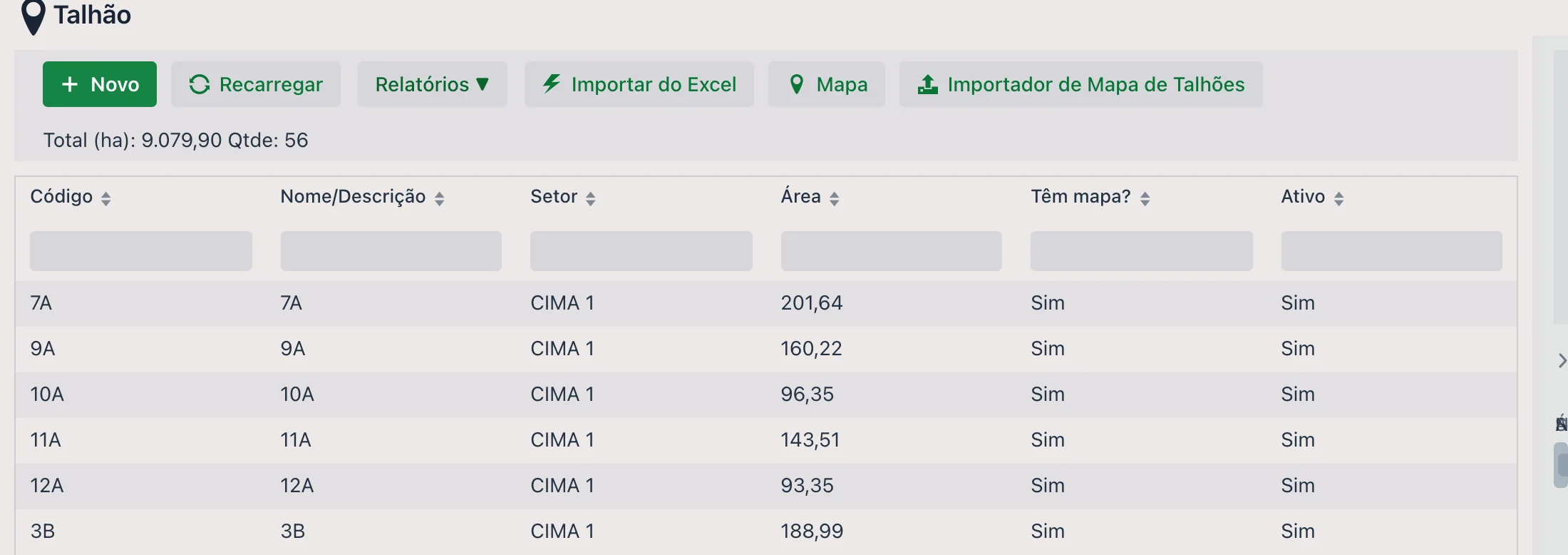
Al lado de los botones está el totalizador Total (ha) y La cantidad, que suma lo que se está mostrando: si filtra por sector, el total pasa a ser el de ese sector.
- Informes ▼: abre los informes vinculados a la pantalla de Parcela
- Importar a Excel: registro en lote por planilla (ver abajo)
- Mapa: abre la ventana Mapa de la finca con las parcelas que tienen contorno registrado, dibujadas sobre el mapa. Hay dos opciones arriba —Mostrar sector y Mostrar hectáreas— que escriben esa información sobre cada parcela, y un botón Grilla p/ mapa de plagas
🧩 Registro individual
Para registrar una nueva parcela, haga clic en Nuevo. El formulario tiene cuatro campos principales:
| Campo | Descripción |
|---|---|
| Nombre/Descripción | Nombre de la parcela, forma de identificación principal (ej.: 04 - CIMA 2). |
| Sector | Se usa para agrupar parcelas (ej.: Cima 2, Cima 3, Establecimiento San Jerónimo). También es común usar el sector para separar establecimientos cuando los registros (stock, flota etc.) son compartidos. Puede escribir un sector nuevo directamente en el campo. |
| Área (ha) | Total en hectáreas de la parcela (no confundir con el área sembrada en cada campaña). |
| Activo | Define si la parcela está visible en las opciones de siembra. |
| ID de referencia/integración | Código de la parcela en el sistema externo. Solo aparece cuando la empresa está configurada para usar integración. |
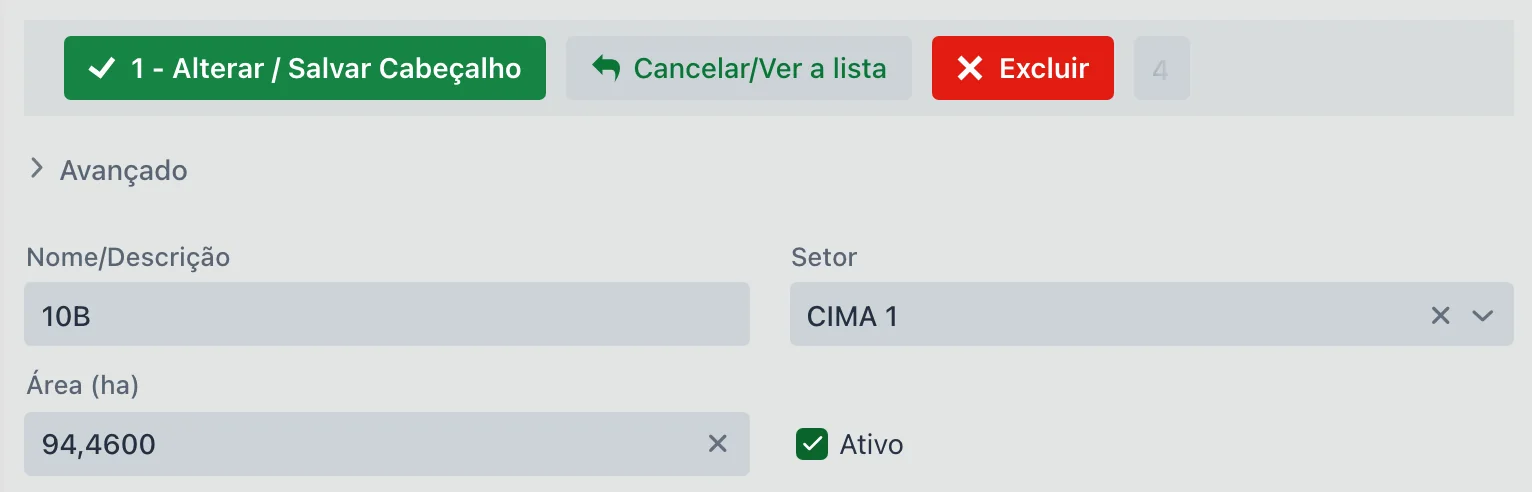
⚙️ Sección "Avanzado"
Una sección que se abre y se cierra, encima de los campos principales. Nada aquí es obligatorio: son ajustes finos de área y de planificación:
| Campo | Descripción |
|---|---|
| Código (pedido) | Numérico, se usa para ordenar la parcela en las listas e informes. |
| Ancho y Longitud | Dimensiones de la parcela. |
| Superficie del terreno (ha) | Parte del área que solo puede trabajarse con máquina terrestre. |
| Área de aire (ha) | Parte que recibe aplicación aérea. |
| Área fronteriza (ha) | Área de borde de la parcela. |
| Área de exclusión (ha) | Área que no entra en el cálculo: camino interno, reserva, mejora dentro de la parcela. |
| Cantidad | Cantidad asociada a la parcela (se usa en cultivos perennes, por número de plantas). |
| Mostrar en la importación de plantaciones de cultivos | Si está marcado, la parcela aparece en la importación rápida de parcelas de la Siembra de cultivos. Ya viene marcado. |
| Generar grilla p/ mapa interpolado | Programa la generación de la malla de puntos usada en los mapas interpolados. Usted elige el tamaño de la grilla en metros: cuanto menor, más demora. Solo funciona con la parcela ya guardada y con coordenadas. |
| Agrupador | Campo extra de agrupamiento. Solo aparece cuando la empresa está configurada para mostrarlo. |
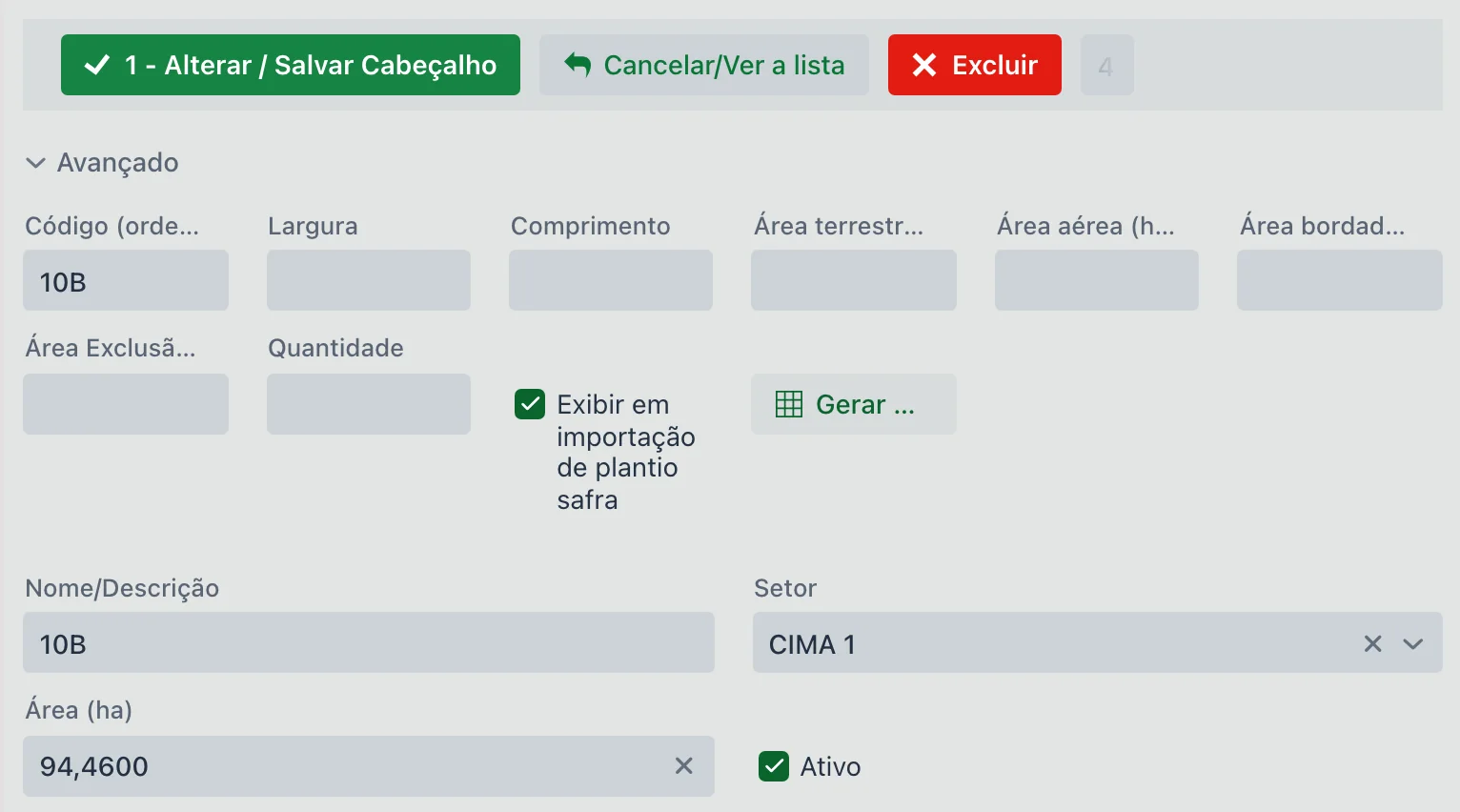
📥 Importación vía Excel
Es posible registrar varias parcelas de una vez usando el botón "Importar a Excel".
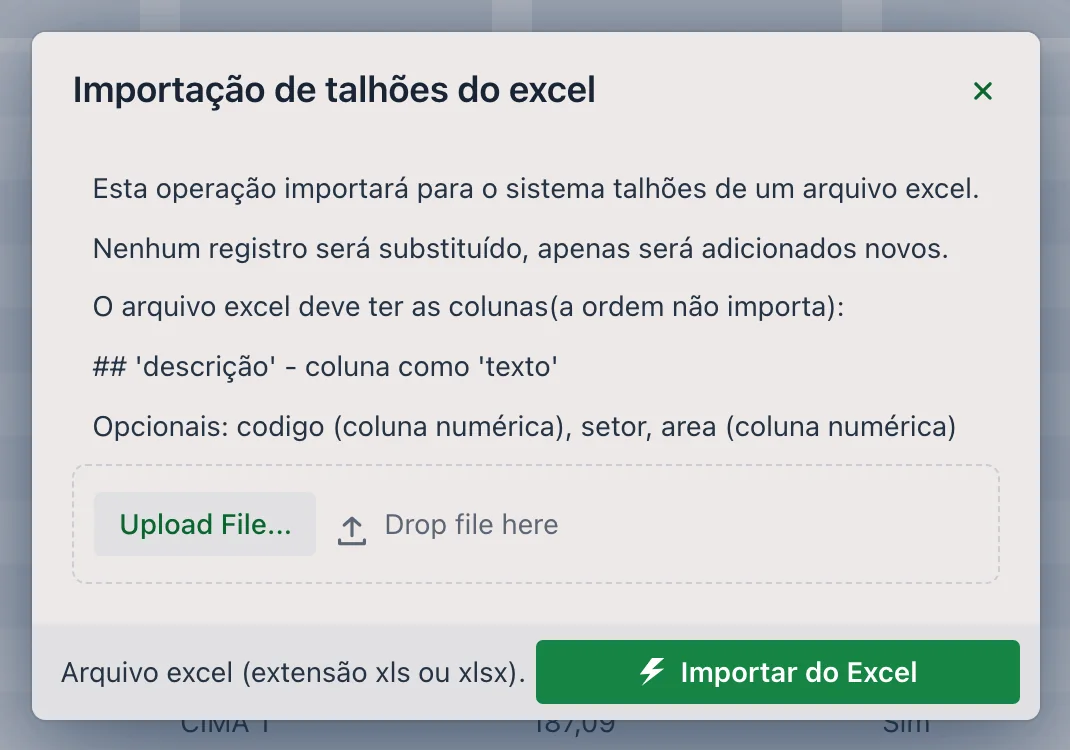
- El archivo debe contener las columnas: Código, Descripción, Sector, Área, Activo; el orden no importa
- Extensiones aceptadas:
.xlsy.xlsx - Borre las filas vacías del archivo antes de la importación
- Se puede descargar un modelo de ejemplo directamente desde la pantalla
Agricultura > Importador de Mapa de Parcelas): crea las parcelas a partir de un único
archivo KML, ya con el contorno y el área calculada.
🗺️ Pestaña "Coordenadas"
Es donde la parcela recibe el contorno en el mapa. Elija primero el Tipo de archivo; el campo es obligatorio y ya viene en KML:
- KML (
.kml): el formato de Google Earth - Shapefile: envíe los archivos
.shp,.shxy.dbfjuntos (también se acepta el.prj), o un único.zipque los contenga a todos
Después use Upload File... para enviar el archivo. El sistema lo procesa y dibuja el contorno en el mapa —que alterna entre Mapa y Satélite— para que usted lo revise antes de grabarlo con 2 - Guardar coordenadas.
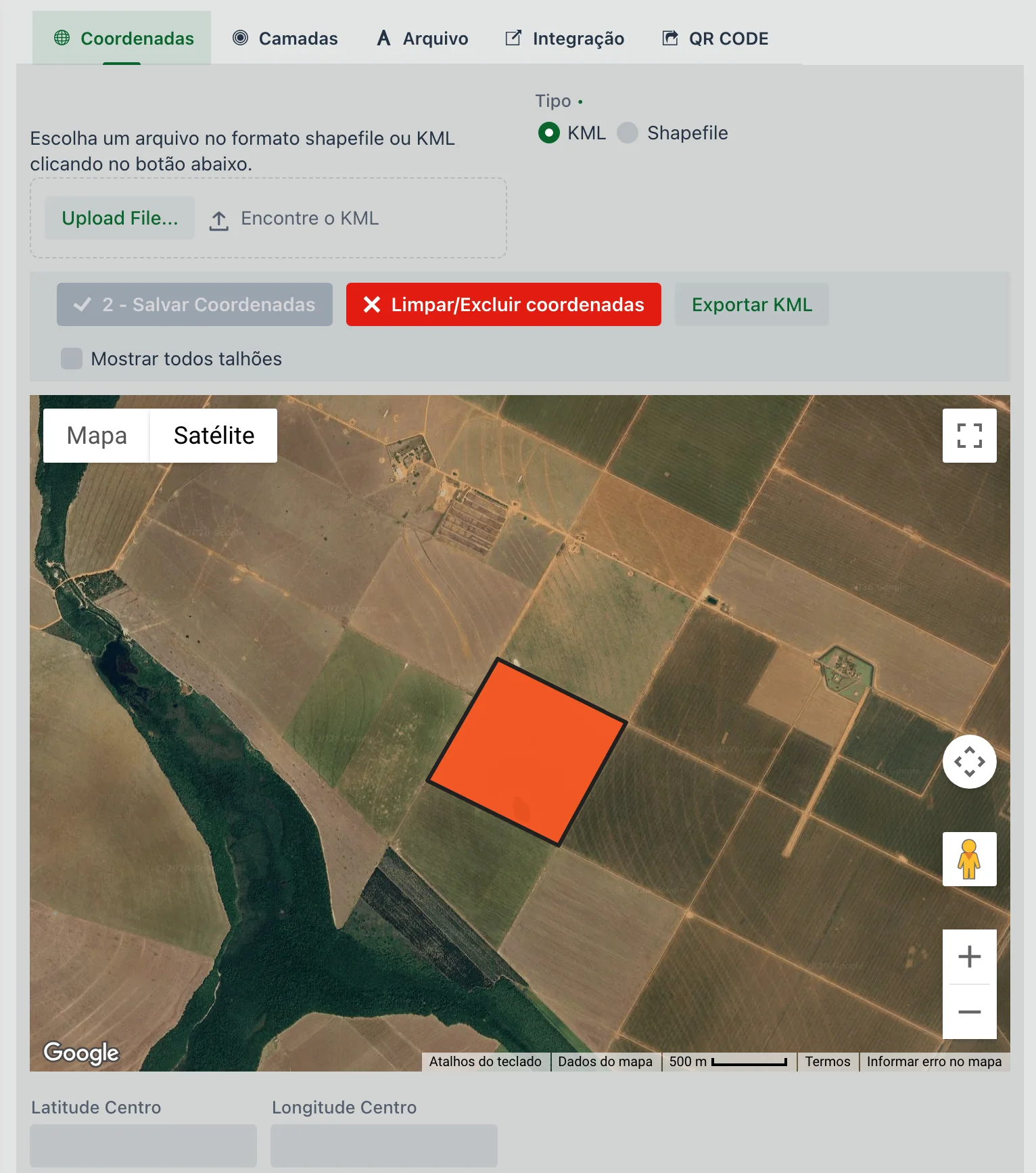
Los demás recursos de la pestaña:
- Limpar/Excluir coordenadas: borra el contorno de la parcela, para importarlo de nuevo
- Exportar KML: descarga el contorno ya registrado; útil para llevar el mapa del establecimiento a otro sistema o a Google Earth
- Mostrar todos los campos: dibuja también las parcelas vecinas, para comprobar si el nuevo contorno encaja sin superponerse
- Latitud centro y Longitud centro, debajo del mapa: el punto central de la parcela
El registro correcto de las coordenadas es esencial para los recursos de mapeo y trazabilidad dentro de la plataforma.
🗂 Demás pestañas
| Pestaña | Para qué sirve |
|---|---|
| Capas | Capas de mapa asociadas a la parcela, con Nombre/Descripción, Tipo y Activo. |
| Archivo | Adjuntos de la parcela: croquis, licencia ambiental, contrato de arrendamiento. Cada adjunto tiene título y descripción, y el botón Visualizar abre el archivo en otra pestaña del navegador. |
| Integración | La parcela tal como existe en el sistema externo; vea la sección siguiente. |
| QR CODE | Genera el código QR de la parcela, con Guardar QR (descarga la imagen) y Abrir QR. Sirve para colocar un cartel en la entrada de la parcela. |
🔗 Pestaña "Integración": la parcela en el sistema externo
Es aquí donde se indica que la parcela 08 – CAMPINAS de upCampo es la misma parcela 08 de John Deere, o de otro sistema con el que el establecimiento intercambia datos. Sin ese vínculo, upCampo no busca en el Operations Center lo que las máquinas hicieron en esa parcela.
| Campo | Descripción |
|---|---|
| Tipo | Qué integración: Jonh Deere o Solinftec. |
| Descripción y Sector | Cómo se llama la parcela del otro lado. Ayuda a comprobar si el vínculo es correcto. |
| Área | El área que informa el otro sistema, para compararla con la de aquí. |
| Integración | El código de la parcela en el sistema externo. Es con él que ambos lados se reconocen. |
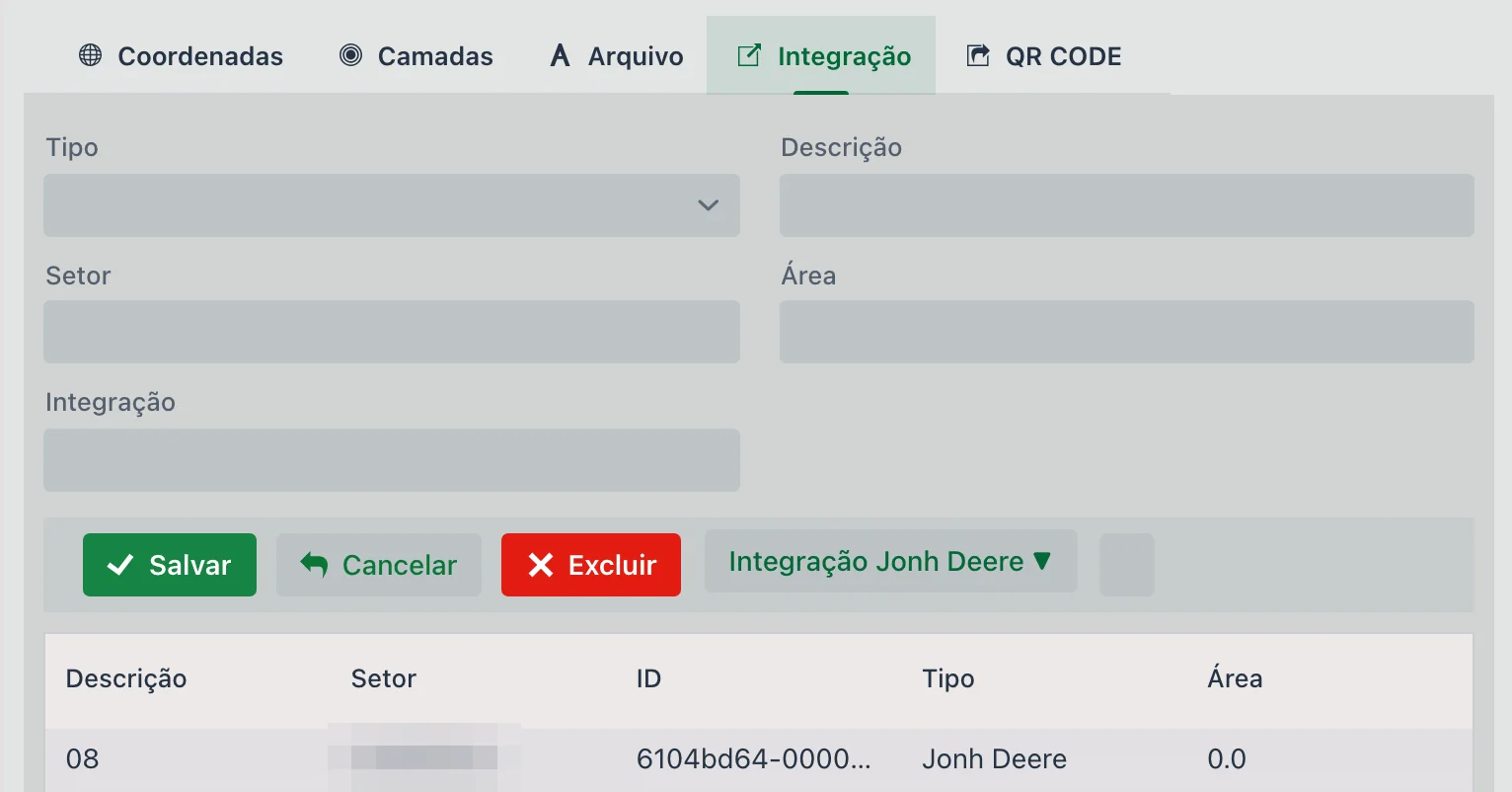
El menú Integración John Deere ▼, al lado de los botones, evita escribir el código a mano:
| Opción | Qué hace |
|---|---|
| Actualizar opciones | Busca en John Deere la lista actual de parcelas de la organización del establecimiento. |
| Seleccionar parcela JD | Abre esa lista —nombre, establecimiento, tipo y última modificación— y completa código, descripción y sector al elegir. |
| Abrir última operación JD / Abrir todas las operaciones JD | Abren la ventana Respuesta de John Deere con las operaciones que John Deere devuelve para esa parcela, en el formato técnico en que las envía. Sirven para confirmar que el vínculo responde; para interpretar el contenido, pida ayuda al equipo de upCampo. |
📊 Informes relacionados
Las parcelas sirven como base para diversos informes de la plataforma. Algunos de ellos son:
Muestra toda la configuración de la siembra con resúmenes por cultivo, variedad, área sembrada, fechas de siembra y previsión de cosecha (según los días de ciclo de la variedad).
Presenta las parcelas de la campaña con cultivo, variedad, costo total, costo por hectárea y promedio de productividad.
Estos informes ayudan en el análisis estratégico y en el seguimiento técnico-financiero de la campaña.
- Puede iniciar la Siembra de cultivos
- Los datos operativos quedarán correctamente organizados por ubicación
❓ Preguntas frecuentes
¿Qué formatos de mapa puedo importar a la parcela?
KML (.kml) y shapefile. En el shapefile, envíe los
archivos .shp, .shx y .dbf juntos, o un único .zip
con todos ellos. El sistema muestra el contorno en el mapa para que usted lo confirme antes de guardar.
Registré la parcela y no aparece en la aplicación. ¿Qué falta?
Falta vincular la parcela a una Siembra de cultivos. El registro de la parcela es solo el primer paso; es la siembra la que la hace visible en la app.
¿Cómo registrar varias parcelas de una vez?
Con el botón Importar a Excel. La planilla necesita tener las columnas Código, Descripción, Sector, Área y Activo; y borre las filas vacías antes de importar, porque si no la importación falla. Si en lugar de la planilla tiene el mapa en KML, use el Importador de Mapa de Parcelas.
¿Cómo sé qué parcelas todavía no tienen mapa?
Con la columna Tiene mapa? de la lista, que muestra Sí o No para cada parcela. Se puede filtrar por ella y ver de una vez todo lo que falta contornear.
¿Cómo verificar el área total registrada del establecimiento?
Con el totalizador Total (ha) y La cantidad, al lado de los botones de la lista. Suma lo que se está mostrando: filtre por sector y el total pasa a ser el de ese sector.
¿Se puede sacar el mapa de upCampo y llevarlo a otro sistema?
Sí. En la pestaña Coordenadas, el botón Exportar KML descarga el contorno ya registrado de la parcela, que puede abrirse en Google Earth o enviarse a otro sistema.
Importé el contorno y quedó encima de la parcela vecina. ¿Cómo lo verifico?
Marque Mostrar todos los campos en la pestaña Coordenadas: el mapa pasa a dibujar también las vecinas, y usted ve si el nuevo contorno encaja. Para corregirlo, use Limpar/Excluir coordenadas e importe el archivo correcto.
¿Cuál es la diferencia entre el área de la parcela y el área sembrada?
El Área en el registro de la parcela es el área total, en hectáreas, de esa parcela. El área sembrada se informa por campaña, en la pantalla Siembra de cultivos, y puede ser menor.
¿Para qué sirve el campo Sector?
Para agrupar parcelas, como "Sector Norte" y "Sector Sur". También es común usarlo para separar establecimientos cuando los registros de stock y flota son compartidos.
¿Para qué sirven las áreas terrestre, aérea y de borde?
Son ajustes finos del área de la parcela, en la sección Avanzado: cuánto solo se puede trabajar con máquina terrestre, cuánto recibe aplicación aérea y cuánto es borde. También existe el Área de exclusión (ha), para lo que no debe entrar en la cuenta: camino interno, reserva, mejora dentro de la parcela.
📘 Pantalla: Importador de Mapa de Parcelas
El Importador de Mapa de Parcelas registra el establecimiento entero de una vez, a partir de un único archivo KML. Si el agrónomo entregó un Google Earth con las 80 parcelas del establecimiento dibujadas, cada dibujo de ese archivo se convierte en una parcela en el sistema, ya con el contorno y el área en hectáreas calculada, sin tener que cargar parcela por parcela.
📍 Ubicación en el sistema
Menú: Agricultura > Importador de Mapa de Parcelas
🧩 Función principal
Es la importación en lote del mapa del establecimiento. Cada área dibujada en el KML (lo que Google Earth llama Placemark) se convierte en una parcela con sus coordenadas. La pantalla muestra todo lo que leyó del archivo antes de grabar, para que usted lo revise y recién entonces confirme.
🗺️ Diferencia con la importación de la pantalla Parcela
Las dos pantallas importan KML, pero resuelven problemas diferentes:
- En la pestaña Coordenadas de la pantalla Parcela usted importa el contorno de una parcela que ya está registrada (y allí también se acepta shapefile)
- Aquí usted importa varias parcelas de una vez, creando los registros que todavía no
existen, pero solo en
.kml
📝 Paso a paso
- Envíe el archivo
.kmlen el área de carga de la pantalla - Revise la lista que arma el sistema: una fila por cada área leída del archivo
- Haga clic en "Importar parcelas" para grabar
Los archivos grandes tardan algunos segundos: la barra de progreso muestra cuántas parcelas ya se procesaron.
📝 Columnas de la lista
| Columna | Descripción |
|---|---|
| Sector | Viene del nombre de la carpeta del KML en la que está el área. Si en Google Earth las áreas están organizadas en carpetas por sector (ej.: "Sede", "Retiro"), el sector ya entra completado |
| Código | Se lee de los datos extra del archivo, cuando existen: el sistema busca ID, CODIGO o COD |
| Nombre/Descripción | Es el nombre del área en el KML. Si el área no tiene nombre, el sistema busca en los datos extra (LEGENDA, NOME, NAME, DESCRICAO, TALHAO, DESC) y, en último caso, genera un nombre con el sector y un número secuencial |
| Número de puntos | Cuántos puntos forman el contorno de esa área |
| Área | Área en hectáreas, calculada por el sistema a partir del propio contorno; no se digita |
| Status | Lo que va a pasar con esa fila cuando usted confirme (vea la tabla de abajo) |
🚦 Los cuatro status
| Status | Qué significa |
|---|---|
| Nueva parcela + coordenadas | No existe una parcela con ese nombre. Se creará el registro y el contorno |
| Importación de coordenadas | Ya existe una parcela con ese nombre. Se mantiene el registro y solo se actualizan las coordenadas |
| Nombre duplicado | Otra área del mismo archivo ya usó ese nombre. Solo se importa la primera; esta se ignora |
| Sin coordenadas | El área no tiene un polígono utilizable (menos de tres puntos). No se importa |
Solo se graban las filas con los dos primeros status. Al terminar la importación, la lista deja en pantalla únicamente lo que no entró: así usted ve el motivo y puede corregir el archivo e intentar de nuevo.
🔐 Permiso
La pantalla usa el permiso de inclusión del registro de Parcela. Quien no tiene ese permiso ve la pantalla, pero no consigue enviar el archivo ni importar.
- El establecimiento entero queda registrado en minutos, con el contorno de cada parcela
- El área en hectáreas sale del propio dibujo, sin depender de que alguien la digite
- Las parcelas quedan listas para recibir la Siembra de cultivos y aparecer en la aplicación
- Rehacer el mapa después de una nueva medición no vuelve a registrar nada: solo actualiza las coordenadas
❓ Preguntas frecuentes
¿Cómo registrar todas las parcelas del establecimiento de una vez?
Use el Importador de Mapa de Parcelas, en Agricultura > Importador de Mapa de
Parcelas. Envíe un único archivo .kml con todas las áreas dibujadas: cada área se convierte en
una parcela, con el contorno y el área en hectáreas ya calculada.
¿La importación va a duplicar las parcelas que ya registré?
No. Cuando ya existe una parcela con el mismo nombre, el sistema mantiene el registro e importa solo las coordenadas para ella: la fila aparece con el status Importación de coordenadas. La comparación es por el nombre y no distingue mayúsculas de minúsculas.
¿Puedo importar shapefile aquí?
En esta pantalla, no: solo acepta .kml. Para shapefile, use la pestaña Coordenadas
del registro de Parcela, que acepta los archivos
.shp, .shx y .dbf, pero allí es una parcela por vez.
Algunas parcelas aparecieron con el nombre equivocado o sin nombre. ¿Por qué?
El nombre viene del nombre del área dentro del archivo. Si el área no tiene nombre, el sistema intenta usar los datos extra del KML y, si no encuentra nada, arma un nombre con el sector y un número. Renombre las áreas en Google Earth antes de exportar y la lista ya viene correcta.
Una fila quedó como "Sin coordenadas". ¿Qué hago?
Esa área no tiene un contorno cerrado utilizable: el sistema necesita al menos tres puntos formando un polígono. Un punto suelto, una línea o un área vacía no se importan. Vuelva a dibujar el área como polígono en Google Earth y exporte de nuevo.
¿De dónde sale el sector de las parcelas importadas?
Del nombre de la carpeta en la que está el área dentro del KML. Si usted organiza Google Earth en carpetas por sector antes de exportar, todas las parcelas ya entran con el sector completado, lo que después ayuda a filtrar y agrupar informes.
📘 Pantalla: Campaña
La campaña es el ciclo productivo del establecimiento: "Campaña Verano 2027/2028", "Zafriña 2030". En upCampo, es el corte que separa un año agrícola de otro: toda orden de servicio, todo romaneo y todo registro nace vinculado a una campaña, y por eso el costo y la productividad de un ciclo no se mezclan con los del anterior.
Es también aquí donde quedan los parámetros de cosecha, por cultivo y producto: qué descuentos aparecen en el romaneo de entrada y qué tabla consulta cada uno. Sin ese registro, la cosecha de ese cultivo no se puede cargar.
📍 Ubicación en el sistema
Menú: Agricultura > Campaña
🧩 Función principal
La campaña es el punto de referencia para los registros agrícolas. Se relacionará en:
- Siembra de cultivos
- Órdenes de servicio
- Romaneo de cosecha
- Contrato de venta
- Movimiento de productos
📝 Campos del registro
Para registrar una campaña, en la práctica solo el Nombre/Descripción es obligatorio, pero conviene completar las fechas, que delimitan el ciclo:
| Campo | Descripción |
|---|---|
| Nombre/Descripción | Obligatorio. Cómo llama el establecimiento al ciclo (ej.: SAFRA 2025/2026, SAFRINHA 2026, VERÃO 24/25). |
| Código | Identificador de la campaña. |
| Fecha de inicio (desde) | Inicio del ciclo (ej.: 01/09/2025 en una campaña de verano). |
| Fecha de finalización (hasta) | Fin del ciclo (ej.: 31/01/2026). |
| Valor Unitario Dólar ($) | Cotización usada como referencia para esa campaña. |
| Activo | Define si la campaña sigue disponible para su uso. |
| Almacenamiento en la nube | Código interno de sincronización. No debe modificarse manualmente. |
| Campaña John Deere (Integración) | Campaña correspondiente en la plataforma John Deere, usada por la integración. |
| ID de referencia | Código de la campaña en el sistema externo. En empresas configuradas para integración, pasa a ser obligatorio para guardar. |
⚙️ Los cuatro controles de la campaña
Cuatro casillas de verificación, justo debajo del nombre, controlan lo que se puede hacer en ese ciclo:
- Activo: mantiene la campaña en uso
- Esconder no login: impide que la campaña se muestre en la pantalla de selección inicial al entrar al sistema. Ideal para campañas antiguas que ya se cerraron.
- Bloquear lcto en Plantio S.: impide crear o editar siembras vinculadas a esa campaña.
- Bloquear lcto en O.S: impide que esa campaña se use en nuevas órdenes de servicio. Útil para evitar registros indebidos en campañas ya finalizadas.
🔄 Conectarse en esta campaña
Botón de atajo que cambia la campaña actual sin tener que salir y volver a entrar al sistema. Aparece en dos lugares: como columna en la lista, con un botón Conectar en cada fila, y como botón Conéctate en esta campaña arriba del registro abierto. Al hacer clic, el sistema confirma el cambio y la campaña elegida pasa a valer para toda la navegación.
🔧 La lista y la visualización
La lista muestra Código, Descripción, La fecha de inicio, Fecha final, Activo, Esconder no login, ID de referencia/integración y la columna Conéctate en esta campaña.
Arriba en la pantalla, al lado del título, está el selector Visualización:
- Patrón: la lista y el registro, como se describe aquí
- Dashboard: cambia la pantalla por un panel de indicadores de la campaña, que se actualiza solo cada cierto tiempo; se puede elegir qué dashboard mostrar, pausar la actualización automática o recargar en el momento
🌾 Pestaña: Parámetros de cosecha
Esta pestaña se usa para configurar los descuentos estándar aplicados durante la cosecha. Es una fila por cultivo: la soja tiene un conjunto de descuentos, el maíz tiene otro.
| Campo | Descripción |
|---|---|
| Cultivo | Obligatorio. El cultivo al que se aplican estos parámetros. |
| Producto | Obligatorio. El producto que se cargará en el stock después del romaneo de cosecha. |
| Descuento estándar de humedad, Descuento estándar de impurezas, Descuento estándar roto (quebrado), Descuento estándar quemado, Descuento estándar roto (averiado) y Almacenamiento de descuento estándar | La tabla de descuento que el sistema aplica en cada uno de esos ítems. |
| Descuento de recibo estándar y Descuento estándar Otros | Las dos tablas restantes, para el descuento en la recepción y para los demás. |
| Humedad manual, Impureza de la mano, Manuales rotos, Quemado manual, Falla manual, Almacenamiento manual, Recibo manual y Otro manual | Si se marcan, permiten digitar ese descuento directamente en el romaneo, en lugar de aplicar la tabla. |
| Costo fijo de producción (R$ por kg) | Opcional. Solo vale cuando el Ambiente contable tiene el costo de la producción vendida en Valor fijo: es el costo por kg que la venta de este producto, de esta campaña y cultivo, da de baja del stock en la contabilidad. También se informa en el Ambiente contable. |
Estos parámetros se aplican automáticamente en el momento del romaneo e impactan directamente en el cálculo del peso neto que entra al stock.
🧬 Pestaña: Variedad - Invernadero/Estufas
Esta pestaña se usa principalmente en contextos de investigación y experimentación.
Permite registrar:
- Variedad cultivada en estufa o invernadero (obligatoria)
- Superficie total (ha) de cultivo
- Cantidad por variedad
- Activo, para dejar de usarla sin borrar el registro
Estos registros pueden relacionarse después en la Siembra de cultivos, garantizando trazabilidad y control de las unidades experimentales.
📂 Pestaña: Archivo
La pestaña Archivo permite organizar los documentos relacionados con esa campaña. Los archivos están integrados con una carpeta específica de Google Drive.
Cada archivo tiene Fecha, Nombre del archivo y Descripción, y el botón Visualizar abre el documento en otra pestaña del navegador.
Ideal para mantener el historial documental de la campaña centralizado y accesible: contrato de venta, mapa, informe técnico, todo el papel que generó la campaña.
- Puede iniciar los registros de Siembra de cultivos
- Todas las actividades, costos, contratos y producciones quedarán organizados por ciclo productivo
- La gestión será más fácil con el historial completo por campaña
❓ Preguntas frecuentes
¿Cómo esconder campañas antiguas de la pantalla de inicio de sesión?
Marque Esconder no login en el registro de la campaña. Deja de aparecer en la selección inicial, lo que es útil para campañas ya cerradas.
¿Cómo impedir que se carguen datos en una campaña ya cerrada?
La pantalla tiene dos bloqueos independientes: Bloquear lcto en Plantio S. y Bloquear lcto en O.S. Evitan la creación o edición de registros indebidos en campañas finalizadas. Marcar solo Esconder no login no alcanza: solo saca la campaña de la pantalla de selección inicial.
¿Tengo que salir del sistema para cambiar de campaña?
No. Use el botón Conéctate en esta campaña, que cambia sin necesidad de cerrar sesión: la campaña elegida pasa a valer para toda la navegación. Está tanto en la columna de la lista, uno por fila, como arriba del registro abierto.
¿Qué es obligatorio para registrar una campaña?
Solo el Nombre/Descripción, como "SAFRA 2025/2026" o "SAFRINHA 2026". El resto son configuraciones opcionales, con una excepción: en empresas configuradas para integración, el ID de referencia también pasa a ser exigido.
¿De dónde salen los descuentos aplicados en el romaneo de cosecha?
De la pestaña Parámetros de cosecha de la campaña, donde se define, por cultivo, qué tabla de descuento vale para humedad, impureza, grano partido, ardido, averiado, almacenamiento, recepción y otros. Es allí también donde se elige el producto que entra al stock después de la cosecha.
Quiero digitar el descuento en el momento del romaneo, sin usar la tabla. ¿Se puede?
Sí. En la pestaña Parámetros de cosecha, marque la opción manual correspondiente: Humedad manual, Impureza de la mano, y así sucesivamente. Entonces ese descuento pasa a digitarse en el romaneo en lugar de salir de la tabla.
¿Dónde veo los indicadores de la campaña?
En el selector Visualización, arriba en la pantalla, cambie de Patrón a Dashboard. El panel se actualiza solo cada cierto tiempo, y usted puede elegir qué dashboard mostrar, pausar la actualización o recargar en el momento.
🧩 Pantalla: Siembra de cultivos
La siembra de la campaña es el registro de lo que se sembró en cada parcela: qué cultivo, qué variedad, en cuántas hectáreas y en qué fecha. En upCampo, es el cruce entre parcela, campaña, cultivo, variedad y área, y es lo que hace que la parcela exista en ese ciclo. Sin siembra registrada, la parcela no aparece para recibir órdenes de servicio, monitoreos ni romaneos.
Es también donde vuelve el resultado: a medida que entran los romaneos de cosecha y los fardos, el total cosechado y el promedio de productividad de esa parcela se actualizan solos, sin que nadie los digite.
📍 Ubicación en el sistema
Menú: Agricultura > Siembra de cultivos
🧩 Función principal
El registro de la siembra de la campaña es esencial para que:
- Las parcelas aparezcan en la aplicación móvil
- Los registros queden vinculados a una campaña específica
- Los informes y paneles puedan separar correctamente la información por campaña y por variedad
👁 Las cuatro visualizaciones
Arriba en la pantalla, el selector Visualización cambia por completo lo que usted ve:
- Por campaña (estándar): la lista de parcelas de la campaña actual y el registro al lado; es el modo descrito en este artículo
- Por parcela: invierte el eje, partiendo de la parcela
- Cronología de campañas: muestra la sucesión de campañas, útil para ver lo que vino antes y después en la misma parcela
- Dashboard: cambia la pantalla por un panel de indicadores
🔎 El panel de la izquierda
Además de la lista de parcelas, la columna de la izquierda concentra los filtros y las acciones masivas:
- El combo Campaña y la opción Mostrar solo cultivo
- El totalizador Total (ha) y La cantidad, que suma lo que se está mostrando
- Permitir el mismo parcela más de una vez: permite registrar la misma parcela en dos siembras en la misma campaña; es el caso de quien siembra dos cultivos seguidos
- Situación: Todos, No finalizados o Terminado
- Mostrar sólo con + 1 variedad: aísla las parcelas con más de una cultivar
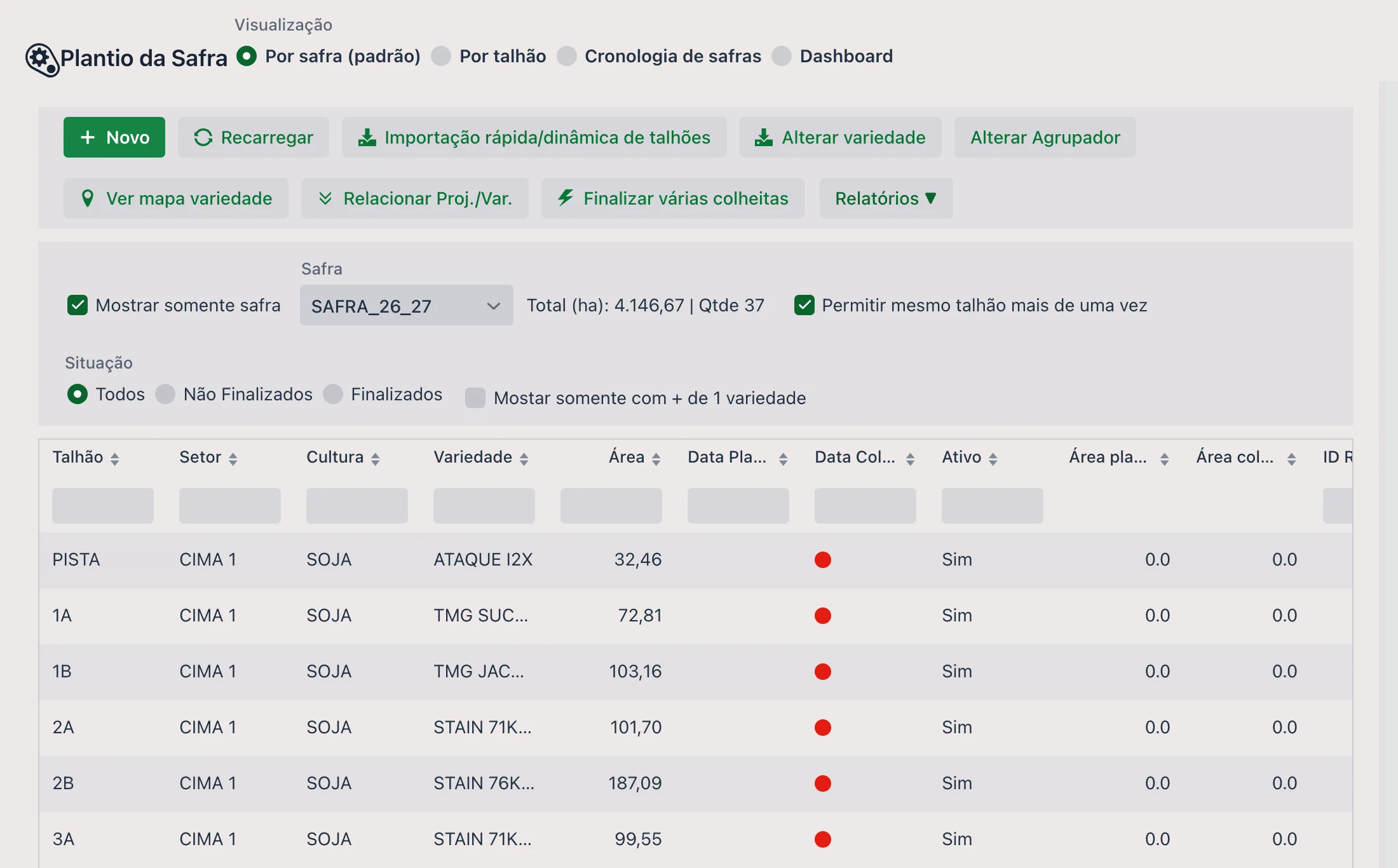
📝 Encabezado (información principal)
El formulario se divide en tres pestañas arriba: Encabezado (información principal), Informaciones complementarias y Otros. El encabezado es lo que une todo:
| Campo | Descripción |
|---|---|
| Campaña | La campaña de la siembra. |
| Parcela | La parcela, que ya trae el área registrada. |
| Cultivo | El cultivo sembrado. |
| Nombre para mostrar | Simplifica el nombre usado en las órdenes y en la aplicación; especialmente útil en campos experimentales. |
| Agrupador | Etiqueta libre para agrupar siembras. Sirve para filtrar en las órdenes de servicio y se convierte en una columna en la importación de parcelas cuando está completada. |
| Activo | Mantiene la siembra en uso. |
| Superficie total (ha) | Área sembrada en esta campaña en esa parcela. |
| Superficie del terreno (ha), Área de aire (ha), Área fronteriza (ha) y Área de exclusión (ha) | Opcionales. Cada una se usa en la orden de servicio cuando esta es de esa categoría; el área aérea en una aplicación aérea, por ejemplo. |
| Cantidad máxima de variedad | Opcional. Limita cuántas cultivares pueden cargarse en esta siembra. |
El encabezado trae además dos secciones que se abren y se cierran, Siembra y Cosecha, con las fechas y áreas resumidas.
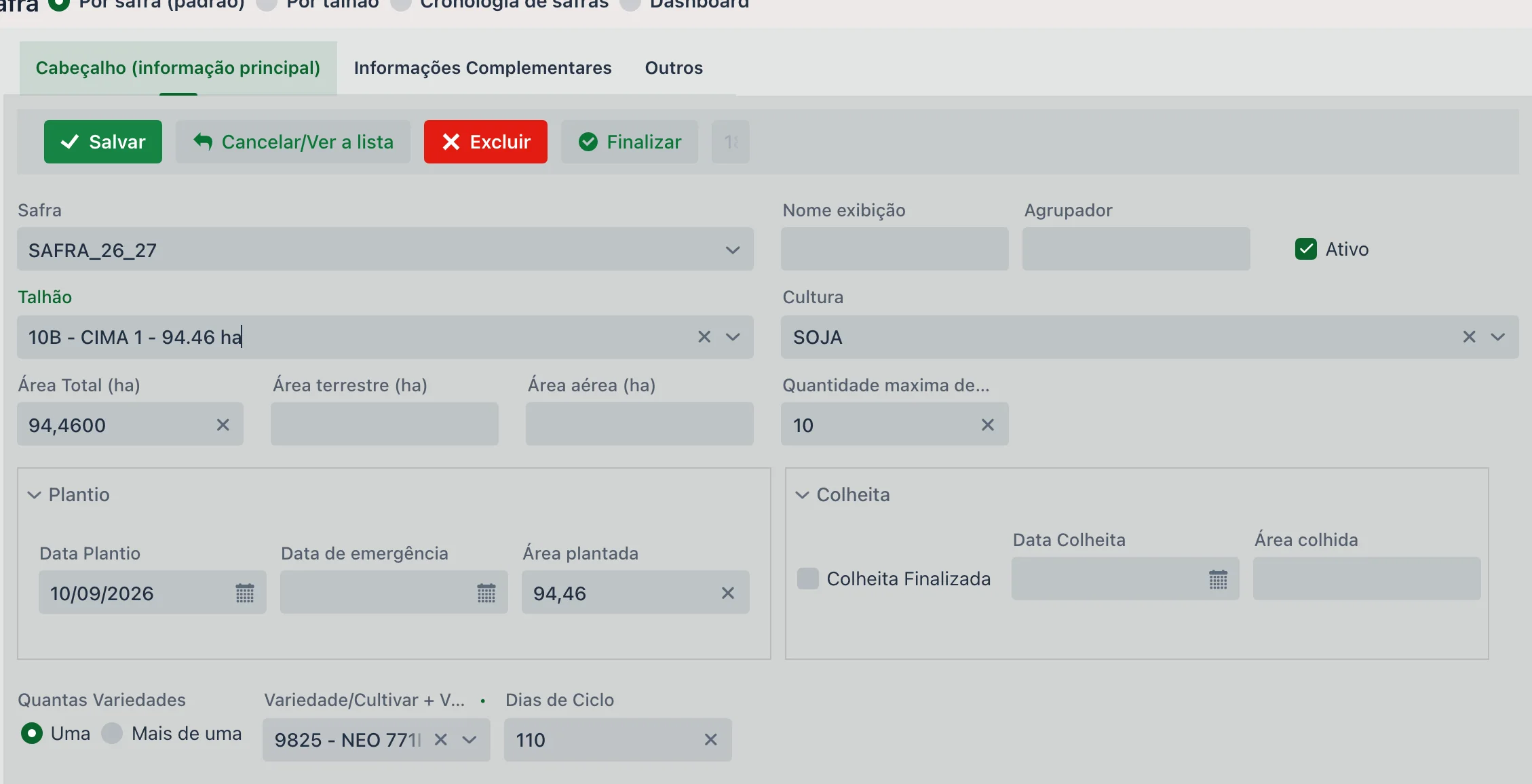
🌿 Una variedad o varias
El campo Cuantas variedades decide el formato del registro:
- Un: elige la variedad y los días de ciclo ahí mismo, en el encabezado
- Más de uno: la carga pasa a la pestaña Variedad/Cultivar, una fila por cultivar, cada una con su área
La suma de las áreas de las variedades no puede superar el área de la siembra.
Pestaña Variedad/Cultivar
Cada cultivar recibe Área de la variedad/cultivar (ha), Días de ciclo, Ubicación, Nombre para mostrar, Cantidad y Activo (variedad), además de las subsecciones:
- Siembra: Fecha de siembra, Fecha de emergencia y Área sembrada
- Cosecha: Fecha de cosecha, Área cosechada y Cosecha Terminada
La grilla de abajo muestra lo que ya se cargó y trae los datos técnicos de la variedad: PN, PMS, % Ger., Pits/m, Stes/m, KG/ha y Qde KG. Los botones de la pestaña incluyen Generar varios, para crear varias filas de una vez, Eliminar todos y Cosecha final de variedad.
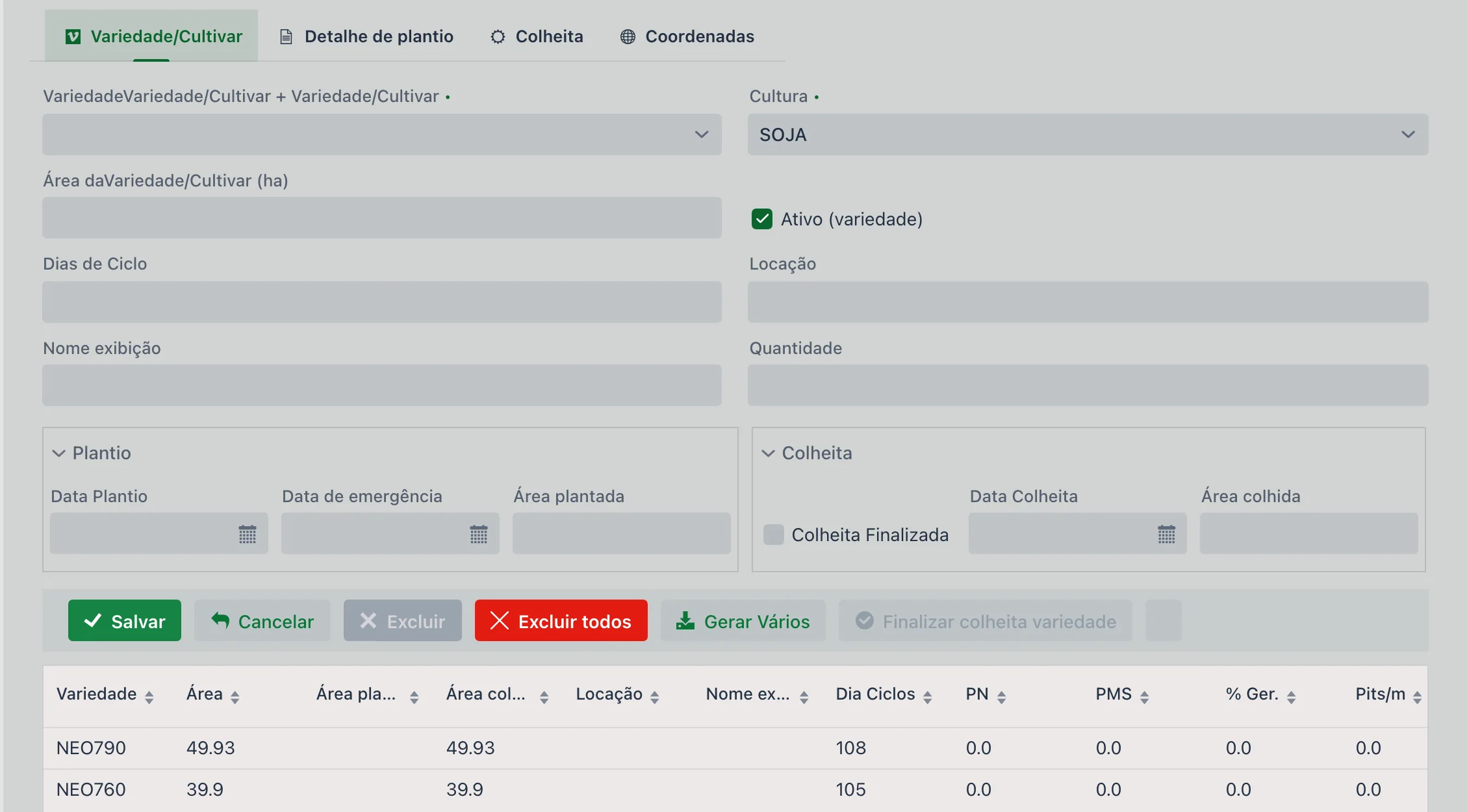
🧪 Separar por variedad
Cuando está activado, los registros de monitoreos y órdenes de servicio se separarán por variedad en la aplicación y en los informes.
La separación se elige por tipo de registro, y no de una sola vez: son diez opciones independientes: En encuestas (MIP), En S.O. Plantación, En tratamiento de semillas O.S, En S.O. Fertilización, En S.O. Aplicar defensas, En S.O. Deberes terrestre, En S.O. Cosecha, En OS 'Otros', En S.O. Evaluación y Manual. Así se puede separar por variedad en el monitoreo y en la cosecha, pero mantener la preparación de suelo unificada, que es como trabaja la mayoría.
- Parcela "TH 01"
- Variedades: "98YRR" y "99YRR"
- En la app aparecerá:
- TH 01 - 98YRR
- TH 01 - 99YRR
📋 Pestaña: Informaciones complementarias
Segunda pestaña del formulario, organizada en bloques que se abren y se cierran:
| Bloque | Qué contiene |
|---|---|
| Cosecha | Cosecha media final, KG cosechados totales, Total Harvested Alg. kg, Estimated weight (KG) e Ingresos estimados: el resultado realizado de esa parcela. |
| Previsto/Presupuesto | Average Predicted Harvest, Costo, Predicted cost per ha, Forecast quotation, Operating cost, Chemical cost, Valor de venta prevista y Value Sale Sub-Product. Es donde lo planificado convive con lo realizado. |
| Modo de visualización | Seis opciones que controlan dónde aparece la siembra: Ver panel de plantación, de cosecha, de aplicación y de preparación, más Exibir en MIP y Mostrar en orden de servicio agrícola. |
| Tercero propietario | Entidad de terceros, Desc. recibido. % y Ubicación de stock (estándar de entrada): para área de terceros, con descuento en la recepción. |
| Detalles de siembra | Espaciamiento (metros), Velocidad de siembra (km/h), Cuantas plantas por metro, Cantidad de plantas por hectárea, Número total de plantas y Tipo de plantación. |
También en esta pestaña están ID de referencia/integración, ID de referencia del ciclo y el rastro de quién modificó el registro: Usuario Inc., Usuario cambiado y Usuario final, cada uno con fecha y hora.
🧭 Acciones rápidas en la pantalla Siembra de cultivos
La columna de la izquierda ofrece atajos importantes para facilitar las acciones masivas. Todos abren una ventana con dos listas —disponibles a la izquierda, agregados a la derecha— y flechas para mover las parcelas entre ellas:
- Importación rápida/dinámica de parcela: elija un cultivo, opcionalmente una variedad y la fecha de siembra, y aplíquelos a varias parcelas de una vez. La opción Mostrar solo parcelas no utilizados, que ya viene marcada, esconde las parcelas que ya tienen siembra en esa campaña, así la lista muestra solo lo que falta. Al pie, las opciones Exibir en MIP y Mostrar en orden de servicio agrícola. ya entran marcadas en los registros creados.
- Cambiar variedad: cambia el cultivo y la variedad de varias siembras ya existentes. La lista muestra lo que cada parcela tiene hoy —cultivo, variedad, área y fecha de siembra— para que usted lo revise antes de cambiar.
- Cambiar agrupador: cambia el agrupador de varias siembras de una vez.
- Ver mapa de variedades: muestra un mapa con las parcelas y los colores asignados a las variedades, lo que facilita ver geográficamente la distribución de variedades.
- Relacionar Variedades: relaciona proyectos y variedades; se usa en áreas experimentales.
- Termina múltiples cosechas: cierra la cosecha de varias parcelas de una vez (vea abajo).
- Informes ▼: abre los informes vinculados a la pantalla.
Cómo calcula upCampo la productividad de la parcela
Los campos KG cosechados totales y Cosecha media final no se digitan: cada carga registrada los actualiza sola, en el momento en que se graba. Lo que cambia es el origen de la carga y el divisor de la unidad.
El divisor es la unidad en que se comercializa esa producción: 60 kg es la bolsa y 15 kg es la arroba; ninguno de los dos es configurable.
| Parcela | Área | Total cosechado | Cuenta | Cosecha media final |
|---|---|---|---|---|
| Soja — 40 romaneos | 120 ha | 792.000 kg | (792.000 ÷ 60) ÷ 120 | 110,0 bolsas/ha |
| Algodón — fardos de la parcela | 90 ha | 337.500 kg | (337.500 ÷ 15) ÷ 90 | 250,0 @/ha |
Como el área es el divisor, un área equivocada en la siembra es una productividad equivocada, y el error no aparece en el momento, solo cuando alguien desconfía del promedio al cerrar la campaña.
Qué hace "finalizar la cosecha" y qué no hace
La propia ventana lo avisa, y vale repetirlo:
- La Fecha de cosecha informada en la ventana se graba en las parcelas seleccionadas. Para no tocar la fecha que ya está, deje el campo vacío.
- Generar nuevo registro (por ejemplo, barbecho): crea automáticamente una nueva siembra a continuación; es como se registra el barbecho o el cultivo siguiente en la misma parcela.
- Mostrar todos (inclusive finalizados): muestra también lo que ya se cerró, útil para revisar o corregir.
También se puede finalizar una siembra a la vez, con el botón Finalizar arriba del formulario, o una variedad específica, con Cosecha final de variedad de la pestaña Variedad/Cultivar.
📊 Informes relacionados
La pantalla Siembra de cultivos sirve como base para diversos informes de la plataforma. Los dos principales son:
Muestra toda la configuración de la siembra con resúmenes por cultivo, variedad, área sembrada, fechas de siembra y previsión de cosecha (según los días de ciclo de la variedad).
Presenta las parcelas de la campaña con cultivo, variedad, costo total, costo por hectárea y promedio de productividad.
Estos informes ayudan en el análisis estratégico y en el seguimiento técnico-financiero de la campaña.
- La parcela pasa a estar disponible en la aplicación
- Toda la gestión de la campaña queda centralizada (costo, productividad, aplicaciones, monitoreos, etc.)
- Los datos quedan organizados por campaña, garantizando un historial confiable
❓ Preguntas frecuentes
¿Por qué es obligatoria la Siembra de cultivos?
Porque es la que hace que las parcelas aparezcan en la aplicación, vincula cada registro a una campaña específica y permite que los informes y paneles separen la información por campaña y por variedad.
¿Hay que digitar la fecha de siembra y de cosecha?
No necesariamente. Los grupos de Siembra y de Cosecha se completan automáticamente con las órdenes de servicio del tipo Siembra o Cosecha, pero también pueden informarse manualmente en esta pantalla.
¿Cómo cierro la cosecha de una parcela?
Marque Cosecha Terminada, use el botón Finalizar del formulario o, para varias parcelas de una vez, Termina múltiples cosechas. La finalización define el área cosechada como 100% y bloquea la carga de romaneos, pero no recalcula los promedios ya obtenidos.
Finalicé la cosecha y la fecha quedó mal. ¿Por qué?
Porque la Fecha de cosecha informada en la ventana de finalización se graba en todas las parcelas seleccionadas, por encima de lo que había. Si no quiere tocar las fechas ya registradas, deje ese campo vacío antes de finalizar.
¿Cómo registro el barbecho después de la cosecha?
En la ventana Termina múltiples cosechas, marque Generar nuevo registro (por ejemplo, barbecho). Al finalizar, el sistema ya crea la siembra siguiente en esa parcela, sin necesidad de registrarlas una por una.
¿Puedo tener más de una variedad en la misma parcela?
Sí. En el campo Cuantas variedades, elija Más de uno: la carga pasa a la pestaña Variedad/Cultivar, con una fila por cultivar y su área. La suma de las áreas no puede superar el área de la siembra.
¿Tengo que separar por variedad en todo o puedo elegir?
Puede elegir. El bloque Separar por variedad tiene diez opciones independientes: una para el monitoreo (MIP), una para cada tipo de orden de servicio y la manual. Es común separar en la cosecha y en el monitoreo y dejar la preparación de suelo unificada.
¿Cómo cargo la misma parcela dos veces en la misma campaña?
Marque Permitir el mismo parcela más de una vez, en el panel de la izquierda. Es el caso de quien siembra dos cultivos seguidos en la misma parcela dentro del mismo ciclo.
¿Cómo registro la siembra de varias parcelas de una vez?
Con la Importación rápida/dinámica de parcela: elija el cultivo, opcionalmente la variedad y la fecha de siembra, mueva las parcelas a la lista de la derecha y confirme. La opción Mostrar solo parcelas no utilizados deja en la lista solo lo que todavía no tiene siembra en esa campaña.
🐛 Guía rápida - Monitoreo de Plagas
El monitoreo de plagas —o MIP, manejo integrado de plagas— es la salida al campo para descubrir qué está pasando dentro de la parcela antes de decidir si vale la pena aplicar. El técnico entra al cultivo, camina por el área y va parando a lo largo del recorrido; en cada parada, mira las plantas a su alrededor y registra lo que encontró. En upCampo ese registro se hace en el celular, parada por parada, y el portal junta todo en un número por parcela: el número que el agrónomo compara con el nivel de control para decidir si llegó la hora de aplicar.
Si usted nunca vio este flujo completo, funciona así:
- El técnico sale al campo con la aplicación en el celular. Elige la parcela y empieza a recorrerla.
- En cada parada, abre un punto y registra lo que vio: la etapa del cultivo, la fenología de la planta y el conteo de las plagas encontradas.
- Al volver a tener señal, el celular sincroniza. Todos los puntos de esa parcela en ese día forman un monitoreo.
- El portal calcula el resultado de la parcela y lo compara con el nivel de control que el establecimiento registró para esa plaga, cultivo y etapa.
- El agrónomo lee el resultado en el panel de monitoreos y decide: aplicar, esperar o volver a monitorear en dos días.
La aplicación de campo
La recolección se hace en la aplicación de upCampo, instalada en el celular del técnico:
- 📱 Descargar en Google Play (Android)
- 📱 Descargar en App Store (iPhone)
El inicio de sesión es el mismo del portal: el técnico entra con el usuario y la contraseña que ya usa en el sistema; no existe un registro aparte para la aplicación. Lo que tiene que existir es el acceso habilitado: un usuario creado para él en Usuarios, con permiso en el establecimiento que va a monitorear. Sin eso, la app abre pero no trae ninguna parcela.
Y funciona sin internet. La parcela rara vez tiene señal. La aplicación guarda todo en el dispositivo y sincroniza sola cuando vuelve la conexión, así que el técnico no tiene que preocuparse por la cobertura en medio del cultivo.
En la aplicación, el monitoreo está en el menú Monitoreo (MIP). La lista muestra las parcelas de la campaña con el cultivo y cuánto tiempo pasó desde el último monitoreo de cada una. El técnico toca la parcela, después el botón + naranja y Nuevo Monitoreo.
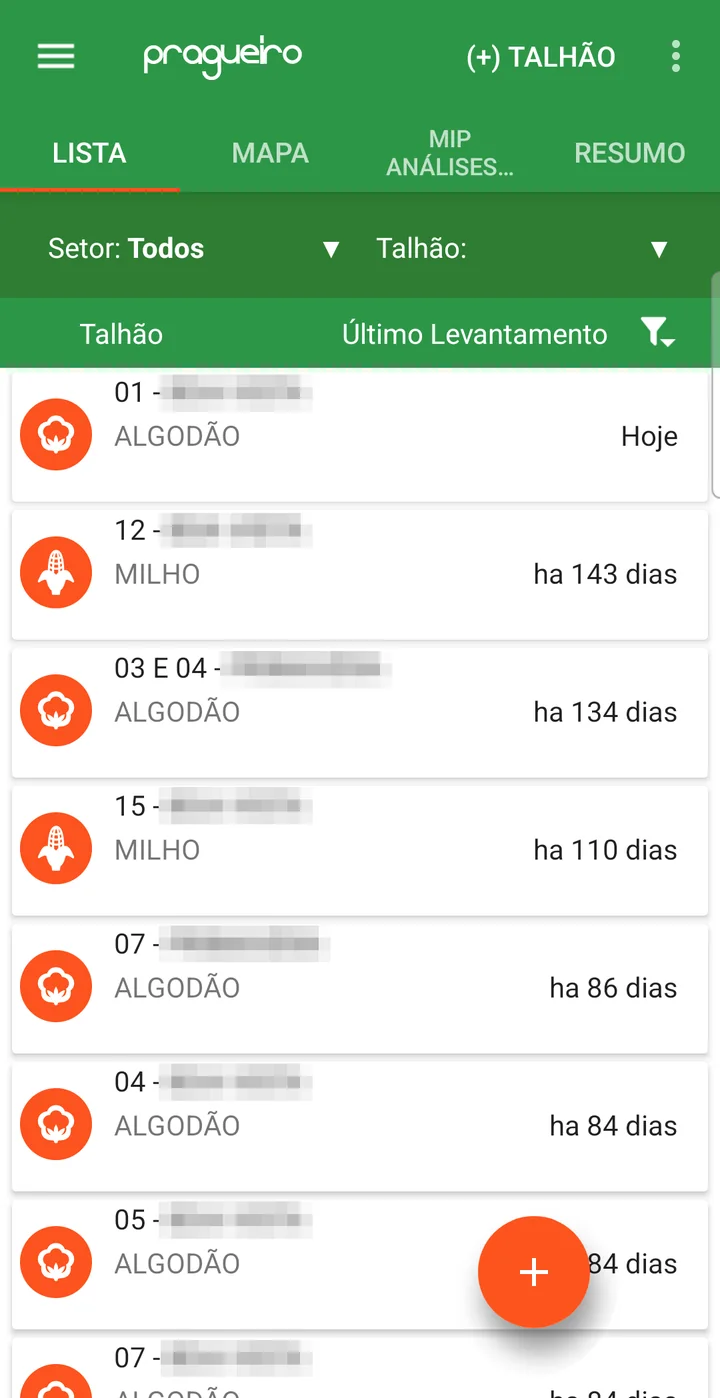
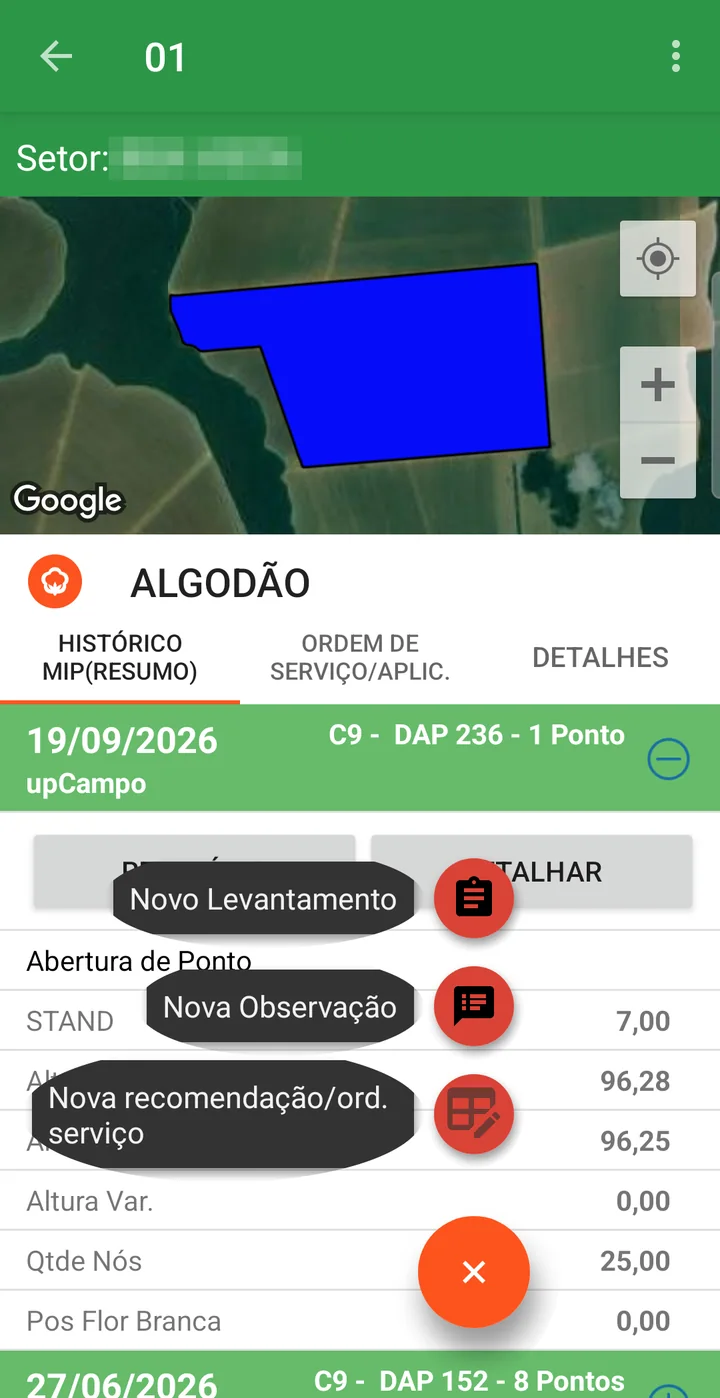
Lo que se registra en cada parada
Son dos momentos, siempre en este orden: primero la apertura de punto, después el conteo de las plagas.
La apertura de punto es el registro de cómo está el cultivo en ese lugar, y reúne dos datos:
- La etapa del cultivo: en qué momento del ciclo está la planta: V4, R5, y así sucesivamente. No es un detalle burocrático: es la etapa informada en la apertura la que decide qué rango del nivel de control vale, porque dos orugas por metro significan cosas distintas en momentos distintos del cultivo.
- La fenología: las mediciones de la propia planta, y no de la plaga: altura, número de nudos, distancia entre nudos, stand, plantas por metro; en la soja, vainas y granos por vaina; en el algodón, pimpollos, cápsulas (bochas) y capullos abiertos. Es lo que permite seguir si el cultivo está creciendo como se espera para esa variedad.
En la aplicación, el punto nuevo abre en el bloque Apertura de Punto: el técnico elige la Etapa en una lista, completa las medidas de la planta y toca ABRIR PUNTO. La pantalla ya trae la Fecha de siembra y los Días Después de la Siembra, que vienen de la Siembra de cultivos.
Qué medidas aparecen depende del cultivo. Cada campo de la apertura se habilita por cultivo en
Archivo > Configuración de empresa/cultivo,
y además puede limitarse a un rango de días después de la siembra y a qué puntos del recorrido: todos, solo el
primero o un intervalo fijo. En la campaña de algodón del ejemplo de abajo, además de Cant. Pl/Met Fen.
y STAND, el técnico informa Altura, Número de nodos y
Pos. Flor Blanca: es como el algodón llama al campo que en los demás cultivos aparece como
Alt. 1er nudo.
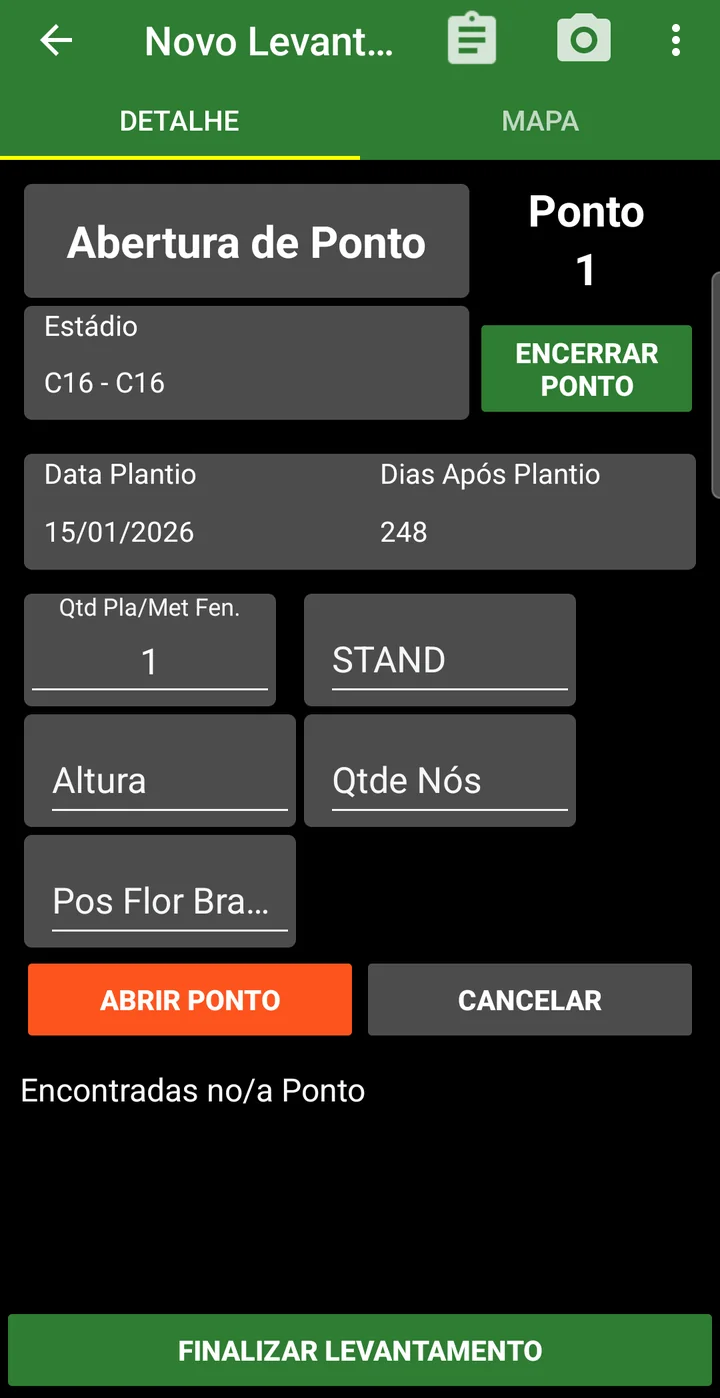
El conteo de las plagas viene después. Para cada plaga encontrada, el técnico informa el método de conteo usado, cuántas plantas evaluó, la plaga, el tamaño del individuo cuando se cuenta así —oruga chica, mediana, grande— y la cantidad. Cuando la plaga está registrada con opciones predefinidas, no digita un número: marca Bajo, Medio o Alto. La aplicación guarda junto la coordenada, la hora, quién lo hizo y las fotos.
En la aplicación, después de la apertura, la misma pantalla pasa a mostrar el Tipo de conteo (Planta, con la cantidad de plantas evaluadas) y el campo Seleccione una Plaga/Enfermedad. En el primer registro del punto, la app confirma la cantidad de plantas; después abre la lista de plagas, filtrada por Tipo (Plaga, Enfermedad, Malezas) y por Clase. Cada plaga se abre en acordeón con los campos de conteo: por tamaño, con las opciones predefinidas del registro, o por número, con los botones − y +. Arriba en la pantalla está CERRAR PUNTO, y al pie FINALIZAR MONITOREO. Cada plaga tiene su propio botón Guardar, que aparece después de completar algo: si no lo toca, el conteo no entra en el punto. El paso a paso del técnico, de la parcela al monitoreo finalizado, está en Cómo hacer el monitoreo de plagas y enfermedades en la aplicación.
Fenología detallada del algodón, nudo por nudo
En el algodón, la fenología puede registrarse planta por planta y nudo por nudo, marcando lo que existe en cada posición de la rama reproductiva. En la aplicación, en la lista de plagas del punto, la clase Fenología Detallada Algodón trae los ítems Planta 1, Planta 2 y así sucesivamente: uno por planta evaluada. Al tocar una planta, se abre una pantalla propia:
- Informe la Altura, la Cant. Nudos Veg. (nudos vegetativos) y la Cant. Pimpollos Veg. (pimpollos vegetativos).
- Toque + una vez por cada nudo reproductivo; el − quita uno. El + solo funciona con los nudos vegetativos completados. La Cant. Nudos Total se calcula sola (vegetativos + reproductivos).
- Cada nudo reproductivo se convierte en una fila de la grilla, numerada a partir del último nudo vegetativo —con 6 vegetativos, los reproductivos son Nudo 7, Nudo 8, Nudo 9…—, con las posiciones 1 a 5 de la rama.
- Toque cada posición hasta llegar a lo que existe en ella. Cada toque avanza un estado, en el orden de la leyenda: Aus. (ausente) → Pimpollo → Flor → Cápsula → Cap. (capullo abierto) → Abor. (abortada) → vuelve a Aus. El color de la posición muestra el estado.
- Toque GUARDAR y pase a la planta siguiente.
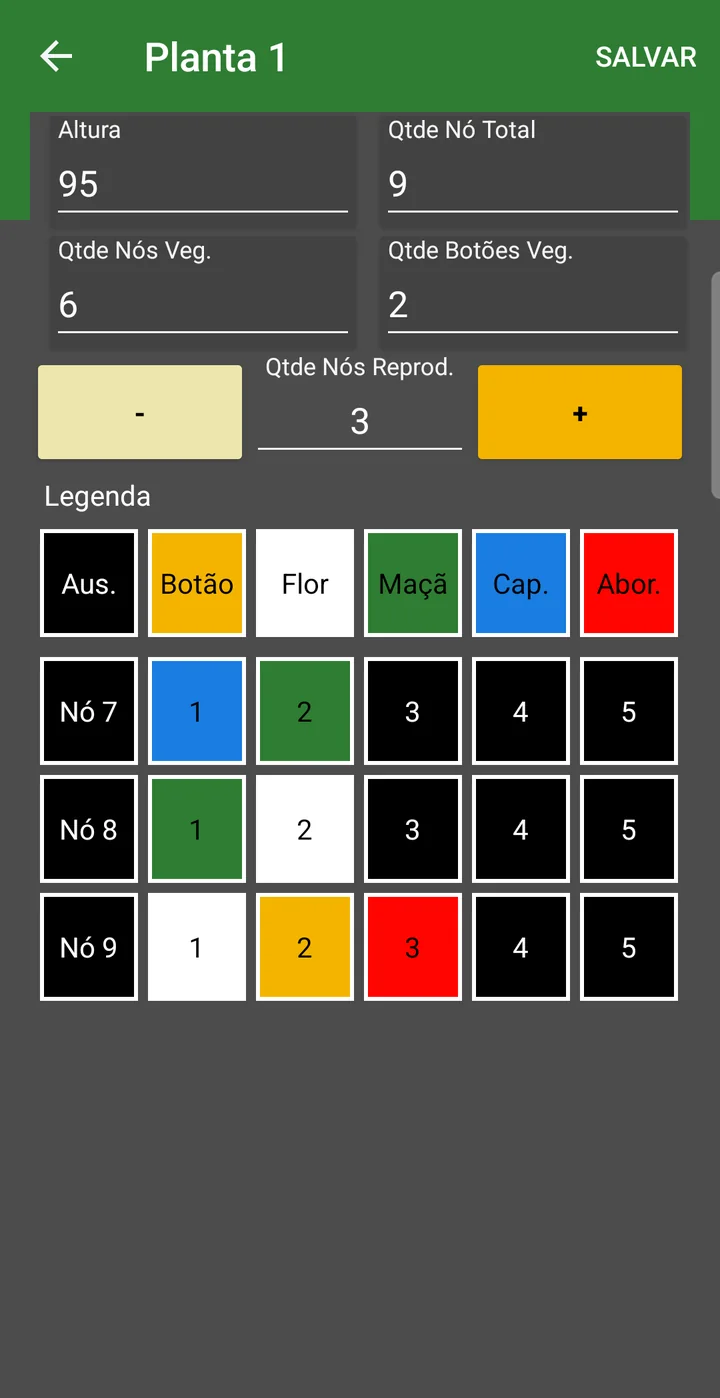
Guardada la planta, los registros aparecen en el punto, en Encontradas en el Punto, y en el historial de la parcela. El historial muestra el resumen del día —cuántos nudos reproductivos tienen pimpollo, flor, cápsula y capullo abierto, la altura y los nudos— y el detalle de cada planta, con Cant. Pimpollos Rep., Cant. Flores Blancas Rep., Cant. Cápsulas Rep., Cant. Capullos Rep. y Cant. Abortos Rep.
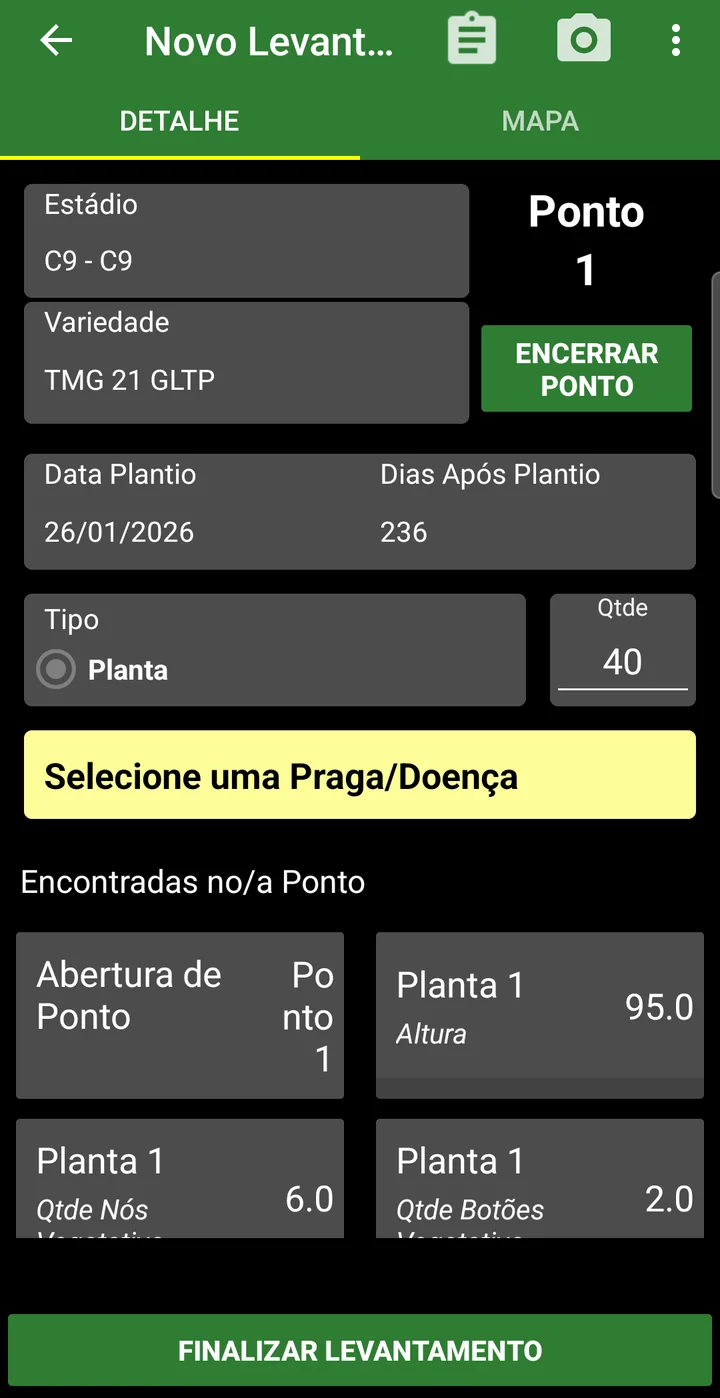
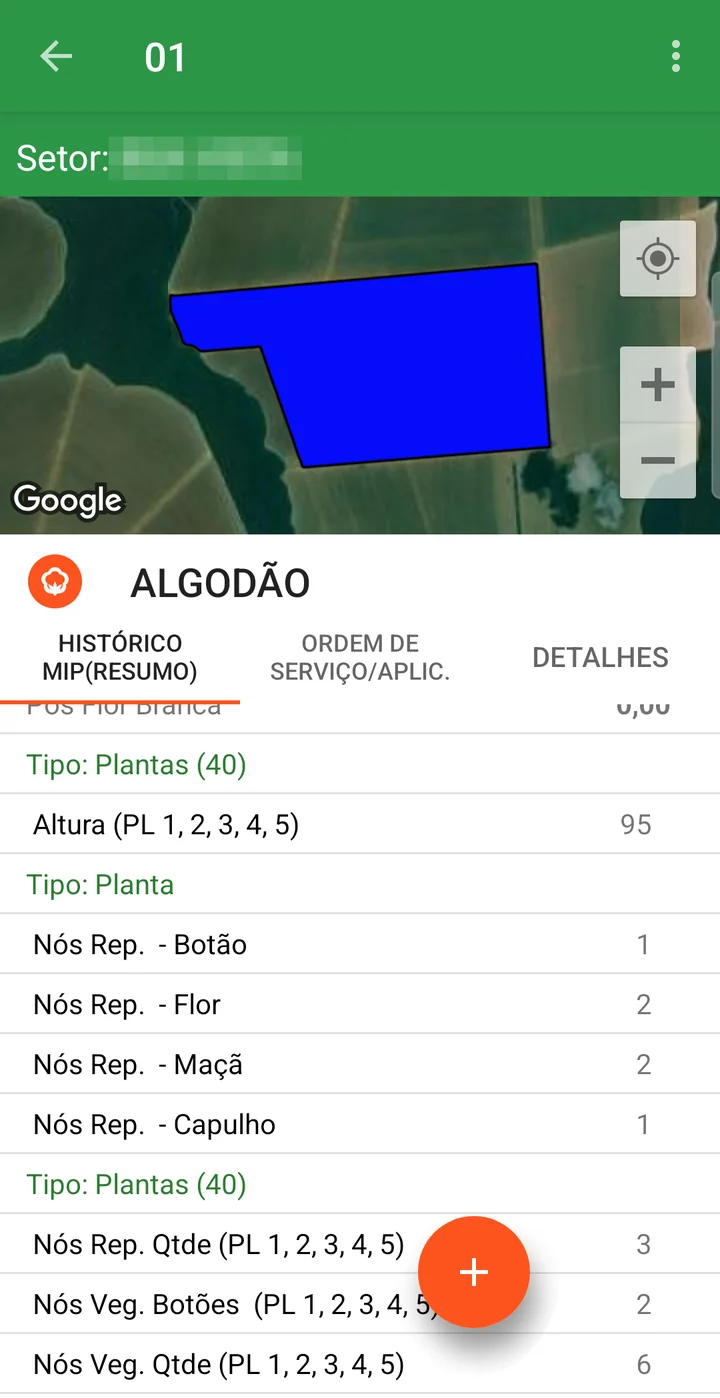
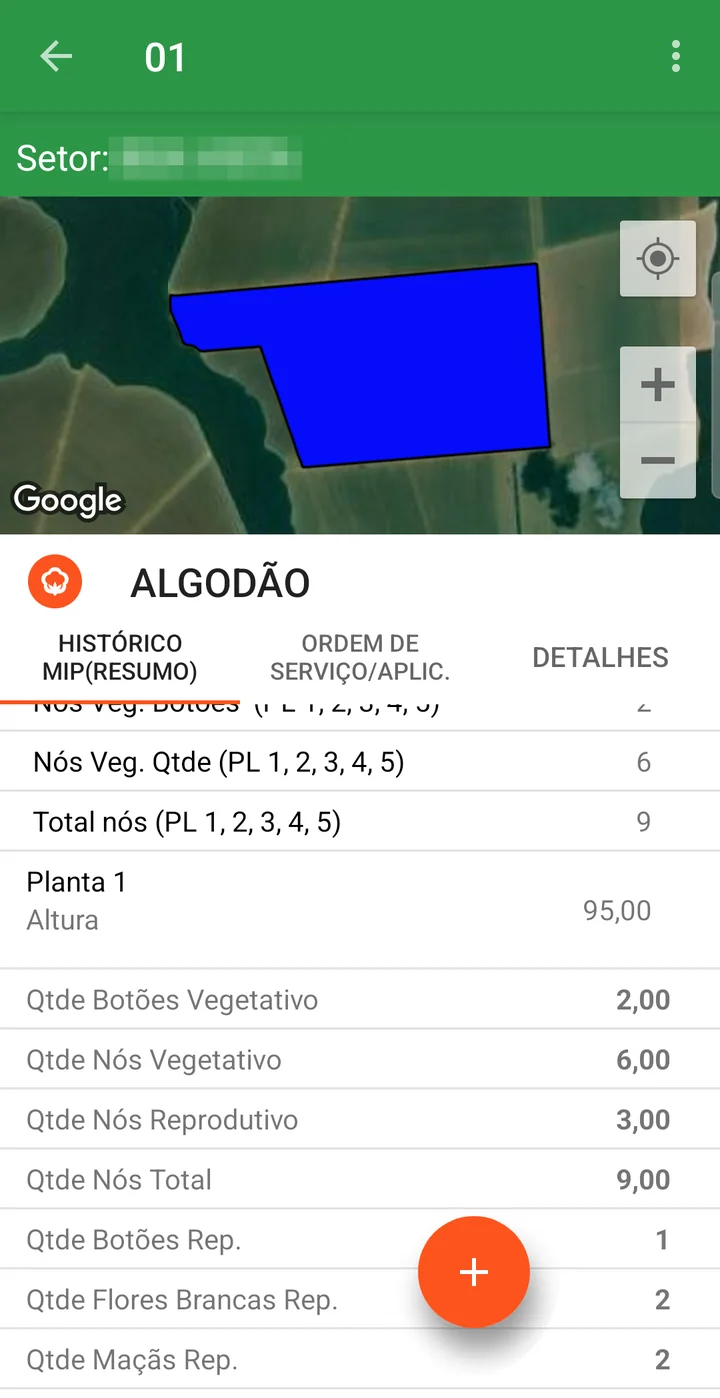
Lo que se hace después con esa medición —el dashboard que dibuja el árbol de la planta nudo por nudo y los informes de fenología por nudo— está en Mapeo fenológico por nudo.
Los métodos de conteo
El método es cómo se contó la plaga en ese punto, y es lo que le da sentido al número. Contar cinco orugas en un metro de hilera no es la misma información que encontrar cinco orugas en cien plantas examinadas. Son tres:
| Método | Cómo se hace | Cuándo se usa |
|---|---|---|
| Batir tela | Se extiende el paño en el suelo, entre dos hileras, se sacuden las plantas sobre él y se cuenta lo que cayó. | El método clásico del MIP en soja: chinches, orugas y lo que se desprende de la planta. |
| Planta | Se elige un número de plantas en el punto —10, 20— y se examinan una por una, informando cuántas se evaluaron. | Cuando lo que importa es la proporción del cultivo afectada: enfermedades foliares, ataque en el brote terminal, daño en cápsulas. |
| metros | Se cuenta todo lo que hay en un metro lineal de hilera. | Malezas y plagas de suelo, y buena parte del monitoreo en algodón. |
Qué hace el sistema con eso
Todas las paradas hechas en esa parcela en ese día forman un monitoreo, incluso cuando dos técnicos monitorearon la misma parcela en la misma fecha: los puntos de los dos entran en la misma cuenta. El total de puntos recorridos se convierte en el divisor de los promedios, y por eso parar más veces da una imagen más fiel del área: con tres paradas, un foco en una esquina puede pasar desapercibido o convertirse en el promedio entero.
A partir de ahí el sistema calcula un número por plaga y lo compara con el nivel de control registrado para ese cultivo y esa etapa. El resultado aparece en el panel de monitoreos de la pantalla de inicio, en el cruce plaga × parcela, con el número resaltado en el color del rango en el que cayó: es lo que hace saltar a la vista lo que pasó del límite, sin tener que leer fila por fila.
Una parada mal cargada no arruina solo esa parada: entra en el promedio de toda la parcela de ese día. Por eso existe la pantalla de Monitoreos en el portal: para que el agrónomo revise y corrija lo que llegó del campo.
A partir de aquí: cómo dejar el sistema listo
Hasta aquí era la rutina de campo. El resto de esta guía es el orden de implementación: la secuencia de registros que hace funcionar esa rutina, cada uno con su artículo enlazado en el camino:
- Pasos 1 a 4: el registro. Definen qué se va a monitorear, cómo se cuenta y a partir de qué número actúa el establecimiento. Es trabajo de una sola vez: se hace en la implementación y se revisa en cada campaña, cuando cambia el cultivo o la estrategia.
- Paso 5: la rutina. Lo que tiene que estar habilitado para que el técnico pueda monitorear en el día a día.
- Pasos 6 y 7: la lectura. Dónde el agrónomo revisa lo que llegó y ve el conjunto.
Buena parte de esto ya viene listo. upCampo mantiene una biblioteca de plagas con nombre científico, clase y forma de conteo configurados, e importar desde ahí resuelve la mayor parte del paso 2. Lo que cada establecimiento realmente personaliza es más corto de lo que parece:
- qué plagas monitorear: la lista de su cultivo, no el catálogo entero;
- cómo se cuenta cada una: el método y la forma de cálculo, que deciden qué significa el número;
- a partir de qué número actuar: los niveles de control, por cultivo y por etapa. Es la única parte que nadie puede completar por usted: es una decisión agronómica del establecimiento;
- qué se suma: los grupos de plagas, cuando la decisión se toma por el conjunto y no por la especie.
🧱 1. Clase de plaga
Ubicación en el sistema: Básico > Clase de plaga
Función principal: agrupar lo que se va a monitorear en familias: Orugas, Chinches, Enfermedades foliares, Malezas de hoja ancha. Es la clase la que organiza la lista en la aplicación y en los informes.
Importante: la clase también separa plaga, enfermedad, maleza y evaluación. Conviene pensarla como el cajón: si el técnico va a buscar "oruga" en la app, así es como tiene que llamarse el cajón.
✅ Con las clases creadas, registre las plagas.
🐛 2. Plagas, malezas y enfermedades
Ubicación en el sistema: Básico > Plaga
Función principal: el registro central del módulo. Es aquí donde se define qué se cuenta, cómo se cuenta y a partir de qué número actúa el establecimiento.
Qué decidir en cada plaga:
- Formulario de cálculo: cómo el conteo de los puntos se convierte en el número de la parcela: Suma simple, Puntos promedio, Ocurrencias promedio o Valor anterior. Es la elección que más cambia el resultado; la diferencia se explica en el paso 6.
- Tamaños: cuando la decisión depende del estadio del insecto (oruga chica, mediana, grande), la pestaña Tamaño permite contar cada rango por separado.
- Niveles predefinidos: para lo que no se cuenta en número: el técnico elige Bajo, Medio o Alto y el sistema calcula el porcentaje de puntos en cada opción.
- Cultivo: la plaga solo aparece en la app para los cultivos marcados en la pestaña Cultivo. Existe el botón Incluir todas los cultivos para quien monitorea la misma lista en todo.
✅ Con la plaga registrada y vinculada al cultivo, defina el nivel de control.
📈 3. Nivel de control
Ubicación en el sistema: pestaña Niveles de Control, dentro de Básico > Plaga
Función principal: decirle al sistema a partir de qué número esa plaga se vuelve un problema. Es el nivel de control el que clasifica el resultado en un rango —con nombre y color— y resalta en el panel lo que pasó del límite. Sin él, el monitoreo queda como un número suelto: el sistema registra el conteo, pero no tiene cómo decir si es alto o bajo.
Importante: el nivel se registra por cultivo y por rango de etapa, porque el mismo conteo significa cosas distintas en momentos distintos del cultivo. Dos orugas por metro en V4 no son el mismo problema que en R5.
Cada rango es un intervalo con un nombre y un color. El sistema compara el resultado de la parcela con el rango usando la etapa informada en la apertura del punto, y el rango vale desde el valor inicial (incluido) hasta el final (excluido): es lo que indican los encabezados De (=<) y Hasta (>).
✅ Con el nivel definido, decida si va a usar grupos de plagas.
🧮 4. Grupo de plagas (opcional)
Ubicación en el sistema: Básico > Grupo de plagas
Función principal: sumar el conteo de varias plagas en un único total y darle nivel de control a ese total, por cultivo y rango de etapa.
Cuándo usarlo: cuando la decisión se toma por el conjunto, no por la especie. El caso clásico es el complejo de orugas: tres especies distintas, cada una por debajo del nivel, que sumadas justifican la aplicación. Si su establecimiento decide plaga por plaga, salte este paso.
✅ Registro listo. Ahora, el campo.
📱 5. La recolección en el campo
Dónde ocurre: en la aplicación de campo de upCampo, en el celular del técnico; la mecánica de la parada se describe al inicio de esta guía.
Lo que tiene que estar listo para que el técnico pueda monitorear:
- la parcela habilitada en la aplicación, lo que depende de la Siembra de cultivos;
- la plaga vinculada al cultivo de esa siembra, en la pestaña Cultivo del registro de plaga; si no lo está, no se ofrece al momento del conteo;
- el técnico con usuario propio, porque es su inicio de sesión el que identifica quién monitoreó cada punto;
- las etapas del cultivo registradas, ya que es la etapa informada en la apertura del punto la que elige el rango del nivel de control.
La rutina es del establecimiento, no del sistema: cada cuánto tiempo se visita cada parcela y cuántas paradas se hacen por parcela son decisiones agronómicas. upCampo no exige frecuencia ni número mínimo de puntos: registra lo que se hizo, con fecha, técnico y coordenada, y eso es lo que permite comprobar después si el área realmente se recorrió.
✅ Con los puntos sincronizados, el resultado ya está en el portal.
🔬 6. Monitoreos: del punto al número de la parcela
Ubicación en el sistema: Agricultura > Monitoreos
Función principal: consultar lo que llegó del campo y, cuando hace falta, cargar o corregir un monitoreo desde el portal.
Lo que registra el técnico es el conteo de cada punto. El número que mira el agrónomo es el resultado de la parcela en el día, calculado sobre el conjunto de los puntos según el Formulario de cálculo elegido en el registro de la plaga:
| Formulario de cálculo | Cuenta | Responde |
|---|---|---|
| Suma simple | total contado, sin dividir | cuánto apareció en la parcela |
| Puntos promedio | total ÷ puntos recorridos | cuál es la presión media del área |
| Ocurrencias promedio | total ÷ puntos en los que apareció la plaga | donde hay, cuánto hay |
| Valor anterior | puntos que eligieron la opción ÷ total de puntos × 100 | en qué porcentaje del área el nivel es Alto |
La diferencia entre los dos promedios es la que más dudas genera. Un foco concentrado —plaga fuerte en una esquina y nada en el resto— da un promedio de puntos bajo y un promedio de ocurrencias alto. Elegir la forma equivocada es el motivo más común de que el resultado salga por debajo del nivel de control cuando el técnico jura que la plaga está ahí.
✅ Resultado calculado: véalo en los paneles.
📊 7. El panel de monitoreos
En la pantalla de inicio del portal, la pestaña Monitoreos trae el panorama del establecimiento en tres visualizaciones: Patrón, Plaga x Parcela —el cruce en el que cada resultado aparece en el color del rango en el que cayó— y Lista. También están el filtro de período, la selección de parcelas y la opción de mostrar solo las plagas encontradas. Es la pantalla de quien llega a la mañana y quiere saber adónde ir hoy.
En los informes, el historial por parcela y por plaga permite seguir la evolución a lo largo de la campaña: es lo que muestra si la aplicación resolvió el problema.
🪤 Trampas: la otra forma de contar
No toda plaga se cuenta con el paño. Las polillas y otros insectos voladores se monitorean con trampa: el técnico la instala en la parcela y pasa periódicamente a contar lo que cayó.
- Grupo de trampas: el tipo de trampa, lo que captura y los niveles de control de esa captura. Es el equivalente al registro de plaga, para trampas.
- Trampa x cultivo: la instalación: qué trampa está en qué parcela en esta campaña, con coordenada. La pestaña Colecciones guarda cada conteo.
La lógica es la misma del monitoreo: primero el registro, después la recolección en el campo, y el resultado comparado con el nivel.
📷 Nota: el registro libre
Ubicación en el sistema: Agricultura > Nota
No todo lo que se ve en la parcela cabe en un conteo: falla de siembra, daño de máquina, erosión, una planta con un síntoma que nadie supo identificar. La Nota es el registro libre, con foto y ubicación, hecho desde la misma aplicación.
Sirve como memoria de la campaña y como prueba: la foto queda vinculada a la parcela y a la fecha.
- el conteo de campo llegando al portal el mismo día, aun sin señal en la parcela;
- el resultado de cada plaga ya comparado con el nivel de control, resaltado en el panel, en lugar de una planilla leída a fin de semana;
- el historial de la plaga por parcela a lo largo de la campaña, para decidir con base en lo que ya pasó;
- el registro de quién monitoreó, cuándo y dónde, incluso con la coordenada de cada punto.
¿Quiere entender el módulo completo, incluido lo que hace en el celular del técnico? Vea la página de up.Monitora en el sitio de upCampo.
❓ Preguntas frecuentes
¿Por dónde empiezo para usar el monitoreo de plagas?
Por la Clase de plaga y por el registro de Plaga, de preferencia usando el botón Importar plagas estándar, que trae la biblioteca de upCampo lista. Después vienen los niveles de control por cultivo y etapa. Antes de todo eso, el establecimiento tiene que tener parcela, campaña y Siembra de cultivos registradas, porque es la siembra la que habilita la parcela para la aplicación.
¿Cuántos puntos tengo que hacer en cada parcela?
Los que usted considere necesarios. upCampo no define una grilla de puntos, no marca en el mapa dónde parar ni exige un número mínimo: el técnico recorre la parcela y para donde crea conveniente, y el sistema registra cada parada con fecha, hora y coordenada. Lo que conviene saber es que el total de puntos recorridos es el divisor de los promedios: con pocas paradas, un foco en una esquina puede pasar desapercibido o convertirse en el promedio de toda la parcela. Cuántas paradas hacer y cada cuánto tiempo volver a cada parcela es una decisión agronómica del establecimiento.
El técnico monitoreó, pero el resultado aparece sin ningún resaltado. ¿Por qué?
El resaltado viene del nivel de control. Revise tres cosas en el registro de la plaga: si existe un nivel registrado para ese cultivo, si existe para el rango de etapa en el que está el cultivo, y si el resultado calculado cae dentro de algún rango. Una plaga sin nivel de control aparece con el número normalmente, solo que sin la clasificación que diría si es alto o bajo.
¿Cuál es la diferencia entre "Puntos promedio" y "Ocurrencias promedio"?
Puntos promedio divide el total contado por los puntos recorridos y responde cuál es la presión media de la parcela. Ocurrencias promedio divide solo por los puntos en los que apareció la plaga y responde, donde está, cuánto hay. En un foco concentrado el primero da un número bajo y el segundo un número alto: los dos son correctos, responden preguntas distintas. La elección está en el campo Formulario de cálculo del registro de la plaga.
La parcela no aparece en la aplicación del técnico. ¿Qué falta?
Casi siempre la Siembra de cultivos. Registrar la parcela no alcanza: es la siembra la que une parcela, campaña, cultivo y variedad, y es la que habilita la parcela en la app. Si la parcela aparece pero la plaga no, revise la pestaña Cultivo del registro de la plaga: la plaga solo se ofrece para los cultivos marcados ahí.
¿Necesito internet en la parcela para monitorear?
No. La aplicación de campo de upCampo funciona sin conexión: guarda los puntos en el dispositivo y sincroniza cuando vuelve la conexión. Varios técnicos pueden monitorear el mismo establecimiento al mismo tiempo, y los puntos de todos entran en el mismo monitoreo del día.
¿Cuándo debo usar grupo de plagas en lugar de registrar plaga por plaga?
Cuando la decisión de aplicar se toma por el conjunto. El caso clásico es el complejo de orugas: tres especies, cada una por debajo del nivel, que sumadas justifican la aplicación. El Grupo de plagas suma el conteo de las plagas elegidas y recibe su propio nivel de control, por cultivo y rango de etapa. Si el establecimiento decide especie por especie, no es necesario.
¿Cuál es la diferencia entre monitoreo, trampa y nota?
El monitoreo es el conteo en puntos dentro de la parcela: el paño de batida, el conteo por planta o por metro. La trampa es la captura pasiva, para insectos voladores, contada en cada visita. La nota es el registro libre, con foto, de lo que no cabe en un conteo: falla de siembra, daño de máquina, síntoma por identificar.
¿Puedo cargar un monitoreo desde el portal, sin la aplicación?
Sí. La pantalla Monitoreos permite cargar y corregir registros desde el portal: es el camino para arreglar un registro equivocado o cargar un conteo hecho en papel. El camino normal, sin embargo, es la aplicación: ya trae la lista de plagas del cultivo y guarda la coordenada de cada punto.
📘 Pantalla: Grupo de trampas
La pantalla Grupo de trampas se utiliza para registrar los tipos de trampas usadas en el establecimiento, agrupándolas por finalidad o plaga objetivo. Además de nombrar el grupo, aquí se define qué captura esa trampa y a partir de qué cantidad la captura se convierte en alerta.
📍 Ubicación en el sistema
Menú: Agricultura > Grupo de trampas
🧩 Función principal
Cada grupo representa una clasificación general de la trampa, como el tipo de plaga que monitorea.
Ejemplos comunes:
- Trampa para Picudo
- Trampa para Oruga
- Trampa para Chicharrita
Este grupo se seleccionará después en el registro de Trampa x cultivo.
📝 Campos del registro
| Campo | Descripción |
|---|---|
| Código | Identificador del grupo. |
| Descripción | Obligatorio. Nombre del grupo (ej.: Armadilha geral). |
| Activo | Define si el grupo está disponible para uso en los demás registros. |
🐛 Pestaña: Detalles (artículos)
Es donde se indica qué captura esa trampa. Cada línea vincula al grupo una Plagas, malezas y enfermedades ya registrada, con una Descripción libre y la marca de Activo.
Una trampa de feromona para picudo, por ejemplo, tiene un solo ítem; un grupo genérico de trampa luminosa puede tener varios, porque captura más de una especie. Es esa lista la que define lo que el operador podrá contar cuando haga la lectura de la trampa en el campo.
📊 Pestaña: Niveles
Los niveles transforman el conteo en información para decidir: en lugar de que el técnico vea "37 insectos" y tenga que recordar si eso es mucho o poco, el sistema clasifica la captura en rangos que usted define.
| Campo | Descripción |
|---|---|
| Cantidad inicial | Cantidad que abre el rango. |
| Cantidad final | Cantidad que cierra el rango. |
| Descripción | Obligatorio. El nombre del rango — es lo que ve quien lee (ej.: "Bajo", "Atención", "Nivel de control"). |
| Activo | Permite retirar de uso un nivel sin borrar el historial. |
Los botones de esta pestaña son Guardar niveles, Cancelar niveles y Eliminar niveles, para no confundirlos con los del encabezado.
El color del nivel
Cada nivel guarda también un color, y es el que usa la aplicación: la barra de color en el lateral de cada trampa de la lista y su pin en el mapa salen del rango en que cayó la última recolección. Es lo que hace que el técnico vea, sin abrir nada, en qué punto del área subió la captura.
Un ejemplo de grupo armado para el picudo del algodonero, con los rangos nombrados en BAS (picudos por trampa por semana): 0 BAS en verde, 0 a 1 BAS en azul, 1 a 2 BAS en amarillo y Encima de 2 BAS en rojo. El camino completo de esta plaga está en Cómo monitorear el picudo del algodonero.
En la aplicación, la lista de trampas usa esos niveles para destacar visualmente las que están en rango de alerta — quien mira el celular ve en el momento qué trampas necesitan atención, sin comparar número por número.
- Podrá asociarlos en el registro de Trampa x cultivo
- El operador cuenta en el campo solo lo que esa trampa realmente captura
- La captura se convierte en clasificación automática, y la app destaca las trampas en nivel de alerta
- Los informes y paneles de monitoreo podrán organizarse por tipo de plaga
- La gestión de las trampas en el campo será más clara y segmentada
❓ Preguntas frecuentes
¿Para qué sirve el grupo de trampas?
Para clasificar las trampas por finalidad o plaga objetivo — por ejemplo, trampa para Picudo, para Oruga o para Chicharrita. Es ese grupo el que usted selecciona después al registrar la Trampa x cultivo.
¿Tengo que registrar el grupo antes que las trampas?
Sí. El grupo es un requisito previo: sin él, no hay cómo clasificar la trampa en el registro de la campaña.
¿Qué gano organizando las trampas por grupo?
Los informes y paneles de monitoreo pasan a poder organizarse por tipo de plaga, lo que hace la gestión de las trampas en el campo más clara y segmentada.
¿Cómo indico qué plagas captura esa trampa?
En la pestaña Detalles (artículos) del grupo: cada línea vincula una plaga, maleza o enfermedad ya registrada. Es esa lista la que ve el operador a la hora de contar la captura de la trampa en el campo.
¿Cómo sabe el sistema si la captura de la trampa está alta?
Por los Niveles del grupo. Usted registra rangos con Cantidad inicial, Cantidad final y un nombre — "Bajo", "Atención", "Nivel de control" —, y el conteo cae automáticamente en el rango correspondiente. En la aplicación, las trampas en rango de alerta quedan destacadas en la lista.
No consigo guardar el nivel. ¿Qué está mal?
Tres cosas lo traban: la Cantidad inicial no puede ser igual a la Cantidad final, la inicial no puede ser mayor que la final, y el grupo tiene que estar guardado antes de que usted cargue los niveles. La descripción del nivel también es obligatoria.
📘 Pantalla: Trampa x cultivo
La pantalla Trampa x cultivo se utiliza para registrar y georreferenciar las trampas instaladas en el establecimiento durante una campaña específica.
Cada trampa registrada aquí estará vinculada a un grupo y lista para usarse en recolecciones por la aplicación, por el portal o mediante integraciones con trampas electrónicas.
Después del registro, ya está habilitada para generar recolecciones.
🔍 Qué es
Una trampa agrícola es un dispositivo usado en los cultivos para capturar insectos e identificar las plagas presentes en la plantación. Sirven como una forma de monitoreo, ayudando al productor a saber cuándo y dónde está apareciendo determinada plaga.
Muchas veces, estas trampas usan una feromona, que es una sustancia que atrae al insecto objetivo y aumenta la eficacia de la captura.
Normalmente, las trampas se distribuyen alrededor de las parcelas. Lo ideal es que las trampas cubran, como mínimo, cada lado de una parcela, garantizando un monitoreo eficiente y representativo del área.
📍 Ubicación en el sistema
Menú: Agricultura > Trampa x cultivo
🧩 Función principal
Permite registrar trampas físicas o electrónicas vinculadas a una campaña, agrupándolas por tipo y ubicación.
Estas trampas pueden usarse para:
- Recolecciones manuales por la aplicación
- Registros manuales por el portal web
- Integraciones con sensores o trampas digitales
📝 Campos del registro
| Campo | Descripción |
|---|---|
| Campaña | La campaña vinculada a la trampa. |
| Grupo de trampas | Tipo/clasificación de la trampa (ej.: Picudo, Oruga, Chicharrita). Es el grupo el que define qué plagas se contarán y a partir de qué cantidad la captura se convierte en alerta. |
| Número | Obligatorio. Identificación de la trampa (código o secuencial). |
| Parcela | La parcela a la que pertenece la trampa. |
| QR Code | Código de la etiqueta pegada en la trampa, para que el operador la identifique al leerla en el campo. |
| Latitud y Longitud | Posición geográfica de la trampa — es lo que permite que la aplicación lleve al operador hasta ella y lo que la ubica en el mapa. |
| Activo | Define si la trampa sigue en uso en la campaña. |
El Sector aparece como columna de la lista, pero no se digita aquí: viene de la parcela elegida. La lista muestra Número, Sector, Grupo de trampas, Parcela y Activo, con un filtro por Campaña justo arriba.
📥 Pestaña: Colecciones
Después del registro de la trampa, el usuario podrá registrar las recolecciones realizadas a lo largo de la campaña.
Estas recolecciones pueden hacerse de cuatro formas:
- Aplicación: recolección manual hecha por el técnico en el campo, directamente desde el celular, con o sin internet.
- Portal web: por la pestaña Colecciones de esta pantalla, ideal para correcciones o registros complementarios.
- Integración con trampa electrónica: si el cliente tiene sensores instalados, los datos de captura se sincronizan automáticamente con el sistema.
- Importar recolección desde Excel: botón en la lista, para quien tiene los registros en planilla (ver abajo).
Cada recolección registra:
| Campo | Descripción |
|---|---|
| Fecha | Obligatoria. Día en que se revisó la trampa. |
| Usuario | Quién hizo la recolección. |
| ¿Lo encontraste? | Sí o No. Registrar el "No" es tan importante como el "Sí": es lo que diferencia la trampa revisada y vacía de la trampa que nadie fue a revisar. |
| Cantidad | Cuántos individuos fueron capturados. |
Importar recolección desde Excel
Botón de la lista que trae las recolecciones de una planilla de una sola vez. El archivo debe ser .xls
o .xlsx y tiene que tener dos columnas obligatorias:
- data — la fecha de la recolección
- quantidade — en formato numérico
En la propia ventana hay una sección de instrucciones que repite este formato.
📱 La recolección en la aplicación
Es en el celular donde la recolección ocurre de verdad: el técnico recorre las trampas con la aplicación abierta, registra lo que encontró en cada una y sincroniza cuando tiene señal. En el menú Trampa la pantalla se abre en dos pestañas, LISTA y MAPA.
La lista muestra una trampa por línea, con el número, el sector y hace cuánto fue la última recolección — Hoy, Hace N días o Nunca, para la que todavía no fue revisada. Cuando el grupo tiene plagas registradas, la línea muestra además cuántas se encontraron y cuáles. La barra de color en el lateral de cada línea es el rango de nivel del grupo, y es el mismo color del pin en el mapa. Arriba quedan los filtros Grupo de trampas, Sector, Parcela y Orden.
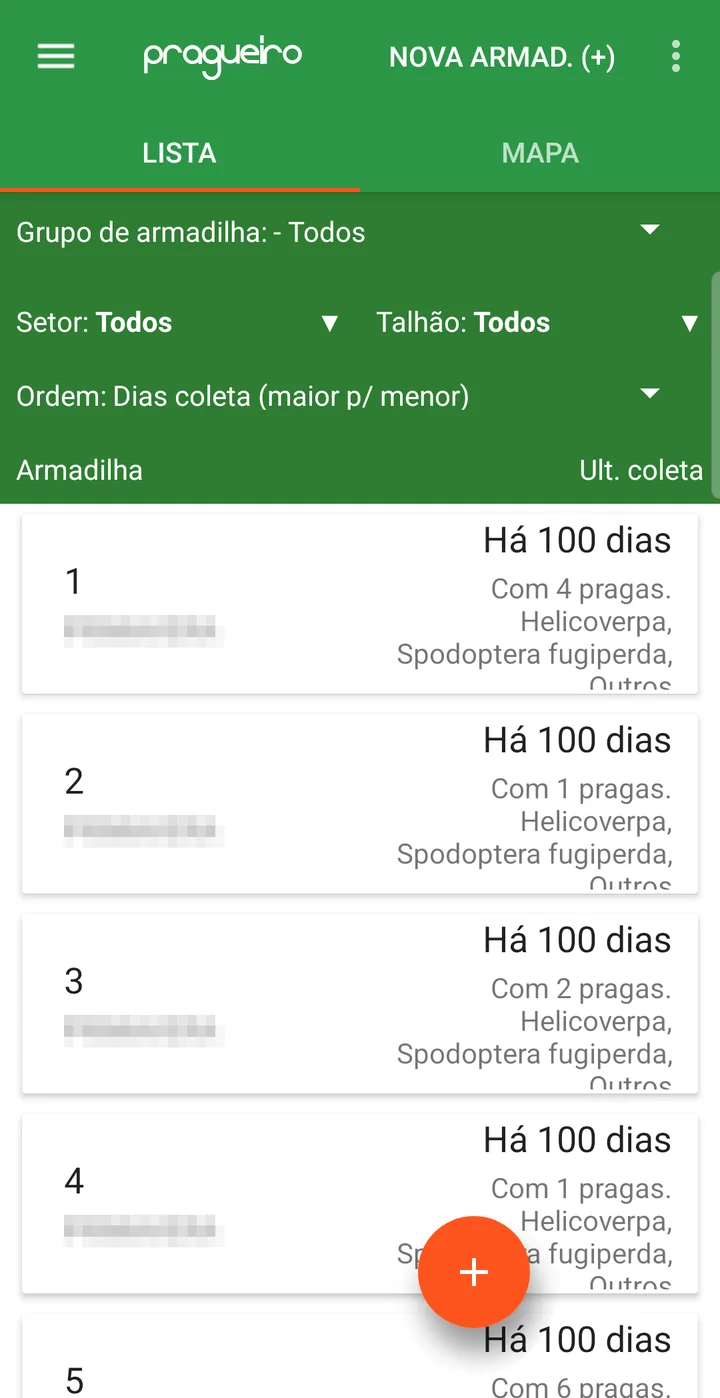
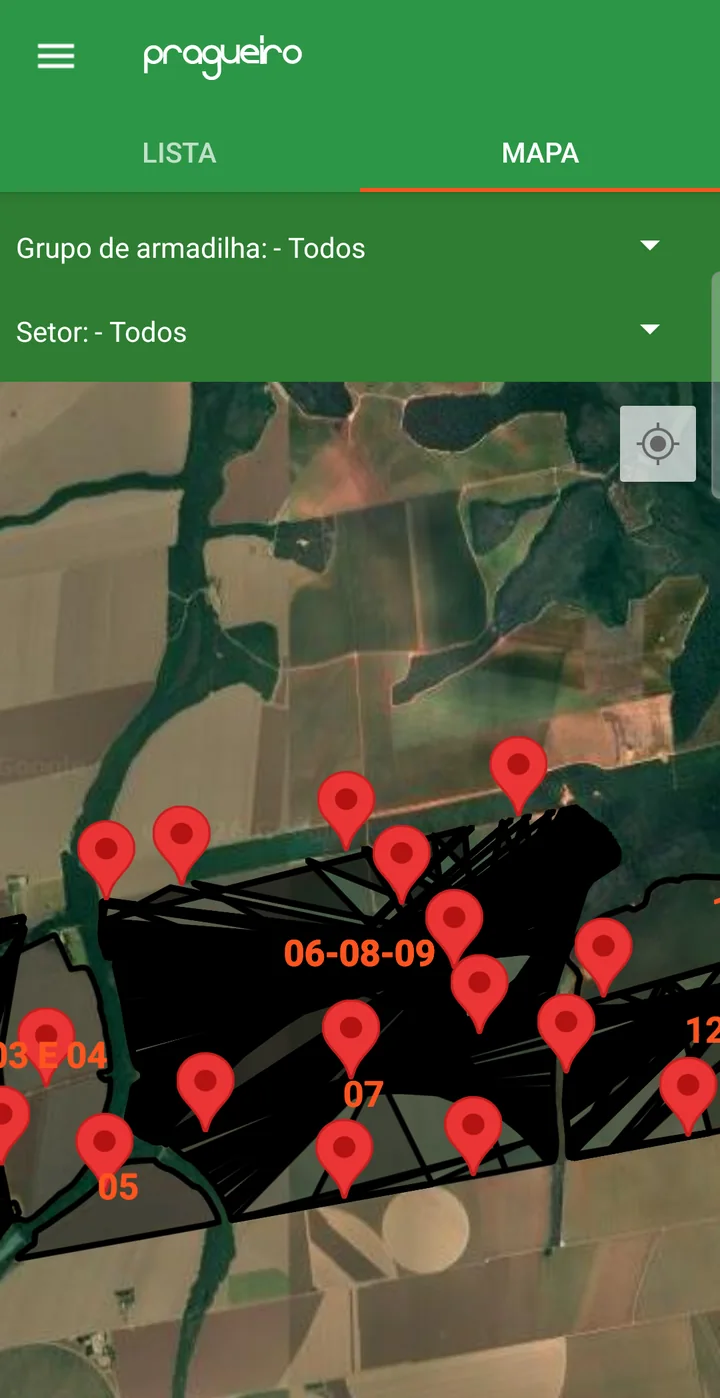
Al tocar la trampa, se abre su registro con dos pestañas: RECOLECCIONES, con el historial, y UBICACIÓN, con el mapa. Cada recolección de la lista muestra la fecha, quién la hizo, la cantidad, si hubo plaga y la clasificación. El botón (+)NUEVA RECOLECCIÓN abre el registro nuevo.
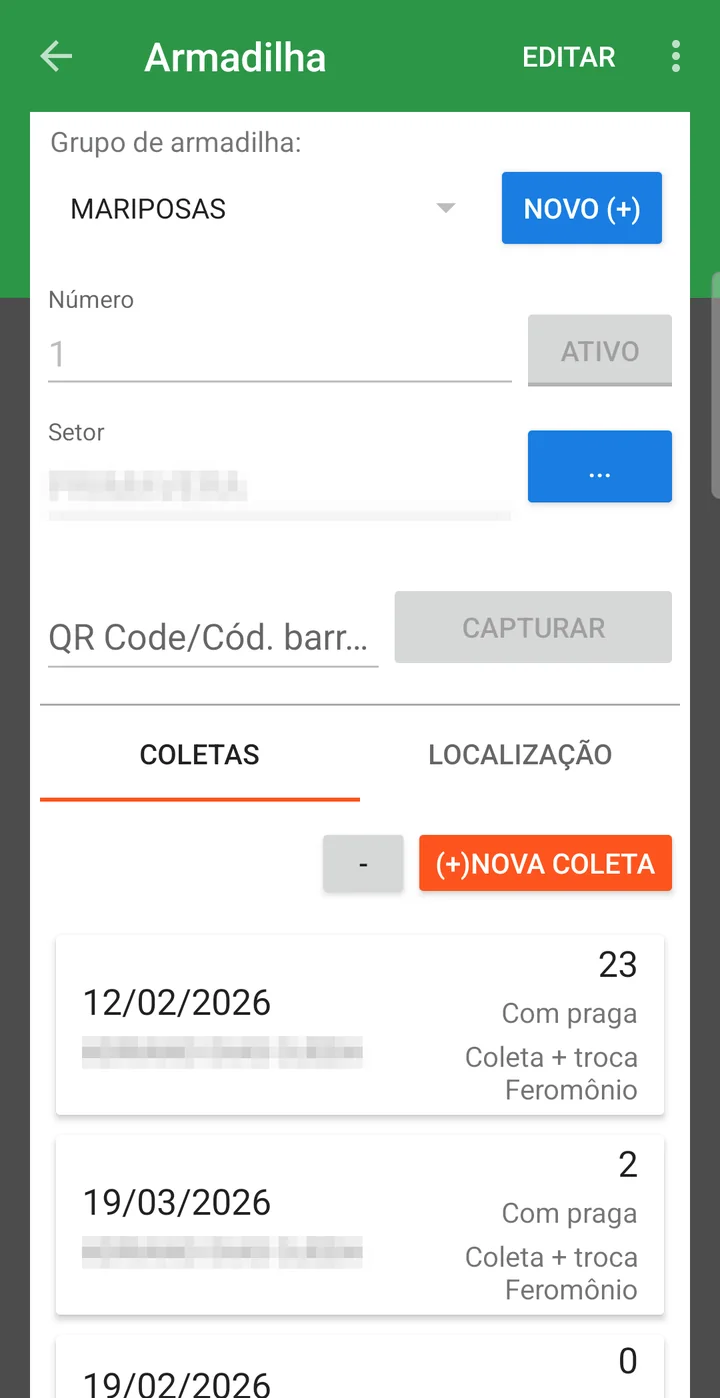
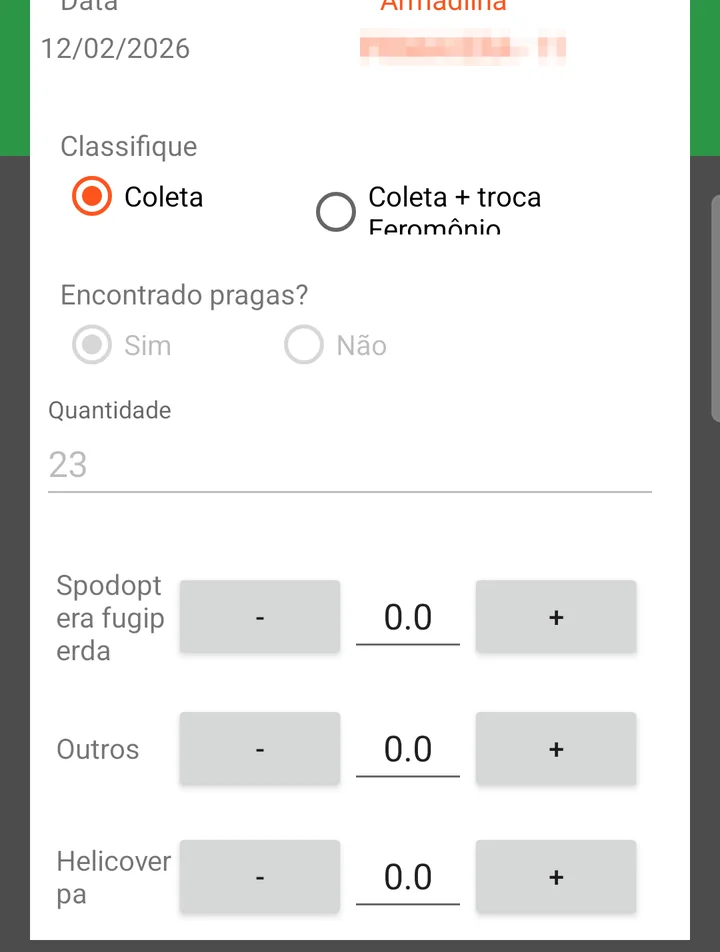
La pantalla de la recolección tiene dos campos que solo existen en la aplicación:
| Campo | Descripción |
|---|---|
| Clasifique | Recolección o Recolección + cambio de feromona. Marca la visita en que se cambió la recarga de feromona — es lo que permite saber si la trampa estaba atractiva en ese período. |
| Conteo por plaga | Cuando el grupo de trampas tiene plagas registradas, aparece una línea con − y + para cada una. En ese caso la Cantidad queda bloqueada: es la suma de las plagas contadas. Sin plagas en el grupo, la cantidad se digita. |
El botón NUEVA TRAMPA (+), arriba de la lista, registra una trampa desde el propio celular, ya en el lugar donde se está instalando: se eligen el grupo, el número, el sector y, si el establecimiento lo usa, el QR Code. La ubicación viene del GPS del aparato.
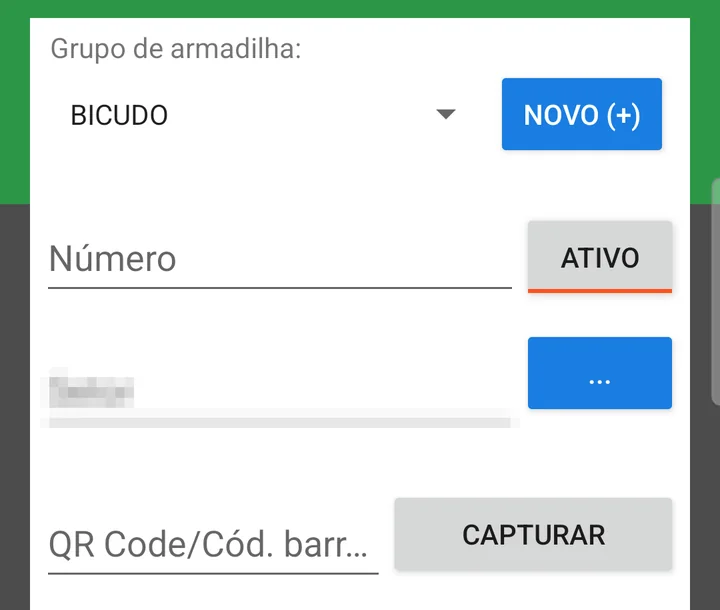
📊 ¿Para qué sirve?
La recolección es el punto de partida para que el sistema transforme los datos brutos en información útil para el gestor.
A partir de las recolecciones, el sistema:
- Actualiza automáticamente los paneles e informes de plagas
- Muestra mapas con la distribución geográfica de las capturas
- Muestra gráficos de evolución semana a semana
- Señala tendencias, picos de infestación y comparaciones por parcela o sector
Esto permite que el gestor evalúe si es el momento de intervenir, tomar medidas preventivas o realizar aplicaciones, basándose en datos concretos y no solo en percepciones.
📊 Informes y paneles relacionados
- MON.05.01 (antiguo 002.P) - Monitoreos de trampas
- MON.05.02 (antiguo 002.Q) - Monitoreo de trampas por semana por sector
- MON.05.03 (antiguo 002.R) - Monitoreo de trampas por semana por parcela
- Evolución de trampa
La pestaña Trampa de la pantalla de inicio
La pantalla de inicio del portal tiene una pestaña Trampa que reúne las recolecciones de todas las trampas en un solo lugar. Tiene filtros propios — Campaña, Fecha de inicio, Fecha final, Sector y Grupo de trampas — y dos modos en Modo de visualización: Mapa, que se abre por defecto y ubica cada recolección en el punto donde está la trampa, y Tabla, con una línea por recolección: grupo, sector, fecha, clasificación, parcela y cantidad.
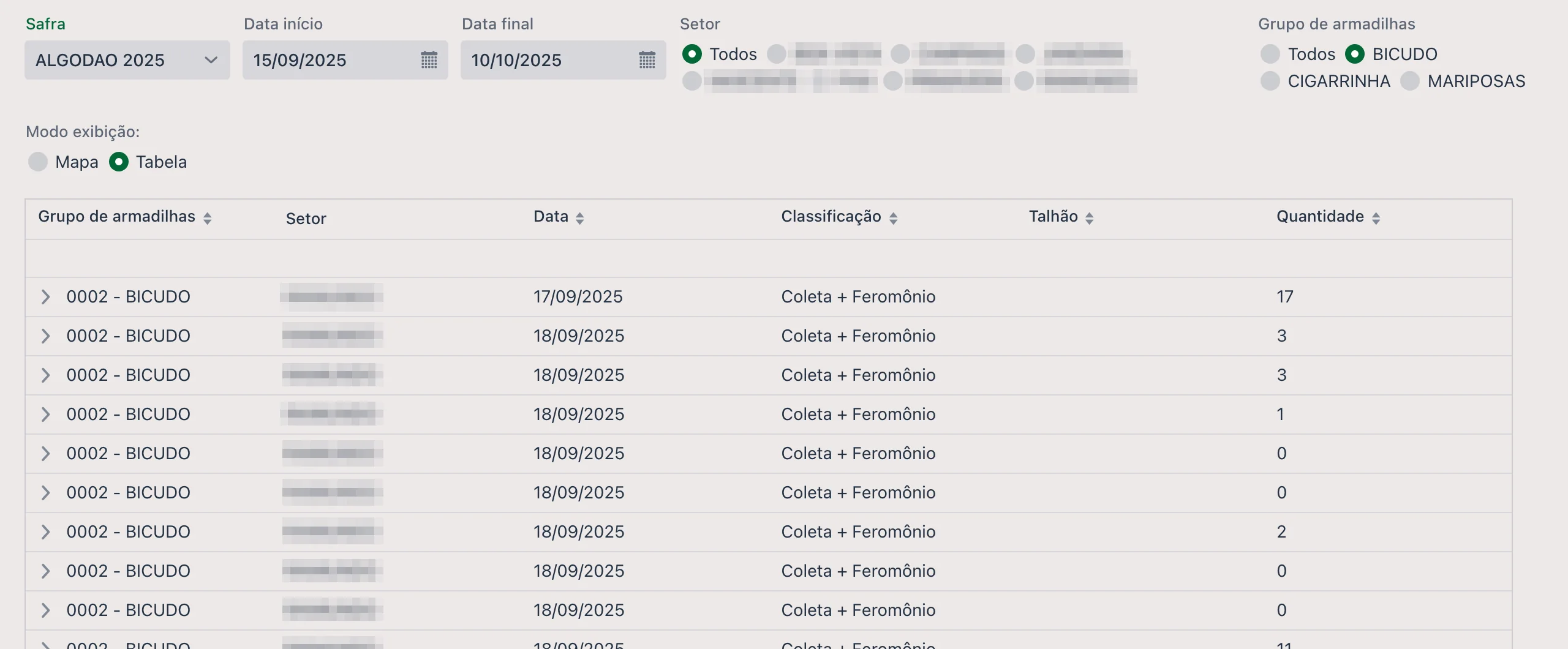
Además de estos informes, en la pantalla de inicio hay una pestaña específica, llamada Trampas, para visualizar las recolecciones realizadas.
- Podrá realizar recolecciones directamente en la aplicación, incluso con GPS y SIN CONEXIÓN
- Los datos estarán organizados por grupo, parcela y campaña
- Los informes y paneles mostrarán las plagas recolectadas por punto
- Es posible integrar trampas electrónicas al sistema para recolección automática
❓ Preguntas frecuentes
¿Qué es una trampa agrícola y para qué sirve?
Es un dispositivo instalado en el cultivo para capturar insectos e identificar qué plagas están presentes. Muchas usan feromona, una sustancia que atrae al insecto objetivo. Sirven como monitoreo: ayudan al productor a saber cuándo y dónde está apareciendo la plaga.
¿Cuántas trampas debo poner por parcela?
Lo ideal es que las trampas cubran, como mínimo, cada lado de una parcela. Normalmente se distribuyen alrededor de las parcelas, para que el monitoreo sea representativo del área.
¿Tengo que registrar las trampas de nuevo en cada campaña?
Sí — el registro es por campaña, y eso es justamente lo que permite comparar el historial de una campaña con otra. Cada trampa se vincula a la campaña vigente y a un grupo de trampas.
¿Se puede usar una trampa electrónica?
Sí. Una vez registrada, la trampa acepta recolecciones manuales por la aplicación, registros manuales por el portal y también integraciones con sensores o trampas digitales.
Fui a la trampa y no había nada. ¿Lo registro igual?
Sí, y es importante. Cargue la recolección con ¿Lo encontraste? = No: eso es lo que diferencia la trampa revisada y vacía de la que nadie fue a revisar. Sin ese registro, el gráfico de evolución queda con un hueco que parece falta de plaga, cuando en realidad es falta de lectura.
El sistema no me deja guardar la recolección. ¿Por qué?
Tres reglas lo traban: la fecha es obligatoria, la fecha no puede ser posterior a hoy, y cuando usted marca ¿Lo encontraste? = Sí la cantidad tiene que ser mayor que cero.
Tengo las recolecciones en una planilla. ¿Cómo las importo?
Con el botón Importar recolección desde Excel, en la lista de trampas. La planilla tiene que ser
.xls o .xlsx y tener las columnas obligatorias data (fecha de la
recolección) y quantidade (numérica).
¿Cómo encuentra el operador la trampa correcta en el campo?
Por la latitud y longitud, que llevan la aplicación hasta ella, y por el QR Code, si usted pega la etiqueta en la trampa — así basta leer el código para abrir la recolección de esa trampa, sin buscar por el número en la lista.
🌧️ Pantalla: Pluviómetro
La pantalla Pluviómetro permite registrar puntos fijos de recolección de datos meteorológicos en el establecimiento, sean Pluviómetros o Estaciones Meteorológicas.
📍 Ubicación en el sistema
Menú: Agricultura > Pluviómetro
🧩 Función principal
Permite registrar los pluviómetros y estaciones meteorológicas del establecimiento, definiendo ubicación, cobertura y tipo de medición (manual o automática). Estos registros son esenciales para:
- Análisis histórico del clima
- Decisiones agronómicas basadas en la precipitación
- Monitoreo técnico de las parcelas
📝 Campos del registro
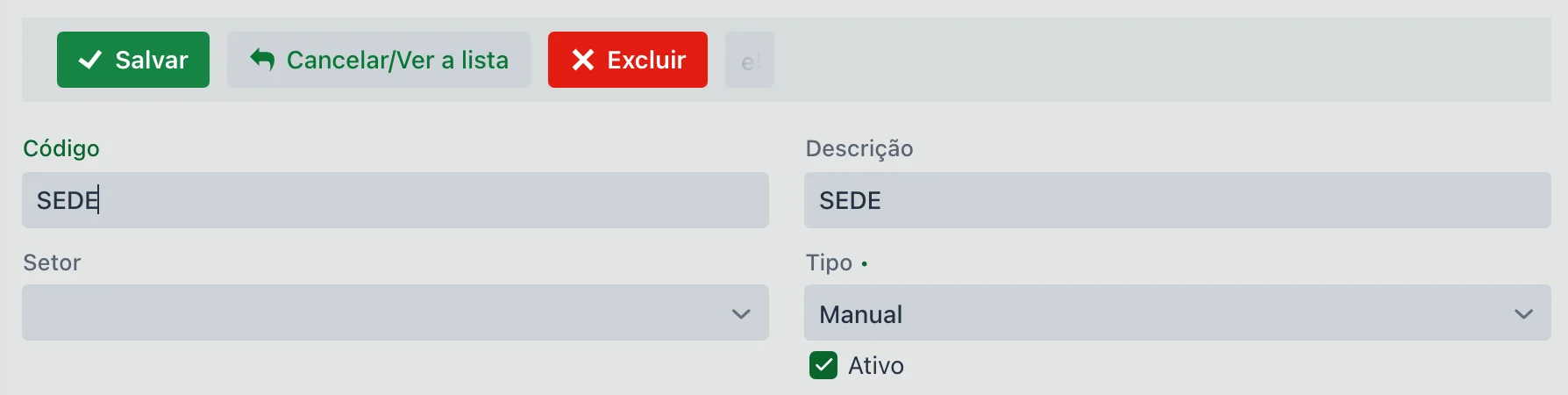
| Campo | Descripción |
|---|---|
| Código | Identificador del punto de recolección. |
| Descripción | Nombre o identificación del pluviómetro (ej.: Estación Sur, TH01). |
| Sector | Agrupamiento interno del establecimiento. |
| Escribe | Obligatorio. Manual, Estación Davis V1, Estación Davis V2 o Estación Agrosystem. Viene marcado como Manual. |
| Enviar a John Deere Operations Center | Marcado, el pluviómetro aparece en el mapa del Operations Center de John Deere (pestaña Activos), con la lluvia y, en las estaciones, el clima, actualizados cada 30 minutos. Tiene que estar activo, tener latitud y longitud (pestaña Localización) y el establecimiento vinculado a la organización John Deere. Vea Cómo funciona la integración con John Deere. |
| Activo | Define si el punto sigue disponible para nuevas recolecciones. |
La lista muestra Código, Descripción, Sector, Parcelas, Última fecha de recogida, Escribe, Tiene tiempo, Tener humedad, Tener velocidad. Viento, Link API y Activo, cada columna con su campo de búsqueda. La Última fecha de recogida es el atajo para descubrir qué pluviómetro dejó de leerse. El botón Informes ▼, arriba, abre los informes vinculados a la pantalla.
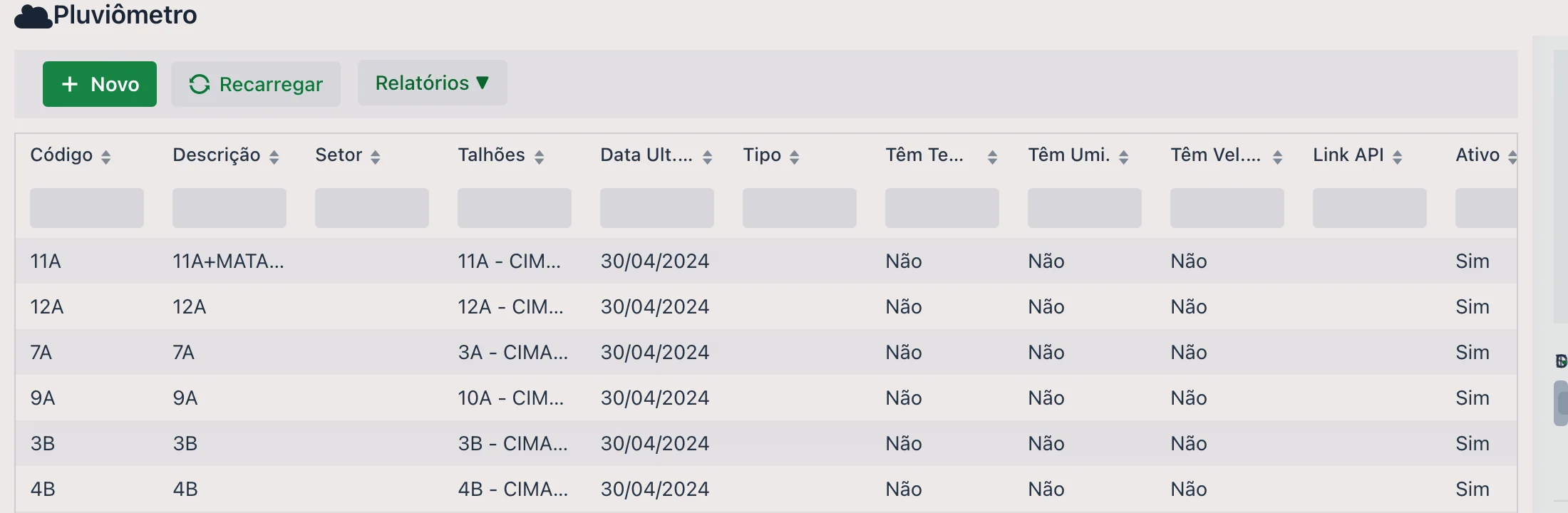
Campos que solo aparecen en las estaciones
Al elegir un tipo distinto de Manual, la pantalla muestra los campos de la integración — que quedan ocultos en el pluviómetro manual:
| Campo | Descripción |
|---|---|
| Llave / Secreto / Link API | Datos de acceso a la estación, proporcionados por el fabricante o por el equipo de upCampo. |
| Tiene tiempo / Tener humedad / Tener velocidad. Viento | Marque lo que mide esa estación: temperatura, humedad y velocidad del viento. Una estación que solo mide lluvia queda con los tres desmarcados. |
🗂️ Pestañas disponibles
1. 🌾 Parcela
Relaciona las parcelas cubiertas por este pluviómetro. Así, al consultar los datos de una parcela, el sistema sabe qué estación usar como referencia.
Se puede vincular una parcela a la vez, eligiéndola en el campo Parcela y guardando, o usar el botón Importar: abre la lista de parcelas del establecimiento, con Descripción, Sector y Código, para que usted marque varias y las traiga todas de una vez con Importar seleccionado.
2. 📍 Localización
Define la latitud y longitud del punto, lo que permite mostrarlo en el mapa y usarlo con GPS en la aplicación.
- Puede completarse manualmente o capturarse por la aplicación con geolocalización
3. 🌧️ Colecciones
Permite registrar las recolecciones de lluvia:
- Manualmente en el portal
- Automáticamente mediante integración con la estación
- Por la aplicación, informando el volumen de precipitación recolectado
Cada recolección registra:
| Campo | Descripción |
|---|---|
| Fecha | Obligatoria. Día de la lectura. |
| Lluvia? | Sí o No — viene en Sí. Esta elección define el resto del formulario (ver abajo). |
| Usuario | Quién hizo la lectura. |
| Temperatura Mínima / Máxima | Temperaturas del día, cuando se miden. |
| Humedad | Humedad del aire registrada. |
- Lluvia? = Sí → aparece Milímetros, para que usted cargue el volumen
- Lluvia? = No → Milímetros desaparece y en su lugar aparece la Clasificación del tiempo: Soleado, Nublado (Pocas nubes), Nublado (muchas nubes) o Tremendo
Registrar la lluvia, paso a paso
- Abra el pluviómetro en la lista y vaya a la pestaña Colecciones.
- Complete la Fecha de la lectura.
- Con Lluvia? en Sí, informe los Milímetros. Si no llovió, marque No y elija la Clasificación del tiempo.
- Haga clic en Guardar, en la barra de la pestaña Colecciones.
📱 El pluviómetro en la aplicación
En el campo, la lectura se carga por la aplicación upCampo, en el menú Pluviómetro/Estación. La lista muestra cada pluviómetro y estación con el acumulado en milímetros, la fecha de la última recolección y de la última lluvia y las parcelas que atiende; las estaciones muestran además temperatura, humedad y viento. Las otras pestañas son RESUMEN (los gráficos de lluvia por pluviómetro), MAPA y RECOLECCIONES (las lecturas más recientes de todos).
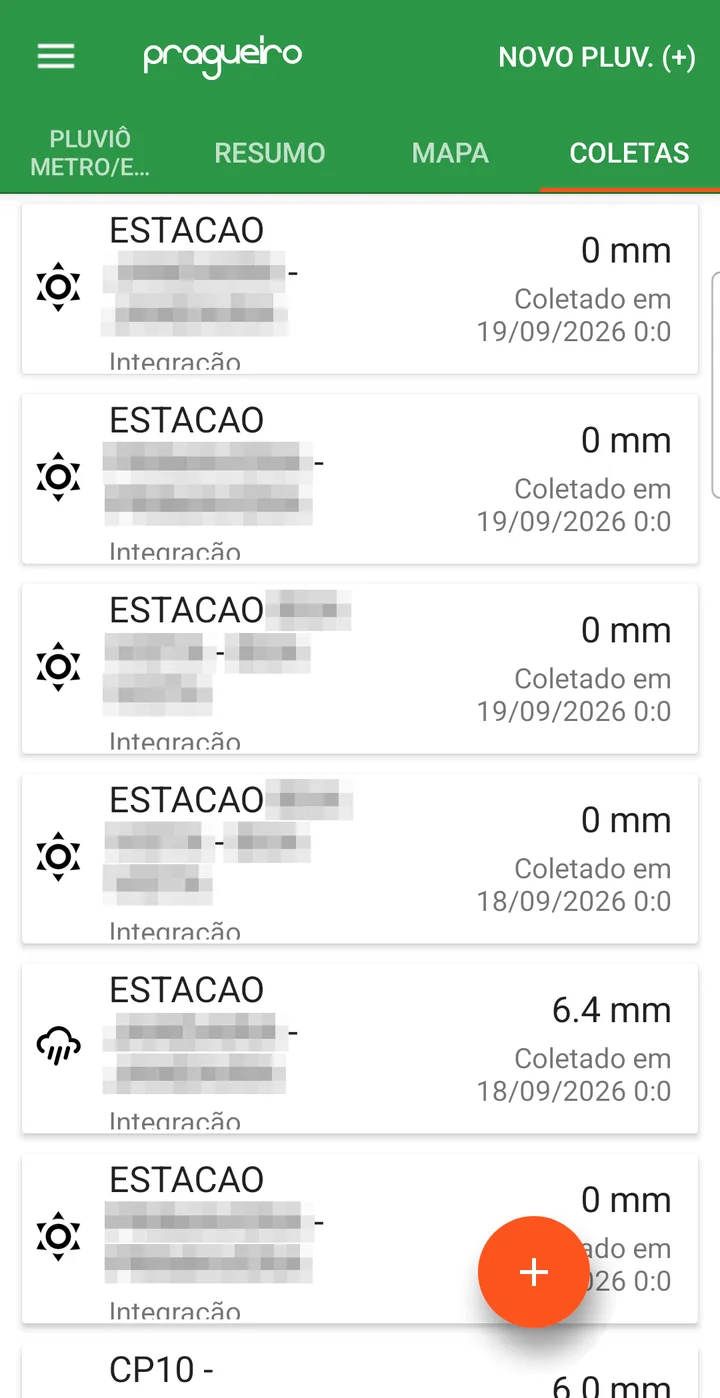
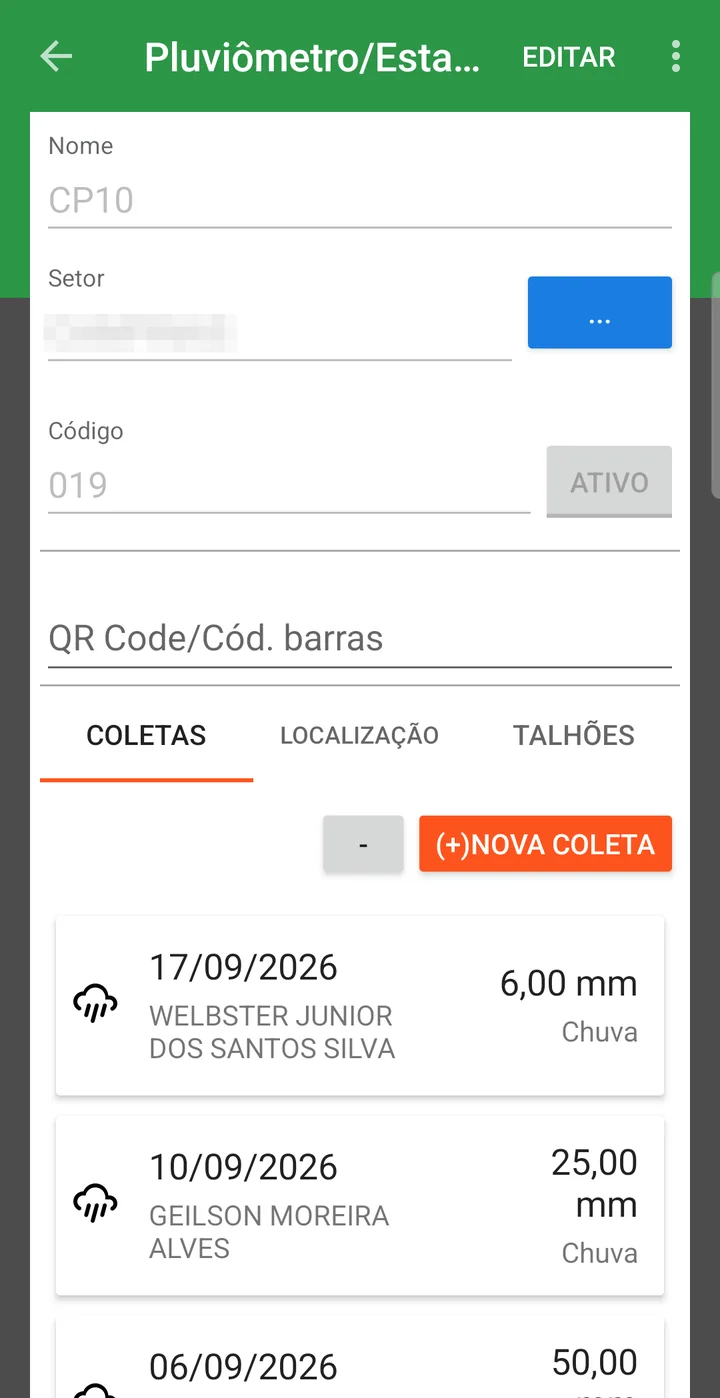
Registrar la lluvia en la aplicación
- Toque el pluviómetro en la lista y, en la pestaña RECOLECCIONES, en (+)NUEVA RECOLECCIÓN.
- Verifique la Fecha, deje ¿Llovió? en Sí e informe los Milímetros.
- Marque el Tipo — Lluvia o Riego — y, si los tiene, la temperatura máxima, la mínima y la humedad.
- Toque GUARDAR.
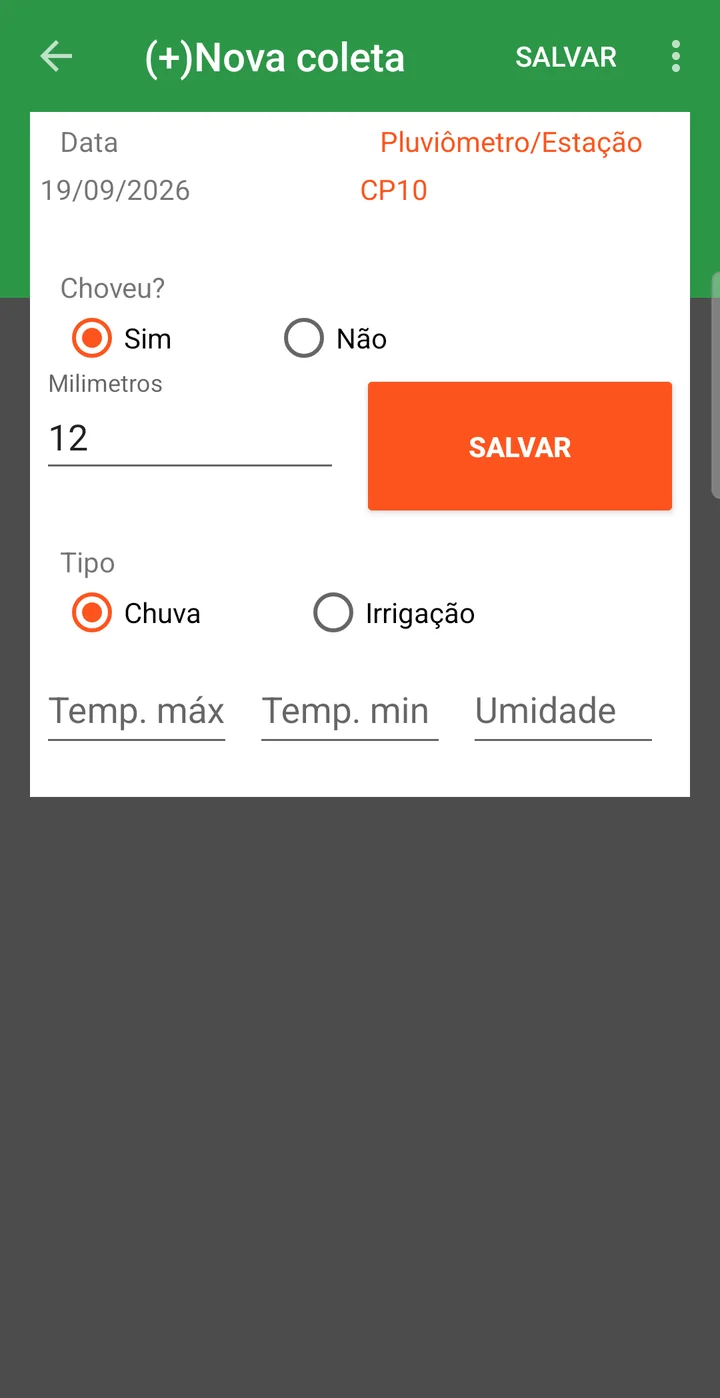
📊 Informes y paneles
Informes disponibles:
Presenta un panorama de las recolecciones realizadas por pluviómetro.
Detalla cada recolección con fecha, volumen y origen (manual o automática).
Panel Clima y estaciones y pluviómetro
En la pantalla de inicio de la plataforma hay un panel dedicado al seguimiento climático:
- Muestra los pluviómetros en un mapa con las lluvias registradas por lugar
- Trae también una visualización en formato de tabla con datos históricos
Rangos de precipitación
Para clasificar las lluvias como baja, media o alta, el sistema utiliza:
- Un promedio automático basado en el valor mínimo y máximo registrado
- O los rangos definidos manualmente en la pestaña de configuraciones de la empresa
- Tendrá datos de lluvia organizados e históricos
- Los informes y paneles traerán los datos por parcela automáticamente
- La toma de decisiones basada en el clima será más precisa
- Permite la integración con estaciones meteorológicas automáticas
❓ Preguntas frecuentes
¿Cómo registro la lluvia del establecimiento en el sistema?
En la pestaña Colecciones del pluviómetro. El registro puede hacerse de tres formas: manualmente en el portal, por la aplicación en el campo, o automáticamente, cuando el punto es una estación meteorológica integrada.
¿Cuál es la diferencia entre pluviómetro y estación meteorológica en upCampo?
Es el campo Escribe del registro. El pluviómetro Manual depende de que alguien registre la lectura; las estaciones — Davis V1, Davis V2 y Agrosystem — envían los datos automáticamente por integración y piden llave, secreto y link de la API. En los dos casos el registro se hace en esta misma pantalla.
Mi estación mide temperatura y viento. ¿Tengo que configurar algo?
Sí: marque Tiene tiempo, Tener humedad y Tener velocidad. Viento según lo que mida ese equipo. Estas opciones solo aparecen cuando el tipo es una estación, y es lo que hace que el sistema espere (o no) esos datos en la integración.
¿Cómo sabe el sistema qué lluvia usar para cada parcela?
Por la pestaña Parcela, donde usted relaciona las parcelas cubiertas por ese punto de recolección. Es ese vínculo el que hace que los informes traigan la precipitación por parcela automáticamente.
¿Cómo registro un día sin lluvia?
Marque Lluvia? = No en la recolección. El campo Milímetros desaparece y en su lugar aparece la Clasificación del tiempo — Soleado, Nublado (Pocas nubes), Nublado (muchas nubes) o Tremendo. No cargue cero milímetros con "Sí": el sistema lo rechaza, porque con "Sí" el volumen tiene que ser mayor que cero.
¿Cómo vinculo varias parcelas al mismo pluviómetro de una vez?
En la pestaña Parcela, use el botón Importar: abre la lista de parcelas del establecimiento para que usted marque las que quiera y confirme en Importar seleccionado. Una por una también funciona, por el campo Parcela.
¿Cómo descubro qué pluviómetro dejó de leerse?
Por la columna Última fecha de recogida de la lista, que muestra la fecha de la última lectura de cada punto. Ordenando por ella, los pluviómetros olvidados aparecen primero.
¿Cómo clasifica el sistema una lluvia como baja, media o alta?
Por defecto usa un promedio automático, calculado a partir del menor y del mayor valor registrado. Si prefiere criterios propios, defina los rangos de precipitación manualmente en la pestaña de configuraciones de la empresa.
📘 Pantalla: Monitoreos
El monitoreo es el registro del monitoreo de plagas hecho en el campo: el técnico recorre la parcela, se detiene en algunos puntos a lo largo del camino y registra lo que encontró en cada parada. No hay una malla fija ni una posición marcada por el sistema — dónde detenerse y cuántas veces es decisión del técnico y de la rutina del establecimiento. En upCampo ese trabajo se hace en el celular, punto por punto, y esta pantalla es donde el agrónomo revisa, corrige y — puntualmente — incluye lo que llegó de la aplicación.
A partir de esos puntos el sistema arma el resultado de la parcela: el promedio de ocurrencia de cada plaga y la comparación con el nivel de control registrado, que es lo que indica si llegó la hora de aplicar. Como el total de puntos recorridos es el divisor de los promedios, detenerse más veces da un retrato más fiel del área. Y un punto cargado mal no arruina solo ese punto — entra en el promedio de toda la parcela de ese día.
📍 Ubicación en el sistema
Menú: Agricultura > Monitoreos
🧩 Función principal
El monitoreo se hace en el campo, con la aplicación — es ahí donde el técnico abre el punto, cuenta la plaga y saca la foto. Esta pantalla del portal existe para lo que la app no resuelve: revisar lo que llegó, corregir una carga equivocada y hacer una inclusión puntual, cuando alguien monitoreó sin el celular u olvidó cargar.
Es ideal para:
- Revisión de los datos recibidos
- Corrección de pequeñas informaciones
- Inclusión puntual de un punto que no se cargó en la app
- Eliminación de registros equivocados
Cada registro trae:
- Fecha y hora del monitoreo
- Cultivo, parcela, variedad
- DAE, altura y nudos de la planta
- Puntos de recolección y cantidades de plagas encontradas
- Fotos tomadas en el momento de la recolección
🔎 La lista
La lista se abre filtrada por Campaña y Fecha — la fecha es obligatoria, y es la que define el día de monitoreo que usted está revisando. Las columnas son Parcela, Variedad/Cultivar, Cultivo, Fecha, Etapa, Usuario, Punto, Apertura, Plagas, Tamaño, Valor anterior y Valor, cada una con su campo de búsqueda.
📝 Campos del registro
| Campo | Descripción |
|---|---|
| Fecha y hora | Cuándo se monitoreó el punto. |
| Punto | Número del punto dentro de la parcela. |
| Plantación de cultivos | La siembra monitoreada — es la que vincula parcela, cultivo y campaña. |
| Variedad/Cultivar | La variedad del punto, cuando la siembra separa por variedad. |
| Etapa | La etapa fenológica en el momento de la recolección, entre las registradas en el cultivo. |
| Latitud y Longitud | Dónde se hizo el punto. Vienen completadas cuando el registro vino de la app. |
| Usuario | Quién hizo el monitoreo. |
🔀 "Apertura de punto": dos registros diferentes en la misma pantalla
La casilla Apertura de punto cambia el formulario entero. Es lo que separa el registro de la planta del registro de la plaga:
Desmarcada — conteo de plaga
Es la carga de una plaga encontrada en el punto:
- Escribe: Planta, Plan de golpeó, metros o Evaluación — el método usado en el conteo
- Cant. de plantas: cuántas plantas se evaluaron
- Plagas: la plaga, maleza o enfermedad encontrada
- Tamaño: la etapa/tamaño del individuo, cuando la plaga se cuenta así (oruga pequeña, mediana, grande)
- Valor: la cantidad contada
Cuando la plaga o el tamaño elegidos tienen valores anteriores registrados, aparece en su lugar una lista de opciones listas para marcar — es lo que agiliza el conteo en el campo y lo que alimenta la columna Valor anterior de la lista.
Marcada — datos de la planta
Es el registro de apertura del punto, con las mediciones de desarrollo. Desaparece todo lo de plaga y aparece una grilla de pares marca + valor: usted marca lo que se midió e informa el número al lado. Los campos cubren:
- Crecimiento: altura, cantidad de nudos, distancia entre nudos, altura del primero al quinto nudo y profundidad
- Población: stand, plantas por metro y cantidad de tallos
- Soja: cantidad de vainas, altura de la primera vaina y granos por vaina
- Algodón: pimpollos, cápsulas (pequeña, mediana, grande y total), cápsulas por posición — de la 1 a la 5 —, cápsula podrida, capullos y picudo
Son las mediciones que alimentan la comparación con el crecimiento vegetativo ideal de la variedad y del cultivo.
🧮 Cómo upCampo transforma los puntos en resultado
Lo que el técnico carga es el conteo de cada punto. El número que mira el agrónomo — y que se compara con el nivel de control — sale de un cálculo hecho sobre el conjunto de los puntos de esa parcela en el día. La forma de ese cálculo viene del campo Formulario de cálculo del registro de la plaga:
Un ejemplo: 10 puntos recorridos, plaga encontrada en 4 de ellos, 20 individuos contados en total.
| Formulario de cálculo | Cálculo | Resultado |
|---|---|---|
| Suma simple | — | 20 |
| Puntos promedio | 20 ÷ 10 | 2,0 por punto |
| Ocurrencias promedio | 20 ÷ 4 | 5,0 por punto con plaga |
La diferencia entre los dos promedios es lo que suele generar dudas: Puntos promedio diluye la plaga por toda la parcela y responde "cuál es la presión media del área"; Ocurrencias promedio mira solo donde apareció y responde "donde hay, cuánto hay". Un manchón concentrado da promedio por punto bajo y promedio de ocurrencias alto — y es justamente ese contraste el que indica infestación en foco en lugar de infestación dispersa.
En el Estándar MIP, el resultado depende del tipo de monitoreo: en paño de batida y m², es el promedio por punto; por metro lineal, el valor se expresa por metro; en conteo por planta, se convierte en porcentaje.
📊 Paneles y visualización general
En la pantalla de inicio de la plataforma hay un panel específico llamado Monitoreos, donde los datos se analizan de forma consolidada.
En él el agrónomo puede:
- Ver los monitoreos agrupados por fecha y parcela
- Analizar en detalle cada punto de recolección
- Ver el mapa con los puntos georreferenciados
- Revisar las fotos tomadas en el campo
- Verificar la etapa del cultivo en el momento de la recolección
- Acceder al historial de la plaga por parcela, con datos comparativos
📱 El monitoreo en la aplicación
Lo que esta pantalla muestra en el portal nace en la aplicación, en el menú Monitoreo (MIP). Es ahí donde el técnico abre los puntos y cuenta las plagas — el paso a paso, con las pantallas, está en la Guía rápida de Monitoreo de Plagas. Además de recolectar, el técnico consulta en el propio celular lo que ya se hizo:
- Historial de la parcela — al tocar la parcela, la app muestra el mapa del área y, en la pestaña HISTORIAL MIP(RESUMEN), cada monitoreo con la fecha, quién lo hizo, la etapa, los días después de la siembra, el número de puntos y los valores registrados, con los botones INFORME y DETALLAR. Al lado quedan las pestañas ORDEN DE SERVICIO/APLIC. y DETALLES.
- MAPA — las parcelas del establecimiento en el mapa, con filtro por sector y leyenda.
- ANÁLISIS GER. MIP — la consulta gerencial de los monitoreos, por período y usuario.
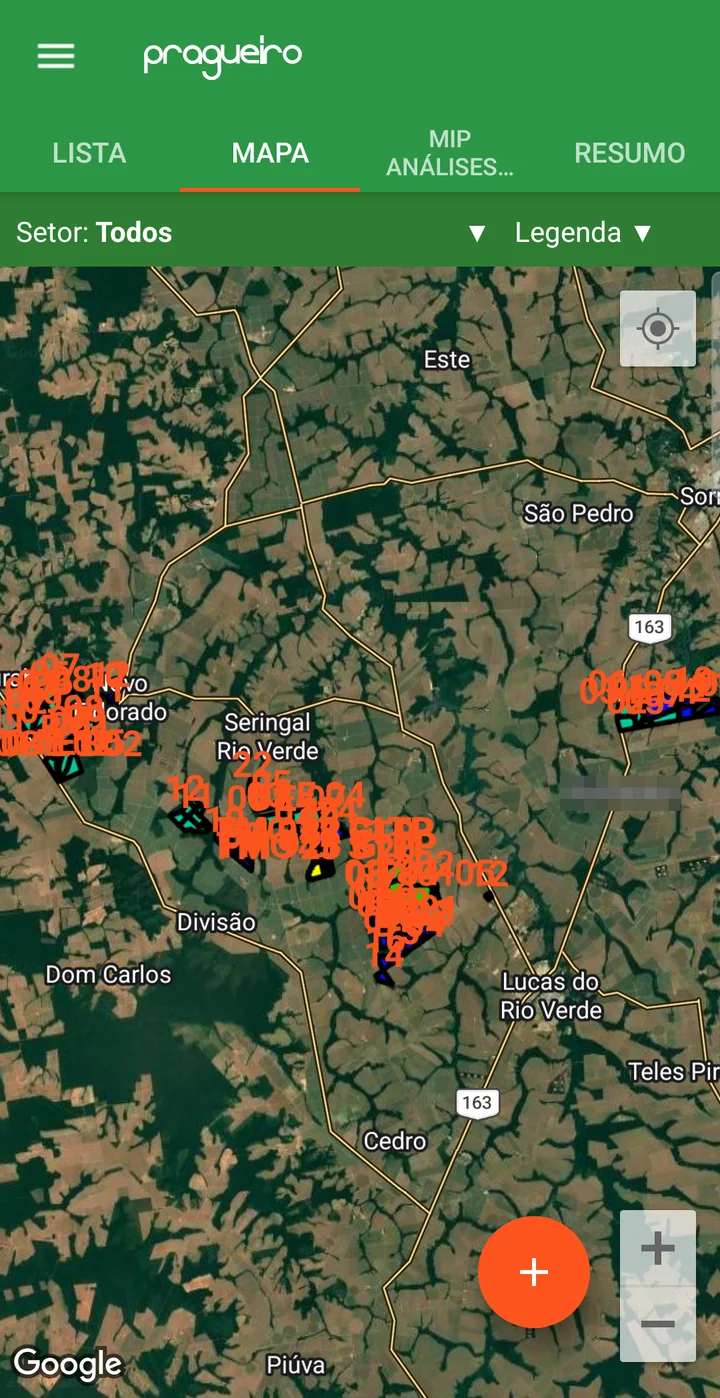
📊 Informes relacionados
Los cultivos sirven como base para diversos informes de la plataforma. Algunos de ellos son:
Muestra el monitoreo en detalle, punto por punto, plaga por plaga y también la ubicación de los puntos realizados, además de fotos y observación. ⚠️ Importante: cuidado con el período — como el informe tiene fotos, mapas y muchos detalles, generarlo para períodos largos puede ser más lento.
Un poco más resumido, sin mostrar mapa, ideal para grandes volúmenes de datos.
Muestra estadísticas generales en relación con los técnicos, ideal para la gestión del equipo.
- El sistema ofrece una visión clara de la situación fitosanitaria del cultivo
- La toma de decisiones sobre el manejo se vuelve más precisa
- El historial de plagas por parcela permite identificar patrones y actuar preventivamente
El monitoreo en el celular es up.Monitora, el módulo de monitoreo de plagas de upCampo.
❓ Preguntas frecuentes
¿Cómo cargo un monitoreo de plagas por el portal?
Se puede cargar, pero no es el camino normal: el monitoreo se hace en el campo, con la aplicación. Use el botón Nuevo de esta pantalla para una inclusión puntual — el punto que alguien monitoreó sin el celular, por ejemplo — o para corregir y eliminar lo que ya vino de la app.
¿Para qué sirve la casilla "Apertura de punto"?
Cambia el formulario. Desmarcada, usted registra una plaga encontrada: tipo de conteo, plaga, tamaño y valor. Marcada, usted registra las mediciones de la planta — altura, nudos, stand, vainas, cápsulas, capullos y similares. Son dos registros diferentes en el mismo punto.
¿Cuál es la diferencia entre Planta, Plan de golpeó, metros y Evaluación?
Es el método de conteo usado en ese punto. Cuáles quedan disponibles para su cultivo se define en el registro de Cultivo, en la sección de monitoreo de plagas — donde también se elige cuál viene marcado por defecto.
¿Qué es el "Valor anterior" que aparece en la lista?
Son opciones de conteo ya listas, registradas para esa plaga o tamaño. Cuando existen, el operador marca la opción en lugar de digitar el número — lo que acelera la recolección en el campo y estandariza el registro.
¿Qué información viene del campo en cada monitoreo?
Fecha y hora, cultivo, parcela y variedad, DAE, altura y nudos de la planta, los puntos de recolección con las cantidades de plaga encontradas, y las fotos tomadas en el momento de la recolección.
¿Dónde veo los monitoreos de forma consolidada?
En el panel Monitoreos, en la pantalla de inicio de la plataforma. Ahí el agrónomo ve los datos agrupados por fecha y parcela, el mapa con los puntos georreferenciados, las fotos, la etapa del cultivo y el historial de la plaga por parcela.
Registré mal un monitoreo en el campo. ¿Se puede corregir?
Sí. Esta pantalla permite ajustar pequeñas informaciones y también eliminar el registro, cuando esté equivocado.
🧩 Extra: Mapeo fenológico por nudo
El mapeo fenológico por nudo es el registro, planta por planta, de lo que hay en cada posición de cada nudo reproductivo del algodonero: pimpollo, flor, cápsula, capullo o estructura abortada. En upCampo tiene tres partes: la recolección en la aplicación, hecha por el técnico en la parcela; el panel de fenología, que dibuja la planta nudo por nudo a partir de esa recolección; y los informes, en especial el MON.02.01 (antiguo 001.N) - Fenología resumida y el MON.02.05 (antiguo 001.M) - Fenología detallada.
Lo que este mapa responde es dónde la planta está reteniendo carga y dónde la está perdiendo: en qué nudos se afirmaron las cápsulas, a qué altura de la planta se concentra el aborto, cuánto ya abrió en capullo. Es información que el conteo de pimpollos y cápsulas por metro no da, porque dice cuánto hay, pero no dónde.
- El técnico mide la planta en la aplicación, dentro del monitoreo: altura, nudos vegetativos y, nudo por nudo, lo que hay en cada posición de la rama.
- El celular sincroniza y, en pocos minutos, upCampo transforma cada planta en un dibujo del árbol.
- El agrónomo lee la planta en el panel, en el resumen de la parcela o planta por planta, y compara fechas o parcelas lado a lado.
- Los informes traen los mismos datos en números y en papel: el MON.02.01 (antiguo 001.N) con porcentajes y promedios de la parcela, el MON.02.02 (antiguo 001.M2) con el árbol de cada planta.
📍 Dónde está cada parte
| Parte | Dónde |
|---|---|
| Recolección | Aplicación, menú Monitoreo (MIP) → parcela → Nuevo Monitoreo → clase Fenología Detallada Algodón |
| Panel | Página Fenología, abierta por la dirección propia que upCampo entrega al establecimiento — no está en el menú del portal |
| Informes | Portal, menú Informes, tema Relevamiento: MON.02.01 (antiguo 001.N) - Fenología resumida y MON.02.05 (antiguo 001.M) - Fenología detallada |
1. La recolección en la aplicación
Aplicación: Monitoreo (MIP) > Nuevo Monitoreo > Fenología Detallada Algodón
La medición ocurre dentro de un monitoreo común. Después de abrir el punto, el técnico marca la clase Fenología Detallada Algodón en la lista de plagas, elige la planta (Planta 1, Planta 2…) y completa su pantalla:
- Altura, Cant. Nudos Veg. (nudos vegetativos) y Cant. Pimpollos Veg. (pimpollos vegetativos).
- Un toque en el + por cada nudo reproductivo. La grilla gana una línea por nudo, numerada a partir del último vegetativo — con 6 nudos vegetativos, el primer reproductivo es el Nudo 7. La Cant. Nudos Total se calcula sola.
- En cada nudo, las posiciones 1 a 5 de la rama, de la más cercana al tallo a la más distante. Cada toque avanza un estado: Aus. (ausente) → Pimpollo → Flor → Cápsula → Cap. (capullo) → Abor. (abortada).
- GUARDAR.
El paso a paso completo de la pantalla de la planta, con todas las capturas, está en la Guía rápida - Monitoreo de Plagas.
La posición ausente no se graba. La aplicación graba un registro por cada medida y uno por cada posición marcada con algún estado; lo que quedó en Aus. no se convierte en registro. Esto importa al leer los porcentajes, más abajo.
El conteo de estructuras por metro
En el mismo monitoreo entra una segunda medición, que no es por nudo y alimenta el informe MON.02.03 (antiguo 001.O): la plaga Estructura por metro. Aparece en la lista de plagas del punto, dentro de la clase del mismo nombre, y en lugar de una grilla abre cuatro campos para digitar:
| Campo | Qué informar |
|---|---|
| Metros evaluados | El tramo de línea recorrido en ese punto. Cuánto medir lo decide el establecimiento — en los monitoreos del algodón de la campaña 2026, la mayoría usa 5 metros por punto. |
| Total de plantas | Cuántas plantas hay en ese tramo. De aquí sale el stand por metro del informe. |
| Total de estructuras | Cuántas estructuras se contaron en el tramo. |
| Peso medio | El peso medio de la estructura, en gramos. Entra directo en la estimación de arrobas; en la campaña 2026 los valores informados quedan entre 4 y 5,5 g. |
El informe suma los puntos de la parcela: con 6 puntos de 3 metros, por ejemplo, muestra 18 metros evaluados y el total de plantas y de estructuras de todos ellos. De este conteo salen el stand, el promedio por metro y la @ estimada del MON.02.03 (antiguo 001.O).
2. El panel de fenología
Página Fenología (dirección propia del establecimiento)
El panel muestra el algodonero como es en el campo: el tallo en el centro, los nudos reproductivos subiendo y alternándose de lado, y en cada rama las posiciones 1 a 5 con la letra y el color de lo que se encontró. Se abre con el encabezado y un área de comparación vacía.
En el encabezado:
| Ítem | Qué hace |
|---|---|
| Leyenda | B Pimpollo (naranja), F Flor (blanco), M Cápsula (verde), C Capullo (azul), A Aborto (rojo oscuro) y P Podrida (marrón). La aplicación no tiene el estado Podrida en la grilla de la planta, así que no aparece en las recolecciones hechas por ahí. |
| Lado a lado / Vertical | Cómo se organizan las comparaciones: todas en la misma franja, una al lado de la otra, o una debajo de la otra. |
| Agregar comparación | Abre otra área de comparación (Comparación 2, 3…), cada una con sus propios filtros. |
En cada comparación:
| Campo | Descripción |
|---|---|
| Parcela | La parcela, la variedad y la fecha del monitoreo, en una sola línea — por ejemplo, 03 - … - TMG 21 GLTP - 30/06/2026. Cada fecha medida es un ítem: la misma parcela aparece una vez por día de recolección. |
| Tipo | Resumen, Resumen con % o Por planta (punto a punto) — explicados abajo. |
| Zoom | Tamaño de los dibujos, de 50 a 200. Auméntelo para leer los porcentajes. |
| Fecha | Filtra la lista de Parcela para mostrar solo los monitoreos de ese día. Vacío, la lista trae todas las fechas. |
| Quitar | Saca la comparación de la pantalla. |
Cada dibujo tiene, en la esquina, las flechas ‹ y ›, que cambian el orden de los dibujos, y la ✕, que saca ese dibujo de la pantalla. Nada de esto altera datos: el panel es solo de consulta, y lo que se acomoda en él vuelve a la normalidad cuando se recarga la página.
Resumen
Un solo árbol, que representa la parcela ese día. En cada nudo y posición aparece el estado más frecuente entre las plantas medidas. Es la lectura rápida: dónde está la carga, dónde está el aborto.
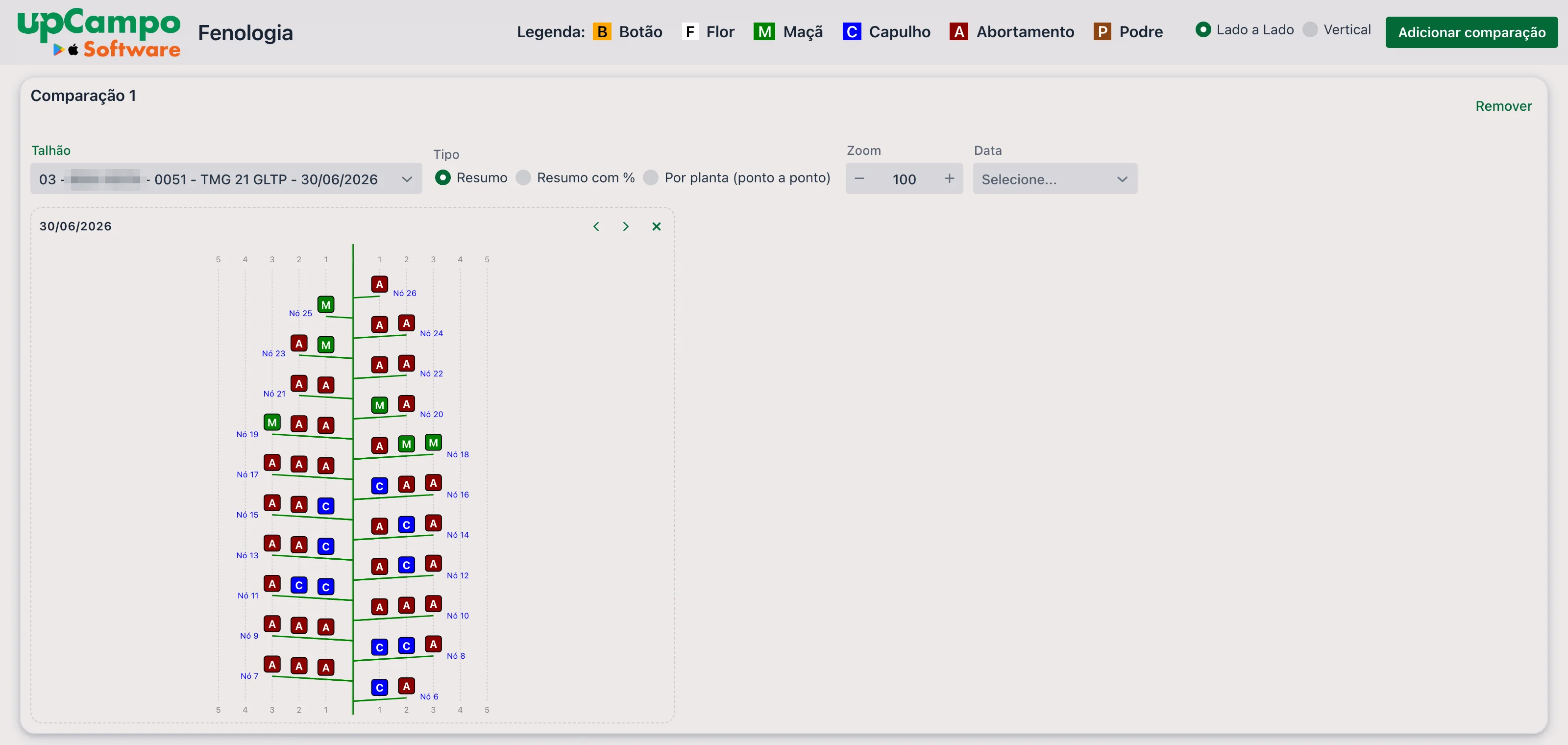
Resumen con %
El mismo árbol, pero en cada posición aparecen todos los estados encontrados, apilados, cada uno con su porcentaje. En el ejemplo de abajo, la posición 1 del Nudo 25 muestra A 50% y M 50%: la mitad de las plantas tenía ahí una estructura abortada, la otra mitad una cápsula.
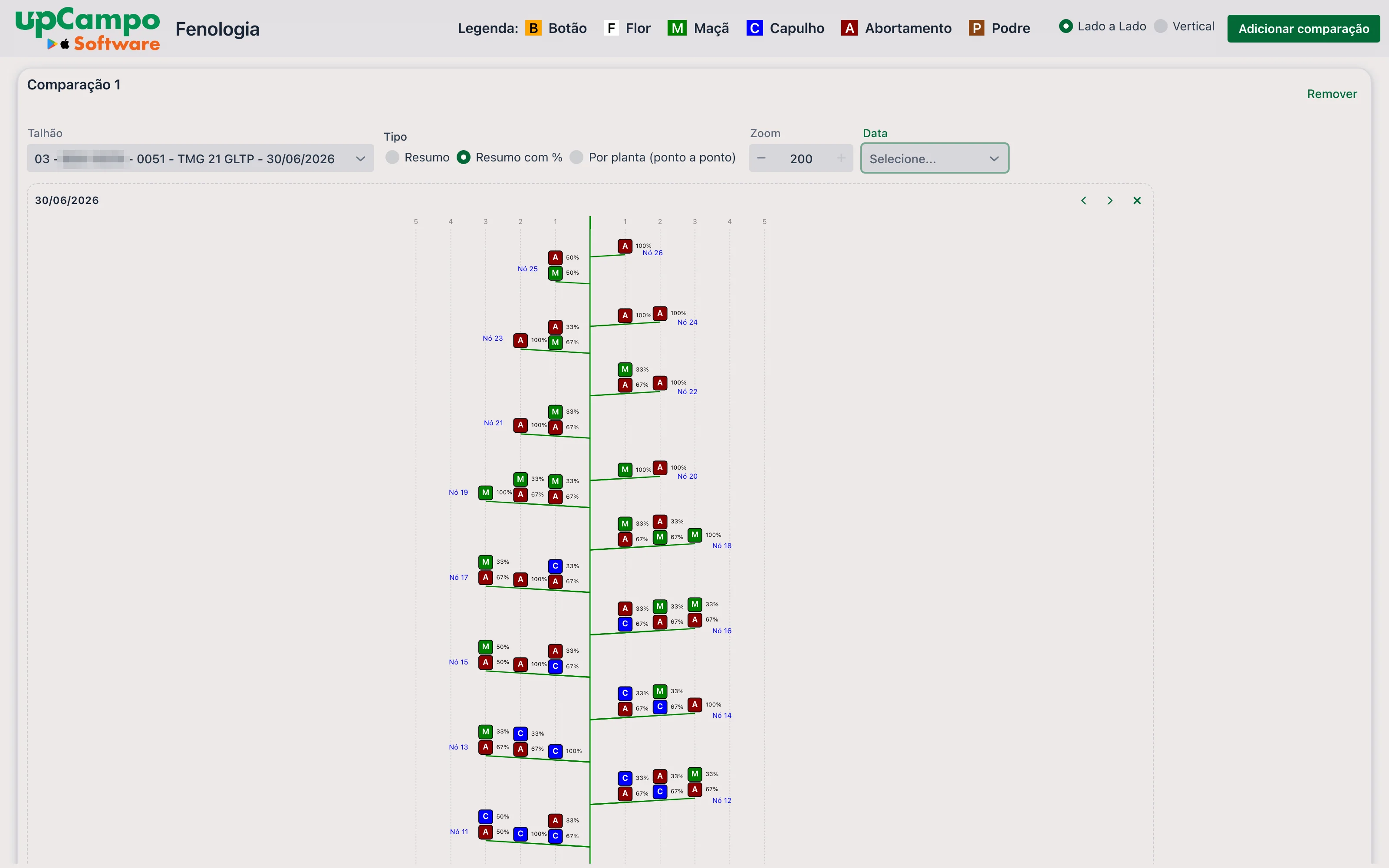
Por planta (punto a punto)
Un árbol por cada punto del monitoreo — es decir, por cada planta medida. El título de cada dibujo trae la fecha, el técnico que midió y el número del punto. Es donde se revisa la variación entre plantas y se encuentra una medición fuera de lo normal.
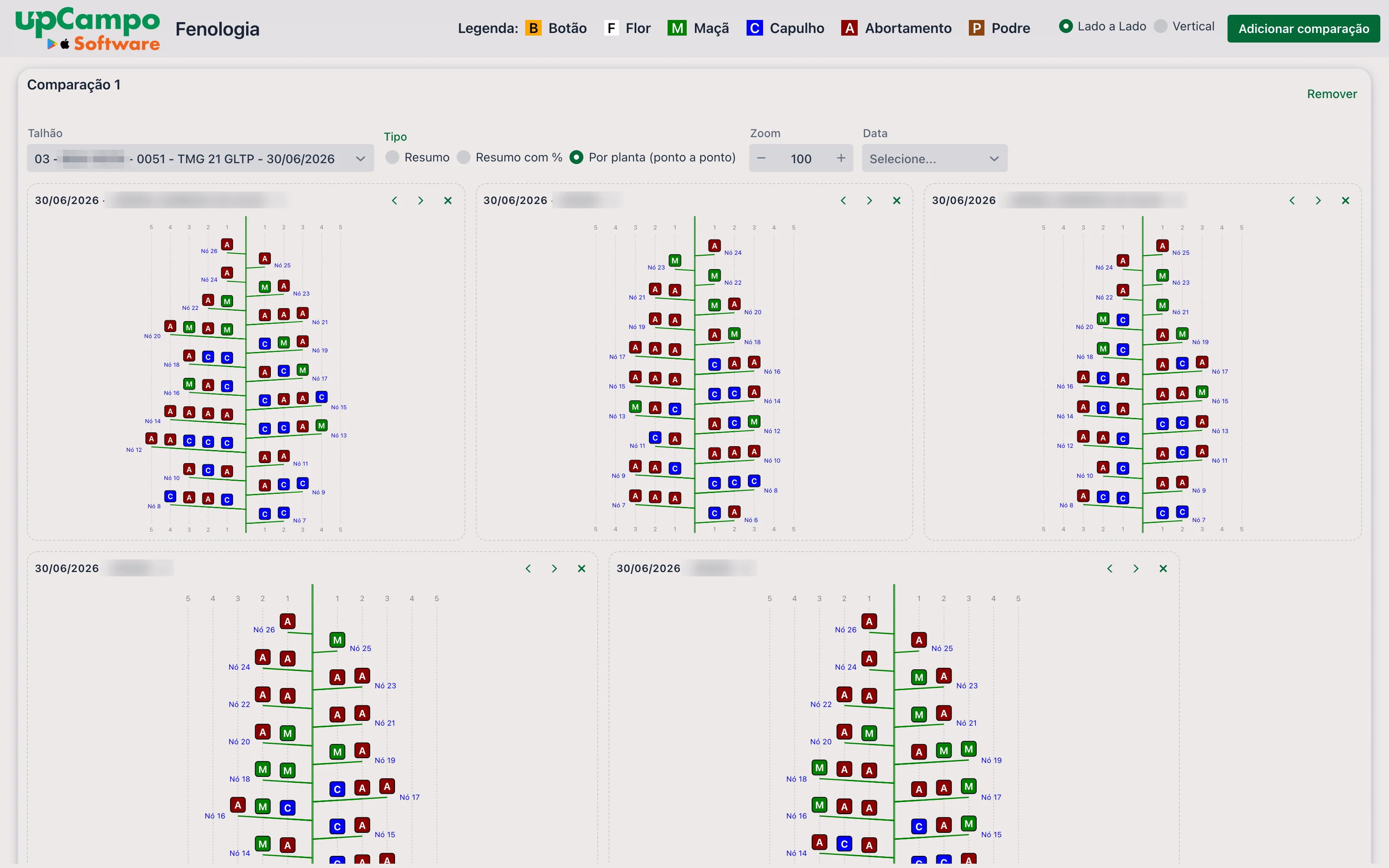
Comparar fechas o parcelas
Con Agregar comparación, la pantalla gana una segunda área, con filtros propios. El uso más común es la misma parcela en dos fechas, para ver la evolución de la planta; también sirve para poner dos parcelas, o dos variedades, lado a lado en la misma fecha.
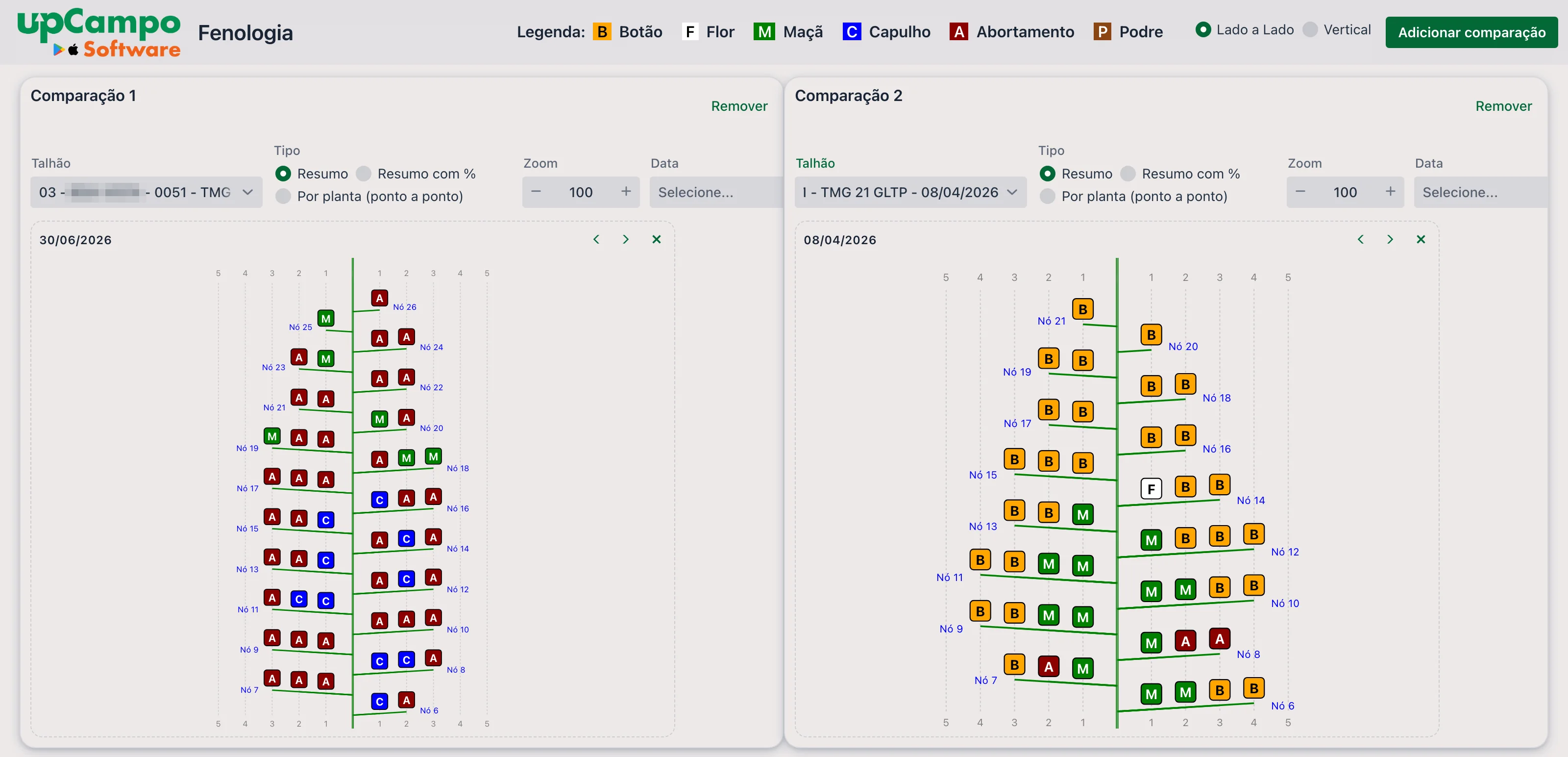
Cuándo aparece la medición. Los dibujos no se arman en el momento en que se abre la página: una rutina de upCampo los prepara cada 7 minutos, a partir de lo que ya sincronizó. Contando la sincronización del celular, la planta medida en el campo suele aparecer en algunos minutos. El panel lee los datos al abrirse — para ver lo que llegó después, recargue la página.
La altura, y la altura ideal, en el panel
Portal: upCampo > Monitoreos
La pestaña Monitoreos de la pantalla de inicio muestra cada monitoreo en una columna, con la parcela, el cultivo, la variedad, los días después de la siembra y después de la emergencia, la etapa y quién midió — y, más abajo, las medidas de la planta.

Entre las medidas aparecen STAND, Altura, Número de nodos y una línea -- Altura ideal: la altura que el cultivo debería tener ese día, según la curva registrada. En el ejemplo, la planta está con 96,28 cm y lo ideal para ese momento es 100 cm — es decir, prácticamente lo esperado.

El historial de valor, día a día
El valor en la grilla es un botón. Al hacer clic en la altura — o en cualquier otra medida de la columna — se abre la ventana Valor histórico, con la campaña entera de esa parcela en un solo gráfico:
- la línea Altura, con lo que se midió en cada monitoreo;
- la línea Crecimiento vegetal óptimo, que es la curva registrada;
- las barras Orden de trabajo / actividad, que marcan los días en que hubo aplicación.
En el eje de abajo aparecen la fecha y el DAE de cada punto. Debajo del gráfico, una tabla repite los números y agrega la Diferencia con el anterior, el Promedio por día y el Promedio por DAE — el crecimiento entre un monitoreo y otro. La pestaña Mapa, arriba, muestra dónde se hicieron los puntos.
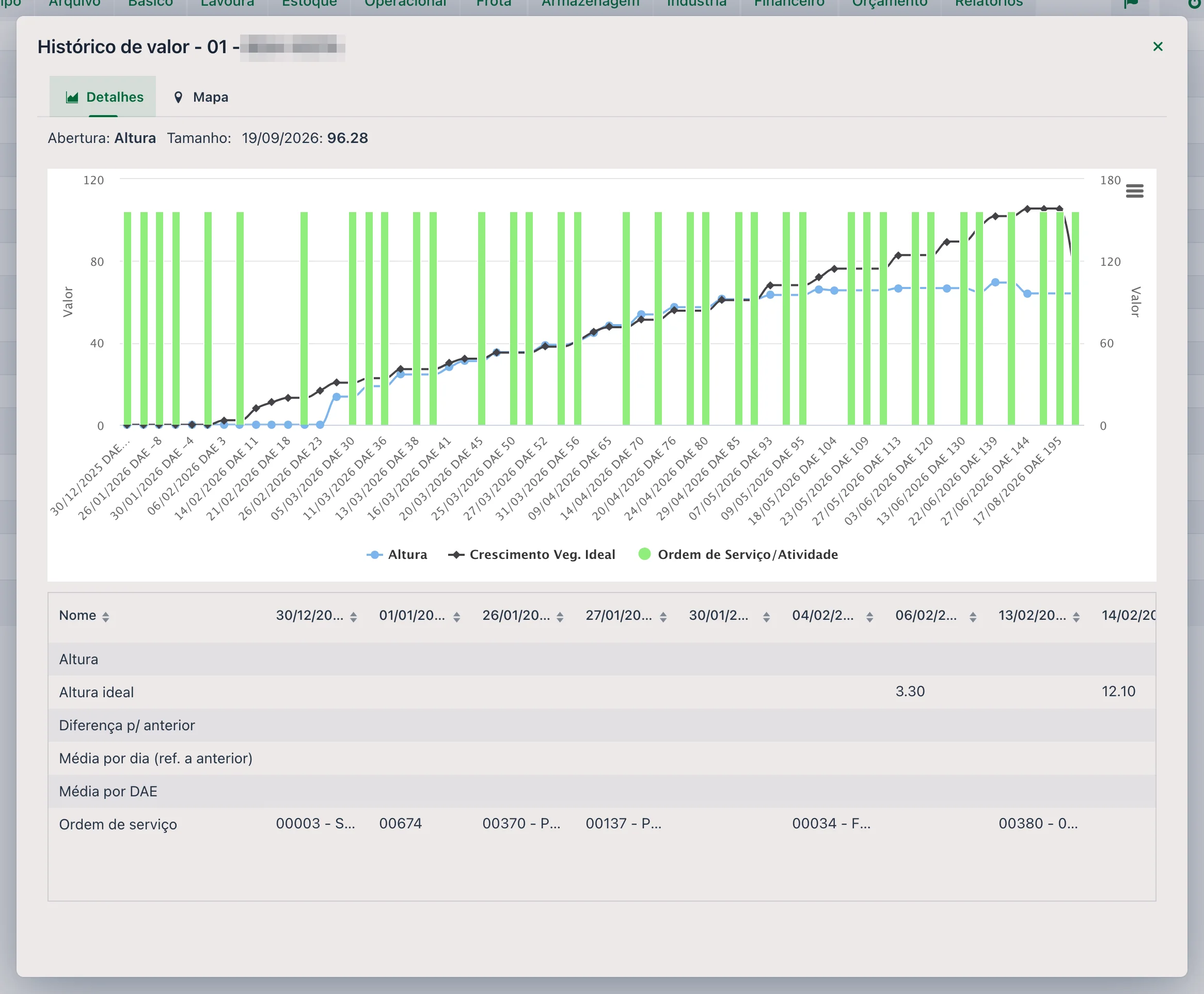
Es la lectura que muestra el ritmo: dos mediciones iguales pueden significar cosas distintas según cómo venía creciendo la planta antes — y las barras de las órdenes ayudan a relacionar un cambio de ritmo con una aplicación.
3. Los informes
Portal: Informes → tema Relevamiento
Los informes de abajo piden los mismos filtros (el MON.02.03 (antiguo 001.O) tiene además el Peso estimado): Fecha (período, obligatorio), Quadra(s) y Sector. Quadra es el nombre antiguo de la parcela; en blanco, entran todas. Consideran solo la plaga de fenología del algodón — la misma que usa el panel. Cómo emitir y exportar está en la Guía rápida - Informes.
La parcela en números: una línea por parcela y fecha de monitoreo, con Variedad, D.A.E y D.A.P (días después de la emergencia y después de la siembra, contados desde la Siembra de cultivos), Pla. (cuántas plantas se evaluaron), Últ. STAND (el último stand registrado hasta esa fecha), Últ. Pos. Flor Blanca y los promedios de Cant. Nudos Veg. y Cant. Nudos Rep. Después viene un bloque por cada estado encontrado en el período — Pimpollo, Flor, Cápsula, Capullo y Abortó —, cada uno con tres columnas:
- Promedio — cuántas estructuras de ese estado por planta;
- Total — cuántas se marcaron en la parcela;
- % — la parte de ese estado en el total de estructuras marcadas en la parcela ese día.
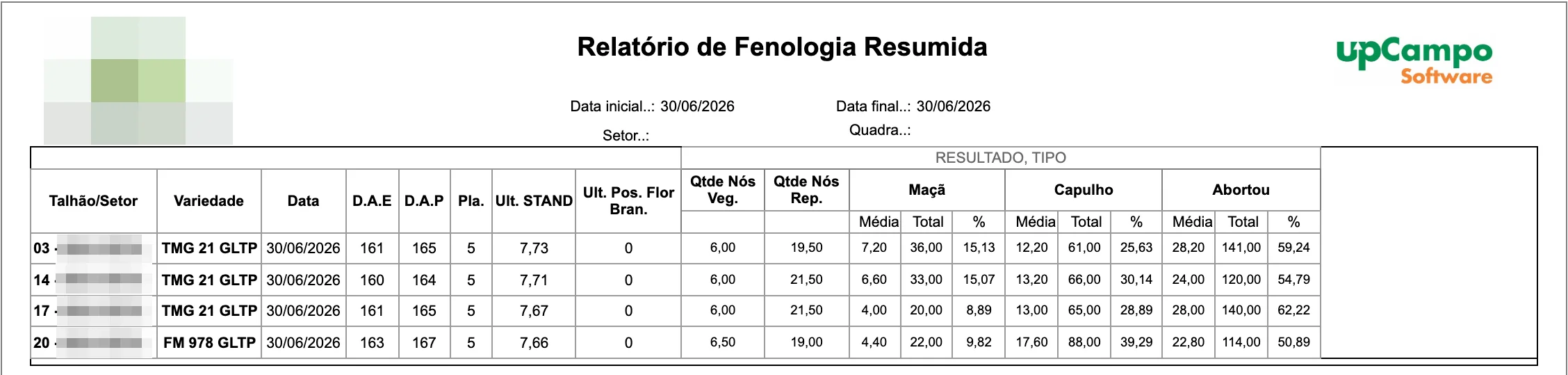
La ficha de cada planta, agrupada por parcela y por punto (con el técnico que midió): Altura, Total Nudos, Nudos Veg., Pimpollos Veg. y Nudos Rep., y el conteo de Pimpollo, Flor, Cápsula, Capullo, Abortadas y el Total de esa planta. Al final de cada parcela, un Resumen (promedio) de las medidas. Sirve para revisar la recolección planta por planta. Para ver la planta dibujada nudo por nudo, use el MON.02.02 (antiguo 001.M2), justo abajo.

El informe más completo del mapeo por nudo, y el que lleva el árbol del panel al papel. Se abre con dos cuadros del período:
- Fenología resumida — los mismos números del MON.02.01 (antiguo 001.N) (plantas, Últ. STAND, nudos y, por estado, Promedio, Total y %), parcela por parcela;
- Por posiciones (promedio) — para cada estado, cuántas estructuras por planta hay en cada posición de la rama, de 1 a 5. Es donde se ve, por ejemplo, que el aborto está concentrado en las posiciones 1 y 2 y casi no llega a la 4.
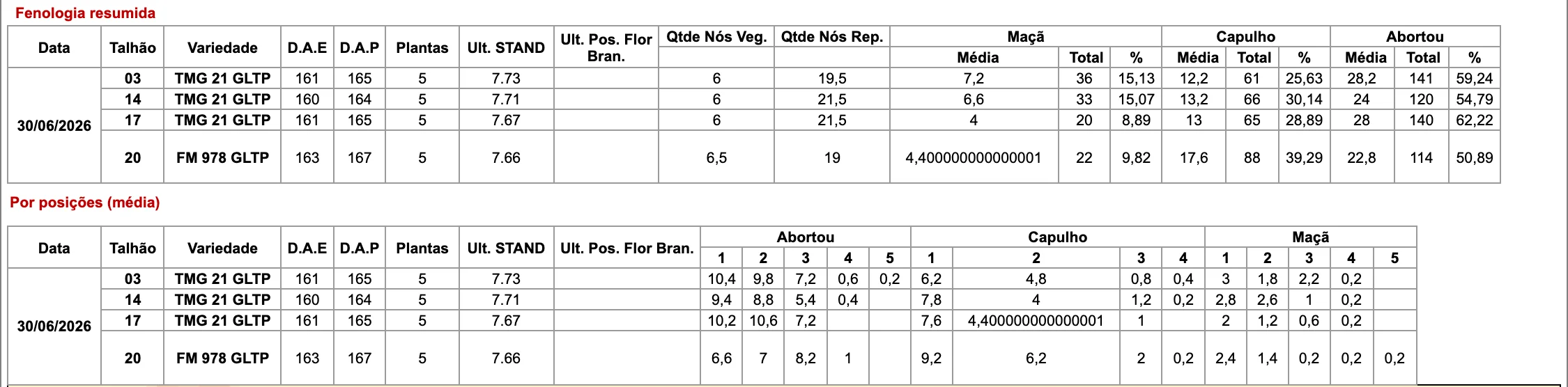
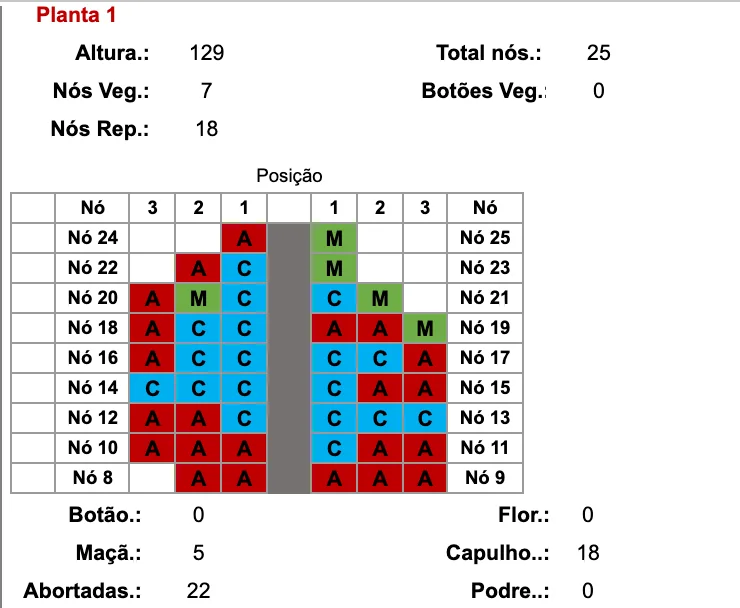
No usa la medición nudo por nudo: lee la plaga Estructura por metro, cargada en el mismo monitoreo de la aplicación. El informe trae, por parcela y fecha:
- STAND — total de plantas ÷ metros evaluados;
- Promedio por metro — total de estructuras ÷ metros evaluados;
- @ estimada — la producción estimada en arrobas por hectárea, por el cálculo de abajo.
Los 11.111 son los metros de línea por hectárea con un espaciamiento de 0,90 m, y ese número es fijo en el cálculo — en una parcela sembrada con otro espaciamiento, la estimación tiene que ajustarse a mano. El 15 convierte kilo en arroba. En el ejemplo de la captura, 90,89 estructuras por metro × 5 g ÷ 1.000 × 11.111 ÷ 15 da 336,62 @/ha. Los números son de una parcela real y sirven para mostrar el cálculo, no como referencia de productividad.
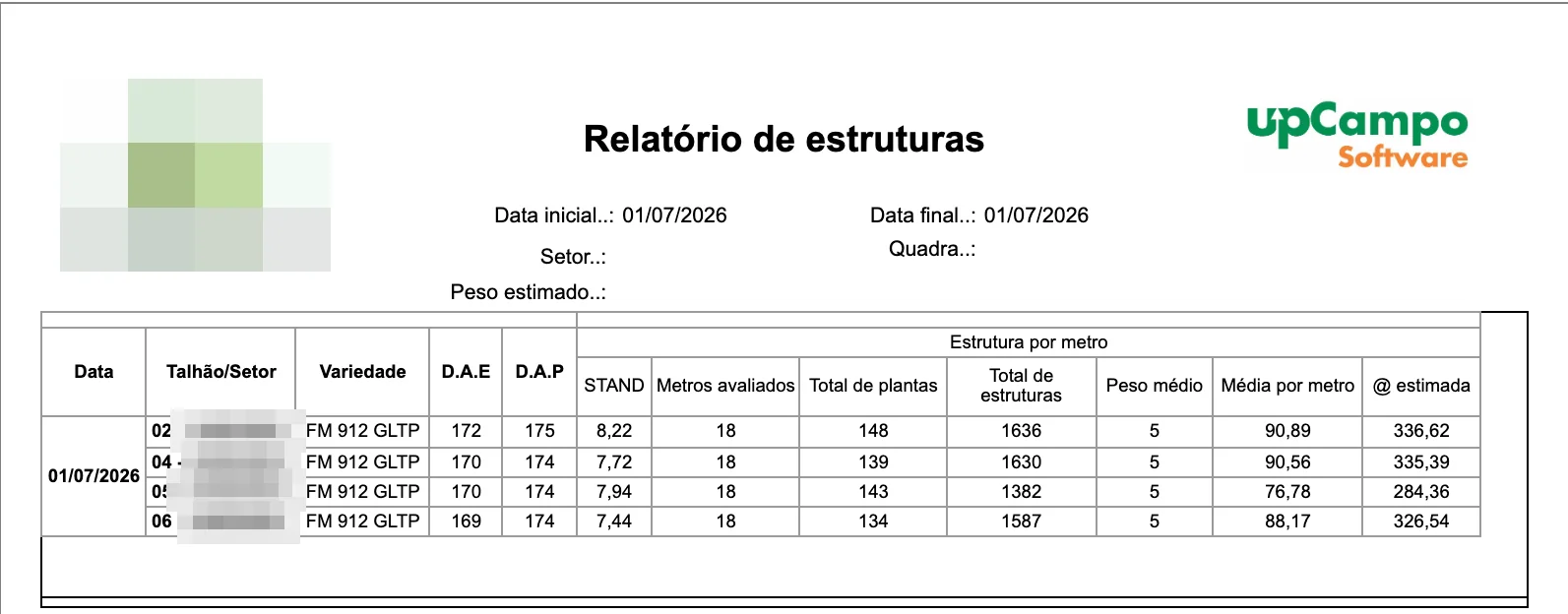
Otros informes de fenología del algodón en el mismo tema, para quien necesita un recorte específico: MON.02.P05 (antiguo 001.Qb) - Fenologías: Altura, STAND, Cant. Nudos, MON.02.P06 (antiguo 001.R) - Posición Flor Blanca & Cant. Nudos y MON.02.11 (antiguo 001.H) - Fenología - Resumido - Último de cada SEMANAL.
- El establecimiento ve dónde la planta está reteniendo carga y dónde está abortando, nudo por nudo, y no solo cuánto hay por metro
- La evolución de la parcela queda visible comparando fechas lado a lado, del pimpollo al capullo
- La variación entre plantas aparece en el Por planta, y la medición fuera de lo normal se encuentra antes de convertirse en promedio
- Los números del MON.02.01 (antiguo 001.N) y las fichas del MON.02.05 (antiguo 001.M) quedan listos para el seguimiento de la campaña y para el archivo
❓ Preguntas frecuentes
Medí la planta en la aplicación y no apareció en el panel. ¿Por qué?
En upCampo, los dibujos del panel de fenología se preparan cada 7 minutos a partir de lo que ya sincronizó. Verifique si el celular sincronizó, espere algunos minutos y recargue la página — el panel solo lee los datos al abrirse. Si aun así no aparece, verifique si la medición se hizo en la clase Fenología Detallada Algodón, y no en un conteo común.
¿Cuál es la diferencia entre Resumen y Resumen con % en el panel?
El Resumen muestra, en cada nudo y posición, solo el estado más frecuente entre las plantas medidas. El Resumen con % muestra todos los estados encontrados en esa posición, cada uno con su porcentaje. El primero es la lectura rápida; el segundo muestra cuán dividida está la parcela.
¿El porcentaje de la posición considera las plantas en que estaba vacía?
No. En upCampo, la posición marcada como ausente en la aplicación no se graba, así que el porcentaje del panel es sobre las plantas que tenían alguna estructura en esa posición. Una posición que existía en una sola planta puede aparecer con 100%. Para ver en cuántas plantas existía, use el tipo Por planta del panel o el informe MON.02.02 (antiguo 001.M2) - Fenología detallada - Árbol.
¿Puedo medir más de una planta en el mismo punto?
La aplicación lo permite, pero el panel de fenología dibuja un árbol por punto, y las dos plantas caerían en el mismo dibujo, superpuestas. En upCampo, la rutina del mapeo por nudo es abrir un punto nuevo para cada planta medida.
¿Qué informe uso para seguir la fenología del algodón parcela por parcela?
El MON.02.01 (antiguo 001.N) - Fenología resumida: por parcela y fecha, trae el porcentaje, el total y el promedio por planta de pimpollos, flores, cápsulas, capullos y abortos, además del último stand y los promedios de nudos vegetativos y reproductivos. Para ver cada planta dibujada nudo por nudo, use el MON.02.02 (antiguo 001.M2) - Fenología detallada - Árbol.
¿Cómo comparo el mismo cultivo en dos fechas?
En el panel de fenología, elija la parcela con la primera fecha, toque Agregar comparación y elija la misma parcela con la segunda fecha en la Comparación 2. Con Lado a lado marcado, los dos árboles quedan uno al lado del otro.
¿Mi establecimiento puede usar el mapeo fenológico por nudo?
Es un recurso armado a medida: hoy está configurado para la campaña Algodón 2026 de un cliente específico. Para usarlo en otro establecimiento, hable con el soporte de upCampo — la recolección depende del registro de la plaga de fenología del algodón, y el panel se prepara para cada establecimiento y campaña.
📘 Pantalla: Comentarios
La pantalla Comentarios funciona como complemento del monitoreo de plagas. Muestra registros cargados directamente desde la aplicación, con anotaciones libres, evidencias y fotos tomadas en el campo.
📍 Ubicación en el sistema
Menú: Agricultura > Comentarios
🧩 Función principal
Igual que la pantalla de Monitoreos, esta pantalla no sirve para incluir registros nuevos, sino para:
- Ver las observaciones registradas en la aplicación
- Ajustar o eliminar información, si es necesario
Las observaciones pueden incluir:
- Texto descriptivo libre
- Parcela y cultivo
- Fotos tomadas en el momento de la anotación
- Ubicación y fecha
📊 Paneles y visualización general
Las observaciones se analizan desde el panel de inicio Monitoreos, donde aparecen agrupadas junto con los monitoreos.
En el panel, el agrónomo puede:
- Ver las observaciones por fecha y parcela
- Analizar las imágenes capturadas
- Ver el mapa con los puntos georreferenciados
- Seguir el momento fenológico del cultivo
- Consultar el historial de la plaga observada por parcela, si hay referencia
- El sistema mantiene un historial visual y descriptivo del campo
- El análisis de los cultivos se vuelve más rico y completo
- El técnico entiende mejor el contexto de las decisiones agronómicas
❓ Preguntas frecuentes
¿Cuál es la diferencia entre Comentario y Monitoreo?
El Monitoreo es la recolección estructurada de plagas, con puntos y conteos. El Comentario es la anotación libre: un texto descriptivo con fotos, parcela, cultivo, ubicación y fecha, hecho cuando el técnico quiere registrar algo que no entra en el formulario.
¿Puedo registrar una observación por el portal?
No. Las observaciones se cargan desde la aplicación, en el campo. En el portal usted solo las ve, ajusta o elimina.
¿Dónde aparecen las observaciones?
En el panel de inicio Monitoreos, agrupadas junto con los monitoreos — con las imágenes, el mapa georreferenciado y el momento fenológico del cultivo.
📘 Pantalla: Reseñas
La pantalla Reseñas guarda en el sistema el resultado de las muestras recolectadas en el cultivo: el análisis de suelo de la parcela antes de la siembra, el análisis foliar hecho a mitad del ciclo, la prueba de compactación. Cada análisis queda vinculado a la parcela, a la campaña y a la variedad, con los contenidos de cada punto muestreado y el informe del laboratorio adjunto.
📍 Ubicación en el sistema
Menú: Agricultura > Reseñas
🧩 Función principal
Centralizar el historial de análisis del establecimiento. En lugar de que el informe del laboratorio quede en un correo o en una carpeta de la computadora, queda registrado en la parcela a la que pertenece — con los contenidos digitados punto por punto y el PDF original adjunto. En la campaña siguiente, se puede abrir la parcela y ver lo que indicó el análisis.
📝 Campos principales
| Campo | Descripción |
|---|---|
| Escribe | Obligatorio. Análisis de suelos, Análisis de hojas, Compresión u Otros. Viene marcado como Análisis de suelos |
| Código | Número del análisis. Al hacer clic en "Nuevo", el sistema sugiere el próximo número libre |
| Primera fecha de recogida | Fecha en que comenzó el muestreo. Viene completada con el día de hoy |
| Campaña | La campaña a la que se refiere el análisis |
| Parcela | Obligatorio. La parcela muestreada |
| Variedad/Cultivar | Obligatorio. La variedad sembrada en el área |
| Nota | Campo libre — laboratorio que hizo el análisis, condición del cultivo el día de la recolección, lo que sea útil registrar |
🗂 Pestañas adicionales
Detalles (puntos de análisis)
Aquí entran los resultados. Un análisis suele tener varios puntos de recolección dentro de la misma parcela, y cada punto es una línea de esta pestaña:
| Campo | Descripción |
|---|---|
| Punto | Número del punto de recolección dentro de la parcela |
| Fecha de colección | Fecha de recolección de ese punto. Viene completada con el día de hoy |
| N, P, K | Nitrógeno, fósforo y potasio |
| Ca, Mg, S | Calcio, magnesio y azufre |
| B, Cu, Fe, Mn, Zn | Micronutrientes: boro, cobre, hierro, manganeso y zinc |
| Nota | Anotación de ese punto específico |
Los contenidos se digitan como los informa el laboratorio — el sistema no convierte unidades ni recalcula nada. Cada punto se guarda por separado, con el botón Guardar de la propia pestaña.
Archivo
Adjunta el informe original al análisis: el PDF del laboratorio, la planilla con los resultados, la foto de la calicata. Cada adjunto tiene Título, Descripción y Nota, y el botón Para ver abre el archivo en otra pestaña. Se aceptan PDF, imágenes, planillas, documentos de texto, audio, video y archivos comprimidos.
🔧 Funcionalidades en la lista
La lista muestra Número, Fecha de colección, Escribe y Parcela, con búsqueda por columna. Arriba hay un filtro rápido por tipo — Todas, Análisis de suelos, Análisis de hojas, Compresión y Otros — que viene en Todas.
- El informe queda en la parcela a la que pertenece, y no perdido en un correo
- Se puede comparar la fertilidad de la misma parcela entre campañas
- La recomendación de fertilización y encalado parte de un historial, no de la memoria
- El informe original queda adjunto, disponible para revisión y auditoría
❓ Preguntas frecuentes
¿Dónde guardo el resultado del análisis de suelo del establecimiento?
En la pantalla Reseñas, en Agricultura > Reseñas. Usted crea el análisis
vinculado a la parcela, a la campaña y a la variedad, digita los contenidos de cada punto de recolección en la pestaña
Detalles y adjunta el PDF del laboratorio en la pestaña Archivo.
¿Se pueden cargar varios puntos de recolección en el mismo análisis?
Sí — para eso sirve justamente la pestaña Detalles (puntos de análisis). Cada punto muestreado dentro de la parcela se convierte en una línea, con su número, su fecha de recolección y los contenidos de N, P, K, Ca, Mg, S, B, Cu, Fe, Mn y Zn.
¿Puedo adjuntar el informe del laboratorio?
Sí, en la pestaña Archivo, que acepta PDF, imágenes, planillas y documentos de texto. El botón Para ver abre el archivo adjunto en otra pestaña del navegador. Hay que guardar el análisis antes de adjuntar.
¿Qué tipos de análisis acepta el sistema?
Cuatro: Análisis de suelos, Análisis de hojas, Compresión y Otros. El tipo es obligatorio y sirve también de filtro rápido en la lista, para encontrar solo los análisis de suelo de una campaña, por ejemplo.
No consigo guardar el análisis. ¿Qué falta?
Tres campos son obligatorios: Escribe, Parcela y la fecha. La variedad también se pide en el registro. Completados esos, el registro se graba normalmente.
📘 Pantalla: Fardos
El fardo —o fardón— es el rollo de algodón que la cosechadora deja en la parcela. En upCampo, cada fardo es un registro con número, parcela de origen, variedad y fecha de cosecha: es la unidad de trazabilidad del algodón, lo que permite, a partir de un fardo pequeño de fibra vendido meses después, llegar a la parcela que lo produjo.
El fardo nace aquí sin peso. Gana peso en la recolección, cuando se pesa el camión que lo lleva a la desmotadora, y es ese peso el que suma en el total cosechado de la parcela. Un fardo registrado con la parcela equivocada es productividad equivocada en dos parcelas al mismo tiempo.
📍 Ubicación en el sistema
Menú: Agricultura > Fardos
🧩 Función principal
Cada fardo se registra con sus respectivas características agronómicas y geográficas:
Estos registros pueden utilizarse después para el control de trazabilidad y logística, y son la base para las operaciones de recolección y almacenamiento.
🔎 La lista y los totalizadores
La pantalla se llama Fardos de algodón/artículo de seguimiento y abre filtrada por Campaña, Fecha de inicio (desde) y Fecha de finalización (hasta). Junto a los filtros están tres totalizadores de lo que se está mostrando: Farm Weight, Cotton Weight y La cantidad, la forma rápida de cerrar la producción de un período.
La lista trae Código, Código QR/Cód. Bar, Fecha, Parcela, Variedad/Cultivar, Peso hace, Cotton Weight, Hectáreas, ¿Recogido?, Colección de pacas, Flota, Fecha de colección, Usuario Inc., Usuario conferencia, Colección usuarios, Origen, Borde, Estourado, Nota e ID de referencia/integración.
📝 Campos del fardo
| Campo | Descripción |
|---|---|
| Dónde | En el campo o Recogido: dónde está el fardo ahora. |
| Formato | Cilíndrico o Cuadrado, según la cosechadora. |
| Cambio | 1° Cambio o 2° Cambio (el turno de trabajo). |
| Fecha, Hora, Minuto y Segundo | Cuándo se generó el fardo. La fecha es obligatoria. |
| Código | Obligatorio. Identificación del fardo. |
| Parcela y Variedad/Cultivar | Obligatorios. De dónde vino el algodón. |
| Código QR | Código de la etiqueta pegada en el fardo: es por él que se rastrea el fardo en la recolección. |
| Module ID | Identificador del módulo en la cosechadora, usado por la integración. |
| Peso hace | Peso registrado en el establecimiento. |
| Peso ALGODÓN | Peso verificado en la desmotadora: es la comparación entre los dos lo que revela pérdida o diferencia de balanza. |
| Diámetro y Hectáreas | Medidas del fardo y el área que representa. |
| Borde | Marca el fardo cosechado en el borde (bordadura) de la parcela, que suele tener rendimiento diferente. |
| Estourado | Marca el fardo que se reventó: pérdida a considerar en el cierre. |
| Latitud y Longitud | Dónde se dejó el fardo. Es lo que permite encontrarlo en el mapa. |
| Flota / Propiedad Cosecha | Obligatorio. La cosechadora que generó el fardo. |
| Nota y Nota/Integración | Campos libres; el segundo recibe el texto que viene de la integración. |
⚡ Herramientas por lote
El fardo es un registro de volumen: una campaña supera los mil. Por eso la pantalla tiene herramientas para tratar muchos a la vez:
Generar varios en lote
Crea varios fardos a la vez, para cuando la cosecha ya ocurrió y nadie registró fardo por fardo. Informe Parcela, Variedad/Cultivar, Número de fardos, Fecha, Peso hace, Hectáreas, turno y borde.
- El botón Obtener cant. auxiliar de las ejec. de OS trae la cantidad a partir de lo que ya se ejecutó en las órdenes de servicio de cosecha, en vez de que usted cuente
- Código QR inicial: déjelo en blanco para no generar código QR. Si lo informa, el sistema incrementa en cada fardo (0050, 0051, 0052…)
Ajuste por lotes
Corrige un campo en varios fardos a la vez. Elija qué alterar —Parcela, Variedad/Cultivar, Cambio, Borde, Estourado, Farm Weight, Cotton Weight o Hectáreas—, informe el nuevo valor, marque los fardos en la grilla y confirme. Es el camino para el error que se repitió: la parcela cambiada en una jornada entera, el turno registrado mal.
Ver en el mapa
Muestra los fardos ubicados en el mapa, a partir de la latitud y longitud de cada uno: útil para planificar la ruta de recolección y para encontrar el fardo que quedó atrás.
📲 Origen de los registros
1. Por la aplicación
La forma más común de registro es en la app:
- El técnico registra el fardo apenas lo genera la cosechadora
- Normalmente se pega un código QR en el fardo
- El código se escanea después para el rastreo. Para eso, se pueden generar etiquetas numeradas con el informe POS.04.02 (antiguo 009.A) - Etiquetas para fardos
En la aplicación, el menú es Rastreo de fardos/ítems. La pestaña LISTA DE FARDOS/ÍTEMS filtra por Situación, Flota, Sector y Parcela, muestra el Total de ítems y, para cada fardo, el número, la parcela, la variedad, el Cód. up, el peso del establecimiento, la situación y la fecha. La pestaña RESUMEN suma la cantidad, los pendientes, los pesos y el promedio por hectárea, con el detalle por parcela.
Al tocar el fardo, se abre su registro: Código up, Código QR/Cód. de barras (con el botón CAPTURAR al lado), Parcela, Nota, Flota/Equipo, Operador/Funcionario, Fecha, Situación, turno (1° Turno o 2° Turno), Borde, peso en el establecimiento, peso en la desmotadora y ha. El NUEVO (+) de la lista abre el mismo formulario en blanco, ya con el siguiente Código up, y el botón del pie es GUARDAR + NUEVO, para registrar un fardo tras otro.
2. Por el portal
- Registro manual por el equipo, completando los datos
3. Por integración con cosechadoras John Deere
- Requiere configuración del equipo de upCampo para habilitar la integración y sincronizar los datos automáticamente
- La columna Origen de la lista muestra de dónde vino cada fardo:
Manualen los registrados a mano - El botón Importar sin módulo abre la ventana Importar fardos de JD sin módulo, que lista lo que John Deere registró sin el identificador de módulo, con fecha, parcela, equipo, variedad, hectáreas, peso y operador. Forzar seleccionados trae esos fardos de todos modos
4. Por archivo de la máquina
- El botón Importar balas desde un archivo de máquina de Excel, junto a los filtros, carga los fardos a partir del archivo generado por la propia cosechadora
🔗 Y después del desmotado: los fardos pequeños de fibra
Cuando el fardón va a la desmotadora y se desmota, la fibra resultante se prensa en fardos pequeños, que tienen pantalla propia, código GS1 y pesos separados de fibra, semilla, fibrilla y residuo. Cada fardo pequeño apunta al fardón de origen, y así la trazabilidad va desde la venta hasta la parcela.
🔗 Relación con la Recolección de fardos
Después de registrar el fardo, este entra en otra etapa del proceso: la recolección de fardos.
- El fardo se pesa en el momento de la recolección (manualmente o por integración)
- Si la cosechadora informa el peso automáticamente, este también se considera
- El peso registrado se utiliza para calcular la productividad de la parcela, uno de los indicadores agronómicos más importantes
- La recolección se hace por otro menú, donde se informa el lugar adonde se llevó el fardo, peso, tipo de carga, etc.
- Ambos registros están conectados y forman el historial completo del fardo
📊 Informes relacionados
- Se garantiza la trazabilidad de la producción
- Se facilita el control de la logística de campo
- Es posible integrar con sistemas de almacenamiento, ventas y calidad
El control de fardos forma parte de la solución de upCampo para algodón: vea cómo funciona el módulo completo, del campo a la desmotadora.
❓ Preguntas frecuentes
La parcela no aparece en la pantalla de fardos. ¿Por qué?
Porque el cultivo debe estar marcado con la opción Permite fardos en el registro de Cultivo. Sin eso, la parcela no queda disponible en la funcionalidad.
¿Cómo se registran los fardos en la práctica?
De tres formas: por la aplicación, que es la más común (el técnico registra el fardo apenas la cosechadora lo genera); manualmente por el portal; o por integración con cosechadoras John Deere, que requiere configuración del equipo de upCampo.
¿Cómo rastreo un fardo después?
Normalmente se pega un código QR en el fardo, que se escanea después para el rastreo. Las etiquetas numeradas salen del informe POS.04.02 (antiguo 009.A) - Etiquetas para fardos.
¿Qué información queda guardada en cada fardo?
Campaña, parcela, cultivo, variedad, ubicación por GPS y la fecha de generación: la base para la trazabilidad, la logística y las operaciones de recolección y almacenamiento.
La cosecha ya pasó y nadie registró los fardos. ¿Cómo lo resuelvo?
Use Generar varios en lote: informe parcela, variedad, cantidad de fardos, fecha, peso y hectáreas, y el sistema crea todos a la vez. El botón Obtener cant. auxiliar de las ejec. de OS además trae la cantidad a partir de las órdenes de servicio de cosecha ya ejecutadas.
Generé los fardos en lote y quedaron sin código QR. ¿Por qué?
Porque el campo Código QR inicial quedó en blanco: en blanco, la operación genera los fardos sin código QR a propósito. Si usted informa un número inicial, el sistema incrementa en cada fardo (0050, 0051, 0052…) y todos salen rastreables.
Registré varios fardos en la parcela equivocada. ¿Tengo que corregirlos uno por uno?
No. El Ajuste por lotes cambia a la vez la parcela, la variedad, el turno, el borde, el reventado, el peso del establecimiento, el peso de la desmotadora o las hectáreas de los fardos que usted marque en la grilla.
¿Cuál es la diferencia entre el peso del establecimiento y el peso de la desmotadora?
Peso hace es el peso registrado en el establecimiento; Cotton Weight es el verificado en la desmotadora. Guardar los dos es lo que permite ver la pérdida en el camino y la diferencia de balanza: la lista totaliza los dos por separado arriba.
¿Cómo encuentro en el campo un fardo que quedó atrás?
Con el botón Ver en el mapa, que ubica los fardos por la latitud y longitud de cada uno. La columna ¿Recogido? de la lista muestra cuáles todavía están en el campo.
📘 Pantalla: Uniformes
El fardo pequeño (fardinho) es el fardo de fibra que sale del desmotado en la desmotadora. Mientras el fardo (el fardón) es lo que la cosechadora genera en la parcela, el fardo pequeño es lo que queda de él después de desmotado, y es lo que se vende, se factura y se rastrea por el código GS1. En esta pantalla queda registrado cada fardo pequeño, con sus pesos y el fardón que le dio origen.
📍 Ubicación en el sistema
Menú: Agricultura > Uniformes
🧩 Función principal
Cerrar la trazabilidad entre el campo y la venta. Cada fardo pequeño apunta al fardón de origen, y el fardón apunta a la parcela y a la variedad; así, a partir de un código GS1 vendido, es posible volver hasta la parcela que produjo esa fibra. También de aquí salen los pesos usados para facturar la fibra, la semilla, la fibrilla y el residuo.
📝 Campos principales
| Campo | Descripción |
|---|---|
| Fecha | Fecha del desmotado del fardo pequeño |
| Código | Número secuencial de cuatro dígitos, sugerido por el sistema al hacer clic en "Nuevo" (0001, 0002…) |
| Fardos | Obligatorio. El fardón de origen, elegido por el código o por el código QR. Al seleccionarlo, la parcela y la variedad se completan solas |
| Parcela | Se completa automáticamente a partir del fardón; no se digita |
| Variedad/Cultivar | También viene del fardón. El nombre de este campo puede ser diferente en su empresa, según la configuración de la variedad |
| Código QR | Código de la etiqueta pegada en el fardo pequeño, para lectura en el patio y en la expedición |
| Peso neto | Peso de la fibra: es el peso que vale para la venta |
| Peso bruto | Peso del fardo pequeño con el embalaje |
| Peso de tara | Peso solo del embalaje |
| Peso total | Semilla separada en el desmotado de ese fardón |
| Peso de la fibrilla | Fibrilla (línter) resultante del desmotado |
| Peso de residuos | Residuo del desmotado |
| Bloquear | Bloque/lote de desmotado al que pertenece el fardo pequeño |
| Tipo Visual/Clasificación | Clasificación de la fibra, tal como la informa la desmotadora |
| GS1 | Código GS1 del fardo pequeño: el estándar usado en el mercado del algodón para identificar el fardo de fibra de forma única |
| Máquina | Prensa/máquina que produjo el fardo pequeño |
| Nota | Campo libre |
🔧 Funcionalidades de la lista
La lista muestra Código, el fardón de origen, Parcela, Tipo/Clasificación, GS1 y los tres pesos (neto, bruto y tara), con búsqueda por columna. También trae las columnas de factura, que indican en qué movimiento ya se facturó cada fardo pequeño.
Cambiar pesos
Botón de la lista que completa de forma masiva los pesos de semilla, fibrilla y residuo de los fardones, a partir de un porcentaje. Es el atajo para cuando la desmotadora informa el rendimiento en porcentaje, en lugar de peso por peso:
- Elija el campo a completar: P. Semilla, P. Fibrilla o P. Residuo
- La ventana lista los fardones de la campaña que ya tienen fardos pequeños y todavía no tienen ese peso vinculado a un movimiento
- Marque los fardones e informe el porcentaje
- Haga clic en Cambiar seleccionado y confirme
💸 Relación con la facturación
Los pesos registrados aquí son los que sostienen la facturación de la fibra, la semilla, la fibrilla y el residuo. Cuando un fardo pequeño ya se vinculó a un movimiento, las columnas de factura de la lista pasan a mostrar ese vínculo: por ellas se ve lo que ya salió y lo que todavía está en stock.
- La trazabilidad va del código GS1 vendido hasta la parcela de origen
- Los pesos de fibra, semilla, fibrilla y residuo quedan separados y listos para facturar
- La factura se arma a partir del peso registrado, sin volver a digitarlo
- Se puede saber, en cualquier momento, lo que ya se facturó y lo que todavía está en stock
El fardo pequeño es el extremo final de la trazabilidad del algodón en upCampo: vea cómo funciona el módulo completo, de la parcela a la fibra vendida.
❓ Preguntas frecuentes
¿Cuál es la diferencia entre fardo y fardo pequeño en el sistema?
El fardo (o fardón) es lo que la cosechadora genera en la parcela, registrado en la pantalla Fardos. El fardo pequeño es el fardo de fibra que sale del desmotado en la desmotadora, ya sin semilla: es el que tiene código GS1 y se vende. Cada fardo pequeño apunta al fardón que le dio origen.
¿Tengo que digitar la parcela del fardo pequeño?
No. Al elegir el fardón de origen en el campo Fardos, la parcela y la variedad se completan automáticamente y quedan bloqueadas para edición: así queda garantizada la trazabilidad.
La desmotadora me pasó el rendimiento en porcentaje. ¿Cómo lo registro?
Con el botón Cambiar pesos, en la lista de fardos pequeños. Elija si el porcentaje es de semilla, fibrilla o residuo, marque los fardones, informe el porcentaje y confirme: el sistema calcula y graba el peso en todos los seleccionados a la vez.
¿Cómo sé si un fardo pequeño ya se facturó?
Por las columnas de factura de la lista de fardos pequeños: muestran el movimiento en el que se registró ese peso. Un fardo pequeño sin nada en esas columnas todavía no salió.
¿Para qué sirve el código GS1?
Es el estándar de identificación usado en el mercado del algodón: cada fardo de fibra recibe un código único, que acompaña al fardo pequeño en la venta y en el almacenamiento. Guardarlo aquí es lo que permite, a partir de un código del comprador, llegar a la parcela que produjo esa fibra.
📘 Pantalla: Colección de pacas
La recolección de fardos es la carga que lleva los fardos de la parcela a la desmotadora. En upCampo, es el documento que reúne los fardos de una carga y recibe el pesaje a la llegada, y es ese pesaje, dividido entre los fardos de la carga, el que le da peso a cada uno de ellos.
Eso hace de la recolección el paso que cierra la cosecha del algodón: antes de ella el fardo existe pero no tiene peso; después, el peso suma en el total cosechado de la parcela y forma la productividad del área. Como la cosecha genera muchos fardos y el transporte se hace de a poco, cada viaje es una recolección.
📍 Ubicación en el sistema
Menú: Agricultura > Colección de pacas
🧩 Función principal
Esta pantalla se usa para registrar la carga de fardos en camiones o carretas. Cada registro corresponde a una "carga", con información como:
- Vehículo
- Conductor
- Fecha de la recolección
- Fardos incluidos en la carga
Este proceso normalmente se realiza por la aplicación, en el momento en que se arma la carga.
🔎 La lista
La lista abre filtrada por Campaña, Fecha de inicio (desde), Fecha de finalización (hasta) y Status: Todos, Pendiente o Acabado. Al lado están los totalizadores Cant. recolecciones y Cant. fardos, que responden de inmediato cuántas cargas y cuántos fardos salieron en el período.
Las columnas muestran Fecha, Código, Situación, Flota / Propiedad, Conductor, Cant. fardos, los códigos de los Fardos de la carga, Status desmotadora, Sector, ID de referencia/integración, Peso de tara, Peso bruto, Peso neto y Nota.
📝 Encabezado de la recolección
La pantalla numera los dos pasos: 1 - Alterar / Guardar encabezado y, en la pestaña Fardos, 2 - Incluir / Guardar detalles.
| Campo | Descripción |
|---|---|
| Código y Fecha | Identificación y día de la carga. La fecha es obligatoria. |
| Sector | Obligatorio. De qué sector del establecimiento salió la carga. |
| Destino | La desmotadora que va a recibir, elegida entre las entidades registradas. |
| Flota / Propiedad | Obligatorio. El camión o la carreta que llevó los fardos. |
| Conductor | Quién condujo la carga. |
| Peso de tara, Peso bruto y Peso de la lona | Los pesajes del vehículo. El Peso de la lona descuenta la lona que cubre la carga. |
| Peso neto | Calculado por el sistema: peso bruto − peso de tara − peso de la lona. Se recalcula solo con cada cambio. |
| Actuación | Rendimiento obtenido de la carga. |
| Nota e ID de referencia/integración | Campo libre y el código en el sistema externo. |
| Status y Finalizado por | Solo lectura: la situación de la recolección y quién la finalizó. Al lado están Usuario Inc. y Usuario cambiado. |
📦 Pestaña: Fardos
Es donde se arma la carga, fardo por fardo. El campo Tipo decide cómo:
- Fardo existente: elige un fardo ya registrado en la pantalla de Fardos; es el camino normal
- Nuevo fardo: crea el fardo en el momento, para el que no se registró antes
Cada ítem registra además Cambio, Código UP, Código QR, Borde, Estourado, Peso de la granja, Actuación y el Orden de recolección: la secuencia en que se cargaron los fardos, que ayuda a verificar la descarga en el mismo orden.
El botón importar varios trae varios fardos a la vez, en lugar de uno por uno, y el contador La cantidad muestra cuántos ya están en la carga.
⚖️ Pesaje en la desmotadora
Cuando el camión llega a la desmotadora:
- Se registra el peso bruto del vehículo cargado
- Después de descargar, se registra el peso de la tara
Cómo upCampo le da peso a cada fardo
La balanza pesa el camión, no el fardo. El peso individual sale de una división en partes iguales entre los fardos de esa carga:
| Etapa | Valor |
|---|---|
| Peso bruto (camión cargado) | 38.400 kg |
| Peso de tara (camión vacío) | 14.200 kg |
| Peso de la lona | 200 kg |
| Peso neto de la carga | 24.000 kg |
| Fardos en la recolección | 12 |
| Peso de cada fardo | 2.000 kg |
Un fardo que ya llega con peso propio (que viene de la cosechadora por integración, por ejemplo) no se sobrescribe con el prorrateo: la división solo completa los que estaban sin peso.
Sumados por parcela, esos pesos forman el total cosechado y el promedio de productividad en Siembra de cultivos, en arrobas por hectárea.
🔐 Finalización de la recolección
- La pantalla tiene un botón Finalizar
- Una vez finalizada, la recolección queda "sellada" y ya no se puede editar
- Eso garantiza seguridad y trazabilidad de la carga
- Si necesita corregir algo después, el mismo botón pasa a ser Reabrir; el sistema pide confirmación antes
- En la lista, Terminar varios cierra varias cargas a la vez: usted marca las recolecciones en la grilla y confirma
El encabezado guarda el Status y el Finalizado por, así queda registrado quién selló cada carga.
✅ Verificación de fardos
En la práctica, cuando llega el camión, no hay tiempo de verificar todos los fardos en la balanza.
- Por eso, la pestaña Fardos tiene el botón Verificar fardos
- Esta verificación se hace después, al descargar
- El objetivo es validar que los fardos informados por la aplicación son realmente los que estaban en la carga
- Si la verificación se hizo por error o hay que rehacerla, Quitar verificación de fardos la deshace
El avance aparece en dos lugares: en la columna Status desmotadora de la lista, que muestra Pendiente mientras la carga no se verificó, y en la grilla de la pestaña Fardos, que trae el status por fardo y el Conferencia usuarios: quién verificó cada uno.
📊 Informes relacionados
📱 La recolección de fardos en la aplicación
En la aplicación, el menú es Recolección de fardos/ítems. La lista trae las recolecciones con filtro por Sector, Equipo y Status y el total de ítems; cada recolección muestra el número, el camión, el status, cuántos fardos tiene y cuántos ya se confirmaron. Al tocarla, se abre la carga: Flota/Equipo y Conductor (cada uno con su NUEVO (+)), la desmotadora, el status, el sector y la fecha. Justo encima de la lista de fardos de la carga están LOCALIZAR POR CÓDIGO QR, LOCALIZAR POR DIGITACIÓN MANUAL y NUEVO FARDO, y el botón ORDENAMIENTO.
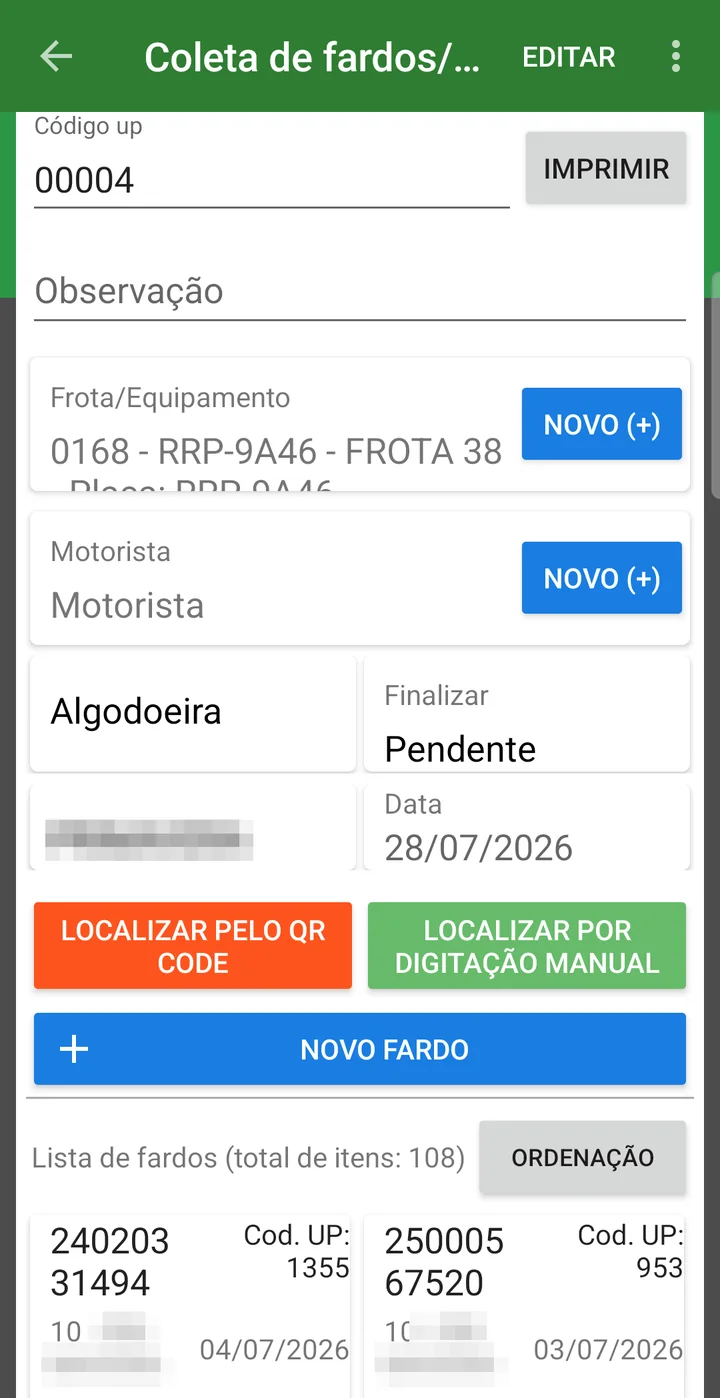
- Se determina el peso de cada fardo
- La productividad por parcela se calcula automáticamente
- Hay trazabilidad completa de la producción desde la cosecha hasta la entrada a la desmotadora
La recolección es el eslabón entre la cosechadora y la desmotadora: vea cómo upCampo acompaña el algodón de punta a punta, de la parcela al fardo de fibra vendido.
❓ Preguntas frecuentes
¿Cómo se define el peso de cada fardo?
Por el pesaje en la desmotadora. Se registra el peso bruto del camión cargado y, después de descargar, la tara. El sistema calcula el peso neto de la carga (bruto menos tara menos lona) y lo divide en partes iguales entre los fardos de esa recolección. Todos salen con el mismo peso; por eso no se deben mezclar fardos de parcelas diferentes en la misma carga cuando se quiere una productividad fiel por parcela.
¿Cómo calcula el sistema la productividad del área?
Sumando el peso de los fardos por parcela. Como cada fardo recibe su peso a partir del prorrateo de la carga, el total por parcela da la productividad de esa área.
Necesito corregir una recolección ya finalizada. ¿Es posible?
Sí. Al finalizar, la recolección queda sellada y deja de aceptar edición, pero el botón Finalizar pasa a ser Reabrir para quien necesita corregir. El sistema pide confirmación antes, y el encabezado guarda quién finalizó en el campo Finalizado por.
¿Cómo sé qué cargas todavía no se verificaron en la desmotadora?
Por la columna Status desmotadora de la lista, que muestra Pendiente mientras la carga no se verificó. Dentro de la recolección, la grilla de la pestaña Fardos trae el status fardo por fardo y el Conferencia usuarios: quién verificó cada uno.
Verifiqué mal los fardos. ¿Se puede deshacer?
Sí. En la pestaña Fardos, el botón Quitar verificación de fardos deshace la verificación, y Verificar fardos la rehace después.
¿Cómo se calcula el peso neto de la carga?
Es el peso bruto menos el peso de la tara menos el peso de la lona. El campo Peso neto lo completa el sistema y se recalcula solo cada vez que usted cambia uno de los tres pesajes.
¿Tengo que incluir los fardos uno por uno en la carga?
No. En la pestaña Fardos, el botón importar varios trae varios fardos a la vez. Para el fardo que no se registró antes, cambie el Tipo a Nuevo fardo y créelo en el momento.
¿Cómo cierro varias cargas a la vez?
Con el botón Terminar varios, en la lista: marque las recolecciones en la grilla y confirme. Antes de cerrar, muestra fecha, código, situación, flota, conductor y la cantidad de fardos de cada carga.
¿Qué se registra en cada carga?
Vehículo, conductor, fecha de la recolección y los fardos incluidos. El registro normalmente se hace por la aplicación, en el momento en que se arma la carga.
📦 Guía rápida - Entrada de producto al stock
Para hacer correctamente una entrada de producto al stock (como la llegada de una factura), siga esta secuencia:
1️⃣ Crear la Clase de producto
Menú: Stock > Clase de producto y servicio
Úsela para organizar los productos en categorías como Semillas, Fertilizantes, Repuestos, Combustibles, etc.
2️⃣ Registrar el Producto
Menú: Stock > Producto y servicio
Incluya datos como: código, descripción, unidad, marca, tipo de formulación, principio activo, entre otros.
3️⃣ Definir la Ubicación de stock
Menú: Stock > Ubicación de stock
Registre dónde se almacenarán los productos (ej.: Galpón de Agroquímicos, Depósito, Surtidor de Combustible).
4️⃣ Registrar la Entidad
Menú: Stock > Entidad
Registre el proveedor de la factura, completando los datos básicos como nombre, CNPJ/CPF y dirección.
5️⃣ Registrar la Orden de compra (opcional, pero recomendado)
Menú: Stock > Orden de compra
Cree la orden con los productos deseados, cantidades y valores. Puede usarse para control y aprobación antes de la entrada de la factura.
6️⃣ Hacer el Movimiento de entrada
Menú: Stock > Movimiento (entrada y salida)
Aquí es donde usted registra la entrada de la factura al stock.
Complete los datos de la factura, seleccione los productos y cantidades, e indique la ubicación de destino (stock).
Use el informe EST.01.01 (antiguo 012) - Stock actual para ver el saldo después del movimiento.
Use el botón "Ver existencias", disponible en todas las pantallas que involucran productos. Muestra el saldo actual de todos los productos en cada ubicación de stock.
❓ Preguntas frecuentes
¿Cuál es la secuencia para registrar una factura de compra en el stock?
Seis pasos: crear la Clase de producto, registrar el Producto, definir la Ubicación de stock, registrar la Entidad (proveedor), registrar la Orden de compra (opcional) y, por último, hacer el Movimiento de entrada.
¿Tengo que digitar a mano todos los datos del proveedor?
No. Al digitar el CNPJ en el registro de la entidad, use el botón recuperar datos junto al campo: consulta a la Receita Federal y trae los datos completos de la empresa.
¿La orden de compra es obligatoria?
No, es opcional, pero recomendada, sobre todo cuando el insumo tarda en llegar, porque permite seguir lo que se solicitó y todavía no entró.
📘 Pantalla: Principio activo
La pantalla Principio activo es un registro simple que se usa para mantener una base estandarizada de los principios activos presentes en los productos del establecimiento (como agroquímicos, fertilizantes, etc.).
📍 Ubicación en el sistema
Menú: Stock > Principio activo
🧩 Función principal
Permite registrar los principios activos de forma centralizada para que, después, puedan vincularse a los productos registrados en el sistema.
Esto facilita la organización, la búsqueda y la generación de informes técnicos y fiscales que exigen identificar el ingrediente activo utilizado en una operación determinada.
📝 Campos del registro
| Campo | Descripción |
|---|---|
| Código | Identificador interno. |
| Descripción | Nombre del principio activo (ej.: Glifosato, Azufre, Imidacloprid). |
| Nota | Campo libre para anotaciones complementarias. |
| Activo | Define si el principio está disponible para uso en el sistema. |
- La vinculación con los productos queda estandarizada
- Es más fácil generar informes técnicos
- Mejora la trazabilidad de las aplicaciones en el campo
❓ Preguntas frecuentes
¿Por qué registrar el principio activo aparte del producto?
Para mantener una base estandarizada. Varios productos comerciales comparten el mismo ingrediente activo (por ejemplo, Glifosato), y centralizar el registro facilita la búsqueda y evita escrituras distintas para la misma cosa.
¿Dónde se usa el principio activo después de registrado?
Se vincula a los productos, en la pestaña Principio activo del registro de Producto y servicio. Un producto puede tener más de un principio asociado.
¿Para qué sirve esto en la práctica?
Para generar informes técnicos y fiscales que exigen identificar el ingrediente activo usado en cada operación, y para mejorar la trazabilidad de las aplicaciones en el campo.
📘 Pantalla: Tipo de formulación
La pantalla Tipo de formulación se usa para registrar las diferentes formas físicas y químicas de los productos aplicados en el establecimiento, en especial los agroquímicos. Este registro es esencial para garantizar la secuencia correcta de mezcla de los productos en un caldo.
📍 Ubicación en el sistema
Menú: Stock > Tipo de formulación
🧩 Función principal
Este registro sirve de base para el campo "Tipo de formulación" presente:
- En el registro de Productos
- En la Orden de servicio, donde aparece la secuencia correcta de aplicación
Esto es fundamental para:
- Garantizar la eficiencia del caldo
- Evitar incompatibilidad entre productos
- Cumplir los protocolos técnicos de aplicación
📝 Campos del registro
| Campo | Descripción |
|---|---|
| Código | Identificador interno. |
| Descripción | Nombre de la formulación (ej.: SC - suspensión concentrada, WG - gránulos dispersables). |
| Pedido | Número que define el orden de entrada en el caldo de pulverización (ej.: 1 para SC, 2 para WG, etc.). |
| Nota | Anotaciones complementarias. |
| Activo | Define si está disponible para uso. |
- El caldo se armará en el orden correcto
- La aplicación en el campo sigue los estándares técnicos
- Las órdenes de servicio serán más seguras y estandarizadas
❓ Preguntas frecuentes
¿Por qué tengo que registrar el tipo de formulación?
Porque es el que define el orden de entrada de los productos en el caldo de pulverización. La secuencia equivocada compromete la eficiencia de la mezcla y puede causar incompatibilidad entre productos.
¿Cómo defino el orden de mezcla en el caldo?
Con el campo Pedido de cada formulación; por ejemplo, 1 para SC (suspensión concentrada), 2 para WG (gránulos dispersables). Ese orden aparece después en la Orden de servicio, orientando a quien prepara el caldo.
¿Dónde se usa el tipo de formulación?
En el registro de Productos y en la Orden de servicio, donde el sistema muestra la secuencia correcta de aplicación.
📘 Pantalla: Clase de producto y servicio
La pantalla Clase de producto y servicio permite crear las agrupaciones de los ítems que se usarán en la plataforma, tanto productos (como agroquímicos y semillas) como servicios (como mantenimiento o recolección de muestras).
📍 Ubicación en el sistema
Menú: Stock > Clase de producto y servicio
🧩 Función principal
Organiza los productos y servicios en categorías. Ejemplos comunes:
- Productos: Semillas, Fungicidas, Insecticidas, Combustibles, Repuestos
- Servicios: Recolección de muestras, Análisis de suelo, Transporte
Esta clasificación se utiliza para:
- Filtros en informes
- Organización en el registro de productos
- Agrupaciones por tipo en las órdenes de servicio
📝 Campos del registro
| Campo | Descripción |
|---|---|
| Código | Identificador interno. |
| Descripción | Nombre de la clase. |
| Abreviatura |
Importante para generar el código de los productos automáticamente.
|
| Tipo | Lo que agrupa la clase: Combustible, Repuesto, Lubricantes, Insumo, Servicio u Otros. |
| Nota | Anotaciones adicionales. |
| Activo | Define si la clase está disponible para uso. |
La clase en el ítem de la factura
Desde el 8 de octubre de 2026, cada ítem del Movimiento tiene el campo Clase de producto: viene la clase del producto, que se puede cambiar solo en esa línea, y en la compra directa, sin producto registrado, se elige a mano. Al finalizar la factura, cuando el proveedor o cliente no tiene cuenta de gestión, es por la clase de cada ítem que upCampo busca la cuenta del título y, si los ítems caen en cuentas diferentes, el título sale con prorrateo por el valor de los ítems.
🔄 Importación de clases estándar
En la lista principal de la pantalla está el botón "Importar clase de producto (estándar)", que ofrece:
- Las clases más comunes ya listas para seleccionar
- Facilidad en la etapa inicial de implementación
- La organización del stock es más intuitiva
- Los informes pueden agrupar ítems por tipo
- La numeración de los productos sigue un estándar automatizado
❓ Preguntas frecuentes
¿Para qué sirve la clase de producto?
Para agrupar los ítems en categorías (Semillas, Fungicidas, Insecticidas, Combustibles, Repuestos) y también servicios, como recolección de muestras o transporte. La clasificación se usa en filtros de informes y en agrupaciones en las órdenes de servicio.
¿Cómo se genera automáticamente el código del producto?
Por la Abreviatura definida en la clase. Para la clase "SEMENTE", por ejemplo, los productos salen como SEMENTE001, SEMENTE002 y así sucesivamente.
¿Tengo que crear todas las clases desde cero?
No. En la lista de la pantalla está el botón Importar clase de producto (estándar), que trae las clases más comunes ya listas: útil en la etapa de implementación.
📘 Pantalla: Producto y servicio
La pantalla Producto y servicio es el registro principal de ítems utilizados en la plataforma. Reúne información técnica, comercial, agronómica y de stock sobre los productos y servicios usados en las operaciones.
📍 Ubicación en el sistema
Menú: Stock > Producto y servicio
🧩 Función principal
Centraliza el registro de todos los ítems utilizados:
- Insumos agrícolas (fertilizantes, agroquímicos, semillas)
- Ítems de depósito (combustibles, repuestos, materiales)
- Servicios (mantenimiento, transporte, recolección de muestras)
📝 Campos del registro principal
| Campo | Descripción |
|---|---|
| Código (interno) | Generado automáticamente por el sistema, usando la abreviatura de la clase. |
| Referencia (externa) | Referencia del proveedor. Acepta varios códigos: digite cada uno y presione Enter. |
| Descripción | El nombre con el que se buscará el producto en todas las pantallas. |
| Clase de producto y servicio | Obligatoria. Definida previamente en el registro de clases. |
| Unidad | Obligatoria. Litro, kilogramo, unidad, metro… |
| Marca/Fabricante | — |
| NCM principal | Clasificación fiscal del producto. |
| Dosis estándar, Dosis mínima y Dosis máxima | Las dosis generales del producto, usadas cuando no hay una regla específica por establecimiento y cultivo. |
| Valor unitario estándar | Precio de referencia del producto. |
| Nota | Anotación libre. |
| ID de referencia/integración y Descripción Ref./Int. | Se usan cuando el producto viene de un sistema externo. |
Las marcas del producto
Junto al código hay casillas que cambian el comportamiento del producto en las otras pantallas:
| Marca | Qué cambia |
|---|---|
| Activo | Desmarcado, el producto desaparece de las listas de selección sin borrar el historial. |
| Combustible | Identifica el ítem como combustible, para el control de carga de combustible. |
| Semilla | Identifica el ítem como semilla, y es lo que habilita la información específica de semilla en el lote. |
| Exigir lote | Pasa a exigir el lote en los movimientos del producto: es lo que garantiza la trazabilidad del agroquímico hasta la parcela. |
| Ver informe operativo | Hace que el producto aparezca en los informes del área operativa. |
| Producto móvil | Marca el ítem como móvil, para el control de ítems que circulan entre ubicaciones. |
| Organofosforado | Marca el producto como organofosforado. La orden de servicio que reciba este producto pasa a exigir el funcionario en la ejecución y a bloquear a quien ya aplicó 6 días en los últimos 30; vea Exposición a organofosforados. |
Inf. defensivos agrícolas
Bloque que se abre y se cierra, con los campos regulatorios: número del MAPA (registro en el Ministerio de Agricultura de Brasil), clasificación toxicológica, modo de aplicación y demás información del agroquímico.
🗂 Pestañas del registro
Principio activo (Lista)
Vincula uno o más principios activos al producto, cada uno con la Concentración (en la misma unidad del producto). La grilla muestra también el nombre del principio en inglés. El botón Importación rápida/dinámica agiliza el llenado.
Lote
Los lotes del producto. Cada uno tiene Número de código, Fecha de vencimiento y Granja (obligatorios), además de Tamaño de embalaje, Ubicación actual, nota y la marca Activo. Para un producto marcado como semilla, se abre además el bloque Semilla.
Dosis x Granja x Cultivo
Configura las etiquetas (recomendaciones de uso) por establecimiento y cultivo; vea la sección siguiente.
NCM y referencias
Es la equivalencia de códigos con el proveedor: para cada entidad (obligatoria), se registran el NCM, el Código de referencia y la Descripción referencia que usa. Es lo que permite reconocer el producto cuando la factura llega con el nombre y el código del proveedor.
Stock
Pestaña de consulta: por Lugar, muestra Equilibrio (saldo), Cantidad de lotes, Último costo y Costo Promedio. Es donde se responde "cuánto hay, dónde está y a cuánto entró".
Archivo
Almacena documentos como la etiqueta, la FISPQ (hoja de datos de seguridad) y la ficha de emergencia.
🌱 Dosis x Granja x Cultivo
Es una pestaña opcional, pero que cambia el comportamiento de la orden de servicio: completada, hace que el sistema sugiera la dosis cuando se elige el producto en la orden, y verifique los límites de la aplicación.
Cada línea vale para una combinación de establecimiento y cultivo:
| Campo | Descripción |
|---|---|
| Granja | Obligatorio. El establecimiento al que se aplica la regla. |
| Cultivo | Obligatorio. Cultivo al que se aplica la regla. |
| Número máximo de aplicaciones | Cuántas veces se puede aplicar el producto. |
| Intervalo de días | Intervalo mínimo entre una aplicación y la siguiente. |
| Bloquear | No permitir usar este producto en este cultivo. |
| Por hectárea | Dosis estándar, mínima y máxima por hectárea. |
| Por volumen | Dosis estándar, mínima y máxima en volumen (ml o g), más el volumen de la etiqueta (L o KG). |
En la orden de servicio, el resultado de estas verificaciones aparece en el campo Verificación, junto al saldo del producto. Es lo que evita aplicar por encima de lo recomendado o repetir la aplicación antes del intervalo previsto, sin depender de que quien registra recuerde la etiqueta.
🔧 Funcionalidades de la lista principal
La lista muestra Código, Descripción, Referencia, Marca, Clase, Unidad, Dosis, Grupo, Activo, Nota y Equilibrio (saldo), con campo de búsqueda en cada columna y la cantidad total de productos junto a los botones. Arriba, el selector Visualización alterna entre Patrón (la lista) y Dashboard (indicadores).
Importar empresa 'predeterminada'
Abre una lista de productos ya listos, mantenida por upCampo, con Descripción, Principio activo, Clase, Marca, Unidad y Formulación. Marque los que le interesan e importe: es el camino para empezar el registro sin digitar agroquímico por agroquímico.
Importar a Excel
Inclusión masiva a partir de una planilla (.xls o .xlsx). La ventana avisa que
no se reemplaza ningún registro: solo se agregan los nuevos. Las columnas, en cualquier
orden, son:
| Columna | Regla |
|---|---|
| descrição | Obligatoria, con formato de texto. |
| Unidade | Obligatoria, como texto. |
| Código | Opcional, como texto. |
| Referência | Opcional, como texto. |
Dar formato de texto a las columnas en la planilla evita que Excel convierta los códigos en números y elimine los ceros a la izquierda.
Cambiar varios
Actualización colectiva de Marca, Clase, Unidad de medida, Tipo de formulación y Clasificación toxicológica.
Dentro del registro está además el botón Datos de importacion, que trae información para el producto abierto.
🔍 Ver existencias
Funcionalidad presente en varias pantallas del sistema, permite:
- Consultar el saldo actual
- Filtrar por producto, clase, ubicación
- Ver el historial completo de movimientos
- Consultar los lotes y sus saldos
📊 Informes relacionados
Además de los principales listados abajo, existen muchos otros informes relacionados con productos, como consumo por operación, productos por cultivo, etc.
En la pantalla inicial del sistema también está disponible el panel de Stock, con gráficos e indicadores de productos con saldo, movimientos recientes y ubicaciones de almacenamiento.
- La gestión del stock es más precisa
- El uso en las órdenes de servicio es seguro y estandarizado
- Los informes y paneles reflejan datos consolidados y confiables
❓ Preguntas frecuentes
¿Cómo hago que el sistema sugiera la dosis correcta en la orden de servicio?
Complete la pestaña Dosis x Granja x Cultivo del producto, informando la dosis estándar para ese establecimiento y cultivo. Al elegir el producto en la orden, el sistema sugiere esa dosis automáticamente.
¿Cómo impido que un producto se use en un cultivo determinado?
En la pestaña Dosis x Granja x Cultivo, cree la línea para ese establecimiento y cultivo y marque Bloquear: no permitir usar este producto en este cultivo.
¿Cómo controlo el número de aplicaciones y el intervalo entre ellas?
Con los campos Número máximo de aplicaciones e Intervalo de días de la pestaña Dosis x Granja x Cultivo. El sistema verifica esos límites y muestra el resultado en el campo Verificación de la orden de servicio.
¿Qué puedo registrar en esta pantalla?
Todos los ítems usados en la operación: insumos agrícolas (fertilizantes, agroquímicos, semillas), ítems de depósito (combustibles, repuestos, materiales) y también servicios (mantenimiento, transporte, recolección de muestras).
El proveedor usa un código distinto del mío. ¿Se puede registrar?
Sí, de dos formas. El campo Referencia (externa) acepta varios códigos: digite cada uno y presione Enter. Y, para guardar el código y la descripción que usa cada proveedor, existe la pestaña NCM y referencias, en la que se informa la entidad junto con la referencia.
¿Cómo hago obligatorio el registro del lote en los movimientos del producto?
Marque la casilla Exigir lote en el registro del producto. A partir de ahí, las entradas, salidas y bajas pasan a pedir el lote: es lo que mantiene la trazabilidad del agroquímico hasta la parcela donde se aplicó.
¿Tengo que registrar todos los agroquímicos desde cero?
No. Use el botón Importar empresa 'predeterminada' de la lista: abre un catálogo de productos ya listos, con principio activo, clase, marca, unidad y formulación, y usted elige los que usa. Para una lista propia, el camino es Importar a Excel.
¿Dónde veo cuánto tengo de un producto y en qué ubicación?
En la pestaña Stock del propio producto: muestra, por ubicación, el saldo, la cantidad de lotes, el último costo y el costo promedio. El botón Ver existencias, arriba, abre la consulta completa con el historial de movimientos.
¿Dónde está la información regulatoria del agroquímico?
En el grupo de información de agroquímicos del registro, con campos como número del MAPA, clasificación toxicológica y modo de aplicación.
¿El código del producto se genera solo?
Sí. El código interno lo genera automáticamente el sistema, usando la abreviatura de la clase del producto.
📦 Extra: Lote de producto
La pantalla Lote tiene como objetivo clasificar los productos y definir la fecha de vencimiento de cada uno, garantizando el control preciso de las entradas, salidas y la trazabilidad en el stock.
🧩 Función principal
El lote representa una agrupación de productos con las mismas características (ej.: fecha de fabricación, vencimiento, proveedor, etc.).
Permite controlar de qué remesa salió un ítem, además de identificar vencimientos y mantener la integridad de la información del stock.
📝 Formas de registro
El lote se puede crear de dos maneras:
- Directamente desde la pantalla de Producto (
Stock > Producto y servicio): ideal para registrar de antemano lotes conocidos. - Durante el movimiento de entrada al stock (
Stock > Movimiento): al seleccionar el producto, en el campo lote seleccione "Nuevo" y regístrelo.
Al guardar el movimiento y sus productos, se da entrada al producto con su respectivo lote en la ubicación de stock seleccionada, y el sistema pasa a controlar el saldo de ese lote.
🔄 Movimientos y control de saldo
- Cada lote mantiene un saldo independiente.
- En las salidas, el usuario debe seleccionar el lote del que se retira el producto.
- Cuando el saldo de un lote llega a cero (o se vuelve negativo), se desactiva automáticamente, pero sigue visible en el historial del producto.
📥 Importar lote
En la pantalla de movimiento también está la función "Importar Lotes", que solo aparece cuando el movimiento es del tipo Salida de Avulsa, y muestra todos los lotes de la empresa: vencidos, de corto plazo y de largo plazo.
Al importar un lote a un movimiento de salida avulsa, el sistema:
- Importa automáticamente el producto relacionado con el saldo restante del lote
- Pone en cero el saldo del lote
- Desactiva el lote importado, manteniendo el historial de la operación
- Trazabilidad completa de los productos
- Control automático de vencimiento y saldo
- Facilidad en los movimientos de entrada y salida
- Historial preciso de cada remesa de producto
❓ Preguntas frecuentes
¿Para qué sirve el control de lote en el stock del establecimiento?
Para saber de qué remesa salió cada ítem y controlar vencimientos. El lote agrupa productos con las mismas características (fecha de fabricación, vencimiento, proveedor) y es lo que da trazabilidad al stock.
¿Cómo registro un lote?
De dos formas: de antemano, desde la pantalla de Producto y servicio, cuando el lote ya se conoce; o durante la entrada, en el Movimiento: al seleccionar el producto, elija "Nuevo" en el campo lote y regístrelo en el momento.
¿Cada lote tiene saldo propio?
Sí. Cada lote mantiene un saldo independiente, y en las salidas el usuario debe indicar de qué lote se retira el producto.
Un lote desapareció de la lista. ¿Qué pasó?
Probablemente su saldo llegó a cero (o quedó negativo): en ese caso el sistema desactiva el lote automáticamente. Sigue visible en el historial del producto.
📘 Pantalla: Ubicación de stock
La ubicación de stock es donde el producto queda guardado en el establecimiento: el galpón de agroquímicos, el depósito de semillas, el depósito general, el surtidor de combustible. En upCampo no es solo una etiqueta de dirección: es la unidad en la que se cuenta el saldo. El mismo producto puede tener 400 litros en un galpón y ninguno en otro, y es la ubicación elegida en el registro la que decide de dónde sale la cantidad.
Toda pantalla que trabaja con productos pasa por ella: la entrada de factura en el movimiento, la baja de la orden de servicio, la carga de combustible, la transferencia y el inventario.
📍 Ubicación en el sistema
Menú: Stock > Ubicación de stock
🧩 Función principal
Crear y configurar las ubicaciones donde se almacenarán los productos, con opciones de control de saldo, carga de combustible y permisos por usuario.
📝 Campos principales
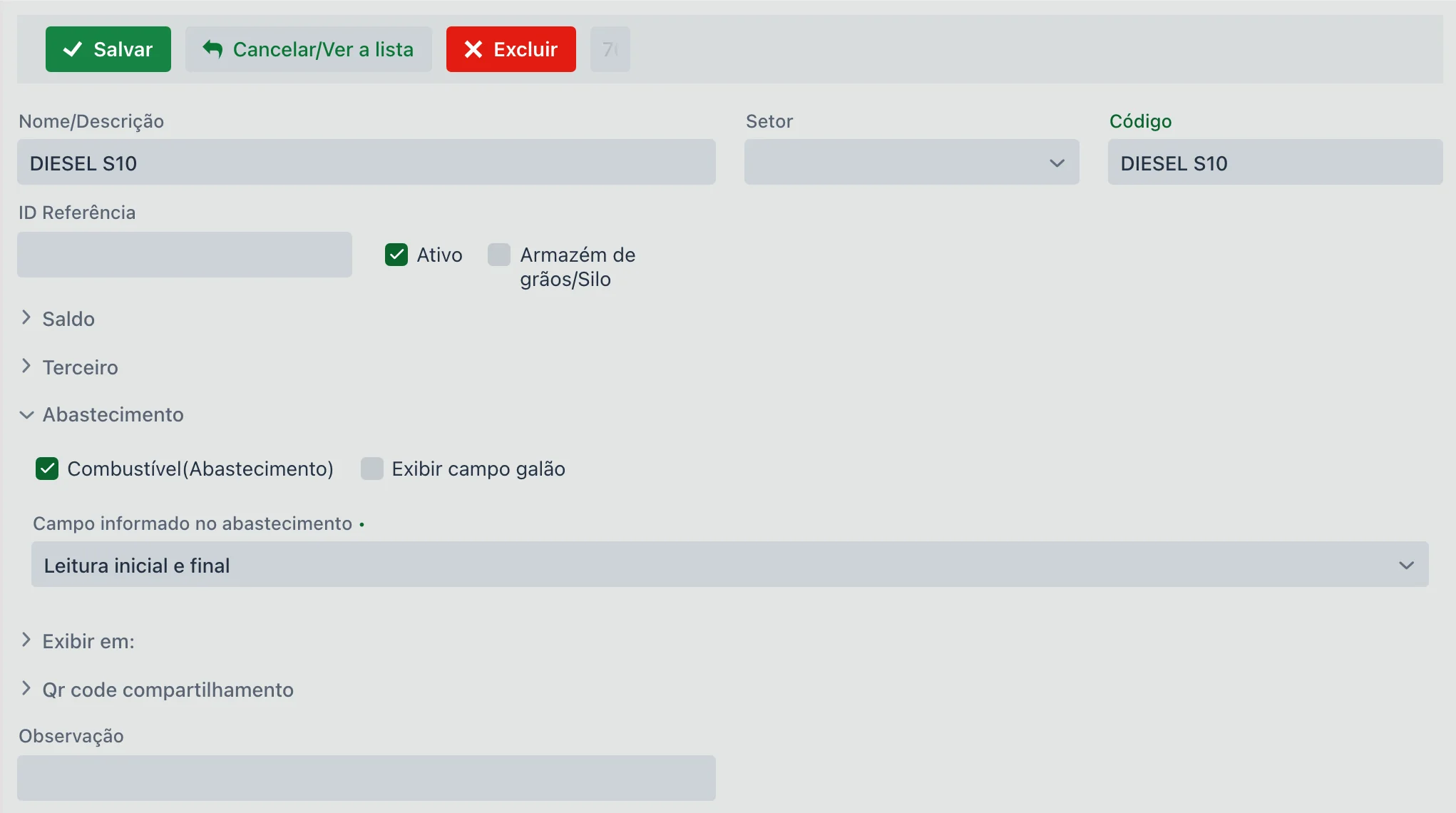
| Campo | Descripción |
|---|---|
| Descripción de la ubicación | Ej.: "Surtidor Central", "Galpón de Agroquímicos". |
| Controla saldo | Si está marcado, el sistema impide el saldo negativo. Existe un campo llamado "Enviar correo electrónico si el saldo se vuelve negativo, a:", donde se pueden informar los correos que deben recibir el aviso si el saldo queda negativo. |
| Silo | Para marcar que es una ubicación de almacenamiento de granos y así filtrarla en las pantallas de almacenamiento. |
| Tercera | Define si la ubicación pertenece a otra entidad (ej.: depósito contratado). |
| Abastecimiento |
|
🔒 Qué cambia "Controla saldo"
Es la decisión más importante del registro, y la única que cambia el comportamiento de otras pantallas.
Marcado, la ubicación no acepta quedar en deuda: la salida que dejaría el saldo por debajo de cero se bloquea en el momento del registro. El bloqueo aparece en la transferencia entre ubicaciones y en la baja de stock de la orden agrícola, que son los caminos por donde el producto sale en cantidad.
Desmarcado, el registro pasa y el saldo queda negativo. No es necesariamente un error de quien registró la salida: el saldo negativo casi siempre significa una entrada que todavía no se registró: la factura del fertilizante que llegó y está sobre el escritorio de la oficina, no el fertilizante que desapareció del galpón.
Por eso existe el campo "Enviar correo electrónico si el saldo se vuelve negativo, a:": avisa a quien tiene que ir detrás de la factura, en lugar de que el problema aparezca recién en el cierre del mes.
📲 Código QR
- Se genera automáticamente
- Contiene un enlace de acceso directo al stock actual, ideal para compartir
🗂 Pestañas adicionales
-
Stock: muestra los productos almacenados en la ubicación. Permite definir:
- Ubicación interna (estante, sector, etc.)
- Stock mínimo/máximo
- Esto habilita los informes de reposición
-
Usuario: define qué usuarios pueden acceder a esta ubicación.
- Si no se completa, todos los usuarios verán la ubicación.
- Cuando se completa, ese usuario solo verá las ubicaciones a las que tiene acceso. Se puede ver la visión del usuario en su configuración, en el menú Archivo, donde aparecen todas las ubicaciones a las que tiene acceso.
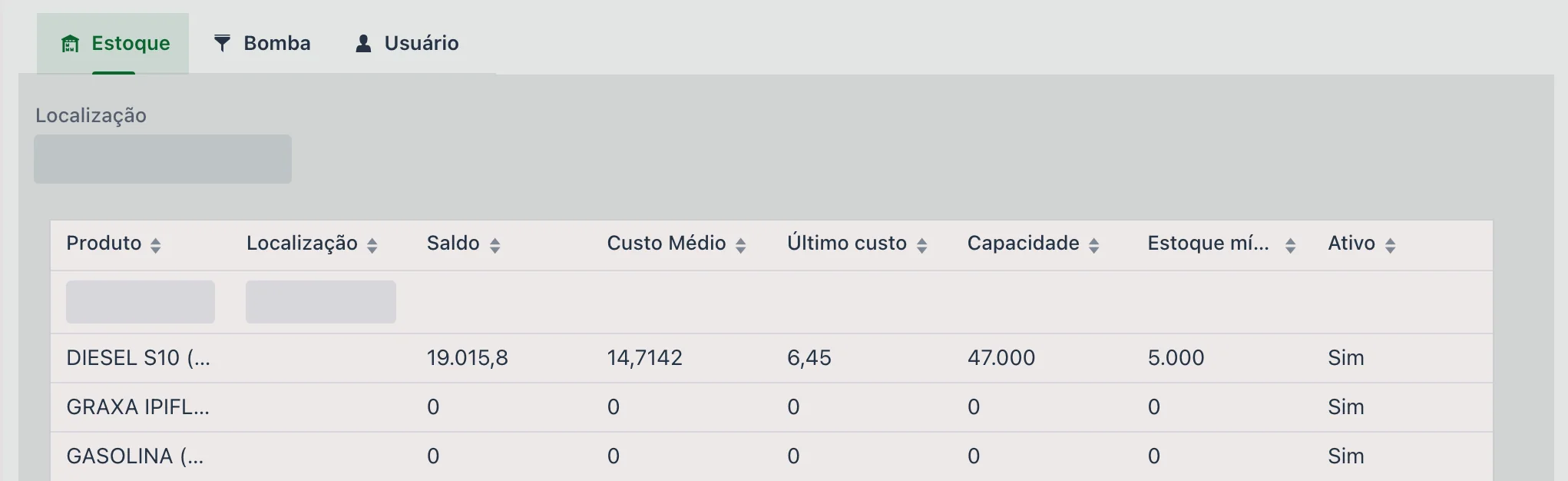
📊 Informes y paneles
En la pantalla inicial hay una pestaña llamada Stock, que muestra gráficos y resúmenes relacionados con las ubicaciones de stock y sus productos.
📱 El stock en la aplicación
En la aplicación, el menú Stock tiene tres pestañas. UBICACIONES DE STOCK lista las ubicaciones con cuántos productos tiene cada una, con filtro por Tipo y el botón TRANSFERENCIA ENTRE UBICACIONES. STOCK muestra el saldo de cada producto y en qué ubicación está, con filtro por ubicación, clase y saldo, y búsqueda. MOVIMIENTO lista las facturas de entrada y salida del período, con filtros de situación, producto, entidad, centro de costo, orden de compra y sector.
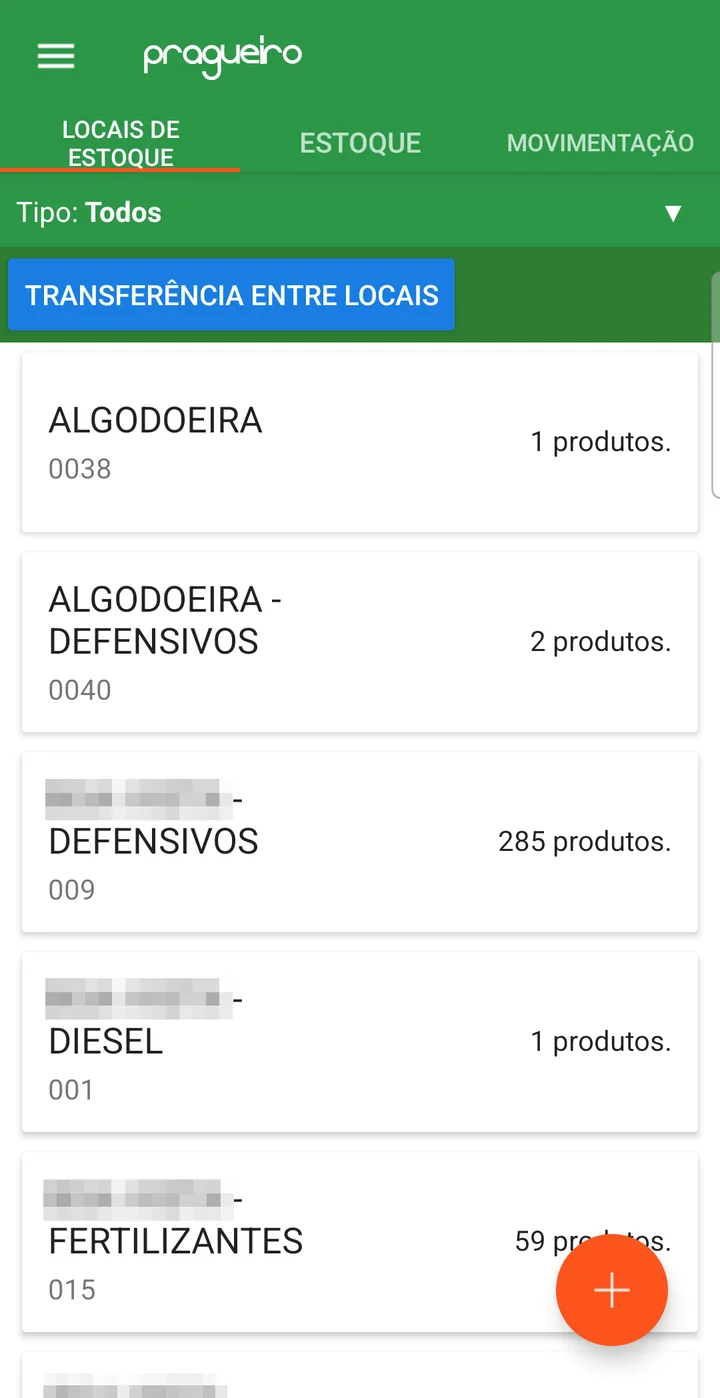
- El control de inventario es más preciso
- Cada ítem tiene una ubicación física definida
- El consumo por ubicación se vuelve más seguro y auditable
❓ Preguntas frecuentes
¿Cómo impido que el stock del establecimiento quede negativo?
Marque la opción Controla saldo en el registro de la ubicación. Con ella activa, el sistema bloquea las salidas que dejarían el saldo negativo. En el mismo lugar está el campo "Enviar correo electrónico si el saldo se vuelve negativo, a:", donde usted informa a quién se debe avisar si eso ocurre.
¿Puedo limitar qué usuarios ven cada ubicación de stock?
Sí, con la pestaña Usuario de la ubicación. Si queda en blanco, todos los usuarios ven la ubicación. En cuanto usted vincula a alguien, ese usuario pasa a ver solo las ubicaciones a las que tiene acceso. Para verificar lo que ve una persona, abra su configuración en el menú Archivo.
¿Cómo registro un depósito de terceros, que no es del establecimiento?
Marque la opción Tercera e indique la entidad dueña de la ubicación; por ejemplo, un depósito contratado. La ubicación sigue apareciendo en los movimientos, pero queda identificada como de terceros.
¿Cómo controlo el combustible de un surtidor en el establecimiento?
Registre el surtidor como una ubicación de stock y use el área de Abastecimiento: en ella usted define si la lectura es por horómetro u odómetro y registra las bombas asociadas a la ubicación.
¿Cómo sé qué productos están por debajo del stock mínimo?
Informe el stock mínimo y máximo en la pestaña Stock de la ubicación. Eso habilita el informe
EST.01.06 (antiguo 012.C) - Stock por debajo del nivel mínimo, que lista los productos que hay que reponer.
📘 Pantalla: Inventario de stock
La pantalla Inventario de stock se usa para hacer ajustes de saldo de forma precisa, con base en el stock físico verificado. Es una herramienta esencial para garantizar que el sistema refleje con exactitud la realidad de la ubicación de stock.
📍 Ubicación en el sistema
Menú: Stock > Inventario
🧩 Función principal
Ajustar los saldos de productos en una ubicación de stock específica. El sistema calcula automáticamente si debe generar una entrada o una salida con base en el saldo deseado.
🖥 La lista
Arriba están Nuevo, Recargar, Ver existencias e Informes ▼, además de un filtro por tipo (Todos, Interno, Externo o Automático) y el período (Fecha de inicio y Fecha de finalización).
La grilla trae Código, Descripción, Ubicación de stock, Fecha, Responsable, Fecha de recuento, Status, Finalización (fecha y hora en que se aplicó), Productos y Tipo.
📝 Encabezado del inventario
- Ubicación de stock (obligatoria): define dónde se está haciendo el inventario
- Descripción (obligatoria): ingrese una identificación clara del inventario
- Tipo: Interno (predeterminado), Externo o Automático: clasifica el conteo y sirve de filtro en la lista
- Fecha y Fecha de la conferencia: la del documento y la del conteo físico
- Responsable (obligatorio): persona que hizo el conteo
- Nota: recomendamos describir el motivo del inventario, autorizaciones, contexto de la verificación, etc.
🗂 Detalle de los productos
- Producto y servicio y Lote (cuando el producto controla lote)
- Ubicación de stock del ítem
- Saldo actual y Saldo actual - Lote: informados por el sistema
- Equilibrio fisico (saldo deseado): lo que se contó; es lo que se aplicará en la finalización (vea abajo, en el caso de los lotes)
- Equilibrio divergente y Saldo divergente - Lote: calculados por el sistema
- V. Unitario y Monto Total, para el ajuste financiero
- Conferenciante: quien contó ese ítem, que puede ser distinto del responsable del inventario
- Ubicación: dónde está guardado el producto dentro de la ubicación de stock (estante, pasillo, bloque)
🔢 Producto con lote: cuente por lote
Cuando el producto tiene lote, la pantalla muestra dos pares de saldo, numerados en la propia pantalla:
| Campo | Quién lo completa |
|---|---|
| 1 - Saldo deseado (suma de todos los lotes) | El sistema. Es el total del producto en la ubicación, sumando los lotes. |
| 2 - Saldo deseado (del lote específico) | Usted. Informe aquí cuánto se contó de ese lote. |
Es decir: con lote, el conteo es siempre lote por lote. Usted registra el saldo de cada uno en el campo 2, y el campo 1 se va actualizando con la suma: no hace falta sumar a mano ni digitar el total del producto.
📥 Importaciones disponibles
Importar productos del stock actual: abre una ventana con los productos de la ubicación, separados por lote, mostrando Saldo - Producto y Saldo - Lote, además de referencia, marca, clase, unidad y ubicación. Tres casillas controlan lo que lista la ventana:
- Ver todos los productos
- Mostrar solo no incluido: viene marcada, para no repetir lo que ya está en el inventario
- Mostrar productos con oferta (con saldo)
Marque los productos y elija, en el pie, cómo entran:
- Importar con el saldo ACTUAL: trae el saldo deseado ya completado con lo que el sistema tiene; sirve para verificar y corregir solo lo que no coincida
- Importar con el saldo CERO: trae todo en cero, para digitar el conteo desde cero
Importar a Excel:
- Requiere las columnas: Producto, Lote (si corresponde), Saldo deseado
- La descripción del producto debe ser idéntica a la del registro
- Se recomienda exportar antes un informe de productos para garantizar la estandarización de los nombres
Vea las instrucciones que trae el sistema, en el grupo "Instrucciones".
🛠 Finalización
Para que el inventario se aplique al stock, hay que hacer clic en el botón "Finalizar" del encabezado.
- Solo los inventarios finalizados afectan el stock actual
- Una vez finalizado, el inventario no se puede modificar
- Cualquier corrección posterior deberá hacerse con un nuevo inventario
📊 Informes relacionados
En la pantalla inicial, la pestaña Stock también muestra paneles con resúmenes gráficos de los saldos y movimientos por ubicación.
- Permite corregir saldos sin necesidad de registrar manualmente entradas y salidas
- Todo queda debidamente documentado y con historial
❓ Preguntas frecuentes
Hice el inventario y el saldo no cambió. ¿Por qué?
Probablemente falta finalizarlo. El inventario solo se aplica al stock después de hacer clic en Finalizar, en el encabezado de la pantalla.
¿Tengo que calcular la diferencia entre lo contado y lo que tiene el sistema?
No. Usted informa solo el Equilibrio fisico (saldo deseado): lo que se contó físicamente. El sistema calcula el saldo divergente y decide solo si genera una entrada o una salida para llegar al valor correcto.
El producto tiene varios lotes. ¿Informo el total o lote por lote?
Lote por lote. Complete el campo "2 - Saldo deseado (del lote específico)" con lo que se contó de cada lote; el campo "1 - Saldo deseado (suma de todos los lotes)" lo calcula el sistema, sumando lo que usted registró. No hace falta sumar a mano.
Quiero verificar solo lo que esté mal. ¿Cómo agilizo la digitación?
Use "Importar productos del stock actual" con la opción Importar con el saldo ACTUAL: los productos entran con el saldo del sistema ya completado, y usted solo cambia las líneas en las que el conteo no coincidió. Para un conteo a ciegas, use Importar con el saldo CERO.
¿Puedo hacer inventario de más de una ubicación de stock al mismo tiempo?
No. La Ubicación de stock es obligatoria en el encabezado y define dónde se está haciendo el inventario: un inventario por ubicación.
¿Qué vale la pena registrar en el inventario además de los números?
El Responsable del conteo y, en las Notas, el motivo del inventario, las autorizaciones y el contexto de la verificación. Es lo que le da trazabilidad al ajuste después.
📘 Pantalla: Transferencia entre ubicaciones de stock
Sirve para mover la cantidad de producto de una ubicación de stock a otra: del almacén central al depósito del establecimiento B, del tanque de diésel de la sede al camión cisterna, del galpón de semillas al borde de la parcela. La cantidad total del establecimiento no cambia — lo que cambia es dónde está el producto.
📍 Ubicación en el sistema
Menú: Stock > Transferencia entre ubicaciones de stock
🧩 Función principal
Registrar la salida del producto de una ubicación y la entrada en la otra en un único documento, con fecha, cantidad, lote, quién entregó y quién recibió — manteniendo correcto el saldo de cada ubicación y el historial de quién llevó qué y adónde.
🖥 El listado
La pantalla abre con la lista de las transferencias del período. Los filtros son Fecha inicial (desde) , Fecha final (hasta), Stock Ubicación Origen y Ubicación de stock Destino.
La grilla muestra Código, Fecha (con el status en una etiqueta de color), Fecha lcto, Local. Stock. Fuente, Local. Stock. Destino, los productos de la transferencia, Número NF y un botón Imprimir en cada fila — útil para enviar el comprobante junto con la carga. Arriba, además de Nuevo y Recargar, el botón Ver existencias consulta el saldo sin salir de la pantalla.
📝 Campos del encabezado
| Campo | Descripción |
|---|---|
| Código | Numeración de la transferencia, sugerida por el sistema. |
| Fecha | Día de la transferencia. No acepta fecha futura. |
| Status | Abierto, Enviado o Acabado. No se escribe: quien lo cambia es el botón Finalizar. |
| Stock Ubicación Origen | Obligatorio. De dónde sale el producto. |
| Ubicación de stock Destino | Obligatorio. Adónde va. |
| Bomba, Lectura inicial y Lectura final | Aparecen cuando la ubicación de origen es de carga de combustible. En ese caso la bomba es obligatoria, y las lecturas registran el contador antes y después de la retirada. |
| Número NF | Factura (nota fiscal) que acompaña la carga, cuando la hay. El sistema no acepta el mismo número dos veces en la filial. |
| Quien entregó y Quien recibió | Los nombres de las dos puntas. Es lo que resuelve la duda de "quién llevó el producto" semanas después. |
| Nota | Anotación libre sobre la transferencia. |
| Mostrar todas las ubicaciones | Amplía la lista de ubicaciones ofrecida, más allá de las habituales. |
| ID de referencia/integración | Se completa cuando la transferencia vino de un sistema externo. |
📦 Los productos transferidos
Cada producto entra como un ítem. Una misma transferencia lleva varios productos entre el mismo par de ubicaciones.
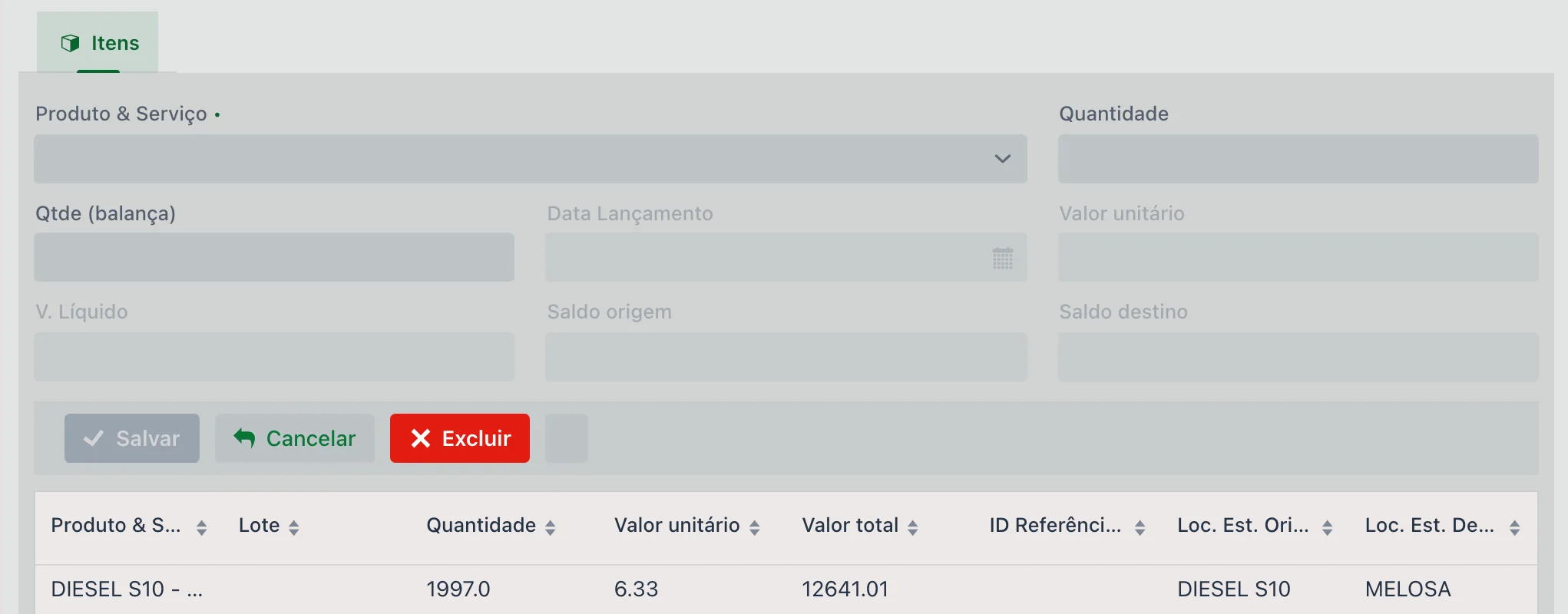
| Campo | Descripción |
|---|---|
| Producto y servicio | Obligatorio. Lo que se está transfiriendo. |
| Lote | Obligatorio para productos que controlan lote — es lo que mantiene la trazabilidad del defensivo hasta la parcela donde fue aplicado. |
| Cantidad | Cuánto sale del origen y entra al destino. |
| Qtde (balanza) | Peso verificado en la balanza, cuando la carga se pesa. |
| Fecha de lanzamiento | Cuándo se registró el movimiento en el sistema, que puede ser distinto del día de la transferencia. |
| Valor unitario R$ y Valor neto R$ | Valor del producto y total del ítem — así es como el costo acompaña al producto hacia la nueva ubicación. |
| Saldo inicial y Saldo de destino | Muestran cómo está cada lado (origen y destino), para verificar al momento de cargar. El saldo solo cambia de hecho cuando la transferencia se finaliza. |
⚠️ Lo que el sistema no permite hacer
- Dejar negativo el saldo del origen, cuando la ubicación de origen tiene marcado "Controla saldo" en el registro de la ubicación. El mensaje es directo: el saldo quedaría negativo y la transferencia no se graba.
- Cargar con fecha futura.
- Repetir el número de factura en otra transferencia de la misma filial.
- Finalizar sin ítems — primero se incluyen los productos, después se finaliza.
✔️ Finalizar: es lo que mueve el saldo
Mientras la transferencia está abierta, es solo un borrador: se pueden incluir, modificar y eliminar ítems, y el stock sigue intacto en las dos ubicaciones.
El botón Finalizar es el que concreta el movimiento — la cantidad sale de la ubicación de origen y entra en la ubicación de destino — y bloquea la edición del documento. Por eso, una transferencia cargada y olvidada abierta no aparece en el saldo: para el sistema, el producto todavía no se movió de lugar.
Si algo necesita corrección, el mismo botón reabre la transferencia, previa confirmación.
📱 La transferencia en la aplicación
En la aplicación, la transferencia está dentro del menú Stock, en el botón TRANSFERENCIA ENTRE UBICACIONES. La lista filtra por ubicación de origen, ubicación de destino y situación; cada transferencia muestra el código, la fecha, las dos ubicaciones y los productos. Al tocarla, aparecen los mismos datos del portal: situación, origen y destino, Número NF, quién entregó, quién recibió, nota y los productos con cantidad y valor.
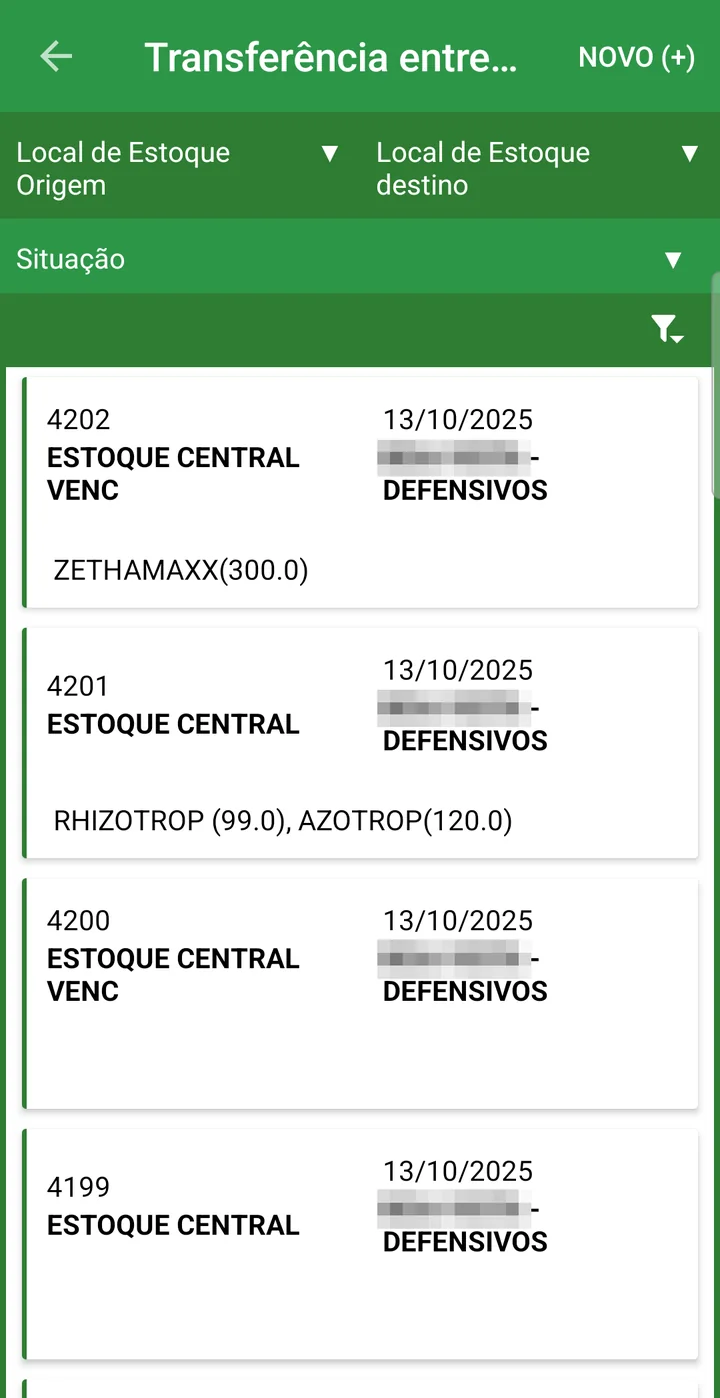
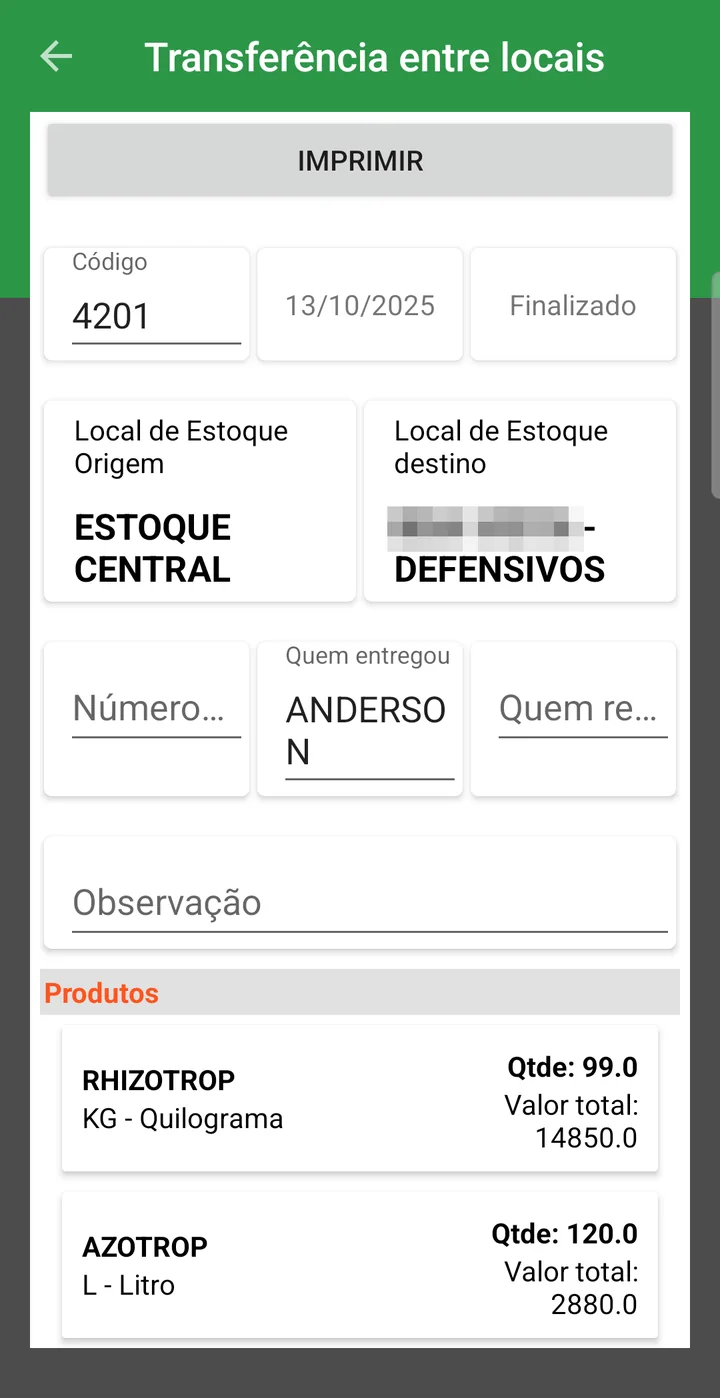
Cargar una transferencia en la aplicación
- Toque NUEVO (+). El código y la fecha de hoy ya vienen completados.
- Elija la Ubicación de stock origen y la Ubicación de stock destino.
- En Productos, toque Seleccionar aquí: la lista muestra los productos de la ubicación de origen, con el saldo. Informe la Cantidad total y toque INCLUIR; repita para cada producto.
- Toque GUARDAR.
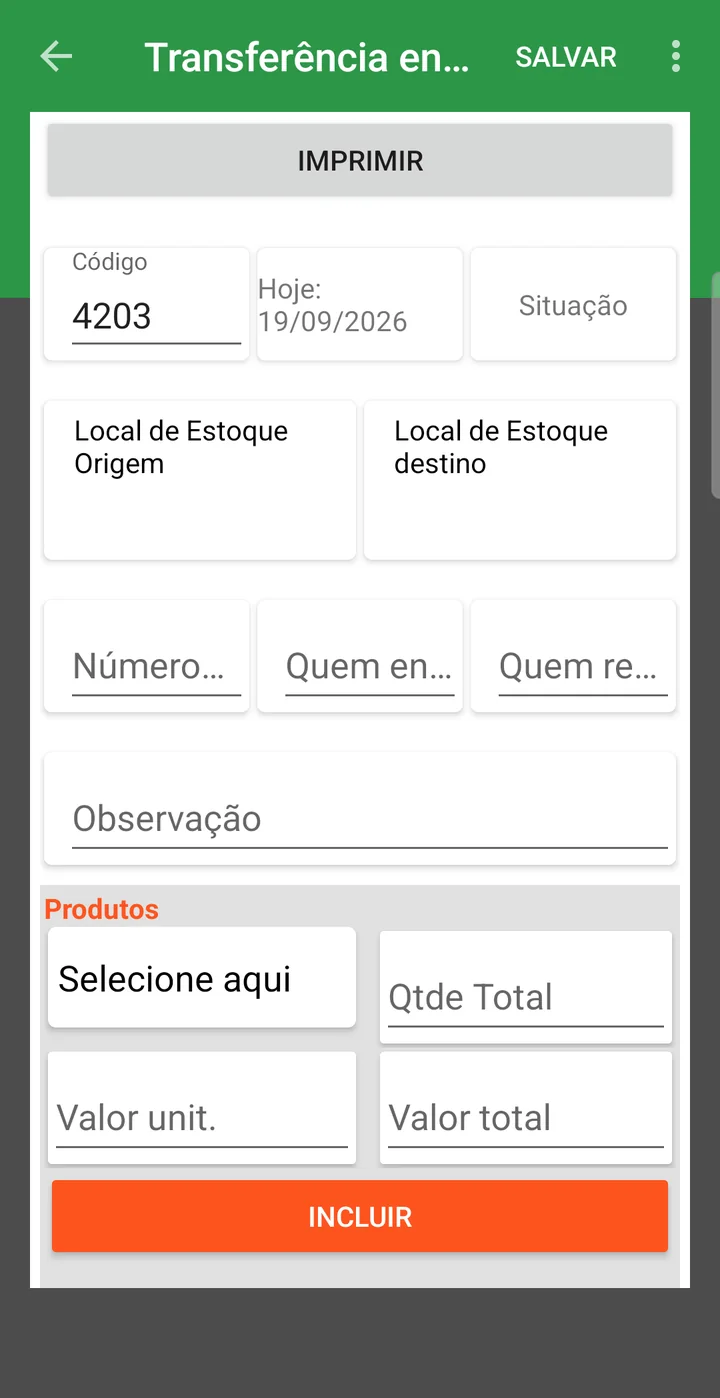
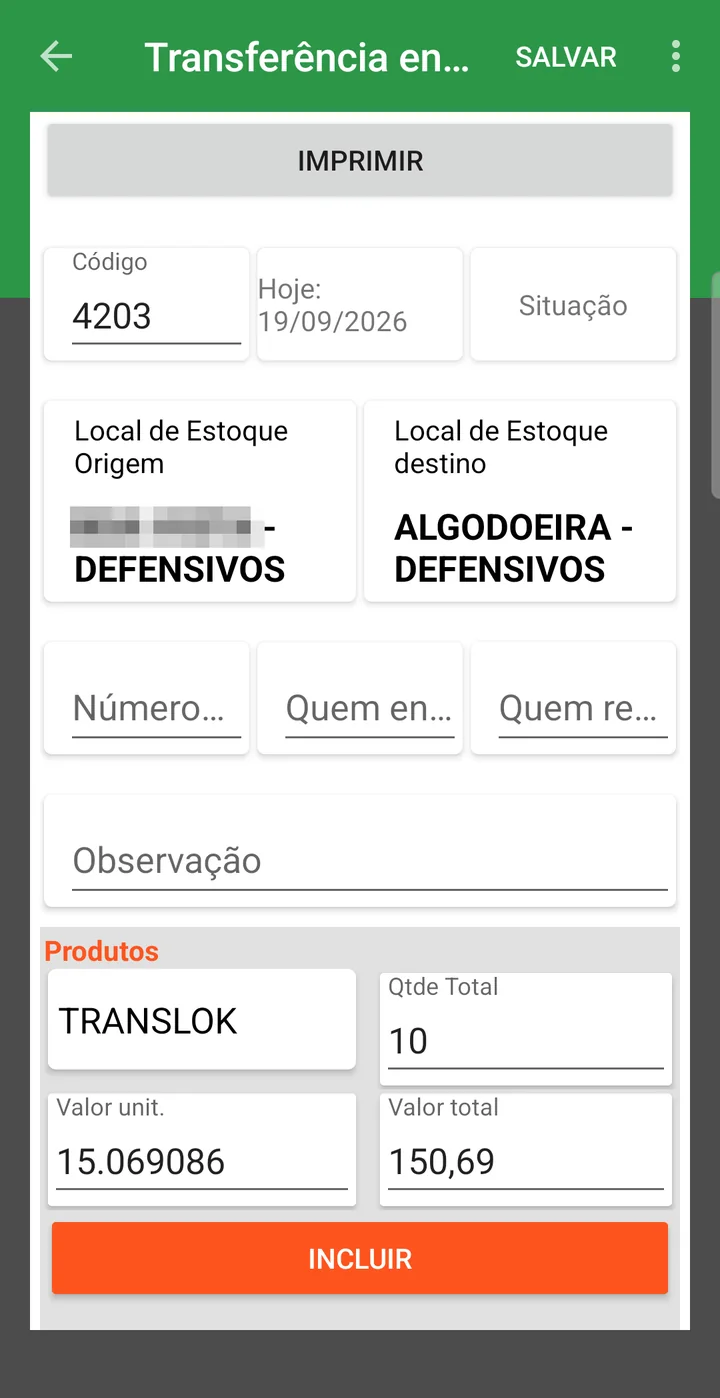
- Saldo correcto en cada establecimiento, depósito o tanque
- Trazabilidad del lote acompañando el cambio de ubicación
- Comprobante impreso para acompañar la carga
- Registro de quién entregó y de quién recibió, con fecha
❓ Preguntas frecuentes
¿Cómo registro el producto que salió del almacén central hacia el depósito del otro establecimiento?
Use la pantalla Transferencia entre ubicaciones de stock: haga clic en Nuevo, informe la ubicación de origen y la de destino, guarde el encabezado, agregue los productos con la cantidad y haga clic en Finalizar. La finalización es lo que saca la cantidad del saldo del origen y la pone en el destino, sin alterar el total del establecimiento.
Cargué la transferencia y el saldo de las ubicaciones no cambió. ¿Por qué?
Probablemente la transferencia está abierta. Es la finalización la que concreta el movimiento: mientras el documento no se finaliza, el producto sigue contando en la ubicación de origen y no aparece en el destino. Abra la transferencia y haga clic en Finalizar.
¿Cuál es la diferencia entre transferencia y movimiento de entrada/salida?
La transferencia solo cambia el producto de lugar: el total del establecimiento sigue igual. El Movimiento (Entrada y Salida) es lo que registra lo que entra al establecimiento — producto o servicio, por compra o devolución — y lo que sale de él de verdad.
Apareció el mensaje de que el saldo de la ubicación de origen quedará negativo. ¿Qué hago?
Esa ubicación de stock está marcada para controlar saldo, y no hay producto suficiente registrado en ella para la cantidad informada. Verifique si la entrada del producto se cargó en la ubicación correcta, o ajuste la cantidad de la transferencia.
Transferí diésel del tanque de la sede al camión cisterna. ¿Por qué el sistema pide la bomba?
Porque la ubicación de origen está marcada como ubicación de carga de combustible. En esos casos la bomba es obligatoria y las lecturas inicial y final registran el contador antes y después de la retirada, lo que permite verificar el combustible después.
Necesito corregir una transferencia ya finalizada. ¿Es posible?
Sí. Seleccione la transferencia y haga clic en Finalizar de nuevo: el sistema pregunta si desea reabrirla. Con el documento reabierto, los ítems vuelven a aceptar cambios.
📘 Pantalla: Entidad
La pantalla Entidad se utiliza para registrar personas o empresas que tienen alguna relación con el establecimiento. Abarca proveedores, clientes, transportistas, conductores, agrónomos, entre otros.
📍 Ubicación en el sistema
Menú: Stock > Entidad
La misma pantalla aparece también en Financiero > Entidad — es un registro único, usado
por las dos áreas.
🧩 Función principal
Registrar los datos de la entidad y definir el tipo de relación que tiene con el establecimiento. Este registro es la base de módulos como financiero, fiscal, contrato, movimientos de stock y cosecha.
📝 Campos del registro principal
| Campo | Descripción |
|---|---|
| Tipo | Obligatorio. Persona jurídica o Persona física — es lo que define si la pantalla pide CNPJ o CPF. |
| Activo | Desmárquelo para sacar la entidad de las listas de selección sin borrar el historial. |
| CNPJ / CPF | Documento de la entidad. Al lado está el botón Recuperar datos, que busca los datos de registro a partir del CNPJ informado — ahorra tipeo y evita errores en la razón social. |
| Razón social y Nombre de fantasía | Cómo aparece la entidad en los documentos y en las listas de selección. |
| Inscripción Estadual y Registro Municipal | Datos fiscales. |
| Dirección | Bloque con dirección, número, barrio, código postal (CEP), ciudad y complemento. |
| Telefono, Sitio web y Correo Electrónico | Contactos generales. |
| Código, ID Referencia y Código municipal del IBGE(BR) | Códigos de control y de integración. |
| Cuenta y Centro de coste | Valores por defecto usados en los asientos financieros de la entidad. |
| Nota | Anotación libre. |
Qué es la entidad
Un conjunto de casillas define el rol — y se puede marcar más de una: la misma empresa suele ser proveedor y transportista.
- Proveedor, Cliente, Tercero y Tercero para ingreso a cosecha
- Fábrica de algodón, Compañía de envios, Conductor y Agrónomo
- Requerir Centro de Costo — pasa a exigir el centro de costo en los asientos de esa entidad
Son estas casillas las que hacen que la entidad aparezca (o no) en cada pantalla: solo quien está marcado como Conductor aparece en la selección de conductor del MDF-e, por ejemplo.
🗂 Pestañas adicionales
- Dirección: permite registrar múltiples direcciones, con inscripción estadual y municipal propias, usadas principalmente con fines fiscales (ej.: un cliente con varias unidades). Trae también el mismo bloque de datos de pago descrito abajo
- Datos de pago: banco, agencia, cuenta y clave PIX del proveedor — es lo que permite pagarle por archivo, en el lote de pago
- Movimientos (facturas): lista todos los movimientos realizados con la entidad (compras, ventas, servicios)
- Contrato: pestaña informativa con los contratos vinculados a la entidad
- Archivo: permite adjuntar documentos diversos, como PDF, planillas e imágenes
- Contacto: las personas de contacto de esa entidad — el vendedor, el gerente, quien atiende en el día a día
💳 Pestaña: Datos de pago
Es donde se indica por dónde cobra el proveedor. Sin estos campos, el establecimiento puede registrar la cuenta por pagar, pero no puede enviar el pago al banco por archivo: el lote de pago no genera la remesa de un proveedor sin clave PIX y sin cuenta.
| Campo | Descripción |
|---|---|
| Banco y Código del banco | El banco del beneficiario. El código es el de tres dígitos de compensación — "077 para Inter, 001 para Banco do Brasil, 341 para Itaú", como dice la ayuda del campo. |
| Agencia y Dígito de la agencia | La agencia, con el dígito en un campo propio. |
| Número de cuenta y Dígito de la cuenta | La cuenta, con el dígito en un campo propio. La ayuda advierte por qué: "Obligatorio en el archivo: una cuenta sin él no recibe." |
| Tipo de cuenta | Corriente, de Pago o de Ahorro. Importa: "Una cuenta de ahorro enviada como corriente vuelve como cuenta inválida." |
| Tipo de clave de pix | CPF/CNPJ, Correo electrónico, Teléfono o Llave. Es el tipo el que le dice al banco qué consultar — una clave grabada sin el tipo no se usa. |
| Clave PIX | La clave tal como está registrada en el banco del beneficiario. "Una clave cortada no existe en el DICT y el pago vuelve." |
| ISPB | Los ocho primeros dígitos del CNPJ del banco del beneficiario. Solo se exige en bancos sin código de compensación y en el PIX por datos bancarios. |
| Nota del pago | Anotación libre sobre el pago de ese proveedor — aparece como sugerencia en la columna "Cómo va a salir" del lote. |
La clave PIX tiene prioridad sobre la cuenta cuando existen las dos: se acredita al instante, no tiene costo y no depende de día hábil. Para ver por dónde va a salir cada pago antes de generar el archivo, use la columna Cómo va a salir de la pestaña Cuotas del lote de pago.
🔧 Funciones en la lista
La lista muestra Código, Razón social/Nombre, Nombre de fantasía, CNPJ, CPF, Cuenta de gestión/Categoría, Centro de coste y Activo, con un filtro rápido por rol arriba: Todos, Cliente, Proveedor, Tercero, Conductor, Fábrica de algodón, Agrónomo y Ter. cosecha.
-
Cambiar varios: herramienta de edición masiva, que permite cambiar:
- Centro de costo de la entidad
- Cuenta utilizada en el financiero
📊 Informes relacionados
- Los módulos fiscal, financiero y operativo funcionan de forma integrada
- Es posible mantener la documentación organizada por entidad
- Las operaciones de cosecha, transporte y contrato son más eficientes
❓ Preguntas frecuentes
¿Tengo que registrar proveedor y cliente en pantallas diferentes?
No. Esta pantalla registra cualquier persona o empresa que se relacione con el establecimiento. El rol se define con el tipo de entidad, y se puede marcar más de una opción: Proveedor, Cliente, Tercero, Fábrica de algodón, Compañía de envios, Conductor, Agrónomo, entre otros.
Un cliente con varias unidades: ¿cómo registro las direcciones?
Por la pestaña Dirección, que permite registrar múltiples direcciones para la misma entidad — usadas principalmente con fines fiscales.
¿Dónde veo todo lo que ya le compré a un proveedor?
En la pestaña Movimientos (facturas) del registro, que lista todos los movimientos realizados con esa entidad: compras, ventas y servicios.
¿Tengo que escribir a mano todos los datos de la empresa?
No. Informe el CNPJ y haga clic en Recuperar datos: el sistema trae la razón social, el nombre de fantasía y la dirección, y usted solo verifica. Además de ahorrar tipeo, evita diferencias en la razón social al cargar la factura.
La entidad no aparece para elegir en una pantalla. ¿Qué verifico?
Las casillas del registro. Cada pantalla ofrece solo las entidades marcadas con ese rol — el conductor aparece donde se elige conductor, la transportista donde se elige transportista. Verifique también que esté Activa.
¿Se pueden adjuntar documentos al registro?
Sí, por la pestaña Archivo, que acepta PDF, planillas e imágenes.
¿Cómo cambio el centro de costo de varias entidades a la vez?
Con la herramienta Cambiar varios, en la lista de la pantalla, que edita de forma masiva el centro de costo y la cuenta usada en el financiero.
¿Dónde registro la clave PIX y la cuenta del proveedor?
En la pestaña Datos de pago del registro de la entidad, en upCampo. Para PIX, complete el Tipo de clave de pix y la Clave PIX; para transferencia (TED), el banco con el código, la agencia y la cuenta con sus dígitos, y el Tipo de cuenta. Cuando una filial del proveedor cobra en otra cuenta, registre el bloque en la dirección de esa filial: allí reemplaza al de la entidad. Estos datos son los que el lote de pago usa para generar el archivo de remesa del banco.
📘 Pantalla: Contrato subcontratado
La pantalla Contrato subcontratado se utiliza para registrar y seguir los servicios prestados por terceros, como conductores, operadores, prestadores de servicios generales, entre otros. Permite controlar pagos, descuentos y registrar todo el historial financiero vinculado a una entidad.
📍 Ubicación en el sistema
Menú: Stock > Contrato subcontratado
🧩 Función principal
Registrar el contrato de prestación de servicio con terceros, vinculado a una entidad previamente registrada.
Este contrato siempre está vinculado a una Campaña.
🖥 El listado
Los filtros son la Campaña y el Tipo (Todos, Pendiente o Terminado). La grilla muestra Fecha, Código, Código (proveedor), Situación, Entidad, V. Totales, V. Descuento, V. Anticipo, V. Líquido y las fechas inicial y final de vigencia — se puede ver, sin abrir nada, cuánto ya se adelantó y cuánto falta todavía liquidar con cada tercero.
📝 Campos del encabezado
| Campo | Descripción |
|---|---|
| Status | Obligatorio. Abierto o finalizado. |
| Activo | Desmárquelo para sacar el contrato de circulación. |
| Fecha | Obligatoria. Fecha del documento. |
| Fecha de inicio y Fecha final | Vigencia del contrato. |
| Campaña | Obligatoria. El contrato siempre pertenece a una campaña. |
| Número y Número (proveedor) | Su propia numeración y la que usa el prestador. |
| Entidad | Obligatoria. El tercero del contrato (conductor, operador, prestador). |
| Sector | Sector responsable. |
| Valor total, V. Descuento, V. Anticipo y V. Líquido | Solo lectura: se suman a partir de los ítems. El líquido es lo que queda por liquidar después de descuentos y anticipos. |
| Servicio/descripción del contrato | Obligatoria. Lo que se contrató — "Cosecha Campaña 23/24", "Transporte de cal agrícola". |
| Nota | Anotaciones generales. |
🗂 Pestaña: Detalles (ítems)
Cada ítem tiene Descripción, Valor unitario, Cantidad, Valor total (obligatorio), nota y la casilla V. Anticipo — es la que indica si ese registro es un anticipo, y no un servicio prestado. El botón Importar trae registros que ya existen en el sistema, y Eliminar todos limpia la lista.
Está además la pestaña Archivo, para adjuntar el contrato firmado, facturas y comprobantes.
Además de registrar pagos y descuentos, el botón Importar trae registros de otras partes del sistema para componer el contrato:
- Cargas de combustible
- Movimientos (facturas)
- Solicitudes de consumo de ítems
- Órdenes de servicio agrícolas
Estas importaciones facilitan armar el historial del contrato con datos reales registrados en el sistema. Permite incluir registros de pagos y descuentos informativos (todavía no cargados en cuentas por pagar):
- Anticipos (ej.: R$ 2.000 el 10/04)
- Descuentos (ej.: R$ 50 por arreglo de neumático)
- Otros ítems como comidas, viandas, hospedaje, etc.
Estos ítems forman el historial de composición del valor final a cobrar/pagar.
📄 Finalización y recibo
Al concluir los servicios:
- El usuario puede generar una impresión del resumen del contrato con todos los registros informativos
- Emitir el recibo final
- Finalizar el contrato, impidiendo nuevas ediciones
Esta función garantiza la documentación adecuada de la relación de servicio con el tercero, aumentando la organización y la seguridad en las operaciones financieras del establecimiento.
📊 Informes relacionados
- Hay mayor control de los valores pagados, anticipos y descuentos
- Todos los registros quedan en un único lugar
- Es posible vincular registros reales y emitir informes oficiales
❓ Preguntas frecuentes
¿Para qué sirve el contrato de subcontratados?
Para registrar y seguir los servicios prestados por terceros — conductores, operadores, prestadores en general — controlando pagos, descuentos y todo el historial financiero vinculado a esa entidad.
¿Tengo que cargar todo el contrato a mano?
No. La pestaña Detalles importa registros que ya existen en el sistema: cargas de combustible, movimientos (facturas), solicitudes de consumo y órdenes de servicio agrícolas.
¿Cómo registro un anticipo al tercero?
Cargue el valor como un ítem en la pestaña Detalles y marque V. Anticipo. Pasa a sumarse en el campo V. Anticipo del contrato y se descuenta del valor líquido — todo esto incluso antes de que el pago se cargue en Cuentas por pagar.
¿Dónde veo cuánto falta todavía pagarle al tercero?
En el campo V. Líquido, que se calcula a partir de los ítems: valor total menos descuentos y anticipos. También aparece como columna en el listado, al lado del V. Totales y del V. Anticipo de cada contrato.
¿El contrato sirve para más de una campaña?
No. El contrato siempre está vinculado a una campaña, además de la vigencia definida por las fechas inicial y final.
📘 Pantalla: Configuración de reparto
Un reparto (prorrateo) es una regla de división de costo por porcentaje, registrada una vez y reutilizada. En lugar de repartir la cuenta a mano cada vez, usted arma la regla — 40% en la parcela A, 35% en la parcela B, 25% en la parcela C — y después elige ese reparto en el registro, en lugar de indicar una sola parcela.
📍 Ubicación en el sistema
Menú: Stock > Configuración de reparto
🧩 Función principal
Registrar las reglas de reparto del establecimiento: el nombre de la regla y la lista de destinos con el porcentaje de cada uno. Los destinos pueden ser parcelas de la campaña (con variedad, cuando la parcela separa por variedad) o ítems de flota y mejoras.
📝 Campos del encabezado
| Campo | Descripción |
|---|---|
| Código | Numeración de la regla. |
| Descripción | Obligatorio. El nombre con el que se elegirá la regla después — conviene ser específico: "Energía del pivote — parcelas 1 a 4" dice más que "Reparto 1". |
| % Total | Suma de los porcentajes ya cargados. Sirve de control mientras arma la regla. |
| Activo | Desmárquelo para sacar la regla de circulación sin borrar el historial de quienes ya la usaron. |
📊 Los destinos y sus porcentajes
Cada fila es un destino del reparto. Guarde primero el encabezado — sin él, no se pueden cargar los destinos.
| Campo | Descripción |
|---|---|
| Parcela | La parcela de la campaña que recibe la porción del costo. |
| Variedad/Cultivar | Obligatorio cuando esa parcela está configurada para separar por variedad. |
| Flota / Propiedad | Alternativa a la parcela: la porción va a una máquina o mejora. |
| Porcentaje (%) | Obligatorio. Cuánto del costo le corresponde a ese destino. |
Es obligatorio informar una parcela o un ítem de flota en cada fila — una fila sin ninguno de los dos no se acepta.
⚠️ El aviso del 100%
Al superar el 100% en el total, el sistema avisa: "ATENCIÓN: El porcentaje total ha superado el 100%.". Conviene verificar el campo % Total antes de salir de la pantalla — una regla que suma 90% distribuye menos costo del que debería, y una que suma 120% distribuye más.
- Regla de división registrada una vez y reutilizada
- El mismo criterio aplicado por todos, sin depender de quién cargó
- Porcentaje verificado al instante en el campo % Total
❓ Preguntas frecuentes
¿Cómo divido un costo entre varias parcelas sin calcularlo a mano cada vez?
Registre la división una vez en Configuración de reparto: póngale un nombre a la regla y cargue cada parcela con su porcentaje. En los registros que aceptan reparto, usted elige la regla en lugar de indicar una sola parcela, y el valor se distribuye según los porcentajes registrados.
¿El reparto tiene que cerrar exactamente en 100%?
El sistema avisa cuando el total supera el 100%, pero no impide que la regla quede por debajo. Como el porcentaje determina cuánto del costo cae en cada destino, lo normal es cerrar en 100% — verifique el campo % Total antes de usar la regla.
¿Puedo repartir hacia una máquina, y no hacia una parcela?
Sí. Cada fila del reparto acepta una parcela o un ítem de Flota / Propiedad. Es el camino para dividir un costo entre equipos, o entre mejoras, en lugar de entre áreas sembradas.
¿Por qué el sistema pide la variedad en el destino del reparto?
Porque esa parcela está configurada para separar por variedad en la campaña. En ese caso el costo necesita saber a qué variedad pertenece, y el campo Variedad/Cultivar pasa a ser obligatorio.
No puedo eliminar una regla de reparto. ¿Qué hago?
Las reglas ya utilizadas en registros no se pueden borrar, para no romper el historial de costos. Desmarque el campo Activo: la regla deja de aparecer para selección y los registros antiguos siguen íntegros.
📘 Pantalla: Solicitud
La solicitud (requisición) es el pedido interno: el mecánico necesita un rodamiento, el encargado necesita más aceite, el aplicador necesita un coadyuvante. En lugar de la nota en el mostrador del almacén o del mensaje suelto por WhatsApp, el pedido queda registrado con fecha, solicitante, prioridad y lo que se pidió.
Lo que pasa con ese pedido depende de un único campo, el Tipo de cada ítem: lo que ya existe en el almacén sale del stock — y esa solicitud es, en la práctica, una baja de stock — y lo que no existe va a compras.
📍 Ubicación en el sistema
Menú: Stock > Solicitud
La misma pantalla también aparece en Flota > Solicitud.
🧩 Función principal
Registrar lo que cada sector está pidiendo, con cantidad y prioridad, y darle el destino correcto a cada ítem: baja en el stock, cuando el producto está disponible, o ingreso a la cadena de compras (Solicitud → Cotización → Orden de compra).
🔀 El Tipo: sale del stock o va a compras
Tipo del ítem
Es la elección que define el destino, y está en cada ítem de la solicitud:
| Tipo del ítem | Qué significa |
|---|---|
| Solicitar para comprar | Por defecto. El ítem no sale del stock: entra en la fila de compras, para ser cotizado y pedido. |
| Salida de inventario | El producto ya existe y se va a entregar: es una baja de stock. La pantalla pasa a pedir la Ubicación de stock (y el lote, cuando el producto controla lote) y muestra el Saldo en stock y la Cantidad atendida. |
| Solicitar para comprar p/ Inventario | Compra de reposición: el ítem va a compras y ya se informa en qué ubicación de stock debe entrar cuando llegue. |
Una misma solicitud acepta ítems de los dos mundos: lo que hay en casa sale del stock, lo que falta sigue a cotización.
Tipo del encabezado
Arriba en la solicitud hay un Tipo que orienta todo el documento y simplifica la pantalla:
| Tipo | Efecto |
|---|---|
| General | Solicitud común: muestra los campos de O.S de mantenimiento y Actividad, y todos los tipos de ítem están disponibles. |
| Baja de stock | Orientada a entregar lo que ya existe: oculta los campos de orden de mantenimiento. |
| Artículo para comprar | Orientada a la compra: oculta los campos de orden de mantenimiento y bloquea el tipo "Salida de inventario" en los ítems. |
🖥 El listado
Además de Nuevo y Recargar, arriba están Ver existencias — para verificar si lo que están pidiendo no existe ya en el almacén — y el menú Informes ▼.
| Filtro | Descripción |
|---|---|
| Fecha inicial (desde) y Fecha final (hasta) | Período de las solicitudes mostradas. |
| Status | Todos, Abierto o Acabado. |
| Prioridad | Todos, Bajo, Promedio o Alto. |
| O.S de mantenimiento | Todos, Con O.S o Sin O.S — separa lo que nació de un mantenimiento de lo que es pedido suelto. |
En la grilla, Status y Prioridad aparecen como etiquetas de color, al lado de Código, Fecha, Descripción, Departamento, O.S de mantenimiento, Flota, Productos y Valor total R$.
📝 Campos del encabezado
| Campo | Descripción |
|---|---|
| Código | Numeración de la solicitud, sugerida por el sistema. |
| Status | Solo lectura. En la lista aparece como Abierto o Acabado; quien lo cambia es el botón de finalización. |
| Fecha | Día del pedido. No acepta fecha futura. |
| Monto Total | Solo lectura: suma de los ítems. |
| Descripción | El asunto del pedido — "Repuestos de la cosechadora 3", "Reposición de EPP". |
| Departamento | Sector responsable del pedido. |
| Solicitante | Quién está pidiendo. |
| O.S de mantenimiento | Vincula la solicitud a una orden de mantenimiento abierta — es el caso del mecánico que pide un repuesto para un arreglo específico. |
| Actividad | Detalla en qué etapa de la orden de mantenimiento se usará el ítem. |
| Flota / Propiedad | Carga el pedido contra una máquina o mejora, cuando no hay orden de mantenimiento de por medio. |
| Centro de coste | Centro de costo que va a absorber el gasto. |
| Prioridad | Bajo, Promedio o Alto. Es lo que ayuda al comprador a decidir qué resolver primero. |
Los campos O.S de mantenimiento, Actividad y Flota / Propiedad desaparecen cuando el Tipo del encabezado es Baja de stock o Artículo para comprar — solo aparecen en el tipo General.
📦 Pestaña Artículos
Debajo del encabezado hay dos pestañas: Artículos, donde se arma el pedido, e Información interno, que guarda el control de quién creó, modificó y finalizó el documento.
| Campo | Descripción |
|---|---|
| Tipo | Solicitar para comprar, Salida de inventario o Solicitar para comprar p/ Inventario — ver arriba. Es el campo que más cambia el comportamiento del ítem. |
| Producto y servicio | El ítem pedido, cuando ya existe en el registro. |
| Descripción | Describe el ítem pedido — es el camino para pedir algo que todavía no está registrado. |
| Ubicación de stock y Lote | Aparecen en los tipos que involucran stock: de qué ubicación sale el producto (Salida de inventario) o en qué ubicación debe entrar cuando llegue (Solicitar para comprar p/ Inventario). El lote se pide cuando el producto lo controla. |
| Cantidad | Cuánto se está pidiendo. |
| Saldo en stock | Solo lectura, se muestra en Salida de inventario: lo que hay del producto en esa ubicación. Evita prometer lo que no hay — y evita comprar lo que está parado en el almacén. |
| Cantidad atendida, Cantidad Cotización y Cantidad Orden de compra | Solo lectura. Muestran, respectivamente, cuánto ya se atendió, cuánto entró en cotización y cuánto se convirtió en orden de compra — es con esos tres números que se sigue el avance de lo pedido. |
| Valor unitario y Monto Total | Valores del ítem. |
| Fecha | Fecha del ítem, que ya viene completada con la del encabezado. |
| Nota | Detalle del pedido: número de pieza, marca preferida, urgencia. |
El botón Eliminar todos limpia la lista de ítems de una vez.
🛣 Pestaña Trayectoria: el camino de cada ítem
Un ítem solicitado suele pasar por varias manos antes de llegar al mecánico: se convierte en cotización, después en orden de compra, después la factura entra por el Movimiento. Descubrir en qué punto quedó detenido el ítem significaba abrir una pantalla tras otra. La pestaña Trayectoria muestra todo ese camino en un solo árbol.
La cadena completa, de principio a fin, es esta:
Es la orden de mantenimiento la que suele iniciar todo: el mecánico necesita el repuesto, la orden genera la solicitud, la solicitud se convierte en compra. Pero no todo ítem recorre la cadena entera, y el árbol muestra los atajos tal como son:
| Nodo | Qué es |
|---|---|
| Orden de servicio | La O.S de mantenimiento que originó el pedido de repuesto. Un ítem sin orden empieza directo en la solicitud. |
| Solicitud | El documento en el que alguien pidió el material. |
| Ítem | Cada producto o servicio pedido, con la cantidad solicitada. De él salen las ramas de abajo. |
| Baja de stock | El ítem que ya existía en el almacén y se entregó directo — no pasó por ninguna compra. |
| Cotización | La cotización en la que entró el ítem para la toma de precios. |
| Pedido | La orden de compra. Puede venir de la cotización o estar vinculada directo al ítem, cuando se compró sin cotizar. |
| Movimiento | La factura que trajo el ítem. Aparece tanto la que vino por el pedido como la cargada directo sobre el ítem. |
Las columnas muestran Tipo (cuál de los nodos es la fila), Producto y servicio, Documento, Cantidad, Valor unitario, Valor total, Fecha y Status.
El punto de partida cambia según la pantalla
El árbol es el mismo en las tres pantallas en que aparece; lo que cambia es desde dónde empieza:
| Pantalla | Dónde está | Empieza en |
|---|---|---|
| Solicitud | Pestaña Trayectoria | En los ítems de esta solicitud, con los documentos que generó cada uno. |
| Cotización | Pestaña Trayectoria | En la orden de mantenimiento, bajando por solicitud e ítem hasta la factura — el árbol más completo de los tres. Un ítem sin orden empieza en la solicitud. |
| O.S de mantenimiento | Pestaña Solicitud, en el selector Solicitud / Trayectoria | En la solicitud — la orden no aparece como nodo porque ya es la pantalla abierta. |
📤 Enviar a Compras o Finalizar
Es el botón que cierra la solicitud. Antes de grabar, el sistema abre una pantalla de verificación con los ítems (secuencia, descripción, producto y cantidad) — la oportunidad de ver si no faltó nada o si algo se escribió dos veces.
Al confirmar, la solicitud pasa a Acabado: los ítems marcados para compra quedan disponibles para importarse en la cotización. El botón Finalizar + Nuevo cierra y ya abre la próxima solicitud, útil para quien carga varias seguidas. Una solicitud finalizada se puede reabrir, con confirmación.
- Registro de quién pidió qué, cuándo y con qué urgencia
- Lo que existe sale del stock como baja; lo que falta sigue a compra
- Saldo verificado al momento del pedido, antes de prometer o comprar
- Vínculo con la orden de mantenimiento o con la máquina que motivó el pedido
- Seguimiento de lo que ya se cotizó, pidió y atendió
❓ Preguntas frecuentes
¿Cómo registro el pedido de repuesto del mecánico sin perder la nota?
Use la pantalla Solicitud: haga clic en Nuevo, informe descripción, solicitante y prioridad, guarde y agregue los ítems con la cantidad. Después haga clic en "Enviar a Compras o Finalizar" — el pedido queda registrado y disponible para el comprador.
El producto ya existe en el almacén. ¿Tengo que hacer la solicitud igual?
Sí, y es el camino correcto: cargue el ítem con el tipo "Salida de inventario". En ese tipo la solicitud funciona como baja de stock — usted informa la ubicación (y el lote, si lo hay), ve el saldo disponible en el momento, y la entrega queda registrada a nombre de quien pidió.
¿Cuál es la diferencia entre "Salida de inventario" y "Solicitar para comprar"?
"Salida de inventario" entrega lo que ya existe: el producto sale de la ubicación de stock informada. "Solicitar para comprar" es para lo que no existe: el ítem entra en la fila de compras, para ser cotizado y pedido. Está además "Solicitar para comprar p/ Inventario", para la compra de reposición, en la que se informa desde ya en qué ubicación va a entrar el producto cuando llegue.
¿Cuál es la diferencia entre solicitud y orden de compra?
La solicitud es interna: alguien del establecimiento pidiendo lo que necesita. La orden de compra es el documento dirigido al proveedor, con precio cerrado. Entre una y otra suele estar la cotización.
¿Cómo sé si lo que solicité ya se compró?
Por la pestaña Trayectoria de la propia solicitud: muestra, en árbol, cada ítem y los documentos que nacieron de él — las cotizaciones, las órdenes de compra y las facturas que ya llegaron, con número, fecha y valor. Es el camino más directo para saber en qué punto quedó el repuesto.
En los ítems, los campos Cantidad Cotización, Cantidad Pedido y Cantidad atendida responden en números: cuánto de ese ítem ya entró en cotización, cuánto se convirtió en pedido y cuánto ya se atendió.
El repuesto es para un arreglo específico. ¿Cómo vinculo la solicitud al mantenimiento?
En el encabezado, con el Tipo en "General", elija la orden de mantenimiento en el campo "O.S de mantenimiento" — y, si quiere detallar, la etapa en el campo "Actividad". Si el gasto va directo a la máquina, sin orden de mantenimiento, use el campo "Flota / Propiedad".
Finalicé la solicitud y me olvidé un ítem. ¿Se puede reabrir?
Sí. Seleccione la solicitud finalizada y use la opción de reabrir, confirmando la pregunta del sistema. Vuelve al status Abierto y acepta nuevos ítems.
¿Puedo pedir algo que no está registrado como producto?
Sí. El ítem de la solicitud tiene un campo Descripción, donde se escribe lo que se pide aunque no haya producto registrado. Es el camino para repuestos específicos y servicios eventuales.
📘 Pantalla: Cotización
Es donde se pide precio a varios proveedores y se compara antes de comprar. Usted arma la lista de lo que necesita — en general trayéndola directo de las solicitudes —, envía el formulario a cada proveedor, recibe los precios y elige, ítem por ítem, la mejor oferta. Con las elecciones hechas, la orden de compra se genera a partir de la cotización, con el botón Generar orden.
📍 Ubicación en el sistema
Menú: Stock > Cotización
La misma pantalla también aparece en Flota > Cotización.
🧩 Función principal
Centralizar la toma de precios: una cotización, varios proveedores, comparación lado a lado y generación de la orden con el mejor conjunto — sin planilla paralela y sin depender del historial de conversaciones del comprador.
🖥 El listado
La pantalla abre en la lista de las cotizaciones del período. Los filtros son Fecha inicial (desde), Fecha final (hasta) y Status (Todos, Abierto o Acabado). Arriba están Nuevo, Recargar, Ver existencias y el menú Informes ▼.
La grilla muestra Fecha, Código, Status en etiqueta de color (verde para Acabado, roja para Abierto), Descripción, Producto y servicio, Orden de compra (el número y la fecha de la orden generada, cuando ya la hay), Equipo, Solicitud de origen y un botón Imprimir en cada fila. Cada columna tiene un campo de búsqueda debajo del título.
La columna Orden de compra es la forma rápida de ver lo que ya se convirtió en compra y lo que todavía está solo cotizado.
📝 Campos del encabezado
| Campo | Descripción |
|---|---|
| Código y Fecha | Numeración y día de la cotización. |
| Descripción | El asunto — "Revisión de la cosechadora 3", "Fertilizante de la campaña 25/26". |
| Flota | Solo lectura: las máquinas o el sector de origen de los ítems, cuando la cotización nació de solicitudes de mantenimiento. |
| Nota | Anotación libre sobre la cotización. |
🗂 Las pestañas de la cotización
Son seis: Producto y servicio, Recolección de precios (Proveedor), Proveedor, Simulación y Generar orden, Solicitud y Archivo. Siguen el orden natural del trabajo: qué cotizar, por cuánto, con quién, qué comprar.
Producto y servicio — lo que se va a cotizar
La lista de los ítems. Cada fila acepta un producto registrado o solo una descripción, para lo que todavía no está registrado, más la cantidad. La grilla muestra Producto y servicio, Cantidad, la Solicitud de origen (con número, fecha y secuencia) y el Equipo.
- Importar solicitud — trae los ítems de las solicitudes ya finalizadas, que es el camino normal: el comprador no vuelve a escribir lo que pidieron los sectores
- Eliminar todos — limpia la lista de ítems
- Ver existencias — verifica el saldo antes de salir a cotizar
Recolección de precios (Proveedor) — los precios recibidos
Es donde se registra cada oferta: se elige el producto en Productos de esta cotización y el Proveedor — los dos obligatorios — y se informan Cantidad, Valor unitario, Valor total, Descuentos o Descuento %, llegando al V. Líquido. Completan la propuesta los campos Marca, Consultor/Vendedor, Nota del proveedor, Status y Plazo. Los campos Cantidad Orden de compra y Cantidad servida son de solo lectura y siguen lo que ya se convirtió en orden y lo que ya llegó.
En la grilla, cada oferta muestra el status — es donde se ve, por ejemplo, que ese precio fue completado por el proveedor, y no cargado internamente.
| Botón | Qué hace |
|---|---|
| Guardar/Siguiente | Graba y ya salta al ítem siguiente — pensado para quien carga una tabla entera de precios. |
| Generar recolecciones (Proveedores) | Crea, a partir de la lista de ítems, el formulario de precios de cada proveedor. |
| Aplicar descuentos | Aplica un descuento sobre todo lo que vino de un mismo proveedor. |
| Cambiar de proveedor | Cambia el proveedor de las ofertas seleccionadas. |
| Limpiar valores | Pone en cero los valores cargados, para recomenzar la recolección. |
| Eliminar todos | Borra todas las ofertas de la cotización. |
Proveedor — enviar la cotización a quien va a responder
Lista los proveedores de la cotización y, en cada fila, tres acciones:
- Enviar WhatsApp — envía la invitación al contacto del proveedor
- Enviar correo — la misma invitación por correo electrónico
- Abrir enlace — abre el formulario de llenado, la misma dirección que recibe el proveedor
Ese formulario es una página en la que el propio proveedor informa los precios, sin necesitar usuario en el sistema. Lo completa viendo por separado lo que está pendiente y lo que ya cotizó, puede exportar e importar la lista en CSV y, al terminar, hace clic en Enviar al solicitante — y la propuesta entra en la pestaña de recolección ya marcada como completada por él.
Simulación y Generar orden — la decisión
La pestaña está dividida en dos. A la izquierda, Productos seleccionados: todas las ofertas (producto, proveedor, cantidad, valor unitario, descuento y valor), cada una con una casilla de selección. A la derecha, Simulación de la orden: a medida que usted marca y desmarca, la orden se rearma agrupada por proveedor, con cantidad, valor unitario y valor neto — se puede ver cuántas órdenes van a salir y cuánto cae en cada una antes de decidir.
El botón Generar orden, arriba de la simulación, es el que transforma la elección en orden de compra. Es una operación aparte: la cotización no se convierte en orden por sí sola.
Solicitud — el origen
Lista las solicitudes cuyos productos se importaron a esta cotización, con código, descripción, cantidad, producto, equipo, departamento y orden de mantenimiento. Es la trazabilidad de quién pidió lo que se está comprando.
Trayectoria — de dónde vino y adónde fue cada ítem
Muestra, en árbol, el camino completo de los ítems de esta cotización — y es la más completa de las tres trayectorias del sistema, porque empieza antes de la solicitud:
Arriba está la orden de mantenimiento que originó el pedido de repuesto — cuando existe; un ítem sin orden queda como raíz en la propia solicitud. Bajando por el árbol vienen la solicitud, cada ítem pedido y, debajo de él, lo que pasó: la cotización, la orden de compra y la factura que lo entregó. Un ítem que salió directo del almacén aparece como Baja de stock, sin pasar por compra.
Las columnas muestran Tipo, Producto y servicio, Cantidad, Valor unitario, Valor total, Fecha, Usuario y Status.
Sirve para responder, sin salir de la cotización, las dos preguntas de siempre: ¿para qué orden se pidió esto? y ¿ya se convirtió en orden, ya llegó? La trayectoria está descrita por completo en el artículo de Solicitud.
Archivo — adjuntos
Guarda los documentos de la cotización: la propuesta en PDF que envió el proveedor, la tabla de precios, la captura de la conversación. Todo queda junto al documento, y no en el correo de alguien.
🔧 Los botones del documento
| Botón | Qué hace |
|---|---|
| Guardar / Cancelar / Volver a la lista / Eliminar | Comandos habituales del documento. |
| Finalizar / Reabrir | Cierra la cotización; en una cotización ya cerrada, el mismo lugar ofrece Reabrir. |
| Generar orden | Atajo para generar la orden de compra a partir de las ofertas elegidas. |
| Exportar CSV | Descarga la cotización en planilla. |
| Informes ▼ | Informes habilitados para su usuario. |
- Precios de varios proveedores lado a lado, en el mismo documento
- El proveedor completa su propia propuesta por el enlace, sin volver a tipear
- Elección ítem por ítem, y no paquete cerrado por proveedor
- Simulación de la orden antes de generarla, mostrando cuántas órdenes van a salir y para quién
- Orden de compra generada a partir de la mejor combinación
- Historial de por qué se compró a ese proveedor, a ese precio
❓ Preguntas frecuentes
¿Cómo comparo el precio de tres proveedores antes de comprar?
Cree una cotización, arme la lista de ítems (importando de las solicitudes, si las hay) y, en la pestaña Recolección de precios, use "Generar recolecciones (Proveedores)". Con los precios completados, la pestaña Simulación y Generar orden muestra todas las ofertas juntas, y usted marca la mejor de cada ítem.
¿La cotización se convierte sola en orden de compra?
No. Después de elegir las ofertas en la pestaña Simulación y Generar orden, hay que hacer clic en Generar orden — es esa operación la que crea la orden de compra. Mientras no se haga, la cotización sigue siendo solo una toma de precios.
¿El proveedor puede completar los precios por su cuenta?
Sí. En la pestaña Proveedor, cada fila tiene los botones Enviar WhatsApp, Enviar correo y Abrir enlace: el proveedor recibe una dirección, abre la página con los ítems de la cotización, informa los valores y hace clic en Enviar al solicitante. No necesita usuario en el sistema, y los precios ya entran en la cotización marcados como completados por él.
¿Cómo sé si una cotización ya se convirtió en compra?
En el listado, mire la columna Orden de compra: muestra el número y la fecha de la orden generada a partir de esa cotización. Una cotización sin nada en esa columna todavía no se transformó en orden.
Para seguir ítem por ítem — incluso si la mercadería ya llegó —, abra la cotización y vaya a la pestaña Trayectoria: muestra, en árbol, las órdenes y las facturas generadas a partir de cada ítem solicitado.
¿Tengo que comprar todo al mismo proveedor?
No. La elección es ítem por ítem: usted marca la mejor oferta de cada producto, aunque vengan de proveedores diferentes. La simulación agrupa automáticamente por proveedor y genera una orden de compra para cada uno.
No quiero volver a escribir lo que pidieron los sectores. ¿Cómo aprovecho las solicitudes?
En la pestaña Producto y servicio, use el botón Importar solicitud: los ítems de las solicitudes finalizadas entran en la cotización con las cantidades pedidas. La pestaña Solicitud guarda el vínculo entre lo que se cotizó y quién lo pidió.
El proveedor dio un descuento sobre el total de la propuesta. ¿Dónde lo cargo?
Use el botón Aplicar descuentos, eligiendo el proveedor: el descuento se distribuye sobre sus ofertas. Para el descuento de un solo ítem, complete Descuentos o Descuento % en la propia fila de la recolección.
📘 Pantalla: Orden de compra
La pantalla Orden de compra se usa para registrar órdenes de compra de productos y servicios dentro del establecimiento.
Generalmente, las órdenes se crean antes de la entrada de la factura y pueden estar vinculadas a una cotización anterior (opcional).
Ideal para los casos en que una compra tarda en llegar, como los insumos agrícolas.
📍 Ubicación en el sistema
Menú: Stock > Orden de compra
🧩 Función principal
Registrar pedidos de compra de productos por campaña, con posibilidad de control de aprobación y trazabilidad.
🖥 El listado
Arriba están Nuevo, Recargar, Ver existencias y el menú Informes ▼. Los filtros son:
| Filtro | Descripción |
|---|---|
| Campaña | Campaña de las órdenes mostradas. |
| Fecha inicial (desde) y Fecha final (hasta) | Período de las órdenes. |
| Aprobación | Todos, En edición, Esperando aprobación, Rechazado o Aprobado — es el filtro del comprador y del aprobador. |
| Situación | Todos, Abierto o Acabado. |
| Departamento | Restringe al sector responsable de la orden. |
La grilla muestra Departamento, Condición de pago, dos columnas de aprobación (la primera y la segunda), Fecha, Código, Código (proveedor), Situación, Entidad, Producto y servicio, V. Totales, V. Líquido, V. Pagado y las fechas de recepción. Las columnas de aprobación aparecen como etiquetas de color, lo que permite ver de un vistazo lo que todavía está esperando.
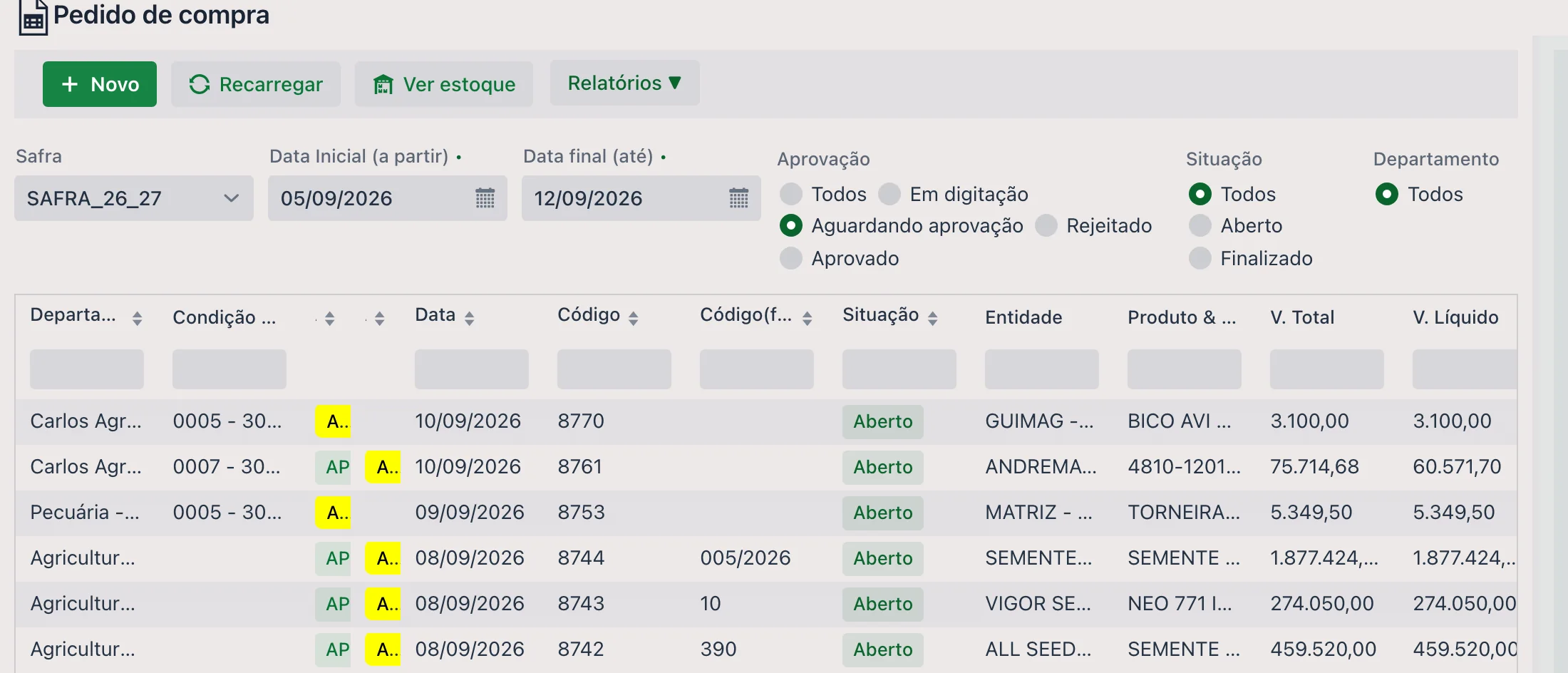
📝 Encabezado de la orden
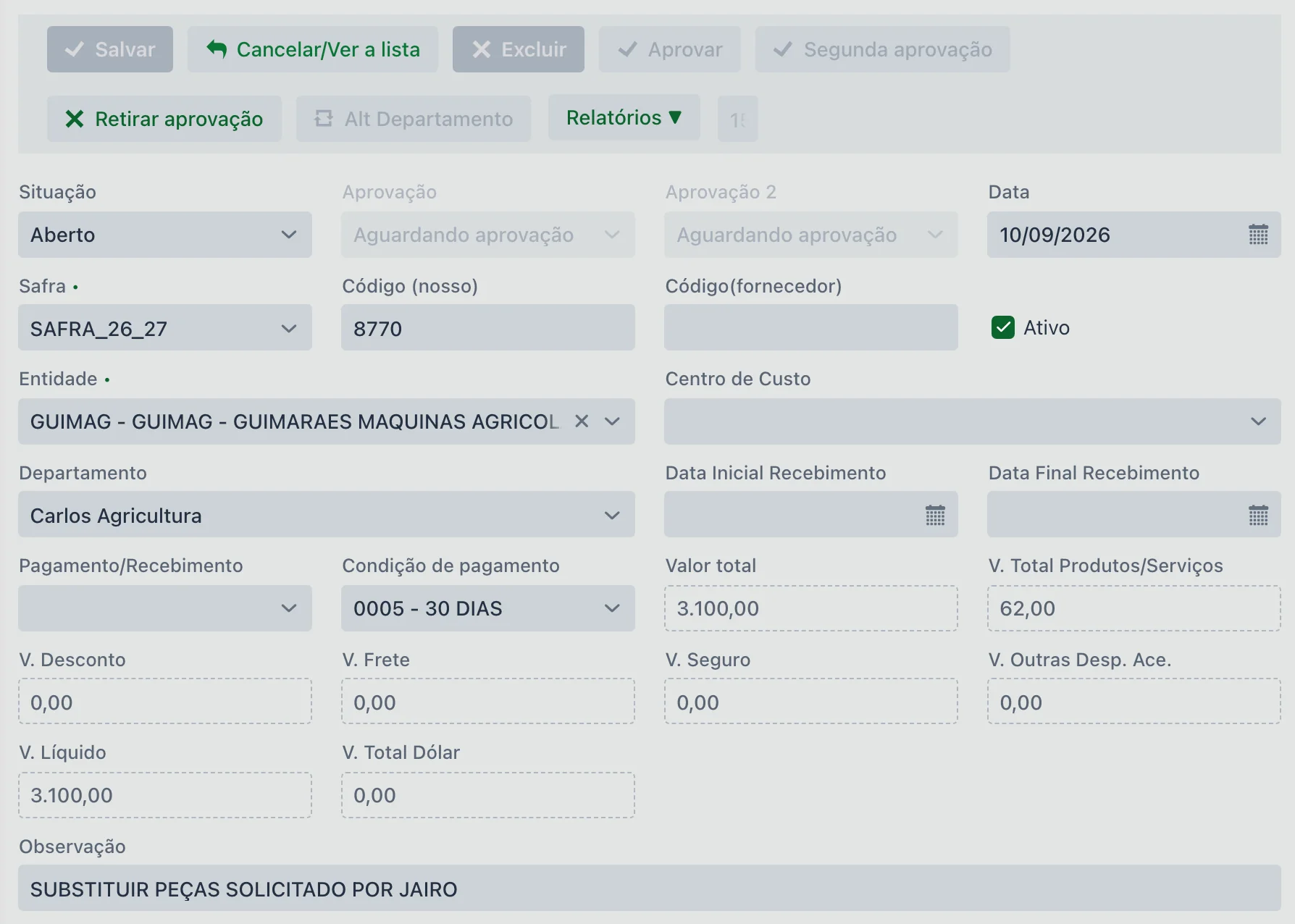
| Campo | Descripción |
|---|---|
| Situación | Abierto o Acabado. |
| Aprobación y Aprobación 2 | Solo lectura: en qué punto está cada una de las dos aprobaciones — ver abajo. |
| Fecha | Fecha de la orden. |
| Campaña | Obligatoria. |
| Código (nuestro) | Numeración de la orden en el establecimiento. |
| Código (proveedor) | Referencia usada por el proveedor, para hacer coincidir los dos controles. |
| Activo | Desmárquelo para sacar la orden de circulación. |
| Entidad | Obligatoria. El proveedor. |
| Departamento | Sector responsable — es el que define quién puede aprobar. |
| Centro de coste | Dónde se imputará el gasto. |
| Fecha de recepción inicial y Fecha de recepción final | Previsión de cuándo llega la mercadería — es lo que permite reclamar un atraso de entrega. |
| Pago/Cobro y Condición de pago | Forma y plazo acordados (ej.: "0005 - 30 DÍAS"). |
| Valor total, V. Productos Totales, V. Descuento, V. Envío, V. Seguro, V. Otros gastos y V. Líquido | La composición del valor de la orden: el total de los ítems, los recargos y deducciones, y el líquido. |
| Monto Total Dólar | Para compras en moneda extranjera. |
| Nota | Anotación libre sobre la orden. |
🔐 Aprobación
Exigir o no aprobación es una configuración de la empresa: hay establecimientos en los que la orden sigue directo y establecimientos en los que solo vale después de aprobada. Donde la aprobación está activa, la orden pasa por hasta dos: los campos Aprobación y Aprobación 2 muestran en qué punto está cada una.
| Situación de la aprobación | Significa |
|---|---|
| En edición | La orden todavía se está armando. |
| Esperando aprobación | Está en manos del aprobador. |
| Aprobado | Liberada. |
| Rechazado | Rechazada por el aprobador. |
Los botones de la orden acompañan esa situación:
| Botón | Qué hace |
|---|---|
| Aprobar | Abre la ventana de decisión, que muestra el proveedor y el valor de la orden y ofrece aprobar o Rechazar. |
| Segunda aprobación | La aprobación siguiente, cuando el establecimiento trabaja con dos niveles. |
| Retirar la aprobación | Deshace la aprobación (o el rechazo) ya registrada. |
| Cambiar Departamento | Cambia el departamento de la orden — lo que cambia quién es el aprobador responsable. |
No cualquier usuario puede aprobar: la autorización se da por departamento, en el registro de usuarios de la filial. Quien no esté vinculado al departamento de la orden ve los botones deshabilitados.
🗂 Las pestañas de la orden
| Pestaña | Qué trae |
|---|---|
| Detalles (productos) | Los ítems de la orden — ver abajo. |
| Producto x Solicitud | El vínculo de cada ítem con la solicitud que lo originó. |
| Movimiento (Factura) | Los movimientos que dieron entrada a los ítems de esta orden: es donde se ve lo que ya llegó. |
| Info | Datos de control del documento. |
| Trayectoria | El camino de cada ítem, en árbol: de la orden de servicio a la solicitud, y de ahí a la cotización, a la orden y al movimiento que dio entrada — o a la baja de stock. Cada etapa muestra cantidad, valores, fecha, usuario y status. |
| Archivo | Adjuntos — la propuesta, la orden firmada, el comprobante. |
📦 Detalles (productos)
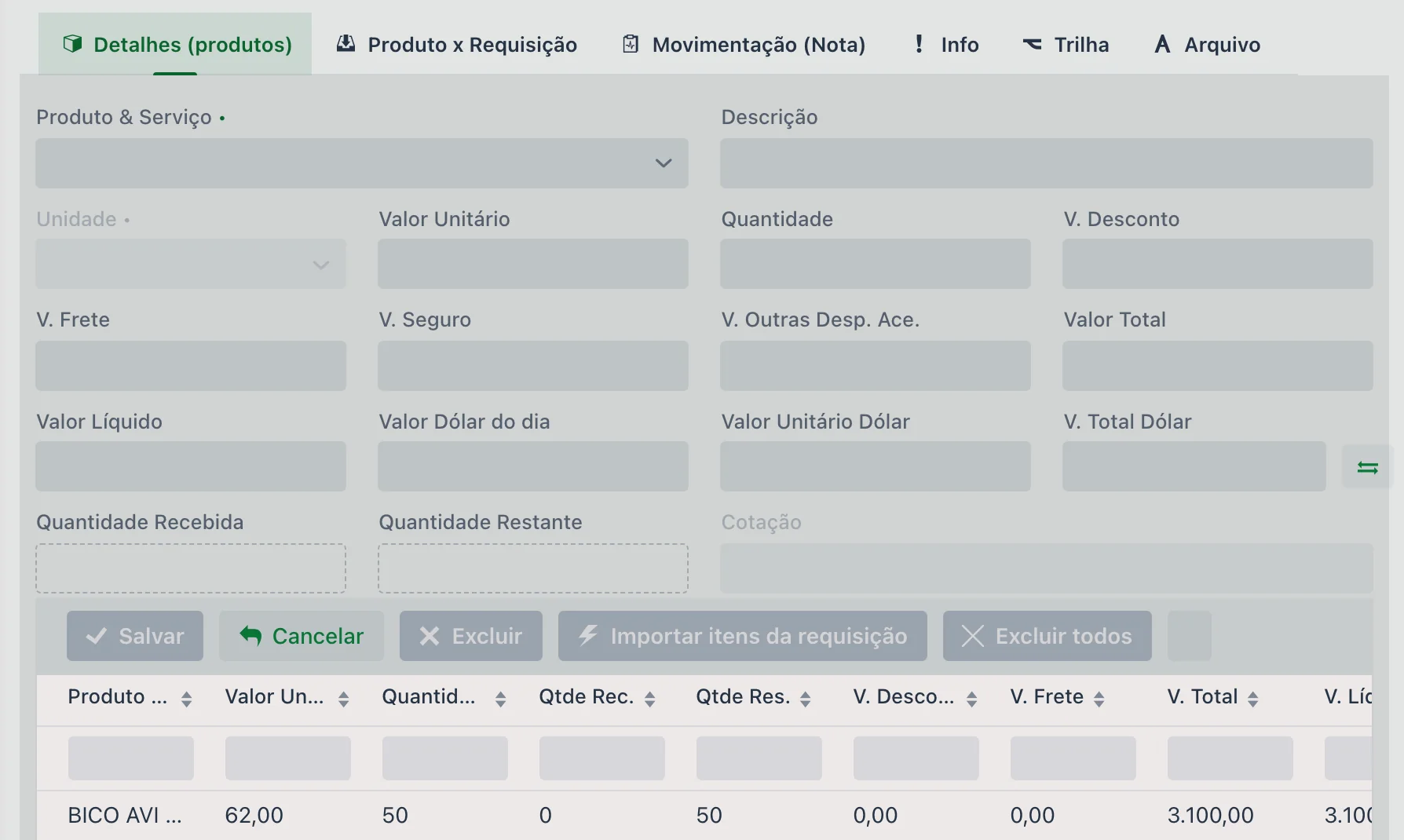
| Campo | Descripción |
|---|---|
| Producto y servicio y Descripción | Obligatorios. Lo que se está comprando. |
| Unidad | Obligatoria. Unidad de medida del ítem. |
| V. Unitario y Cantidad | Precio y cantidad pedida. |
| V. Descuento, V. Envío, V. Seguro y V. Otros gastos | Recargos y deducciones del ítem, que componen el Valor Total y el Valor Neto. |
| Valor del dólar del día (R$), Valor Unitario Dólar ($) y Monto Total Dólar | Para compras en dólares. |
| Cantidad recibida y Cantidad restante | Solo lectura. Muestran cuánto del ítem ya entró por factura y cuánto falta todavía — es el seguimiento de la entrega en partes. |
| Cotización | Solo lectura: la cotización que originó el ítem, cuando la orden vino de una. |
El botón Importar artículos de la solicitud trae los ítems de una solicitud a la orden, sin volver a escribirlos. En la grilla, las columnas Cantidad de recibo y Cant. restante resumen lo recibido y lo que resta de cada ítem.
- Las órdenes quedan registradas y pueden asociarse a las facturas de entrada en la pantalla de Movimiento
- Facilitan el control presupuestario, la aprobación y la planificación de compras
- Ayudan en el flujo de compras y en la trazabilidad de los insumos adquiridos
📊 Informes relacionados
🔁 Integración con otras pantallas
- Puede generarse con el botón Generar orden de la Cotización
- Puede importar ítems directo de una Solicitud
- Puede vincularse directamente a los Movimientos (Entrada y Salida)
❓ Preguntas frecuentes
¿Cuándo conviene usar la orden de compra?
Principalmente cuando la compra tarda en llegar, como pasa con los insumos agrícolas. La orden se crea antes de la factura y permite seguir lo que se pidió y todavía no entró.
¿Cómo exijo aprobación antes de comprar?
Exigir aprobación es una configuración de la empresa. Donde está activa, la orden nace "En edición", pasa a "Esperando aprobación" y solo vale después de aprobada — pudiendo además exigir una segunda aprobación, según la política del establecimiento.
Los botones de aprobar están deshabilitados en mi usuario. ¿Por qué?
Porque el permiso de aprobar se da por departamento: solo aprueba quien está vinculado al departamento de esa orden. Verifique el departamento en el encabezado de la orden — si está mal, el botón "Cambiar Departamento" permite corregirlo.
Aprobé por error. ¿Se puede deshacer?
Sí, con el botón Retirar la aprobación, que también deshace un rechazo. La orden vuelve a esperar decisión.
¿Cómo sé qué parte de la orden ya llegó?
En los ítems, los campos Cantidad recibida y Cantidad restante (columnas Cantidad de recibo y Cant. restante en la grilla) muestran cuánto ya entró por factura y cuánto falta todavía. La pestaña Movimiento (Factura) lista las entradas vinculadas a la orden.
¿Qué es obligatorio en la orden?
La Campaña. Los demás campos del encabezado — entidad, centro de costo, departamento, previsión de recepción y códigos de referencia — son complementarios.
¿La orden se conecta después con la factura?
Sí. Las órdenes quedan registradas y pueden asociarse a las facturas de entrada en la pantalla de Movimiento.
📘 Pantalla: Préstamo de productos
Es el control del producto que sale o entra prestado — en la práctica, casi siempre insumo químico: los litros de glifosato que faltaron a la hora de la aplicación y vinieron del vecino, el insecticida prestado al productor de al lado, el fungicida que la revendedora adelantó. Queda registrado quién se llevó qué, cuánto, cuándo — y lo que ya volvió.
La razón de ser de la pantalla es simple: el saldo tiene que cerrar. Si el producto sale del establecimiento por préstamo y eso no se carga, el stock del sistema queda mayor que el del galpón. Como en upCampo todo movimiento de producto se registra, el préstamo tiene documento propio — en lugar de convertirse en una baja cualquiera, guarda la expectativa de devolución.
📍 Ubicación en el sistema
Menú: Stock > Préstamo de productos
🧩 Función principal
Registrar préstamos de producto en los dos sentidos y las devoluciones correspondientes, manteniendo el saldo de la ubicación de stock coherente con lo que existe físicamente en el establecimiento.
🖥 El listado
Además de Nuevo y Recargar, arriba están Ver existencias y el menú Informes ▼. La grilla lista Código, Fecha, Tipo, Situación en etiqueta de color, Entidad, Productos, V. Totales y V. Líquido, con campo de búsqueda en cada columna.
| Situación | Significa |
|---|---|
| Pendiente | Cargado y todavía abierto. |
| Acabado | Préstamo cerrado. |
| Es devolución | El documento es la devolución de un préstamo anterior. |
🔀 Los tres tipos
El campo Tipo, arriba en el encabezado, es la primera elección y define el resto:
| Tipo | Cuándo usarlo |
|---|---|
| Entrada (está recibiendo) | El establecimiento pidió prestado a alguien. |
| Salida (está prestando) | El establecimiento le prestó a alguien. |
| Devolución | El producto está volviendo. En ese caso aparece el campo Préstamo, para indicar de qué préstamo es la devolución. |
📝 Campos del encabezado
| Campo | Descripción |
|---|---|
| Situación | Solo lectura: Pendiente, Acabado o Es devolución. |
| Fecha y Campaña | Obligatorias. Día del préstamo o de la devolución y la campaña a la que pertenece. |
| Número | Obligatorio. Numeración del documento. |
| Entidad | Obligatoria. Con quién es el préstamo — el vecino, el socio, la revendedora. Viene del registro de Entidad. |
| Quien entregó y Quien recibió | Los nombres de las dos puntas, para no depender de la memoria de nadie meses después. |
| Sector | Sector responsable. |
| Valor total, V. Productos Totales y Valor Neto | Valores del documento. |
| Nota | Lo acordado en el préstamo: plazo de devolución, condición, lo que sea. |
📦 Los productos prestados
| Campo | Descripción |
|---|---|
| Producto y servicio | Obligatorio. El ítem prestado. |
| Ubicación de stock | Obligatorio. De dónde sale, o adónde entra — es lo que hace que el saldo de esa ubicación acompañe el préstamo. |
| Lote | Cuando el producto controla lote, lo que es común en defensivos. |
| Cantidad (NF) | Cantidad del documento. |
| Qtde (balanza) | Peso verificado, cuando hay pesaje. |
| Valor unitario, Monto Total y Valor Neto | Valores del ítem. |
| Lugar de descarga | Dónde se entregó la carga. |
Para préstamos con muchos ítems, el botón Importar de Excel carga la lista de una vez; el botón Comprender el formato de archivo de Excel muestra cómo debe estar armada la planilla.
Tanto en la lista como en el registro está el botón Ver existencias, para verificar el saldo antes de prestar.
✔️ Finalizar préstamo
El botón Finalizar préstamo cierra el documento — es lo que marca el préstamo como resuelto. El mismo botón reabre un préstamo finalizado, con confirmación, cuando algo necesita corregirse.
- Stock del sistema igual al del galpón, sin agujeros por préstamos no cargados
- Registro de quién se llevó qué, cuánto y cuándo
- Devolución vinculada al préstamo de origen
- Trazabilidad del lote preservada, lo que importa en los defensivos
- Situación visible: lo que está pendiente y lo que ya se cerró
❓ Preguntas frecuentes
¿Cómo registro el producto que le presté al vecino?
En Stock > Préstamo de productos, haga clic en Nuevo y elija el tipo "Salida (está
prestando)". Informe la entidad, la fecha y quién entregó, guarde y agregue los productos con
cantidad y ubicación de stock.
El vecino devolvió el producto. ¿Cómo cierro el préstamo?
Cargue un nuevo documento con el tipo "Devolución" y, en el campo Préstamo, indique el préstamo de origen. Así la devolución queda vinculada a lo que salió, y no se convierte en un registro suelto.
Pedí prestado a otro establecimiento. ¿Uso la misma pantalla?
Sí, cambiando el tipo a "Entrada (está recibiendo)". El producto entra en la ubicación de stock informada, y el registro guarda de quién vino — para que la devolución después se cargue contra ese mismo documento.
Son muchos productos para cargar uno por uno. ¿Se pueden importar?
Sí. Use el botón Importar de Excel en la lista de productos del préstamo. Antes, haga clic en "Comprender el formato de archivo de Excel" para armar la planilla con el formato que espera el sistema.
Presté un defensivo y no lo cargué. ¿Qué pasa con el stock?
El saldo del sistema queda mayor que el real: el producto salió del galpón y sigue contando como disponible. Cargue el préstamo para que el stock vuelva a cerrar — y, cuando el producto vuelva, cargue la devolución contra ese mismo documento.
¿Cuál es la diferencia entre préstamo y transferencia entre ubicaciones?
La transferencia mueve el producto entre ubicaciones del propio establecimiento, sin cambiar el total. El préstamo involucra a terceros: el producto sale del establecimiento (o entra en él) con la expectativa de devolución.
📘 Pantalla: Movimiento (entrada y salida)
El movimiento es el documento que registra la entrada y la salida de productos o servicios en el establecimiento. En upCampo, es por él que la factura de compra entra al sistema — el fertilizante que llegó, el flete que se pagó, el mantenimiento hecho afuera —, y también la entrada suelta, sin factura, y la salida suelta de ajuste.
Lo que el movimiento decide no es solo el saldo: es adónde va el costo. El producto suele ir a una ubicación de stock; el servicio va directo a una flota, a una entidad o a un centro de costo. Ese destino se elige ítem por ítem, en el campo este costo IRÁ a:, y es él el que hace que la factura se convierta en costo de la máquina correcta, de la parcela correcta o de la campaña correcta — una factura cargada con destino equivocado es costo en el lugar equivocado, y no hay informe que lo corrija después.
📍 Ubicación en el sistema
Menú: Stock > Movimiento (entrada y salida)
🧩 Función principal
Registrar principalmente las facturas de compra — de productos o de servicios — y asignar el stock y/o el costo a un stock, a una flota o a una entidad.
Cada movimiento debe estar vinculado a una campaña y, cuando corresponda, a una configuración de impuestos (en clientes con más de un CNPJ/CPF).
📋 Funcionalidades de la lista
En la pantalla de listado de movimientos se muestran por defecto los movimientos con fecha de los últimos 7 días hasta 7 días hacia adelante.
Es posible filtrar por situación: Terminado, Pendiente o Todos. Al lado del filtro están los totalizadores de lo que se está mostrando — Valor Neto y cantidad de documentos —, útiles para conferir un período cerrado.
La grilla muestra Fecha, Tipo, Número, Descripción, Entidad, Centro de coste, Productos, V. Total, V. Neto, Configuración de impuestos, Orden de compra y Sector, cada columna con su campo de búsqueda.
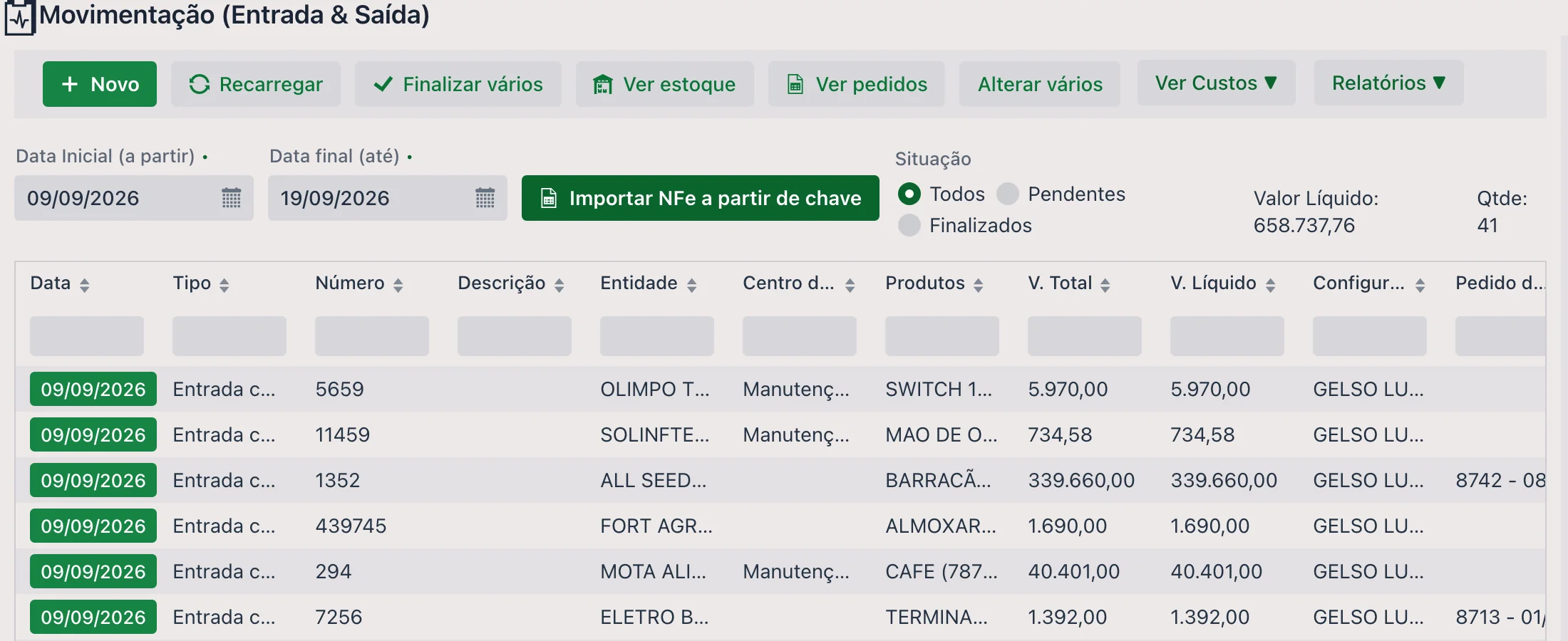
🔄 Botones y accesos directos
- Importar clave: permite importar la factura directamente por la clave de acceso, sin digitar ítem por ítem.
- Terminar varios: finaliza en lote varios movimientos seleccionados
- Ver existencias: muestra rápidamente los saldos actuales de los productos
- Ver pedidos: muestra las órdenes de compra relacionadas con los movimientos
- Cambiar varios: permite editar centro de costo, campaña o configuración de impuestos de varios documentos
- Ver Custos ▼: consultas de costo a partir de los movimientos del período
📝 Encabezado del movimiento
La pantalla numera los dos pasos de la carga: 1 - Modificar / Guardar encabezado y, en la pestaña de productos, 2 - Incluir / Guardar detalles. No es necesario acordarse de grabar el encabezado antes: al guardar el primer detalle, el sistema graba el encabezado junto, si todavía no se guardó.
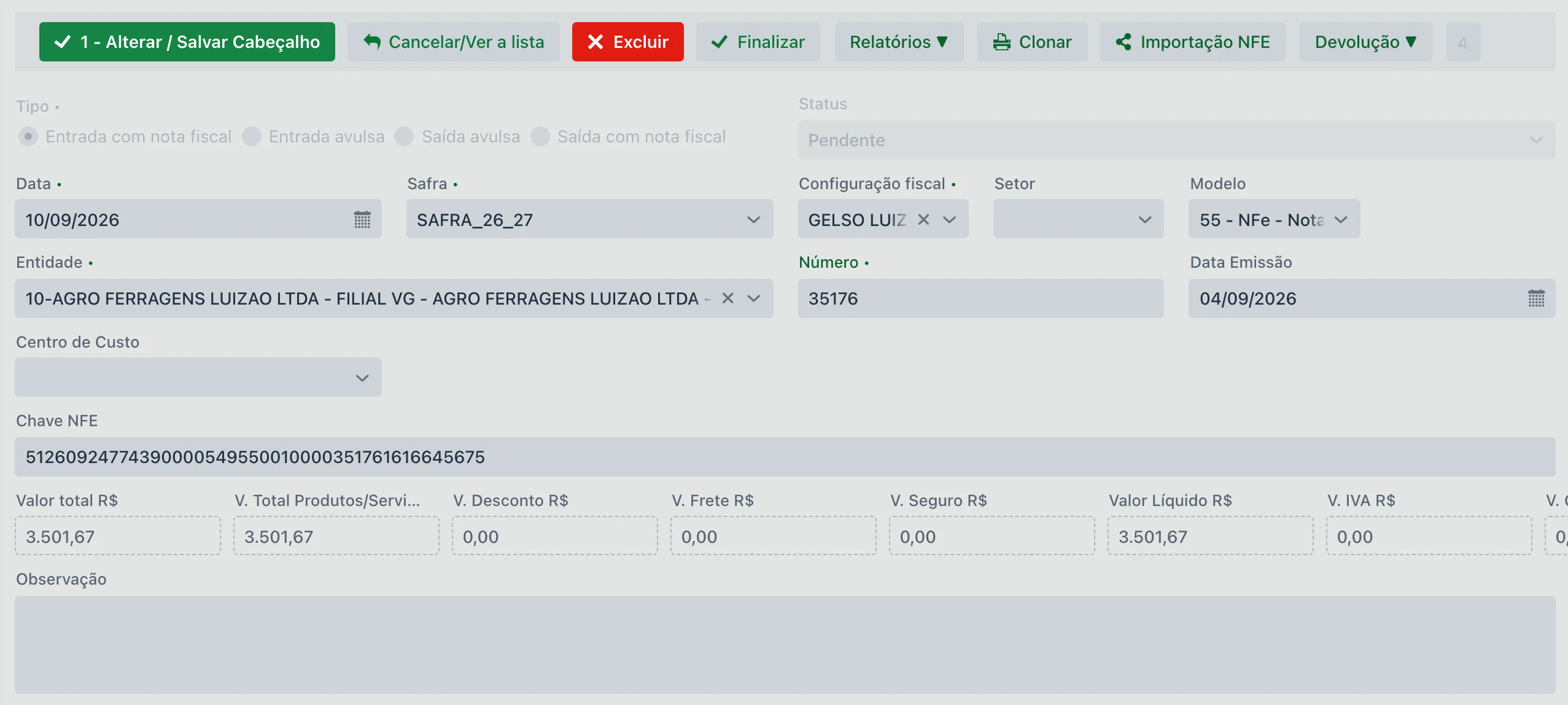
-
Tipo: la primera elección, y la que determina lo que la pantalla va a exigir
- Entrada con factura: exigirá algunos datos de la factura, como Entidad, Número, Fecha
- Entrada avulsa: exigirá solo una "descripción"
- Salida de Avulsa: lo mismo que la entrada, pero de salida, generalmente utilizado para salidas puntuales
- Salir con factura: cuando es el establecimiento el que emite la factura de la salida. La emisión en sí se hace en Transmissão NFE, que es esta misma pantalla en un modo dedicado
- Status: Pendiente o Acabado
- Fecha y Campaña (obligatoria): todo movimiento debe estar asociado a una campaña
- Configuración de impuestos: cuando hay múltiples CNPJ/CPF, es posible elegir qué identidad fiscal representa el movimiento
- Sector y Modelo del documento (por ejemplo,
55 - NFe - Nota de produtos) - Entidad: el proveedor o destinatario
- Orden de compra (opcional): vincula a la solicitud de compras registrada anteriormente
- Centro de coste
- Número, Fecha de emisión y Clave NFE: los datos de la factura
- Valores: Valor total, V. Total Productos/Servicios, V. Descuento, V. Flete, V. Seguro, Valor Neto, V. IVA y V. Otros Gastos Acc.
- Nota
En la parte superior del documento están además Clon, que copia el movimiento para no volver a digitar una factura parecida, Reabrir, para documentos finalizados, e Importación NFE.
Justo después de Importación NFE está el menú Regresar ▼, con dos acciones — Generar devolución y Cancelar este documento, las dos descritas más abajo. Este menú solo aparece con el documento abierto, ya grabado: es una acción sobre la factura que está en la pantalla, no sobre la lista. Y no existe en la pantalla de Transmisión de NF-e.
📦 Pestaña: Detalles (Producto y servicio)
En esta pestaña se agregan los productos o servicios que están entrando o saliendo del stock, o hacia una flota, o hacia una entidad.
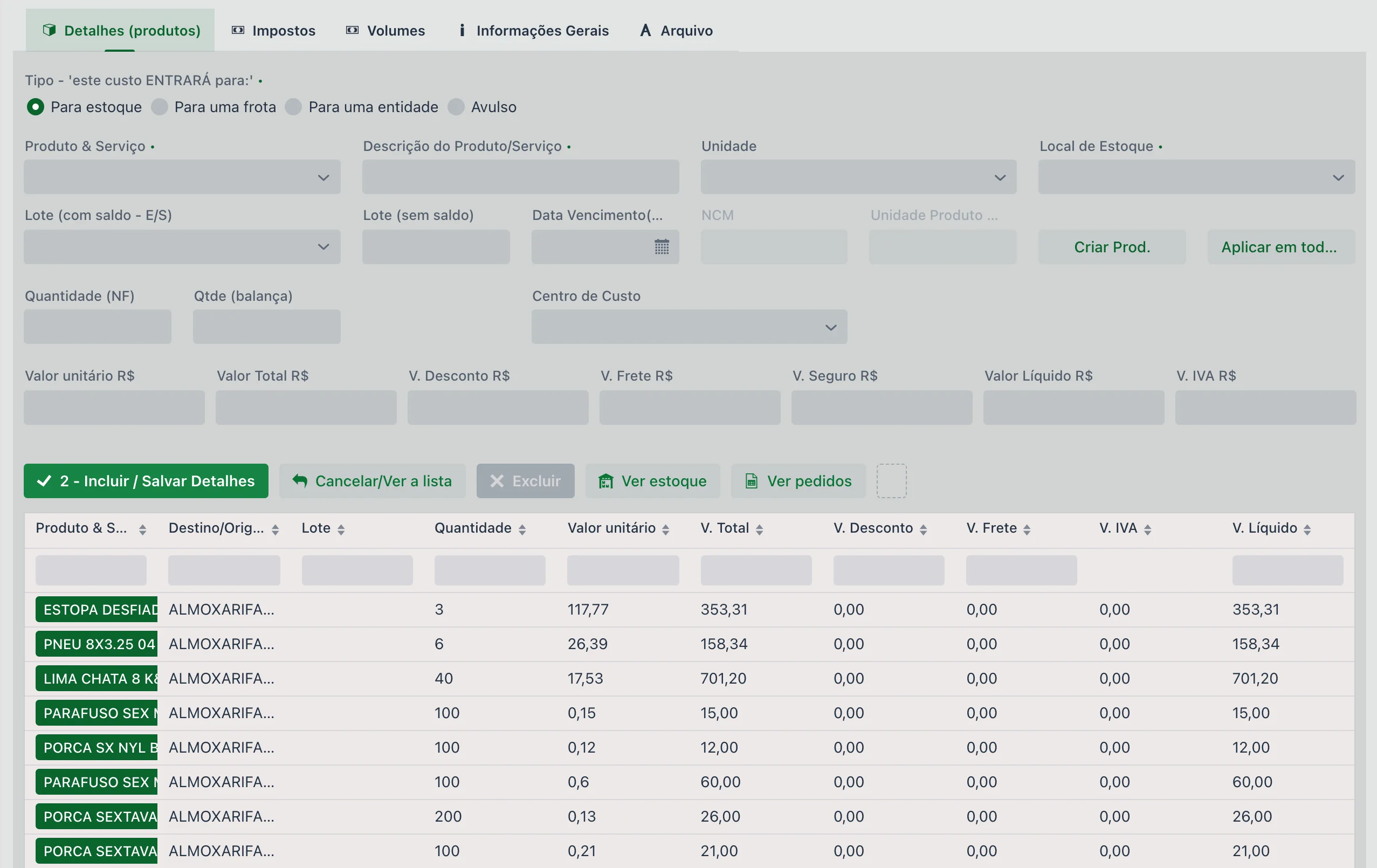
🏷 Clase de producto del ítem
Cada ítem de la factura tiene el campo Clase de producto. La ayuda del campo resume cómo funciona: "Viene del producto y puede cambiarse; sin producto (compra directa), elíjala a mano. Da la cuenta del ítem cuando la entidad no tiene cuenta."
- Con producto, viene la clase del registro del producto, y se puede cambiar solo en esa línea.
- En la compra directa, sin producto registrado, la clase se elige a mano.
- La clase es lo que dice qué se compró — Combustible, Repuesto, Lubricantes, Insumo, Servicio u Otros, por el campo Tipo de la clase — y se usa en la sugerencia de la cuenta gerencial del título, en la finalización (vea Finalización).
🎯 Tipo de destino
El primer campo del ítem es el Tipo — "este costo IRÁ a:". Define el camino del producto o servicio movido y es obligatorio:
- Al stock: ingresa o retira de una ubicación de stock
- Para una flota: asocia a un equipo o máquina
- Para una entidad: transfiere a un proveedor, cliente o tercero
- Soltero: mueve sin destino específico (generalmente para ajustes puntuales)
Campos principales:
- Unidad y Ubicación de stock, esta obligatoria en la entrada al stock
- Orden de compra Detalles: vincula el ítem al ítem del pedido. Hecho el vínculo, el campo cantidad restante del pedido muestra cuánto de ese pedido todavía falta llegar, y la grilla marca la línea como Relacionado
- Lote: hay dos campos — Lote (con saldo - E/S), para elegir un lote que ya existe, y Lote (sin saldo), para el lote nuevo que está entrando —, además de la Fecha de vencimiento (Lote)
- NCM del producto
- Cantidad (NF) y Cantidad (escala), cuando la carga se pesa
- Centro de coste y Romaneo suelto
- Valor unitario, Valor total, V. Descuento, V. Flete, V. Seguro, Valor Neto y V. IVA
Al lado del botón de grabar los detalles están Ver existencias y Ver pedidos, para conferir saldo y pendientes sin salir de la carga.
🧾 Pestaña: Impuestos
La tributación es del ítem, no del documento: cada producto de la factura tiene la suya. La pestaña abre con el CFOP y con el número y el ítem de la orden de compra, y organiza el resto en bloques que se abren y se cierran:
| Bloque | Qué contiene |
|---|---|
| Tributado | Valor unitario trib., Cantidad tributada y V. Otros Gastos Acc. |
| ICMS | Origen, Modalidad de BC, CST ICMS, BC ICMS, % ICMS, ICMS, % Red. BC e ICMS Desonerado |
| ICMS ST | Modalidad de BC de ICMS ST, BC ICMS ST, % ICMS ST e ICMS ST |
| PIS & COFINS | CST, base, alícuota y valor de cada uno |
| IPI | CST IPI, BC IPI, % IPI e IPI |
| IBS Nacional, IBS Estatal, IBS Municipal e IBS CBS | Los tributos de la reforma tributaria brasileña, con CST, base, porcentajes (incluso reducción y efectivo) y valor |
| Senar | BC Senar, % Senar y Senar — la contribución que aparece en las operaciones rurales |
| Combustible | Bloque específico, que se muestra contraído |
Al final está la Observación complementaria del Detalle/Línea de la NF, para el texto que debe salir en esa línea de la factura.
📦 Pestaña: Volúmenes
Los volúmenes del transporte — cantidad, especie, marca, peso bruto y neto. Es lo que compone los datos de transporte de la factura emitida.
ℹ️ Pestaña: Informaciones generales
Datos complementarios del documento, usados sobre todo en la emisión y en la verificación fiscal.
🧾 Pestaña: Archivo
Permite adjuntar documentos.
💰 Lo que la entrada hace con el costo del stock
Una entrada no suma solo cantidad. Recalcula el costo promedio del producto en esa ubicación — y es ese costo promedio, no el precio de la última factura, el que valoriza la salida en la orden de servicio y en los informes.
Un galpón con 1.000 L de un defensivo comprado a R$ 25,00, que recibe una factura de 500 L a R$ 31,00:
| Momento | Saldo | Costo acumulado | Costo promedio |
|---|---|---|---|
| Antes de la factura | 1.000 L | R$ 25.000,00 | R$ 25,00 |
| Factura que entró | +500 L | +R$ 15.500,00 | (R$ 31,00 en la factura) |
| Después de la factura | 1.500 L | R$ 40.500,00 | R$ 27,00 |
A partir de ahí, cada litro que salga para una orden de servicio vale R$ 27,00 — no R$ 31,00, ni R$ 25,00. Es el comportamiento esperado de un stock valorizado por promedio, y explica la duda más común de quien controla costos: comprar caro al final de la campaña sube el costo de todo lo que todavía está en el galpón, incluso de lo que se compró barato antes.
En la salida la cuenta es la misma, al revés: el saldo y el costo acumulado disminuyen, y el promedio se recalcula con lo que quedó.
↩️ Devolución: generar la factura de vuelta
Llegó una carga equivocada, el producto vino dañado o la factura tiene un ítem que el establecimiento no compró. Para devolver la mercadería al proveedor es necesario emitir una factura de devolución — una salida que apunta a la factura de entrada original. El menú Regresar ▼ arma esa salida por usted, a partir de la entrada que está seleccionada.
Abra la factura de entrada que quiere devolver — la devolución es una acción sobre el documento abierto — y, en la barra superior, elija Regresar ▼ > Generar devolución. La ventana pide dos campos, que son los que la factura de salida necesita tener para poder transmitirse:
| Campo | Descripción |
|---|---|
| Serie | La serie de la factura de salida que se va a crear. Si hay una sola registrada, ya viene elegida. |
| Operación Naturaleza | La naturaleza de la operación de devolución, que es lo que describe la salida ante la SEFAZ. |
La salida creada no aparece en esta pantalla — está en TRANSMISSÃO NFE - Movimiento, y el sistema lo lleva directamente allí después de generarla. Es allí donde se revisa y se transmite.
Deben cumplirse tres condiciones, y el sistema avisa cuando falta alguna:
- el documento debe ser del tipo Entrada con factura — no se genera devolución de entrada suelta ni de salida;
- debe tener clave de acceso. Sin la clave no hay cómo referenciar la factura original, y la opción queda deshabilitada. Es el caso de las entradas digitadas a mano, sin importación del XML;
- debe haber una serie activa registrada.
🚫 Cancelar este documento
La otra opción del menú Regresar ▼, en la parte superior del documento abierto, es Cancelar este documento. Sirve para el documento que ya no vale pero necesita quedar registrado — la factura rechazada, la carga que se descubrió equivocada después de grabada, el documento que el establecimiento no quiere simplemente borrar del historial.
Es una cancelación interna: no se comunica con la SEFAZ. Al confirmar, el sistema pide el motivo — con un mínimo de 15 caracteres, la misma exigencia de la cancelación de NF-e — y entonces:
- el documento pasa a tener la situación Cancelado;
- todos los ítems pasan a Soltero: pierden ubicación de stock, parcela, flota, entidad y prorrateo. En la práctica, el documento deja de tener efecto en stock y en costo, pero sigue existiendo y se puede consultar;
- quedan grabados quién canceló, cuándo y el motivo — incluso en una línea agregada a la Nota del documento, que es lo que se lee después en una verificación.
🔒 Finalización
Después de la verificación completa del movimiento es necesario "finalizar" el documento. En la finalización, upCampo pregunta si el movimiento va a generar un título en Cuentas por pagar/cobrar, con la forma de pago, la Cuenta gerencial, el Centro de coste, la fecha de la primera cuota y las cuotas.
La factura genera un solo título
Desde el 8 de octubre de 2026, la factura genera un único título, en cualquier forma de pago. Antes eran varios — uno por cuenta gerencial de los ítems —, y el combo de cuenta solo aparecía en el pago al contado. Un solo título es lo que coincide con la realidad: el proveedor manda una boleta, el pago es uno, y la conciliación, el lote de pago y la remesa al banco ven la factura entera.
La cuenta gerencial del título se sugiere en este orden:
- la Cuenta elegida en la ventana de finalización — vale por encima de todo;
- la cuenta de la entidad (el proveedor o el cliente);
- la cuenta de la clase de producto de cada ítem — la de entrada en una factura de entrada, la de salida en una factura de salida.
La ventana muestra la "Cuenta sugerida por la clase del producto o por la entidad" y, cuando los ítems caen en cuentas diferentes, el Prorrateo previsto. Elegir una cuenta en la ventana reemplaza ese prorrateo por la cuenta elegida.
- Proveedor con cuenta: todos los ítems caen en ella, sin prorrateo.
- Proveedor sin cuenta e ítems de clases con cuentas diferentes: el título sale con prorrateo por el valor de los ítems, grabado en la pestaña Prorrateo del título, y cada cuota recibe el mismo prorrateo. La cuenta principal del título es la de mayor valor.
- Ninguna cuenta en ningún lugar: upCampo avisa — "Título sin cuenta gerencial" — y ofrece Volver y elegir la cuenta o Generar de todos modos. Sin cuenta, el asiento no recibe la marca de impuesto a la renta en el libro caja fiscal.
Ejemplo: factura con ítems de cuentas diferentes
Una factura de R$ 10.000,00 con fertilizante de R$ 6.000,00 (clase Insumos) y diésel de R$ 4.000,00 (clase Combustible), de un proveedor sin cuenta gerencial:
- Los productos se incluyen correctamente en el stock con trazabilidad, o se asocian a una flota y a una entidad — y los servicios contratados van directo al costo de quien los consumió
- Las entradas quedan asociadas a la campaña y, si corresponde, a la orden de compra
- Es posible generar informes contables y de stock precisos, o de costo de flota, o de entidad
📊 Informes relacionados
❓ Preguntas frecuentes
¿Cómo devuelvo una mercadería al proveedor?
Abra la factura de entrada en Movimiento y, en la barra superior del documento, use Regresar ▼ > Generar devolución. Informe la serie y la naturaleza de la operación, y upCampo crea una Salir con factura que referencia la clave de la factura original. La salida aparece en la pantalla de Transmisión de NF-e, donde usted revisa el CFOP de los ítems — que viene copiado de la entrada —, los valores y los impuestos antes de transmitir. La devolución no da de baja el stock por sí sola: si el producto ya había entrado, la baja es una carga aparte.
La opción Generar devolución está deshabilitada. ¿Por qué?
Solo se habilita para documentos del tipo Entrada con factura que tengan clave de acceso. La entrada suelta, la salida y la factura digitada a mano sin la clave no pueden referenciarse en una devolución — es la clave la que identifica, en el documento de vuelta, qué factura se está devolviendo. También es necesario tener al menos una serie activa registrada.
Cargué un documento equivocado. ¿Lo elimino o lo cancelo?
Depende de si necesita el registro. Cancelar este documento, en el menú Regresar del documento abierto, mantiene el documento en el historial con la situación Cancelado, guardando quién canceló y por qué, y le quita el efecto: los ítems pasan a Soltero y dejan de contar en stock, parcela, flota y prorrateo. Es el camino para un documento rechazado o para lo que necesita quedar rastreable. Eliminar hace desaparecer el registro. Y si la factura ya fue enviada a la SEFAZ, ninguno de los dos sirve: la cancelación se hace en la pantalla de Transmisión de NF-e.
¿Cómo cargo una factura de compra?
Por esta pantalla, que es la principal forma de entrada de productos al sistema. Guarde el encabezado con el tipo "Entrada con factura" y después incluya los productos en la pestaña de detalles. También es posible usar el botón Importar clave, que trae la factura directamente por la clave de acceso.
Hice clic en Importar clave y no trajo nada. ¿Por qué?
Esa importación depende del certificado digital registrado en la Configuración de impuestos de la filial: es él el que autoriza al sistema a buscar la factura en la SEFAZ. Sin certificado — o con el certificado vencido — la búsqueda no devuelve nada, y la factura debe cargarse manualmente.
¿El movimiento queda atado a la campaña seleccionada?
No. Todo documento está asociado a una campaña, pero eso es apenas una indicación de a qué campaña se refiere — no impide su uso en otros contextos.
No encuentro un movimiento que cargué. ¿Qué hago?
Ajuste los filtros: por defecto la lista muestra solo los últimos 7 días y los 7 días hacia adelante. También es posible filtrar por situación — Terminado, Pendiente o Todos.
¿Se puede cargar una salida suelta de producto?
Sí. Aunque se usa principalmente para entradas, la pantalla también registra salidas sueltas, para ajustes puntuales.
¿La entrada puede ir a una flota en lugar del stock?
Sí. El movimiento permite asignar el stock y/o el costo a una ubicación de stock, a una flota o a una entidad.
¿Dónde cargo una factura de servicio — flete, mantenimiento afuera, aplicación de un tercero?
En esta misma pantalla de Movimiento. El servicio es un ítem registrado en Producto y servicio, dentro de una clase del tipo Servicio. En la pestaña de detalles, en lugar de mandarlo al stock, elija el destino del costo: para una flota, para una entidad o suelto.
¿Por qué la factura generó un título con prorrateo?
Porque el proveedor no tiene cuenta gerencial en el registro y los ítems de la factura son de clases de producto con cuentas diferentes. upCampo genera un solo título y lo divide por el valor de los ítems — en una factura de R$ 6.000,00 de fertilizante y R$ 4.000,00 de diésel, 60% Insumos y 40% Combustible. Si usted elige la cuenta en la ventana de finalización, o si el proveedor tiene cuenta, va todo a ella, sin prorrateo.
¿La factura todavía genera un título para cada cuenta?
No. Desde el 8 de octubre de 2026, la finalización genera un solo título, en cualquier forma de pago. Cuando los ítems pertenecen a cuentas diferentes, la división va en el prorrateo del título, no en títulos separados.
📘 Pantalla: Transmissão NFE - Movimiento
Es por aquí que el establecimiento emite la factura electrónica: la venta de la soja a la trading, el ganado que va al frigorífico, la transferencia entre CNPJ del grupo. Usted arma la factura, la transmite a la SEFAZ y sigue la respuesta — y, si es necesario, la cancela o hace una carta de corrección.
📍 Ubicación en el sistema
Menú: Stock > TRANSMISSÃO NFE - Movimiento (entrada y salida)
🧩 Función principal
Emitir y transmitir NF-e de salida, guardando en el mismo documento lo que salió del stock, la tributación, los datos de transporte y todo el historial ante la SEFAZ.
🔀 Qué cambia en relación con Movimiento
Es la misma pantalla de Movimiento (entrada y salida), abierta en un modo dedicado a la emisión. Las diferencias que se notan en la práctica:
- el Tipo queda fijo en "Salir con factura" — aquí no se cargan entradas
- aparecen Serie, Operación Naturaleza, los campos de transporte, el Acuerdo de compraventa, las Informaciones complementarias, la pestaña Letra de corrección y el botón Transmissão NFE
- desaparecen Importar clave, el menú Regresar ▼ y los botones y columnas de orden de compra, que solo tienen sentido en la entrada
🖥 El listado
Los filtros son Fecha de inicio (desde), Fecha de finalización (hasta) y Situación (Todos, Pendiente o Terminado), con los totalizadores de Valor Neto y cantidad al lado. En la parte superior: Nuevo, Recargar, Terminar varios, Ver existencias, Cambiar varios, Ver Custos ▼ e Informes ▼.
La grilla muestra Fecha, Tipo, Número, Entidad, Centro de coste, Productos, V. Total, V. Neto, Acuerdo de compraventa, Configuración de impuestos y Sector.
📝 Campos del encabezado
| Campo | Descripción |
|---|---|
| Status | Solo lectura: la situación de la factura ante la SEFAZ (por ejemplo Autorizado). |
| Fecha y Campaña | Obligatorias. |
| Configuración de impuestos | Obligatoria. Qué CNPJ/CPF está emitiendo — de ella sale el certificado usado en la transmisión. |
| Sector y Modelo | Sector responsable y el modelo del documento
(ej.: 55 - NFe - Nota de produtos). |
| Entidad | Obligatoria. El destinatario de la factura. |
| Acuerdo de compraventa | Vincula la factura al contrato de venta, cuando la entrega forma parte de uno. |
| Serie y Número | Obligatorios. Identificación de la factura. |
| Operación Naturaleza | Obligatoria. Lo que la factura representa — venta, remesa, complemento de valor, transferencia. |
| Centro de coste | Dónde se imputa la operación. |
| Transportador, Método de envío, Flota / Propiedad, Placa y UF | Datos del transporte. La modalidad define por cuenta de quién corre el flete; cuando el vehículo es del establecimiento, es aquí donde se informa. |
| Medio pago y Valor del pago | Forma de pago exigida por la factura (incluso 90-Sem pagamento, para remesas). |
| Clave NFE | La completa el sistema cuando la factura es autorizada. |
| Valores | Valor total, V. Total Productos/Servicios, V. Descuento, V. Flete, V. Seguro, Valor Neto, V. IVA y V. Otros Gastos Acc. |
| Nota | Guarda el historial de la transmisión: cada cambio de status con usuario, fecha y hora — "Aguardando transmisión", "En procesamiento", "Autorizado". |
| Informaciones complementarias - Encabezado | El texto que sale impreso en la factura: contribución del Senar, referencia al contrato, declaraciones obligatorias, número de CAR y de certificados. |
📦 Pestaña Detalles (productos)
Aquí el campo de destino se llama Tipo - "este costo SALDRÁ de:" — la lógica es la inversa de la entrada — con las opciones Al stock, Para una flota, Para una entidad y Soltero.
Además de los campos habituales (producto, descripción, unidad, ubicación de stock, lote, cantidad y valores), la emisión trae lo que la factura exige: Cód., CEST, NCM y Unidad Producto XML. Dos botones ayudan en el día a día:
- Crear Prod. — registra el producto en el momento, sin salir de la factura
- Aplicar a todas las líneas — repite lo que se completó para todos los ítems, útil cuando la factura tiene muchos productos con la misma configuración
La grilla de ítems muestra, además de los valores, las columnas fiscales CFOP, ICMS, PIS, IBS y COF — se puede revisar la tributación línea por línea antes de transmitir.
🗂 Las otras pestañas
| Pestaña | Qué contiene |
|---|---|
| Impuestos | La tributación de cada ítem: CFOP, ICMS, ICMS ST, PIS & COFINS, IPI, los bloques de IBS/CBS, Senar y combustible. |
| Volúmenes | Cantidad, especie, marca y pesos de la carga. |
| Informaciones generales | Los datos de trastienda de la factura — ver abajo. |
| Letra de corrección | Las cartas emitidas para esa factura. |
| Archivo | Adjuntos del documento. |
Informaciones generales
Es donde quedan las informaciones que devuelve la SEFAZ y las que la factura necesita llevar:
- Claves NF-e referenciadas — claves de otras facturas citadas por esta, separadas por
;. Es el caso de la factura complementaria, que se refiere a la factura original - Status, XML y PDF de la factura autorizada
- Naturaleza de la operación, serie, modelo y los datos del destinatario (razón social, CNPJ/CPF, dirección) tal como fueron a la SEFAZ
- Justificación de la cancelación y la versión de homologación
- Los usuarios que crearon, modificaron y finalizaron encabezado y detalles
- Los valores de IBS, IBS UF, IBS Mun, BC IBS CBS y CBS
- El bloque Guía de transporte de animales, para quien emite facturas de ganado
📡 La ventana Transmissão NFE
El botón Transmissão NFE, en la parte superior, abre la ventana que se comunica con la SEFAZ. En ella se elige:
- la Configuración de impuestos emisora, cuando el establecimiento tiene más de un CNPJ/CPF
- el Modo de transmisión: Producción, que es la factura con validez, u Homologación, ambiente de prueba sin valor fiscal
La ventana muestra el Último estado y la respuesta de la SEFAZ en texto — es allí donde se lee, por ejemplo, "RETORNO: 100 - Autorizado o uso da NF-e", o el código y el motivo del rechazo, cuando la factura no pasa.
| Botón | Qué hace |
|---|---|
| Transmitir | Envía la factura. Queda no disponible cuando ya está autorizada. |
| Consultar | Consulta a la SEFAZ la situación actual de la factura. |
| Ver XML y Ver PDF | Abren el archivo de la factura y el documento impreso (DANFE). |
| Abrir validador | Revisa el XML antes del envío. |
| Cancelar NF | Cancela la factura autorizada, exigiendo una justificación. |
| Letra de corrección | Corrige información de la factura ya autorizada, en los casos que la legislación permite. |
🔄 El recorrido de la factura
La factura pasa por estados que aparecen en el campo Status y en el historial de la Nota:
- Aguardando transmisión — armada, todavía no enviada
- En procesamiento — enviada, esperando la respuesta de la SEFAZ
- Autorizado — factura válida; la clave se completa y el XML y el PDF quedan disponibles
- Rechazado — la SEFAZ la rechazó; la respuesta indica el motivo, que debe corregirse antes de transmitir de nuevo
- Cancelado — cancelada después de autorizada, con justificación
- Emisión de la NF-e sin sistema fiscal paralelo
- Baja del producto y factura en el mismo documento
- Historial completo de la comunicación con la SEFAZ, con usuario, fecha y hora
- XML y DANFE guardados junto al documento
- Cancelación y carta de corrección desde el propio portal
❓ Preguntas frecuentes
¿Cómo emito la factura de la venta de la producción?
En Stock > TRANSMISSÃO NFE - Movimiento, haga clic en Nuevo y complete el encabezado:
configuración de impuestos, destinatario, serie, número y naturaleza de la operación. Agregue los productos en la pestaña
Detalles y, al final, haga clic en Transmissão NFE y después en Transmitir.
¿Cuál es la diferencia entre Producción y Homologación?
Producción es la transmisión con validez: la factura pasa a existir para la SEFAZ. Homologación es el ambiente de prueba, sin valor fiscal, usado para verificar si el documento está armado correctamente antes de que tenga validez.
¿Cómo sé si la factura fue autorizada?
Por el campo Status del documento y por la ventana de transmisión, que muestra el último estado y la respuesta de la SEFAZ — la autorización aparece como "100 - Autorizado o uso da NF-e". El campo Nota guarda todo el historial, con usuario, fecha y hora de cada etapa.
La SEFAZ rechazó la factura. ¿Y ahora?
Lea la respuesta en la ventana de transmisión: trae el código y el motivo del rechazo. Corrija lo que se señaló — suele ser un dato del destinatario, la tributación o la numeración — y transmita nuevamente.
Me equivoqué en un dato de la factura que ya fue autorizada. ¿Se puede corregir?
Depende de qué está mal. Para los casos que la legislación permite, use la Letra de corrección en la ventana de transmisión. Cuando la corrección no es posible por carta, el camino es Cancelar NF, informando la justificación, y emitir la factura correcta.
¿Cómo referencio otra factura, en el caso de una complementaria?
En la pestaña Informaciones generales, campo "Claves NF-e referenciadas", informe la clave de la factura original. Para más de una, sepárelas con punto y coma.
No puedo transmitir. ¿Qué reviso primero?
El certificado digital de la Configuración de impuestos elegida: debe estar registrado y dentro de su validez. Revise también si la configuración de impuestos seleccionada es la del CNPJ que debe emitir esa factura.
📘 Pantalla: Bajas existencias de OS Agrícola
Es la pantalla del encargado del depósito. En lugar de abrir orden por orden para dar de baja los productos que salieron, él ve aquí todo lo que está pendiente de baja, filtra por el producto que entregó, marca las líneas y da de baja todas de una vez, informando de qué ubicación de stock salió.
📍 Ubicación en el sistema
Menú: Stock > Bajas existencias de OS Agrícola
🧩 Función principal
Dar de baja, en lote, los productos cargados en las órdenes de servicio agrícolas — y registrar la devolución de lo que sobró y volvió al depósito.
Archivo > Configuración de empresa/cultivo.
🔎 Pestaña Elementos pendientes
Es la lista de todo lo que todavía no tuvo baja — todos los productos, de todas las órdenes del período. Los filtros de la parte superior son pocos:
| Filtro | Descripción |
|---|---|
| Fecha de inicio (desde) y Fecha de finalización (hasta) | Obligatorios. Período de las órdenes. |
| Campaña | Restringe a una campaña. |
| Situación Órdenes | Todos, Pendiente o Terminado. |
| Stock | Todos, Pendiente o Terminado — separa lo que ya tuvo baja de lo que falta. La pantalla abre en Pendiente, que es el día a día del encargado del depósito. |
| Integración | Todos, Pendiente o Terminado. Aparece para quien usa integración externa, junto con la columna Cód. Salidas Integración. |
El botón Búsqueda actualiza la lista. Justo debajo de él están los totales de lo que se encontró — Cant. Ítems, Cant. Órdenes y Cant. Volúmenes —, y en el pie los mismos números de lo que está seleccionado, que van cambiando a medida que usted marca las líneas.
La grilla muestra Orden (en etiqueta de color, con número, fecha y tipo de actividad), Parcelas, Sectores, Producto y servicio, Lugar, Cantidad total, Dosis, Área, Tipo de actividad, Idea. Res. — la identificación resumida — y Campaña; cada columna con su campo de búsqueda, que es como se llega rápido a un producto específico. El botón Ver existencias, arriba, consulta el saldo antes de dar de baja.
✔️ Cómo dar de baja
- Ajuste el período y haga clic en Búsqueda.
- Marque las líneas que quiere dar de baja — la selección es múltiple, y la casilla del encabezado marca todas.
- Haga clic en Descargar, en el pie.
Se abre entonces la ventana de verificación, que es donde la baja realmente se define:
- se informa la Ubicación de stock de donde sale el producto y el Receptor — quién se lo lleva
- cada línea muestra la Cantidad original y la Cantidad entregada, que es editable: si el encargado entregó menos de lo que la orden preveía, basta con ajustarlo aquí, y el resto sigue pendiente
- la columna Equilibrio señala, por línea, la situación del producto en el stock
- también aparecen Dosis, Área, Valor unitario y Valor total, para verificación
Al confirmar con Si, la baja se graba. El sistema la rechaza cuando falta la ubicación de stock, cuando falta el lote de un producto que lo exige y cuando la cantidad es mayor que el saldo disponible — en ese caso avisa qué producto y qué orden están en rojo.
🕓 Pestaña Histórico
Muestra las bajas ya hechas en el período buscado, agrupadas por Núm. Bajo: cada línea se abre y muestra los ítems de esa baja. Es por donde se revisa lo que salió en determinado día y se ubica una carga para devolver.
Además del número y la fecha, la lista trae el Usuario que hizo la baja, el Receptor, la orden de servicio, el producto, el lote, la cantidad, la ubicación de stock, las parcelas y sectores y, cuando hay integración, los códigos de salida. Cada baja tiene un botón Imprimir — es el comprobante de entrega, útil para que el operador lo firme.
Las líneas marcadas como Devolución aparecen aquí junto a la baja de origen, lo que deja claro qué salió y qué volvió.
↩️ Devolución
Cuando sobra producto y vuelve al depósito, la devolución se carga a partir de la baja. Hay dos tipos:
| Tipo | Qué hace |
|---|---|
| Parcial (sobrante de producto) | Devuelve solo la cantidad que sobró; el resto sigue dado de baja en la orden. |
| Total (volver el ítem como pendiente con la cantidad total) | Deshace la baja: el ítem vuelve a la lista de pendientes con la cantidad completa. |
Son obligatorios la Cantidad a devolver, el motivo de la devolución y el Retornado (quién devuelve) — es lo que permite, después, explicar por qué ese producto volvió.
- Todos los pendientes de baja en una sola lista, con los totales de ítems, órdenes y volúmenes
- Baja en lote, con verificación de saldo y de la cantidad entregada antes de grabar
- Entrega parcial resuelta en el momento, sin que la diferencia se pierda
- Ubicación de stock, lote y receptor registrados en la baja
- Sobrante devuelto con motivo y responsable registrados
- Historial por número de baja, con comprobante para imprimir
❓ Preguntas frecuentes
¿Cómo da de baja el encargado del depósito varias órdenes de una vez?
Por la pantalla Stock > Bajas existencias de OS Agrícola: ajuste el período, haga clic en Búsqueda y
marque las líneas que quiere dar de baja — use el campo de búsqueda de la columna Producto y servicio para encontrar
rápido lo que se entregó. Haga clic en Descargar y, en la ventana de verificación, informe la ubicación de stock y el
receptor antes de confirmar.
Entregué menos de lo que pedía la orden. ¿Cómo doy de baja solo lo que salió?
En la ventana que se abre al hacer clic en Descargar, el campo Cantidad entregada es editable: cámbielo por la cantidad que realmente salió del depósito. La diferencia sigue pendiente y puede darse de baja después.
El producto volvió del campo sin usarse. ¿Cómo lo devuelvo al stock?
Ubique la baja en la pestaña Histórico y cargue la devolución. Elija "Parcial" para devolver solo el sobrante o "Total" para deshacer la baja y que el ítem vuelva como pendiente. Informe la cantidad, el motivo y quién lo está devolviendo.
Apareció que la cantidad total es mayor que el saldo disponible. ¿Y ahora?
La ubicación de stock elegida no tiene producto suficiente para dar de baja todo lo marcado. Verifique si la entrada del producto se cargó en esa ubicación, si el lote elegido es el correcto, o dé de baja por partes, marcando menos órdenes por vez.
¿Por qué la orden no aparece en la lista de elementos pendientes?
Revise el período y la campaña, y recuerde hacer clic en Búsqueda después de cambiarlos. Vea también el filtro Stock: la pantalla abre en "Pendiente", así que la orden desaparece de la lista apenas se da de baja — y puede que ya se haya dado de baja en la propia carga o en la finalización de la orden.
📘 Pantalla: MDF-E
El MDF-e (Manifiesto Electrónico de Documentos Fiscales de Brasil) es el documento que acompaña el viaje: cuando el establecimiento transporta la producción con vehículo propio, reúne las facturas de esa carga, identifica camión y conductor e informa el recorrido. Es lo que el fiscal pide en la ruta, junto con las facturas.
📍 Ubicación en el sistema
Menú: Stock > MDF-E
La pantalla abre con el título MDF'e.
🧩 Función principal
Armar el manifiesto de un viaje, transmitirlo a la SEFAZ y cerrarlo cuando la carga llega al destino.
🖥 El listado
La parte superior tiene solo Nuevo y Recargar. Los filtros son Fecha de inicio (desde), Fecha de finalización (hasta) y Status (Todos, Pendiente o Acabado).
La grilla muestra Número, Configuración de impuestos, Fecha, Status en etiqueta de color, Fecha de cierre, Equipo, Modal, Origen, Destino, Conductor y Clave — cada columna con campo de búsqueda.
La columna Fecha de cierre es la más práctica del día a día: un manifiesto Autorizado y sin fecha de cierre es un viaje que terminó y que nadie cerró.
📝 Campos del encabezado
| Campo | Descripción |
|---|---|
| Fecha | Obligatoria. Fecha del manifiesto. |
| Configuración de impuestos | Obligatoria. Qué filial fiscal está emitiendo el manifiesto — de ella sale el certificado usado en la transmisión. |
| Serie y Número | Obligatorios. Identificación del documento. |
| Equipo | Obligatorio. El vehículo que hace el transporte. |
| Conductor y CPF Conductor | Obligatorios. Quién maneja. El CPF debe tener exactamente 11 dígitos, solo números. |
| Ciudad inicio y Ciudad fin | Obligatorias. De dónde sale y dónde termina el viaje. Al lado está el CEP/fin (código postal) del destino. |
| Recorrido | Los estados (UF) por donde pasa la carga, separados por coma. |
| Status | Solo lectura: la situación del manifiesto. |
| Tipo de carrocería | Obligatorio. 00-Não aplicável,
01-Aberta, 02-Fechada/Baú, 03-Graneleira,
04-Porta Container o 05-Sider. |
| Tipo de rodado | Obligatorio. 01-Truck,
02-Toco, 03-Cavalo Mecânico, 04-Van,
05-Utilitário o 06-Outros. |
| Tipo de Carga | Obligatorio. Granel sólido, granel líquido,
frigorífica, en contenedor, 05-Carga Geral, neogranel y las clasificaciones de carga
peligrosa. |
| Peso de tara y Capacidad total KG | Peso de tara obligatorio. Datos del vehículo. |
| Clave NFE | La completa el sistema cuando el manifiesto es autorizado. |
| Informaciones complementarias | Texto libre que acompaña el documento. |
| Nota | Guarda el historial: cada cambio de status con usuario, fecha y hora — "En procesamiento", "Autorizado". |
| Compañía de seguros, Póliza y N° de averbación | Datos del seguro de la carga, en un bloque que se abre y se cierra. |
🗂 Las pestañas
Movimiento (entrada y salida) — las facturas del viaje
Es donde se listan las facturas que se están transportando. Cada línea apunta a un movimiento o a una Clave digitada, con Peso bruto (obligatorio) y valor total. El botón importar varios trae varias facturas de una vez, en lugar de una por una.
Caballo Mecánico — los remolques
Esta pestaña solo aparece cuando el Tipo de rodado es Cavalo Mecânico (tractocamión). En ella se registran los remolques de la composición, cada uno con tara, capacidad total y tipo de carga.
📡 La ventana Transmisión MDF-e
El botón Transmissão NFE, en la parte superior del documento, abre la ventana Transmisión MDF-e. En ella se elige la Configuración de impuestos emisora y el Modo de transmisión — Producción, con validez, u Homologación, para prueba. Un botón Generar espejo imprime el borrador del manifiesto antes del envío.
Justo debajo aparecen el Último estado y la respuesta de la SEFAZ en texto.
| Botón | Qué hace |
|---|---|
| Transmitir | Envía el manifiesto a la SEFAZ. |
| Consultar | Consulta la situación actual del manifiesto. |
| Ver XML y Ver PDF | Abren el archivo y el documento impreso (DAMDFE). |
| Abrir validador | Revisa el XML antes del envío. |
| Cancelar MDFe | Cancela el manifiesto, dentro de lo que la legislación permite. |
| Cerrar MDFe | Cierra el manifiesto cuando el viaje termina. |
Los botones quedan disponibles según la situación: en un manifiesto ya finalizado, por ejemplo, Transmitir, Consultar, Cancelar y Cerrar aparecen deshabilitados.
🔒 Cerrar es obligatorio
El manifiesto tiene dos momentos: la autorización, cuando la SEFAZ lo acepta y el viaje puede comenzar, y el cierre, cuando la carga llega. Después de cerrado, el Status pasa a Acabado y el listado completa la Fecha de cierre.
Además de Cerrar MDFe, la parte superior del documento trae Clon, que crea un nuevo manifiesto a partir de este — el camino rápido cuando el mismo viaje se repite con el mismo vehículo y conductor.
- Manifiesto emitido por el mismo sistema en el que están las facturas
- Vehículo, conductor, remolques y recorrido registrados
- Columna Fecha de cierre mostrando, de un vistazo, lo que quedó abierto
- Historial de la comunicación con la SEFAZ guardado en el propio documento
- Viaje repetido resuelto con Clon
❓ Preguntas frecuentes
¿Cuándo necesita el establecimiento emitir MDF-e?
Cuando él mismo transporta la carga, con vehículo propio, entre municipios o estados. El manifiesto reúne las facturas de ese viaje en un único documento, que acompaña al conductor junto con las facturas.
¿Cómo pongo las facturas dentro del manifiesto?
En la pestaña Movimiento, agregue cada factura — eligiendo el movimiento correspondiente o digitando la clave de la NFE. Para muchas facturas, use el botón importar varios.
Transmití el MDF-e y la carga ya llegó. ¿Tengo que hacer algo más?
Sí: es necesario cerrar el manifiesto, con el botón "Cerrar MDFe". Un manifiesto transmitido y dejado abierto queda pendiente ante la SEFAZ, aun con el viaje concluido.
¿Cómo encuentro los manifiestos que quedaron sin cerrar?
En el listado, busque los que están con Status Autorizado y la columna Fecha de cierre vacía: son viajes ya autorizados que nadie cerró. Los cerrados aparecen como Acabado y con la fecha completada.
¿Por qué no aparece la pestaña de remolques?
Porque solo se muestra cuando el Tipo de rodado elegido es Cavalo Mecânico (tractocamión). Para un camión truck o toco, por ejemplo, no hay composición de remolques que informar.
Hago el mismo viaje todas las semanas. ¿Tengo que digitar todo de nuevo?
No. Abra un manifiesto anterior parecido y use el botón Clon: vehículo, conductor y demás datos vienen copiados, y usted ajusta la fecha y las facturas de ese viaje.
🛠️ Guía rápida - Operacional (Orden de servicio)
La Orden de servicio es el registro de lo que el equipo hizo en el campo: en qué parcelas, con qué productos, con qué máquina y con qué empleado. Es por ella que el costo llega a la parcela y que se registra el consumo de insumos. Esta guía muestra lo que debe existir antes de la primera orden — y cómo se organiza la orden por dentro.
Antes de empezar, la estructura agrícola ya debe estar lista, en especial la Siembra de cultivos, que es lo que da contexto de campaña, cultivo y parcela a todo lo que se cargue aquí.
📍 Ubicación en el sistema
Menú: Operacional
🧩 Qué registrar antes
1. Tipo de orden de servicio / actividad
Menú: Operacional > Tipo de orden de servicio / actividad
Es donde se agrupan las actividades del establecimiento, y el registro más importante del área. No es solo una clasificación: configura cómo se comporta la orden. En él usted define:
- La naturaleza de la actividad — siembra, fertilización, aplicación agrícola, cosecha, recolección, riego, tratamiento de semillas u otra. Esta marca cambia lo que el sistema calcula.
- Lo que la orden va a exigir y mostrar — parcela, equipo, ejecutor, empleado, horómetro, dosis. Es aquí donde se decide si un campo aparece o no en la carga.
- Qué identificaciones resumidas quedan disponibles — se puede restringir, de modo que un tipo de actividad solo ofrezca las identificaciones que tienen sentido para él.
- Plantilla de lista de verificación e informe asociados, además del color que identifica el tipo en las pantallas.
Vale la pena dedicarle tiempo a este registro: la mayor parte de las dudas del tipo "la orden está pidiendo campos de más" o "el cálculo salió mal" se resuelve aquí.
Estándares de aplicación
En un tipo de actividad de aplicación de defensivos, usted puede dejar grabados los valores que suelen repetirse, y la orden los trae listos:
- Parámetros de aplicación — caudal, captan y hectárea tratada, con valores separados para aplicación terrestre y aérea.
- Condiciones de trabajo — velocidad del viento, humedad, temperatura y pH del caldo.
En la orden, estos datos aparecen en la pestaña Aplicación pesticida. Completar el estándar aquí evita volver a digitar los mismos valores en cada orden.
Los valores se graban en dos conjuntos — terrestre y aéreo — porque la propia orden, cuando es del tipo aplicación, tiene un campo Tipo de aplicación con las opciones Terrestre y Aéreo. Es ese campo el que determina cuál de los conjuntos vale para esa carga.
2. Identificación resumida
Menú: Operacional > Identificación resumida
También llamada Identificación Resumida. Es una subagrupación del tipo de actividad — sirve para detallar mejor lo que se hizo dentro de un mismo tipo. Va en el encabezado de la orden.
Es posible restringir qué identificaciones ofrece cada tipo de actividad: en el registro del Tipo de orden de servicio / actividad usted indica las identificaciones válidas para él, y la orden pasa a mostrar solo esas. Eso reduce errores de digitación y mantiene el estándar entre los equipos.
3. Equipo
Menú: Operacional > Equipo
Define quién es responsable de la actividad. Además del responsable, el equipo define el destino de las órdenes de servicio, de las listas de verificación y de los planes de mantenimiento, y puede vincularse a una entidad cuando se trata de un equipo tercerizado.
Conviene completar el contacto del equipo: es al número de WhatsApp registrado aquí al que el sistema envía el aviso de que se creó una nueva orden.
4. Empleado / operador
Menú: Operacional > Empleado / operador
Quien ejecuta el servicio — tractoristas, operadores, ayudantes. Es el registro que permite registrar, en la ejecución, quién hizo realmente el trabajo.
📋 La Orden de servicio por dentro
Menú: Operacional > Orden de trabajo / actividad
La orden tiene un encabezado y un conjunto de pestañas.
En el encabezado van tres datos:
- Tipo de actividad — el Tipo de orden de servicio / actividad registrado antes
- Equipo — el responsable de la actividad
- Identificación resumida — la subagrupación del tipo de actividad
En las pestañas:
| Pestaña | Qué registra |
|---|---|
| Parcela | Dónde se hizo el servicio. |
| Producto y servicio | Lo que se aplicó en la actividad. Además de los productos, entran aquí los servicios — así es como una aplicación aérea contratada, por ejemplo, aparece como ítem de la orden. |
| Equipos y empleados | La planificación: que esa actividad se haga con determinada máquina y determinado empleado. Totalmente opcional. |
| Aplicación pesticida | Los parámetros y condiciones de la aplicación — caudal, captan, hectárea tratada, viento, humedad, temperatura y pH del caldo. Viene completada con los estándares del Tipo de orden de servicio / actividad. |
| Ejecución | Lo que realmente pasó — qué máquina, qué empleado, qué día, a qué hora. Es la pestaña que transforma lo planificado en realizado. |
➕ Recursos opcionales
Tratamiento agronómico
Menú: Operacional > Tratamiento agronómico
Permite crear un tratamiento: una lista de productos con sus dosis. Después, en la orden de servicio, usted aplica ese tratamiento y los productos predefinidos se importan de una vez, en lugar de cargarse uno por uno. Útil cuando la misma combinación se repite en la campaña.
Plantilla de lista de verificación
Menú: Operacional > Plantilla de lista de verificación
Registro de las listas de verificación. Algunas empresas exigen que el equipo responda una lista de verificación de la operación — y es en el momento de cargar la ejecución que aparece para completarse. La lista respondida queda asociada a esa orden, y las respondidas quedan disponibles en Listas de verificación completadas. Opcional — vea cómo armar el formulario en Plantilla de lista de verificación.
Prescripción Agronómica
Menú: Operacional > Prescripción Agronómica
Registra la recomendación del agrónomo — producto, dosis, cultivo y campaña — con control de la cantidad recomendada, la ya utilizada y el saldo. Es un recurso adicional, no obligatorio, y poco usado en la práctica.
Boquilla de pulverización
Menú: Operacional > Boquilla de pulverización
Registro de las boquillas con caudales y presiones estandarizados, usado en las actividades de aplicación. Vea también la guía de orden de servicio en cultivo perenne, donde este registro forma parte del flujo.
- Qué se hizo en cada parcela, con qué productos, qué máquina y qué empleado
- Cuánto costó cada parcela y cada campaña, lo que permite llegar al costo por hectárea
- Si lo que se ejecutó coincidió con lo previsto, comparando la planificación con el registro de la ejecución
Y, en el día a día de quien carga, menos digitación: los productos y dosis que se repiten vienen listos del tratamiento, y el caudal y las condiciones de aplicación ya vienen completados por el tipo de actividad.
La orden de servicio es el corazón de up.Operações, el módulo operacional de upCampo.
❓ Preguntas frecuentes
¿Qué necesito registrar para cargar la primera orden de servicio?
El Tipo de orden de servicio / actividad, la Identificación Resumida (subagrupación del tipo), el Equipo responsable y los Empleados / operadores. La estructura agrícola, incluida la Siembra de cultivos, ya debe estar lista. Prescripción, lista de verificación y boquilla son opcionales.
La orden de servicio está pidiendo campos que no uso. ¿Cómo los quito?
En el registro del Tipo de orden de servicio / actividad. Es él el que define qué campos la orden exige y muestra — parcela, equipo, ejecutor, empleado, horómetro, dosis. Ajustando el tipo, la pantalla de carga cambia.
¿Cuál es la diferencia entre la pestaña Equipos y empleados y la pestaña Ejecución?
La pestaña Equipos y empleados es la planificación: define que la actividad se haga con determinada máquina y determinado empleado — y es totalmente opcional. La pestaña Ejecución es lo que realmente pasó: qué máquina, qué empleado, qué día y a qué hora.
Siempre cargo los mismos productos y dosis. ¿Se puede evitar digitar todo de nuevo?
Sí, con el Tratamiento agronómico. Usted registra una vez la lista de productos con sus dosis y, en la orden de servicio, aplica ese tratamiento — los productos se importan de una vez.
¿Qué es la Identificación Resumida (IDERES)?
Es una subagrupación del tipo de actividad, informada en el encabezado de la orden. Sirve para detallar mejor lo que se hizo dentro de un mismo tipo de orden de servicio.
¿Cómo limito las identificaciones resumidas que aparecen en un tipo de actividad?
En el registro del Tipo de orden de servicio / actividad, indicando qué identificaciones valen para él. La orden pasa a mostrar solo esas, lo que evita elecciones equivocadas y mantiene el estándar entre los equipos.
¿Tengo que digitar caudal y condiciones de aplicación en cada orden?
No. Deje los valores grabados como estándar en el Tipo de orden de servicio / actividad de la aplicación de defensivos — caudal, captan y hectárea tratada (terrestre y aérea), viento, humedad, temperatura y pH del caldo. La orden trae esos valores listos, en la pestaña Aplicación pesticida.
¿Cómo registro una aplicación aérea?
En la orden de servicio del tipo aplicación existe el campo Tipo de aplicación, con las opciones Terrestre y Aéreo — es él el que identifica la aplicación aérea y define qué parámetros valen.
A partir de ahí, la forma de organizarlo depende de cómo quiera ver el costo. Las opciones son:
- Cargarla como servicio en la pestaña Producto y servicio, cuando quiera contabilizar el valor de la aplicación contratada
- Crear un tipo de actividad específico de aplicación aérea, separando ese tipo de servicio ya en la agrupación
- Crear un equipo para la aplicación aérea, cuando el control interesa por responsable
¿Cómo exijo que se complete una lista de verificación en la ejecución?
Registre la lista de verificación en Plantilla de lista de verificación y asóciela al Tipo de orden de servicio / actividad. En el momento en que el usuario cargue la ejecución de la orden, la lista aparece para responderse, y la respuesta queda asociada a esa orden. Todas las respondidas quedan en Listas de verificación completadas.
¿Cómo aviso al equipo que se creó una orden?
Registre el número de WhatsApp en el contacto del Equipo. El sistema envía a ese número un mensaje avisando que se creó la orden.
¿Cómo registro un equipo tercerizado?
En el registro de Equipo, vinculando la entidad correspondiente. Para seguir el lado financiero del servicio prestado, use el Contrato subcontratado.
📘 Pantalla: Equipo
La pantalla Equipo registra los grupos de trabajo del establecimiento y define quién es responsable de cada actividad. Ej.: Equipo de Pulverización, Cuadrilla de Siembra, Equipo de Cosecha, o un equipo tercerizado contratado para la campaña. Es el equipo que aparece en el encabezado de la orden de servicio y que recibe el aviso cuando se crea una orden nueva.
📍 Ubicación en el sistema
Menú: Operacional > Equipo
🧩 Función principal
Agrupar empleados y máquinas bajo un responsable, para que las actividades del campo se asignen a un grupo y no a personas sueltas. Además, el equipo define adónde van las órdenes de servicio, las listas de verificación y los planes de mantenimiento, y guarda el contacto usado en las notificaciones.
📝 Campos principales
| Campo | Descripción |
|---|---|
| Descripción | Nombre del equipo (ej.: "APL AEREA", "COLHEITA", "PLANTIO"). |
| Código | Identificador del equipo. |
| Sector | Agrupación interna, útil cuando el establecimiento separa los equipos por área o establecimiento (ej.: "BOA VISTA", "PRIMAVERA"). |
| Tipo de aplicación | Todos, Terrestre o Aéreo. Permite separar los equipos según el tipo de aplicación que ejecutan. |
| Integración | Código de referencia del equipo en sistemas externos, usado en el de/para de las integraciones. |
| Activo | Define si el equipo está disponible para uso. |
👁 Mostrar en
Son marcas que definen en qué campos del sistema aparece ese equipo para selección — cada opción corresponde exactamente al campo indicado en su nombre:
- Mostrar en las opciones de Equipo Ejecución (Orden de trabajo / actividad)
- Mostrar en las opciones de Equipo Resp. Técnico (Orden de trabajo / actividad)
- Mostrar en las opciones de Lista de verificación
Marcando solo lo que tiene sentido para cada equipo, la lista de selección queda corta y el operador se equivoca menos.
📲 Datos del responsable
Es aquí donde se define el contacto del equipo, usado en los avisos por WhatsApp. Para que el envío funcione, la
empresa debe estar habilitada en las personalizaciones, en
Archivo > Configuración de empresa/cultivo — sin eso, completar el contacto no hace que el
mensaje salga.
| Campo | Descripción |
|---|---|
| 1 - Número (WhatsApp) | Número que recibe los mensajes. |
| 2 - Usuario responsable | Quién responde por el equipo dentro del sistema. |
| 3 - Contacto (Ideal para grupos) | Acepta solo contactos del tipo Grupo o WhatsApp. Creando un contacto para el grupo del equipo, todos reciben el aviso de una vez — es la opción más práctica cuando la cuadrilla es grande. |
| 4 - Entidad | Se usa cuando el equipo es de terceros: apunta a la entidad contratada. |
| Correo Electrónico | Correo electrónico de contacto del equipo. |
🗂 Destino de las notificaciones
Define adónde va el aviso de WhatsApp de cada tipo de documento. Son tres campos independientes:
- Destino Orden de trabajo / actividad WhatsApp
- Destino Lista de verificación WhatsApp
- Destino Planes de mantenimiento WhatsApp
Así es posible, por ejemplo, mandar las órdenes de servicio al grupo de la cuadrilla y los planes de mantenimiento a otro destino.
🗂 Pestañas adicionales
- Flota/Equipos: las máquinas que componen el equipo.
- Empleado / operador: las personas que forman parte de él.
- Cada actividad del campo tiene un responsable claro, y no queda asignada a personas sueltas
- El equipo recibe en WhatsApp el aviso de que hay una orden nueva
- Las máquinas y las personas de cada cuadrilla quedan registradas, lo que facilita la carga de la ejecución
- El trabajo de los equipos tercerizados queda vinculado a la entidad contratada
❓ Preguntas frecuentes
¿Cómo hago para que todo el equipo reciba en WhatsApp el aviso de orden nueva?
Cree un contacto para el grupo de WhatsApp del equipo e infórmelo en el campo 3 - Contacto (Ideal para grupos). Así todos los del grupo reciben el aviso de una vez. El campo acepta solo contactos del tipo Grupo o WhatsApp.
Antes de eso, la empresa debe estar habilitada en las personalizaciones, en
Archivo > Configuración de empresa/cultivo. Si los mensajes no salen aun con el
contacto completado, es esa configuración la que hay que revisar primero.
¿Se puede mandar la orden de servicio y el plan de mantenimiento a destinos diferentes?
Sí. Hay tres campos de destino independientes — Destino Orden de trabajo / actividad WhatsApp, Destino Lista de verificación WhatsApp y Destino Planes de mantenimiento WhatsApp — y cada uno puede apuntar a un lugar diferente.
¿Cómo registro un equipo tercerizado?
Complete el campo Entidad con la entidad contratada. Para seguir los pagos y descuentos del servicio prestado, use el Contrato subcontratado.
¿Necesito equipos separados para aplicación terrestre y aérea?
No es obligatorio, pero es una opción. El campo Tipo de aplicación acepta Todos, Terrestre o Aéreo — separar los equipos es una de las formas de organizarse cuando el establecimiento hace los dos tipos de aplicación.
El equipo no aparece para selección en la orden de servicio. ¿Por qué?
Verifique dos cosas en el registro: si el equipo está Activo y si, en Mostrar en, está marcada la opción correspondiente al campo que usted está completando — Equipo Ejecución o Equipo Resp. Técnico.
¿Dónde informo las máquinas y las personas del equipo?
En las pestañas Flota/Equipos y Empleado / operador del propio registro del equipo.
📘 Pantalla: Empleado / operador
La pantalla Empleado / operador registra a las personas que ejecutan el trabajo en el establecimiento — tractoristas, operadores de pulverizadora, ayudantes, mecánicos. Es este registro el que permite registrar quién hizo cada actividad y calcular el costo de la mano de obra por hora trabajada.
📍 Ubicación en el sistema
Menú: Operacional > Empleado / operador
🧩 Función principal
Mantener la lista de las personas que aparecen para selección en las cargas del día a día: ejecución de órdenes de servicio, cargas de combustible, requisiciones, órdenes de mantenimiento y listas de verificación. También es aquí donde se informa el valor de la hora, usado en el costo de las actividades.
📝 Campos del registro
| Campo | Descripción |
|---|---|
| Nombre | Obligatorio. Nombre del empleado u operador. |
| Código | Identificador interno. |
| Ocupación | Lo que hace la persona (ej.: tractorista, operador, mecánico). |
| Valor de la hora | Valor de la hora de trabajo, usado en el cálculo del costo de mano de obra. Recurso poco utilizado en la práctica. |
| Cambio | Moneda del valor informado. |
| Centro de coste | Centro de costo al que se atribuye la mano de obra. |
| Sector | Agrupación interna, útil cuando el establecimiento separa los equipos por área. |
| Configuración de impuestos | Configuración usada en establecimientos con más de un CNPJ/CPF. |
| Correo Electrónico y Teléfono | Datos de contacto. |
| Integración | Código de referencia de la persona en sistemas externos, usado en el de/para de las integraciones. Puede configurarse como obligatorio para el establecimiento. |
| Activo | Define si el empleado está disponible para uso. |
👁 Mostrar en
Son marcas que definen en qué pantallas aparece esa persona para selección. Cada opción corresponde al campo indicado en su nombre:
- Orden de trabajo / actividad
- Suministro
- Solicitud
- S.O de mantenimiento
- Lista de verificación
Marcar solo donde la persona realmente trabaja deja las listas cortas y reduce los errores de selección — un mecánico, por ejemplo, suele interesar en la orden de mantenimiento, pero no en la orden de servicio agrícola.
- Se puede registrar quién ejecutó cada actividad, y no solo que se hizo
- El costo de la mano de obra entra en la cuenta de la actividad, por el valor de la hora
- Cada pantalla muestra solo las personas que tienen sentido para ella
- Las cuadrillas quedan armadas en el Equipo, que agrupa a esos empleados
❓ Preguntas frecuentes
El empleado no aparece para selección en la orden de servicio. ¿Por qué?
Revise dos cosas en el registro: si está Activo y si, en Mostrar en, la opción Orden de trabajo / actividad está marcada. Lo mismo vale para Suministro, Solicitud, S.O de mantenimiento y Lista de verificación — cada pantalla depende de su propia marca.
¿Cómo entra el costo de mano de obra en la actividad?
Por el campo Valor de la hora del empleado, junto con la moneda informada. Al registrar la ejecución de la actividad con esa persona, el valor de la hora se usa en el cálculo del costo.
No puedo eliminar un empleado. ¿Qué hago?
Cuando el registro ya se usó en alguna carga, el sistema no permite eliminarlo — sería perder el historial. En ese caso, desmarque el campo Activo: la persona deja de aparecer en las listas, pero los registros antiguos siguen íntegros.
El sistema está exigiendo el campo Integración. ¿Por qué?
Porque completar el ID de Referencia/Integración puede definirse como obligatorio para ese establecimiento. Es una configuración del establecimiento, no un comportamiento estándar del registro.
¿Cuál es la diferencia entre Empleado y Equipo?
El empleado es la persona; el equipo es el grupo de trabajo, que reúne empleados y máquinas bajo un responsable. En la orden de servicio, el encabezado recibe el equipo, y la ejecución registra quién trabajó de hecho.
📘 Pantalla: Tipo de orden de servicio / actividad
Es donde se agrupan las actividades del establecimiento — siembra, fertilización, aplicación de defensivos, cosecha — y el registro más importante del área operacional. No es solo una clasificación: es lo que configura cómo se comporta la orden de servicio, definiendo qué campos aparecen, qué es obligatorio y qué valores ya vienen completados.
La mayor parte de las dudas del tipo "la orden está pidiendo demasiados campos" o "por qué este campo no aparece" se resuelve aquí.
📍 Ubicación en el sistema
Menú: Operacional > Tipo de orden de servicio / actividad
🧩 Función principal
Definir los tipos de actividad que ejecuta el establecimiento y, para cada uno, el comportamiento de la orden de servicio correspondiente: la naturaleza del trabajo, los campos exigidos, los estándares de aplicación y los documentos asociados.
📝 Campos del registro
| Campo | Descripción |
|---|---|
| Descripción | Obligatorio. Nombre del tipo (ej.: "Aplicación de defensivo", "Siembra"). |
| Código | Identificador interno. |
| Categoría | Obligatorio. Define la naturaleza de la actividad — vea la sección de abajo. |
| Color | Color que identifica el tipo en las pantallas y en los paneles. |
| Mostrar orden | Define la posición del tipo en las listas de selección. |
| Informe estándar | Informe usado al imprimir la orden de este tipo. |
| Plantilla de lista de verificación | Lista de verificación que se presentará en la ejecución de la orden. |
| Integración | Código de referencia en sistemas externos. Puede configurarse como obligatorio para el establecimiento. |
| Activo | Define si el tipo está disponible para uso. |
🌱 Categoría: la naturaleza de la actividad
La Categoría se elige en una lista predefinida del sistema e indica qué tipo de trabajo es ese. Esa elección cambia lo que el sistema calcula y qué campos presenta la orden:
- Preparación del suelo
- Fertilización
- Siembra
- Aplicación pesticida
- Cosecha
- Colecciones
- Irrigación
- Tratamiento de semillas — la dosis pasa a ser por 100 kg de semilla y la ejecución se convierte en retiro de caldo (vea cómo registrar el tratamiento de semillas)
- Manual
- Otros
⚙️ Detalles, Mostrar en y Ocultar
Un conjunto de marcaciones controla, campo por campo, cómo se comporta la pantalla de registro — si el campo solo se muestra, si se oculta o si el llenado es obligatorio. Entre los ítems controlados están Parcela, Flota/Equipo, Empleado / operador, Ejecución, Detalles, Cantidad, Asistente, Hora inicio/fin e Identificación resumida. Aquí también está la opción Mostrar en el tablero, que hace que el tipo aparezca en los paneles de la pantalla inicial.
Hay además bloqueos de comportamiento:
- Bloquear Alt. fecha de ejecución. — impide cambiar la fecha al registrar la ejecución
- Cambiar la fecha de siembra del cultivo
- Ordenar variedad — separa los datos por variedad dentro de la parcela
Aquí también se define qué Identificaciones resumidas quedan disponibles para ese tipo, limitando la lista que ve el operador en la orden.
💧 Caudales y condiciones de aplicación
Para las actividades de aplicación, el tipo guarda los valores que suelen repetirse, y la orden los trae listos en la pestaña Aplicación pesticida.
Estos valores valen solo para actividades de aplicación de defensivos.
Se organizan en dos bloques — Caudales para aplicación terrestre y Caudales para aplicación aérea — porque la orden tiene un campo Tipo de aplicación que determina cuál de ellos vale. Cada bloque acepta tres definiciones de caudal (Caudal 1, 2 y 3), y cada definición tiene:
- Tasa de flujo
- Capacidad del tanque
- (ha) por tanque
- Boquilla de pulverización
Son tres porque es posible indicar, en el registro del producto, cuál de esas configuraciones usa — productos diferentes en el mismo caldo pueden exigir caudales diferentes.
Y las condiciones de trabajo consideradas adecuadas para la aplicación:
- Velocidad. Viento
- Humedad
- Temperatura
- pH del jarabe
- Presión de trabajo
⏱ Reingreso
El campo Cuantas horas para el reingreso registra cuántas horas deben pasar antes de que alguien pueda volver a la parcela después de la aplicación — información de seguridad laboral, ligada al producto aplicado.
🔗 Pestaña "Operación": la equivalencia con la integración
Esta pestaña vincula el tipo de actividad del establecimiento con el tipo de operación que usa un sistema externo — hoy, John Deere. Es lo que permite que una aplicación registrada por la máquina en el campo encuentre, en upCampo, la orden de servicio correcta.
| Campo | Descripción |
|---|---|
| Operación | El tipo de operación externo, registrado en Operacional > Operación. En John Deere son cuatro: Application (aplicación), Seeding (siembra), Harvest (cosecha) y Tillage (preparación del suelo). |
| Equipo | Reserva una flota fija para lo que entre por esa operación. Como la ejecución importada trae el área de la operación entera, y no la máquina que trabajó, se acostumbra usar una flota genérica — Integración John Deere —, que marca en la lista lo que vino de afuera y lo que se digitó. |
El botón Importación rápida/dinámica crea los vínculos de una vez, en lugar de uno por uno.
📥 Importar tipos listos
En la lista principal existe la opción Importar tipos de actividad (predeterminado), que trae registros mantenidos por el equipo de upCampo. Es el camino más rápido en la implantación: en lugar de crear todo desde cero, usted importa los tipos comunes y ajusta lo que sea específico del establecimiento.
También es posible copiar a otra empresa, eligiendo la empresa y la filial de destino — útil para quien tiene más de un establecimiento y quiere repetir la misma configuración.
- Cada orden de servicio muestra solo los campos que tienen sentido para esa actividad
- Quien registra digita menos: caudal, condiciones y lista de verificación ya vienen definidos
- Las actividades quedan agrupadas de forma consistente en los informes y paneles
- El intervalo de reingreso a la parcela queda registrado junto con la actividad
❓ Preguntas frecuentes
La orden de servicio está pidiendo campos que no uso. ¿Cómo los saco?
En este registro. Un conjunto de marcaciones define, campo por campo, lo que la orden muestra, oculta o exige — parcela, flota, empleado, ejecución, detalles, cantidad, hora inicio/fin. Ajustando el tipo, la pantalla de registro cambia.
¿Tengo que crear todos los tipos de actividad desde cero?
No. Use Importar tipos de actividad (predeterminado) en la lista de la pantalla: son registros mantenidos por el equipo de upCampo, listos para usar. Después solo tiene que ajustar lo que sea específico de su establecimiento.
Tengo más de un establecimiento. ¿Se puede repetir la configuración?
Sí, con la opción Copiar a otra empresa, en la que usted selecciona los registros e informa la empresa y la filial de destino.
¿Por qué hay caudales separados para terrestre y aérea?
Porque la orden de servicio del tipo aplicación tiene un campo Tipo de aplicación, con las opciones Terrestre y Aéreo — y es el que determina qué conjunto de caudales vale para ese registro. Estos campos valen solo para actividades de aplicación de defensivos.
¿Para qué sirven las tres definiciones de caudal?
Porque productos diferentes pueden exigir caudales diferentes. En el registro del producto es posible indicar cuál de las tres configuraciones (Caudal 1, 2 o 3) usa.
¿Dónde registro el tiempo de reingreso a la parcela después de la aplicación?
En el campo Cuantas horas para el reingreso del tipo de actividad. Indica cuántas horas deben pasar antes de que alguien pueda volver al área tratada.
¿Cómo limito las identificaciones resumidas de un tipo de actividad?
En el mismo registro del tipo, indicando qué identificaciones resumidas valen para él. La orden pasa a mostrar solo esas.
No puedo eliminar un tipo de actividad. ¿Qué hago?
Cuando el tipo ya se usó en alguna orden, el sistema no permite eliminarlo — sería perder el historial. Desmarque el campo Activo: deja de aparecer en las listas y los registros antiguos siguen íntegros.
📘 Pantalla: Configuración de riego
La pantalla Configuración de riego guarda las combinaciones de velocidad y lámina de agua usadas en el establecimiento. Cada configuración relaciona una velocidad con cuántos milímetros de agua aplica — así, al registrar el riego, basta con elegir la configuración en lugar de recalcular la lámina cada vez.
📍 Ubicación en el sistema
Menú: Operacional > Configuración de riego
🧩 Función principal
Mantener las configuraciones que se usarán en las órdenes de servicio de riego. Aparecen cuando el Tipo de orden de servicio / actividad de la orden es de categoría Irrigación — en actividades de otra categoría, este registro no se usa.
📝 Campos del registro
| Campo | Descripción |
|---|---|
| Descripción | Obligatorio. Nombre de la configuración, de preferencia algo que identifique la combinación al momento de elegir. |
| Código | Identificador interno. |
| Velocidad | Velocidad del equipo en esa configuración. |
| Milímetro | Lámina de agua aplicada, en milímetros, a la velocidad informada. |
| Activo | Define si la configuración está disponible para uso. |
- Quien registra el riego elige una configuración lista, sin recalcular la lámina
- Las mismas combinaciones valen para todo el equipo, lo que evita diferencias de criterio
- El registro del riego queda estandarizado y comparable entre parcelas y campañas
❓ Preguntas frecuentes
La configuración de riego no aparece en la orden de servicio. ¿Por qué?
Porque solo aparece cuando el Tipo de orden de servicio / actividad de la orden es de categoría Irrigación. Verifique la categoría del tipo y si la configuración está marcada como Activa.
¿Tengo que registrar una configuración para cada velocidad?
Sí — esa es justamente la idea. Cada registro relaciona una velocidad con la lámina de agua correspondiente, en milímetros. Registre las combinaciones que el establecimiento realmente usa.
No puedo eliminar una configuración. ¿Qué hago?
Cuando ya se usó en alguna orden, el sistema no permite eliminarla — sería perder el historial. Desmarque el campo Activo: deja de aparecer en las listas y los registros antiguos siguen íntegros.
📘 Pantalla: Boquilla de pulverización
La pantalla Boquilla de pulverización registra las boquillas usadas en las pulverizadoras del establecimiento, con su tipo, modelo, ángulo y la relación entre presión y caudal. Es este registro el que estandariza los valores usados en el cálculo de las aplicaciones, evitando que cada operador trabaje con un número diferente.
📍 Ubicación en el sistema
Menú: Operacional > Boquilla de pulverización
🧩 Función principal
Mantener la relación de las boquillas disponibles para uso en las actividades de aplicación. La boquilla se elige en las definiciones de caudal del Tipo de orden de servicio / actividad, junto con el caudal, la capacidad del tanque y las hectáreas por tanque.
📝 Campos del registro
| Campo | Descripción |
|---|---|
| Nombre/Descripción | Obligatorio. Identificación de la boquilla. |
| Tipo | Obligatorio. Malla, Cónico, Automatizador rotatorio o Boquilla hidráulica. |
| Código | Identificador interno. |
| Modelo | Modelo de la boquilla, según el fabricante. |
| Ángulo | Ángulo de apertura del chorro. |
| Activo | Define si la boquilla está disponible para uso. |
💧 Presión y lámina
Cada boquilla acepta varios registros que relacionan la presión de trabajo (PSI) con la lámina por minuto correspondiente. Es la curva de la boquilla: la misma pieza entrega caudales diferentes según la presión aplicada.
Registrar esos pares es lo que permite que el cálculo de la aplicación use el valor correcto para la presión a la que la pulverizadora realmente trabaja.
- Las definiciones de caudal del tipo de actividad pasan a apuntar a una boquilla real, y no a un valor suelto
- El caudal usado en el cálculo corresponde a la presión de trabajo del equipo
- Todo el establecimiento trabaja con los mismos parámetros de aplicación
❓ Preguntas frecuentes
¿Dónde se usa la boquilla después de registrarla?
En las definiciones de caudal del Tipo de orden de servicio / actividad, que valen para actividades de aplicación de defensivos. Cada definición de caudal apunta a una boquilla.
¿Qué tipos de boquilla acepta el sistema?
Cuatro: Malla, Cónico, Automatizador rotatorio y Boquilla hidráulica. El tipo es de llenado obligatorio.
¿Por qué registrar más de una presión para la misma boquilla?
Porque el caudal de la boquilla cambia según la presión. Registrando los pares de presión (PSI) y lámina por minuto, el cálculo de la aplicación usa el valor correspondiente a la presión a la que está trabajando la pulverizadora.
No puedo eliminar una boquilla. ¿Qué hago?
Cuando ya se usó en alguna configuración u orden, el sistema no permite eliminarla. Desmarque el campo Activo: la boquilla deja de aparecer en las listas y los registros antiguos siguen íntegros.
📘 Pantalla: Identificación resumida
Ide. Res. es la abreviatura de Identificación resumida — también llamada IDERES. Es una subdivisión del tipo de actividad. Sirve para detallar mejor lo que se hizo dentro de un mismo tipo de orden de servicio — por ejemplo, dentro de "Aplicación de defensivo", distinguir a qué se refirió esa aplicación.
📍 Ubicación en el sistema
Menú: Operacional > Identificación resumida
🧩 Función principal
Crear un segundo nivel de clasificación debajo del Tipo de orden de servicio / actividad. La identificación elegida entra en el encabezado de la orden de servicio, junto al tipo de actividad y al equipo, y permite analizar los datos con más detalle en los informes y paneles.
📝 Campos del registro
| Campo | Descripción |
|---|---|
| Descripción | Obligatorio. Nombre de la identificación resumida. |
| Tipo | Clasificación de la identificación. |
| Etapa | Etapa a la que corresponde la identificación. |
| Orden | Define la posición en la lista de selección. |
| Mostrar en el tablero | Hace que la identificación aparezca en los paneles de la pantalla inicial. |
| ID de referencia/integración | Código de referencia en sistemas externos. Puede configurarse como obligatorio para el establecimiento. |
| Activo | Define si la identificación está disponible para uso. |
🔗 Vínculo con el tipo de actividad
Es posible restringir qué identificaciones ofrece cada tipo de actividad. Ese vínculo se hace en el registro del Tipo de orden de servicio / actividad: allí usted indica las identificaciones válidas para ese tipo, y la orden pasa a mostrar solo esas.
Vale la pena hacerlo: sin la restricción, el operador ve la lista entera y puede elegir una identificación que no tiene relación con la actividad.
- Las actividades quedan clasificadas en dos niveles, y no solo por el tipo
- Los informes y paneles permiten un análisis más detallado de lo que se hizo
- Vinculando las identificaciones a los tipos correctos, la lista que ve el operador queda corta y coherente
❓ Preguntas frecuentes
¿Qué es la Identificación resumida (IDERES)?
Es una subdivisión del tipo de actividad, informada en el encabezado de la orden de servicio. Sirve para detallar mejor lo que se hizo dentro de un mismo tipo de orden.
¿Cómo limito las identificaciones que aparecen en un tipo de actividad?
En el registro del Tipo de orden de servicio / actividad, indicando qué identificaciones valen para él. La orden pasa a mostrar solo esas.
La identificación no aparece en la orden de servicio. ¿Por qué?
Verifique si está Activa y si está entre las identificaciones habilitadas para ese tipo de actividad — cuando el tipo restringe la lista, solo aparecen las indicadas.
No puedo eliminar una identificación. ¿Qué hago?
Cuando ya se usó en alguna orden, el sistema no permite eliminarla — sería perder el historial. Desmarque el campo Activo: deja de aparecer en las listas y los registros antiguos siguen íntegros.
📘 Pantalla: Prescripción Agronómica
La pantalla Prescripción Agronómica registra las recomendaciones del agrónomo: qué producto aplicar, en qué dosis, para qué cultivo y en qué cantidad total. A partir de ahí el sistema acompaña cuánto de esa receta ya se utilizó y cuánto queda, lo que permite verificar si la aplicación en el campo está dentro de lo recomendado.
📍 Ubicación en el sistema
Menú: Operacional > Prescripción Agronómica
🧩 Función principal
Guardar la receta emitida por el agrónomo y vincularla a las órdenes de servicio que la ejecutan. Cada receta tiene un número propio, un responsable técnico y un saldo, que disminuye a medida que se hacen las aplicaciones.
📝 Campos del registro
| Campo | Descripción |
|---|---|
| Número | Obligatorio. Número de la receta. El sistema no acepta dos recomendaciones con el mismo número. |
| Fecha | Obligatorio. Fecha de la recomendación. |
| Entidad/Agrónomo | El profesional responsable de la receta, registrado como entidad del tipo agrónomo. |
| Producto | Obligatorio. El producto recomendado. |
| Cultivo | Cultivo al que se refiere la recomendación. |
| Dosis | Dosis recomendada del producto. |
| Cantidad | Obligatorio. Cantidad total liberada por la receta. |
| Cantidad usada | Cuánto de la receta ya se aplicó. Calculado por el sistema. |
| Cantidad restante | El saldo todavía disponible. Calculado por el sistema. |
| Consistir en equilibrio | Hace que el sistema controle el saldo de la receta, impidiendo que se aplique más de lo recomendado. |
| Nota | Campo libre para anotaciones. |
| Activo | Define si la receta está disponible para uso. |
🔗 Asociar órdenes
La pantalla permite asociar órdenes de servicio a la receta. Al usar la opción Órdenes asociadas, el sistema lista las órdenes candidatas — con parcela, identificación resumida y cantidad — y usted selecciona las que deben entrar en esa receta.
Es esta asociación la que alimenta la cantidad usada y el saldo restante.
🔎 Filtros de la lista
El listado puede filtrarse por Solo activos, Solo inactivos o Todos — útil cuando el establecimiento acumula recetas de campañas anteriores.
- Cada aplicación queda vinculada a la recomendación técnica que la autorizó
- Se puede saber, en cualquier momento, cuánto de cada receta ya se aplicó y cuánto queda
- Con el control de saldo activo, el sistema impide aplicar más de lo recomendado
- El responsable técnico de cada recomendación queda registrado
❓ Preguntas frecuentes
¿Cómo vinculo una orden de servicio a la receta?
Con la opción Órdenes asociadas, dentro de la receta. El sistema lista las órdenes candidatas con parcela, identificación resumida y cantidad, y usted selecciona las que deben asociarse.
¿Cómo impido que se aplique más de lo recomendado?
Marque Consistir en equilibrio en la receta. Con esa opción activa, el sistema controla la cantidad restante y no deja superar el total recomendado.
El sistema avisa que ya existe una recomendación con este número. ¿Qué hago?
El número de la receta es único: no es posible tener dos recomendaciones con el mismo número. Verifique si la receta no se registró antes y, si es una nueva, use el número que corresponde al documento emitido por el agrónomo.
¿Dónde veo cuánto puedo aplicar todavía de una receta?
En los campos Cantidad usada y Cantidad restante, calculados por el sistema a partir de las órdenes asociadas a la receta.
¿Quién aparece como agrónomo de la receta?
Las entidades marcadas como agrónomo en el registro. Si el profesional no aparece en la lista, verifique su tipo de entidad.
📘 Pantalla: Tratamiento agronómico
El Tratamiento agronómico es una lista de productos con sus dosis, armada una vez y reutilizada después. En la orden de servicio, en lugar de registrar ítem por ítem, usted aplica el tratamiento y los productos predefinidos entran de una vez.
Es especialmente útil cuando la misma combinación se repite a lo largo de la campaña — un caldo estándar de fungicida, un tratamiento de semillas, una mezcla usada en toda desecación.
📍 Ubicación en el sistema
Menú: Operacional > Tratamiento agronómico
🧩 Función principal
Estandarizar las combinaciones de producto y dosis que usa el establecimiento, para que el registro de la orden sea más rápido y menos sujeto a errores de digitación.
📝 Campos del registro
| Campo | Descripción |
|---|---|
| Descripción | Obligatorio. Nombre del tratamiento, de preferencia algo que identifique la combinación al momento de elegir. |
| Cultivo | Obligatorio. Cultivo al que se destina el tratamiento. |
| Código | Identificador interno. |
| Tipo | Interno, Externo o Automático. |
| Identificación resumida | Identificación resumida asociada al tratamiento. |
| Sector | Agrupación interna del establecimiento. |
| Nota | Campo libre para anotaciones. |
| Activo | Define si el tratamiento está disponible para uso. |
🧪 Productos del tratamiento
Es la lista que da sentido al registro. Para cada ítem usted informa:
- Producto y servicio — el producto que compone el tratamiento
- Dosis — la dosis de ese producto
- Nota — anotación específica del ítem, cuando sea necesario
La lista puede filtrarse por clase de producto, lo que ayuda cuando el registro de productos es grande. Existe además la opción Eliminar todos, para limpiar la lista de una vez, y Ver existencias, para consultar la disponibilidad de los ítems sin salir de la pantalla.
- Quien registra la orden trae la receta lista, en lugar de digitar producto por producto
- Las mismas dosis valen para todo el equipo, lo que evita diferencias entre operadores
- Las combinaciones usadas en la campaña quedan registradas y pueden reutilizarse en la siguiente
❓ Preguntas frecuentes
Siempre registro los mismos productos y dosis. ¿Se puede evitar digitar todo de nuevo?
Sí, para eso sirve exactamente el tratamiento agronómico. Registre una vez la lista de productos con sus dosis y, en la orden de servicio, aplique ese tratamiento — los productos se importan de una vez.
El tratamiento no aparece para seleccionar en la orden. ¿Por qué?
Verifique si está Activo y si el Cultivo del tratamiento es el mismo de la orden — el registro está vinculado a un cultivo, que es un campo obligatorio.
¿Cómo sé si tengo los productos del tratamiento en stock?
Con la opción Ver existencias, en la misma pantalla, que muestra la disponibilidad de los ítems sin necesidad de abrir el módulo de stock.
¿Cómo limpio la lista de productos de una vez?
Use Eliminar todos, que quita todos los ítems del tratamiento. El sistema pide confirmación antes.
No puedo eliminar un tratamiento. ¿Qué hago?
Cuando ya se usó en alguna orden, el sistema no permite eliminarlo — sería perder el historial. Desmarque el campo Activo: deja de aparecer en las listas y los registros antiguos siguen íntegros.
📘 Pantalla: Orden de trabajo / actividad
La orden de servicio es el documento que registra una operación de campo: en qué parcelas se hizo, con qué productos, con qué máquina y por qué empleado. En upCampo, es a través de ella que el insumo sale del stock y que el costo llega a la parcela y a la campaña — una aplicación sin orden registrada ocurrió en el cultivo, pero no existe en el sistema.
Una orden cubre desde la programación hasta la ejecución: se abre con lo que se pretende hacer y se cierra con el área realmente ejecutada. Es esa área final la que recalcula cuánto producto salió y cuánto costó — y de ella sale el costo por hectárea de la campaña.
Antes de registrar la primera orden, los registros del área tienen que estar listos — vea la Guía rápida del Operacional.
📍 Ubicación en el sistema
Menú: Operacional > Orden de trabajo / actividad
🧩 Función principal
Registrar cada actividad realizada en el cultivo, separando lo que fue planificado de lo que fue ejecutado, y vinculando la actividad a las parcelas, productos, equipos y personas involucradas.
🖥 El listado
La pantalla abre en una lista con las órdenes del período. Desde ella se acompaña el avance de las actividades de la campaña.
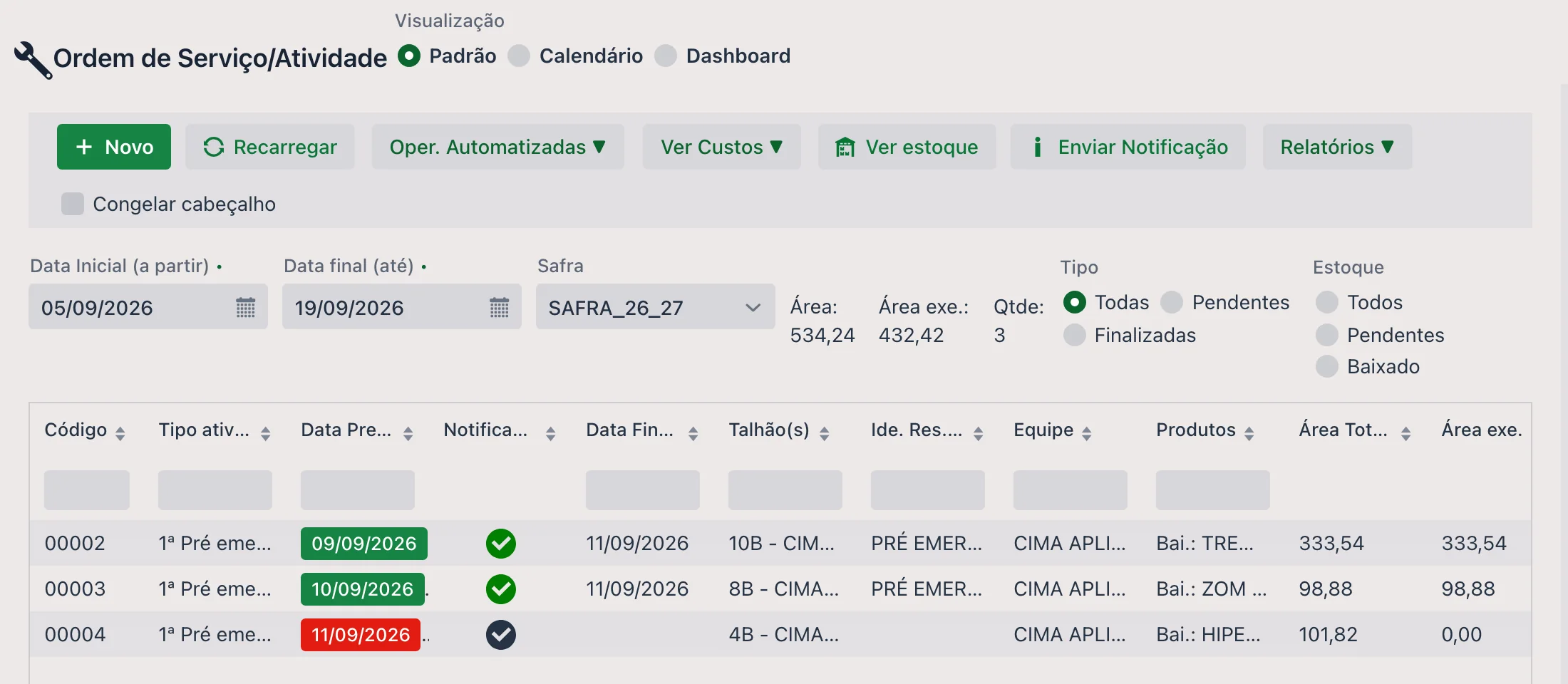
Modos de visualización
Arriba hay tres modos, que se eligen en el campo Visualización:
- Patrón — la lista en grilla, con todas las columnas y filtros
- Calendario — las órdenes distribuidas en las fechas
- Dashboard — vista de indicadores
Botones del listado
| Botón | Qué hace |
|---|---|
| Nuevo | Crea una orden. |
| Recargar | Actualiza el listado. |
| Operación automatizada | Operaciones en lote sobre varias órdenes — vea abajo. |
| Ver costos | Consulta los costos de la orden por parcela: como el producto se registra para la orden entera, el valor se prorratea entre las parcelas. |
| Ver existencias | Consulta la disponibilidad de los productos. |
| Enviar notificación | Envía el aviso de WhatsApp al equipo. |
| Informes | Acceso rápido a los informes del área. |
| Congelar encabezado | Mantiene el encabezado fijo al desplazar la lista. |
Operaciones automatizadas
Es el menú que evita repetir el mismo trabajo orden por orden:
- Generación de órdenes múltiples (individuales) — crea varias órdenes de una vez
- Inclusión de productos en varias órdenes (en lote) — agrega los mismos productos a un conjunto de órdenes
- Colocar prescripciones agronómicas en varios pedidos — vincula una prescripción a varias órdenes
- Cambiar varios pedidos a la vez — edición en lote
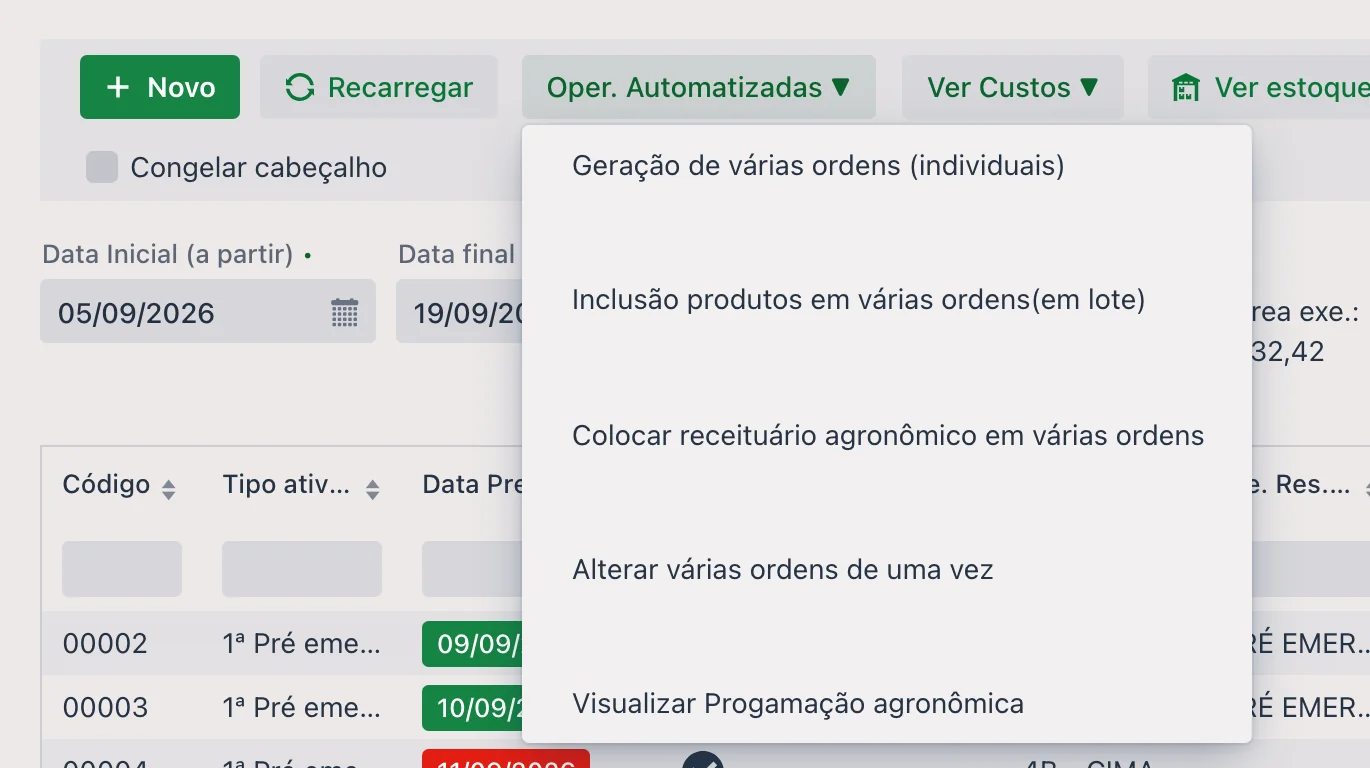
Filtros
| Filtro | Descripción |
|---|---|
| Fecha de inicio (desde) y Fecha de finalización (hasta) | Período mostrado. Por defecto la pantalla ya abre con 7 días antes y 7 días después de la fecha actual — por eso una orden antigua o muy futura no aparece hasta que usted amplíe el período. |
| Campaña | Campaña de las órdenes listadas. |
| Status | Todos, Pendiente o Terminado. |
| Stock | Todas, Pendiente o Descargado — separa las órdenes cuyos productos ya tuvieron baja de stock de las que todavía no. |
Al lado de los filtros están los totalizadores de lo que se está mostrando: Área, Área ejecutada y la cantidad de órdenes.
Colores de la Fecha prevista
La fecha prevista aparece en color, señalando la situación de cada orden sin necesidad de abrirla:
| Cómo aparece | Significa |
|---|---|
| 05/08/2026 | Finalizada |
| 07/08/2026 | Atrasada |
| 10/08/2026 | Pendiente y cerca del plazo (dentro de 7 días) |
Columnas
La grilla trae Código, Tipo de actividad, Fecha prevista, Notificación, Fecha de Terminación, Parcela(s), Identificación resumida, Equipo, Productos, Superficie total (ha), Área exe. y % Ejecutado. Identificación resumida es la identificación resumida, y Área exe., el área ya ejecutada.
Desde el menú de opciones de la grilla es posible agregar o quitar columnas — por ejemplo Aprobación, Responsable y Equipos, que no se muestran por defecto. Cada columna también tiene un campo de filtro justo debajo de su título.
🧾 El encabezado de la orden
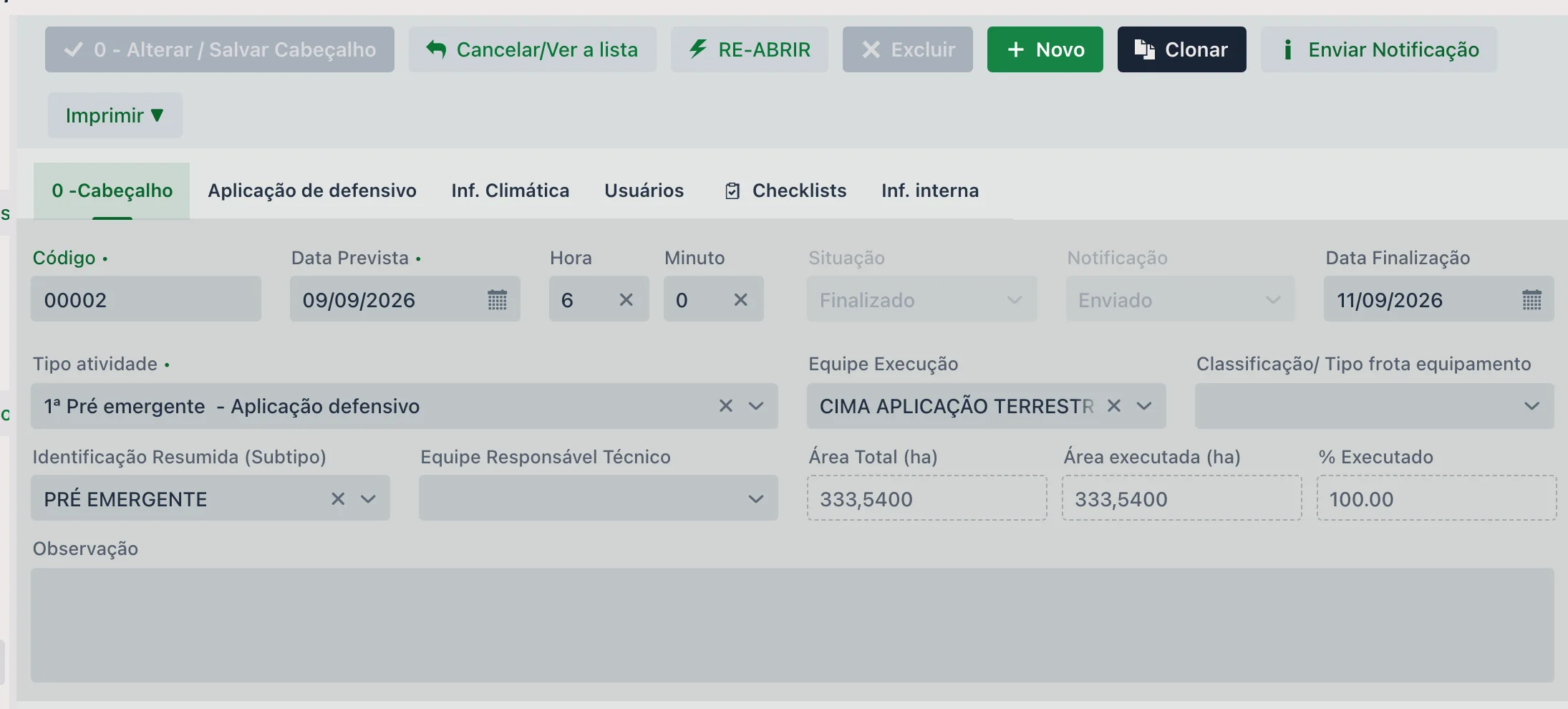
Botones
| Botón | Qué hace |
|---|---|
| 0 - Cambiar / Guardar encabezado | Guarda el encabezado. |
| Cancelar/Ver la lista | Vuelve al listado. |
| REABRIR | Reabre una orden finalizada, permitiendo modificarla de nuevo. |
| Eliminar | Borra la orden. |
| Nuevo | Crea otra orden. |
| Clon | Crea una copia completa de la orden — parcelas, productos, flotas —, sin traer la baja de stock. Es el camino más rápido cuando la misma actividad se repite. |
| Enviar notificación | Envía el aviso de WhatsApp al equipo. |
| Imprimir | Abre los informes de impresión habilitados para su usuario. Suele haber más de un modelo, para atender situaciones diferentes. |
Cuando la orden está finalizada, los botones de modificación quedan desactivados — hay que usar REABRIR antes de editar.
Las acciones dependen de permisos. Guardar, eliminar, finalizar y reabrir se controlan por usuario. En la práctica, la mayoría de los equipos habilita solo incluir y modificar para quien opera en el día a día, dejando finalizar y reabrir para pocas personas — justamente porque finalizar sella el registro. Si un botón aparece atenuado, el motivo más probable es la falta de permiso.
Campos
| Campo | Descripción |
|---|---|
| Código | Número de la orden. |
| Fecha prevista, Hora y Minuto | Cuándo está previsto que ocurra la actividad. |
| Situación | Estado de la orden: Pendiente, Acabado o Cancelado. |
| Notificación | Situación del aviso de WhatsApp (ej.: No enviado). |
| Fecha de Terminación | Cuándo se finalizó la orden. |
| Tipo de actividad | El tipo de actividad, que define el comportamiento de la orden: qué campos aparecen, qué se exige y qué valores estándar ya vienen completados. |
| Equipo de ejecución | El equipo que ejecuta el trabajo. |
| Equipo responsable técnico | El equipo responsable técnicamente de la actividad. Solo aparece si hay algún equipo marcado para mostrarse en Resp. técnico en el registro de Equipo. |
| Identificación resumida (Subtipo) | La subdivisión del tipo de actividad. |
| Clasificación / Tipo de flota de equipos | Indica con qué tipo de equipo se debe hacer la actividad — por ejemplo, "hágalo con el dron". |
| Superficie total (ha), Área ejecutada (ha) y % Ejecutado | El área prevista, la efectivamente trabajada y el porcentaje concluido. |
| Nota | Campo libre para anotaciones. |
Pestañas del encabezado
- Aplicación pesticida — parámetros y condiciones de la aplicación, completados con los valores estándar del tipo de actividad
- Información climática — condiciones del clima de la aplicación, junto con la pestaña Aplicación pesticida
- Usuarios — usuarios vinculados a la orden
- Listas de verificación — las listas de verificación de la orden
- Información interno — información de control interno
Crear una orden, paso a paso
- En el listado, haga clic en Nuevo. El encabezado abre vacío, y el Código se genera automáticamente.
- Abra el campo Tipo de actividad y elija el tipo. Es el que define el comportamiento de la orden: al elegir una aplicación de defensivos, por ejemplo, aparece la pestaña Aplicación pesticida en el encabezado.
- Complete la Fecha prevista y elija el Equipo de ejecución.
- Haga clic en 1 - Guardar para grabar el encabezado y siga por las pestañas de detalle, en el orden numerado.
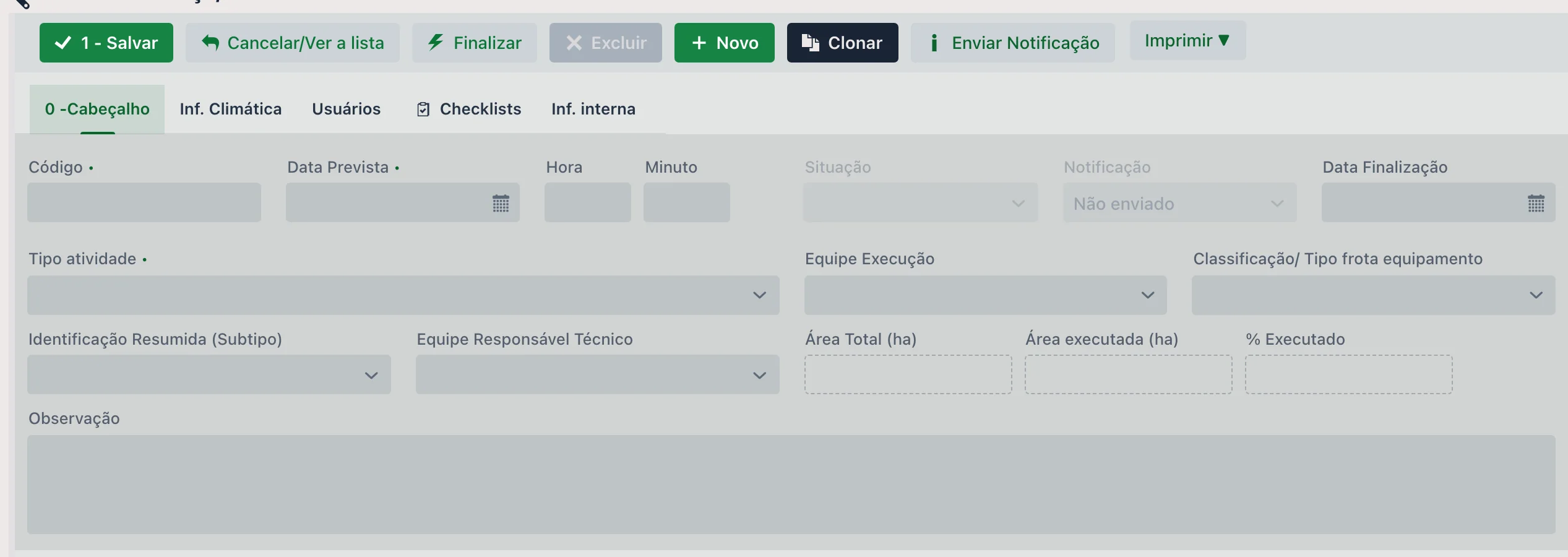
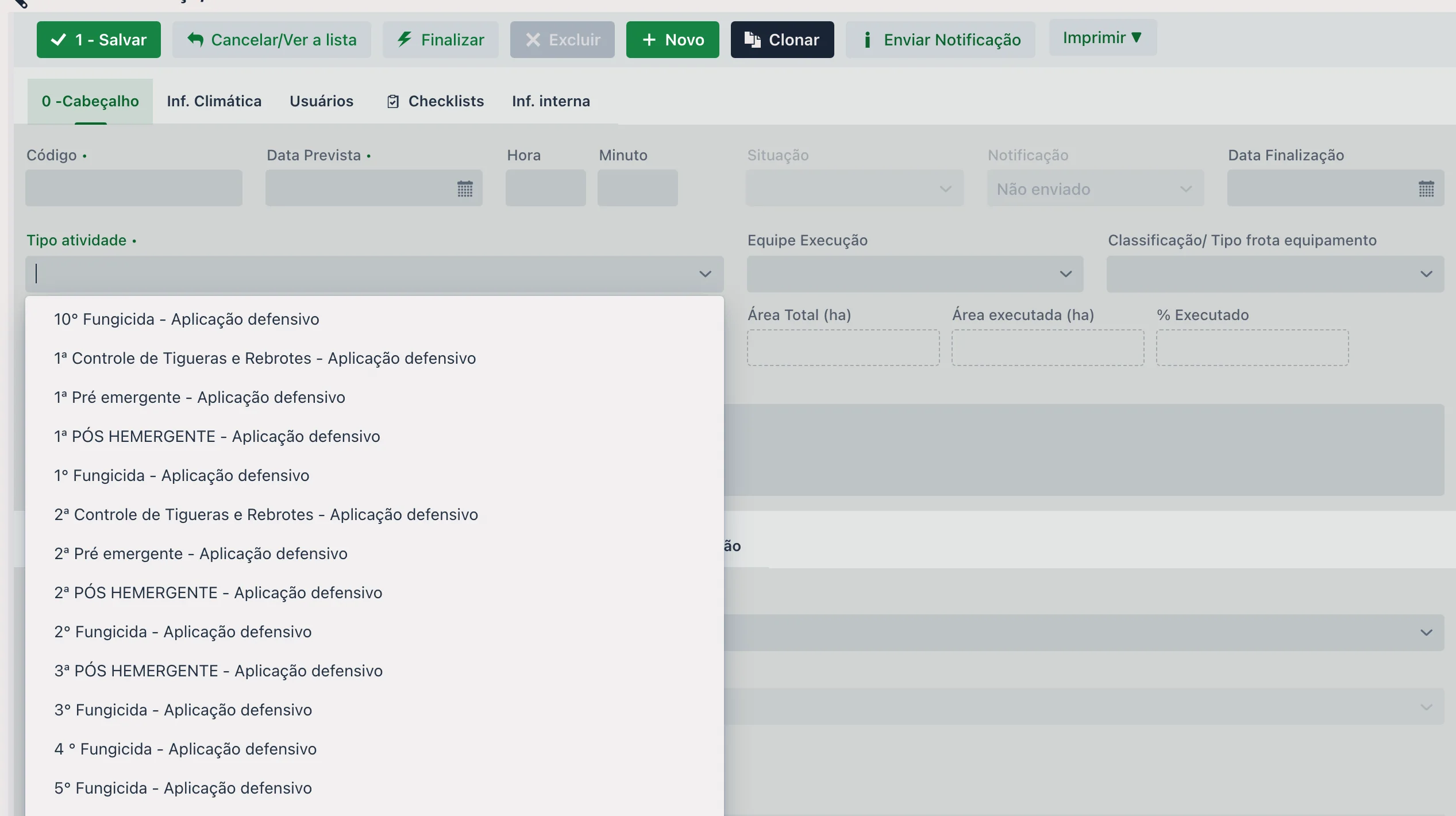
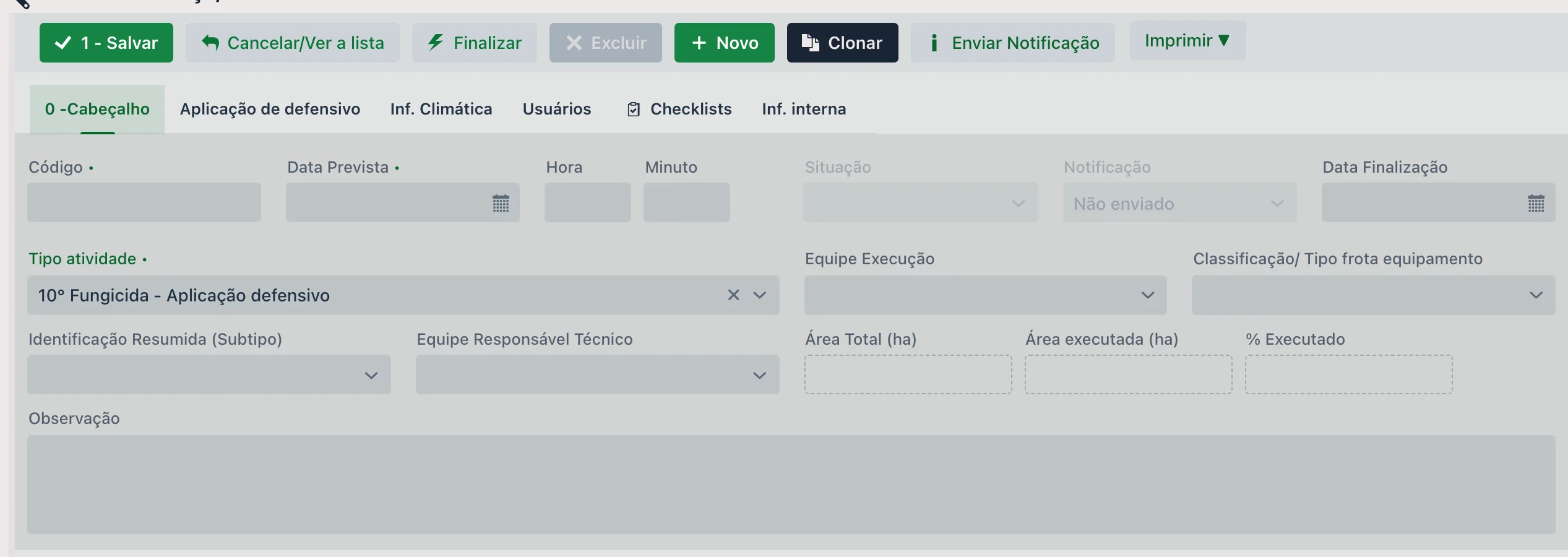
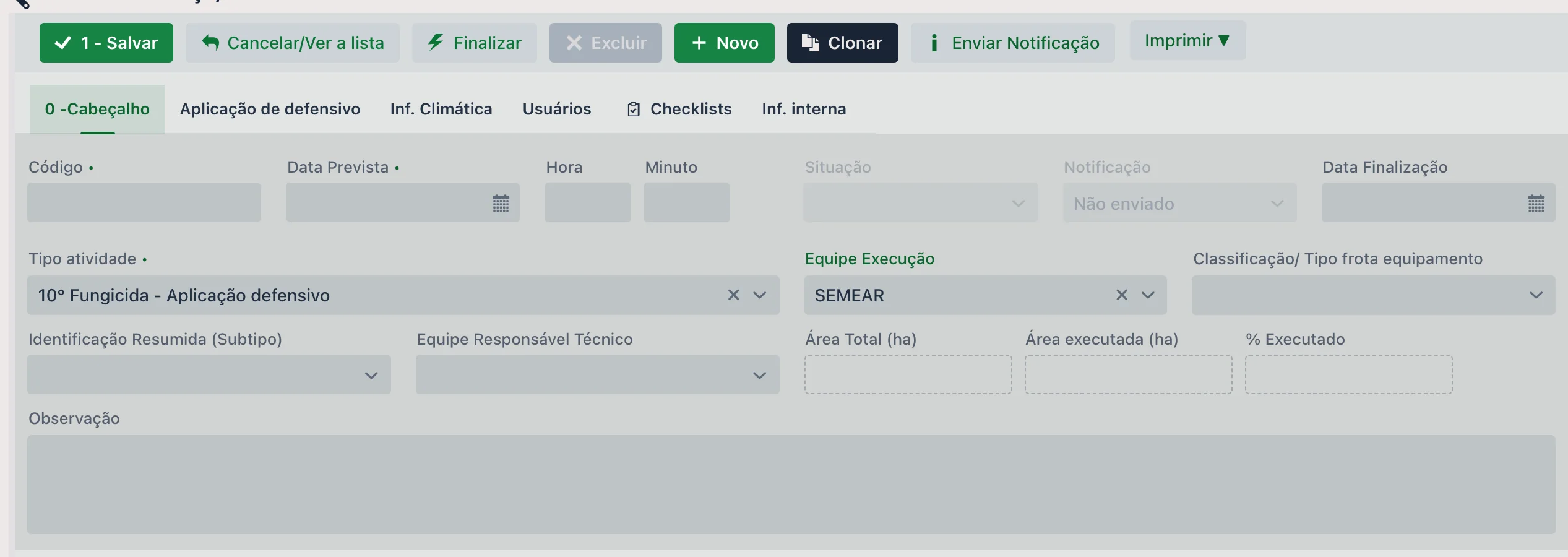
🗂 Las pestañas de detalle
Debajo del encabezado hay cuatro pestañas numeradas, que siguen el orden natural del registro.
1 - Parcela
Dónde se hizo el servicio. Se informa Sector, Parcela, Área y Variedad/Cultivar. La lista muestra Parcela, Sector, Cultivo, Variedad/Cultivar, Área, Área ejecutada y Campaña.
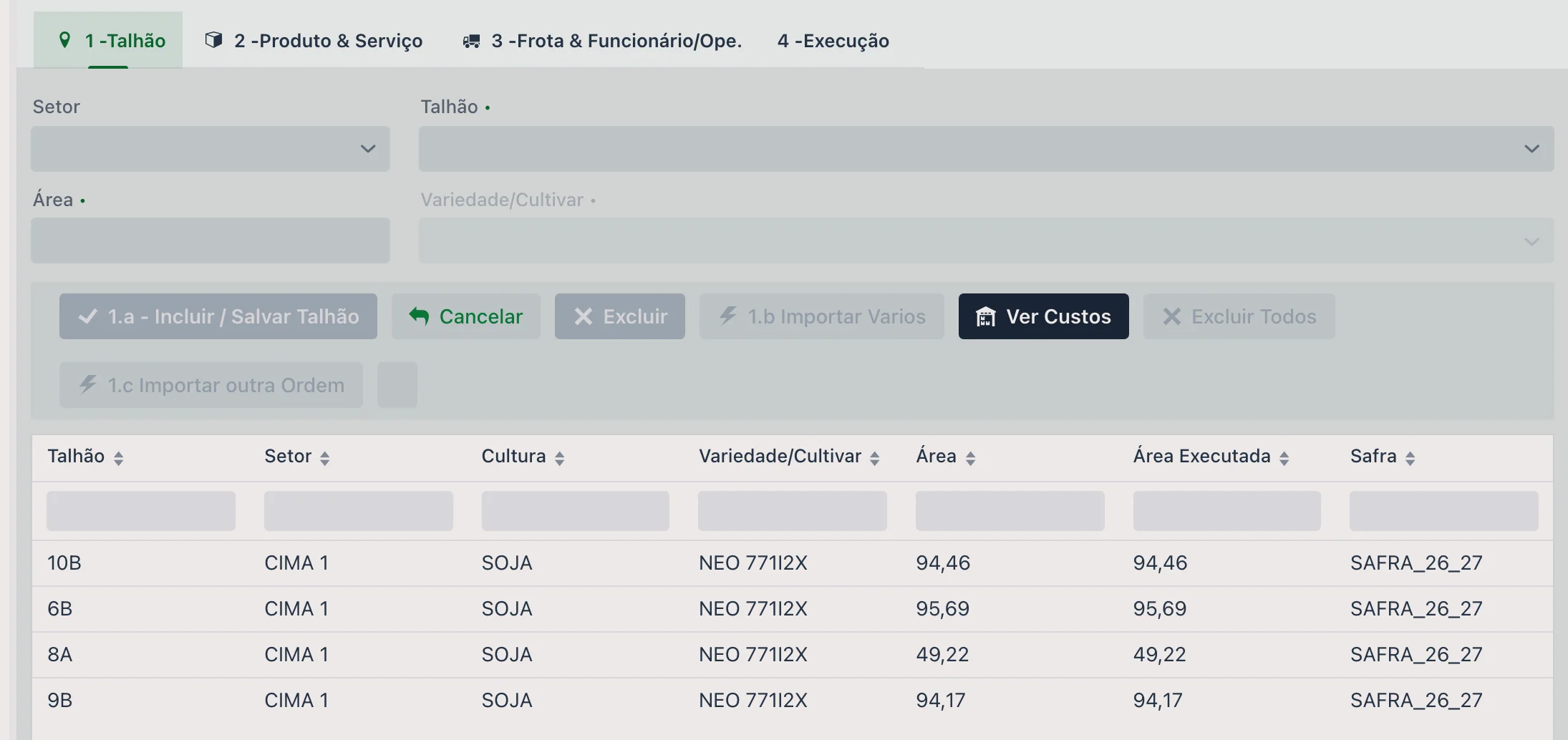
Qué parcelas aparecen para elegir: solo las que cumplen las tres condiciones al mismo tiempo:
- están en la Siembra de cultivos
- están activas
- todavía no tuvieron la cosecha finalizada
Por eso una parcela recién registrada no aparece mientras no se vincule a la siembra, y por eso las parcelas ya cosechadas desaparecen de la lista.
Además de incluir una por una, la pestaña ofrece:
- Importar varios — trae varias parcelas de una vez
- Importar otra orden — copia las parcelas de una orden ya existente
- Eliminar todos — limpia la lista
- Ver costos — consulta los costos por parcela
2 - Producto y servicio
Lo que se aplicó. Los campos principales son:
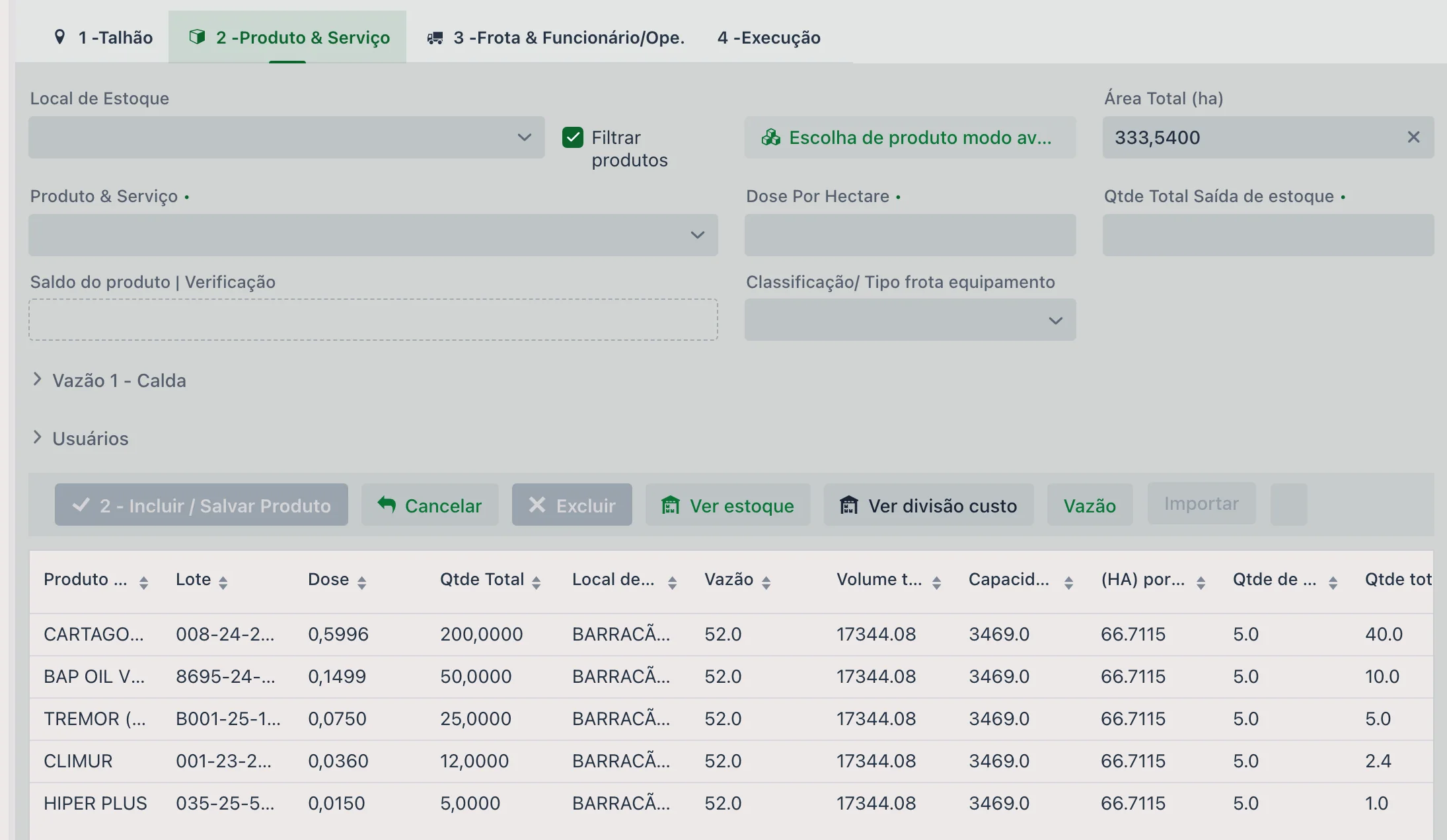
| Campo | Descripción |
|---|---|
| Ubicación de stock | De dónde se está retirando el producto. |
| Filtrar productos | Limita la lista a los productos de esa ubicación. Con la opción Mostrar solo productos con saldo activada en las configuraciones de la empresa, la lista trae solo productos con saldo — en la ubicación elegida o, antes de elegirla, en alguna ubicación de stock — y los servicios. |
| Producto y servicio | El producto o servicio aplicado. |
| Dosis por hectárea | Dosis aplicada por hectárea. |
| Cantidad total de salida de stock | Cantidad total que sale del stock. |
| Saldo del producto | Verificación | Muestra el saldo disponible y el resultado de las verificaciones agronómicas del producto — los límites de dosis y de intervalo registrados en la pestaña Dosis x Granja x Cultivo del Producto y servicio. Vea abajo. |
Están además la Elección de producto en modo avanzado y las secciones plegables Caudal 1 - Caldo y Usuarios. El botón Importar es el camino para traer los ítems de un Tratamiento agronómico.
La lista de productos muestra, además del producto y del lote, la dosis, la cantidad total, la ubicación de stock, el caudal, el volumen y la capacidad del tanque, las hectáreas por tanque, y los valores unitario y total.
Cómo calcula upCampo la cantidad y el costo
Usted informa la dosis por hectárea; el resto lo arma el sistema a partir del área de las parcelas de la orden.
Una desecación de soja en 120 ha, con 2,5 L/ha de un producto a R$ 18,50 el litro:
| Etapa | Cuenta | Resultado |
|---|---|---|
| Cantidad total de salida de stock | 2,5 L/ha × 120 ha | 300 L |
| Valor total | R$ 18,50 × 300 L | R$ 5.550,00 |
| Costo por hectárea | R$ 5.550,00 ÷ 120 ha | R$ 46,25/ha |
Cómo se divide el costo entre las parcelas de la orden
Una orden casi nunca es de una sola parcela. El producto se registra una vez, para la orden entera, y el sistema prorratea por área: cada parcela recibe la porción del total que corresponde a su participación en el área de la orden.
Dos parcelas, una de 300 ha y otra de 150 ha, con 2,5 L/ha de un producto a R$ 18,50:
| Parcela | Área | Participación | Cantidad | Costo | Costo/ha |
|---|---|---|---|---|---|
| Parcela A | 300 ha | 300 ÷ 450 = 66,67% | 750,0 L | R$ 13.875,00 | R$ 46,25 |
| Parcela B | 150 ha | 150 ÷ 450 = 33,33% | 375,0 L | R$ 6.937,50 | R$ 46,25 |
| Orden | 450 ha | 100% | 1.125,0 L | R$ 20.812,50 | R$ 46,25 |
Observe que el costo por hectárea sale igual en las dos — la dosis es la misma, y el prorrateo es justamente lo que lo garantiza. Lo que cambia es cuánto carga cada parcela en el total: la de 300 ha responde por dos tercios de la factura de esa aplicación.
Es este prorrateo el que hace que el costo aparezca por parcela en la Siembra de cultivos y en los informes de costo de la campaña. El botón Ver división de costos, descrito abajo, muestra exactamente esa cuenta para la orden abierta.
Dosis sugerida y verificaciones
Si el producto tiene la pestaña Dosis x Granja x Cultivo completada en su registro, el sistema lo tiene en cuenta al elegir el producto en la orden: sugiere la dosis definida para ese establecimiento y cultivo.
Además de la dosis, los límites registrados allí se verifican y el resultado aparece en el campo Verificación:
- cantidad máxima de aplicaciones
- intervalo mínimo de días entre aplicaciones
- dosis mínima y máxima
Es lo que evita aplicar por encima de lo recomendado o repetir la aplicación antes del intervalo previsto — sin depender de que quien registra recuerde el marbete.
Ver división de costos
Abre la ventana División de productos, que muestra cómo se distribuye el costo: parcela, variedad, área de la parcela, área final, producto, costo, costo por hectárea y cantidad.
Lo que muestra depende de dónde esté usted: sin ninguna parcela ni producto seleccionado, muestra todo; con un producto o una parcela en foco, muestra solo el ítem en foco.
Los botones Forzar cambio de fecha de modificación y Editar ID de referencia/integración atienden a establecimientos que intercambian datos con otros sistemas — solo tienen sentido cuando hay una integración en uso.
Caudal y tipo de caldo
La sección Caudal 1 - Caldo es donde el sistema calcula el caldo. El campo Tipo de caldo define la forma del cálculo, y cada opción pide datos diferentes:
| Tipo de caldo | Cuándo usar y qué se informa |
|---|---|
| Ninguno | Sin cálculo de caldo. |
| Caldo a caldo | Cuando la aplicación se piensa tanque por tanque. Se informa capacidad máxima, caudal, capacidad del tanque, hectáreas por tanque, cantidad de tanques y cantidad total del producto por tanque, además de descripción e instrucción de uso. |
| Caldo único | Cuando se trabaja con un solo caldo: se informa el caudal y el volumen total del caldo. |
| Volumen | Normalmente para mochilas pulverizadoras. Se informa el volumen y la dosis del marbete, el volumen de mochila deseado, y el sistema calcula la dosis, la cantidad de mochilas y la cantidad final por mochila. |
| Cultura perenne | Para cultivos perennes: dosis por tanque y dosis por hectárea tratada. |
Cómo calcula upCampo el caldo a caldo
En el caldo a caldo, usted informa la Capacidad (L) máx. del tanque y el Caudal (litros de caldo por hectárea). El Tanque de capacidad (L) nace igual al máximo y puede ajustarse. A partir de ahí, el sistema hace las cuentas con la Superficie total (ha) del producto y la Cantidad total de salida de stock (dosis × área):
Ejemplo ilustrativo — las mismas 120 ha a 2,5 L/ha (300 L de producto), con pulverizadora de 3.000 L y caudal de 80 L/ha:
| Campo | Cuenta | Resultado |
|---|---|---|
| (ha) por tanque | 3.000 L ÷ 80 L/ha | 37,5 ha |
| Número de tanques | 120 ha ÷ 37,5 ha | 3,2 tanques |
| Cantidad total por tanque | 300 L ÷ 3,2 | 93,75 L |
| Volumen total del caldo | 80 L/ha × 120 ha | 9.600 L |
La Instrucción de uso se escribe sola a partir de esos números, separando los tanques llenos del último, que lleva solo lo que sobra: "3 tanque (37,5 ha) con 93,75 del producto y 1 tanque (7,5 ha) con 18,75 del producto." Las 7,5 ha son la fracción 0,2 × 37,5 ha, y los 18,75 L son lo que falta para completar los 300 L (300 − 3 × 93,75).
¿Cambió la dosis, la cantidad total, el caudal o la capacidad del tanque? La cuenta se rehace en el momento. Si usted digita el Número de tanques a mano, el sistema rehace solo la cantidad de producto por tanque (total ÷ tanques). El Caudal 2 y el Caudal 3 (botón + Caudal) hacen la misma cuenta, cada uno con su caudal y su tanque, sobre la misma área y la misma cantidad total de producto.
Redondeo (en el caldo a caldo)
En el ejemplo de arriba la cuenta dio 3,2 tanques — y nadie prepara 0,2 tanque. El botón Redondo ajusta los números a valores practicables en el campo. Las opciones son:
| Opción | Qué hace el sistema | En el ejemplo (3,2 tanques) |
|---|---|---|
| 1 — Redondea 'Número de tanques' hacia ABAJO, después 'Cantidad total' y 'Dosis' | Lleva la cantidad de tanques a un número entero, divide el producto en partes iguales entre ellos (con la cantidad por tanque en número entero) y rehace la cantidad total y la dosis. | 3 tanques con 100 L cada uno; el total sigue en 300 L y la dosis, en 2,5 L/ha |
| 2 — Redondea 'Número de tanques' hacia ARRIBA, después 'Cantidad total' y 'Dosis' | ||
| 3 — Aplicar 'Cantidad total' y 'Dosis' a partir de 'Cantidad total por tanque' X 'Número de tanques' | Mantiene la cantidad de producto por tanque, descarta la fracción de tanque y rehace el total y la dosis a partir de eso. | 3 tanques × 93,75 L = 281,25 L; dosis de cerca de 2,34 L/ha |
| 4 — Rehacer capacidad máxima del tanque (cuando el número de tanques sea menor que 1) | Mantiene el caudal y reparte el área en tanques iguales: sube la cantidad de tanques al siguiente entero y disminuye la carga de cada uno. Nueva capacidad = Capacidad (L) máx. × (tanques calculados ÷ tanques redondeados). Con menos de 1 tanque, la capacidad pasa a ser el volumen exacto del caldo (caudal × área). | 4 tanques de 2.400 L (3.000 × 3,2 ÷ 4), 30 ha y 75 L de producto en cada uno |
Caldo único y Volumen (mochila pulverizadora)
En el Caldo único, la cuenta es una sola y no altera la cantidad de producto:
En el Volumen, pensado para mochila pulverizadora, la dosis viene del marbete — que suele expresarse como "tantos ml para tantos litros de agua" — y se convierte al tamaño de su mochila:
Ejemplo ilustrativo: el marbete pide 50 ml para 10 L de agua, la mochila es de 20 L y serán 15 mochilas. La Dosis calculada es 20 × 50 ÷ 10 = 100 ml por mochila; la Cantidad final, 100 × 15 = 1.500 ml; y, con la Producción unitaria a partir de existencias en Litros o Kilos, salen 1,5 L del stock. La dosis por hectárea de la orden se rehace a partir de ese total (total ÷ área). Sin la Cantidad de bombas completada, la cuenta considera una mochila.
El botón + Caudal agrega otro caudal al producto.
3 - Flota y Empleado / operador
Opcional. La propia pantalla avisa: al especificar una o más flotas aquí, la ejecución pasará a ofrecer solo las flotas listadas en esta pestaña — así se restringe lo que el operador puede elegir después.
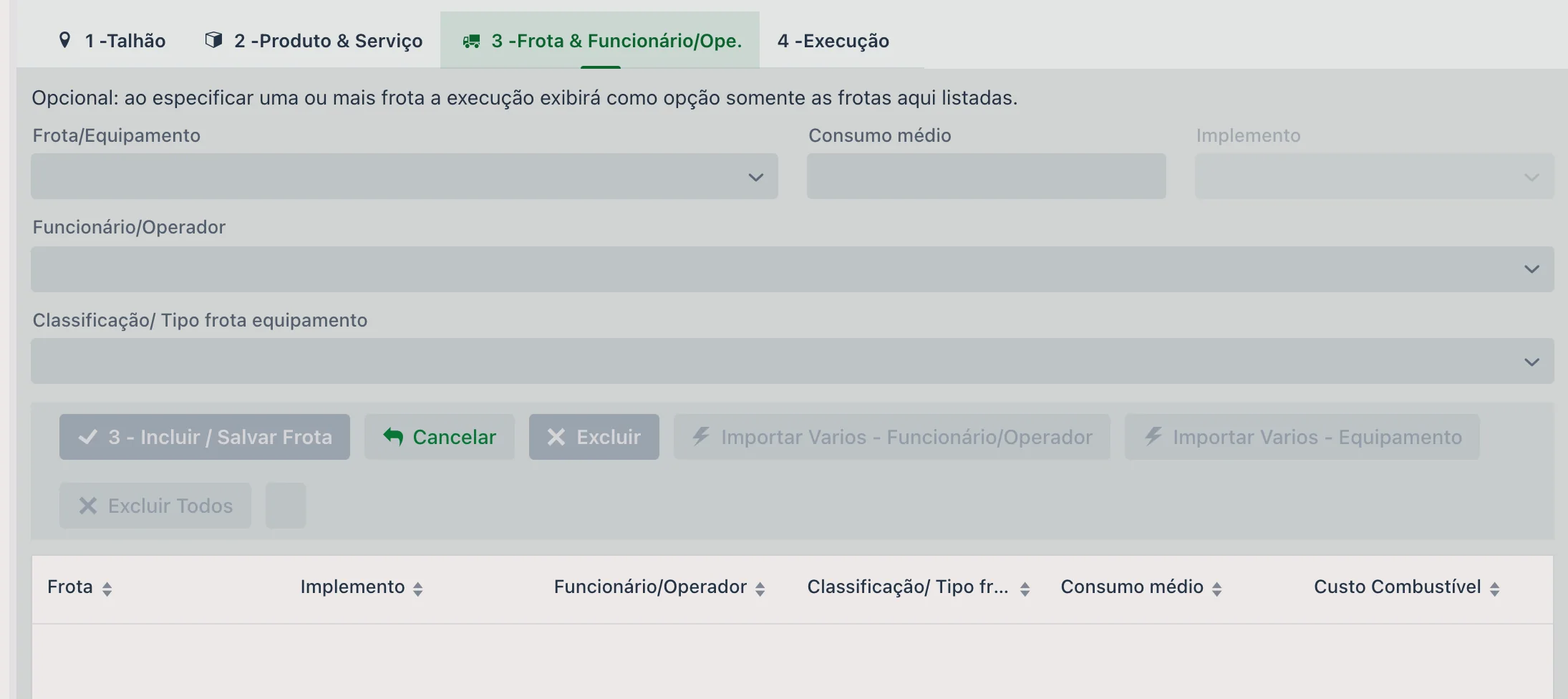
Los campos son Flota/Equipo, Consumo medio, Implementar, Empleado / operador y Clasificación / Tipo de flota de equipos. La lista además muestra el Coste del combustible.
Para agilizar, están Importar varios - Empleado / operador e Importar varios - Equipo.
4 - Ejecución
Lo que realmente ocurrió. Es esta pestaña la que transforma lo previsto en realizado:
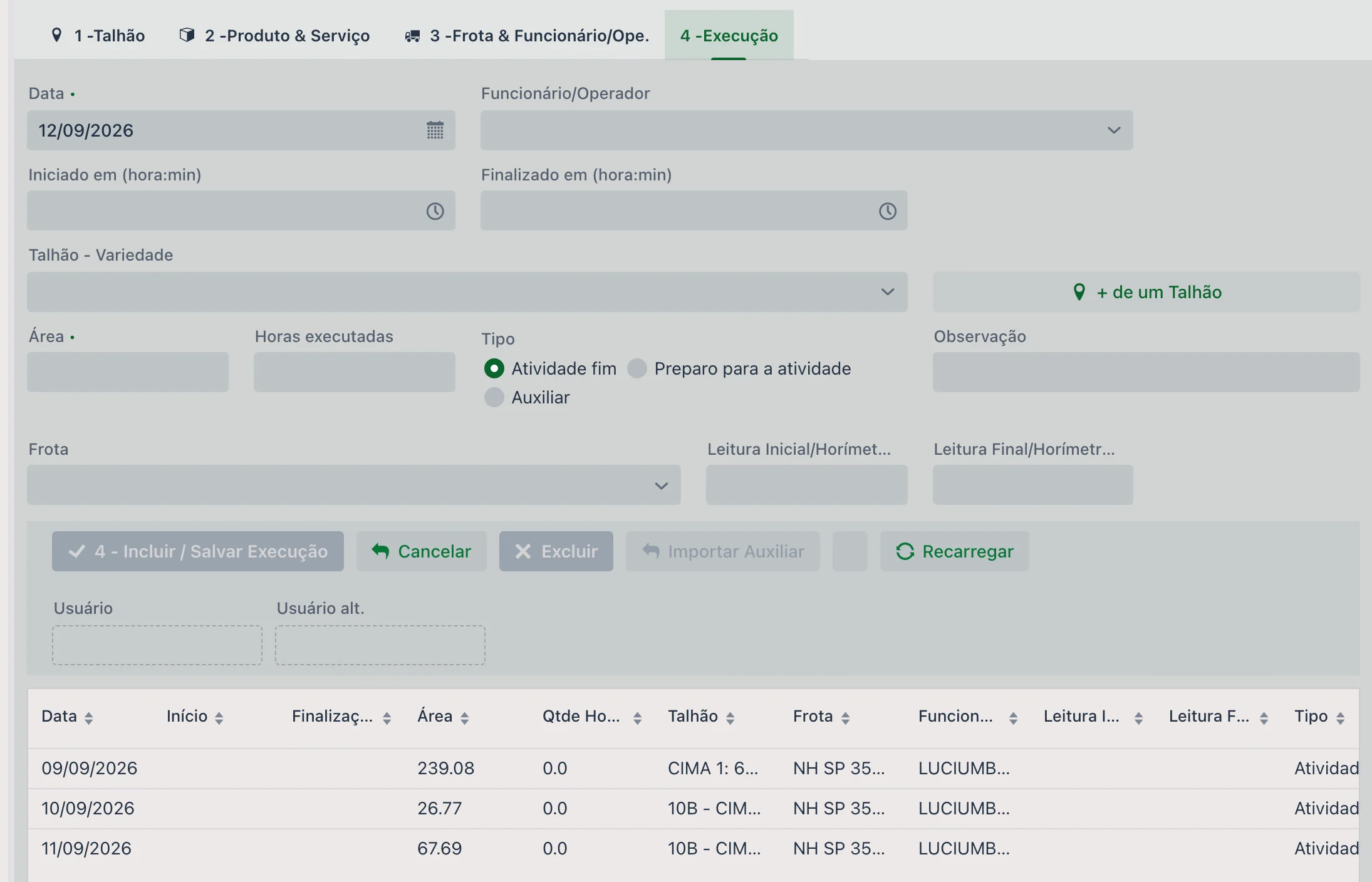
| Campo | Descripción |
|---|---|
| Fecha | Día de la ejecución. |
| Empleado / operador | Quién ejecutó. |
| Iniciado en / Terminado en (hora:min) | Horario de inicio y fin. |
| Parcela - Variedad | Dónde se ejecutó. El botón + de una Parcela permite registrar la ejecución en varias parcelas de una vez. |
| Área y Horas corren | Cuánto se hizo. |
| Tipo | Finalizar actividad, Preparación para la actividad o Asistente — separa el trabajo principal del apoyo. |
| Flota | Máquina utilizada. |
| Lectura inicial y final / Horómetro / KM | Lecturas del equipo al inicio y al final. |
| Nota | Anotación de la ejecución. |
La lista registra el usuario de inclusión y el de modificación de cada registro.
Cuando el tipo de actividad tiene una Plantilla de lista de verificación asociada, aparece el botón Completar lista de verificación en el registro de la ejecución. En la grilla, una columna señala la situación por el color: verde cuando la lista ya fue respondida y rojo cuando todavía falta. Las listas respondidas quedan en Listas de verificación completadas.
5 - Integración - Ejecución
Esta pestaña solo existe cuando el establecimiento tiene integración con John Deere. Mientras la pestaña 4 - Ejecución registra el área de la operación entera — con una flota genérica de integración, no con la máquina que trabajó —, aquí aparece el detalle: una línea por máquina y por día.
| Columna | Qué muestra |
|---|---|
| Fecha | El día de trabajo de esa máquina. |
| Área | Las hectáreas que hizo esa máquina en el día. |
| Cuantas horas | Las horas de trabajo efectivo, en decimal. |
| Parcela | La parcela trabajada. |
| Flota | La máquina real, reconocida por el chasis o por el número de serie. |
| ID Integración | El código de la operación en el Operations Center de John Deere. |
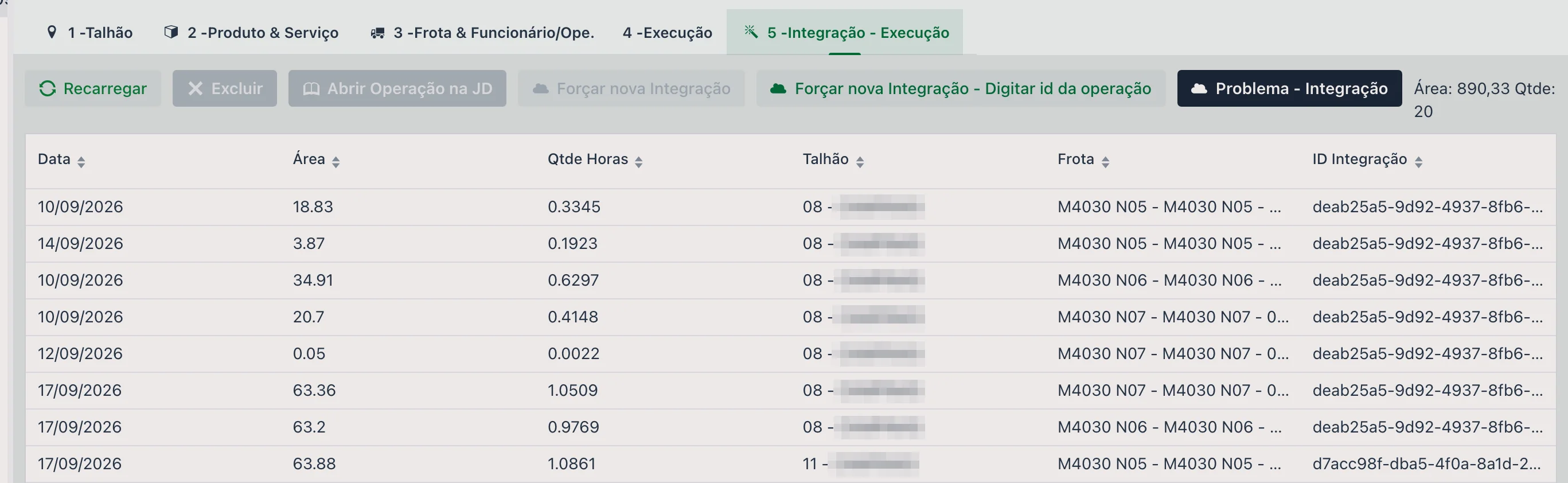
Encima de la lista, una etiqueta totaliza el Área y la Cantidad de líneas mostradas. Los botones de la barra: Recargar, Eliminar, Abrir operación en JD (abre la operación dentro del Operations Center, para verificar el número en la fuente), Forzar nueva integración — con o sin digitar el código de la operación — y Problema - Integración, que abre la pantalla de Problemas de integración sin salir de la orden.
📦 Cómo se da de baja el stock
Hay tres caminos para dar de baja los productos de la orden, y el establecimiento elige el que se adapta a su rutina:
- En el registro — informando la ubicación de stock ya en la pestaña Producto y servicio. La baja ocurre en el momento.
- En la finalización — informando la ubicación de stock en la ventana de finalización, o corrigiendo allí alguna diferencia entre lo previsto y lo que realmente salió.
- Por pantalla propia — en Bajas existencias de OS Agrícola, pensada para que el encargado del depósito dé de baja las órdenes sin necesidad de entrar en cada una.
Qué camino vale en su establecimiento no lo elige quien registra: es una configuración, hecha
en las personalizaciones en Archivo > Configuración de empresa/cultivo. Allí se define si la
ubicación de stock pasa a ser obligatoria en el registro del producto o
en la finalización de la orden.
En el listado, el filtro Stock (Todas / Pendiente / Descargado) muestra en qué situación está cada orden.
🔒 Finalizar la orden
Finalizar es más que cerrar: es el momento en que la orden se verifica y el stock se ajusta. Al hacer clic en Finalizar, se abre una ventana de confirmación con:
| Campo o acción | Para qué sirve |
|---|---|
| Fecha de Terminación | Fecha en que se cierra la orden. |
| Ubicación de existencias | De dónde salen los productos. El botón Aplicar ubicación de stock en todas las líneas repite la elección para todos los ítems de una vez. |
| Superficie total, Área ejecutada y Número de ejecuciones | Resumen de lo previsto y de lo realizado. |
| Cambiar cantidad | Mantener la cantidad original o Alterar según área ejecutada — es aquí donde se decide si la baja sigue lo planificado o se ajusta al área que realmente se trabajó. |
| Cancelar la Orden de trabajo / actividad | En lugar de finalizar, marca la orden como cancelada. |
La ventana también lista, producto por producto, la dosis y la dosis real, la cantidad y la cantidad real, el lote, la ubicación de stock, el saldo disponible y los valores — lo que permite verificar todo antes de confirmar.
Después de finalizada, la orden queda sellada; para modificarla hay que usar REABRIR. Vale recordar que el costo no depende de la finalización: ya se considera antes.
🔧 Aprobar y notificar
- Aprobar — etapa de aprobación, que solo existe cuando está habilitada en las configuraciones de la empresa.
- Notificación — envía al WhatsApp registrado en el equipo el aviso de que se creó la orden.
📱 La orden de servicio en la aplicación
Las mismas órdenes aparecen en la aplicación upCampo (en la tienda, "Pragueiro - upCampo"), que es por donde el equipo de campo consulta lo que hay que hacer y registra lo que ejecutó. Los nombres de algunos campos están abreviados en el celular — Tipo Activ./Orden Serv., identif. resumida, Área Ejec. —, pero son los mismos campos del portal.
Lista y orden abierta
La lista tiene filtros de Situación, Sector, Parcela, Tipo, Ide. Res., Equipo y Flota y, justo debajo, la cantidad de órdenes, el área pendiente y el área total. Cada tarjeta muestra el código, el tipo, las parcelas, el equipo, la situación y el porcentaje ejecutado. Al tocar la tarjeta, la orden abre con el encabezado en modo de consulta — los campos vienen bloqueados, y los botones EDITAR, IMPRIMIR y FINALIZAR quedan arriba.
Pestañas de la orden
Debajo del encabezado hay cuatro pestañas: EJECUCIÓN (lo que ya se registró, con fecha, parcela y área, y el botón AGREGAR EJEC.), PARCELA (las parcelas de la orden y el área de cada una), PRODUCTOS (dosis, cantidad total y el cálculo por tanque de cada caudal) y FLOTA Y EMPL. (las máquinas y los operadores de la orden).
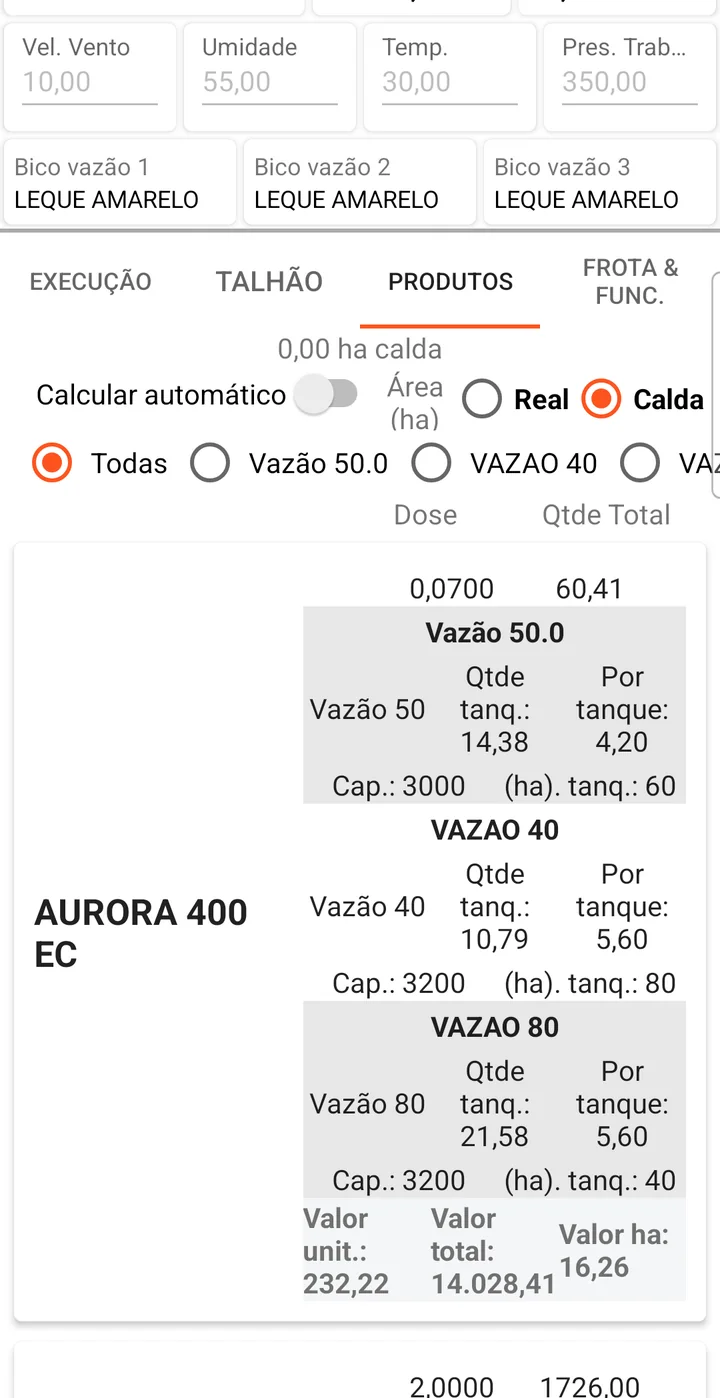
Registrar una ejecución
- En la pestaña EJECUCIÓN, toque AGREGAR EJEC.
- Elija la Flota/Equipo, el Implemento, el Operador/Empleado y la Parcela — cada campo abre una lista para elegir.
- Verifique el Área ejec. (ha) e informe las horas, el caudal usado y el tipo del registro (Actividad fin, Auxiliar, Preparación u Obs).
- Toque GUARDAR.
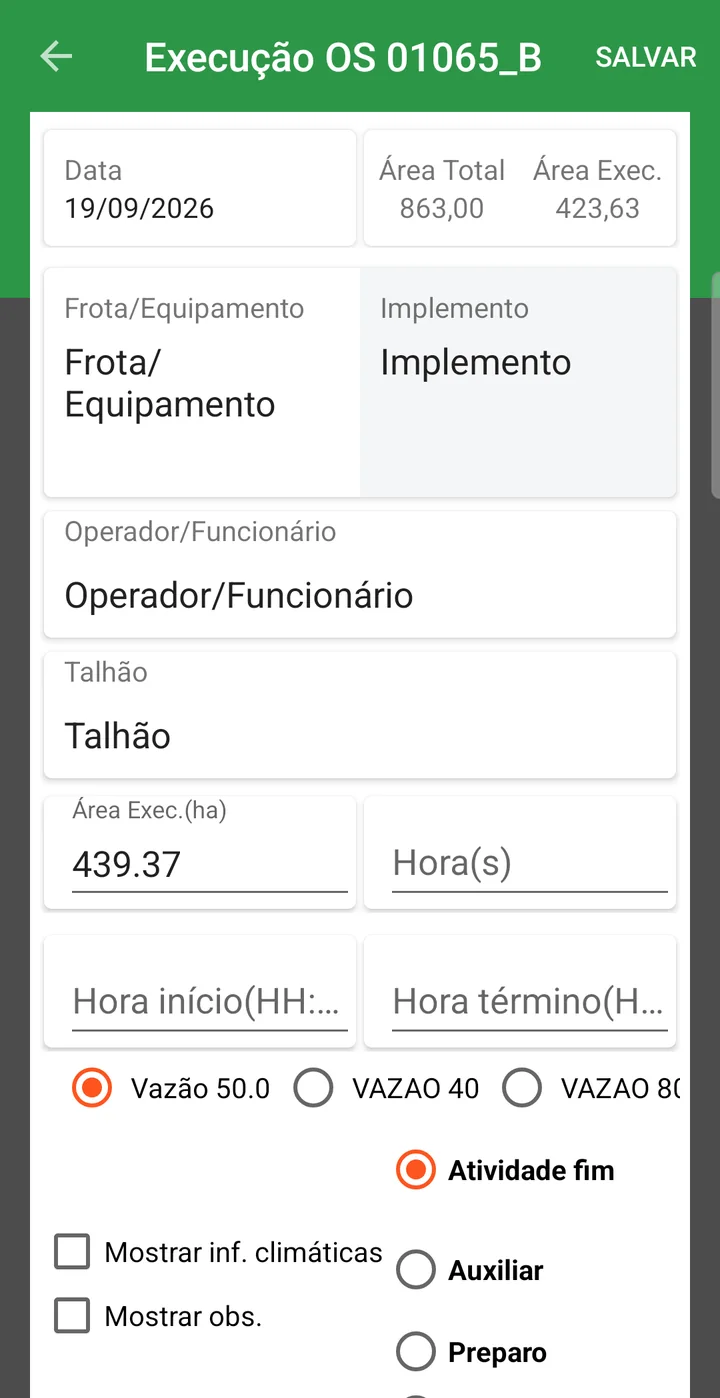
Al tocar Parcela, se abre la lista de las parcelas de la orden para marcar en cuál de ellas se hizo la ejecución, con los botones SELECCIONAR TODAS y NINGUNA, el filtro de Sector, el área total marcada y el botón CONFIRMAR.
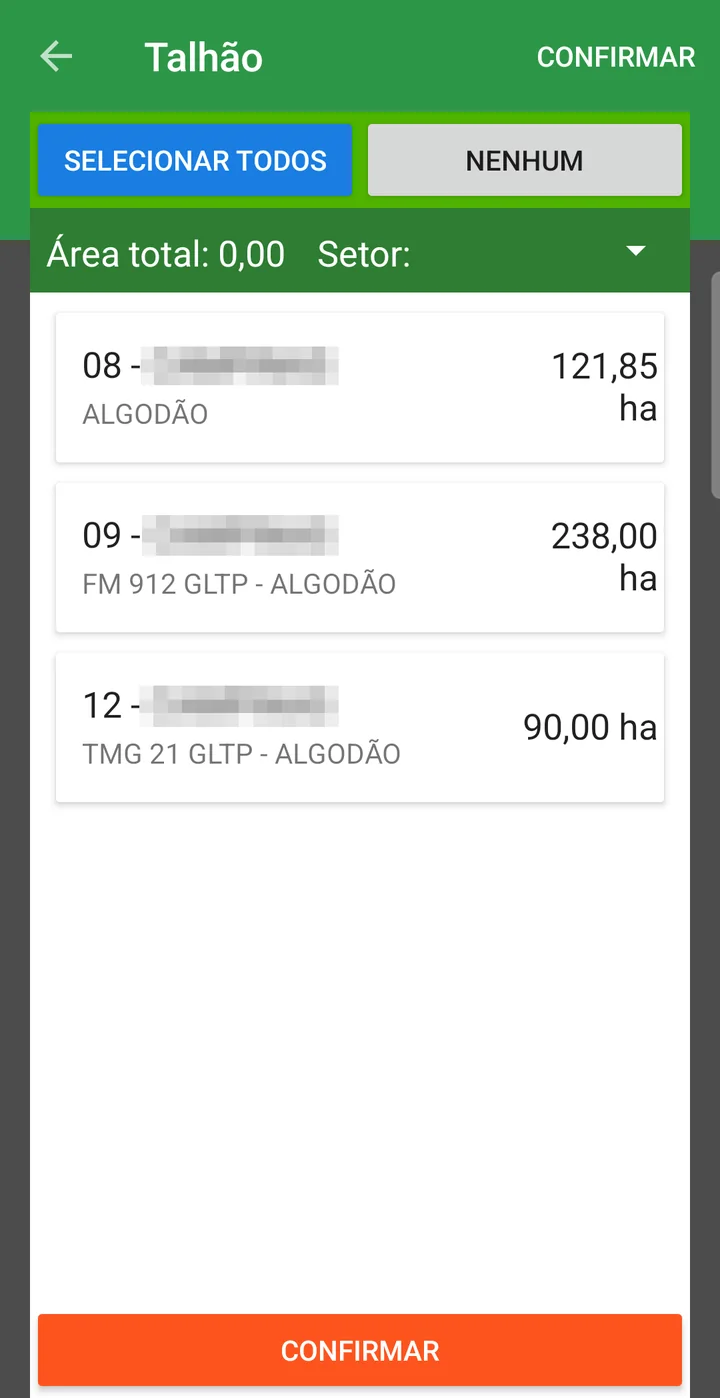
- Usted sabe qué se hizo en cada parcela, con qué productos, qué máquina y qué empleado
- El costo llega a la parcela y a la campaña, lo que permite calcular el costo por hectárea
- Lo ejecutado puede compararse con lo que estaba previsto
- El historial de manejo de cada área queda registrado para las campañas siguientes
❓ Preguntas frecuentes
No encuentro una orden que registré. ¿Qué hago?
Casi siempre es el período: la pantalla abre mostrando solo 7 días antes y 7 días después de la fecha actual. Amplíe la Fecha de inicio (desde) y la Fecha de finalización (hasta). Verifique también los filtros de Campaña y Status.
¿Qué significan los colores en la fecha prevista?
Verde oscuro: orden finalizada. Rojo fuerte: orden atrasada. Rojo claro: orden pendiente y con plazo cercano, dentro de 7 días. Sirve para identificar la situación sin necesidad de abrir cada orden.
La orden está finalizada y no puedo modificarla. ¿Cómo hago?
Use el botón REABRIR, arriba en la orden. Mientras está finalizada, los botones de modificación quedan desactivados — la finalización sirve justamente para sellar el registro. Reabrir depende de un permiso, que suele quedar con pocos usuarios.
Los botones de finalizar o eliminar están atenuados. ¿Por qué?
Probablemente falta permiso. Guardar, eliminar, finalizar y reabrir se controlan por usuario, y es común que el equipo de campo tenga solo incluir y modificar, quedando finalizar y reabrir con pocas personas. Quien administra los usuarios de la empresa puede habilitarlos.
¿Cómo sé los costos de cada parcela de la orden?
Con el botón Ver costos. Como el producto se registra para la orden entera, el sistema prorratea el valor entre las parcelas y muestra cuánto le tocó a cada una.
El campo Equipo responsable técnico no aparece. ¿Por qué?
Porque solo se muestra cuando existe algún equipo marcado para aparecer en Resp. técnico. Esa marcación está en Mostrar en, en el registro de Equipo.
¿Cómo sé si la lista de verificación de la orden ya fue completada?
Por el color de la columna de lista de verificación en la grilla: verde cuando ya fue respondida, rojo cuando todavía falta. Para responderla, use el botón Completar lista de verificación en el registro de la ejecución.
Solo aparece un modelo al imprimir la orden. ¿Es normal?
El menú Imprimir muestra los informes de impresión habilitados para su usuario — puede haber más de un modelo, para atender situaciones diferentes. Si falta alguno, es cuestión de habilitación de acceso.
¿Tengo que finalizar la orden para que aparezca el costo?
No. El costo ya se considera sin la finalización. Finalizar sirve para sellar la orden, registrar la fecha de finalización y ajustar la baja del stock.
¿En qué momento sale el producto del stock?
Depende de cómo trabaja el establecimiento. Hay tres caminos: informando la
ubicación de stock ya en el registro del producto
(baja en el momento); informando la ubicación en la ventana de finalización; o por la pantalla
Stock > Bajas existencias de OS Agrícola, usada por el encargado del depósito para dar de baja varias órdenes.
El momento en que la ubicación pasa a ser obligatoria se define en las personalizaciones, en
Archivo > Configuración de empresa/cultivo.
El sistema está exigiendo la ubicación de stock. ¿Se puede cambiar eso?
Sí, es una configuración de la empresa, en Archivo > Configuración de empresa/cultivo. Allí
se define si la ubicación de stock es obligatoria en el registro del producto o
en la finalización de la orden — según la rutina del establecimiento.
Ejecuté menos área de la prevista. ¿La baja acompaña?
Usted decide al finalizar, en el campo Cambiar cantidad: Mantener la cantidad original da de baja lo que estaba planificado; Alterar según área ejecutada recalcula la cantidad por el área realmente trabajada.
¿Cómo cancelo una orden de servicio?
En la ventana que se abre al hacer clic en Finalizar, use Cancelar la Orden de trabajo / actividad. La orden pasa a la situación Cancelado.
Todos los productos salen de la misma ubicación de stock. ¿Tengo que informarla uno por uno?
No. En la ventana de finalización, elija la ubicación y use Aplicar ubicación de stock en todas las líneas, que repite la elección para todos los ítems.
Tengo que crear la misma orden varias veces. ¿Hay cómo agilizar?
Sí, de dos formas. El botón Clon copia la orden entera — parcelas, productos y flotas — sin traer la baja de stock, así que la copia nace lista para ejecutarse. Y el menú Operación automatizada tiene Generación de órdenes múltiples (individuales), además de inclusión de productos y modificación en lote.
La parcela no aparece para seleccionar en la orden. ¿Por qué?
Solo aparecen las parcelas que están en la Siembra de cultivos, que están activas y cuya cosecha todavía no se finalizó. Si la parcela es nueva, probablemente falta vincularla a la siembra; si desapareció, verifique si la cosecha se cerró o si el registro se desactivó.
¿Cómo repito las mismas parcelas de otra orden?
En la pestaña 1 - Parcela, use Importar otra orden, que trae las parcelas de una orden ya existente. Para incluir varias parcelas de una vez sin copiar de otra orden, use Importar varios.
¿Cómo limito las máquinas que aparecen en la ejecución?
Informe las flotas en la pestaña 3 - Flota y Empleado / operador. Al especificar una o más flotas allí, la ejecución pasa a ofrecer solo esas — si la pestaña queda vacía, todas quedan disponibles.
¿Cómo calculo la aplicación tanque por tanque?
En la pestaña 2 - Producto y servicio, sección Caudal 1 - Caldo, elija el Tipo de caldo Caldo a caldo. Usted informa la capacidad del tanque, el caudal y las hectáreas por tanque, y el sistema calcula la cantidad de tanques y el producto necesario en cada uno.
¿Cómo hago el cálculo para mochila pulverizadora?
Elija el Tipo de caldo Volumen. Informe el volumen y la dosis del marbete y el volumen de mochila deseado — el sistema calcula la dosis, la cantidad de mochilas y la cantidad final por mochila.
El número de tanques dio con decimales. ¿Cómo lo ajusto?
Use el botón Redondo, en el modo caldo a caldo. Las opciones 1 y 2 llevan la cantidad de tanques al entero más cercano y dividen el producto entre ellos; la 3 mantiene el producto por tanque y descarta la fracción; la 4 mantiene el caudal y reparte el área en tanques iguales, uno más y un poco menos llenos (3,2 tanques de 3.000 L pasan a 4 de 2.400 L). Si usted quiere garantizar un tanque más, la opción correcta es la 4.
Ver división de costos muestra solo un producto. ¿Por qué?
Porque la ventana sigue lo que está en foco: con un producto o una parcela seleccionada, muestra solo el ítem en foco. Sin ninguna selección, muestra la división completa de la orden.
¿De dónde viene la dosis que sugiere el sistema?
De la pestaña Dosis x Granja x Cultivo del registro del producto. Cuando está completada para ese establecimiento y cultivo, la dosis estándar se sugiere automáticamente al elegir el producto en la orden.
¿Qué aparece en el campo Verificación?
El resultado de la verificación de los límites registrados en el producto para ese establecimiento y cultivo: cantidad máxima de aplicaciones, intervalo de días entre aplicaciones y dosis mínima y máxima. Sirve para avisar a quien registra antes de que la aplicación salga mal.
¿Cómo sé si tengo saldo del producto antes de registrar?
En la pestaña 2 - Producto y servicio, el campo Saldo del producto | Verificación muestra la disponibilidad. También está el botón Ver existencias, en la misma pestaña y en el listado.
¿Cuál es la diferencia entre Finalizar actividad, Preparación y Asistente en la ejecución?
Es el campo Tipo del registro de ejecución, que separa el trabajo principal (Finalizar actividad) de lo que se hizo para hacerlo posible (Preparación para la actividad) y del apoyo (Asistente).
¿Cómo registro la ejecución en varias parcelas de una vez?
En la pestaña 4 - Ejecución, use el botón + de una Parcela, junto al campo Parcela - Variedad.
Siempre registro los mismos productos y dosis. ¿Se puede evitar digitar todo de nuevo?
Sí. Registre un Tratamiento agronómico con la lista de productos y dosis y use Importar en la pestaña Producto y servicio.
La orden está pidiendo campos que no uso. ¿Cómo los saco?
En el registro del Tipo de orden de servicio / actividad. Es el que define, campo por campo, lo que la orden muestra, oculta o exige.
¿Cómo registro una aplicación aérea?
Con el campo Tipo de aplicacion, eligiendo Aéreo. También es común crear un equipo específico de aplicación aérea, o un tipo de actividad propio. Si quiere contabilizar el valor de la aplicación contratada, regístrela como servicio en la pestaña Producto y servicio.
La lista de verificación no apareció para completar. ¿Por qué?
La lista de verificación aparece en el momento de registrar la ejecución, y solo cuando hay una Plantilla de lista de verificación asociada al tipo de actividad de esa orden.
El equipo no recibió el aviso de la orden en WhatsApp. ¿Qué verifico?
Tres cosas: el campo Notificación en el encabezado de la orden, si el contacto está completado
en el registro del equipo, y si la empresa está
habilitada en las personalizaciones en Archivo > Configuración de empresa/cultivo.
¿Cómo incluyo más columnas en la lista de órdenes?
Con el menú de opciones de la grilla, a la derecha de los títulos. Allí se pueden marcar columnas que no se muestran por defecto, como Aprobación, Responsable y Equipos.
¿Se pueden ver las órdenes en un calendario?
Sí. En el campo Visualización, arriba en la pantalla, elija Calendario. También está la vista Dashboard, además de la lista Patrón.
📘 Pantalla: Corrección de orden de servicio
Esta pantalla corrige el valor unitario de los productos ya registrados en las órdenes de servicio. Es la situación clásica al cerrar la campaña: el herbicida se registró a R$ 30,00 el litro en las órdenes de aplicación, la factura llegó con R$ 34,00 y el costo de la parcela quedó mal. En lugar de abrir orden por orden, usted corrige todas de una vez aquí.
Modifica solo el valor: no cambia la cantidad aplicada, no toca el stock y no deshace ninguna baja.
📍 Ubicación en el sistema
Menú: Operacional > Corrección de orden de servicio
🧩 Función principal
Cambiar en lote el valor unitario de los productos registrados en las órdenes de servicio de la campaña actual, recalculando el valor total de cada registro (cantidad × nuevo valor unitario), incluso en órdenes ya finalizadas, sin necesidad de reabrirlas.
🗂 Las dos pestañas
Producto por producto
Úsela cuando el precio equivocado está en un producto específico, en un período específico. Usted elige el producto, busca, marca las líneas que quiere corregir e informa el valor correcto.
| Campo | Descripción |
|---|---|
| Producto y servicio | Obligatorio. El producto cuyo valor se corregirá; la búsqueda es siempre de un producto a la vez. |
| Ubicación de stock | Opcional. Restringe a las órdenes que consumieron de esa ubicación; útil cuando el mismo producto tiene precios diferentes por establecimiento. |
| Fecha de inicio (desde) y Fecha de finalización (hasta) | Período por la fecha prevista de la orden. La pantalla ya abre con el último año, así que una orden más antigua solo aparece si usted amplía el período. |
| Valor unitario (filtro) | Opcional. Trae solo los registros que tienen exactamente ese valor; es la forma rápida de separar "todo lo que quedó con R$ 30,00". |
El botón Búsqueda arma la lista con Orden (código, fecha e Ide. Res., la identificación resumida) y las parcelas, Producto y servicio, Ubicación, Dosis, Valor unitario R$, Cantidad total y Valor total R$. Cada una de esas tres primeras columnas tiene un campo de búsqueda justo debajo del título, para refinar sin buscar de nuevo.
Marque las líneas deseadas: la selección es múltiple, y la casilla del título marca todas. En cuanto se marca la primera línea, aparecen el campo Valor unitario y el botón Modificar. Informe el valor correcto, haga clic en Modificar y confirme: el sistema muestra cuántos registros se modificarán antes de grabar. Cancelar solo desmarca todo.
Todos los productos
Úsela cuando el problema es el precio de lista: el registro del producto está desactualizado y las órdenes se registraron con el valor antiguo.
La pestaña lista todos los productos que aparecen en órdenes de la campaña actual, con Código, Descripción, Marca, Clase, Unidad y la Cantidad total ya consumida. La columna Valor unitario se edita directamente en la grilla (acepta hasta cuatro decimales).
| Botón | Qué hace |
|---|---|
| Guardar | Graba los valores editados en el registro del producto. No toca las órdenes: de aquí en adelante, ese es el valor que se sugerirá en los nuevos registros. |
| Aplicar valor a la campaña | Copia el valor unitario del registro del producto a todos los registros de las órdenes de la campaña actual en los que el valor sea diferente, recalculando los totales. |
El orden de uso es este: edita los valores en la grilla → Guardar → Aplicar valor a la campaña. Saltarse el Guardar hace que Aplicar reproduzca el precio antiguo, que es el que todavía está en el registro.
En la parte superior de la pantalla, el botón Ver existencias abre la consulta de saldo de los productos, para verificar sin salir de aquí.
- Corrección de precio en lote, sin reabrir orden por orden
- Costo por parcela y por actividad coherente con la factura
- Ajuste posible incluso en órdenes ya finalizadas
- Registro de producto y órdenes de la campaña alineados en dos clics
❓ Preguntas frecuentes
La factura del producto llegó con un precio diferente al registrado: ¿cómo corrijo sin rehacer las órdenes?
En la pantalla Corrección de orden de servicio, pestaña Producto por producto: elija el producto, ajuste el período, haga clic en Búsqueda, marque los registros equivocados, escriba el valor correcto y haga clic en Modificar. El sistema recalcula el valor total de cada registro y el costo de la parcela se ajusta solo.
¿Corregir el valor afecta el stock o la cantidad aplicada?
No. La corrección cambia solo el valor unitario y el valor total del registro. La cantidad aplicada, la baja de stock y el saldo del producto siguen exactamente como estaban.
¿Cuál es la diferencia entre "Guardar" y "Aplicar valor a la campaña"?
"Guardar" graba el nuevo precio en el registro del producto y no cambia ninguna orden ya registrada. "Aplicar valor a la campaña" lleva el precio que está en el registro a todas las órdenes de la campaña actual. Para el resultado esperado, use los dos en ese orden.
¿Se puede corregir el valor de una orden de servicio ya finalizada?
Sí. A diferencia de la pantalla de Orden de servicio, donde la orden finalizada debe reabrirse para aceptar cambios, la corrección de valores actúa sobre órdenes pendientes y finalizadas de la campaña actual.
Busqué y no apareció el registro que quería corregir. ¿Por qué?
Casi siempre es el período: la pantalla abre filtrando el último año por la fecha prevista de la orden; amplíe la Fecha de inicio. Verifique también si la campaña seleccionada en la parte superior del portal es la de la orden, y si el filtro "Valor unitario" no quedó completado de una búsqueda anterior.
📘 Pantalla: Plantilla de lista de verificación
Aquí usted arma el formulario que el operador va a completar: el checklist de salida del tractor, la inspección de la pulverizadora antes de la aplicación, la verificación de EPP del equipo, etc. Usted escribe las preguntas, define el tipo de respuesta de cada una (Sí/No, número, foto, elección de funcionario…) e indica cuáles son obligatorias; la plantilla lista queda disponible para completarse desde el celular o por un código QR pegado en la propia máquina o por orden.
📍 Ubicación en el sistema
Menú: Operacional > Plantilla de lista de verificación
La misma pantalla también aparece en Flota > Plantilla de lista de verificación: es un único registro,
accesible desde los dos menús.
🧩 Función principal
Crear y mantener las plantillas de checklist del establecimiento: las preguntas, el orden en que aparecen, el formato de cada respuesta, lo que dispara alerta por correo electrónico y lo que el checklist genera al finalizarse (carga de combustible, orden de mantenimiento u orden de servicio).
🔗 Cómo llega el checklist a la orden
La plantilla creada aquí no se vincula sola a la orden de servicio. El camino es este:
- Usted arma la plantilla en esta pantalla.
- En el Tipo de orden de servicio / actividad, el campo Plantilla de lista de verificación apunta a ella.
- Toda orden de servicio de ese tipo pasa a mostrar el botón Completar checklist en el registro de la ejecución, y la columna de la grilla queda verde cuando ya fue respondido y roja cuando todavía falta.
- La respuesta queda asociada a esa ejecución y aparece en Listas de verificación completadas.
Sin el vínculo en el tipo de actividad, la plantilla sigue existiendo; solo que no se exige en la orden, y el llenado queda a cargo del celular o del código QR.
📝 Campos del encabezado
| Campo | Descripción |
|---|---|
| Código | Numeración de la plantilla. El sistema ya sugiere el próximo número al hacer clic en Nuevo. |
| Descripción | Obligatorio. El nombre que el operador ve al elegir el checklist; ej.: "Checklist diario del tractor" o "Inspección de pulverizadora". |
| Activo | Desmárquelo para sacar de circulación una plantilla antigua sin borrar los checklists ya completados con ella. |
| Enviar correo con copia a | Direcciones que reciben todo checklist completado con esta plantilla. Para más de una, sepárelas con coma. |
| Enviar correo con las 'Alertas' a | Direcciones que reciben aviso solo cuando alguna respuesta resulta en no conformidad; el mecánico y el gerente, por ejemplo. |
| Generar carga de combustible | El checklist finalizado da origen a un registro de carga de combustible. |
| Generar orden de servicio de mantenimiento | El checklist finalizado abre una orden de mantenimiento; es el camino de "el operador señaló el problema, el taller recibe la demanda". |
| Generar orden de servicio | El checklist se convierte en una solicitud de servicio, que pasa por aceptación antes de convertirse en orden; vea Listas de verificación completadas. |
| Nota | Anotación libre sobre la plantilla, para uso interno. |
📱 Código QR y enlace para compartir
Toda plantilla guardada recibe un código QR, que se muestra al lado del encabezado. Apuntar la cámara del celular hacia él abre el checklist ya con la plantilla correcta; es lo que permite pegar el QR en la cabina del tractor, en la puerta del galpón o en el surtidor de combustible y dejar que el operador registre ahí mismo.
- Guardar QR: descarga la imagen del código para imprimir y plastificar
- Abrir QR: abre el checklist en la pantalla, para verificar cómo quedó
- Enlace para compartir: la misma dirección en formato de enlace, para enviar por WhatsApp
El código QR y el enlace atienden a quien completa de forma suelta, fuera de una orden. Cuando el checklist forma parte de la actividad, el camino es el vínculo con el tipo de actividad, descrito arriba.
🗂 Pestaña Detalles/Temas: las preguntas
En esta pestaña el checklist toma forma. Cada línea de la grilla es una pregunta; usted completa el formulario de arriba y hace clic en Guardar para agregarla.
| Campo | Descripción |
|---|---|
| Orden | Posición de la pregunta en el formulario. |
| Título | Obligatorio. La pregunta en sí: "¿El nivel de aceite del motor está normal?". |
| Subtitulo | Línea de apoyo, para instrucciones: "verifique con el motor frío". |
| Tipo de datos | Obligatorio. El formato de la respuesta; vea la lista más abajo. |
| Necesario | El operador no puede finalizar el checklist dejando esa pregunta en blanco. |
| Identificador | Marca la pregunta cuya respuesta identifica el checklist en el listado; normalmente la que informa la máquina o la patente. |
| Activo | Saca la pregunta del formulario sin borrar el historial de quienes ya respondieron. |
| Casas decimales | Solo para el tipo Número: cuántos decimales acepta la respuesta. |
| Contador de horas/km | Solo para el tipo Número: indica que ese valor es la lectura del horómetro o del odómetro de la máquina. |
| Bloquear escritura | Impide que el operador escriba el valor a mano, dejando solo la elección de las opciones. |
| Ponerse al día | Solo para Fecha y Hora/Minuto: ya completa la respuesta con la fecha o la hora del momento del llenado. |
| Contenido | Las opciones de respuesta, separadas por coma. Aparece en los tipos de elección. |
| Fórmula de envío de alertas | Qué respuestas se consideran
problema. Si la pregunta es "¿El freno está bien?" con opciones Sí, No, el valor de no conformidad es
Não: si respondió No, sale el correo de alerta. |
| Filtrar / Elegir filtros | Restringe las opciones ofrecidas. En las preguntas de Flota, Implementar, Equipo y Funcionario, el botón Elegir filtros abre la selección de lo que puede aparecer; por ejemplo, solo los tractores, y no toda la flota. |
| Valor estandar | Respuesta ya sugerida al abrir el checklist. |
| Parámetro | Nombre usado para recibir el valor desde afuera, cuando el checklist se abre por un enlace que ya trae la información completada. |
| Solicitante y Destinatario | En las preguntas de Funcionario y Equipo en lista desplegable, marcan qué respuesta indica quién está pidiendo y quién debe recibir el servicio. |
Preguntas condicionales
En el bloque Condicional usted hace que una pregunta aparezca solo según la respuesta de otra: elija la pregunta de origen en Mostrar a partir de la pregunta y, en Respuesta condicional, qué respuesta de ella habilita la pregunta actual. Así se pregunta "¿Cuál es el problema en el freno?" solo a quien respondió "No" en la pregunta anterior: el formulario queda corto para el operador y completo para el taller.
El campo Grupo de línea agrupa preguntas en la misma línea del formulario, dejando la pantalla más compacta en el celular.
Tipos de datos disponibles
| Grupo | Tipos |
|---|---|
| Estructura y escritura | Grupo (título que separa bloques de preguntas), Fecha, Hora/Minuto, Texto, Número |
| Elección | Lista desplegable, Opción múltiple, Opción múltiple (Sí o No), Cuadro de opciones |
| Registros del sistema | Funcionario, Equipo, Flota, Implementar, Cultivo, Ubicación de stock y Parcelas, cada uno en tres formatos: Lista desplegable, Cuadro de opciones - Pequeño y Cuadro de opciones - Grande |
| Adjuntos | Imagen (la foto tomada en el momento) y Archivo |
El tipo Opción múltiple (Sí o No) ya viene con las opciones Sim, Não y
con la no conformidad en Não; es el atajo para la mayoría de las preguntas de inspección.
Botones de la pestaña
| Botón | Qué hace |
|---|---|
| Guardar / Cancelar / Eliminar | Graban, limpian o borran la pregunta en edición. |
| Eliminar todos | Limpia todas las preguntas de la plantilla de una vez. |
| Importar | Trae las preguntas de otra plantilla ya lista, en lugar de escribir todo de nuevo. |
| Organizar | Abre la ventana para subir y bajar preguntas hasta que el orden quede como usted quiere. Requiere el encabezado ya guardado. |
🏢 Copiar a otra empresa
En el listado, el botón Copiar a otra empresa duplica la plantilla seleccionada eligiendo Empresa de destino y Sucursal de destino. Sirve para estandarizar la inspección entre establecimientos del grupo sin volver a armar el formulario en cada uno.
- Formulario estandarizado, igual para todos los operadores
- Llenado desde el celular o por código QR en la propia máquina
- Aviso por correo electrónico apenas aparece una no conformidad
- El problema señalado en el campo se convierte en orden de mantenimiento o de servicio sin retrabajo
❓ Preguntas frecuentes
¿Cómo creo un checklist para que el operador lo complete en el celular antes de salir con la máquina?
En Plantilla de lista de verificación, haga clic en Nuevo, dele un nombre a la plantilla y guarde. Después, en la pestaña Detalles/Temas, registre una pregunta por cada ítem de inspección; el tipo "Opción múltiple (Sí o No)" resuelve la mayoría. Guardada la plantilla, ya aparece para completarse en la aplicación y por el código QR generado en la propia pantalla.
Creé la plantilla, pero no aparece en la orden de servicio. ¿Qué faltó?
Falta vincular la plantilla al tipo de actividad. Abra el Tipo de orden de servicio / actividad usado en esas órdenes y complete el campo Plantilla de lista de verificación. A partir de ahí, toda orden de ese tipo pasa a mostrar el botón Completar checklist en el registro de la ejecución.
¿El operador necesita tener usuario en el sistema para completar el checklist?
No necesariamente: cada plantilla genera un código QR y un enlace para compartir que abren el formulario directamente. Basta imprimir el QR y pegarlo en la máquina, o enviar el enlace por WhatsApp; quien lo complete no necesita navegar por el portal.
¿Cómo recibo un correo cuando el operador señala que algo tiene un defecto?
En la pregunta, complete el campo "Fórmula de envío de alertas" con las respuestas que representan un problema
(por ejemplo Não). En el encabezado de la plantilla, informe las direcciones en "Enviar correo con las
'Alertas' a". Siempre que una respuesta coincida con la no conformidad, la alerta se envía a esos
correos.
¿Se puede hacer que una pregunta aparezca solo cuando la respuesta anterior sea "No"?
Sí, es el bloque Condicional de la pregunta. Elija en "Mostrar a partir de la pregunta" la pregunta de origen y, en "Respuesta condicional", la respuesta que habilita la visualización. La pregunta condicional queda oculta mientras la de origen no se responda de esa manera.
Ya tengo una plantilla lista: ¿cómo uso la misma en otro establecimiento?
Use el botón "Copiar a otra empresa" en el listado, eligiendo empresa y sucursal de destino. Si usted solo quiere aprovechar las preguntas dentro de una plantilla nueva, el camino es el botón "Importar", en la pestaña Detalles/Temas.
¿Por qué no puedo eliminar una plantilla de checklist?
Las plantillas que ya se usaron en algún checklist completado no se pueden borrar: borrarlas destruiría el historial de las inspecciones. En ese caso, desmarque el campo Activo: la plantilla desaparece de la lista de elección y los checklists antiguos siguen disponibles para consulta.
📘 Pantalla: Listas de verificación completadas
Aquí quedan las inspecciones que ya fueron respondidas: el checklist que el tractorista completó en el celular antes de salir, la verificación leída por el código QR pegado en la máquina, la ronda del galpón. Es la pantalla en la que el gerente revisa lo que se respondió, ve la foto que el operador adjuntó y decide qué hacer con el problema señalado.
📍 Ubicación en el sistema
Menú: Operacional > Listas de verificación completadas
La misma pantalla también aparece en Flota > Listas de verificación completadas.
🧩 Función principal
Consultar, revisar y finalizar los checklists respondidos a partir de una Plantilla de lista de verificación y, cuando la plantilla lo prevé, aceptar o rechazar la solicitud de servicio que nace de la inspección.
🖥 El listado
| Filtro | Descripción |
|---|---|
| Fecha de inicio (desde) y Fecha de finalización (hasta) | Período mostrado. La pantalla abre con 7 días antes y 7 días después de hoy; por eso un checklist del mes pasado solo aparece después de ampliar el período. |
| Status | Todas, Pendiente, Acabado o Generado O.s. |
La grilla trae Código, Fecha, la plantilla usada, el Identificador (la respuesta que identifica el checklist; normalmente la máquina o la patente), la Orden de servicio vinculada y la columna Pedido de servicio, que muestra en una etiqueta de color la situación de la solicitud. Cada columna tiene un campo de búsqueda debajo del título.
Los botones Nuevo y Recargar están arriba, al lado del menú Informes ▼; la lista de informes varía según lo que esté habilitado para su usuario. El botón Nuevo permite registrar un checklist desde el propio portal, útil cuando la inspección se hizo en papel y debe cargarse después.
📝 Campos del registro
| Campo | Descripción |
|---|---|
| Código y Fecha | Numeración y día del llenado. |
| Identificador | Texto que identifica la inspección en la lista. |
| Plantilla de lista de verificación | Qué formulario se respondió. Definir la plantilla es lo que trae las preguntas a la pestaña de detalles. |
| Equipo | La máquina inspeccionada, cuando el checklist es de flota. |
| Orden de servicio | La orden generada a partir de este checklist, cuando la haya. |
| Nota | Anotación libre de quien revisó. |
🗂 Pestaña Detalles/Temas: las respuestas
Lista pregunta por pregunta lo que se respondió: Orden, la pregunta de la plantilla, Título, Subtitulo y la Respuesta. Cuando la pregunta era del tipo Imagen, el botón Imagen descarga la foto adjuntada por el operador; es el registro que resuelve discusiones sobre el estado en que la máquina salió o volvió.
También es posible corregir una respuesta desde aquí, mientras el checklist esté pendiente.
✔️ Finalizar el checklist
El botón Finalizar cierra la revisión y pide el desenlace:
- Acabado: la inspección fue revisada y no generó servicio
- Generado O.s: la inspección dio origen a una orden
Después de finalizado, los botones de grabación quedan bloqueados. Para corregir algo, haga clic en Finalizar nuevamente: el checklist vuelve a Pendiente y acepta cambios.
🔧 Solicitud de servicio: aceptar o rechazar
Cuando la plantilla está marcada para generar orden de servicio, el checklist completado llega como una solicitud: el operador señaló el problema, pero quien programa el mantenimiento decide.
El botón Aceptar/Rechazar abre la ventana donde se elige entre las dos opciones. Al aceptar, se informa la Fecha prevista (el sistema sugiere el día siguiente) y una observación; la solicitud pasa a Programado. El bloque Orden de servicio del registro guarda, solo para consulta, el status, la fecha y el usuario que decidió, la fecha prevista, la fecha de finalización y la observación de quien aprobó.
- Historial de todas las inspecciones por máquina, con fecha y responsable
- Fotos del campo guardadas junto a la respuesta
- El problema señalado por el operador se convierte en orden de servicio con fecha programada
- Separación clara entre lo que ya se revisó y lo que todavía está pendiente
❓ Preguntas frecuentes
¿Dónde veo el checklist que el operador completó hoy a la mañana?
En la pantalla Listas de verificación completadas. Abre mostrando los últimos 7 días y los próximos 7, así que el llenado del día ya aparece en la lista. Haga clic en la línea para ver, en la pestaña Detalles/Temas, cada pregunta con la respuesta dada.
¿Cómo veo la foto que el operador adjuntó en la inspección?
Abra el checklist, vaya a la pestaña Detalles/Temas y seleccione la pregunta del tipo Imagen. El botón Imagen descarga el archivo enviado desde el celular del operador.
¿Qué significa el status "Generado O.s" en el checklist?
Significa que esa inspección se cerró con la generación de una orden; normalmente porque el operador señaló un problema que necesita reparación. Los otros status son Pendiente, para lo que todavía no se revisó, y Acabado, para lo que se revisó sin generar servicio.
El operador señaló un defecto en la máquina. ¿Cómo se convierte en orden de servicio?
Si la plantilla de checklist está marcada para generar orden de servicio, el llenado llega como solicitud. Abra el checklist y use el botón Aceptar/Rechazar: al aceptar, informe la fecha prevista y la solicitud pasa a Programado. Si la rechaza, el registro queda con la justificación para consulta posterior.
Finalicé el checklist equivocado. ¿Se puede reabrir?
Sí. Seleccione el checklist y haga clic nuevamente en Finalizar: el sistema pregunta si desea reabrir el documento y el status vuelve a Pendiente, habilitando los cambios.
La inspección se hizo en papel. ¿Puedo registrarla en el sistema después?
Puede. Haga clic en Nuevo, elija la plantilla de checklist correspondiente y responda las preguntas en la pestaña Detalles/Temas. El registro queda igual al que se habría completado desde el celular.
🧩 Extra: Cultivo perenne - Orden de servicio
Esta guía fue elaborada para informar los pasos necesarios para crear correctamente una orden agrícola de un cultivo perenne, evitando errores de cálculo.
En el cultivo perenne, especialmente naranja, la forma de cálculo cambia, por eso creamos algunas configuraciones específicas.
📘 1. Cultivo
Ubicación en el sistema: Agricultura > Cultivo
Función principal: Registro de los cultivos con los que trabaja el establecimiento, como soja, maíz, algodón, y cultivos perennes como cítricos, café, cacao, entre otros.
Importante: Marque correctamente la opción Perenne para que se muestren los campos necesarios para ese cultivo en la siembra de la campaña.
✅ Después de registrar o modificar el cultivo, avance a Siembra de cultivos.
📘 2. Siembra de cultivos
Ubicación en el sistema: Agricultura > Siembra de cultivos
Función principal: Asociación entre parcela + cultivo + variedad(es) + campaña + área.
- Espaciamiento entre hileras
- Espaciamiento entre plantas
✅ Después de registrar o modificar la siembra de la campaña, avance a Boquilla.
📘 3. Boquilla de pulverización
Ubicación en el sistema: Operacional > Boquilla de pulverización
Función principal: Registro de boquillas, sus caudales y presiones, estandarizando los valores.
✅ Después de registrar la boquilla o agregar caudal y presión a una ya existente, avance a Tipo de orden de servicio / actividad.
📘 4. Tipo de orden de servicio / actividad
Ubicación en el sistema: Operacional > Tipo de orden de servicio / actividad
Función principal: Registro de los tipos de actividades para abrir órdenes de servicio.
Importante: Marque el tipo de cultivo como Perenne para desbloquear funciones de la orden de servicio relacionadas con ese cultivo.
✅ Con el Tipo de orden de servicio / actividad registrado, continúe con la orden agrícola.
📘 5. Orden de trabajo / actividad
Ubicación en el sistema: Operacional > Orden de trabajo / actividad
Función principal: Registrar y ejecutar las órdenes de servicio realizadas en el día a día del campo.
- Cree el encabezado, eligiendo un tipo de actividad que sea del tipo PERENNE.
- Incluya solo una parcela, que sea del tipo perenne.
- Vaya a la pestaña Aplicación de defensivos, en el encabezado, y complete la boquilla, la velocidad y los demás campos.
- Guarde el encabezado.
- En los productos, elija la opción de caldo "Perenne".
- En el campo Dosis por tanque, infórmela: con eso, la cantidad total se calculará según los datos del encabezado.
Siempre verifique que esa información sea correcta para que el cálculo de la dosis sea preciso.
❓ Preguntas frecuentes
¿Por qué cambia el cálculo de la orden de servicio en un cultivo perenne?
Porque en los perennes, especialmente naranja, la base del cálculo es la cantidad de plantas, no solo el área. Por eso existen configuraciones específicas, empezando por marcar el cultivo como Perenne.
¿Cómo calcula el sistema la cantidad de plantas?
A partir del campo Detalles de siembra, que se muestra en Siembra de cultivos cuando el cultivo es perenne. En él usted informa el espaciamiento entre hileras y el espaciamiento entre plantas; con esos dos valores el sistema contabiliza las plantas usadas en el cálculo de la orden agrícola.
¿Qué debo registrar antes de crear la orden de aplicación?
En este orden: el Cultivo marcado como Perenne, la Siembra de cultivos con los detalles de espaciamiento, y la Boquilla de pulverización (en Operacional > Boquilla de pulverización), con sus caudales y presiones estandarizados.
☣️ Pantalla: Exposición a organofosforados
El organofosforado es una clase de defensivo que exige control de quién lo manipula: la exposición repetida es acumulativa, y la norma laboral pide rotación de personal. En upCampo eso se convierte en una regla simple: nadie puede aplicar organofosforado más de 6 días dentro de 30 días. El séptimo día obligaría a poner a la persona en cuarentena, así que el sistema lo bloquea antes. Esta pantalla muestra quién aplicó qué, en qué día, y cuántos días acumuló ya cada persona en la ventana: una línea por funcionario por día, que es la unidad de la regla.
📍 Ubicación en el sistema
Menú: Operacional > Exposición a organofosforados
🧩 Función principal
Consultar la exposición de todos los funcionarios del establecimiento en un período, y ver de inmediato quién está en el límite o por encima de él. Es una pantalla de lectura: el dato nace solo, en la ejecución de la orden de servicio; aquí no hay nada que escribir.
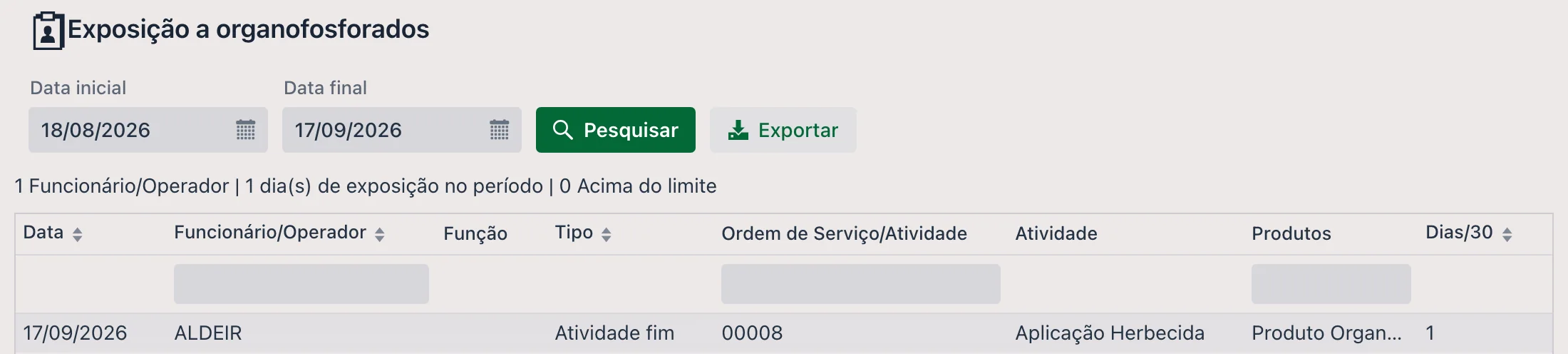
🔗 Cómo llega el dato aquí
Son tres pasos, y el primero es el único que depende de que alguien marque algo:
- En el registro del producto
(
Stock > Producto), marque Organofosforado. Es la marca que activa todo lo demás. - Cuando ese producto entra en la lista de productos de una orden de servicio, la orden pasa a exigir control: aparece la marca Control de organofosforados en el encabezado de la orden, justo después del campo % Ejecutado.
- Con cada ejecución registrada en esa orden, el día de ese funcionario entra en el conteo y pasa a aparecer en esta pantalla.

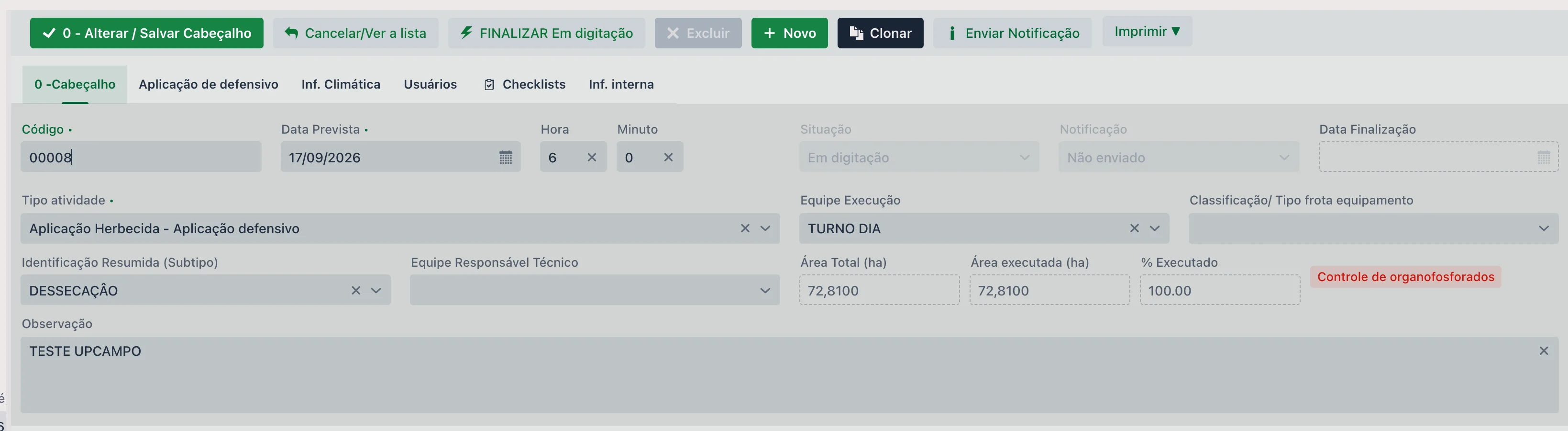
📝 Campos principales
| Campo | Descripción |
|---|---|
| La fecha de inicio / Fecha final | El período consultado. Abre con los últimos 30 días; la fecha final no puede ser menor que la inicial. |
| Búsqueda | Rehace la consulta con el período elegido. |
| Exportar | Genera una planilla de Excel con las líneas del período. Los filtros escritos en la parte superior de las columnas no entran en la planilla: sale con todo lo que trajo el período. |
| Línea de resumen | Justo debajo de los filtros: cuántos funcionarios aparecen en el período, cuántos días de exposición suman y cuántos funcionarios están por encima del límite. |
| Fecha | El día de la exposición: es el día de la ejecución de la orden de servicio. La pantalla muestra una línea por funcionario por día: si la persona tuvo varias ejecuciones el mismo día, aparecen juntas en una sola línea. |
| Empleado / operador | Quién ejecutó. Viene del campo del mismo nombre en la ejecución. Tiene campo de búsqueda en la parte superior de la columna. |
| Ocupación | La función registrada del funcionario, para quien revisa la escala. |
| Orden de trabajo / actividad | El código de las órdenes de servicio en las que el funcionario tuvo exposición ese día, sin repetición; por ejemplo, 04010, 04012. Tiene campo de búsqueda en la parte superior de la columna. |
| Tipo | Los tipos de ejecución de ese día: Finalizar actividad, Preparación para la actividad y/o Asistente, sin repetición; por ejemplo, Preparación para la actividad, Finalizar actividad. Los tres cuentan (quien manipula se expone), pero quien revisa la escala necesita distinguirlos. |
| Actividad | Los tipos de actividad de las órdenes de ese día (aplicación, pulverización y así sucesivamente), sin repetición. |
| Productos | Qué productos organofosforados había en las órdenes de ese día, sin repetición. Es lo que responde "expuesto a qué", que pide la ficha de salud ocupacional. Tiene campo de búsqueda en la parte superior de la columna. |
| Días/30 | Cuántos días de exposición acumulaba ese funcionario en los 30 días terminados en esa fecha. En 6 aparece como En el límite; por encima de eso, como Por encima del límite, y la línea se resalta. Por encima de 6 es una situación que el portal ya no permite, pero puede venir de un registro hecho desde la aplicación. |
🔢 Cómo funciona el conteo
Tres detalles que evitan sustos:
- Cuenta días, no registros. Una orden con seis parcelas aplicadas el mismo día genera seis ejecuciones y cuenta un día de exposición. Vale también entre tipos y entre órdenes: preparación y actividad principal el mismo día, o ejecuciones en órdenes diferentes el mismo día, son una sola exposición.
- La ventana avanza con la fecha. Son 30 días corridos hacia atrás a partir del día registrado, no el mes calendario. Quien aplicó los días 1 y 15 vuelve a quedar libre el día 31.
- Corregir un registro no se bloquea. Si el día ya está contado, editar esa ejecución no agrega ninguna exposición y el sistema deja guardar.
Ejecuciones registradas: 3 · Días de exposición: 1
En la pantalla, una sola línea: Fecha 10 · OS 04010, 04012 · Tipo Preparación para la actividad, Finalizar actividad.
🚫 El bloqueo, en la práctica
El control ocurre en la pestaña 4 - Ejecución de la orden de servicio, no aquí. Cuando la orden tiene producto organofosforado:
- El Empleado / operador pasa a ser obligatorio en la ejecución de Finalizar actividad y en la de Preparación para la actividad, aunque el tipo de actividad no lo exigiera: quien prepara el caldo también se expone, y sin saber quién operó no hay control alguno. Solo en la ejecución de Asistente el campo sigue siendo opcional; pero, si se completa, el día cuenta y el bloqueo vale.
- Mientras no se haya elegido a nadie, un aviso justo debajo de los campos Fecha y Empleado / operador recuerda que la orden tiene producto organofosforado. Al elegir al funcionario, aparecen su Última aplicación (fecha y productos) y cuántos días tiene en la ventana. El color lo resume: verde con margen, amarillo a partir del quinto día, rojo cuando un día nuevo ya sería bloqueado. Cambiar la fecha de la ejecución rehace la cuenta, porque la ventana se cuenta a partir de ella.
- El botón Historial de exposición fosforados, en la barra de botones de la ejecución, abre la lista de los últimos 12 meses de todos los funcionarios del establecimiento; no es necesario elegir a nadie antes. Desde ahí se arma la escala, porque quien ya está en el límite aparece junto. La misma ventana se abre desde el menú Operación automatizada de la lista de órdenes de servicio, sin abrir ninguna orden.
- Al intentar grabar el séptimo día, el sistema lo rechaza y pide cambiar el funcionario.
- Para finalizar la orden, debe tener por lo menos una ejecución de Preparación para la actividad y una de Finalizar actividad. Una ejecución registrada sin tipo cuenta como actividad principal; la preparación debe estar registrada con el tipo. Vale en los tres caminos de finalización del portal: el Finalizar (la ventana con los productos), el Finalizar/Reabrir y el Cambiar varios pedidos a la vez, del menú Operación automatizada, con el tipo Finalizar. En este último, si alguna orden seleccionada no tiene las dos ejecuciones, ninguna se finaliza, y el mensaje dice cuáles faltan: "Una orden con control de organofosforado solo se finaliza con una ejecución de Preparación para la actividad y otra de Finalizar actividad. Falta en: 04010, 04012".
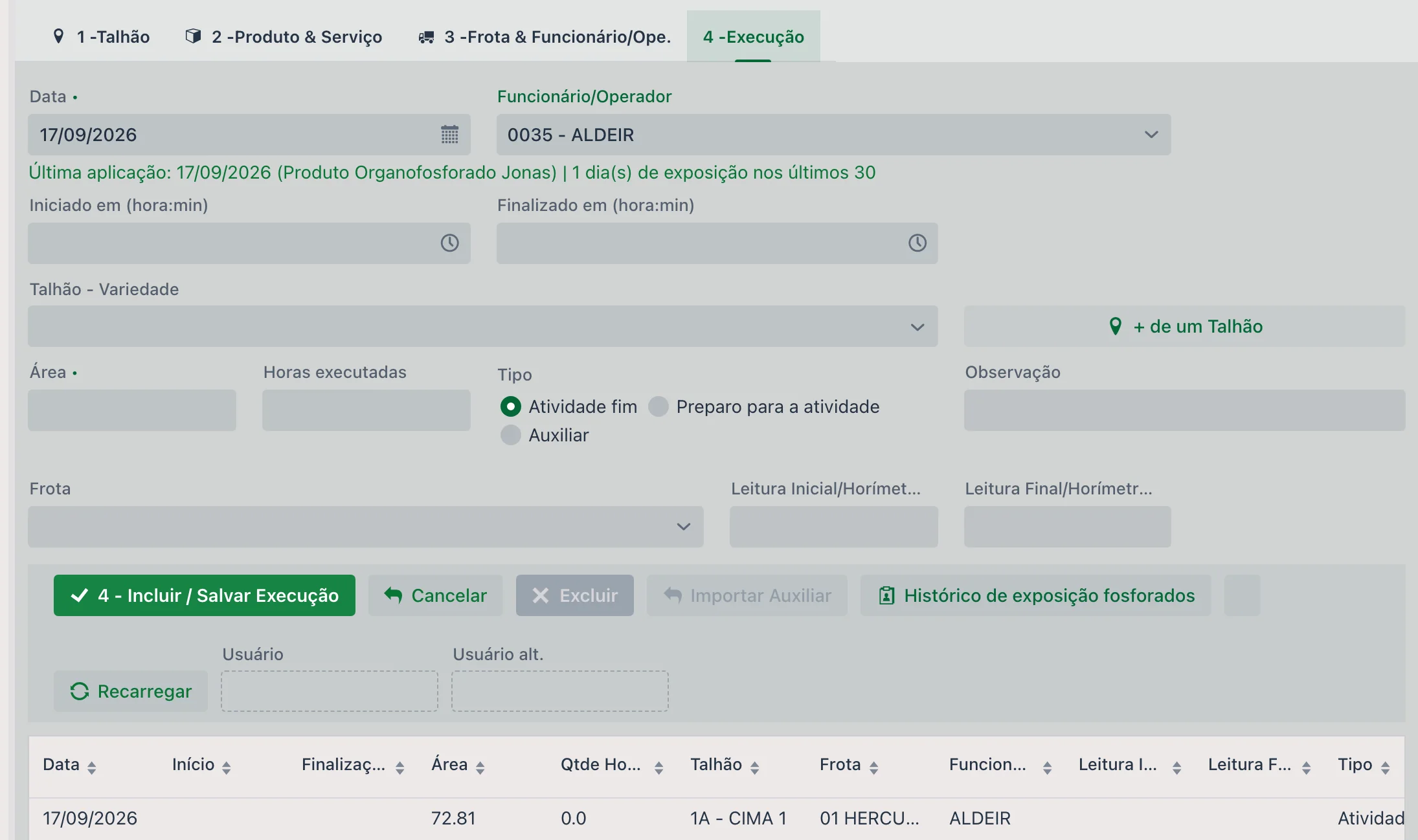
📊 Informes y paneles
La emisión es la de siempre, descrita en la guía rápida de informes.
- La exposición se registra sola, con el registro que el establecimiento ya hacía
- Quien arma la escala ve quién está en el límite antes de asignarlo
- El séptimo día no pasa: el sistema lo rechaza
- La orden solo se cierra con la preparación y la actividad principal registradas
- La ficha por funcionario sale lista para la fiscalización
❓ Preguntas frecuentes
Marqué el producto como organofosforado. ¿Por qué la pantalla sigue vacía?
El conteo solo ve órdenes de servicio que recibieron el producto después de la marca. Las órdenes antiguas no se recalculan. La pantalla empieza a llenarse con las próximas aplicaciones.
El funcionario está bloqueado y necesito registrar igual. ¿Cómo lo libero?
No hay liberación. El bloqueo es la razón por la que existe el control, y vale para todos. A partir del séptimo día en 30 la persona tendría que entrar en cuarentena; el camino es cambiar el funcionario en la ejecución, que es exactamente la rotación que la regla quiere forzar.
La ejecución tiene varios funcionarios. ¿Cuenta para todos?
Cuenta. En la ejecución agrupada, cada funcionario de la lista recibe el día de exposición, y cualquiera de ellos en el límite bloquea la grabación.
No puedo finalizar la orden, ¿qué falta?
En upCampo, la orden de servicio con control de organofosforado solo se finaliza en el portal si tiene por lo menos una ejecución de Preparación para la actividad y una de Finalizar actividad, en la pestaña 4 - Ejecución. Registre la que falta y finalice de nuevo. El mensaje de error dice en qué órdenes falta; en la finalización de varias órdenes a la vez, ninguna se finaliza hasta que todas tengan las dos.
¿Quién puede ver esta pantalla?
Solo quien reciba el permiso Exposición a organofosforados en
Archivo > Usuarios. Son datos nominales de salud ocupacional; lo normal es habilitarlo para
quien se ocupa de la seguridad laboral, no para todos.
¿Qué pasa si saco el producto de la orden de servicio?
La orden deja de exigir el control en el momento, y la marca desaparece del encabezado. Las ejecuciones de esa orden también salen de esta pantalla y del conteo de días, porque solo entran las órdenes que están marcadas. Si el producto vuelve, la exigencia y el conteo vuelven junto con él.
🚜 Guía rápida - Flota (mantenimiento y carga de combustible)
El módulo de Flota responde a tres preguntas que todo establecimiento se hace: cuánto gastó cada máquina, qué ya se le reparó y cuándo es el próximo service. Esta guía muestra el orden en que se deben hacer los registros y cómo encaja en ellos el día a día del taller y del surtidor de combustible.
La lógica del módulo es simple: la máquina se registra una vez, la carga de combustible trae el horómetro todos los días, el horómetro hace vencer el plan de mantenimiento, el plan se convierte en orden de mantenimiento, y la orden consume repuestos y mano de obra. Es esa cadena la que transforma la factura del surtidor y la boleta del taller en costo por máquina.
📍 Ubicación en el sistema
Menú: Flota
🧩 Qué registrar antes
1. Clasificación de flota
Los tipos de máquina: tractor, cosechadora, pulverizadora, camión, implemento, mejora. Además de organizar la lista, la clasificación define en qué actividades de la orden de servicio aparece cada grupo y cuáles entran en los paneles de hectárea, consumo y costo. Hay un botón que importa una lista estándar de clasificaciones: el atajo de la implementación.
2. Flota / Propiedad
Cada máquina, implemento y estructura del establecimiento. Es el registro central del módulo; vea Flota / Propiedad. Tres definiciones merecen atención desde el comienzo:
- Tipo de contador: horómetro para tractor y cosechadora, odómetro para camión
- Capacidad del tanque y límite de horómetro: son los que hacen que el sistema detecte errores de escritura en la carga de combustible
- Mostrar en: marca en qué pantallas aparece la máquina: carga de combustible, orden de servicio, orden de mantenimiento, requisición, checklist, romaneos
3. Departamento, Grupo de Mantenimiento y Síntoma
Tres registros en una sola pantalla: quién ejecuta (taller, gomería), de qué se trata (motor, hidráulico, eléctrico) y qué presentó la máquina ("no arranca", "recalienta"). Vea Departamento, Grupo de Mantenimiento y Síntoma. Aquí también se vinculan los funcionarios al departamento; sin eso, el mecánico no aparece en el registro de horas.
4. Empleado / operador
Los operadores y mecánicos vienen del registro de Empleado / operador, compartido con el módulo Operacional.
⛽ El surtidor de combustible
Antes de la primera carga de combustible, es necesario tener el combustible registrado como producto, el surtidor como ubicación de stock con bomba, y el saldo inicial cargado. Ese recorrido está detallado en Abastecimiento (configuración inicial).
Con eso listo, el día a día es la pantalla de Abastecimiento, que acepta cuatro situaciones: carga interna en la bomba del establecimiento, externa en la estación de servicio de la ruta, calibración de la bomba y transferencia entre ubicaciones. Todo registro da de baja el combustible del stock y, lo que más importa para el resto del módulo, registra el horómetro de la máquina.
🔧 El mantenimiento preventivo
1. Planes de mantenimiento
Un plan es la receta del service: los ítems a verificar, en orden, con el producto y la cantidad que consume cada uno. Escrito una vez, sirve para todas las máquinas similares.
2. Flota x planes de mantenimiento
Es donde el plan recibe periodicidad en cada máquina: recurrencia (cada 250 horas, cada 10.000 km, mensual, anual), última ocurrencia y cuánto anticipar el aviso. La pantalla Flota x planes de mantenimiento es el panel del módulo: muestra lo que falta para cada service, tiene filtro para encontrar máquinas sin plan, clona la configuración de una flota a otra y envía una alerta por correo electrónico o WhatsApp por cada plan generado.
3. Orden de mantenimiento
Cuando el plan vence, o cuando la máquina se rompe, entra la orden de mantenimiento, con actividades, mano de obra en horas, repuestos vía requisición y costo. La orden preventiva nace del plan; la correctiva nace del problema. En la lista, el color del status muestra lo que está pendiente, atrasado, en ejecución, pausado o finalizado, y un clic en el status marca que el taller empezó o detuvo el servicio. En la visualización Dashboard, el Panorama del mantenimiento resume gastos, órdenes abiertas y planes vencidos, y el Taller ahora muestra lo que está en el taller en este momento.
📋 El día a día del taller
| Situación | Dónde registrar |
|---|---|
| La máquina cargó combustible | Abastecimiento, con el horómetro del momento |
| La máquina se rompió | Orden de mantenimiento, tipo correctiva |
| Venció el service | Orden de mantenimiento, tipo preventiva, indicando el plan |
| Necesita un repuesto | Solicitud, desde la pestaña de productos de la orden |
| No hay repuesto en stock | Cotización y Orden de compra |
| La máquina trabajó el día | Registro de operaciones de la flota, con horas, parcela y operador |
| Verificación antes de operar | Listas de verificación completadas, a partir de una Plantilla de lista de verificación |
| Una herramienta cambió de manos | Movimiento de artículos móviles |
| El taller empezó o detuvo el servicio | Clic en el status de la orden, en la lista de Orden de mantenimiento, o el reloj de horas del mecánico en la aplicación |
| El servicio quedó parado | Registro de horas de la orden, con la razón de la parada |
🔗 Pantallas que el menú Flota comparte con otros módulos
Algunos ítems del menú Flota son los mismos de Stock y Operacional: la misma pantalla, dos caminos:
- Solicitud, Cotización y Orden de compra, del módulo de Stock
- Plantilla de lista de verificación y Listas de verificación completadas, de Operacional
- Empleado / operador, también de Operacional
- Consumo de combustible medido por máquina, con el saldo del surtidor cuadrando
- Services disparados por el horómetro real, no por la memoria
- Historial de mantenimiento completo: qué se rompió, cuándo y cuánto costó
- Repuestos saliendo del stock por la requisición, con rastro hasta la orden de compra
- Horas de máquina y de mecánico registradas, base para el costo por hectárea
Este módulo es la gestión de flota y mantenimiento agrícola de upCampo; la página del sitio explica lo que resuelve antes de que usted configure pantalla por pantalla.
❓ Preguntas frecuentes
¿Por dónde empiezo a implementar el módulo de flota?
Por la Clasificación de flota (hay importación de una lista estándar) y por el registro de las máquinas en Flota / Propiedad. Con eso ya se puede cargar combustible y abrir órdenes de mantenimiento; los planes preventivos pueden entrar después, máquina por máquina.
¿Necesito los planes de mantenimiento para empezar a usarlo?
No. La carga de combustible y las órdenes correctivas funcionan desde el primer día. Los planes son el paso siguiente, cuando el establecimiento quiere dejar de reaccionar a la rotura y pasar a programar la parada.
¿Por qué se insiste tanto en el horómetro en la carga de combustible?
Porque es la única lectura que entra en el sistema todos los días. De ella sale el consumo por hora, el cálculo de lo que falta para el próximo service y el historial de uso de la máquina. Un horómetro equivocado desorganiza todo lo demás.
¿Cómo llega el costo de la máquina a la parcela?
Por dos caminos: la carga de combustible puede distribuirse entre las órdenes de servicio agrícolas del período, en proporción al área; y el registro de operaciones de la flota informa cuántas horas trabajó la máquina en cada parcela.
¿Una máquina de terceros también entra en el módulo?
Entra: registre la flota marcando Tercero e informando la entidad del prestador. La lista de flotas tiene el filtro Propio / Tercerizados / Todos, que permite separar lo que es del establecimiento de lo que es contratado.
📘 Pantalla: Clasificación de flota
Es la familia de cada máquina: tractor, cosechadora, pulverizadora, camión, acoplado, sembradora, rastra, generador, vehículo liviano. Toda flota registrada pertenece a una clasificación, y es ella la que organiza todo el galpón de máquinas: a la hora de filtrar la lista, de mirar un panel de consumo por tipo de máquina o de decidir qué equipos aparecen en cada tipo de actividad de la orden de servicio.
Sin clasificación, la flota se convierte en una lista suelta de nombres. Con ella, se pueden responder preguntas que el productor se hace en cada campaña: cuánto diésel consumieron los tractores, cuánto costó mantener las cosechadoras, cuántas hectáreas trabajaron las sembradoras.
📍 Ubicación en el sistema
Menú: Flota > Clasificación de flota
🧩 Función principal
Agrupar máquinas, implementos y mejoras por tipo, definiendo en qué actividades de la Orden de servicio aparece cada grupo y cuáles entran en los paneles de hectáreas, consumo y costo.
📝 Campos principales
| Campo | Descripción |
|---|---|
| Código | Identificación corta de la clasificación. |
| Descripción | Obligatoria. El nombre del grupo: "Tractor", "Cosechadora", "Pulverizadora autopropulsada", "Camión". |
| Abreviatura | Versión corta, usada donde el espacio es pequeño. |
| Activo | Desmárquelo para sacar la clasificación de las listas sin borrar el historial. |
| Capacidad del tanque de aplicación | Referencia de tanque para el grupo; tiene sentido en pulverizadoras y en lo que transporta caldo. |
| Tasa de flujo | Caudal de referencia del grupo, en la misma línea del campo anterior. |
🗂 Mostrar en (Encabezado de Orden de trabajo / actividad)
Este bloque es el que evita que el operador recorra una lista de cien máquinas para encontrar la sembradora. Marque en qué actividades debe aparecer la clasificación:
Preparación del suelo · Fertilización · Siembra · Aplicación pesticida · Cosecha · Colecciones · Irrigación · Manual · Otros
Una cosechadora marcada solo en Cosecha no va a ensuciar la lista de una orden de pulverización. Quien define el tipo de cada actividad es el Tipo de orden de servicio / actividad.
📊 Mostrar en - Dashboard
| Opción | Efecto |
|---|---|
| Ver tablero de hectáreas trabajadas | El grupo entra en la comparación de área trabajada. |
| Ver panel de consumo | El grupo entra en la comparación de consumo de combustible. |
| Ver panel de costos | El grupo entra en la comparación de costo. |
Las tres vienen marcadas por defecto. Desmarcar es útil para grupos que distorsionan el gráfico: mejoras y equipos parados, por ejemplo, que no trabajan hectáreas ni gastan diésel.
⚡ Importar tipos de flotas (estándar)
En la lista, el botón Importar tipos de flotas (estándar) abre una ventana con una relación lista de clasificaciones. Seleccione las que le interesen y confirme; es el camino más rápido para empezar a registrar la flota el primer día de implementación, sin escribir grupo por grupo.
- La lista de máquinas se puede filtrar por tipo, en lugar de ser un solo montón
- Cada tipo de actividad muestra solo las máquinas que tienen sentido para ella
- Los paneles de hectárea, consumo y costo comparan grupo con grupo
- Los informes de flota salen agrupados de una forma que el gerente entiende
❓ Preguntas frecuentes
¿Tengo que crear una clasificación para cada máquina?
No. La clasificación es el tipo, no la máquina: un único grupo "Tractor" atiende a todos los tractores del
establecimiento. Cada tractor es un registro en Flota > Flota / Propiedad, que apunta a esa
clasificación.
¿Por qué mi cosechadora no aparece en la orden de servicio?
Casi siempre es que su clasificación no está marcada para ese tipo de actividad. Abra
Flota > Clasificación de flota, elija el grupo de la máquina y marque la actividad
correspondiente en el bloque "Mostrar en (Encabezado de Orden de trabajo / actividad)".
¿Cómo saco las mejoras y los equipos parados de los gráficos de consumo?
Desmarque "Ver panel de consumo" (y, si tiene sentido, hectáreas y costos) en la clasificación de esos ítems. Siguen registrados y con historial, pero dejan de distorsionar la comparación entre las máquinas que realmente trabajan.
Estoy implementando ahora. ¿Hay una lista lista de clasificaciones?
Sí. Use el botón "Importar tipos de flotas (estándar)" en la lista de la pantalla, seleccione los grupos que usa el establecimiento y confirme. Después solo resta ajustar la descripción y las marcas según la realidad de la operación.
¿Puedo eliminar una clasificación que ya no uso?
Solo si ninguna flota la está usando: el sistema bloquea la eliminación de un registro ya utilizado. El camino correcto en ese caso es desmarcar el campo Activo: la clasificación desaparece de las listas de elección y el historial sigue íntegro.
📘 Pantalla: Flota / Propiedad
Es el registro de cada máquina, implemento y estructura del establecimiento: el tractor John Deere de la parcela 12, la cosechadora, la pulverizadora autopropulsada, el acoplado tolva, el camión que lleva el algodón, el generador del pivote, el galpón. Todo lo que se va a cargar con combustible, mantener, indicar en una orden de servicio o cuyo costo se va a seguir nace aquí.
Es el registro más central del módulo: la carga de combustible apunta a una flota, la orden de mantenimiento apunta a una flota, el plan de mantenimiento está atado a una flota, y el costo por hectárea de la orden de servicio pasa por ella.
📍 Ubicación en el sistema
Menú: Flota > Flota / Propiedad
🧩 Función principal
Registrar máquinas, implementos y mejoras con sus datos de fabricante, documentación y contador (horómetro u odómetro), y definir en qué pantallas del sistema aparece cada uno.
🖥 El listado
La parte superior trae Nuevo, Recargar, Ver Custos, Cambiar varios y el menú Informes ▼, con un filtro Propio / Tercerizados / Todos. La grilla lista Código, Descripción, Modelo, Tipo, Placa, Clasificación, Tercero, Centro de coste, Activo, Permitir implementar, Es un implemento, Marca, Año, ID Fab. e ID de referencia/integración, cada columna con su propia búsqueda. La columna ID Fab. es clicable: abre la máquina en el Operations Center de John Deere.
Cambiar varios resuelve el trabajo repetitivo de la implementación: cambia el centro de coste, la clasificación, la capacidad del tanque, el límite de horómetro, la marca, el modelo o el consumo medio de varias flotas a la vez. El propio sistema pide que la selección se haga flota por flota, y no "todas de una vez".
🔀 Tipo: qué se está registrando
| Tipo | Qué es |
|---|---|
| Flota | La máquina que se desplaza: tractor, cosechadora, pulverizadora, camión. |
| Equipo | El equipo que no es vehículo: bomba, motor, generador. |
| Edificio | Estructura del establecimiento: galpón, casco, silo, alambrado, corral. |
| Otros | Lo que no encaja en los anteriores. |
📝 Campos del encabezado
| Campo | Descripción |
|---|---|
| Descripción | Obligatoria. El nombre con que se llama a la máquina en el establecimiento: "Tractor 7215 – 04", "Cosechadora S780". |
| Clasificación/Tipo de flota equipo | Obligatoria. El grupo de la máquina, que viene de Clasificación de flota. |
| Código | Número interno, normalmente el número pintado en la máquina. |
| Activo | Desmárquelo cuando la máquina sale de la flota; el historial permanece. |
| Es un implemento | Marca la sembradora, la rastra, la pulverizadora de arrastre: lo que es tirado, no tira. |
| Permitir implementar | Marca a quien tira: tractor, autopropulsada. Es lo que habilita la elección del implemento en la orden de servicio. |
| Centro de coste | A dónde va el costo de la máquina. |
| ID de referencia/integración | Código de la flota en el sistema externo, cuando hay integración con telemetría. |
| Nota | Lo que más deba quedar registrado sobre el bien. |
🏭 Datos del fabricante
| Campo | Descripción |
|---|---|
| Marca y Modelo | Fabricante y modelo de la máquina. |
| Año | Año de fabricación. |
| Chasis | Número de chasis/serie. |
| Potencia (CV) | Potencia del motor. |
| Ancho de vía (m) | Ancho de trabajo: barra de la pulverizadora, plataforma de la cosechadora, ancho de la sembradora. |
| Altura de vuelo (m) | Altura de vuelo, en el caso de aplicación aérea. |
| Identificación del fabricante | Identificación de la máquina en el sistema del fabricante. Es con ella que la integración con John Deere vincula la máquina del Operations Center con la flota de upCampo. |
📄 Datos de la documentación
Placa, Provincia, RNTRC y RENAVAM: lo que la máquina que circula por la ruta necesita tener. Es este bloque el que alimenta los documentos de transporte, como el MDF-e.
El conductor también queda aquí: elegido de un registro en Conductor registrado o escrito directamente en Conductor (solo nombre), para el caso del camionero ocasional.
⛽ Carga de combustible
El bloque empieza con una única marca: Ver en suministro. Los demás campos solo aparecen después de marcarla, porque solo tienen sentido para una máquina que carga combustible.
| Campo | Descripción |
|---|---|
| Ver en suministro | Hace que la máquina aparezca en la pantalla de Abastecimiento. Sin eso, el playero no encuentra la flota. |
| Tener contador de horas | Márquelo cuando la máquina tiene contador. Es lo que habilita la elección del tipo de contador. |
| Tipo de contador | Contador de horas para tractor y cosechadora, Odómetro para camión y vehículo liviano. |
| Capacidad del tanque | Litros del tanque. El sistema avisa cuando la carga de combustible registrada supera esa capacidad. |
| Consumo medio | Referencia de consumo de la máquina. |
| Límite de contador de horas | Diferencia máxima aceptable de horómetro entre dos cargas de combustible. Si se pasa de eso, el sistema avisa: es lo que detecta errores de escritura. |
| Mostrar en OS de lectura adi. | Muestra la lectura adicional en la orden de servicio. |
👥 Propietario / Tercero
Marque Tercero cuando la máquina no es del establecimiento e informe la Entidad de terceros (el prestador, que viene de Entidad). Es esta marca la que alimenta el filtro Propio / Tercerizados / Todos de la lista.
👁 Mostrar en
Este bloque controla en qué pantallas aparece la flota: es lo que mantiene corta cada lista y evita errores de elección:
| Opción | Dónde pasa a aparecer la flota |
|---|---|
| Mostrar en orden de servicio | En la Orden de servicio. |
| Mostrar en O.S Mantenimiento | En la orden de mantenimiento. |
| Mostrar en Solicitud | En la Solicitud. |
| Mostrar en Checklist | En las listas de verificación. |
| Mostrar en Rom. Cosecha / Rom. Salida / Rom. Suelto | En los romaneos correspondientes. |
| Mostrar en la colección | En la colecta de fardos. |
En el mismo bloque están las tres marcas de panel (Ver tablero de hectáreas trabajadas, consumo y costos), que deciden si esa máquina entra en los gráficos comparativos.
🗂 Pestañas adicionales
Justo debajo de la observación, la pantalla muestra el Último horómetro de la máquina: la lectura más reciente que llegó por la carga de combustible. Después vienen las pestañas:
| Pestaña | Para qué sirve |
|---|---|
| Componentes | Las piezas y medidas de la máquina: Tipo, Descripción/Código y Cantidad. Es la "ficha de repuestos": "FILTRO DE OLEO MOTOR" con los códigos equivalentes de cada fabricante, "OLEO DO MOTOR — 15W40 — 9,0", medida de neumático, correa. Quien va a comprar ya no necesita abrir el manual. El botón Importar copia la lista entera de otra flota igual. |
| Planes de mantenimiento | Los planes preventivos de esta flota, con Tipo, Últ. ocurrencia (la lectura de la última ejecución), Recurrencia, Anticipar, El próximo será en, Último horómetro y el indicador Falta. Se puede incluir un plan aquí mismo, con el botón Nuevo; la propia pantalla indica usar Flota x planes de mantenimiento para un uso avanzado. Los planes en sí vienen de Planes de mantenimiento. |
| Orden de mantenimiento | El historial de órdenes de la máquina: Fecha, Código, Tipo, Descripción, Contador de horas/km, Hora. generador y Situación en etiqueta de color. |
| Abastecimiento | Las cargas de combustible del período elegido: Número, Fecha, Ubicación de stock/estación, Consumo, Contador de horas/km, Litros y valores. |
| Producto y servicio | Lo que consumió la máquina en un período: Fecha, Producto y servicio, Tipo, Número/Descripción/Entidad, Horómetro, Cantidad y valores. |
| Código QR | Genera el QR de la máquina, con los botones Guardar QR (para imprimir y pegar en la cabina) y Abrir QR. Leído con el celular, abre directamente la orden de mantenimiento de esa flota: el operador registra el problema en el momento, sin buscar la máquina en una lista. |
| Archivo | Adjuntos del bien: factura, manual, foto, documento. |
Las pestañas de Abastecimiento y de Producto y servicio traen filtro de Fecha de inicio y Fecha final con el botón Actualizar; por defecto muestran los últimos meses, no todo el historial.
🔗 Integración con John Deere
Cuando el establecimiento usa la integración, el bloque Datos del fabricante trae el botón para abrir el Operations Center y la importación de la máquina por la Identificación del fabricante/chasis; la misma máquina se puede alcanzar desde la columna ID Fab. de la lista. Es ese emparejamiento el que hace que el horómetro y la operación lleguen de afuera sin volver a escribirlos.
- Cada máquina tiene contador, tanque y límite definidos, y la carga de combustible pasa a detectar errores de escritura
- Cada pantalla muestra solo las máquinas que tienen sentido en ella
- Costo, consumo y hectáreas se siguen por máquina y por grupo
- El mantenimiento preventivo tiene dónde apoyarse
- La ficha de repuestos queda en la máquina: filtro, aceite y medida a la hora de comprar
- El QR pegado en la máquina abre su orden de mantenimiento
❓ Preguntas frecuentes
Registré el tractor y no aparece en la carga de combustible. ¿Por qué?
Falta marcar Ver en suministro en el registro de la máquina, en
Flota > Flota / Propiedad, en el bloque de carga de combustible. Es esa marca la que pone la flota
en la lista de la pantalla de abastecimiento.
¿Cómo registro la sembradora, que no tiene motor?
Regístrela normalmente con el tipo "Flota" y marque Es un implemento. Las máquinas que tiran implementos (tractores, autopropulsadas) deben tener marcado Permitir implementar para que la sembradora pueda elegirse junto con ellas en la orden de servicio.
El camión marca kilometraje, no horas. ¿Cómo lo registro?
Marque "Tener contador de horas" y elija el tipo de contador Odómetro. A partir de ahí el sistema pasa a tratar las lecturas de la máquina en kilómetros, tanto en la carga de combustible como en los planes de mantenimiento.
¿Cómo registro una máquina alquilada o de terceros?
En el bloque Propietario/Tercero, marque Tercero e informe la entidad del prestador. La lista de flotas tiene el filtro Propio / Tercerizados / Todos, que permite separar lo que es del establecimiento de lo que es contratado.
Necesito cambiar el centro de coste de treinta máquinas. ¿Se puede hacer de una vez?
Sí: use el botón Cambiar varios en la lista. Cambia centro de coste, clasificación, capacidad del tanque, límite de horómetro, marca, modelo o consumo medio para las flotas seleccionadas. Seleccione máquina por máquina, como indica el propio sistema.
¿Para qué sirve el código QR de la máquina?
El QR apunta a la apertura de una orden de mantenimiento de esa flota. Impreso y pegado en la máquina, permite que quien está en el campo apunte el celular y registre el problema en la orden correcta, sin buscar la máquina en una lista.
El sistema avisó que el horómetro está muy por encima del anterior. ¿Qué hago?
Ese aviso viene del campo Límite de contador de horas del registro de la flota: define la diferencia máxima aceptable entre dos cargas de combustible. Verifique si la lectura se escribió bien; si la máquina realmente trabajó todo eso, ajuste el límite en el registro.
¿Dónde anoto el código del filtro y del aceite de cada máquina?
En la pestaña Componentes del registro de la flota. Cada línea tiene tipo ("FILTRO DE OLEO MOTOR"), descripción/código (donde caben los equivalentes de cada fabricante) y cantidad, como los 9 litros de aceite 15W40 del motor. En una máquina nueva, el botón Importar copia la ficha entera de otra flota igual.
¿De dónde viene el "Último horómetro" que aparece en la pantalla?
De la lectura más reciente registrada para la máquina, normalmente la de la última carga de combustible. Es el mismo número que usa la pantalla Flota x planes de mantenimiento para calcular cuánto falta para el próximo service.
📘 Pantalla: Registro de operaciones de la flota
Es el registro del uso de la máquina: qué tractor, con qué implemento, en qué parcela, con qué operador, en qué turno, cuántas horas y cuántas hectáreas. Un registro por máquina, por día de trabajo: el equivalente digital de la planilla de partes que el jefe de turno completaba a mano al final de la jornada.
Es esta información la que cierra la cuenta de la hora de máquina: sin ella, el sistema sabe cuánto diésel consumió la flota, pero no sabe cuánto tiempo trabajó ni en qué área, y el costo por hectárea se vuelve una estimación.
📍 Ubicación en el sistema
Menú: Flota > Registro de operaciones de la flota
🧩 Función principal
Registrar las horas trabajadas de cada flota por parcela, operación y turno, con lectura inicial y final del contador, para seguir la productividad de la máquina y del operador.
📝 Campos principales
| Campo | Descripción |
|---|---|
| Código | Numeración del registro. |
| Fecha | Obligatoria. Día del trabajo. |
| Turno | Turno en que trabajó la máquina. |
| Tipo de actividad | El tipo de la operación, que viene de Tipo de orden de servicio / actividad: siembra, pulverización, cosecha. |
| Flota/Equipo | Obligatoria. La máquina que trabajó. |
| Implementar | El implemento acoplado. Solo está disponible cuando la máquina elegida permite implemento. |
| Empleado / operador | Quién operó, que viene de Empleado / operador. |
| Equipo | El equipo de trabajo responsable. |
| Parcela | Dónde trabajó la máquina, que viene de la siembra de la campaña. |
| Operación | La operación ejecutada. |
| Área | Hectáreas trabajadas en el período registrado. |
| Lectura inicial y Lectura final | Contador de la máquina al comienzo y al final. La lectura final debe ser mayor que la inicial; el sistema no acepta lo contrario. |
| Contador de horas/km | Lectura del contador de la máquina. |
| Iniciado en / Finalizado en (hora:min) | Horario de inicio y fin del trabajo. |
| Tiempo | Calculado a partir de los dos horarios, en horas decimales: 7h30 se convierte en 7,50. |
🖥 El listado
La grilla trae Fecha, Equipo, Implementar, Funcionario, Turno, Operación, Lectura inicial, Lectura final y los horarios de inicio y fin, con filtro por período (Fecha inicial desde y Fecha final hasta). Para registrar varios partes seguidos, use el botón Guardar + nuevo: graba y ya abre el siguiente en blanco.
- Hora de máquina medida por parcela, operación y turno
- Productividad comparable entre operadores y entre máquinas
- Base para un costo por hectárea que no depende de estimaciones
- Lectura del contador seguida día a día, lo que sostiene el mantenimiento preventivo
❓ Preguntas frecuentes
¿Cuál es la diferencia entre este registro y la orden de servicio?
La orden de servicio es el trabajo agrícola: qué se aplicó, en qué parcela, con qué receta. El registro de operaciones de la flota es el parte de la máquina: cuántas horas trabajó, con qué operador, en qué turno. Uno mira el cultivo; el otro, la maquinaria.
El sistema no deja guardar y dice que la lectura final es menor que la inicial.
Es una validación intencional: el contador de una máquina no retrocede. Verifique que las lecturas no se hayan intercambiado y que no falte un dígito en la lectura final.
El campo Implementar está bloqueado. ¿Cómo lo habilito?
El implemento solo está disponible después de elegir una máquina que tenga Permitir
implementar marcado en su registro, en Flota > Flota / Propiedad. Y el
implemento en sí debe estar registrado con Es un implemento.
¿Tengo que completar el tiempo a mano?
No. Informe los horarios de inicio y fin y el sistema calcula el tiempo en horas decimales: de 7h a 11h30 da 4,50.
📘 Pantalla: Planes de mantenimiento
Es la receta del mantenimiento preventivo: "Service de 250 horas", "Cambio de aceite del motor", "Service de la cosechadora antes de la campaña". Cada plan reúne los ítems que deben verificarse o cambiarse (filtro de aire, aceite del motor, correa, juego del freno) y, cuando tenga sentido, el producto y la cantidad que consume cada ítem.
El plan se escribe una vez y se usa en tantas máquinas similares como haya. Quien dice cada cuánto tiempo (o cada cuántas horas) se repite en cada flota es la pantalla Flota x planes de mantenimiento.
📍 Ubicación en el sistema
Menú: Flota > Planes de mantenimiento
🧩 Función principal
Registrar los planes de mantenimiento preventivo y la lista de ítems de cada uno, con el producto y la cantidad que se consumirán en la ejecución.
📝 Campos principales
| Campo | Descripción |
|---|---|
| Código | Identificación del plan. |
| Nombre/Descripción | Obligatorio. El nombre del plan: "Service 500 h", "Preparación de campaña – cosechadora". |
| Activo | Desmárquelo para retirar el plan sin perder el historial de las órdenes que ya lo usaron. |
| Nota | Contexto del plan: para qué línea de máquina fue pensado, qué recomienda el manual del fabricante. |
🗂 Detalles (elementos a comprobar)
En la pestaña Detalles (elementos a comprobar) entra el núcleo del plan; la propia pantalla lo explica: "aquí usted especifica los detalles de este plan, los ítems que deben verificarse, por ejemplo: verificar filtro, cambiar aceite, etc.".
| Campo | Descripción |
|---|---|
| Descripción | Lo que se debe hacer: "Cambiar aceite del motor", "Verificar juego del freno". |
| Orden | La secuencia en que aparecen los ítems; sirve para que el mecánico los siga de arriba abajo. |
| Producto y servicio | El ítem de stock consumido, que viene de Producto y servicio: el aceite, el filtro, la correa. |
| Cantidad | Cuánto del producto consume la ejecución: 12 litros de aceite, 1 filtro. |
| Activo | Permite desactivar un ítem sin borrarlo del plan. |
| Nota | Detalle del ítem: torque, especificación, cuidado. |
Informar producto y cantidad es lo que permite que la orden de mantenimiento generada a partir del plan ya sepa lo que va a salir del stock.
- El mantenimiento preventivo deja de depender de la memoria del mecánico
- Cada service sale con la misma lista de ítems, en el mismo orden
- El consumo de aceite, filtros y repuestos es previsible
- El plan sirve para varias máquinas iguales, escrito una sola vez
Planificar el preventivo es lo que la gestión de flota y mantenimiento agrícola de upCampo hace de punta a punta; la página del sitio explica el módulo antes de que usted configure pantalla por pantalla.
❓ Preguntas frecuentes
¿Dónde indico que el service es cada 250 horas?
No es aquí. El plan guarda el qué (los ítems a verificar); la periodicidad se define por
máquina en Flota > Flota x planes de mantenimiento, o en la pestaña Plan de mantenimiento del
registro de la flota, en los campos Recurrencia y Últ. ocurrencia (la lectura de la última ejecución).
¿Necesito un plan para cada tractor?
No. Un plan "Service 250 h" sirve para todos los tractores que siguen ese service; el vínculo con cada máquina se hace aparte. Cree planes diferentes solo cuando la lista de ítems sea realmente diferente.
¿Cómo hago para que el aceite se descuente del stock cuando se haga el service?
Informe el producto y la cantidad en cada ítem del plan. Así, cuando se genera la orden de mantenimiento a partir de él, los productos ya vienen relacionados para la baja, sin que nadie tenga que acordarse de escribirlos.
¿Puedo cambiar el orden de los ítems después?
Puede: el campo Orden de cada ítem define la secuencia de visualización. Cambie el número y guarde; la lista se reorganiza sola.
📘 Pantalla: Flota x planes de mantenimiento
Es el panel del mantenimiento preventivo: en una sola pantalla, todas las máquinas del establecimiento con los planes que sigue cada una, cuánto falta para la próxima revisión y lo que ya venció. En lugar de abrir máquina por máquina, el responsable echa un vistazo y ve que el tractor 04 está a 12 horas de la revisión de 250 y que la cosechadora ya pasó el punto.
Aquí también se define la periodicidad de cada plan en cada flota: el plan dice qué hacer y esta pantalla dice cada cuánto tiempo.
📍 Ubicación en el sistema
Menú: Flota > Flota x planes de mantenimiento
🧩 Función principal
Vincular planes de mantenimiento a las flotas, definir recurrencia y última ocurrencia, y acompañar en una lista única lo que está por vencer y lo que está atrasado.
El vínculo de una máquina aislada también puede hacerse por la pestaña Planes de mantenimiento del registro de Flota / Propiedad. Esta pantalla es el camino para el uso avanzado: ve toda la flota de una vez, clona la configuración y envía avisos.
🖥 El listado
La grilla muestra, por fila, una flota y un plan:
| Columna | Qué muestra |
|---|---|
| Flota y Clasificación | La máquina y su grupo. |
| Plan de mantenimiento | El plan vinculado, o Sin plan, cuando la máquina todavía no tiene ninguno. |
| Tipo | Cómo se repite el plan (vea el cuadro más abajo). |
| Ultimo ocurrencia (km u hora.) | Última ocurrencia, en kilómetros u horómetro (el hora. del rótulo): la lectura de la última ejecución, en etiqueta. Cuando está en cero, la etiqueta queda roja: es el plan que nunca se ejecutó o que quedó sin lectura, y sin ella el cálculo del próximo no cierra. |
| Reaparición | Cada cuánto se repite el plan. |
| Anticipar (km o hr.) | Margen de anticipación para el aviso. |
| El próximo será en | Cuándo cae la próxima ejecución. |
| Último horómetro | La lectura más reciente de la máquina, normalmente proveniente de la carga de combustible. |
| Falta | Cuánto falta todavía hasta la próxima ejecución, en etiqueta de color. Es la columna que se mira primero: verde es margen, y lo que está en el límite o vencido cambia de color. |
| Ejecutar también | Otro plan que debe ejecutarse junto con este. |
| Departamento | Quién responde por la ejecución. |
| Activo | Si el vínculo está vigente. |
El filtro de arriba es Con plan / Sin plan / Todos: la forma rápida de descubrir qué máquinas quedaron fuera del preventivo. Al lado quedan Nuevo, Recargar, Ver Custos, Clon e Informes ▼. La pantalla se actualiza sola cada cierto tiempo, y el botón Pausar interrumpe esa actualización mientras se trabaja en ella.
🔁 Tipos de recurrencia
| Tipo | Cuándo usar |
|---|---|
| Por KM o Contador de horas | El caso más común: revisión cada 250 horas de tractor, cada 10.000 km de camión. |
| Semanal | Verificación que se repite todas las semanas. |
| Mensual | Repetición mensual, independiente del uso. |
| Anual | Una vez por año: el caso típico de la preparación de la campaña. |
| Fecha específica | Una fecha marcada, sin repetición. |
📝 Campos del vínculo
| Campo | Descripción |
|---|---|
| Flota, Implementos y Mejoras | Obligatorio. La máquina que recibe el plan. |
| Planes de mantenimiento | Obligatorio. El plan a seguir. |
| Descripción (Opcional) | Un nombre propio para ese vínculo, cuando ayuda a diferenciarlo. |
| Tipo | La forma de recurrencia de la tabla anterior. Es el que decide qué campos aparecen. |
| Recurrencia (km u hora.) | Debe ser mayor que cero. El intervalo entre ejecuciones. |
| Ultimo ocurrencia (km u hora.) | Obligatoria. La lectura de la última ejecución: de ella sale el cálculo del próximo. |
| Anticipar (km o hr.) | Obligatorio. Con cuánta anticipación el plan debe empezar a avisar. En una revisión de 250 h con anticipación de 20, el aviso aparece a partir de 230 h. Cero significa sin anticipación. |
| Penúltima aparición | Solo lectura: la ejecución anterior a la última, útil para verificar el intervalo real. |
| El próximo será en | Solo lectura, calculado por el sistema: cuándo cae la próxima ejecución. |
| Departamento | El sector responsable, proveniente de Departamento, Grupo de Mantenimiento y Síntoma. |
| Planes de mantenimiento (Múltiple - Ejecutar también) | Vincula un plan con otro: al ejecutar la revisión de 500 h, ejecutar junto la de 250 h. |
| Nota y Activo | Complementos del vínculo. |
Los campos cambian según el Tipo: en Por KM o Contador de horas aparecen Última ocurrencia, Anticipar y Penúltima aparición en número; en los tipos por período (semanal, mensual, anual, fecha específica) esos tres desaparecen y entran Fecha Última ocurrencia y Fecha Penúltima ocurrencia.
🗂 Pestañas del vínculo
| Pestaña | Qué se registra en ella |
|---|---|
| Componentes | Las piezas que esa máquina consume en ese plan: Producto y servicio (Opcional), Descripción, Cantidad y Tipo. Sirve para el caso en que la máquina se aparta del estándar del plan: el filtro es otro, el aceite es otro, la cantidad es mayor. |
| S.O de mantenimiento | Las órdenes ya generadas por ese plan en esa flota: el historial de ejecuciones. |
📋 Clonar planes de una flota a otra
El botón Clon copia todos los planes de una flota a otra. En una flota con cinco tractores iguales, se configura el primero con calma y se replican los demás; después solo hay que ajustar la última ocurrencia de cada uno.
📊 Visualización: Patrón, Dashboard y Ajustes
| Modo | Qué muestra |
|---|---|
| Patrón | La lista de flotas × planes descrita arriba. |
| Dashboard | Los gráficos de mantenimiento preventivo. |
| Ajustes | Las configuraciones de envío de alerta cuando se genera un plan: Email (destinatarios), E-mail (copia oculta), Asunto del Email, Cuerpo del e-mail y Número de WhatsApp. Cada vez que se genera un plan, el aviso sale solo para compras y para quien cuida el taller, sin depender de que alguien abra la pantalla. |
- Una pantalla única muestra lo que vence y lo que ya venció, en toda la flota
- El filtro "Sin plan" revela la máquina olvidada antes de que se rompa
- La revisión se dispara por el horómetro real, no por memoria
- Máquinas iguales reciben la misma configuración en un clic
- La alerta del plan generado llega por e-mail o WhatsApp a quien necesita comprar la pieza
❓ Preguntas frecuentes
¿Cómo sé qué máquinas están sin mantenimiento programado?
En Flota > Flota x planes de mantenimiento, cambie el filtro de situación a
Sin plan. La lista pasa a mostrar solo las flotas que todavía no tienen ningún plan
vinculado.
¿De dónde viene el horómetro que el sistema usa para calcular la revisión?
De la última lectura registrada para la máquina, normalmente la de la carga de combustible, que es el momento en que se anota el horómetro todos los días. Por eso conviene exigir la lectura correcta al cargar combustible: es ella la que hace funcionar el preventivo.
¿Para qué sirve el campo Anticipar?
Para que el aviso llegue antes de la hora exacta. Con recurrencia de 250 horas y anticipación de 20, la revisión empieza a señalarse a partir de 230 horas: tiempo suficiente para separar la pieza y programar la parada.
Compré otro tractor igual. ¿Tengo que configurar todo de nuevo?
No. Use el botón Clon para copiar los planes de una flota ya configurada a la nueva, y después ajuste solo la última ocurrencia según el horómetro actual de la máquina.
¿Se puede avisar al taller automáticamente cuando se genera un plan?
Sí. En el modo de visualización Ajustes, informe los e-mails de destino, la copia oculta, el asunto, el cuerpo del mensaje y el número de WhatsApp. A partir de ahí, cada plan generado dispara la alerta solo: es lo que hace que compras empiece a comprar la pieza antes de que la máquina pare.
Hay una revisión que debe hacerse junto con otra. ¿Cómo lo registro?
Use el campo Planes de mantenimiento (Múltiple - Ejecutar también). Vincula un plan con otro: cuando llega la revisión de 500 horas, el sistema indica que la de 250 debe ejecutarse junto.
La última ocurrencia está en cero y en rojo. ¿Qué quiere decir?
Que ese plan nunca se ejecutó en esa máquina, o que no se informó la lectura de la última ejecución. Mientras siga así, el cálculo de "El próximo será en" parte de cero y la revisión aparece como si estuviera muy vencida. Informe la última ocurrencia con el horómetro o KM de la última vez que se hizo el servicio.
Esta máquina usa un filtro distinto del que está en el plan. ¿Cómo lo registro?
En la pestaña Componentes del vínculo, informe el Producto y servicio, la descripción, la cantidad y el tipo. Vale solo para esa flota en ese plan: el plan en sí sigue sirviendo a las demás máquinas sin cambios.
📘 Pantalla: Razón para parar
Es la lista de los motivos por los que un servicio de mantenimiento queda parado: "esperando pieza", "esperando cotización", "falta de mecánico", "máquina en uso en el cultivo", "esperando taller externo". Es un registro simple, de tres campos, pero es el que explica por qué una orden que debía llevar cuatro horas llevó tres días.
Los motivos aparecen en el registro de horas de la orden de mantenimiento, incluso en la aplicación de campo, donde el mecánico registra el tiempo trabajado y el tiempo parado.
📍 Ubicación en el sistema
Menú: Flota > Razón para parar
🧩 Función principal
Estandarizar los motivos de parada usados en el registro de mantenimiento, para que el tiempo perdido pueda sumarse por causa y no quede solo en la descripción suelta de cada orden.
📝 Campos principales
| Campo | Descripción |
|---|---|
| Código | Identificación corta del motivo. |
| Descripción | Obligatoria. El motivo tal como el mecánico lo reconocería: "Esperando pieza", "Esperando cotización", "Sin mecánico disponible". |
| Activo | Desmárquelo para sacar el motivo de las listas sin borrar el historial de las órdenes que ya lo usaron. |
- Se puede sumar cuántas horas perdió el taller esperando piezas en la campaña
- El tiempo parado deja de confundirse con el tiempo trabajado
- Cada registro usa el mismo vocabulario, lo que hace comparable el informe
❓ Preguntas frecuentes
¿Cuántos motivos de parada conviene registrar?
Pocos y bien diferenciados: entre cinco y diez suele alcanzar. Demasiados motivos hacen que el mecánico elija cualquiera; muy pocos hacen que todo termine en "otros". Empiece por las causas que realmente se repiten en el taller.
¿Dónde se elige el motivo de parada?
En el registro de horas de la orden de mantenimiento, junto con el empleado, la actividad y el período trabajado, incluso desde la aplicación de campo, cuando el mecánico registra el servicio directamente desde el celular.
Ya no uso un motivo. ¿Lo borro o lo desactivo?
Desactívelo. Un registro ya usado en órdenes no puede eliminarse, y desmarcar el campo Activo saca el motivo de las listas de selección sin tocar lo que ya se registró.
📘 Pantalla: Departamento, Grupo de Mantenimiento y Síntoma
Una pantalla, tres registros. Aquí se registran el departamento que responde por el servicio (mecánica, gomería, electricidad, soldadura, lubricación, externo), el grupo de mantenimiento que agrupa los servicios (revisión de las cosechadoras, sistema hidráulico, tren de rodaje) y el síntoma que el operador informa cuando la máquina tiene un problema ("falla al arrancar", "luz quemada", "pierde aceite").
Los tres alimentan la orden de mantenimiento: el departamento dice quién lo resuelve, el grupo dice de qué se trata y el síntoma dice qué está presentando la máquina. Es lo que permite descubrir, al final de la campaña, que la mitad de las paradas fueron problemas eléctricos.
📍 Ubicación en el sistema
Menú: Flota > Departamento, Grupo de Mantenimiento y Síntoma
🧩 Función principal
Registrar departamentos, grupos de mantenimiento y síntomas, definir quiénes son los empleados de cada departamento y a quién deben enviarse los e-mails de orden de compra.
🔀 El campo Tipo decide qué se está registrando
| Tipo | Qué es | Ejemplos |
|---|---|---|
| Departamento | El sector responsable del servicio. Es el tipo más usado, y algunos establecimientos también crean departamentos por área o por responsable, como "Agricultura – Insumos" o "Ganadería". | Mecánica, Gomería, Electricidad, Soldadura, Lubricación, Externo, Seguridad. |
| Grupo de mantenimiento | La agrupación del servicio, por sistema de la máquina o por familia de flota. | Revisión de las cosechadoras, hidráulico, tren de rodaje, aire acondicionado. |
| Síntoma | Lo que presenta la máquina, en palabras de quien la opera. | Falla al arrancar, luz quemada, pierde aceite, pierde fuerza. |
El tipo es obligatorio: sin él el sistema no guarda. La lista muestra Código, Descripción, Tipo y Activo, y el filtro de arriba (Departamento / Síntoma / Grupo de mantenimiento / Todos, que es el predeterminado) separa los tres mundos.
📝 Campos principales
| Campo | Descripción |
|---|---|
| Código | Identificación corta. |
| Descripción | Obligatoria. El nombre del departamento, grupo o síntoma. |
| Tipo | Obligatorio. Departamento, Síntoma o Grupo de mantenimiento. |
| E-mails p/ Orden de compra | A quién va la orden de compra originada en ese departamento. |
| E-mails p/ Orden de compra Segundo aprobador | El segundo nivel de aprobación, cuando el establecimiento trabaja con dos firmas. |
| Activo | Desmárquelo para sacarlo de las listas sin perder el historial. |
| Nota | Cualquier otra cosa que deba quedar registrada. |
🗂 Pestaña Empleado / operador
En la pestaña Empleado / operador se define quién pertenece al departamento: el mecánico, el gomero, el electricista. Elija a la persona, agregue una observación si corresponde y guarde; la lista de abajo muestra el equipo del departamento. Es ella la que aparece al registrar mano de obra en la orden de mantenimiento. Los empleados vienen del registro de Empleado / operador.
- Cada orden de mantenimiento tiene dueño: el departamento responsable
- Las paradas quedan clasificadas por naturaleza: se puede ver dónde falla más la máquina
- El síntoma informado por el operador entra estandarizado, no como texto libre
- La orden de compra del sector llega a quien aprueba, por e-mail
❓ Preguntas frecuentes
¿Cuál es la diferencia entre departamento, grupo de mantenimiento y síntoma?
El departamento es quién ejecuta (mecánica, gomería, soldadura). El grupo de mantenimiento es la agrupación del servicio (revisión de las cosechadoras, hidráulico). El síntoma es lo que presentó la máquina antes de la reparación ("falla al arrancar", "luz quemada"). Los tres se registran en la misma pantalla, cambiando el campo Tipo.
¿Cómo hago para que el mecánico aparezca al registrar las horas de la orden?
Vincule el empleado al departamento, en la pestaña Empleado / operador de esta pantalla. Antes, debe
estar registrado en Operacional > Empleado / operador.
Intenté eliminar un departamento y el sistema no me dejó. ¿Por qué?
Porque hay registros que lo usan: órdenes de mantenimiento, actividades de esas órdenes o requisiciones. Si hay empleados vinculados, primero hay que quitarlos. En la práctica, el mejor camino es desmarcar el campo Activo: el departamento desaparece de las listas y el historial sigue íntegro.
¿Para qué sirven los dos campos de e-mail?
Para dirigir la orden de compra generada por ese departamento: el primer campo es el destinatario normal y el segundo es el segundo aprobador, para establecimientos que exigen dos aprobaciones antes de la compra.
📘 Pantalla: Suministro
La carga de combustible es el registro de cada tanque de combustible que sale del surtidor del establecimiento hacia una máquina: qué flota, qué bomba, cuántos litros, con qué horómetro u odómetro y por quién. En upCampo, es el registro más simple y más repetido del módulo de flota, y el que sostiene todo lo demás: el consumo por máquina, el saldo del surtidor y la lectura que dispara el mantenimiento preventivo.
La carga de combustible descuenta el combustible del stock: la ubicación de stock configurada como surtidor es el mismo control de saldo de los demás productos. Antes del primer registro, es necesario tener producto, ubicación de stock, bomba y flota configurados; ese recorrido está en Abastecimiento (Configuración inicial).
📍 Ubicación en el sistema
Menú: Flota > Suministro
🧩 Función principal
Registrar cargas de combustible internas y externas, mediciones y transferencias de combustible, actualizando el saldo del surtidor, el horómetro de la máquina y el consumo por flota.
🔀 Los cuatro tipos
El tipo, en la parte superior del encabezado, es la primera elección: cambia los campos que aparecen:
| Tipo | Cuándo usar | Qué cambia en la pantalla |
|---|---|---|
| Interno (ubicación de stock) | El caso normal: la máquina cargó en la bomba del establecimiento. | Pide ubicación de stock, bomba y las lecturas de la bomba. El producto viene de la propia ubicación y el valor unitario sale del stock. |
| Externo (avulso) | Cargó en la estación de servicio de la ruta, fuera del establecimiento. | Pide la descripción de la estación, el producto y el valor unitario; no hay bomba ni lectura. |
| Medida | Ajuste de medición de la bomba, cuando el contador y el tanque no coinciden. | Sin flota y sin horómetro: el registro es del combustible, no de una máquina. |
| Transferir | Combustible que sale de una ubicación hacia otra, por ejemplo el camión cisterna que se llena en el tanque principal. | Pide ubicación de origen y ubicación de stock destino. Origen y destino no pueden ser iguales. |
📝 Campos principales
| Campo | Descripción |
|---|---|
| Fecha | Obligatoria. No puede ser posterior a hoy. |
| Número | Viene en secuencia y debe ser único: el sistema rechaza un número repetido. |
| Ticket | Número del comprobante de la bomba o de la estación. Aparece según la configuración de la empresa. |
| Empleado / operador | Quién cargó. |
| Descripción/Puesto | En las cargas externas, dónde cargó la máquina. |
| Ubicación de stock | Obligatoria en el interno y en la transferencia. Es el surtidor del establecimiento, registrado en Ubicación de stock. |
| Bomba | Obligatoria en el interno. Cuando la ubicación tiene una sola, ya viene elegida. |
| Ubicación de stock DESTINO | Solo en la transferencia: hacia dónde va el combustible. |
| Equipo | Obligatorio en las cargas: la máquina que recibió el combustible. Solo aparecen las flotas con "Ver en suministro" marcado. |
| Centro de coste | Adónde va el costo del combustible. |
| Producto | El combustible. En el interno viene de la propia ubicación de stock; en el externo se elige. |
| Lectura inicial de la bomba | Viene completada y bloqueada: es la lectura final de la carga anterior de esa bomba. Solo puede cambiarla un usuario con ese permiso. |
| Lectura final de bomba | Obligatoria en el interno: en la práctica, es el número que el playero lee en la bomba y el único de los dos que digita. Debe ser mayor que la inicial. |
| Galón | Aparece cuando la bomba trabaja en galones (bomba americana). Informado el galón, el sistema convierte a litros. |
| Litros | Cantidad cargada, mayor que cero. En el modo lectura inicial/final el sistema calcula solo y el campo queda bloqueado; en las ubicaciones configuradas para digitar litros, se digita aquí. |
| Contador de horas/km | Obligatorio cuando la flota tiene contador. Es la lectura que alimenta el mantenimiento preventivo. |
| Nota | Lo que deba quedar registrado sobre el registro. |
| Valor unitario y Valor total | Precio del combustible. En el interno, sale del stock; en el externo, se digita. |
| Saldo | Cuánto quedó en la ubicación de stock después del registro. |
| Contador de horas/KM antes. y diferencia contador de horas antiguo | Horómetro/KM anterior y Diferencia de horómetro anterior: la lectura de la carga anterior de esa máquina y cuánto anduvo o trabajó desde entonces. Es la dupla que revela errores de digitación: una diferencia demasiado grande o negativa casi siempre es una lectura equivocada, no una máquina que trabajó mucho. |
| Consumo | Calculado a partir de los litros y de la diferencia de horómetro. |
| Usuario creador y Usuario cambiado | Quién registró y quién modificó por última vez, con fecha y hora. |
Los campos de abajo (Valor unitario, Valor total, Saldo, Horómetro/KM anterior, Diferencia de horómetro anterior y Consumo) son calculados: sirven de verificación al momento del registro. Ahí se ve el saldo que quedó en el surtidor y si el consumo de esa máquina salió de lo normal.
Para registrar varias cargas seguidas, use Guardar + nuevo: guarda y ya abre la siguiente en blanco, que es como trabaja el playero.
🚜 Vincular la carga de combustible a la orden de servicio
Debajo del horómetro, el campo OS Agrícola Fecha lista las órdenes de servicio de esa máquina, con 7 días antes/después de la carga o Todos. Marcando las órdenes, el combustible se distribuye entre ellas en proporción al área trabajada. Así es como el gasoil llega al costo de la parcela y no queda parado en un centro de costo genérico.
⛽ Cómo calcula upCampo el consumo
El consumo no se digita: sale de la comparación con la carga anterior de esa misma flota. Al elegir la flota e informar la lectura, el sistema busca su última carga con fecha anterior, trae la lectura de ese registro en el campo Contador de horas/KM antes. (horómetro o kilometraje anterior) y calcula la diferencia contador de horas antiguo, la diferencia de horómetro con respecto a la carga anterior, es decir, cuánto trabajó o anduvo la máquina entre un tanque y otro.
A partir de ahí, la cuenta depende del Tipo de contador del registro de la flota, y el resultado sale en unidades distintas:
| Máquina | Lectura anterior | Lectura actual | Diferencia | Litros | Consumo |
|---|---|---|---|---|---|
| Tractor (Horómetro) | 1.240 h | 1.268 h | 28 h | 420 L | 15,00 L/h |
| Camión (Odómetro) | 84.300 km | 84.910 km | 610 km | 210 L | 2,90 km/L |
Dos consecuencias prácticas: saltear una carga distorsiona la siguiente (la diferencia va a acumular las horas de las dos, con los litros de una sola), y registrar fuera de orden cronológico también, porque la comparación es siempre con el registro de fecha anterior más reciente. Ambos aparecen como consumo extraño en el listado antes de aparecer en el informe del mes.
🛡 Las validaciones que hace el sistema
Son avisos que existen para atrapar errores de digitación en el momento, y no tres meses después en el informe:
- Litros por encima de la capacidad del tanque de la flota
- Diferencia de horómetro por encima del límite configurado en la flota
- Horómetro informado menor o igual al de la carga anterior
- Ya existe un registro para la misma bomba y ubicación con fecha posterior
- Lectura final menor o igual a la inicial; litros en cero; valor total negativo
Quién puede o no cambiar la lectura inicial se define en la preferencia del usuario; por defecto, el operador no la cambia.
🖥 El listado
La grilla trae Número, Ticket, Fecha, Ubicación de stock/estación, Flota/Equipo, Consumo, Lectura inicial, Lectura final, Contador de horas/km, Litros, Valor unitario, Valor total y Centro de coste, con búsqueda en cada columna. Las columnas Ticket, Empleado e ID de referencia/integración aparecen según la configuración de la empresa.
El filtro es por período (Fecha de inicio (desde) y Fecha de finalización (hasta)) y, a su lado, el sistema muestra el total de lo que está en pantalla: Litros sumados y Cantidad de registros. Es la verificación rápida del día o de la semana contra lo que salió de la bomba. Arriba están además Ver coste de flota, Ver existencias y el menú Informes ▼.
📱 La carga de combustible en la aplicación
En el campo, el registro se hace por la aplicación upCampo, en el menú Abastecimiento. La lista muestra las cargas del período (empieza en Últimos 7 días) con filtro por ubicación de stock, fechas y flota, y el botón + abre un registro nuevo.
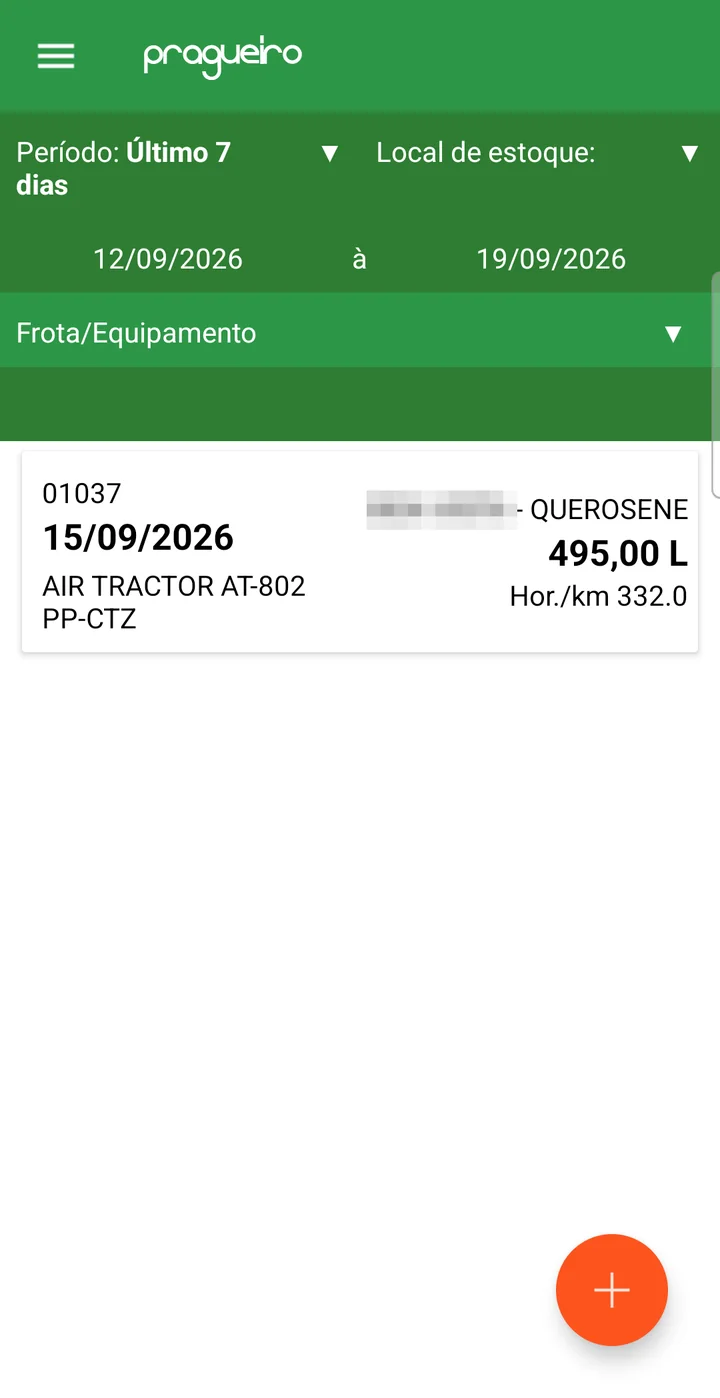
Los cuatro tipos en la aplicación
El Tipo está en la parte superior del formulario y cambia los campos como se describe en la tabla de los cuatro tipos, más arriba:
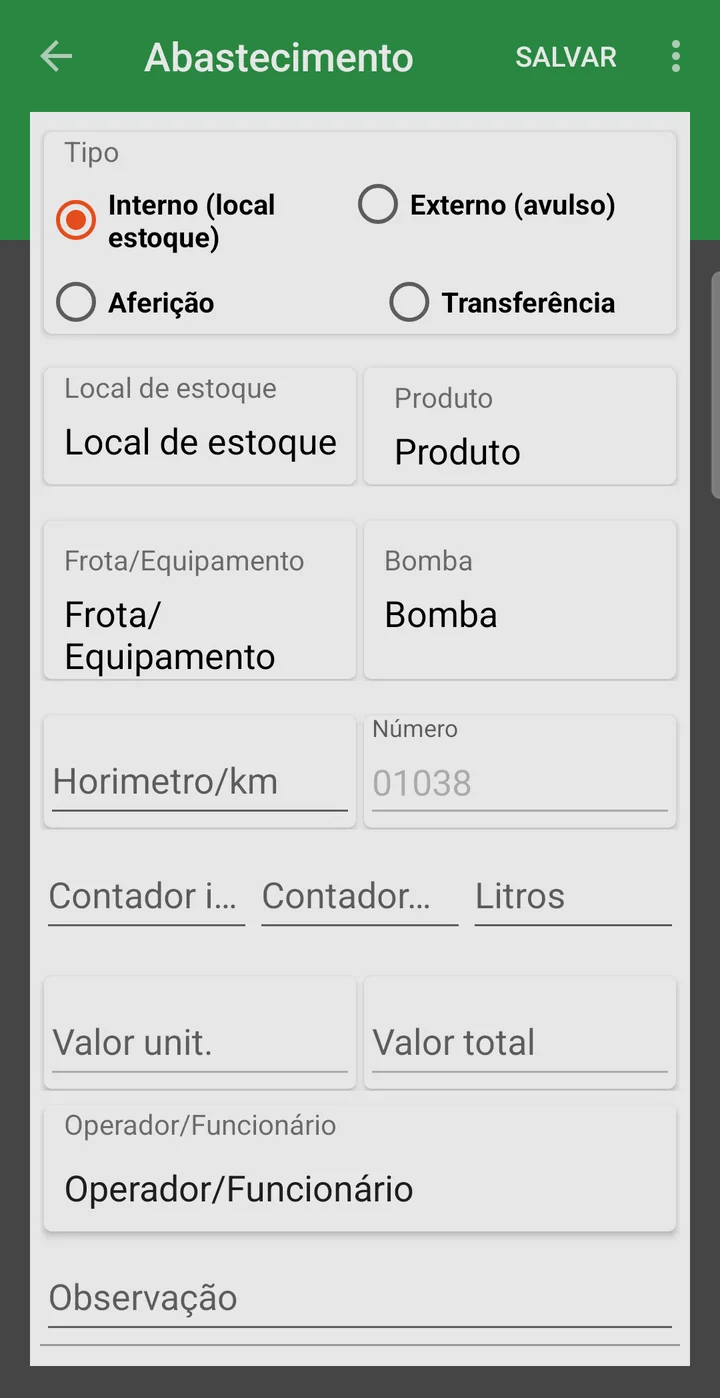
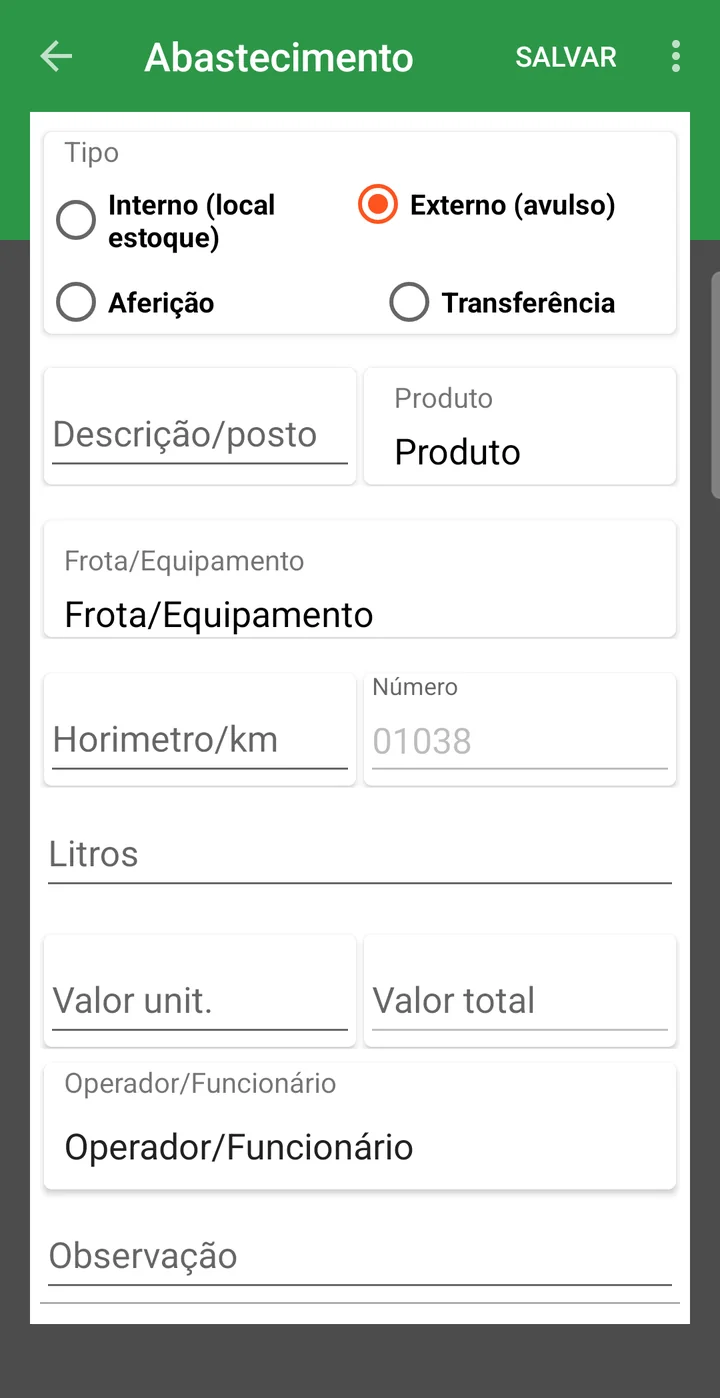
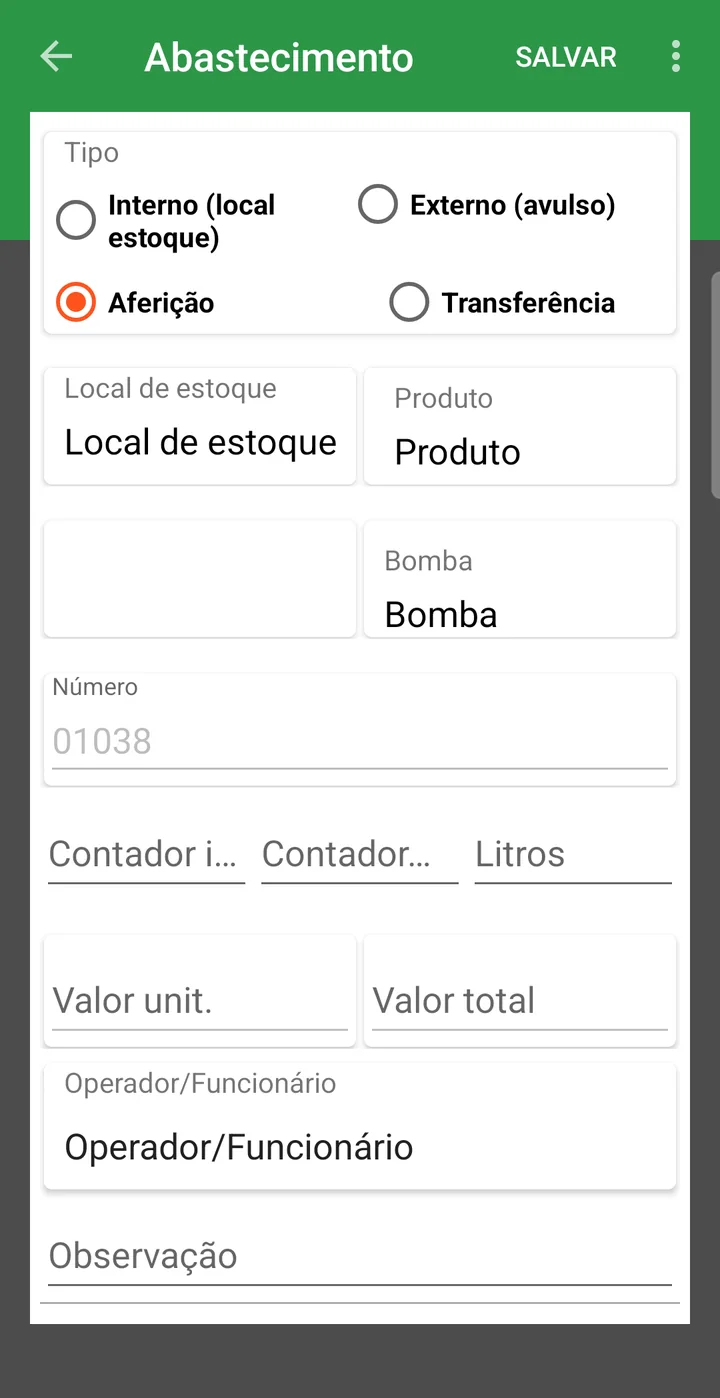
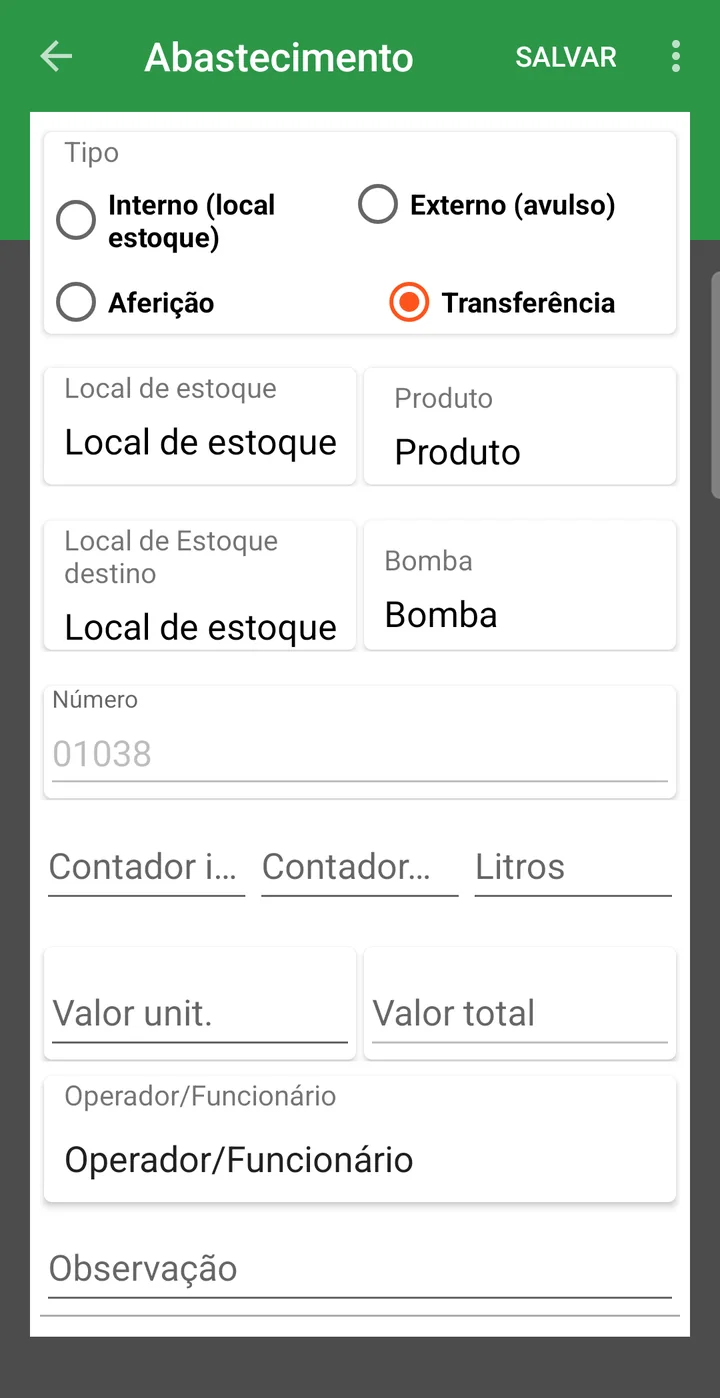
Registrar una carga interna
- Toque + y deje el tipo en Interno (ubicación de stock).
- Elija la Flota/Equipo y la Ubicación de stock: cada campo abre una lista para elegir.
- Informe el Horómetro/km y los Litros, y elija el Operador/Empleado.
- Toque GUARDAR.
Al elegir la ubicación, la aplicación completa sola el Producto (con el saldo en litros), la Bomba, el Contador inicial y el Valor unit.; digitados los litros, calcula el Contador final y el Valor total.
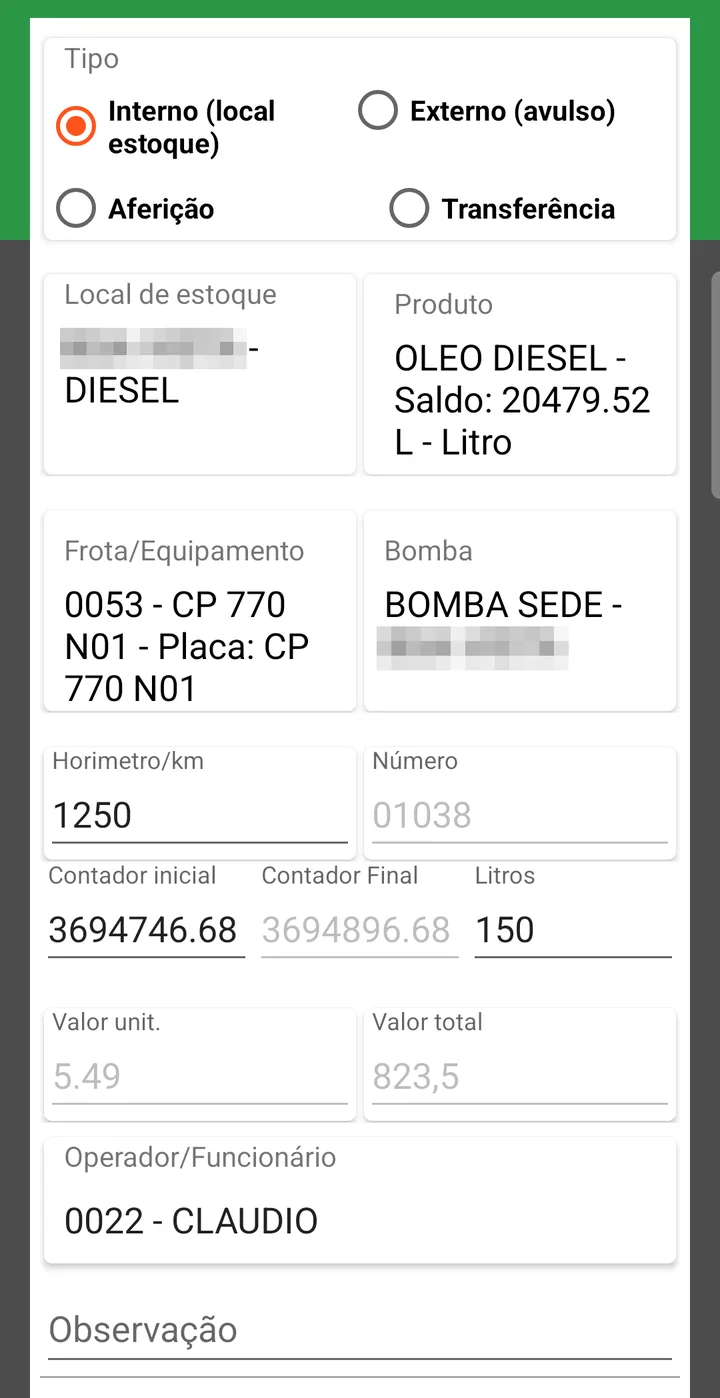
- Saldo del surtidor siempre igual al del tanque
- Consumo por máquina medido, y no estimado: se puede ver la máquina que empezó a gastar de más
- Horómetro actualizado todos los días, lo que hace funcionar el mantenimiento preventivo
- Gasoil asignado a la parcela, vía orden de servicio
- Error de digitación frenado en el momento del registro
❓ Preguntas frecuentes
¿Cómo registro la carga hecha en la estación de servicio de la ciudad?
Elija el tipo Externo (avulso). En ese modo usted informa la descripción de la estación, el producto, los litros y el valor unitario; no hay bomba ni lectura de contador, porque el combustible no salió del stock del establecimiento.
La bomba marca distinto de lo que hay en el tanque. ¿Cómo lo ajusto?
Use un registro del tipo Medida. Ajusta la medición sin involucrar máquina ni horómetro, porque lo que se está corrigiendo es el combustible, no la carga de una flota.
El camión cisterna se llenó en el tanque principal. ¿Eso es una carga de combustible?
Es una Transferencia: informe la ubicación de origen y la ubicación de stock destino. El combustible sale de un saldo y entra en el otro; origen y destino no pueden ser la misma ubicación.
El sistema avisó que los litros superan la capacidad del tanque. ¿Está mal?
Probablemente sí: verifique la lectura de la bomba y los litros digitados. El límite viene del campo
Capacidad del tanque en el registro de la flota; si lo desactualizado es la capacidad registrada, corríjala
en Flota > Flota / Propiedad.
La flota no aparece en la lista para cargar combustible.
Falta marcar Ver en suministro en su registro. Solo las máquinas con esa marca entran en la lista de la pantalla de carga de combustible.
¿Por qué el sistema insiste con el horómetro?
Porque es la lectura de la carga de combustible la que mantiene actualizado el contador de la máquina, y de ella sale el cálculo de lo que falta para la próxima revisión en Flota x planes de mantenimiento. Sin horómetro, el preventivo deja de funcionar.
¿Cómo hago para que el gasoil entre en el costo de la parcela?
En el campo OS Agrícola Fecha, marque las órdenes de servicio de la máquina en el período. El combustible se distribuye entre ellas según el área trabajada, y el costo llega a la parcela.
La lectura inicial de la bomba está bloqueada. ¿Cómo la corrijo?
Está bloqueada a propósito: viene de la lectura final de la carga anterior de esa bomba, y eso es lo que garantiza que un registro empalme con el otro sin huecos. Cambiarla depende de un permiso en la preferencia del usuario. Si el número está mal, casi siempre el problema es el registro anterior: corrija ese.
¿Cómo verifico lo que salió de la bomba en el día contra lo que se registró?
En la lista, informe el período en Fecha de inicio y Fecha de finalización: al lado de los campos el sistema muestra los Litros sumados y la Cantidad de registros de ese intervalo. Es la verificación directa contra la lectura física de la bomba.
📘 Pantalla: S.O de mantenimiento
La orden de mantenimiento es la orden de servicio del taller, no la del cultivo. En ella entra la reparación del tractor que paró en plena siembra, la revisión de 500 horas de la cosechadora, el cambio de neumático del acoplado, la reparación del generador del pivote. En upCampo, es el documento que guarda lo que le pasó a la máquina, quién la reparó, cuántas horas llevó, qué piezas salieron del stock y cuánto costó, y la suma de esas órdenes es la que forma el costo de mantenimiento de cada equipo.
Son dos mundos en una sola pantalla: el correctivo, que nace de una rotura, y el preventivo, que nace de un plan que vence. La diferencia entre un establecimiento que vive apagando incendios y otro que programa las paradas está en la proporción entre los dos.
📍 Ubicación en el sistema
Menú: Flota > S.O de mantenimiento
🧩 Función principal
Registrar y acompañar los mantenimientos correctivos y preventivos de la flota, con actividades, mano de obra, piezas requisadas y costo, desde la apertura hasta la finalización.
🖥 El listado
La grilla lista Nombre, Número UP, Fecha, Estado, Flota / Propiedad, Tipo, Hor/KM generador, Horómetro/KM Finalización, Numero O.S, Descripción, Departamento, Grupo de mantenimiento y Servicio. Los filtros de arriba son el período (fecha inicial y final, obligatorias), el Estado (Todos / Pendiente / En ejecución / Pausado / Finalizado) y el Tipo (Todos / Mantenimiento Correctivo / Mantenimiento Preventivo). Al lado, Cantidad muestra cuántas órdenes trae la lista: son órdenes, no filas; un grupo de "3 ítems" cuenta como tres.
Una orden abierta aparece siempre, sea cual sea la fecha. Pendiente, En ejecución, Trabajando y Pausado entran en la lista aunque la fecha de la orden esté fuera del período elegido; el período limita solo las finalizadas. Así, la orden pausada hace meses esperando una pieza no desaparece de la lista solo porque su fecha quedó atrás.
Cada columna tiene una caja de búsqueda en el encabezado. En la columna Estado, escribir "atras" trae solo las órdenes atrasadas (vea más abajo).
La columna Estado se puede hacer clic. Un clic en el estado cambia el avance de la orden en el acto, sin abrir el formulario:
| Estado actual | Un clic lleva a |
|---|---|
| Pendiente (o Atrasado) | En ejecución |
| Pausado | En ejecución |
| En ejecución o Trabajando | Pausado |
| Finalizado | no cambia: el estado no admite clic |
Al pasar el mouse sobre el estado aparece "Haga clic para cambiar a …" con el siguiente estado; con el teclado, la tecla Enter hace lo mismo. El cambio guarda solo el estado y quién lo modificó; ninguna fecha de la orden ni del plan de mantenimiento cambia, y llega a la aplicación por la sincronización normal. Pausar desde el portal no pide el motivo de la parada: eso se sigue haciendo en la aplicación. En las filas que agrupan varias órdenes ("3 ítems"), el estado del grupo es solo informativo; el clic vale en cada orden, dentro del grupo.
La visualización alterna entre Patrón (la lista) y Dashboard (los paneles; vea Los paneles, más abajo). Cambiar de una a otra no recarga nada: la lista vuelve como estaba.
🎨 La fecha de color y las filas agrupadas
Dos cosas en la lista ahorran tiempo y no son obvias la primera vez:
La fecha y el estado vienen en etiqueta de color, y el color es el estado de la orden:
| Color | Estado |
|---|---|
| Rojo intenso | Atrasado: pendiente con la fecha ya vencida |
| Rojo claro | Pendiente dentro del plazo |
| Verde | En ejecución o Trabajando |
| Gris | Pausado |
| Azul | Finalizado |
En una pantalla llena, es el color el que muestra lo que todavía no se tocó y, dentro de eso, lo que ya se pasó de la hora.
Las órdenes preventivas generadas juntas aparecen agrupadas. Cuando un plan vence y el sistema genera varias órdenes para la misma máquina en la misma fecha (cambio de filtro de aire, filtro de combustible, aceite del motor), la primera columna muestra "3 ítems" y la flecha abre las órdenes una por una, cada una con su Número UP y su descripción. El estado del grupo es el más urgente del conjunto: basta una pendiente para que el grupo aparezca como pendiente, y basta una atrasada para que aparezca como Atrasado. Las órdenes correctivas no se agrupan: cada rotura es un caso.
🔁 Los cinco estados de la orden
La orden de mantenimiento pasa por cinco situaciones. Cuatro de ellas pueden marcarse en el portal (por el campo Estado del encabezado o con un clic en la columna Estado de la lista); una, Trabajando, solo aparece proveniente del registro de horas del mecánico en la aplicación, que también marca Pausado y Finalizado. Saber quién escribe cada una evita la duda más común del taller: "¿por qué esta orden cambió de estado si nadie la tocó en el portal?".
| Estado | Qué significa | Quién lo marca |
|---|---|---|
| Pendiente | La orden existe y nadie empezó. | Portal, al crear la orden |
| En ejecución | La orden empezó: ya hubo registro de horas, de actividad o requisición de pieza, o alguien marcó el inicio. | El sistema, solo, en el primer registro; o el portal, por el clic en la columna Estado o por el campo Estado |
| Trabajando | El mecánico tiene el reloj corriendo en este momento. | Aplicación, al iniciar el registro de horas |
| Pausado | El mecánico interrumpió el servicio; el motivo de la parada queda registrado cuando la pausa se hace en la aplicación. | Aplicación, al pausar el registro; o el portal, por el clic en la columna Estado o por el campo Estado |
| Finalizado | Servicio terminado y costo cerrado. | Portal o aplicación, al finalizar |
El paso a En ejecución es automático. Apenas la orden recibe el primer registro (hora, actividad o requisición), deja de estar Pendiente. Sirve para responder de un vistazo qué ya arrancó y qué sigue parado esperando. Una orden que ya está Trabajando, Pausada o Finalizada no se modifica: el reloj del mecánico es más específico y sigue mandando.
"Atrasado" no es un sexto estado. Es como la lista muestra la orden Pendiente cuya fecha ya pasó: aparece en la columna Estado (en rojo intenso), en la búsqueda de esa columna y en la fila del grupo que tenga alguna orden atrasada. En la base de datos la orden sigue Pendiente, el clic la lleva a En ejecución como cualquier pendiente, y el filtro Estado de arriba no tiene la opción Atrasado: para encontrarlas, escriba "atras" en la búsqueda de la columna Estado.
En el filtro de la lista, "En ejecución" trae también las órdenes en Trabajando. Son el mismo estado con nombres distintos (uno escrito por el portal, otro por la aplicación) y por eso aparecen juntas. Pausado tiene filtro propio, porque ahí la pregunta suele ser otra: qué paró a mitad de camino y por qué.
🔀 Correctivo o preventivo
| Tipo | Cuándo es | Qué cambia |
|---|---|---|
| Mantenimiento Correctivo | Se rompió, perdió, paró. | El Hor/KM generador se digita: es la lectura de la máquina en el momento del problema. |
| Mantenimiento Preventivo | Venció el plan de la máquina. | Aparecen el Plan de mantenimiento, la Penúltima aparición, la Reaparición y el Anticipar, todos bloqueados, porque vienen del vínculo de la flota con el plan. El Hor/KM generador también queda bloqueado. |
El Lugar de servicio indica si la reparación es Interno (taller del establecimiento) o Externo (taller de terceros).
📝 Campos del encabezado
| Campo | Descripción |
|---|---|
| Estado | Para elegir: Pendiente, En ejecución, Pausado o Finalizado. Trabajando no está entre las opciones: solo aparece cuando viene del registro de horas en la aplicación. Vea Los cinco estados de la orden, abajo. |
| Código | Obligatorio. El número de la orden en el sistema. |
| Número. Orden de servicio | Numeración propia del taller, cuando existe. |
| Fecha | Obligatoria. Apertura de la orden. |
| Grupo de mantenimiento | La naturaleza del servicio: motor, hidráulico, eléctrico. |
| Departamento responsable | Quién ejecuta, proveniente de Departamento, Grupo de Mantenimiento y Síntoma. |
| Flota, Equipos y Mejoras | Obligatorio. La máquina o estructura que se va a reparar. |
| Hor/KM generador | Obligatorio cuando la flota tiene contador: la lectura que originó la orden. |
| Plan de mantenimiento | En las preventivas, el plan que se está ejecutando. La marca Mostrar solo plan de flota restringe la lista a los planes de esa máquina. |
| Descripción | Obligatoria. Lo que hay que hacer. |
| Horómetro/KM Finalización y Fecha de Terminación | Se completan al cerrar la orden. |
| Centro de coste | Adónde va el costo del servicio. |
| Nota | Detalles que ayudan a quien va a ejecutar. |
| Financiero | Bloque plegado con el Valor total $. Quién lo completa (usted o el sistema) depende de la configuración Tipo costo OS mantenimiento; vea abajo. |
| Resumen final de la reparación | Se completa en la finalización: lo que se hizo, en pocas líneas, para que quede como historial de la máquina. |
🗂 Pestañas
| Pestaña | Qué se registra en ella |
|---|---|
| Productos y Servicio - Requisición | Las piezas y servicios de la orden, a través de
Requisición. El botón
+ Nueva - Requisición abre la requisición ya vinculada a la orden. La grilla muestra
Secuencia, Código (con la situación en etiqueta), Fecha, Solicitante, Producto y servicio,
Cantidad (con cuánto falta todavía atender), Ubicación de stock, Unidad, Cant. atendida, Cant.
Cotización, Cant.
Pedido, Valor unitario y Monto
Total. Arriba de la pestaña hay un selector Requisición / Trayectoria: en Requisición queda la grilla descrita arriba; en Trayectoria la misma información se convierte en un árbol encadenado (requisición → ítem → cotización → pedido → factura), con la pieza entregada por el depósito apareciendo como Baja de stock. Es donde se descubre en qué punto quedó la pieza, sin abrir una pantalla tras otra. La orden no aparece como nodo porque ya es la pantalla abierta. La trayectoria está explicada por completo en el artículo de la Requisición, y sigue las mismas reglas de prorrateo del costo descritas más abajo. |
| Actividades | Las tareas de la orden: Descripción, Fecha de inicio de la actividad, Previsión de fin de actividad, Responsable, Departamento (obligatorio), el Síntoma informado (en un bloque que se despliega) y el Tipo: Interno o Externo. Cada actividad tiene su botón Finalizar propio, y es eso lo que la orden exige al cierre. |
| Mano de obra (horas) | Quién trabajó y cuánto: Empleado / operador, la Actividad a la que pertenecen las horas, Fecha inicial, Hora de inicio, Fecha final y Hora de finalización, con un bloque Más detalles para el resto. La grilla suma las Horas totales por registro, junto al empleado, grupo y tipo. El sistema rechaza horas negativas y registros de más de 24 horas. |
| Información interno | Trazabilidad: usuario que abrió, modificó y finalizó y, cuando corresponde, la carga de combustible o el checklist que generó la orden. |
💰 Cómo se forma el costo del mantenimiento
El bloque Financiero del encabezado tiene un solo campo, el Valor total $. Lo que cambia
es quién lo completa, y eso se decide una vez, para todo el establecimiento, en la configuración
Tipo costo OS mantenimiento, en
Archivo > Configuración de
empresa/cultivo:
| Tipo costo OS mantenimiento | Quién completa el Valor total | Para quién sirve |
|---|---|---|
| Manual | Usted lo digita, al finalizar la orden. | Establecimiento que no registra piezas y horas dentro de la orden, o que trabaja con taller externo, de precio cerrado. |
| Calculado automáticamente | El sistema suma solo, en cada registro. | Establecimiento que registra las horas y requisa las piezas por la orden: el valor se arma a partir de lo que se registró. |
Cómo se suma el valor en el modo automático
En Calculado automáticamente, el Valor total suma tres orígenes y se actualiza en cada registro: no hace falta mandar a recalcular:
Una revisión de 500 horas de cosechadora:
| Origen | Ítem | Cuenta | Valor |
|---|---|---|---|
| Mano de obra | Mecánico | 6 h × R$ 45,00 | R$ 270,00 |
| Ayudante | 6 h × R$ 28,00 | R$ 168,00 | |
| Material | Aceite de motor | 40 L × R$ 28,00 | R$ 1.120,00 |
| Filtros de aceite y de aire | 3 un. × R$ 145,00 | R$ 435,00 | |
| Compra | Retén comprado para esta orden | factura de entrada | R$ 320,00 |
| Valor total | R$ 2.313,00 | ||
Los tres orígenes, uno por uno
Mano de obra: cada registro de la pestaña Mano de obra (horas) tiene su Valor de la hora. Las horas registradas sin valor de la hora entran como cero: aparecen en el tiempo de la orden, pero no en el costo.
Material: los ítems de requisición que salen del stock del establecimiento. Es la pieza que ya estaba en el depósito: la requisición descuenta el saldo y el valor entra en la orden.
Compra: la pieza que no había en stock y se compró para esta orden. Aquí el valor no es el de la requisición, sino el de la factura que llegó: el sistema sigue el camino requisición → cotización → orden de compra → movimiento y trae el valor real pagado. Mientras la factura no llega, esa parte todavía no está en el costo.
Lo que hace convivir el mantenimiento externo y el interno es el campo Tipo de cada actividad: Interno o Externo. Y el Centro de coste del encabezado es el que decide dónde va a aparecer ese gasto en el financiero.
💸 Generar financiero: convertir la orden en cuenta por pagar
Saber cuánto costó el mantenimiento es una cosa; tener la cuenta por pagar registrada es otra. Eso es lo que resuelve el botón Generar financiero, en la sección Financiero de la orden: crea el título en Cuentas por pagar a partir de la propia orden, sin volver a digitar nada. El caso típico es el taller externo: la máquina se reparó, la orden está cerrada con el valor, y ahora hay una factura para pagar.
El botón abre la ventana Generar Financiero, con lo que necesita el título:
| Campo | Descripción |
|---|---|
| Entidad | A quién se va a pagar: el taller, el concesionario, el proveedor de la pieza. Obligatorio. |
| Cuenta de gestión | La clasificación del gasto. Obligatorio. |
| Centro de coste | Dónde va a pesar el gasto. Opcional: sin él, el título queda sin centro de costo. |
| Fecha de lanzamiento | La fecha del título. Viene con la fecha de hoy. |
| Primera cuota | El vencimiento de la primera. Viene con hoy más 30 días. |
| Cant. Cuotas | En cuántas veces se negoció la factura. Empieza en 1. |
| Días | Cada cuántos días vence cada cuota. Empieza en 30. |
| Valor total | El valor de la orden, ya completado y no editable: es el que se dividirá entre las cuotas. |
Debajo del formulario, la ventana muestra las Cuotas que se van a crear, con Cuota, Fecha de vencimiento y Valor. La lista se rehace con cada cambio en la primera cuota, en la cantidad o en los días, y la última cuota se lleva el resto de la división, para que el total cierre con el valor de la orden. Confirmado en Generar, se crea el título de cuentas por pagar, ya vinculado a la orden.
El título nace como Cuentas a PAGAR, con la descripción Orden de mantenimiento seguida del código de la orden, lo que deja claro de dónde vino cuando alguien lo encuentre en la lista del financiero.
⏩ Adelantar, generar y finalizar la ejecución del plan
Dos botones de la lista tratan el preventivo en lote, sin abrir orden por orden:
| Botón | Qué hace |
|---|---|
| Adelantar/generar ejec. plan | Elige la flota y los planes que se quieren adelantar, informa horómetro/KM y fecha, y genera la ejecución: útil cuando la máquina va a parar de todos modos y conviene aprovechar para anticipar la revisión. |
| Terminar ejecución plan | Selecciona la flota y los planes ejecutados y finaliza la ejecución de una vez. |
✔️ Finalizar y reabrir
El botón Finalizar abre la ventana Finalizar O.S, que avisa con letras claras: "finalice la O.S solo cuando todas las actividades se hayan concluido". En ella se informa:
| Campo | Descripción |
|---|---|
| Fecha de Terminación | Viene con la fecha de hoy. |
| Contador de horas/km | La lectura de la máquina al cierre. Obligatoria en las situaciones de la tabla de abajo. |
| Número. Orden de servicio | La numeración del taller, si todavía no se informó. |
| Resumen final de la reparación | Lo que se realizó, en pocas líneas: es lo que se convierte en historial rápido de la máquina. |
| Valor total | Cuánto costó el servicio. |
Se confirma en Sí, o en Terminar + Nuevo, que cierra y ya abre la siguiente orden, para quien está cerrando varias de una vez.
Reglas que conviene conocer:
- La orden debe estar guardada antes de finalizar
- Solo se finaliza cuando todas las actividades están concluidas: si hay alguna actividad pendiente, el sistema la rechaza
- Una orden finalizada no puede modificarse. Para corregir, use Reabrir, que usa la misma ventana
Cuándo es obligatorio el Horómetro/KM. Solo vale para flotas marcadas con horómetro en el
registro de Flota / Propiedad; en las demás,
nunca se exige. Para esas máquinas, depende del tipo de la orden y de la opción
Exigir horómetro al finalizar O.T. mantenimiento, en
Archivo > Configuración de
empresa/cultivo (bloque Flota):
| Tipo de la orden | Opción desmarcada (predeterminado) | Opción marcada |
|---|---|---|
| Mantenimiento Preventivo | Exige | Exige |
| Mantenimiento Correctivo | No exige | Exige |
Si falta la lectura, la finalización se frena con el mensaje "La flota tiene horómetro, ¡es obligatorio informarlo!". El Terminar ejecución plan, que cierra el preventivo en lote, siempre pidió horómetro/KM, con o sin la opción. La opción vale por establecimiento y empieza a regir después de cambiar de establecimiento o de volver a entrar al portal.
📊 Los paneles: Panorama del mantenimiento y Taller ahora
En la visualización Dashboard, las dos primeras opciones son paneles de la propia pantalla, armados con los datos del establecimiento en uso: Panorama del mantenimiento, que se abre por defecto, y Taller ahora. Después de ellos vienen los dashboards registrados en Reporte y habilitados para el usuario, como antes.
Los dos paneles no usan el botón Filtros ni el conteo de actualización automática de los demás dashboards: su barra desaparece. Cada uno tiene su propio botón Actualizar y muestra, arriba, el establecimiento y la hora de la última carga ("Establecimiento · actualizado a las 14:32"). El panel se recarga solo cuando se cambia de establecimiento, cuando la carga tiene más de 10 minutos o cuando el estado de una orden se cambió con el clic en la columna Estado. Guardar o finalizar una orden desde el formulario no recarga el panel: en ese caso, use Actualizar.
Todas las grillas de los dos paneles tienen búsqueda en todas las columnas.
Panorama del mantenimiento
La visión del gerente: cuánto costó el mantenimiento, qué está abierto y qué revisiones están por vencer. Todo de los últimos 12 meses.
Arriba, Tipos de equipo marca qué tipos entran en la cuenta. Sirve para sacar lo que no es máquina (sede, insumos, prorrateos administrativos), que suele inflar el gasto y esconder la flota de verdad. La elección vale para toda la pantalla, hasta salir del portal.
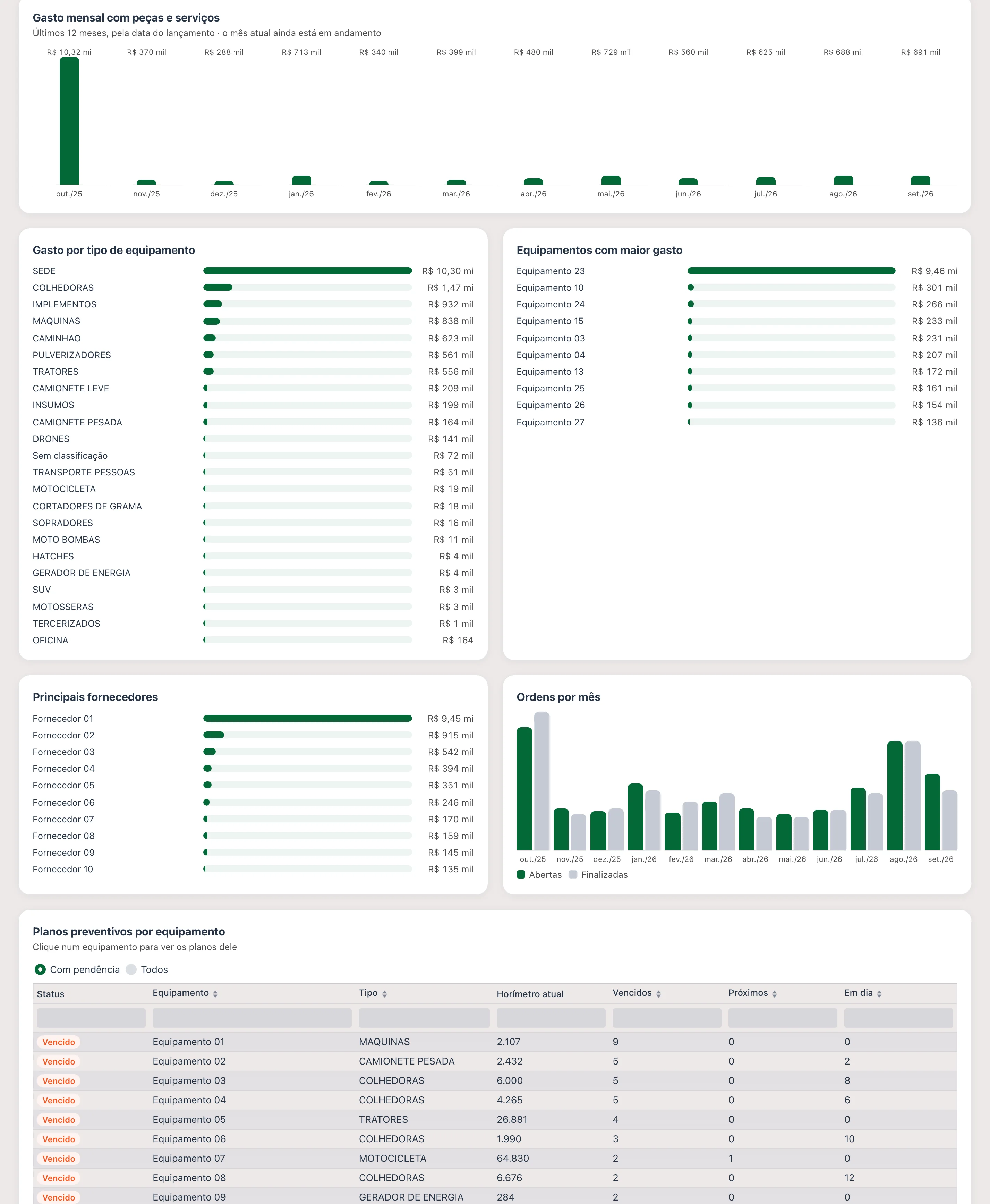
| Tarjeta | Qué muestra |
|---|---|
| Órdenes abiertas | Cuántas pendientes, en ejecución y pausadas, destacando las abiertas hace más de 30 días. |
| Planes vencidos | Cuántos planes preventivos vencieron y en cuántos equipos, destacando los que todavía no tienen O.S. abierta. |
| Próximos a vencer | Planes que van a vencer pronto. |
| Piezas y servicios (12 meses) | El gasto del período, con el ticket promedio por registro. |
| Órdenes finalizadas (12 meses) | Cuántas se cerraron, con el promedio de días hasta finalizar. |
| Tipo con mayor gasto | El tipo de equipo que más consumió, con su porción del total. |
Debajo de las tarjetas vienen los bloques Gasto mensual en piezas y servicios, Gasto por tipo de equipo, Equipos con mayor gasto (los 10 mayores), Principales proveedores (los 10 mayores), Órdenes por mes (abiertas × finalizadas), Planes preventivos por equipo y Órdenes abiertas hace más tiempo (las 15 más antiguas, con la indicación de Atrasado cuando corresponde). En Planes preventivos por equipo, el filtro alterna entre Con pendientes y Todos, y al hacer clic en un equipo se abren sus planes con el último, el próximo, cuánto falta y si hay O.S. abierta.
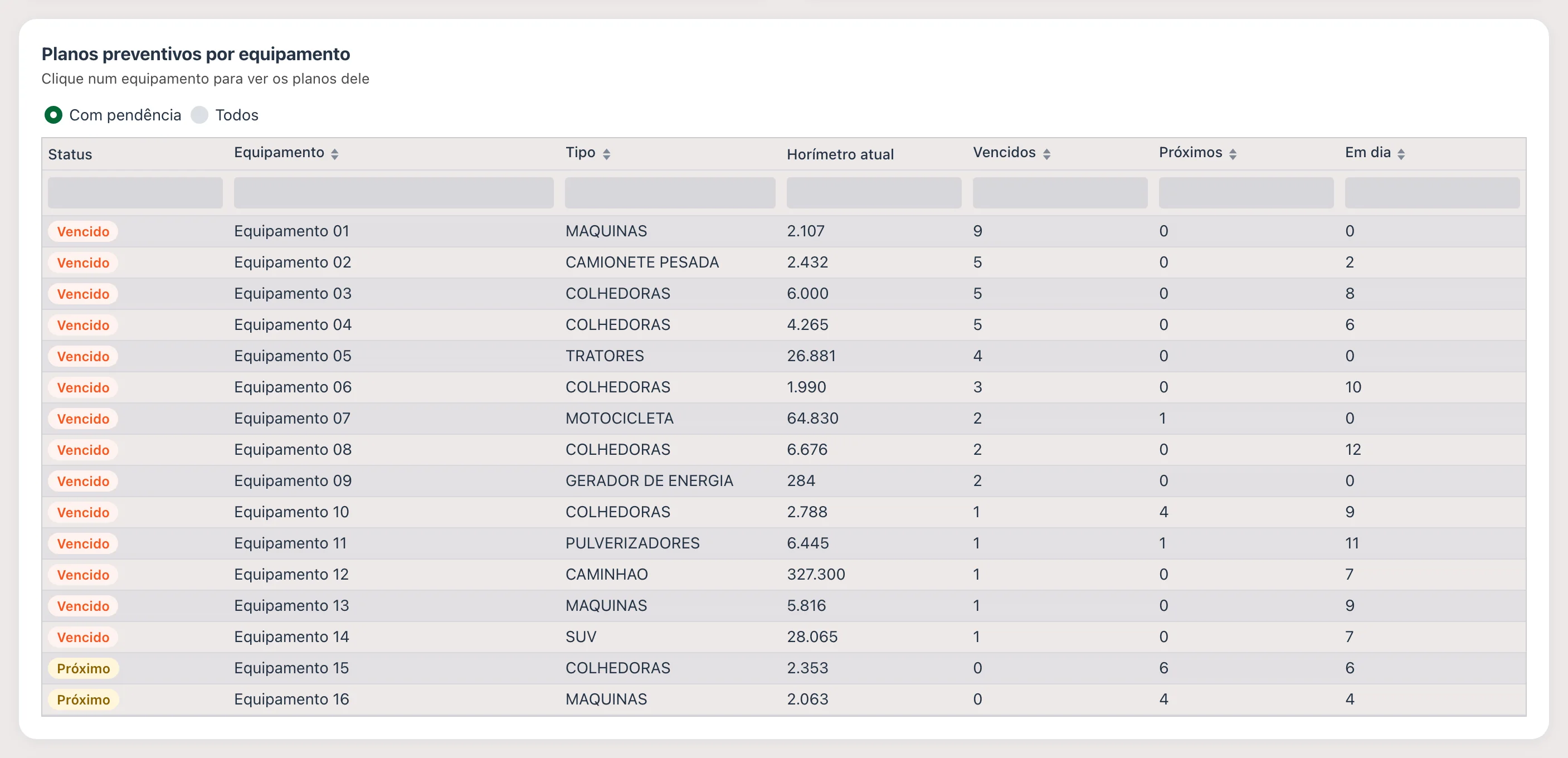
Cómo cuenta el panel:
- Gasto es lo que se registró de piezas y servicios para equipos propios, por la fecha del registro. La carga de combustible no entra, y el registro con fecha futura queda fuera.
- Plan vencido es el que ya pasó el próximo horómetro/km o la próxima fecha. Próximo a vencer es el que está al 10% de la recurrencia o a 7 días de vencer. Es la misma regla que usa la UPí para responder sobre planes.
Taller ahora
La visión del jefe de taller: qué está parado ahí dentro en este momento y quién está trabajando en qué. Cuentan como en el taller las órdenes En ejecución, Trabajando o Pausado; las horas vienen del registro de horas de los mecánicos.
Arriba, Período de las horas elige 7, 30 o 90 días para los bloques de horas; en 90 días, el gráfico pasa a ser por semana.
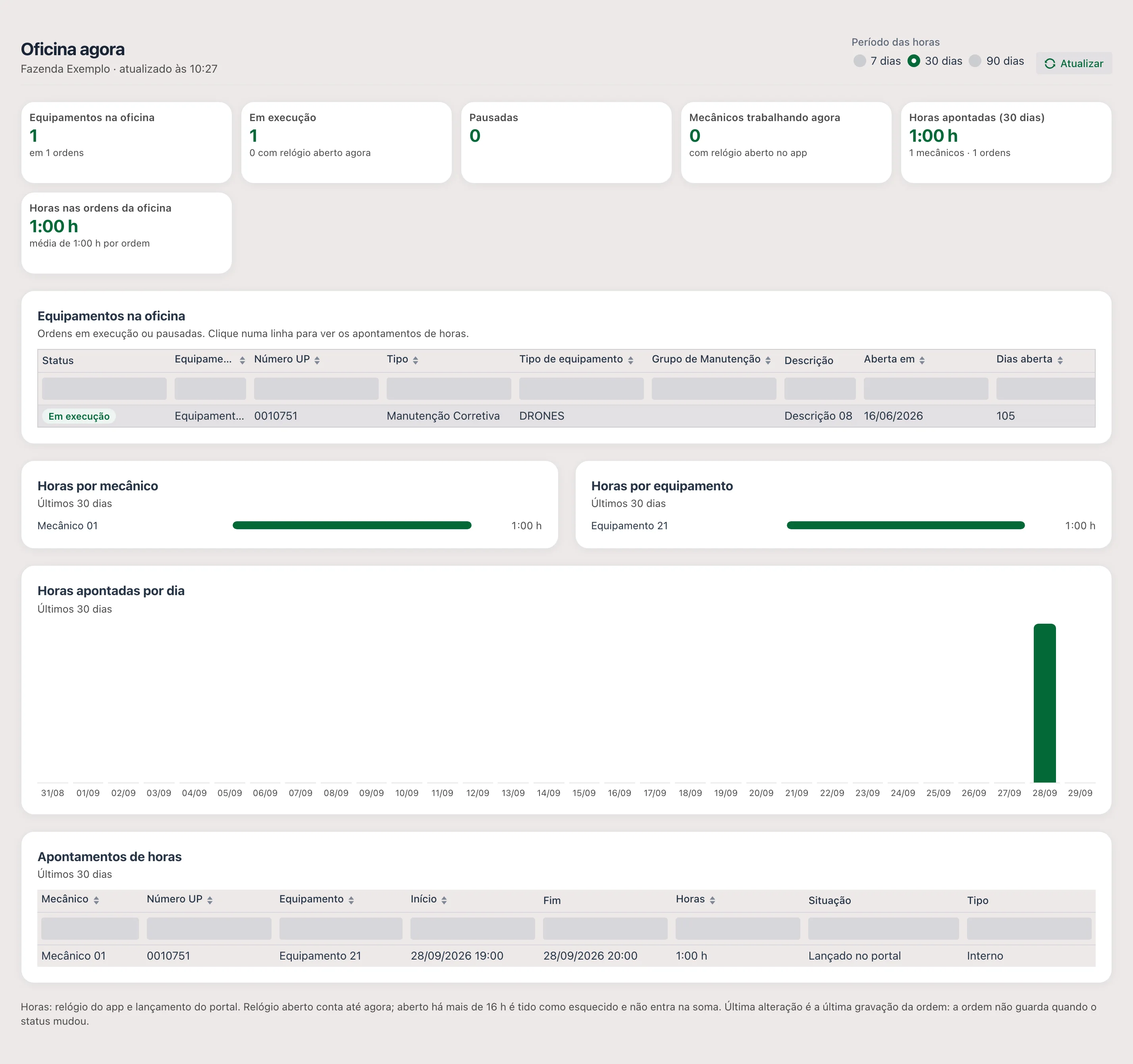
| Tarjeta | Qué muestra |
|---|---|
| Equipos en el taller | Cuántas máquinas están en el taller, y en cuántas órdenes. |
| En ejecución | Cuántas órdenes están en ejecución, y cuántas con el reloj abierto ahora. |
| Pausadas | Cuántas están pausadas, el motivo de parada más común y cuántas están paradas hace más de 7 días. |
| Mecánicos trabajando ahora | Quién tiene el reloj abierto en la aplicación, destacando los relojes olvidados. |
| Horas registradas (N días) | Las horas del período elegido, con cuántos mecánicos y cuántas órdenes. |
| Horas en las órdenes del taller | Las horas ya registradas en las órdenes que están en el taller, con el promedio por orden. |
Los bloques son Equipos en el taller (al hacer clic en la fila se abren los registros de horas de esa orden), Horas por mecánico, Horas por equipo, Horas registradas por día y Registros de horas.
Cómo cuenta el panel:
- La hora del reloj de la aplicación y la hora registrada en el portal se suman juntas.
- Un reloj abierto cuenta hasta ahora. Un reloj abierto hace más de 16 horas se considera olvidado: no entra en la suma y aparece como "Reloj olvidado abierto".
- La columna Última modificación es la última vez que se guardó la orden: la orden no guarda el momento en que cambió el estado. Sirve como aproximación de "parada desde".
📱 Los dos códigos QR
| Dónde está | Adónde apunta |
|---|---|
| Botón Código QR, en la lista de esta pantalla | Abre la S.O de mantenimiento de la filial. Es el QR para colgar en la pared del taller o en el tablero de avisos. |
| Pestaña Código QR del registro de Flota / Propiedad | Abre la orden de esa máquina. Pegado en la cabina, permite que el operador registre el problema en el momento en que ocurre. |
En los dos casos el botón Guardar QR descarga la imagen para imprimir.
- Historial completo de cada máquina: qué se rompió, cuándo y cuánto costó
- La pieza sale del stock por la requisición, no por un papelito
- Mano de obra medida en horas, por mecánico y por actividad
- Preventivo y correctivo separados, lo que muestra si el plan está funcionando
- Costo de mantenimiento por máquina y por centro de costo
La orden de mantenimiento es el día a día de la gestión de flota y mantenimiento agrícola de upCampo: la página del sitio muestra todo lo que resuelve el módulo.
❓ Preguntas frecuentes
¿Cuál es la diferencia entre esta pantalla y la orden de servicio del cultivo?
La Orden de servicio registra el trabajo agrícola (siembra, pulverización, cosecha) con parcela y productos aplicados. La orden de mantenimiento registra el servicio de taller sobre la máquina: reparación, revisión, cambio de pieza.
El tractor se rompió en medio de la parcela. ¿Cómo abro la orden?
En Flota > S.O de mantenimiento, haga clic en Nuevo, mantenga el tipo Mantenimiento Correctivo,
elija la máquina, informe el horómetro en el momento de la rotura y describa el problema. Después agregue las
actividades, registre las horas del mecánico y requise las piezas por la pestaña de productos.
¿Cómo le pido la pieza al depósito a partir de la orden?
En la pestaña "Productos y Servicio - Requisición", use el botón + Nueva - Requisición. La requisición nace vinculada a la orden, y la pestaña pasa a mostrar cuánto ya se atendió, cuánto está en cotización y cuánto se convirtió en orden de compra. Para seguir el camino de la pieza documento por documento, cambie el selector de la pestaña a Trayectoria: muestra, en árbol, las cotizaciones, los pedidos y las facturas que generó cada ítem.
El sistema no me deja finalizar la orden. ¿Qué falta?
Normalmente hay una actividad abierta: la orden solo se finaliza cuando todas las actividades están concluidas. Abra la pestaña Actividades y use el botón Finalizar de cada una. Verifique también que la orden se haya guardado antes de finalizar.
Si el mensaje es "La flota tiene horómetro, ¡es obligatorio informarlo!", falta el Horómetro/KM en la ventana de finalización. Se exige cuando la máquina tiene horómetro en el registro y la orden es preventiva o, si el establecimiento marcó Exigir horómetro al finalizar O.T. mantenimiento en Configuración de empresa/cultivo, también en la correctiva. Informe la lectura de la máquina al cierre y confirme de nuevo.
Finalicé la orden equivocada. ¿Se puede corregir?
Sí: use el botón Reabrir. Una orden finalizada no acepta cambios; por eso la corrección pasa por reabrir, ajustar y finalizar de nuevo.
La máquina va a parar esta semana. ¿Puedo adelantar la revisión que vencería después?
Sí. Use Adelantar/generar ejec. plan en la lista, seleccione la flota y los planes, informe el horómetro/KM y la fecha, y genere la ejecución. El plan pasa a contar a partir de esa nueva ocurrencia.
¿Cómo sé cuánto tiempo estuvo parado el taller esperando piezas?
Por el registro de horas, usando los motivos de parada. Separan el tiempo trabajado del tiempo perdido y permiten sumar las horas por causa.
¿Por qué la lista muestra "3 ítems" en lugar del número de la orden?
Porque son varias órdenes preventivas de la misma máquina, generadas en la misma fecha: el sistema las agrupa para que la lista no sea repetitiva. Haga clic en la flecha de al lado para abrir el grupo: cada orden aparece con su Número UP y su descripción (cambio de filtro de aire, filtro de combustible, aceite del motor).
¿Qué significa la fecha en rojo en la lista?
El color de la fecha es el estado de la orden. Rojo intenso es una orden Atrasada: pendiente con la fecha ya vencida; rojo claro es Pendiente todavía dentro del plazo. Verde es En ejecución o Trabajando, gris es Pausado y azul es Finalizado. La columna Estado usa los mismos colores. En un grupo de órdenes, el grupo asume el estado más urgente de sus hijas.
¿Cómo marco que el taller empezó o paró una orden sin abrir el formulario?
Haga clic en el estado de la orden, en la columna Estado de la lista de
Flota > S.O de mantenimiento. Pendiente o Pausado pasa a En ejecución; En
ejecución o Trabajando pasa a Pausado. El cambio guarda solo el estado (ninguna fecha de la
orden ni del plan cambia) y llega a la aplicación por la sincronización normal. Una orden finalizada no cambia con
ese clic.
¿Qué quiere decir "Atrasado" en la columna Estado?
Es la orden Pendiente cuya fecha ya pasó. Es solo la forma en que la lista de la S.O de mantenimiento muestra esa orden: en el sistema sigue Pendiente, y por eso no hay "Atrasado" en el filtro Estado de arriba. Para ver solo las atrasadas, escriba "atras" en la búsqueda de la columna Estado.
¿Una orden pausada hace meses desaparece de la lista?
No. En la lista de la S.O de mantenimiento, toda orden abierta (Pendiente, En ejecución, Trabajando o Pausado) aparece sea cual sea la fecha. El período elegido arriba limita solo las órdenes finalizadas.
Finalicé una orden y el panel de mantenimiento no cambió. ¿Por qué?
Los paneles Panorama del mantenimiento y Taller ahora no se recargan cuando se guarda o finaliza una orden desde el formulario. Use el botón Actualizar del panel. Se recargan solos al cambiar de establecimiento, cuando la carga tiene más de 10 minutos o cuando el estado de una orden se cambia con el clic en la columna Estado.
¿Cómo registro las horas del mecánico en una actividad específica?
En la pestaña Mano de obra (horas), elija el Empleado / operador y, en el campo Actividades, la actividad correspondiente; informe fecha y hora de inicio y fin. El sistema calcula las horas totales. Registrar las horas por actividad es lo que permite saber después dónde se gastó el tiempo del taller. Informe también el Valor de la hora del registro: es el que hace que ese tiempo entre en el costo de la orden; sin él, la hora aparece en el tiempo, pero suma cero.
El Valor total de la orden no se completa solo. ¿Por qué?
Porque el establecimiento está configurado en Tipo costo OS mantenimiento = Manual. En ese modo el valor
lo informa usted al finalizar la orden, y el sistema no suma nada, aunque haya horas
registradas y piezas requisadas. Para el completado automático, la opción es
Calculado automáticamente, en Archivo > Configuración de empresa/cultivo. La
elección vale para toda la empresa, no por orden.
Compré la pieza para la orden y el valor no apareció. ¿Por qué?
En el modo Calculado automáticamente, la pieza comprada entra por el valor de la factura (nota fiscal), y no por el de la requisición: mientras no se registre el movimiento de entrada, esa parte todavía no está en el costo. Verifique también el tipo del ítem en la requisición: lo que se pidió "para stock" se convierte en saldo del depósito y no entra en ninguna orden; solo aparece en una orden cuando se requisa desde ella.
El taller mandó la factura. ¿Cómo registro la cuenta por pagar del mantenimiento?
Con el botón Generar financiero, en la sección Financiero de la orden de mantenimiento. Abre la ventana Generar Financiero, donde usted informa la entidad, la cuenta de gestión, el centro de costo, la fecha, en cuántas cuotas y cada cuántos días. La ventana muestra las cuotas antes de guardar y, al confirmar, crea el título en Cuentas por pagar a partir del valor de la propia orden.
El botón Generar financiero desapareció de la orden. ¿Por qué?
Porque esa orden ya generó el título. En lugar del botón, la sección Financiero pasa a mostrar Título generado, con su número y fecha. Una orden genera un título y solo uno: es lo que impide que el mismo mantenimiento se convierta en dos cuentas por pagar. Si el título salió mal, corríjalo en Cuentas por pagar / por cobrar.
📘 Pantalla: Movimiento de artículos móviles
Un artículo móvil es lo que no desaparece del patrimonio, pero cambia de manos: la radio, el extintor, el gato hidráulico, la caja de herramientas, el sensor, la mochila pulverizadora, la garrafa. No se consume como un insumo: solo pasa del depósito al tractor, del tractor al mecánico, del mecánico al taller externo.
Esta pantalla registra cada uno de esos pasos: qué salió, de dónde y hacia dónde. Así, cuando alguien pregunta "¿dónde está la radio de la cosechadora 03?", la respuesta está en el sistema, y no en la memoria de quien la entregó.
📍 Ubicación en el sistema
Menú: Flota > Movimiento de artículos móviles
Una vez abierta, la pantalla se identifica solo como Producto móvil: es la misma.
🧩 Función principal
Registrar el cambio de posesión de artículos móviles entre ubicaciones de stock, flotas, empleados, equipos, departamentos y terceros, manteniendo la ubicación actual de cada artículo rastreable.
🖥 El listado
La grilla trae Código, Fecha, Producto, Lote, Tipo Origen, Origen, Tipo Destino y Destino, con búsqueda en cada columna. Arriba, además de Nuevo y Recargar, están Ver ubicación actual y Ver existencias.
📝 Campos principales
| Campo | Descripción |
|---|---|
| Fecha | Día de la entrega o devolución. |
| Código | Numeración del movimiento, que viene en secuencia. |
| Producto | Obligatorio. El artículo que está circulando. Solo entran aquí los productos marcados como Producto móvil en el registro de Producto y servicio. |
| Lote | Solo aparece cuando el producto elegido tiene lote registrado: es lo que diferencia la radio 1 de la radio 2. La propia lista trae la opción + NUEVO, para registrar el lote en el momento sin salir de la pantalla. |
| Tipo Origen y Origen | De dónde sale el artículo (vea el cuadro más abajo). El campo de origen es obligatorio. |
| Tipo Destino y Destino | Hacia dónde va el artículo, también obligatorio. |
| Nota | Condición del artículo en la entrega, plazo de devolución, lo que se haya acordado. |
| Usuario creador y Usuario cambiado | Quién registró y quién modificó. |
🔀 Tipos de origen y destino
El formulario se lee de arriba hacia abajo: Tipo Origen y su campo, y abajo Tipo Destino y su campo. Los dos usan la misma lista de seis opciones, y la pantalla muestra solo el campo del tipo elegido:
| Tipo | Qué aparece |
|---|---|
| Ubicación de stock | El depósito o almacén. Es la opción que ya viene seleccionada. |
| Flota | La máquina que se quedó con el artículo: la radio que vive en la cosechadora. |
| Entidad | Un tercero: el taller externo que se llevó la herramienta para reparar. |
| Departamento | El sector responsable, proveniente de Departamento, Grupo de Mantenimiento y Síntoma. |
| Empleado / operador | La persona responsable del artículo. |
| Equipo | El equipo que se quedó con el artículo. |
Nada impide que origen y destino sean de tipos distintos; es justamente el caso más común: sale de la ubicación de stock y va a un empleado, o sale de la flota y vuelve al depósito.
📍 Ver ubicación actual
El botón Ver ubicación actual abre una ventana con dos pestañas: Producto móvil, que muestra dónde está ahora cada lote (lote, producto y ubicación), y Movimiento de artículos móviles, con el historial completo: fecha, producto, lote, usuario, tipo de origen, origen, tipo de destino y destino. Es la respuesta rápida a "¿quién tiene esto?". Está además el botón Ver existencias, para verificar saldos.
- Cada herramienta, radio o extintor tiene responsable y ubicación actual
- El historial muestra por dónde pasó el artículo y quién fue el último en recibirlo
- El artículo prestado al taller externo no se pierde en el camino
- El control del patrimonio deja de depender de la memoria
❓ Preguntas frecuentes
El producto no aparece en la lista del movimiento. ¿Por qué?
Porque no está marcado como Producto móvil en el registro de Producto y servicio. Marque esa opción y el artículo pasa a aparecer aquí.
¿Cómo sé quién tiene determinada herramienta?
Use el botón Ver ubicación actual. La pestaña Producto móvil lista cada lote con su ubicación actual, y la pestaña de movimiento muestra todo el camino que recorrió.
¿Cuál es la diferencia entre esto y el préstamo de productos?
El préstamo trata de insumos que salen del establecimiento y vuelven, moviendo el saldo del stock. El movimiento de artículos móviles trata de bienes que siguen siendo del establecimiento y solo cambian de responsable: lo que cambia es la ubicación, no la cantidad.
Tengo cinco radios iguales. ¿Cómo diferencio una de otra?
Por el lote: registre un lote por unidad (con número de serie o de patrimonio) y mueva siempre indicando el lote. El campo Lote aparece apenas el producto elegido tiene lote, y la propia lista trae la opción "+ NUEVO" para crear uno sin salir de la pantalla.
⚖️ Guía rápida - Almacenamiento de granos (romaneo y contrato)
El módulo de Almacenamiento de granos se ocupa de lo que pasa en la báscula: lo que entra después de cosechado, lo que sale vendido y todo lo que se pesa en el camino. Responde a las preguntas del final de la campaña: cuánto rindió cada parcela, cuánto hay en el depósito y cuánto falta embarcar de cada contrato.
La cadena es corta y vale la pena entenderla antes de empezar: la tabla de descuento define cuánto descuenta la clasificación; la campaña y el contrato indican qué descuentos valen en cada caso; el romaneo de entrada lleva la carga de la parcela al stock; el contrato guarda el negocio y los datos fiscales; y el romaneo de salida embarca, descuenta del contrato y genera la factura.
📍 Ubicación en el sistema
Menú: Almacenamiento de granos
🧩 Lo que debe estar listo antes
Almacenamiento es un módulo de final de línea: usa registros hechos en otros menús. Revise estos cuatro antes de que empiece la cosecha:
- Producto y servicio — el grano, la fibra, la semilla de algodón. Es lo que se va a mover.
- Ubicación de stock — el silo, el depósito, la desmotadora. Es adonde entra la carga y de donde sale.
- Entidad — compradores, productores terceros y transportistas. Para emitir factura, el código IBGE del municipio debe estar cargado.
- Siembra de cultivos — sin parcela sembrada no hay de dónde venga la cosecha.
⚙️ La configuración, en tres pasos
1. Registrar las básculas
En Báscula, una línea por cada báscula del establecimiento. En las electrónicas, complete IP y Puerto: es lo que hace que los botones de captura lean el peso directamente del indicador, sin digitarlo. Sin ninguna báscula registrada los romaneos siguen funcionando, solo que con el peso digitado.
2. Armar las tablas de descuento
En Descuento estándar, una tabla por cada combinación de tipo y producto: "Humedad Soja", "Impureza Soja", "Humedad Maíz". Cada tabla es una lista de rangos: clasificación medida y porcentaje descontado. El sistema aplica siempre el mayor rango menor o igual al valor digitado en el romaneo. Quien ya tiene la tabla en una planilla la sube completa con Importar a Excel.
3. Vincular las tablas a la campaña
Las tablas solo entran en acción cuando alguien las elige. Para la cosecha, eso se hace en la pestaña de parámetros de cosecha de la Campaña, por cultivo: qué descuentos existen, qué tabla usar en cada uno y cuáles se digitarán a mano. Sin ese parámetro, el romaneo de cosecha no se guarda: es el error más común de quien está empezando la campaña.
🌾 La cosecha entrando
Con la cosechadora en la parcela, el día a día es la Lista de entrada (cosecha / compra): se elige la parcela, se pesa el camión lleno y vacío, se digita la clasificación y el sistema hace el resto. Cada romaneo guardado:
- da entrada del peso neto final en la ubicación de stock;
- suma al total cosechado de la parcela y de la variedad, formando el rendimiento de la campaña;
- descuenta del contrato, cuando la carga viene por uno.
Dos bloqueos ayudan a quien opera: el número de romaneo y el número de autorización (el ticket de origen) no pueden repetirse en la misma campaña, y la lista muestra en rojo la fecha de los romaneos que todavía tienen un solo peso.
🤝 El negocio cerrado
Cuando se acuerda la venta, se convierte en un Acuerdo de compraventa: cantidad, precio, ventana de embarque y qué descuentos acepta el comprador. Si hay emisión de factura, aquí también quedan los datos fiscales; vale la pena dedicarles tiempo, porque es lo que evita volver a digitar impuesto, serie y transportista en cada camión. La venta interna, sin factura, no necesita esta parte.
El contrato muestra siempre cuánto ya se embarcó y cuánto falta, pero atención: no mueve stock. Contratar no quita saldo; quien lo quita es el romaneo de salida. Por eso un contrato puede cerrarse incluso antes de que entre la producción.
🚛 El embarque
Cada camión que lleva producto es una Lista de salida (a la venta). Elegido el contrato, el producto y la ubicación de stock vienen de él; se pesa, y el neto final da de baja el stock y descuenta la cantidad restante. Luego, el botón Generar Factura arma la factura de salida en esperando transmisión, con todo lo que estaba en el contrato.
Un cuidado que ahorra retrabajo: el romaneo con factura generada ya no se puede modificar. Para corregir un peso, hay que resolver la factura antes: eliminando el movimiento, si todavía no fue transmitida, o cancelando la factura, si ya lo fue.
🔁 Lo que no es campaña
Combustible que llega, cal agrícola, transferencia entre depósitos, merma técnica: todo eso es Lista única, que tiene cinco tipos y no depende de parcela ni de contrato. Atención a un detalle: en la entrada, el neto es el 2.º peso menos el 1.º: el orden en que el camión subió a la báscula, y no su estado.
📊 Dónde revisar los números
- Ver existencias, botón presente en las tres pantallas de romaneo y en el contrato: saldo actual por ubicación y producto, sin salir de la pantalla.
- Ver Contratos, en los romaneos de entrada y salida: todos los contratos de la campaña con cantidad, embarcada, restante y totales al pie.
- Totalizadores de la lista: kilos, bolsas y cantidad del período filtrado; es el cierre del día sin exportar nada.
- Informes ▼ en cada pantalla, e Imprimir en el formulario, que emite el modelo de romaneo definido en la configuración de la empresa.
- El rendimiento de cada parcela se forma solo, carga a carga
- El descuento por clasificación sigue un único criterio, escrito una sola vez
- El saldo de cada contrato acompaña el embarque en tiempo real
- Si hay emisión de factura, sale del romaneo, sin volver a digitar
- Todo lo que pasa por la báscula queda registrado, incluso lo que no es campaña
❓ Preguntas frecuentes
¿Por dónde empiezo a configurar el almacenamiento?
Por las tablas de descuento y por los parámetros de cosecha de la campaña, en ese orden. La báscula puede venir después, porque el romaneo funciona con peso digitado. Sin el parámetro de cosecha de la campaña, en cambio, el primer romaneo de cosecha no se guarda.
¿Qué diferencia hay entre el romaneo de entrada y la Lista única?
El de entrada pregunta la parcela y por eso alimenta el total cosechado y el rendimiento de la campaña. La Lista única no tiene vínculo con el cultivo: sirve para combustible, insumos, transferencia entre depósitos y merma técnica. Los dos mueven stock.
¿Necesito un contrato para vender?
Para usar el romaneo de salida, sí: es el contrato el que trae producto, ubicación de stock, precio y los datos fiscales de la factura, y es de él que se descuenta la cantidad. Una salida sin contrato puede registrarse en la Lista única, con el tipo Salida, pero entonces no hay factura generada por el romaneo ni control del saldo contratado.
La cosecha es de un productor tercero. ¿Cambia algo?
Cambia el comienzo de la carga: complete la Entidad de terceros en el romaneo de entrada y la lista de parcelas pasa a mostrar solo las de ese productor. El resto del flujo (pesaje, clasificación y entrada al stock) es igual.
📘 Pantalla: Báscula
Es el registro de las básculas del establecimiento o del depósito: la báscula para camiones de la portería, la segunda báscula del patio de la desmotadora, la báscula de otra unidad. Cada una se convierte en una opción a la hora de pesar el camión: quien completa un romaneo elige en qué báscula subió el vehículo.
Hay dos tipos. En la báscula manual, el operador lee el visor y digita el peso. En la electrónica / digital, el sistema se comunica con el indicador de la báscula por la red y trae el peso solo; para eso sirven los campos IP y Puerto.
📍 Ubicación en el sistema
Menú: Almacenamiento de granos > Báscula
🧩 Función principal
Registrar qué básculas existen y, en las electrónicas, la dirección de red del indicador, para que los botones Capturar Peso Bruto y Capturar tara de los romaneos lean el peso directamente de la báscula, sin digitarlo.
📝 Campos principales
| Campo | Descripción |
|---|---|
| Código | Se sugiere automáticamente al hacer clic en Nuevo, siempre uno más que el mayor código ya registrado (0001, 0002…). Se puede modificar. |
| Descripción | Obligatoria. Es el nombre que ve quien hace el romaneo; use algo que el operador reconozca de lejos: "Báscula 1 - Portería", "Báscula 2 - Desmotadora". |
| IP | Dirección del indicador de la báscula en la red. Solo tiene sentido en las electrónicas. |
| Puerto | Puerto de comunicación del indicador. Va junto con el IP: los dos deben estar completos para que la captura funcione. |
| Marca | Marca del equipo, informativo. |
| Modelo | Modelo del equipo, informativo. |
| Tipo | Obligatorio. Manual (el peso se digita) o Electrónica / digital (el peso se captura por la red). |
| Sector | Sector donde está la báscula. La lista viene de los sectores usados en las parcelas: es el mismo vocabulario de Sector del menú Básico. |
| Activo | Solo las básculas activas aparecen para elegir en los romaneos. Desmárquelo en lugar de eliminar cuando una báscula deja de usarse. |
⚖️ Cómo aparece la báscula en los romaneos
En las tres pantallas de romaneo — Entrada, Salida y Lista única — las básculas activas aparecen como una línea de opciones justo encima de los pesos, junto a los botones de captura. Conviene saber:
- Si no hay ninguna báscula activa registrada, la línea de opciones y los dos botones de captura desaparecen de la pantalla, y los pesos pasan a digitarse solamente.
- Si hace clic en capturar sin elegir la báscula, el sistema avisa que hay que seleccionar una.
- Si la báscula elegida está sin IP o sin Puerto, el mensaje indica completar esos campos aquí, en la pantalla Báscula.
- El romaneo guarda qué báscula registró cada peso; el bruto y la tara pueden incluso haberse hecho en básculas diferentes.
- El peso entra en el romaneo tal como lo leyó la báscula, sin errores de digitación
- Queda registrado en qué báscula se hizo cada pesaje
- Quien tiene más de una báscula separa el pesaje de granos del pesaje de algodón
❓ Preguntas frecuentes
¿Necesito registrar la báscula para usar el romaneo?
No. Sin ninguna báscula registrada, el romaneo sigue funcionando: desaparecen la elección de báscula y los botones de captura, y los pesos se digitan a mano. El registro solo es obligatorio para quien quiere traer el peso directamente del indicador.
El botón de capturar peso no trae nada. ¿Qué debo revisar?
Revise tres cosas: si la báscula fue seleccionada en la pantalla del romaneo, si tiene IP y Puerto completos en el registro, y si el indicador está encendido y accesible en la misma red de la computadora. Sin IP o Puerto el sistema avisa en el momento; si la dirección está mal, la lectura simplemente no vuelve.
¿Qué diferencia hay entre báscula Manual y Electrónica / digital?
Es la forma en que el peso llega al romaneo. En la manual, el operador lee el visor y digita. En la electrónica / digital, el sistema busca el peso por la dirección de red del indicador. La báscula física puede ser digital y aun así registrarse como manual, si no la va a conectar al sistema.
¿Puedo borrar una báscula que ya no uso?
Es preferible desmarcar el campo Activo. Los romaneos antiguos guardan qué báscula hizo cada pesaje; al desactivarla, desaparece de las listas de elección sin tocar ese historial.
📘 Pantalla: Descuento estándar / Cosecha de cereales
Es la tabla que transforma el resultado de la clasificación en descuento de peso. El clasificador toma la muestra en la báscula y mide 15,2% de humedad: ¿cuánto descuenta eso? La respuesta está aquí: una línea por cada clasificación, con el porcentaje de descuento correspondiente. El título de la pantalla es "Tabla de descuento estándar para romaneo de cosecha".
Cada tabla vale para un tipo de descuento y un producto. Por eso el registro típico tiene varias: "Humedad Soja", "Impureza Soja", "Dañado Soja", "Humedad Maíz", y así sucesivamente. Una vez listas, se eligen en la pestaña de parámetros de cosecha de la Campaña y en el Acuerdo de compraventa, y de allí las toma el romaneo.
📍 Ubicación en el sistema
Menú: Almacenamiento de granos > Descuento estándar / Cosecha de cereales
🧩 Función principal
Estandarizar el descuento por clasificación, para que toda carga del mismo producto se descuente con el mismo criterio, sin importar quién esté en la báscula.
📝 Campos del encabezado
| Campo | Descripción |
|---|---|
| Tipo | Lo que descuenta la tabla: Humedad, Impureza, Dañado, Ardido, Quebrado, Recepción, Otros y Almacenamiento. Es el tipo el que hace que la tabla aparezca en el campo correcto de la Campaña y del contrato. |
| Descripción | Obligatoria. Es el nombre que aparece al elegir la tabla; incluya el producto: "Humedad Soja", "Humedad Maíz". |
| Activo | Desmárquelo para sacar la tabla de las listas de elección sin borrar el historial de los romaneos que ya la usaron. |
| Usuario Inc. / Usuario cambiado | Quién la creó y quién la modificó por última vez, con fecha y hora. Los completa el sistema. |
🗂 Pestaña Detalles — los rangos
Es donde la tabla toma cuerpo. Cada línea tiene dos campos:
| Campo | Descripción |
|---|---|
| Clasificación | El valor medido, con dos decimales. Ej.: 14,00,
14,10, 14,20. No se puede repetir el mismo valor en la misma tabla: el
sistema avisa. |
| Descuento % | El porcentaje descontado cuando la carga cae en esa clasificación. Ej.:
1,10. |
La barra de la pestaña trae además Importar a Excel, para subir la tabla completa de una vez, y Eliminar todos, que borra todos los rangos de la tabla seleccionada.
🎯 Cómo elige el sistema el rango
En el romaneo, al digitar la clasificación, el sistema busca en la tabla el mayor rango que sea menor o igual al valor informado, y aplica su descuento. En una tabla con rangos de 8,1 a 9,1, una carga clasificada en 8,55 toma el descuento del rango 8,5: el valor no se redondea hacia arriba ni se interpola.
Si el valor digitado es menor que el menor rango registrado, no hay descuento: el sistema pone el porcentaje en cero. Por eso conviene registrar la tabla a partir del punto en que empieza el descuento y bajar lo suficiente para cubrir la variación real de las cargas.
📥 Importar a Excel
La importación agrega rangos: nada de lo que ya existe se reemplaza. El archivo
debe ser .xls o .xlsx y tener, en la primera fila, dos
columnas con los nombres exactos classificacao y desconto, sin tildes ni
caracteres especiales; de lo contrario el sistema no encuentra la columna. El orden de las columnas no
importa, y las dos deben ser numéricas. Antes de grabar, la ventana muestra lo que se importará y una
lista de los problemas encontrados.
🏢 Copia a otra empresa.
Con una tabla seleccionada, el botón Copia a otra empresa. duplica la tabla y todos sus rangos en otra empresa, pidiendo solo la empresa de destino y la descripción de la copia. Es el camino rápido para quien tiene más de una empresa y usa el mismo criterio de descuento en las dos.
- El descuento sale igual para todos, sin depender de quién esté pesando
- El romaneo calcula el descuento en kg solo, a partir de la clasificación digitada
- Un cambio de criterio se hace en un solo lugar y vale para las próximas cargas
❓ Preguntas frecuentes
¿Necesito una tabla para cada producto?
Sí, cuando el criterio de descuento cambia de un producto a otro, que es lo normal entre soja y maíz. Cada tabla se elige por separado en los parámetros de cosecha de la campaña, por cultivo, y en el contrato. Por eso la descripción debe dejar claro el producto: "Humedad Soja", "Humedad Maíz".
¿Puedo tener más de una tabla para el mismo producto?
Sí, y es común: una es la tabla interna del establecimiento, usada en la entrada de la cosecha, y la otra es la que aplica el comprador; cada comprador puede tener su criterio. Registre las que necesite, con descripciones que las distingan ("Humedad Soja - Interna", "Humedad Soja - Cooperativa"), y elija en el contrato cuál vale en ese negocio.
Clasifiqué la carga con un valor que no está en la tabla. ¿Qué pasa?
El sistema usa el rango inmediatamente inferior. Si la tabla tiene 8,5 y 8,6, una carga de 8,55 toma el descuento de 8,5. Si el valor es menor que el menor rango registrado, el descuento queda en cero.
¿Cómo hago para que el operador digite el descuento directamente, sin tabla?
Eso se decide fuera de aquí: en la pestaña de parámetros de cosecha de la Campaña y en el contrato existen las opciones de descuento manual. Si están marcadas, el campo de descuento del romaneo queda abierto para digitar en lugar de completarse con la tabla.
Cambié la tabla en medio de la campaña. ¿Los romaneos antiguos también cambian?
No. El romaneo graba el descuento en porcentaje y en kilos en el momento en que se guarda, además de registrar qué rango se aplicó. Cambiar la tabla vale de las próximas cargas en adelante.
📘 Pantalla: Lista de entrada (cosecha / compra)
El romaneo de entrada es el documento que registra el pesaje y la clasificación de cada carga que llega de la parcela. En upCampo, es la carga que da entrada a la producción en la ubicación de stock y que forma el total cosechado de cada parcela, en la Siembra de cultivos: la suma de los romaneos de una campaña es el rendimiento de ese cultivo.
Toda carga cosechada pasa por él: el camión sube a la báscula lleno, baja vacío, el clasificador toma la muestra y mide humedad e impureza ahí mismo, y el sistema convierte esas mediciones en descuento de peso. Lo que queda es el Peso Neto FINAL: el número que entra al stock y que sube a la Siembra de cultivos. Por eso la regla es doble: una carga mal registrada aquí es stock equivocado y rendimiento equivocado allá.
📍 Ubicación en el sistema
Menú: Almacenamiento de granos > Lista de entrada (cosecha / compra)
🧩 Función principal
Dar entrada a la producción: registrar el pesaje y la clasificación de cada carga, calcular el peso neto final y cargar esa cantidad en el stock, vinculándola a la parcela cosechada.
🔀 El tipo Cosecha es el del día a día
El Tipo, arriba en el formulario, ya viene en Cosecha, y así queda durante toda la campaña. Es el tipo de la carga que vino de la parcela, el único que pide Campo / Variedad y, por eso, el único que suma al total cosechado del cultivo. Si no tiene un motivo claro para cambiarlo, no lo cambie.
Los otros dos son de excepción y se usan poco:
- Acuerdo de compraventa — para la carga que llega por un contrato. Habilita el campo Contrato y limpia la Parcela; la ubicación de stock viene del propio contrato.
- Suelto — para solo registrar el pesaje, sin tocar el saldo. Muestra los campos Destino y Producto: completando el Destino y dejando la Ubicación de stock en blanco, la carga queda registrada en el sistema, pero no mueve stock.
📝 Campos del encabezado
| Campo | Descripción |
|---|---|
| Entidad de terceros | El productor dueño de la carga, cuando no es del propio establecimiento. Elegido primero, filtra las parcelas de ese tercero y, si hay una sola, ya viene completada. |
| Número | Número del romaneo. No puede repetirse en la misma campaña y sucursal. |
| N.º Aut. | Número del documento de origen: el ticket o romaneo de quien pesó antes. Tampoco puede repetirse en la misma campaña y sucursal: es ese bloqueo el que evita registrar la misma carga dos veces. |
| Fecha | Fecha de la carga. Viene completada con el día de hoy. |
| Ubicación de stock | Obligatoria. Donde se almacena la carga: es a esa ubicación que va la entrada de stock. |
| Campo / Variedad | Obligatorio. De dónde vino la carga. Es él el que trae la campaña, el cultivo y los parámetros de descuento. Solo aparecen parcelas activas, de la sucursal y con la cosecha todavía no finalizada. |
| Equipo | El equipo que hizo la cosecha. |
| Flota | El camión. Al elegirlo, la placa viene del registro. |
| Placa | Completada por la flota, o digitada cuando el camión es de un tercero. Flota o placa: una de las dos es obligatoria. |
| Conductor | Quién manejaba. También queda grabado en el registro de la flota como último conductor. |
| Nota | Campo libre, impreso en el romaneo. |
⚖️ El pesaje
Justo debajo de los datos del camión están las básculas registradas en Báscula y los dos pesos:
- Peso bruto — el camión cargado.
- Peso de tara — el camión vacío.
- Peso Neto INICIAL — calculado: bruto menos tara. Es sobre él que se aplican los descuentos.
Los botones Capturar Peso Bruto y Capturar tara leen el peso directamente de la báscula seleccionada. Si no hay ninguna báscula registrada, la línea de elección y los botones desaparecen y los pesos se digitan. El sistema no deja guardar con tara mayor que el bruto, ni con cualquiera de los dos en cero.
🧪 Clasificación y descuentos
El bloque de clasificación tiene tres columnas: Clasificación (lo que se midió en la muestra), Descuento % (cuánto descuenta eso) y kg descuento (el descuento convertido en peso). El sistema ofrece ocho tipos: Humedad, Impureza, Dañado, Quebrado, Ardido, Almacenamiento, Recepción y Otros.
No todos aparecen siempre, y nada de esto se configura aquí. Qué líneas quedan
visibles, qué tabla consulta cada una y si el descuento se calcula o se digita a mano viene de la pestaña
Campaña > Parámetros de cosecha
— un registro por cultivo y producto. El romaneo solo lee lo que está
definido allí.
Cada tipo de descuento tiene, en esa pestaña, dos ajustes:
- la tabla que consulta — Descuento estándar de humedad, Descuento estándar de impureza, Descuento estándar de quebrado, Descuento estándar de ardido, Descuento estándar de dañado, Almacenamiento de descuento estándar, Descuento de recibo estándar y Descuento estándar de otros (los rótulos varían un poco de un tipo a otro; todos son lo mismo). Cada uno apunta a una tabla de descuento estándar;
- la marca manual — Humedad manual, Impureza manual, Quebrado manual, Ardido manual, Dañado manual, Almacenamiento manual, Recepción manual y Otros manual. Si está marcada, el campo Descuento % de ese tipo queda abierto para digitar en el romaneo, en lugar de buscarse en la tabla.
Digitada la clasificación, el sistema busca el rango en la tabla de descuento estándar, completa el porcentaje y lo convierte en kilos. Donde el parámetro esté marcado como manual, el campo de descuento queda abierto para digitar.
Cómo calcula upCampo el peso final
Son cinco cuentas, y una escapa del patrón: el almacenamiento es el único descuento que no se calcula sobre el peso neto inicial.
De los ocho tipos, siete se calculan sobre el neto inicial. Solo el almacenamiento sale del Total Pre-Neto: en upCampo se cobra sobre lo que quedó guardado, y no sobre el peso que subió a la báscula. El efecto práctico es que, entre dos cargas con el mismo porcentaje de almacenamiento, la de peor clasificación paga menos kilos.
Ejemplo con números
Una carreta de soja. El ejemplo activa los ocho tipos para mostrar la cuenta
completa; su establecimiento probablemente tendrá menos líneas, según lo que esté habilitado en los
Parámetros de cosecha de la campaña.
Los porcentajes son ilustrativos: los de
su establecimiento vienen de las tablas de descuento estándar
vinculadas a ese cultivo, y son las que el sistema consulta cuando usted digita la clasificación.
| Etapa | Medido | Rango de la tabla | Base del cálculo | Resultado |
|---|---|---|---|---|
| Peso bruto | — | — | — | 42.000 kg |
| Peso de tara | — | — | — | 15.000 kg |
| Peso Neto Inicial | — | — | — | 27.000,0 kg |
| Humedad | 16,0% | 3,0% | 27.000,0 kg | −810,0 kg |
| Impureza | 1,5% | 2,0% | 27.000,0 kg | −540,0 kg |
| Quebrado | 2,0% | 0,5% | 27.000,0 kg | −135,0 kg |
| Ardido | 1,0% | 1,0% | 27.000,0 kg | −270,0 kg |
| Dañado | 4,0% | debajo del 1.er rango | — | 0 kg |
| Recepción | — | 0,5% | 27.000,0 kg | −135,0 kg |
| Otros | — | sin carga | — | 0 kg |
| Total Pre-Neto | — | — | — | 25.110,0 kg |
| Almacenamiento | — | 1,2% | 25.110,0 kg | −301,3 kg |
| Descuento total | — | — | — | 2.191,3 kg |
| Peso Neto FINAL | — | — | — | 24.808,7 kg |
24.808,7 kg son 413,5 bolsas: la bolsa es siempre de 60 kg. Ese peso fue el que entró a la ubicación de stock y el que se sumó al total cosechado de la parcela.
Tres líneas merecen atención:
- Dañado dio cero, aun con 4,0% medido. No es un error: la tabla de ese tipo solo empieza a descontar a partir de una clasificación mínima, y el valor medido quedó debajo del primer rango.
- Otros quedó en blanco. Existe en la pantalla porque el parámetro está configurado: es la línea usada para un descuento acordado que no encaja en los demás. Sin carga, no descuenta.
- Almacenamiento: 1,2% sobre 25.110 da 301,3 kg. Si se aplicara sobre los 27.000 iniciales, daría 324,0 kg. Son 22,7 kg en una sola carga: poco aquí, relevante a lo largo de una campaña entera.
🗂 Pestaña Información interna
Guarda el rastro del romaneo, todo completado por el sistema: campaña y producto, quién lo incluyó (con hora y minuto), quién hizo el peso de tara y quién hizo el peso bruto, cada uno con su horario, y los rangos de descuento que se aplicaron (humedad, impureza, quebrado, ardido y almacenamiento). Es donde se revisa por qué el descuento dio ese valor. También está Imprimir al guardar, que emite el romaneo automáticamente en cada grabación y queda memorizado en el navegador.
📋 La lista y sus botones
- Fecha de inicio / Fecha final — la lista ya abre con un período alrededor de hoy; ajústelo para ver otros períodos.
- Campaña — cambia la campaña del filtro y, con ella, las parcelas ofrecidas en el formulario.
- Kilos y Bolsas — totalizadores de lo que está filtrado en la pantalla.
- La fecha de cada línea viene en color: verde cuando el romaneo ya tiene peso neto final, roja cuando todavía está pendiente (solo el primer peso, por ejemplo).
- Ver existencias y Ver Contratos — abren, sin salir de la pantalla, el saldo actual y la situación de los contratos de la campaña (cantidad, embarcada y restante, con totales).
- Importar a Excel — sube una planilla de romaneos de una vez.
- Informes ▼ — los informes habilitados para esta pantalla; e Imprimir, en el formulario, emite el modelo de romaneo definido en la configuración de la empresa.
- Guardar + nuevo — graba y ya abre otro romaneo, para pesajes en secuencia.
📥 Importar a Excel
La planilla debe tener los nombres de las columnas en la primera fila; el sistema reconoce variaciones comunes —"Romaneio"/"Número", "Rom. Orig."/"Ticket" para el número de autorización, "Talhão"/"Quadra"/"Campo", "Setor", "Variedade"/"Cultivar", "Data", "Motorista", "Placa", "Peso bruto", "Peso tara"—. Antes de grabar, la ventana muestra lo que se importará y los problemas encontrados. Las líneas cuya parcela el sistema no logre identificar no se importan: es el punto que más traba la importación, y conviene revisar antes si los nombres de parcela de la planilla coinciden con los del registro.
🔗 Lo que mueve el romaneo
- Stock: entrada del peso neto final en la ubicación de stock elegida.
- Siembra de cultivos: suma al total cosechado de la parcela y de la variedad, y recalcula el promedio de rendimiento.
Eliminar un romaneo deshace esas cuentas. Por eso el sistema bloquea la eliminación cuando ya existe una carga posterior que dependa de él.
📱 El romaneo de entrada en la aplicación
En la aplicación, el menú es Romaneio de colheita/entrada. La pestaña ROMANEIOS DE ENTRADA filtra por situación, flota/camión, cultivo, parcela, período y contrato, y suma la cantidad, los pendientes y el peso neto; cada romaneo muestra flota, conductor, parcela, fecha, bruto, tara, neto, descuento y neto final. La pestaña RESUMO trae los totales, el área, el promedio por hectárea y el detalle por parcela.
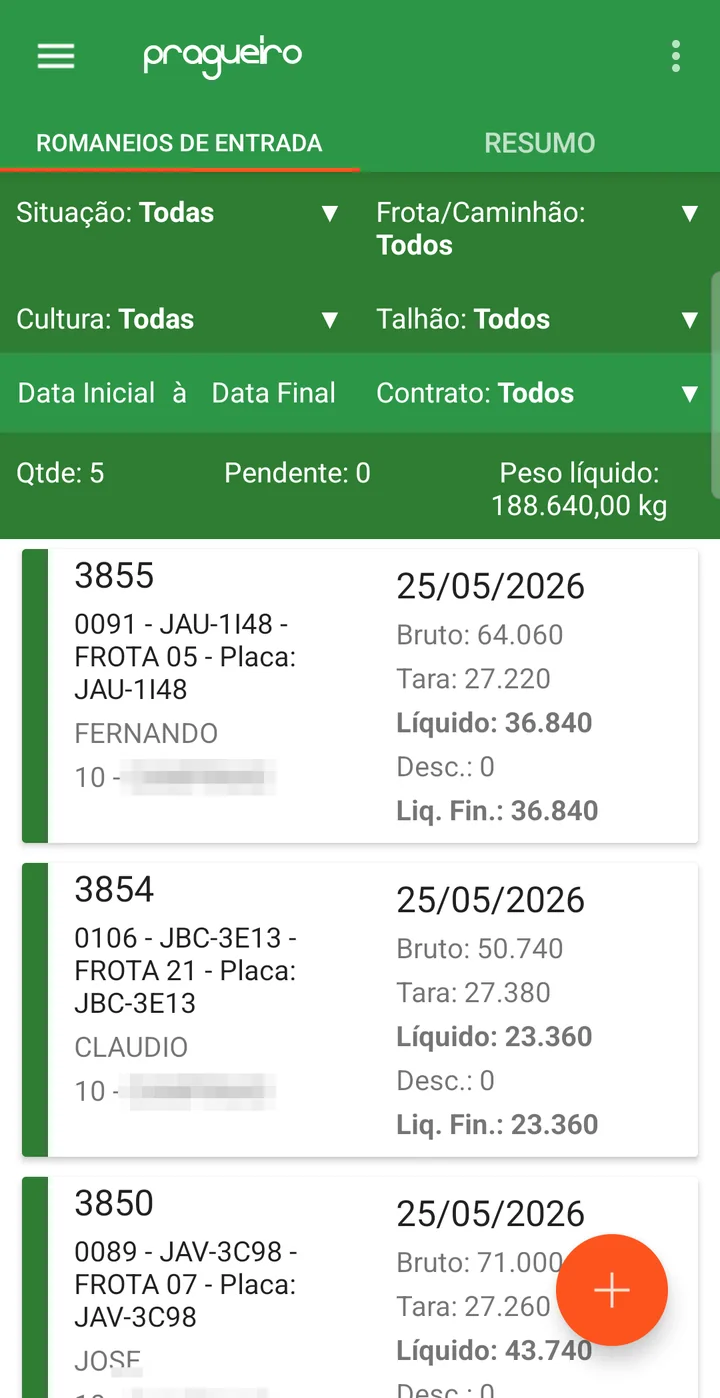
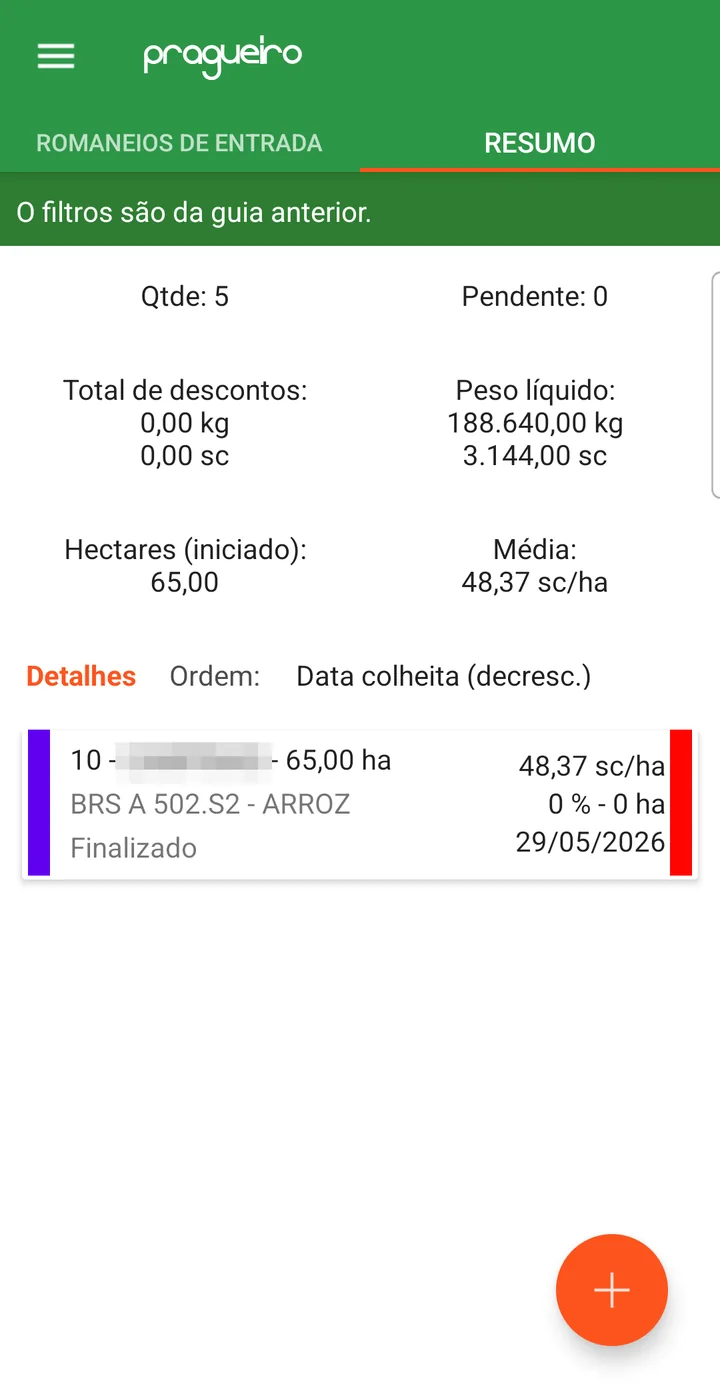
El formulario del romaneo en la aplicación tiene el Tipo con dos opciones —Colheita y Contrato de compra—, el número, la flota, el conductor, la ubicación de stock, la parcela, el equipo y el contrato; después los pesos bruto, tara y neto y, por tipo de descuento (humedad, impureza, quebrado, dañado, ardido), el porcentaje medido, el porcentaje de descuento y los kilos; al final, el total de descuentos, el peso neto final, la nota y las fechas del primer y del segundo peso.
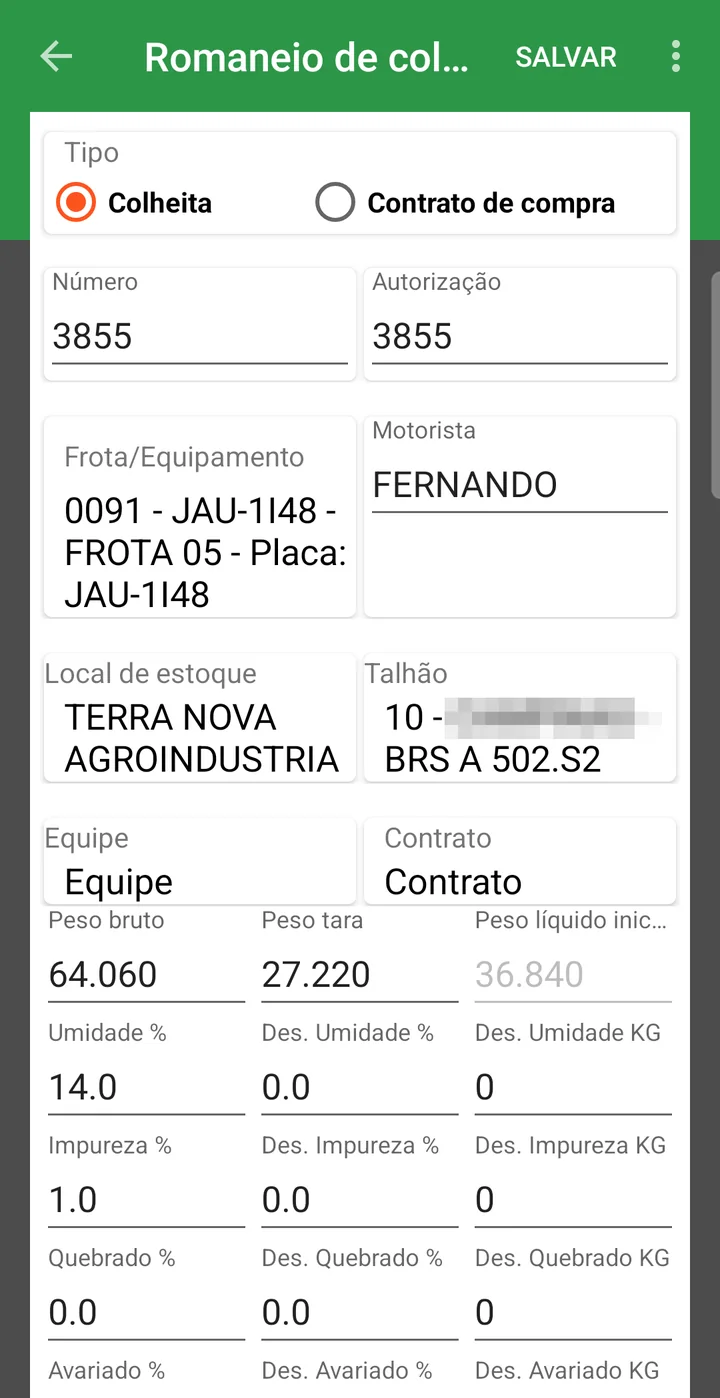
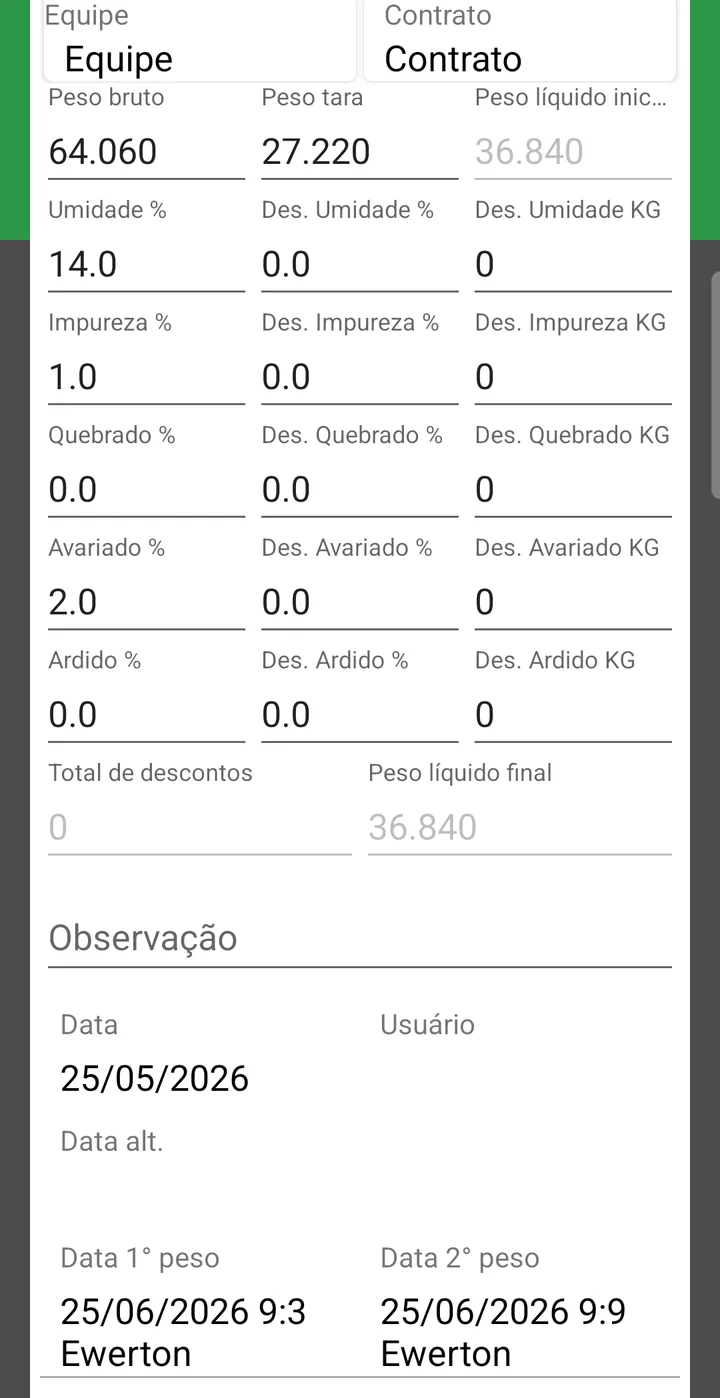
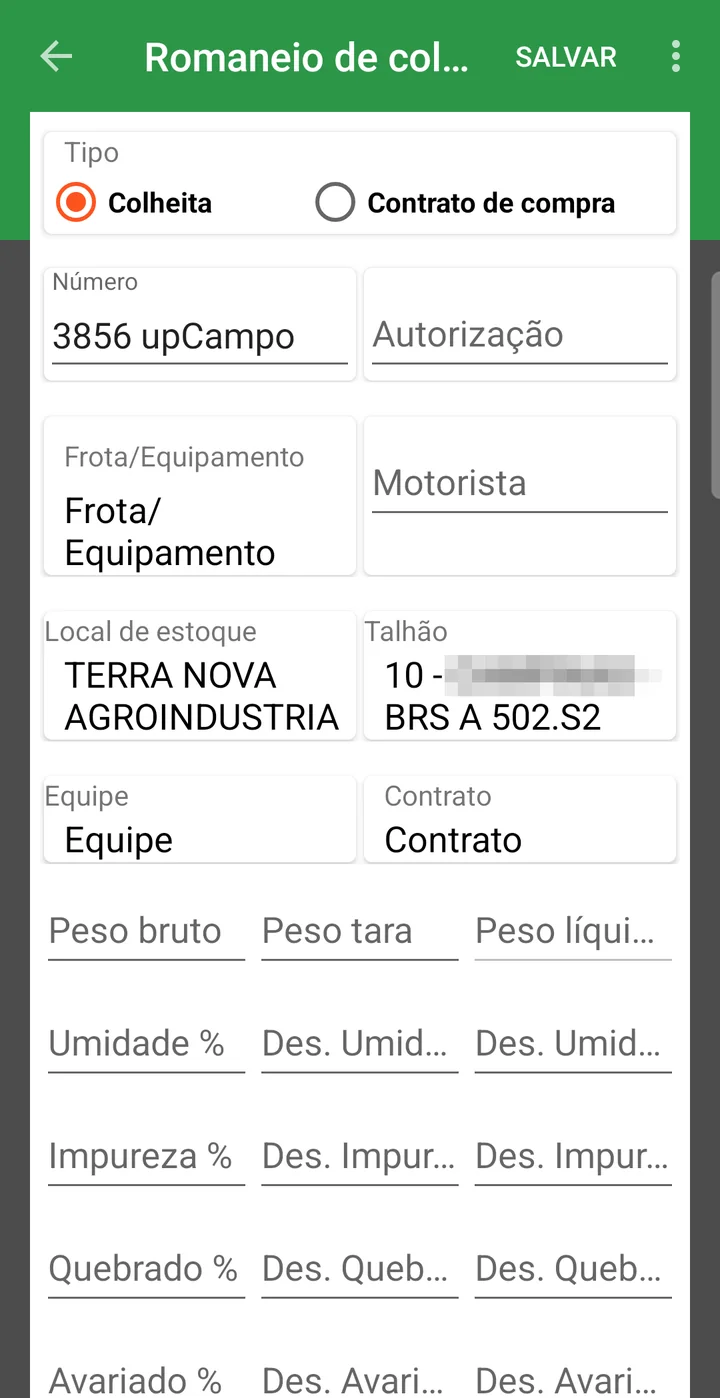
- El peso que entra al depósito es el mismo que sale de la parcela, sin planilla paralela
- El descuento por clasificación sigue el criterio registrado, igual para todas las cargas
- El rendimiento de cada parcela se forma solo, carga a carga
- El ticket duplicado se bloquea al momento de guardar
❓ Preguntas frecuentes
¿Por qué el sistema dice que no encontró el parámetro de cosecha de la campaña?
Porque la campaña todavía no tiene los parámetros registrados para ese cultivo. Están en la pestaña de parámetros de cosecha de la pantalla Campaña y definen qué descuentos aparecen en el romaneo y qué tablas de descuento estándar usar. Sin eso, el romaneo de cosecha no se guarda.
El camión ya pesó lleno, pero todavía no volvió vacío. ¿Se puede guardar?
El romaneo solo graba con los dos pesos completos y mayores que cero, y con la tara nunca mayor que el bruto. Mientras la carga no se cierra, aparece en la lista con la fecha en rojo: así se ve lo que está pendiente en el patio.
¿Por qué el almacenamiento descuenta menos que los demás?
Porque se aplica sobre un peso menor. Humedad, impureza, dañado y los demás descuentan sobre el peso neto inicial; el almacenamiento se aplica sobre el Total Pre-Neto, es decir, sobre lo que quedó después de esos descuentos.
Digité la humedad y el descuento quedó en cero. ¿Está mal?
No necesariamente. El descuento sale de la tabla de descuento estándar, que solo empieza a descontar a partir de una clasificación mínima. Si el valor medido es menor que el primer rango de la tabla, el descuento es realmente cero. Revise los rangos de la tabla vinculada a ese cultivo.
Cargué la misma carga dos veces y el sistema no me dejó. ¿Por qué?
El número del romaneo y el N.º Aut. no pueden repetirse dentro de la misma campaña y sucursal. El aviso muestra qué romaneo ya tiene ese número: búsquelo en la lista antes de cargarlo de nuevo.
Necesito volver a pesar una carga ya registrada. ¿Puedo modificar el romaneo?
Sí, mientras el romaneo no esté atado a cargas posteriores. Al guardar, el sistema rehace las cuentas de stock, de total cosechado y de contrato. Si hay un movimiento de stock con fecha posterior que dependa de esa entrada, la modificación se bloquea.
📘 Pantalla: Acuerdo de compraventa
El contrato de compraventa es el registro del negocio cerrado con la trading, la cooperativa o la industria: tanto de producto, a tanto por bolsa, para embarcar entre tal y tal fecha. En upCampo, es el que le da destino a la producción: cada romaneo de salida descuenta del contrato, y la pantalla muestra, en cualquier momento, cuánto ya se embarcó y cuánto falta todavía.
El contrato por sí solo no saca nada del stock. Es lo acordado: registra lo que se pactó y sirve de referencia. Quien da de baja el saldo es el romaneo de salida, camión por camión. Un contrato de 2.000 toneladas puede cerrarse con el depósito todavía vacío: es el caso de la venta futura, acordada antes de que entre la producción.
El contrato es también el lugar donde se guardan los parámetros fiscales de la venta, cuando hay emisión de factura: naturaleza de la operación, serie, CFOP, CST, transportista e información complementaria.
📍 Ubicación en el sistema
Menú: Almacenamiento de granos > Acuerdo de compraventa
🧩 Función principal
Controlar el saldo de cada contrato —cantidad contratada, embarcada y restante— y reunir en un solo lugar el precio acordado, los descuentos por clasificación aceptados por el comprador y los datos fiscales de la factura.
🔀 Venta o Compra
El Tipo se elige al crear el contrato y no cambia después de guardado. Invierte los papeles de los campos de entidad:
- Venta — el campo principal es Comprador (Entidad), quien se lleva el producto; el campo de tercero es Vendedor (tercero).
- Compra — el campo principal pasa a ser Vendedor (Entidad) y el de tercero, Comprador (tercero).
📝 Campos del encabezado
| Campo | Descripción |
|---|---|
| Situación | Abierto, Iniciado, Finalizado, Cancelado y Venta futura. Un contrato finalizado o cancelado ya no aparece para elegir en los romaneos. |
| Configuración de impuestos | Qué CNPJ de la sucursal emite la factura de este contrato. |
| Campaña Origen / Año | La campaña del producto negociado. |
| Moneda | Moneda del contrato. Es la que decide qué bloque de valores queda activo. |
| Fecha | Fecha de cierre del negocio. |
| Número (nuestro) | Obligatorio. La numeración del establecimiento. |
| Número (proveedor) | El número que usa el comprador para el mismo contrato: es con él que la trading se va a referir al negocio. |
| Comprador (Entidad) | Obligatorio. Con quién se cerró el contrato. Completa la Dirección, que queda solo de lectura. |
| Ubicación de stock | Obligatoria. De dónde sale el producto (o adónde entra, en la compra). |
| Cultivo | Obligatorio. Además de clasificar el contrato, es su campo Unidad el que define si la cantidad se convierte en bolsas o en arrobas. |
| Producto | Obligatorio. Lo que se está negociando: algodón en fibra, semilla de algodón, maíz en grano. |
| Fecha de inicio del envío / Fecha de envío final | La ventana de embarque acordada. |
| KG cantidad | Obligatoria y mayor que cero. El total contratado, en kilos. Siempre es en KG que el contrato controla el saldo: las demás unidades son solo una lectura del mismo número. |
| Cantidad SC o Cantidad @ | El mismo total, en la unidad en que se negocia ese producto, y el rótulo del campo cambia junto: Cantidad SC para granos (bolsa de 60 kg) y Cantidad @ para algodón (arroba de 15 kg). Quien manda es el campo Unidad del Cultivo. Digitar de un lado completa el otro. |
| Cantidad enviada KG | Sumada por los romaneos. No se digita. |
| Cantidad restante KG | Lo que falta embarcar. Baja con cada romaneo y es lo que decide si el contrato todavía aparece al registrar uno nuevo. No es un bloqueo: el sistema no impide que el embarque supere lo contratado. |
| Campo cantidad | Qué valor del romaneo se lleva a la factura: Neto final (el estándar), Neto inicial o Cantidad. Si elige Cantidad, el romaneo de salida pasa a mostrar un campo Cantidad para digitar. |
| Responsable de impuestos | Nosotros o Ellos: de quién es el impuesto de la operación. Define en qué totalizador del contrato se acumula el impuesto de los romaneos. |
| Quién vendió / Quién compró (negociante) | El corredor o negociante que intermedió: campo libre. |
| Nota | Campo libre. |
Cómo controla upCampo el saldo del contrato
El contrato guarda la cantidad en tres unidades al mismo tiempo, pero solo una manda: el saldo se controla en kilos. Las otras son una lectura del mismo número, convertido.
Quien decide el divisor es el campo Unidad del cultivo: en SC - Sacas la cuenta es por 60; en cualquier otra, por 15. Ni 60 ni 15 son configurables: es lo que pesan la bolsa y la arroba.
| Momento | Kilos | En bolsas |
|---|---|---|
| Contratado | 1.200.000 kg | 20.000 sc |
| Ya embarcado (romaneos de salida) | 780.000 kg | 13.000 sc |
| Cantidad restante KG | 420.000 kg | 7.000 sc |
💵 Los valores
El bloque de valores trae Valor unitario (KG), el valor unitario en la unidad del producto (SC o @, con el rótulo cambiando junto), Valor total, V. Envío total, V. Líquido y V. Impuestos Totales. Completar el unitario por kilo actualiza el valor por bolsa y el total, y viceversa. El V. Líquido es obligatorio para guardar.
Hay tres bloques de valores, uno por moneda, y los bloques de moneda extranjera traen también la Cotización. Cambiar la cotización reprocesa los valores convertidos.
🧪 % Clasificación/Descuento
Es el bloque que dice cómo acepta el comprador descontar la carga. Para cada tipo —humedad, impureza, quebrado, ardido, dañado y almacenamiento— se elige la tabla de descuento estándar que vale en este contrato. Las marcas manual al lado (humedad, impureza, ardido, dañado y almacenamiento) abren el campo de descuento para digitar en lugar de buscarlo en la tabla.
Un tipo sin tabla elegida simplemente no aparece en el romaneo vinculado a este contrato: así se achica la pantalla de quien solo descuenta humedad e impureza, por ejemplo.
🗂 Pestañas
Aditivos
Registra los cambios de cantidad acordados después del cierre. Cada aditivo tiene Tipo (Agregando o Extracción), Fecha, Número, KG cantidad, la cantidad en la unidad del producto, valores unitarios y V. Líquido. El aditivo modifica la cantidad restante del contrato: agregando aumenta el saldo a embarcar, extracción lo disminuye.
NF-E - Parámetros para la emisión de la factura electrónica
No todo contrato emite factura. La venta interna —el maíz que va al engorde a corral del propio establecimiento, por ejemplo— se registra en un contrato solo para controlar la cantidad. En ese caso, basta con dejar esta pestaña y la de detalles en blanco: el contrato funciona normalmente y el romaneo de salida sigue dando de baja el stock; lo que no va a existir es el Generar Factura.
Cuando hay emisión, es aquí donde quedan los datos que usará la factura: Medio pago, Método de envío, Transportador (si está fijo), Centro de coste, Serie, Naturaleza de la operación, Especie y la Información complementaria: el texto legal que sale al pie de la factura, donde caben campos automáticos (el botón encima del campo lista cuáles están disponibles, como el conductor y el CPF del vehículo). El botón Copiar parámetros de otro contrato trae todo eso de un contrato ya configurado.
NF-E - Detalles (productos)
Los ítems que entran en la factura, con Producto, NCM, Unidad, Cantidad, Valor unitario y el bloque de Impuestos: CFOP, CST de ICMS, PIS, COFINS e IPI, con las alícuotas y la reducción de base. Al elegir el CST, viene junto la alícuota estándar registrada. Es esta pestaña la que consulta el romaneo al generar la factura: sin ítems aquí, la factura no sale.
Archivo
Adjuntos del contrato: el PDF firmado, el aditivo escaneado. Cada adjunto tiene Título, Descripción, nombre del archivo y Nota, y la lista trae un botón visualizar que abre el documento.
💰 Finalizar y Generar financiero
- Finalizar cierra el contrato; en un contrato ya finalizado, el mismo botón pregunta si quiere reabrirlo.
- Generar financiero abre la ventana que transforma el valor neto del contrato en cuotas por cobrar en el módulo financiero. El campo al lado del botón muestra el título ya generado.
📋 La lista
La lista filtra por Campaña y por Tipo (Venta, Compra o Todos), y muestra la Situación como etiqueta de color, además de cantidad, valor neto, cantidad embarcada y restante: se puede leer el avance de todos los contratos de la campaña en una sola pantalla. El botón Ver existencias abre el saldo actual sin salir de aquí, e Informes ▼ lista los informes habilitados para esta pantalla.
- Se sabe, en cualquier momento, cuánto falta embarcar de cada contrato
- Al momento del embarque, quien registra el romaneo ya encuentra el contrato correcto, con el saldo a la vista
- Si hay emisión de factura, sale del romaneo con los parámetros fiscales acordados
❓ Preguntas frecuentes
El contrato no aparece para elegir en el romaneo. ¿Por qué?
Tres motivos cubren casi todos los casos: el contrato está finalizado o cancelado, la cantidad restante llegó a cero, o es de otra campaña/sucursal distinta de la seleccionada en el filtro de la lista de romaneos. Revise la situación y la cantidad restante en la lista de contratos.
Acordé más cantidad con el comprador. ¿Creo otro contrato?
No hace falta: use la pestaña Aditivos, con el tipo Agregando. La cantidad restante del contrato aumenta y queda registrado el historial de lo que se acordó después. Para reducir, el tipo es Extracción.
El romaneo no genera la factura. ¿Qué falta en el contrato?
Casi siempre es la parte fiscal incompleta: naturaleza de la operación y serie en la pestaña de parámetros, o un ítem sin CST de ICMS, PIS, COFINS e IPI, o un producto sin NCM y sin unidad en la pestaña de detalles. También se exige el código IBGE del municipio en la entidad del contrato y en la transportista. El aviso en pantalla indica cuál de los ítems falta.
Vendo dentro del propio establecimiento, sin factura. ¿Puedo usar un contrato?
Sí, y es un uso común: el maíz que va al engorde a corral, por ejemplo. Registre el contrato normalmente y deje las pestañas de NF-E en blanco: sigue controlando la cantidad contratada, embarcada y restante, y el romaneo de salida sigue dando de baja el stock. Solo no habrá factura que emitir.
Cerré un contrato antes de cosechar. ¿El sistema lo permite?
Sí. El contrato registra lo acordado, no el stock: quien da de baja el saldo es el romaneo de salida. La venta futura, cerrada antes de que entre la producción, se registra normalmente, y la situación Venta futura existe justamente para dejarlo claro en la lista.
¿Para qué sirve el campo "Campo cantidad"?
Para indicar qué peso del romaneo vale como cantidad de la factura. Lo normal es Neto final: el peso ya descontado. Si elige Cantidad, el romaneo de salida gana un campo propio de cantidad, usado cuando lo que se cobra no es el peso de la báscula.
La cantidad se convirtió en arrobas y yo esperaba bolsas. ¿Por qué?
La bolsa es siempre de 60 kg y la arroba, de 15 kg: eso no se configura en ningún lugar. Lo que el sistema necesita saber es en cuál de las dos se negocia ese producto, y eso viene del campo Unidad del Cultivo: en SC - Sacas el campo se llama Cantidad SC y divide los kilos por 60; en @ - Arroba, pasa a ser Cantidad @ y divide por 15. Si se convirtió en la unidad equivocada, el ajuste está en el registro del cultivo. El saldo del contrato, en todo caso, sigue controlándose en kilos.
Finalicé un contrato por error. ¿Se puede deshacer?
Sí. Seleccione el contrato y haga clic de nuevo en Finalizar: en un contrato ya finalizado, el botón pregunta si quiere reabrirlo, y vuelve a la situación Abierto.
📘 Pantalla: Lista de salida (a la venta)
El romaneo de salida registra el retiro de la producción del establecimiento, desde el pesaje del camión hasta la baja de la carga. En él se informan la tara y el peso bruto, y la diferencia entre los dos es el peso neto transportado: es el que se da de baja del stock y se descuenta del contrato de venta correspondiente. Si hay emisión de factura, es el romaneo el que le da origen.
📍 Ubicación en el sistema
Menú: Almacenamiento de granos > Lista de salida (a la venta)
🧩 Función principal
Pesar el camión, calcular el peso neto y dar salida en el stock, descontando la cantidad del contrato. Si hay emisión de factura, es el romaneo el que le da origen.
📝 Campos del encabezado
| Campo | Descripción |
|---|---|
| Número | Número del romaneo. |
| Fecha | Fecha del embarque. Viene completada con hoy. |
| Entidad (Tercero) | Si se completa, filtra los contratos de ese tercero: útil para quien embarca producto de más de un dueño. |
| Acuerdo de compraventa | El contrato que se está embarcando. La lista trae solo contratos con cantidad restante que no estén finalizados ni cancelados, y el propio ítem muestra cuánto queda todavía. |
| Producto | Viene del contrato y no se digita. |
| Ubicación de stock | Obligatoria. Viene del contrato: es de allí que se da de baja la cantidad. |
| Transportadora | La transportista del viaje. Si no se informa, vale la que esté fijada en el contrato. |
| Flota | El camión, cuando es del establecimiento. |
| Placa | Se digita cuando el camión es de un tercero. Flota o placa: una de las dos es obligatoria. |
| Conductor / CPF del conductor | Van a la factura, cuando la información complementaria del contrato usa esos campos. |
| Cantidad | Solo aparece cuando el contrato tiene Campo cantidad = Cantidad. En ese caso es ella, y no el peso, la que vale para la factura. |
| Nota | Campo libre, sale en el romaneo impreso. |
⚖️ Pesaje y descuentos
Como en la entrada, se elige la báscula y se capturan los dos pesos:
- Peso de tara — el camión vacío.
- Peso bruto — el camión cargado.
- Peso Neto INICIAL = bruto menos tara.
Qué clasificaciones aparecen —humedad, impureza, quebrado, dañado, ardido y almacenamiento— viene del contrato: solo entra en la pantalla el tipo que tenga tabla de descuento elegida allí, y el campo queda digitable cuando el contrato marcó ese descuento como manual. A diferencia del romaneo de entrada, aquí todos los descuentos se aplican sobre el peso neto inicial —incluido el almacenamiento— y no hay Total Pre-Neto.
Peso Neto FINAL = neto inicial menos el descuento total. Cuando el contrato no define ninguna clasificación, el campo Descuento total queda abierto para digitar directamente: usted carga el descuento acordado en kilos y el neto final se ajusta. Si hay clasificación, el total se calcula y queda bloqueado.
Cómo calcula upCampo el peso final de la salida
Una carreta con 27.000 kg de neto inicial, porcentajes ilustrativos:
| Etapa | Rango | Base del cálculo | Resultado |
|---|---|---|---|
| Peso Neto Inicial | — | — | 27.000,0 kg |
| Humedad | 3,0% | 27.000,0 kg | −810,0 kg |
| Impureza | 2,0% | 27.000,0 kg | −540,0 kg |
| Almacenamiento | 1,2% | 27.000,0 kg | −324,0 kg |
| Descuento total | — | — | 1.674,0 kg |
| Peso Neto FINAL | — | — | 25.326,0 kg |
Otra diferencia: la salida trabaja con seis tipos de descuento —humedad, impureza, quebrado, dañado, ardido y almacenamiento—. Recepción y otros, que existen en la entrada, no aparecen aquí.
🧾 Generar Factura
Vale solo para un contrato que emite factura: la venta interna, sin factura, se registra con las pestañas de NF-E del contrato en blanco, y entonces este botón no tiene nada que generar.
Con el romaneo guardado, el botón Generar Factura crea un movimiento de salida con factura, que queda esperando transmisión: la factura todavía no fue enviada a la SEFAZ, y la transmisión se hace en la pantalla de Movimiento. El movimiento ya nace con lo que estaba acordado en el contrato: naturaleza de la operación, serie, configuración de impuestos, centro de costo, medio de pago, modalidad del flete, transportista, especie y la información complementaria. Los productos vienen de la pestaña NF-E - Detalles (productos), que solo aparece cuando hay un contrato seleccionado y se alimenta de sus ítems: Volumen, Unidad, Cantidad, Valor unitario y los valores gravados.
Antes de generar, el sistema verifica si la parte fiscal está completa y, si falta algo, la factura no se crea: aparece un aviso que dice qué falta. Dónde corregir depende de lo que falte: naturaleza de la operación, serie y CST están en el contrato; el NCM y la unidad, en el registro del producto; y el código IBGE del municipio, en el registro de la entidad, tanto del comprador como de la transportista.
El romaneo con factura generada ya no se puede modificar. Para corregir un peso, resuelva primero la factura: elimine el movimiento, si la factura todavía no fue transmitida, o cancele la factura, si ya lo fue. Con el romaneo libre, modifique lo que haga falta y vuelva a generarla.
El botón Eliminar movimiento sirve para otra situación: la cancelación extemporánea, cuando ya pasó el plazo para cancelar la factura. Deshace el vínculo entre el romaneo y el movimiento, liberando el romaneo sin tocar la factura; por eso no es el camino normal de corrección.
📋 La lista y sus botones
- Fecha de inicio / Fecha final / Campaña — el recorte de lo que aparece.
- Kilos, Bolsas y Cant. — totalizadores del período filtrado: se puede cerrar el día sin exportar nada.
- La columna Nota fiscal muestra, en una etiqueta, el número y la fecha de la factura generada; una línea sin etiqueta es un romaneo todavía sin factura.
- Ver existencias y Ver Contratos — saldo actual y situación de los contratos de la campaña, sin salir de la pantalla.
- Informes ▼ — los informes habilitados para esta pantalla; Imprimir emite el modelo de romaneo definido en la configuración de la empresa.
🔗 Lo que mueve el romaneo
- Stock: baja de la ubicación de stock del contrato, por el peso neto final (o por la Cantidad, cuando el contrato usa ese campo).
- Contrato: suma a la cantidad embarcada y reduce la restante; cuando llega a cero, el contrato deja de aparecer para nuevos romaneos.
- El saldo del contrato acompaña el embarque en tiempo real
- Si hay emisión de factura, sale del propio romaneo, sin volver a digitar producto, impuesto y transportista
- El stock del depósito baja por el peso real que subió al camión
- El total embarcado en el día se lee directamente arriba de la lista
❓ Preguntas frecuentes
Necesito corregir el peso de un romaneo que ya tiene factura. ¿Cómo lo hago?
Resuelva primero la factura: elimine el movimiento, si todavía no fue transmitida, o cancele la factura, si ya lo fue. Recién entonces el romaneo vuelve a aceptar cambios: corríjalo y genere la factura de nuevo. El botón Eliminar movimiento no es para eso: existe para la cancelación extemporánea, cuando ya pasó el plazo de cancelación de la factura.
El contrato desapareció de la lista en medio del embarque. ¿Qué pasó?
Probablemente la cantidad restante llegó a cero: la lista trae solo los contratos que todavía tienen saldo por embarcar. Si todavía falta carga, ajuste la cantidad en la pestaña Aditivos del contrato, o revise si no fue finalizado por error.
¿Por qué no aparece ningún campo de humedad o impureza?
Porque el contrato elegido no tiene tabla de descuento definida para esos tipos. En ese caso la pantalla muestra solo el Descuento total, abierto para digitar. Para que aparezcan las clasificaciones, elija las tablas en el bloque % Clasificación/Descuento del contrato.
La factura no sale y el sistema habla del código IBGE. ¿Qué es eso?
Es el código del municipio en la Entidad del contrato y, cuando hay transportista fija, también en la de ella. Sin ese código no se puede armar la factura electrónica. Complete el registro de la entidad e intente generarla de nuevo.
¿Se pueden pesar varios camiones seguidos sin volver a la lista?
Sí: use Guardar + nuevo. Graba el romaneo actual y ya abre otro en blanco, manteniéndolo en el formulario: es el flujo de quien está en la garita durante el embarque.
📘 Pantalla: Lista única
Es el romaneo de todo lo que pasa por la báscula y no es cosecha ni venta por contrato: el camión cisterna de gasoil que llega de la estación de servicio, la carga de cal agrícola, la transferencia de granos entre dos depósitos, la merma técnica que hay que reconocer en el stock.
Existe para que la báscula sirva a todo el establecimiento —y no solo a la campaña— manteniendo el mismo procedimiento: se pesa, se calcula, y el peso neto mueve la ubicación de stock.
📍 Ubicación en el sistema
Menú: Almacenamiento de granos > Lista única
🧩 Función principal
Pesar y registrar entradas, salidas, transferencias y mermas que no pasan por contrato, moviendo el stock según el peso obtenido en la báscula.
🔀 Los tipos y lo que cambia cada uno
| Tipo | Para qué sirve | Qué cambia en la pantalla |
|---|---|---|
| Entrada | Carga que llega: combustible, fertilizante, cal agrícola, grano comprado sin contrato. | Flujo completo: ubicación de stock, producto, dos pesos y descuentos. El neto es el 2.º peso menos el 1.º (vea abajo). |
| Salida | Carga que sale sin contrato de venta. | Igual que la entrada, pero el neto es el 1.er peso menos el 2.º. |
| Transferencia | Pasar producto de una ubicación de stock a otra. | Aparece la Ubicación de stock Destino: el origen tiene una salida y el destino recibe la entrada. |
| Merma técnica | Reconocer la pérdida natural del producto almacenado. | Desaparecen camión, pesos y descuentos. Queda el Peso Neto FINAL, que aquí es el único campo digitable: es la pérdida que usted está registrando. |
| Desplazamiento | Registrar solo el movimiento del vehículo, sin carga. | Desaparecen ubicación de stock, producto, pesos y descuentos. |
⚖️ Atención al orden de los pesos
Aquí los rótulos son Peso bruto (1er peso) y Peso de tara (segundo peso): el orden en que el camión subió a la báscula, no su estado:
- En la Entrada, el camión llega cargado, pero el 1.er peso se registra al entrar al patio y el 2.º a la salida. Por eso el cálculo es 2.º peso menos 1.er peso. En el ejemplo del gasoil: 1.er peso 27.300, 2.º peso 47.900, neto inicial 20.600.
- En la Salida y en la Transferencia, es al revés: 1.er peso menos 2.º peso.
Los botones Capturar Peso Bruto y Capturar tara leen el valor directamente de la báscula seleccionada, cuando hay una báscula registrada.
📝 Campos principales
| Campo | Descripción |
|---|---|
| Número | Número del romaneo. |
| Fecha | Fecha del pesaje. |
| Entidad | De quién vino o para quién fue la carga: la estación de servicio, el proveedor, el cliente. |
| Descripción | Qué es la carga, en una línea: "GASOIL", "CAL AGRÍCOLA", "TRANSFERENCIA SILO 2". |
| Producto | El producto que se moverá en el stock. |
| Stock Ubicación Origen | Donde entra el producto (en la entrada) o de donde sale (en la salida y en la transferencia). |
| Ubicación de stock Destino | Solo en la transferencia: adónde va el producto. |
| Movimiento (NF) | Vincula el romaneo con una factura ya registrada en Movimiento, del mismo producto. Al elegir la factura, la ubicación de stock se limpia —quien define el destino del producto pasa a ser el movimiento— y la descripción viene sugerida. |
| Flota / Implemento | El camión y el implemento usados. |
| Placa / Conductor | Completados por la flota o digitados, cuando el vehículo es de un tercero. |
| Clasificación (%) y kg descuento | Humedad, impureza, quebrado, dañado, ardido y almacenamiento. Aquí el porcentaje se digita directamente —la Lista única no usa tabla de descuento estándar— y el sistema lo convierte en kilos sobre el peso neto inicial. |
| Descuento total | Suma de los descuentos en kilos. |
| Peso Neto FINAL | Neto inicial menos los descuentos. Es el valor que mueve el stock. Solo en la merma técnica se digita. |
| Nota | Campo libre. |
🗂 Pestaña Información interna
Muestra campaña y producto de la carga, quién incluyó el romaneo y quién hizo cada pesaje, con hora y minuto, además de Imprimir al guardar, que emite el romaneo en cada grabación.
📋 La lista
Filtro por Fecha de inicio y Fecha final, con columnas de fecha, número, tipo, descripción, entidad, ubicación de stock, producto, flota, los dos pesos, neto inicial, descuento total y neto final. Los botones Informes ▼ y Ver existencias están en la barra de arriba; Imprimir y Guardar + nuevo, en el formulario.
- Toda carga que pasa por la báscula queda registrada, no solo la de la campaña
- La entrada de combustible e insumos cae en el stock por el peso real recibido
- La transferencia entre depósitos sale de una ubicación y entra en la otra en una sola carga
- La merma técnica se reconoce con fecha, producto y responsable
❓ Preguntas frecuentes
¿Por qué el peso neto dio negativo en la entrada?
Porque los pesos se invirtieron. En la entrada, el cálculo es 2.º peso menos 1.er peso: el 1.º es el del camión tal como llegó a la báscula y el 2.º el del segundo pesaje. Revise qué valor fue a cada campo; en la salida el orden se invierte.
¿Cómo registro una pérdida de almacenamiento en el stock?
Use el tipo Merma técnica. Oculta camión y pesos y habilita el campo Peso Neto FINAL, donde usted informa la cantidad perdida. Elija el producto y la ubicación de stock de donde se dará de baja la pérdida.
¿Qué diferencia hay entre la transferencia de aquí y la pantalla de Transferencia entre ubicaciones de stock?
La diferencia es la báscula. Aquí la cantidad transferida sale del pesaje del camión, con descuento por clasificación y romaneo impreso. La Transferencia entre ubicaciones de stock es la carga directa, sin pesaje, para cuando el producto solo cambia de lugar en el control.
¿Puedo usar la Lista única para grano cosechado?
Puede, pero pierde el vínculo con el cultivo: la Lista única no pregunta la parcela y por eso no suma al total cosechado ni al rendimiento de la campaña. Para la cosecha, use la Lista de entrada (cosecha / compra).
📘 Pantalla: Clasificación de producción
Es el registro que indica qué tipo de producción es cada lote: "Semilla zarandeada", "Procesamiento de algodón", "Ración". Cada lote creado en Producción de lote elige una de esas clasificaciones.
Es una pantalla de tres campos, de las que se completan una vez, al principio, y casi no se vuelven a abrir.
📍 Ubicación en el sistema
Menú: Industria > Clasificación de producción
🧩 Función principal
Separar los lotes por la naturaleza del proceso. Es por esta clasificación que la lista de producción puede filtrarse y que los lotes de tipos diferentes —procesamiento de semilla y producción de ración, por ejemplo— no se mezclan en la lectura.
📝 Campos del registro
| Campo | Descripción |
|---|---|
| Código | Secuencial de la clasificación (0001). |
| Descripción | El nombre del tipo de producción, como lo llama el establecimiento. |
| Activo | Una clasificación fuera de uso sale de la lista sin borrar el historial de los lotes antiguos. |
La lista muestra Código, Descripción y Activo, con búsqueda en cada columna. Los botones son los de siempre: Nuevo, Recargar, Guardar, Cancelar/Ver la lista y Eliminar.
🧭 Dónde aparece la clasificación
En el encabezado de la Producción de lote, en el campo Clasificación de producción, que es obligatorio: sin una clasificación registrada, no hay cómo abrir un lote. Al elegirla, el sistema ya sugiere la descripción del lote a partir de ella, lo que ahorra digitación en la producción repetitiva.
La clasificación también aparece como columna en la lista de lotes, y es con ella que se separa lo que es procesamiento de lo que es, por ejemplo, producción de ración.
- Cada lote de producción nace con el tipo de proceso identificado.
- La lista de lotes puede filtrarse por naturaleza de producción.
❓ Preguntas frecuentes
¿Qué pongo como clasificación?
El tipo de proceso que hace el establecimiento: procesamiento de semilla, limpieza de granos, producción de ración, desmotado de algodón. Si el establecimiento hace uno solo, una clasificación alcanza.
¿Puedo eliminar una clasificación que ya no uso?
Lo más seguro es desmarcar Activo: desaparece de las listas y los lotes antiguos siguen mostrando con qué clasificación se produjeron.
¿Por qué no puedo crear un lote de producción?
Revise si existe una clasificación registrada y activa: el campo Clasificación de producción del lote es obligatorio. Sin ninguna en la lista, el lote no se guarda.
📘 Pantalla: Producción de lote
Es la pantalla de la transformación: entran insumos del stock y sale un producto final: semilla procesada, ración, fibra de algodón. El lote guarda de dónde vino la materia prima, quién fue el responsable, qué se consumió y qué se produjo, con fecha de fabricación y vencimiento.
En la práctica, es lo que permite tomar una bolsa de semilla terminada y responder de qué parcelas vino.
📍 Ubicación en el sistema
Menú: Industria > Producción de lote
🧩 Función principal
Registrar una producción industrial dentro del establecimiento y, con ella, mover el stock: el insumo cargado sale de la ubicación de stock informada y el producto final entra. Es una transformación, no una transferencia.
En la barra de la lista están Nuevo, Recargar, Ver existencias —para revisar el saldo sin salir de la pantalla— e Informes ▼.
📝 Campos del encabezado
| Campo | Descripción |
|---|---|
| Código | Secuencial del lote (0001). Es el número que va al código QR. |
| Status | No es digitable: Esperando, Aprobado o Finalizado. Quien lo cambia es el botón de la barra. |
| Clasificación de producción | El tipo de proceso. Obligatorio. |
| Descripción | El nombre del lote. Obligatorio: al elegir la clasificación, ya viene sugerido. |
| Producto | El producto principal del lote. |
| Responsable | Quién responde por la producción. |
| Fecha de fabricación · Fecha de vencimiento | Validez de lo que se produjo: es lo que sostiene la trazabilidad del lote. |
| Nota | Campo libre. |
🗂 Las tres pestañas
📍 Parcelas
De dónde vino la materia prima: Parcela, Variedad/Cultivar y Área, los dos primeros obligatorios. La lista muestra Parcela y Hectáreas. Es esta pestaña la que vincula el producto final con el cultivo que lo originó.
📋 Insumos
Lo que se consumió: Producto, Ubicación de stock, Cantidad, Valor unitario, Saldo, Valor total y Fecha. El botón Importar producto trae ítems a partir del stock del establecimiento, y Ver existencias muestra el saldo antes de cargar.
📦 Producto final
Lo que salió: Producto final, Ubicación de stock, Cantidad, Valor unitario, Valor total, Fecha, y las fechas de fabricación y vencimiento del ítem producido.
Aquí también está el botón Código QR, que genera el código del lote y permite guardarlo como imagen para pegarlo en el envase.
🔄 El ciclo del lote
El botón de la derecha de la barra cambia de nombre según la etapa, y cada paso pide confirmación:
- Esperando — el lote en armado. Todo es editable.
- Aprobar → Aprobado — la producción fue revisada.
- Finalizar → Finalizado — el lote se cierra y la pantalla se bloquea: encabezado e insumos quedan solo de lectura.
- Reabrir — devuelve el lote a Esperando, cuando hay que corregir algo.
🔗 El código QR del lote
El código QR generado en la pestaña Producto final abre una página pública de trazabilidad: no hace falta tener acceso al sistema para consultarla. En ella aparecen el establecimiento, el mapa, los productos aplicados en el cultivo de origen (con clase y dosis), el historial de las parcelas y la presentación de la empresa.
Es lo que se imprime en el envase para que el cliente final verifique el origen de lo que compró.
- El consumo de materia prima y la entrada del producto final quedan en el stock, con costo.
- Cada lote producido tiene un origen rastreable hasta la parcela.
- El código QR le entrega esa trazabilidad al cliente, sin trabajo manual.
Cuando el producto final es semilla, el lote es la punta de un trabajo que empieza mucho antes: vea cómo upCampo acompaña la investigación y el desarrollo de semillas.
❓ Preguntas frecuentes
¿Tengo que cargar un movimiento para dar de baja los insumos?
No. El insumo cargado en la pestaña Insumos ya sale de la ubicación de stock informada, y el producto final entra. La producción de lote es el propio documento de la transformación.
Finalicé el lote y ahora no puedo editarlo.
Es el comportamiento esperado: un lote finalizado queda bloqueado. Use el botón de estado para reabrirlo: vuelve a Esperando y libera la edición.
¿Para qué sirve el código QR del lote?
Para pegarlo en el envase. Quien lo escanee abre una página pública con el establecimiento, el mapa, las parcelas de origen y los productos aplicados: la trazabilidad de lo que está comprando, sin necesidad de iniciar sesión.
¿Cómo sé si tengo saldo antes de cargar el insumo?
Con el botón Ver existencias, que está en la barra de la lista y junto a los insumos. El campo Saldo de la línea también muestra cuánto hay de ese producto en la ubicación elegida.
💸 Guía rápida - Financiero
Esta guía presenta los primeros pasos para estructurar el módulo financiero de su establecimiento en el sistema upCampo. Con ella, usted garantiza el control adecuado de entradas, salidas, saldos y resultados financieros.
🧱 Etapas iniciales
Antes de registrar movimientos financieros, es importante configurar las bases del sistema:
✅ Centro de coste
Agrupamiento que permite organizar gastos e ingresos por sectores, establecimientos, cultivos o actividades.
📍 Menú: Financiero > Centro de coste
✅ Cuenta de gestión
Plan de cuentas que clasifica los tipos de registros financieros (Ingreso, Gasto, Totalizador).
📍 Menú: Financiero > Cuenta de gestión
✅ Cuenta bancaria
Donde se controlarán los saldos y se realizarán pagos y cobros.
📍 Menú: Financiero > Cuenta bancaria
✅ Entidad
Registro de proveedores, clientes, transportistas, agrónomos, etc.
📍 Menú: Financiero > Entidad — es la misma pantalla del menú Stock, y por eso su artículo está en Stock.
📦 Movimiento (Entrada y Salida)
Es la pantalla utilizada para registrar la entrada de productos y servicios — normalmente mediante facturas (notas fiscales) — o salidas sueltas. Sirve tanto para la factura del fertilizante que va al stock como para la del flete o del mantenimiento hecho afuera, que va directo al costo de la flota o de la entidad.
Después de finalizar el movimiento, el sistema ofrece la opción de generar automáticamente el registro financiero correspondiente en Cuentas por pagar.
📍 Menú: Stock > Movimiento (Entrada y Salida)
Este tema es extenso. Hay otra guía para esta etapa: Guía rápida - Entrada de producto en el stock.
💸 Cuentas por pagar / por cobrar
Con la base configurada, el control financiero se realizará en la pantalla Cuentas por pagar / por cobrar:
- Permite registrar títulos sueltos o integrados con otros módulos (ej.: movimiento, contrato, salario).
- Puede generar cuotas, registrar pagos, definir la cuenta bancaria, controlar vencimientos y aplicar descuentos, multas e intereses.
- Es posible pagar o cobrar varias cuotas de una vez.
- La pestaña Prorrateo divide el título entero entre cuentas de gestión y centros de coste, y todas las cuotas siguen ese prorrateo. La factura finalizada genera un solo título, con prorrateo cuando los ítems caen en cuentas diferentes.
- Todos los movimientos quedan vinculados a la campaña y al centro de coste.
📍 Menú: Financiero > Cuentas por pagar / por cobrar
🧭 El resto del menú Financiero
Los cuatro registros de arriba son el mínimo para comenzar. El menú tiene además estas pantallas, que entran según lo que el establecimiento necesite:
🥧 Modelo de prorrateo
La división de porcentajes que el establecimiento repite todos los meses, guardada con un nombre — "Sede 30% / Cultivo 70%" — para aplicarla en una cuota con un clic. Divide entre cuenta de gestión y centro de coste, vale para toda la empresa y solo queda activo si la suma cierra en 100%. No confundir con la Configuración de reparto del menú Stock, que prorratea costos entre parcelas.
📄 Condición de pago
Los plazos negociados con el proveedor (al contado, 30 días, 30/60/90). Aparecen en la Cotización y en la Orden de compra. Con las cuotas de la condición armadas — número, días y porcentaje —, elegir la condición en Generar cuotas de Cuentas por pagar / por cobrar completa los vencimientos y los valores de una vez.
📚 Plan de cuenta
Agrupa las cuentas de gestión, con orden y nombres propios, para los informes de gestión y para el DRE (estado de resultados).
💱 Moneda y Monedas de cotización
Solo para quien opera en moneda extranjera. La Moneda habilita los campos de cambio en el resto del sistema (hasta tres por establecimiento); Monedas de cotización guarda el historial de cotizaciones.
🔁 Transferencia entre cuentas
Dinero que sale de una cuenta y entra en otra — del banco a la caja de la sede, por ejemplo. No es gasto ni ingreso: solo mueve los saldos.
🗓️ Movimiento previsto
Agenda de compromisos previstos, que todavía no se convirtieron en título. No genera cuota ni mueve saldo.
✍️ Niveles de aprobación
La política de pagos de la empresa escrita en el sistema: rangos de valor y, en cada rango, la secuencia de etapas con los aprobadores de cada una. En cada etapa basta que un aprobador firme, y quien arma el lote no lo aprueba. Es el registro que hace que la aprobación del lote de pago exista — sin rango activo, ningún lote se envía.
📋 Lote de pago
Las cuotas que se van a pagar juntas, en el camino entre "decidí pagar" y "el dinero salió": se arma el lote con las cuotas abiertas, pasa por los niveles de aprobación, genera el archivo de remesa (CNAB 240 del Banco Inter, con PIX y TED) que se sube al Internet Banking y, con el retorno del banco o el extracto, da de baja lo que se pagó. En Archivo > Configuración de empresa/cultivo es posible exigir que ninguna baja ocurra fuera de un lote aprobado.
🔒 Cierre financiero
Traba el pasado: cerrado hasta una fecha, nada con fecha anterior puede incluirse, modificarse ni eliminarse — título, cuota o transferencia. Es lo que hace que el informe de un mes cerrado dé el mismo número dentro de seis meses. Mientras no se cierre ningún período, nada cambia. El botón que modificaría un registro de período cerrado ya viene deshabilitado, con el motivo en la sugerencia al pasar el mouse.
📒 Libro de caja fiscal
La revisión mensual de la caja de cada productor persona física, en el formato que pide el Fisco brasileño. Genera el libro a partir de las bajas de Cuentas por pagar / por cobrar, con los 12 meses del año en tarjetas, muestra lo que le falta a cada registro para el Fisco y cierra el mes. En la vista Generación del LCDPR, el año revisado se convierte en el archivo del Libro Caja Digital del Productor Rural — uno por CPF por año, con historial de versiones (vea Generación del LCDPR). Es por CPF y por mes, y no sustituye al Cierre financiero. Lo que decide qué es actividad rural es la marca Considerar en el Impuesto a la Renta de la cuenta de gestión.
📊 Seguimiento
🔎 Ver saldos
Botón disponible en la pantalla principal de Cuentas por pagar / por cobrar para consultar saldos por cuenta bancaria.
📄 Informes
- FIN.01.01 (antiguo 15.07) – Cuentas por pagar/cobrar por Entidad – Cuotas
- FIN.01.02 (antiguo 15.06) – Cuentas por pagar/cobrar por Entidad – General
- FIN.01.03 (antiguo 15.09) – Cuentas por pagar/cobrar por Contrato – Carga
- FIN.02.01 (antiguo 15.01) – Extracto financiero
- FIN.02.02 (antiguo 15.05) – Extracto financiero futuro
- FIN.03.01 (antiguo 15.02) – Flujo financiero
- FIN.03.02 (antiguo 15.03) – Flujo de caja periódico
- FIN.04.01 (antiguo 15.10) – Previsto x Realizado
- FIN.04.02 (antiguo 15.04) – DRE
El FIN.04.01 (antiguo 15.10) – Previsto x Realizado es el más nuevo de la lista: compara, mes a mes y por cuenta de gestión, lo que estaba previsto con lo que de hecho entró o salió de la caja.
📅 Qué fecha usa cada informe
El Flujo de caja muestra el dinero; el DRE muestra el resultado. Los dos no coinciden — y no deben coincidir.
El Previsto es el valor completo de la cuota, en el mes en que vencía. El Realizado es el valor que salió del banco, el día en que salió. La diferencia entre los dos es el atraso, el interés o el descuento.
Una cuota pagada aparece en las dos columnas del Previsto x Realizado. No es error ni duplicidad: es la misma cuota vista desde dos ángulos.
| Informe | Qué fecha manda | Qué valor |
|---|---|---|
| FIN.02.01 (antiguo 15.01) Extracto financiero, FIN.03.01 (antiguo 15.02) Flujo financiero, FIN.03.02 (antiguo 15.03) Flujo de caja periódico y FIN.02.02 (antiguo 15.05) Extracto financiero futuro | el día del pago | el valor pagado, con intereses y descuento |
| FIN.04.02 (antiguo 15.04) DRE, en la vista Pago (predeterminada) | el día del pago | el valor pagado, con intereses y descuento; solo cuota pagada |
| FIN.04.02 (antiguo 15.04) DRE, en la vista Competencia | la competencia del título — en blanco, su fecha | el valor completo de la cuota, pagada o no; sin intereses y sin descuento |
| FIN.01.01 a FIN.01.03 (antiguos 15.06, 15.07 y 15.09) (cuentas por pagar/cobrar) | el vencimiento | completo si está abierta, pagado cuando se salda |
| FIN.04.01 (antiguo 15.10) Previsto x Realizado | previsto por el vencimiento, realizado por el día del pago | previsto completo, realizado pagado |
La Vista es un filtro de la pantalla del FIN.04.02 (antiguo 15.04) – DRE, con dos opciones:
Pago, que es la predeterminada y muestra el resultado por la caja, y Competencia, que ubica
cada cuota en el mes en que ocurrió el hecho — pagada o no. La vista Competencia no incluye intereses, multa ni
descuento: no existían cuando ocurrió el hecho, y entran por la fecha del pago, como resultado
financiero.
FIN.02.01 (antiguo 15.01), el FIN.03.01 (antiguo 15.02), el
FIN.03.02 (antiguo 15.03), el FIN.04.02 (antiguo 15.04) en la vista Pago, el FIN.02.02 (antiguo 15.05) y el
realizado del FIN.04.01 (antiguo 15.10). No cambiaron el FIN.04.02 (antiguo 15.04) en la vista
Competencia ni los FIN.01.01 a FIN.01.03 (antiguos 15.06, 15.07 y 15.09), que se ubican por el vencimiento o por la
competencia. Donde el establecimiento registra las bajas el mismo día en que paga, nada cambia. Donde hay atraso
entre pagar y registrar, el valor pasó al mes en que el dinero se movió: el total del año
sigue siendo el mismo, solo cambia la distribución por mes — con una excepción, el cambio de diciembre a
enero, en que el pago y el registro caen en años diferentes y el total del año cambia en las dos puntas.
❓ Preguntas frecuentes
¿Qué necesito configurar antes de registrar cuentas en el establecimiento?
Cuatro registros, en este orden: Centro de coste, Cuenta de gestión, Cuenta bancaria y Entidad. Sin ellos, los registros quedan sin clasificación y los informes no cierran.
¿La factura que registro en el stock genera la cuenta por pagar automáticamente?
Sí. Después de finalizar el Movimiento de entrada, el sistema ofrece la opción de generar automáticamente el registro correspondiente en Cuentas por pagar.
¿Cómo consulto el saldo de las cuentas del establecimiento?
Con el botón Ver saldos, en la pantalla principal de Cuentas por pagar / por cobrar, que muestra los saldos por cuenta bancaria. Para una visión más amplia, use el FIN.03.01 (antiguo 15.02) – Flujo financiero, el FIN.03.02 (antiguo 15.03) – Flujo de caja periódico y el FIN.02.01 (antiguo 15.01) – Extracto financiero.
¿Se puede seguir el resultado financiero de la campaña?
Sí. Todos los movimientos quedan vinculados a la campaña y al centro de coste. El FIN.04.02 (antiguo 15.04) – DRE muestra el resultado, y el FIN.04.01 (antiguo 15.10) – Previsto x Realizado compara, mes a mes o por campaña, lo que estaba previsto con lo que de hecho entró o salió de la caja. Para lo que todavía está abierto, los informes FIN.01.02 (antiguo 15.06) a FIN.01.03 (antiguo 15.09) listan las cuotas por vencimiento.
¿Transferir dinero del banco a la caja es un gasto?
No. Use la pantalla Transferencia entre cuentas: descuenta el saldo de una cuenta y lo suma en la otra, sin crear gasto ni ingreso — el dinero sigue siendo del establecimiento.
El establecimiento compra en dólares. ¿Tengo que configurar algo?
Sí: registre la moneda en Financiero > Moneda (como máximo tres por establecimiento). Solo después de eso aparecen los campos de moneda y cotización en la cuenta bancaria, en los títulos y en los contratos.
📘 Pantalla: Cuenta bancaria
La pantalla de Cuenta bancaria se utiliza para registrar y administrar las cuentas bancarias y las cajas que usa el establecimiento. Es un registro esencial para todo el movimiento financiero, como pagos, cobros, transferencias y conciliaciones.
📍 Ubicación en el sistema
Menú: Financiero > Cuenta bancaria
🧩 Función principal
Representa las cuentas que se moverán dentro del módulo financiero. Toda operación que involucre entrada o salida de recursos (como cuentas por pagar y por cobrar) depende de una cuenta registrada aquí.
El campo Saldo no se digita: es el resultado de los pagos, cobros y transferencias entre cuentas. Lo que se informa es el Saldo inicial — cuánto tenía la cuenta el día en que el establecimiento pasó a controlarla en upCampo. Para revisar el saldo actual y el historial de cada cuenta — fecha, usuario, origen del movimiento, saldo anterior y saldo nuevo —, use el botón Ver saldos, disponible en Cuentas por pagar / por cobrar y en Transferencia entre cuentas.
📝 Campos del registro
| Campo | Descripción |
|---|---|
| Código | Identificador único de la cuenta (generado o definido). |
| Descripción | Nombre que representa la cuenta en el sistema (ej.: "Caja de la Sede"). |
| Código del banco | Los tres dígitos de compensación: 077 para el Inter, 001 para el Banco do Brasil, 341 para el Itaú. El LCDPR lo exige. |
| Banco | Nombre del banco. |
| Agencia | Número de la agencia bancaria. |
| Número de cuenta | Número de la cuenta bancaria. |
| Tipo de clave de pix | Define si la clave Pix es de tipo CPF, CNPJ, teléfono, e-mail o aleatoria. |
| PIX | Clave Pix de la cuenta, para facilitar transferencias y cobros. |
| Saldo | Informativo, muestra el saldo de la cuenta según los movimientos realizados. No se puede digitar. |
| Saldo inicial | El punto de partida de la cuenta: cuánto había en ella antes del primer registro hecho en upCampo. Al guardar, el saldo de la cuenta pasa a ser ese valor. |
| Fecha del saldo inicial | El día al que se refiere ese saldo — normalmente el día en que el establecimiento empezó a usar el sistema, o el primer día del ejercicio. Es la fecha que aparece en la línea Saldo inicial del extracto. |
| Activo | Define si la cuenta está activa para usarse en el sistema. |
| No permitir saldo negativo | Impide que se hagan registros que dejen la cuenta con saldo negativo — incluidas las transferencias que saldrían de esta cuenta. |
| Moneda | Moneda en la que se controla el saldo de la cuenta. Solo aparece si hay moneda registrada; sin ninguna, el campo queda oculto y la cuenta se trata en reales. |
| Tipo para el libro caja (LCDPR) | Cómo va la cuenta al LCDPR: Cuenta bancaria, Caja en efectivo o Numerario en tránsito. Vea la sección justo abajo. |
| Nota | Campo libre para observaciones complementarias. |
📒 Tipo para el libro caja (LCDPR)
El LCDPR (libro caja digital del productor rural de Brasil) separa el dinero que pasó por la cuenta bancaria del productor del que no pasó, porque la Receita Federal cruza los registros de cuenta bancaria con lo que los bancos le informan (la e-Financeira), por fecha y valor. El campo Tipo para el libro caja (LCDPR) indica en cuál de los tres casos está la cuenta:
| Tipo | Cuándo usarlo | En el archivo |
|---|---|---|
| Cuenta bancaria | Cuenta en un banco del productor. Es la opción predeterminada. | Va con banco, agencia y cuenta, y los registros salen con su código. |
| Caja en efectivo | La caja del establecimiento: dinero pagado o recibido en efectivo. | Cuenta 000. |
| Numerario en tránsito | Lo que no pasó por el banco del productor: arrendamiento pagado en grano, insumo pagado con producto, dinero que pasó por la cuenta de un socio o condómino. | Cuenta 999. |
Con el tipo Cuenta bancaria, la pantalla revisa el registro y avisa lo que falta: "Para el LCDPR, a esta cuenta bancaria le falta: código del banco (3 dígitos), agencia…". Se puede guardar así, pero la cuenta sale incompleta en el archivo y la generación del LCDPR no deja generar hasta completarla. La agencia va sin el dígito (hasta 4) y la cuenta con el dígito (hasta 16).
🏁 Saldo inicial: el punto de partida de la cuenta
Una cuenta bancaria no nace en cero en la vida real — ya tenía dinero antes de que el establecimiento empezara a usar upCampo. El Saldo inicial es el lugar para informar ese valor, junto con la Fecha del saldo inicial, que es el día al que se refiere.
Al guardar, ocurren dos cosas: el Saldo de la cuenta pasa a ser el valor informado, y el extracto — la ventana Ver saldos — gana una línea Saldo inicial con la fecha que usted digitó. A partir de ahí, cada pago, cobro y transferencia suma o resta desde ese punto de partida, y el extracto cierra de punta a punta.
Una cuenta marcada con No permitir saldo negativo no acepta saldo inicial negativo: upCampo responde "La cuenta está configurada para no permitir saldo negativo." La opción vale desde el primer valor, no solo de los registros en adelante.
La línea del saldo inicial aparece en Ver saldos, en la pestaña Histórico, con Saldo inicial en la columna Origen. Corregir el saldo inicial antes del primer movimiento escribe una segunda línea, con la diferencia — el extracto no borra nada, acumula.
🗑 Eliminar o desactivar una cuenta
Una cuenta que ya se usó no se elimina. Basta con que tenga saldo, extracto, pago o transferencia para que el sistema lo rechace, con el mensaje "Este registro ya ha sido utilizado! Eliminar dependencias o deshabilitarlo." (así, tal cual, aparece en la pantalla).
El camino correcto en ese caso es desactivar: desmarque Activo y guarde. La cuenta desaparece de las listas de selección de las otras pantallas, y todo lo que ya se registró en ella sigue en su lugar — el extracto, los pagos y el historial permanecen completos. Eliminar solo tiene sentido para una cuenta registrada por error, que nunca tuvo movimientos.
- Podrá utilizarlas en cuentas por pagar, por cobrar, transferencias y flujo de caja.
- Los saldos se actualizarán automáticamente con cada movimiento financiero.
- El extracto empieza en el saldo real de la cuenta, y no en cero — lo que permite compararlo con el extracto del banco.
- Las validaciones como "no permitir saldo negativo" ayudan a mantener un control financiero riguroso.
📊 Informes relacionados
- FIN.02.01 (antiguo 15.01) – Extracto financiero
- FIN.03.01 (antiguo 15.02) – Flujo financiero
- FIN.03.02 (antiguo 15.03) – Flujo de caja periódico
- FIN.02.02 (antiguo 15.05) – Extracto financiero futuro
❓ Preguntas frecuentes
¿Tengo que registrar la caja del establecimiento, o solo cuentas de banco?
Las dos. Esta pantalla registra tanto cuentas bancarias como cajas — por ejemplo, "Caja de la Sede". Toda operación con entrada o salida de recursos depende de una cuenta registrada aquí. Para el libro de caja fiscal, marque la caja como Caja en efectivo en el campo Tipo para el libro caja (LCDPR): sus registros salen con el código 000.
¿Cómo impido que una cuenta quede con saldo negativo?
Marque la opción No permitir saldo negativo en el registro de la cuenta. Con ella activa, el sistema bloquea los registros que dejarían la cuenta en negativo.
¿Se puede guardar la clave Pix de la cuenta?
Sí. El registro tiene el campo PIX para la clave y el campo Tipo de clave de pix, donde usted indica si es CPF, CNPJ, teléfono, e-mail o aleatoria.
¿El saldo de la cuenta se actualiza solo?
Sí. El campo Saldo es informativo y refleja los movimientos realizados — se actualiza automáticamente con cada operación financiera. El único valor que usted digita es el Saldo inicial, el punto de partida de la cuenta.
Mi cuenta ya tenía dinero antes de que empezara a usar el sistema. ¿Cómo lo informo?
Con los campos Saldo inicial y Fecha del saldo inicial, en el registro de la cuenta bancaria de upCampo. Al guardar, el saldo de la cuenta pasa a ser ese valor y el extracto — la ventana Ver saldos — gana una línea Saldo inicial con la fecha informada. De ahí en adelante los registros suman y restan a partir de ese punto.
Digité mal el saldo inicial. ¿Se puede corregir?
Solo mientras la cuenta no tenga ningún movimiento. Después del primer registro el campo se traba y upCampo responde "La cuenta ya tiene movimientos; el saldo inicial ya no puede modificarse." — cambiar el punto de partida después desplazaría todo el extracto construido sobre él. En ese caso, el ajuste se hace con un registro en Cuentas por pagar / por cobrar o con una transferencia, que quedan registrados en el extracto.
El sistema no deja eliminar una cuenta bancaria. ¿Qué hago?
Una cuenta con saldo, extracto, pago o transferencia no se elimina — upCampo responde "Este registro ya ha sido utilizado! Eliminar dependencias o deshabilitarlo.". En lugar de eliminar, desmarque el campo Activo: la cuenta desaparece de las listas de selección y todo lo que ya se registró en ella sigue guardado.
¿Cómo veo el saldo y el extracto de una cuenta?
Con el botón Ver saldos, que está en Cuentas por pagar / por cobrar y en Transferencia entre cuentas. Abre la ventana "Saldos actuales", con el saldo de cada cuenta y una pestaña de historial con todos los movimientos.
Tengo una cuenta en dólares. ¿Cómo controlo su saldo?
Registre la moneda en Financiero > Moneda. Hecho eso, el campo Moneda pasa a aparecer en el registro de la cuenta y su saldo se controla en esa moneda.
¿Qué es "Numerario en tránsito" en la cuenta bancaria?
Es el tipo de cuenta para el dinero que no pasó por el banco del productor — arrendamiento pagado en grano, insumo pagado con producto, dinero que pasó por la cuenta de un socio. En el LCDPR, sus registros salen con el código 999. Elíjalo en Tipo para el libro caja (LCDPR), en el registro de la cuenta.
📘 Pantalla: Centro de coste
La pantalla Centro de coste se utiliza para estructurar y organizar los costos del establecimiento en niveles jerárquicos. Es fundamental para los análisis financieros, porque permite distribuir correctamente los valores entre áreas, departamentos, cultivos o proyectos.
📍 Ubicación en el sistema
Menú: Financiero > Centro de coste
🧩 Función principal
Permite crear una estructura de centros de coste que se usará en diversas funcionalidades del sistema: presupuesto, registro de gastos, contratos, órdenes de servicio e informes financieros.
Es posible crear centros de coste en árbol (niveles), lo que permite análisis agrupados y detallados.
📝 Campos del registro
| Campo | Descripción |
|---|---|
| Código | Código identificador del centro de coste. |
| Descripción | Nombre del centro de coste (ej.: "Soja 2024" o "Infraestructura"). |
| Orden | Campo para ordenar manualmente la visualización de los centros de coste. |
| Centro de coste padre | Permite crear una jerarquía, agrupando este ítem bajo otro centro de coste superior. |
| Permitir valor directamente | Define si es posible registrar valores directamente en este centro de coste (normalmente activado solo en los niveles finales). |
| Activo | Define si el centro está disponible para usarse. |
- Los registros financieros podrán distribuirse correctamente.
- Los informes y paneles podrán mostrar los costos por centro de coste o agrupados.
- Usted tendrá una visión más clara de dónde se generan los gastos y podrá tomar decisiones en base a eso.
📊 Informes relacionados
- FIN.03.02 (antiguo 15.03) – Flujo de caja periódico
- FIN.01.01 (antiguo 15.07) – Cuentas por pagar/cobrar por Entidad – Cuotas
- Otros informes del módulo financiero usan esta estructura para filtros y agrupamientos.
❓ Preguntas frecuentes
¿Para qué sirve el centro de coste en el establecimiento?
Para saber dónde se está gastando el dinero. Organiza los costos por área, departamento, cultivo o proyecto — por ejemplo "Soja 2024" o "Infraestructura" — y esa clasificación aparece en los informes y paneles.
¿Se pueden agrupar centros de coste en niveles?
Sí. El campo Centro de coste padre arma una jerarquía en árbol, lo que permite ver los valores agrupados por nivel superior o detallados en el nivel final.
¿Por qué no puedo registrar un valor en un centro de coste?
Probablemente porque la opción Permitir valor directamente está desmarcada. Normalmente queda activa solo en los niveles finales del árbol; los niveles superiores sirven solo para agrupar.
¿Dónde se usa el centro de coste además del financiero?
En el presupuesto, en el registro de gastos, en los contratos, en las órdenes de servicio y en los informes financieros — es una estructura transversal al sistema.
📘 Pantalla: Modelo de prorrateo
Un modelo de prorrateo es una división de porcentajes guardada con un nombre, para aplicarla en una cuota de Cuentas por pagar / por cobrar con un clic. Es el registro del reparto que el establecimiento repite todos los meses: la factura de energía que es 30% sede y 70% cultivo, el salario del gerente que se divide entre dos centros de coste, el arrendamiento que entra en tres cultivos.
Sin modelo, cada cuota se prorratea a mano, línea por línea. Con modelo, la división queda registrada una vez y se elige de una lista.
📍 Ubicación en el sistema
Menú: Financiero > Modelo de prorrateo
Está en el bloque de registros del menú Financiero, justo después de Centro de coste — que es justamente uno de los dos destinos que divide.
🧩 Función principal
Registrar divisiones de porcentaje reutilizables. El modelo no mueve dinero: es una receta de reparto, que solo produce efecto cuando alguien la aplica en una cuota. Aplicar copia las líneas del modelo dentro de la cuota — a partir de ahí la cuota tiene su propio prorrateo, independiente del modelo.
📝 Campos principales
| Campo | Descripción |
|---|---|
| Código | Generado por el sistema y no editable. La ayuda del campo explica la regla: "Generado por el sistema: el mayor código de los modelos financieros de la empresa más uno." Sale con cuatro dígitos — 0001, 0002 — y la numeración es por empresa. Al incluir, la pantalla muestra el número como vista previa; el definitivo se graba al guardar. |
| Descripción | Obligatoria, hasta 100 caracteres. Es el nombre que aparecerá al aplicar, y la ayuda del campo sugiere escribirlo ya con los porcentajes: "El nombre que aparece al aplicarlo. Ej.: Sede 30% / Campo 70%". Conviene seguir la sugerencia — quien aplica el modelo en una cuota elige por este texto. |
| Activo | Controla si el modelo aparece en la lista para aplicar. La ayuda es la regla en una frase: "Solo un modelo activo, cuya suma cierre en 100%, aparece para aplicar en una cuota." |
La lista de modelos, arriba del formulario, trae Código, Descripción, Destinos, Total y Activo, con búsqueda en cada columna. La columna Destinos es un resumen listo de la división — algo como "Cultivo 70,00% > Sede 30,00%" —, y el Total muestra la suma de los porcentajes, que es lo que dice si el modelo está completo.
🗂 Pestaña: líneas
Es donde se arma la división, una línea por destino:
| Campo | Descripción |
|---|---|
| Cuenta de gestión | La cuenta a la que va esa porción. |
| Centro de coste | La estructura que recibe esa porción. |
| Porcentaje | La porción de esta línea. La ayuda del campo es la regla: "Porcentaje de esta línea. La suma de todas debe cerrar en 100%." Tiene que ser mayor que cero — cero se rechaza con "El porcentaje de la línea debe ser mayor que cero." |
Al menos uno de los dos destinos es obligatorio: solo cuenta de gestión, solo centro de coste, o los dos. Sin ninguno, la pantalla responde "Informe la cuenta o el centro de costo del prorrateo."
Los botones de la pestaña son Guardar, Cancelar, Eliminar y Dividir en partes iguales. Dividir en partes iguales redistribuye en partes iguales las líneas ya registradas — no crea líneas: primero se registran los destinos, después se divide. Con tres líneas, arma 33,33% / 33,33% / 33,34%: el sobrante de los centavos queda en la última, para que la suma cierre exactamente.
Debajo de la grilla, la pantalla muestra la cuenta todo el tiempo — "Suma del prorrateo: 100,00% / 100,00%" —, en verde cuando cierra y en rojo cuando no. Un modelo sin ninguna línea también aparece en rojo.
💯 La regla: solo queda activo si cierra en 100%
Un modelo Activo tiene que sumar exactamente 100%. Intentar guardar un modelo activo que no cierra se rechaza: "Para quedar activo, el modelo debe cerrar en 100%.", con la suma actual justo después. Las diferencias de redondeo por debajo de medio centésimo pasan — es redondeo, no error —, pero 80% y 130% no pasan.
Un modelo inactivo puede quedar a medias a propósito: es el borrador. Y esa es la clave del camino de registro, porque el campo Activo nace marcado y un modelo nuevo empieza con suma cero.
El orden que funciona
- Haga clic en Nuevo y desmarque Activo. Sin eso, el primer Guardar se rechaza — el encabezado todavía no tiene ninguna línea, y la suma es cero.
- Escriba la Descripción ya con los porcentajes en el nombre y guarde el encabezado.
- En la pestaña líneas, registre cada destino con su porcentaje, hasta que la suma quede en verde en 100%. Si la división es igual entre los destinos, registre las líneas con cualquier porcentaje y use Dividir en partes iguales.
- Vuelva al encabezado, marque Activo y guarde. Ahora el modelo aparece en la lista para aplicar.
🪄 Aplicar el modelo en una cuota
El modelo se usa del otro lado: en la ventana Prorratear de la cuota, en Cuentas por pagar / por cobrar. Arriba de la ventana está el campo Modelo de prorrateo y el botón Aplicar modelo; la lista ofrece solo los modelos activos que cierran en 100%.
Al aplicar, upCampo calcula el valor de cada línea sobre el valor de esa cuota — el sobrante de los centavos va en la última línea, para que el prorrateo cierre con el valor exacto — y graba las líneas dentro de la cuota. Si la cuota ya tiene prorrateo, la pantalla avisa antes de hacer cualquier cosa que aplicar el modelo borra las líneas actuales y graba las del modelo, y pide confirmación.
📊 Informes y paneles
El modelo no tiene informe propio: lo que muestra su efecto son los informes que leen el prorrateo de la
cuota. El FIN.03.01 (antiguo 15.02) – Flujo financiero, el FIN.03.02 (antiguo 15.03) – Flujo de caja periódico y el
FIN.04.02 (antiguo 15.04) – DRE dividen la cuota prorrateada entre las cuentas y los centros de coste de las líneas, en
lugar de poner todo el valor en la cuenta de la cuota. Por eso importa tanto que la suma cierre en 100% — vea el
Plan de cuenta para entender cómo se agrupan esas
cuentas en el DRE.
- La división que el establecimiento repite todos los meses deja de digitarse todos los meses.
- El mismo gasto cae siempre en la misma proporción — la energía de la sede no es 30% un mes y 25% el otro por un error de digitación.
- El modelo registrado una vez sirve para todos los establecimientos de la empresa.
- Como solo queda activo el modelo que cierra en 100%, aplicar un modelo nunca distorsiona el valor de la cuota en los informes.
❓ Preguntas frecuentes
Guardé el modelo y no aparece para aplicarlo en la cuota. ¿Por qué?
Para que un modelo aparezca en la lista para aplicar, tiene que estar Activo y sumar exactamente 100%. Mire la columna Total en la lista de modelos: si no está en 100,00%, falta o sobra alguna línea. Y revise si el campo Activo quedó marcado — el modelo tiene que guardarse activo después de que las líneas estén completas.
upCampo no me deja guardar el modelo nuevo y dice que tiene que cerrar en 100%. ¿Qué hago?
Es el orden del registro. El campo Activo nace marcado, y un modelo nuevo todavía no tiene ninguna línea — entonces la suma es cero y la traba del 100% lo rechaza. Desmarque Activo, guarde el encabezado, registre las líneas en la pestaña líneas hasta que la suma quede en 100% y recién entonces vuelva y marque Activo.
Corregí el porcentaje del modelo. ¿Las cuotas anteriores se corrigen solas?
No. Aplicar un modelo copia las líneas dentro de la cuota, y a partir de ahí la cuota tiene su propio prorrateo. La corrección en el modelo vale para las próximas aplicaciones. Para arreglar las cuotas anteriores, hay que abrir Prorratear en cada una y aplicar el modelo de nuevo — lo que borra las líneas actuales y graba las corregidas.
¿Tengo que registrar el mismo modelo en cada establecimiento?
No. El modelo de prorrateo vale para toda la empresa: registrado en un establecimiento, puede aplicarse en cualquier otro. No hay campo de establecimiento en el registro.
¿Cuál es la diferencia entre este prorrateo y la Configuración de reparto del menú Stock?
Son temas diferentes con un nombre parecido. La Configuración de reparto, en el menú Stock, divide el costo de un movimiento entre parcela, variedad y flota — es prorrateo de cultivo, y sirve para el costo por área. El Modelo de prorrateo, en el menú Financiero, divide el valor de una cuota entre cuenta de gestión y centro de coste — es clasificación financiera, y sirve para el DRE y el flujo de caja. Los modelos de uno no aparecen en el otro.
¿Puedo eliminar un modelo que ya usé en varias cuotas?
Puede, y no se pierde nada. Como aplicar copia las líneas dentro de la cuota, las cuotas ya prorrateadas siguen exactamente como están — el modelo eliminado solo deja de aparecer en la lista para aplicar. Si la intención es solo sacarlo de circulación por un tiempo, prefiera desmarcar Activo: así sale de la lista y el registro sigue allí.
¿Cómo divido un gasto en partes iguales entre tres centros de coste?
Registre las tres líneas con los destinos (puede dejar cualquier porcentaje) y haga clic en Dividir en partes iguales: upCampo arma 33,33% / 33,33% / 33,34%, poniendo el sobrante de los centavos en la última línea para que la suma cierre exactamente en 100%. El mismo botón existe en la ventana Prorratear de una cuota, para el caso en que la división vale solo para esa cuota.
📘 Pantalla: Condición de pago
La pantalla Condición de pago registra los plazos que el establecimiento negocia con los proveedores: al contado, 30 días, 30/60/90, entrega inicial más 30 días. Es un registro corto, hecho una vez, que pasa a aparecer como opción en la Cotización y en la Orden de compra.
Cada condición puede además tener sus cuotas — cuántas son, cada cuántos días y con qué porcentaje del valor. Con ellas armadas, el "30/60/90" deja de ser solo un nombre: elegir la condición en Cuentas por pagar / por cobrar completa los vencimientos y los valores de las tres cuotas de una vez.
📍 Ubicación en el sistema
Menú: Financiero > Condición de pago
🧩 Función principal
Estandarizar el plazo acordado con el proveedor. En lugar de que cada comprador escriba el plazo a su manera en la nota, todos eligen de la misma lista — lo que hace honesta la comparación entre cotizaciones, porque el precio solo se compara con el plazo al lado.
📝 Campos del registro
| Campo | Descripción |
|---|---|
| Activo | Define si la condición aparece en la lista de las otras pantallas. Una condición desmarcada desaparece de los combos, pero sigue en los documentos anteriores. |
| Código | Código secuencial de la condición (ej.: 0001). |
| Descripción | El plazo, escrito como lo dice el establecimiento: "AL CONTADO", "30 DÍAS", "30/60/90", "ENTREGA / 30 DÍAS". Es el único campo obligatorio. |
| Nota | Espacio libre para detallar la regla — por ejemplo, a partir de qué fecha cuenta el plazo. |
El registro vale para toda la empresa: una condición creada aquí aparece en todos los establecimientos.
🗂 Pestaña: Cuotas de la condición
Aquí es donde la condición gana contenido. Cada línea es una cuota, con tres datos:
| Campo | Descripción |
|---|---|
| Cuota | El orden de la cuota: 1, 2, 3. Es lo que aparecerá en el título como número de cuota. |
| Días | Cuántos días después de la fecha de partida vence esa cuota. En una condición 30/60/90, las tres líneas llevan 30, 60 y 90. Una cuota de entrega inicial lleva 0. |
| Porcentaje | Cuánto del valor del título le corresponde a esa cuota. En tres cuotas iguales, 33,33 · 33,33 · 33,34. |
La propia pantalla resume la regla en la ayuda del campo Días: "Cada cuota tiene el plazo en días y el porcentaje del total. La suma de los porcentajes debe cerrar en 100."
Debajo de la lista aparece el totalizador Suma de los porcentajes — por ejemplo
Suma de los porcentajes: 100,00%. Queda en verde cuando cierra en 100 y
en rojo cuando no cierra, y es el control más importante de la pestaña. upCampo avisa,
pero no impide guardar: si usted sale con la suma en 90%, la condición queda incompleta y el valor del título
no se distribuiría por completo.
El botón Generar cuotas iguales
Para el caso más común — cuotas del mismo tamaño, en intervalos regulares — no hace falta digitar línea por línea. El botón Generar cuotas iguales abre una ventana con dos campos: Cantidad de cuotas y Cada cuántos días. Ya viene propuesto en 3 cuotas cada 30 días, que es el 30/60/90 del día a día.
Como 100 rara vez se divide en un número redondo, la última cuota lleva el sobrante, para que el total cierre exactamente en 100. En tres cuotas cada 30 días, el resultado es:
Después de generar, se puede ajustar cualquier línea a mano — así se arma una condición con entrega inicial,
por ejemplo: se generan tres, y se cambia la primera a 0 días.
🧭 Dónde aparece la condición
- Cuentas por pagar / por cobrar, en Generar cuotas — el combo Condición de pago es la primera línea de la ventana. Elegida la condición, los vencimientos y los valores de las cuotas se completan de una vez, a partir de los días y los porcentajes registrados aquí.
- Cotización — junto con el proveedor y el precio, para comparar propuestas.
- Orden de compra — queda grabada en la orden y aparece como columna en la lista de órdenes.
- Las cotizaciones pasan a ser comparables: precio y plazo lado a lado.
- La orden de compra sale con el plazo acordado registrado, no escrito a mano.
- El título de cuentas por pagar nace en cuotas tal como se negoció, sin digitar vencimiento por vencimiento.
- La conversación con el proveedor usa siempre el mismo vocabulario.
❓ Preguntas frecuentes
¿Registrar 30/60/90 ya genera las tres cuotas en el financiero?
Depende de que la condición tenga cuotas armadas. En la pestaña Cuotas de la condición, informe las tres líneas — 30, 60 y 90 días, sumando 100% — o use el botón Generar cuotas iguales. Hecho eso, elegir esa condición en Generar cuotas de Cuentas por pagar / por cobrar completa los tres vencimientos y los tres valores de una vez. Sin las cuotas armadas, la condición es solo el nombre del plazo.
Elegí la condición y apareció que no tiene cuotas registradas. ¿Y ahora?
Es el aviso "Esta condición de pago aún no tiene cuotas configuradas.": la condición existe, pero nadie armó sus cuotas. Abra Financiero > Condición de pago en upCampo, seleccione la condición, vaya a la pestaña Cuotas de la condición e informe número, días y porcentaje de cada cuota — o use Generar cuotas iguales. Las condiciones registradas antes de este recurso empiezan todas así.
La suma de los porcentajes no cierra en 100. ¿Hay problema?
Sí: el porcentaje es la porción del valor del título que le corresponde a cada cuota, así que una suma distinta de 100 distribuiría más o menos de lo que vale el título. En upCampo el totalizador Suma de los porcentajes, debajo de la lista, queda en verde cuando cierra en 100 y en rojo cuando no cierra — y la pantalla avisa, pero deja guardar así. Si usted usó Generar cuotas iguales, la última cuota ya lleva el sobrante de la división y el total cierra solo.
¿Cómo registro una condición con entrega inicial más cuotas?
La entrega inicial es simplemente una cuota con 0 en Días: vence en la propia fecha base. En una condición "entrega + 30 + 60", son tres líneas con 0, 30 y 60 días, y los porcentajes sumando 100. El camino más rápido es generar tres cuotas iguales y después cambiar los días de la primera a cero.
¿Dónde elijo la condición de pago?
En la Cotización y en la Orden de compra. Solo aparecen en la lista las condiciones marcadas como Activo.
¿Puedo eliminar una condición que ya no uso?
Se puede, pero lo más seguro es solo desmarcar Activo: desaparece de las listas y las órdenes anteriores siguen mostrando el plazo con el que se cerraron.
¿Tengo que repetir el registro en cada establecimiento?
No. El registro es de la empresa: la condición creada en un establecimiento aparece en todos.
📘 Pantalla: Cuenta de gestión
La pantalla Cuenta de gestión permite estructurar el plan de cuentas del establecimiento, clasificando ingresos, gastos y agrupadores. Se utiliza para análisis financieros, DRE (estados de resultados), paneles y control del flujo de caja, haciendo la gestión financiera más clara y eficiente.
También puede llamarse Categoría financiera, o Tipo financiero.
📍 Ubicación en el sistema
Menú: Financiero > Cuenta de gestión
🧩 Función principal
La Cuenta de gestión organiza los registros financieros a partir de un plan de cuentas personalizado. Usted puede armar una estructura de ingresos y gastos con niveles y agrupamientos, lo que facilita los análisis consolidados o detallados.
En la barra de la lista hay dos recursos que conviene conocer antes de empezar:
- Plan de cuentas / DRE — el selector cambia el conjunto que se muestra y define el de cualquier cuenta creada a continuación. Son dos cortes independientes: el de gestión del día a día y el del Estado de Resultados.
- Importar empresa 'predeterminada' — abre una ventana con las cuentas de la empresa predeterminada de upCampo; marque las que sirven e impórtelas. Es el camino más rápido para quien está armando el financiero desde cero.
Esta cuenta se asociará en los registros del financiero (cuentas por pagar/cobrar), órdenes de servicio, movimientos y contratos, entre otros.
📝 Campos del registro
| Campo | Descripción |
|---|---|
| Clasificación |
|
| Código | Identificador de la cuenta. |
| Nombre | Nombre de la cuenta de gestión. |
| Orden | Número usado para organizar la visualización. |
| Plan de cuenta padre | Permite crear una jerarquía (niveles superiores e inferiores). |
| Permitir valor directamente | Define si es posible registrar valores directamente en esta cuenta (generalmente activado solo en las cuentas finales). |
| Considerar en el Impuesto a la Renta | Indica si la cuenta es de la actividad rural. Marcada, lo que se registre en ella entra en el Libro de caja fiscal como ingreso o gasto rural; desmarcada, queda como Fuera de la actividad y no va al LCDPR. Vale para todo título que use la cuenta — venga de factura, contrato, salario, orden de mantenimiento o registro manual. Vea la sección justo abajo. |
| Intereses y cargos entran en el libro de caja | Para la cuenta de préstamo o financiamiento (costeo), que queda con Considerar en el Impuesto a la Renta desmarcado: el capital sigue fuera del libro, pero los intereses pagados en cada cuota por pagar entran como gasto rural, en una línea propia. Vea Intereses y cargos, más abajo. |
| Dividir después (prorrateo) | Habilita que los valores registrados en esta cuenta puedan prorratearse después. |
| Activo | Define si la cuenta está disponible para usarse. |
| Tipo | No es un campo del formulario: viene del selector Plan de cuentas / DRE de la barra de la lista, y es el que separa los dos conjuntos de cuentas. |
| Mostrar en el panel | Si está marcada, esta cuenta aparecerá en los gráficos y resúmenes del panel financiero. |
- Todo movimiento financiero se clasificará correctamente.
- Los informes y paneles financieros (como el DRE y el flujo de caja) mostrarán los datos de forma clara y estructurada.
- Será posible analizar la rentabilidad, identificar cuellos de botella y cumplir las obligaciones contables con más precisión.
📒 La cuenta decide qué es actividad rural en el libro de caja
En el libro de caja fiscal, cada registro se clasifica como de la actividad rural o Fuera de la actividad. Lo que responde es la marca Considerar en el Impuesto a la Renta de la cuota — y la cuota copia esa marca de la cuenta de gestión cuando nace. En la práctica, entonces, marcar o no la cuenta es decidir si todo lo que se registre en ella entra en el LCDPR.
- Marque las cuentas de la actividad: insumos, combustible, mano de obra, mantenimiento, venta de la producción, arrendamiento pagado.
- Deje desmarcadas las que no lo son: préstamo (el capital), inversión financiera, retiro del productor, gastos personales.
Intereses y cargos entran en el libro de caja
En el préstamo y en el financiamiento de costeo, la entrada del dinero y el pago del capital no son ingreso ni gasto de la actividad — pero los intereses y cargos pagados sí lo son. La marca Intereses y cargos entran en el libro de caja lo resuelve sin dividir el título en dos:
Los intereses tienen que estar en el campo V. Intereses y Multas de la baja, en Cuentas por pagar / por cobrar. La marca se lee al actualizar el libro: vale para los meses abiertos en cuanto se actualicen, y un mes cerrado no cambia. Con Considerar en el Impuesto a la Renta marcado, la cuota entera ya entra en el libro, y la marca de los intereses solo los separa en una línea aparte.
🔗 Cuenta de gestión y plan de cuenta
La cuenta de gestión es lo que usted elige en cada registro. Para agrupar esas cuentas — con orden, código y nombre propios para el informe —, use la pantalla Plan de cuenta, que trabaja sobre este mismo registro.
📊 Informes relacionados
- FIN.03.01 (antiguo 15.02) – Flujo financiero
- FIN.03.02 (antiguo 15.03) – Flujo de caja periódico
- FIN.04.02 (antiguo 15.04) – DRE
- FIN.01.02 (antiguo 15.06) – Cuentas por pagar/cobrar por Entidad – General
- FIN.04.01 (antiguo 15.10) – Previsto x Realizado
- Paneles de la pantalla de inicio: Financiero – Resultado y Financiero – Flujo
El FIN.04.01 (antiguo 15.10) – Previsto x Realizado es el que más depende de este registro: abre una línea por cuenta de gestión y compara, mes a mes, lo que estaba previsto con lo que se pagó o cobró. Una cuenta de gestión mal registrada aparece allí como una línea suelta.
❓ Preguntas frecuentes
¿Cuenta de gestión, Categoría financiera y Tipo financiero son lo mismo?
Sí. Son nombres diferentes para el mismo registro: el plan de cuentas que clasifica los registros financieros del establecimiento.
¿Cuál es la diferencia entre las clasificaciones de cuenta?
Son cuatro: (+) Ingreso, (-) Gasto, (+/-) Ambos y (=) Totalizador. El totalizador sirve solo para agrupar — no acepta valores registrados directamente.
¿Cómo hago que una cuenta aparezca en el panel financiero?
Marque la opción Mostrar en el panel en el registro de la cuenta de gestión. Solo las cuentas marcadas entran en los gráficos y resúmenes.
¿Se puede prorratear un valor después de registrado?
Sí, siempre que la cuenta tenga habilitada la opción Dividir después (prorrateo). Permite que los valores registrados en esa cuenta se prorrateen posteriormente.
¿Cómo marco lo que entra en el Impuesto a la Renta?
Con la opción Considerar en el Impuesto a la Renta, en el registro de la cuenta de gestión. Marcada, la cuenta se trata como de la actividad rural, y todo título que la use — de factura, contrato, salario, orden de mantenimiento o digitado a mano — entra en el Libro de caja fiscal. Desmarcada, sus registros quedan como Fuera de la actividad y no van al LCDPR. La cuota copia la marca de la cuenta cuando nace.
¿Los intereses del préstamo entran en el libro de caja?
Entran, si la cuenta del préstamo tiene la marca Intereses y cargos entran en el libro de caja. Sirve para la cuenta con Considerar en el Impuesto a la Renta desmarcado: el capital queda fuera de la actividad, y los intereses informados en V. Intereses y Multas en la baja se convierten en una línea de gasto rural, en la misma cuenta bancaria y en la misma fecha.
¿Para qué sirve el selector Plan de cuentas / DRE?
Separa dos conjuntos de cuentas: el plan de gestión usado en el día a día y el del Estado de Resultados. La cuenta se graba en el conjunto que estaba seleccionado cuando usted la creó, y el selector también filtra lo que muestra la lista.
¿Tengo que digitar todas las cuentas una por una?
No. El botón Importar empresa 'predeterminada' trae la estructura de la empresa predeterminada de upCampo: usted marca las cuentas que sirven para su establecimiento y ajusta lo que necesite después.
📘 Pantalla: Plan de cuenta
La pantalla Plan de cuenta agrupa las cuentas de gestión en una estructura ordenada, con nombre y código propios. Es el paso siguiente al registro de las cuentas: las cuentas dicen qué es cada gasto y cada ingreso; el plan dice en qué orden y bajo qué títulos aparecen en los informes de gestión y en el DRE (estado de resultados).
La pantalla arma dos conjuntos, elegidos en el selector de la barra: Plan de cuentas y DRE. Cada plan creado pertenece al conjunto que estaba seleccionado al momento de guardar.
📍 Ubicación en el sistema
Menú: Financiero > Plan de cuenta
🧩 Función principal
Reunir varias cuentas de gestión bajo un mismo agrupamiento — "Gastos Agricultura", "Ingresos por granos", "Administrativo" — y definir el orden en que aparecen. Una misma cuenta de gestión puede entrar en un plan con un código y un nombre diferentes de los de su registro, lo que sirve para adaptar la nomenclatura del informe sin tocar el registro original.
🧱 Cómo está organizada la pantalla
Como en el resto del portal, la lista queda a la izquierda y el registro a la derecha. En la barra de la lista están:
- Nuevo y Recargar.
- Importar empresa 'predeterminada' — abre una ventana con los planes de la empresa predeterminada de upCampo; usted marca los que quiere y hace clic en Importar seleccionados. Es el atajo para quien empieza desde cero.
- Plan de cuentas / DRE — cambia el conjunto que se está mostrando y el que se grabará en los planes nuevos.
📝 Campos del encabezado
| Campo | Descripción |
|---|---|
| Código | Código del plan, usado para ordenar e identificar el agrupamiento. |
| Nombre/Descripción | Nombre del agrupamiento, tal como debe salir en el informe (ej.: "GASTOS GANADERÍA"). |
| Activo | Define si el plan sigue en uso. |
🗂 Pestaña Cuenta
Es donde las cuentas de gestión entran en el plan. Guarde primero el encabezado — si no está guardado, los botones de importar y organizar avisan que el encabezado tiene que estar guardado.
| Campo | Descripción |
|---|---|
| Cuenta | La cuenta de gestión que entra en el plan. Obligatorio. |
| Nombre/Descripción | Nombre con el que esa cuenta aparece en este plan. En blanco, vale el nombre del registro de la cuenta. |
| Código | Código de la cuenta dentro de este plan. |
| Orden | Posición de la cuenta en el listado del plan. |
La lista de la pestaña muestra Cuenta, Clasificación, Tipo, Código, Nombre/Descripción y Orden — la Clasificación y el Tipo vienen del registro de la cuenta de gestión, y con ellos se verifica si entró un ingreso donde debía entrar un gasto.
Botones de la pestaña
- Guardar, Cancelar y Eliminar — para una cuenta por vez.
- Importar — abre la ventana "Importar cuentas", que lista las cuentas de gestión todavía no usadas en este plan, con filtro por código, descripción y clasificación. Marque varias e impórtelas de una vez.
- Organizar — abre la ventana de reordenamiento, con los botones Subir y Bajar. Es la forma práctica de ajustar el orden sin digitar número por número.
- Eliminar todos — vacía las cuentas del plan. No toca el registro de las cuentas de gestión, solo la composición de este plan.
- Las cuentas aparecen agrupadas y en el orden que el establecimiento usa para analizar el resultado.
- Es posible mantener dos cortes — el de gestión del día a día y el del DRE — sobre el mismo registro de cuentas.
- Quien está empezando importa la estructura de la empresa predeterminada y la ajusta, en lugar de armar todo desde cero.
❓ Preguntas frecuentes
¿Cuál es la diferencia entre cuenta de gestión y plan de cuenta?
La cuenta de gestión es la clasificación que usted elige en cada registro — "Gastos Agricultura", por ejemplo. El plan de cuenta es el agrupamiento de esas cuentas, con orden y nombres propios, usado para organizar la lectura del resultado.
¿Para qué sirve la opción DRE?
Para armar un segundo corte de las mismas cuentas, con la estructura del Estado de Resultados. El selector de la barra cambia entre los dos conjuntos, y cada plan queda grabado en el conjunto en el que se creó.
No puedo importar cuentas — la pantalla pide el encabezado.
Guarde primero el encabezado del plan (código, nombre y activo). Solo después funcionan los botones Importar y Organizar de la pestaña Cuenta, porque necesitan saber a qué plan vincular las cuentas.
¿Cómo cambio el orden de las cuentas dentro del plan?
Con el botón Organizar, que abre una ventana con Subir y Bajar. También se puede digitar el número en el campo Orden de cada cuenta, pero el organizador es más rápido cuando el plan tiene muchas líneas.
¿Eliminar una cuenta del plan borra su registro?
No. Eliminar en la pestaña Cuenta — o usar Eliminar todos — saca la cuenta solo de este plan. El registro de la cuenta de gestión y los registros hechos en ella siguen intactos.
📘 Pantalla: Moneda
La pantalla Moneda registra las monedas en las que el establecimiento controla dinero además del real — el dólar y el guaraní son los casos comunes en quien compra insumos o vende la producción en moneda extranjera. Cada cuenta bancaria queda atada a una moneda, y es esa vinculación la que hace que el saldo de la cuenta se controle en la moneda correcta.
El registro es por establecimiento y acepta como máximo tres monedas. Al llegar a la tercera, el botón Nuevo se deshabilita y la pantalla avisa que solo se permiten tres registros.
📍 Ubicación en el sistema
Menú: Financiero > Moneda
🧩 Función principal
Habilitar el control en moneda extranjera en el resto del sistema. Mientras no haya ninguna moneda registrada, los campos de moneda quedan ocultos en las otras pantallas y todo se trata en reales.
Con una moneda registrada, el campo pasa a aparecer en el registro de la Cuenta bancaria, en Empleado / operador, en la Ubicación de stock, en el Acuerdo de compraventa y en Cuentas por pagar / por cobrar, que acepta valor y cotización en hasta tres monedas. En el Movimiento el campo solo aparece cuando hay más de una moneda registrada.
📝 Campos del registro
| Campo | Descripción |
|---|---|
| Activo | Define si la moneda está disponible para usarse. |
| Orden | 1, 2 o 3. Es la posición de la moneda en las pantallas que trabajan con más de una — la de orden 1 es la que aparece primero y se propone como predeterminada. |
| Código | Sigla corta, tal como usted quiere verla en los campos de valor (ej.: US$). |
| Descripción | Nombre de la moneda (ej.: "Dólar"). Es el único campo obligatorio. |
- Cada cuenta bancaria pasa a tener el saldo controlado en su moneda.
- Los registros del financiero aceptan valor y cotización en moneda extranjera.
- La pantalla Ver saldos muestra el saldo separado por moneda.
❓ Preguntas frecuentes
¿Tengo que registrar el real como moneda?
No. Sin ninguna moneda registrada el sistema ya trabaja en reales, y los campos de moneda ni aparecen en las pantallas. Registre aquí solo las monedas extranjeras que usa el establecimiento.
¿Por qué no puedo registrar una cuarta moneda?
Porque el límite es tres por establecimiento. Al llegar a la tercera, el botón Nuevo queda deshabilitado y la pantalla muestra el aviso. Para cambiar una de ellas, desmarque Activo o elimine la que ya no se usa.
Registré la moneda y no aparece en el Movimiento. ¿Por qué?
En la pantalla de Movimiento el campo de moneda solo se muestra cuando hay más de una moneda registrada en el establecimiento. En las demás pantallas, con una sola ya alcanza para que el campo aparezca.
¿Dónde informo la cotización del dólar del día?
La cotización que vale para el registro se digita en el propio documento — en Cuentas por pagar / por cobrar, en Transferencia entre cuentas o en el contrato. La pantalla Monedas de cotización sirve para guardar el historial de cotizaciones.
📘 Pantalla: Monedas de cotización
La pantalla Monedas de cotización guarda el historial de cotización de las monedas extranjeras: para cada fecha, cuánto valía la compra y cuánto valía la venta. Es un cuaderno de cotizaciones — útil para consultar después con qué tipo de cambio se cerró un negocio.
📍 Ubicación en el sistema
Menú: Financiero > Monedas de cotización
🧩 Función principal
Registrar la cotización del día. El registro es simple: elija la moneda, confirme la fecha e informe los dos valores.
📝 Campos del registro
| Campo | Descripción |
|---|---|
| Moneda | Lista fija de la pantalla, con Dólar y Euro. Obligatorio. Atención: esta lista es propia de la pantalla y no viene del registro de Moneda. |
| Fecha | Día de la cotización. Viene completada con la fecha de hoy y es obligatoria. |
| Valor de la compra | Cuánto se paga en reales por una unidad de la moneda. Obligatorio. |
| Valor de venta | Cuánto se recibe en reales por una unidad de la moneda. Obligatorio. |
La lista, a la izquierda, muestra Fecha, Valor de la compra, Valor de venta y Moneda, con filtro en cada columna. El registro vale para toda la empresa — no es por establecimiento.
- Usted consulta con qué tipo de cambio se cerró cada período, sin depender de una planilla.
- Es más fácil verificar el valor digitado en un contrato o en un título anterior.
❓ Preguntas frecuentes
Si registro la cotización del día, ¿los registros ya salen convertidos?
No. La conversión de cada documento usa el valor digitado en su campo Cotización. Esta pantalla guarda el historial de cotizaciones para consulta.
¿Por qué la lista de monedas aquí solo tiene Dólar y Euro?
Porque esa lista es fija en la pantalla y no viene del registro de Moneda. Si el establecimiento opera en otra moneda, su control se hace con el registro de Moneda y con el campo Cotización de los documentos.
¿Cuál es la diferencia entre valor de compra y valor de venta?
El de compra es cuánto se paga en reales para comprar la moneda extranjera; el de venta es cuánto se recibe al venderla. Registre los dos como estaban ese día — es la diferencia entre ellos la que explica el resultado del cambio.
¿Tengo que registrar la cotización todos los días?
Solo los días que interesan: en general el día en que se cierra una compra, una venta o un pago en moneda extranjera. La pantalla no exige una cotización por día ni bloquea registros por falta de ella.
📘 Pantalla: Niveles de aprobación
Los niveles de aprobación son la política de pagos de la empresa escrita dentro del sistema: hasta qué valor un pago puede salir con la firma de una sola persona, y a partir de cuánto necesita pasar por más gente. Cada regla es un rango de valores — "hasta R$ 10 mil", "de R$ 10 mil a R$ 100 mil", "más de R$ 100 mil" — y cada rango tiene una secuencia de etapas, con los aprobadores de cada etapa.
Quien usa esta regla es el lote de pago. Cuando alguien envía un lote a aprobación, upCampo suma el lote, busca el rango activo que cubre ese total y copia sus etapas al lote: desde ahí, cada aprobador firma en su turno, en orden. Sin un rango registrado, no se envía ningún lote — la pantalla de niveles de aprobación es el registro que hace que la aprobación exista.
Los niveles de aprobación valen solo para cuentas por pagar: autorizan el dinero que sale. Con la opción Exigir aprobación para dar de baja activada en Archivo > Configuración de empresa/cultivo, toda cuenta por pagar sigue el camino agregar al lote → enviar a aprobación → aprobar → pagar, y la propia pantalla Cuentas por pagar / por cobrar ofrece el botón Agregar al lote en la ventana de pago. La cuenta por cobrar se cobra normalmente, con la opción activada o no.
📍 Ubicación en el sistema
Menú: Financiero > Niveles de aprobación
Cierra el bloque de registros del menú Financiero, después de Monedas de cotización — es un registro, no una operación del día a día. Como toda pantalla del portal, solo aparece para quien tiene permiso, otorgado en Archivo > Usuarios.
🧩 Función principal
Registrar los rangos de valores y, dentro de cada uno, las etapas de aprobación con sus aprobadores. Dos características cambian la forma de usarla:
- El registro es por empresa, no por establecimiento. El mismo rango vale para todos los establecimientos de la empresa — a diferencia del cierre financiero, que es por establecimiento.
- En cada etapa, basta con que firme un aprobador. Poner tres personas en una etapa no exige tres firmas: es la lista de quienes pueden firmar esa etapa, y el primero que apruebe hace que el lote siga. Así el pago no se detiene cuando alguien está de viaje.
📝 Campos principales
El formulario de arriba es el rango de valores:
| Campo | Descripción |
|---|---|
| Descripción | El nombre del rango, obligatorio. La ayuda del campo sugiere el formato: "Ej.: Hasta R$ 10 mil". Es este texto el que aparece en el lote, junto a la aprobación, y en los mensajes del sistema — conviene escribirlo de forma que se entienda fuera de la pantalla. |
| Valor desde | El piso del rango, obligatorio. Puede ser cero, y en el rango más bajo es lo normal. |
| Valor hasta | El techo. En blanco significa "sin tope" — la ayuda del campo lo dice, y la lista muestra Sin tope en la columna. El último rango suele ser el sin tope; si no, un lote muy grande queda sin regla que lo cubra. |
| Activo | Nace marcado. Solo un rango activo se usa en el envío del lote, y solo un rango activo entra en la verificación de superposición. Desmarcarlo es la forma de retirar una regla sin borrar el historial. |
| Nota | Espacio libre para registrar la decisión: "aprobado en la reunión de socios del 10/09/2026". |
La lista, arriba del formulario, muestra Descripción, Valor desde, Valor hasta, Etapas — la secuencia completa en una línea, en el formato "Gerente financiero > Director" — y Activo. Los rangos aparecen ordenados por valor.
Para no dejar huecos entre los rangos, use el centavo siguiente en el piso del próximo: 0,00 a 10.000,00; 10.000,01 a 100.000,00; 100.000,01 sin tope. Un lote que cae en un hueco — R$ 10.000,005 no existe, pero R$ 10.000,00 registrado en dos rangos, sí — no se envía.
🗂 Pestaña: Etapas
El rango por sí solo no aprueba nada: quienes aprueban son sus etapas. Después de guardar el rango, la pestaña Etapas habilita el registro de cada una.
| Campo | Descripción |
|---|---|
| Orden | La posición de la etapa en la secuencia: 1, 2, 3. Obligatorio, mínimo 1, y ya nace completado con la próxima posición libre. Dos etapas no pueden tener el mismo orden — upCampo responde "Ya existe una etapa con este orden.", porque con dos etapas en la misma posición el lote no sabría cuál es la etapa actual. |
| Etapa | El nombre del rol que firma, obligatorio. La ayuda sugiere "Ej.: Gerente financiero". Es lo que el aprobador lee en el lote ("etapa 2 de 3 - Director"), así que nómbrela por el rol, no por la persona: cambiar de gerente no debería obligar a reescribir la regla. |
| Aprobadores | Quiénes pueden firmar esta etapa. Acepta varios, y la ayuda del campo indica las dos reglas: "Basta que uno de ellos apruebe. Cada persona aprueba solo una etapa del mismo lote." Al menos uno es obligatorio — sin aprobador, "Elija al menos un aprobador para la etapa.". La lista trae los usuarios de la empresa. |
Los botones de la pestaña son Guardar, Cancelar y Eliminar, y valen para la etapa seleccionada en la grilla — que muestra Orden, Etapa y Aprobadores. Modificar una etapa exige permiso de edición en la pantalla; eliminar el rango completo exige el de eliminación.
🔒 Quién no puede aprobar
Estar en la lista de aprobadores de una etapa no alcanza. Al momento de firmar, upCampo verifica tres cosas, y cada rechazo tiene su mensaje:
| Bloqueo | Qué responde upCampo |
|---|---|
| Solo firma quien es aprobador de la etapa actual — la pendiente de menor orden | "Usted no es aprobador de la etapa actual de este lote." |
| Quien creó el lote y quien lo envió a aprobación no lo aprueban | "Quien creó o envió el lote no puede aprobarlo." |
| Quien ya firmó una etapa no firma otra del mismo envío | "Usted ya aprobó otra etapa de este lote. Cada persona aprueba solo una." |
Las tres juntas garantizan lo que los niveles de aprobación prometen: un lote de tres etapas fue visto por tres personas distintas, y ninguna de ellas es quien armó el lote. La misma persona sí puede ser aprobadora de varias etapas en el registro — simplemente firma la primera a la que llegue.
Devolver es diferente de aprobar. Cualquier aprobador de la etapa actual puede devolver el lote a borrador, con el motivo — incluso alguien que no podría firmar por haber firmado ya otra etapa. Rechazar siempre es posible; lo que tiene bloqueo es liberar.
🧮 Cómo se elige el rango
En el Enviar a aprobación del lote, upCampo:
- Suma el lote — el valor a pagar de cada cuota, sin las que fueron rechazadas.
- Busca el rango activo de la empresa cuyo "valor desde" es menor o igual a ese total y cuyo "valor hasta" es mayor o igual a él (o está en blanco, sin tope).
- Copia las etapas de ese rango al lote, renumeradas 1, 2, 3 según el orden registrado, y pone el lote en Esperando aprobación.
Cuando falta algo, el lote sigue en borrador y el mensaje dice qué registrar:
- ningún rango cubre el valor — "Ningún rango de aprobación activo cubre el valor de este lote (R$ 128.400,00). Regístrelo en Financiero > Niveles de aprobación.";
- el rango existe pero no tiene etapas — "El rango 'Más de R$ 100 mil' no tiene ninguna etapa. Regístrela en Financiero > Niveles de aprobación.";
- una etapa solo tiene como aprobador a quien creó o está enviando el lote — el mensaje citado arriba.
Qué cambia en un lote ya enviado
Conviene saber qué se lleva el lote consigo y qué sigue leyendo del registro:
- Las etapas se copian en el envío. Cuántas son, en qué orden y con qué nombre — eso queda congelado en ese lote. Crear una etapa nueva en el rango no agrega una etapa a un lote que ya está en aprobación.
- Quién puede firmar se lee en el momento. La lista de aprobadores de cada etapa viene del registro en el momento del clic: quitar a alguien de la etapa le quita el derecho a firmar lotes que están esperando, y agregar a alguien le da ese derecho en el acto — que es justamente el camino para destrabar un lote detenido por una ausencia.
- Una etapa eliminada deja el lote sin quien la firme. Eliminar una etapa borra también sus aprobadores, y el lote que estaba justo en esa etapa ya no tiene a nadie que lo libere. El camino es Volver a borrador y reenviar, ya con la regla nueva.
✅ Cómo armar los niveles de aprobación del establecimiento
- Defina los rangos antes de registrarlos. Dos o tres resuelven casi cualquier establecimiento: el pago del día a día, el de valor medio y el grande.
- En
Financiero > Niveles de aprobación, haga clic en Nuevo, describa el rango, informe Valor desde y Valor hasta (vacío en el último) y guarde. - En la pestaña Etapas, registre la etapa 1 con el rol y los aprobadores. Repita para las demás.
- Repita para los otros rangos, comenzando siempre el piso en el centavo siguiente al techo del anterior.
- Pruebe con un lote real, pequeño: ármelo, envíelo y vea aparecer la secuencia en la pestaña Aprobaciones del lote.
- Un pago por encima del valor acordado no sale sin la firma de quien la empresa definió.
- Quien arma el lote no es quien lo libera, y eso pasa a estar garantizado por el sistema — no por la memoria de cada uno.
- Cada firma queda registrada con nombre, fecha y etapa, en la pestaña Aprobaciones del lote.
- Vacaciones y viajes no detienen el área financiera: con varios aprobadores en la etapa, basta con que firme uno.
- La política de pagos deja de ser un acuerdo verbal y pasa a ser un registro, revisable y auditable.
❓ Preguntas frecuentes
¿Cómo exijo que dos socios aprueben un pago grande?
En Financiero > Niveles de aprobación de upCampo, registre un rango con el valor a partir del cual esto rige y, dentro de él, dos etapas: cada etapa es una firma. Ponga a un socio como aprobador de la etapa 1 y al otro de la etapa 2 — o a los dos en ambas etapas, ya que upCampo impide que la misma persona firme las dos. El lote solo queda aprobado después de la última etapa.
El lote no se envía y dice que ningún rango cubre el valor. ¿Qué falta?
Falta un rango de aprobación para ese total. Abra Financiero > Niveles de aprobación y verifique tres cosas: si existe un rango activo cuyo intervalo contenga el valor del lote, si el último rango tiene Valor hasta en blanco (sin tope) y si no hay un hueco entre el techo de un rango y el piso del siguiente. Mientras ningún rango cubra el valor, el lote queda en borrador.
Registré tres aprobadores en la etapa. ¿Tienen que aprobar los tres?
No. Varios aprobadores en una etapa son las personas que pueden firmarla, y basta con que una de ellas apruebe para que el lote pase a la etapa siguiente. Cuando la intención es exigir dos firmas, el camino es crear dos etapas, no poner dos personas en la misma etapa.
¿Por qué no puedo aprobar un lote que armé yo mismo?
Porque quien crea o envía el lote no lo aprueba — upCampo responde "Quien creó o envió el lote no puede aprobarlo.". Es el sentido de los niveles de aprobación: la verificación tiene que hacerla otra persona. Si en su empresa no hay otra persona para esa etapa, agregue un aprobador a la etapa, o pida a alguien que arme el lote.
¿La aprobación vale también para cuentas por cobrar?
No. Desde el 05/10/2026 la aprobación obligatoria vale solo para cuentas por pagar, que es dinero que sale de la empresa. La cuenta por cobrar se cobra directamente en Cuentas por pagar / por cobrar, aun con la opción Exigir aprobación para dar de baja activada.
¿Los niveles de aprobación valen para todos los establecimientos de la empresa?
Sí. El registro de niveles de aprobación es por empresa: los mismos rangos valen para todos sus establecimientos. Es diferente del cierre financiero, que es por establecimiento. Los lotes, en cambio, sí son del establecimiento en el que se crearon.
Cambié los aprobadores y tengo lotes esperando aprobación. ¿Siguen la regla antigua?
Las etapas del lote se copiaron en el momento del envío y no cambian. En cambio, quién puede firmar cada etapa se lee del registro al momento del clic: agregar un aprobador libera en el acto los lotes detenidos en esa etapa, y quitar a alguien le quita el derecho a firmar. Así se destraba un lote cuyo aprobador dejó la empresa.
¿Puedo desactivar un rango en lugar de eliminarlo?
Sí, y en general es el mejor camino: desmarque Activo. El rango desactivado deja de usarse en nuevos envíos y sale de la verificación de superposición, pero sigue en la lista, con sus etapas y el historial. Eliminar borra el rango y sus etapas de una vez — y un lote que estaba justo en una de esas etapas queda sin quien lo firme.
El sistema dice que el rango se superpone a otro. ¿Por qué se bloquea?
Porque el lote cae en un solo rango, según su valor total. Si dos rangos activos cubrieran R$ 8 mil, el envío no tendría cómo elegir qué secuencia de etapas seguir — y la aprobación dejaría de ser previsible. Ajuste los valores para que los rangos se toquen sin cruzarse (hasta 10.000,00; desde 10.000,01) o desactive uno de ellos.
📘 Pantalla: Transferencia entre cuentas
La pantalla Transferencia entre cuentas registra el dinero que sale de una cuenta bancaria del establecimiento y entra en otra — del banco a la caja de la sede, de una cuenta a otra del mismo grupo, del banco en reales a la cuenta en dólares. No es gasto ni ingreso: el dinero sigue siendo del establecimiento, solo cambió de lugar.
Por eso este movimiento no pasa por Cuentas por pagar / por cobrar: registrar una transferencia como gasto en una cuenta e ingreso en la otra ensuciaría el resultado. Aquí se registra como transferencia y solo afecta los saldos.
📍 Ubicación en el sistema
Menú: Financiero > Transferencia entre cuentas
🧩 Función principal
Descontar el saldo de la cuenta de origen y sumar el mismo valor en la cuenta de destino, dejando registro de quién lo hizo, cuándo y por qué. Cada lado del movimiento aparece en el historial de la cuenta, dentro de Ver saldos.
📝 Campos del registro
| Campo | Descripción |
|---|---|
| Número | Secuencial propuesto por el sistema (0001, 0002…). Se puede cambiar. |
| Fecha | Fecha del movimiento. Viene con la fecha de hoy y es obligatoria. |
| Status | Abierto o Acabado. No se escribe — quien lo cambia es el botón Finalizar. |
| Descripción | El motivo de la transferencia ("Recomposición de la caja de la sede"). Obligatorio. |
| Cuenta de origen | De dónde sale el dinero. Obligatorio. |
| Cuenta de destino | A dónde va el dinero. Obligatorio, y debe ser diferente del origen. |
| Centro de coste Origen y Destino | Opcionales. Sirven para identificar desde qué estructura y hacia cuál se reasignó el recurso. |
| Valor R$ Origen | Valor que sale de la cuenta de origen. Obligatorio. |
| Cotización | Solo aparece cuando origen y destino son de monedas diferentes. Obligatorio en ese caso. |
| Valor Destino | Igual: solo aparece entre cuentas de monedas diferentes, y es obligatorio cuando aparece. Este es el valor que entra en la cuenta de destino. |
| Nota | Espacio libre para detallar el movimiento. |
🧰 Botones
- Incluir — guarda la transferencia y ya mueve los saldos. En un documento seleccionado, el botón pasa a llamarse Cambio.
- Cancelar/Ver la lista — vuelve al listado sin guardar.
- Eliminar — borra la transferencia y revierte los dos saldos.
- Finalizar — cierra el documento; después de eso ya no acepta cambios. En una transferencia que ya está finalizada, el botón solo avisa "¡La transferencia ya está completa!" y no abre ninguna confirmación.
- Ver saldos — abre la ventana "Saldos actuales", con el saldo de cada cuenta y la pestaña Histórico, donde aparecen las dos puntas de la transferencia (entrada y salida), con saldo anterior y saldo nuevo.
📒 Qué aparece en el historial de la cuenta
Una transferencia escribe dos líneas en el historial, una en cada cuenta: la salida en la cuenta de origen y la entrada en la cuenta de destino. Nada más — finalizar no escribe ninguna línea, porque no mueve dinero.
Cuando la transferencia se deshace o se corrige, entran dos más, que revierten las primeras. Esto ocurre al eliminar el documento y también al cambiar la cuenta, el valor o la fecha — el sistema deshace el movimiento anterior y registra el nuevo. Cambiar solo la descripción, la nota o el centro de coste no afecta el saldo y no genera línea.
🚫 Cuándo el sistema rechaza la transferencia
- Cuenta de origen igual a la de destino.
- Descripción, cuenta de origen, cuenta de destino o valor en blanco.
- Cuenta de origen marcada con No permitir saldo negativo y saldo insuficiente — el mensaje informa cuánto quedaría negativo.
- Documento ya finalizado — incluso al hacer clic de nuevo en Finalizar, que responde "¡La transferencia ya está completa!".
- Los saldos de las cuentas quedan correctos sin inventar gastos e ingresos que no existieron.
- El historial de cada cuenta muestra de dónde vino y a dónde fue cada reasignación.
- La caja de la sede se puede recomponer y verificar en cualquier momento.
❓ Preguntas frecuentes
¿Cómo transfiero dinero del banco a la caja del establecimiento?
Con esta pantalla: haga clic en Nuevo, escriba la descripción, elija la cuenta del banco en Cuenta de origen, la caja en Cuenta de destino, informe el valor y haga clic en Incluir. Los dos saldos cambian en ese momento.
¿Una transferencia entre cuentas es un gasto?
No. El dinero sigue siendo del establecimiento, solo cambió de cuenta. Por eso no se convierte en título en Cuentas por pagar / por cobrar y no entra en el resultado — solo afecta los saldos de las dos cuentas.
Me equivoqué en el valor de la transferencia. ¿Cómo lo corrijo?
Si todavía está en Abierto, seleccione el documento, ajústelo y haga clic en Cambio. Si ya está finalizada, el camino es eliminarla — lo que revierte los dos saldos — y registrarla de nuevo.
El sistema no me deja transferir y habla de saldo negativo. ¿Qué hago?
La cuenta de origen tiene marcada la opción No permitir saldo negativo en el registro de la Cuenta bancaria y no tiene saldo para ese valor. Reduzca el valor, registre primero las entradas que faltan o revise esa opción en el registro de la cuenta.
¿Para qué sirve el botón Finalizar?
Para cerrar el documento: guarda la fecha y el usuario que lo finalizó y pasa a bloquear cambios. El saldo ya se había movido al incluirla, así que finalizar no cambia ningún valor y no escribe ninguna línea en el historial de la cuenta. En una transferencia ya finalizada, el botón solo avisa "¡La transferencia ya está completa!".
¿Se puede revisar el historial de una cuenta?
Sí, con el botón Ver saldos. En la pestaña Histórico aparecen fecha, usuario, origen del movimiento, tipo (E de entrada, S de salida), valor, saldo anterior y saldo nuevo de cada movimiento de la cuenta. Cada transferencia escribe dos líneas — la salida en la cuenta de origen y la entrada en la de destino.
¿Por qué el extracto tiene más líneas que transferencias registradas?
Porque toda corrección queda a la vista. La transferencia escribe dos líneas al incluirse (la salida y la entrada) y dos más al deshacerse — lo que ocurre tanto al eliminar el documento como al cambiar la cuenta, el valor o la fecha. Cambiar solo la descripción, la nota o el centro de coste no afecta el saldo y no genera línea.
Transferí de una cuenta en reales a una en dólares. ¿Qué valor entra en la cuenta de destino?
El Valor Destino que usted informó. Entre cuentas de monedas diferentes, upCampo saca el Valor R$ Origen de la cuenta de origen y pone el Valor Destino en la cuenta de destino — cada lado en su propia moneda. La Cotización queda guardada en el documento como memoria del tipo de cambio usado.
📘 Pantalla: Movimiento previsto
La pantalla Movimiento previsto guarda los compromisos que el establecimiento ya sabe que van a existir, pero que todavía no se convirtieron en título: el arrendamiento del año que viene, la cuota de la maquinaria, la venta ya acordada y todavía no facturada. Es una agenda de previsión, separada de Cuentas por pagar / por cobrar.
📍 Ubicación en el sistema
Menú: Financiero > Movimiento previsto
🧩 Función principal
Registrar valores previstos, clasificados por cuenta de gestión y centro de coste, para consulta y proyección. El selector en la barra de la lista separa los dos lados: Cuentas a PAGAR y Cuentas por COBRAR — filtra la lista y define el tipo del registro que usted cree.
📝 Campos del registro
| Campo | Descripción |
|---|---|
| Número | Secuencial propuesto por el sistema (0001, 0002…). Obligatorio. |
| Fecha | Fecha prevista del movimiento. Viene con la fecha de hoy. |
| Descripción | Qué es el compromiso ("Arrendamiento área 3 — cuota de julio"). Obligatorio. |
| Valor total | Valor previsto, en reales. Obligatorio. |
| Cuenta gest. | La cuenta de gestión que clasifica la previsión. Obligatorio. |
| Monto en dolares | Valor previsto en dólares, cuando el compromiso es en moneda extranjera. |
| Valor unitario del dólar $ | Cotización considerada en la previsión. |
| Entidad | Proveedor, cliente o arrendador del compromiso. Solo entidades activas. |
| Centro de coste | Estructura que va a recibir el costo, cuando se confirme. |
| Considerar en el Impuesto a la Renta | Marca la previsión como relevante para el impuesto a la renta. |
La lista, a la izquierda, muestra Número, Descripción, Fecha, Monto Total, Cuenta, Monto en dolares y Valor en dolares.
- Los compromisos futuros quedan anotados en el sistema, y no en una planilla o un cuaderno.
- La previsión ya nace clasificada por cuenta de gestión y centro de coste.
- Lo que es previsión queda separado de lo que es un título de verdad, sin ensuciar la cobranza.
❓ Preguntas frecuentes
¿Lo que registro aquí se convierte en cuenta por pagar?
No. El movimiento previsto es una anotación de un compromiso futuro: no genera cuota, no entra en la cobranza y no afecta el saldo. Cuando el compromiso se confirme, registre el título en Cuentas por pagar / por cobrar.
¿Cuál es la diferencia entre un movimiento previsto y una cuenta por pagar?
La cuenta por pagar es un compromiso firme, con cuotas y vencimientos, que se va a pagar y afecta el saldo de la cuenta bancaria. El movimiento previsto es la expectativa: sirve para que usted no se olvide de lo que viene.
¿Cómo registro una previsión de cobro?
Marque Cuentas por COBRAR en el selector de la barra de la lista antes de hacer clic en Nuevo — es lo que define el tipo del registro. Recuerde que el campo Cuenta gest. lista solo cuentas de gasto.
La cuenta de gestión que quiero no aparece para elegir
El campo Cuenta gest. del movimiento previsto lista solo cuentas de gasto, activas y con Permitir valor directamente marcado. Abra el registro de Cuenta de gestión y verifique esas marcas.
📘 Pantalla: Cuentas por pagar / por cobrar
Esta es la principal pantalla del módulo financiero, utilizada para el control de obligaciones y cobros del establecimiento. A través de ella, usted visualiza, registra, edita y paga los compromisos financieros, manteniendo organizadas las entradas y salidas de caja. Está formada por un "encabezado" + cuotas. Es decir, el encabezado es un resumen del documento, y en las cuotas están los valores.
Son las cuotas las que se "pagan".
📍 Ubicación en el sistema
Menú: Financiero > Cuentas por pagar / por cobrar
🧩 Función principal
Registrar todas las cuentas por pagar (gastos) y cuentas por cobrar (ingresos), tanto sueltas como integradas a otros módulos (ej.: movimientos, contratos, salarios, etc.).
Permite el control completo de vencimientos, valores pagados, cuentas bancarias involucradas y clasificación contable (centro de coste y cuenta de gestión).
🧰 Barra superior de acciones
En la parte superior de la pantalla, encontrará los siguientes botones:
- Nuevo: crear un nuevo título manualmente.
- Recargar: actualiza el listado.
- Pagar/recibir varios: selecciona múltiples cuotas para pago/cobro en lote.
- Importar Movimiento: trae automáticamente valores de movimientos (entradas de factura).
- Ver saldos: muestra el saldo agrupado de las cuotas.
- Cambiar varios: edita en lote campos como campaña, entidad, centro de coste y cuenta de gestión.
- Generar salario: herramienta específica para generar registros de salario a partir de los datos de los funcionarios.
- Informes: acceso rápido a los informes financieros.
📅 Filtros y visualización
- Filtro de período: por defecto muestra 7 días antes y 7 días después de la fecha actual.
- Cuentas a PAGAR / Cuentas por COBRAR: la pantalla muestra un lado a la vez — no hay opción "ambos".
- Filtro de status: Todos, Pendiente o Acabado.
- Junto a los filtros aparecen los totales de lo que se está mostrando: La cantidad, Valor total y Monto pendiente.
- Abajo se muestra la lista de registros, organizados por documento, con situación, fecha, número, cuenta, centro de coste, descripción, entidad, valor total, valor pagado, restante, configuración de impuestos, tipo de integración y campaña.
En la parte superior de la pantalla está además el selector Visualización: Patrón / Dashboard. En Dashboard, la lista da lugar a los paneles financieros registrados para esta pantalla, con actualización automática por tiempo — es la vista para seguir, no para registrar.
📝 Campos del encabezado del documento
| Campo | Descripción |
|---|---|
| Tipo de integración |
|
| Cuenta de gestión | Clasificación financiera. |
| Centro de coste | Control por sector o unidad. |
| Entidad | Proveedor, cliente, colaborador, etc. |
| Fecha de lanzamiento | La fecha del documento — cuándo entró en el sistema. |
| Competencia | El mes en que ocurrió el hecho, junto a la Fecha de lanzamiento. La ayuda del propio campo dice: "Mes en que ocurrió el hecho; en blanco, vale la fecha del asiento". |
| Número | Número interno del título. |
| Tipo de documento · Número del documento | Solo en el título suelto, el que no vino de una factura: el documento que comprueba el registro — Nota fiscal, Factura, Recibo, Contrato, Nómina u Otros — y su número. Vea Tipo y número del documento, más abajo. |
| Campaña | Asociación obligatoria al ciclo agrícola correspondiente. |
| Descripción | Identificación del documento ("NF 751", "Arrendamiento julio"). |
| Configuración de impuestos | Qué configuración fiscal (CPF o CNPJ) responde por el documento. Es ella la que dice de qué productor es el título en el libro de caja fiscal. |
| Movimiento (nota) | Lo completa el sistema cuando el título nace de un Movimiento: muestra el número y la fecha de la factura de origen. |
| Considerar en el Impuesto a la Renta | Indica si el título es de la actividad rural, para el libro de caja fiscal. Nace copiado de la cuenta de gestión, y cada cuota tiene el suyo. |
| Nota | Campo libre del documento. |
Los campos de valor del encabezado — Monto Total Cuotas (R$), Descuentos, V. Intereses y Multas, V. Sobresaliente, Monto pagado y Valor en movimiento — son calculados a partir de las cuotas y del movimiento de origen. No se escriben: sirven para verificar si la suma de las cuotas cierra con el valor de la factura.
📆 Competencia: el mes en que ocurrió el hecho
Un título financiero lleva tres fechas diferentes, y en un establecimiento rara vez coinciden:
- Fecha de lanzamiento — cuándo se registró la cuenta en el sistema.
- Fecha de vencimiento (en la cuota) — cuándo hay que pagarla.
- Competencia — cuándo ocurrió realmente el hecho que generó la cuenta.
El fertilizante aplicado en octubre, comprado a plazo, con boleto registrado en diciembre y pagado en enero: la competencia es octubre. Es el mes en que el establecimiento gastó ese fertilizante, independientemente de cuándo salió el dinero de la caja. Lo mismo vale para el arrendamiento del mes, para el mantenimiento hecho en agosto y facturado en septiembre, para el salario de un mes pagado en el siguiente.
El campo está en el encabezado, junto a la Fecha de lanzamiento, y es opcional. En blanco, upCampo entiende que la competencia es la fecha del registro — que es el caso más común, de una cuenta registrada en el mismo mes del hecho.
🧾 Tipo y número del documento
El LCDPR exige, en todo registro, el tipo de documento que lo comprueba. En el título que vino de una factura, el documento es la propia factura, y los dos campos ni aparecen. En el título suelto — arrendamiento, recibo de jornalero, factura de energía —, el encabezado muestra:
- Tipo de documento: Nota fiscal, Factura, Recibo, Contrato, Nómina u Otros. La ayuda del campo dice para qué sirve: "El documento del asiento en el libro caja fiscal (LCDPR)."
- Número del documento: el número del recibo, de la factura, del contrato. En blanco, vale el número del título.
El título de salario ya sale como Nómina, y el título de contrato como Contrato, sin necesidad de informarlo. Sin ningún tipo, el registro muestra la pendencia Lanzamiento sin tipo o número de documento en el libro de caja fiscal e impide generar el LCDPR.
Otros botones del documento
- Cancelar/Ver la lista — vuelve al listado sin guardar.
- Eliminar — borra el título y sus cuotas.
- Ver saldos — abre la ventana "Saldos actuales", con el saldo de cada cuenta bancaria y el historial de movimientos.
- Clon — crea un título nuevo a partir del que está abierto, para compromisos que se repiten.
- Repetir asiento — junto a Clon, crea de una vez varias copias del título, con la frecuencia y la cantidad elegidas (vea abajo).
- Informes ▼ — los informes registrados para esta pantalla en Archivo > Reporte.
🔁 Repetir asiento
Clon resuelve una copia. Repetir asiento resuelve el año entero: crea varias copias del título de una sola vez, espaciadas en el tiempo. Es el camino para lo que se repite siempre igual — arrendamiento, alquiler de casa o de galpón, cuota de financiamiento de máquina, mensualidad de software, seguro en cuotas.
En la ventana usted informa:
| Campo | Descripción |
|---|---|
| Frecuencia | Cada cuánto tiempo se repite el registro: Mensual (por defecto), Bimestral, Trimestral, Semestral o Anual. |
| Repeticiones | Cuántas copias crear, de 1 a 60. Sesenta meses son cinco años de arrendamiento. |
| Fecha de lanzamiento | La fecha de partida, que viene completada con la del título. La ayuda del campo explica: "La primera copia sale un período después de esta fecha" — en una repetición mensual a partir del 17/09, la primera copia es del 17/10. |
Antes de confirmar, la ventana muestra la vista previa de las fechas, en una línea como "Se crearán 11: 17/10/2026, 17/11/2026, 17/12/2026, 17/01/2027 … 17/08/2027". Verifique ahí: es más barato corregir la frecuencia que borrar doce títulos después.
Las copias nacen abiertas, sin pago. Son compromisos futuros, no cuentas pagadas: cada una se pagará en su momento, por la ventana de pago normal. El título debe tener cuotas para poder repetirse — es la cuota la que se copia.
📄 Pestaña: Cuotas
Es donde están los valores a pagar o cobrar. Cada documento puede tener una o más cuotas.
Campos de las cuotas
- Centro de coste de la cuota — permite dividir un mismo título entre estructuras diferentes
- Fecha de vencimiento (obligatoria)
- Días para pagar
- Fecha NF (nota fiscal)
- Número de la cuota
- Cuenta de gestión — individual por cuota
- Valor R$ (obligatorio), Descuentos R$, V. Intereses y Multas R$ y V. Sobresaliente
- Considerar en el Impuesto a la Renta
- Nota
Debajo del formulario está la lista de cuotas, con cuota, vencimiento, valor, descuento, intereses, valor neto, si fue pagada/cobrada, fecha de pago, medio de pago, cuenta y cuenta de gestión.
📌 Acciones en las cuotas
- Guardar, Cancelar y Eliminar — una cuota por vez.
- Pagar/recibir: abre la ventana de pago (vea abajo).
- Ver saldos: consulta el saldo de las cuentas sin salir de la pantalla.
- Generar cuotas: se usa para títulos creados manualmente. Usted informa la fecha de la primera cuota, la cantidad (en meses o en días), los días para el pago y cómo dividir el valor — Valores iguales o Valores internos y último con el resto, que evita que sobren centavos. También se puede elegir una condición de pago ya registrada, y entonces los vencimientos y los valores vienen listos — un "30/60/90" arma las tres cuotas de una vez. La ventana muestra las cuotas antes de guardar, y se puede ajustar el vencimiento y el valor de cada una.
- Retirar pago: aparece solo en una cuota ya pagada y es el camino para revertir el pago, devolviendo el valor al saldo de la cuenta. Exige permiso de edición en esta pantalla.
- Prorratear: divide la cuota entre cuenta de gestión y centro de coste, en porcentajes (vea la sección propia, más abajo).
💵 La ventana Pago y Recibo
Es donde la cuota se paga de hecho — lo que el portal llama baja. La ventana se lee de arriba hacia abajo, en el orden en que se hace el pago:
- Las cuotas seleccionadas, en una lista con vencimiento, valor, título, entidad y movimiento de origen.
- Cómo se pagó: la Cuenta bancaria (obligatoria — de ella sale, o en ella entra, el dinero) y la Fecha de pago, una al lado de la otra; justo abajo, el Medio pago (Efectivo, Transferencia, Tarjeta de crédito, Boleto, PIX o Cheque); y los campos de cotización, cuando el título está en otra moneda.
- La Nota.
- El bloque plegable Intereses, descuento y pago parcial, cerrado hasta que usted lo abra — es donde se registra lo que no se pagó exactamente por el valor de la cuota (vea la sección propia, más abajo).
El pie queda fijo, siempre a la vista aun con muchas cuotas en la lista: el total a la izquierda y, a la derecha, Cancelar y Hacer pago/recibir., que concluye la operación y actualiza el saldo de la cuenta.
📅 Las dos fechas de la baja: pago y registro
Toda baja guarda dos fechas, y responden preguntas diferentes:
| Campo en la pantalla | Qué es |
|---|---|
| Fecha de pago | El día en que el dinero salió o entró en la cuenta. Lo informa quien da la baja — y, cuando la baja viene de la conciliación bancaria, es la fecha de la línea del extracto del banco. |
| Registrado el / usuario | Cuándo se cargó la baja, y quién lo hizo. No es editable: upCampo lo completa sola, en el momento en que la cuota se paga. |
En la mayoría de las bajas las dos caen el mismo día. Se separan cuando el establecimiento paga un viernes y lo registra el martes siguiente, cuando el extracto de un mes entero se concilia de una vez, o cuando la verificación se atrasa — y entonces la distancia entre ellas puede cruzar el cambio de mes.
Qué informes cambiaron de número y cuáles no, y qué fecha usa cada uno, está en la Guía rápida - Financiero, en la sección Qué fecha usa cada informe.
🥧 Pestaña: Prorrateo (del título)
La pestaña Prorrateo está siempre visible en el título, junto a Cuotas. Es donde se divide el título entero entre cuentas de gestión y centros de coste — la factura de diésel y fertilizante, el arrendamiento que es mitad de una campaña y mitad de otra. La ayuda de la pestaña resume la regla: "El prorrateo del título vale para todas las cuotas: al guardar, cada cuota recibe las mismas líneas, y la cuota nueva ya nace con él. Use el Prorratear de la cuota solo para excepciones."
Cada línea tiene Cuenta de gestión, Centro de coste y %, y se arma con los botones Incluir línea, Modificar línea, Nueva línea y Eliminar línea. En el pie está la Suma del prorrateo. Los botones Dividir en partes iguales y Aplicar modelo funcionan como en el prorrateo de la cuota (vea abajo). Nada vale hasta hacer clic en Guardar prorrateo — mientras tanto, la pestaña avisa "Cambios no guardados: haga clic en Guardar prorrateo."
- La suma tiene que cerrar en 100%. No se repite la misma cuenta con el mismo centro de coste en dos líneas.
- Al guardar, todas las cuotas reciben el prorrateo, y la cuota creada después ya nace con él.
- Una cuota en período financiero cerrado mantiene el prorrateo anterior, y la pantalla avisa cuántas quedaron así.
- La cuenta de gestión del título pasa a ser la de la línea de mayor porcentaje. Es la que aparece en la lista y en los filtros.
- El título debe estar guardado; si todavía no lo está, la pantalla ofrece guardar el encabezado y, a continuación, el prorrateo.
🥧 Prorratear la cuota
El botón Prorratear, en la línea de acciones de la cuota, abre la ventana Prorratear - Cuota N, donde el valor de la cuota se divide en porcentajes entre cuenta de gestión y centro de coste. Es para el gasto que pertenece a más de un lugar: la energía que es 30% sede y 70% cultivo, el salario dividido entre dos centros de coste.
Desde el 08/10/2026, la regla es el prorrateo del título, en la pestaña de arriba: vale para todas las cuotas. El Prorratear de la cuota sigue valiendo para la excepción — la cuota que, sola, se divide de otra forma. Recuerde que volver a guardar el prorrateo del título reemplaza esa excepción, después de pedir confirmación.
El prorrateo es clasificación, no dinero. No cambia el valor del título, ni el saldo de la cuenta bancaria ni el extracto: lo que cambia es en qué cuentas y centros de coste aparece ese valor en los informes.
La cuota debe estar guardada antes — el prorrateo se graba dentro de ella. Con la cuota todavía sin guardar, la pantalla ofrece guardar y abrir el prorrateo en la misma acción.
Las líneas del prorrateo
Cada línea tiene cuatro campos: Cuenta de gestión, Centro de coste, Porcentaje y Valor R$. Porcentaje y valor van juntos — escribir uno calcula el otro sobre el valor de la cuota. Al menos uno de los dos destinos es obligatorio; sin ninguno, la respuesta es "Informe la cuenta o el centro de costo del prorrateo."
Al pie de la ventana está la cuenta: "Suma del prorrateo: 100,00% / 1.000,00 (valor de la cuota 1.000,00)", en verde cuando cierra y en rojo cuando no.
FIN.04.02 (antiguo 15.04) – DRE y en los informes de flujo de caja, y un prorrateo de 80% la achicaba — sin que el
valor del título, el saldo o el extracto mostraran nada. Hoy la ventana bloquea en dos momentos: al guardar
una línea que haría que el total pasara de 100% ("La suma de los porcentajes del prorrateo no puede pasar de
100%. Disponible: 30,00%") y al cerrar la ventana con la suma incompleta ("El prorrateo debe cerrar
exactamente 100% del valor de la cuota. Complete las líneas o excluya las que ya lanzó."). Una cuota
sin ninguna línea sigue siendo válida: en ese caso valen la cuenta de gestión y el centro de coste de la
propia cuota.
Dividir en partes iguales y aplicar modelo
- Dividir en partes iguales — redistribuye en partes iguales las líneas ya registradas. No crea líneas: primero se registran los destinos, después se divide. Con tres líneas, arma 33,33% / 33,33% / 33,34%, poniendo el sobrante de centavos en la última para que la suma cierre.
- Aplicar modelo — trae lista una división ya registrada en Financiero > Modelo de prorrateo, elegida en el campo Modelo de prorrateo, en la parte superior de la ventana. La lista ofrece solo los modelos activos que cierran en 100%. Si la cuota ya tiene prorrateo, upCampo avisa que aplicar el modelo borra las líneas actuales y graba las del modelo, y pide confirmación.
Prorratear exige permiso de edición en esta pantalla.
💰 Intereses, descuento y pago parcial
Casi nunca la cuenta se paga exactamente por el valor de la cuota. El boleto se atrasó y vino con multa; el proveedor dio un descuento por anticipación; el cliente pagó una parte y quedó en mandar el resto. Debajo del campo de nota, la ventana Pago y Recibo tiene un bloque exactamente para eso — y permite pagar la cuota por un valor diferente del registrado, sin inventar otro título y sin "acomodar" el valor de la cuota por fuera.
Los campos del bloque
| Campo | Descripción |
|---|---|
| V. Intereses y Multas | Lo que se agregó por atraso — intereses, multa, actualización. Ya viene completado con lo que esté registrado en la cuota. |
| Descuentos | Lo que se descontó — descuento por anticipación, redondeo acordado. También viene completado con el de la cuota. |
| Retenido por el comprador (Funrural/Senar/Fethab) | Solo en cuentas por cobrar. Lo que el comprador de la producción descontó al pagar para recaudarlo en su nombre — Funrural, Senar, Fethab. Vea Cuando el comprador retiene impuestos, más abajo. |
| Monto pagado | Cuánto salió (o entró) efectivamente en la cuenta bancaria. Nace con el valor de la cuota. |
Junto a los campos, la ventana muestra el Monto adeudado: X, y se recalcula mientras usted escribe. Es el valor de la cuota más los intereses, menos el descuento — es decir, cuánto debería pagarse en esas condiciones. Con el Monto pagado igual al adeudado, la cuota queda pagada y listo.
Cuando el comprador retiene impuestos
En la venta de la producción, el comprador suele descontar del pago el Funrural, el Senar o el Fethab, porque es él quien recauda esos valores por el productor. La factura fue de R$ 100.000,00, pero al banco entran R$ 98.500,00. Esa diferencia no es un descuento: el productor vendió por el valor lleno, y una parte se pagó en impuestos. Por eso, en cuentas por cobrar, el bloque tiene el campo Retenido por el comprador (Funrural/Senar/Fethab).
- Cuando el título vino de una factura con Senar, el retenido ya viene sugerido, proporcional a la cuota, y el Monto pagado ya viene como el adeudado menos el retenido. Verifíquelo con el comprobante del comprador y corríjalo si hace falta.
- El retenido no genera una cuota nueva, como ocurre con el pago parcial: cerrando la cuenta de arriba, el título queda con saldo cero y Acabado.
- El extracto de la cuenta bancaria registra solo lo que entró al banco — los R$ 98.500,00 del ejemplo.
- En el libro de caja fiscal, salen tres líneas: R$ 98.500,00 de ingreso en la cuenta del banco (igual al extracto), R$ 1.500,00 de ingreso en Numerario en tránsito (999) — "Parte retenida por el comprador – NF nº" — y R$ 1.500,00 de gasto, también en la 999 — "Retención Funrural/Senar – NF nº". El ingreso total queda en R$ 100.000,00, igual a la factura, y la cuenta del banco coincide con el extracto.
- Retirar pago deshace el retenido junto con el pago.
El retenido va en cada cuota, como en el extracto del comprador
Registre en cada cuota lo que se retuvo en ese pago, según el extracto de liquidación del comprador. No acumule todo en la última cuota.
Si el comprador retuvo todo en el primer pago, registre todo en esa cuota. La regla es seguir el extracto de liquidación de cada pago — es el que coincide con el banco, fecha por fecha. El Senar de la factura sirve solo como sugerencia.
Cuando el monto pagado es menor que el adeudado
Entonces es un pago parcial, y upCampo necesita saber qué hacer con la diferencia. Aparece la opción Restante, con dos alternativas:
| Opción | Qué ocurre |
|---|---|
| Generar una nueva cuota con el saldo (la opción por defecto) | La cuota se da de baja por el valor efectivamente pagado, y nace otra cuota abierta con la diferencia. Lleva el mismo número y el mismo vencimiento que la original, y ya viene con la nota "Restante de la cuota N, pagada parcialmente (valor) el dd/mm/aaaa". El título sigue valiendo el mismo total que antes. |
| Conceder el saldo como descuento | La diferencia se convierte en descuento: la cuota se paga por completo, y lo que faltó queda registrado como rebaja concedida. Nada queda abierto. |
Al concluir con la primera opción, upCampo confirma lo que hizo: "El saldo fue registrado en una nueva cuota abierta."
Ejemplo: el cliente pagó solo una parte
Una cuota por cobrar de R$ 1.000,00, que vence hoy. El cliente depositó
R$ 600,00 y quedó en mandar el resto la semana que viene. En el pago, informe
600,00 en Monto pagado y deje el Restante en Generar una nueva cuota
con el saldo:
La cuenta bancaria recibe los R$ 600,00 reales que entraron, y los R$ 400,00 siguen apareciendo como pendientes de ese cliente, en el mismo vencimiento — que es como la cobranza necesita verlo.
Mensajes que puede mostrar la pantalla
| Mensaje | Qué hacer |
|---|---|
| "El monto pagado es mayor que el adeudado. Registre la diferencia como intereses." | Pagó de más, normalmente por una multa o actualización que no estaba registrada. Informe ese recargo en V. Intereses y Multas — el Monto adeudado sube y pasa a coincidir con lo que usted pagó. |
| "Informe qué hacer con el restante: nueva cuota o descuento." | El monto pagado quedó por debajo del adeudado y la opción Restante está sin respuesta. Marque una de las dos opciones. |
| "La cuota ya está pagada. Retire el pago antes de modificar los valores." | Una cuota pagada no acepta cambios de valor. Use Retirar pago, corrija y pague de nuevo. |
| "El descuento no puede ser mayor o igual al valor de la cuota con intereses." | El descuento dejaría en cero (o al revés) el monto adeudado. Si la intención es cancelar el cobro, el camino es eliminar la cuota, no descontarla entera. |
| "El valor pagado más lo retenido por el comprador es mayor que el adeudado." | La suma superó lo que vale la cuota. Verifique el retenido con el comprobante del comprador y el valor que entró al banco. |
| "El valor retenido por el comprador no puede ser negativo." | Deje el campo en blanco o en cero cuando no hubo retención. |
| "El monto pagado es menor que los intereses menos el descuento. Ajuste los intereses o pague el restante en otra cuota." | Lo que se pagó no cubre ni el recargo informado. Revise el valor de los intereses, o registre el pago sin ellos y cobre la diferencia aparte. |
🔗 Pestaña: Integración
Muestra los movimientos vinculados al título y el valor neto de cada uno. Es por ella que se verifica de qué facturas vino el título — útil cuando un mismo pago cubre más de una factura del proveedor.
- Todos los registros financieros quedan centralizados y rastreables.
- Es posible seguir el flujo de caja con precisión.
- La contabilidad del establecimiento se vuelve más transparente y organizada.
- El pago correcto de los títulos evita pagos atrasados u olvidados.
- Intereses, descuento y pago parcial quedan registrados en el propio título, sin arreglos de valor.
- Lo que se repite todos los meses — arrendamiento, alquiler, cuota de máquina — se registra una sola vez.
- La información queda integrada con los informes y paneles del módulo financiero.
📊 Informes relacionados
- FIN.01.01 (antiguo 15.07) – Cuentas por pagar/cobrar por Entidad – Cuotas
- FIN.01.02 (antiguo 15.06) – Cuentas por pagar/cobrar por Entidad – General
- FIN.01.03 (antiguo 15.09) – Cuentas por pagar/cobrar por Contrato – Carga
- FIN.02.01 (antiguo 15.01) – Extracto financiero
- FIN.02.02 (antiguo 15.05) – Extracto financiero futuro
- FIN.03.01 (antiguo 15.02) – Flujo financiero
- FIN.03.02 (antiguo 15.03) – Flujo de caja periódico
- FIN.04.01 (antiguo 15.10) – Previsto x Realizado
- FIN.04.02 (antiguo 15.04) – DRE
El FIN.04.01 (antiguo 15.10) – Previsto x Realizado compara, mes a mes y por cuenta de gestión, el valor previsto de las cuotas con lo que efectivamente se pagó o cobró.
❓ Preguntas frecuentes
¿Cuál es la diferencia entre el título y la cuota?
El título es el encabezado, con el resumen del documento; las cuotas son donde están los valores. Son las cuotas las que se pagan, no el título.
¿Se pueden pagar varias cuentas de una vez?
Sí. Use el botón Pagar/recibir varios, en la barra superior, para seleccionar múltiples cuotas y pagarlas en lote.
Registré una factura en el stock. ¿Cómo la paso al financiero?
Con el botón Importar Movimiento, que trae automáticamente los valores de las entradas de factura registradas en Movimiento.
No veo un título que registré. ¿Por qué?
Probablemente es el filtro de período: por defecto la pantalla muestra 7 días antes y 7 días después de la fecha actual. Ajuste el período, o los filtros de tipo (pagar/cobrar) y de status (pendientes/finalizados).
¿Cómo divido un título en varias cuotas?
Use la acción Generar cuotas, disponible para títulos creados manualmente en upCampo. Usted informa la fecha de la primera cuota, la cantidad y el intervalo, y el sistema divide el valor. Si el establecimiento ya tiene la condición de pago registrada con sus cuotas, basta con elegir la condición: los vencimientos y los valores vienen listos.
El cliente pagó solo una parte de la cuota. ¿Cómo lo registro?
Seleccione la cuota, haga clic en Pagar/recibir y, en el bloque debajo de la nota, informe en Monto pagado cuánto entró efectivamente. Como el valor quedó por debajo del adeudado, upCampo pregunta qué hacer con el restante: Generar una nueva cuota con el saldo (por defecto) crea una segunda cuota abierta, con el mismo número y el mismo vencimiento; Conceder el saldo como descuento perdona la diferencia y cierra la cuota. En una cuota de R$ 1.000,00 con R$ 600,00 pagados, la primera opción deja una de R$ 600,00 pagada y otra de R$ 400,00 abierta.
El comprador descontó el Funrural del pago. ¿Cómo lo registro?
En la baja de la cuenta por cobrar, abra el bloque Intereses, descuento y pago parcial e informe el valor en Retenido por el comprador (Funrural/Senar/Fethab), con lo que entró al banco en Monto pagado. Cuando el título vino de una factura con Senar, el retenido ya viene sugerido. No lo registre como descuento: en el libro de caja fiscal el ingreso tiene que sumar el valor de la factura. Registre en cada cuota lo que se retuvo en ese pago, según el extracto de liquidación del comprador.
¿Por qué no aparece el botón de pagar en una cuenta por pagar?
Porque la empresa exige aprobación para pagar. Con esa opción activada, la ventana de pago de una cuenta por pagar cambia el Hacer pago/recibir. por Agregar al lote: las cuotas entran en un lote de pago, que se envía a aprobación y se paga después de aprobado. La cuenta por cobrar se sigue cobrando directamente.
El boleto vino con intereses y multa. ¿Dónde lo registro?
En la propia ventana Pago y Recibo de upCampo, en el campo V. Intereses y Multas. El Monto adeudado que se muestra al lado sube en el acto, y es por él que se paga la cuota. Un descuento por anticipación va en el campo Descuentos, del mismo bloque. Este bloque solo aparece con una cuota seleccionada — con Pagar/recibir varios no existe.
Registré un valor equivocado en una cuota ya pagada. ¿Cómo lo corrijo?
Una cuota pagada no acepta cambios ni eliminación — upCampo responde "La cuota ya está pagada. Retire el pago antes de modificar los valores.". Use el botón Retirar pago, que revierte el pago y devuelve el valor al saldo de la cuenta bancaria, corrija la cuota y pague de nuevo. Retirar pago exige permiso de edición en esta pantalla.
Tengo un arrendamiento todos los meses. ¿Tengo que registrarlos uno por uno?
No. Registre el primer título y use el botón Repetir asiento, junto a Clon: elija la frecuencia (Mensual, Bimestral, Trimestral, Semestral o Anual), cuántas repeticiones quiere — de 1 a 60 — y la fecha base. upCampo muestra la vista previa de las fechas antes de confirmar, y las copias nacen abiertas, sin pago. Sirve igualmente para alquileres y para cuotas de máquinas.
El sistema no me deja repetir un título. ¿Por qué?
Porque fue generado por otro documento. Un título que nació de una factura o de un contrato de venta pertenece a ese documento de origen, y upCampo lo rechaza con "Un título generado por factura o contrato no se puede repetir: pertenece al documento de origen.". Repetir asiento vale para los títulos registrados en la propia pantalla — Suelto, Anticipo y Contrato subcontratado —, y el título ya debe tener cuotas.
¿Para qué sirve el campo Competencia?
Para registrar en qué mes ocurrió el hecho, que no siempre es el mes en que la cuenta se registró o se pagó. El fertilizante aplicado en octubre, con boleto pagado en enero, tiene competencia de octubre. El campo está en el encabezado del título, junto a la Fecha de lanzamiento, y es opcional: en blanco, upCampo entiende que la competencia es la propia fecha del registro. Un título generado por factura, contrato o salario nace sin competencia, justamente por eso.
¿Cómo corrijo la campaña o el centro de coste de varios títulos?
Con el botón Cambiar varios, que edita en lote campos como campaña, entidad, centro de coste y cuenta de gestión.
Pagué la cuota equivocada. ¿Cómo la revierto?
Seleccione la cuota y use el botón Retirar pago, que solo aparece en una cuota ya pagada. Deshace el pago y devuelve el valor al saldo de la cuenta bancaria usada.
¿Cómo registro que pagué con PIX o en efectivo?
En la ventana Pago y Recibo, en el campo Medio pago: Efectivo, Transferencia, Tarjeta de crédito, Boleto, PIX o Cheque. Después elija la cuenta bancaria y confirme en Hacer pago/recibir.
¿Para qué sirve la visualización Dashboard?
Para seguir, no para registrar. El selector en la parte superior de la pantalla cambia la lista por los paneles financieros registrados para esta pantalla, que se actualizan solos en intervalos de minutos.
¿Cuál es la diferencia entre "Fecha de pago" y "Registrado el / usuario"?
La Fecha de pago es el día en que el dinero salió o entró en la cuenta — usted la informa, o viene de la línea del extracto cuando la baja nace de la conciliación bancaria. Registrado el / usuario es cuándo se cargó la baja, y quién lo hizo; upCampo lo completa sola y no se puede editar. En los informes financieros lo que manda es la fecha de pago; la del registro sirve para auditoría.
El informe de un mes pasado cambió de valor. ¿Por qué?
Si el cambio apareció a partir del 04/10/2026, es la corrección de las dos fechas de la baja. Antes, varios informes financieros ubicaban el valor según el día en que la baja había sido cargada; ahora usan la fecha de pago. Donde el establecimiento paga en un mes y registra en el siguiente, el valor cambió de mes — y el lugar correcto pasó a ser el mes en que el dinero se movió. El total del año es el mismo, salvo en el paso de diciembre a enero. La tabla de qué fecha usa cada informe está en la Guía rápida - Financiero.
¿Cómo divido una cuenta entre dos centros de coste?
Con el botón Prorratear, en la línea de acciones de la cuota. En la ventana que se abre, registre una línea por destino con la cuenta de gestión, el centro de coste y el porcentaje de cada uno; la suma tiene que cerrar exactamente en 100%. Si es una división que se repite todos los meses, regístrela en Financiero > Modelo de prorrateo y use Aplicar modelo.
upCampo no me deja cerrar la ventana de prorrateo. ¿Qué falta?
Falta que la suma cierre exactamente en 100% del valor de la cuota — es una regla desde el 03/10/2026, porque un prorrateo que no cierra cambiaba el valor de la cuota en la DRE y en el flujo de caja. Mire la línea Suma del prorrateo al pie de la ventana: si está en rojo, complete las líneas o elimine las que ya registró. Una cuota sin ninguna línea de prorrateo también es válida: en ese caso valen la cuenta de gestión y el centro de coste de la propia cuota.
¿El prorrateo del título vale para todas las cuotas?
Sí. Al hacer clic en Guardar prorrateo, en la pestaña Prorrateo del título, todas las cuotas reciben las mismas líneas, y la cuota creada después ya nace con ellas. Las excepciones son la cuota en período financiero cerrado, que mantiene el prorrateo anterior, y la que usted prorratee después con su botón Prorratear.
¿Dónde informo si el documento es recibo, factura o contrato?
En el encabezado del título suelto, en los campos Tipo de documento y Número del documento. El LCDPR exige el tipo en todo registro; sin él, el libro de caja fiscal muestra una pendencia y el archivo no sale. En el título que vino de una factura, los campos no aparecen: el documento es la propia factura.
El comprador retuvo todo el Funrural en el primer pago. ¿Cómo lo registro?
Registre todo en la cuota de ese pago, en el campo Retenido por el comprador, y nada en las otras. La regla es seguir el extracto de liquidación de cada pago: lo que se retuvo en cada uno va en su cuota.
📘 Pantalla: Lote de pago
El lote de pago es el conjunto de cuotas que alguien decidió pagar juntas. Ocupa el intervalo entre "decidí pagar" y "el dinero salió", el tramo que antes no tenía lugar en el sistema, en el que la cuota estaba pendiente o ya estaba dada de baja, sin nada en el medio.
En la práctica es la rutina de pagos de la semana: el jueves alguien separa las cuotas que vencen, envía el lote a la aprobación de quien la empresa definió, genera el archivo que se sube al Internet Banking del banco y, con la respuesta del banco en la mano, da de baja lo que efectivamente se pagó. Cada uno de esos pasos tiene una situación del lote, y eso es lo que muestra la pantalla.
📍 Ubicación en el sistema
Menú: Financiero > Lote de pago
Cierra el bloque del día a día del menú Financiero, después de Transferencia entre cuentas. Como toda pantalla del portal, solo aparece para quien tiene permiso, concedido en Archivo > Usuarios.
Dos pantallas trabajan con ella: Niveles de aprobación, que dice quién aprueba cada rango de valor, y Cuentas por pagar / por cobrar, de donde vienen las cuotas y donde la baja realmente ocurre.
🧩 Función principal
Agrupar cuotas por pagar, pasarlas por la aprobación de la empresa, enviar los pagos al banco en un archivo y dar la baja según su respuesta. El lote no crea título ni cuota: apunta a cuotas que ya existen en Cuentas por pagar / por cobrar, y la cuota sigue siendo la fuente de verdad de lo que se debe.
El ciclo del lote
| Situación | Qué significa | Qué se puede hacer |
|---|---|---|
| Borrador | El lote se está armando. Es la única situación en la que se modifica el encabezado y se incluye una cuota. | Modificar, incluir y quitar cuotas, eliminar el lote, enviar a aprobación. |
| Esperando aprobación | El lote está en el escritorio de quien firma. La etapa actual aparece al lado de la situación ("Etapa actual: 2 de 3 - Director — aprueba: ..."). | Aprobar o devolver (solo quien es aprobador de la etapa actual); volver a borrador; eliminar. |
| Aprobado | Todas las etapas firmaron. Es lo que autoriza enviar dinero al banco. | Exportar la remesa, dar de baja, conciliar por el extracto, rechazar ítem, quitar cuota, volver a borrador. |
| Remesa generada | Se generó el archivo CNAB 240. El archivo salió; el dinero, todavía no; por eso la etiqueta es azul, no verde. | Reexportar la remesa, importar el retorno, conciliar por el extracto, rechazar ítem. |
| Enviado | Reservada para cuando haya envío automático al banco (VAN o API). Hoy quien sube el archivo es la persona, en el Internet Banking, así que el lote queda en "Remesa generada". | Importar el retorno, conciliar por el extracto, rechazar ítem. |
| Pagado | No quedó ninguna cuota pendiente: cada línea se pagó o se rechazó. El lote es historia y ya no se modifica. | Consultar. Importar el retorno todavía sirve, para lo que faltaba registrar. |
| Rechazado | Situación antigua, que el sistema ya no produce. Hoy, el lote que no sirve se elimina, y el rechazo de una etapa devuelve el lote a borrador con el motivo. | Consultar. |
Quién puede hacer qué
El permiso de la pantalla (Archivo > Usuarios) divide las acciones así:
- Inclusión: crear el lote, agregar cuotas y enviar a aprobación.
- Edición: modificar el encabezado, quitar cuota, rechazar ítem, volver a borrador, exportar la remesa, importar el retorno, conciliar y dar la baja.
- Eliminación: eliminar el lote (un lote pagado no se elimina).
📝 Campos principales
| Campo | Descripción |
|---|---|
| Número | Generado por el sistema y no editable. La ayuda del campo dice la regla: "Generado por el sistema: el mayor número de la sucursal más uno". |
| Fecha | La fecha del lote, obligatoria. Nace con el día de hoy. No es la fecha del pago: esa se elige en la baja. |
| Descripción | Cómo se reconoce el lote en la lista: "Proveedores semana 40", "Sueldos de septiembre". Hasta 100 caracteres. |
| Cuenta bancaria | Obligatoria. La ayuda es directa: "Cuenta de donde sale el dinero". De ella el archivo de remesa toma los datos del pagador, y es ella la que viene completada en la baja. |
| Nota | Espacio libre, hasta 1.000 caracteres. |
Arriba de los campos está la etiqueta de la situación, y a su lado la línea que cambia según el
lugar en que está el lote: la etapa actual y quién aprueba, mientras está en aprobación; "Aprobado por
Fulano - 03/10/2026 (nivel: Más de R$ 100 mil)", después de aprobado; "Remesa 12 -
CI240_001_000012.REM - generada por Fulano el 04/10/2026", cuando el archivo salió; y "Devuelto por
Fulano - 03/10/2026: faltó la factura del flete", cuando volvió a borrador. Leído el retorno del banco,
el nombre del archivo .RET se agrega después de eso, sin borrar el de la remesa: la revisión normal es
comparar los dos.
La lista, del lado izquierdo, trae Número, Fecha, Descripción, Cuenta bancaria, Situación, Etapa actual, Cuotas, Valor total, Cuenta gerencial, Centro de coste, Origen, Nota y una columna de Acciones. En las tres columnas del medio aparece (varios) cuando las cuotas del lote no coinciden en un mismo valor: así se ve, sin abrir el lote, que allí están mezclados gastos de naturalezas diferentes. El filtro arriba de la lista alterna entre Todos y Pendiente de mi aprobación.
🗂 Pestaña: Cuotas
Es la lista de lo que el lote va a pagar. Cada línea es una cuota de Cuentas por pagar / por cobrar, con Título, Entidad, Cuota, Fecha de vencimiento, Valor (el de la cuota), Importe a pagar (lo que se pretende pagar con este lote), Situación, Cómo va a salir, Su número, Ocurrencia y las acciones de la línea. Abajo, el total de lo que está vigente y la cantidad de cuotas.
La situación es por ítem, a propósito: el banco rechaza una línea y acepta las otras del mismo archivo. Pendiente, Pagado y Rechazado; y la rechazada, en rojo, sigue en la lista pero no suma en el total.
Agregar cuotas
El botón Agregar cuotas abre la selección. Aparecen solo las cuotas que pueden entrar, y la ayuda del diálogo dice cuáles: "Aparecen solo cuotas pendientes de cuentas por pagar que todavía no están en otro lote", del establecimiento en el que usted está, con vencimiento en el período elegido (que nace desde un año atrás hasta un mes adelante).
La grilla muestra Título, Entidad, Cuota, Fecha de vencimiento, Valor, Cuenta y Plazo, que marca lo que está Atrasado y lo que es de Corto plazo (vence en hasta siete días). Abajo, dos resúmenes: Total pendiente, de lo que encontró el filtro, y Seleccionado, que acompaña la marcación ítem por ítem; así se puede ver el valor del lote antes de confirmar.
Quitar una cuota del lote
Aquí vale una regla que parece extraña y es deliberada: quitar se puede, incluir no se puede.
- Incluir cuota solo en borrador. En aprobación, cambiar la lista debajo de la firma en curso es justamente lo que la aprobación en etapas existe para evitar; aprobado, incluir aumentaría el valor autorizado.
- Quitar una cuota vale en borrador y en el lote aprobado, antes de la baja. Quitar solo disminuye lo que fue autorizado, y quien firmó un lote de R$ 100 mil no se opone a pagar R$ 80 mil de él. Antes, quitar una línea de un lote aprobado obligaba a rehacer toda la aprobación y, en la práctica, se rehacía apurada, sin que nadie revisara nada.
- Una cuota ya pagada nunca sale del lote. Es el historial de la baja: "Esta cuota ya fue pagada y ya no sale del lote."
Rechazar ítem
El botón Rechazar, en la línea de la cuota, sirve para un solo caso: el banco rechazó esa línea (clave PIX equivocada, cuenta inválida, datos del beneficiario que no coinciden). La ayuda del diálogo dice el efecto: "La cuota sigue pendiente y puede volver a entrar en otro lote; no se da de baja ni se revierte nada."
El motivo es obligatorio, y va a la columna Ocurrencia. Es el único registro de por qué ese pago no se hizo: sin él, meses después, la línea rechazada es un misterio, y alguien la devuelve al lote sin saber que el problema era el registro del proveedor.
Rechazar solo existe a partir del lote aprobado (aprobado, remesa generada, enviado o pagado), que es cuando ya existe una respuesta del banco que registrar. En borrador y en aprobación nada fue enviado, y allí el camino para quitar una línea es eliminar el ítem: la ocurrencia sería una justificación inventada para algo que el banco ni vio. Una cuota ya pagada tampoco se rechaza: el dinero salió, y decir que el banco lo rechazó contradiría el extracto; en ese caso el camino es revertir la cuota en Cuentas por pagar / por cobrar.
🗂 Pestaña: Aprobaciones
El historial de las firmas, del envío más reciente al más antiguo: Envío (el lote puede haber sido enviado más de una vez), Etapa ("2 - Director"), Aprobadores (quién podía firmar), Situación de la etapa (Pendiente, Aprobado, Devuelto o Cancelado), Firmado por, Fecha y Motivo.
Aquí queda registrada la devolución: la etapa queda Devuelto, en rojo, con quién devolvió, cuándo y el motivo; las etapas que faltaban quedan Cancelado. La línea no se borra cuando el lote vuelve a borrador, y el envío siguiente entra como un ciclo nuevo.
El aviso de fraccionamiento
En la parte superior de la pestaña, y en la confirmación del envío, puede aparecer un aviso en rojo: "Atención: proveedores de este lote también están en otros lotes de los últimos 7 días", con la lista de cada proveedor, el número y la situación del otro lote y su valor allí. Cuando la suma de los dos caería en un rango de aprobación más alto, el aviso completa: "Si fuera un solo lote (R$ 118.000,00), caería en el rango 'Más de R$ 100 mil'."
Sirve contra el fraccionamiento: dividir un pago grande en lotes pequeños para caer en un rango que exige menos firmas. El aviso es para quien arma y para quien aprueba, y no bloquea nada: hay motivos legítimos para que el mismo proveedor aparezca dos veces en la semana. El botón del envío, en ese caso, es Enviar de todos modos.
✍️ Enviar, aprobar y devolver
- Enviar a aprobación: upCampo suma el lote, busca el rango activo de los niveles de aprobación que cubre ese total y copia sus etapas al lote. ¿Falta el rango, falta la etapa o falta el aprobador en la etapa? El lote sigue en borrador y el mensaje dice qué registrar.
- Aprobar: firma la etapa actual. Si era la última, el lote queda Aprobado; si no, la respuesta es "Etapa aprobada. El lote sigue a la próxima etapa."
- Devolver: en cualquier etapa, con el motivo obligatorio, el lote vuelve a borrador. La ayuda del diálogo avisa lo que pasa después: "Quien lo armó corrige y reenvía, y la aprobación recomienza desde la primera etapa."
- Volver a borrador: destraba el lote (en aprobación o ya aprobado) para modificar las cuotas. Borra la firma final y cierra el ciclo: quien aprobó no aprobó esto, aprobó el lote tal como estaba.
Tres trabas valen al momento de firmar, y cada una tiene su mensaje: solo firma quien es aprobador de la etapa actual; quien creó o envió el lote no lo aprueba; y quien ya firmó una etapa no firma otra del mismo envío. Están detalladas en el artículo de Niveles de aprobación.
Aprobar y dar de baja desde la lista
No hace falta abrir el lote para firmar. En la columna Acciones de la lista, cada línea tiene Aprobar y Dar de baja el lote, habilitados solo cuando la acción es posible para usted en ese lote: Aprobar aparece activo únicamente en los lotes en los que usted puede firmar la etapa actual ahora. Con el filtro Pendiente de mi aprobación, la lista muestra solo esos.
Quien aprueba desde la lista no vio las cuotas, así que el clic abre antes una confirmación con los ítems del lote y el total: "Revise las cuotas antes de firmar. Aprobar firma la etapa actual: si era la última, el lote queda aprobado y puede recibir la baja." Nadie firma lo que no leyó.
🔐 Aprobación obligatoria para dar de baja
Por defecto, el lote de pago es un camino más: quien quiera sigue dando de baja cuotas directamente en Cuentas por pagar / por cobrar. Quien quiere que la aprobación valga de verdad activa la opción Exigir aprobación para dar de baja en Archivo > Configuración de empresa/cultivo, en el bloque Financiero. La ayuda del campo resume: "Activada, ninguna baja ocurre fuera de un lote de pago aprobado, en ninguna pantalla. Exige niveles de aprobación registrados."
Con ella activada, cualquier intento de pagar una cuenta por pagar que no esté en un lote aprobado es rechazado con "Esta empresa exige aprobación para dar de baja: la cuota tiene que estar en un lote de pago aprobado.", no importa por qué pantalla llegó la baja. Es todo o nada a propósito: bastaba un camino por fuera para que la aprobación no controlara nada.
Desde el 05/10/2026, la regla vale solo para cuentas por pagar. La aprobación existe para autorizar dinero que sale, y el lote solo acepta títulos por pagar; así que la cuenta por cobrar se cobra normalmente en Cuentas por pagar / por cobrar, con la opción activada o no.
Armar el lote desde la ventana de pago
Con la opción activada, el lote también nace en Cuentas por pagar / por cobrar. La ventana Pago y Recibo de una cuenta por pagar no ofrece el Hacer pago/recibir.: avisa que el pago sale por un lote aprobado y muestra el botón Agregar al lote. En el campo Lote de pago usted elige un lote en Borrador o Nuevo lote (este pide la cuenta bancaria y la descripción) y las cuotas marcadas entran en él. De ahí en adelante el camino es el de esta pantalla:
- agregar al lote;
- enviar a aprobación;
- aprobar;
- pagar, por la baja del lote o por la lectura del retorno del banco.
Si la cuota ya está en un lote, la ventana informa en qué lote y en qué situación, y el botón Abrir lote trae esta pantalla con ese lote seleccionado. La baja de esa cuota sale por el lote incluso después de que el lote sea aprobado: así el lote sabe lo que se pagó, y el retorno del banco no paga de nuevo lo que ya se pagó por fuera.
📤 Exportar remesa (CNAB 240 del Banco Inter)
Exportar remesa genera el archivo que usted sube al Internet Banking PJ para que el banco pague todo el lote de una vez, en lugar de cargar un pago por vez. La ayuda del botón delimita lo que es: "Genera el archivo CNAB 240 del lote, en el formato del Banco Inter, para importar en el Internet Banking PJ."
Generar no paga nada. Quien paga es el banco, después de que usted sube el archivo allí; la baja en el sistema sigue siendo un paso suyo, por el retorno, por el extracto o por el botón de baja. El botón vale en un lote Aprobado (es la firma la que autoriza enviar dinero) y en un lote que ya tiene Remesa generada, porque reexportar es normal (el archivo se pierde, el banco objeta la subida, alguien necesita subirlo de nuevo). Después de enviado o pagado, no: de ahí en adelante lo que falta es leer el retorno.
Entran en el archivo solo las cuotas pendientes: la rechazada ya no es dinero por salir, y la pagada ya salió. PIX y TED salen en el mismo archivo, en lotes separados.
La columna "Cómo va a salir"
En la pestaña Cuotas, la columna Cómo va a salir responde, antes de que alguien haga clic en exportar, por dónde va cada pago y de dónde vino el dato bancario:
- PIX por clave: el beneficiario tiene clave PIX con el tipo completado. Es lo que upCampo elige siempre que puede: se acredita al instante, no tiene costo y no depende de día hábil.
- TED: sin clave PIX, pero con banco, agencia y cuenta.
- PIX por datos bancarios: la forma que exige el ISPB del banco del beneficiario.
- Sin datos de pago, en rojo: el registro no tiene clave PIX ni cuenta.
Entre paréntesis viene el origen del dato: Entidad o Dirección. Cuando el dinero cae en el lugar equivocado, la primera pregunta es "¿de dónde vino ese dato?", y la columna responde sin abrir el registro.
Si hay pendencias, no sale archivo
Cuando falta algo, upCampo abre la lista: "La remesa no se generó. Corrija lo que falta y genere de nuevo", con una línea por pendencia y el nombre del proveedor en cada una. Corrija el registro y haga clic en exportar otra vez.
Lo que el registro del proveedor necesita tener, en la pestaña Datos de pago:
| Para salir por | El registro necesita |
|---|---|
| PIX por clave | Tipo de clave de pix (CPF/CNPJ, E-mail, Teléfono o Clave) y la Clave PIX. Una clave grabada sin el tipo es una pendencia: es el tipo lo que le dice al banco qué consultar. Cuando el tipo es CPF/CNPJ, la clave tiene que ser igual al CPF/CNPJ del registro. |
| TED | Banco y Código del banco, Agencia con Dígito de la agencia, Número de cuenta con Dígito de la cuenta y el Tipo de cuenta (Corriente, Pago o Ahorro). |
| PIX por datos bancarios | Los mismos datos de la TED más el ISPB: los ocho primeros dígitos del CNPJ del banco del beneficiario. |
Además, el beneficiario necesita CPF o CNPJ completo en el registro, y la cuenta bancaria del lote necesita cuenta y dígito (el manual del Inter es explícito en no aceptar dígito en blanco), y la empresa, CNPJ.
El archivo y la fecha del pago
- El nombre del archivo no se cambia: sale como
CI240_001_NNNNNN.REM, y el Internet Banking verifica el nombre en la subida. La pantalla avisa: "Descargue el archivo e impórtelo en el Internet Banking PJ del Inter. No le cambie el nombre: el banco verifica el nombre en la subida." - Reexportar reutiliza el número de la remesa y el "su número" de cada cuota. Son dos motivos diferentes: el banco rechaza un número de remesa repetido en el mismo día, y cambiar el "su número" haría que la respuesta del archivo anterior encontrara la cuota equivocada. El archivo sale igual: no es un pago nuevo.
- La fecha del pago no es el vencimiento cuando este ya pasó. El banco no acepta fecha en el pasado, y la cuota atrasada es exactamente lo que más entra en un lote: el vencimiento vencido pasa a hoy, que es cuando usted está enviando el archivo.
- La TED no sale en fin de semana, así que la fecha de una TED se corre al lunes. El PIX sale cualquier día.
📥 Importar retorno del banco (.RET)
Es la otra mitad de la remesa. El banco devuelve un archivo .RET que dice, pago por
pago, qué hizo con cada orden, y esta pantalla aplica esa respuesta: lo que el banco efectivizó se
da de baja con la fecha real y el valor real que informó, y lo que rechazó se marca como
Rechazado, con la ocurrencia en texto, y queda libre de nuevo para otro lote.
La correspondencia es exacta: cada línea del archivo encuentra la cuota por el "su número" que la remesa grabó. No hay tolerancia, no hay margen de días y no hay empate posible: si el "su número" no es de ninguna cuota de este lote, esa línea no es de este lote. Por eso el botón solo existe después de que se generó la remesa: en un lote solo aprobado ninguna cuota tiene "su número", y el archivo no le encontraría dueño a nada.
La pantalla muestra lo que va a hacer antes de hacerlo ("N cuota(s) por dar de baja y N por rechazar", más las líneas del archivo que no son de este lote y las ya aplicadas) y cada cuota con lo que el banco dijo, la fecha real de la efectivización y el valor realmente pagado.
Los casos que confunden
| Lo que viene en el archivo | Lo que hace upCampo, y por qué |
|---|---|
| "Inclusión efectuada con éxito" | Es Aceptado, aguardando; no es pagado. El banco recibió y aceptó la orden, y va a pagar en la fecha. Tratar eso como pago daría de baja una cuota con dinero que no salió. La cuota queda como está; dé la baja cuando el pago aparezca en el retorno siguiente o en el extracto. |
| "Crédito o débito efectivizado" sin fecha de efectivización | También entra como Aceptado, con aviso. Un pago efectivizado tiene fecha de efectivización; sin ella, lo que existe es una orden aceptada. Quien necesita dar de baja igual tiene el camino del extracto. |
| Ocurrencia en el lote entero (ej.: "Lote no aceptado") | Vale para todos sus pagos: ningún pago de ese lote ocurrió, y los ítems vienen sin ocurrencia propia. La pantalla lo destaca: corrija lo que la ocurrencia indica y genere la remesa de nuevo. |
| Código que upCampo no conoce | Aparece en bruto, como "ocurrencia no prevista", con el código del banco a la vista. No se adivina nada: el banco puede agregar códigos sin avisar, y la decisión de dar de baja o rechazar sigue siendo suya. |
| Valor pagado diferente del enviado | Avisa, no bloquea. La diferencia aparece ítem por ítem y solo sigue con un sí explícito: no se deshace un pago que el banco ya hizo. La baja cancela la cuota por su valor; la diferencia se resuelve en Cuentas por pagar / por cobrar. |
| Líneas que no son de este lote | Quedan afuera, listadas. Un archivo de retorno puede traer la respuesta de más de una remesa; solo se aplica lo que es de este lote. |
La baja usa la fecha real de cada línea, no la de hoy: las cuotas efectivizadas en fechas diferentes se dan de baja por separado. Y el período cerrado sigue bloqueando: no hay retorno de banco que justifique modificar un mes cerrado.
.RET no se graban
en la Conciliación bancaria. El retorno dice
"su orden fue procesada"; el débito en la cuenta aparece en el extracto de verdad, que es otro archivo, con
otro formato. Importe el extracto normalmente en la Conciliación bancaria: las líneas de salida van a encontrar las
cuotas que el retorno acaba de dar de baja. Cuidado con un detalle del banco: entrega el retorno de
pagos y el extracto con la misma extensión .RET, y upCampo avisa cuando
el archivo elegido es el otro.
🔍 Conciliar el lote por el extracto
Conciliar retorno del banco es el otro camino, y responde a otra pregunta. Importa el extracto que devolvió el banco y compara los ítems del lote con las líneas del archivo, haciendo la correspondencia por valor y fecha, con tolerancia: lo que coincidió se puede dar de baja con la fecha del extracto, y lo que no coincidió se puede rechazar con el motivo.
La diferencia entre los dos es cómo se sabe de quién es cada línea: el retorno dice lo que el banco hizo con la orden y coincide de forma exacta, por el "su número"; el extracto prueba lo que salió de la cuenta y coincide por aproximación. Ninguno reemplaza al otro, y la conciliación es el camino de quien pagó por fuera del archivo CNAB, o de quien quiere la prueba de que el dinero salió.
El diálogo es cerrado a propósito: solo las cuotas de este lote contra las líneas de este archivo. No crea movimientos, no busca cuotas de otra entidad, no ofrece candidatos. Quien necesita el resto tiene la Conciliación bancaria completa, al lado. Vale a partir del lote aprobado, incluso ya pagado: es normal revisar el archivo del banco después de una baja parcial.
Dos cosas que ocurren junto con la baja, y que evitan problemas después:
- Las líneas del archivo se graban en la conciliación bancaria: las que coincidieron, ya conciliadas con la cuota que pagaron, y las demás pendientes, para resolver en la Conciliación bancaria (comisión, impuesto, un pago fuera del lote). Sin eso, quien importara el mismo extracto después vería esas líneas pendientes y sin candidato, y un clic en "Generar asiento" crearía un gasto nuevo para un gasto que ya estaba en el resultado.
- La cuenta del archivo tiene que ser la cuenta del lote. Si es otra, la pantalla avisa en rojo y exige confirmación explícita: dar de baja así grabaría movimiento de un banco dentro de otra cuenta.
💰 Dar de baja el lote
Dar de baja el lote es el camino manual: cancela de una vez todas las cuotas pendientes del lote. Solo vale en un lote Aprobado; después de exportar la remesa, el camino para pagar es Conciliar retorno del banco o Importar retorno del banco, que también dan la baja.
El diálogo pide Cuenta bancaria (ya viene la del lote), Fecha de pago (hoy), Medio de pago (Efectivo, Transferencia, Tarjeta de crédito, Boleto, PIX o Cheque, con Transferencia marcada) y Nota, mostrando cuántas cuotas y cuánto se va a pagar. La ayuda dice lo que es: "La baja usa el mismo camino de Cuentas por pagar / por cobrar: cada cuota se cancela una vez, moviendo el saldo y el extracto de la cuenta elegida."
No existe una baja propia del lote: es la misma baja de la pantalla de Cuentas por pagar / por cobrar, con las mismas reglas y los mismos efectos en el saldo de la cuenta. Después de ella, las cuotas que quedaron canceladas pasan a Pagado en el lote, y el lote pasa a Pagado cuando no quedó ninguna pendiente; si no, la respuesta es "Lote pagado en parte. Las cuotas que no se cancelaron siguen pendientes en el lote."
El cierre financiero bloquea la baja
Si alguna cuota pendiente del lote vence dentro de un período cerrado, el botón Dar de baja el lote nace deshabilitado, y la explicación aparece al pasar el mouse: "3 cuota(s) del lote vencen en período cerrado y serían rechazadas en la baja.", con la fecha hasta la cual el financiero está cerrado.
El número importa: es lo que permite ir a buscar las cuotas en cuestión en lugar de adivinar. Dentro del diálogo de baja la cuenta se rehace con cada cambio de la fecha de pago: la fecha elegida también puede caer en el período cerrado.
Sin el aviso, el lote volvería "dado de baja parcialmente" sin explicación: quien bloquea de verdad es la traba del cierre, que vale para todo el sistema, y rechaza la línea a mitad de camino. Los dos caminos son: dar de baja con fecha posterior al cierre, cuando eso sea correcto, o pedir la reapertura del período a quien responde por el financiero.
⚠️ Lo que todavía no entra
Para no descubrirlo en el apuro del pago:
- El boleto y el tributo con código de barras no entran en la remesa ni en el retorno. El archivo de hoy lleva PIX y TED. El boleto de proveedor y la guía de impuesto siguen pagándose en el banco, uno por uno, y dándose de baja con Dar de baja el lote, con la Conciliación bancaria o en Cuentas por pagar / por cobrar. El PIX por código QR tampoco.
- La remesa solo sale en el formato del Banco Inter (077). Un lote cuya cuenta bancaria es de otro banco no genera archivo; la pendencia dice qué banco es. El resto de la pantalla (aprobación, baja, conciliación) funciona con cualquier banco.
- El retorno de otro banco se lee con reservas. Las posiciones del estándar FEBRABAN son las mismas, pero la tabla de códigos de ocurrencia es de cada banco: el código que no se reconoce aparece en bruto, y upCampo avisa que el archivo es de otro banco.
- Los feriados bancarios no se tratan, como se dijo arriba.
- Solo las cuotas por pagar entran en el lote. No hay lote de cobro, y los títulos antiguos con tipo fuera del estándar de hoy no aparecen en la selección.
- El pago de la semana pasa a ser un documento, con quién lo armó, quién lo aprobó y cuándo.
- Ningún pago por encima del valor acordado sale sin la firma de quien la empresa definió y, con la aprobación obligatoria activada, ninguna baja ocurre fuera de un lote aprobado.
- Decenas de pagos se suben al banco en un archivo, en lugar de cargarse uno por uno.
- La respuesta del banco vuelve al sistema: lo que se pagó se da de baja con la fecha y el valor reales, y lo que se rechazó queda registrado con el motivo.
- La cuota rechazada no se pierde: vuelve a quedar pendiente, libre para el lote siguiente.
- El financiero sabe, antes de exportar, qué proveedor tiene el registro incompleto.
❓ Preguntas frecuentes
¿Cómo pago a varios proveedores de una vez por el banco?
Con el lote de pago de upCampo, en Financiero > Lote de pago. Cree el lote eligiendo la cuenta de donde sale el dinero, use Agregar cuotas para marcar las cuotas pendientes, envíelo a aprobación y, con el lote aprobado, haga clic en Exportar remesa: upCampo genera un archivo CNAB 240 que usted importa en el Internet Banking PJ del banco. Después, Importar retorno del banco da de baja en el sistema lo que el banco efectivizó.
La remesa no se generó y apareció una lista de pendencias. ¿Por qué no salió nada?
Porque el archivo es todo o nada: si falta un dato bancario de un proveedor, no se genera ningún pago. Si saliera con un pago afuera, el lote diría "remesa generada" y nadie descubriría lo que faltó hasta que el proveedor cobrara. Corrija lo que indica la lista en la pestaña Datos de pago del registro del proveedor (clave PIX con el tipo, o banco, agencia y cuenta con los dígitos y el tipo de cuenta) y haga clic en exportar de nuevo.
El proveedor tiene cuenta, pero la columna dice "Sin datos de pago". ¿Qué falta?
Para que upCampo considere que existe una cuenta, tiene que haber agencia y número de cuenta; para considerar que existe PIX, la clave y el tipo de clave. Falta uno de esos pares. Verifique también si el dato no está en una dirección del proveedor en lugar de la pestaña Datos de pago, o al revés: la dirección completada reemplaza la de la entidad.
El banco rechazó una línea del lote. ¿Qué hago?
Use Rechazar en la línea de esa cuota, en la pestaña Cuotas, escribiendo el motivo (clave PIX equivocada, cuenta inválida, datos que no coinciden). La cuota sale del lote a efectos de pago y sigue pendiente, libre para entrar en otro lote; no se da de baja ni se revierte nada. Corrija el registro del proveedor antes de incluirla en el lote siguiente. Quien importa el archivo de retorno no necesita hacer esto a mano: el rechazo se aplica con la ocurrencia del banco.
Necesito quitar una cuota de un lote ya aprobado. ¿Pierdo la aprobación?
No. Quitar una cuota vale también en el lote aprobado, antes de la baja, y la aprobación sigue vigente: quitar solo disminuye el valor autorizado. Incluir, en cambio, exige volver a borrador y aprobar de nuevo, porque aumenta lo que se autorizó. Si el lote queda sin ninguna cuota, vuelve a borrador solo.
El retorno dice "inclusión efectuada con éxito". ¿Se pagó la cuota?
No. Esa ocurrencia significa que el banco aceptó la orden y todavía no pagó; upCampo lo muestra como Aceptado, aguardando y no da de baja la cuota. Dar la baja en ese momento registraría un pago con dinero que no salió de la cuenta. Importe el retorno siguiente, cuando el pago esté efectivizado, o concilie por el extracto.
El botón para dar de baja está apagado. ¿Por qué?
Hay tres motivos posibles. El lote no está Aprobado: después de exportar la remesa, pague por el retorno o por la conciliación. Usted no tiene permiso de edición en la pantalla. O alguna cuota pendiente del lote vence en un período cerrado: en ese caso, pase el mouse sobre el botón y la sugerencia dice cuántas cuotas son y hasta cuándo está cerrado el financiero.
¿Puedo generar el archivo de remesa dos veces?
Sí, y el archivo sale igual: la reexportación reutiliza el número de la remesa y el "su número" de cada cuota, así que el banco no lee el reenvío como un pago nuevo. Sirve para el caso común de que el archivo se pierda o que la subida sea objetada. Lo que no se debe hacer es exportar "para ver": el lote sale de Aprobado y el botón de baja manual deja de valer; el pago pasa a hacerse por el retorno o por la conciliación.
¿Por qué la cuota que quiero no aparece en la selección?
La selección muestra solo cuotas pendientes de cuentas por pagar, del establecimiento en el que usted está, con vencimiento dentro del período del filtro y que todavía no estén en otro lote. Verifique el período (nace desde un año atrás hasta un mes adelante) y si la cuota no está en un lote de otra persona. La cuota de un ítem rechazado vuelve a aparecer.
Activé "Exigir aprobación para dar de baja" y ahora nadie puede pagar nada. ¿Qué pasó?
Probablemente faltan los niveles de aprobación. Con la opción activada, ninguna cuenta por pagar se paga fuera de un lote aprobado (la cuenta por cobrar sigue cobrándose normalmente) y, sin un rango activo, ningún lote consigue ser enviado a aprobación. Registre los rangos y las etapas en Financiero > Niveles de aprobación, o desactive la opción en Archivo > Configuración de empresa/cultivo mientras tanto. La conciliación bancaria sigue funcionando mientras tanto, porque solo registra lo que el banco ya hizo.
¿Puedo armar el lote directamente desde Cuentas por pagar / por cobrar?
Sí, cuando la empresa exige aprobación para pagar. En la ventana de pago de una cuenta por pagar, el botón Agregar al lote coloca las cuotas marcadas en un lote en Borrador o en un Nuevo lote, creado allí mismo con la cuenta bancaria y la descripción. Después solo queda enviar el lote a aprobación en esta pantalla.
¿Cuál es la diferencia entre "Importar retorno del banco" y "Conciliar retorno del banco"?
Son dos archivos diferentes. El retorno (.RET de pagos) es la respuesta del banco a la remesa: encuentra cada cuota por el "su número", de forma exacta, y trae la fecha real y el valor real de cada pago. El extracto, usado en "Conciliar retorno del banco", prueba lo que salió de la cuenta y hace la correspondencia por valor y fecha, con tolerancia; es el camino de quien pagó por fuera del archivo CNAB. Los dos siguen vigentes, y ninguno reemplaza al otro.
¿El boleto del proveedor entra en el archivo del banco?
Todavía no. La remesa de hoy lleva PIX y TED; el boleto y el tributo con código de barras no entran en ella ni vuelven en el retorno. Esos siguen pagándose en el banco, uno por uno, y registrándose en upCampo con Dar de baja el lote, con la Conciliación bancaria o directamente en Cuentas por pagar / por cobrar.
📘 Pantalla: Conciliación bancaria
La conciliación bancaria es la verificación entre el extracto del banco y lo que está cargado en el sistema: línea por línea del extracto, qué cuota, qué transferencia o qué movimiento del sistema corresponde a ese dinero que entró o salió. En upCampo esa verificación se hace a partir del archivo del extracto: usted descarga el extracto en el banco, lo importa aquí, y la pantalla muestra cada movimiento del banco esperando ser emparejado con algo del sistema.
El problema que resuelve es el de toda oficina de establecimiento: el saldo de la cuenta bancaria en el sistema no coincide con el saldo del banco, y nadie sabe si es un pago cargado dos veces, una comisión que nunca se registró o un PIX que el encargado hizo sin avisar. Conciliar es lo que transforma esa diferencia en una lista de líneas pendientes, una por una, con nombre y valor.
📍 Ubicación en el sistema
Menú: Financiero > Conciliación bancaria
Está en el bloque de revisión de fin de mes del menú Financiero, junto al Cierre financiero. Como toda pantalla del portal, solo aparece para quien tiene permiso; el acceso se concede en Archivo > Usuarios.
🧩 Función principal
Importar el extracto del banco y resolver cada línea. Resolver una línea puede significar cuatro cosas, y todas dejan la línea Conciliada:
- Emparejarla con una cuota pendiente de Cuentas por pagar / por cobrar; en ese caso, conciliar es dar de baja la cuota.
- Emparejarla con una transferencia entre cuentas que ya existe en el sistema; esta no da ninguna baja: la transferencia ya movió el saldo cuando se cargó.
- Generar el movimiento que falta, para lo que nunca se registró (comisión, impuesto pagado en el internet banking); el título nace ya pagado.
- Incluir una cuota en un título que ya existe, cuando el banco debitó un valor de ese documento que no corresponde a ninguna de sus cuotas.
Lo que no es nada de eso puede ser Ignorado: la línea sale del medio sin generar ningún movimiento.
🔢 La pantalla en tres etapas
La pantalla es un flujo numerado, de arriba hacia abajo. Cada bloque tiene el número y el título visibles, y el bloque que corresponde queda destacado: la etapa 1 mientras no hay nada en la lista, la etapa 3 después.
- Importar el extracto: el archivo que usted descargó en el banco.
- Cuenta y período: completados por el propio archivo.
- Revisar y conciliar: las líneas, con los botones de cada una.
Etapa 1 — Importar el extracto
El botón es Importar extracto. Descargue el extracto en la cuenta del banco y suba el archivo:
upCampo lee cuatro formatos, y quien decide cuál es el formato es el contenido del
archivo, no la extensión. Eso importa porque el Banco Inter entrega el mismo extracto CNAB 240
con dos nombres (.RET y .TXT) y el cliente renombra archivos.
| Formato | Lo que trae el archivo | Lo que no trae |
|---|---|---|
OFX (.ofx, .qfx) |
Banco y cuenta del encabezado; identificador del banco para cada movimiento (el FITID); el nombre de la contraparte, cuando el banco lo envía. | Saldo inicial y final; por eso no hay verificación de saldo con este formato. |
CNAB 240 (.RET o .TXT) |
Banco, agencia y cuenta; saldo inicial y saldo final declarados por el banco; identificador propio de cada movimiento; los totales de débito y crédito. | El nombre de la contraparte. Dice "PIX ENVIADO" y ahí se queda. |
CSV (.csv) |
La cuenta del encabezado; los saldos, por la columna de saldo corriente; y el nombre de la contraparte, que es la razón por la que existe aquí aunque esté el CNAB. | Identificador de movimiento: la clave de duplicidad se genera a partir del contenido (ver Limitaciones conocidas). |
Después de leer, la pantalla muestra la línea Archivo leído, con el nombre del archivo, el formato reconocido, de qué banco y cuenta es y cuántos movimientos tiene. El mensaje de la importación dice cuántas líneas entraron y cuántas ya existían.
Cuando el archivo está incompleto o fuera del estándar, la pantalla avisa en lugar de inventar números: archivo sin el cierre del estándar, totales declarados que no coinciden con los movimientos leídos, cantidad de movimientos diferente de la declarada, línea sin fecha o sin valor (esas se saltan). Un archivo que ningún lector reconoce recibe "Formato no reconocido", y no un mensaje sobre OFX.
Etapa 2 — Cuenta y período
Es la cuenta en la que entran las líneas y el período que muestra la lista. Los dos se completan solos a partir del archivo: la cuenta del archivo se busca entre las cuentas bancarias del establecimiento y, cuando se encuentra, queda seleccionada; la fecha inicial y la final pasan a ser el primer y el último día de los movimientos del archivo.
Eso resuelve dos errores que ocurrían antes. El primero es tener que adivinar la cuenta, justamente lo que el archivo sabe. El segundo es más silencioso: el período nacía como "del día 1 hasta hoy", y el extracto del mes pasado entraba sin aparecer en la lista, dando la impresión de que la importación no había funcionado.
La comparación es tolerante a propósito: banco, agencia y cuenta llegan escritos de todas las formas ("077" y "77", "4461112-9" y "4461112"), así que los dos lados se reducen a dígitos y se comparan con y sin el dígito verificador. Quien identifica es el número de cuenta; el banco solo entra para desempatar, y la agencia no entra en la decisión: aparece en la pantalla, para que usted la vea. Y cuando el registro de la cuenta bancaria no tiene el número de cuenta completado, la pantalla no acusa nada: avisar de una divergencia por falta de registro acostumbraría a cualquiera a hacer clic en "Importar de todos modos" sin leer.
Etapa 3 — Revisar y conciliar
Es donde están las tres pestañas (Extracto, Histórico y Resumen) y, al pie de ellas, lo que no es acción de una línea: Recargar, Conciliar automático y Eliminar. Los dos primeros aparecen también en versión pequeña arriba de la etapa, como atajo: la grilla del extracto es alta, y quien baja hasta el final para recargar pierde la línea que estaba mirando.
📝 Campos principales
| Campo | Descripción |
|---|---|
| Cuenta bancaria | La cuenta en la que se importa el extracto y cuyas líneas muestra la lista. Obligatoria. Viene completada por el archivo. Cuando el establecimiento tiene una sola cuenta, ya nace seleccionada. |
| Fecha inicial / Fecha final | El período que muestra la lista. Nace desde el día 1 del mes hasta hoy y pasa a ser el período del archivo después de importar. Cámbielo solo para mirar otro período: no cambia nada de lo que está grabado. |
| Situación | Filtro de la lista: Todos, Pendiente, Conciliado o Ignorado. |
| Medio de pago de la conciliación automática | Vale solo para el botón Conciliar automático; nace en Transferencia. Al conciliar una línea desde la ventana, el medio se elige allí dentro. Los medios son los mismos de Cuentas por pagar / por cobrar: Efectivo, Transferencia, Tarjeta de crédito, Boleto, PIX y Cheque. |
📋 La pestaña Extracto: las líneas del banco
Una línea por movimiento del extracto, con filtro en todas las columnas: Fecha, Tipo, Valor, Histórico (el texto que escribió el banco), Documento, Situación, Conciliado con, Conciliado por y Conciliado el.
La lectura es visual, porque la revisión de un extracto se hace pasando la vista:
- Entrada y salida se distinguen por la flecha y por el color (flecha verde hacia abajo en la entrada, flecha roja hacia arriba en la salida), y el valor va con signo, en el mismo color, alineado a la derecha como en un extracto bancario.
- La situación es una etiqueta de color: Conciliado en verde, Pendiente en rojo claro, Ignorado en gris. La línea entera también recibe un fondo del color de la situación.
Las acciones de cada línea
Los botones están en la propia línea, y cada línea muestra solo los que tienen sentido para su situación:
| Botón | En qué línea aparece | Qué hace |
|---|---|---|
| Conciliar | Pendiente | Abre la ventana de los candidatos (ver abajo). Doble clic en la línea hace lo mismo. |
| Generar asiento | Pendiente | Crea el título que la línea no tiene, ya pagado, y concilia. |
| Ignorar | Pendiente | Saca la línea del medio sin generar ningún movimiento. |
| Reabrir | Ya resuelta | Devuelve la línea a Pendiente. Funciona solo en una línea ignorada: ver el alerta de abajo. |
🔍 La ventana de conciliar: tres pestañas, una elección
La ventana muestra la línea del extracto arriba y, abajo, los candidatos para ella en tres pestañas. Usted elige un candidato entre las tres: seleccionar en una limpia las otras, y el botón Conciliar ve la elección de cualquiera de ellas. Cambiar de pestaña no limpia la selección: se puede elegir en la tercera y volver a la primera para comparar antes de confirmar.
Pestaña Cuotas: las candidatas por valor
Cuotas pendientes con el mismo valor que la línea del extracto (con una tolerancia de un centavo, coincidiendo por el valor neto o por el bruto de la cuota). El signo de la línea decide dónde buscar: una entrada del banco busca en Cuentas por COBRAR, una salida en Cuentas por PAGAR.
El selector Búsqueda está dentro de esta pestaña, porque es la única que afecta:
- Misma fecha: vencimiento el mismo día de la línea del extracto;
- Hasta 5 días de diferencia: el margen para el boleto que se pagó antes o después del vencimiento.
Columnas: vencimiento, valor, entidad, el título de Cuentas por pagar / por cobrar y la cuenta gerencial. Cuando el archivo trajo el nombre de la contraparte (el CSV y el OFX lo traen, el CNAB 240 no), las cuotas de la entidad del mismo nombre suben al principio de la lista. Solo cambia el orden: ningún candidato se oculta y nada se elige solo.
Pestaña Transferencias
Las transferencias entre cuentas ya cargadas en el sistema, con el mismo valor. Conciliar con una de ellas no da ninguna baja: la transferencia movió el saldo cuando se cargó, y lo que falta es solo marcar que esa línea del extracto es ella. Por eso esta pestaña es lo primero que la conciliación automática intenta.
Pestaña Cuentas por pagar/cobrar de la entidad
Esta es la pestaña del caso que el valor no resuelve: se pagó con intereses, se pagó con descuento, dos títulos en un solo PIX, cuota cargada con un centavo equivocado. Lista todas las cuotas pendientes de esa entidad, sin filtro de valor y sin filtro de fecha: usted elige mirando el título, y no el valor. El tipo sigue el signo de la línea (la entrada busca en COBRAR, la salida en PAGAR), porque eso no es tolerancia de búsqueda: es lo que la cuota es.
La entidad viene completada, y se puede cambiar. upCampo reconoce de quién es la línea por el texto del extracto, comparándolo con los nombres de las entidades registradas, y la preselecciona. Cambiarla es previsto y común: el PIX viene de una entidad y el título es de otra. Al cambiarla, la lista se recarga y la selección se limpia, para que no quede elegida una cuota de una entidad que ya no está en la pantalla.
➕ Generar asiento: para lo que no existe en el sistema
La comisión del banco, el PIX suelto, el impuesto pagado directamente en el internet banking: líneas que no coinciden con nada porque no existe ningún documento en el sistema. El botón Generar asiento crea el título a partir de la propia línea del extracto: con una cuota, la cuota nace ya pagada (el dinero se movió: está en el extracto) y la línea queda Conciliada. Todo en una sola transacción: si la baja falla, no queda nada grabado.
Está en dos lugares (en la línea de la grilla y dentro de la ventana de conciliar), porque quien ya sabe que la línea es una comisión no debería tener que abrir la ventana de los candidatos para descubrir que no hay ninguno.
| Campo | Cómo viene |
|---|---|
| Tipo | Solo lectura. Viene del signo de la línea: una salida del banco genera Cuentas por PAGAR, una entrada genera Cuentas por COBRAR. El signo ya dice cuál es, y dejar elegir solo abriría espacio para crear un título del lado equivocado. |
| Entidad | Preseleccionada cuando el texto del extracto permitió reconocerla. |
| Descripción | El histórico de la línea del extracto. Obligatoria. |
| Valor | Trabado en el valor de la línea. La cuota nace para ser pagada por esa línea, y un valor diferente haría que el saldo de la cuenta divergiera del banco. |
| Fecha de vencimiento | La fecha del extracto. Editable, si el vencimiento verdadero es otro. |
| Cuenta gerencial | Obligatoria, con el mismo filtro de Cuentas por pagar / por cobrar: gasto en el título por pagar, ingreso en el título por cobrar. |
| Centro de coste | Opcional. |
| Campaña | Opcional. |
| Moneda | Aparece solo cuando el establecimiento tiene moneda registrada. |
| Configuración de impuestos | Aparece solo cuando el establecimiento tiene configuración de impuestos registrada. |
La baja entra en la cuenta bancaria de esta pantalla, con la fecha del extracto y en el medio de pago elegido. Generar asiento pide permiso de inclusión en Cuentas por pagar / por cobrar, que es la pantalla donde va a quedar el título: quien puede conciliar no necesariamente puede cargar.
📎 Incluir cuota en este documento
Es lo contrario de Generar asiento: el título existe, la cuota es la que no. El banco debitó un valor que no corresponde a ninguna cuota de ese documento: el proveedor cobró un complemento, el pago salió en dos partes, llegó un segundo cobro del mismo documento. El botón agrega la cuota que faltaba al título que ya existe, la da de baja con la fecha del extracto y marca la línea como Conciliada, todo en una sola transacción.
Solo se habilita con una línea de la pestaña Cuentas por pagar/cobrar de la entidad seleccionada: es ella la que dice cuál es el título de destino. Los campos: Documento de destino (solo lectura), Valor trabado en el valor de la línea del extracto, Fecha de vencimiento con la fecha del extracto (editable), cuenta gerencial y centro de coste heredados de la cuota elegida y editables. El mismo permiso de Generar asiento: inclusión en Cuentas por pagar / por cobrar.
No lo use cuando la cuota que ya existe se pagó con intereses o con descuento. Ahí el total del documento no cambió, e incluir una cuota aumentaría el saldo deudor del proveedor sin que nadie lo notara. Ese caso se resuelve con el pago parcial de Cuentas por pagar / por cobrar, que tiene campo de intereses y de descuento, y la línea del extracto se concilia por la pestaña de la entidad, confirmando el aviso de valor diferente.
⚡ Conciliar automático
Recorre las líneas pendientes del período mostrado y concilia las que tengan un único candidato. El orden del intento es:
- Transferencia entre cuentas con el mismo valor: es la más segura, porque no implica baja.
- Cuota pendiente con el mismo valor: primero la misma fecha, después con hasta cinco días de diferencia. La baja sale con el medio de pago del campo de la etapa 2.
Tres cosas que conviene saber, porque explican el resultado:
- Una línea con dos o más candidatos queda pendiente a propósito. La ambigüedad la resuelve la persona: el mensaje dice cuántas líneas siguen pendientes.
- Una cuota no coincide con dos líneas en la misma pasada. La cuota ya usada sale de la disputa.
- Cada línea es su propia conciliación. Una que falle no tumba las que ya salieron bien.
🔒 El período cerrado bloquea la conciliación
Conciliar una cuota es darla de baja, y la baja entra con la fecha del extracto. Si esa fecha cae dentro del período que el Cierre financiero trabó, upCampo no lo permite, y avisa antes, en lugar de rechazar después de que usted confirme:
- En la grilla, el botón Conciliar de esa línea nace deshabilitado, y la explicación aparece al pasar el mouse, diciendo hasta cuándo está cerrado el período.
- En la ventana de conciliar, el botón se reevalúa con cada elección: con una cuota seleccionada, mira la fecha del extracto y el vencimiento de la cuota. Con una transferencia seleccionada, no se bloquea nada: allí solo la línea del extracto cambia de situación.
- En Conciliar automático, esas líneas se saltan, y el mensaje dice cuántas fueron y hasta cuándo está cerrado el período.
- Generar asiento e Incluir cuota obedecen la misma regla, por el mismo motivo: la cuota nace ya pagada, con la fecha del banco.
Ignorar, Reabrir y Eliminar quedan fuera de esta regla: solo modifican la lista del extracto, no
títulos ni saldos. Para conciliar una línea de un período cerrado, el camino es reabrir el período en
Financiero > Cierre financiero, conciliar y cerrar de nuevo.
📊 La pestaña Resumen: la prueba de que el extracto está completo
La primera franja son cinco tarjetas del período que está en la pantalla: cuántas líneas del extracto, cuántas pendientes (en rojo, cuando las hay), cuántas conciliadas, cuántas ignoradas y el movimiento del período: la suma de lo que entró menos lo que salió en las líneas listadas. Como son del período y de la situación elegidos en la etapa 2, cambiar el filtro cambia las tarjetas.
Abajo viene el bloque Saldos declarados por el archivo importado, y es la parte que importa en la revisión: saldo inicial, saldo final y la Comprobación, en verde cuando cierra y en rojo cuando no.
Esa cuenta es la prueba de que el archivo está completo: que ningún movimiento se perdió en la descarga o en la lectura. Los saldos son los que declara el propio archivo, y la comprobación es sobre las líneas leídas de él: una línea saltada por ya existir en la cuenta no cambia esa cuenta, porque lo que se está probando es la integridad del archivo, no lo que entró ahora. Cuando no cierra, la pantalla dice de cuánto es la diferencia, en el momento de la importación y en la tarjeta.
🕘 La pestaña Histórico: quién hizo qué, y cuándo
Es un registro de eventos: una línea por acción, y no una por línea del extracto. Muestra todos los eventos de las líneas de la cuenta y del período elegidos en la etapa 2, del más reciente al más antiguo, con filtro en todas las columnas: Cuándo (con hora), Usuario, Acción, Línea del extracto (fecha, valor e histórico, para identificar de qué línea es el evento), Conciliado con y Nota.
Las acciones registradas son cinco: Importó (la nota guarda el nombre del archivo), Concilió (la nota dice por cuál de los cuatro caminos), Ignoró, Reabrió y Eliminó. Como la misma línea aparece en varias filas (fue importada, ignorada, reabierta y conciliada), la secuencia entera queda visible. El evento se graba en la misma operación de la acción: si la acción falla, el evento no existe; si el evento no se puede grabar, la acción se deshace.
El filtro de Situación de la etapa 2 no vale aquí: dice cómo está la línea hoy, y el histórico es sobre lo que ocurrió. Y el evento de eliminación queda: importar en la cuenta equivocada y eliminar después es exactamente el tipo de cosa que se necesita poder explicar meses después.
🚧 Limitaciones conocidas
- Importar el mismo período en dos formatos diferentes duplica las líneas. Cada formato da una clave diferente para el mismo movimiento: el OFX usa el identificador del banco, el CNAB 240 usa su propio identificador del movimiento y el CSV no trae ninguno de los dos (en ese caso la clave se genera a partir del contenido de la línea). No hay forma de cruzar los tres. Elija un formato por cuenta y quédese con él: la pantalla avisa, en la importación, cuántas líneas tuvieron clave generada, que es la señal de que ese riesgo existe en ese archivo.
- El OFX no trae saldo, así que la comprobación de la pestaña Resumen no ocurre con ese formato. Cuando la comprobación importa, el CNAB 240 y el CSV son los formatos que hay que usar.
- El CNAB 240 no trae el nombre de la contraparte, así que la entidad no se reconoce y la pestaña de la entidad empieza pidiéndole que elija de quién es la línea. El CSV y el OFX traen el nombre.
- Esta pantalla no emite informes. La revisión se hace en ella, con la pestaña Resumen y el filtro de Situación; los informes financieros están en la guía rápida del Financiero.
- Puede existir una línea pendiente que usted no importó. La conciliación del Lote de pago, cuando revisa el retorno del banco, también graba aquí las líneas del archivo: las que coincidieron ya conciliadas y las demás pendientes. El histórico de esas líneas registra el nombre del archivo y el número del lote, y por él se descubre de dónde vinieron.
- El saldo de la cuenta bancaria en el sistema coincide con el saldo del banco, y la diferencia, cuando existe, tiene nombre: es una lista de líneas pendientes.
- La comisión, el impuesto y el PIX suelto dejan de quedar fuera del resultado: entran como título ya pagado, por el propio extracto.
- La baja de las cuotas deja de cargarse dos veces: el extracto del banco es el que da la baja.
- El archivo del banco se comprueba en el momento: el saldo inicial más los movimientos tiene que dar el saldo final que declaró el banco.
- Queda registrado quién concilió, ignoró, reabrió o eliminó cada línea, y cuándo.
- El mes revisado puede trabarse en el Cierre financiero sin miedo a que alguien lo modifique después.
❓ Preguntas frecuentes
¿Cómo importo el extracto del banco en upCampo?
Descargue el extracto en su cuenta del banco en OFX, CNAB 240 (los archivos .RET o .TXT del "extracto para conciliación bancaria") o CSV, abra Financiero > Conciliación bancaria y haga clic en Importar extracto en la etapa 1. upCampo descubre el formato por el contenido del archivo, no por la extensión, y completa sola la cuenta y el período de la etapa 2 a partir de lo que dice el archivo. El PDF no se lee.
Importé el mismo extracto dos veces. ¿Se va a duplicar?
No. En la conciliación bancaria de upCampo cada movimiento entra con una clave única dentro de la cuenta bancaria, y la importación salta lo que ya está; el mensaje dice cuántas líneas entraron y cuántas ya existían. Lo que se duplica es importar el mismo período en formatos diferentes (el OFX y después el CSV del mismo mes, por ejemplo), porque cada formato identifica el movimiento de una manera y no hay forma de cruzar los dos. Elija un formato por cuenta y quédese con él.
La pantalla dice que el extracto no es de la cuenta seleccionada. ¿Qué hago?
Revise la cuenta de la etapa 2 antes de seguir: upCampo leyó en el archivo de qué banco y de qué cuenta es, y no coinciden con la cuenta elegida. Normalmente basta con cambiar la cuenta en la etapa 2, o el registro de la cuenta bancaria no tiene el número de cuenta completado. Existe un Importar de todos modos, pero importar el extracto de un banco dentro de la cuenta de otro mete el movimiento en la cuenta equivocada y hace que la conciliación dé de baja cuotas con un extracto que no es el suyo.
¿Cómo cargo la comisión del banco que aparece en el extracto?
Use el botón Generar asiento, en la línea de la comisión, dentro de Financiero > Conciliación bancaria. Crea el título a partir de la propia línea del extracto, con una cuota, ya pagada con la fecha y el valor del banco, y marca la línea como conciliada. Vale para todo lo que no tiene documento en el sistema: comisión, impuesto pagado en el internet banking, PIX suelto. Pide permiso de inclusión en Cuentas por pagar / por cobrar, que es donde va a quedar el título.
El banco debitó un valor diferente al de la cuota. ¿Cómo concilio?
Con la pestaña Cuentas por pagar/cobrar de la entidad de la ventana de conciliar: lista todas las cuotas pendientes de ese proveedor o cliente, sin filtro de valor y sin filtro de fecha, y usted elige mirando el título. upCampo avisa que el valor es diferente del extracto y pide confirmación: avisa, no bloquea. Si la diferencia son intereses o un descuento de la propia cuota, cargue el pago con intereses o descuento en Cuentas por pagar / por cobrar; no use el Incluir cuota en este documento, que aumentaría el total del título.
¿Cuándo uso "Incluir cuota en este documento"?
Cuando el banco pagó algo de más a ese proveedor y ese valor es realmente de ese documento: un complemento cobrado, un segundo cobro del mismo título. El documento pasa a valer más, y eso es lo que muestra el aviso destacado antes de confirmar: el total de hoy y el total que pasará a tener. No lo use cuando la cuota que ya existe se pagó con intereses o con descuento: en ese caso el total del título no cambió, y el camino es el pago parcial de Cuentas por pagar / por cobrar.
Concilié la línea equivocada. ¿Cómo lo deshago?
Con la reversión de la cuota, en Financiero > Cuentas por pagar / por cobrar de upCampo: abra la cuota y use el Retirar pago, que solo aparece en una cuota pagada. El botón Reabrir de la conciliación vale solo para una línea ignorada, y la línea conciliada tampoco se puede eliminar; es a propósito, porque conciliar dio de baja la cuota, y devolver la línea a pendiente sin revertir dejaría el pago allí.
¿Por qué el botón Conciliar está deshabilitado en esa línea?
Casi siempre porque la fecha de esa línea cae en un período cerrado: conciliar da de baja la cuota con la fecha del extracto, y el cierre financiero de upCampo no acepta movimientos dentro del período trabado. Pase el mouse por el botón: la explicación dice hasta cuándo está cerrado el período. El camino es reabrir el período en Financiero > Cierre financiero, conciliar y cerrar de nuevo. La otra posibilidad es la falta de permiso de edición en la pantalla.
Conciliar automático dejó líneas pendientes. ¿Por qué?
Solo concilia lo que tiene un único candidato: el mismo valor, primero en la misma fecha y después con hasta cinco días de diferencia. Una línea con dos o más candidatos queda pendiente a propósito: elegir entre cuotas iguales es una decisión de quien conoce el pago, no del sistema. Las líneas en período cerrado también se saltan, y el mensaje dice cuántas fueron. El resto se resuelve línea por línea, con el botón Conciliar.
¿Cómo sé si el archivo del extracto vino completo?
Con la pestaña Resumen de la conciliación bancaria: muestra el saldo inicial y el saldo final que declara el propio archivo y dice, en verde o en rojo, si el extracto cierra: el saldo inicial más los movimientos tiene que dar el saldo final. Cuando no cierra, la pantalla informa de cuánto es la diferencia, y el camino es descargar el extracto de nuevo en el banco. Esa comprobación existe en el CNAB 240 y en el CSV; el OFX no informa saldo.
¿Cómo sé quién concilió una línea del extracto?
Con la pestaña Histórico, que es un registro de eventos: una línea por cada importación, conciliación, línea ignorada, reapertura y eliminación, con quién lo hizo, la hora y por qué camino se concilió la línea. Ese registro empieza el 03/10/2026: una línea más antigua no tiene eventos, y para ella el rastro está en las columnas Conciliado por y Conciliado el de la pestaña Extracto, que muestran el estado actual de la línea.
El establecimiento exige aprobación de pagos. ¿Eso vale en la conciliación?
No. En upCampo la aprobación obligatoria autoriza un pago antes de que ocurra, y la conciliación bancaria registra lo que el banco ya hizo: el dinero está en el extracto. Por eso Generar asiento e Incluir cuota siguen liberados, y el movimiento nace ya pagado, con la fecha del banco. El pago que todavía va a ocurrir sigue pasando por el lote de aprobación.
📘 Pantalla: Cierre financiero
El cierre financiero traba el pasado. Cuando el establecimiento declara que el financiero está cerrado hasta una fecha, nada con fecha dentro de ese período puede volver a incluirse, modificarse o eliminarse: ni título, ni cuota, ni transferencia entre cuentas. Es el equivalente, en el sistema, al gesto de cerrar la caja del mes y enviarla a la contabilidad: a partir de ese momento, el número ya no cambia solo.
Sirve para un problema concreto y conocido de quien administra un establecimiento: el informe que cerró en marzo ya no coincide en mayo, porque alguien corrigió un pago antiguo, borró una cuota o cargó una factura olvidada con fecha atrasada. Con el período cerrado, eso deja de ocurrir por accidente.
📍 Ubicación en el sistema
Menú: Financiero > Cierre financiero
Es el último ítem del menú Financiero, después de Cuentas por pagar / por cobrar. Como toda pantalla del portal, solo aparece para quien tiene permiso; el acceso se concede en Archivo > Usuarios.
🧩 Función principal
Registrar hasta qué fecha el financiero del establecimiento está cerrado, y proteger todo lo que queda antes de esa fecha. El cierre es por establecimiento: cada uno tiene su fecha, y la pantalla siempre muestra la situación del establecimiento en el que usted está.
📝 Campos principales
| Campo | Descripción |
|---|---|
| Cerrado hasta | La fecha límite. Obligatorio. La ayuda del campo dice lo que hace: "Un movimiento con fecha hasta este día ya no puede incluirse, modificarse ni eliminarse". En un establecimiento que cierra el mes, lo normal es el último día del mes: 31/03/2026, por ejemplo. |
| Nota | Espacio libre para registrar el motivo o la referencia del cierre: "Cierre de marzo, enviado a la contabilidad el 10/04". |
La lista, arriba del formulario, guarda el historial de los cierres con Cerrado hasta, Usuario y Nota: se puede ver quién cerró cada período y cuándo. El registro de cierre no es editable: para cambiar la fecha, el camino es reabrir y cerrar de nuevo.
Los botones de la pantalla
- Cerrar período: graba el cierre y activa el bloqueo. Exige permiso de inclusión.
- Reabrir período: deshace el cierre y devuelve los movimientos de ese período a la edición. Exige permiso de eliminación.
- Cancelar/Ver la lista: vuelve a la lista sin grabar.
Debajo del formulario, la pantalla informa la situación actual en una frase: "Este establecimiento tiene el financiero cerrado hasta el 31/03/2026" o, cuando no hay ningún cierre, "Este establecimiento no tiene período cerrado."
🔒 Lo que queda bloqueado
Con el período cerrado, upCampo rechaza incluir, modificar y eliminar tres cosas con fecha dentro de él:
| Qué | Qué fecha se considera |
|---|---|
| El título de Cuentas por pagar / por cobrar | La fecha del título. |
| La cuota | Dos fechas: la de vencimiento y la de pago. Basta que una de ellas caiga en el período cerrado. |
| La transferencia entre cuentas | La fecha de la transferencia. |
Que la cuota tenga dos fechas es el detalle que más importa en la práctica. Una cuota que vence en abril, pero se pagó en marzo, está dentro del cierre de marzo, y así tiene que ser: fue en marzo que el dinero salió del banco, y es el saldo de marzo el que no puede cambiar.
🚫 El botón queda apagado, con la explicación al pasar el mouse
Desde el 03/10/2026, el botón que modificaría un movimiento de período cerrado ya nace deshabilitado, y la explicación aparece al pasar el mouse sobre él:
"El financiero está cerrado hasta el 31/03/2026. Reabra el período en Financiero > Cierre para modificar este movimiento."
Antes, el botón quedaba habilitado: la persona completaba, confirmaba el diálogo y solo entonces recibía el rechazo. Ahora ve, antes de empezar, que ese camino está cerrado y por qué. Dónde se aplica:
| Pantalla | Qué queda apagado |
|---|---|
| Cuentas por pagar / por cobrar | Guardar y Eliminar, en el título y en la cuota; Pagar/recibir; Retirar pago; y el Hacer pago/recibir. de la ventana de cancelación, que se reevalúa con cada cuota marcada y con cada cambio de la fecha. |
| Transferencia entre cuentas | Guardar, Eliminar y Finalizar. |
| Conciliación bancaria | Conciliar y Generar asiento, en la línea del extracto y dentro de la ventana de conciliación. El Conciliar automático no se detiene: salta las líneas del período cerrado y avisa cuántas saltó. |
| Lote de pago | Dar de baja el lote y el Confirmar de la ventana de baja. Aquí la sugerencia cuenta cuántas: "3 cuota(s) del lote vencen en período cerrado y serían rechazadas en la baja.", seguida del mensaje de arriba. |
El botón apagado es una gentileza de la pantalla, no la traba. La traba sigue estando en la base de datos: si algún camino escapa de la pantalla, el rechazo ocurre igual, con el mensaje "El financiero está cerrado hasta el 31/03/2026. Reabra el período para modificar esta cuota.", con la variación para título y para transferencia.
✅ Cómo cerrar el mes
- Termine la revisión del período. Cerrar es el último paso, no el primero: después de él, corregir cuesta una reapertura.
- Abra
Financiero > Cierre financieroy haga clic en Nuevo. - Informe en Cerrado hasta el último día del período: 31/03/2026 para cerrar marzo.
- Escriba la Nota, si ayuda a recordar de qué se trata.
- Haga clic en Cerrar período. La frase de la situación actual pasa a mostrar la nueva fecha.
🔓 Cuando sea necesario reabrir
Reabrir existe porque el error aparece después. La factura que la contabilidad devolvió, el pago cargado en la cuenta equivocada, la cuota duplicada que alguien recién notó en la conciliación: todos exigen modificar lo que ya se cerró.
El botón Reabrir período deshace el cierre y devuelve esos movimientos a la edición. Antes de concluir, upCampo pide confirmación, recordando lo que está en juego: "¿Seguro que desea reabrir este período? Sus movimientos vuelven a aceptar modificaciones."
Dos cosas protegen ese camino, y conviene conocerlas:
- Reabrir exige permiso de eliminación en esta pantalla, un permiso más restringido que el de cerrar, que pide solo el de inclusión. Cerrar el mes puede ser tarea de quien opera el financiero; reabrir suele ser decisión de quien responde por él.
- Queda registrado quién lo hizo. La lista guarda el historial con el usuario de cada cierre, así que la reapertura no es un evento invisible.
Después de corregir, cierre el período de nuevo; si no, el mes sigue abierto y el problema vuelve.
- El informe emitido hoy sobre un mes terminado da el mismo número dentro de seis meses.
- La corrección retroactiva deja de ocurrir por descuido: pasa a exigir una decisión explícita.
- El saldo de las cuentas bancarias a fin de mes deja de moverse después de conciliado.
- Lo que se entregó a la contabilidad sigue siendo lo que está en el sistema.
- Quién cerró y quién reabrió cada período queda registrado.
❓ Preguntas frecuentes
¿Cómo impido que alguien modifique movimientos de meses ya cerrados?
Con la pantalla Financiero > Cierre financiero de upCampo. Informe en Cerrado hasta la fecha límite (el último día del mes, por ejemplo) y haga clic en Cerrar período. A partir de ahí, ningún título, cuota o transferencia con fecha dentro del período puede incluirse, modificarse o eliminarse.
El sistema dice que el financiero está cerrado y no me deja guardar. ¿Qué hago?
La fecha de lo que usted está cargando cae dentro de un período que el establecimiento ya cerró; el mensaje informa hasta cuándo. Hay dos caminos: cargar con una fecha posterior al cierre, cuando eso sea correcto, o pedir a quien responde por el financiero que reabra el período en Financiero > Cierre financiero. Reabrir exige permiso de eliminación en esa pantalla.
El botón Guardar (o Pagar) está apagado y no responde. ¿Por qué?
Pase el mouse por encima: desde el 03/10/2026 upCampo deshabilita el botón cuando el movimiento caería en un período cerrado, y muestra el motivo en la sugerencia: "El financiero está cerrado hasta el 31/03/2026. Reabra el período en Financiero > Cierre para modificar este movimiento.". Avisar antes es a propósito, en lugar de dejar completar, confirmar y recién ahí rechazar. Si la sugerencia no habla de período cerrado, el motivo probablemente es el permiso de usuario, y entonces el camino es Archivo > Usuarios.
Cerré septiembre y ahora no puedo pagar una cuota que venció en septiembre. ¿Es normal?
Sí. La cuota se evalúa por dos fechas (vencimiento y pago) y basta que una de ellas caiga en el período cerrado. Su vencimiento cayó en septiembre, así que está trabada, aunque usted la esté pagando hoy. Pagar esa cuota modificaría el saldo pendiente de septiembre, que es un número ya revisado. Los caminos son reabrir septiembre, pagar y cerrar de nuevo, o cerrar hasta una fecha que no alcance vencimientos todavía pendientes.
Acabo de empezar a usar el sistema. ¿El cierre va a entorpecer mis cargas?
No. Mientras no haya ningún período cerrado, nada cambia: la pantalla nace vacía y el financiero funciona exactamente como antes. El bloqueo solo pasa a existir después del primer Cerrar período, y nunca es automático: siempre es alguien quien decide cerrar.
Cerré el mes equivocado. ¿Puedo volver atrás?
Sí. Seleccione el cierre en la lista y haga clic en Reabrir período. upCampo pide confirmación, avisando que los movimientos de ese período vuelven a aceptar modificaciones, y registra quién hizo la reapertura. Después de corregir lo necesario, cierre el período de nuevo.
Una cuota vence en abril pero se pagó en marzo. ¿Está cerrada?
Sí, si marzo ya se cerró. La cuota se evalúa por dos fechas (la de vencimiento y la de pago), y basta que una de ellas caiga en el período cerrado para que el bloqueo se aplique. Tiene sentido: fue en marzo que el dinero salió del banco, y es el saldo de marzo el que no puede cambiar.
¿El cierre vale para todos los establecimientos de la empresa?
No. El cierre es por establecimiento: cada uno tiene su fecha, y la pantalla muestra siempre la situación del establecimiento en el que usted está. Un establecimiento puede estar cerrado hasta marzo y otro todavía en enero, según el avance de la revisión de cada uno.
¿La factura que cargo en el stock también queda bloqueada por el cierre?
El título financiero que generaría, sí. El bloqueo vale para todo lo que llega al financiero, incluso lo que el sistema crearía solo a partir de una factura, de un contrato o del Generar salario. Si la fecha cae dentro del período cerrado, el título no entra, y es así a propósito, para que el cierre no tenga puerta trasera.
¿Por qué no puedo cerrar el mes actual?
Porque upCampo no acepta fecha futura en Cerrado hasta: la respuesta es "No es posible cerrar un período que todavía no terminó.". Cerrar por adelantado trabaría movimientos que todavía van a ocurrir. Espere a que el período termine: para cerrar marzo, informe 31/03 a partir del 1 de abril.
📘 Pantalla: Libro de caja fiscal
El libro de caja fiscal es la revisión mes a mes de lo que entró y salió de la caja de un productor, organizada como la pide el Fisco — y no como la pide la gestión del establecimiento. Es la base del LCDPR, el Livro Caixa Digital do Produtor Rural (libro de caja digital del productor rural): la obligación que la Receita Federal (el fisco brasileño) impone al productor persona física cuyo ingreso bruto de la actividad rural supera R$ 4,8 millones en el año, entregada una vez por año, dentro del plazo de la declaración del impuesto a la renta.
En upCampo, esta pantalla no es un lugar donde se digita el libro: genera el libro a partir de las bajas ya registradas en Cuentas por pagar / por cobrar, y cada línea del libro guarda de qué cuota vino. Eso es lo que impide que el libro cuente una historia distinta de la del financiero. El trabajo aquí es de revisión: ver lo que el sistema no supo responder, resolverlo, cerrar el mes — y, al final del año, generar el archivo del LCDPR, explicado en Generación del LCDPR.
📍 Ubicación en el sistema
Menú: Financiero > Libro de caja fiscal
Es el último ítem del menú Financiero, después de Cierre financiero. Como toda pantalla del portal, solo aparece para quien tiene el permiso, otorgado en Archivo > Usuarios.
🧩 Función principal
Armar, por productor y por mes, la lista fiscal de los pagos y cobros de la actividad rural, con saldo inicial, ingresos, gastos y saldo final — y mostrar, al lado, todo lo que todavía falta resolver para que ese mes pueda entregarse al contador. Cuando el mes está revisado, se cierra, y a partir de ahí ninguna línea, saldo o período cambia sin una reapertura explícita.
🧭 Las dos vistas: Libro caja mensual y Generación del LCDPR
En la parte superior de la pantalla hay un selector con dos opciones. Responden a preguntas de tamaños distintos:
| Vista | Para qué |
|---|---|
| Libro caja mensual | El trabajo del mes: actualizar el libro a partir de las bajas, revisar las líneas, resolver los pendientes y cerrar. Es la vista que se abre por defecto, y es la que describe este artículo. |
| Generación del LCDPR | El trabajo del año: la lista de todos los archivos del LCDPR ya generados, con el botón Nuevo para generar otro. Está explicada en Generación del LCDPR. |
La pantalla recuerda la vista elegida mientras usted esté conectado.
📅 Productor, año y las tarjetas de los meses
Arriba están el Productor y el Año. Elegido el productor, los 12 meses del año aparecen en tarjetas, una al lado de la otra. Cada tarjeta muestra, sin necesidad de abrir el mes, la situación, los ingresos, los gastos y cuántos pendientes tiene el mes.
| Situación en la tarjeta | Qué significa |
|---|---|
| Todavía sin libro | El mes nunca se generó para este productor. En el título del mes aparece como No generado, con el aviso "Haga clic en Actualizar mes para generarlo a partir de las bajas del financiero." |
| Abierto | El libro se generó y está en revisión: corregir en el financiero, actualizar de nuevo. |
| En revisión | Alguien marcó que la revisión terminó. Sigue aceptando cambios (vea Cerrar y reabrir el mes). |
| Cerrado | El mes está bloqueado. Ninguna línea, saldo o período cambia sin reabrir. |
El número de pendientes es el mismo en todas partes: en la tarjeta, en el título del mes, en la pestaña Pendientes y en la columna Pendientes de la grilla. Si la tarjeta dice 14, el mes abierto muestra 14.
Quién aparece en la lista de productores
- No existe una pantalla "Productores". El productor es la
configuración fiscal de persona física,
registrada en
Archivo > Configuración de impuestos, en el formato Nombre - 000.000.000-00. - El mismo CPF puede tener una configuración fiscal en cada establecimiento, y aparece una sola vez en la lista: el libro es del CPF, no del establecimiento.
- También aparece quien solo participa de un condominio o aparcería, con más de 0%, aunque no tenga configuración fiscal propia — vea el ejemplo E.
- Si la empresa no tiene ninguna configuración fiscal de persona física, la pantalla avisa: "Ninguna configuración fiscal de persona física en esta empresa. El libro de caja es del productor con CPF."
🔁 Actualizar mes y Actualizar todos los productores del mes
Al hacer clic en una tarjeta, el mes se abre abajo con solo dos acciones a la vista: Actualizar mes y Cerrar mes (o Reabrir mes, si está cerrado). El resto queda en el menú Más.
- Actualizar mes — genera o actualiza el libro de este productor en este mes a partir de las bajas del financiero. La ayuda del botón resume la regla: "Puede ejecutarse cuantas veces quiera mientras el mes no esté cerrado: el ajuste del contador se conserva."
- Actualizar todos los productores del mes — está arriba, al lado del productor y del año. Hace lo mismo para todos los productores de la empresa, en el mes elegido en las tarjetas; el mes cerrado queda como está. Antes de ejecutarse, pide confirmación, y es todo o nada: si un productor da problema, no se guarda nada y la pantalla responde "No se guardó ningún libro: uno de los CPF falló y el mes completo se deshizo. Resuelva el problema y genere de nuevo."
Actualizar exige permiso de inclusión en esta pantalla.
🧾 El resumen del mes
Con el mes abierto, la primera línea muestra la situación, el conteo de pendientes (en rojo, o Ninguna pendiente en verde) y la fecha de la última actualización. Justo debajo viene el resumen:
| Campo | Descripción |
|---|---|
| Ingresos | La suma de las líneas de ingreso del mes. Calculado. |
| Gastos | La suma de las líneas de gasto del mes. Calculado. |
| Saldo inicial | Un campo pequeño, con el guardar dentro de él. Es el único valor informado a mano — vea El saldo inicial. |
| Saldo final | "Saldo inicial más los ingresos, menos los gastos del mes." Calculado. |
| Observación del mes | Queda en el libro del mes y sirve para explicarle al contador lo que no está en las líneas. Tiene el botón Guardar observación. |
📄 La grilla de asientos
La pestaña Asientos es el libro en sí: una línea por baja del mes, más las líneas que upCampo agrega sola — la parte retenida por el comprador, la retención, los intereses de préstamo y la parte de cada condómino o aparcero (vea los ejemplos, más abajo). La grilla abre con 9 columnas:
| Columna | Qué muestra |
|---|---|
| Fecha | La fecha del pago — el día en que el dinero salió o entró —, no el día en que se digitó la baja. |
| Cuenta bancaria | Exactamente lo que va al archivo del LCDPR: el nombre de la cuenta, Efectivo (000) o Numerario en tránsito (999), con el motivo en una línea más pequeña debajo. Vea la tabla justo abajo. |
| Documento | El tipo y el número del documento — la factura, o lo que se informó en el título suelto. |
| Histórico | La descripción del asiento. |
| Otra parte | Quién pagó o cobró, con el CPF o CNPJ. Sin el documento, aparece Sin CPF/CNPJ. |
| Inmueble | El inmueble y el tipo de explotación. En la línea que vino del título de otro productor, trae el sello "Parte de aparcería/condominio · título de João". |
| Clasificación | Ingreso rural, Gasto rural, Ingreso por anticipo o Fuera de la actividad. La línea ajustada por el contador trae la marca Ajustada; la línea sacada del cálculo, Fuera del fiscal. |
| Valor en el libro | La parte de este CPF, con la flecha y el color de ingreso o gasto. |
| Pendientes | Lo que falta en esa línea. |
El menú Columnas muestra las que quedan ocultas: Naturaleza, CFOP, Origen de la clasificación (Deducida por el sistema o Ajuste del contador), %, Valor del título (el valor completo, antes de la división entre condóminos) y Origen. Al pie de la grilla están los totales de ingresos y gastos.
Qué quiere decir la columna Cuenta bancaria
El LCDPR separa el dinero que pasó por una cuenta bancaria del productor del que no pasó. La Receita Federal cruza los asientos de cuenta bancaria con la e-Financeira — lo que los bancos le informan — por fecha y valor. Por eso la columna no muestra solo el nombre de la cuenta: muestra el código con el que la línea va al archivo, y por qué.
| La columna muestra | Cuándo |
|---|---|
| El nombre de la cuenta | La cuenta es del tipo Cuenta bancaria en el registro: "Cuenta bancaria del productor: va al LCDPR con el código del registro 0050". |
| Efectivo (000) | La cuenta está registrada como Caja en efectivo. |
| Numerario en tránsito (999) | La cuenta está registrada como Numerario en tránsito; o es la parte que el comprador retuvo ("Parte del ingreso retenida por el comprador: no entró en el banco" y "Retenido por el comprador: no pasó por el banco"); o es la parte de un condómino o aparcero, cuyo dinero pasó por la cuenta del titular ("El dinero está en la cuenta del titular João"). |
El tipo de cada cuenta se elige en el registro de la cuenta bancaria.
El filtro rápido
Antes del botón Cambiar varios, la barra de la grilla tiene un filtro con seis opciones: Todos · Cuenta bancaria · Efectivo (000) · En tránsito (999) · Retenciones · Intereses. Se suma a los filtros del encabezado de las columnas. Es la forma rápida de revisar, por ejemplo, solo lo que va en la cuenta del banco contra el extracto, o solo las retenciones del mes contra los comprobantes de los compradores. Con un filtro activo, el total del pie y el Cambiar varios valen solo para las líneas que están a la vista.
La clasificación fiscal, y quién la decidió
El sistema deduce la clasificación con dos preguntas: ingreso o gasto, por el tipo del título; dentro o fuera de la actividad rural, por la marca Considerar en el Impuesto a la Renta de la cuota. La cuota copia esa marca de la cuenta gerencial cuando nace — entonces, en la práctica, quien decide si un asiento es de la actividad rural es la cuenta gerencial.
| Clasificación | ¿Va al archivo del LCDPR? | ¿Suma en el saldo del libro? |
|---|---|---|
| Ingreso rural · Gasto rural · Ingreso por anticipo | Sí | Sí |
| Fuera de la actividad | No | Sí — sigue en el libro para que el saldo coincida con el banco |
| Excluida de lo fiscal (decisión del contador) | No | No |
Ingreso por anticipo solo existe por el ajuste del contador: el anticipo de venta futura no se deduce del financiero. Y queda en Sin clasificación fiscal lo que la deducción no alcanza — el título cuyo tipo no es Cuentas por cobrar ni Cuentas por pagar, y la línea generada antes del 04/10/2026, que vuelve a clasificarse cuando se actualiza el mes.
🧑💼 El ajuste del contador: hacer clic en la línea
Hacer clic en una línea de la grilla abre un diálogo, Asiento del dd/mm/aaaa, con dos partes: Detalles del asiento, con todo lo que la grilla no muestra (naturaleza, CFOP, valor del título, porcentaje, origen), y el Ajuste del contador:
- Clasificación fiscal — la reclasificación. En blanco, vale la que dedujo el sistema.
- Excluir de lo fiscal — "El asiento sigue en el libro, pero sale del cálculo: no suma en el saldo ni va al LCDPR. El motivo es obligatorio." La línea excluida de lo fiscal también deja de señalar pendiente.
- Explotación del inmueble — cambia el inmueble de la línea entre las explotaciones vigentes de este CPF en la fecha. En blanco, vale la que encontró el sistema. No cambia el valor de la línea.
- Observación del ajuste — "Por qué se ajustó este asiento. Es lo que explica, después, la diferencia entre el libro y las finanzas." Para excluir de lo fiscal es obligatoria.
Guardar ajuste registra quién ajustó y cuándo; Limpiar ajuste devuelve la línea a lo que dedujo el sistema. La actualización del mes nunca sobrescribe el ajuste. Ajustar exige permiso de edición y el mes no cerrado.
Cambiar varios
Cada línea de la grilla tiene una casilla de selección. Marcadas las líneas, el botón pasa a ser Cambiar varios (N) y abre el diálogo Modificar varios asientos, que aplica el mismo ajuste a todas a la vez. El diálogo muestra cuántas líneas se eligieron, cuánto suman y cuál es la clasificación actual de ellas.
Son cuatro campos — Clasificación fiscal, Excluir de lo fiscal (con el motivo), Explotación del inmueble y Observación del ajuste —, y solo se aplican los campos marcados con "Modificar". Un campo marcado y dejado vacío limpia ese ajuste en las líneas.
- La línea de mes cerrado queda afuera, y el diálogo avisa antes: "3 están en mes cerrado y no serán modificados."
- La explotación solo ofrece las que valen para todas las líneas elegidas; cuando ninguna vale para todas (fechas o CPF distintos), el ajuste se hace línea por línea.
- Al final, la pantalla dice cuántas líneas cambiaron y cuáles quedaron afuera, con el motivo de cada una.
⚠️ Pendientes
La pestaña Pendientes lista una línea por asiento y motivo, con una etiqueta por motivo que dice cuántas veces aparece — es ese volumen el que dice qué atacar primero. Seleccionar un pendiente y hacer clic en Ir al asiento (o hacer doble clic) lleva a la línea correspondiente.
| Motivo | Qué hacer |
|---|---|
| Asiento sin tipo o número de documento | En el título suelto, informe el Tipo de documento en Cuentas por pagar / por cobrar. El LCDPR exige el tipo en todo asiento. |
| Sin el CPF/CNPJ de la otra parte | Complete el documento en el registro de la entidad. |
| Sin clasificación fiscal | Clasifique en el ajuste del contador, o actualice el mes si la línea es anterior al 04/10/2026. |
| Sin cuenta bancaria | La cuota se dio de baja sin cuenta bancaria. Corrija la baja. |
| Sin histórico | Complete la descripción del título. |
| Sin valor | Línea con valor cero. |
| Sin inmueble rural: el título no tiene explotación vigente en la fecha del pago | Registre la explotación en Inmuebles explotados y actualice el mes, o elija la explotación en el ajuste. Sin ella, la línea va 100% al CPF del título, sin inmueble. |
| Ingreso rural sin factura: verifique si la venta ya está en otra factura (ej.: vendió a la cooperativa y cobró de la industria) | Ingreso de la actividad sin factura detrás. A veces es legítimo; a veces es la misma venta contada dos veces. Revise y, si corresponde, excluya de lo fiscal con el motivo. |
| El prorrateo de la cuota mezcla cuentas dentro y fuera de la actividad rural: decida cuánto entra en el libro | Solo aparece cuando el prorrateo junta cuentas con y sin Considerar en el Impuesto a la Renta. El prorrateo entre cuentas que están todas dentro (o todas fuera) de la actividad no señala pendiente. |
| La fecha del pago y la fecha informada en la baja caen en meses distintos | Verifique cuál es la fecha correcta del pago. |
💵 Ejemplos: cómo aparece cada caso en el libro
Los números de abajo son ilustrativos. Lo que muestran es la regla que aplica upCampo.
Ejemplo A — venta con retención del comprador
Factura de R$ 100.000,00. El comprador retiene R$ 1.500,00 de Senar y deposita R$ 98.500,00. En la baja, lo retenido va en el campo Retenido por el comprador. En el libro salen tres líneas:
Por qué tres, y no dos. La Receita cruza la cuenta del banco con la e-Financeira por fecha y valor: registrar R$ 100.000,00 en el banco no coincidiría con el extracto, que recibió R$ 98.500,00. Y cruza el XML de la factura con el libro: registrar solo R$ 98.500,00 de ingreso no coincidiría con la factura. Las tres líneas satisfacen los dos cruces — el banco recibe lo que muestra el extracto, y el ingreso suma el valor de la factura.
Ejemplo B — retención en varias cuotas
Venta de R$ 100.000,00 en 2 cuotas de R$ 50.000,00, con 1,5% retenido en cada pago: en cada cuota, R$ 750,00 retenidos y R$ 49.250,00 depositados. Registre lo retenido en cada cuota, según el extracto de liquidación de ese pago — no lo acumule en la última. Si el comprador retuvo todo en el primer pago, registre todo en esa cuota. La regla es una sola: seguir el extracto de liquidación de cada pago.
Ejemplo C — préstamo o crédito de costeo
La entrada de un crédito de costeo de R$ 1.000.000,00 no es ingreso de la actividad: queda en el libro como Fuera de la actividad. En el pago de una cuota de R$ 10.000,00 de capital más R$ 1.200,00 de intereses:
Para eso, la cuenta gerencial Préstamos queda con Considerar en el Impuesto a la Renta desmarcado e Intereses y cargos entran en el libro de caja marcado (vea Cuenta gerencial), y los intereses deben informarse en el campo V. Intereses y Multas de la baja. Los intereses incluidos en el valor de la cuota, sin ese campo, no se convierten en una línea propia.
Ejemplo E — el libro de quien no tiene ningún título
Un título de R$ 100.000,00 en el CPF de João, en una explotación en condominio en la que él tiene 70% y Maria 30%. Maria no tiene ningún título ni ninguna configuración fiscal propia. Aun así aparece en el combo Productor, porque participa, con más de 0%, de una explotación registrada.
Eligiendo a Maria y haciendo clic en Actualizar mes, el sistema trae la parte de ella de los títulos de João — R$ 30.000,00 —, con el sello "Parte de aparcería/condominio · título de João" y la cuenta Numerario en tránsito (999), porque el dinero pasó por la cuenta de él, no por la de ella. El libro de João queda con los R$ 70.000,00, en su cuenta bancaria.
Lo que cada uno entrega en el archivo del LCDPR, con el inmueble y los participantes, está en el ejemplo D.
Ejemplo G — defensivo comprado sin saber en qué inmueble se va a usar
El LCDPR es régimen de caja: el gasto entra en la fecha del pago, no en la de la aplicación. Para el gasto común a dos inmuebles, la Receita acepta registrarlo entero en el inmueble principal o prorratearlo por un criterio razonable. En upCampo, la línea va a la explotación principal vigente en la fecha del pago, y el contador puede cambiarla en el ajuste.
- Si los dos inmuebles son 100% del productor, casi no importa en cuál de ellos cae el gasto: el resultado es todo de él.
- Si uno de ellos es aparcería o condominio, sí importa, porque la parte registrada en esa explotación se divide con el aparcero. Ahí conviene acordar el criterio con el contador antes.
💰 El saldo inicial: viene del banco
El saldo inicial es el único valor del libro que upCampo no calcula. La ayuda del campo es directa: "Es dato del extracto del banco, no del sistema. Solo se hereda del mes anterior cuando ese mes está cerrado."
- En el primer mes, nace en cero y lo informa quien revisa, mirando el extracto, en el campo pequeño del resumen — el botón de guardar está dentro de él.
- El mes siguiente solo hereda el saldo final de este si este está cerrado. Mientras el mes anterior pueda cambiar, heredar su número dejaría dos meses sin cerrar. La cadena de saldos se forma cerrando mes a mes, en orden.
El campo sigue siendo editable con el mes En revisión. Exige permiso de edición.
🔒 Cerrar y reabrir el mes
- Cerrar mes — bloquea el libro. Pide confirmación: "¿Cerrar el libro de 09/2026 de este CPF? Después del cierre, ningún asiento, saldo o período cambia sin reabrir el mes." Exige permiso de edición.
- Reabrir mes — devuelve el libro a En revisión; quien cerró sigue registrado. Exige permiso de exclusión, el más restringido, como en el Cierre financiero.
- Enviar a revisión — está en el menú Más y pasa el libro a En revisión. Hoy es solo una marca: no avisa a nadie y no bloquea nada. Sirve para que el equipo sepa que la revisión de ese mes terminó.
Después de cerrado, el mes queda protegido en la propia base de datos: una línea de libro cerrado no nace, no cambia y no se elimina. Quien lo intente recibe "Este mes está cerrado. Reabra el mes para modificarlo." Por eso la actualización del mes, el Cambiar varios y el prorrateo del título dejan el mes cerrado como está.
🚧 Lo que todavía no existe
Para que nadie cuente con lo que no está listo en la semana de la entrega:
- Anticipo a proveedor con compensación de cuentas — pagar antes y descontar después en la factura.
- Cesión de crédito — cuando el comprador le paga a un tercero por cuenta del productor.
- Retención separada por impuesto: el campo Retenido por el comprador es uno solo, para Funrural, Senar, Fethab e Iagro juntos.
- Importación automática del LCDPR al programa del impuesto a la renta, y proyección del impuesto.
📊 Informes y paneles
Esta pantalla no tiene informe propio. El libro se consulta en la propia pantalla, y el archivo del LCDPR sale por la vista Generación del LCDPR. Para revisar el mismo movimiento por el lado financiero, los informes de extracto y de flujo de caja están en la Guía rápida - Financiero, que también explica qué fecha usa cada uno.
- El productor llega a la época del impuesto a la renta con los meses ya revisados, y no con un año entero para auditar de una vez.
- La cuenta bancaria de cada línea es la misma que va al archivo — y el banco coincide con el extracto, incluso en las ventas con retención.
- Lo que falta para el Fisco aparece por volumen, y las correcciones repetidas salen de una vez con el Cambiar varios.
- El libro no diverge del financiero por accidente: la única divergencia posible es la que el contador escribió y firmó.
- Un mes cerrado da el mismo número dentro de un año.
❓ Preguntas frecuentes
¿"Fuera de la actividad" va al archivo del LCDPR?
No. La línea Fuera de la actividad queda en el libro y suma en el saldo, para que el libro siga coincidiendo con el extracto del banco, pero no va al archivo del LCDPR. En cambio, la línea Excluida de lo fiscal — decisión del contador, con motivo obligatorio — sale también del saldo.
¿Qué son la cuenta 999 y la 000 en el libro de caja?
Son los dos códigos del LCDPR para el dinero que no es de cuenta bancaria. La 999, numerario en tránsito, es el dinero que no pasó por una cuenta bancaria del productor: la parte retenida por el comprador, la parte de un condómino o aparcero que entró en la cuenta del titular, el pago hecho en producto. La 000 es dinero en efectivo. En upCampo, el código sale del tipo de la cuenta bancaria, o de la propia línea en el caso de la retención y del condominio.
¿Por qué todo apareció como "Fuera de la actividad"?
Porque la marca Considerar en el Impuesto a la Renta se copia de la cuenta gerencial cuando nace la cuota, y las cuotas creadas antes del 04/10/2026 nacían desmarcadas. El 08/10/2026 upCampo corrigió todas las cuotas antiguas para que sigan la cuenta gerencial. Si su libro todavía muestra todo fuera de la actividad, haga clic en Actualizar todos los productores del mes en cada mes abierto. Si continúa, verifique si la cuenta gerencial está marcada.
¿Qué es "Explotación del inmueble" en el ajuste de la línea?
Es el inmueble, el tipo de explotación (propia, arrendada, aparcería, condominio…) y el porcentaje, registrados en la pestaña Inmuebles explotados de la Configuración de impuestos. El libro usa la explotación principal vigente en la fecha del pago. Cambiar la explotación en el ajuste cambia el inmueble con el que la línea va al LCDPR, pero no recalcula el valor.
Actualicé el libro dos veces. ¿Dupliqué los asientos?
No. Actualizar mes puede usarse las veces que haga falta: actualiza las líneas que ya existen, agrega las bajas nuevas y saca las que salieron del período. El ajuste que el contador hizo en cada línea se conserva.
El ingreso en el libro es mayor que lo que entró en el banco. ¿Está mal?
No, si el comprador retuvo Funrural, Senar o Fethab. El ingreso del libro suma el valor de la factura, en dos líneas: lo que entró en el banco, en la cuenta bancaria, y la parte retenida, en la 999. La retención aparece en una tercera línea, de gasto, también en la 999. La cuenta del banco, sola, coincide con el extracto.
¿La retención de IBS/CBS es igual a la del Funrural?
No. Funrural y Senar son del productor: entran en el libro como gasto, en la 999. El IBS y la CBS de la reforma tributaria se cobran por fuera y son del comprador. Cómo entran en el LCDPR, a partir de 2027, la Receita todavía no lo definió, y upCampo no los trata en el libro hoy.
¿Necesito un campo de retención en la factura?
No. El valor que vale es el del extracto de liquidación del comprador, registrado en la baja, en el campo Retenido por el comprador de Cuentas por pagar / por cobrar. El Senar de la factura es solo una sugerencia que la baja trae completada para que usted la revise.
¿Cómo registro los intereses del costeo en el libro de caja?
En la cuenta gerencial del préstamo, deje Considerar en el Impuesto a la Renta desmarcado y marque Intereses y cargos entran en el libro de caja. En la baja de cada cuota, informe los intereses en el campo V. Intereses y Multas. El capital queda fuera de la actividad, y los intereses se convierten en una línea de gasto rural, en la misma cuenta bancaria y en la misma fecha.
Mi socia no tiene ningún título. ¿Ella tiene libro?
Sí, si participa con más de 0% de una explotación registrada en Inmuebles explotados. Aparece en el combo Productor; al hacer clic en Actualizar mes, su libro recibe la parte de cada título del titular, con el sello "Parte de aparcería/condominio" y la cuenta 999. Su libro no se actualiza solo: use Actualizar todos los productores del mes después de cambiar los títulos del titular.
Un pago no apareció en el libro de nadie. ¿Por qué?
Casi siempre porque el título de esa cuota está sin configuración fiscal: sin ella, upCampo no sabe de qué CPF es el asiento. La pantalla cuenta esas bajas en un aviso rojo arriba. Informe la configuración fiscal en el título y actualice el mes. La otra posibilidad es que el título esté en CNPJ, y entonces quedar afuera es lo correcto.
¿"Enviar a revisión" le avisa al contador?
No. Hoy es solo una marca: el mes pasa a En revisión, sin enviar aviso a nadie y sin bloquear nada. Lo que bloquea es Cerrar mes.
¿De dónde viene el saldo inicial del mes?
Del extracto del banco, informado a mano en el campo Saldo inicial del resumen del mes. upCampo solo hereda ese valor del mes anterior cuando ese mes está cerrado. Cierre los meses en orden, y a partir del segundo el saldo inicial ya viene completado.
Cerré el mes y necesito corregir un asiento. ¿Cómo hago?
Use Reabrir mes, que devuelve el libro a En revisión; quien cerró sigue registrado. Reabrir exige permiso de exclusión en esta pantalla. Después de corregir, actualice el mes y ciérrelo otra vez.
¿Por qué una cuota prorrateada aparece como pendiente?
Solo cuando el prorrateo mezcla cuentas dentro y fuera de la actividad rural — por ejemplo, 70% en una cuenta con Considerar en el Impuesto a la Renta marcado y 30% en una sin marcar. Ahí el libro no sabe cuánto de la cuota es de la actividad, y el contador decide en el ajuste. El prorrateo entre cuentas que están todas dentro, o todas fuera, no genera pendiente.
¿Quién está obligado a entregar el Livro Caixa Digital do Produtor Rural?
El productor persona física cuyo ingreso bruto de la actividad rural supera R$ 4,8 millones en el año, según la regla de la Receita Federal. La entrega es anual, en el plazo de la declaración del impuesto a la renta. Quien opera como persona jurídica no entrega este libro.
🧾 Extra: Generación del LCDPR
El LCDPR — Livro Caixa Digital do Produtor Rural (libro de caja digital del productor rural) — es el archivo que el productor persona física entrega a la Receita Federal (el fisco brasileño) una vez por año, con todos los ingresos y gastos de la actividad rural, los inmuebles que explota y las cuentas por donde pasó el dinero. En upCampo, sale listo del Libro de caja fiscal: un archivo por productor (CPF) por año, revisado antes de generarse con una lista de verificación en español, y guardado con historial de versiones.
No es una pantalla aparte, sino la segunda vista de la pantalla del Libro de caja fiscal. El libro mensual es donde se revisa el mes; aquí es donde el año revisado se convierte en el archivo.
📍 Ubicación en el sistema
Menú: Financiero > Libro de caja fiscal, selector Generación del LCDPR, arriba en la pantalla
🧩 Función principal
Generar el archivo del LCDPR de un productor en un año, a partir de las líneas del libro de caja fiscal de ese CPF, y guardar cada generación para que la entrega original y las rectificaciones puedan compararse y descargarse de nuevo en cualquier momento.
📋 La lista de generaciones
La vista muestra todas las generaciones del LCDPR de la empresa, con Productor y Año arriba como filtros opcionales. Las columnas:
| Columna | Qué muestra |
|---|---|
| Productor · CPF · Año | De quién y de qué año es el archivo. |
| Versión | 1 en la primera generación de ese CPF y año; 2, 3 y así sucesivamente en cada nueva generación. |
| Generado el · Generado por | Cuándo y por quién. |
| Forma de cálculo | Resultado real o 20% del ingreso bruto. |
| Ingresos · Gastos · Resultado | Los totales que fueron al archivo. |
| Líneas | Cuántas líneas tiene el archivo. |
Cada línea tiene el botón Descargar, que entrega el archivo de esa generación exactamente como se guardó. El botón Nuevo abre la generación, ya con el productor y el año del filtro.
⚙️ Generar el archivo: una sola página
Nuevo abre el diálogo Generar el LCDPR (Libro Caja Digital del Productor Rural), con Productor y Año arriba y una línea de situación — "Aún no generado para este productor y año" o "Última generación: versión 2, el 08/10/2026 por Fulano". El resto es una sola página, leída de arriba hacia abajo:
- Lista de verificación
- Lo que va en el archivo
- Forma de cálculo
- Casos especiales
- Contador
- Generar y descargar
1. Lista de verificación
Se ejecuta sola al abrir — y de nuevo con el botón Verificar de nuevo — y empieza con un marcador:
| Marcador | Qué quiere decir |
|---|---|
| "1 ítem impide el archivo · 1 aviso" | Hay al menos un problema que la Receita rechazaría. El archivo no sale hasta que se resuelva. |
| "Puede generar: los avisos no impiden, pero conviene revisarlos antes" | Solo avisos. El archivo sale, pero suelen señalar algo equivocado. |
| "Todo listo para generar el archivo" | Nada que resolver. |
Cada ítem dice el problema en español, qué hacer, y tiene un atajo a la pantalla que lo resuelve — Abrir la configuración fiscal, Abrir los inmuebles rurales, Abrir las cuentas bancarias, Abrir las cuentas de gestión, Ir al libro caja fiscal… El atajo se abre en una nueva pestaña: corrija allí, vuelva y haga clic en Verificar de nuevo. Lo que está en orden también aparece, en una lista aparte: Lo que está en orden.
| Impide el archivo | Solo avisa |
|---|---|
|
|
2. Lo que va en el archivo
El resumen: Ingresos, Gastos, Resultado, cuántos Inmuebles, Cuentas bancarias y Asientos entran. Con un ítem que impide, aparece como vista previa: "el archivo solo sale después de resolver lo que impide."
3. Forma de cálculo
El campo Cómo se calcula el resultado tiene dos opciones: Resultado real (ingresos menos gastos) o 20% del ingreso bruto. La ayuda del campo es la regla que importa: "Debe ser la misma de la declaración del impuesto a la renta." Elíjala junto con el contador.
4. Casos especiales
Queda plegado, porque casi nunca se usa: Casos especiales (inicio de actividad, fallecimiento, sucesión, salida del país). Allí están la situación al inicio del período (normal, la actividad empezó este año, o la obligación de entregar empezó a mitad de año), la situación especial (fallecimiento, sucesión, salida definitiva del país) con la fecha, y el inicio y el fin del período — que solo dejan de ser del 01/01 al 31/12 en esos casos.
5. Contador
Nombre, CPF o CNPJ, CRC, Correo Electrónico y Teléfono con código de área. El contador se guarda por empresa y viene sugerido a partir del último archivo — el del mismo productor y año, si ya existe; si no, el último generado en la empresa. Revíselo cada año.
6. Generar y descargar
Generar y descargar guarda la nueva versión y descarga el archivo. Queda desactivado mientras haya un ítem que impide ("Resuelva el ítem que impide el archivo") y exige permiso de inclusión en el libro de caja fiscal — sin él, el diálogo sirve para revisar. Al terminar, la pantalla avisa la versión: "LCDPR generado y guardado: versión 3". Una vez generado, también está Descargar la última generación (versión N).
🤝 Ejemplo D — condominio 70/30: cada uno entrega el suyo
El Establecimiento X es explotado en condominio por João (70%) y por Maria (30%). Un título de venta de R$ 100.000,00 está en el CPF de João, y el dinero entró en su cuenta. Cada uno entrega su propio LCDPR:
| Archivo de João | Archivo de Maria | |
|---|---|---|
| Inmueble | Establecimiento X, condominio, 70% | Establecimiento X, condominio, 30% |
| Participante | Maria, 30% | João, 70% |
| Ingreso | R$ 70.000,00 en su cuenta bancaria | R$ 30.000,00 en la 999, porque el dinero no pasó por una cuenta de ella |
Los gastos, la retención y los intereses siguen la misma división. Maria no necesita tener ningún título ni configuración fiscal propia: su libro se arma a partir de los títulos de João (vea el ejemplo E del libro de caja fiscal).
- El arrendador entra con 0%: para él, el arrendamiento es alquiler, no resultado del cultivo. El comodante también.
- Cónyuge, solo 50/50 o 100/0.
- Si cada condómino emite su propia factura, registre la explotación de cada uno como individual: así cada título ya es solo de quien lo emitió, y no hay nada que dividir.
El registro de las explotaciones y de los participantes está en la pestaña Inmuebles explotados de la Configuración de impuestos.
🚧 Lo que el sistema no hace
- Más de un archivo por CPF en el mismo año. La Receita lo acepta cuando el productor tiene más de un contador, cada uno con una parte de la actividad. Es raro, y upCampo genera un solo archivo, con todo.
- Importar el LCDPR en el programa del impuesto a la renta. El archivo es para el e-CAC; la declaración sigue siendo completada por el contador.
- Transmitir. upCampo genera y guarda el archivo; la transmisión, con la firma, se hace en el e-CAC.
📊 Informes y paneles
No hay informe propio: la revisión es la lista de verificación, y el resultado es el propio archivo, que puede descargarse de nuevo desde la lista de generaciones.
- El archivo sale del mismo libro que se revisó mes a mes, sin volver a digitar nada.
- Lo que la Receita rechazaría aparece antes, en español, con el camino para resolverlo.
- La entrega original y cada rectificación quedan guardadas, listas para comparar y descargar de nuevo.
- Los condóminos y aparceros tienen cada uno su archivo, con su parte, sin planilla paralela.
❓ Preguntas frecuentes
¿El LCDPR es uno por año?
Sí: en upCampo, un archivo por productor (CPF) por año, con historial de versiones. Generar de nuevo el mismo CPF y año crea la versión siguiente, sin borrar las anteriores, y cualquier versión puede descargarse de nuevo desde la lista de generaciones.
Generé el LCDPR equivocado. ¿Cómo lo borro?
No se borra: upCampo guarda todas las generaciones. Corrija lo que estaba mal en el libro de caja fiscal o en los registros y genere de nuevo — sale la versión siguiente, y es esa la que usted transmite. La versión equivocada queda en la lista como registro de lo que se hizo.
¿Por qué el LCDPR no se genera y dice que no hay asiento rural?
Porque todos los asientos del año están como Fuera de la actividad o sin clasificación. Casi siempre la causa es la marca Considerar en el Impuesto a la Renta desmarcada en las cuentas gerenciales de la actividad. Márquela en las cuentas correctas, actualice los meses en el libro de caja fiscal y verifique de nuevo.
¿Qué forma de cálculo elegir en el LCDPR?
La misma de la declaración del impuesto a la renta del productor: Resultado real (ingresos menos gastos) o 20% del ingreso bruto. Quien decide es el contador; upCampo solo registra la elección en el archivo.
¿El archivo del LCDPR ya sale firmado?
No. La firma no va en el archivo: se hace con el certificado digital al momento de transmitir por el e-CAC.
Tengo dos contadores. ¿Se puede generar un archivo para cada uno?
La Receita acepta más de un archivo por CPF en el año cuando hay más de un contador, pero upCampo no hace esa división: genera un solo archivo, con toda la actividad del productor. Es un caso raro; si es el suyo, hable con el soporte de upCampo.
¿Mi socia en el condominio necesita entregar el LCDPR?
Cada condómino entrega el suyo, solo con su parte, si está obligado. En upCampo, el libro y el archivo de ella se arman a partir de los títulos del titular, por el porcentaje registrado en la explotación: la parte de ella del ingreso va en la cuenta 999, porque el dinero no pasó por una cuenta de ella.
¿Puedo generar el LCDPR con meses todavía abiertos?
Sí: un mes no cerrado es solo un aviso. Pero el archivo sale con los números de ese momento, y un mes abierto todavía puede cambiar. Lo recomendado es cerrar los doce meses en el libro de caja fiscal antes de la generación que se va a transmitir.
📒 Guía rápida - Contabilidad (cómo funciona)
La contabilidad en upCampo es la teneduría contable del establecimiento hecha a partir de lo que el establecimiento ya registra en el día a día. La factura de compra, la baja de la orden de servicio, el pago al proveedor y el cobro de la venta ya están en el sistema; la contabilidad no pide que nada de eso se vuelva a digitar. El contador indica una vez en qué cuentas debe caer cada tipo de hecho, y upCampo arma los asientos de débito y crédito del mes.
Es el mismo razonamiento del acumulador de los sistemas contables: para cada tipo de operación, una regla con las cuentas de cada parte del valor. La diferencia es que la regla queda junto al origen del dato, y el asiento sale del documento que el propio establecimiento guardó.
📍 Ubicación en el sistema
Menú: Contabilidad
El menú Contabilidad está entre Financiero y Presupuesto, con cinco pantallas en el orden del trabajo del contador:
- Configuración: Plan contable, Ambiente contable y Cuentas en los registros.
- Asientos: Asientos contables y Depreciación.
Todo en el módulo es de la empresa, no de cada establecimiento: un plan contable, un ambiente contable y un conjunto de asientos por empresa, que reúne lo que registran todos sus establecimientos. Como toda pantalla del portal, cada una aparece solo para quien tiene permiso, otorgado en Archivo > Usuarios.
🔄 El camino de un asiento
Todo asiento contable de upCampo pasa por las mismas cuatro etapas:
1. El hecho
Es el documento que el establecimiento ya guardó en upCampo. La contabilidad lee directo del origen, sin importar quién lo registró: el portal, la aplicación, la API o la UPí. Cada hecho se convierte en un asiento, con tantas partidas como hagan falta.
2. El Ambiente contable
En el Ambiente contable está la regla de cada hecho. Tiene cuatro pestañas:
- Cultivo y producción, Financiero e Inventario y bienes, para los hechos que tienen una sola regla, un cuadro por hecho: la baja de la orden de servicio, la cosecha y el costo de la producción vendida; el pago, el cobro, las cuentas sueltas por pagar y por cobrar y el ingreso de la venta por contrato; la carga de combustible, la requisición y la depreciación. En la cosecha, en la carga de combustible, en la requisición y en la depreciación, el campo Cómo se registra dice si el hecho se registra solo, en la generación del mes, o si queda para que el contador lo registre a mano.
- Notas y naturalezas, para las facturas. Aquí hay varias operaciones (compra para stock, compra para consumo, venta de la producción, devolución…), y quien decide cuál vale para una factura es su naturaleza de operación.
Cada operación tiene una línea por parte del valor (el valor de los productos, el flete, el IPI, el ICMS, los intereses…), y cada línea indica la cuenta de débito y la de crédito.
3. La búsqueda de la cuenta
Cada lado de la línea puede tener una cuenta escrita y, al lado de ella, "O la del registro, si tiene". Al momento de generar, upCampo busca en este orden:
Dónde se busca cada cuenta:
| Cuenta | Dónde busca upCampo, antes de la cuenta de la línea |
|---|---|
| Stock y consumo | En el producto y, si este no la tiene, en la clase del producto. |
| Ingreso de venta y costo de lo vendido | En el producto, después en la clase, después en el cultivo. |
| Cultivo en formación | En el cultivo. |
| Stock de la producción (grano, fibra…) | En el producto, después en la clase, después en el grano del cultivo. |
| Proveedor y cliente | En la entidad. |
| Banco | En la cuenta bancaria. |
| Gasto o ingreso de cuenta suelta | En la cuenta gerencial del título y, si esta no la tiene, en las cuentas gerenciales superiores. |
| Inmovilizado y depreciación | En la flota (equipo), las mismas cuentas que la pantalla Depreciación muestra para cada bien. |
Por eso toda la configuración cabe en pocas cuentas: la cuenta de la línea es el estándar de la empresa, y el registro solo entra para las excepciones. Quien separa el stock de defensivos del de fertilizantes pone la cuenta en cada clase; quien no separa deja las clases en blanco y todo cae en la cuenta de la línea.
4. Los asientos del mes
En la pantalla Asientos contables, el botón Generar el mes lee los hechos del mes y arma los asientos, con débito igual al crédito. Generar de nuevo rehace lo que se generó y lo que quedó pendiente; no duplica. Lo que el contador prefiere registrar a mano (la cosecha al cerrar la campaña, por ejemplo) entra por el botón Asiento manual, que el sistema puede armar para que él lo revise.
Un ejemplo, de principio a fin
Una compra de abono (los números son ilustrativos): factura de entrada de R$ 50.000,00 en productos y R$ 1.200,00 de flete, finalizada, con una naturaleza vinculada a la operación Compra para stock. La línea Valor de los productos dice "débito: Stock de insumos, o la de la clase del producto; crédito: Proveedores, o la del proveedor". La clase Fertilizantes tiene cuenta propia de stock; el proveedor no tiene cuenta propia. El asiento sale así:
El flete entra en el mismo débito porque la operación de compra manda el flete al stock. Si el establecimiento toma crédito de ICMS, la línea del ICMS saca el impuesto del stock y lo pone en ICMS a recuperar.
⚙️ Configurar la contabilidad: los pasos del contador
- Plan contable: importar la planilla del plan de cuentas del contador.
- Ambiente contable: Crear las operaciones estándar, revisar las cuentas de las pestañas Cultivo y producción, Financiero e Inventario y bienes y vincular las naturalezas de cada operación en Notas y naturalezas.
- Cuentas en los registros: solo las excepciones, como una cuenta de stock por clase o un proveedor con cuenta propia.
- Depreciación: el valor, el inicio y la tasa anual de cada bien que se deprecia.
- Después, todos los meses: Asientos contables, Generar el mes, tratar los pendientes y registrar a mano lo que quedó para el contador.
1. Importar el plan contable
Menú: Contabilidad > Plan contable
El botón Importar planilla lee el plan de cuentas que exporta el sistema del contador (.xls o .xlsx, con Código, T, Clasificación, Nombre y Nivel). El código de la cuenta es la clave con el sistema del contador y no cambia. Detalles en Pantalla: Plan contable.
2. Armar el Ambiente contable
Menú: Contabilidad > Ambiente contable
El botón Crear las operaciones estándar abre un asistente que pregunta las cuentas principales una vez (proveedores, clientes, caja y bancos, stock, ingreso, depreciación…) y crea las 19 operaciones de upCampo con las cuentas ya completadas. Después:
- en la pestaña Cultivo y producción, revisar las cuentas de la baja de la OS y de la cosecha, elegir cómo se registra la cosecha (en el romaneo, en la finalización de la parcela o a mano, al cerrar la campaña) y de dónde viene el Costo de la producción vendida;
- en la pestaña Financiero, revisar las cuentas de los pagos, de los cobros y de las cuentas sueltas, y elegir dónde nace el ingreso de la venta por contrato;
- en la pestaña Inventario y bienes, revisar las cuentas de la carga de combustible, de la requisición y de la depreciación y elegir cómo se registra cada uno (automático o manual);
- en la pestaña Notas y naturalezas, abrir cada operación de factura y, en la pestaña Naturalezas, vincular las naturalezas de operación que la usan;
- en la pestaña Impuestos, poner las cuentas de la liquidación de impuestos, el régimen tributario de cada emisor y las alícuotas del Funrural.
Detalles en Pantalla: Ambiente contable.
3. Las excepciones en los registros
Menú: Contabilidad > Cuentas en los registros
Una grilla por registro (clases, productos, proveedores y clientes, cultivos, cuentas bancarias, cuentas gerenciales y equipos) para poner la cuenta contable en varios a la vez. El mismo campo aparece en la pestaña Contabilidad del propio registro. Detalles en Pantalla: Cuentas en los registros.
4. Los bienes que se deprecian
Menú: Contabilidad > Depreciación
La pestaña Bienes trae las máquinas, los equipos y las mejoras del registro de flota. Para cada bien que se deprecia, marcar Deprecia e informar el Valor del bien, el Inicio de la depreciación, la Tasa anual y, si corresponde, el Valor residual y la Depreciación anterior. upCampo calcula (valor − residual) × tasa ÷ 12 por mes: un bien de R$ 500.000,00, con residual de R$ 50.000,00 y 10% anual, se deprecia R$ 3.750,00 por mes. Detalles en Pantalla: Depreciación.
5. Generar y revisar el mes
Menú: Contabilidad > Asientos contables
Elegir el mes, Generar el mes, filtrar Solo pendientes y corregir la causa de cada pendiente (casi siempre una cuenta que falta, o una naturaleza sin operación). Después generar de nuevo. El hecho que quedó en modo manual se registra con el botón Asiento manual, con Armar por el sistema. Detalles en Pantalla: Asientos contables.
✅ Lo que ya se convierte en asiento
| Hecho | Cuándo entra | Qué registra (en las operaciones estándar) |
|---|---|---|
| Factura de entrada (Movimiento) | Cuando se finaliza, en la fecha del movimiento. | Por la operación de la naturaleza: compra para stock, para consumo, de inmovilizado, entrega futura, bonificación, devolución… Valor de los productos, flete, seguro, otros gastos, IPI, ICMS-ST, descuento, impuestos a recuperar y Senar retenido. |
| Factura de salida | Cuando se autoriza. | Por la operación de la naturaleza; en la venta de la producción, el ingreso (D Clientes · C Ingreso por ventas) y el costo de la producción vendida. |
| Costo de la producción (venta) | En la factura de salida. | D Costo de la producción · C Stock de la producción, la cantidad que salió (por la propia factura o por el romaneo de salida vinculado a ella) por el costo por kg: el costo promedio del stock, el calculado por la contabilidad (costo de la cosecha ÷ kg cosechado) o un valor fijo por campaña y cultivo, según el campo Costo de la producción vendida. En Manual, lo registra el contador. |
| Baja de la orden de servicio | Cuando el costo se da de baja para la parcela: un asiento por orden en el mes. | D Cultivo en formación · C Stock de insumos. La devolución invierte los lados. |
| Cosecha (romaneo de cosecha) | En el romaneo, proporcional a lo cosechado, con el resto en la finalización de la parcela; o solo en la finalización de la parcela en Siembra de cultivos; o a mano, al cerrar la campaña. Un asiento por campaña y cultivo en el mes. | D Stock de la producción · C Cultivo en formación, por el costo que la parcela acumuló en las bajas de OS de la campaña. |
| Carga de combustible (surtidor) | En la generación del mes (o a mano): un asiento por día. La calibración y la transferencia no se registran; la carga en estación de servicio entra por la factura. | D Consumo · C Stock, por el costo promedio del combustible. |
| Requisición | En la generación del mes (o a mano): un asiento por requisición. La orden de mantenimiento no registra; lo que sale del stock sale en la requisición. | D Consumo · C Stock, por el costo promedio. |
| Depreciación | En la generación del mes (o a mano): un asiento por filial, una partida por bien. | D Depreciación · C Depreciación acumulada, lineal: (valor − residual) × tasa anual ÷ 12. |
| Pago (Cuentas por pagar / por cobrar) | Cuando la cuota se da de baja, en la fecha del pago. | D Proveedores · C Caja y bancos, más intereses, descuento y retención. |
| Cobro | Cuando la cuota se da de baja, en la fecha del cobro. | D Caja y bancos · C Clientes, más intereses, descuento y retención. |
| Cuentas por pagar sueltas | Título sin factura, en la fecha del título. | D la cuenta de la cuenta gerencial (energía, alquiler, arrendamiento…) · C Proveedores. |
| Cuentas por cobrar sueltas | Título sin factura, en la fecha del título. | D Clientes · C la cuenta de la cuenta gerencial. |
| Venta por contrato | En la factura de cada entrega o en el título del contrato, según lo elegido en el Ambiente contable. | El ingreso entra en uno de los dos, nunca en ambos. |
| Liquidación de impuestos | Cuando el contador liquida el mes: un asiento por emisor e impuesto, el último día del mes. | ICMS, PIS y COFINS: D impuesto sobre ventas · C impuesto a pagar, y el crédito a recuperar descontando del a pagar. Funrural: D Funrural sobre ventas · C Funrural a pagar, cuando es el productor quien lo paga. |
| Extemporáneo | Al generar el mes siguiente al cierre, cuando el contador permitió el asiento retroactivo. | La diferencia entre lo que un hecho de mes cerrado registra hoy y lo que se registró para él (factura que llegó atrasada, baja de OS olvidada, factura cancelada), el primer día del mes siguiente. Con el mes bloqueado 100%, el portal no acepta asientos con fecha en el período cerrado. |
| Asiento manual | Cuando el contador lo guarda, en la pantalla Asientos contables. | Las partidas que informa el contador, o las que el sistema arma para la cosecha, el costo de la producción vendida, la depreciación, las cargas de combustible y las requisiciones del mes. Un hecho registrado así no se genera de nuevo en ese mes. |
🚧 Lo que todavía no se convierte en asiento
Estos hechos existen en upCampo, pero todavía no generan asiento contable:
- el prorrateo del título entre varias cuentas gerenciales: el título usa su propia cuenta gerencial;
- el IBS y la CBS de la reforma tributaria, a partir de 2027.
La transferencia entre ubicaciones de stock no se registra, a propósito: la cuenta de stock es la del producto, no la de la ubicación, y el saldo contable no cambia. La transferencia entre empresas es factura.
En desarrollo
También están en desarrollo, sin fecha definida:
- el ajuste de un asiento generado (cambiar cuenta o valor);
- la reversión de asientos;
- los saldos de apertura;
- la exportación de los asientos al sistema del contador;
- la liquidación de IBS y CBS, del ICMS-ST y la trimestral del lucro presunto y del lucro real (IRPJ y CSLL).
Para revisar, la pantalla Asientos contables filtra y suma por columna, y su pestaña Informes saca el Diario, el Mayor, el Balance de comprobación, el Estado de resultados (DRE), el Balance general y los Pendientes (vea Informes contables).
- El contador no vuelve a digitar facturas, bajas de OS, cosecha, cargas de combustible ni pagos: el asiento sale de lo que el establecimiento ya registró, y la depreciación sale del registro de los bienes.
- Lo que el contador prefiere registrar a mano sale armado por el sistema, para revisar y guardar.
- La configuración se hace una vez, en pocas cuentas, y las excepciones quedan en los registros.
- Cada asiento muestra de dónde vino cada cuenta, y lo que no cierra aparece como pendiente, con el motivo.
❓ Preguntas frecuentes
¿Tengo que volver a digitar las facturas para la contabilidad?
No. En upCampo, los asientos contables salen de las facturas, bajas de orden de servicio, pagos y cobros que el establecimiento ya registró. El contador configura las cuentas una vez, en el Ambiente contable, y genera el mes en la pantalla Asientos contables.
¿La contabilidad es por establecimiento o por empresa?
Por empresa. El plan contable, las operaciones y los asientos son de la empresa y reúnen lo que todos sus establecimientos registran en el mes.
¿Por qué un asiento quedó pendiente?
Porque faltó algo para armar el débito y el crédito: una cuenta (ni el registro ni la línea de la operación tienen cuenta), una factura de salida cuya naturaleza no está vinculada a ninguna operación, o un producto vendido sin costo en el stock. El motivo queda escrito en la columna Pendencia de la pantalla Asientos contables. Corregida la causa, basta con generar el mes de nuevo.
¿Cuál es la diferencia entre cuenta gerencial y cuenta contable?
La cuenta gerencial es la clasificación del financiero del establecimiento (energía, arrendamiento, mano de obra) y sirve a la gestión. La cuenta contable es la del plan de cuentas del contador, importada en Contabilidad > Plan contable. Las dos se vinculan en Cuentas en los registros: cada cuenta gerencial puede apuntar a una cuenta contable, y es esa la que usa la cuenta suelta.
¿El ICMS de la compra va al costo o al impuesto a recuperar?
Depende de si la empresa toma crédito. En el asistente Crear las operaciones estándar, quien completa ICMS, PIS y COFINS a recuperar saca esos impuestos del costo del stock; quien los deja en blanco tiene las líneas de esos impuestos creadas desactivadas, y el impuesto queda en el costo.
¿Ya se pueden enviar los asientos al sistema del contador?
Todavía no. La exportación, el ajuste de asiento generado, la reversión y los saldos de apertura están en desarrollo. Hoy upCampo genera los asientos del mes, acepta el asiento manual del contador y saca el Diario, el Mayor, el Balance de comprobación, el Estado de resultados (DRE) y el Balance general, que el contador puede revisar o imprimir (Informes contables).
¿La cosecha y la depreciación entran en la contabilidad del establecimiento?
Sí. La cosecha lleva el costo del cultivo en formación al stock de la producción: en el romaneo, en la finalización de la parcela o a mano, al cerrar la campaña, según lo elegido en el Ambiente contable. La depreciación sale de la pantalla Contabilidad > Depreciación, donde cada bien tiene valor, inicio y tasa anual, y se registra todos los meses.
¿Se puede hacer un asiento manual en la contabilidad de upCampo?
Sí. En la pantalla Asientos contables, el botón Asiento manual abre la ventana con Fecha, Documento, Histórico y las partidas; guarda con débito igual al crédito. Armar por el sistema completa las partidas de la cosecha, del costo de la producción vendida, de la depreciación, de las cargas de combustible y de las requisiciones del mes.
📘 Pantalla: Plan contable
El plan contable es el plan de cuentas del contador de la empresa, traído a upCampo: el activo, el pasivo, los ingresos y los gastos, con la misma numeración y el mismo código que el contador usa en su sistema. Es el primer paso de la contabilidad en upCampo, porque todas las demás pantallas del menú Contabilidad eligen cuentas de esta lista.
No confundir con la cuenta gerencial, del menú Financiero. La cuenta gerencial es la clasificación de gestión del establecimiento (energía, arrendamiento, mano de obra); el plan contable es el del contador. Las dos se vinculan en la pantalla Cuentas en los registros.
📍 Ubicación en el sistema
Menú: Contabilidad > Plan contable
Es el primer ítem del menú Contabilidad. El plan es de la empresa: vale para todos sus establecimientos. Visión general del módulo en la Guía rápida - Contabilidad.
🧩 Función principal
Importar el plan del contador por planilla, y mantenerlo: incluir una cuenta nueva, corregir un nombre, desactivar una cuenta que dejó de usarse. El camino normal es la importación; la digitación cuenta por cuenta existe para ajustes.
📥 Importar el plan del contador
El botón Importar planilla, en la barra de la lista, abre la ventana Importar el plan del contador. El contador exporta el plan de cuentas de su sistema en planilla (.xls o .xlsx) con las columnas Código, T, Clasificación, Nombre y Nivel, y la persona envía el archivo en Enviar planilla... (o suelta el archivo en la ventana).
Antes de guardar, la ventana muestra lo que leyó:
- el resumen, como "412 cuentas leídas: 98 sintéticas y 314 analíticas";
- Problemas que impiden la importación, cuando hay alguno (el botón de guardar queda desactivado hasta que se corrija la planilla);
- Avisos (la importación sigue), para lo que no impide;
- la vista previa de las cuentas, con Código, Clasificación, Nombre/Descripción, Tipo y Naturaleza.
Revisado, Grabar el plan guarda todo de una vez y avisa cuántas cuentas se incluyeron y cuántas se actualizaron.
En la importación, upCampo completa sola dos cosas que la planilla no trae directamente:
- la cuenta madre de cada cuenta, por la clasificación: la madre de 1.1.04.02.01 es la 1.1.04.02. Si la clasificación superior no está en el plan, la cuenta queda sin madre, y la pantalla avisa cuántas quedaron así;
- la naturaleza, por el grupo de la cuenta: las cuentas del grupo 1 y 4 nacen deudoras, las del 2 y 3 acreedoras, y las cuentas reguladoras, con "(-)" en el nombre, se invierten. Se puede ajustar cuenta por cuenta.
📝 Campos principales
| Campo | Descripción |
|---|---|
| Código | El código de la cuenta en el sistema del contador (la columna A de la planilla). Es la clave que vincula la cuenta de upCampo con la del contador, por eso queda bloqueado en las cuentas importadas. No puede repetirse en el plan. |
| Clasificación | La numeración con puntos, como 1.1.04.02.01. Es ella la que arma el árbol del plan. |
| Nombre/Descripción | El nombre de la cuenta: Stock de insumos, Proveedores, Cultivo en formación. |
| Tipo | Sintética agrupa otras cuentas; Analítica recibe asientos. Solo las analíticas aparecen para elegir en las demás pantallas de Contabilidad. |
| Nivel | El nivel de la cuenta en el árbol del plan. |
| Naturaleza | Deudora o Acreedora. |
| Cuenta madre | La cuenta sintética superior. Se completa sola en la importación, por la clasificación. |
| Activo | La cuenta desactivada sale de las opciones, pero sigue en el plan. |
| Nota | Texto libre. |
La lista muestra las mismas columnas y, arriba, el conteo: "412 cuentas, 314 analíticas". Los botones de la lista son Nuevo, Recargar e Importar planilla; en el formulario, Guardar, Cancelar/Volver a la lista y Eliminar.
- El plan de upCampo es el mismo del contador, con el mismo código en cada cuenta.
- El plan modificado por el contador se actualiza con una nueva importación, sin retrabajo.
- Las demás pantallas de Contabilidad pasan a ofrecer solo cuentas analíticas y activas.
❓ Preguntas frecuentes
¿Cómo traigo el plan de cuentas del contador a upCampo?
Pídale al contador la planilla del plan de cuentas (.xls o .xlsx, con Código, T, Clasificación, Nombre y Nivel) y use el botón Importar planilla en Contabilidad > Plan contable. La ventana muestra la vista previa y los problemas antes de guardar.
Si importo la planilla de nuevo, ¿se duplican las cuentas?
No. Las cuentas se emparejan por el código: la que ya existe se actualiza y la nueva se incluye. Ninguna cuenta se elimina con la importación.
¿Por qué no puedo cambiar el código de una cuenta?
Porque el código de la cuenta importada es el vínculo con el sistema del contador y queda bloqueado. Si el contador renumeró el plan, el cambio debe venir por su planilla.
¿Por qué una cuenta no aparece para elegir en el Ambiente contable?
Solo las cuentas analíticas y activas reciben asientos y aparecen para elegir. Verifique en el Plan contable si la cuenta está como Sintética o desactivada.
📘 Pantalla: Ambiente contable
El Ambiente contable es donde la empresa le dice a upCampo en qué se convierte cada hecho en la contabilidad: qué cuentas debita y acredita la baja de la orden de servicio, a dónde va el pago a un proveedor, cómo se registra una factura de compra o de venta. Es el corazón de la generación: la pantalla Asientos contables solo aplica lo que está configurado aquí.
Funciona como el acumulador de los sistemas contables. Cada tipo de operación tiene una operación contable, con una línea por cada parte del valor (el valor de los productos, el flete, el ICMS, los intereses…) y la cuenta de débito y la de crédito de cada línea.
📍 Ubicación en el sistema
Menú: Contabilidad > Ambiente contable
Es el segundo ítem del menú Contabilidad, después del Plan contable, que debe estar importado antes: las cuentas elegidas aquí son las analíticas del plan. Visión general en la Guía rápida - Contabilidad.
🧩 Función principal
La pantalla tiene seis pestañas arriba. Las tres primeras guardan los hechos que tienen una sola regla, separados por tema; la cuarta, las facturas; la quinta, los impuestos; la sexta, los informes:
| Pestaña | Para qué |
|---|---|
| Cultivo y producción | La baja de la orden de servicio, la cosecha y el costo de la producción vendida. |
| Financiero | El pago, el cobro, las cuentas sueltas por pagar y por cobrar, el ingreso de la venta por contrato y la operación de las facturas de entrada sin naturaleza vinculada. |
| Inventario y bienes | La carga de combustible, la requisición y la depreciación. |
| Notas y naturalezas | Las facturas, que tienen varias operaciones (compra para stock, compra para consumo, venta de la producción, devolución…). Cada operación indica las cuentas y qué naturalezas de operación la usan. |
| Impuestos | Las cuentas de la apuración de impuestos, el régimen tributario de cada emisor y la tabla de alícuotas (Impuestos). |
| Informes | Los informes de la contabilidad: Diario, Mayor, Balance de comprobación, DRE, Balance, Pendientes y Costo del cultivo (Informes). |
En las tres primeras pestañas, cada hecho es un cuadro, solo con las cuentas para elegir y, en los hechos que tienen esa opción, el campo que indica cómo se registra el hecho.
Arriba en la pantalla, al lado del título, está el botón Crear las operaciones estándar, que arma todo de una vez a partir de pocas cuentas. Es el mejor comienzo.
🪄 Crear las operaciones estándar
El botón abre el asistente Operaciones estándar de upCampo. Pregunta las cuentas principales una vez, en cinco grupos, y crea las operaciones listas de upCampo con esas cuentas ya en las líneas. Cada cuenta tiene, debajo, una frase que dice dónde se usa.
| Grupo | Cuentas preguntadas |
|---|---|
| Principales | Proveedores · Clientes · Caja y bancos · Stock de insumos · Consumo (compra que va directo al costo) · Cultivo en formación · Ingreso por ventas · Gastos de las cuentas sueltas por pagar |
| Pagos y cobros | Intereses pagados · Intereses cobrados · Descuentos obtenidos · Descuentos concedidos · Retenciones a pagar · Retenciones a compensar · Ingresos de las cuentas sueltas por cobrar |
| Compras y ventas | Inmovilizado · Mercadería a recibir · Ingreso por bonificación · Senar a pagar · Senar sobre ventas · Stock de la producción (grano, fibra...) · Costo de la producción (venta) |
| Crédito de impuestos (solo si toma crédito) | ICMS a recuperar · PIS a recuperar · COFINS a recuperar |
| Bienes (depreciación) | Depreciación (gasto o costo) · Depreciación acumulada · Costos indirectos de producción (opcional, para el bien cuya depreciación va al costo) · Costo de los bienes dados de baja (opcional, para la baja del bien) |
Crear las operaciones crea las 19 operaciones de abajo. Una operación que la empresa ya tiene no se modifica, y la pantalla avisa cuando no hay nada que crear.
| Código | Operación | Dónde aparece |
|---|---|---|
| UP01 | Compra para stock | Notas y naturalezas |
| UP02 | Compra para consumo (va directo al costo) | Notas y naturalezas |
| UP03 | Compra de máquina, equipo o mejora | Notas y naturalezas |
| UP04 | Facturación de entrega futura (la mercadería aún no llegó) | Notas y naturalezas |
| UP05 | Remesa de entrega futura (llegó lo que ya fue facturado) | Notas y naturalezas |
| UP06 | Bonificación recibida | Notas y naturalezas |
| UP07 | Devolución de compra | Notas y naturalezas |
| UP08 | Venta de la producción | Notas y naturalezas |
| UP09 | No contabiliza (remesa para reparación, demostración...) | Notas y naturalezas |
| UP10 | Aplicación en el campo (baja de la orden de servicio) | Cultivo y producción |
| UP11 | Pago | Financiero |
| UP12 | Cobro | Financiero |
| UP13 | Cuentas sueltas por pagar (energía, alquiler, arrendamiento...) | Financiero |
| UP14 | Cuentas sueltas por cobrar | Financiero |
| UP15 | Cosecha (del cultivo al stock de la producción) | Cultivo y producción |
| UP16 | Depreciación de los bienes | Inventario y bienes y pantalla Depreciación |
| UP17 | Carga de combustible (salida de combustible del surtidor) | Inventario y bienes |
| UP18 | Requisición (salida del stock para consumo) | Inventario y bienes |
| UP19 | Apuración de impuestos (ICMS, PIS/COFINS y Funrural) | Impuestos |
Después de crear, la pantalla indica el paso siguiente: "Vincule ahora las naturalezas de cada operación de factura", en la parte Notas y naturalezas.
📌 Cultivo y producción, Financiero e Inventario y bienes
Las tres pestañas de los hechos que tienen una sola regla. Cada una muestra estos cuadros, en este orden:
| Pestaña | Cuadros |
|---|---|
| Cultivo y producción | Baja de la orden de servicio · Costo que llega con fecha en mes cerrado · Cosecha · Costo de la producción vendida |
| Financiero | Cuentas por pagar: 1. Movimiento de entrada (factura) sin naturaleza vinculada · 2. Cuenta a pagar suelta (sin factura) · 3. Pago. Cuentas por cobrar: 1. Ingreso de la venta por contrato · 2. Cuenta a cobrar suelta (sin factura) · 3. Cobro. |
| Inventario y bienes | Abastecimiento · Requisición · Depreciación · Depreciación fiscal |
Cada hecho es un cuadro con borde: el título, una frase de cuándo ocurre y, justo debajo, el campo Cómo se registra, en los hechos que tienen esa opción (Cosecha, Abastecimiento, Requisición y Depreciación). Debajo vienen las cuentas: la de Débito y la de Crédito, lado a lado. Cuando el hecho registra más de una parte del valor (el pago, con intereses, descuento y retención; la depreciación, con los destinos y la baja), el nombre de la parte aparece a la izquierda de cada par de cuentas. Debajo del combo, cuando corresponde, la pantalla dice de qué registro puede venir antes la cuenta: "o la del proveedor", "o la del cultivo", "o la de la cuenta bancaria".
Costo que llega con fecha en mes cerrado
Justo debajo de la baja de la orden de servicio. Cuando la contabilidad de un mes ya fue cerrada y llega después una baja con fecha en ese mes (la cal olvidada), entra como extemporáneo en el mes siguiente, cuando el contador permitió el asiento retroactivo en el cierre. En blanco, ese costo va al cultivo, como los demás, y sigue a la producción en la cosecha. Con una Cuenta de gasto, va directo al gasto, sin tocar el costo de la campaña.
Financiero: cuentas por pagar y por cobrar en secuencia
La pestaña Financiero sigue el camino del dinero, en dos grupos numerados. En Cuentas por pagar, la deuda nace en el movimiento de entrada (la factura) o en la cuenta suelta y sale en el pago. En Cuentas por cobrar, el derecho nace en la venta por contrato o en la cuenta suelta y sale en el cobro. Los cuadros 1 de cada grupo (la operación de la factura sin naturaleza vinculada y el ingreso de la venta por contrato) son solo un campo, sin cuentas: las cuentas vienen de la operación en Notas y naturalezas.
| Hecho | Líneas (en las operaciones estándar) |
|---|---|
| Baja de la orden de servicio | Costo: D Cultivo en formación (o la del cultivo) · C Stock de insumos (o la de la clase del producto). Es el insumo saliendo del stock hacia la parcela; en la devolución, los lados se invierten. |
| Cuentas a pagar (pago) | Valor: D Proveedores (o la del proveedor) · C Caja y bancos (o la de la cuenta bancaria). Intereses: D Intereses pagados · C banco. Descuento: D banco · C Descuentos obtenidos. Retención: D banco · C Retenciones a pagar. |
| Cuentas a cobrar (cobro) | Valor: D Caja y bancos · C Clientes (o la del cliente). Intereses: D banco · C Intereses cobrados. Descuento: D Descuentos concedidos · C banco. Retención: D Retenciones a compensar · C banco. |
| Cuentas a pagar sueltas | Valor: D la de la cuenta gerencial del título; si no la tiene, el gasto elegido aquí · C Proveedores (o la del proveedor). |
| Cuentas a cobrar sueltas | Valor: D Clientes (o la del cliente) · C la de la cuenta gerencial del título; si no la tiene, el ingreso elegido aquí. |
| Cosecha | Costo: D Stock de la producción (o la del producto, de la clase o del grano del cultivo) · C Cultivo en formación (o la del cultivo). Es el costo del cultivo pasando al grano, a la fibra o al producto cosechado. |
| Abastecimiento | Costo: D Consumo (o la de la clase del producto) · C Stock de insumos (o la de la clase del producto). Es el combustible saliendo del surtidor. |
| Requisición | Costo: D Consumo (o la de la clase del producto) · C Stock de insumos (o la de la clase del producto). Es el material saliendo del stock por la requisición. |
| Depreciación | Al gasto: D Depreciación (gasto o costo) (o la del bien) · C Depreciación acumulada (o la del bien). A costos indirectos: D Costos indirectos de producción · C Depreciación acumulada. Al cultivo (horas de la OS): D Cultivo en formación (o la del cultivo) · C Depreciación acumulada. Baja: depreciación acumulada: D Depreciación acumulada · C Inmovilizado (la del bien). Baja: costo del bien dado de baja: D Costo de los bienes dados de baja · C Inmovilizado (la del bien). Solo la primera es obligatoria; las otras solo piden cuenta cuando algún bien usa ese destino o es dado de baja. Si falta, el asiento queda pendiente. |
Cómo se registra: cosecha, carga de combustible, requisición y depreciación
Estos cuatro hechos tienen, justo debajo del título del cuadro, el campo Cómo se registra, que indica cuándo el hecho se convierte en asiento. Quien elige el modo manual no pierde nada: el contador registra el hecho en la pantalla Asientos contables, con el botón Asiento manual, y el sistema arma las partidas para que él las revise.
Cosecha
En el cuadro Cosecha, en la pestaña Cultivo y producción, el campo Cómo se registra indica cuándo el cultivo en formación pasa al stock de la producción:
| Opción | Qué ocurre |
|---|---|
| En el romaneo (proporcional a lo cosechado; el resto al finalizar el lote) | Cada romaneo de cosecha lleva a la producción la parte del costo de la parcela que corresponde a lo cosechado, en la proporción del rendimiento de cosecha previsto en Plantación de cultivos. Sin previsión, va todo lo que la parcela acumuló cuando empieza la cosecha. Cuando la parcela se finaliza, va el resto. |
| Al finalizar el lote en Siembra de la zafra | El costo entero de la parcela va a la producción cuando la parcela se finaliza. |
| Manual, en el cierre de la zafra (pantalla Asientos contables) | La generación del mes no registra la cosecha. El contador la registra al cerrar la campaña, por el Asiento manual. |
El valor es el costo que la parcela acumuló en las bajas de órdenes de servicio de la campaña. Sale un asiento por campaña y cultivo en el mes, y cada partida guarda la campaña y el cultivo. Solo cuenta el romaneo de tipo Cosecha: el romaneo de contrato, suelto o de compra no registra cosecha.
Costo de la producción vendida
Justo después de la Cosecha, en la misma pestaña, está el cuadro Costo de la producción vendida, con el campo del mismo nombre: de dónde viene el costo que la venta de la producción da de baja del stock, en la línea Costo de la producción (venta) de la operación de venta.
| Opción | Qué ocurre |
|---|---|
| Costo promedio del stock | El costo promedio del producto en el stock. El grano cosechado entra en el stock sin valor, así que la venta queda pendiente por falta de costo, o sale sin el costo, según la opción Producto vendido sin costo en el stock de la operación de la factura. |
| Calculado por la contabilidad (costo de la cosecha ÷ kg cosechado) | El estándar. El costo por kg sale de lo que la cosecha llevó a la producción dividido por los kg cosechados. No combina con la cosecha en Manual: la pantalla no permite guardar las dos juntas, porque lo que va al stock pasa a ser lo que el contador registre. |
| Manual (el contador lo registra) | La venta no registra el costo y no queda pendiente por eso. El contador registra el costo por el Asiento manual. |
| Valor fijo (parámetro de cosecha de la zafra) | El costo en R$ por kg del Costo fijo de la producción, en el parámetro de cosecha de la Zafra (campaña, cultivo y producto). El botón Costo fijo por parámetro de cosecha, en el mismo cuadro, abre la lista de los parámetros: elija la línea, informe el Costo por kg y guarde, o use Quitar el valor. El parámetro en sí (cultivo, producto y descuentos) se registra en la pantalla Zafra. |
La cantidad es la que salió del stock: la de la propia factura, cuando mueve el stock, o la de los romaneos de salida vinculados a ella. Sin esa cantidad, la factura queda pendiente con "Sin la cantidad que salió del stock para el costo de la producción".
Carga de combustible, requisición y depreciación
En la pestaña Inventario y bienes, el campo Cómo se registra de los tres cuadros tiene las mismas dos opciones: Automático, en la generación del mes o Manual (pantalla Asientos contables).
- Abastecimiento: la salida de combustible del surtidor, por el costo promedio del stock, en un asiento por día. La calibración y la transferencia no registran. La carga externa, en la estación de servicio, entra por la factura.
- Requisición: la salida del stock por la requisición, por el costo promedio, en un asiento por requisición. La orden de mantenimiento no registra: lo que sale del stock para ella sale en la requisición.
- Depreciación: todos los meses, de los bienes de la pantalla Depreciación, calculada por upCampo o informada por el contador, bien por bien. Cada bien indica a dónde va la suya: gasto, costos indirectos o el cultivo, por las horas de la orden de servicio. En el mes de la baja del bien, sale también el asiento de la baja. El mismo cuadro aparece allí, en la pestaña Configuración.
Depreciación fiscal
Justo debajo del cuadro Depreciación está el cuadro Depreciación fiscal. No registra nada: la contabilidad registra siempre la depreciación contable. El campo indica cómo upCampo calcula la columna fiscal del informe Contable × fiscal, en la pantalla Depreciación:
| Opción | Qué ocurre |
|---|---|
| Igual a la contable | La fiscal es la misma de la contabilidad. No hay diferencia que controlar. |
| Tasa fiscal de cada bien (tabla de la Receita) | Cada bien usa la tasa fiscal informada en él, en la pantalla Depreciación (la de la tabla de la Receita Federal para ese tipo de bien). |
| Acelerada de la actividad rural (entera en el mes de inicio) | El valor entero del bien va a la fiscal en el mes en que empieza a depreciarse. |
| No se aplica (libro caja) | La empresa no deprecia en lo fiscal; la columna fiscal queda en cero. |
En el pago y en el cobro, el Valor es el valor de la cuota. Intereses, descuento y retención ajustan lo que de hecho salió o entró en el banco.
Los dos cuadros que abren cada grupo de la pestaña Financiero tienen solo un campo:
| Campo | Descripción |
|---|---|
| Ingreso de la venta por contrato | En la nota de salida de cada entrega (estándar) o En el título del contrato, por el total. El contrato genera el título del valor entero, y cada entrega sale en una factura: el ingreso entra en uno de los dos, nunca en los dos. Elegido el título, la factura de salida del contrato registra solo el costo de la producción. Las cuentas, en los dos casos, son las de la operación de la naturaleza (del contrato o de la factura), en Notas y naturalezas. |
| Operación contable de los movimientos de entrada sin naturaleza vinculada | La operación que usa la factura de entrada cuando su naturaleza no está en ninguna operación. Normalmente la Compra para stock. En blanco, esa factura queda pendiente. |
Cada pestaña tiene su botón Guardar, arriba, a la derecha, que graba solo esa pestaña. Cada línea necesita la cuenta de débito y la de crédito (en la depreciación, solo la línea Al gasto); el lado que tiene "o la del registro" acepta quedar en blanco, y entonces vale solo el registro. Si falta cuenta en un lado sin registro, la pantalla avisa qué hecho y qué línea.
🧾 Notas y naturalezas
La parte Notas y naturalezas muestra la lista Operación contable, solo con las operaciones de factura, con Código, Nombre/Descripción y Activo, y los botones Nuevo y Recargar. Seleccionar una abre su formulario.
El encabezado de la operación
| Campo | Descripción |
|---|---|
| Código | Obligatorio y único: UP01, UP08… en las operaciones estándar. |
| Nombre/Descripción | Cómo aparece la operación en la lista y en el asiento: Venta de la producción. |
| Contabiliza | Desmarcada, la factura no genera asiento. Es el caso de la No contabiliza (remesa para reparación, demostración). |
| Activo | Una operación desactivada sale de uso. |
| Producto vendido sin costo en el stock | Vale para la línea Costo de la producción (venta), cuando el stock no tiene costo promedio del producto que salió: El asiento queda pendiente (estándar) o No registra el costo de este producto. |
| Nota | Texto libre. |
Los botones son Guardar, Cancelar/Ver la lista y Eliminar. Una operación vinculada a una naturaleza no se elimina: desactívela.
Pestaña Cuentas
Las cuentas que se registran cuando entra una factura con una de las naturalezas de esta operación. Una línea por cada parte del valor. La grilla muestra Valor, Débito, Crédito, Histórico, Vigencia y Contabiliza, y cada lado se lee como una frase: "1.1.04.02 Stock, o la de la clase del producto".
| Campo de la línea | Descripción |
|---|---|
| Orden | La posición de la línea en la grilla. |
| Parte del valor | Qué valor de la factura registra la línea: Valor de los productos, Descuento, Flete, Seguro, Otros gastos, ICMS, ICMS-ST, IPI, PIS, COFINS, Senar, Costo de la producción (venta)… |
| Contabiliza | Una línea desmarcada no registra. Así quedan las líneas de impuesto a recuperar de quien no toma crédito. |
| Cuenta de débito / Cuenta de crédito | La cuenta del plan contable. Con el campo de al lado completado, vale como estándar cuando el registro no tiene cuenta. |
| O la del registro, si tiene | Uno para cada lado. Elige el registro que se busca antes: Stock del producto (clase), Consumo del producto (clase), Ingreso del producto (clase o cultivo), Costo de lo vendido (clase o cultivo), Cultivo en formación (cultivo), Proveedor (entidad), Cliente (entidad), Banco (cuenta bancaria), Cuenta gerencial del título, Inmovilizado (equipo)… En blanco, la cuenta de al lado es fija. |
| Histórico | El texto del asiento. Acepta {numero}, {fornecedor}, {cliente}, {produto}, {cultura}, {talhao}, {safra} y {parcela}, como en NF {numero} - {fornecedor}. En blanco, vale el texto del documento. |
| Vale desde / Vale hasta | La vigencia de la línea. En blanco, sin límite. Sirve para impuestos que entran o salen con la reforma tributaria. |
Los botones de la línea son Grabar línea, Cancelar y Eliminar. Cada línea necesita, en cada lado, una cuenta o un registro de donde ella venga.
Costo de la producción (venta)
En la operación Venta de la producción, la línea Costo de la producción (venta) da de baja la producción vendida: D Costo de la producción (o la del producto, de la clase o del cultivo) · C Stock de la producción (o la del producto o de la clase). El valor es la cantidad que salió del stock por el costo por kg. La salida es la de la propia factura, cuando mueve el stock, o la de los romaneos de salida vinculados a la factura.
De dónde viene el costo por kg se elige una vez, en el campo Costo de la producción vendida, en la pestaña Cultivo y producción: el costo promedio del stock, el calculado por la contabilidad a partir de la cosecha (el estándar), un valor fijo del parámetro de cosecha de la campaña, o manual.
Con Costo promedio del stock, cuando el stock no tiene costo promedio para el producto (sin historial, costo cero o negativo), vale la opción Producto vendido sin costo en el stock del encabezado: la factura queda pendiente, o sale sin el costo de ese producto.
Pestaña Naturalezas
Las naturalezas de operación cuyas facturas usan esta operación: es lo que decide, factura por factura, qué operación vale. La grilla muestra Código y Naturaleza de operación.
- Elija la naturaleza en el campo Naturaleza de operación y haga clic en Vincular. Si estaba en otra operación, la lista muestra "hoy en …" al lado del nombre, y vincularla aquí la saca de allá.
- Desvincular la seleccionada saca la naturaleza de esta operación.
El mismo vínculo puede hacerse desde el otro lado: el registro de la naturaleza de operación tiene la pestaña Contabilidad, con su operación contable.
- El contador ve, en una pantalla, todas las cuentas de cada tipo de factura y de cada hecho fijo.
- Con el asistente, la empresa pasa de cero a las 19 operaciones en pocos minutos.
- La cosecha, la carga de combustible, la requisición y la depreciación se registran solas en la generación del mes, o quedan para que el contador las registre, según la elección de cada una.
- Las naturalezas de operación deciden solas qué regla sigue cada factura.
🧮 Impuestos
La pestaña Impuestos tiene lo que usa la apuración de impuestos, en tres cuadros:
| Cuadro | Qué contiene |
|---|---|
| Apuración de impuestos | Las cuentas del asiento de la apuración, una línea por parte: ICMS (D ICMS sobre ventas · C ICMS a pagar), Crédito de ICMS que se descuenta (D ICMS a pagar · C ICMS a recuperar), lo mismo para PIS y COFINS, y Funrural (D Funrural sobre ventas · C Funrural a pagar). Ponga solo las cuentas de los impuestos que la empresa paga; las otras líneas pueden quedar en blanco. |
| Régimen tributario de cada emisor | Cada CPF o CNPJ que emite facturas en el establecimiento tiene su régimen: Productor persona física, Lucro presunto, Lucro real o Simples Nacional. Marque Funrural por la nómina para quien optó por contribuir sobre la nómina de salarios. Elija la línea, el régimen y haga clic en Guardar. |
| Alícuotas | Las alícuotas con la fecha en que pasan a valer (Vale desde). Crear alícuotas estándar trae las del Funrural desde 2018: productor persona física 1,2% + RAT 0,1% + Senar 0,2%; persona jurídica 1,7% + RAT 0,1% + Senar 0,25%. Confírmelas con el contador. ¿Cambió la ley? Incluya una línea nueva con la fecha en que pasa a valer, sin borrar la anterior. |
📊 Informes
La pestaña Informes, la última de la pantalla, muestra una tarjeta por informe de la contabilidad: Libro
Diario, Mayor, Balance de comprobación, DRE, Balance patrimonial, Pendientes contables y Costo del cultivo por
campaña y cultivo (códigos CTB.01.01 a CTB.04.02). Haga clic en la tarjeta para abrir el
informe. Lo que muestra cada uno y lo que entra en ellos está en
Asientos contables,
que tiene la misma pestaña.
❓ Preguntas frecuentes
¿Por dónde empiezo a configurar la contabilidad?
Después de importar el plan contable, abra Contabilidad > Ambiente contable y use el botón Crear las operaciones estándar. Informe las cuentas principales, cree las operaciones y después vincule las naturalezas de operación en cada operación de factura, en la parte Notas y naturalezas.
¿Cómo sabe upCampo qué operación usar en una factura?
Por la naturaleza de operación de la factura. Cada naturaleza se vincula a una operación en la pestaña Naturalezas del Ambiente contable. La factura de entrada con naturaleza sin operación usa la operación elegida en la pestaña Financiero; la de salida queda pendiente.
¿Qué significa "o la del proveedor" en la cuenta?
Que upCampo busca primero la cuenta en el registro del proveedor y, solo si este no la tiene, usa la cuenta escrita en la línea. Así una cuenta estándar vale para todos y las excepciones quedan en el propio registro.
¿Cómo separo energía, alquiler y arrendamiento en las cuentas sueltas por pagar?
Por la cuenta gerencial del título. En Contabilidad > Cuentas en los registros, pestaña Cuentas gerenciales, asigne a cada cuenta gerencial su cuenta contable. La cuenta del cuadro Cuenta a pagar suelta solo vale para la cuenta gerencial que no tiene cuenta contable.
¿El ingreso de la venta por contrato entra en la factura o en el título?
En la factura de salida de cada entrega, por defecto. En la pestaña Financiero, el campo Ingreso de la venta por contrato puede pasar al título del contrato, por el valor total; entonces la factura de salida del contrato registra solo el costo de la producción. El ingreso nunca entra en los dos.
Mi empresa no toma crédito de ICMS. ¿Qué hago?
Deje ICMS, PIS y COFINS a recuperar en blanco en el asistente. Las líneas de esos impuestos nacen desactivadas y el impuesto queda en el costo de la compra. Si ya creó las operaciones, desmarque Contabiliza en esas líneas.
¿Cuándo pasa el costo del cultivo al stock del grano cosechado?
Según el campo Cómo se registra del cuadro Cosecha, en Contabilidad > Ambiente contable, pestaña Cultivo y producción: en cada romaneo de cosecha, proporcional a lo cosechado; al finalizar la parcela en Plantación de cultivos; o a mano, por el contador, al cerrar la campaña. El valor es el costo que la parcela acumuló en las bajas de órdenes de servicio de la campaña.
¿Por qué la venta del grano salió sin costo o quedó pendiente?
Porque el campo Costo de la producción vendida está en Costo promedio del stock, y el grano cosechado entra en el stock sin valor. En la pestaña Cultivo y producción, elija Calculado por la contabilidad (costo de la cosecha ÷ kg cosechado) o Valor fijo (parámetro de cosecha de la zafra), y genere el mes de nuevo. Si el pendiente habla de la cantidad, la factura no movió el stock y no tiene romaneo de salida vinculado.
¿La carga de combustible y la requisición generan asiento contable?
Sí, por el costo promedio del stock: la carga del surtidor en un asiento por día, la requisición en un asiento por requisición, las dos debitando el consumo y acreditando el stock. En la pestaña Inventario y bienes, el campo Cómo se registra de cada una puede quedar en Manual, para que el contador lo registre. La calibración, la transferencia y la orden de mantenimiento no registran.
¿Por qué la depreciación tiene cinco líneas de cuentas?
Porque cada bien indica, en la pantalla Depreciación, a dónde va su depreciación: gasto, costos indirectos o cultivo, por las horas de la orden de servicio. Las dos últimas líneas son la baja del bien. Solo la línea Al gasto es obligatoria; las otras piden cuenta cuando algún bien usa ese destino o es dado de baja.
📘 Pantalla: Cuentas en los registros
Cuentas en los registros es donde la empresa asigna la cuenta contable a los registros que necesitan cuenta propia: la clase de producto con stock separado, el proveedor con una cuenta solo suya, la cuenta bancaria, la cuenta gerencial que se convierte en gasto para el contador. Una grilla por registro, para completar muchos de una vez.
Es el tercer paso de la configuración, y sirve para las excepciones. La regla general está en las líneas del Ambiente contable; cuando un registro tiene cuenta aquí, esta vale antes que la cuenta de la línea. Un registro en blanco sigue la cuenta de la línea.
📍 Ubicación en el sistema
Menú: Contabilidad > Cuentas en los registros
Es el tercer ítem del menú Contabilidad. Sin un plan contable importado, la pantalla muestra solo un botón, "La empresa aún no tiene plan contable: importe primero el plan del contador", que lleva al Plan contable. Visión general en la Guía rápida - Contabilidad.
🧩 Función principal
Ver, en un solo lugar, qué registros tienen cuenta contable y cuáles no, y aplicar la misma cuenta a varios de una vez. El mismo campo existe en la pestaña Contabilidad de cada registro (Clase de producto, Producto y servicio, Entidad, Cultivo, Cuenta bancaria, Cuenta gerencial y Flota), para quien prefiere ajustar uno por uno; esta pantalla es para el trabajo en lote.
🗂 Las pestañas
| Pestaña | Columnas de cuenta | Cuándo se usa |
|---|---|---|
| Clases | Stock · Consumo · Ingreso por venta · Costo del producto vendido | Compra para stock y baja de la O.S. (stock); compra para consumo; venta de producto de la clase; costo de lo vendido. Vale para todos los productos de la clase. |
| Productos | Las mismas cuatro | Solo si el producto es diferente de la clase. En blanco, vale la cuenta de la clase de producto. |
| Proveedores y clientes | Como proveedor · Como cliente | Solo si la entidad tiene cuenta propia. En blanco, vale la cuenta estándar de proveedores o de clientes de la operación. |
| Cultivos | Cultivo en formación · Stock de grano · Ingreso por venta · Costo del producto vendido | Solo para quien separa la contabilidad por cultivo: la baja de la O.S. de soja debita el cultivo de soja, la de maíz el de maíz. En blanco, vale la cuenta estándar de la operación. |
| Cuentas bancarias | Cuenta contable | La cuenta del banco en el plan contable, usada en el pago y en el cobro. Una por cuenta bancaria. |
| Cuentas gerenciales | Cuenta contable | Usada en las cuentas sueltas por pagar y por cobrar (energía, alquiler, tarifa…). Varias cuentas gerenciales pueden ir a la misma cuenta contable, y la cuenta gerencial sin cuenta usa la de la cuenta gerencial de nivel superior. |
| Equipos | Inmovilizado · Gasto de depreciación · Depreciación acumulada | Por máquina o mejora (flota). En blanco, vale la cuenta estándar de la operación de compra de inmovilizado (o, en la depreciación, la de la pestaña Configuración de la pantalla Depreciación). Son las mismas cuentas que la pantalla Depreciación muestra para cada bien. |
Cada grilla muestra también lo que identifica el registro: Código y Nombre/Descripción en todas, y además la Clase en los productos, el CNPJ/CPF y el Tipo (Proveedor, Cliente o Proveedor y cliente) en las entidades, el Banco y la Agencia en las cuentas bancarias, la Clasificación en las cuentas gerenciales y la Placa en los equipos.
✍️ Cómo completar en lote
- Abra la pestaña del registro.
- Use los filtros del encabezado de cada columna para encontrar las líneas, o marque Solo sin cuenta para ver solo las líneas con alguna columna en blanco.
- Marque las líneas en la grilla. El resumen encima de ella muestra, por ejemplo, "12 de 87 líneas en la grilla, 5 seleccionadas".
- En Columna, elija qué cuenta completar (Stock, Consumo…). En las pestañas de una sola cuenta, este campo no aparece.
- En Cuenta, elija la cuenta del plan y haga clic en Aplicar a las seleccionadas.
Quitar de las seleccionadas borra la cuenta de esa columna en las líneas marcadas, y vuelven a usar la cuenta de la línea de la operación. Con una sola línea marcada, el campo Cuenta muestra la cuenta que ya tiene.
Una cuenta que fue desactivada en el plan, o que se volvió sintética, aparece en la grilla como (cuenta inactiva o sintética): cámbiela.
- Las excepciones de la empresa quedan visibles en una pantalla, sin abrir registro por registro.
- Decenas de clases o de cuentas gerenciales reciben cuenta en pocos clics.
- El filtro Solo sin cuenta muestra lo que falta antes de generar el mes.
❓ Preguntas frecuentes
¿Tengo que asignar cuenta contable a todos los productos?
No. El producto en blanco usa la cuenta de la clase, y la clase en blanco usa la cuenta de la línea de la operación en el Ambiente contable. Complete solo lo que sea diferente del estándar.
¿Cómo separo el stock de defensivos del de fertilizantes en la contabilidad?
En Contabilidad > Cuentas en los registros, pestaña Clases, asigne a cada clase de producto su cuenta en la columna Stock. La compra y la baja de la orden de servicio pasan a usar la cuenta de la clase.
¿Qué diferencia hay entre esta pantalla y la pestaña Contabilidad de los registros?
Ninguna en el resultado: las dos graban el mismo campo. La pestaña Contabilidad ajusta un registro a la vez; Cuentas en los registros muestra todos en una grilla y aplica la cuenta a varios de una vez.
¿El proveedor necesita tener cuenta contable propia?
Solo si el contador controla ese proveedor en una cuenta separada. Sin cuenta propia, el proveedor usa la cuenta de Proveedores escrita en la operación.
📘 Pantalla: Asientos contables
Asientos contables es la pantalla donde el mes se convierte en contabilidad. Elegido el mes, el botón Generar el mes lee lo que la empresa registró (facturas, bajas de órdenes de servicio, cosecha, cargas de combustible, requisiciones, depreciación, pagos, cobros, cuentas sueltas), aplica las reglas del Ambiente contable y arma un asiento por hecho, con las partidas de débito y crédito. Lo que no se pudo armar queda pendiente, con el motivo escrito. Lo que el contador prefiere registrar a mano entra por el Asiento manual, que el sistema puede armar para que él lo revise.
📍 Ubicación en el sistema
Menú: Contabilidad > Asientos contables
Está en el grupo Asientos del menú Contabilidad, antes de la Depreciación. Generar el mes exige permiso de inclusión; quien tiene solo visualización consulta. Visión general en la Guía rápida - Contabilidad.
🧩 Función principal
Generar los asientos de un mes, revisar cada uno, encontrar lo que quedó pendiente, registrar a mano lo que el contador quiera y sacar los informes contables. Los asientos son de la empresa: reúnen lo que todos sus establecimientos registraron en el mes.
⚙️ Generar el mes
- Elija el Mes (la lista trae los últimos tres años; empieza en el mes actual).
- Haga clic en Generar el mes y confirme. La ventana recuerda que lo que se generó antes en ese mes se sustituye y que lo que el contador ajustó se mantiene.
- Al terminar, la pantalla informa cuántos asientos se generaron, cuántos quedaron pendientes y cuántos ajustados se mantuvieron.
Qué entra en el mes
| Hecho | Fecha que vale |
|---|---|
| Factura de entrada | La del movimiento, cuando está finalizado. |
| Factura de salida | La del movimiento, cuando está autorizada. |
| Baja de la orden de servicio | La de la baja del costo a la parcela; un asiento por orden en el mes. |
| Cosecha | La del romaneo de cosecha o la de la finalización de la parcela, según el Cómo se registra del cuadro Cosecha; un asiento por campaña y cultivo en el mes. |
| Abastecimiento | La de la carga en el surtidor; un asiento por día. |
| Requisición | La de la requisición; un asiento por requisición. |
| Depreciación | El mes; un asiento por sucursal, con una partida por bien. |
| Pago y cobro | La del pago o del cobro de la cuota. |
| Cuentas sueltas por pagar y por cobrar | La del título. |
| Apuración de impuestos | El último día del mes; un asiento por emisor e impuesto (vea Apuración de impuestos). |
| Extemporáneo | El primer día del mes abierto, para lo que cambió en los meses cerrados (vea Asiento extemporáneo). |
La cosecha, la carga de combustible, la requisición y la depreciación solo entran en la generación cuando están en Automático en el campo Cómo se registra del Ambiente contable (la cosecha en la pestaña Cultivo y producción; carga de combustible, requisición y depreciación en la pestaña Inventario y bienes); en Manual, el contador los registra por el Asiento manual, y la generación avisa lo que quedó por registrar (vea abajo). La transferencia entre ubicaciones de stock no registra, a propósito. Lo que aún no se convierte en asiento (IBS, CBS y el impuesto a la renta de la persona jurídica) está en la Guía rápida.
Lo que quedó por registrar a mano
Cuando un hecho está en Manual y tiene movimiento en el mes, pero nadie lo registró, la generación del mes crea un asiento Pendiente, sin partidas, para que el hecho no quede olvidado. El pendiente indica el valor que el sistema calculó: "Hecho en modo manual sin asiento en el mes (calculado: R$ 3750.00). Regístrelo por el Asiento manual, con Armar por el sistema". Vale para cosecha, depreciación, carga de combustible y requisición. Con el Costo de la producción vendida en Manual, el aviso aparece cuando el mes tiene factura de salida.
Ese pendiente desaparece solo cuando el contador graba el asiento armado de ese hecho, por Armar por el sistema. Un asiento manual digitado desde cero no cuenta, porque el sistema no sabe de qué hecho es.
📋 La grilla de los asientos
Al lado del mes están Recargar y dos selectores:
- Ver por: Asiento (uno por hecho, con las partidas debajo) o Partida (sin agrupar) (todas las partidas del mes en una sola grilla, como un diario).
- Situación: Todos, Solo pendientes o Sin pendencia.
El resumen dice cuántos asientos hay, cuántos pendientes y el total; en la vista por partida, el total de débito y el de crédito.
| Columna | Descripción |
|---|---|
| Fecha | La fecha del hecho. |
| Tipo de hecho | Nota fiscal, Baja de la orden de servicio, Romaneo de cosecha, Abastecimiento, Requisición, Depreciación, Cuentas a pagar (pago), Cuentas a cobrar (cobro), Cuentas a pagar sueltas, Cuentas a cobrar sueltas, Costo del cultivo (manual), Manual. |
| Documento | El número de la factura, de la orden o del título. |
| Histórico estándar | El texto del asiento, armado por el histórico de la línea de la operación. |
| Ambiente contable | La operación que se aplicó (UP01, UP08…). |
| Valor | El total del asiento. |
| Situación | Generado, Pendiente, Ajustado o Manual. |
| Pendencia | El motivo, cuando lo hay. |
Cada columna tiene filtro en el encabezado. Seleccionar un asiento muestra debajo sus partidas, con débito y crédito sumados en el título del bloque:
| Columna de la partida | Descripción |
|---|---|
| Orden | La secuencia de la partida en el asiento. |
| Cuenta contable | La cuenta del plan contable. |
| Débito / Crédito | El valor en el lado de la partida. |
| Parte del valor | De qué parte de la factura o del título vino: Valor de los productos, Flete, ICMS, Intereses, Costo… |
| Histórico estándar | El texto de la partida. |
| De dónde vino la cuenta | Registro (del producto, de la clase, del proveedor…), Estándar de la operación (la cuenta de la línea, porque el registro no tenía), Cuenta fija (línea sin registro) o Sin cuenta. |
La columna De dónde vino la cuenta es la que responde a la pregunta más común en la revisión: "¿por qué esta factura cayó en esta cuenta?". Cuando el hecho la tiene, la partida guarda también la campaña, el cultivo, el bien y el centro de costo de donde vino: la cosecha, por ejemplo, sale separada por campaña y cultivo, y la depreciación, por bien.
🔧 Resolver los pendientes
Marque Solo pendientes y lea la columna Pendencia. Los motivos más comunes, y dónde se corrigen:
| Pendencia | Dónde corregir |
|---|---|
| Sin cuenta en el débito (o en el crédito) de una parte del valor | Ni el registro ni la línea de la operación tienen cuenta. Ponga la cuenta en la línea, en el Ambiente contable, o en el registro, en Cuentas en los registros. |
| Factura sin operación contable, con el nombre de la naturaleza | Vincule la naturaleza a una operación, en la pestaña Naturalezas de Notas y naturalezas. En la factura de entrada, también se resuelve eligiendo la operación de los movimientos de entrada sin naturaleza vinculada, en la pestaña Financiero. |
| Sin costo promedio en el stock para el costo de la producción, con el nombre del producto | El stock no tiene costo del producto vendido (el grano cosechado entra sin valor). En la pestaña Cultivo y producción, cambie el Costo de la producción vendida a Calculado por la contabilidad o Valor fijo (parámetro de cosecha de la zafra); o, en la operación de venta, elija No registra el costo de este producto. |
| Sin costo fijo de la producción en el parámetro de cosecha de la campaña | El costo de la producción vendida está en valor fijo, y el parámetro de cosecha de la campaña, del cultivo y del producto vendido no tiene el Costo fijo de la producción. Informe el valor en el parámetro de cosecha de la Zafra o en el Ambiente contable. |
| Hecho en modo manual sin asiento en el mes | El hecho está en Manual en el Ambiente contable y nadie lo registró. Regístrelo por el Asiento manual, con Armar por el sistema. |
| Costo de la producción vendida a registrar a mano | El Costo de la producción vendida está en Manual y el mes tiene factura de salida. Regístrelo por el Asiento manual, con el hecho Costo de la producción vendida. |
| Sin la cantidad que salió del stock para el costo de la producción | La factura de venta no movió el stock y no tiene romaneo de salida vinculado. Vincule el romaneo de salida a la factura, o registre el costo por el Asiento manual. |
| La operación no tiene línea con valor para este hecho | La operación aplicada no tiene línea activa para las partes de esta factura. Revise las líneas y el Contabiliza de cada una. |
Corregida la causa, genere el mes de nuevo.
✍️ Asiento manual
El botón Asiento manual, al lado de Generar el mes, abre la ventana para que el contador registre lo que no viene de un documento, o el hecho que prefiere registrar a mano: la cosecha al cerrar la campaña, el costo de la producción vendida, una depreciación, un ajuste.
| Campo | Descripción |
|---|---|
| Fecha | La fecha del asiento. Obligatoria. |
| Documento | El número o la referencia que el contador quiera darle. |
| Histórico estándar | El texto del asiento. |
| Costo del cultivo | Márquelo cuando el asiento es costo del cultivo que no vino de una orden de servicio: el prorrateo de los costos indirectos, un servicio sin OS, un ajuste de costo. Marcado, cada partida de débito pide la Zafra y el Cultivo, y la cosecha lleva ese valor a la producción junto con las bajas de OS. Desmarcado (lo normal), el asiento no toca el costo de la cosecha. |
| Partidas | Una línea por partida: la Cuenta contable, Débito o Crédito, el Valor y el histórico de la partida. Agregar partida añade una línea. |
Abajo, el total muestra Débito · Crédito · Diferencia. El asiento solo se graba con al menos dos partidas, cada partida con cuenta y valor mayor que cero, y el débito igual al crédito.
Armar por el sistema
Arriba en la ventana, el bloque Armar por el sistema hace el cálculo y deja la revisión al contador. Elija el Hecho y haga clic en Armar por el sistema: el sistema calcula el volumen del hecho en el mes, como lo haría la generación automática, y completa las partidas. El contador revisa las cuentas y los valores y graba.
| Hecho | Lo que arma el sistema |
|---|---|
| Cosecha (cultivo a la producción) | D Stock de la producción · C Cultivo en formación, por el costo que las parcelas acumularon en las bajas de órdenes de servicio. |
| Costo de la producción vendida | D Costo de la producción · C Stock de la producción, de las ventas del mes. |
| Depreciación | D Depreciación · C Depreciación acumulada, una partida por bien de la pantalla Depreciación. |
| Abastecimientos | D Consumo · C Stock, por el costo promedio del combustible que salió del surtidor. |
| Requisiciones | D Consumo · C Stock, por el costo promedio de lo que salió por las requisiciones. |
En la Cosecha aparecen además dos campos:
- Zafra: en blanco, trae el volumen del mes de todas las campañas. Con la campaña elegida, trae lo que el cultivo de esa campaña acumuló y aún no pasó a la producción, descontado lo que ya se registró en cosecha.
- Cierre de la zafra (todo lo que el cultivo acumuló): con la campaña elegida, trae todo lo que la campaña acumuló, cosechado o no. Es el camino de quien registra la cosecha una sola vez, al cerrar la campaña.
Si no hay nada que registrar de ese hecho en el mes, la ventana avisa. Si el cálculo tropieza con una falta (una cuenta, un costo), muestra el aviso, y las partidas vienen para que el contador las complete.
Eliminar asiento manual
Con un asiento de situación Manual seleccionado en la grilla, el botón Eliminar asiento manual lo elimina, después de confirmar. Un asiento generado por el sistema no se elimina así: se corrige la causa y se genera el mes de nuevo.
➗ Prorrateo de costos indirectos
Depreciación, combustible, mantenimiento y salarios entran en las cuentas de costo indirecto y no llegan solos al cultivo. El botón Prorrateo de costos indirectos, al lado de Asiento manual, abre un informe del mes elegido: allí no se registra nada. El contador ve lo que daría cada criterio, decide y registra a mano.
| Campo | Descripción |
|---|---|
| Granja/Sucursal | En blanco, todos los establecimientos. Elegido, solo los asientos y las parcelas de ese establecimiento. |
| Cuentas de costo indirecto | Las cuentas cuyo saldo del mes se va a repartir. Viene marcada la cuenta de costos indirectos de la depreciación (la línea A costos indirectos del Ambiente contable); agregue las otras (combustible, mantenimiento, salarios…). |
| Calcular | Rehace el informe con el establecimiento y las cuentas elegidas. |
Encima de la grilla aparece el total a prorratear en el mes y el saldo de cada cuenta. El saldo es el débito menos el crédito de las partidas del mes, sin los asientos pendientes. La grilla trae una línea por campaña y cultivo y los tres criterios lado a lado:
| Criterio | Base |
|---|---|
| Área sembrada | El área de las parcelas de las campañas en curso en el mes (inicio antes del fin del mes y fin después del inicio). |
| Costo directo (bajas de OS) | El costo de las bajas de órdenes de servicio del mes en cada campaña y cultivo. |
| Horas de máquina (OS) | Las horas de las ejecuciones de órdenes de servicio (actividad fin) del mes. |
Para cada criterio la grilla muestra la base, el porcentaje y el valor que le correspondería a la campaña y cultivo. Cada columna tiene filtro en el encabezado.
Para registrar, elija el Criterio para registrar y haga clic en Registrar a mano con este criterio. Se abre el Asiento manual ya completado, con Costo del cultivo marcado: un débito en el cultivo en formación de cada campaña y cultivo (la cuenta del cultivo o la de la operación de cosecha) y un crédito en cada cuenta de costo indirecto, por el saldo. El contador revisa, cambia lo que quiera y graba. Grabado, el saldo de las cuentas queda en cero y el informe pasa a mostrar cero a prorratear.
🧮 Apuración de impuestos
La pestaña Apuración de impuestos calcula, en el mes, el ICMS, el PIS, la COFINS y el Funrural de cada emisor: cada CPF o CNPJ que emite facturas en el establecimiento. Cada uno se apura por su régimen tributario, informado en el Ambiente contable, pestaña Impuestos. Un emisor sin régimen queda fuera, y la apuración avisa si tuvo factura de salida en el mes.
- Genere el mes en la pestaña Asientos contables.
- En la pestaña Apuración de impuestos, elija el Mes y haga clic en Apurar el mes.
- La grilla trae una línea por emisor e impuesto: base, débitos, créditos, compensado, ajuste, a pagar y lo retenido por el comprador. Haga clic en una línea para ver la Memoria de cálculo, que dice de cuántas facturas vino cada valor.
- Si necesita corregir, escriba el Ajuste (positivo aumenta el impuesto, negativo lo disminuye), la Nota y haga clic en Guardar ajuste.
| Impuesto | Para quién | Cómo se calcula |
|---|---|---|
| ICMS | Productor persona física, lucro presunto y lucro real | Débito: el ICMS de las facturas de venta. Crédito: el ICMS de las facturas de entrada cuya operación contable toma el crédito, menos la reversión de las devoluciones de compra, más el saldo acreedor del mes anterior. |
| PIS y COFINS | Lucro presunto y lucro real | Débito: el PIS y la COFINS de las facturas de venta. En el presunto (acumulativo) no hay crédito; en el real (no acumulativo), el crédito se calcula como en el ICMS. |
| Funrural (con RAT y Senar) | Productor persona física y persona jurídica, salvo quien contribuye por la nómina | El ingreso bruto de las ventas por la alícuota de la tabla. La exportación es inmune. El productor persona física que vende a una persona jurídica tiene el valor retenido por el comprador: aparece en Retenido por el comprador, solo para control. En los otros casos, el productor paga. |
- Los valores del impuesto vienen de las propias facturas, que ya traen el CST y la alícuota de cada ítem.
- A pagar = débitos + ajuste − compensado. El crédito descuenta el impuesto hasta llegar a cero, y lo que sobra pasa al mes siguiente.
- Apurar el mes de nuevo rehace los números a partir de las facturas y mantiene el ajuste y la nota de cada línea.
- La apuración genera su asiento (tipo Apuración de impuestos), con las cuentas de la pestaña Impuestos del Ambiente contable: el impuesto sobre las ventas contra el impuesto a pagar y, cuando hay crédito, el impuesto a pagar contra el impuesto a recuperar. Un impuesto sin cuenta configurada queda pendiente, con el motivo.
- Simples Nacional no se apura aquí: el impuesto es el del DAS.
- Pague la guía por el financiero, con una cuenta gerencial que apunte a la cuenta del impuesto a pagar. Así el gasto no entra dos veces.
🔒 Cierre del mes
La pestaña Cierre cierra la contabilidad hasta el fin de un mes. Un mes cerrado no se vuelve a generar ni acepta asiento manual. Es lo que hace el contador después de entregar el mes.
- Elija el mes en Cerrar hasta el mes. Escriba la nota, si quiere, y haga clic en Cerrar.
- La ventana muestra antes lo que impide el cierre:
- asiento pendiente hasta ese mes;
- establecimiento con pago, cobro o título en el período y el financiero sin cierre hasta la misma fecha. La contabilidad solo cierra lo que el financiero ya cerró.
- La ventana también muestra lo que requiere atención, sin impedir: mes sin ningún asiento, impuestos no apurados.
- Sin impedimento, elija qué ocurre con un registro con fecha en el período cerrado:
- Bloquear 100% (el estándar): el portal no permite grabar, modificar, eliminar ni finalizar factura, movimiento de stock (la baja de la OS es uno), carga de combustible o requisición con fecha en el período cerrado. Quien lo intente recibe el aviso de usar una fecha posterior al cierre o pedírselo al contador.
- Permitir: graba normalmente, y el asiento cae en el mes siguiente como extemporáneo.
- Confirme. La grilla guarda cada cierre: hasta cuándo, quién cerró, cuándo y si permite registro retroactivo.
La elección se puede cambiar después, en el botón Permitir registro retroactivo o Bloquear 100%, justo debajo de la situación del cierre.
Registrado en mes cerrado
Lo que llega de la aplicación (baja de OS o carga de combustible registradas sin conexión) o de una integración no puede ser rechazado después de que el celular sincroniza, así que entra aun con el mes bloqueado. Para que no quede olvidado, haga clic en Verificar, al final de la pestaña Cierre: la grilla lista todo lo que tiene fecha en el período cerrado y aún no está en la contabilidad, con el asiento que se haría. La verificación de un nuevo cierre también avisa.
- Con el retroactivo permitido, la lista es lo que espera al mes siguiente: genere ese mes de nuevo.
- Con el mes bloqueado, decida: permita el retroactivo y genere el mes siguiente, o reabra el mes.
Reabrir el último cierre vuelve al cierre anterior y libera ese período. Pide permiso de eliminación, y la grilla muestra quién reabrió.
Asiento extemporáneo
Vale cuando el contador permitió el registro retroactivo. El establecimiento sigue trabajando después de que el mes fue cerrado. Una baja de OS olvidada, una factura registrada con atraso o una factura cancelada pueden tener fecha en el período cerrado. Nada de eso reabre el mes. Al generar el mes siguiente al cierre, el sistema compara cada hecho de los meses cerrados con lo que se registró para él y registra la diferencia en el primer día de ese mes:
- "Extemporáneo de 15/09/2026: NF 1234 - …" para lo que entró o cambió después;
- "Reversión extemporánea de …" para lo que dejó de existir.
Los meses cerrados quedan como se entregaron. La comparación vale para los últimos doce meses cerrados que fueron generados. Un asiento ajustado o manual no se toca.
La cosecha también se ajusta. El costo que llegó al cultivo después del cierre, con fecha dentro de él, va al stock de la producción en el mes siguiente al cierre. El costo dado de baja en las ventas siguientes ya lo incluye.
¿Prefiere que el costo atrasado de la baja de OS vaya al gasto, y no al cultivo? Elija la cuenta en Costo que llega con fecha en mes cerrado, en el Ambiente contable, pestaña Cultivo y producción.
📊 Informes contables
La pantalla tiene cuatro pestañas: Asientos contables, con el mes y las grillas descritas arriba,
Apuración de impuestos, Cierre e
Informes, con una tarjeta por informe de la contabilidad. Haga clic en la tarjeta para abrir el
informe y elegir los filtros. La misma pestaña está en el
Ambiente contable, y los informes también
están en el menú Informes, en el área Contabilidad (código CTB). Solo aparecen los informes habilitados
para su usuario.
| Informe | Qué muestra | Filtros |
|---|---|---|
CTB.01.01 Libro Diario | Una línea por partida, en orden de fecha: documento, histórico, cuenta, débito y crédito. | Período y establecimiento |
CTB.01.02 Mayor | Por cuenta: el saldo anterior, cada partida del período con el saldo acumulado y el saldo final. | Período, cuenta y establecimiento |
CTB.02.01 Balance de comprobación | Todas las cuentas con movimiento o saldo, en el orden del plan: saldo anterior, débitos, créditos y saldo actual. Las sintéticas suman las analíticas debajo de ellas. | Período y establecimiento |
CTB.03.01 DRE - Estado de resultados | Las cuentas de resultado en el período y, al final, la ganancia o la pérdida. | Período y establecimiento |
CTB.03.02 Balance patrimonial | Activo de un lado, pasivo y patrimonio neto del otro, con los saldos acumulados hasta la fecha. | Fecha final y establecimiento |
CTB.04.01 Pendientes contables | Los asientos pendientes del período, por tipo de hecho, con el texto del pendiente y el valor. | Período, establecimiento y tipo de hecho |
CTB.04.02 Costo del cultivo por campaña y cultivo | El movimiento de las partidas que tienen campaña o cultivo, cuenta por cuenta, con débitos, créditos y saldo. | Período, establecimiento, campaña y cultivo |
Qué entra en los informes
- Entran los asientos generados, ajustados y manuales. Los pendientes quedan fuera de los libros, del balance de comprobación y de los estados, y aparecen solo en Pendientes contables. Por eso, resuelva los pendientes del mes antes de sacar el balance de comprobación.
- Sin establecimiento en el filtro, entran todos los establecimientos de la empresa.
- En el Diario, el Mayor y el Balance de comprobación, el saldo sale positivo, con D (deudor) o C (acreedor) al lado.
- El DRE y el Balance siguen el formato de estado financiero, sin D ni C: en el DRE, el ingreso es positivo, y el costo, el gasto y la pérdida salen entre paréntesis; en el Balance, el saldo del lado contrario (depreciación acumulada, pérdida) sale entre paréntesis.
- El Balance trae las cuentas de los grupos 1 (activo) y 2 (pasivo y patrimonio neto) del plan; el DRE, las de los demás grupos.
- Como el ejercicio aún no se cierra en el sistema, el Balance muestra el Resultado del período dentro del patrimonio neto: es el resultado acumulado hasta la fecha, y es el que hace que el activo cuadre con el pasivo más el patrimonio neto.
- El saldo anterior del Mayor y del Balance de comprobación es todo lo que se registró antes de la fecha inicial. Aún no hay saldo de apertura: en una empresa que empezó la contabilidad a mitad de año, las cuentas de stock y de banco pueden aparecer con un saldo que no coincide con la realidad.
🚧 Lo que aún no existe
Aún están en desarrollo, sin fecha definida: el ajuste de un asiento generado (cambiar cuenta o valor), la reversión de un asiento elegido, los saldos de apertura, la exportación al sistema del contador, la apuración de IBS y CBS, del ICMS-ST y la trimestral del lucro presunto y del lucro real (IRPJ y CSLL), el prorrateo automático de los costos indirectos (hoy es el informe y el asiento manual) y la apropiación mensual de gastos anticipados, como seguro y arrendamiento pagado por adelantado (el contador lo registra a mano). Tampoco hay generación programada: el mes se genera con el botón.
- El mes contable sale de lo que el establecimiento ya registró, con el débito igual al crédito.
- Cada partida dice de dónde vino la cuenta, y cada pendiente dice lo que falta.
- Corregir la configuración y generar de nuevo es seguro: no duplica ni borra ajustes.
- Lo que el contador prefiere registrar a mano sale armado por el sistema, para revisar y grabar.
❓ Preguntas frecuentes
Si genero el mismo mes dos veces, ¿se duplican los asientos?
No. Generar el mes de nuevo sustituye lo que se generó y lo que estaba pendiente en ese mes, y mantiene los asientos ajustados y manuales.
¿Por qué una factura de venta quedó pendiente?
La mayoría de las veces, porque la naturaleza de operación de la factura no está vinculada a ninguna operación contable: la factura de salida no tiene operación de reserva. Vincule la naturaleza en la pestaña Naturalezas, en el Ambiente contable, y genere el mes de nuevo. Otra causa es el producto vendido sin costo promedio en el stock.
¿Cómo sé por qué upCampo usó una cuenta y no otra?
Seleccione el asiento y vea la columna De dónde vino la cuenta en las partidas: Registro, Estándar de la operación, Cuenta fija o Sin cuenta. Registro quiere decir que el producto, la clase, la entidad u otro registro tenía cuenta propia.
¿La factura que registré hoy ya aparece en los asientos?
Solo después de generar el mes. La generación se hace con el botón Generar el mes; no hay rutina automática. La factura de entrada también tiene que estar finalizada, y la de salida, autorizada.
¿Cómo hago un asiento contable manual en upCampo?
En Contabilidad > Asientos contables, haga clic en Asiento manual, informe la Fecha, el Documento y el Histórico y agregue las partidas con Agregar partida. Solo se graba con al menos dos partidas y el débito igual al crédito. Para cosecha, costo de la producción vendida, depreciación, cargas de combustible o requisiciones, use Armar por el sistema, que completa las partidas.
¿Cómo registro la cosecha de una sola vez al cerrar la campaña?
En el Asiento manual, elija el Hecho Cosecha (cultivo a la producción), la Zafra y marque Cierre de la zafra (todo lo que el cultivo acumuló). Haga clic en Armar por el sistema, revise y grabe. Para que la generación del mes no registre la cosecha por su cuenta, deje el campo Cómo se registra del cuadro Cosecha en Manual, en el Ambiente contable, pestaña Cultivo y producción.
Si armo el asiento a mano, ¿la generación del mes registra el mismo hecho de nuevo?
No. El asiento armado por el sistema guarda de qué hecho y de qué mes vino, y la generación automática no vuelve a registrar ese hecho en ese mes. El asiento Manual tampoco se borra nunca al generar el mes de nuevo.
¿Cómo llevo los costos indirectos al cultivo?
En Contabilidad > Asientos contables, elija el mes y haga clic en Prorrateo de costos indirectos. El informe muestra el saldo de las cuentas de costo indirecto repartido por campaña y cultivo según el área sembrada, el costo directo y las horas de máquina. Elija el criterio y haga clic en Registrar a mano con este criterio: se abre el asiento manual completado, como costo del cultivo. Revise y grabe.
¿Qué es el asiento pendiente "a registrar a mano"?
Es el aviso de un hecho en modo Manual (cosecha, depreciación, carga de combustible, requisición o costo de la producción vendida) que tuvo movimiento en el mes y nadie registró. El pendiente trae el valor calculado. Regístrelo por el Asiento manual, con Armar por el sistema: al grabar, el aviso desaparece.
📘 Pantalla: Depreciación
La Depreciación es la pantalla donde la empresa controla los bienes que pierden valor con el tiempo: el tractor, la cosechadora, el pivot, el galpón, la secadora. Para cada bien se informa cuánto costó, cuándo empezó a depreciarse y cuántos años dura; upCampo calcula la depreciación de cada mes y genera el asiento contable. Quien ya controla los bienes en otro sistema (el estudio contable, por ejemplo) puede, en cambio, informar el valor de cada mes, y upCampo registra ese valor.
Los bienes son los del registro de Flota / Propiedad: aquí no se registra la máquina de nuevo. La pantalla solo agrega a cada una los datos de la depreciación.
📍 Ubicación en el sistema
Menú: Contabilidad > Depreciación
Está en el grupo Asientos del menú Contabilidad, después de Asientos contables. Como toda pantalla del portal, aparece solo para quien tiene su permiso (015.006), otorgado en Archivo > Usuarios. Visión general en la Guía rápida - Contabilidad.
🚦 Por dónde empezar
- Pestaña Por revisar. Lista los bienes propios del registro que todavía no tienen depreciación. Para cada uno, decida: ¿el bien se deprecia o no?
- Bien que no se deprecia (un implemento viejo, una herramienta): haga clic en No se deprecia. Sale de la lista.
- Bien que se deprecia: haga clic en Abrir el bien y complete, en la pestaña Bienes, cuánto costó, cuándo empezó a depreciarse y la vida útil en años. Guarde.
- Pestaña Mes. Revise cuánto se depreciará cada bien en el mes y a dónde va.
- Generar el mes. upCampo graba el asiento de la depreciación.
Los valores de compra no existen en otro lugar del sistema: el registro de equipos no guarda cuánto costó el bien. Por eso es aquí donde se informan, bien por bien.
🧩 Función principal
Arriba, fuera de las pestañas, están los controles del mes:
| Arriba | Para qué |
|---|---|
| Mes | El mes que muestran las pestañas y que generan los botones. |
| Generar el mes | Genera solo la depreciación del mes elegido (y la baja de los bienes dados de baja en el mes); los demás hechos del mes quedan como están. Si la depreciación está configurada para registrarse a mano (pestaña Configuración), la pantalla avisa e indica usar el Asiento manual. |
| Asiento manual | Abre el asiento manual, el mismo de la pantalla Asientos contables, ya armado con la depreciación del mes, para que el contador lo revise y lo grabe. |
| Recargar | Vuelve a leer los bienes y los valores. |
| Resumen | Cuántos bienes tienen depreciación, cuánto suma en el mes y cuántos bienes están por revisar: "12 bienes con depreciación, R$ 18.450,00 en el mes · 5 por revisar". |
La pantalla tiene cinco pestañas: Bienes, Por revisar, Mes, Contable × fiscal y Configuración.
🚜 Pestaña Bienes
La grilla trae todos los bienes del registro de equipos, de cualquier tipo (Flota, Equipo, Propiedad, Otros), tengan depreciación o no. Elija uno en la lista y complete el formulario que está encima, organizado en bloques, en el orden en que se completa.
👤 Quién calcula la depreciación
| Opción | Cuándo usarla |
|---|---|
| upCampo calcula (predeterminado) | El establecimiento controla los bienes en upCampo. Informa valor, inicio y vida útil, y upCampo calcula cada mes. |
| El contador la informa cada mes | El contador ya controla los bienes en su propio sistema. Carga aquí el valor de cada mes, el mismo de su sistema, y upCampo registra ese valor, sin recalcular. Los dos números nunca difieren. El mes sin valor informado queda pendiente en la generación y aparece en Por revisar. |
📝 Campos
| Campo | Descripción |
|---|---|
| Bien | El bien elegido en la lista (solo lectura). |
| Deprecia | Marcado, el bien entra en la generación de la depreciación. Desmarcado, los datos quedan guardados y el bien no se deprecia. |
| Quién calcula la depreciación | upCampo calcula o el contador la informa cada mes (arriba). |
| Cuánto costó y cuánto dura | |
| Valor del bien | El valor de adquisición, base de la depreciación. |
| Inicio de la depreciación | El bien se deprecia a partir de este mes, inclusive. En el modo "el contador informa", es a partir de él que upCampo espera el valor de cada mes. |
| Vida útil (años) | Cuántos años dura el bien. La tasa anual es 100 ÷ vida útil: 10 años = 10% al año. |
| Valor residual | El valor que el bien conserva al final de su vida: la depreciación para al llegar aquí. |
| Depreciación del mes / Fiscal del mes | Solo en el modo "el contador informa": el valor que el contador registró en su sistema para el mes elegido arriba y, si quiere, el fiscal (en blanco, vale el contable). |
| Depreciación anterior | Lo que el establecimiento ya había depreciado del bien antes del inicio en upCampo (el bien ya se venía depreciando en otro sistema). Un bien comprado usado empieza de cero: la depreciación del dueño anterior no cuenta. |
| El cambio vale desde | Al cambiar el valor, la vida útil o el residual de un bien que ya se depreciaba, los meses anteriores a este no cambian; lo que falta depreciar se reparte en la vida que queda (vea Revisión). |
| Tasa fiscal anual (%) | Solo control, no se registra. Se usa en el informe Contable × fiscal cuando el régimen fiscal es la tasa de la Receita Federal. En blanco, vale la contable. |
| A dónde va y baja | |
| A dónde va | Gasto del período (predeterminado), Costos indirectos de producción o Cultivo, por las horas de la OS (vea A dónde va). |
| Mes sin horas | Solo en el destino "Cultivo, por las horas de la OS": a dónde va el mes en que la máquina no tiene horas en las órdenes de servicio (gasto o costos indirectos). |
| Baja del bien | Vendido, desguazado o perdido: el bien se deprecia hasta este mes y, en la generación del mes, upCampo registra la salida del bien. No puede ser antes del inicio. |
| Motivo de la baja | Venta, Chatarra, Siniestro u Otro. Obligatorio cuando hay baja. |
| Cuentas del bien | |
| Cuenta del bien (inmovilizado) · Cuenta de la depreciación · Cuenta de la depreciación acumulada | Las cuentas del plan contable para este bien. En blanco, valen las de la pestaña Configuración. Son las mismas de la pestaña Contabilidad del registro del equipo y de la grilla Equipos de Cuentas en los registros: cambiar en un lugar cambia en los demás. |
| Nota | Texto libre. |
En el modo "upCampo calcula", Valor del bien, Inicio de la depreciación y Vida útil son obligatorios. Los botones son Guardar, No se deprecia (marca el bien como fuera de la depreciación sin pedir valores) y Quitar la depreciación (quita del bien los datos de depreciación; el bien sigue en el registro de equipos y lo que ya se registró se mantiene).
La grilla de los bienes
Columnas: Bien, Tipo, Deprecia, Quién calcula, Valor del bien, Inicio, Vida útil, A dónde va, Depreciación del mes, Acumulada hasta el mes y Baja. Toda columna tiene filtro en el encabezado. La depreciación del mes y la acumulada son las del mes elegido arriba.
⚠️ Pestaña Por revisar
Lo que falta para que la depreciación esté completa. Nada aquí impide generar el mes: el bien incompleto queda fuera de la generación y aparece aquí.
| Lo que falta | Qué hacer |
|---|---|
| Bien propio sin depreciación cargada | Abrir el bien y completar, o hacer clic en No se deprecia. Los equipos de terceros y los desactivados no entran en esta lista. |
| Falta el valor, el inicio o la vida útil | Abrir el bien y completar. |
| Sin el valor del mes informado por el contador | Bien en el modo "el contador informa" sin el valor del mes elegido arriba. Abrir el bien e informarlo. |
| Desactivado en el registro de equipos y sin baja en la depreciación | El bien dejó de usarse, pero la depreciación continúa. Abrir el bien e informar la baja y el motivo. |
Los botones son Abrir el bien (lleva a la pestaña Bienes con el bien elegido) y No se deprecia.
📅 Pestaña Mes
Lo que Generar el mes va a registrar, bien por bien y destino por destino, antes de grabar: Bien, A dónde va, Campaña, Cultivo, Horas y Valor, con el total del mes arriba. Usa el mismo cálculo de la generación.
🧮 Cómo se calcula la depreciación
En el modo "upCampo calcula", es lineal, igual todos los meses:
Corre desde el mes de inicio hasta que el bien llega al valor residual, contando la depreciación anterior, y nunca después del mes de la baja. En el último mes sale solo lo que falta para llegar al residual.
Un ejemplo (números ilustrativos): un bien de R$ 500.000,00, con residual de R$ 50.000,00 y vida útil de 10 años (10% al año).
Si el establecimiento ya había depreciado R$ 90.000,00 de ese bien antes de usar upCampo (Depreciación anterior), quedan R$ 360.000,00 por depreciar, o 96 meses.
🔁 Revisión: cambiar valor, vida útil o residual
¿Cambió la estimación (la máquina va a durar menos, el residual bajó)? Modifique el campo y elija en El cambio vale desde el mes del cambio. Los meses anteriores quedan como estaban. A partir de allí, lo que falta depreciar se divide por los meses de vida que quedan:
En el ejemplo anterior, después de 18 meses (R$ 67.500,00 acumulados), la vida útil pasa de 10 a 5 años: quedan 42 meses y R$ 382.500,00, o R$ 9.107,14 por mes. Cambiar el Inicio de la depreciación recalcula todo desde el comienzo.
🎯 A dónde va la depreciación
| A dónde va | El asiento del mes |
|---|---|
| Gasto del período (predeterminado) | D Depreciación (la cuenta del bien o la de la Configuración) · C Depreciación acumulada. Para vehículos de la administración, sede, oficina. |
| Costos indirectos de producción | D Costos indirectos de producción · C Depreciación acumulada. Queda en esa cuenta hasta que se lleva a los cultivos mediante el Prorrateo de los costos indirectos, en la pantalla Asientos contables. |
| Cultivo, por las horas de la OS | La depreciación del mes se divide entre campaña y cultivo según las horas de la máquina (o del implemento) en las ejecuciones de las órdenes de servicio del mes: D Cultivo en formación del cultivo · C Depreciación acumulada, con campaña y cultivo en la partida. El mes sin horas registradas va entero al destino elegido en Mes sin horas. Solo funciona bien si las horas se registran en las OS. |
📤 Baja del bien
Con la Baja del bien y el Motivo completados, el bien se deprecia hasta el mes de la baja y, en la generación de ese mes, upCampo registra la salida del bien:
El valor de la venta entra por la nota fiscal de salida, con el ingreso de la venta. La ganancia o la pérdida surge de la diferencia entre el ingreso y el costo del bien dado de baja.
⚖️ Pestaña Contable × fiscal
La contabilidad registra siempre la depreciación contable. La fiscal es solo control: esta pestaña muestra, por bien y en el año elegido, la contable y la fiscal del año, las acumuladas y las diferencias, para que el contador las lleve a los ajustes del impuesto. El régimen fiscal de la empresa se elige en la pestaña Configuración:
| Régimen fiscal | Cómo se calcula la fiscal |
|---|---|
| Igual a la contable (predeterminado) | La misma que la contable: diferencia cero. |
| Tasa fiscal de cada bien (tabla de la Receita Federal) | Valor del bien × Tasa fiscal anual ÷ 12, sin residual, hasta el valor del bien. El bien sin tasa fiscal usa la contable. |
| Acelerada de la actividad rural | El valor entero en el mes del inicio. |
| No se aplica (libro caja) | Cero: la inversión entra como gasto cuando se paga. |
⚙️ Pestaña Configuración
Muestra el cuadro Depreciación, el mismo de la pestaña Stock y bienes del Ambiente contable (cambiar aquí cambia allá), y el cuadro Depreciación fiscal, con el régimen fiscal de la empresa.
- Cómo se registra, debajo del título del cuadro: Automático, en la generación del mes o Manual (pantalla Asientos contables) (la generación no registra la depreciación, y el contador la registra mediante el Asiento manual).
- Las cuentas, una línea por destino y por la baja:
- Para el gasto: Depreciación · Depreciación acumulada.
- Para los costos indirectos: Costos indirectos de producción · Depreciación acumulada.
- Para el cultivo (horas de la OS): Cultivo en formación (la del cultivo) · Depreciación acumulada.
- Baja: depreciación acumulada: Depreciación acumulada · Inmovilizado.
- Baja: costo del bien dado de baja: Costo de los bienes dados de baja · Inmovilizado.
- El establecimiento que controla los bienes por su cuenta y el contador que los controla en su sistema usan la misma pantalla.
- Cada mes muestra cuánto se depreció cada bien, a dónde fue y cuánto ya acumuló.
- El cambio de vida útil no altera el pasado; el bien vendido sale del inmovilizado con asiento.
- El control fiscal queda al lado, sin asiento duplicado.
❓ Preguntas frecuentes
¿Por dónde empiezo la depreciación en upCampo?
Por la pestaña Por revisar de la pantalla Contabilidad > Depreciación. Lista los bienes que todavía no tienen depreciación. Para cada uno, haga clic en No se deprecia o abra el bien e informe cuánto costó, cuándo empezó a depreciarse y la vida útil en años.
¿Cómo calculo la depreciación del tractor en upCampo?
En la pestaña Bienes, elija el tractor en la lista, deje Quién calcula en "upCampo calcula" e informe el Valor del bien, el Inicio de la depreciación y la Vida útil en años. upCampo calcula cada mes (valor − residual) ÷ vida útil ÷ 12 y lo registra en la generación del mes.
Mi contador ya calcula la depreciación. ¿Tengo que calcularla de nuevo?
No. En Quién calcula la depreciación, elija "El contador la informa cada mes". El contador carga el valor de cada mes, el mismo de su sistema, y upCampo registra ese valor. El mes sin valor aparece en Por revisar.
Compré una máquina usada. ¿Cómo la informo?
Como un bien nuevo para el establecimiento: el Valor del bien es lo que el establecimiento pagó y la Depreciación anterior queda en blanco. La depreciación del dueño anterior no cuenta. La Depreciación anterior es para lo que el propio establecimiento ya había depreciado antes de usar upCampo.
La máquina va a durar menos de lo previsto. ¿Qué hago?
Cambie la Vida útil y elija en "El cambio vale desde" el mes del cambio. Los meses anteriores no cambian; lo que falta depreciar se reparte en los meses que quedan.
Vendí un bien. ¿Cómo detengo la depreciación?
Informe la fecha en Baja del bien y el Motivo (Venta). El bien se deprecia hasta ese mes y, en la generación del mes, upCampo registra la salida del bien del inmovilizado. El ingreso de la venta entra por la nota fiscal de salida.
¿La depreciación del tractor puede ir al costo del cultivo?
Sí. En A dónde va, elija "Cultivo, por las horas de la OS": la depreciación del mes se divide entre campaña y cultivo según las horas del tractor en las órdenes de servicio. Si las horas no se registran, elija "Costos indirectos de producción".
La depreciación fiscal es diferente de la contable. ¿Qué registra upCampo?
Solo la contable. La fiscal es control: la pestaña Contable × fiscal muestra las dos por bien y la diferencia en el año, según el régimen fiscal elegido en la pestaña Configuración.
La máquina no aparece en la pantalla Depreciación. ¿Por qué?
La pantalla lista los bienes del registro Flota / Propiedad. Si la máquina no está allí, regístrela primero en Flota > Flota / Propiedad y haga clic en Recargar.
¿Puedo registrar la depreciación a mano en lugar de dejar que el sistema la genere?
Sí. En la pestaña Configuración, ponga el campo Cómo se registra del cuadro Depreciación en Manual. El botón Asiento manual abre el asiento ya armado con la depreciación del mes; el contador lo revisa y lo graba, y la generación del mes no vuelve a registrar la depreciación.
🧮 Guía rápida - Presupuesto (Orça.Agro)
Orça.Agro es el módulo de presupuesto de upCampo: donde el establecimiento arma, antes de que empiece la campaña, cuánto va a gastar por hectárea, cuánto espera cosechar y cuánto le queda al final. El menú Presupuesto reúne las pantallas de ese trabajo.
🧱 El orden de armado
Es el mismo orden del menú — y no es decorativo: cada pantalla depende de la anterior.
- Campaña — el ciclo que se está presupuestando, con la cotización del dólar y el período.
- Parcelas/Cultivo/Tecnología — las áreas del presupuesto, normalmente agrupadas por cultivo.
- Escenario — la versión del presupuesto (el optimista, el conservador), con productividad y precio de venta esperados por área.
- Grupo de componentes y Componente — lo que se compra: semilla, herbicida, fertilizante, combustible, servicio.
- Matriz — la receta de cada operación: qué componentes, en qué dosis por hectárea.
- A - Planificación detallada — aplicar las matrices en cada área.
- B - Planificación operativa - Mensual — distribuir lo planificado en los meses de la campaña.
- C - Apropiación fija (valores) — los costos que no son por hectárea.
- Presupuesto de planificación — el precio de cada componente, que transforma cantidad en dinero.
- Resumen — el resultado: costo, producción prevista y ganancia prevista.
🎯 El escenario manda en casi todo
De la pantalla de Matriz en adelante, casi todas las pantallas del menú tienen un combo Escenario arriba. No es un filtro de visualización: es el contexto en el que usted está trabajando. Cambiar de escenario cambia el conjunto de datos que aparece — y así se compara "¿y si el dólar está a 5,40?" con "¿y si está a 6,00?" sin rehacer todo el presupuesto.
Revise el escenario antes de extrañarse por un número.
🧮 Variable o fijo: las dos naturalezas del costo
Toda matriz es de uno de los dos tipos, y eso atraviesa todo el módulo:
- Indirecto (hectáreas) — el costo variable, que acompaña el área: semilla, defensivo, fertilizante, la operación de máquina. La unidad es la hectárea y el valor crece con el tamaño de la parcela.
- Directo (valores) — el costo fijo, que existe independientemente del área sembrada: arrendamiento, salario de la administración, seguro. La unidad es el valor, y se prorratea entre las áreas.
La separación no es burocracia: es la que hace que el costo por hectárea responda la pregunta correcta. El variable ya nace por hectárea; el fijo tiene que dividirse antes de volverse comparable.
Una soja de 1.000 ha, con R$ 4.200/ha de insumos y operación y R$ 1.800.000 de costos fijos en el escenario:
| Componente del costo | Cuenta | Por hectárea |
|---|---|---|
| Costo variable | suma de las matrices | R$ 4.200,00 |
| Costo fijo | R$ 1.800.000 ÷ 1.000 ha | R$ 1.800,00 |
| Costo total | — | R$ 6.000,00 |
| Ingreso previsto | 65 bolsas/ha × R$ 125,00 | R$ 8.125,00 |
| Ganancia prevista | — | R$ 2.125,00 |
Es esa cuenta la que el Resumen presenta lista, con las líneas de producción y ganancia prevista. Como el costo fijo se divide por el área, cambiar el área del escenario cambia el costo por hectárea sin que ningún precio haya cambiado — es el efecto que se busca al simular abrir o reducir área.
📚 Para entender el módulo antes de armarlo
Si todavía está evaluando Orça.Agro, o lo va a implantar por primera vez, empiece por los artículos de presentación: Orça.Agro - Presentación, Etapas de funcionamiento y la Lista de verificación de implantación.
- El costo por hectárea deja de ser una cuenta en una servilleta y pasa a tener origen rastreable — matriz, componente, dosis y precio.
- Se pueden comparar escenarios lado a lado antes de cerrar la compra de insumos.
- La cantidad a comprar de cada ítem aparece lista, ya descontando lo que existe en stock.
❓ Preguntas frecuentes
¿La campaña que registro en el Presupuesto aparece en Agricultura?
No. Son registros separados: la campaña del presupuesto solo aparece en las pantallas del menú Presupuesto, y la campaña de la operación solo aparece en las pantallas del día a día. Lo mismo vale para las parcelas.
¿Por dónde empiezo el presupuesto de la campaña?
Por la Campaña y por Parcelas/Cultivo/Tecnología, en ese orden, y después por el Escenario. Sin esos tres, las pantallas siguientes no tienen en qué apoyarse.
¿Tengo que registrar los productos de nuevo en el presupuesto?
No hace falta cargar todo: la pantalla de Componente tiene el botón Importar desde registro general, que trae los ítems de Producto y servicio. La pestaña Integración de cada componente mantiene el vínculo con el producto real.
¿Cuál es la diferencia entre costo variable y costo fijo aquí?
Indirecto (hectáreas) es el costo variable, que crece con el área — semilla, defensivo, operación. Directo (valores) es el costo fijo, que no depende de ella — arrendamiento, administración, seguro —, cargado en valor y prorrateado entre las áreas.
📘 Pantalla: Presupuesto - Campaña
Es la campaña del presupuesto: el ciclo que se está planificando, con el período que cubre y la cotización del dólar usada como referencia. Todo lo que se arma en el menú Presupuesto nace colgado de una de estas campañas.
📍 Ubicación en el sistema
Menú: Presupuesto > Campaña
🧩 Función principal
Delimitar el ciclo del presupuesto — de septiembre a agosto, por ejemplo — y guardar el tipo de cambio de referencia de ese año agrícola. Es lo primero que se registra en el módulo.
📝 Campos del registro
| Campo | Descripción |
|---|---|
| Código | Secuencial de la campaña de planificación (0001). |
| Nombre/Descripción | Cómo se llama la campaña — "Año Agrícola 2024/2025". |
| Valor Unitario Dólar | Cotización de referencia del ciclo. Es la base del presupuesto en dólares; cada escenario puede trabajar con su propia cotización. |
| Fecha de inicio (desde) | Comienzo del año agrícola presupuestado. |
| Fecha de finalización (hasta) | Fin del período. Es ese intervalo el que se convierte en las columnas de mes de la Planificación operativa - Mensual. |
| Activo | Una campaña cerrada se puede desmarcar, sin perder el historial. |
La lista muestra Código, Descripción, Activo y Valor Unitario Dólar.
- Los escenarios pasan a tener dónde apoyarse.
- El período del ciclo define los meses de la distribución mensual.
- El tipo de cambio de referencia queda registrado junto al plan, y no en una planilla aparte.
❓ Preguntas frecuentes
¿Por qué la campaña del presupuesto no aparece en Agricultura?
Porque está marcada como campaña de planificación. Es a propósito: el presupuesto necesita libertad para simular sin interferir con los registros de la operación. Las dos conviven en el sistema sin mezclarse.
¿Qué cotización del dólar vale: la de la campaña o la del escenario?
La del escenario en el que usted está trabajando. La cotización de la campaña es la referencia del ciclo; justamente porque el tipo de cambio puede variar entre escenarios es posible comparar versiones del mismo presupuesto.
¿Puedo tener más de una campaña de presupuesto al mismo tiempo?
Sí. Es común mantener la campaña en curso y ya abrir la del año siguiente para empezar a planificar. El filtro Campaña de la pantalla de Escenario separa lo que es de cada una.
📘 Pantalla: Presupuesto - Parcelas/Cultivo/Tecnología
Son las áreas del presupuesto. En el día a día la parcela es el pedazo físico del establecimiento; aquí suele ser un agrupamiento por cultivo y tecnología — "SOJA 1.500 ha", "MAÍZ 1.000 ha", "SORGO 500 ha" —, porque el presupuesto se hace por bloque de área con el mismo manejo, no parcela por parcela.
📍 Ubicación en el sistema
Menú: Presupuesto > Parcelas/Cultivo/Tecnología
🧩 Función principal
Indicar cuánta área tiene el presupuesto y cómo se divide. Es sobre estas líneas que el escenario cuelga productividad y precio de venta, y es en ellas donde se aplican las matrices.
En la barra de la lista, al lado de Nuevo y Recargar, aparece el Total (ha) de lo que se está mostrando — el número que tiene que coincidir con el área que el establecimiento va a sembrar — y el menú Informes ▼.
📝 Campos del registro
| Campo | Descripción |
|---|---|
| Código (pedido) | Número que identifica y ordena el área en la lista (001, 002). |
| Nombre/Descripción | El nombre del bloque — "SOJA", "MAÍZ", "SORGO", o el nombre de la parcela, si el establecimiento presupuesta así. |
| Sector | Agrupamiento por región del establecimiento, cuando el presupuesto se separa por sector. |
| Área (ha) | Cuántas hectáreas tiene ese bloque. Es el multiplicador de todo costo variable. |
| Activo | Saca el bloque del presupuesto sin borrar el historial. |
- El total de hectáreas del presupuesto queda visible y verificable en la propia lista.
- Cada bloque puede recibir su expectativa de productividad y de precio en el escenario.
- Las matrices pasan a tener dónde aplicarse.
❓ Preguntas frecuentes
¿Tengo que registrar aquí todas las parcelas del establecimiento?
No. Lo normal es agrupar por cultivo y tecnología — una línea para toda la soja, otra para el maíz —, porque el presupuesto se hace por bloque de manejo. Parcela por parcela solo conviene cuando el manejo realmente cambia entre ellas.
Cambié el área de una parcela en el cultivo. ¿El presupuesto la acompaña?
No. Los registros son independientes: el área de aquí es el área presupuestada. Si la siembra cambió, ajuste también esta pantalla — es lo que mantiene comparables lo previsto y lo realizado.
¿Dónde verifico si el área total está correcta?
En el Total (ha) que aparece en la barra de la lista, al lado de los botones. Suma lo que se está mostrando en la grilla.
📘 Pantalla: Presupuesto - Escenario
El escenario es la versión del presupuesto. "Escenario Bueno", "Escenario Conservador", "Escenario con dólar a 6,00": cada uno es un plan completo, con su cotización del dólar y su expectativa de productividad y de precio de venta para cada área.
Es el escenario el que aparece en el combo de arriba de casi todas las pantallas del módulo — y cambiarlo cambia todo el presupuesto que usted está viendo.
📍 Ubicación en el sistema
Menú: Presupuesto > Escenario
🧩 Función principal
Permitir simular. En lugar de rehacer el presupuesto ante cada duda, usted clona la idea en otro escenario, cambia lo que quiere probar — el tipo de cambio, la productividad esperada, el precio de la bolsa — y compara los dos en el Resumen.
En la barra de la lista está el filtro Campaña, que separa los escenarios de cada campaña de presupuesto.
📝 Campos del registro
| Campo | Descripción |
|---|---|
| Código | Secuencial del escenario (0001). |
| Nombre/Descripción | El nombre que dice lo que representa — "Escenario Bueno", "Precio fijado". |
| Valor Unitario Dólar | La cotización usada en este escenario. Es una de las palancas más obvias de simulación. |
| Fecha de inicio (desde) | Inicio del período presupuestado. |
| Fecha de finalización (hasta) | Fin del período. Junto con la de inicio, es lo que define las columnas de mes de la distribución mensual. |
| Activo | Un escenario descartado sale de las listas sin borrarse. |
🗂 Pestaña Parcelas/Cultivo/Tecnología
Es aquí donde el escenario gana contenido: cada área del presupuesto entra con lo que se espera de ella.
| Campo | Descripción |
|---|---|
| Parcelas/Cultivo/Tecnología | El área del presupuesto que se está incluyendo en el escenario. |
| Cultivo | Lo que se va a sembrar en esa área. |
| Superficie total (ha) | Hectáreas consideradas en el escenario — puede ser diferente del área registrada, si usted quiere simular menos área. |
| Promedio de cosecha prevista | Productividad esperada, en bolsas por hectárea. Es el "cuánto creo que voy a cosechar". |
| Valor de venta prevista | Precio esperado por bolsa. |
| Valor de venta de subproducto prevista | Precio esperado del subproducto, cuando existe — la semilla de algodón, por ejemplo. |
La lista de la pestaña muestra Parcela, Sector, Cultivo y Área, y es la suma de esas líneas la que se convierte en el ingreso previsto del presupuesto.
- Se puede responder "¿y si sube el dólar?" sin rehacer el presupuesto.
- Ingreso previsto y costo previsto quedan en el mismo lugar, comparables.
- La decisión de compra de insumos pasa a tener un escenario de referencia.
❓ Preguntas frecuentes
¿Cómo comparo dos escenarios?
Arme los dos y abra el Resumen cambiando el escenario en el combo de arriba: costo, producción prevista y ganancia prevista aparecen para el escenario seleccionado.
Cambié el escenario en el combo y los datos desaparecieron.
No desaparecieron: cada escenario tiene su propia planificación. Si el escenario nuevo todavía no recibió matrices en la Planificación detallada, las pantallas aparecen vacías, y es lo esperado.
¿El área del escenario tiene que ser igual a la del registro de parcelas?
No hace falta. El campo Superficie total (ha) de la pestaña es el área considerada en ese escenario — es el que permite simular sembrar menos, o cambiar un cultivo por otro en la misma área.
📘 Pantalla: Presupuesto - Grupo de componentes
Es la clasificación de los ítems del presupuesto: Semilla, Herbicida, Fungicida, Insecticida, Fertilizante, Adyuvante, Combustible, Servicio/Mano de obra, Otros. Todo componente pertenece a un grupo, y es por grupo que el Resumen muestra el costo.
📍 Ubicación en el sistema
Menú: Presupuesto > Grupo de componentes
🧩 Función principal
Dar la estructura de lectura del presupuesto. Cuando el director pregunta "¿cuánto va para defensivos?", es este registro el que responde — por eso vale la pena pensarlo antes de salir a registrar componentes.
En la barra: Nuevo, Recargar, Importar — que trae una estructura lista — y Ordenar, para ajustar la secuencia en que aparecen los grupos.
📝 Campos del registro
| Campo | Descripción |
|---|---|
| Nombre/Descripción | El nombre del grupo: "Herbicida", "Semilla", "Servicio/Mano de obra". |
| Código | Código del grupo, cuando el establecimiento usa codificación propia. |
| Grupo padre | Arma la jerarquía: "Fungicida para tratamiento" puede quedar debajo de "Fungicida". Los informes suman por el nivel de arriba. |
| Ordenar | Posición del grupo en las listas y en el resumen. |
| ID de referencia | Identificador para integración con otro sistema. |
| Activo | Un grupo fuera de uso sale de las listas sin borrar el historial. |
🔗 Pestaña Integración
Vincula el grupo del presupuesto con la Clase de producto y servicio del sistema — la equivalencia entre el mundo de la planificación y el del stock. Los campos son Tipo, Clase de producto y servicio, Descripción e ID de integración.
Es ese vínculo el que permite comparar después lo previsto en el presupuesto con lo realizado en la operación, sin emparejar ítem por ítem a mano.
- El costo del presupuesto se puede leer por naturaleza de gasto, y no solo ítem por ítem.
- La jerarquía permite abrir o cerrar el nivel de detalle según quién esté mirando.
❓ Preguntas frecuentes
¿Tengo que armar los grupos desde cero?
No. El botón Importar, en la barra de la lista, trae una estructura lista que usted ajusta después — es más rápido que cargar grupo por grupo.
¿Para qué sirve el Grupo padre?
Para agrupar en niveles. Con "Fungicida para tratamiento de semilla" debajo de "Fungicida", el resumen puede mostrar el total del grupo mayor y además permitir abrir el detalle.
¿El grupo del presupuesto es lo mismo que la clase de producto?
Son registros diferentes, vinculados por la pestaña Integración. El grupo organiza el presupuesto; la clase organiza el stock. El vínculo entre ellos es lo que permite comparar lo planificado con lo realizado.
📘 Pantalla: Presupuesto - Componente
El componente es el "producto" del presupuesto: la semilla, el herbicida, el fertilizante, el combustible, la hora de máquina, el servicio de terceros. Todo lo que entra en una matriz y se convierte en costo es un componente registrado aquí.
📍 Ubicación en el sistema
Menú: Presupuesto > Componente
🧩 Función principal
Mantener la lista de ítems que consume el presupuesto, con unidad y dosis estándar. Es un registro reducido a propósito — quien lleva ficha técnica, principio activo y prospecto es Producto y servicio; aquí interesa lo que forma costo.
Cómo no cargar todo a mano
- Importar desde registro general — trae los ítems ya registrados en Producto y servicio. Es el camino recomendado: el componente ya nace vinculado al producto real.
- Importar a Excel — para quien tiene la lista en una planilla.
📝 Campos del registro
| Campo | Descripción |
|---|---|
| Activo | Un componente fuera de uso sale de las listas sin borrar el historial. |
| Combustible | Marca el ítem como combustible. |
| Semilla | Marca el ítem como semilla. |
| Código | Secuencial del componente (0001). |
| Descripción | El nombre como lo llama el establecimiento — generalmente el nombre comercial. |
| Unidad | Litro, kilogramo, unidad, hora. Es la unidad de la dosis y del precio. |
| Grupo | Clasificación del ítem — es por ella que el costo aparece agrupado en el resumen. |
| Dosis estándar | Dosis sugerida, usada como punto de partida al armar la matriz. |
| Nota | Campo libre. |
🔗 Pestaña Integración
Vincula el componente con el ítem real del sistema: Tipo, Producto y servicio, Descripción e ID de integración.
Es ese vínculo el que hace que el Presupuesto de planificación pueda mostrar la cantidad que ya existe en stock y, más adelante, comparar lo previsto con lo que realmente se consumió.
- Las matrices pasan a tener qué recibir.
- El consumo previsto sale por ítem, con la unidad correcta.
- Lo que ya está en stock entra en la cuenta de lo que falta comprar.
❓ Preguntas frecuentes
¿Tengo que volver a registrar los productos que ya existen en el stock?
No. Use Importar desde registro general: trae los ítems de Producto y servicio ya vinculados al producto de origen por la pestaña Integración.
¿Dónde entra el precio del componente?
En el Presupuesto de planificación, que reúne todo lo que el presupuesto va a consumir y donde usted informa el valor unitario. En este registro entra la dosis, no el precio.
¿La mano de obra y el servicio de terceros entran como componente?
Sí, en el grupo de servicio/mano de obra, con la unidad que tenga sentido (hora, hectárea, unidad). Para el presupuesto, todo lo que forma costo es componente.
📘 Pantalla: Presupuesto - Matriz / Tipo / Ident. Res. (Subtipo)
La matriz es la receta de la operación: "DESECACIÓN SOJA MODELO 01" con los componentes que consume y la dosis de cada uno por hectárea. Se arma una vez y se aplica en tantas áreas como se quiera — es el corazón del presupuesto.
El nombre largo del menú dice de dónde viene: la matriz de la planificación equivale a la orden de servicio, al tipo de actividad, a la identificación resumida — que es lo que abrevia Ident. Res. — y a la recomendación del día a día — solo que en el plan, y no en la ejecución.
📍 Ubicación en el sistema
Menú: Presupuesto > Matriz / Tipo / Ident. Res. (Subtipo)
El título dentro de la pantalla es más largo: Matriz / Orden de servicio/Actividad / Ident. Res. (Subtipo) / Recomendación.
🧩 Función principal
Guardar el "cómo se hace" de cada operación, con costo. En la barra de la lista están Nuevo, Recargar, el combo Escenario y el filtro Apropiación — Indirecto (hectáreas), Directo (valores) o Todas.
📝 Campos del encabezado
| Campo | Descripción |
|---|---|
| Descripción | El nombre de la operación — "DESECACIÓN SOJA MODELO 01". |
| Código | Secuencial de la matriz (0001). |
| Apropiación | Indirecto (hectáreas), el costo variable, o Directo (valores), el costo fijo. Es la elección que cambia la pantalla: vea la alerta abajo. |
| Unidad | Se completa según la apropiación — Ha - Hectárea en la variable, Vl - Valor en la fija. |
| Nota | Campo libre. |
| Grupo | Clasificación de la matriz, para una lectura agrupada en el resumen. |
Los botones del documento son Guardar, Cancelar/Ver la lista, Eliminar y Clonar — este último es el atajo para crear la variación de una receta sin volver a cargar los componentes.
🗂 Pestaña Componentes
Es la receta en sí. Cada línea es un ítem que consume la operación:
| Campo | Descripción |
|---|---|
| Componente | El ítem consumido. |
| Matriz | Alternativa al componente: en lugar de un ítem, la línea apunta a otra matriz, anidando recetas. Elegir uno limpia el otro — la línea es de uno o del otro. |
| Cantidad del componente/Dosis | Cuánto se usa por hectárea (o por valor, en la apropiación fija). La etiqueta cambia según las unidades elegidas. |
| Unidad | Unidad de la dosis. Viene sugerida por la unidad del componente. |
| % de uso | Cuánto del área recibe esa aplicación: 100 para toda el área, 50 para la mitad. Sirve para el defensivo aplicado en parte de la parcela. |
| Moneda · Valor · Valor (US$) | Precio del ítem en la matriz, en reales y en dólares. |
| Hectáreas (Simulación) · Cantidad | Campos de verificación: al informar las hectáreas, usted ve la cantidad que consumiría la receta. |
La barra de la pestaña tiene Guardar, Cancelar, Eliminar e Importar, que trae componentes de otra matriz.
- El costo de cada operación pasa a tener origen: ítem, dosis y porcentaje de área.
- La misma receta sirve para varias áreas, sin volver a cargarla.
- Cambiar una dosis recalcula el presupuesto de todas las áreas que usan esa matriz.
❓ Preguntas frecuentes
¿Cuál es la diferencia entre Indirecto (hectáreas) y Directo (valores)?
Indirecto (hectáreas) es el costo variable, que acompaña el área — semilla, defensivo, operación de máquina — y se carga por hectárea. Directo (valores) es el costo fijo, que no depende del área — arrendamiento, administración, seguro — y se carga en valor, con prorrateo entre las áreas.
¿Puedo poner una matriz dentro de otra?
Sí. En la pestaña Componentes, en lugar de elegir un componente, elija una Matriz: la receta pasa a incluir la otra entera. Los dos campos se excluyen — la línea es de componente o de matriz.
¿Para qué sirve el % de uso?
Para el caso en que la operación no cubre el 100% del área. Con 50, el presupuesto considera que solo la mitad de las hectáreas recibe ese ítem — útil en aplicación localizada.
¿Tengo que rehacer la receta para cada cultivo?
Use Clonar: copia la matriz con los componentes, y usted ajusta solo lo que cambia. Es el camino para mantener "modelo 01" y "modelo 02" de la misma operación.
📘 Pantalla: Presupuesto - Planificación detallada
Es donde el presupuesto sale del registro y se convierte en plan: usted elige un área e indica qué matrices va a recibir en la campaña — la desecación, la siembra, las aplicaciones, la cosecha.
Es la etapa A del menú, y la que más tiempo lleva en el módulo. También es la que da el costo por hectárea de cada bloque de área.
📍 Ubicación en el sistema
Menú: Presupuesto > A - Planificación detallada
🧩 Cómo funciona la pantalla
Está numerada, y la numeración es el paso a paso. Arriba están el combo Escenario y el botón Guardar.
1 - Seleccione una parcela
La lista de la izquierda trae las áreas del escenario, con Cultivo, Parcela, Área, Sector y la columna Planificación detallada, que muestra lo que ya se planificó allí. Haga clic en el área que va a recibir las matrices.
2 - Matrices disponibles
A la derecha aparecen las matrices del escenario, en árbol: la matriz en la línea de arriba y, al abrirla, sus componentes, con Cantidad de componentes, % de uso, Cantidad total y Unidad. El botón + de la línea agrega la matriz al área seleccionada.
3 - Matrices agregadas en la parcela
Abajo queda lo que ya se aplicó en esa área, con los botones Eliminar, Subir y Bajar — el orden importa porque refleja la secuencia de las operaciones en la campaña.
Al lado del título está la marca Reemplazar la planificación mensual del lote: con ella activada, el cambio hecho aquí rehace también la distribución mensual de esa área, en lugar de mantener la que ya existía.
- Cada área del presupuesto tiene la lista de operaciones que va a recibir.
- El consumo previsto de cada componente ya está calculado por área.
- La etapa siguiente — distribuir en el calendario — parte de algo listo.
❓ Preguntas frecuentes
Agregué la matriz en el área equivocada. ¿Cómo lo deshago?
Seleccione el área, encuentre la matriz en el bloque 3 - Matrices agregadas en la parcela y use Eliminar. Después solo tiene que guardar.
¿Para qué sirve el orden de las matrices?
Para reflejar la secuencia de las operaciones en la campaña — desecación, siembra, aplicaciones, cosecha. Use Subir y Bajar para ajustarlo; es lo que hace que la lectura del plan coincida con el calendario agrícola.
¿Qué hace la opción "Reemplazar la planificación mensual del lote"?
Hace que se rehaga la distribución mensual de esa área a partir de lo que se acaba de planificar. Desactivada, lo que ya estaba distribuido en los meses se conserva.
La lista de matrices disponibles está vacía.
Las matrices son por escenario: revise el combo Escenario de arriba y, si corresponde, regístrelas antes en Matriz.
📘 Pantalla: Presupuesto - Planificación operativa - Mensual
Después de indicar qué va a recibir cada área, esta pantalla responde cuándo: distribuye el consumo planificado en los meses de la campaña. Es la etapa B del menú — y de ella sale el flujo de compras y de caja del presupuesto.
📍 Ubicación en el sistema
Menú: Presupuesto > B - Planificación operativa - Mensual
🧩 Cómo funciona la pantalla
Arriba están el combo Escenario, el selector Apropiación — Indirecto (hectáreas) o Directo (valores) —, el combo Parcelas/Cultivo/Tecnología, que elige el área en la que usted va a trabajar, y el botón Finalizar/Bloquear TH.
La pantalla está dividida en dos:
- Matrices asociadas, a la izquierda: lo que esa área recibió en la Planificación detallada, con Matriz, Componente, Cantidad de componentes y Unidad.
- Distribución mensual, a la derecha: una columna por mes del período del escenario (9/2024, 10/2024, 11/2024…) y la columna Total. Es aquí donde usted informa cuánto de cada matriz ocurre en cada mes.
Botones
- Guardar — graba la distribución.
- Dividir área TH — abre la ventana que distribuye automáticamente: Igual cantidad, que reparte en partes iguales entre los meses elegidos, o Definir porcentaje, para indicar cuánto va en cada mes.
- Finalizar/Bloquear TH — cierra la planificación de esa área y la protege de cambios accidentales.
- El presupuesto deja de ser un número anual y se convierte en un calendario de consumo.
- La compra de insumos se puede programar para el mes en que se va a usar.
- El flujo de caja previsto de la campaña toma forma.
❓ Preguntas frecuentes
¿Tengo que cargar mes por mes cada matriz?
No. Use Dividir área TH: elija Igual cantidad para repartir en partes iguales entre los meses o Definir porcentaje para indicar el peso de cada uno. Después ajuste a mano lo que haga falta.
¿Qué meses aparecen en las columnas?
Los del período del escenario — las fechas de inicio y de finalización registradas en él. Si falta algún mes, ajuste el período en Escenario.
¿Para qué sirve Finalizar/Bloquear TH?
Para marcar el área como planificada y evitar cambios accidentales después de cerrada. Es el "está listo" de ese bloque de área.
La pantalla está vacía.
Revise, en este orden: el Escenario, la Apropiación y el Parcelas/Cultivo/Tecnología seleccionado. Sin un área elegida — o sin matrices aplicadas en ella en la Planificación detallada — no hay nada que distribuir.
📘 Pantalla: Presupuesto - Apropiación fija (valores)
Es la hermana de la distribución mensual, pero para el costo que no depende del tamaño del área: arrendamiento, salario de la administración, seguro, financiamiento. En lugar de dosis por hectárea, aquí se carga un valor — y por eso esta apropiación se llama Directo (valores).
Es la etapa C del menú.
📍 Ubicación en el sistema
Menú: Presupuesto > C - Apropiación fija (valores)
🧩 Cómo funciona la pantalla
Arriba están el combo Escenario y el selector Apropiación, que aquí ya viene en Directo (valores). Al lado, el campo para seleccionar una parcela — el área cuyo costo fijo se va a distribuir.
La grilla tiene una columna por mes del período del escenario, más Matriz, Componente y Total. Usted informa cuánto de ese costo cae en cada mes.
Botones
- Guardar — graba la distribución.
- Dividir área TH — reparte automáticamente entre los meses, por Igual cantidad o Definir porcentaje. Es el camino natural del costo fijo, que suele ser igual todos los meses.
- Finalizar/Bloquear TH — cierra la planificación de esa área.
- El costo por hectárea deja de considerar solo insumos y operación, y pasa a incluir lo que el establecimiento gasta de todos modos.
- El flujo mensual del presupuesto queda completo.
- La ganancia prevista del Resumen pasa a ser comparable con el resultado real.
❓ Preguntas frecuentes
¿Qué tipo de costo entra en esta pantalla?
El que existe independientemente del área sembrada: arrendamiento, administración, seguro, cuotas de financiamiento, mantenimiento de estructura. Los insumos y la operación de máquina entran en la apropiación variable, por hectárea.
¿Cómo distribuyo un valor igual en todos los meses?
Con el botón Dividir área TH, opción Igual cantidad. Para meses con pesos diferentes — campaña y entrezafra —, use Definir porcentaje.
¿Cómo se divide el costo fijo entre los cultivos?
Mediante la pestaña Prorrateo de la matriz fija, donde se informa el porcentaje que le corresponde a cada área, y mediante esta pantalla, que distribuye el valor en los meses.
📘 Pantalla: Presupuesto - Presupuesto de planificación
Esta pantalla reúne, en una sola lista, todo lo que el presupuesto va a consumir — y es donde el consumo se convierte en dinero. Muestra cuánto de cada componente prevé el plan, cuánto ya existe en stock, cuánto falta comprar, y recibe el precio que usted consiguió.
📍 Ubicación en el sistema
Menú: Presupuesto > Presupuesto de planificación
🧩 Función principal
Cerrar la cuenta del presupuesto. Sin precio, el plan es una lista de cantidades; con el valor unitario informado aquí, cada componente se convierte en costo, y el Resumen pasa a mostrar el total.
Además, es la lista de compras de la campaña: lo que falta comprar ya viene calculado.
📝 Las columnas
| Columna | Qué muestra |
|---|---|
| Componente | El ítem previsto en el plan. |
| Clase | El grupo del componente — herbicida, semilla, fertilizante. |
| Cantidad operativa | La cantidad que sale de las matrices aplicadas, en la cuenta completa. |
| Cantidad prevista | La cantidad prevista para el período planificado. |
| Cantidad de existencias | Lo que el establecimiento ya tiene — viene del stock, por el vínculo del componente con Producto y servicio. |
| Cantidad a comprar | Lo que falta: lo previsto menos lo que ya está en casa. |
| Moneda | Real o dólar, para un ítem cotizado en moneda extranjera. |
| Valor unitario | Es lo que usted completa. El precio de compra considerado en el presupuesto. |
| Valor total | Calculado: cantidad × valor unitario. |
Complete los valores y haga clic en Guardar. Como todas las pantallas del módulo, trabaja dentro del Escenario elegido arriba — el mismo componente puede tener precios diferentes en escenarios diferentes.
- El presupuesto pasa a tener costo en dinero, y no solo en cantidad.
- La lista de lo que falta comprar sale lista, ya descontando el stock.
- Se puede simular la compra: cambiar el precio en un escenario y ver el efecto en el resultado.
❓ Preguntas frecuentes
¿De dónde viene la cantidad prevista?
De las matrices aplicadas a las áreas en la Planificación detallada: dosis por hectárea × área × % de uso. Si un ítem no aparece, es porque ninguna matriz aplicada lo consume.
La columna Cantidad de existencias está en cero.
El saldo viene del stock real, por la pestaña Integración del componente. Sin ese vínculo con Producto y servicio, el sistema no tiene cómo saber lo que ya existe en casa.
¿Esta cotización es la misma del menú Stock?
No. Esta es la cotización de la planificación — el precio estimado que forma el costo del presupuesto. La Cotización del menú Stock es el proceso de compra real, con proveedor y propuesta.
📘 Pantalla: Presupuesto - Resumen (Dashboard)
Es el cierre del presupuesto: una columna por cultivo, una línea para cada número que interesa — área, costo total, costo en bolsas, productividad prevista, producción, precio de venta y ganancia prevista — y una columna TOTAL al final.
En el menú se llama Dashboard; el título dentro de la pantalla es Resumen.
📍 Ubicación en el sistema
Menú: Presupuesto > Dashboard
🧩 Función principal
Responder, en una pantalla, las preguntas que el presupuesto existe para responder: cuánto cuesta la hectárea, cuántas bolsas pagan el costo, cuánto queda si la campaña sale como se espera. Todo dentro del Escenario elegido arriba — cambiar el escenario cambia todos los números.
🗂 Las tres pestañas
- Vista agrupada por Grupo — el costo abierto por los grupos de componentes: cuánto va para semilla, para defensivos, para fertilizante, para servicios.
- Vista agrupada por Cultivo — los mismos números organizados por cultivo, con valor unitario, cantidad, valor total y valor en dólares.
- Dashboard — los paneles gráficos del presupuesto, con actualización automática por tiempo.
📊 Las líneas del resumen
| Línea | Qué es |
|---|---|
| Hectáreas | El área de cada cultivo en el escenario, y el total del establecimiento. |
| A - Total Costos - R$ | El costo planificado, en reales — suma de lo que vino de las matrices con el precio del Presupuesto de planificación. |
| B - Total Costos - Bolsas | El mismo costo convertido en bolsas. Es la lectura más usada en el campo: "necesito tantas bolsas por hectárea solo para pagar la cuenta". |
| C - Promedio cosecha prevista - Bolsas | La productividad esperada, que vino del escenario. |
| D - Producción - Bolsas | La producción total prevista: productividad × área. |
| E - Valor venta prevista - Por Bolsa | El precio esperado por bolsa, también del escenario. |
| F - Producción Total - R$ | El ingreso previsto: producción × precio. |
| Ganancia prevista - R$ | Lo que queda después del costo. Es la línea que cierra el presupuesto. |
- El costo por hectárea y por bolsa de la campaña queda explícito, cultivo por cultivo.
- Se pueden comparar escenarios y decidir con números, no con sensaciones.
- El presupuesto se convierte en una referencia para exigir lo realizado durante la campaña.
❓ Preguntas frecuentes
Los costos están en cero. ¿Qué faltó?
El precio de los componentes. Abra el Presupuesto de planificación, informe el valor unitario y guarde — el resumen se recalcula.
¿Cómo sé cuántas bolsas por hectárea pagan el costo?
Es la línea B - Total Costos - Bolsas, que convierte el costo planificado en bolsas usando el precio de venta previsto del escenario.
¿Por qué cambió el resumen sin que yo lo tocara?
Porque es calculado: cualquier cambio en matriz, planificación, área o precio aparece aquí al instante. Revise también el Escenario seleccionado arriba.
¿Se puede ver el costo separado por tipo de insumo?
Sí, en la pestaña Vista agrupada por Grupo, que abre el costo por grupos de componentes — semilla, herbicida, fertilizante, servicio.
📊 Guía rápida - Informes (generar, filtrar y exportar)
Todo informe de upCampo funciona de la misma manera: usted elige el informe, el sistema pide los filtros, usted hace clic en Generar informe! y el resultado se abre en la pantalla — listo para imprimir, guardar en PDF o pasar a Excel.
Esta guía explica ese camino una sola vez, para que valga para todos los informes: los de cultivo, de stock, de flota, de almacenamiento y financieros.
📍 Dónde están los informes
- Menú
Informes, el último de la barra. El primer ítem es Buscar informe…; debajo viene la lista completa, con código y nombre (EST.01.01 - Local X Estoque (Saldo atual)), agrupada por área — cada grupo con el nombre del área como título. - Pestaña Informes de la Pantalla inicial: los mismos informes en acordeones por tema, con un campo Búsqueda — es el camino más rápido cuando usted recuerda parte del nombre, pero no el tema.
- Dentro de la propia pantalla: varias pantallas tienen un botón Informes ▼ con los informes de ese tema — es el caso de Cuentas por pagar / por cobrar y de los romaneos.
La lista cambia de una persona a otra: cada informe se habilita por usuario. Si un colega tiene un informe que usted no ve, es un tema de permiso — lo resuelve quien administra los usuarios de la empresa.
🔢 Cómo se arma el código del informe
Desde el 4 de octubre de 2026, el código del informe en upCampo dice dónde está. Son tres partes separadas por punto — ÁREA.TEMA.NÚMERO:
- Área — tres letras, en el orden en que aparecen en el menú Informes.
- Tema — dos dígitos: de qué trata el informe. La ficha, la lista y el panel del mismo tema quedan uno al lado del otro. Los temas de cada área vienen en el orden de lo que más se usa en el día a día.
- Número — dos dígitos: la posición dentro del tema. El más usado viene primero; la tabla para exportar y el panel quedan al final.
| Área | Temas |
|---|---|
CAD Registro | 01 Usuarios · 02 Entidades |
LAV Cultivo | 01 Planificación de campaña · 02 Siembra · 03 Cosecha · 04 Parcelas |
CLI Clima | 01 Lluvia · 02 Temperatura |
MON Monitoreo | 01 Monitoreos (MIP) · 02 Fenología y crecimiento · 03 Evaluaciones y análisis · 04 Alertas y evolución de plagas · 05 Trampas · 06 Observaciones · 07 Seguimiento de los técnicos · 08 Registro de plagas |
CUS Costos | 01 Costo de la campaña · 02 Costo por clase y producto · 03 Costo detallado · 04 Costos de terceros |
OPE Operacional | 01 Ficha de recomendación · 02 Órdenes de servicio · 03 Productos y dosis · 04 Ejecuciones · 05 Programación · 06 Riego · 07 Aviación e informes por área · 08 Rendimiento operativo · 09 Paneles del establecimiento |
EST Stock | 01 Saldo de stock · 02 Movimientos · 03 Compras y cotizaciones · 04 Bajas de orden agrícola · 05 Documentos fiscales · 06 Lotes · 07 Inventario · 08 Préstamos y terceros · 09 Productos |
FRO Flota | 01 Mantenimiento · 02 Carga de combustible · 03 Costo de flota · 04 Lista de verificación · 05 Flotas y equipos |
POS Poscosecha | 01 Romaneo de entrada (cosecha) · 02 Romaneo de salida · 03 Romaneo suelto · 04 Fardos · 05 Recolección de fardos · 06 Stock almacenado · 07 Contratos y descuentos · 08 Resúmenes de la campaña |
FIN Financiero | 01 Cuentas por pagar y por cobrar · 02 Extracto financiero · 03 Flujo de caja · 04 Estado de resultados y previsto x realizado · 05 Visión general (paneles) |
CTB Contabilidad | 01 Libros (Diario, Mayor) · 02 Balance de comprobación · 03 Estados (Estado de resultados, Balance) · 04 Verificación (pendientes, costo del cultivo) |
Dos nombres del menú Informes no son los mismos de los menús de pantalla, y es a propósito: Monitoreo reúne los informes del monitoreo de plagas — monitoreos, trampas y observaciones, que en el portal están en el menú Agricultura, y Poscosecha reúne romaneo, fardo, recolección y contrato — lo que se registra en el menú Almacenamiento. La nota fiscal (lista de NF-e, carta de corrección) queda en Stock, porque es allí donde el portal tiene las pantallas de notas.
Informe personalizado: la P en el código
Un informe hecho a medida para un establecimiento lleva P en lugar del número: OPE.01.P12 es un informe de Ficha de recomendación hecho solo para su empresa. La numeración de la P es de su empresa — otro establecimiento puede tener un OPE.01.P12 diferente, y cada uno solo ve el suyo. Los informes citados en el Centro de Ayuda son siempre los estándar, sin P.
¿Y el código antiguo?
Por algunas semanas, el código antiguo sigue al final del nombre, entre paréntesis: Ficha de recomendación (INDIVIDUAL) (003.B). El Centro de Ayuda lo cita de la misma forma — OPE.01.01 (antiguo 003.B). Quien está acostumbrado al número antiguo puede escribirlo en Buscar informe…, que encuentra por los dos. Después de ese período, el número antiguo sale del nombre.
🔎 Buscar informe…
Es el primer ítem del menú Informes, y la forma más rápida de encontrar un informe cuando usted no recuerda en qué área está.
- Haga clic en Informes y en Buscar informe….
- Se abre una ventana con un campo de búsqueda y la lista de todos los informes habilitados para usted, con las columnas Código, Reporte, Temática y Asunto.
- Escriba en el campo: la lista se va filtrando con cada letra. Sirve el código, el nombre, la temática o el asunto — y también el código antiguo. Sin acento y en cualquier orden: chuva detalhado encuentra el Controle Pluviométrico - Detalhado, y 003.B encuentra la Ficha de recomendación.
- Haga clic en la línea del informe para abrirlo. Solo el clic lo abre — escribir o presionar Enter no abre nada.
Cada columna también tiene su propio campo de búsqueda en el encabezado, como en las demás listas del portal. En la columna Temática, por ahora, los informes de Monitoreo aparecen como Levantamiento y los de Poscosecha como Almacenamiento — es el mismo agrupamiento con el nombre antiguo.
Al final del menú están además Otros, con los informes que todavía no recibieron el código nuevo, y Archivos.
🎚️ Los filtros
Al abrir un informe aparece la ventana Filtros, con el código y el nombre en el título y el aviso "Rellene los filtros y haga clic en 'Generar informe'". Los filtros cambian de un informe a otro — ubicación, producto, parcela, período, campaña, técnico —, pero la forma de completarlos es siempre una de estas:
| Tipo de campo | Cómo completarlo |
|---|---|
| Campo de selección | Haga clic sobre el campo y se abre la ventana Seleccionar, con la lista completa. Marque uno o varios ítems y haga clic en Hecho. |
| Fecha | Con el calendario. Muchos informes piden un período: Fecha de inicio y Fecha final. |
| Casilla | Casillas de sí/no, como Solo con saldo o Solo valor cero. |
| Texto | Se escribe a mano. |
En la ventana Seleccionar, cada columna tiene su campo de búsqueda — se puede escribir parte del nombre de la parcela o el sector para encontrarla más rápido. El botón Ninguno/cancelar limpia la selección y cierra la ventana. En los filtros que aceptan un solo valor, hacer clic en la línea ya cierra la ventana y completa el campo.
*) al lado del nombre. Si no está completo, el informe no se genera: el sistema avisa "¡Completar el campo 'X' es obligatorio!" y la ventana sigue abierta. Los demás campos son opcionales.
Con los filtros listos, haga clic en Generar informe!.
🧰 La barra del informe generado
Arriba de la pantalla, al lado del código y del nombre del informe:
- Recargar — lo ejecuta de nuevo, con los mismos filtros. Sirve para ver el resultado después de registrar algo más.
- Filtros — vuelve a abrir la ventana de filtros para cambiar el período, la ubicación, la parcela. Es el botón para "ejecutarlo de nuevo, pero con otro recorte", sin volver al menú.
- ✕ — cierra el informe.
📄 Los tres tipos de salida
Lo que cambia de un informe a otro es la forma en que se presenta el resultado. Son tres.
1. Informe — el formato visual
Es el estándar, y el que la mayoría usa: una hoja armada, con encabezado, logo del establecimiento, agrupamientos y totales, dividida en páginas. Encima está la barra del visor, con Imprimir, Abrir, Guardar, navegación de páginas, zoom y búsqueda.
Guardar ofrece Adobe PDF, Microsoft Word, Microsoft Excel, PowerPoint, HTML, Texto, OpenDocument Writer y Calc, Imagen, Datos y Report Snapshot. Para archivar o enviar a alguien, PDF; para trabajar sobre los números, Excel — con el cuidado del bloque siguiente.
2. Tabla — para exportar
En lugar de la hoja armada, el resultado se abre como una grilla en la propia pantalla, con una pestaña por consulta y búsqueda en cada columna. Arriba aparece el botón Exportar a Excel, que descarga exactamente lo que está en la grilla.
Es el formato de quien quiere los datos, no la hoja: verificar saldo por lote, cruzar con otra planilla, enviar al contador. Algunos informes existen en las dos versiones — quedan en el mismo tema, con la tabla al final, como EST.01.01 (antiguo 012) - Local X Estoque (Saldo atual) y EST.01.08 (antiguo 012.T) - Local X Estoque (Saldo atual) - Tabela.
3. Panel — para hacer seguimiento
Paneles con gráficos e indicadores en lugar de líneas, como el LAV.02.01 (antiguo 020) - Dashboard Plantio o el EST.01.09 (antiguo 012.A) - Dashboard Visão Geral Local x Estoque. Se abren por el mismo camino y sirven para mirar el conjunto — la lectura rápida de la situación, no el detalle línea por línea. Cuando el panel es de Power BI, se abre en otra pestaña del navegador.
💡 ¿Falta un filtro? Se puede crear
Los filtros no son fijos: cada uno es un registro dentro del informe. upCampo puede agregar un filtro nuevo, modificar uno existente, cambiarle el nombre, hacerlo obligatorio u opcional y ajustar la lista de opciones que ofrece.
Entonces, si en su día a día falta un recorte — filtrar por sector, por clase de producto, por técnico, por período de otra fecha —, pídaselo a upCampo. No es desarrollo: es un ajuste en el registro del informe, y pasa a valer para todos los que usan ese informe. También vale lo contrario: un filtro que nadie usa y solo estorba puede salir.
El camino más rápido es el soporte, por el WhatsApp del botón Solicitar ayuda en la pestaña Ayuda de la Pantalla inicial. Cuando lo pida, ayude a resolverlo a la primera: indique el código del informe, qué campo quiere filtrar y un ejemplo de lo que necesita ver.
🛠️ Quién registra y organiza los informes
El catálogo — código, nombre, temática, filtros y archivo de cada informe — está en Archivo > Reporte, una pantalla de configuración que normalmente se trabaja junto con el equipo de upCampo. Es allí donde se saca un informe del menú, se cambia la temática en la que aparece o se pide un informe nuevo.
- Cualquier informe del sistema se resuelve de la misma manera — elegir, filtrar, generar.
- Los datos llegan a Excel listos para usar, y no como una hoja impresa pegada en la planilla.
- Se puede ejecutar el mismo informe con varios recortes sin salir de la pantalla, con el botón Filtros.
❓ Preguntas frecuentes
El informe salió en blanco. ¿Qué pasó?
Casi siempre es el filtro: un período que no cubre los registros, una ubicación o parcela que no es la del movimiento, o la campaña seleccionada arriba en el sistema, que vale para todo. Haga clic en Filtros, amplíe el período y genérelo de nuevo.
¿Cómo paso el informe a Excel para trabajar con los números?
Si el informe es de tipo Tabla, use el botón Exportar a Excel. Si es el formato visual, use Guardar > Microsoft Excel y, en la ventana que se abre, marque Exportar solo datos — si no, la planilla viene con el diseño de la hoja impresa y no se puede filtrar ni sumar.
¿Puedo elegir varias parcelas en el mismo informe?
Sí. Haga clic en el campo, marque todas las que quiera en la ventana Seleccionar y haga clic en Hecho. Algunos filtros son de valor único — en esos, hacer clic en la línea ya cierra la ventana.
No encuentro un informe en el menú.
Cada informe se habilita por usuario, así que puede ser un tema de permiso — pídaselo a quien administra los usuarios. También puede estar fuera del menú a propósito: en el registro de Archivo > Reporte existe la opción Mostrar en el menú de informes. Antes de eso, pruebe Buscar informe…, el primer ítem del menú Informes: busca en todos los que usted puede abrir, incluso por el código antiguo.
El informe que yo usaba cambió de código. ¿Cómo lo encuentro?
En octubre de 2026 los códigos de los informes de upCampo se reorganizaron por área y tema — el antiguo 003.B, por ejemplo, pasó a ser OPE.01.01. El informe es el mismo. Abra Informes > Buscar informe… y escriba el código antiguo o parte del nombre: aparece con el código nuevo. Por algunas semanas el código antiguo también queda al final del nombre, entre paréntesis.
¿Qué significa la P en el código, como en OPE.01.P12?
Que el informe es personalizado: se hizo a medida para su empresa. Los estándar tienen número (OPE.01.01); los personalizados, P y número (OPE.01.P12). La numeración de la P vale solo dentro de su empresa.
¿Cuál es la diferencia entre el menú Informes y la pantalla Archivo > Reporte?
El menú Informes es donde usted emite. La pantalla Archivo > Reporte es donde los informes se registran y organizan — código, nombre, temática, filtros y permisos.
Necesito cambiar el período y ejecutarlo de nuevo. ¿Tengo que volver al menú?
No. Use el botón Filtros, arriba del informe: vuelve a abrir la ventana con los filtros para que usted cambie lo que quiera y lo genere otra vez.
Falta un filtro en el informe que uso. ¿Se puede agregar?
Sí. Los filtros se registran dentro de cada informe, así que upCampo puede agregar uno nuevo, modificar o quitar uno que no se usa. Pídalo al soporte indicando el código del informe, el campo que quiere filtrar y un ejemplo de lo que necesita ver.
¿Qué significa el asterisco en el nombre del filtro?
Que completarlo es obligatorio. Sin él, el sistema avisa "¡Completar el campo 'X' es obligatorio!" y no genera el informe. Los campos sin asterisco pueden quedar en blanco — y, en blanco, no restringen nada.
🛠 Cómo controlar el sustrato en el stock
El sustrato — la mezcla de cáscara de arroz, fibra de coco, turba o vermiculita en la que se forma el plantín — se compra con factura, se guarda en el vivero y se consume de a poco, bolsa por bolsa. En upCampo se controla como cualquier otro insumo: entra por el stock, tiene saldo, tiene costo promedio y sale cuando se usa.
Lo que cambia es la salida. Los defensivos y fertilizantes salen del stock dentro de una orden de servicio, que indica qué parcela recibió la aplicación — así es como el costo llega a la parcela. El sustrato no tiene ese destino: se gasta en el vivero, en el semillero, en el galpón de plantines. Abrir una orden de servicio por cada bolsa usada sería inviable en el día a día, y además obligaría a elegir una parcela que no corresponde.
Por eso el control del sustrato es genérico: ubicación de stock propia, entrada por la factura, salida sin parcela y sin orden. El camino descrito aquí vale igual para todo material que se consume sin destino de área — arena y vermiculita de vivero, EPP, material de limpieza, embalaje, alambre, tornillos de uso general.
El camino, en cuatro pasos
- Ubicación de stock propia, solo para el sustrato.
- Registro del producto, con la unidad en la que se compra y se usa.
- Entrada del saldo, por la factura o como saldo inicial.
- Salida, por uno de dos caminos: movimiento de salida o solicitud.
1️⃣ Cree una ubicación de stock solo para el sustrato
Menú: Stock > Ubicación de stock
Registre una ubicación con un nombre que el personal del vivero reconozca — Sustrato, Vivero, Vivero - Sustrato. No es obligatorio separar, pero es lo que hace que el control funcione: el saldo queda aislado del depósito de defensivos, la verificación es rápida y quien cuida el vivero mira solo lo que es suyo.
También hay un motivo técnico: en upCampo el costo promedio se calcula por producto y por ubicación, no solo por producto. El sustrato guardado junto con el resto entra en la misma cuenta de promedio de toda la ubicación; en una ubicación propia, el costo promedio que aparece es el del sustrato y nada más.
2️⃣ Registre el sustrato como producto
Menú: Stock > Producto y servicio
Sin producto registrado no hay entrada, no hay saldo y no hay salida — es el registro que sostiene todo lo demás. Cada sustrato diferente es un producto diferente: si el vivero usa uno para bandeja y otro para bolsita, son dos registros, y cada uno tendrá su saldo y su costo.
Antes, verifique si existe una clase de producto que sirva — algo como Insumos de vivero o Materiales. La clase es lo que agrupa el producto en los informes y lo que genera la abreviatura del código.
3️⃣ Dé entrada al saldo
Menú: Stock > Movimiento
La entrada es siempre por Movimiento, y el Tipo del encabezado cambia según la situación:
| Situación | Tipo a usar |
|---|---|
| Llegó una factura de compra | Entrada con factura — informe el proveedor, el número y la fecha. Si existe la clave de acceso, la factura puede importarse y los ítems vienen completados. |
| El sustrato ya está en el vivero y usted está empezando el control ahora | Entrada avulsa — no pide proveedor ni número de factura: solo la descripción de lo que se está registrando, el producto, la cantidad y el valor. |
En cualquiera de los dos, lo que hace subir el saldo es el ítem. En cada línea, el campo Tipo - 'este costo INGRESARÁ a:' debe estar en Al stock, y la Ubicación de stock tiene que ser la del sustrato.
4️⃣ La salida: dos caminos
Aquí está la pregunta que genera la mayoría de las consultas al soporte. Sin parcela y sin orden de servicio, existen dos formas de sacar sustrato del stock, y las dos dan el mismo resultado en el saldo. Lo que cambia es cuánta información queda registrada sobre quién lo pidió y por qué.
| Movimiento de salida | Solicitud | |
|---|---|---|
| Dónde está | Stock > Movimiento | Stock > Solicitud |
| Cuándo usar | Consumo en bloque, registrado por el encargado del depósito: el gasto del mes, el retiro de una cantidad grande de una vez. | Entrega en el mostrador, ítem por ítem, con registro de quién lo pidió. |
| Registra al solicitante | No | Sí — Solicitante, Departamento y Prioridad |
| Centro de costo | En el ítem, por el destino del costo | En el encabezado del documento |
| El documento tiene estado | No | Sí — Abierto o Acabado |
Camino A — Movimiento de salida
Menú: Stock > Movimiento
Elija el Tipo Salida de Avulsa — es la salida que no emite factura, que es el caso del consumo interno. El encabezado pide poco: fecha y una descripción que explique el registro ("Sustrato consumido en el vivero — septiembre").
En el ítem, el campo ahora se llama Tipo - 'este costo SALDRÁ de:'. Manténgalo en Al stock y elija la ubicación del sustrato: es esa combinación la que baja el saldo. Informe el producto y la cantidad.
Camino B — Solicitud
Menú: Stock > Solicitud
La solicitud es el pedido interno: el viverista pide, el encargado del depósito entrega, y queda registrado quién pidió qué y cuándo. Para el sustrato, use el Tipo del encabezado en Pérdida de existencias — en ese tipo la pantalla oculta los campos de orden de mantenimiento y de actividad, que no tienen nada que ver con el caso.
Complete la Descripción (obligatoria), el Solicitante, el Departamento y, si el establecimiento controla los gastos de esa forma, el Centro de coste. Guarde el encabezado y agregue el ítem con el Tipo en Salida de inventario — entonces la pantalla pide la ubicación de stock y muestra el Balance de acciones (saldo en stock) al lado, antes de que usted prometa lo que no hay.
💰 Dónde aparece el costo del sustrato
Conviene decirlo con claridad, porque es la duda que viene después: como no hay parcela en la salida, el costo del sustrato no entra en el costo por parcela de esa campaña — ese número se forma con las órdenes de servicio, que se prorratean según el área de cada parcela.
Lo que queda registrado es el consumo: la cantidad que salió, el valor por el costo promedio de la ubicación y la fecha. Esto aparece en el historial del stock y en los informes de movimiento. Para seguir el gasto del vivero por ese lado, el camino es el centro de costo — informado en el encabezado de la solicitud — y la propia ubicación de stock separada, que ya aísla lo que es del vivero.
📊 Informes y paneles
- Saldo del vivero verificable en cualquier momento, sin contar bolsas en el depósito
- Costo promedio del sustrato aislado del resto del depósito
- Consumo registrado con fecha — y, por la solicitud, con el nombre de quién lo pidió
- Ninguna orden de servicio inventada, ni parcela elegida por falta de opción
❓ Preguntas frecuentes
¿Necesito crear una orden de servicio para sacar sustrato del stock?
No. La orden de servicio existe para llevar el costo a una parcela, y el sustrato se consume en el vivero, sin área definida. La salida se hace directamente, por una Salida de Avulsa en la pantalla de Movimiento o por una Solicitud con ítem del tipo "Salida de inventario". Los dos bajan el saldo de la misma forma.
¿Cuál es la diferencia entre dar salida por Movimiento y por Solicitud?
En el saldo, ninguna: los dos sacan la misma cantidad de la misma ubicación. La diferencia es el registro. El Movimiento de salida avulsa es un registro del encargado del depósito, bueno para consumo en bloque. La Solicitud guarda quién pidió, de qué departamento, con qué prioridad y bajo qué centro de costo, y el documento tiene estado Abierto o Acabado. Los establecimientos con un vivero de mucho movimiento suelen preferir la solicitud.
Registré la salida y el saldo no cambió. ¿Qué faltó?
Casi siempre es el tipo del ítem. En Movimiento, el campo Tipo - 'este costo SALDRÁ de:' debe estar en Al stock, con la ubicación de stock elegida — en las otras opciones (Soltero, Para una flota, Para una entidad, Para una parcela, Para un prorrateo) la pantalla ni muestra el campo de ubicación, y el ítem no mueve el saldo. En Solicitud, el tipo del ítem debe ser Salida de inventario; "Solicitar para comprar" no baja nada, porque es un pedido de compra.
¿Realmente necesito una ubicación de stock solo para el sustrato?
Obligatorio no es, pero es lo recomendado. En upCampo el costo promedio se calcula por producto y por ubicación de stock, así que una ubicación propia mantiene limpio el costo del sustrato, separa el saldo del vivero del depósito de defensivos y deja legible el informe de saldo para quien cuida los plantines.
¿Cómo registro el sustrato que ya está en el vivero, sin factura?
Por una Entrada avulsa en la pantalla de Movimiento: no pide proveedor ni número de factura, solo la descripción, el producto, la cantidad y el valor. El otro camino es el Inventario de stock, en el que usted informa el saldo contado y el sistema aplica la diferencia — es el más indicado cuando se están ajustando varios productos a la vez.
¿El costo del sustrato entra en el costo de la parcela?
No. El costo por parcela se forma con las órdenes de servicio, prorrateadas según el área de cada parcela, y la salida de sustrato no pasa por ninguna orden. El consumo queda registrado en el historial del stock, con cantidad, valor y fecha, y puede seguirse por centro de costo y por la ubicación de stock del vivero.
¿Esto sirve solo para sustrato?
No. Vale para todo material que el establecimiento consume sin destino de área: arena y vermiculita de vivero, EPP, material de limpieza, embalaje, alambre, tornillos de uso general. Cambia el nombre del producto y de la ubicación de stock; el camino es el mismo — ubicación propia, producto registrado, entrada por Movimiento y salida por movimiento de salida o solicitud.
🛠 Cómo hacer el monitoreo de plagas y enfermedades en la aplicación
El monitoreo es el registro, hecho en el celular, de lo que el técnico encontró al recorrer una parcela. En upCampo está en el menú Monitoreo (MIP) de la aplicación: en cada parada el técnico abre un punto, informa la etapa del cultivo y cuenta cada plaga, enfermedad o maleza que encontró, tocando Guardar en cada una. Todos los puntos de esa parcela en ese día forman un monitoreo, que el agrónomo lee en el portal y que el propio técnico consulta después en el celular.
Este artículo es el camino de quien está en el campo: llegar a la pantalla, ver el mapa del establecimiento, hacer el monitoreo punto por punto y consultar lo que se hizo. Lo que significa cada número y cómo el portal lo compara con el nivel de control está en la Guía rápida - Monitoreo de Plagas.
- Llegar a Monitoreo (MIP) y elegir la parcela — por la lista o por el mapa del establecimiento.
- Abrir el punto en la parada: etapa, medidas de la planta y ABRIR PUNTO.
- Contar lo que encontró: plaga, enfermedad o maleza, con Guardar en cada una.
- Cerrar el punto y caminar hasta la próxima parada.
- Finalizar el monitoreo al terminar la parcela y dejar que el celular sincronice.
- Consultar después: historial de la parcela, punto por punto y el mapa de los puntos.
Antes de empezar
- La aplicación instalada — Google Play (Android) o App Store (iPhone).
- El inicio de sesión es el mismo del portal. Quien crea el usuario y habilita el establecimiento es el administrador, en Usuarios.
- La primera actualización hecha con internet. Después del primer inicio de sesión, la app descarga los datos del establecimiento. Cuando termina, las parcelas aparecen en Monitoreo (MIP). Si no aparecen, casi siempre falta la Siembra de cultivos de la parcela.
- La ubicación (GPS) activada. El punto guarda la coordenada de la parada, y la app no abre el punto sin ella.
En la parcela, no necesita internet. Lo que usted registra queda guardado en el celular y se envía solo cuando vuelve la señal.
1. Llegar a Monitoreo (MIP)
Aplicación: ☰ > Monitoreo (MIP)
Hay dos caminos para la misma pantalla:
- Por la pantalla Inicio, que es la que se abre después de iniciar sesión: el botón grande Monitoreo (MIP), en la primera fila.
- Por el menú lateral: toque el ☰, en la esquina superior, y Monitoreo (MIP).
La pantalla tiene cuatro pestañas: LISTA y MAPA, para elegir la parcela, y ANÁLISIS GER. MIP y RESUMEN, para consultar lo que ya se hizo (paso 9).
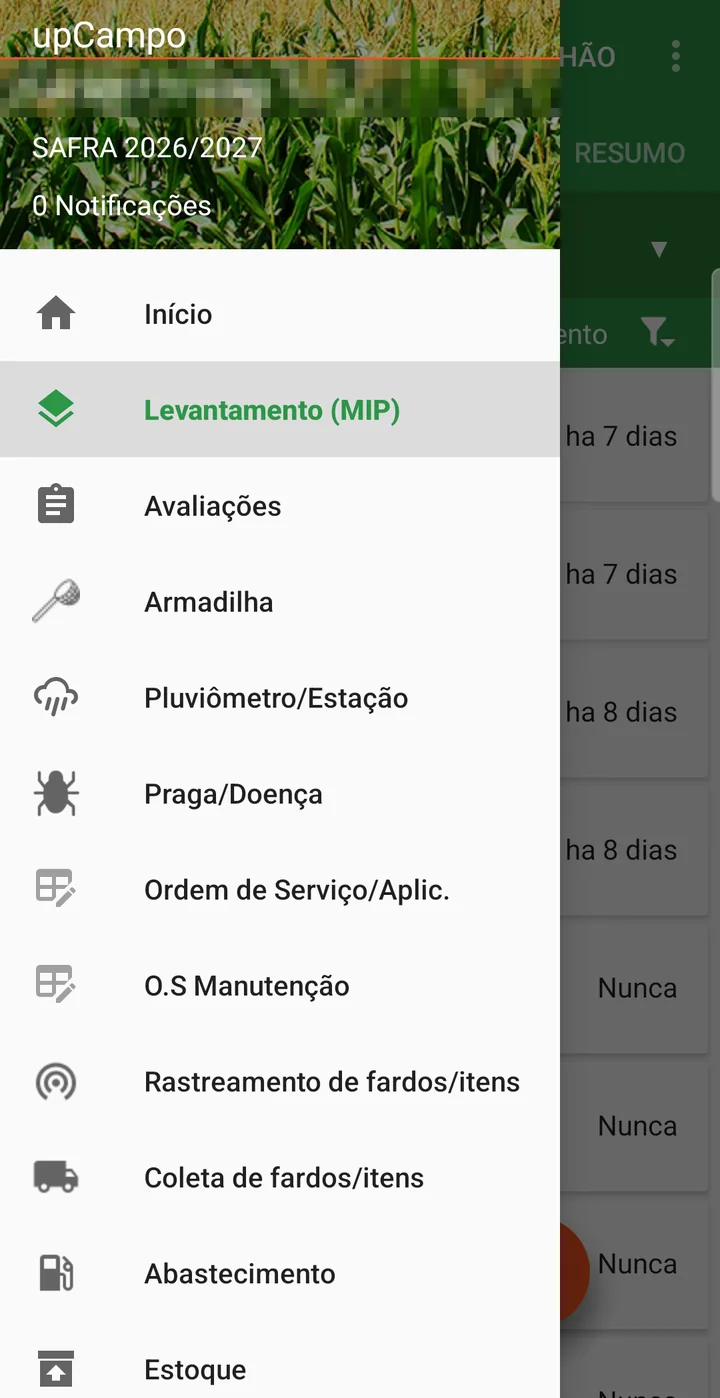
2. El mapa del establecimiento
Aplicación: Monitoreo (MIP) > MAPA
La pestaña MAPA muestra las parcelas del establecimiento sobre la imagen satelital, cada una con el nombre en el centro, y su posición en el mapa. El filtro Sector, arriba, muestra solo una parte del establecimiento — en un establecimiento con áreas distantes, es el que acerca el mapa al área en la que usted está. Cuando las variedades tienen color en el registro, cada parcela aparece con el color de su variedad y el botón Leyenda muestra qué color es cada una, con las hectáreas; sin color, la parcela queda blanca.
Tocar dentro de una parcela abre su historial — el mismo que se abre desde la lista. Es la forma más rápida de encontrar la parcela en la que usted está.
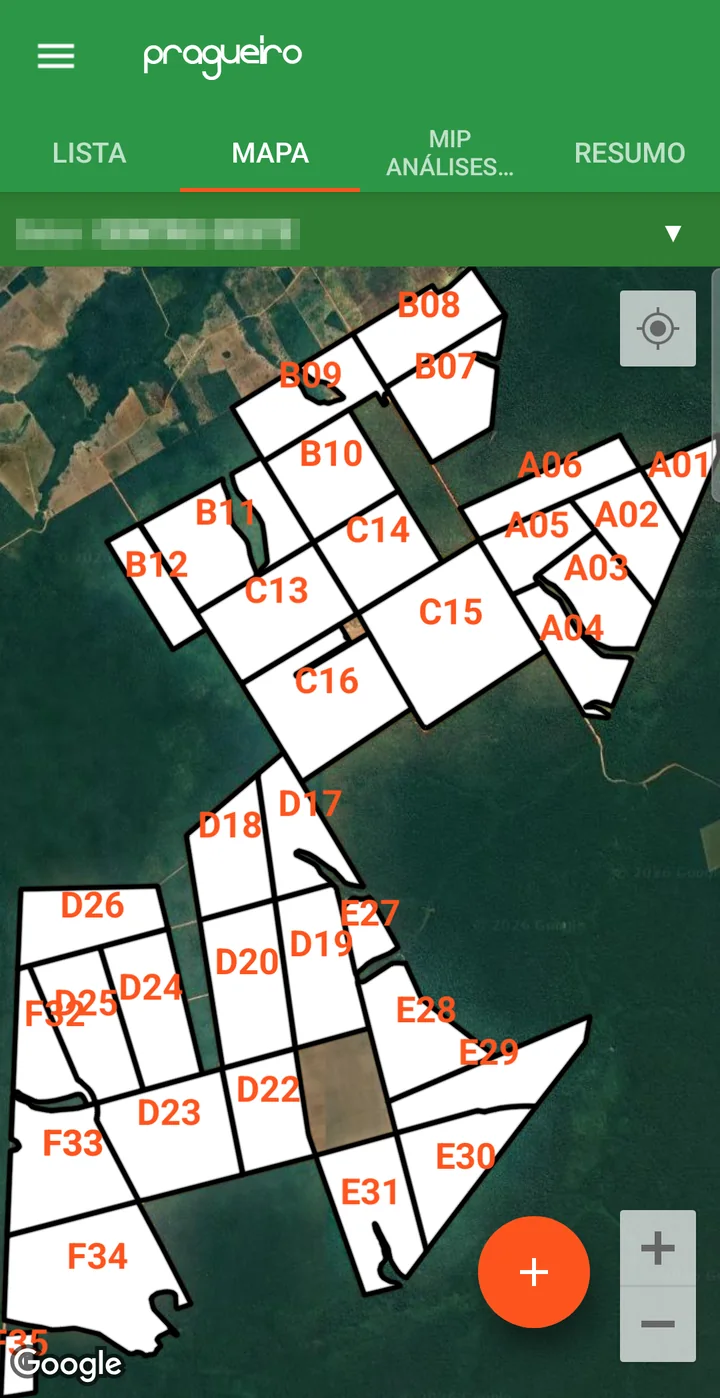
3. Elegir la parcela y abrir el monitoreo
En la pestaña LISTA, cada parcela aparece con el cultivo y hace cuánto tiempo fue el último monitoreo — ayuda a ver lo que está atrasado. Use los filtros Sector y Parcela para encontrar la suya y tóquela (o toque la parcela en el mapa). Se abre el historial de la parcela. Toque el botón + naranja y Nuevo Monitoreo.
4. Abrir el punto
Aplicación: Monitoreo (MIP) > parcela > Nuevo Monitoreo
Cada parada en la parcela es un punto. El punto se abre en el bloque Apertura de Punto, en la pestaña DETALLE:
- Toque Etapa y elija en qué fase está el cultivo (V4, R5…). Es la etapa la que decide qué franja del nivel de control vale para lo que usted cuente después.
- Complete las medidas de la planta que aparecen — stand, altura, cantidad de nudos. Cuáles aparecen depende del cultivo y de la configuración del establecimiento.
- Toque ABRIR PUNTO.
La pantalla ya trae la Fecha de siembra y los Días Después de la Siembra, que vienen del registro de la siembra.
Dónde está usted y dónde ya paró: la pestaña MAPA
Al lado de la pestaña DETALLE está la pestaña MAPA, que muestra la parcela durante el monitoreo:
- el contorno de la parcela y su posición;
- un alfiler rojo en cada punto ya hecho hoy, con el número del punto — así ve si está distribuyendo bien las paradas por el área;
- la Distancia del borde, arriba, con una línea roja desde su posición hasta el borde más cercano — ayuda a no hacer el punto pegado al borde de la parcela;
- por el menú ⋮, Mostrar puntos del monit. anterior agrega en amarillo los puntos del último monitoreo de la parcela, para que usted vuelva cerca de ellos o cubra lo que quedó afuera.
5. Contar las plagas
Con el punto abierto, la pantalla muestra el Tipo — el método de conteo usado en esa parada — y el campo Seleccione una Plaga/Enfermedad. Elija el Tipo antes de contar:
| Tipo | Cómo se cuenta |
|---|---|
| Planta | Se examina un número de plantas en el punto, una por una. Informe cuántas plantas evaluó en el campo Cant.. |
| Batir tela | Se extiende el paño entre dos hileras, se sacuden las plantas y se cuenta lo que cayó. No pide cantidad. |
| Metro | Se cuenta lo que hay en metros lineales de hilera. Informe cuántos metros evaluó en el campo Cant.. |
Cuáles de estos tipos aparecen, y cuál viene ya marcado, lo define el establecimiento en el registro de Cultivo. El tipo da sentido al número: cinco orugas en un paño de batida no es la misma información que cinco orugas en cien plantas examinadas.
Después, toque Seleccione una Plaga/Enfermedad. En la primera plaga del punto, la app pide confirmar la cantidad evaluada; verifique y toque OK.
Se abre la pantalla Plaga y tamaño, con la lista de plagas. Para encontrar la que usted encontró:
- Tipo — Plaga, Enfermedad o Malezas. La app recuerda el último que usted usó.
- Clase — Orugas, Chinches, Ácaros… Todas muestra la lista entera de ese tipo.
- La lupa, arriba, busca por el nombre de la plaga.
Toque el nombre de la plaga (o el + a su lado) para abrir sus campos y complete según lo que aparezca:
| Lo que aparece | Cómo registrar |
|---|---|
| Un campo Valor con − y + | Cuántos individuos contó. Toque el + una vez por individuo o escriba el número. |
| Opciones listas (Presente, Bajo, Medio, Alto…) | Elija la que describe lo que vio. Ninguno (borrar selección) la deshace. |
| Una fila por tamaño (Larva, Adulto, pequeña, grande…) | Complete cada tamaño que encontró. Los que no aparecieron quedan en blanco. |
Qué campos tiene cada plaga se define en su registro, en Básico > Plaga.
Después de completar, toque Guardar, en la propia plaga. La app confirma con ¡Guardado con éxito!. Repita para cada plaga encontrada en el punto. Lo que se guardó aparece en la lista Encontradas en el Punto, en la pantalla del punto.
6. Enfermedades y malezas
Es el mismo camino del paso 5, cambiando solo el Tipo arriba de la lista: Enfermedad para roya, mancha anillada, ramularia y similares; Malezas para las plantas invasoras. La enfermedad suele evaluarse por nota o por opciones listas (por ejemplo Bajo, Medio, Alto), pero quien decide es el registro de cada una: si aparece un campo de número, cuente; si aparecen opciones, elija.
Y vale la misma regla: Guardar en cada una.
Foto: en la pantalla del punto, el ícono de cámara arriba (Tomar Foto) registra lo que usted está viendo — una lesión, una oruga, un manchón. La foto queda asociada al punto, y solo puede tomarse después de que el punto tenga algún registro. El punto con foto muestra el atajo Con foto(s).
7. Cerrar el punto
¿Contó todo lo que encontró en esa parada? Toque CERRAR PUNTO (el botón lleva el número del punto: CERRAR PUNTO 1) y confirme con Sí. La app cierra esa parada y ya prepara el punto siguiente. Camine hasta la próxima parada y repita los pasos 4 a 7.
- ¿No encontró plaga, enfermedad ni maleza? Cierre de la misma forma. El punto con la apertura hecha (etapa y medidas) ya es un registro: así el sistema sabe que usted pasó por ahí y no encontró nada — y ese punto cuenta en los promedios de la parcela.
- Lo que no se cierra es el punto sin la apertura. Si no tocó ABRIR PUNTO, la app avisa que el punto no tiene ningún registro: haga primero la apertura.
8. Finalizar el monitoreo
Al terminar la parcela, toque Finalizar Monitoreo, en la parte inferior de la pantalla del punto. La app cierra el punto que estaba abierto y vuelve a la parcela. (Con el teclado abierto el botón desaparece: cierre el teclado.)
Después, con señal, el celular envía todo solo. Mientras haya algo por enviar, la lista de Monitoreo (MIP) muestra el aviso Hay ítems pendientes de sincronización. Haga clic aquí para enviar al servidor., con la cantidad pendiente; tocarlo fuerza el envío. Cuando el aviso desaparece, se envió.
Volver al monitoreo el mismo día
¿Paró para almorzar, terminó otra parcela, cerró la app? Para volver al monitoreo el mismo día, basta con abrir el monitoreo de nuevo: toque la parcela, el + y Nuevo Monitoreo. La app continúa desde el punto siguiente al último cerrado, y todos los puntos del día entran en el mismo monitoreo — no se pierde nada y no se empieza otro.
Al día siguiente, se reinicia: la app empieza un monitoreo nuevo, desde el punto 1, con la fecha del día. El de ayer sigue en el historial de la parcela.
9. Consultar el monitoreo después
El historial de la parcela
Toque la parcela (en la lista o en el mapa). La pestaña HISTORIAL MIP(RESUMEN) muestra los monitoreos, del más nuevo al más antiguo. Cada uno tiene un encabezado con la fecha, quién lo hizo, la etapa, los días después de la siembra y cuántos puntos. Solo el más reciente viene abierto: toque el encabezado de una fecha para abrir o cerrar su resumen, con el valor de cada plaga. Cada fecha tiene dos botones:
- INFORME — genera el informe del monitoreo de ese día.
- DETALLAR — abre el monitoreo punto por punto (abajo).
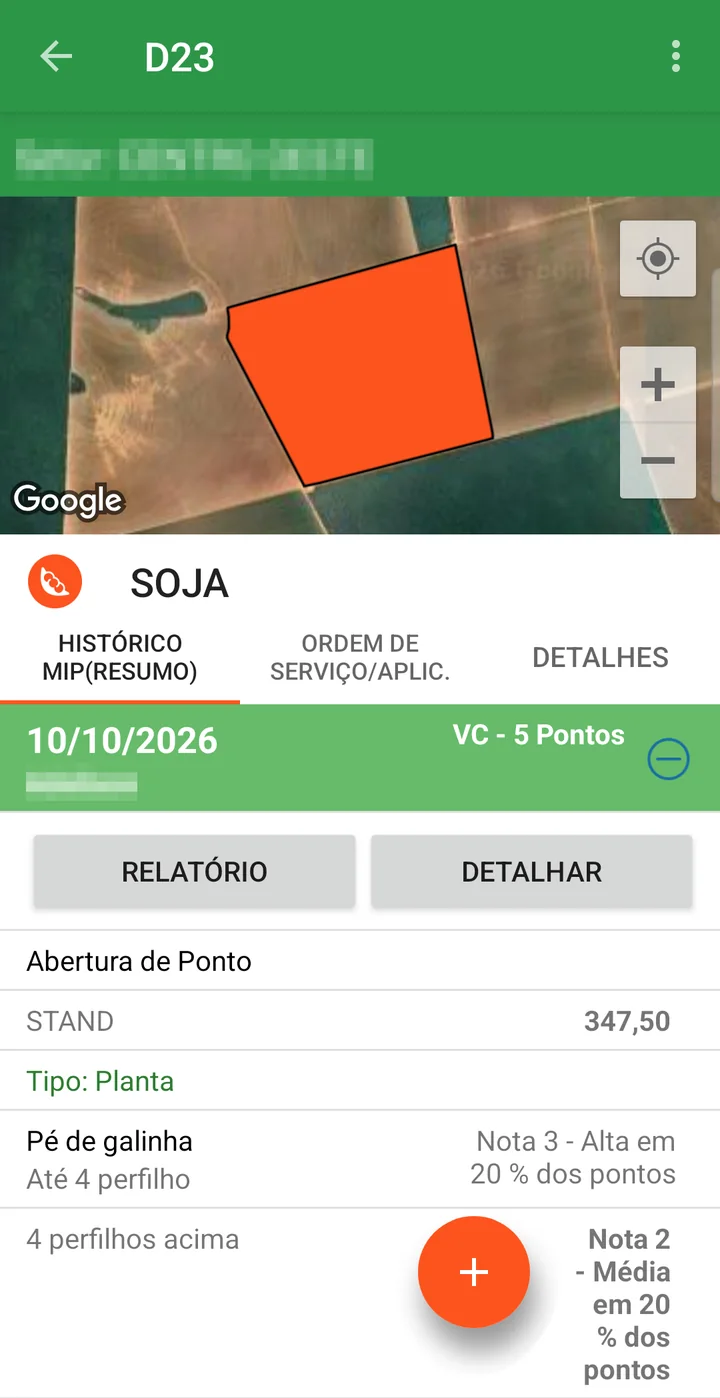
Al lado están la pestaña ORDEN DE SERVICIO/APLIC., con las órdenes de servicio de la campaña en esa parcela, y la pestaña DETALLES, con los datos de la siembra y el último monitoreo.
Los puntos en el mapa: DETALLAR
DETALLAR abre la pantalla Detalle del día, con dos pestañas:
- Punto a Punto — la tabla de cada punto con lo que se contó en él.
- Mapa — el contorno de la parcela y un alfiler en cada punto, con el número y quién lo hizo. En Seleccione aquí una Plaga/Tamaño, elija una plaga: con Valores, el mapa muestra el valor de cada punto; con Mapa interpolado, pinta la parcela en manchas de Bajo (verde), Medio (amarillo) y Alto (rojo) — así se ve dónde está el manchón. Cuando dos técnicos hicieron la parcela el mismo día, el selector Monitor separa los puntos de cada uno.
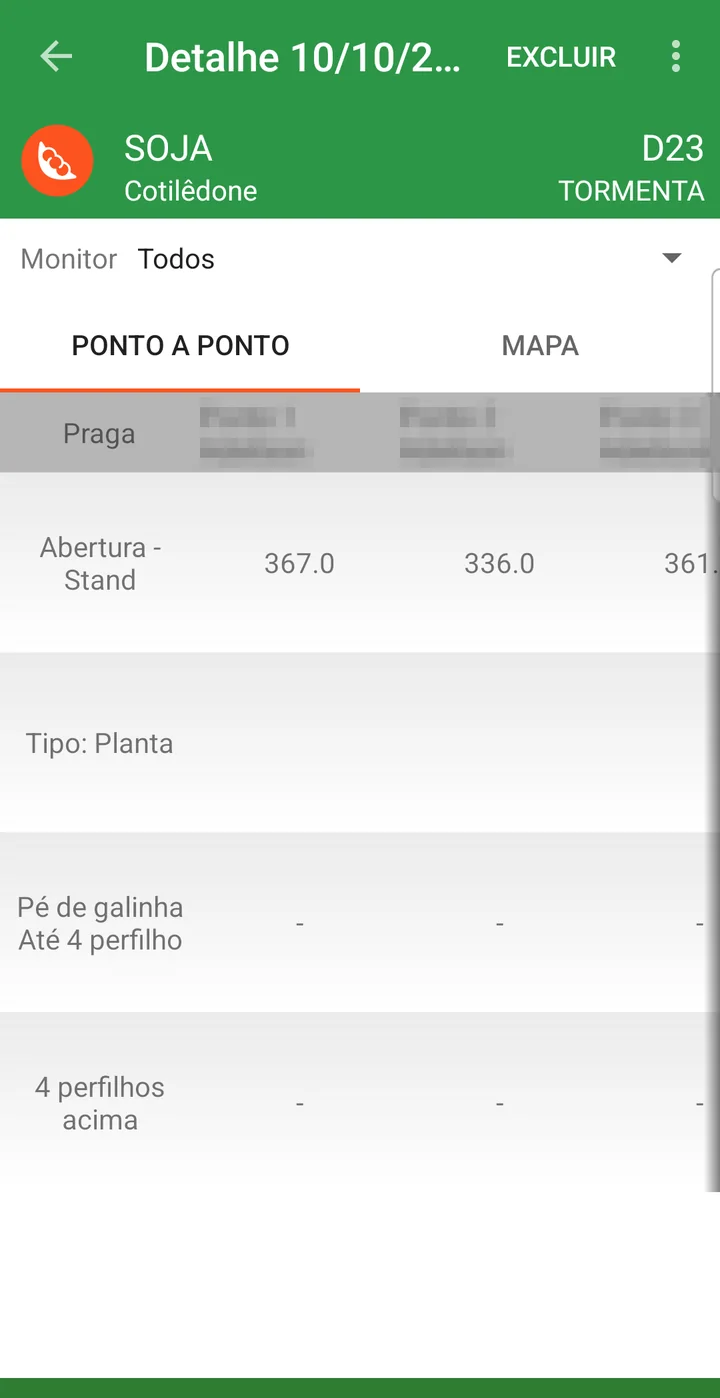
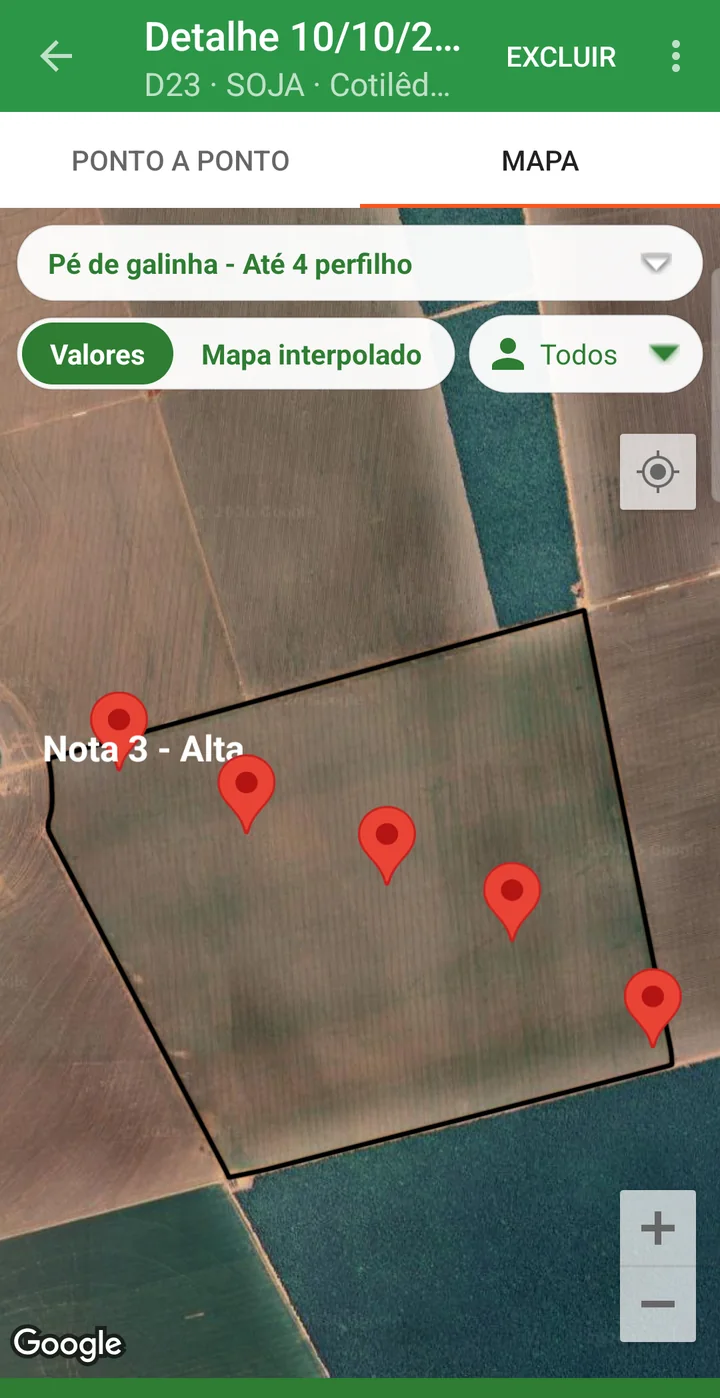
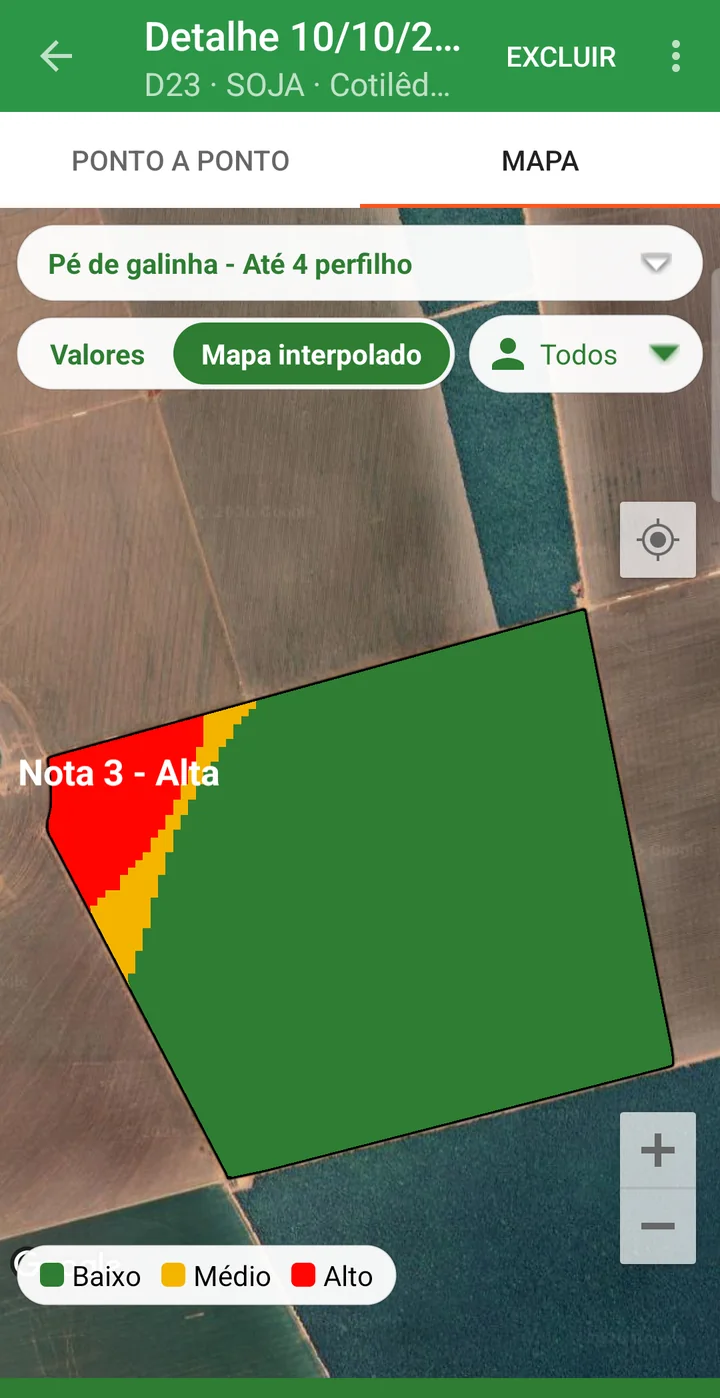
Todas las parcelas a la vez: ANÁLISIS GER. MIP y RESUMEN
En Monitoreo (MIP), la pestaña ANÁLISIS GER. MIP lista los monitoreos de un período (elija el Período o las fechas, el Usuario si quiere, y toque APLICAR FILTRO), con parcela, fecha, número de puntos y quién lo hizo. La pestaña RESUMEN arma, con ese mismo filtro, una tabla de parcela por plaga, con el filtro Tipo (Todos, Plaga, Enfermedad, Malezas); tocar un valor abre el detalle de la plaga. Es la forma de que el técnico vea, en el celular, el panorama del día en varias parcelas.
En el portal, el mismo monitoreo aparece en el panel de monitoreos de la Pantalla inicial, con el color del nivel de control, y en la pantalla de Monitoreos.
Corregir un registro equivocado
- Todavía en la lista de plagas: vuelva el valor a cero (o elija Ninguno (borrar selección)) y toque Guardar. El registro sale del punto.
- En la pantalla del punto: toque el ítem en Encontradas en el Punto. Vuelve al formulario: corrija y toque Guardar. Para borrarlo, con el ítem seleccionado, use el menú ⋮ y Eliminar.
- Después de enviado: el agrónomo verifica y corrige en el portal, en la pantalla de Monitoreos.
- Cada parada queda registrada con etapa, coordenada, hora y quién la hizo.
- El técnico ve en el mapa dónde ya paró y consulta cualquier monitoreo pasado en el celular, punto por punto.
- El agrónomo ve el monitoreo en el portal minutos después de que el celular tiene señal, con el color del nivel de control.
❓ Preguntas frecuentes
¿Cómo hago para marcar plagas y enfermedades en la aplicación?
Por el monitoreo: en la aplicación de upCampo, entre en Monitoreo (MIP), toque la parcela, el + y Nuevo Monitoreo. En cada parada, abra el punto con la etapa, elija la plaga o la enfermedad en la lista (cambiando el Tipo a Enfermedad cuando corresponda), complete el conteo y toque Guardar. Cierre el punto y siga al próximo.
Conté la plaga en la aplicación, pero no aparece en el punto. ¿Qué pasó?
Faltó tocar Guardar. En la aplicación de upCampo, tocar + o elegir una opción solo cambia la pantalla; el registro entra en el punto cuando usted toca Guardar, en la propia plaga. Si volvió sin guardar, la app avisó que había ítems sin guardar y no se grabaron — regístrelos de nuevo y guarde.
No encuentro la plaga o la enfermedad en la lista de la aplicación. ¿Por qué?
Verifique primero el Tipo arriba de la lista: la enfermedad solo aparece con Enfermedad seleccionado, y la maleza con Malezas. Después la Clase (déjela en Todas) y la lupa, que filtra por el texto escrito. Si aun así no aparece, la plaga no está registrada para el cultivo de esa parcela — pida al responsable del registro en el establecimiento que la incluya en Básico > Plaga.
¿Cómo veo en el mapa dónde ya hice puntos hoy?
Durante el monitoreo, abra la pestaña MAPA, al lado de DETALLE: cada punto del día aparece como alfiler rojo, junto con su posición y la distancia hasta el borde. Por el menú ⋮, Mostrar puntos del monit. anterior muestra en amarillo los puntos del último monitoreo de la parcela.
¿Cómo veo los puntos de un monitoreo antiguo?
En la aplicación de upCampo, toque la parcela, abra la fecha en el HISTORIAL MIP(RESUMEN) y toque DETALLAR. La pestaña Punto a Punto muestra lo que se contó en cada punto, y la pestaña Mapa muestra los puntos en la parcela — eligiendo una plaga, se puede ver el valor de cada punto o el mapa interpolado en Bajo, Medio y Alto.
Cerré la aplicación en medio de la parcela. ¿Perdí el monitoreo?
No. El mismo día, basta con abrir el monitoreo de nuevo — parcela, + y Nuevo Monitoreo: la aplicación de upCampo continúa desde el punto siguiente al último cerrado, y todo entra en el mismo monitoreo. Solo al día siguiente empieza un monitoreo nuevo, desde el punto 1.
La aplicación dice "Ubicación no encontrada" y no abre el punto. ¿Qué hago?
Active la ubicación (GPS) del celular y espere unos segundos: la app de upCampo solo graba el punto después de recibir la posición, porque cada punto guarda la coordenada de la parada. Si la ubicación está desactivada en la configuración del aparato, la app avisa y cierra la pantalla — actívela y abra de nuevo.
¿Cuál es la diferencia entre cerrar el punto y finalizar el monitoreo?
Cerrar el punto cierra una parada y pasa a la siguiente, dentro de la misma parcela. Finalizar el monitoreo es para cuando usted terminó la parcela: cierra el punto abierto y vuelve a la lista. Todos los puntos de la parcela en el día forman un solo monitoreo.
¿Necesito internet para hacer el monitoreo en el campo?
No. La aplicación de upCampo guarda todo en el celular y lo envía cuando vuelve la señal. Mientras haya algo por enviar, la lista de Monitoreo (MIP) muestra el aviso de ítems pendientes; cuando desaparece, los datos ya están en el portal. Solo la primera actualización, justo después de iniciar sesión, necesita internet.
En un punto no encontré nada. ¿Tengo que registrarlo igual?
Sí: abra el punto (etapa y medidas) y ciérrelo. La apertura ya es un registro y prueba que la parada se hizo — el punto se cierra aunque no haya ninguna plaga, enfermedad ni maleza. En upCampo, el total de puntos recorridos es el divisor de los promedios de la parcela, así que saltear los puntos limpios deja el resultado más alto que la realidad.
Registré la plaga equivocada. ¿Cómo la borro?
En la pantalla del punto, toque el ítem en Encontradas en el Punto y use el menú ⋮ → Eliminar. Todavía en la lista de plagas, también se puede poner el valor en cero (o elegir Ninguno (borrar selección)) y tocar Guardar. Después de que el monitoreo se envió, la corrección también puede hacerse en el portal, en la pantalla de Monitoreos.
🛠 Cómo monitorear el picudo del algodonero
El picudo (Anthonomus grandis) se acompaña en upCampo por dos caminos que se complementan: la trampa de feromona, que muestra si el insecto está llegando y a qué ritmo, y el conteo en el monitoreo, que muestra lo que ya está haciendo dentro de la parcela. Los dos terminan en el mismo lugar — el panel y los informes que el agrónomo lee para decidir.
Este artículo muestra el camino completo: qué tiene que estar registrado, cómo el técnico registra cada cosa en la aplicación y dónde aparece el resultado.
- La plaga se registra con las medidas que el técnico va a usar y con el nivel de control.
- Las trampas se instalan en un grupo propio y se revisan cada cierto tiempo, con cambio de feromona.
- Dentro de la campaña, el picudo entra en el monitoreo, contado punto por punto junto con las demás plagas.
- El resultado se lee en el panel de trampas y en los informes.
1. El registro de la plaga
Menú: Básico > Plaga
El picudo se registra como cualquier plaga, y lo que cambia es lo que se mide en él. En lugar de un solo conteo, el registro suele tener cuatro medidas — lo que el sistema llama tamaños:
| Medida | Cómo responde el técnico |
|---|---|
| Adulto por punto | Número: cuántos adultos se vieron en ese punto. |
| Larva | Presencia: se marca que se encontró, sin escribir cantidad. |
| Postura | Presencia — el pimpollo floral con el orificio de oviposición. |
| Alimentación | Presencia — el daño de alimentación en la estructura. |
Las tres medidas de presencia existen porque, en el caso del picudo, encontrar la señal ya es información: muchas veces el insecto no aparece, pero el daño sí. Las cuatro usan la forma de cálculo Puntos promedio, es decir, el resultado de la parcela es el total dividido por los puntos recorridos.
2. Las trampas de feromona
Menú: Básico > Grupo de trampas y Agricultura > Trampa x cultivo
La trampa de picudo queda en un grupo propio, separado de las trampas de polillas. El grupo es lo que da nombre y color a las franjas de captura. En el ejemplo de abajo, el establecimiento nombró las franjas en BAS — picudos por trampa por semana:
| Franja | Color |
|---|---|
| 0 BAS | verde |
| 0 a 1 BAS | azul |
| 1 a 2 BAS | amarillo |
| Más de 2 BAS | rojo |
Es ese color el que pinta la barra lateral de cada trampa en la lista de la aplicación y su marcador en el mapa — y es lo que permite al técnico ver, de lejos, dónde subió la captura.
Las trampas se registran por campaña, una por una, y pueden crearse desde el propio celular, en el lugar en que se están instalando — con número, sector y la ubicación del GPS. En la lista de la aplicación, el filtro Grupo de trampas permite ver solo las del picudo.
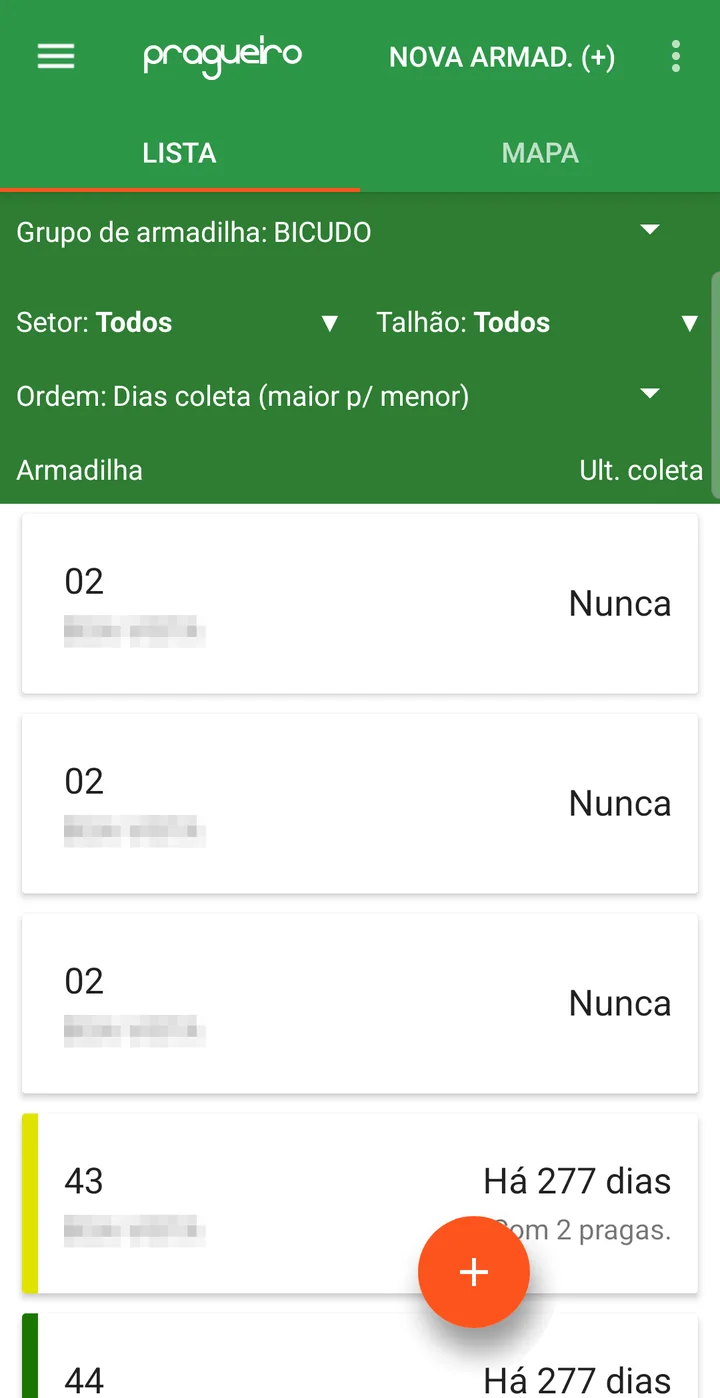
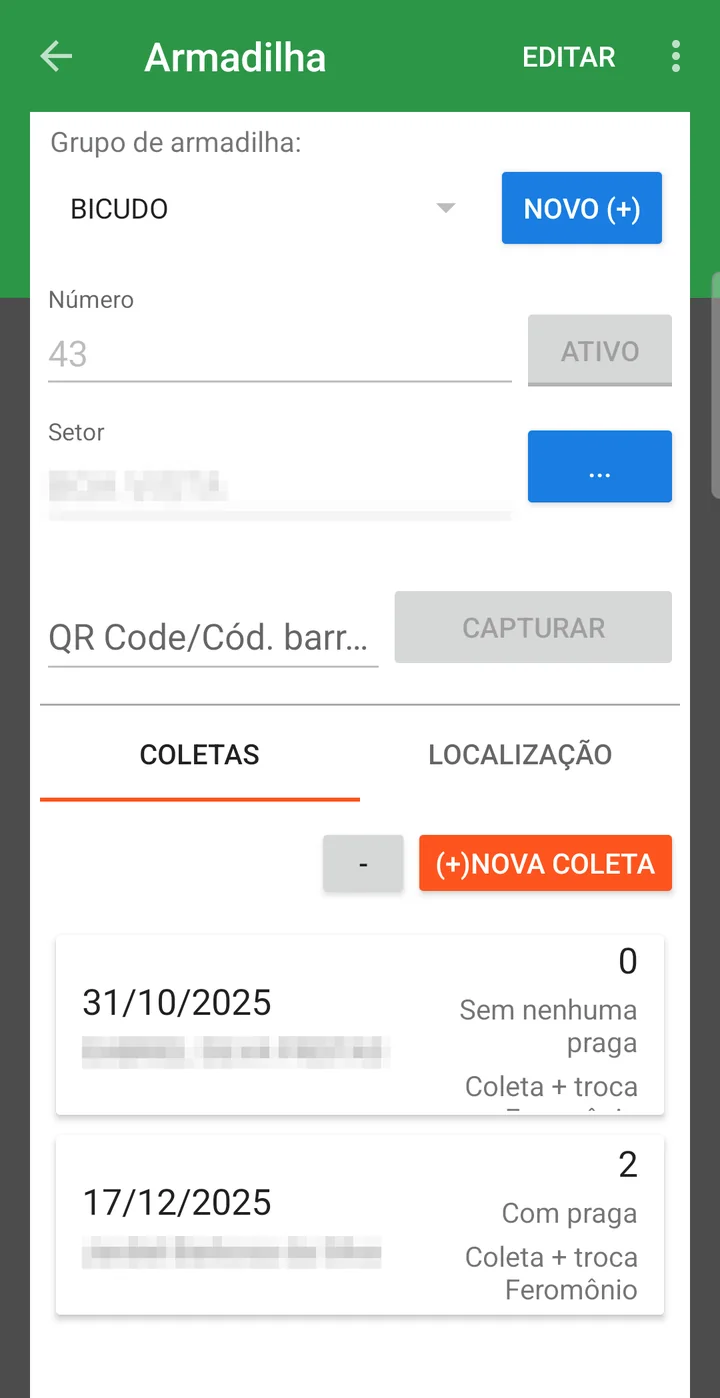
Cada visita se convierte en una revisión, y ahí entra el campo Clasifique: Revisión o Revisión + cambio de feromona. Marcar el cambio importa porque la feromona pierde atractividad con el tiempo — una trampa con el difusor viejo captura menos, y sin ese registro no hay cómo saber si la caída fue del insecto o del cebo.
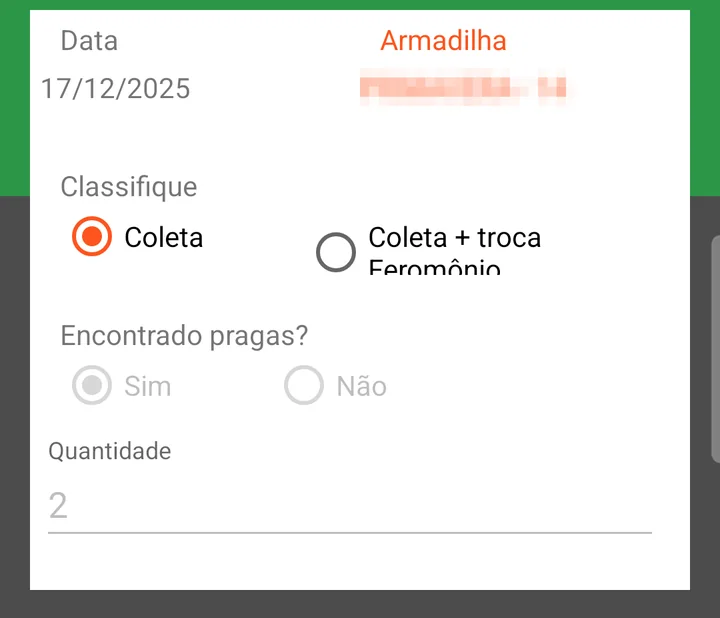
Registrar el cero es parte del trabajo. La revisión con ¿Encontró plagas? = No es lo que separa la trampa revisada y vacía de la trampa que nadie fue a verificar — en la lista, esta última aparece como Nunca.
El paso a paso completo de la pantalla, con todos los campos, está en Trampa x cultivo.
3. El conteo en el monitoreo
Aplicación: Monitoreo (MIP) > parcela > Nuevo Monitoreo
Con el cultivo en pie, el picudo pasa a contarse dentro del monitoreo, junto con las otras plagas: el técnico recorre la parcela, y en cada punto informa lo que vio. Las tres medidas de presencia se marcan cuando aparece la señal; el Adulto por punto recibe el número.
En el historial de la parcela, dentro de la aplicación, el picudo aparece con las medidas una al lado de la otra. El resultado de cada una sale en el formato de la medida: las de presencia muestran en qué porcentaje de los puntos se encontró la señal, y el Adulto por punto muestra el promedio — y sale en rojo, porque la franja registrada empieza en cero.
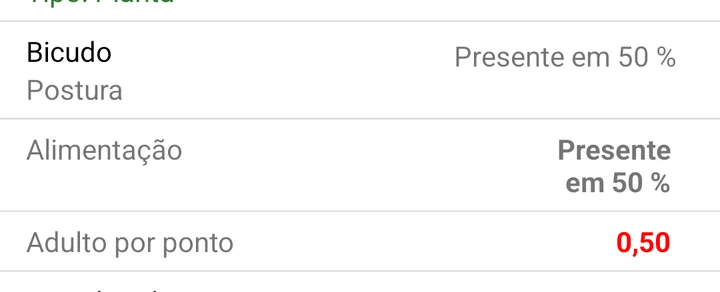
En la campaña de algodón 2026 del establecimiento del ejemplo, hubo 302 registros de adulto en 47 parcelas, de febrero a julio — más las marcas de alimentación, postura y larva. Es ese conjunto el que alimenta el resultado de la parcela y la comparación con el nivel de control.
4. Dónde aparece el resultado
Portal: upCampo > Trampa y Informes
En la pantalla inicial del portal existe la pestaña Trampa, con período, sector y grupo, que muestra las revisiones en Mapa o Tabla — por grupo, sector, fecha, clasificación, parcela y cantidad.
Eligiendo el Grupo de trampas igual a BICUDO y el período, la pestaña muestra revisión por revisión — con la clasificación y la cantidad capturada en cada una:
En los informes, el tema Monitoreo tiene los tres que tratan de trampas y los que leen el conteo del monitoreo:
Las revisiones del período, trampa por trampa.
La captura agrupada por semana — es la lectura que muestra la curva subiendo o bajando, y la que dialoga con las franjas en BAS del grupo.
Lista lo que superó el nivel registrado. Con la tolerancia cero del picudo, cualquier ocurrencia entra aquí.
La evolución de la plaga a lo largo de la campaña, para comparar fechas y parcelas.
Cómo emitirlos está en la Guía rápida - Informes.
- La llegada del insecto aparece en la trampa antes de que el daño aparezca en la parcela
- El cambio de feromona queda registrado, y la caída de captura puede interpretarse con seguridad
- El daño dentro del cultivo se cuenta punto por punto, y no solo el insecto adulto
- Cualquier ocurrencia por encima del nivel registrado aparece en el informe de nivel de control
❓ Preguntas frecuentes
¿Por qué el registro del picudo tiene larva, postura y alimentación en lugar de un solo conteo?
Porque en el picudo la señal del daño suele aparecer antes que el insecto. En upCampo, cada una de esas medidas es un tamaño de la plaga: Larva, Postura y Alimentación se marcan como presencia, y Adulto por punto recibe el número de insectos vistos en el punto.
¿Tengo que registrar la revisión cuando la trampa está vacía?
Sí. Regístrela con ¿Encontró plagas? = No. Eso es lo que diferencia la trampa revisada y vacía de la que nadie fue a verificar — esta última sigue apareciendo como Nunca en la lista de la aplicación, y desaparece de las lecturas por semana.
¿Dónde registro el cambio de feromona?
En la propia revisión, en la aplicación: el campo Clasifique tiene Revisión y Revisión + cambio de feromona. Marque la segunda opción en la visita en que se cambió el difusor. Evite corregir esa revisión desde el portal después: al guardar por la pestaña de revisiones, la clasificación se graba en blanco.
¿Qué significan los colores de las trampas en la lista y en el mapa?
Son las franjas de nivel del grupo de trampas. En el grupo de picudo del ejemplo van de 0 BAS (verde) a Más de 2 BAS (rojo), pasando por azul y amarillo. Las franjas se definen por cantidad capturada, y su nombre lo elige el establecimiento.
¿La trampa de picudo sirve solo entre campañas?
No. En upCampo la trampa se registra por campaña, y el mismo establecimiento mantiene trampas de picudo tanto en campañas de algodón como de soja. La trampa acompaña la presión del insecto; durante el algodón, convive con el conteo hecho en el monitoreo.
¿Qué informe muestra la captura de picudo semana a semana?
El MON.05.02 (antiguo 002.Q) - Lev. de armadilhas por semana por setor y el MON.05.03 (antiguo 002.R), que hace lo mismo por parcela. Para el conteo hecho en el monitoreo, use el MON.04.02 (antiguo 002.M) - Evolução de praga; y el MON.04.04 (antiguo 002.J) lista lo que superó el nivel de control.
🛠 Cómo funciona la integración con John Deere
La integración con John Deere trae a upCampo el trabajo que las máquinas ya registran solas en el Operations Center: cuántas hectáreas recibió cada parcela, qué día, con qué máquina, en cuánto tiempo y con cuánto combustible. En lugar de que alguien digite la ejecución de la orden de servicio al final del día, la orden se completa con lo que la pulverizadora, el tractor o la cosechadora grabaron en el campo.
Y también lleva información hacia allá: las estaciones y pluviómetros del establecimiento aparecen en el mapa del Operations Center con la lluvia y el clima, y el mapa de la aplicación de cada parcela, hecho en Mapas del cultivo, puede enviarse a la parcela correspondiente.
Este artículo muestra el camino completo, de la configuración al resultado: cómo conectar la cuenta John Deere del establecimiento, qué tiene que estar vinculado entre los dos sistemas, cómo upCampo descubre a qué orden de servicio pertenece cada operación de John Deere, qué aparece en las dos pestañas de ejecución de la orden y dónde termina ese número — en los paneles de operaciones, productividad y máquinas.
La configuración se hace una sola vez, en este orden:
- Conectar la cuenta John Deere del establecimiento y aprobar el acceso de upCampo.
- Vincular el establecimiento a la organización de John Deere, en el registro de la Granja.
- Vincular cada parcela de upCampo a la parcela correspondiente de John Deere.
- Vincular cada tipo de actividad al tipo de operación de John Deere.
- Escribir la Ide. Res. de la orden igual al producto que el operador informa en John Deere.
De ahí en adelante es automático: la máquina trabaja, upCampo encuentra la orden de servicio y el área y el detalle por máquina entran en ella — y alimentan los paneles.
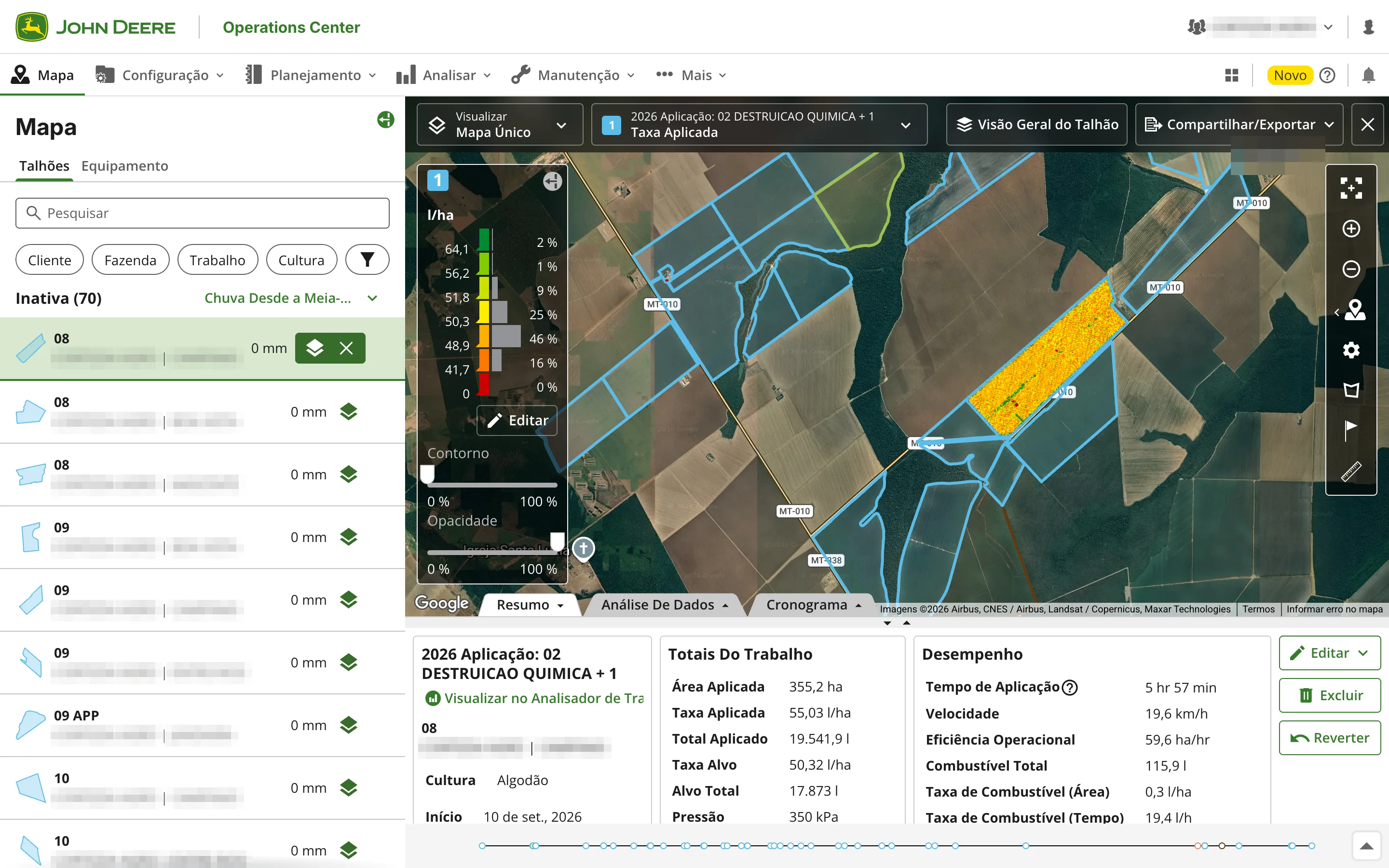
🧩 Lo que la integración trae — y lo que no trae
La integración funciona en los dos sentidos. Del Operations Center a upCampo llega el trabajo que grabaron las máquinas. De upCampo al Operations Center van las estaciones y los pluviómetros del establecimiento y el mapa de la aplicación de cada parcela. La operación grabada por la máquina solo se lee: upCampo no modifica ni borra nada de lo que registró el monitor.
⬇️ De John Deere a upCampo
| Trae | No hace |
|---|---|
| El área trabajada en cada parcela, por día | No crea órdenes de servicio — la orden tiene que existir antes |
| Máquina, horas, litros de diésel, velocidad, ancho y tasa aplicada | No descuenta insumos del stock ni registra el costo del producto |
| El rendimiento y la cantidad total aplicada o cosechada en la operación | No completa el operador como funcionario de upCampo |
| Los fardos de algodón generados por la cosechadora | No toca órdenes de aplicación aérea |
⬆️ De upCampo a John Deere
| Qué se envía | Cómo aparece en el Operations Center | Dónde se activa en upCampo |
|---|---|---|
| Estaciones y pluviómetros del establecimiento, con la lluvia del día, de ayer, de 7 y de 30 días y, en las estaciones, temperatura, humedad y viento | Un punto en el Mapa, pestaña Activos, con el nombre del pluviómetro; las lecturas se actualizan solas cada 30 minutos | En el registro del Pluviómetro, la opción Enviar a John Deere Operations Center |
| El mapa de la aplicación de cada parcela — dosis aplicada, desvío del objetivo, pasadas o cobertura, con la leyenda | Un elemento de mapa en la parcela, con el nombre elegido en el envío, junto a las operaciones de la máquina | En Agricultura > Mapas del cultivo, el botón Enviar al Operations Center |
Estaciones y pluviómetros. Al mapa va el pluviómetro activo, con
latitud y longitud, de un establecimiento ya vinculado a la organización John Deere (paso 2). Marque la opción en el
registro y guarde; el primer envío ocurre en hasta 30 minutos. La situación de cada uno aparece en
Archivo > Integraciones, en la tarjeta de John Deere, pestaña Estaciones en Operations
Center: En el mapa, Esperando el primer envío, Sin ubicación o
Finca sin ID John Deere. Allí también están los botones Enviar ahora,
Renombrar (cambia el nombre que aparece en el mapa) y Quitar del mapa, que quita
el punto y las lecturas del Operations Center y desmarca la opción en el registro.
Mapa de la aplicación. En el mapa de una aplicación ya procesado, Enviar al Operations Center abre una ventana donde se elige qué Visualizar (una o más visualizaciones, que van juntas como capas del mismo elemento), el Producto y el Nombre en Operations Center. Se envía un elemento por parcela. Reenviar con el mismo nombre reemplaza el anterior; con otro nombre, crea un elemento nuevo. La lista de envíos, en la misma ventana, muestra la situación de cada uno (Enviado, Reemplazado, Eliminado) y tiene la papelera para Eliminar del Operations Center.
1. Conectar la cuenta John Deere
Para leer las operaciones, upCampo necesita que el propio productor autorice, en John Deere, el acceso a los datos de su organización. Esa autorización se hace mediante un enlace de conexión:
- Pida el enlace al equipo de upCampo. Llega por WhatsApp, vale por 7 días y puede usarse una sola vez. Quien tiene acceso al registro de la Granja también puede generarlo allí (vea el recuadro más abajo).
- Abra el enlace e ingrese con su cuenta John Deere — la del Operations Center del establecimiento, con su usuario y su contraseña. El inicio de sesión se hace en el sitio de la propia John Deere: upCampo no ve la contraseña.
- Apruebe el acceso de upCampo en la pantalla que John Deere muestra a continuación.
- Si John Deere abre la pantalla de aprobación del Operations Center, es porque una organización de la cuenta todavía no autorizó a upCampo: revise y guarde. Al guardar, John Deere lo devuelve a la página de upCampo.
- Revise la página "Cuenta John Deere conectada". Lista las organizaciones que la cuenta ve, cada una marcada como autorizada para upCampo o esperando aprobación.
Lo ideal es que la conexión la haga un administrador de la organización en John Deere: así la aprobación del paso 4 sale en el momento, sin depender de otra persona.
Organización "esperando aprobación". Una cuenta John Deere puede ver más de una organización. Si alguna aparece como esperando aprobación en Operations Center, falta que un administrador de esa organización apruebe el acceso de upCampo dentro del Operations Center. Mientras eso no ocurra, los datos de esa organización no llegan — las demás siguen normalmente. John Deere lleva a la pantalla de aprobación solo la primera organización pendiente; las otras las aprueba el administrador de cada una directamente en el Operations Center, y después se hace clic en Actualizar organizaciones en la ventana de conexión del portal.
La conexión se hace una sola vez. El acceso se renueva solo, sin que nadie vuelva a ingresar. Solo se corta si el dueño de la cuenta retira la autorización de upCampo en John Deere, cambia la contraseña o sale de la organización. En ese caso la cuenta aparece en la ventana de conexión como Rechazada — conecte de nuevo: genere un enlace nuevo y repita los pasos anteriores.
Conexión John Deere. En el registro de la
Granja, junto al campo
ID de John Deere (integración), el botón abre la ventana
Conexión con John Deere Operations Center. Muestra las cuentas John Deere ya
conectadas de la empresa, con las organizaciones de cada una marcadas como autorizada o
esperando aprobación en Operations Center, y tiene el botón
Conectar cuenta John Deere, que genera el mismo enlace de conexión — para abrirlo
(Abrir inicio de sesión de John Deere) o copiarlo y enviarlo a quien tiene el usuario John Deere del
establecimiento. Después de concluir la conexión, haga clic en Actualizar. Quien no tiene acceso a ese
registro pide el enlace al equipo de upCampo.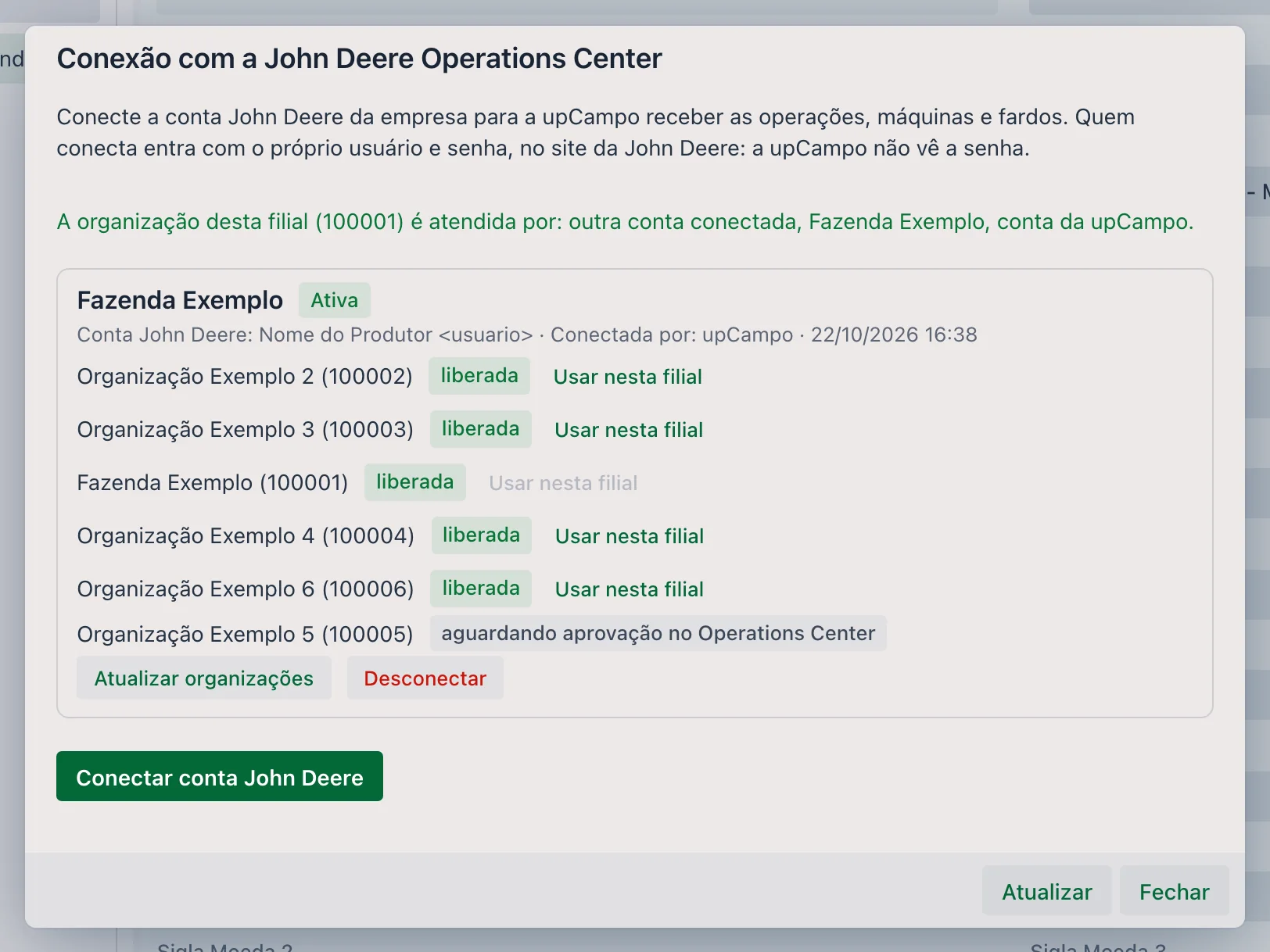
2. Vincular el establecimiento a la organización John Deere
Menú: Archivo > Granja — campo ID de John Deere (integración)
En John Deere, las parcelas, las máquinas y las operaciones de un productor están dentro de una
organización. El campo ID de John Deere (integración) del registro de la Granja indica
qué organización corresponde a ese establecimiento — es lo que hace que upCampo busque las parcelas y las operaciones
correctas.
En la ventana del botón Conexión John Deere, cada organización autorizada tiene el botón
Usar en esta hacienda, que completa el campo sin necesidad de digitar el código; después, solo hay que
guardar la granja. Si lo prefiere, el equipo de upCampo hace este paso junto con la
conexión.
3. La parcela de upCampo se vincula a la parcela de John Deere
Menú: Agricultura > Parcela — pestaña Integración
Los dos sistemas tienen la misma parcela registrada, cada uno con su código interno. La pestaña Integración del registro de Parcela es donde se indica que la parcela 08 – CAMPINAS de upCampo es la misma 08 de John Deere. Repita para cada parcela que vaya a recibir operaciones de John Deere.
En la pestaña, el botón Integración John Deere ▼ trae lo que se usa en el día a día:
| Opción | Qué hace |
|---|---|
| Actualizar opciones | Busca en John Deere la lista actual de parcelas de la organización. Es el primer paso cuando se creó una parcela nueva allí. |
| Seleccionar parcela JD | Abre la lista de parcelas de John Deere (nombre, granja, tipo y última modificación). Al elegir una, el ID, la descripción y el sector se completan solos. |
| Abrir última operación JD / Abrir todas las operaciones JD | Abren la ventana Respuesta de John Deere con lo que John Deere devuelve para esa parcela, en el formato técnico en que lo envía. Sirven para confirmar que el vínculo responde; para interpretar el contenido, pida ayuda al equipo de upCampo. |

La lista de la pestaña muestra el vínculo grabado: Descripción, Sector,
ID (el código de la parcela en John Deere) y Tipo, que aquí es
Jonh Deere. La misma pestaña atiende otras integraciones — por eso existe el campo Tipo.
4. El tipo de actividad se vincula al tipo de operación
Menú: Operacional > Tipo de orden de servicio / actividad — pestaña Operación
John Deere clasifica todo trabajo de campo en cuatro tipos. upCampo trabaja con los tipos de actividad del establecimiento — Aplicación de defensivo, Rastreada, Siembra, Cosecha. La pestaña Operación es la equivalencia entre los dos:
| Tipo en John Deere | Qué es |
|---|---|
Application | Aplicación — defensivo, fertilizante líquido, desecación |
Seeding | Siembra |
Harvest | Cosecha |
Tillage | Preparación del suelo — rastreada, subsolado |
Esos cuatro nombres se registran una vez en
Operacional > Operación, y la Descripción allí tiene que ser exactamente el nombre
que usa John Deere (Application, Seeding, Harvest,
Tillage) — es por ese texto que los dos lados se reconocen. Después, en cada tipo de
actividad, la pestaña Operación recibe una línea que vincula ese tipo a la operación correspondiente. El botón
Importación rápida/dinámica crea esas líneas de una sola vez.
La misma línea tiene el campo Equipo, que reserva una flota fija para lo que entre por esa operación. Como la ejecución importada no trae la máquina que trabajó — trae el área de la operación entera —, lo habitual es usar allí una flota genérica, Integración John Deere, que marca en la lista lo que vino de la integración y lo que digitó alguien.
Application.5. La Ide. Res. es el nombre del producto en John Deere
Menú: Operacional > Identificación resumida
Ide. Res. es como el portal abrevia Identificación resumida: el subtipo que diferencia una orden de otra dentro del mismo tipo de actividad — 02 DESTRUICAO QUIMICA, FERT KCL, PLANTE E APLIQUE.
Esta es la clave fina de la integración. En el Operations Center, el operador registra la operación informando el producto aplicado; John Deere graba ese nombre junto con la operación. upCampo lee ese nombre y busca la orden de servicio con la misma Ide. Res. — texto por texto.
Por eso la regla de campo es corta: el nombre del producto en John Deere y la Ide. Res. de la orden tienen que escribirse igual. Así es como una operación del 8 de septiembre en la parcela 08 encuentra la orden correcta, y no la orden de otra aplicación en la misma parcela.
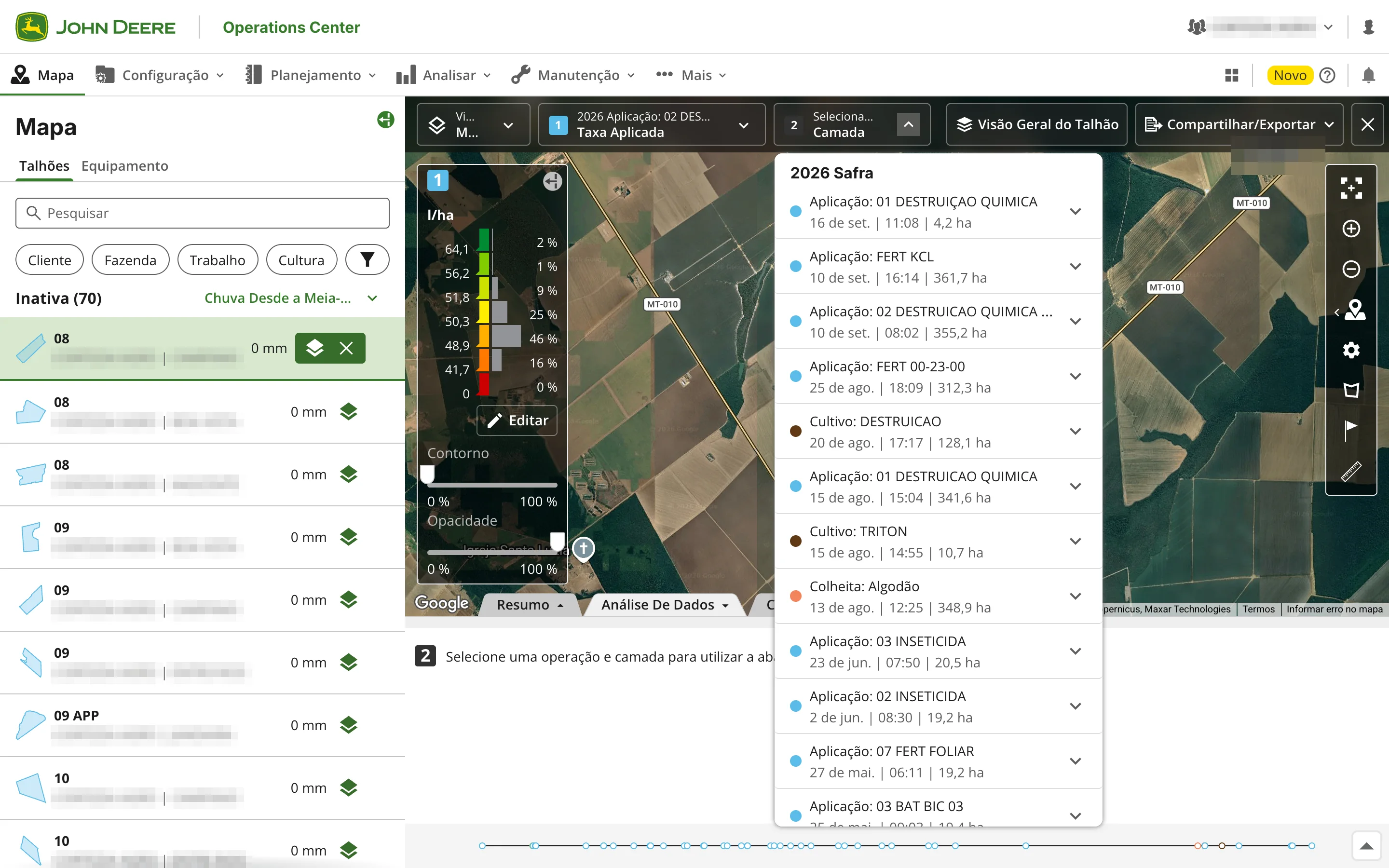
Dos excepciones, que no dependen del nombre:
- Siembra (
Seeding) — la orden se encuentra si está marcada como orden de siembra. - Cosecha (
Harvest) — lo mismo, si está marcada como orden de cosecha.
En la preparación del suelo, el nombre usado es el tipo de preparación informado en John Deere.
🔎 Cómo upCampo elige la orden de servicio
Cada veinte minutos upCampo le pregunta a John Deere qué hay de nuevo en las parcelas vinculadas — y John Deere también avisa cuando cierra una operación. Para cada operación recibida, la búsqueda de la orden sigue esta lista:
| Condición | Detalle |
|---|---|
| Misma parcela | La parcela vinculada en el paso 3, dentro de una campaña activa |
| Tipo de actividad compatible | Según la equivalencia del paso 4 |
| Misma Ide. Res. | U orden de siembra/cosecha, en los dos casos del paso 5 |
| Orden no finalizada | Una orden ya finalizada no recibe más área |
| No puede ser aplicación aérea | Una orden marcada como aérea queda fuera de la integración |
| Fecha compatible | La orden no puede estar programada para más de 60 días después del fin de la operación |
Si más de una orden cumple todo eso, gana la de fecha prevista más cercana al inicio de la operación; si el empate persiste, la registrada por último.
6. Lo que llega a la orden de servicio
Menú: Operacional > Orden de trabajo / actividad
La operación encontrada se convierte en registro en dos pestañas diferentes de la orden, con finalidades diferentes.
Pestaña 4 - Ejecución: el área que cuenta
Es la pestaña normal de ejecución, la misma que alguien completaría a mano. La integración agrega allí una línea por parcela y por día, con:
| Columna | Lo que viene de John Deere |
|---|---|
| Fecha | El día del trabajo |
| Área | Las hectáreas trabajadas en esa parcela |
| Parcela | La parcela vinculada |
| Flota | La flota genérica de la integración — no la máquina que trabajó |
| Cuantas horas | Queda en cero: la hora real está en la pestaña siguiente |
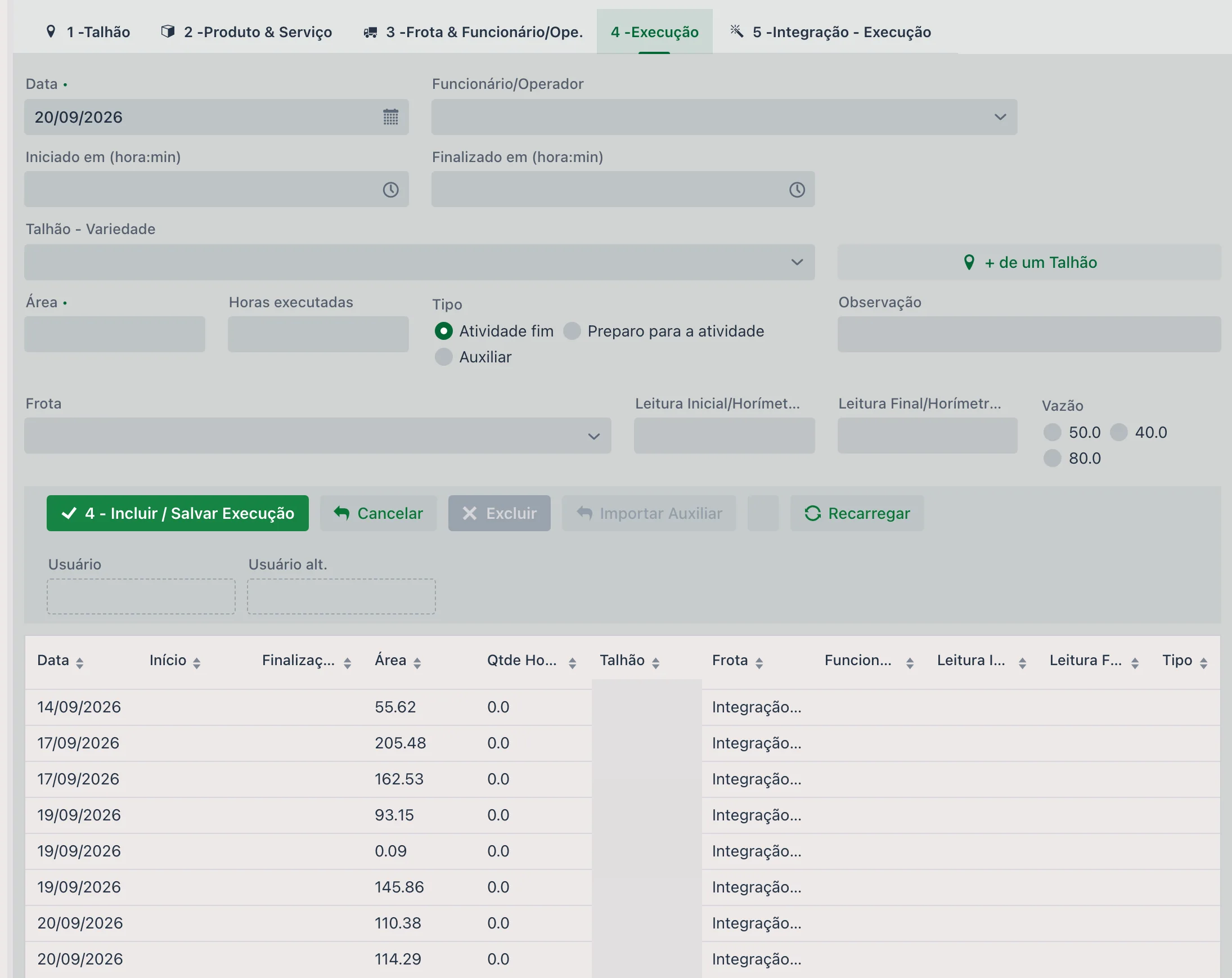
Es esa área la que suma en el % Ejecutado de la orden y en la columna Área exe. de la lista — el número que mira el gerente para saber cuánto de la orden ya se hizo.
Pestaña 5 - Integración - Ejecución: máquina por máquina
Esta pestaña solo aparece cuando el establecimiento tiene integración con John Deere. Muestra el detalle que la pestaña de ejecución no lleva: una línea por máquina y por día.
| Columna | Qué muestra |
|---|---|
| Fecha | El día de trabajo de esa máquina |
| Área | Las hectáreas que hizo esa máquina ese día |
| Cuantas horas | Las horas de trabajo efectivo, en decimal |
| Parcela | La parcela |
| Flota | La máquina real, reconocida por el chasis o por el número de serie |
| ID Integración | El código de la operación en John Deere |
Encima de la lista, el rótulo Área y Cant. totaliza lo que se está mostrando. Junto con ella vienen además, guardados en el registro, el combustible gastado, la velocidad media, el ancho de trabajo, la tasa objetivo y la tasa aplicada — son esos números los que alimentan el panel de máquinas.
Los botones de la pestaña:
| Botón | Qué hace |
|---|---|
| Recargar | Vuelve a leer la lista, sin ir a John Deere |
| Eliminar | Borra la línea seleccionada |
| Abrir operación en JD | Abre, en otra pestaña, esa operación dentro del Operations Center — es el camino para verificar el número en la fuente |
| Forzar nueva integración | Hace que upCampo busque de nuevo la operación de la línea seleccionada |
| Forzar nueva integración - Ingresar id de la operación | Lo mismo, informando a mano el código de la operación |
| Problema - Integración | Abre la pantalla de Problemas de integración sin salir de la orden |
⏱ Cuánto tarda en aparecer
Una vez configurada, la integración funciona sola — nadie necesita apretar un botón para que busque:
- Cada 20 minutos upCampo le pregunta a John Deere qué hay de nuevo en las parcelas vinculadas.
- Cuando John Deere avisa que se registró una operación nueva, upCampo la busca en el momento, sin esperar la ronda siguiente.
Las dos pestañas de la orden, sin embargo, no llegan necesariamente juntas:
| Qué | De dónde viene | Cuándo aparece |
|---|---|---|
Área total en la pestaña 4 - Ejecución | El resumen de la operación | En la primera búsqueda después de que John Deere registra la operación |
Líneas por máquina y por día en la pestaña 5 - Integración - Ejecución | El archivo de mapa de la operación, con el recorrido punto por punto de cada máquina | Puede tardar más: John Deere necesita generar ese archivo, y cuando todavía no está listo upCampo lo intenta de nuevo en una búsqueda posterior |
Por eso es normal ver el área ya registrada en la orden y la pestaña de máquinas todavía vacía por un tiempo. Si
necesita el detalle antes, Forzar nueva integración - Ingresar id de la operación, en la pestaña
5 - Integración - Ejecución, pide la operación de nuevo.
⚠️ Cuando la operación no encuentra orden
Menú: Archivo > Problemas de integración
Una operación que llega y no encuentra orden no se pierde ni se inventa: se convierte en un registro en esa pantalla, con la parcela, el tipo de operación, el texto que llegó en lugar de la Ide. Res. y la fecha de inicio. Son dos los motivos que upCampo registra sola:
- Orden no encontrada — faltó una orden abierta con esa Ide. Res. en esa parcela, o no se cumplió alguna de las condiciones de la lista anterior.
- Área mayor a mil hectáreas — la operación llegó con un área demasiado grande para ser real en una parcela. En ese caso upCampo ni siquiera busca orden: registra el problema y espera revisión.
El camino normal para corregirlo es arreglar lo que estaba mal — crear la orden, corregir la Ide. Res., vincular la parcela — y usar Forzar nueva integración en la orden, informando el código de la operación.
📊 Dónde aparece el resultado
El trabajo importado no queda solo dentro de la orden. Aparece, el mismo día:
- En la lista de órdenes de servicio — en las columnas Área exe. y % Ejecutado, que pasan a avanzar solas.
- En los informes de operaciones — cualquier informe que sume área ejecutada por parcela, por Ide. Res. o por período ya cuenta con lo que vino de la integración.
- En los paneles de TV del establecimiento, que upCampo arma a medida y publica en una dirección propia.
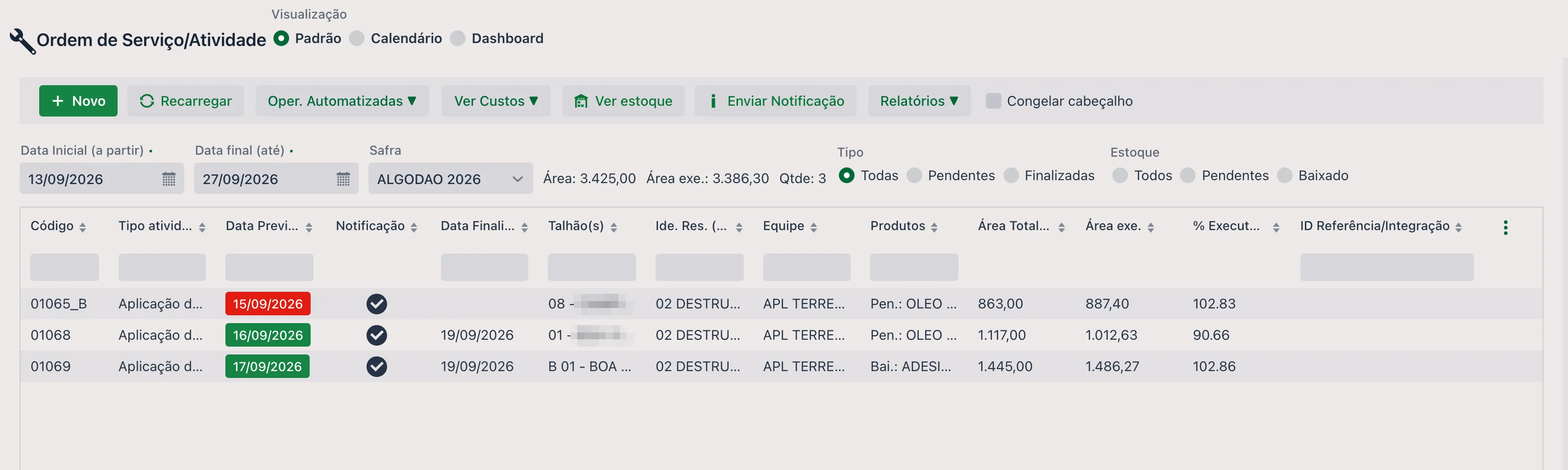
Son tres paneles que viven de esos números:
| Panel | Qué muestra |
|---|---|
| Resumen general de operaciones | Cuánto de la campaña ya se sembró, el avance por establecimiento y la lista de las últimas operaciones — fecha, parcela, cultivo, Ide. Res. con el número de la orden y las hectáreas. Es la integración apareciendo casi en tiempo real. |
| Productividad | Por parcela y por variedad: hectáreas, fardos y arrobas por hectárea. En el algodón, los fardos también llegan por John Deere, leídos de la cosechadora. |
| Resumen por máquina | Por máquina y por día: hectáreas trabajadas, horas de trabajo, horas totales del día, % del día en
trabajo, eficiencia en ha/h, velocidad media y litros por hora. Es la pestaña
5 - Integración - Ejecución consolidada. |
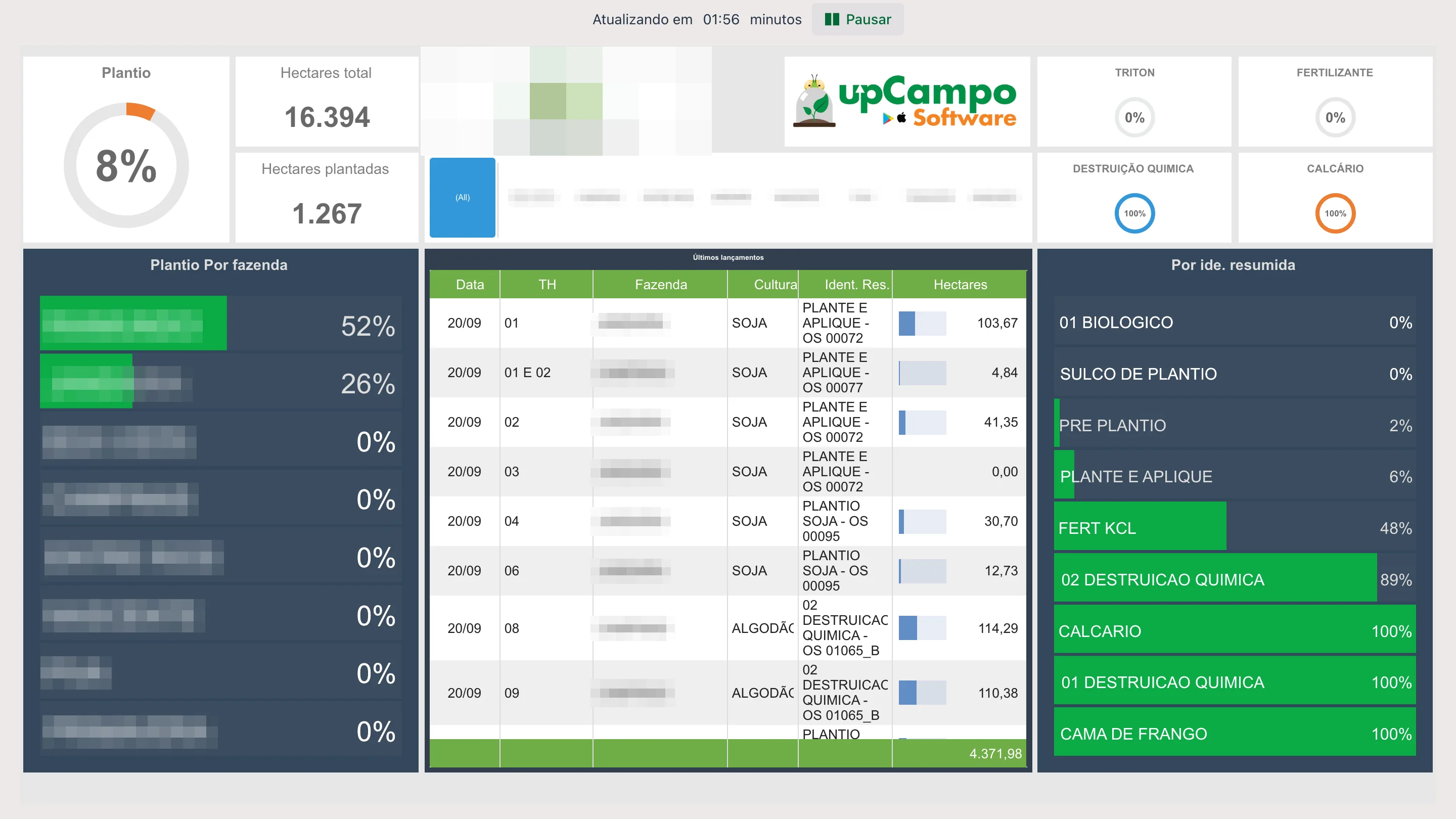
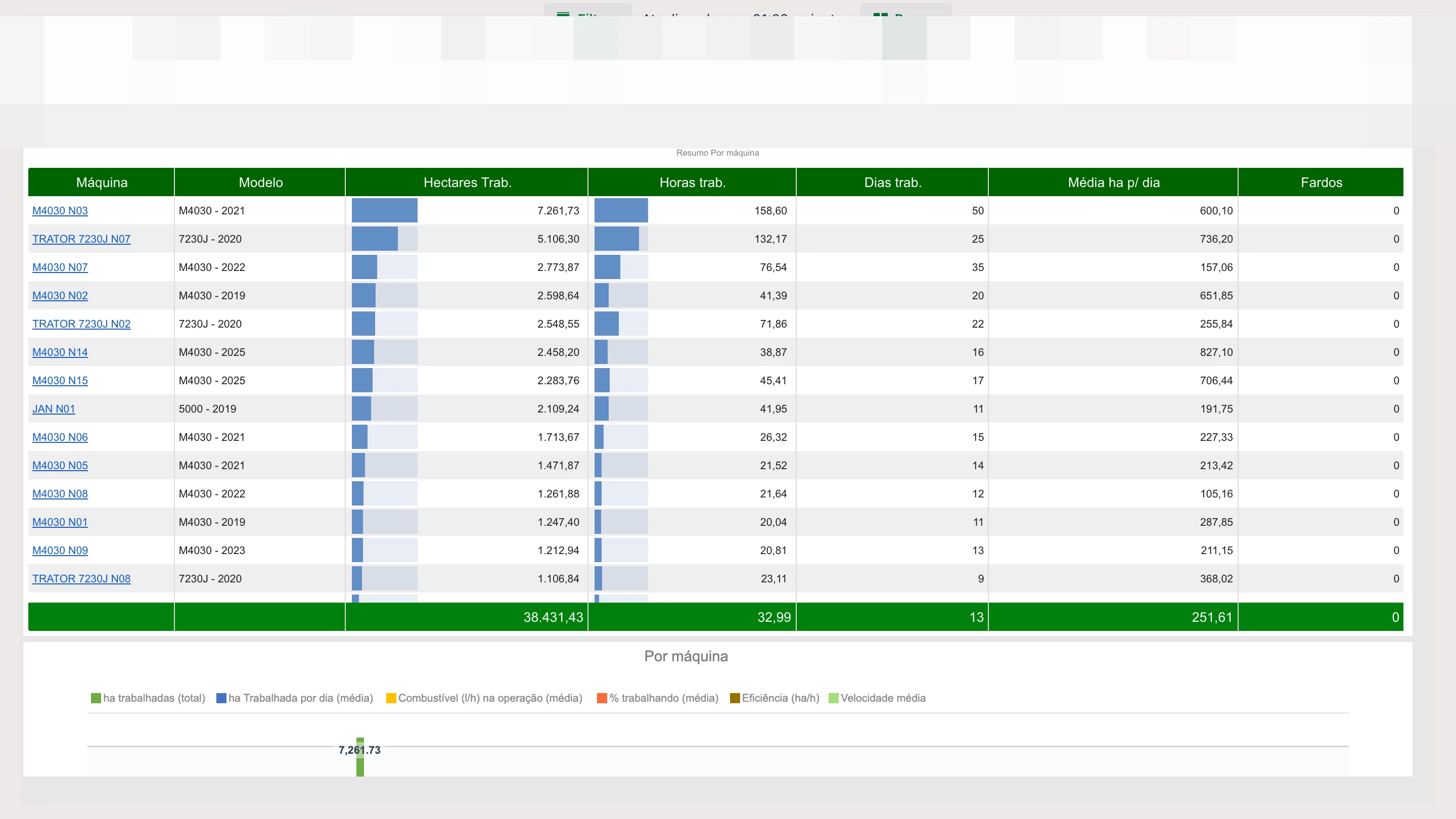
- Ejecución sin digitación — el área sale de la máquina, no de la memoria de quien se acordó de anotar.
- Avance de la orden casi en tiempo real — el % ejecutado avanza mientras la pulverizadora está en la parcela.
- Costo por parcela más fiel — el área ejecutada es la que hizo la máquina, y es sobre ella que se distribuye el costo.
- Desempeño de máquina medido — horas, hectáreas por hora, litros por hora y velocidad, máquina por máquina, sin planilla.
- Error visible — lo que no coincidió queda en una sola pantalla, con el motivo, en lugar de desaparecer.
¿Quiere entender el alcance de la integración antes de activarla? Vea la página de la integración John Deere en el sitio de upCampo.
❓ Preguntas frecuentes
¿Cómo conecto mi cuenta John Deere a upCampo?
Pida al equipo de upCampo el enlace de conexión: llega por WhatsApp, vale por 7 días y
sirve para una sola conexión. Abra el enlace, ingrese con su cuenta John Deere — la del Operations
Center del establecimiento — y apruebe el acceso de upCampo. Quien tiene acceso al registro de la Granja también genera el enlace
con el botón Conexión John Deere, junto al campo ID de John Deere (integración).
Una organización aparece "esperando aprobación". ¿Qué falta?
Falta que un administrador de esa organización apruebe el acceso de upCampo dentro del Operations Center de John Deere. La conexión de la cuenta ya se hizo; lo que está pendiente es la autorización de esa organización específicamente. Después de la aprobación, haga clic en Actualizar organizaciones en la ventana de conexión, o avise al equipo de upCampo.
¿Por qué John Deere me pidió la contraseña de nuevo, si ya tenía la sesión iniciada?
Es a propósito. El enlace de conexión siempre pide usuario y contraseña, para garantizar que quien aprueba es el dueño de la cuenta John Deere del establecimiento — y no otra cuenta que por casualidad estaba abierta en el navegador, como la de un consultor o de otro productor.
¿Tengo que conectar la cuenta John Deere de nuevo cada cierto tiempo?
No. Una vez conectada, la cuenta John Deere sigue vinculada a upCampo y el acceso se renueva solo. Solo es necesario conectar de nuevo si el dueño de la cuenta retira la autorización de upCampo en John Deere, cambia la contraseña o sale de la organización — entonces la cuenta aparece como Rechazada — conecte de nuevo en la ventana Conexión John Deere del registro de la Granja, y basta con generar un enlace nuevo.
¿Cada cuánto tiempo aparece en upCampo el área de John Deere?
upCampo consulta a John Deere cada 20 minutos, y John Deere también avisa cuando
se cierra una operación nueva. En la práctica, lo que la máquina hizo a la mañana ya está en la orden de servicio antes
del almuerzo. Si lo necesita antes, use Forzar nueva integración en la pestaña
5 - Integración - Ejecución de la orden.
La operación se hizo pero no entró en ninguna orden. ¿Qué reviso?
Primero, la conexión: la cuenta John Deere del establecimiento está conectada y la organización aparece como
autorizada (vea la pregunta sobre "esperando aprobación"). En la orden: la parcela está vinculada a John Deere, la Ide. Res. está escrita igual al producto
registrado allá, la orden todavía no fue finalizada y no es de aplicación aérea. Después, mire
Archivo > Problemas de integración: si la operación llegó y no encontró orden, está
registrada allí con el texto que vino — normalmente la diferencia de escritura se ve en el momento.
¿Por qué la flota de la ejecución aparece como "Integración" y no la máquina que trabajó?
Porque la pestaña 4 - Ejecución registra el área de la operación entera, que pudo haber
sido hecha por tres máquinas al mismo tiempo — no habría una sola flota para poner allí. La máquina real
queda en la pestaña 5 - Integración - Ejecución, con una línea por máquina y por día, y es de allí que
salen las horas y el combustible.
El área de la orden pasó del 100%. ¿Está mal?
No necesariamente. El área ejecutada es la que la máquina realmente recorrió, incluida la superposición de pasadas y las cabeceras repasadas; el área total de la orden es el área registrada de la parcela. Pasar un poco del 100% es común y es justamente la información que la integración da gratis. Muy por encima de eso, conviene revisar si la misma operación no entró dos veces y si el área de la parcela está actualizada.
Finalicé la orden y el área dejó de crecer. ¿Es así?
Sí. Una orden finalizada no recibe más ejecución de la integración. Si la máquina volvió a la parcela después de finalizar, el camino es reabrir la orden o abrir la orden siguiente, con la misma Ide. Res., y usar Forzar nueva integración con el código de la operación.
Compré una máquina nueva. ¿Qué tengo que hacer?
Registrar la máquina en Flota / Propiedad con el chasis igual al que muestra John Deere. Es por ese número que upCampo reconoce de qué equipo vino cada línea de la pestaña de integración. Sin eso, el área sigue entrando en la orden, pero el detalle por máquina — y el panel de máquinas — quedan sin ella.
Creé una parcela nueva en John Deere. ¿Entra sola?
No. Abra la parcela correspondiente en Agricultura > Parcela, vaya a la pestaña Integración,
use Actualizar opciones para traer la lista nueva de John Deere y después
Seleccionar parcela JD para elegirla. Mientras el vínculo no exista, no se busca ninguna operación
de esa parcela.
¿Tengo que registrar el insumo en el stock aunque la integración esté activa?
Sí. La integración trae el trabajo de la máquina — área, horas, combustible —, no el consumo de producto. La baja de stock se sigue haciendo por la orden de servicio, como siempre.
¿Qué envía upCampo a John Deere?
Dos cosas, y solo cuando el establecimiento activa cada una: las estaciones y pluviómetros marcados en el registro, que aparecen en el Mapa del Operations Center, pestaña Activos, con la lluvia y el clima actualizados cada 30 minutos; y el mapa de la aplicación de cada parcela, enviado con el botón Enviar al Operations Center de Mapas del cultivo. La operación grabada por la máquina no se modifica, y las órdenes de servicio, recetas y registros de upCampo no van allá.
🛠 Cómo implantar el establecimiento conversando con la UPí
Con el conector de la UPí — la inteligencia artificial de upCampo — activado en Claude o en ChatGPT, los registros del establecimiento se pueden hacer conversando. Usted escribe "tengo las parcelas T1 con 120 ha y T2 con 85 ha", la UPí muestra lo que va a grabar, usted confirma y las dos parcelas entran en upCampo. Vale para campaña, cultivo, variedad, parcela y mapa de la parcela, siembra, tipo de actividad, subtipo, pluviómetro, ubicación de stock, clase de producto, producto, proveedor, tipo de equipo, equipo, empleado y stock inicial.
Los mismos registros también entran por la UPí en WhatsApp (vea Cómo usar la UPí en WhatsApp), con las mismas frases de este artículo — incluso enviando la planilla, el PDF o el mapa de las parcelas en la conversación.
Es el mismo registro de las pantallas del portal: lo que entra por la conversación aparece en la pantalla en el mismo momento, y lo que se registró en la pantalla la UPí lo ve. Sirve para dos momentos:
- Implantación — upCampo crea la empresa, el establecimiento y el primer usuario; el resto de la base lo arma el propio establecimiento por la conversación, en el orden que indica la UPí.
- Mantenimiento del día a día — agregar una parcela, corregir el nombre de un producto, desactivar un tipo de actividad que ya no se usa.
El camino, en cuatro pasos
- Conectar la UPí autorizando registros, con un usuario que tenga permiso en las pantallas de registro.
- Preguntar qué falta: la UPí revisa el avance del establecimiento y dice el próximo paso.
- Dictar cada etapa, en orden, y confirmar lo que muestra antes de grabar.
- Corregir y desactivar después, por la misma conversación, cuando haga falta.
1️⃣ Antes de empezar
El conector tiene que estar activado autorizando registros. En la pantalla de inicio de sesión de la UPí, la autorización tiene que incluir registro, no solo consulta. Cómo conectar en Claude y en ChatGPT está en la página La UPí en Claude y ChatGPT. Si el conector se activó solo para consulta, la UPí avisa "Esta conexión fue autorizada solo para consulta" — hay que desconectar y conectar de nuevo, autorizando también los registros.
Su usuario necesita permiso en las pantallas de registro. La UPí sigue el control de acceso del portal pantalla por pantalla y acción por acción, en el establecimiento en que usted está:
| Para pedirle a la UPí que… | Usted necesita, en la pantalla correspondiente, el permiso de… |
|---|---|
| incluir | inclusión |
| modificar | edición |
| desactivar | exclusión |
Quien lo habilita es el administrador de la empresa, en la pantalla Usuarios del portal. El usuario creado por upCampo en la implantación ya viene con acceso total. Quien no tiene permiso en ninguna pantalla de registro ni siquiera ve esas funciones en la conversación.
Un establecimiento por conversación. Si no menciona ninguno, la UPí trabaja en su establecimiento actual. Si usted tiene más de uno, diga su nombre ya en el primer mensaje.
2️⃣ Cómo empezar: pregunte qué falta
Abra una conversación nueva y escriba algo como:
💬 "Quiero implantar mi establecimiento en upCampo. ¿Qué falta?"
La UPí consulta el avance — cuántos registros de cada tipo ya tiene el establecimiento — y dice cuál es el próximo paso. El orden es siempre este, porque cada etapa usa lo que se registró en la anterior:
| # | Etapa | Pantalla en el portal | Por qué en este orden |
|---|---|---|---|
| 1 | Campaña | Agricultura > Campaña | todo en el cultivo es por campaña |
| 2 | Cultivo | Agricultura > Cultivo | la variedad y la siembra piden el cultivo |
| 3 | Variedad | Agricultura > Variedad/Cultivar | la siembra indica la variedad |
| 4 | Parcela y mapa de la parcela | Agricultura > Parcela | la siembra es de una parcela; el mapa puede venir junto o después |
| 5 | Siembra de la campaña | Agricultura > Plantación de cultivos | sin ella no hay orden de servicio ni cosecha |
| 6 | Tipo de actividad | Operacional > Tipo de orden de servicio / actividad | sin él no se registra orden de servicio |
| 7 | Subtipo | Operacional > Identificación resumida | la orden de servicio pide el subtipo del tipo de actividad |
| 8 | Pluviómetro | Agricultura > Pluviómetro | para registrar lluvia |
| 9 | Ubicación de stock | Stock > Ubicación de stock | el stock inicial entra en una ubicación |
| 10 | Clase de producto | Stock > Clase de producto y servicio | el producto pide la clase |
| 11 | Producto | Stock > Producto y servicio | el stock inicial pide el producto |
| 12 | Proveedor | Stock > Entidad | para las facturas de entrada |
| 13 | Tipo de equipo | Flota > Clasificación de flota | el equipo puede tener un tipo |
| 14 | Equipo | Flota > Flota / Propiedad | para carga de combustible y ejecución de orden de servicio |
| 15 | Empleado | Operacional > Empleado / operador | para ejecución de orden de servicio y carga de combustible |
| 16 | Stock inicial | Stock > Movimiento (entrada y salida), como Entrada avulsa | solo con producto y ubicación ya registrados |
3️⃣ Qué decir en cada etapa
En cada etapa la UPí muestra la lista de lo que va a grabar y pide su confirmación antes. Puede dictar varios ítems de una vez. Las frases de abajo son ejemplos — escriba a su manera.
Campaña
💬 "Registra la campaña 2026/27, del 1 de septiembre de 2026 al 31 de agosto de 2027."
- Nombre, inicio y fin son obligatorios. Es por el período que la UPí sabe cuál es la campaña actual cuando usted no menciona ninguna.
- La campaña vale para todos los establecimientos de la empresa.
Cultivo
💬 "Mis cultivos son soja, maíz y algodón."
- La UPí trae el cultivo de la base de upCampo, que ya viene con los estadios fenológicos listos.
- Un cultivo que no existe en la base — un frutal específico, por ejemplo — se crea solo con el nombre y el tipo, Anual o Perenne.
- El cultivo vale para todos los establecimientos de la empresa.
Variedad
💬 "En la soja voy a sembrar M 8644 IPRO y Olimpo. El ciclo de la M 8644 es de 120 días."
- Cada variedad es de un cultivo. El mismo nombre puede existir en cultivos diferentes.
- El ciclo en días y la tecnología (IPRO, RR…) son opcionales.
Parcela
💬 "Parcelas: T1 con 120 ha, T2 con 85,5 ha y T3 con 60 ha, todas en el sector Sede."
- Nombre y área, en hectáreas, son obligatorios — el área puede quedar afuera cuando la parcela viene con el mapa (vea abajo). El sector es opcional; un sector nuevo se crea solo.
- Un nombre de parcela repetido en el establecimiento se rechaza.
Mapa de la parcela
El mapa de la parcela también entra por la conversación: adjuntando el archivo KML o escribiendo los puntos. Por WhatsApp, envíe el archivo KML, KMZ o el shapefile en .zip — vea más abajo.
💬 "Este es el KML del establecimiento, graba el mapa de cada parcela." — con el archivo adjunto en la
conversación.
💬 "El mapa del T1 es: -12,500 -55,700; -12,500 -55,6954; -12,491 -55,6954; -12,491 -55,700."
💬 "Registra la parcela T5 con este mapa." — sin decir el área: vale el área del mapa.
- El mapa puede venir junto con el registro de la parcela o después. Enviar un mapa nuevo reemplaza el anterior.
- La UPí calcula el área por el mapa. Una parcela sin área queda con el área del mapa. Una parcela que ya tiene área sigue con ella; si la del registro y la del mapa difieren más del 5%, la UPí graba el mapa y avisa, mostrando las dos — ahí decide usted: si la del mapa es la correcta, pida que se corrija el área.
- Si la parcela todavía no tiene el punto marcado en el mapa del portal, el centro del mapa de la parcela pasa a ser ese punto.
- El mapa aparece en el portal y en las aplicaciones, igual que el importado por la pantalla Parcela.
- En Claude y en ChatGPT va KML o los puntos en texto. El shapefile va por WhatsApp o por la pantalla Parcela del portal.
Mapa del establecimiento entero por WhatsApp. Envíe el archivo KML, KMZ o el shapefile (un .zip con el .shp, el .dbf y el .prj) y diga 💬 "este es el mapa del establecimiento, registra las parcelas". La UPí muestra la vista previa antes de grabar:
- cuántas parcelas son nuevas y cuántas ya existen y solo van a tener el mapa y el área reemplazados, el área total y los sectores;
- lo que quedó afuera y por qué — pedazos de menos de 0,1 ha y nombres repetidos en el archivo;
- si el archivo no trae el nombre de las parcelas, cada una aparece como "Parcela 1, 2…" con el área y un enlace del mapa, y la UPí pregunta los nombres antes de grabar.
Con su "sí", la UPí graba parcela por parcela. Un shapefile en UTM o en SAD69 se convierte solo; en otra proyección (policónica, Albers), expórtelo de nuevo en latitud/longitud o UTM.
El mapa se rechaza cuando:
- tiene menos de 3 puntos diferentes;
- los puntos no forman un área — revise el orden en que se escribieron;
- la latitud y la longitud parecen invertidas. Cada punto es latitud y después longitud; el KML trae la longitud primero, pero eso la UPí ya lo convierte sola.
Siembra de la campaña
💬 "En la campaña 2026/27 el T1 y el T2 van de soja M 8644, y el T3 de maíz."
- Una siembra por parcela en cada campaña. Sin área informada, vale el área de la parcela.
- La fecha de siembra es opcional — puede entrar después, cuando siembre.
- Una variedad por parcela. Una parcela con más de una variedad en la misma campaña se registra por la pantalla Plantación de cultivos, en el portal.
- Para cambiar la campaña, la parcela o el cultivo de una siembra, desactive la siembra y regístrela de nuevo.
Tipo de actividad
💬 "Los tipos que uso son: siembra, cosecha, desecación, fungicida y fertilización de cobertura. La cosecha tiene que exigir la máquina."
- La UPí parte de los modelos de la base de upCampo — preparación de suelo, siembra, fertilización, aplicación, cosecha… —, elige el que corresponde a cada nombre y graba todos de una vez. El modelo trae el comportamiento listo (si es siembra, cosecha, aplicación); el nombre es el que usted le dio.
- Puede pedir que la ejecución de la orden de servicio exija equipo, empleado u horario.
- Sin tipo de actividad no se registra orden de servicio — por eso viene justo después de la siembra.
Subtipo
El subtipo es el campo Identificación resumida (Subtipo) de la orden de servicio: la subdivisión del tipo de actividad, como la 1.ª y la 2.ª aplicación de fungicida. En el menú del portal, la pantalla es Identificación resumida.
💬 "En el tipo Fungicida uso los subtipos 1.ª aplicación, 2.ª aplicación y 3.ª aplicación; en la Desecación, presiembra y poscosecha."
- Cada subtipo puede valer para uno o más tipos de actividad.
- La etapa (de 1 - Antes de la siembra a 8 - Otros) y la marca Para requisición son opcionales.
- Un subtipo ya usado en una orden de servicio no se puede renombrar, porque la orden guarda el nombre: registre uno nuevo. Tampoco se puede desactivar mientras esté en una orden de servicio, programación o tratamiento.
Pluviómetro
💬 "Tengo el pluviómetro Sede, que cubre el T1 y el T2, y el pluviómetro Fondo, que cubre el T3."
- Cada pluviómetro lleva la lista de parcelas que cubre.
- Una parcela cubierta por dos pluviómetros se acepta, pero la UPí avisa: al registrar lluvia en esa parcela, va a preguntar en qué pluviómetro.
Ubicación de stock
💬 "Las ubicaciones son Depósito de defensivos y Galpón de fertilizantes."
- Silo y surtidor de combustible se registran por la pantalla Ubicación de stock, en el portal.
Clase de producto
💬 "Clases: Herbicida, Fungicida, Insecticida, Fertilizante y Semilla."
- La UPí sugiere en base a las clases de la base de upCampo, pero la clase es suya.
- El tipo de la clase es uno de estos: Combustible, Repuesto, Lubricantes, Insumo, Servicio u Otros. Defensivo, fertilizante y semilla son Insumo.
Producto
💬 "Productos: Roundup Original en litro, clase Herbicida; urea en kilo, clase Fertilizante."
- Nombre y unidad son obligatorios. La unidad se puede decir por el código (L, KG, UN, sc, TON…) o por el nombre (litro, kilo).
- La UPí consulta la base de upCampo para sugerir unidad, clase y la grafía del nombre — pero el producto es suyo: graba lo que usted confirme.
- Un código de producto repetido se rechaza.
Proveedor
💬 "Proveedor Agro Insumos Ltda, CNPJ 12.345.678/0001-95, de Sorriso-MT."
- El proveedor se graba como Entidad.
- El CPF o el CNPJ se pueden dictar con o sin puntos; se graban sin la puntuación. El CNPJ nuevo, con letras, se acepta.
- Un documento repetido en la empresa se rechaza.
Tipo de equipo
💬 "Los tipos de máquina que tengo son tractor, cosechadora, pulverizadora y camión."
- Es el registro de la pantalla Clasificación de flota del portal.
- La UPí sugiere los nombres a partir de la base de upCampo, pero el tipo es suyo.
- La abreviatura es opcional. Con ella — "TR" para Tractor, por ejemplo —, el código de los equipos de ese tipo pasa a ser TR0001, TR0002…
Equipo
💬 "Tractor John Deere 6110J, patente ABC1D23, año 2019, diésel, tanque de 200 litros, horómetro hoy en
4.520 horas."
💬 "Implementos: sembradora Jumil de 12 líneas y rastra niveladora."
- Es el registro de la pantalla Flota / Propiedad del portal.
- La máquina nace con horómetro — u odómetro, si es un vehículo de ruta — y lista para carga de combustible y orden de servicio.
- El implemento nace sin medidor y fuera de la carga de combustible.
- La lectura de hoy del horómetro o del odómetro es solo informativa: quien la actualiza es la primera carga de combustible.
- Una patente repetida en el establecimiento se rechaza. Dos equipos con el mismo nombre necesitan patente o código diferentes.
Empleado
💬 "Empleados: João Silva, tractorista; Pedro Souza, operador de cosechadora; Maria Lima, aplicadora."
- Es el registro de la pantalla Empleado / operador del portal.
- El nombre es obligatorio; función, valor de la hora, teléfono y correo electrónico son opcionales.
- Un nombre repetido en el establecimiento se rechaza — es por el nombre que la UPí encuentra al empleado después, al registrar la ejecución de una orden o una carga de combustible.
- El equipo de trabajo, que agrupa a los empleados, se sigue armando por el portal.
Stock inicial
💬 "Stock inicial en el Depósito de defensivos: 200 litros de Roundup a R$ 32,50 el litro."
- Entra como una Entrada avulsa en el Movimiento, con la descripción "Stock inicial".
- Solo con el producto y la ubicación ya registrados, y con el costo unitario de cada producto — es el que forma el costo promedio del stock.
- Lote y vencimiento todavía no entran por la conversación: un producto controlado por lote tiene el stock inicial registrado por el portal.
4️⃣ Corregir y desactivar después
Modificar — diga qué cambia:
💬 "Corrige el área del T2 a 87 ha."
💬 "Cambia el nombre del producto Round a Roundup Original."
La UPí encuentra el registro, muestra el antes y el después y graba solo lo que cambió.
Desactivar — diga lo que ya no se usa:
💬 "Ya no uso el tipo de actividad Rastreada."
El registro sale de las listas y el historial queda: nada se borra. Las órdenes, movimientos e informes antiguos siguen mostrando el registro desactivado.
Consultar — para revisar lo que ya existe:
💬 "¿Qué parcelas tengo?"
💬 "Lista mis tipos de actividad."
- campaña con parcela sembrada;
- parcela con siembra en curso;
- cultivo con variedad o siembra;
- variedad sembrada;
- siembra que está en una orden de servicio;
- tipo de actividad usado en una orden de servicio;
- subtipo usado en una orden de servicio, programación o tratamiento;
- clase con producto;
- ubicación de stock o producto con saldo;
- equipo usado en una orden de servicio, mantenimiento, carga de combustible o factura;
- empleado que ya tiene ejecución de orden de servicio.
5️⃣ Cuando la UPí rechaza
La grabación es todo o nada: si un ítem de la lista tiene un problema, no se graba ninguno, y la UPí dice qué ítem y por qué. Corrija ese ítem y envíe la lista de nuevo. Los rechazos más comunes, y qué hacer:
| La UPí responde | Qué hacer |
|---|---|
| "Ya existe la parcela "T1" en este establecimiento…" | La parcela ya está registrada. Si la idea era corregirla, diga que es para modificar — la UPí pregunta. |
| "Informe el área de la parcela, en hectáreas, o el mapa de la parcela." | Faltó el área. Envíela de nuevo con el número de hectáreas, o con el mapa de la parcela — ahí el área sale del mapa. |
| "En el mapa de la parcela, la latitud y la longitud parecen invertidas…" | Cada punto es latitud y después longitud. Invierta el orden y envíelo de nuevo. |
| "Esa parcela ya está sembrada en esta campaña." | Una parcela tiene una siembra por campaña. Para cambiar la variedad, el área o la fecha, pida modificar la siembra que ya existe; para cambiar el cultivo, desactive esa siembra y registre otra. |
| "La variedad … es de otro cultivo." | La variedad mencionada se registró en otro cultivo. Revise el cultivo o registre la variedad en el cultivo correcto. |
| "La unidad "barril" no existe en upCampo. Use una de estas: …" | Elija una de las unidades que liste la UPí. |
| "Su usuario no puede incluir en la pantalla "Parcela"…" | Falta el permiso en esa pantalla. El administrador lo habilita en la pantalla Usuarios del portal. |
| "Esta conexión fue autorizada solo para consulta." | Desconecte el conector y conéctelo de nuevo, autorizando también los registros. |
6️⃣ Lo que sigue por el portal
La conversación pregunta lo esencial de cada registro. Lo que queda afuera se hace por la pantalla:
- parcela con más de una variedad en la misma campaña — Plantación de cultivos;
- silo y surtidor de combustible — Ubicación de stock;
- stock de producto con lote y vencimiento — Movimiento;
- equipo de trabajo (armar el equipo con los empleados) — Equipo —, y plagas, que todavía no entran por la conversación;
- mapa de la parcela por shapefile (.shp) en Claude y en ChatGPT — por WhatsApp entra, o por la pantalla Parcela;
- cualquier campo que la conversación no pregunta — la configuración de boquilla y caudal del tipo de actividad, y así sucesivamente.
- la base del establecimiento sale lista sin que nadie tenga que aprender una docena de pantallas el primer día;
- la UPí dice el próximo paso y sigue el orden correcto, así ningún registro queda sin lo que pide;
- cada grabación se muestra antes y usted la confirma;
- corregir y desactivar en el día a día se vuelve una frase, sin perder el historial.
La UPí también atiende por WhatsApp y responde sobre todo el establecimiento — vea qué más hace en conozca a la UPí.
❓ Preguntas frecuentes
¿Lo que registro conversando con la UPí aparece en el portal?
Sí, en el mismo momento y en las mismas pantallas. La UPí graba en el mismo registro que usa el portal: una parcela incluida por la conversación aparece en la pantalla Parcela, y un producto registrado en la pantalla lo ve la UPí.
¿Puedo enviar una planilla para que la UPí la registre?
Sí. Adjunte la planilla o el PDF en la conversación de Claude, de ChatGPT o de WhatsApp y pida el registro: el asistente lee el archivo y le pasa la lista a la UPí, que muestra lo que va a grabar antes de pedir su confirmación. Revise la lista con atención, porque quien interpreta el archivo es el asistente. La UPí graba hasta 50 ítems por vez, y una lista más grande se divide en partes.
¿En qué orden registro el establecimiento con la UPí?
Campaña, cultivo, variedad, parcela y mapa de la parcela, siembra de la campaña, tipo de actividad, subtipo, pluviómetro, ubicación de stock, clase de producto, producto, proveedor, tipo de equipo, equipo, empleado y, por último, el stock inicial. No hace falta memorizarlo: pregúntele a la UPí "¿qué falta?" y ella revisa el avance del establecimiento y dice el próximo paso.
¿Puedo enviarle a la UPí el mapa de las parcelas?
Sí. Adjunte el archivo KML en la conversación de Claude o de ChatGPT, o escriba los puntos del mapa de cada parcela, y la UPí graba el mapa de la parcela después de su confirmación. Calcula el área por el mapa: una parcela sin área queda con la del mapa, y si el área registrada difiere más del 5% de la del mapa, la UPí avisa mostrando las dos. Por WhatsApp también van el KMZ y el shapefile (en .zip, con el .shp, el .dbf y el .prj): la UPí muestra la vista previa de las parcelas y graba después del "sí".
La UPí no grabó nada de mi lista. ¿Por qué?
La grabación es todo o nada: si un ítem de la lista tiene un problema, no se graba ninguno. La UPí dice qué ítem fue rechazado y por qué — nombre repetido, área faltante, unidad que no existe. Corrija ese ítem y envíe la lista de nuevo.
¿Desactivar con la UPí borra el registro?
No. El registro desactivado sale de las listas, pero el historial sigue: las órdenes, movimientos e informes antiguos siguen mostrando lo que se registró. Y la UPí no desactiva lo que está en uso — una parcela con siembra en curso o un producto con saldo, por ejemplo.
¿Queda registrado quién hizo el registro con la UPí?
Sí. Cada grabación aparece en la pantalla Registro de accesos del portal, con su usuario. En cultivo, variedad, clase de producto y producto, el propio registro también guarda la marca de que fue incluido por la UPí y en qué fecha.
¿Puedo usar la lista de productos de upCampo entera?
No. La base de productos de upCampo sirve para que la UPí sugiera el nombre, la unidad y la clase. El registro es de su establecimiento, con los productos que usted usa — la UPí graba solo lo que usted confirme.
La UPí dice que mi usuario no puede incluir. ¿Qué hago?
La UPí sigue el control de acceso del portal: para incluir se necesita el permiso de inclusión en la pantalla de ese registro, para modificar el de edición y para desactivar el de exclusión. Pídale al administrador de su empresa que lo habilite en la pantalla Usuarios del portal upCampo. Si el mensaje es "Esta conexión fue autorizada solo para consulta", el problema es otro: desconecte y conecte el conector de nuevo, autorizando los registros.
¿Se puede registrar el establecimiento con la UPí en WhatsApp?
Sí. Quien tiene permiso en las pantallas de registro del portal registra por WhatsApp con las mismas frases de este artículo, y puede enviar la planilla, el PDF o el mapa de las parcelas (KML, KMZ o shapefile) en la conversación. Vea Cómo usar la UPí en WhatsApp.
🛠 Cómo registrar el tratamiento de semillas en la orden de servicio
El tratamiento de semillas es la aplicación de fungicida, insecticida, inoculante u otro producto sobre la semilla antes de la siembra. En upCampo se registra en una orden de servicio, como cualquier operación — pero con una cuenta diferente: la dosis no es por hectárea, es por 100 kg de semilla, y lo que se sigue después no es el área ejecutada, es el volumen de caldo retirado.
Cuando el tipo de actividad de la orden es de tratamiento de semillas, la pantalla cambia sola: el encabezado pide la cantidad de semilla en kilos, cada producto pide la dosis en mililitros por 100 kg, el sistema calcula el volumen de caldo y, en la ejecución, cada retiro se suma hasta que la orden llega al 100%.
El camino, en cinco pasos
- Tipo de actividad con la categoría Tratamiento de semillas (se hace una sola vez).
- Encabezado de la orden, con la cantidad de semilla a tratar.
- Parcela de tratamiento de semillas, en la pestaña 1.
- Productos y dosis, en la pestaña 2 — el sistema calcula el volumen de caldo.
- Retiros del caldo, en la pestaña 4, hasta cerrar la orden.
1️⃣ Tenga un tipo de actividad de tratamiento de semillas
Menú: Operacional > Tipo de orden de servicio / actividad
Es la Categoría del tipo de actividad la que convierte la orden en tratamiento de semillas. Registre (o verifique si ya existe) un tipo — por ejemplo, Tratamiento de semillas — con la categoría Tratamiento de semillas. Esto se hace una vez; después todas las órdenes de ese tipo ya se abren con los campos correctos.
2️⃣ Cree la orden e informe la cantidad de semilla
Menú: Operacional > Orden de trabajo / actividad > Nuevo
En el encabezado, elija el tipo de actividad de tratamiento de semillas. Al elegirlo, aparecen tres campos propios de este tipo de orden:
| Campo | Qué es |
|---|---|
| KG Tratamiento de semillas | Cuántos kilos de semilla se tratarán en esta orden. Lo informa usted, y es la base de toda la cuenta de los productos. |
| Cantidad total | Léalo como volumen total del caldo, en mililitros. No se digita: es la suma del volumen de todos los productos de la orden, que se completa sola al guardar cada producto. |
| Cantidad total retirada y % Retirado | Cuánto del caldo ya se usó y cuánto representa eso del total. Se completan con los retiros de la pestaña 4 (paso 5). |
Complete el resto del encabezado como en una orden común y guarde.
3️⃣ Elija la parcela de tratamiento de semillas
En la orden: pestaña 1 - Parcelas
La orden de servicio siempre lleva parcela. Para el tratamiento de semillas, lo habitual es tener en la campaña una parcela propia para esto — por ejemplo, Tratamiento de Semilla MAÍZ y Tratamiento de Semilla SOJA — y elegirla aquí. Así el tratamiento no se mezcla con las órdenes de los cultivos.
4️⃣ Incluya los productos con la dosis por 100 kg
En la orden: pestaña 2 - Producto y servicio
Elija el producto y, si la baja de stock se va a hacer ahora, la ubicación de stock. En lugar del caudal de las otras órdenes, aparece el bloque Tratamiento de semillas - Caldo, con tres campos numerados:
| Campo | Qué es |
|---|---|
| 1 - Cantidad total de semilla (kg) | Ya viene completado con el KG Tratamiento de semillas del encabezado. |
| 2 - Dosis (ml) | La dosis del producto por 100 kg de semilla, en mililitros — la dosis de la recomendación. |
| 3 - Volumen total del caldo (ml) | Lo calcula el sistema en cuanto se digita la dosis: cuánto de este producto va en el caldo. |
El sistema también completa la Cantidad del producto, que es lo que sale del stock. Como el stock de defensivos suele estar en litros, convierte el volumen de mililitros a litros. Si el producto está registrado en ML o en KG, la conversión no se hace y la cantidad queda igual al volumen.
Volumen total del caldo (ml) = Dosis (ml por 100 kg) × Cantidad total de semilla (kg) ÷ 100
Cantidad (producto en litros) = Volumen total del caldo ÷ 1.000
Ejemplo ilustrativo — 2.000 kg de semilla de soja, con dos productos:
| Producto | Dosis (ml/100 kg) | Volumen del caldo | Cantidad (stock en L) |
|---|---|---|---|
| Fungicida | 200 | 200 × 2.000 ÷ 100 = 4.000 ml | 4 L |
| Insecticida | 50 | 50 × 2.000 ÷ 100 = 1.000 ml | 1 L |
Al guardar los dos, la Cantidad total del encabezado pasa a mostrar 5.000 — el volumen total del caldo, en mililitros. Repita para tantos productos como tenga la receta. En la lista de productos de la orden, la columna de dosis pasa a ser Dosis (ml).
Imprima la ficha de tratamiento
Con los productos incluidos, el menú Informes de la orden emite la OPE.01.04 - Ficha de Tratamiento de Semillas (antiguo 003.A2): la receta del caldo lista para imprimir y dejar a quien la prepara, o archivar en la carpeta física del tratamiento.
5️⃣ Registre cada retiro del caldo
En la orden: pestaña 4 - Retiros/Consumo
En las otras órdenes esta pestaña se llama Ejecución y registra área. En el tratamiento de semillas registra cuánto del caldo se usó, retiro por retiro:
- Fecha del retiro. La hora inicial y la hora final son opcionales.
- Empleado / operador — quien lo retiró. Es lo que permite agrupar los retiros por persona en los informes.
- Cantidad retirada — el volumen de caldo usado, en la misma unidad que la Cantidad total del encabezado: mililitros.
Al guardar, el retiro se suma en la Cantidad total retirada y el % Retirado se recalcula. En el ejemplo anterior, un retiro de 2.500 ml lleva la orden al 50%. El área no se pide aquí: en esta orden quien mide el avance es el volumen.
Cuando la orden llegue al 100%, finalícela desde el encabezado. La finalización sella la orden: deja de aceptar modificaciones hasta que alguien con permiso la reabra.
📊 Informes
La emisión y los filtros están explicados en la guía rápida de Informes.
- La dosis de la recomendación (ml por 100 kg) se convierte en volumen de caldo y cantidad de stock sin cuentas de cabeza.
- El producto sale del stock en la unidad en que se controla, en litros.
- Cada retiro queda registrado con fecha y empleado, y la orden muestra cuánto del caldo ya se usó.
- La ficha impresa documenta el tratamiento de cada lote de semilla.
❓ Preguntas frecuentes
¿La dosis del tratamiento de semillas es por hectárea?
No. En la orden de servicio de tratamiento de semillas de upCampo, la dosis se informa en mililitros por 100 kg de semilla, en el campo 2 - Dosis (ml) del producto. El sistema la multiplica por la cantidad de semilla de la orden y calcula el volumen del caldo.
¿Qué significa la Cantidad total en el encabezado de la orden de tratamiento de semillas?
Es el volumen total del caldo, en mililitros: la suma del volumen de todos los productos de la orden. Se completa sola cada vez que se guarda un producto en la pestaña 2 - Producto y servicio.
¿Por qué la cantidad del producto quedó en litros si la dosis es en ml?
Porque la cantidad es lo que sale del stock, y el stock de defensivos suele estar en litros: upCampo divide el volumen del caldo por 1.000. Si el producto está registrado en ML o en KG, la conversión no se hace y la cantidad queda igual al volumen.
Cambié la cantidad de semilla. ¿Los productos se recalculan?
El volumen de caldo de cada producto se calcula cuando se digita la dosis. Después de cambiar el KG Tratamiento de semillas en el encabezado y guardar, abra cada producto de la pestaña 2, verifique la 1 - Cantidad total de semilla (kg), digite la dosis de nuevo y guarde — así el volumen y la cantidad se rehacen con la cantidad nueva.
¿Dónde registro el uso del caldo del tratamiento de semillas?
En la pestaña 4 - Retiros/Consumo de la orden de servicio: fecha, empleado y Cantidad retirada, en mililitros. Cada retiro se suma en el encabezado, en la Cantidad total retirada, y el % Retirado muestra cuánto del caldo ya se usó.
¿Cuándo debo finalizar la orden de tratamiento de semillas?
Cuando los retiros lleguen al 100% del caldo. La finalización sella la orden, que deja de aceptar modificaciones hasta que alguien con permiso la reabra.
🛠 Cómo usar la UPí en WhatsApp
La UPí es la inteligencia artificial de upCampo y atiende por WhatsApp. Usted escribe como le escribiría a un colega — "¿cuánto llovió esta semana?", "carga 300 litros de diésel en el tractor 7230" — y ella consulta el establecimiento, responde con los números del sistema al instante y, cuando usted lo pide, registra lluvia, carga de combustible, orden de servicio, ejecución y factura. Acepta texto, audio, foto, PDF, planilla, el mapa de las parcelas (KML, KMZ o shapefile) y la ubicación.
Es el mismo sistema del portal y de la aplicación: lo que la UPí carga aparece en las pantallas, y lo que se cargó en las pantallas la UPí lo ve. También programa alertas — "avísame cuando llueva más de 20 mm" —, explicadas en Cómo recibir alertas y el resumen diario de la UPí.
El camino, en cinco pasos
- Habilitar su número y los permisos de IA en el portal.
- Conversar a su manera: texto, audio, foto o archivo.
- Preguntar sobre cualquier tema del establecimiento.
- Cargar lo que pasó en el campo, confirmando antes de grabar.
- Registrar lo que falta y programar alertas.
1️⃣ Antes de empezar: habilitar su número
Archivo > Usuarios con acceso a la IA
Quien habilita es el administrador de la empresa, en el portal. Para cada persona:
- Número de WhatsApp con el código del país — por ejemplo
5565999998888. Es por él que la UPí reconoce quién está escribiendo. Un número solo puede estar en un usuario activo; si está en dos, la UPí consulta, pero no carga. - Granja preferida (IA) — el establecimiento en el que la UPí trabaja cuando la persona no menciona ninguno.
- Permisos de IA, por establecimiento: lo que puede consultar (cultivo, clima, monitoreo, orden de servicio, stock, financiero…) y lo que puede cargar (lluvia, carga de combustible, orden de servicio, ejecución, movimiento).
El registro del usuario en sí se hace en la pantalla Usuarios.
2️⃣ Cómo conversar con la UPí
- Escriba a su manera. No hay comandos ni menús: la UPí entiende la pregunta tal como viene. Puede enviarla en varios mensajes seguidos — ella espera unos segundos y junta todo.
- 🎤 Audio: diga la pregunta o la carga. La UPí transcribe y responde por escrito.
- 📷 Foto: envíe la foto de la factura, del recibo del taller o del pedido — la UPí la lee y prepara la carga de la factura.
- 📄 PDF: factura, pedido, informe o laudo de hasta 30 páginas. La UPí lee el contenido y lo usa en lo que usted pida — cargar la factura, verificar un valor, resumir. PDF más grande: diga qué páginas importan o envíe solo esas.
- 📊 Planilla (Excel o CSV): la UPí lee todas las hojas, hasta 200 filas por envío. Sirve para registrar en lote — "registra los productos de esta planilla". Una planilla más grande va en partes; la UPí avisa lo que quedó afuera.
- 🗺️ Mapa de las parcelas: archivo KML, KMZ o shapefile (el .zip con el .shp, el .dbf y el .prj). La UPí muestra las parcelas que encontró, con el área de cada una, y graba el mapa después de su "sí" — vea el paso 5.
- 🗜️ Archivo .zip: la UPí abre y lee los PDF que contiene (hasta 5) y el mapa de las parcelas. Otro tipo de archivo dentro del zip, como planilla o foto, envíelo suelto.
- 📍 Ubicación: envíe el pin de WhatsApp para decir dónde está — por ejemplo, junto con una ocurrencia en el campo. La UPí la guarda en la conversación.
- Elegir en una lista: cuando hay opciones (qué equipo, qué parcela) o un resumen para confirmar, la UPí envía una lista — toque el botón y elija. También se puede responder escribiendo.
- Cambie de tema cuando quiera. ¿Estaba cargando una ejecución y se acordó de preguntar el stock? Pregunte. Si había una carga a medias, la UPí avisa en una línea que no fue grabada.
- ¿Escribió mientras ella respondía? No hay problema: la UPí junta el mensaje nuevo con el anterior y envía una sola respuesta.
- Duda sobre cómo usar el sistema: "¿cómo emito un informe?", "¿dónde registro el plan de mantenimiento?" — la UPí responde con los artículos de este Centro de Ayuda y envía el enlace del artículo.
- Hablar con una persona: "quiero hablar con alguien del equipo". La UPí llama al equipo de upCampo, que responde en esta misma conversación.
- Empezar de cero: envíe solo "limpiar historial". La UPí olvida la conversación anterior — útil cuando insiste en un tema que ya pasó.
¿En qué establecimiento? Si no menciona ninguno, vale su granja preferida. Para cambiar, diga 💬 "ahora quiero el establecimiento CIMA" — si hay nombres parecidos, la UPí pregunta cuál. El cambio vale para los próximos mensajes y tarda unos segundos. Para una sola pregunta de otro establecimiento, mencione su nombre en el mensaje.
3️⃣ Preguntas: ejemplos por tema
La UPí consulta el sistema en cada pregunta — la respuesta siempre trae el dato del momento, aunque usted ya haya preguntado antes. Las frases de abajo son ejemplos; escriba a su manera.
🌱 Cultivo, siembra y cosecha
- 💬 "¿Cuántas hectáreas de soja hay sembradas en esta campaña?"
- 💬 "¿Cuál es el rendimiento de la parcela 3A?"
- 💬 "¿Cómo va la cosecha del maíz safrinha? ¿Cuánto falta cosechar?"
- 💬 "¿Qué variedad rindió más en la campaña pasada?"
El rendimiento viene en sc/ha (granos) o @/ha (algodón), ponderado por el área. Una parcela solo cuenta como cosechada cuando la cosecha fue finalizada en el sistema.
🌧️ Lluvia y clima
- 💬 "¿Cuánto llovió esta semana?"
- 💬 "¿Cuánto llovió en la parcela 12 desde la siembra?"
- 💬 "¿Cuál fue el día más lluvioso de septiembre?"
- 💬 "Lluvia acumulada de la campaña por sector"
🐛 Monitoreo de plagas (MIP)
- 💬 "¿Cuáles son los últimos monitoreos?"
- 💬 "¿Hay alguna plaga por encima del nivel de control?"
- 💬 "¿Cómo está la oruga en la parcela 5 en esta campaña?"
- 💬 "Muéstrame el monitoreo completo de la parcela 8 de ayer"
- 💬 "¿Cuánto tiempo estuvo el técnico en cada punto?"
Cada plaga viene con el color del nivel: 🟢 bajo, 🟡 medio, 🔴 alto (por encima del nivel de control) — el mismo del monitoreo en la aplicación.
⚙️ Órdenes de servicio y costos
- 💬 "¿Qué órdenes de servicio están abiertas?"
- 💬 "¿Cuánto ya se ejecutó de la OS 00026?"
- 💬 "¿Qué órdenes están atrasadas?"
- 💬 "¿Cuánto costó en insumos la parcela 3A en esta campaña?"
- 💬 "¿Quién operó y con qué máquina en la OS 00014?"
- 💬 "¿Cuántas OS cargó Marco en los últimos 10 días?"
"Orden", "OS" y "operación" son siempre la orden de servicio agrícola, aunque se mencione una máquina ("órdenes del tractor T9"). Para la orden de mantenimiento, hable de mantenimiento, taller, revisión o reparación.
📦 Stock de insumos
- 💬 "¿Cuánto diésel hay en el surtidor?"
- 💬 "¿Qué está por debajo del mínimo?"
- 💬 "¿Hay algún lote de defensivo por vencer?"
- 💬 "Saldo de todos los inoculantes"
- 💬 "Historial de movimientos del glifosato en el último mes"
🚜 Flota y mantenimiento
- 💬 "¿Cuánto diésel consumió el tractor T8 este mes?"
- 💬 "¿Qué máquinas tienen la revisión vencida?"
- 💬 "¿Cuánto ya gasté en el camión Delivery?"
- 💬 "¿Qué órdenes de mantenimiento están abiertas?"
⚖️ Poscosecha, fardos y contratos
- 💬 "¿Cuánta soja ya coseché en esta campaña?"
- 💬 "Peso medio de los fardos de la variedad FM 933"
- 💬 "¿Cuánto falta embarcar del contrato 125?"
- 💬 "Romaneos de salida de esta semana"
El romaneo de cosecha y el fardo vienen siempre sumados (por parcela, variedad, día…), nunca uno por uno — una campaña tiene miles. La lista completa sale por el informe en el portal.
🧾 Compras
- 💬 "¿Qué pedidos de compra están atrasados?"
- 💬 "¿Qué falta llegar del proveedor X?"
- 💬 "¿Quién cotizó más barato el fertilizante?"
- 💬 "¿Qué requisiciones están paradas sin cotización?"
💰 Financiero
- 💬 "¿Qué tengo para pagar esta semana?"
- 💬 "¿Qué cuentas están vencidas?"
- 💬 "¿Cuánto me debe todavía el cliente Y?"
- 💬 "Saldo de la cuenta del banco"
Necesita el permiso de IA Financiero en ese establecimiento. Por WhatsApp el financiero es solo consulta: dar de baja y cargar cuentas se hace en el portal.
🔗 Varios temas a la vez
- 💬 "¿Tengo insumo suficiente para la próxima aplicación?" — la UPí cruza el saldo del stock con la dosis y el área de la orden planificada.
- 💬 "¿Llovió mucho en la época de la siembra?" — junta la lluvia y las fechas de la siembra.
- 💬 "¿El pedido del fertilizante ya llegó y ya se pagó?" — junta compras y financiero.
4️⃣ Cargas: lo que pasó en el campo
En toda carga la UPí muestra un resumen con los valores y solo graba después de su "sí".
El resumen empieza con la marca del tipo (Lcto de chuva/clima, Lcto abastecimento…). Si
falta algún dato, ella pregunta todo en un solo mensaje. Responder "sí", "puedes cargar" o
tocar Grabar en la lista graba al instante. La campaña es siempre la actual del establecimiento — la UPí no
pregunta; para otra, mencione la campaña en el mensaje.
🌧️ Lluvia
💬 "Llovió 18 mm en el pluviómetro de la sede hoy."
- La UPí verifica si ya existe una carga en ese pluviómetro en el día — y avisa, en lugar de cargar de nuevo.
- Si la parcela mencionada está atendida por dos pluviómetros, pregunta en cuál cargar.
⛽ Carga de combustible
💬 "Cargué 320 litros de diésel en el tractor T8 02, horómetro 5.548, en el surtidor de la sede."
- Si el surtidor tiene control de bomba, la UPí pide la lectura inicial y la final.
- La lectura del equipo vale en horas o km, según la máquina. Si el equipo exige lectura y usted no la dijo, la UPí la pide.
- Surtidor de afuera (externo): litros y valor bastan; el combustible es opcional, como en el portal.
- El horario no es obligatorio, y la UPí no lo pregunta.
- Una carga de combustible repetida (mismo equipo, día y litros) se rechaza: la UPí dice el número de la que ya fue cargada.
📋 Orden de servicio
💬 "Crea una OS de aplicación de yeso en la parcela Ari 08, 500 kg/ha de yeso agrícola, para terminar hasta el día 20."
- La UPí busca la parcela, el producto y el tipo de actividad en los registros y muestra la orden armada.
- Producto, dosis, equipo de trabajo y fecha se ajustan en la conversación antes del "sí".
✅ Ejecución de orden de servicio
Se puede enviar todo en un mensaje, en el formato que el equipo ya usa:
Os: 00026
Operador: Mateus Gama
Equipo: NH SP 3500 04
Horómetro inicial: 5056
Horómetro final: 5060
Hora inicio: 13:00
Hora final: 17:00
Fecha: 06/10
Parcela: 3 arsc
Área: toda
- Área "toda" o "lo que falte": la UPí calcula lo que falta de la parcela en esa orden.
- Lo que es obligatorio (equipo, operador, horario) depende del tipo de actividad, como en el portal — la UPí solo pide lo que esa orden exige.
- ¿Corrigió enseguida? "En realidad el horómetro final fue 5052" — la UPí modifica la ejecución que acaba de grabar, en lugar de cargar otra.
- Un operador que no está en el registro de funcionarios entra en la observación; la UPí avisa.
🧾 Factura de entrada (producto, repuesto o servicio)
📷 Envíe la foto de la factura — o escriba: 💬 "Carga un gasto de R$ 150 de repuesto en el camión Delivery, de la tienda Retruck."
- Producto para el stock: la UPí pregunta la ubicación de stock.
- Repuesto o servicio de vehículo o máquina (taller, alineación, gomería): entra como costo de esa flota. La UPí busca el equipo por la placa o por el nombre — una placa escrita diferente en la factura también se encuentra.
- Ítem suelto — ni stock ni flota, como un pluviómetro comprado para uso: diga "suelto" y la UPí carga sin pedir ubicación de stock.
- Sin número de factura, la carga sale como entrada suelta.
5️⃣ Registros y alertas
Registros. Quien tiene permiso en las pantallas de registro del portal también registra conversando: campaña, cultivo, variedad, parcela, siembra, tipo de actividad, subtipo, pluviómetro, ubicación de stock, clase de producto, producto, proveedor, tipo de equipo, equipo, funcionario, equipo de trabajo y pico.
- 💬 "Registra al funcionario William Funke, operador de máquinas."
- 💬 "Registra el tractor T8 03, John Deere 8R 410, año 2024."
- 💬 "¿Qué falta registrar en el establecimiento?"
- 📊 Planilla adjunta: 💬 "Registra los productos de esta planilla."
- 🗺️ Mapa adjunto (KML, KMZ o shapefile): 💬 "Este es el mapa del establecimiento, registra las parcelas."
Mapa de las parcelas. La UPí muestra la vista previa — las parcelas que encontró, el área de cada una y lo que ignoró, como pedazos de menos de 0,1 ha — y solo graba después del "sí". La parcela que ya existe recibe el mapa; la parcela nueva se registra. Si el archivo no trae el nombre de las parcelas, la UPí lista cada una con el área y un enlace del mapa y pregunta los nombres antes de grabar. Un shapefile en UTM o en SAD69 se convierte solo.
Antes de incluir, la UPí verifica si ya existe y propone el nombre en el patrón del establecimiento. El paso a paso de la implantación está en Cómo implantar el establecimiento conversando con la UPí.
Alertas. 💬 "Todos los lunes a las 7h mándame la lluvia de la semana", 💬 "avísame si pasan 2 días sin registro de lluvia" — vea Cómo recibir alertas y el resumen diario de la UPí.
6️⃣ Lo que sigue por el portal
Por WhatsApp la UPí consulta todo esto, pero la carga todavía es por la pantalla:
- romaneo de cosecha, romaneo de salida y contrato;
- pedido de compra, requisición y cotización;
- orden de mantenimiento de flota (abrir, acompañar, finalizar) — la factura de servicio de vehículo no está en esta lista: entra por la UPí, como en el paso 4;
- cuentas por pagar y por cobrar, baja y transferencia;
- informe en PDF.
Romaneo, compras, financiero e informe en PDF ya funcionan por la UPí en Claude y en ChatGPT — vea UPí en Claude y en ChatGPT.
- la pregunta del campo se responde al instante, con el número del sistema, sin abrir el portal;
- quien está en la máquina carga lluvia, combustible y ejecución por el celular, por texto o audio;
- la implantación avanza con lo que usted ya tiene: planilla, PDF y el mapa de las parcelas;
- no se graba nada sin que usted vea el resumen y confirme;
- lo que importa llega solo, por las alertas.
Conozca más sobre la UPí en upcampo.com.br/upi.
❓ Preguntas frecuentes
La UPí no me responde. ¿Qué puede ser?
Casi siempre es el número: tiene que estar registrado, con el código del país, en un usuario activo, en la pantalla Usuarios con acceso a la IA del portal. Si el usuario existe pero no tiene la UPí habilitada, ella responde avisando — pida al administrador los permisos de IA. Si el número está en dos usuarios activos, la UPí consulta pero no carga — pida al administrador que lo deje en uno solo.
La UPí respondió sobre el establecimiento equivocado. ¿Cómo lo cambio?
Si no menciona ningún establecimiento, la UPí usa su Granja preferida (IA). Para cambiar, diga "ahora quiero el establecimiento X": la UPí cambia y los próximos mensajes ya valen para él. Para una sola pregunta de otro establecimiento, mencione su nombre en el mensaje.
¿Lo que la UPí carga aparece en el portal y en la aplicación?
Sí. La UPí graba en la misma base de datos de las pantallas: una ejecución cargada por WhatsApp aparece en la orden de servicio del portal y llega a la aplicación en unos segundos. En el registro, el origen queda marcado como WhatsApp.
Cargué algo mal por la UPí. ¿Cómo lo corrijo?
Enseguida después de grabar, diga lo que cambió — "en realidad fueron 32 ha" — y la UPí modifica esa misma carga, mostrando el resumen antes. Una carga más antigua se corrige en la pantalla del portal.
¿Puedo enviar audio a la UPí?
Sí. La UPí transcribe el audio y responde por escrito, para preguntas y para cargas. Diga los números con calma — el resumen muestra lo que ella entendió antes de grabar.
¿Qué archivos puedo enviar a la UPí?
Foto, PDF de hasta 30 páginas, planilla (Excel o CSV, hasta 200 filas por envío), mapa de las parcelas en KML, KMZ o shapefile, y archivo .zip con PDF o con el mapa. Otros tipos (Word, video) no los lee: copie el texto en el mensaje o envíelo en PDF.
¿Cómo envío el shapefile de las parcelas?
Comprima en un .zip los archivos del mismo nombre — el .shp, el .dbf y el .prj (y el .cpg, si lo hay) — y envíe el zip por WhatsApp. Sin el .prj, solo funciona si el mapa está en latitud/longitud. Una proyección que no sea latitud/longitud ni UTM (policónica, Albers) se rechaza: exporte de nuevo en WGS84, SIRGAS 2000 o UTM.
La UPí quedó trabada en un tema antiguo. ¿Qué hago?
Envíe solo "limpiar historial". La UPí olvida la conversación anterior y empieza de cero. Las cargas y las alertas no se ven afectadas.
¿Por qué la UPí no lista todos los romaneos o fardos?
Una campaña tiene miles de romaneos y fardos: la UPí responde siempre sumado, por parcela, variedad o día. Para la lista completa, use el informe en el portal.
¿Puedo hablar con una persona de upCampo por el mismo WhatsApp?
Sí. Escriba "quiero hablar con alguien del equipo": la UPí llama al equipo de upCampo, que responde en esta misma conversación.
🛠 Cómo recibir alertas y el resumen diario de la UPí
La UPí, la inteligencia artificial de upCampo, puede enviar mensajes sola a su WhatsApp: la lluvia de la semana todos los lunes a las 7h, un aviso cuando un pluviómetro supere los 20 mm, un recordatorio cuando nadie cargue una ejecución de orden de servicio en el día. Usted lo pide conversando, ella confirma, y a partir de ahí la información llega sin que usted pregunte — siempre con el dato del momento, consultado a la hora del envío.
Funciona en la conversación de la UPí en WhatsApp (vea Cómo usar la UPí en WhatsApp) y también por Claude y por ChatGPT. El aviso llega siempre al WhatsApp registrado en su usuario.
Tres tipos de alerta
- Por horario — "todos los viernes a las 9h mándame…": la UPí responde su pregunta el día y a la hora fijados.
- Resumen diario — lo que cambió ayer en el establecimiento, todos los días por la mañana.
- Cuando sucede — "avísame cuando…": la UPí vigila y solo envía cuando se cumple la condición.
1️⃣ Alertas por horario
Pida la información y cuándo quiere recibirla. La UPí muestra lo que entendió y solo graba después de su "sí":
💬 "Todos los lunes a las 7h mándame cuánto llovió la semana anterior, por complejo."
🤖 "Todos los lunes, a las 7h, le enviaré la lluvia de la semana anterior, agrupada por complejo, en el establecimiento
Grupo Agrosalgueiro. ¿Puedo confirmar?"
💬 "Sí."
🤖 "¡Programado! Primer envío: lunes 19/10 a las 7h."
Más ejemplos:
- 💬 "Todos los viernes a las 9h mándame la cantidad de bellotas de los monitoreos de plagas de la semana."
- 💬 "Todos los días a las 18h mándame las ejecuciones de orden de servicio cargadas en el día."
- 💬 "Todos los días 1 a las 8h mándame las cuentas por pagar del mes."
- 💬 "Mañana a las 7h mándame el saldo de diésel de los surtidores." — alerta de una sola vez.
Si usted ya tiene una alerta a menos de 30 minutos del horario pedido, o una del mismo tema, la UPí avisa antes de crearla — para que la misma información no llegue dos veces.
2️⃣ Resumen diario del establecimiento
💬 "Quiero recibir el resumen del establecimiento todos los días."
Todos los días a las 6h30 (o en el horario que usted pida), la UPí envía lo que tuvo novedad el día anterior:
- 🌧️ lluvia de ayer, por sector o complejo;
- 🐛 monitoreos con plaga por encima del nivel de control;
- ✅ ejecuciones de orden de servicio cargadas — área y actividades;
- ⏰ órdenes de servicio de la campaña que pasaron la fecha prevista en el último mes;
- 📦 productos con stock negativo.
Solo aparece lo que tuvo novedad. Termina con "¿Quiere detallar alguno de estos? Solo responda" — y la conversación sigue desde ahí: 💬 "detalla la lluvia".
3️⃣ Alertas cuando sucede
La UPí vigila una condición y solo envía un mensaje cuando se cumple. Hoy existen nueve condiciones:
| Usted dice | La UPí avisa cuando… | Verifica |
|---|---|---|
| 💬 "Avísame cuando llueva más de 20 mm" | un pluviómetro supera el límite en el día (un aviso por pluviómetro por día) | cada 30 min |
| 💬 "Avísame si aparece una plaga en rojo" | un monitoreo trae una plaga en el nivel Alto (por encima del nivel de control) | cada 30 min |
| 💬 "Avísame cuando el diésel S10 del surtidor quede por debajo de 1.000 L" | el saldo cae por debajo del límite — sin límite, vale el stock mínimo del registro del producto | cada 30 min |
| 💬 "Avísame cuando un tractor esté cerca de la revisión" | un plan de mantenimiento queda próximo al vencimiento o vence | cada 30 min |
| 💬 "Avísame si un pluviómetro pasa 2 días sin registro" | un pluviómetro activo lleva 2 días (o los que usted diga) sin registro de lluvia | todos los días a las 8h |
| 💬 "Avísame si pasa un día sin cargar ejecución" | no hubo ejecución de orden de servicio cargada el día anterior (el domingo no cuenta) | todos los días a las 9h |
| 💬 "Avísame cuando carguen combustible en el surtidor de la sede" | se carga una carga de combustible en ese surtidor — "externo" vale para cargas fuera del establecimiento; se puede vigilar una sola máquina | cada 30 min |
| 💬 "Avísame cuando el costo de la flota pase de R$ 500 mil en esta campaña" | el costo de la campaña supera el valor — sin máquina mencionada, toda la flota; con máquina, cada una que lo supere | todos los días a las 7h |
| 💬 "Avísame cuando alguna parcela pase de R$ 8 mil por hectárea" | el costo de la campaña de una parcela supera el valor (total o por hectárea) — de una parcela, de un sector o de cualquiera | todos los días a las 7h |
Ejemplo de aviso:
🤖 "🔔 Pluviómetro sin registro — 3 pluviómetros llevan más de 2 días sin registro en el establecimiento: Pivô 04 (último registro 05/10), Sede SP (06/10) y PV 01 SP (05/10). ¿Quiere ver los otros?"
- Lluvia, plaga, stock, mantenimiento y carga de combustible avisan solo de lo que suceda después de que usted lo pida. Lo que ya estaba así ese día — una revisión vencida hace meses, un producto que ya estaba por debajo del mínimo — no se convierte en aviso, para que no llegue todo de una vez.
- Las de ausencia (sin registro, sin ejecución) avisan ya en la primera verificación, incluso lo que está parado hoy, y se repiten todos los días mientras siga parado.
- El stock por debajo del límite se repite como máximo una vez por semana mientras siga bajo.
- Las de costo (flota y parcela) avisan una vez por campaña por cada máquina o parcela que supere el valor. Si alguna ya lo había superado cuando usted lo pidió, el aviso llega en la primera verificación. La cuenta es siempre de la campaña en curso — cuando cambia la campaña, la alerta pasa sola a la nueva y empieza a contar de nuevo.
- Diga el nombre del producto, del pluviómetro, de la plaga, del surtidor, de la máquina o de la parcela cuando quiera vigilar uno solo: 💬 "avísame cuando el pluviómetro de la sede pase de 30 mm".
- El horario de las verificaciones diarias cambia si usted lo pide: 💬 "verifica a las 7h".
4️⃣ Ver, cambiar, pausar y cancelar
| Usted dice | Qué sucede |
|---|---|
| 💬 "¿Qué alertas tengo?" | la lista, con el número y el próximo envío de cada una |
| 💬 "Cambia la de la lluvia para el martes a las 8h" | la modifica y dice el nuevo próximo envío |
| 💬 "Pausa el resumen hasta el día 30" | no envía hasta el día 30 y vuelve en el horario normal después — sin enviar lo que quedó atrás |
| 💬 "Pausa el resumen" | queda detenido hasta que usted diga "vuelve a mandar el resumen" |
| 💬 "Cancela la alerta de la lluvia" | la alerta deja de existir |
| 💬 "Cancela la alerta 3" | también vale el número, para pausar, cambiar o cancelar |
Cada alerta tiene un número, y todo mensaje que envía empieza con él: 🔔 Alerta 3 · Lluvia de la semana. Así se puede saber de qué alerta vino cada mensaje y modificarla por el número.
Cada persona ve y modifica solo sus propias alertas.
5️⃣ Reglas que valen para todas
- El aviso llega al WhatsApp de su usuario. Sin número de WhatsApp en el registro, la UPí
lo rechaza y explica — el administrador lo completa en
Archivo > Usuarios con acceso a la IA. - Una alerta es de un establecimiento — su granja preferida, o el que usted mencione en el pedido: 💬 "avísame si pasa un día sin ejecución en el establecimiento CIMA".
- Horario en el huso horario del establecimiento.
- Hasta 10 alertas activas por persona. Una alerta igual a una que usted ya tiene se rechaza — la UPí ofrece modificar la existente.
- Todo respeta sus permisos de IA en el establecimiento: la alerta de lluvia pide Clima; la de plaga, Relevamiento; la de stock, Inventario; la de mantenimiento, carga de combustible y costo de la flota, Flota; la de ejecución y costo de parcela, Orden de servicio. Sin el permiso, la UPí no crea la alerta — y, si el permiso se retira después, la alerta deja de avisar.
- Si usted está conversando con la UPí a la hora del envío, el aviso espera a que termine la conversación y llega aparte, en un mensaje propio — no se mezcla con la respuesta que usted está recibiendo.
- la información que usted miraba cada semana llega sola, el día y a la hora correctos;
- lluvia fuerte, plaga en rojo, stock bajo, revisión por vencer y carga de combustible en el surtidor avisan al instante;
- la máquina o la parcela que superó el valor que usted definió aparece al día siguiente, todavía dentro de la campaña;
- el pluviómetro olvidado y el día sin carga aparecen al día siguiente, no en el cierre de la campaña;
- todo se activa, se cambia y se desactiva con una frase.
❓ Preguntas frecuentes
¿Cómo creo una alerta en la UPí?
Pídala en la conversación: "todos los lunes a las 7h mándame la lluvia de la semana" o "avísame cuando llueva más de 20 mm". La UPí muestra lo que entendió y graba después de su "sí". El aviso llega al WhatsApp de su usuario.
¿La alerta envía el dato de cuando la pedí o de cuando la envía?
De cuando la envía. A la hora fijada, la UPí hace la consulta de nuevo y envía el número de ese momento.
Creé la alerta de costo y el aviso llegó ya al día siguiente. ¿Está bien?
Sí. Si la máquina o la parcela ya había superado el valor cuando usted lo pidió, la UPí avisa en la primera verificación, a las 7h. Después de eso, esa máquina o esa parcela no vuelve a avisar en la misma campaña — solo las que superen el valor de ahí en adelante. Cuando cambia la campaña, la cuenta vuelve a empezar en la campaña nueva.
Creé la alerta de mantenimiento y no recibí las revisiones que ya estaban vencidas. ¿Por qué?
Las alertas de lluvia, plaga, stock, mantenimiento y carga de combustible avisan solo de lo que suceda después de creadas — si no, llegarían de una vez todos los pendientes antiguos. Para ver lo que ya está vencido, pregúntele a la UPí: "¿qué máquinas tienen la revisión vencida?".
¿Cómo dejo de recibir el resumen diario?
Diga "cancela el resumen" para detenerlo definitivamente, o "pausa el resumen hasta el día 30" para detenerlo por un tiempo. Para volver, "vuelve a mandar el resumen".
¿Puedo crear una alerta para que la reciba otra persona?
No por la conversación: cada persona crea sus propias alertas, en su WhatsApp. Para activar el resumen diario o una alerta para alguien del equipo, pídalo al soporte de upCampo.
¿Se puede recibir una alerta de temperatura o helada?
Todavía no. Hoy existen alertas de lluvia por encima de un límite, plaga en el nivel Alto, stock por debajo de un límite, mantenimiento por vencer, pluviómetro sin registro y día sin ejecución de orden de servicio. Para otra información, pida un envío por horario.