Monitoreo de plagas y enfermedades en la aplicación
Llegue a la parcela. En cada parada: abrir, contar, cerrar.
Avance con las flechas de abajo o deslizando hacia el costado. Toque una captura para ampliarla.
Antes de salir
Deje el celular listo.
- Instale la aplicación "Pragueiro - upCampo" desde la tienda del celular.
- Inicie sesión con el usuario y la contraseña que le dio el equipo. Es el mismo inicio de sesión del portal.
- La primera vez, con internet, deje que la app descargue los datos del establecimiento. Puede tardar algunos minutos. Cuando termina, el nombre del establecimiento aparece en el menú y las parcelas aparecen en Monitoreo (MIP).
- Active la ubicación (GPS) del celular y déjela activada. Cada punto guarda dónde estaba usted; sin GPS, el punto no se abre.
Paso 0 · Llegar a la parcela
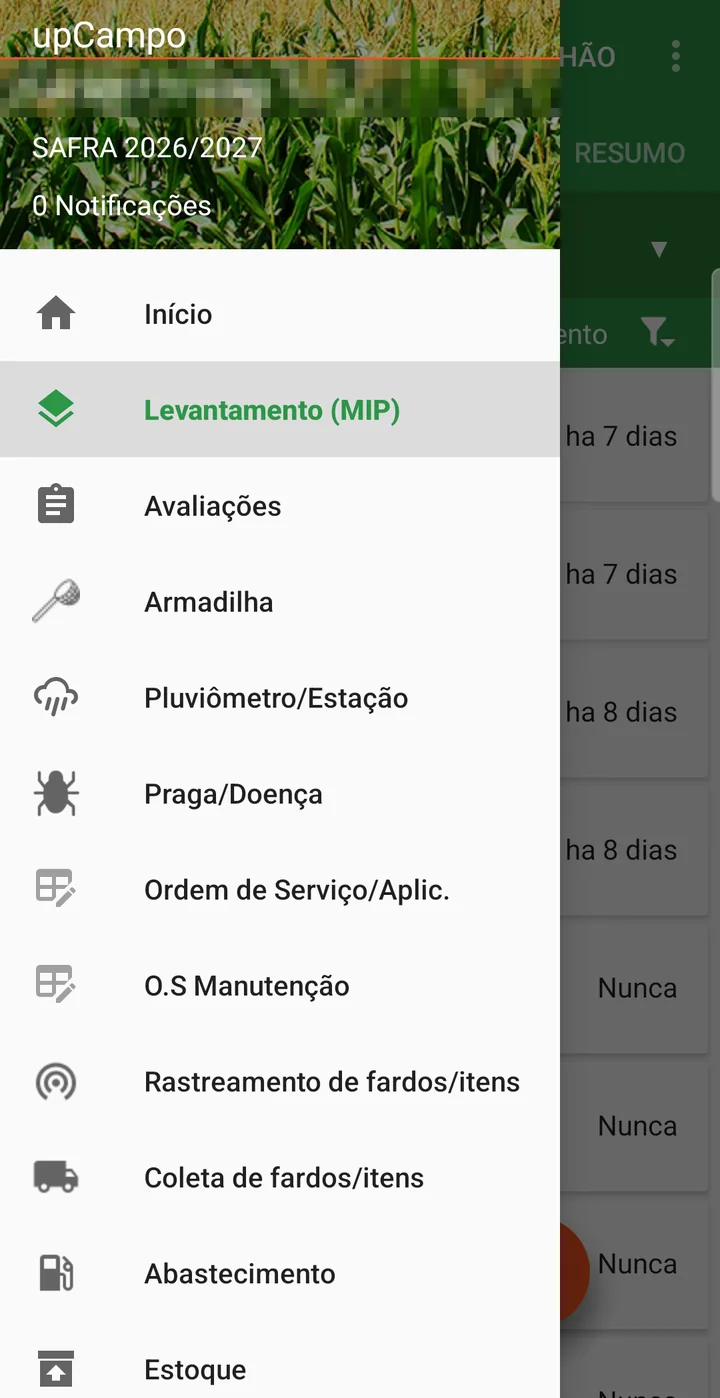
Abra Monitoreo (MIP).
- Toque el ☰, en la esquina superior izquierda. Se abre el menú.
- Toque Monitoreo (MIP).
- O, en la pantalla Inicio (la que se abre después de iniciar sesión), toque el botón grande Monitoreo (MIP).
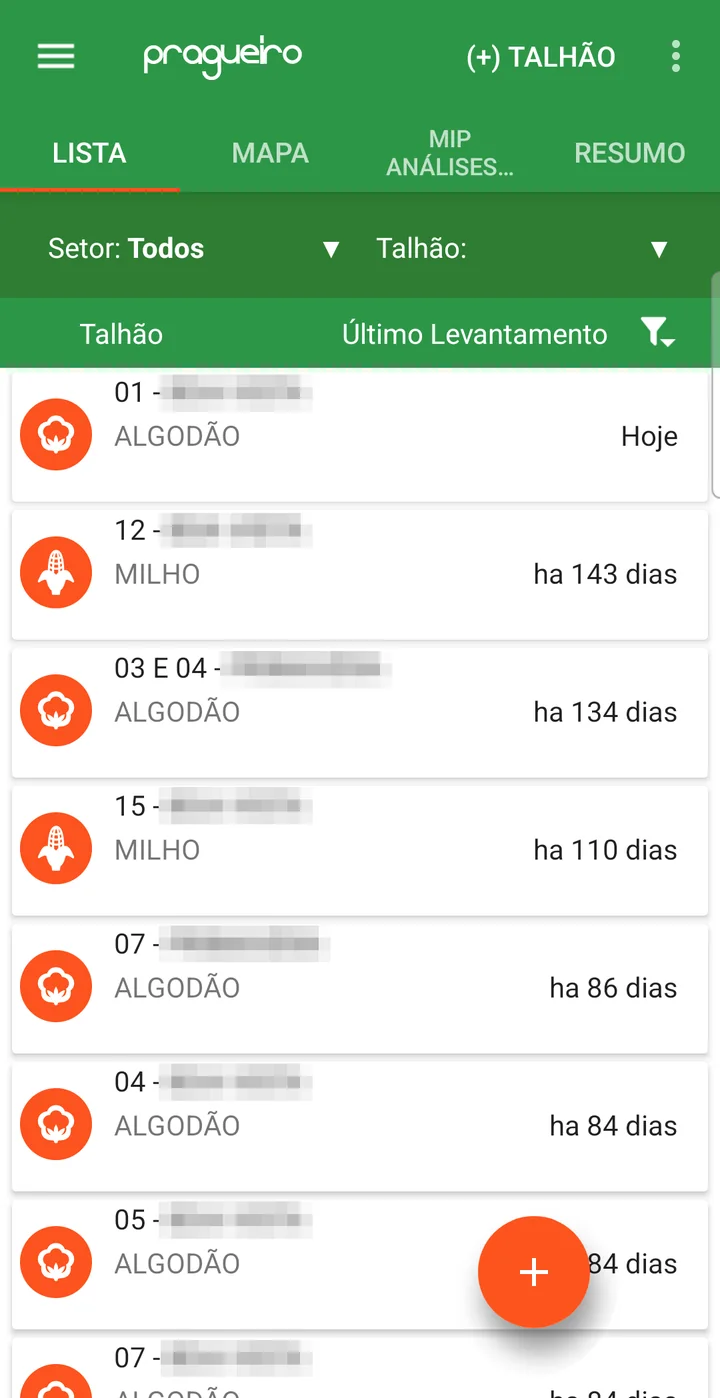
- LISTA — las parcelas de la campaña, una debajo de otra.
- MAPA — las mismas parcelas, dibujadas en el mapa.
- ANÁLISIS GER. MIP y RESUMEN — para consultar lo que ya se hizo (al final de esta guía).
- (+) PARCELA, arriba — no lo use: es para registrar parcelas.
Paso 0 · Llegar a la parcela
Busque la parcela en la lista.
- Sector y Parcela, arriba — filtros para acortar la lista. Toque y elija.
- En cada fila: el nombre de la parcela, el cultivo sembrado y el Último Monitoreo.
- Último Monitoreo dice cuándo se visitó la parcela: Hoy, hace 7 días, Nunca. Ayuda a ver lo que está atrasado.
¿La encontró? Toque la parcela.
Paso 0 · Llegar a la parcela
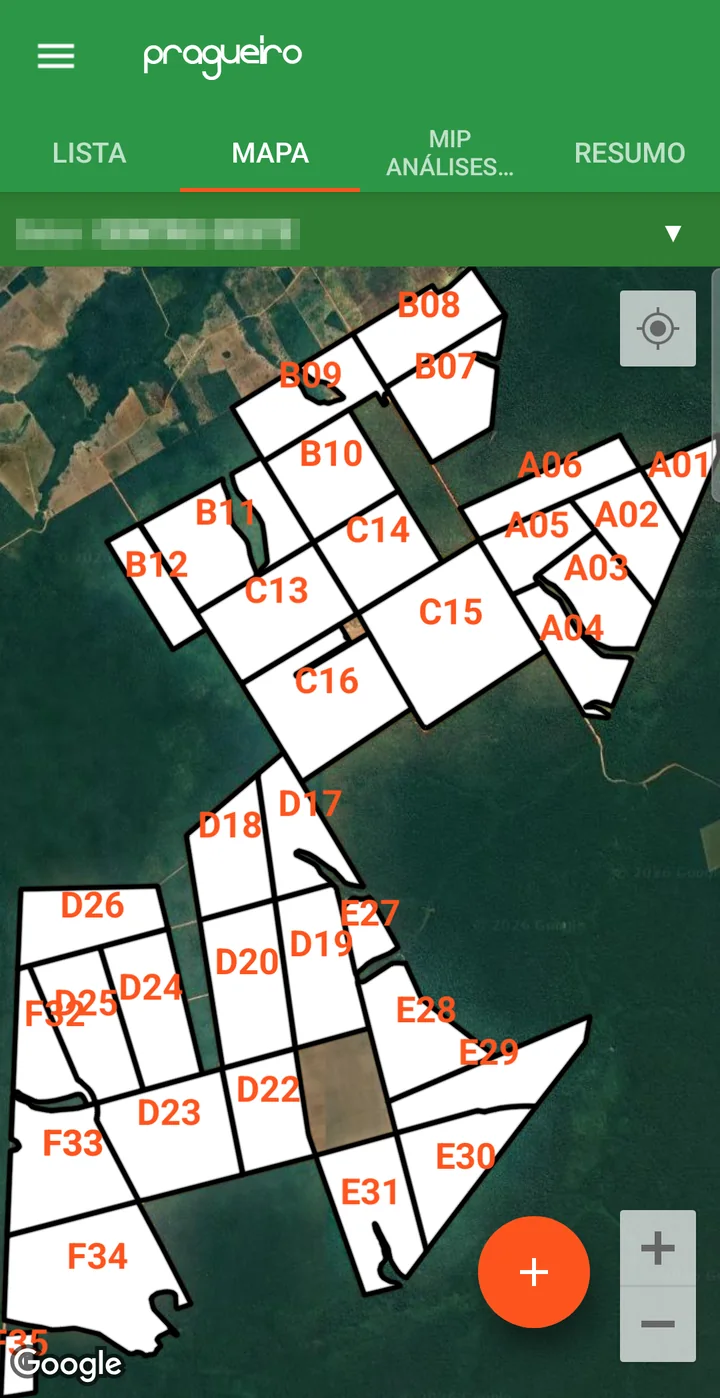
O búsquela en el mapa.
- Toque la pestaña MAPA. Las parcelas aparecen sobre la imagen satelital, con el nombre en el centro, y usted aparece en el mapa.
- Si el establecimiento tiene áreas lejos una de otra, toque Sector y elija el suyo: el mapa se acerca.
- Toque dentro de la parcela en la que usted está. Se abre su historial, igual que desde la lista.
Paso 0 · Llegar a la parcela
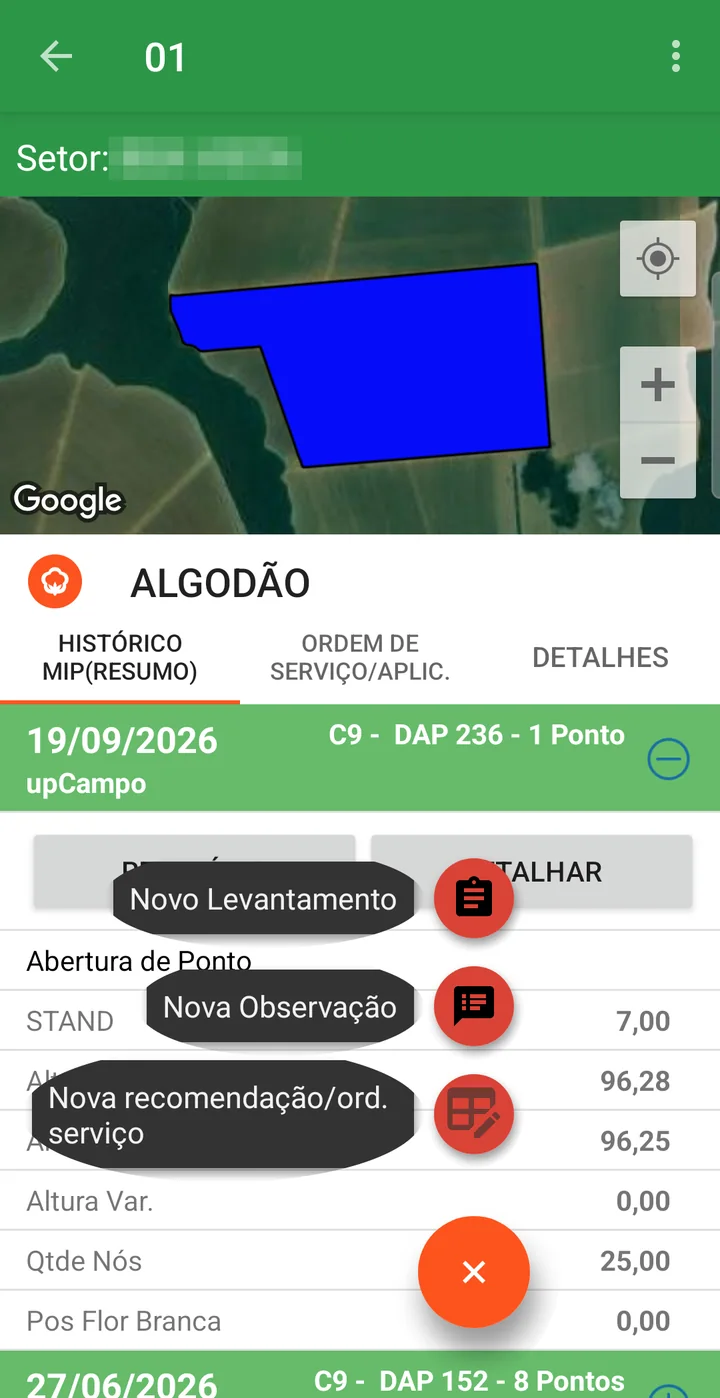
Empiece el Nuevo Monitoreo.
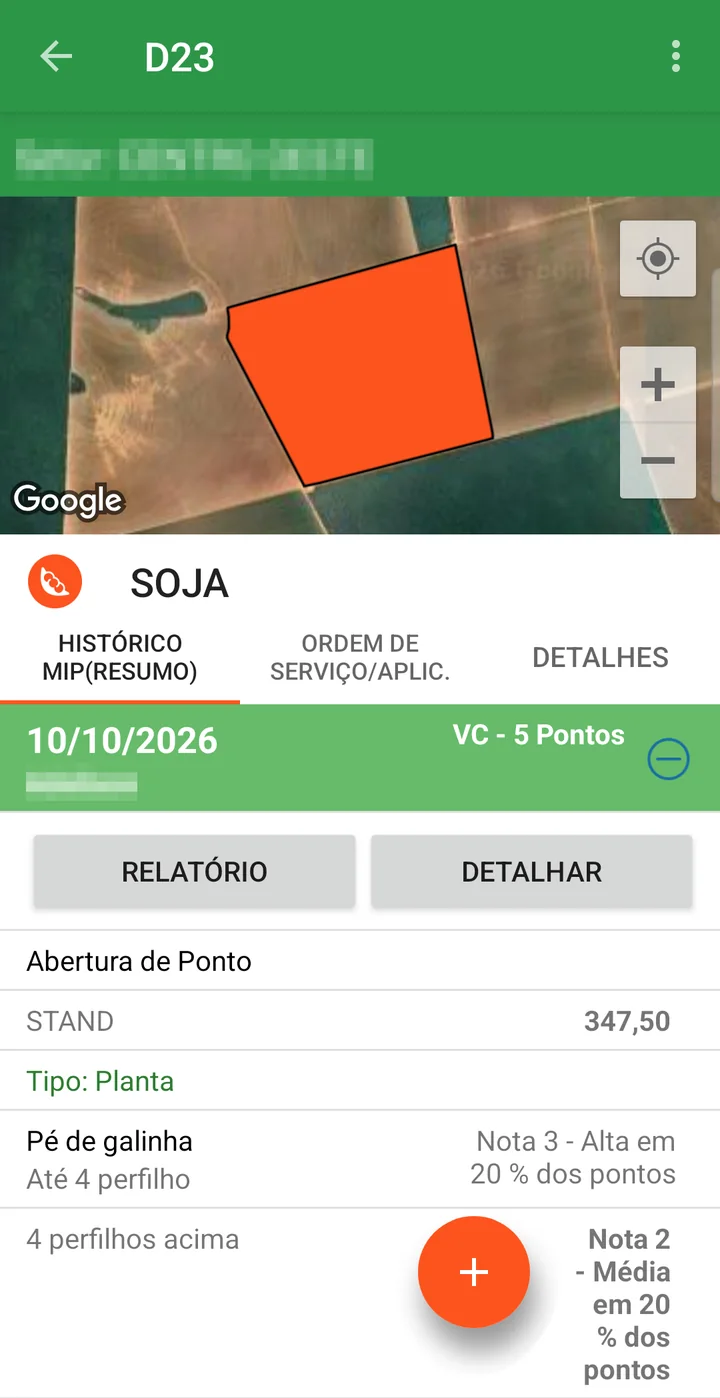
Al tocar la parcela, se abre su pantalla: el mapa de la parcela arriba y, abajo, los monitoreos ya hechos (no necesita tocarlos ahora).
- Toque el botón + naranja, abajo a la derecha.
- Se abren tres opciones. Toque Nuevo Monitoreo.
Paso 1 · Abrir el punto
Pare en la parcela y abra el punto.
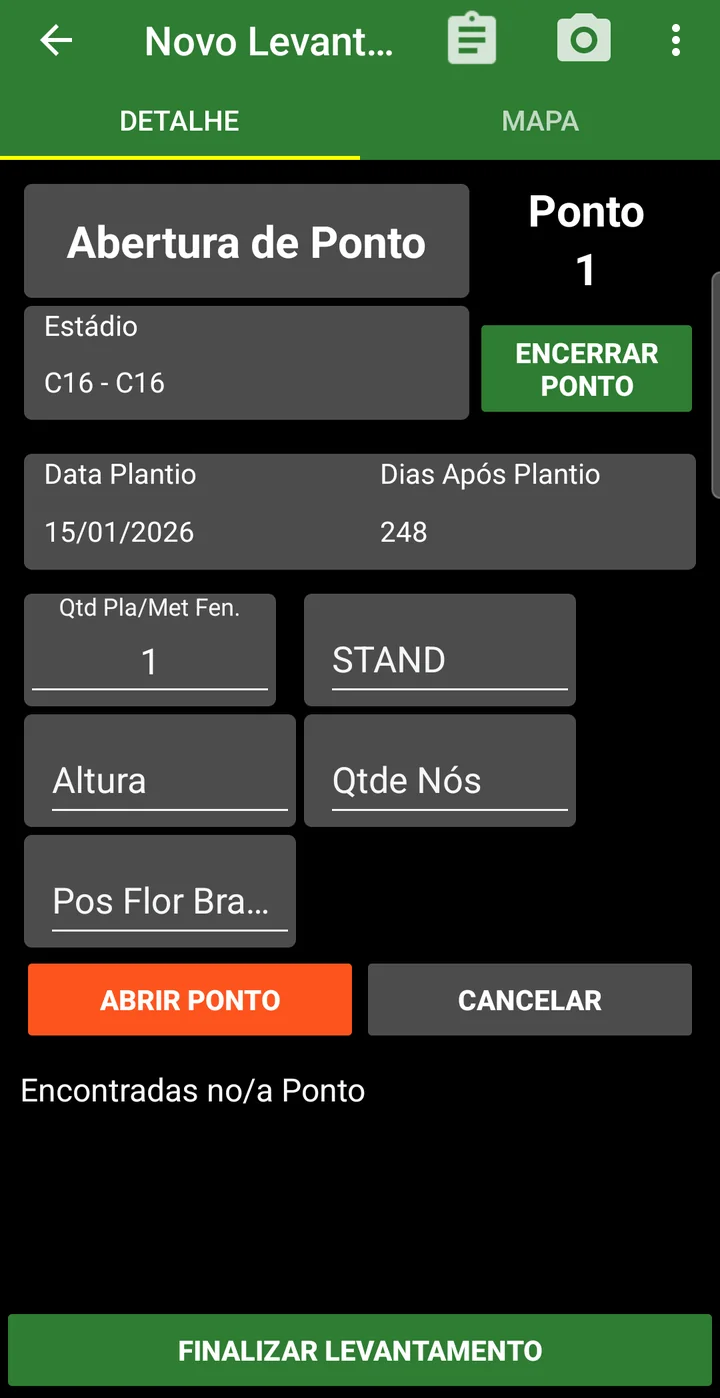
Camine hasta la primera parada. La pantalla Nuevo Monitoreo ya está en el bloque Apertura de Punto.
- Etapa — toque y elija la fase del cultivo.
- Punto — el número de esta parada (empieza en 1, la app cuenta sola).
- Fecha de siembra y Días Después de la Siembra — ya vienen completados.
- Las medidas de la planta — STAND, altura, nudos… Complete las que aparezcan; cada establecimiento pide las suyas.
- ABRIR PUNTO — graba la apertura. CANCELAR limpia la pantalla.
Paso 1 · Abrir el punto
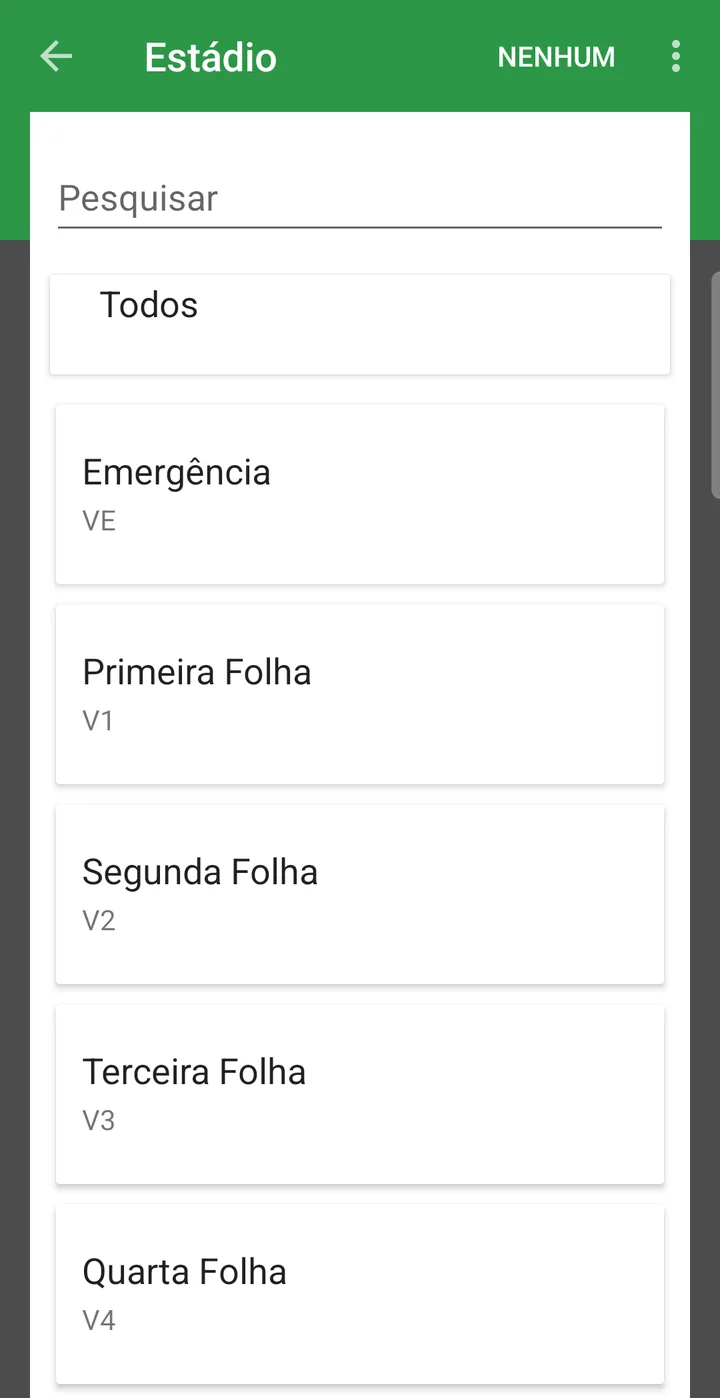
Elija la etapa.
Al tocar Etapa, se abre la lista de las fases del cultivo, cada una con su código (VE, V1, V2…).
- Busque la fase en la que está el cultivo — deslice la lista o escriba en Buscar.
- Tóquela. La pantalla vuelve a la apertura con la etapa completada.
Paso 1 · Abrir el punto
Dónde está usted y dónde ya paró.
Arriba de la pantalla hay dos pestañas: DETALLE (donde está usted ahora) y MAPA. Toque MAPA para ver la parcela:
- el contorno de la parcela y su posición;
- un alfiler rojo en cada punto hecho hoy — vea si las paradas están repartidas por el área;
- la Distancia del borde, arriba: no haga el punto pegado al borde;
- en el menú ⋮, Mostrar puntos del monit. anterior: los puntos del último monitoreo, en amarillo.
Para volver, toque DETALLE.
Paso 2 · Contar
Elija el Tipo de conteo.
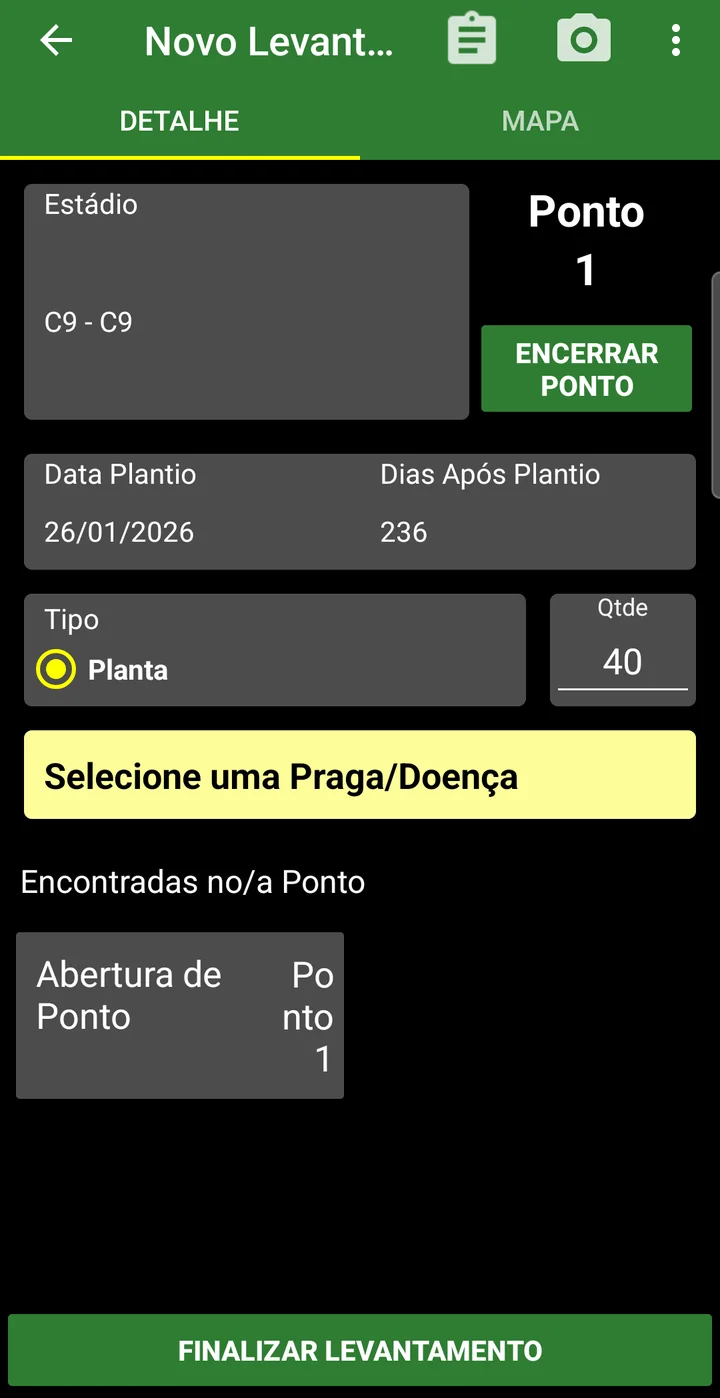
Después de ABRIR PUNTO, la misma pantalla cambia: aparecen el Tipo y el campo Seleccione una Plaga/Enfermedad. El tipo dice cómo contó usted.
| Tipo | Cómo se cuenta |
|---|---|
| Planta | Examine las plantas del punto, una por una. Informe en Cant. cuántas evaluó. |
| Batir tela | Paño entre dos hileras, sacuda las plantas, cuente lo que cayó. No pide cantidad. |
| Metro | Cuente lo que hay en los metros de hilera. Informe en Cant. cuántos metros evaluó. |
Paso 2 · Contar
Toque Seleccione una Plaga/Enfermedad.
- Toque el campo Seleccione una Plaga/Enfermedad.
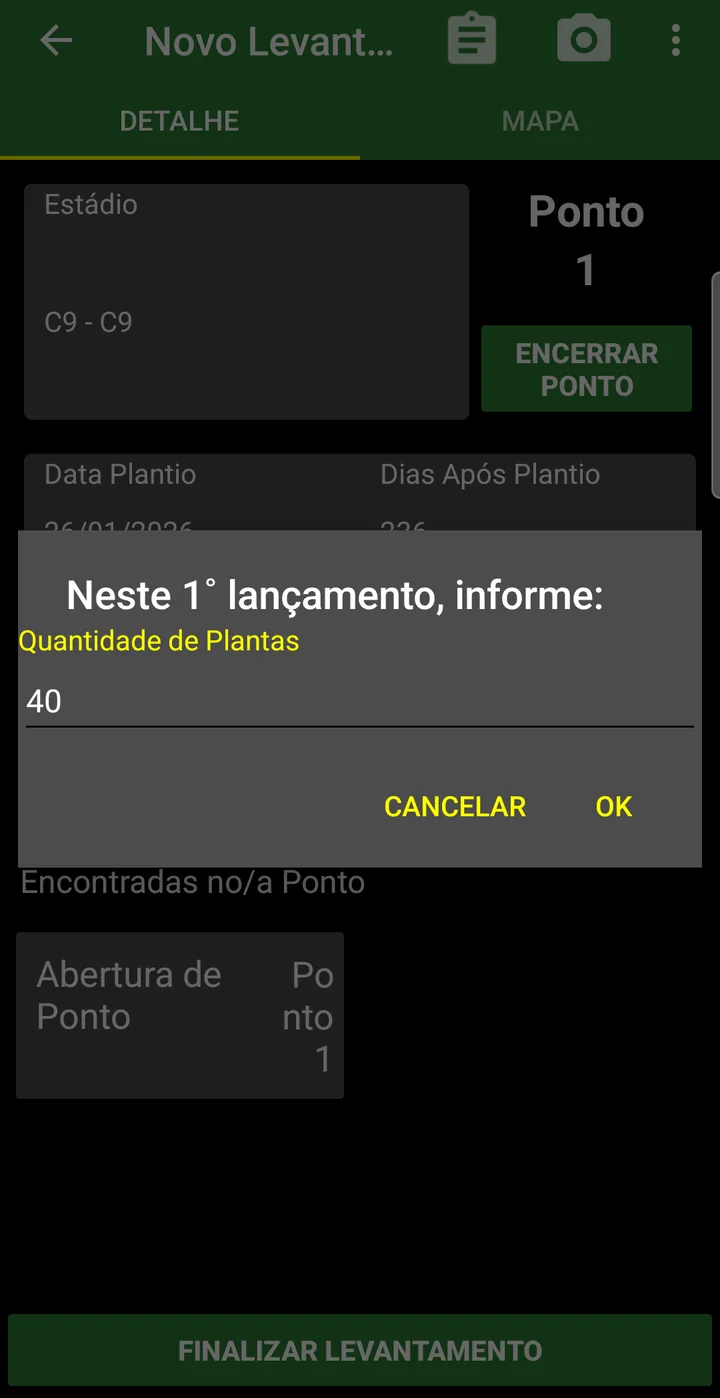
- En la primera plaga del punto, la app pregunta la cantidad evaluada (por ejemplo, Cantidad de Plantas). Verifique el número y toque OK.
- Se abre la lista de plagas (próxima pantalla).
Esa pregunta aparece una sola vez por punto.
Paso 2 · Contar
Busque la plaga en la lista.
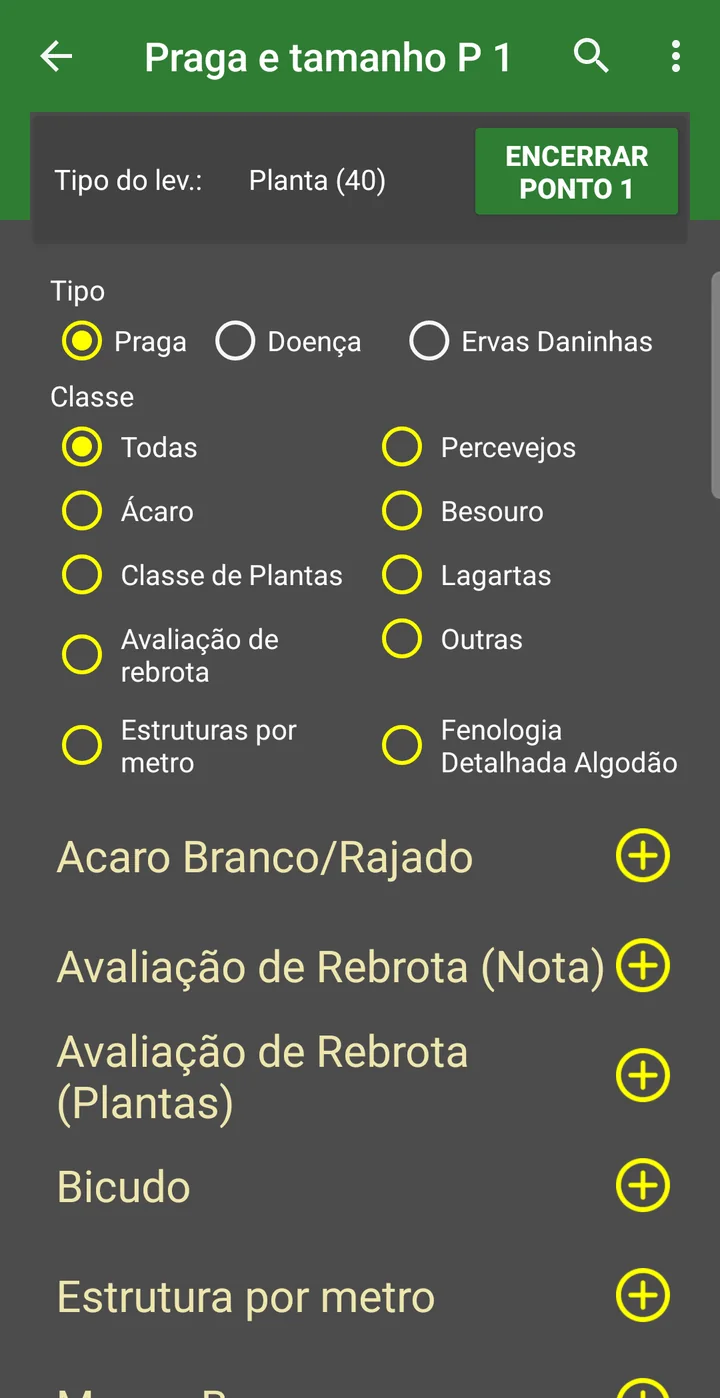
- Tipo del monit. — el tipo y la cantidad que usted eligió (ej.: Planta (40)).
- CERRAR PUNTO 1 — para cuando termine esta parada (paso 3).
- Tipo — Plaga, Enfermedad o Malezas. Cada uno es una lista separada.
- Clase — grupos (Orugas, Chinches…). Déjela en Todas para ver todo.
- La lupa, arriba — busca por el nombre.
- La lista de plagas, cada una con un + al lado.
¿No la encontró? Verifique el Tipo y deje la Clase en Todas.
Paso 2 · Contar
Complete y toque Guardar.
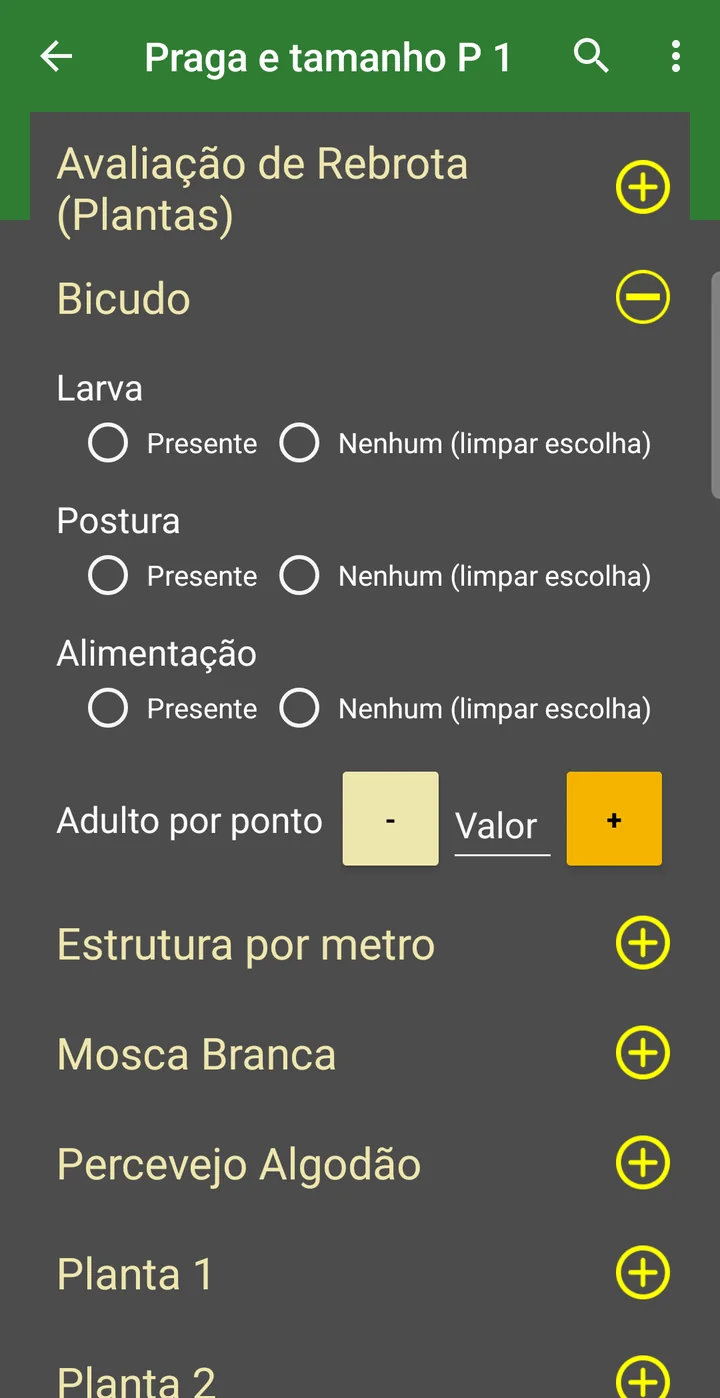
- Toque el nombre de la plaga (o el +). Se abre y muestra los campos.
- Complete lo que encontró (vea la tabla).
- Aparece el botón Guardar en la propia plaga. Tóquelo. La app responde ¡Guardado con éxito!
- Repita para cada plaga que encontró en este punto.
| Si aparece… | Haga |
|---|---|
| Valor con − y + | Cuente: un toque en el + por individuo, o escriba el número. |
| Opciones (Presente, Bajo, Medio, Alto…) | Elija la que describe lo que vio. Ninguno (borrar selección) la deshace. |
| Una fila por tamaño (Larva, Adulto…) | Complete solo los tamaños que encontró. |
Paso 2 · Contar
Enfermedad y maleza: el mismo camino.
- Arriba de la lista, cambie el Tipo a Enfermedad (o Malezas).
- Abra la enfermedad y complete la nota o la opción que aparezca.
- Guardar.
Cada enfermedad se evalúa de la forma en que el establecimiento la registró: si aparece un número, cuente; si aparecen opciones, elija.
Paso 2 · Contar
Verifique lo que se guardó.
Vuelva a la pantalla del punto con la flecha ←, arriba.
- Encontradas en el Punto — la lista de lo que ya se guardó en este punto: la Apertura de Punto y cada plaga, con su valor.
- Si la plaga que usted contó no está ahí, no se guardó: vuelva y toque Guardar.
Para registrar otra plaga, toque de nuevo Seleccione una Plaga/Enfermedad.
Paso 3 · Cerrar
¿Terminó la parada? Cierre el punto.
- Toque CERRAR PUNTO (muestra el número: CERRAR PUNTO 1). Está arriba de la pantalla del punto y de la lista de plagas.
- La app pregunta si está seguro. Toque Sí.
- La pantalla se limpia y ya muestra el punto 2. Camine hasta la próxima parada y vuelva al paso 1.
Paso 3 · Finalizar
¿Terminó la parcela? Finalizar Monitoreo.
- En la pantalla del punto, toque FINALIZAR MONITOREO, en la parte inferior. (Con el teclado abierto desaparece: cierre el teclado.)
- La app cierra el último punto y vuelve a la parcela.
- Cuando tenga señal, el celular envía todo solo.
Consultar después
El historial de la parcela.
- Toque la parcela (en la LISTA o en el MAPA).
- En la pestaña HISTORIAL MIP(RESUMEN), cada monitoreo tiene una franja verde con la fecha, quién lo hizo, la etapa y cuántos puntos.
- Toque la franja para abrir o cerrar el resumen de esa fecha. Solo la más reciente viene abierta.
- INFORME — genera el informe de ese día.
- DETALLAR — abre el monitoreo punto por punto (próxima pantalla).
- Abajo, cada plaga con el resultado de la parcela (ej.: Nota 3 - Alta en el 20 % de los puntos).
Consultar después
Cada punto: Punto a Punto.
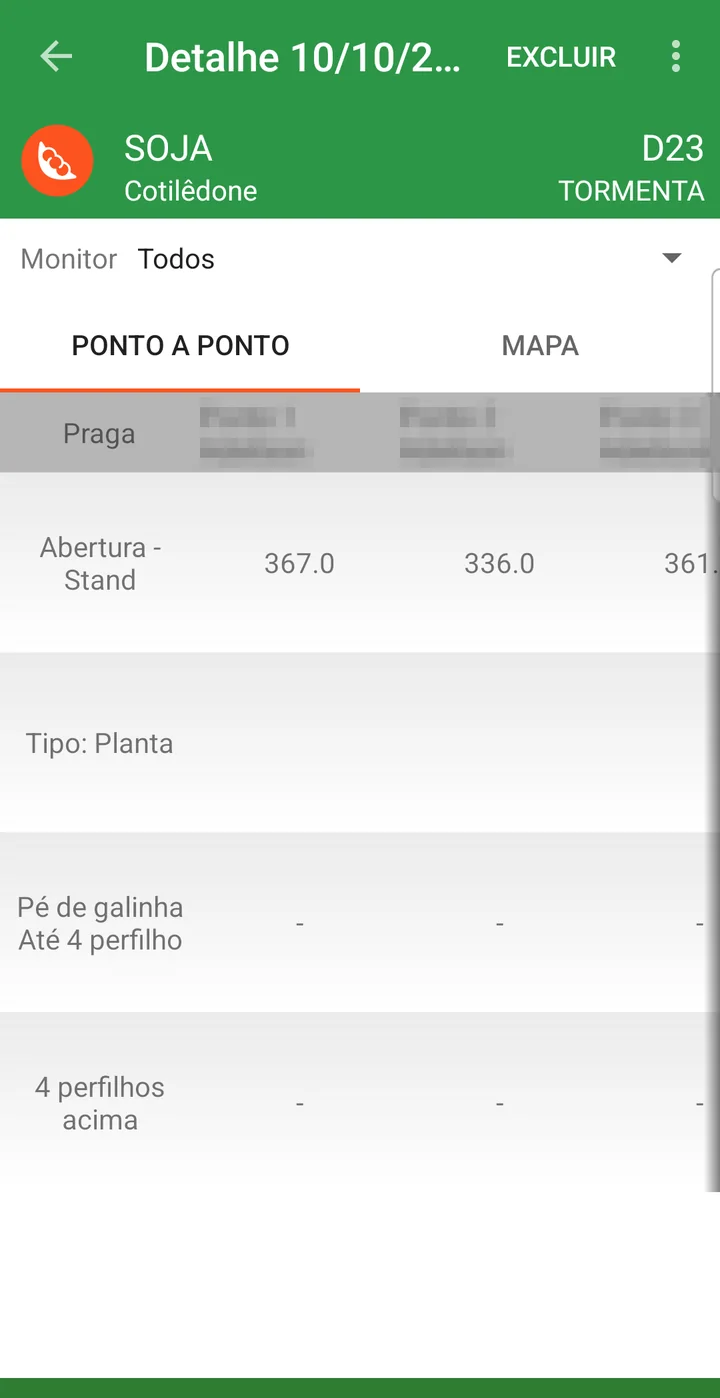
DETALLAR se abre con dos pestañas. La primera, PUNTO A PUNTO, es una tabla:
- una columna por punto (Punto 1, Punto 2…), con quién lo hizo;
- una fila por plaga y por la apertura (el Stand, por ejemplo);
- el guion - quiere decir que esa plaga no apareció en ese punto.
Si dos técnicos hicieron la parcela el mismo día, el filtro Monitor separa los puntos de cada uno.
Consultar después
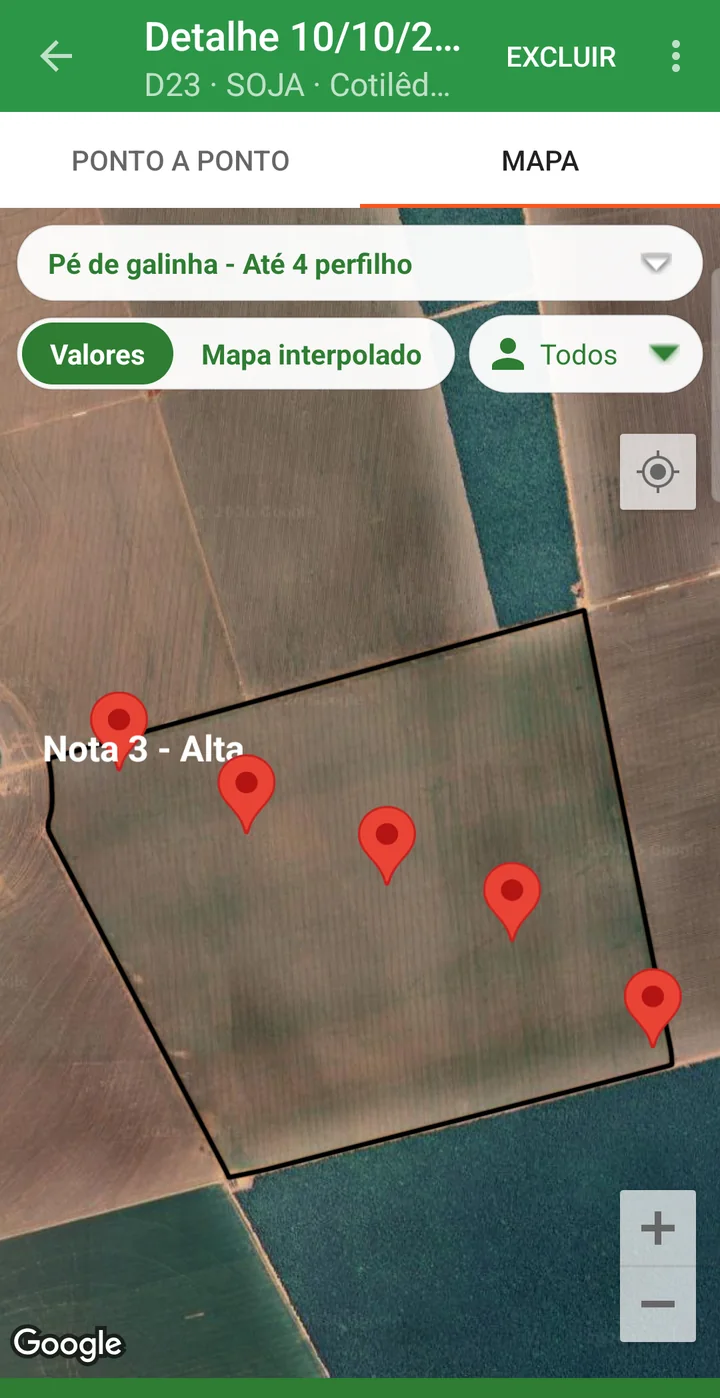
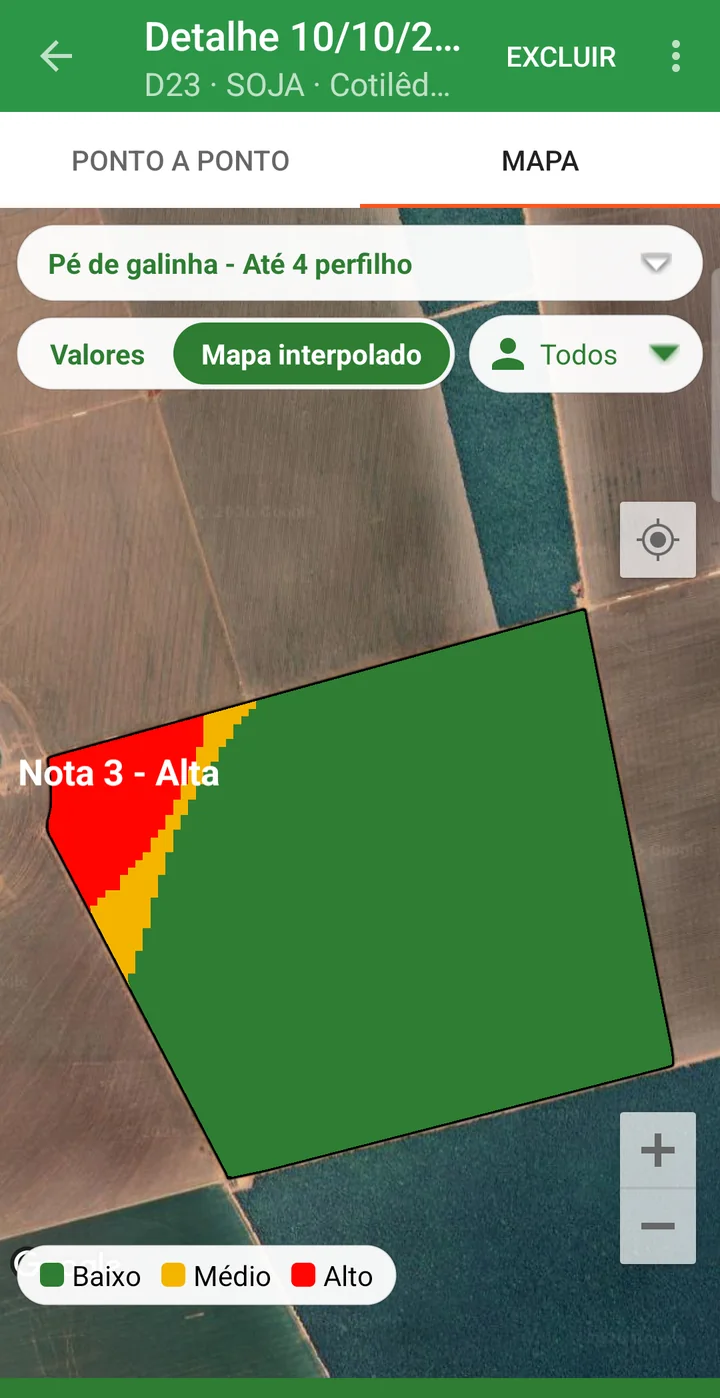
Los puntos en el mapa: MAPA.
- En DETALLAR, toque la pestaña MAPA: la parcela y un alfiler en cada punto.
- Toque Seleccione aquí una Plaga/Tamaño y elija la plaga.
- Con Valores, el mapa muestra el resultado de cada punto.
- Con Mapa interpolado, la parcela se pinta en Bajo (verde), Medio (amarillo) y Alto (rojo) — ahí se ve el manchón.
Consultar después
Varias parcelas a la vez.
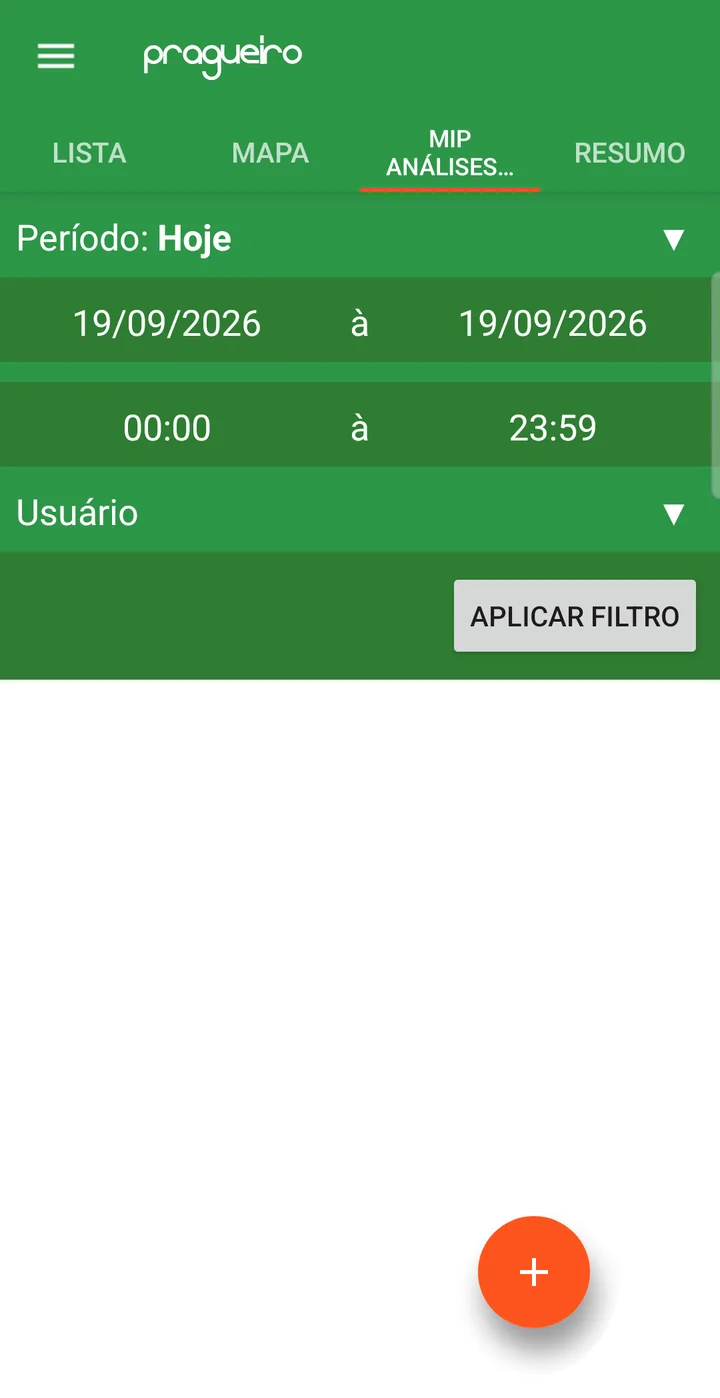
- En Monitoreo (MIP), pestaña ANÁLISIS GER. MIP: elija el Período (y el Usuario, si quiere) y toque APLICAR FILTRO. Aparecen los monitoreos, con parcela, fecha y puntos.
- Pestaña RESUMEN: la tabla de parcela por plaga del mismo filtro, con el Tipo (Todos, Plaga, Enfermedad, Malezas). Toque un valor para ver el detalle.
¿Se equivocó?
Cómo corregir.
Prueba rápida
¿Quedó claro? 6 preguntas.
Toque la respuesta. La explicación aparece justo abajo.
0 de 6
1. Marqué 3 orugas con el + y volví. ¿Quedó grabado?
El + solo cambia la pantalla. Una plaga, un Guardar — y la app avisa si usted intenta salir con ítems sin guardar.
2. Encontré roya. No aparece en la lista. ¿Qué verifico primero?
La enfermedad solo aparece con el Tipo Enfermedad seleccionado. Después verifique la Clase (Todas) y la lupa.
3. Paré en un punto y no encontré ninguna plaga. ¿Qué hago?
El punto limpio entra en el promedio de la parcela. Sin él, el resultado sale más alto que la realidad.
4. La app dice "Ubicación no encontrada".
El punto guarda dónde estaba usted. Sin GPS no se abre — no hace falta internet.
5. ¿Cuál es la diferencia entre CERRAR PUNTO y Finalizar Monitoreo?
Cierre en cada parada y siga a la próxima. Al final de la parcela, Finalizar Monitoreo.
6. Quiero ver dónde estaba el manchón de oruga en el monitoreo de la semana pasada. ¿Dónde lo veo?
La pestaña MAPA del menú muestra las parcelas, no los puntos. Los puntos de un monitoreo están en DETALLAR — con el Mapa interpolado en Bajo, Medio y Alto.
El resumen
Del menú al final de la parcela, siempre igual.
- Monitoreo (MIP) → parcela → + → Nuevo Monitoreo
- Etapa y medidas → ABRIR PUNTO
- Tipo de conteo (Planta, Batir tela, Metro) → en la lista, Plaga, Enfermedad o Malezas
- Complete → Guardar. Una plaga, un Guardar.
- CERRAR PUNTO → Sí → próxima parada (se cierra aunque no haya plaga)
- Fin de la parcela → Finalizar Monitoreo
Para revisar después: parcela → fecha → DETALLAR. ¿Quiere el paso a paso completo, en texto? Cómo hacer el monitoreo de plagas y enfermedades en la aplicación.
Las capturas son de establecimientos reales, con nombres difuminados. Dudas: hable con el equipo de upCampo.