🛠 Cómo hacer el monitoreo de plagas y enfermedades en la aplicación
El monitoreo es el registro, hecho en el celular, de lo que el técnico encontró al recorrer una parcela. En upCampo está en el menú Monitoreo (MIP) de la aplicación: en cada parada el técnico abre un punto, informa la etapa del cultivo y cuenta cada plaga, enfermedad o maleza que encontró, tocando Guardar en cada una. Todos los puntos de esa parcela en ese día forman un monitoreo, que el agrónomo lee en el portal y que el propio técnico consulta después en el celular.
Este artículo es el camino de quien está en el campo: llegar a la pantalla, ver el mapa del establecimiento, hacer el monitoreo punto por punto y consultar lo que se hizo. Lo que significa cada número y cómo el portal lo compara con el nivel de control está en la Guía rápida - Monitoreo de Plagas.
- Llegar a Monitoreo (MIP) y elegir la parcela — por la lista o por el mapa del establecimiento.
- Abrir el punto en la parada: etapa, medidas de la planta y ABRIR PUNTO.
- Contar lo que encontró: plaga, enfermedad o maleza, con Guardar en cada una.
- Cerrar el punto y caminar hasta la próxima parada.
- Finalizar el monitoreo al terminar la parcela y dejar que el celular sincronice.
- Consultar después: historial de la parcela, punto por punto y el mapa de los puntos.
Antes de empezar
- La aplicación instalada — Google Play (Android) o App Store (iPhone).
- El inicio de sesión es el mismo del portal. Quien crea el usuario y habilita el establecimiento es el administrador, en Usuarios.
- La primera actualización hecha con internet. Después del primer inicio de sesión, la app descarga los datos del establecimiento. Cuando termina, las parcelas aparecen en Monitoreo (MIP). Si no aparecen, casi siempre falta la Siembra de cultivos de la parcela.
- La ubicación (GPS) activada. El punto guarda la coordenada de la parada, y la app no abre el punto sin ella.
En la parcela, no necesita internet. Lo que usted registra queda guardado en el celular y se envía solo cuando vuelve la señal.
1. Llegar a Monitoreo (MIP)
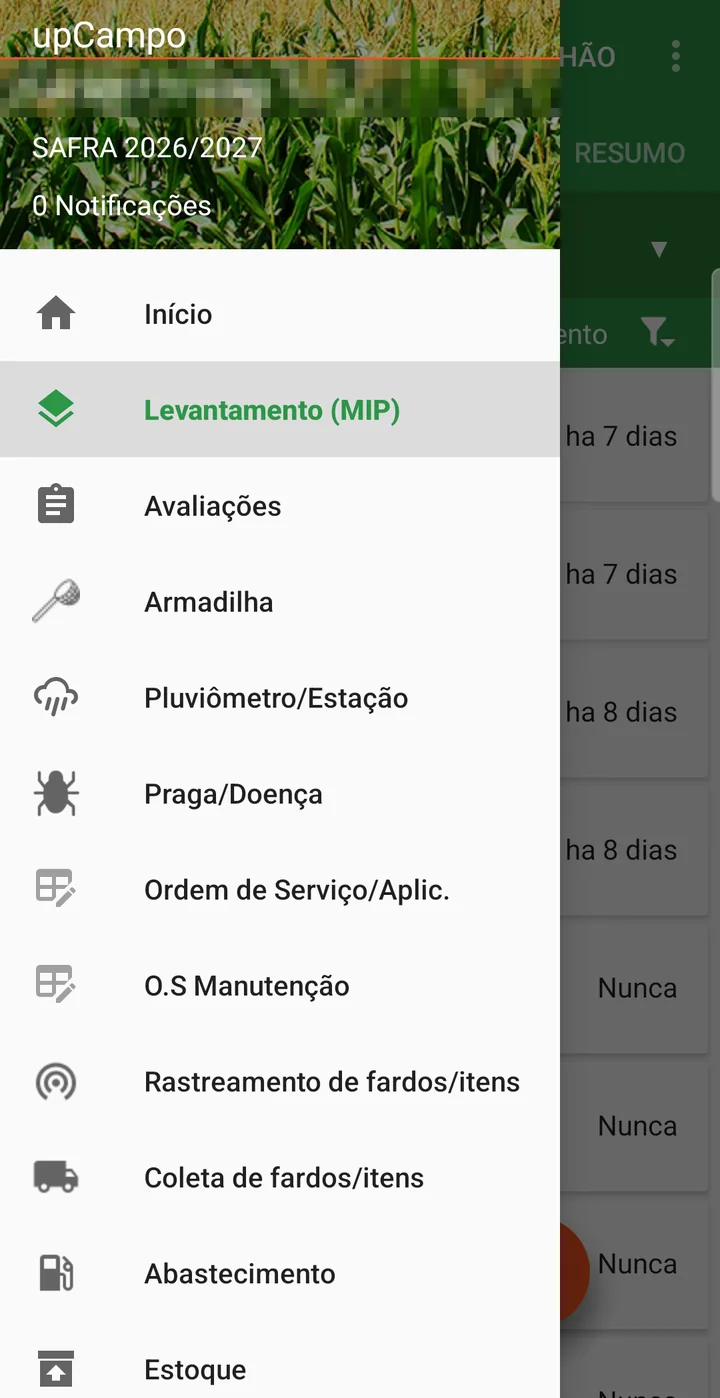
Aplicación: ☰ > Monitoreo (MIP)
Hay dos caminos para la misma pantalla:
- Por la pantalla Inicio, que es la que se abre después de iniciar sesión: el botón grande Monitoreo (MIP), en la primera fila.
- Por el menú lateral: toque el ☰, en la esquina superior, y Monitoreo (MIP).
La pantalla tiene cuatro pestañas: LISTA y MAPA, para elegir la parcela, y ANÁLISIS GER. MIP y RESUMEN, para consultar lo que ya se hizo (paso 9).
2. El mapa del establecimiento
Aplicación: Monitoreo (MIP) > MAPA
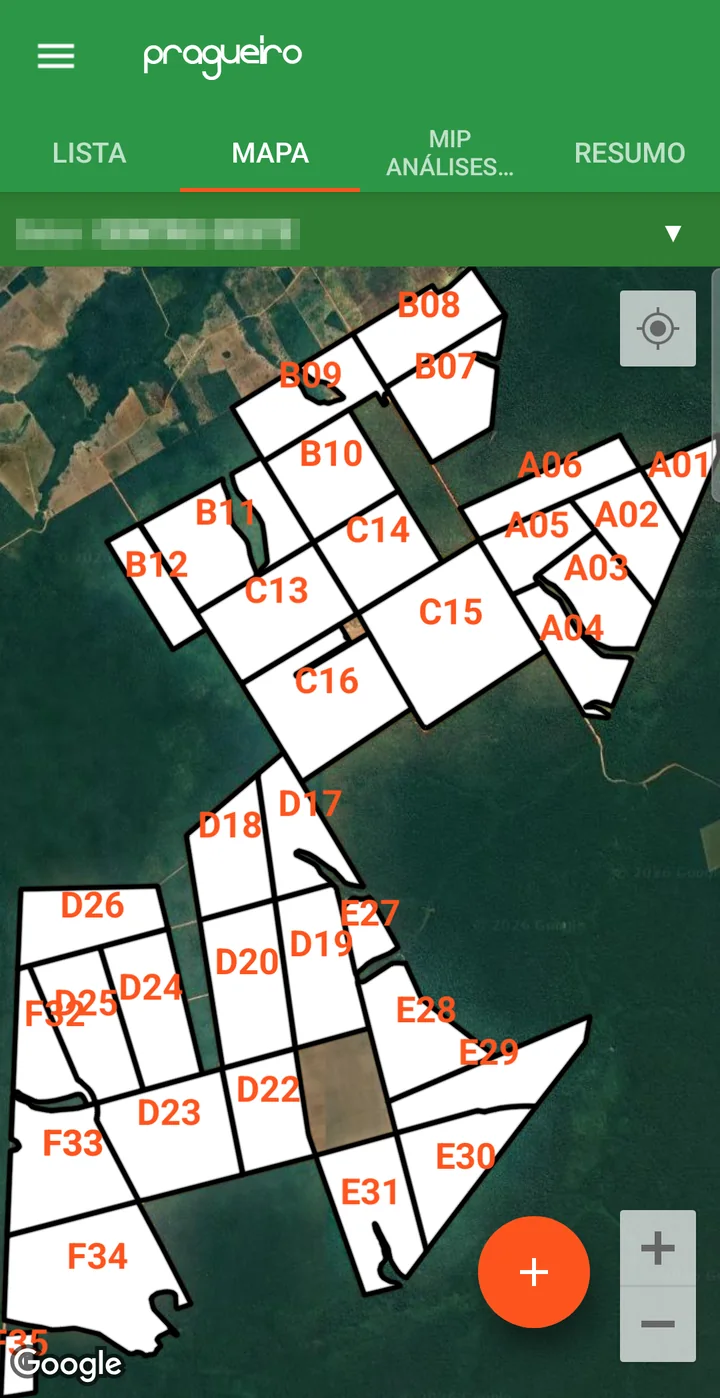
La pestaña MAPA muestra las parcelas del establecimiento sobre la imagen satelital, cada una con el nombre en el centro, y su posición en el mapa. El filtro Sector, arriba, muestra solo una parte del establecimiento — en un establecimiento con áreas distantes, es el que acerca el mapa al área en la que usted está. Cuando las variedades tienen color en el registro, cada parcela aparece con el color de su variedad y el botón Leyenda muestra qué color es cada una, con las hectáreas; sin color, la parcela queda blanca.
Tocar dentro de una parcela abre su historial — el mismo que se abre desde la lista. Es la forma más rápida de encontrar la parcela en la que usted está.
3. Elegir la parcela y abrir el monitoreo
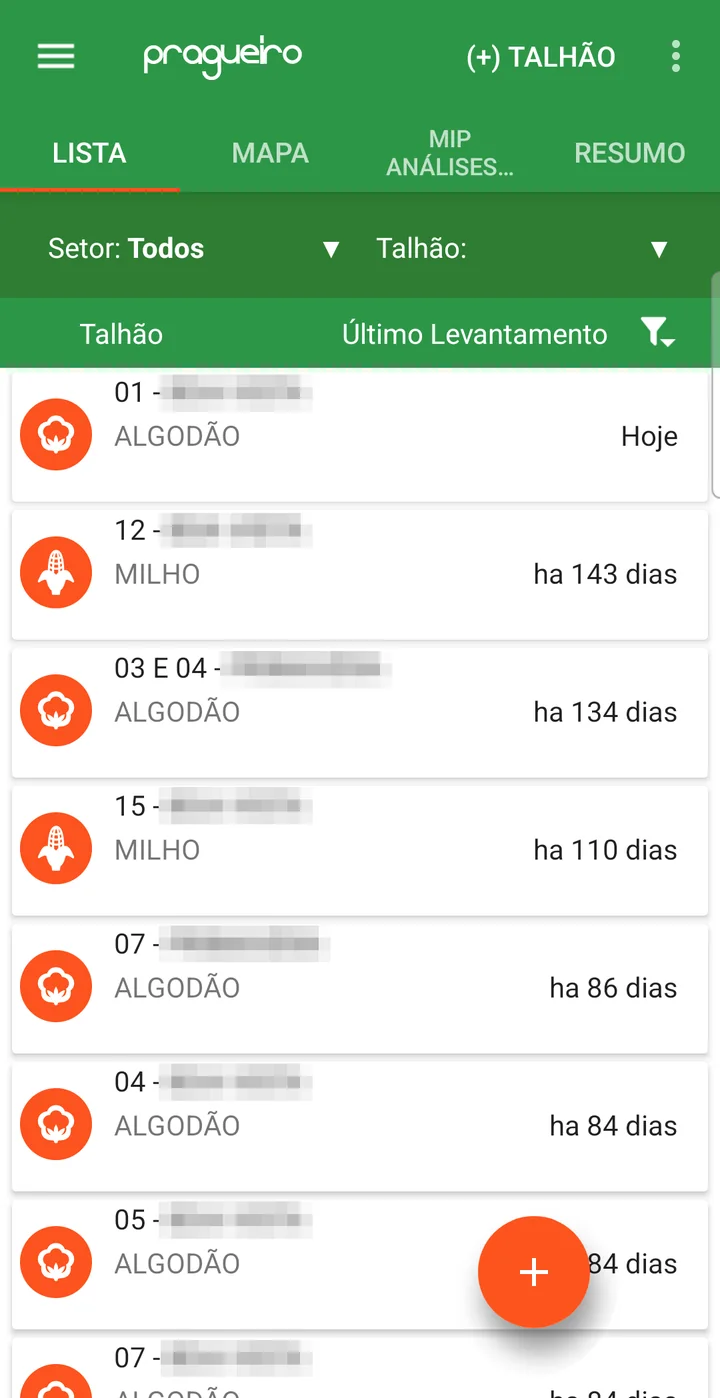
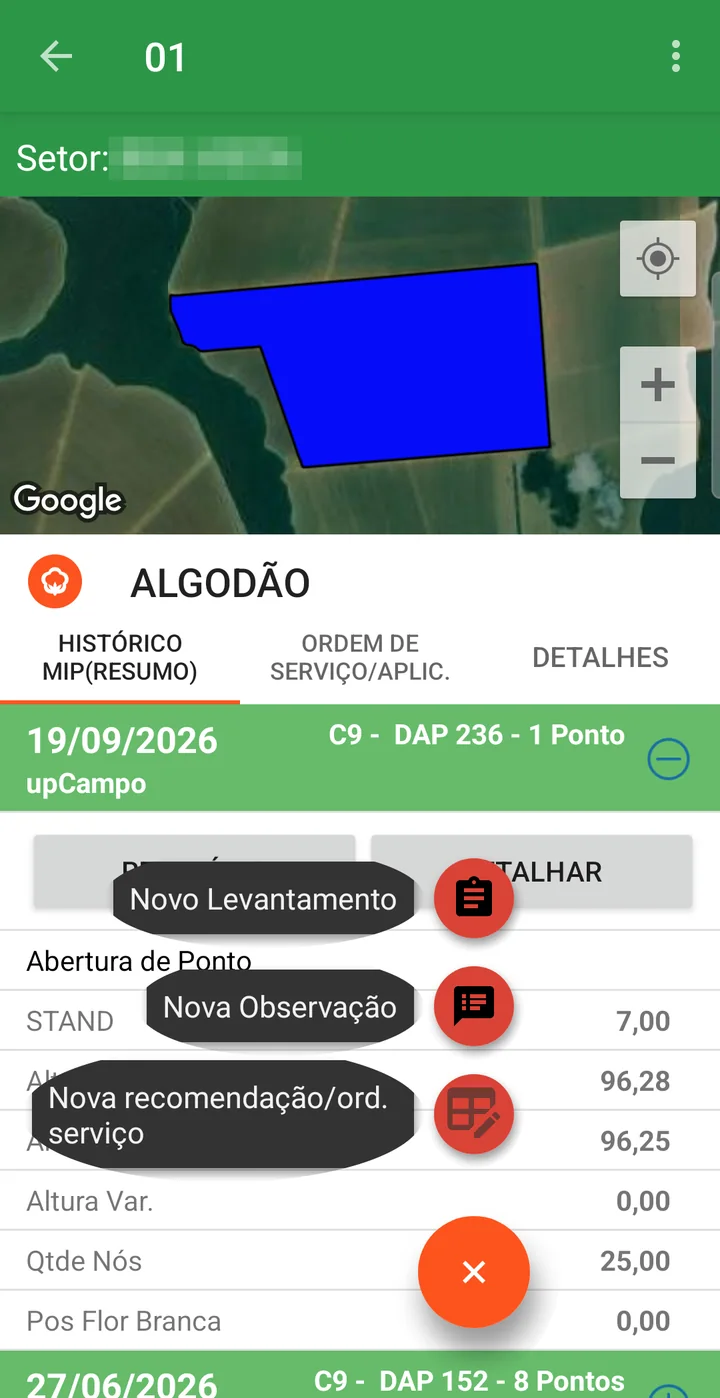
En la pestaña LISTA, cada parcela aparece con el cultivo y hace cuánto tiempo fue el último monitoreo — ayuda a ver lo que está atrasado. Use los filtros Sector y Parcela para encontrar la suya y tóquela (o toque la parcela en el mapa). Se abre el historial de la parcela. Toque el botón + naranja y Nuevo Monitoreo.
4. Abrir el punto
Aplicación: Monitoreo (MIP) > parcela > Nuevo Monitoreo
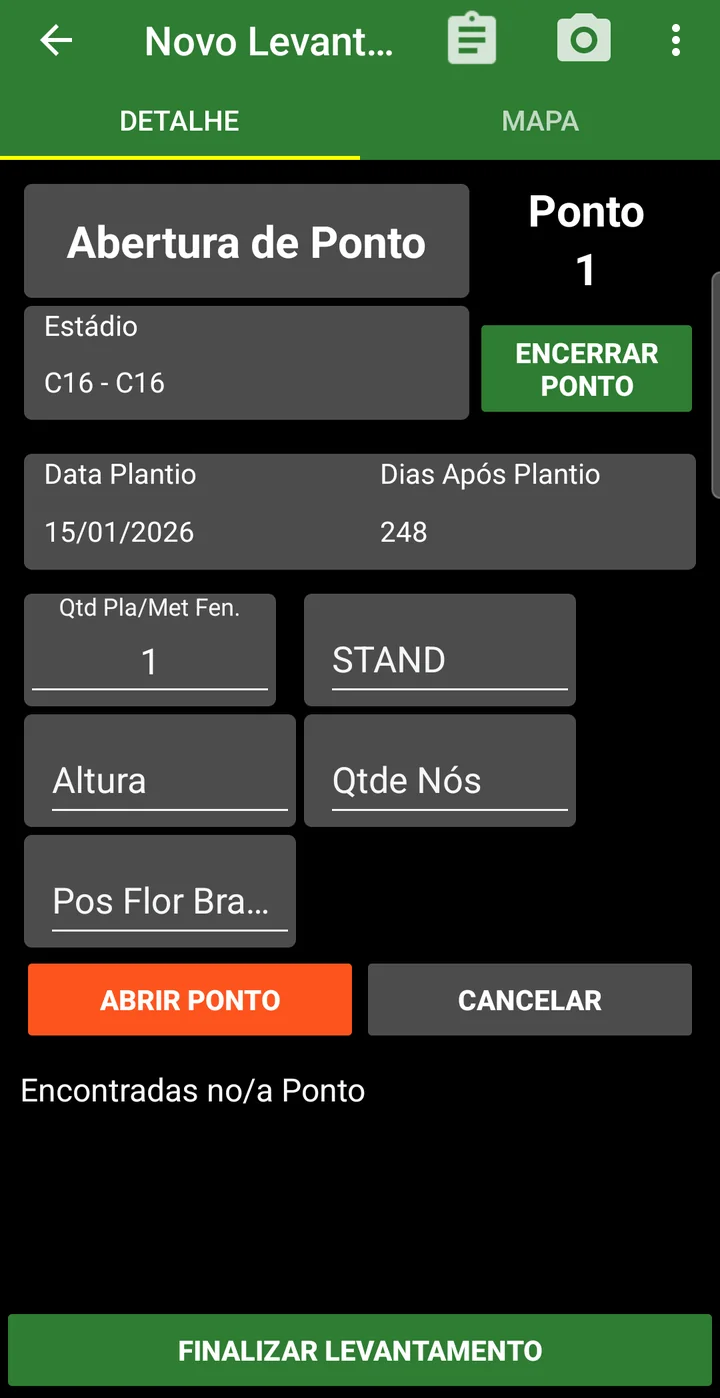
Cada parada en la parcela es un punto. El punto se abre en el bloque Apertura de Punto, en la pestaña DETALLE:
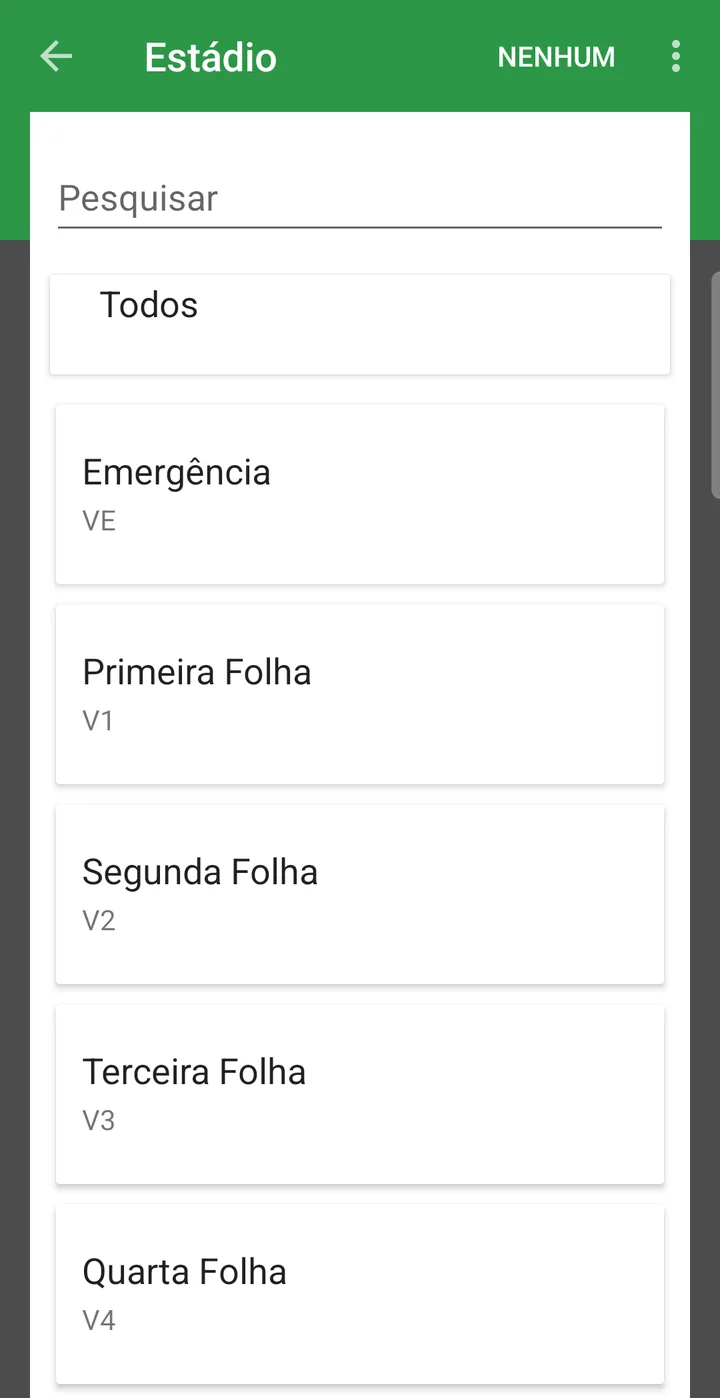
- Toque Etapa y elija en qué fase está el cultivo (V4, R5…). Es la etapa la que decide qué franja del nivel de control vale para lo que usted cuente después.
- Complete las medidas de la planta que aparecen — stand, altura, cantidad de nudos. Cuáles aparecen depende del cultivo y de la configuración del establecimiento.
- Toque ABRIR PUNTO.
La pantalla ya trae la Fecha de siembra y los Días Después de la Siembra, que vienen del registro de la siembra.
Dónde está usted y dónde ya paró: la pestaña MAPA
Al lado de la pestaña DETALLE está la pestaña MAPA, que muestra la parcela durante el monitoreo:
- el contorno de la parcela y su posición;
- un alfiler rojo en cada punto ya hecho hoy, con el número del punto — así ve si está distribuyendo bien las paradas por el área;
- la Distancia del borde, arriba, con una línea roja desde su posición hasta el borde más cercano — ayuda a no hacer el punto pegado al borde de la parcela;
- por el menú ⋮, Mostrar puntos del monit. anterior agrega en amarillo los puntos del último monitoreo de la parcela, para que usted vuelva cerca de ellos o cubra lo que quedó afuera.
5. Contar las plagas
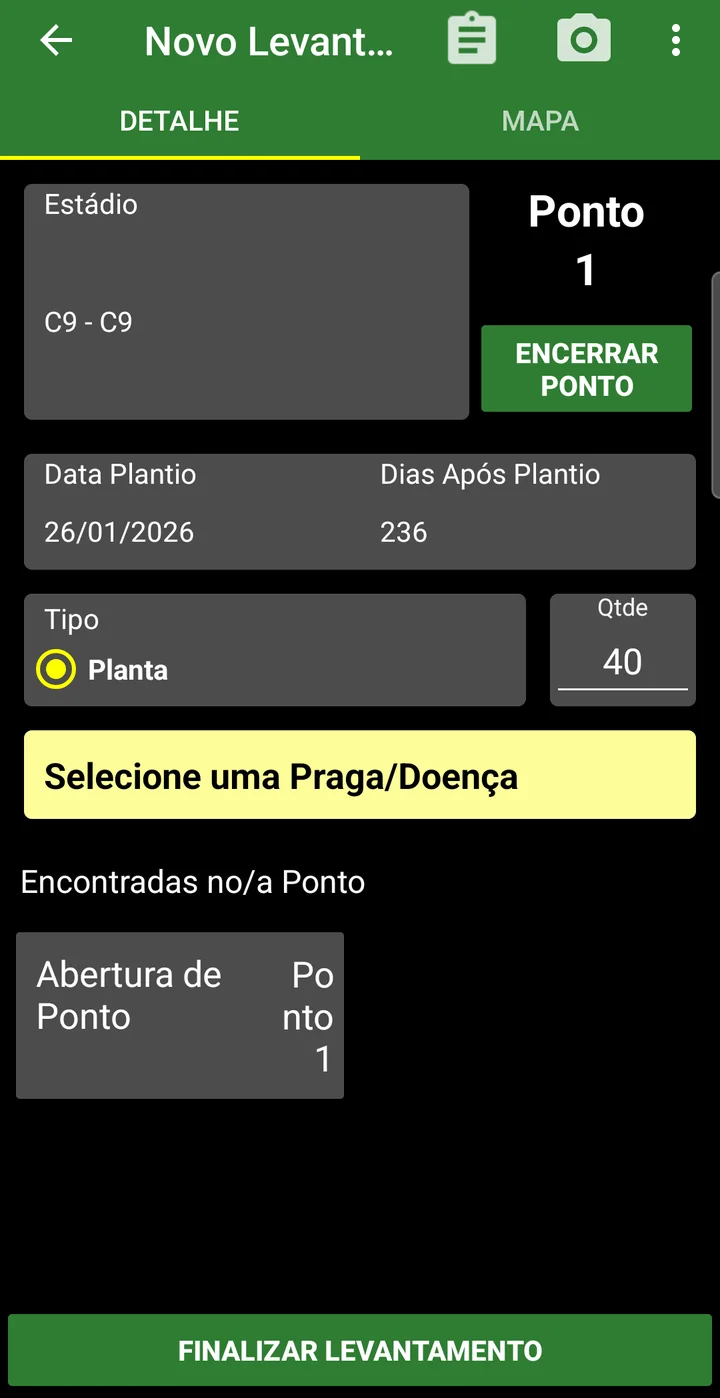
Con el punto abierto, la pantalla muestra el Tipo — el método de conteo usado en esa parada — y el campo Seleccione una Plaga/Enfermedad. Elija el Tipo antes de contar:
| Tipo | Cómo se cuenta |
|---|---|
| Planta | Se examina un número de plantas en el punto, una por una. Informe cuántas plantas evaluó en el campo Cant.. |
| Batir tela | Se extiende el paño entre dos hileras, se sacuden las plantas y se cuenta lo que cayó. No pide cantidad. |
| Metro | Se cuenta lo que hay en metros lineales de hilera. Informe cuántos metros evaluó en el campo Cant.. |
Cuáles de estos tipos aparecen, y cuál viene ya marcado, lo define el establecimiento en el registro de Cultivo. El tipo da sentido al número: cinco orugas en un paño de batida no es la misma información que cinco orugas en cien plantas examinadas.
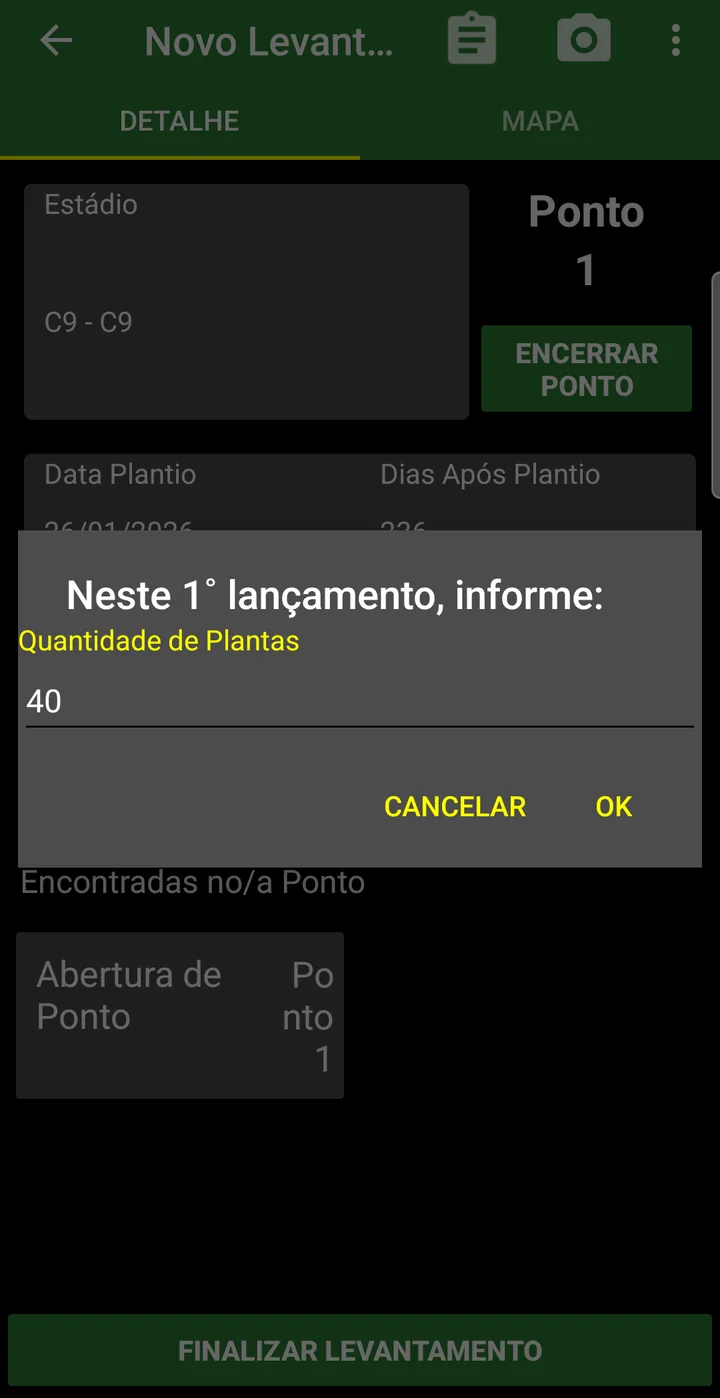
Después, toque Seleccione una Plaga/Enfermedad. En la primera plaga del punto, la app pide confirmar la cantidad evaluada; verifique y toque OK.
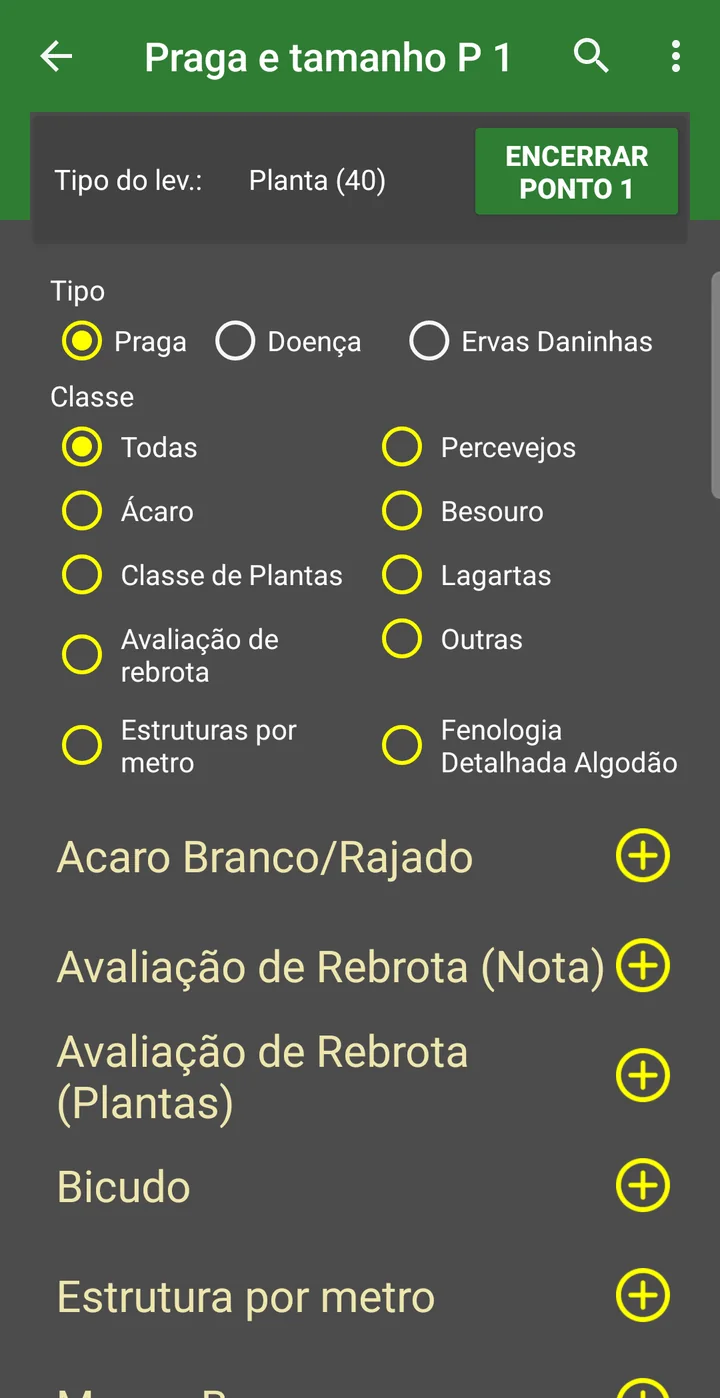
Se abre la pantalla Plaga y tamaño, con la lista de plagas. Para encontrar la que usted encontró:
- Tipo — Plaga, Enfermedad o Malezas. La app recuerda el último que usted usó.
- Clase — Orugas, Chinches, Ácaros… Todas muestra la lista entera de ese tipo.
- La lupa, arriba, busca por el nombre de la plaga.
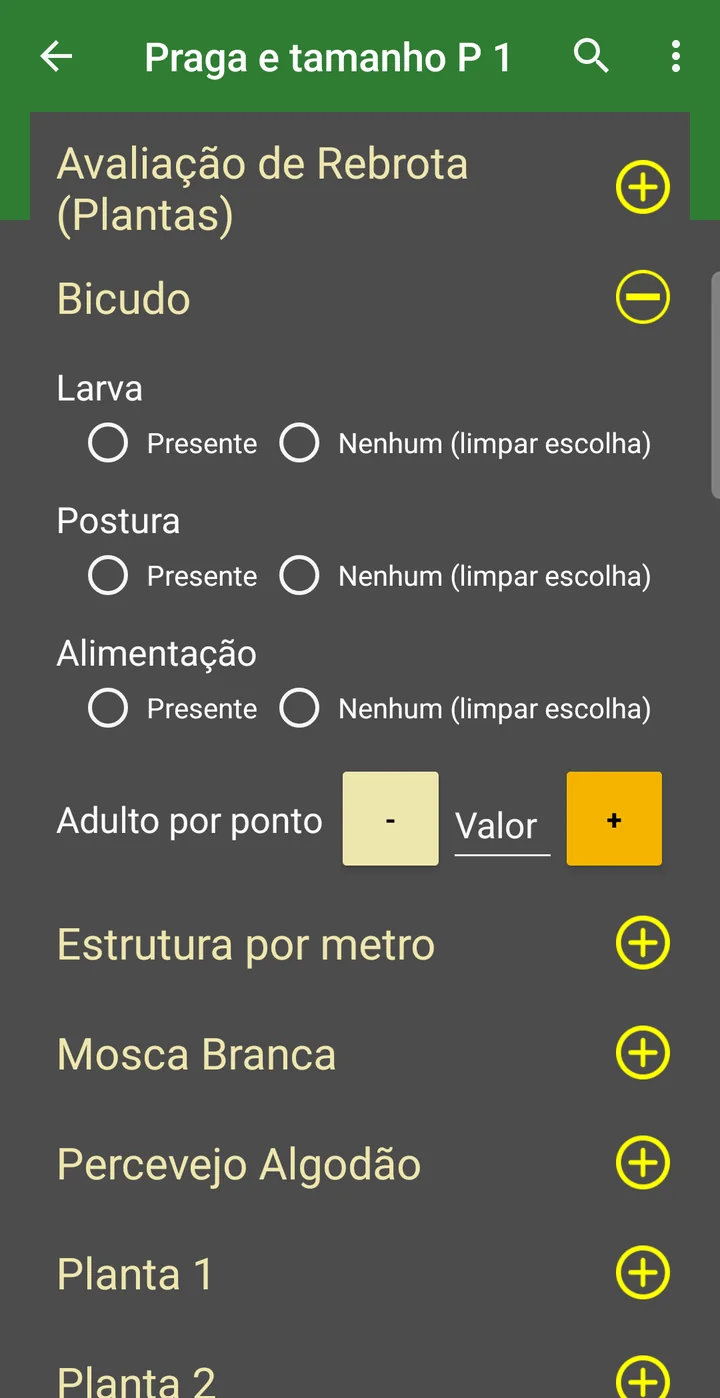
Toque el nombre de la plaga (o el + a su lado) para abrir sus campos y complete según lo que aparezca:
| Lo que aparece | Cómo registrar |
|---|---|
| Un campo Valor con − y + | Cuántos individuos contó. Toque el + una vez por individuo o escriba el número. |
| Opciones listas (Presente, Bajo, Medio, Alto…) | Elija la que describe lo que vio. Ninguno (borrar selección) la deshace. |
| Una fila por tamaño (Larva, Adulto, pequeña, grande…) | Complete cada tamaño que encontró. Los que no aparecieron quedan en blanco. |
Qué campos tiene cada plaga se define en su registro, en Básico > Plaga.
Después de completar, toque Guardar, en la propia plaga. La app confirma con ¡Guardado con éxito!. Repita para cada plaga encontrada en el punto. Lo que se guardó aparece en la lista Encontradas en el Punto, en la pantalla del punto.
6. Enfermedades y malezas
Es el mismo camino del paso 5, cambiando solo el Tipo arriba de la lista: Enfermedad para roya, mancha anillada, ramularia y similares; Malezas para las plantas invasoras. La enfermedad suele evaluarse por nota o por opciones listas (por ejemplo Bajo, Medio, Alto), pero quien decide es el registro de cada una: si aparece un campo de número, cuente; si aparecen opciones, elija.
Y vale la misma regla: Guardar en cada una.
Foto: en la pantalla del punto, el ícono de cámara arriba (Tomar Foto) registra lo que usted está viendo — una lesión, una oruga, un manchón. La foto queda asociada al punto, y solo puede tomarse después de que el punto tenga algún registro. El punto con foto muestra el atajo Con foto(s).
7. Cerrar el punto
¿Contó todo lo que encontró en esa parada? Toque CERRAR PUNTO (el botón lleva el número del punto: CERRAR PUNTO 1) y confirme con Sí. La app cierra esa parada y ya prepara el punto siguiente. Camine hasta la próxima parada y repita los pasos 4 a 7.
- ¿No encontró plaga, enfermedad ni maleza? Cierre de la misma forma. El punto con la apertura hecha (etapa y medidas) ya es un registro: así el sistema sabe que usted pasó por ahí y no encontró nada — y ese punto cuenta en los promedios de la parcela.
- Lo que no se cierra es el punto sin la apertura. Si no tocó ABRIR PUNTO, la app avisa que el punto no tiene ningún registro: haga primero la apertura.
8. Finalizar el monitoreo
Al terminar la parcela, toque Finalizar Monitoreo, en la parte inferior de la pantalla del punto. La app cierra el punto que estaba abierto y vuelve a la parcela. (Con el teclado abierto el botón desaparece: cierre el teclado.)
Después, con señal, el celular envía todo solo. Mientras haya algo por enviar, la lista de Monitoreo (MIP) muestra el aviso Hay ítems pendientes de sincronización. Haga clic aquí para enviar al servidor., con la cantidad pendiente; tocarlo fuerza el envío. Cuando el aviso desaparece, se envió.
Volver al monitoreo el mismo día
¿Paró para almorzar, terminó otra parcela, cerró la app? Para volver al monitoreo el mismo día, basta con abrir el monitoreo de nuevo: toque la parcela, el + y Nuevo Monitoreo. La app continúa desde el punto siguiente al último cerrado, y todos los puntos del día entran en el mismo monitoreo — no se pierde nada y no se empieza otro.
Al día siguiente, se reinicia: la app empieza un monitoreo nuevo, desde el punto 1, con la fecha del día. El de ayer sigue en el historial de la parcela.
9. Consultar el monitoreo después
El historial de la parcela
Toque la parcela (en la lista o en el mapa). La pestaña HISTORIAL MIP(RESUMEN) muestra los monitoreos, del más nuevo al más antiguo. Cada uno tiene un encabezado con la fecha, quién lo hizo, la etapa, los días después de la siembra y cuántos puntos. Solo el más reciente viene abierto: toque el encabezado de una fecha para abrir o cerrar su resumen, con el valor de cada plaga. Cada fecha tiene dos botones:
- INFORME — genera el informe del monitoreo de ese día.
- DETALLAR — abre el monitoreo punto por punto (abajo).
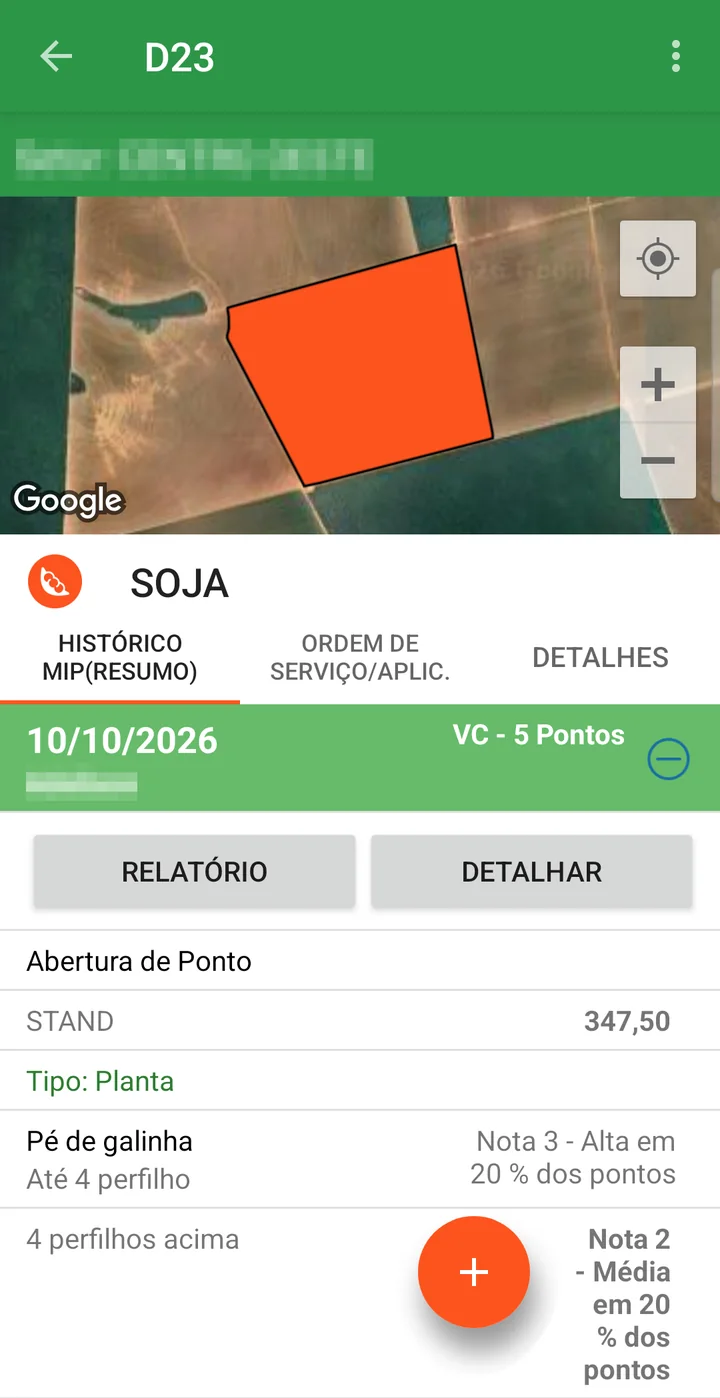
Al lado están la pestaña ORDEN DE SERVICIO/APLIC., con las órdenes de servicio de la campaña en esa parcela, y la pestaña DETALLES, con los datos de la siembra y el último monitoreo.
Los puntos en el mapa: DETALLAR
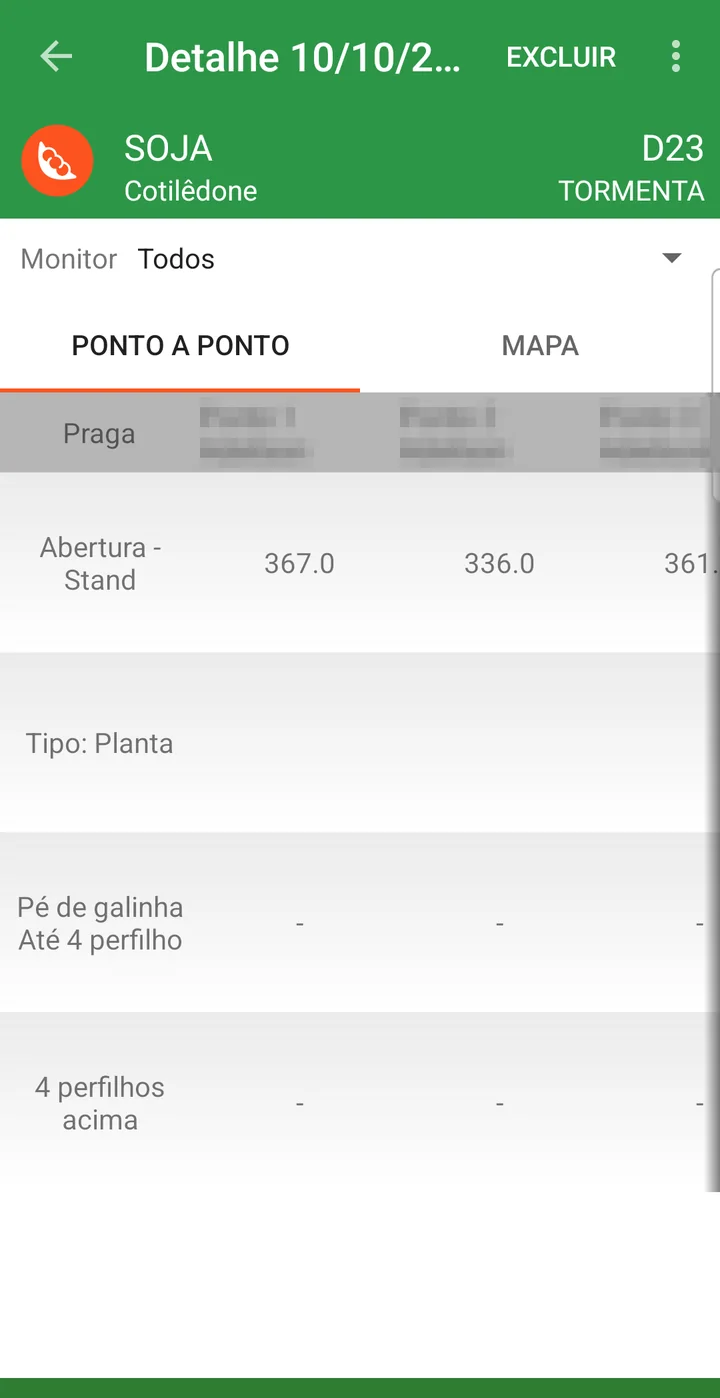
DETALLAR abre la pantalla Detalle del día, con dos pestañas:
- Punto a Punto — la tabla de cada punto con lo que se contó en él.
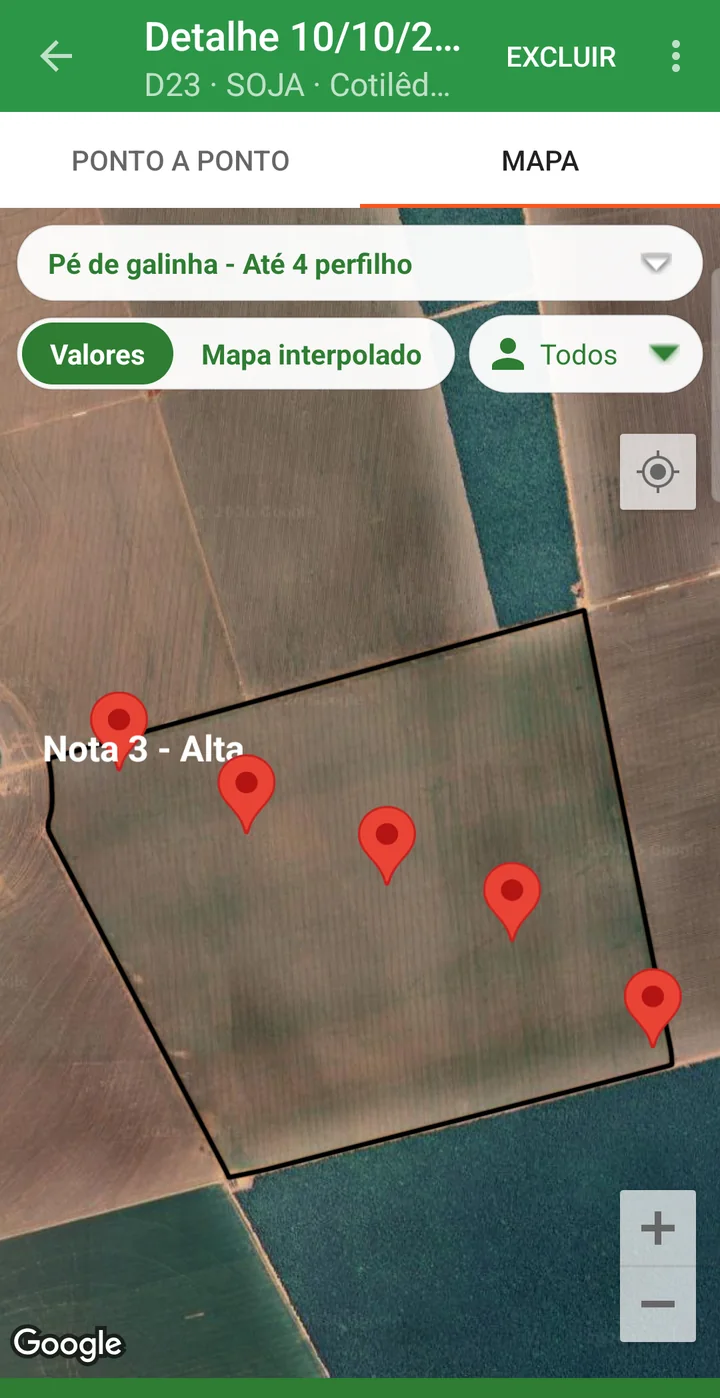
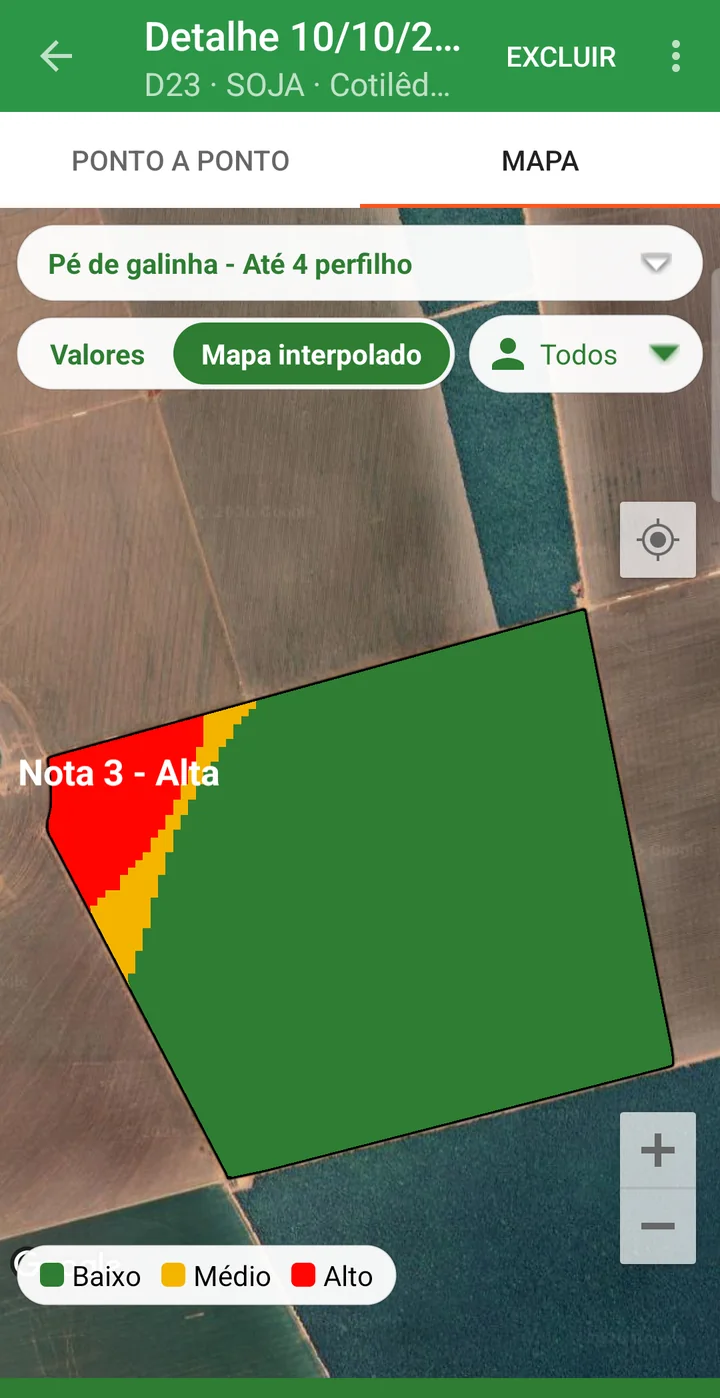
- Mapa — el contorno de la parcela y un alfiler en cada punto, con el número y quién lo hizo. En Seleccione aquí una Plaga/Tamaño, elija una plaga: con Valores, el mapa muestra el valor de cada punto; con Mapa interpolado, pinta la parcela en manchas de Bajo (verde), Medio (amarillo) y Alto (rojo) — así se ve dónde está el manchón. Cuando dos técnicos hicieron la parcela el mismo día, el selector Monitor separa los puntos de cada uno.
Todas las parcelas a la vez: ANÁLISIS GER. MIP y RESUMEN
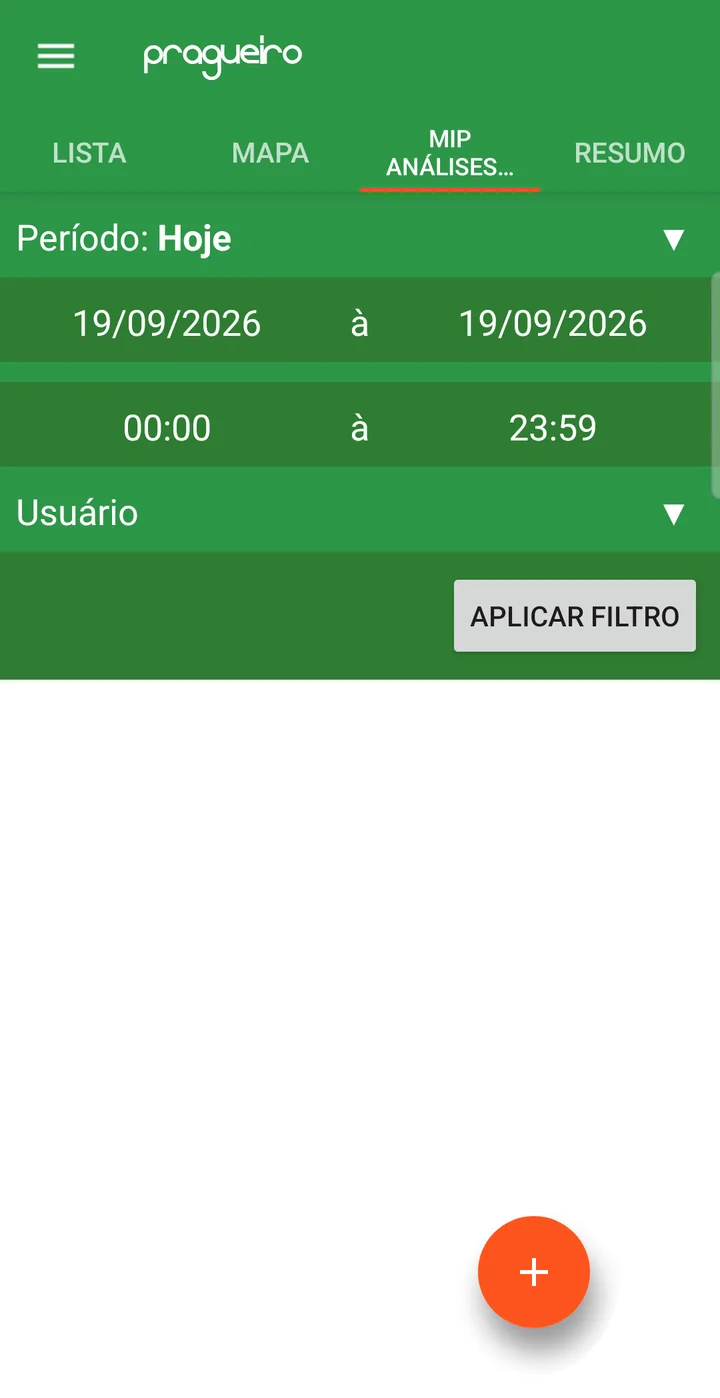
En Monitoreo (MIP), la pestaña ANÁLISIS GER. MIP lista los monitoreos de un período (elija el Período o las fechas, el Usuario si quiere, y toque APLICAR FILTRO), con parcela, fecha, número de puntos y quién lo hizo. La pestaña RESUMEN arma, con ese mismo filtro, una tabla de parcela por plaga, con el filtro Tipo (Todos, Plaga, Enfermedad, Malezas); tocar un valor abre el detalle de la plaga. Es la forma de que el técnico vea, en el celular, el panorama del día en varias parcelas.
En el portal, el mismo monitoreo aparece en el panel de monitoreos de la Pantalla inicial, con el color del nivel de control, y en la pantalla de Monitoreos.
Corregir un registro equivocado
- Todavía en la lista de plagas: vuelva el valor a cero (o elija Ninguno (borrar selección)) y toque Guardar. El registro sale del punto.
- En la pantalla del punto: toque el ítem en Encontradas en el Punto. Vuelve al formulario: corrija y toque Guardar. Para borrarlo, con el ítem seleccionado, use el menú ⋮ y Eliminar.
- Después de enviado: el agrónomo verifica y corrige en el portal, en la pantalla de Monitoreos.
- Cada parada queda registrada con etapa, coordenada, hora y quién la hizo.
- El técnico ve en el mapa dónde ya paró y consulta cualquier monitoreo pasado en el celular, punto por punto.
- El agrónomo ve el monitoreo en el portal minutos después de que el celular tiene señal, con el color del nivel de control.
❓ Preguntas frecuentes
¿Cómo hago para marcar plagas y enfermedades en la aplicación?
Por el monitoreo: en la aplicación de upCampo, entre en Monitoreo (MIP), toque la parcela, el + y Nuevo Monitoreo. En cada parada, abra el punto con la etapa, elija la plaga o la enfermedad en la lista (cambiando el Tipo a Enfermedad cuando corresponda), complete el conteo y toque Guardar. Cierre el punto y siga al próximo.
Conté la plaga en la aplicación, pero no aparece en el punto. ¿Qué pasó?
Faltó tocar Guardar. En la aplicación de upCampo, tocar + o elegir una opción solo cambia la pantalla; el registro entra en el punto cuando usted toca Guardar, en la propia plaga. Si volvió sin guardar, la app avisó que había ítems sin guardar y no se grabaron — regístrelos de nuevo y guarde.
No encuentro la plaga o la enfermedad en la lista de la aplicación. ¿Por qué?
Verifique primero el Tipo arriba de la lista: la enfermedad solo aparece con Enfermedad seleccionado, y la maleza con Malezas. Después la Clase (déjela en Todas) y la lupa, que filtra por el texto escrito. Si aun así no aparece, la plaga no está registrada para el cultivo de esa parcela — pida al responsable del registro en el establecimiento que la incluya en Básico > Plaga.
¿Cómo veo en el mapa dónde ya hice puntos hoy?
Durante el monitoreo, abra la pestaña MAPA, al lado de DETALLE: cada punto del día aparece como alfiler rojo, junto con su posición y la distancia hasta el borde. Por el menú ⋮, Mostrar puntos del monit. anterior muestra en amarillo los puntos del último monitoreo de la parcela.
¿Cómo veo los puntos de un monitoreo antiguo?
En la aplicación de upCampo, toque la parcela, abra la fecha en el HISTORIAL MIP(RESUMEN) y toque DETALLAR. La pestaña Punto a Punto muestra lo que se contó en cada punto, y la pestaña Mapa muestra los puntos en la parcela — eligiendo una plaga, se puede ver el valor de cada punto o el mapa interpolado en Bajo, Medio y Alto.
Cerré la aplicación en medio de la parcela. ¿Perdí el monitoreo?
No. El mismo día, basta con abrir el monitoreo de nuevo — parcela, + y Nuevo Monitoreo: la aplicación de upCampo continúa desde el punto siguiente al último cerrado, y todo entra en el mismo monitoreo. Solo al día siguiente empieza un monitoreo nuevo, desde el punto 1.
La aplicación dice "Ubicación no encontrada" y no abre el punto. ¿Qué hago?
Active la ubicación (GPS) del celular y espere unos segundos: la app de upCampo solo graba el punto después de recibir la posición, porque cada punto guarda la coordenada de la parada. Si la ubicación está desactivada en la configuración del aparato, la app avisa y cierra la pantalla — actívela y abra de nuevo.
¿Cuál es la diferencia entre cerrar el punto y finalizar el monitoreo?
Cerrar el punto cierra una parada y pasa a la siguiente, dentro de la misma parcela. Finalizar el monitoreo es para cuando usted terminó la parcela: cierra el punto abierto y vuelve a la lista. Todos los puntos de la parcela en el día forman un solo monitoreo.
¿Necesito internet para hacer el monitoreo en el campo?
No. La aplicación de upCampo guarda todo en el celular y lo envía cuando vuelve la señal. Mientras haya algo por enviar, la lista de Monitoreo (MIP) muestra el aviso de ítems pendientes; cuando desaparece, los datos ya están en el portal. Solo la primera actualización, justo después de iniciar sesión, necesita internet.
En un punto no encontré nada. ¿Tengo que registrarlo igual?
Sí: abra el punto (etapa y medidas) y ciérrelo. La apertura ya es un registro y prueba que la parada se hizo — el punto se cierra aunque no haya ninguna plaga, enfermedad ni maleza. En upCampo, el total de puntos recorridos es el divisor de los promedios de la parcela, así que saltear los puntos limpios deja el resultado más alto que la realidad.
Registré la plaga equivocada. ¿Cómo la borro?
En la pantalla del punto, toque el ítem en Encontradas en el Punto y use el menú ⋮ → Eliminar. Todavía en la lista de plagas, también se puede poner el valor en cero (o elegir Ninguno (borrar selección)) y tocar Guardar. Después de que el monitoreo se envió, la corrección también puede hacerse en el portal, en la pantalla de Monitoreos.