🧩 Pantalla: Siembra de cultivos
La siembra de la campaña es el registro de lo que se sembró en cada parcela: qué cultivo, qué variedad, en cuántas hectáreas y en qué fecha. En upCampo, es el cruce entre parcela, campaña, cultivo, variedad y área, y es lo que hace que la parcela exista en ese ciclo. Sin siembra registrada, la parcela no aparece para recibir órdenes de servicio, monitoreos ni romaneos.
Es también donde vuelve el resultado: a medida que entran los romaneos de cosecha y los fardos, el total cosechado y el promedio de productividad de esa parcela se actualizan solos, sin que nadie los digite.
📍 Ubicación en el sistema
Menú: Agricultura > Siembra de cultivos
🧩 Función principal
El registro de la siembra de la campaña es esencial para que:
- Las parcelas aparezcan en la aplicación móvil
- Los registros queden vinculados a una campaña específica
- Los informes y paneles puedan separar correctamente la información por campaña y por variedad
👁 Las cuatro visualizaciones
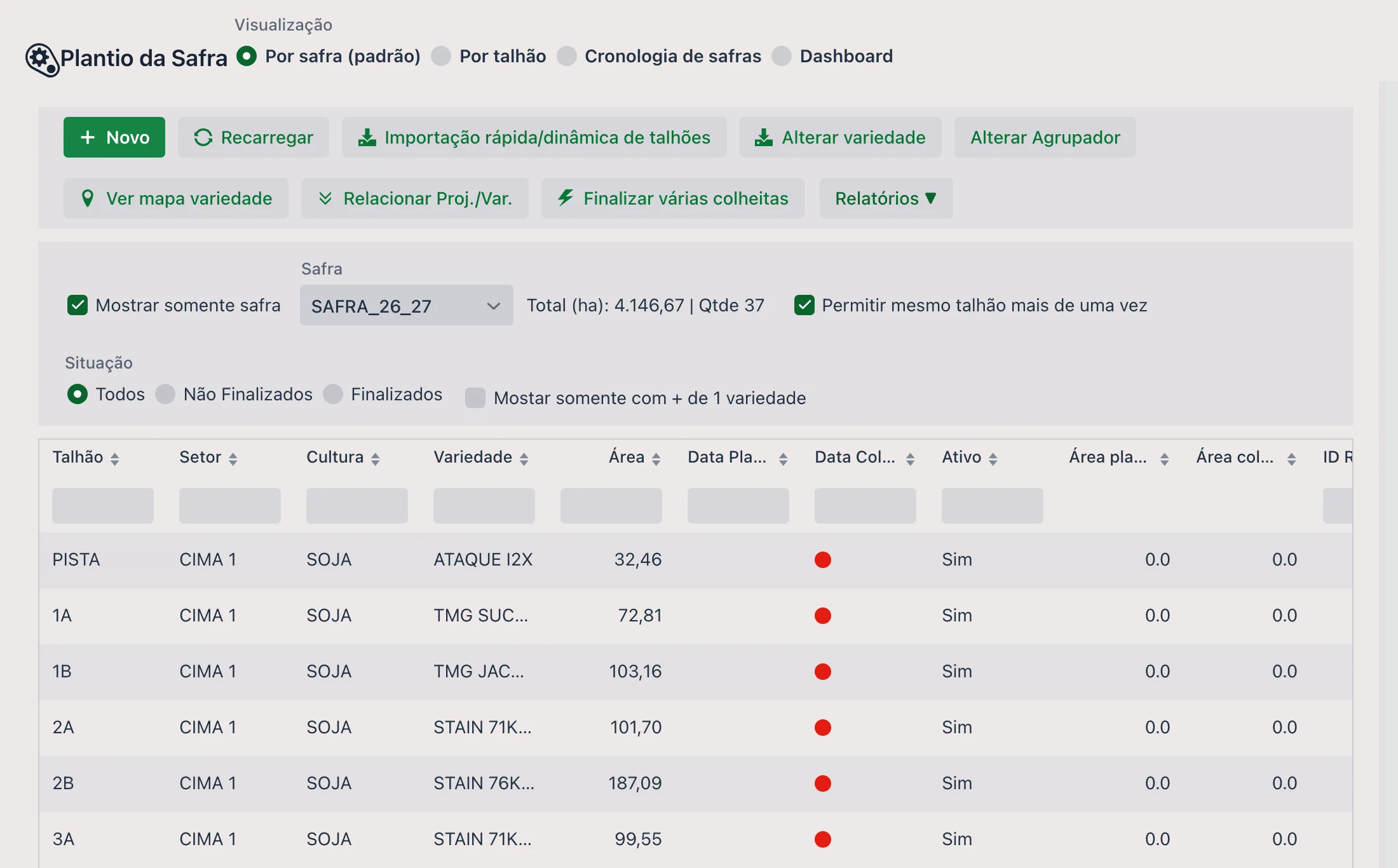
Arriba en la pantalla, el selector Visualización cambia por completo lo que usted ve:
- Por campaña (estándar): la lista de parcelas de la campaña actual y el registro al lado; es el modo descrito en este artículo
- Por parcela: invierte el eje, partiendo de la parcela
- Cronología de campañas: muestra la sucesión de campañas, útil para ver lo que vino antes y después en la misma parcela
- Dashboard: cambia la pantalla por un panel de indicadores
🔎 El panel de la izquierda
Además de la lista de parcelas, la columna de la izquierda concentra los filtros y las acciones masivas:
- El combo Campaña y la opción Mostrar solo cultivo
- El totalizador Total (ha) y La cantidad, que suma lo que se está mostrando
- Permitir el mismo parcela más de una vez: permite registrar la misma parcela en dos siembras en la misma campaña; es el caso de quien siembra dos cultivos seguidos
- Situación: Todos, No finalizados o Terminado
- Mostrar sólo con + 1 variedad: aísla las parcelas con más de una cultivar
📝 Encabezado (información principal)
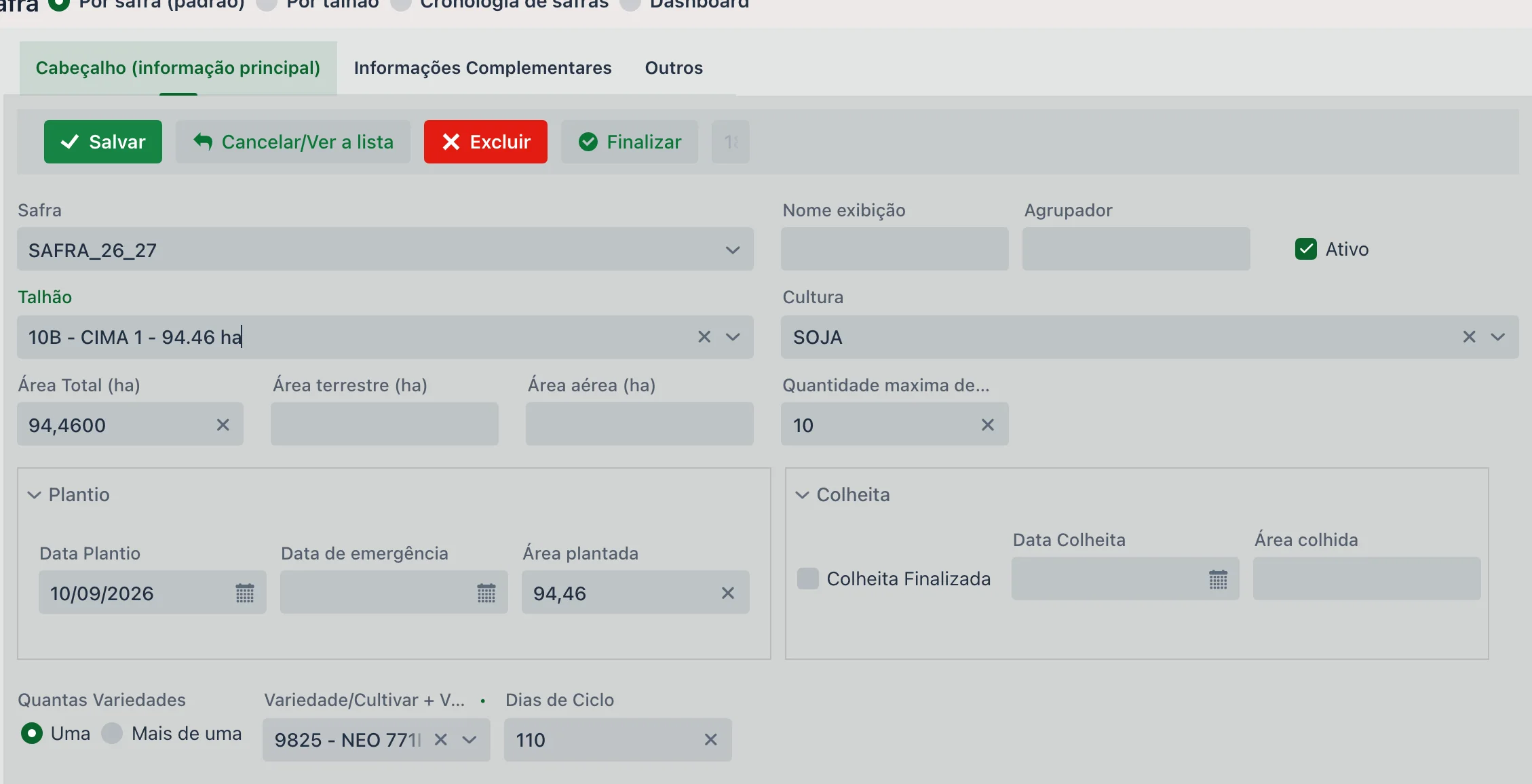
El formulario se divide en tres pestañas arriba: Encabezado (información principal), Informaciones complementarias y Otros. El encabezado es lo que une todo:
| Campo | Descripción |
|---|---|
| Campaña | La campaña de la siembra. |
| Parcela | La parcela, que ya trae el área registrada. |
| Cultivo | El cultivo sembrado. |
| Nombre para mostrar | Simplifica el nombre usado en las órdenes y en la aplicación; especialmente útil en campos experimentales. |
| Agrupador | Etiqueta libre para agrupar siembras. Sirve para filtrar en las órdenes de servicio y se convierte en una columna en la importación de parcelas cuando está completada. |
| Activo | Mantiene la siembra en uso. |
| Superficie total (ha) | Área sembrada en esta campaña en esa parcela. |
| Superficie del terreno (ha), Área de aire (ha), Área fronteriza (ha) y Área de exclusión (ha) | Opcionales. Cada una se usa en la orden de servicio cuando esta es de esa categoría; el área aérea en una aplicación aérea, por ejemplo. |
| Cantidad máxima de variedad | Opcional. Limita cuántas cultivares pueden cargarse en esta siembra. |
El encabezado trae además dos secciones que se abren y se cierran, Siembra y Cosecha, con las fechas y áreas resumidas.
🌿 Una variedad o varias
El campo Cuantas variedades decide el formato del registro:
- Un: elige la variedad y los días de ciclo ahí mismo, en el encabezado
- Más de uno: la carga pasa a la pestaña Variedad/Cultivar, una fila por cultivar, cada una con su área
La suma de las áreas de las variedades no puede superar el área de la siembra.
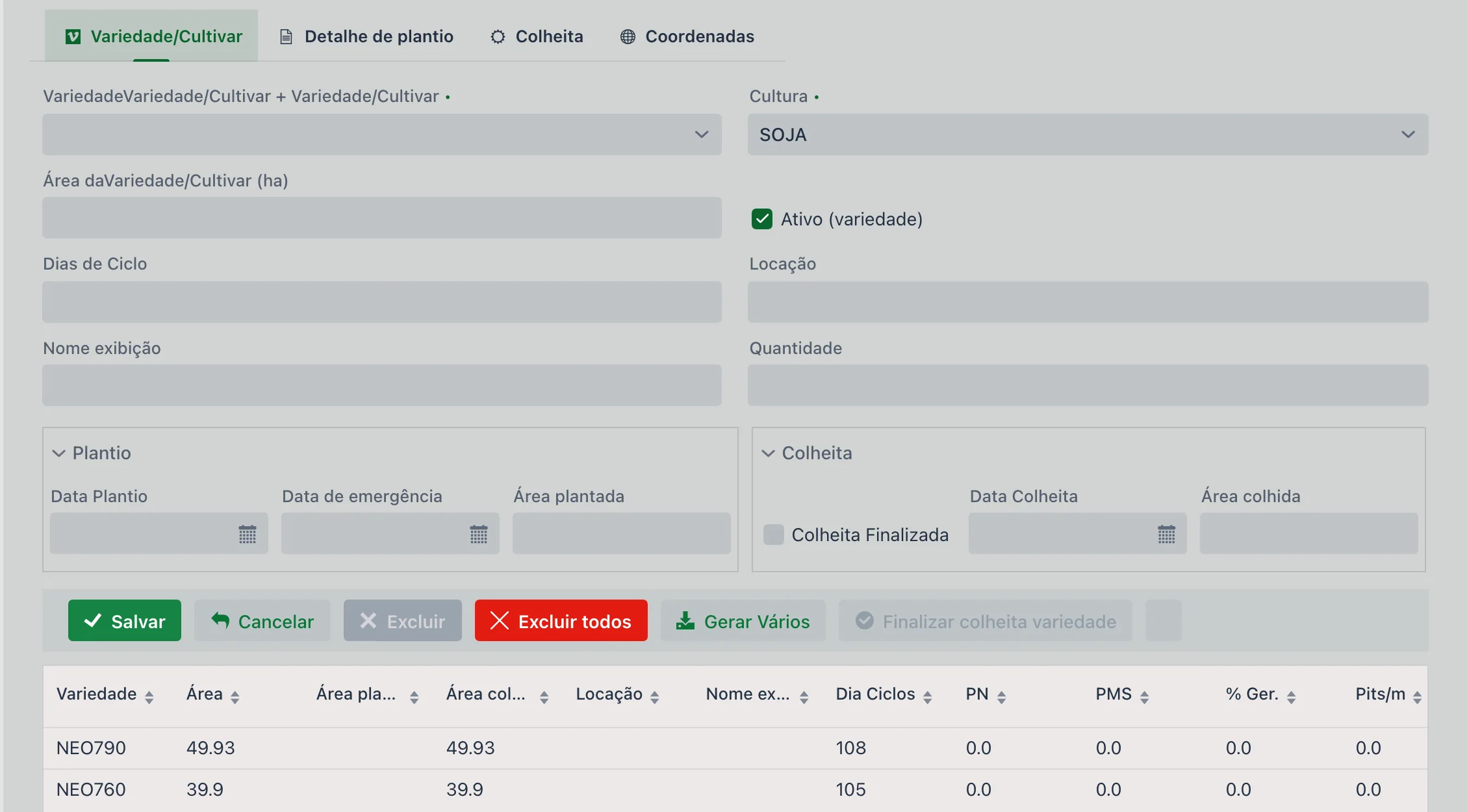
Pestaña Variedad/Cultivar
Cada cultivar recibe Área de la variedad/cultivar (ha), Días de ciclo, Ubicación, Nombre para mostrar, Cantidad y Activo (variedad), además de las subsecciones:
- Siembra: Fecha de siembra, Fecha de emergencia y Área sembrada
- Cosecha: Fecha de cosecha, Área cosechada y Cosecha Terminada
La grilla de abajo muestra lo que ya se cargó y trae los datos técnicos de la variedad: PN, PMS, % Ger., Pits/m, Stes/m, KG/ha y Qde KG. Los botones de la pestaña incluyen Generar varios, para crear varias filas de una vez, Eliminar todos y Cosecha final de variedad.
🧪 Separar por variedad
Cuando está activado, los registros de monitoreos y órdenes de servicio se separarán por variedad en la aplicación y en los informes.
La separación se elige por tipo de registro, y no de una sola vez: son diez opciones independientes: En encuestas (MIP), En S.O. Plantación, En tratamiento de semillas O.S, En S.O. Fertilización, En S.O. Aplicar defensas, En S.O. Deberes terrestre, En S.O. Cosecha, En OS 'Otros', En S.O. Evaluación y Manual. Así se puede separar por variedad en el monitoreo y en la cosecha, pero mantener la preparación de suelo unificada, que es como trabaja la mayoría.
- Parcela "TH 01"
- Variedades: "98YRR" y "99YRR"
- En la app aparecerá:
- TH 01 - 98YRR
- TH 01 - 99YRR
📋 Pestaña: Informaciones complementarias
Segunda pestaña del formulario, organizada en bloques que se abren y se cierran:
| Bloque | Qué contiene |
|---|---|
| Cosecha | Cosecha media final, KG cosechados totales, Total Harvested Alg. kg, Estimated weight (KG) e Ingresos estimados: el resultado realizado de esa parcela. |
| Previsto/Presupuesto | Average Predicted Harvest, Costo, Predicted cost per ha, Forecast quotation, Operating cost, Chemical cost, Valor de venta prevista y Value Sale Sub-Product. Es donde lo planificado convive con lo realizado. |
| Modo de visualización | Seis opciones que controlan dónde aparece la siembra: Ver panel de plantación, de cosecha, de aplicación y de preparación, más Exibir en MIP y Mostrar en orden de servicio agrícola. |
| Tercero propietario | Entidad de terceros, Desc. recibido. % y Ubicación de stock (estándar de entrada): para área de terceros, con descuento en la recepción. |
| Detalles de siembra | Espaciamiento (metros), Velocidad de siembra (km/h), Cuantas plantas por metro, Cantidad de plantas por hectárea, Número total de plantas y Tipo de plantación. |
También en esta pestaña están ID de referencia/integración, ID de referencia del ciclo y el rastro de quién modificó el registro: Usuario Inc., Usuario cambiado y Usuario final, cada uno con fecha y hora.
🧭 Acciones rápidas en la pantalla Siembra de cultivos
La columna de la izquierda ofrece atajos importantes para facilitar las acciones masivas. Todos abren una ventana con dos listas —disponibles a la izquierda, agregados a la derecha— y flechas para mover las parcelas entre ellas:
- Importación rápida/dinámica de parcela: elija un cultivo, opcionalmente una variedad y la fecha de siembra, y aplíquelos a varias parcelas de una vez. La opción Mostrar solo parcelas no utilizados, que ya viene marcada, esconde las parcelas que ya tienen siembra en esa campaña, así la lista muestra solo lo que falta. Al pie, las opciones Exibir en MIP y Mostrar en orden de servicio agrícola. ya entran marcadas en los registros creados.
- Cambiar variedad: cambia el cultivo y la variedad de varias siembras ya existentes. La lista muestra lo que cada parcela tiene hoy —cultivo, variedad, área y fecha de siembra— para que usted lo revise antes de cambiar.
- Cambiar agrupador: cambia el agrupador de varias siembras de una vez.
- Ver mapa de variedades: muestra un mapa con las parcelas y los colores asignados a las variedades, lo que facilita ver geográficamente la distribución de variedades.
- Relacionar Variedades: relaciona proyectos y variedades; se usa en áreas experimentales.
- Termina múltiples cosechas: cierra la cosecha de varias parcelas de una vez (vea abajo).
- Informes ▼: abre los informes vinculados a la pantalla.
Cómo calcula upCampo la productividad de la parcela
Los campos KG cosechados totales y Cosecha media final no se digitan: cada carga registrada los actualiza sola, en el momento en que se graba. Lo que cambia es el origen de la carga y el divisor de la unidad.
El divisor es la unidad en que se comercializa esa producción: 60 kg es la bolsa y 15 kg es la arroba; ninguno de los dos es configurable.
| Parcela | Área | Total cosechado | Cuenta | Cosecha media final |
|---|---|---|---|---|
| Soja — 40 romaneos | 120 ha | 792.000 kg | (792.000 ÷ 60) ÷ 120 | 110,0 bolsas/ha |
| Algodón — fardos de la parcela | 90 ha | 337.500 kg | (337.500 ÷ 15) ÷ 90 | 250,0 @/ha |
Como el área es el divisor, un área equivocada en la siembra es una productividad equivocada, y el error no aparece en el momento, solo cuando alguien desconfía del promedio al cerrar la campaña.
Qué hace "finalizar la cosecha" y qué no hace
La propia ventana lo avisa, y vale repetirlo:
- La Fecha de cosecha informada en la ventana se graba en las parcelas seleccionadas. Para no tocar la fecha que ya está, deje el campo vacío.
- Generar nuevo registro (por ejemplo, barbecho): crea automáticamente una nueva siembra a continuación; es como se registra el barbecho o el cultivo siguiente en la misma parcela.
- Mostrar todos (inclusive finalizados): muestra también lo que ya se cerró, útil para revisar o corregir.
También se puede finalizar una siembra a la vez, con el botón Finalizar arriba del formulario, o una variedad específica, con Cosecha final de variedad de la pestaña Variedad/Cultivar.
📊 Informes relacionados
La pantalla Siembra de cultivos sirve como base para diversos informes de la plataforma. Los dos principales son:
Muestra toda la configuración de la siembra con resúmenes por cultivo, variedad, área sembrada, fechas de siembra y previsión de cosecha (según los días de ciclo de la variedad).
Presenta las parcelas de la campaña con cultivo, variedad, costo total, costo por hectárea y promedio de productividad.
Estos informes ayudan en el análisis estratégico y en el seguimiento técnico-financiero de la campaña.
- La parcela pasa a estar disponible en la aplicación
- Toda la gestión de la campaña queda centralizada (costo, productividad, aplicaciones, monitoreos, etc.)
- Los datos quedan organizados por campaña, garantizando un historial confiable
❓ Preguntas frecuentes
¿Por qué es obligatoria la Siembra de cultivos?
Porque es la que hace que las parcelas aparezcan en la aplicación, vincula cada registro a una campaña específica y permite que los informes y paneles separen la información por campaña y por variedad.
¿Hay que digitar la fecha de siembra y de cosecha?
No necesariamente. Los grupos de Siembra y de Cosecha se completan automáticamente con las órdenes de servicio del tipo Siembra o Cosecha, pero también pueden informarse manualmente en esta pantalla.
¿Cómo cierro la cosecha de una parcela?
Marque Cosecha Terminada, use el botón Finalizar del formulario o, para varias parcelas de una vez, Termina múltiples cosechas. La finalización define el área cosechada como 100% y bloquea la carga de romaneos, pero no recalcula los promedios ya obtenidos.
Finalicé la cosecha y la fecha quedó mal. ¿Por qué?
Porque la Fecha de cosecha informada en la ventana de finalización se graba en todas las parcelas seleccionadas, por encima de lo que había. Si no quiere tocar las fechas ya registradas, deje ese campo vacío antes de finalizar.
¿Cómo registro el barbecho después de la cosecha?
En la ventana Termina múltiples cosechas, marque Generar nuevo registro (por ejemplo, barbecho). Al finalizar, el sistema ya crea la siembra siguiente en esa parcela, sin necesidad de registrarlas una por una.
¿Puedo tener más de una variedad en la misma parcela?
Sí. En el campo Cuantas variedades, elija Más de uno: la carga pasa a la pestaña Variedad/Cultivar, con una fila por cultivar y su área. La suma de las áreas no puede superar el área de la siembra.
¿Tengo que separar por variedad en todo o puedo elegir?
Puede elegir. El bloque Separar por variedad tiene diez opciones independientes: una para el monitoreo (MIP), una para cada tipo de orden de servicio y la manual. Es común separar en la cosecha y en el monitoreo y dejar la preparación de suelo unificada.
¿Cómo cargo la misma parcela dos veces en la misma campaña?
Marque Permitir el mismo parcela más de una vez, en el panel de la izquierda. Es el caso de quien siembra dos cultivos seguidos en la misma parcela dentro del mismo ciclo.
¿Cómo registro la siembra de varias parcelas de una vez?
Con la Importación rápida/dinámica de parcela: elija el cultivo, opcionalmente la variedad y la fecha de siembra, mueva las parcelas a la lista de la derecha y confirme. La opción Mostrar solo parcelas no utilizados deja en la lista solo lo que todavía no tiene siembra en esa campaña.