📘 Tela: Ordem de Serviço/Atividade
A ordem de serviço é o documento que registra uma operação de campo: em quais talhões ela foi feita, com quais produtos, com qual máquina e por qual funcionário. Na upCampo, é por ela que o insumo sai do estoque e que o custo chega ao talhão e à safra — aplicação sem ordem lançada aconteceu na lavoura, mas não existe no sistema.
Uma ordem cobre da programação à execução: abre-se com o que se pretende fazer e fecha-se com a área realmente executada. É essa área final que recalcula quanto de produto saiu e quanto custou — e é dela que sai o custo por hectare da safra.
Antes de lançar a primeira ordem, os cadastros da área precisam estar prontos — veja o Guia Rápido do Operacional.
📍 Localização no sistema
Menu: Operacional > Ordem de Serviço/Atividade
🧩 Função principal
Registrar cada atividade realizada na lavoura, separando o que foi planejado do que foi executado, e vinculando a atividade aos talhões, produtos, equipamentos e pessoas envolvidas.
🖥 A listagem
A tela abre em uma lista com as ordens do período. É dela que se acompanha o andamento das atividades da safra.
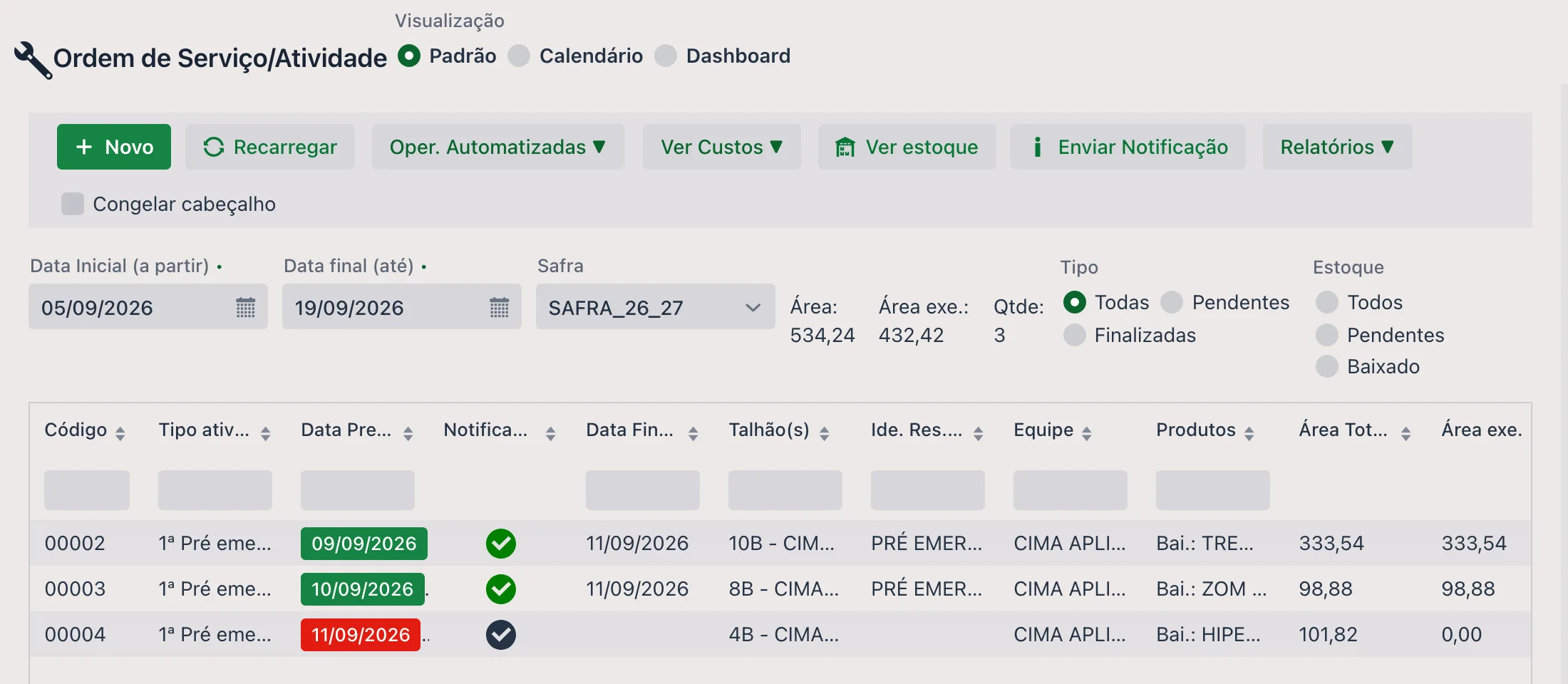
Modos de visualização
No topo há três modos, escolhidos no campo Visualização:
- Padrão — a lista em grade, com todas as colunas e filtros
- Calendário — as ordens distribuídas nas datas
- Dashboard — visão de indicadores
Botões da listagem
| Botão | O que faz |
|---|---|
| Novo | Cria uma ordem. |
| Recarregar | Atualiza a listagem. |
| Oper. Automatizadas | Operações em lote sobre várias ordens — ver abaixo. |
| Ver Custos | Consulta os custos da ordem por talhão: como o produto é lançado para a ordem inteira, o valor é rateado entre os talhões. |
| Ver estoque | Consulta a disponibilidade dos produtos. |
| Enviar Notificação | Dispara o aviso de WhatsApp para a equipe. |
| Relatórios | Acesso rápido aos relatórios da área. |
| Congelar cabeçalho | Mantém o cabeçalho fixo ao rolar a lista. |
Operações automatizadas
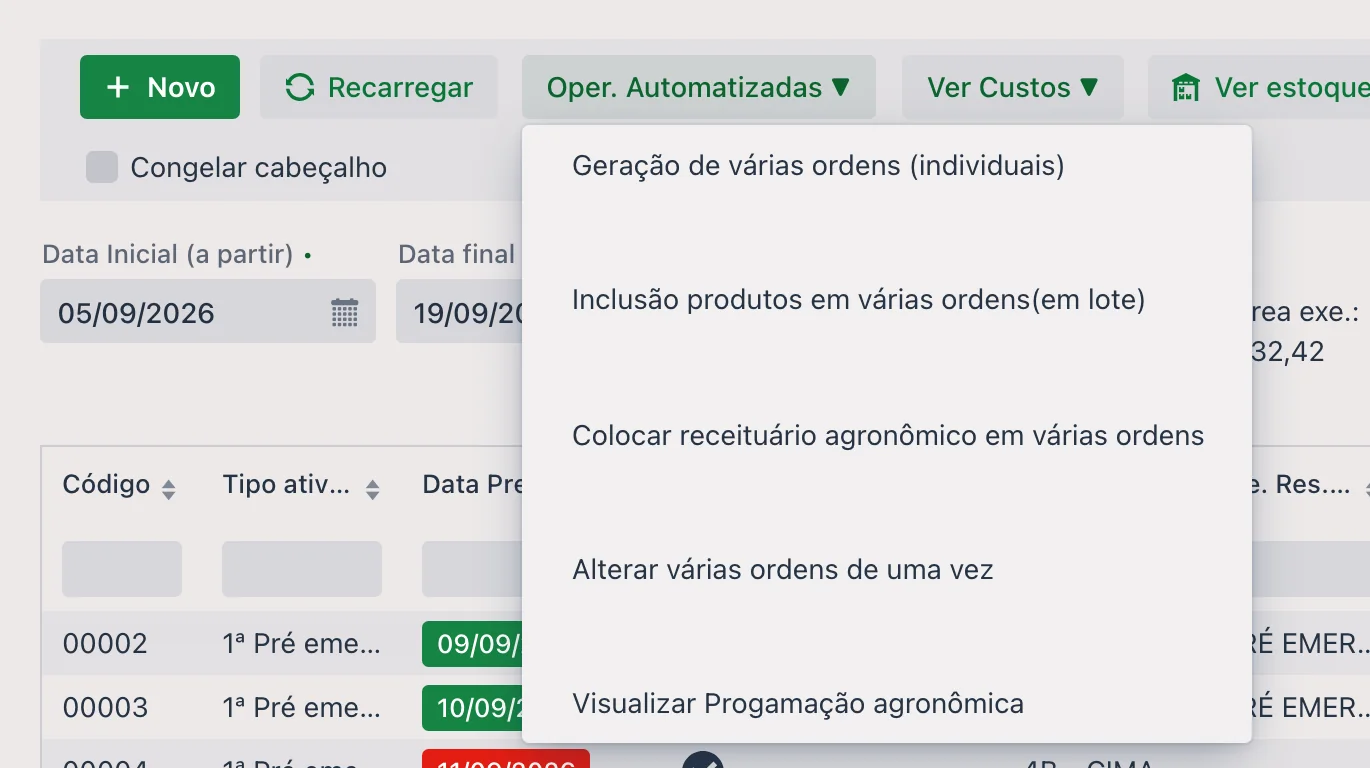
É o menu que evita repetir o mesmo trabalho ordem por ordem:
- Geração de várias ordens (individuais) — cria várias ordens de uma vez
- Inclusão produtos em várias ordens (em lote) — acrescenta os mesmos produtos a um conjunto de ordens
- Colocar receituário agronômico em várias ordens — vincula um receituário a várias ordens
- Alterar várias ordens de uma vez — edição em lote
Filtros
| Filtro | Descrição |
|---|---|
| Data Inicial (a partir) e Data final (até) | Período exibido. Por padrão a tela já abre com 7 dias antes e 7 dias depois da data atual — por isso uma ordem antiga ou muito futura não aparece até você ampliar o período. |
| Safra | Safra das ordens listadas. |
| Status | Todas, Pendentes ou Finalizadas. |
| Estoque | Todos, Pendentes ou Baixado — separa as ordens cujos produtos já tiveram baixa de estoque das que ainda não tiveram. |
Ao lado dos filtros ficam os totalizadores do que está sendo exibido: Área, Área executada e a quantidade de ordens.
Cores da Data Prevista
A data prevista aparece colorida, sinalizando a situação de cada ordem sem precisar abrir:
| Como aparece | Significa |
|---|---|
| 05/08/2026 | Finalizada |
| 07/08/2026 | Atrasada |
| 10/08/2026 | Pendente e próxima do prazo (dentro de 7 dias) |
Colunas
A grade traz Código, Tipo atividade, Data Prevista, Notificação, Data Finalização, Talhão(s), Ide. Res. (Sub tipo), Equipe, Produtos, Área Total (ha), Área exe. e % Executado. Ide. Res. é a identificação resumida, e Área exe., a área já executada.
Pelo menu de opções da grade é possível acrescentar ou remover colunas — por exemplo Aprovação, Responsável e Equipamentos, que não vêm exibidas por padrão. Cada coluna também tem um campo de filtro logo abaixo do seu título.
🧾 O cabeçalho da ordem
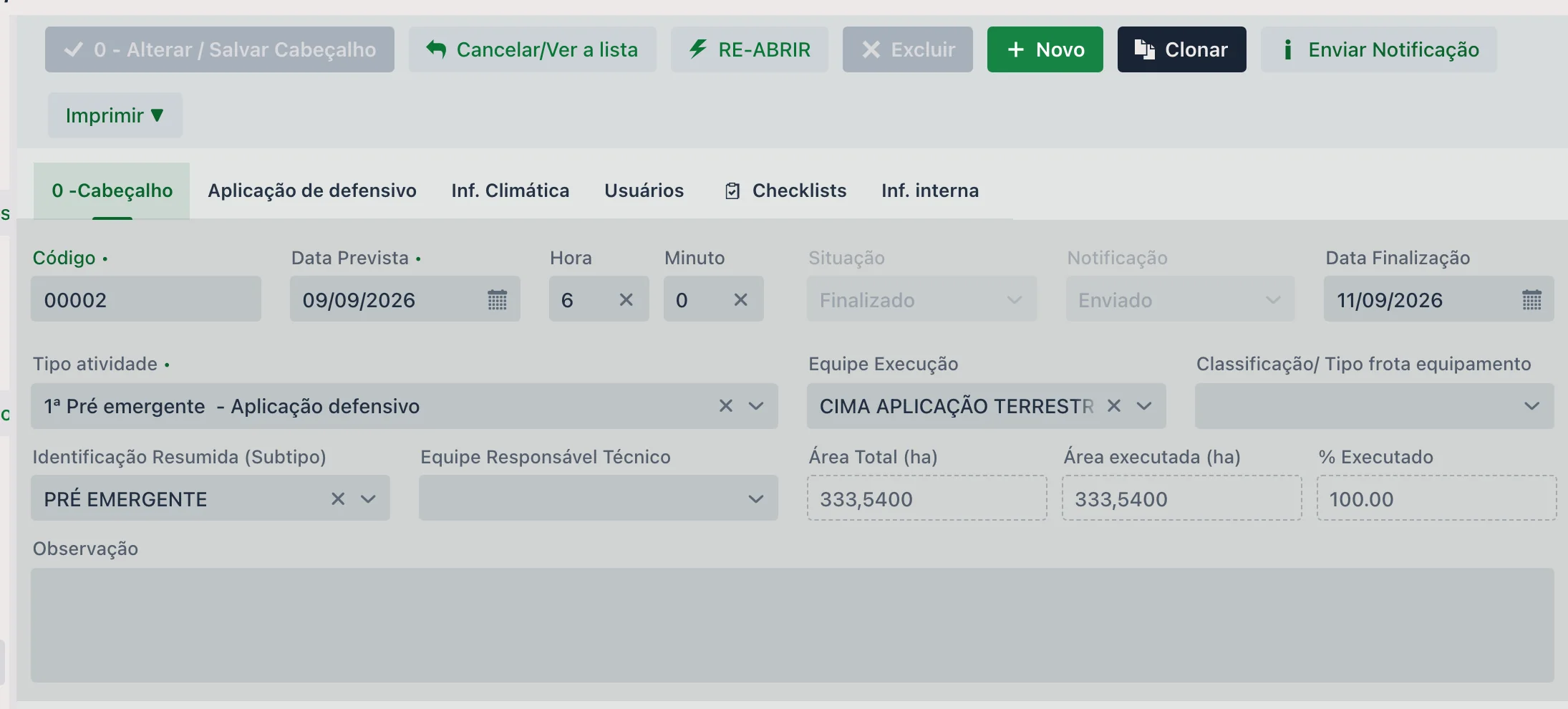
Botões
| Botão | O que faz |
|---|---|
| 0 - Alterar / Salvar Cabeçalho | Grava o cabeçalho. |
| Cancelar/Ver a lista | Volta para a listagem. |
| RE-ABRIR | Reabre uma ordem finalizada, permitindo alterá-la novamente. |
| Excluir | Apaga a ordem. |
| Novo | Cria outra ordem. |
| Clonar | Cria uma cópia completa da ordem — talhões, produtos, frotas —, sem trazer a baixa de estoque. É o caminho mais rápido quando a mesma atividade se repete. |
| Enviar Notificação | Manda o aviso de WhatsApp para a equipe. |
| Imprimir | Abre os relatórios de impressão liberados para o seu usuário. Costuma haver mais de um modelo, para atender situações diferentes. |
Quando a ordem está finalizada, os botões de alteração ficam desativados — é preciso usar RE-ABRIR antes de editar.
As ações dependem de permissão. Salvar, excluir, finalizar e reabrir são controlados por usuário. Na prática, a maioria das equipes libera apenas incluir e alterar para quem opera no dia a dia, deixando finalizar e reabrir para poucas pessoas — justamente porque finalizar lacra o registro. Se um botão aparece esmaecido, o motivo mais provável é falta de permissão.
Campos
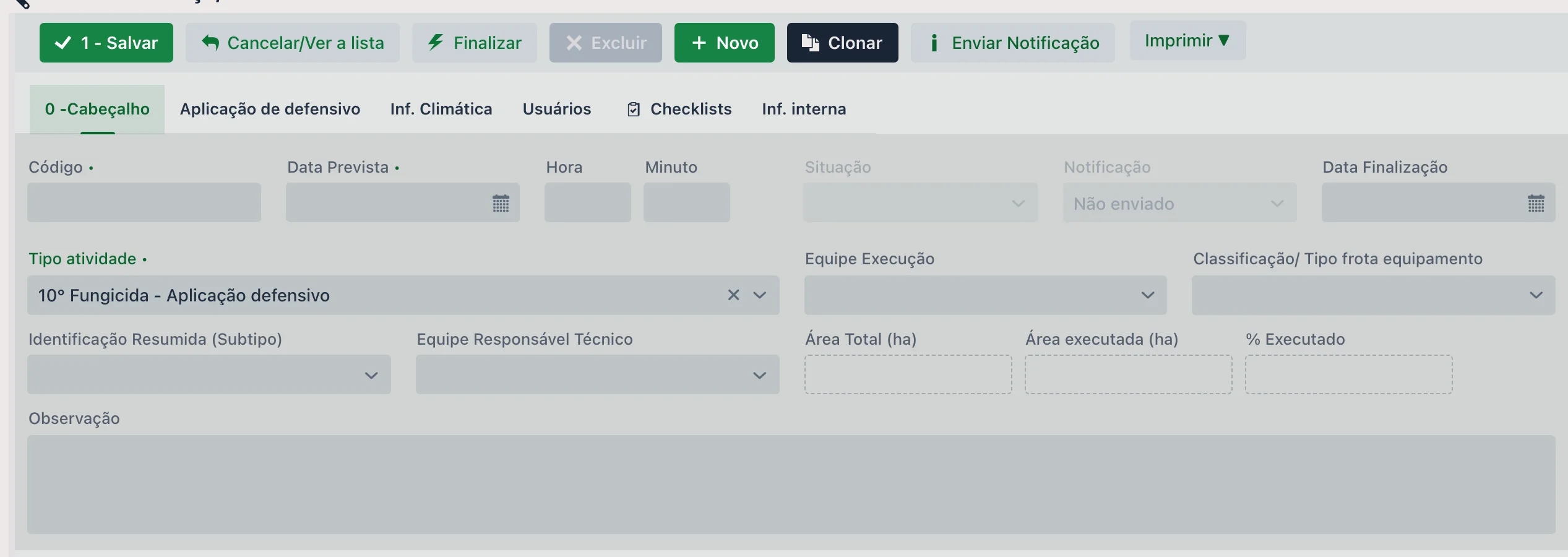
| Campo | Descrição |
|---|---|
| Código | Número da ordem. |
| Data Prevista, Hora e Minuto | Quando a atividade está prevista para acontecer. |
| Situação | Estado da ordem: Pendente, Finalizado ou Cancelado. |
| Notificação | Situação do aviso de WhatsApp (ex.: Não enviado). |
| Data Finalização | Quando a ordem foi finalizada. |
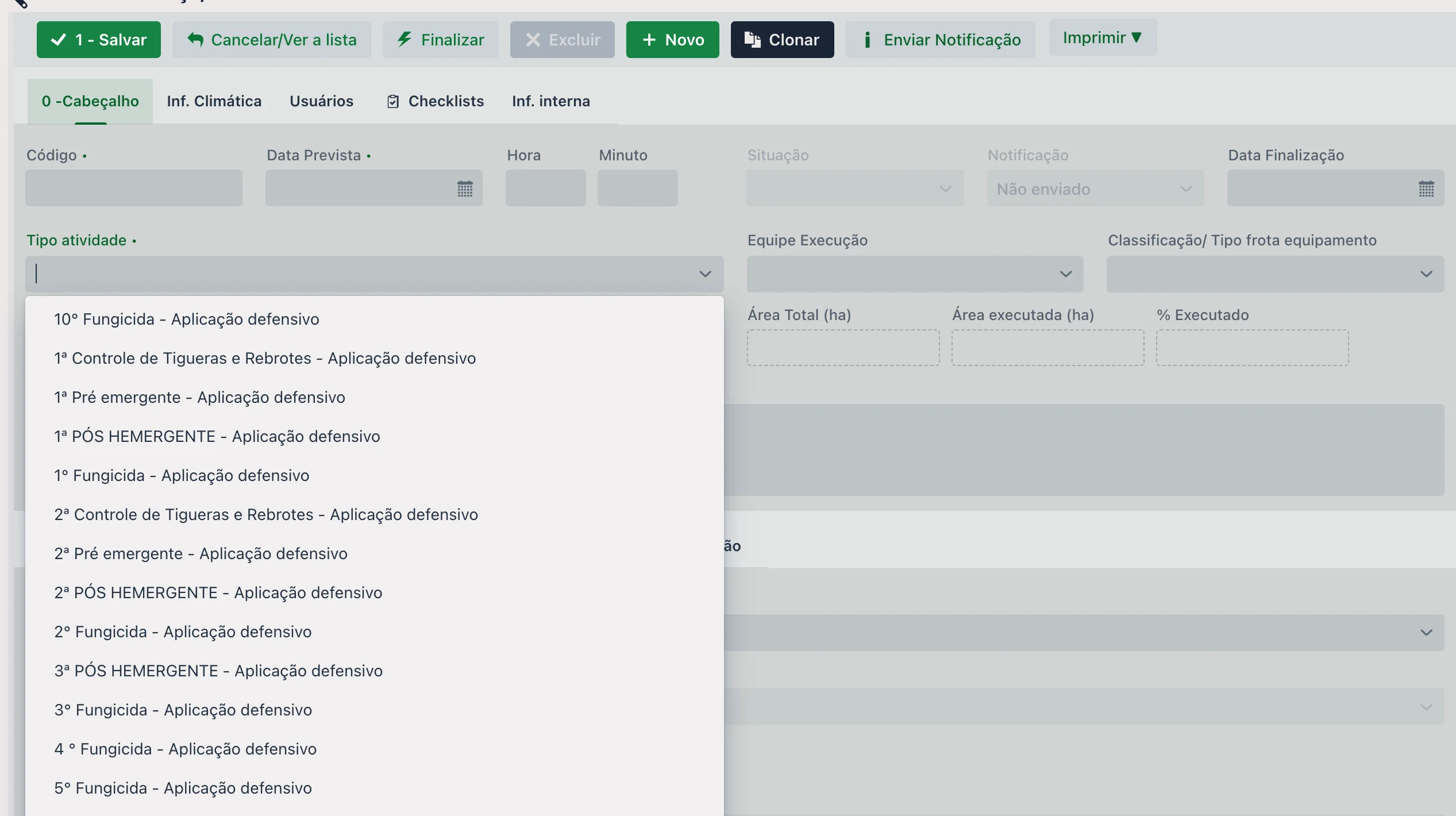
| Tipo atividade | O tipo de atividade, que define o comportamento da ordem: quais campos aparecem, o que é exigido e quais padrões já vêm preenchidos. |
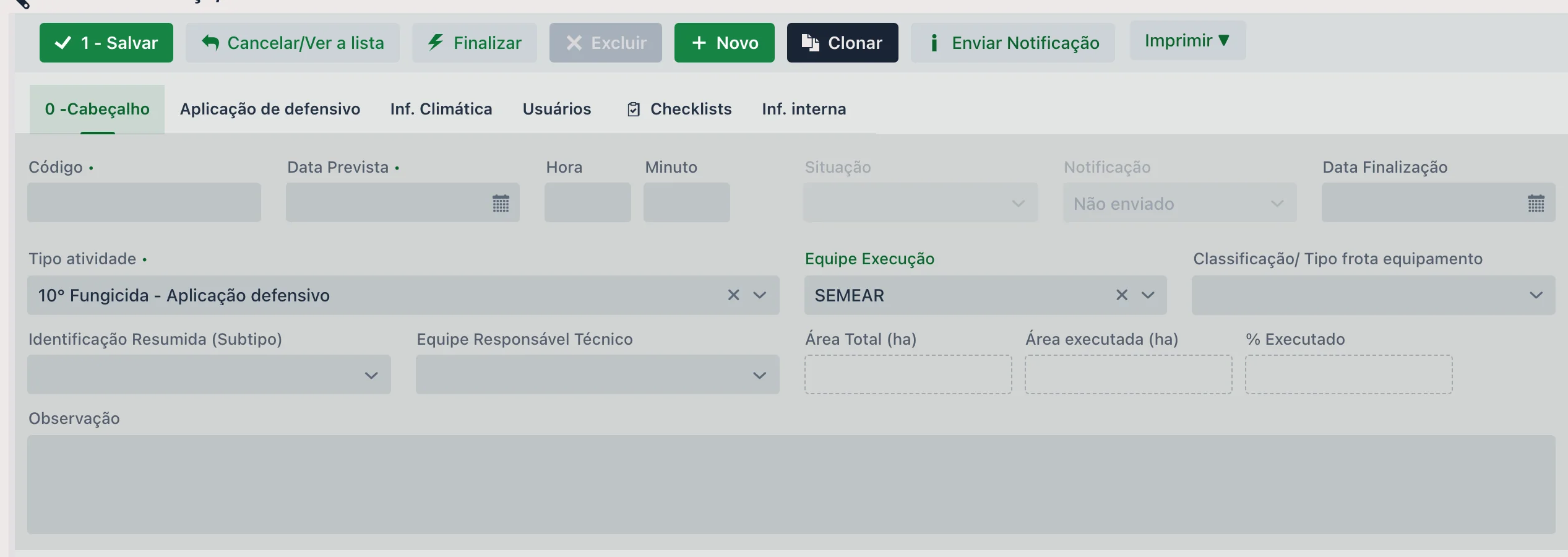
| Equipe Execução | A equipe que executa o trabalho. |
| Equipe Responsável Técnico | A equipe responsável tecnicamente pela atividade. Só aparece se houver alguma equipe marcada para exibir em Resp. Técnico no cadastro de Equipe. |
| Identificação Resumida (Subtipo) | O subagrupamento do tipo de atividade. |
| Classificação/ Tipo frota equipamento | Indica com que tipo de equipamento a atividade deve ser feita — por exemplo, "faça com o drone". |
| Área Total (ha), Área executada (ha) e % Executado | A área prevista, a efetivamente trabalhada e o percentual concluído. |
| Observação | Campo livre para anotações. |
Guias do cabeçalho
- Aplicação de defensivo — parâmetros e condições da aplicação, preenchidos com os padrões do tipo de atividade
- Inf. Climática — condições de clima da aplicação, junto com a guia de Aplicação de defensivo
- Usuários — usuários vinculados à ordem
- Checklists — os checklists da ordem
- Inf. interna — informações de controle interno
Criar uma ordem, passo a passo
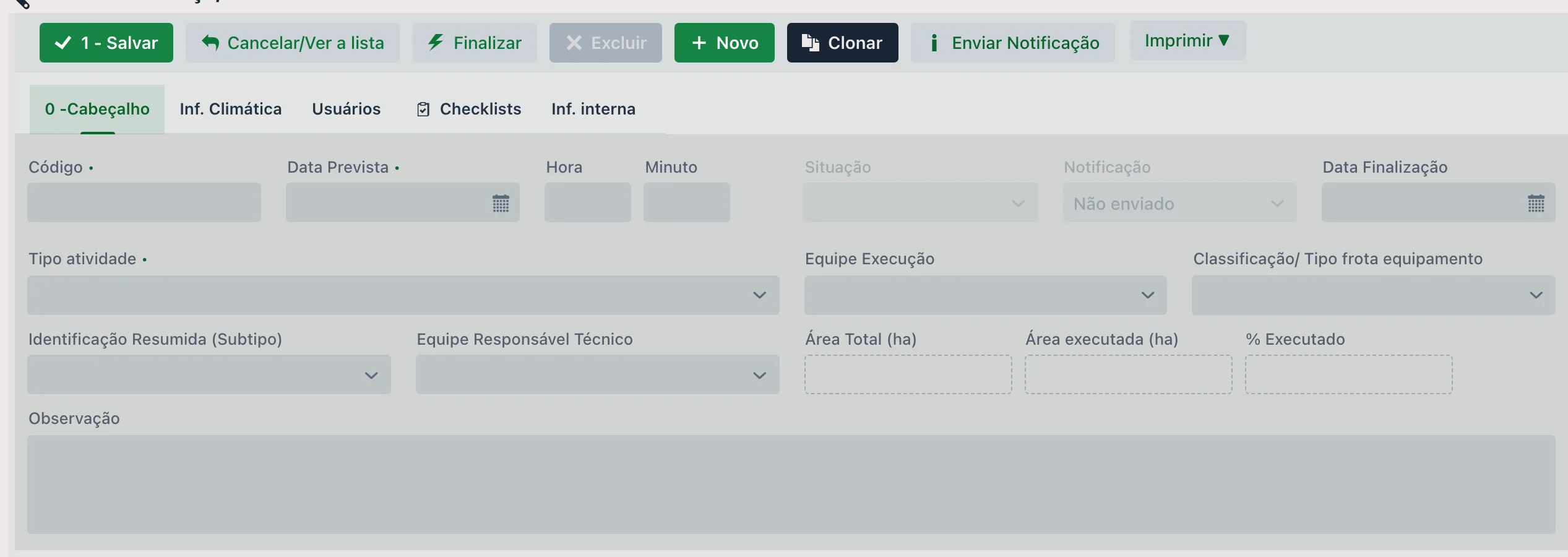
- Na listagem, clique em Novo. O cabeçalho abre vazio, e o Código é gerado automaticamente.
- Abra o campo Tipo atividade e escolha o tipo. É ele que define o comportamento da ordem: ao escolher uma aplicação de defensivo, por exemplo, aparece a guia Aplicação de defensivo no cabeçalho.
- Preencha a Data Prevista e escolha a Equipe Execução.
- Clique em 1 - Salvar para gravar o cabeçalho e siga pelas guias de detalhe, na ordem numerada.
🗂 As guias de detalhe
Abaixo do cabeçalho ficam quatro guias numeradas, que seguem a ordem natural do lançamento.
1 - Talhão
Onde o serviço foi feito. Informa-se Setor, Talhão, Área e Variedade/Cultivar. A lista mostra Talhão, Setor, Cultura, Variedade/Cultivar, Área, Área Executada e Safra.
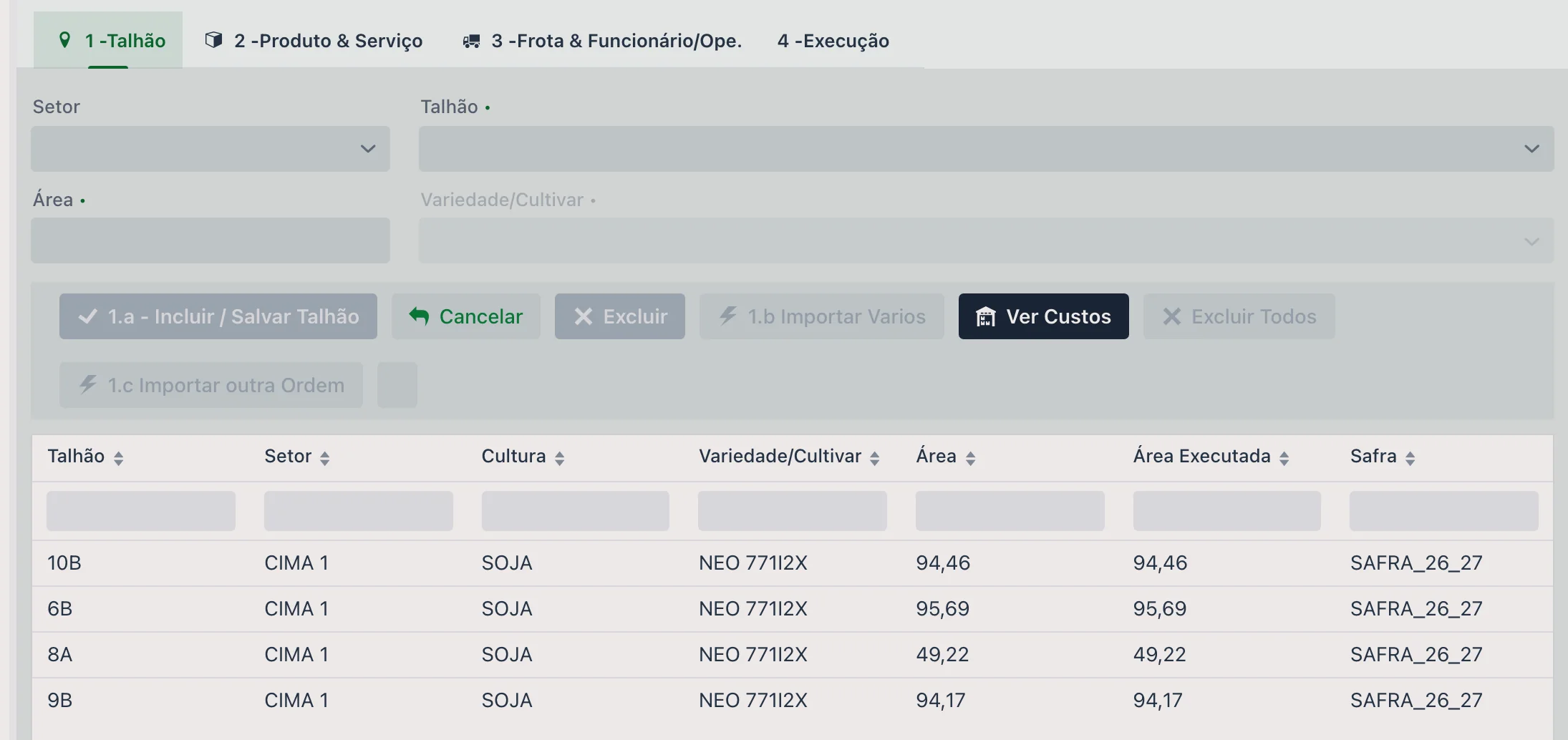
Quais talhões aparecem para escolha: apenas os que atendem às três condições ao mesmo tempo:
- estão no Plantio da Safra
- estão ativos
- ainda não tiveram a colheita finalizada
É por isso que um talhão recém-cadastrado não aparece enquanto não for vinculado ao plantio, e por que talhões já colhidos somem da lista.
Além de incluir um a um, a guia oferece:
- Importar Vários — traz vários talhões de uma vez
- Importar outra Ordem — copia os talhões de uma ordem já existente
- Excluir Todos — limpa a lista
- Ver Custos — consulta os custos por talhão
2 - Produto & Serviço
O que foi aplicado. Os campos principais são:
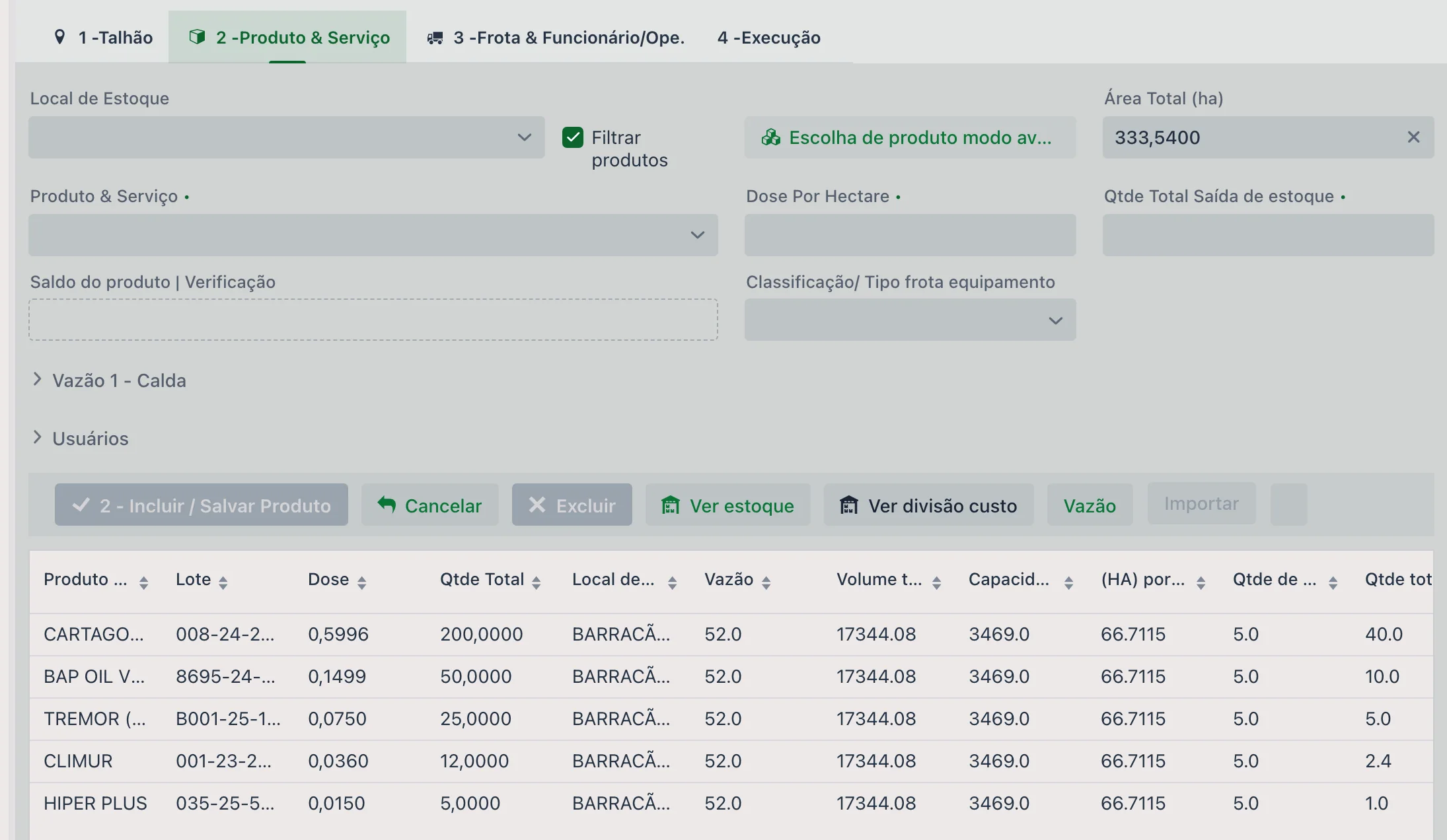
| Campo | Descrição |
|---|---|
| Local de Estoque | De onde o produto está sendo retirado. |
| Filtrar produtos | Limita a lista aos produtos daquele local. |
| Produto & Serviço | O produto ou serviço aplicado. |
| Dose Por Hectare | Dose aplicada por hectare. |
| Qtde Total Saída de estoque | Quantidade total que sai do estoque. |
| Saldo do produto | Verificação | Mostra o saldo disponível e o resultado das verificações agronômicas do produto — os limites de dose e de intervalo cadastrados na guia Dose x Fazenda x Cultura do Produto & Serviço. Ver abaixo. |
Há ainda a Escolha de produto modo avançado e as seções recolhíveis Vazão 1 - Calda e Usuários. O botão Importar é o caminho para trazer os itens de um Tratamento agronômico.
A lista de produtos mostra, além do produto e do lote, a dose, a quantidade total, o local de estoque, a vazão, o volume e a capacidade do tanque, os hectares por tanque, e os valores unitário e total.
Como a upCampo calcula a quantidade e o custo
Você informa a dose por hectare; o resto o sistema monta a partir da área dos talhões da ordem.
Uma dessecação de soja em 120 ha, com 2,5 L/ha de um produto a R$ 18,50 o litro:
| Etapa | Conta | Resultado |
|---|---|---|
| Qtde Total Saída de estoque | 2,5 L/ha × 120 ha | 300 L |
| Valor total | R$ 18,50 × 300 L | R$ 5.550,00 |
| Custo por hectare | R$ 5.550,00 ÷ 120 ha | R$ 46,25/ha |
Como o custo se divide entre os talhões da ordem
Uma ordem quase nunca é de um talhão só. O produto é lançado uma vez, para a ordem inteira, e o sistema rateia por área: cada talhão recebe a fatia do total que corresponde à sua participação na área da ordem.
Dois talhões, um de 300 ha e outro de 150 ha, com 2,5 L/ha de um produto a R$ 18,50:
| Talhão | Área | Participação | Quantidade | Custo | Custo/ha |
|---|---|---|---|---|---|
| Talhão A | 300 ha | 300 ÷ 450 = 66,67% | 750,0 L | R$ 13.875,00 | R$ 46,25 |
| Talhão B | 150 ha | 150 ÷ 450 = 33,33% | 375,0 L | R$ 6.937,50 | R$ 46,25 |
| Ordem | 450 ha | 100% | 1.125,0 L | R$ 20.812,50 | R$ 46,25 |
Repare que o custo por hectare sai igual nos dois — a dose é a mesma, e o rateio é justamente o que garante isso. O que muda é o quanto cada talhão carrega no total: o de 300 ha responde por dois terços da nota daquela aplicação.
É esse rateio que faz o custo aparecer por talhão no Plantio da Safra e nos relatórios de custo da safra. O botão Ver divisão custo, descrito abaixo, mostra exatamente essa conta para a ordem aberta.
Dose sugerida e verificações
Se o produto tiver a guia Dose x Fazenda x Cultura preenchida no seu cadastro, o sistema leva isso em conta ao escolher o produto na ordem: sugere a dose definida para aquela fazenda e cultura.
Além da dose, os limites cadastrados ali são conferidos e o resultado aparece no campo Verificação:
- quantidade máxima de aplicações
- intervalo mínimo de dias entre aplicações
- dose mínima e máxima
É o que evita aplicar acima do recomendado ou repetir a aplicação antes do intervalo previsto — sem depender de quem lança lembrar da bula.
Ver divisão custo
Abre a janela Divisão de produto, que mostra como o custo se distribui: talhão, variedade, área do talhão, área final, produto, custo, custo por hectare e quantidade.
O que ela exibe depende de onde você está: sem nenhum talhão ou produto selecionado, mostra tudo; com um produto ou um talhão em foco, mostra apenas o item focado.
Os botões Forçar alteração data modificação e Editar ID Referência/Integração atendem a fazendas que trocam dados com outros sistemas — só fazem sentido quando há integração em uso.
Vazão e tipo de calda
A seção Vazão 1 - Calda é onde o sistema calcula a calda. O campo Tipo Calda define a forma do cálculo, e cada opção pede dados diferentes:
| Tipo Calda | Quando usar e o que informa |
|---|---|
| Nenhuma | Sem cálculo de calda. |
| Calda a calda | Quando a aplicação é pensada tanque por tanque. Informa capacidade máxima, vazão, capacidade do tanque, hectares por tanque, quantidade de tanques e quantidade total do produto por tanque, além de descrição e instrução de uso. |
| Calda única | Quando se trabalha com uma calda só: informa a vazão e o volume total da calda. |
| Volume | Normalmente para bombas costais. Informa volume e dose de bula, o volume de bomba desejado, e o sistema calcula a dose, a quantidade de bombas e a quantidade final por bomba. |
| Cultura Perene | Para culturas perenes: dose por tanque e dose por hectare tratado. |
Arredondamento (na calda a calda)
No modo calda a calda, o botão Arredondar ajusta os números para valores praticáveis no campo — afinal não se prepara meio tanque. As opções são:
- Arredonda a quantidade de tanques para baixo, e depois a quantidade total e a dose
- Arredonda a quantidade de tanques para cima, e depois a quantidade total e a dose
- Aplica a quantidade total e a dose a partir da quantidade total do produto por tanque multiplicada pela quantidade de tanques
- Refaz a capacidade máxima do tanque, para quando a quantidade de tanques fica menor que 1
O botão + Vazão acrescenta outra vazão ao produto.
3 - Frota & Funcionário/Operador
Opcional. A própria tela avisa: ao especificar uma ou mais frotas aqui, a execução passará a oferecer somente as frotas listadas nesta guia — é assim que se restringe o que o operador pode escolher depois.
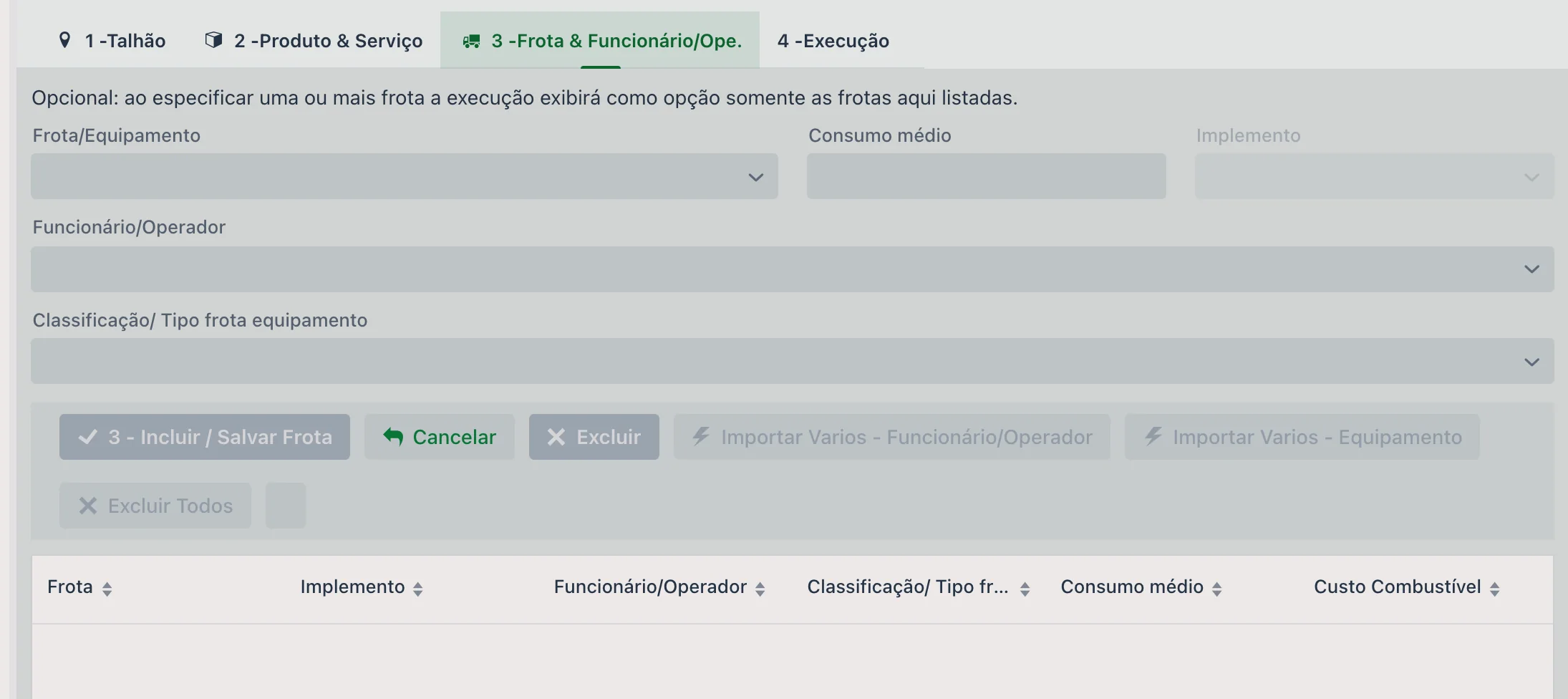
Os campos são Frota/Equipamento, Consumo médio, Implemento, Funcionário/Operador e Classificação/Tipo frota equipamento. A lista ainda exibe o Custo Combustível.
Para agilizar, há Importar Vários - Funcionário/Operador e Importar Vários - Equipamento.
4 - Execução
O que realmente aconteceu. É esta guia que transforma o previsto em realizado:
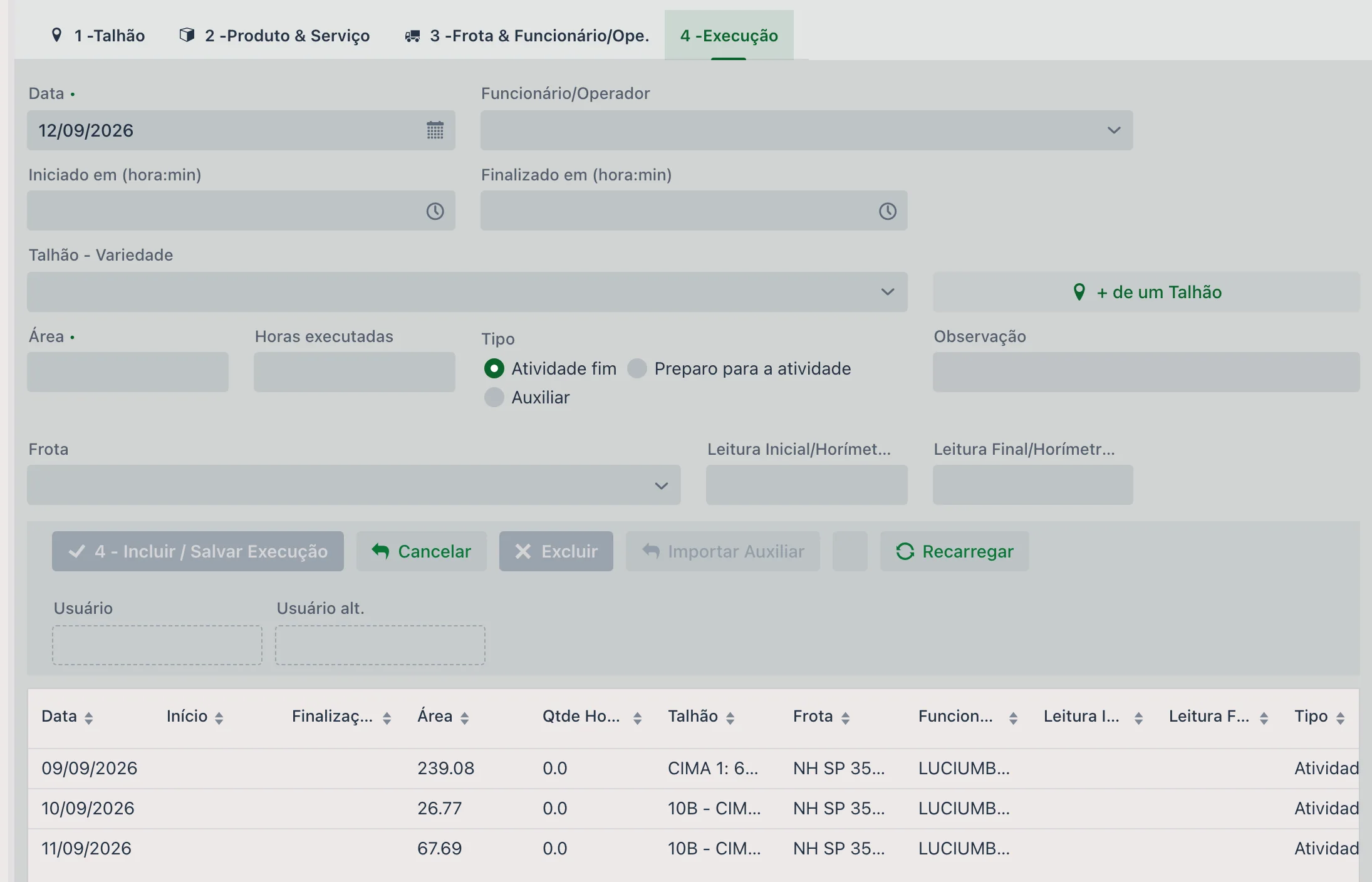
| Campo | Descrição |
|---|---|
| Data | Dia da execução. |
| Funcionário/Operador | Quem executou. |
| Iniciado em / Finalizado em (hora:min) | Horário de início e fim. |
| Talhão - Variedade | Onde foi executado. O botão + de um Talhão permite lançar a execução em vários talhões de uma vez. |
| Área e Horas executadas | Quanto foi feito. |
| Tipo | Atividade fim, Preparo para a atividade ou Auxiliar — separa o trabalho principal do apoio. |
| Frota | Máquina utilizada. |
| Leitura Inicial e Final / Horímetro / KM | Leituras do equipamento no início e no fim. |
| Observação | Anotação da execução. |
A lista registra o usuário de inclusão e o de alteração de cada lançamento.
Quando o tipo de atividade tem um Modelo de Checklist associado, aparece o botão Preencher Checklist no lançamento da execução. Na grade, uma coluna sinaliza a situação pela cor: verde quando o checklist já foi respondido e vermelho quando ainda falta. Os checklists respondidos ficam em Checklists Preenchidos.
5 - Integração - Execução
Esta guia só existe quando a fazenda tem integração com a John Deere. Enquanto a guia 4 - Execução registra a área da operação inteira — com uma frota genérica de integração, não com a máquina que trabalhou —, aqui aparece o detalhe: uma linha por máquina e por dia.
| Coluna | O que mostra |
|---|---|
| Data | O dia de trabalho daquela máquina. |
| Área | Os hectares que aquela máquina fez no dia. |
| Qtde Horas | As horas de trabalho efetivo, em decimal. |
| Talhão | O talhão trabalhado. |
| Frota | A máquina de verdade, reconhecida pelo chassi ou pelo número de série. |
| ID Integração | O código da operação no Operations Center da John Deere. |
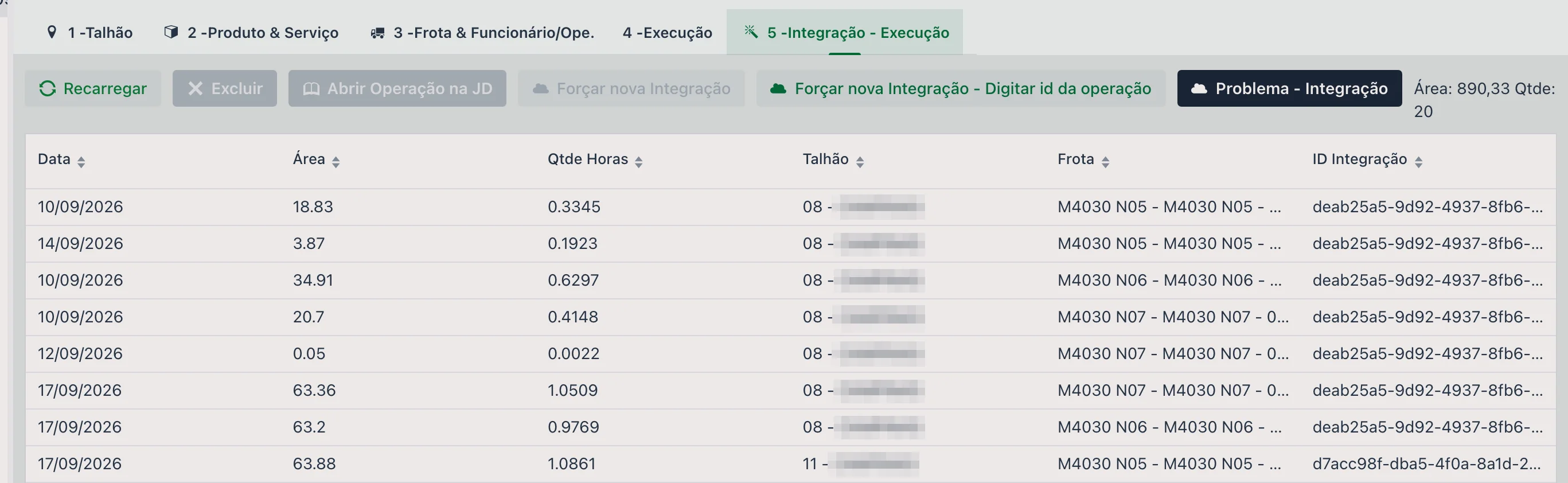
Acima da lista, um rótulo totaliza a Área e a Qtde de linhas exibidas. Os botões da barra: Recarregar, Excluir, Abrir Operação na JD (abre a operação dentro do Operations Center, para conferir o número na fonte), Forçar nova Integração — com ou sem digitar o código da operação — e Problema - Integração, que abre a tela de Problemas de integração sem sair da ordem.
📦 Como o estoque é baixado
Há três caminhos para dar baixa dos produtos da ordem, e a fazenda escolhe o que se encaixa na sua rotina:
- No lançamento — informando o local de estoque já na guia de Produto & Serviço. A baixa acontece na hora.
- Na finalização — informando o local de estoque na janela de finalização, ou corrigindo ali alguma divergência entre o previsto e o que realmente saiu.
- Por tela própria — em Baixa estoque OS Agrícola, pensada para o almoxarife dar baixa das ordens sem precisar entrar em cada uma.
Qual caminho vale na sua fazenda não é escolha de quem lança: é configuração, feita
nas personalizações em Arquivo > Configurações da Empresa/Cultura. Ali se define se o
local de estoque passa a ser obrigatório no lançamento do produto ou
na finalização da ordem.
Na listagem, o filtro Estoque (Todos / Pendentes / Baixado) mostra em que pé está cada ordem.
🔒 Finalizar a ordem
Finalizar é mais do que encerrar: é o momento em que a ordem é conferida e o estoque acertado. Ao clicar em Finalizar, abre uma janela de confirmação com:
| Campo ou ação | Para que serve |
|---|---|
| Data Finalização | Data em que a ordem é encerrada. |
| Local de estoque | De onde os produtos saem. O botão Aplicar local de estoque em todas linhas repete a escolha para todos os itens de uma vez. |
| Área Total, Área executada e Qtde execuções | Resumo do que foi previsto e do que foi realizado. |
| Alterar quantidade | Manter quantidade original ou Alterar conforme área executada — é aqui que se decide se a baixa segue o planejado ou se ajusta à área que de fato foi trabalhada. |
| Cancelar a Ordem de Serviço/Atividade | Em vez de finalizar, marca a ordem como cancelada. |
A janela também lista, produto a produto, a dose e a dose real, a quantidade e a quantidade real, o lote, o local de estoque, o saldo disponível e os valores — o que permite conferir tudo antes de confirmar.
Depois de finalizada, a ordem fica lacrada; para alterá-la é preciso usar RE-ABRIR. Vale lembrar que o custo não depende da finalização: ele já é considerado antes.
🔧 Aprovar e notificar
- Aprovar — etapa de aprovação, que só existe quando está habilitada nas configurações da empresa.
- Notificação — envia ao WhatsApp cadastrado na equipe o aviso de que a ordem foi criada.
📱 A ordem de serviço no aplicativo
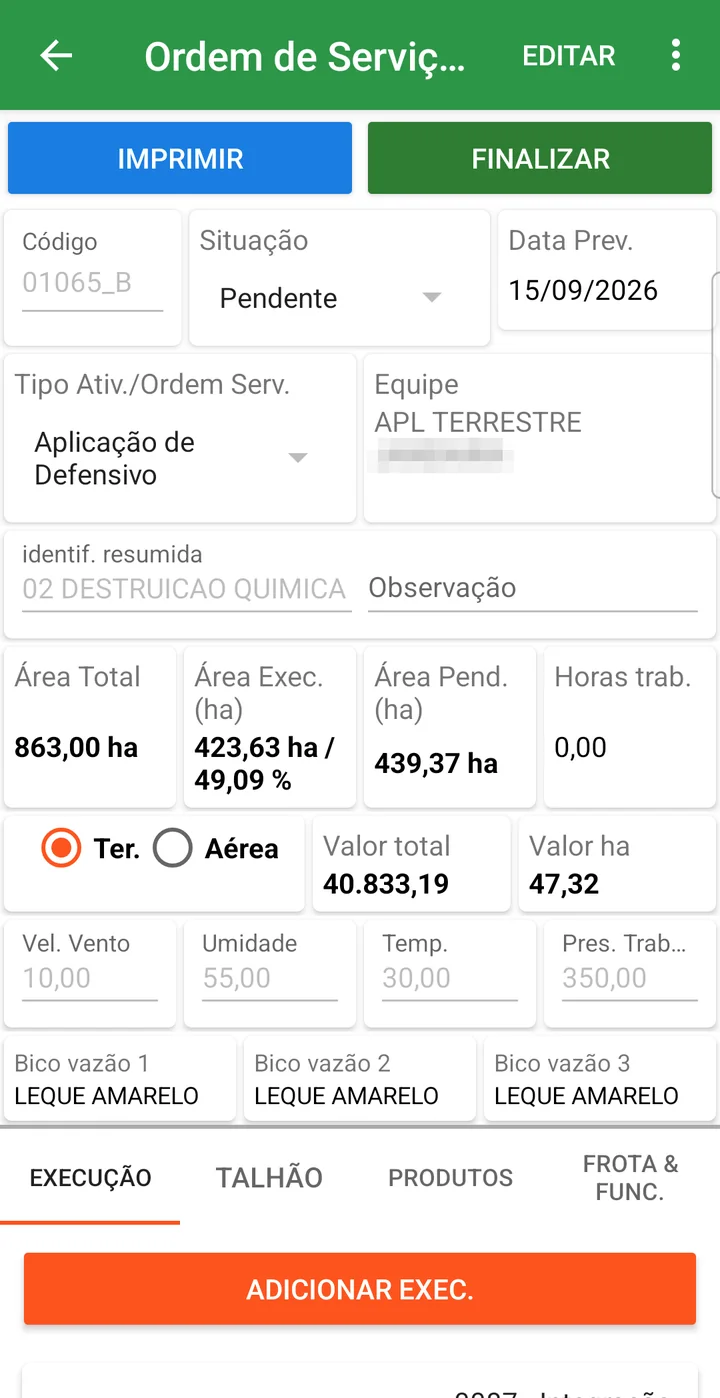
As mesmas ordens aparecem no aplicativo upCampo (na loja, "Pragueiro - upCampo"), que é por onde a equipe de campo consulta o que precisa ser feito e lança o que executou. Os nomes de alguns campos são abreviados no celular — Tipo Ativ./Ordem Serv., identif. resumida, Área Exec. —, mas são os mesmos campos do portal.
Lista e ordem aberta
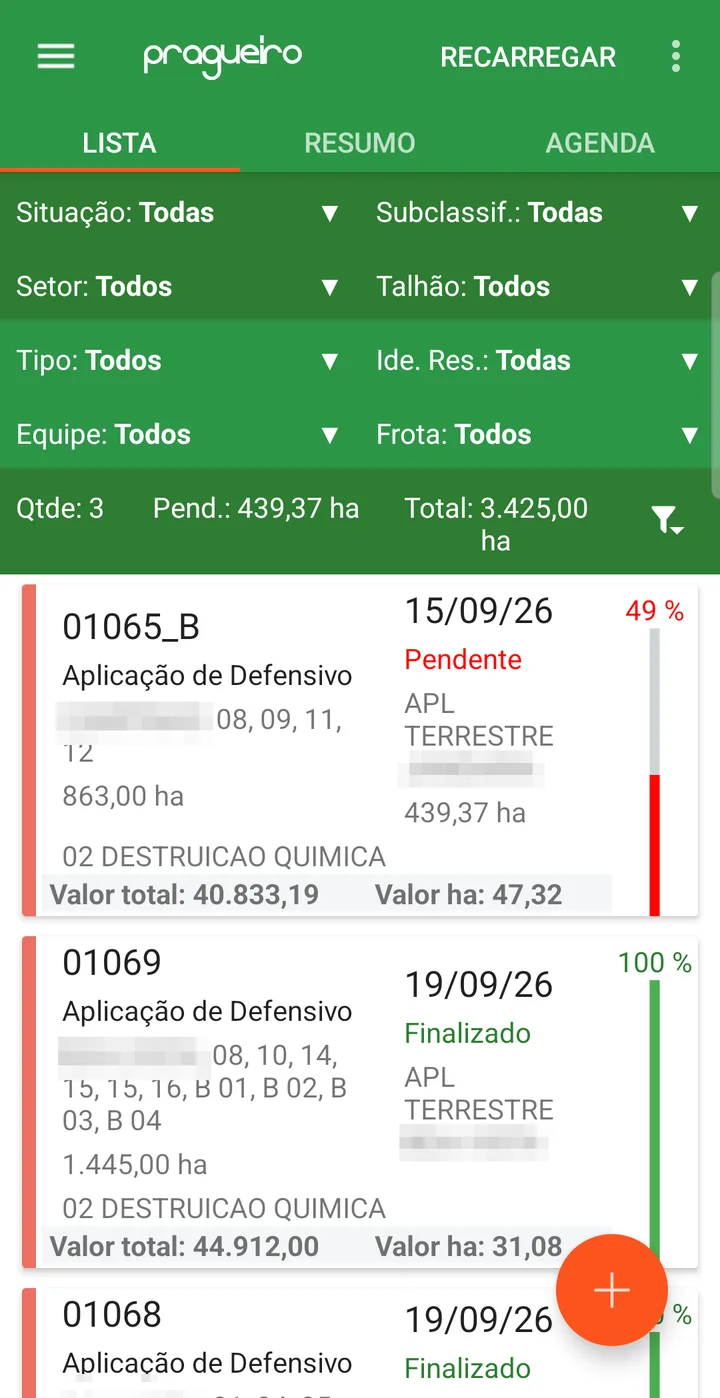
A lista tem filtros de Situação, Setor, Talhão, Tipo, Ide. Res., Equipe e Frota e, logo abaixo, a quantidade de ordens, a área pendente e a área total. Cada cartão mostra o código, o tipo, os talhões, a equipe, a situação e o percentual executado. Tocando no cartão, a ordem abre com o cabeçalho em modo de consulta — os campos vêm bloqueados, e os botões EDITAR, IMPRIMIR e FINALIZAR ficam no topo.
Guias da ordem
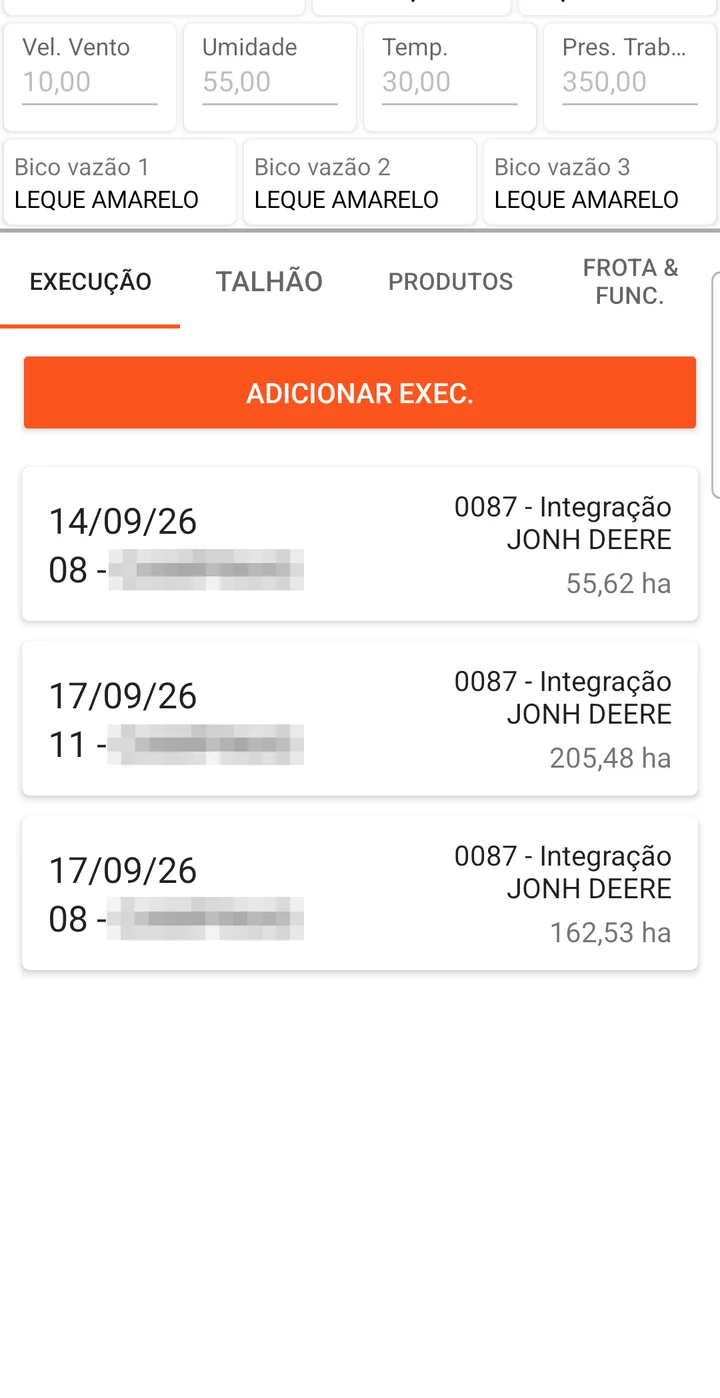
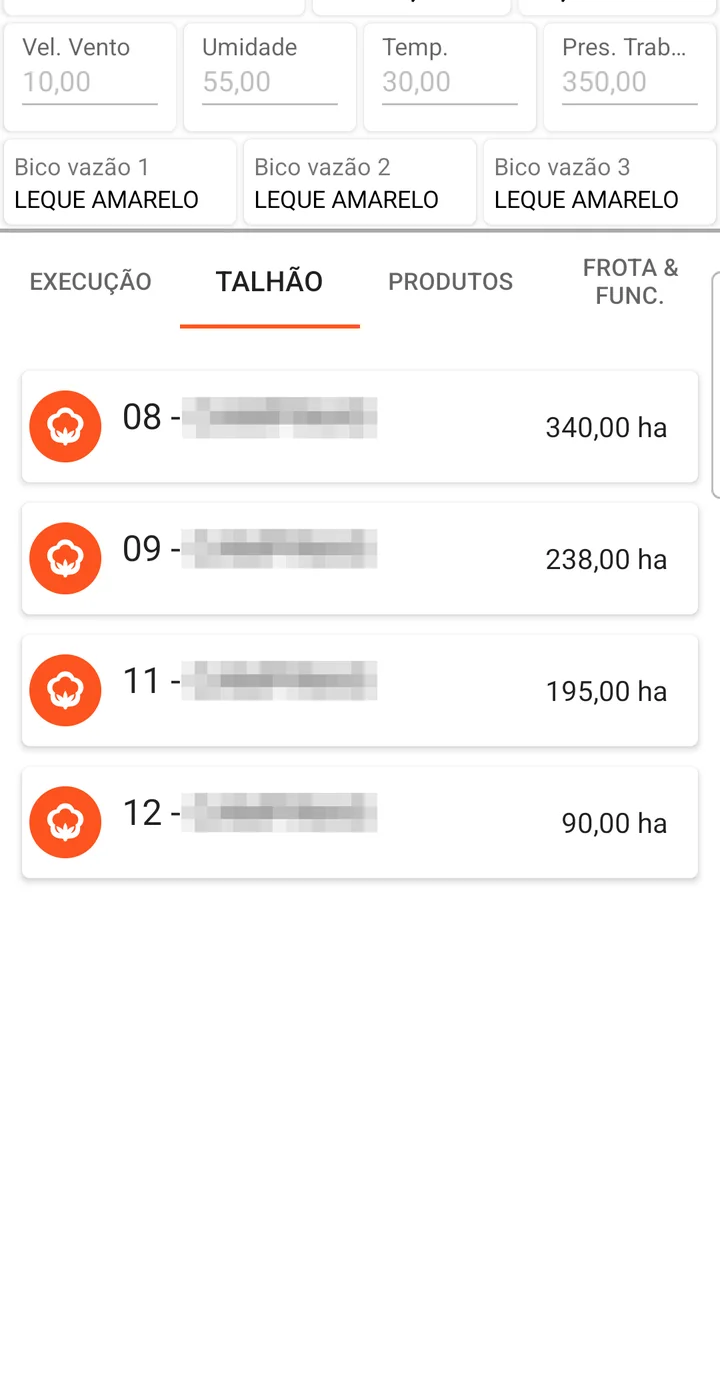
Abaixo do cabeçalho ficam quatro guias: EXECUÇÃO (o que já foi lançado, com data, talhão e área, e o botão ADICIONAR EXEC.), TALHÃO (os talhões da ordem e a área de cada um), PRODUTOS (dose, quantidade total e o cálculo por tanque de cada vazão) e FROTA & FUNC. (as máquinas e os operadores da ordem).
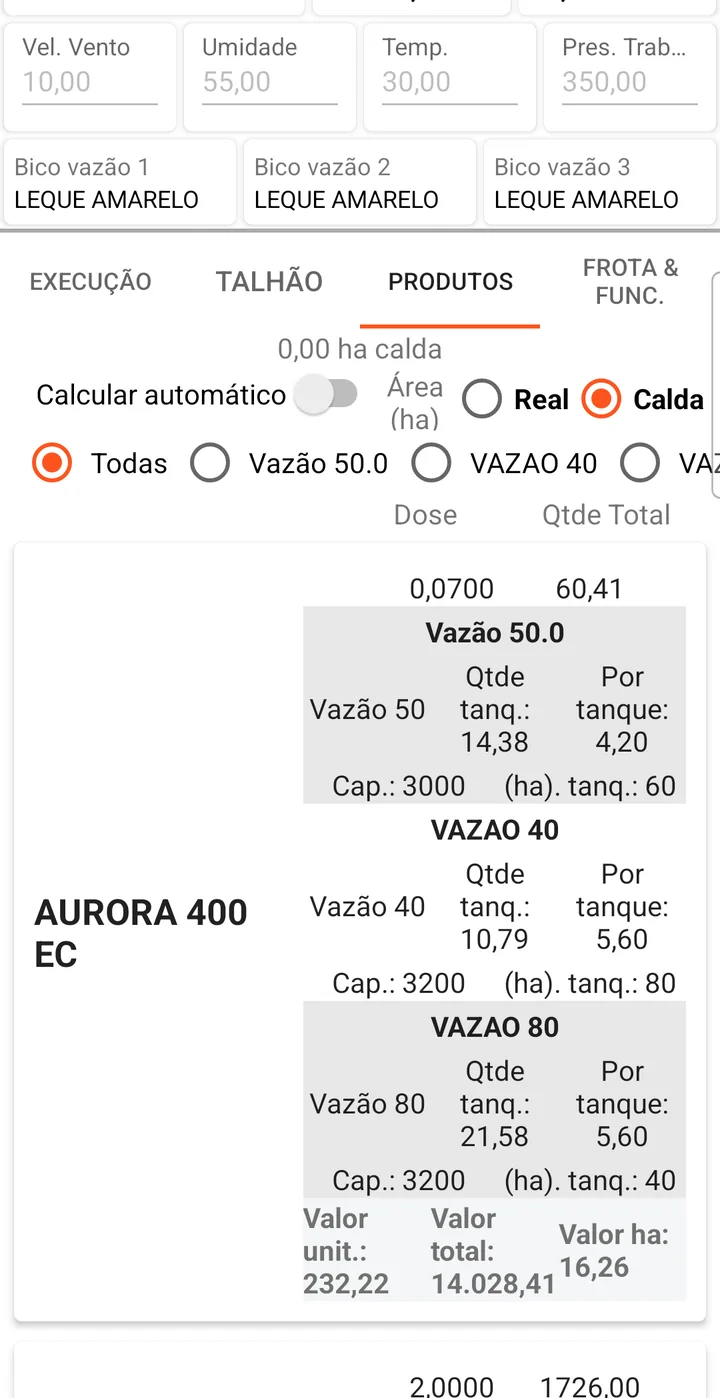
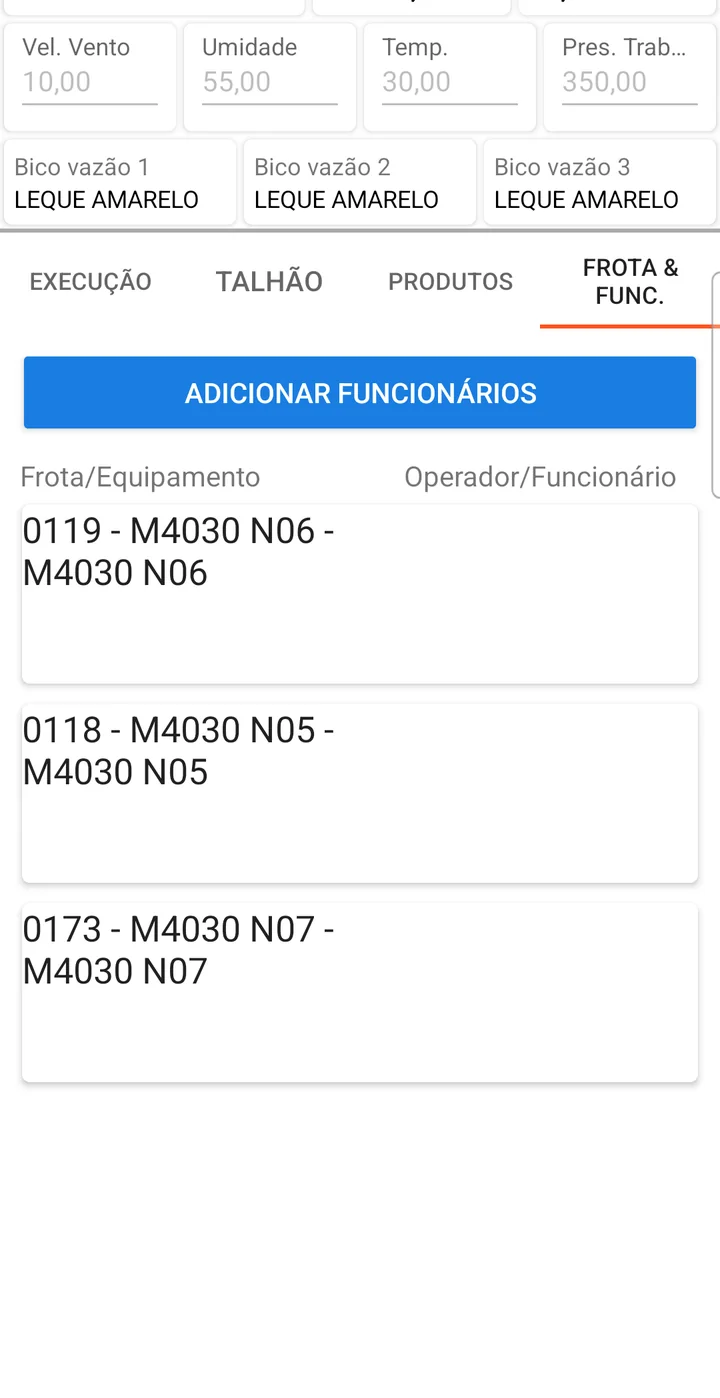
Lançar uma execução
- Na guia EXECUÇÃO, toque em ADICIONAR EXEC.
- Escolha a Frota/Equipamento, o Implemento, o Operador/Funcionário e o Talhão — cada campo abre uma lista para escolher.
- Confira a Área Exec.(ha) e informe as horas, a vazão usada e o tipo do lançamento (Atividade fim, Auxiliar, Preparo ou Obs).
- Toque em SALVAR.
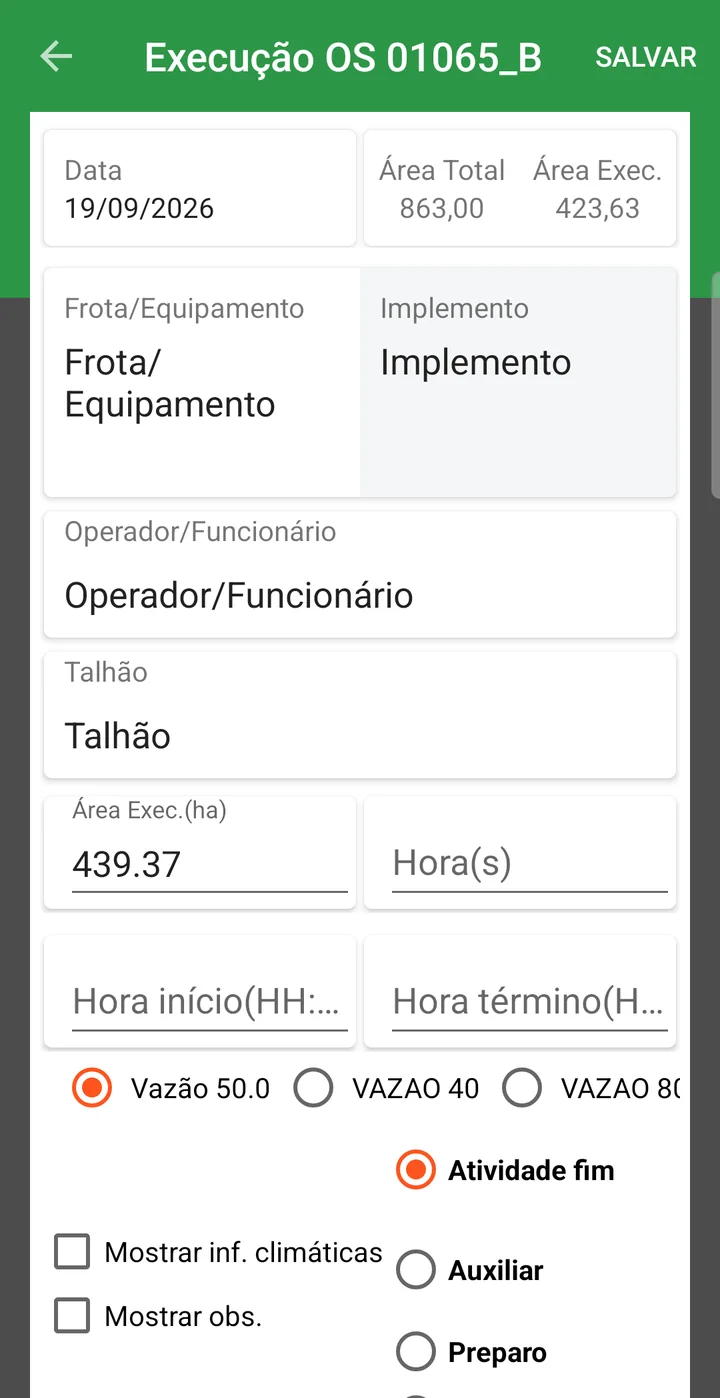
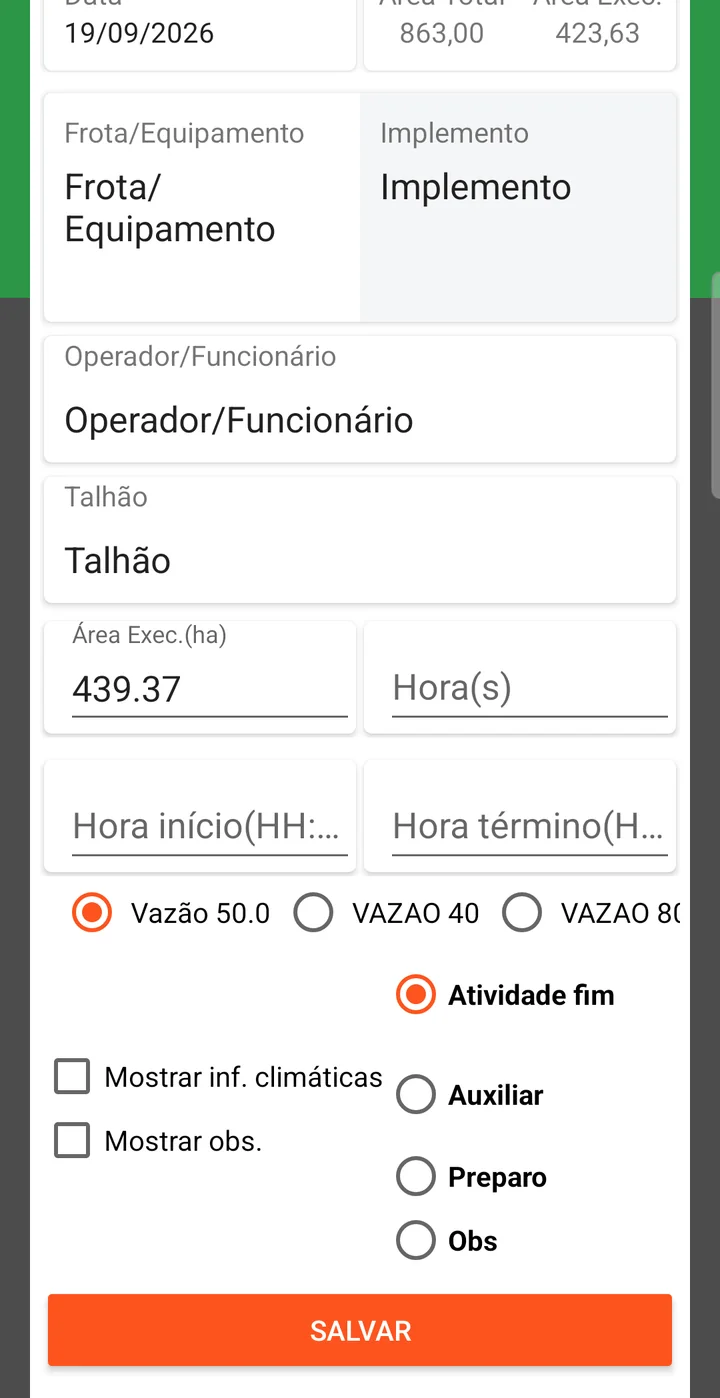
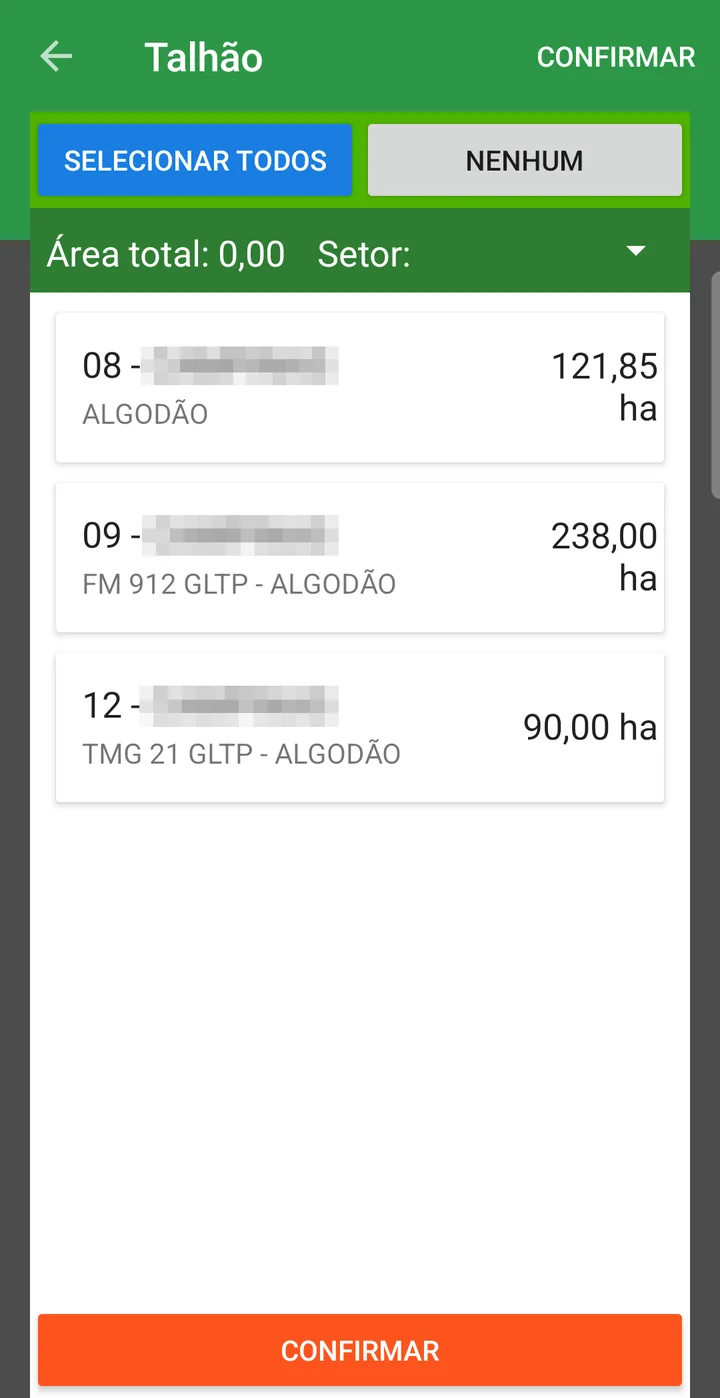
Ao tocar em Talhão, abre a lista dos talhões da ordem para marcar em qual deles a execução foi feita, com os botões SELECIONAR TODOS e NENHUM, o filtro de Setor, a área total marcada e o botão CONFIRMAR.
- Você sabe o que foi feito em cada talhão, com quais produtos, qual máquina e qual funcionário
- O custo chega ao talhão e à safra, permitindo apurar o custo por hectare
- O que foi executado pode ser comparado com o que estava previsto
- O histórico de manejo de cada área fica registrado para as safras seguintes
❓ Perguntas frequentes
Não encontro uma ordem que lancei. O que fazer?
Quase sempre é o período: a tela abre mostrando apenas 7 dias antes e 7 dias depois da data atual. Amplie a Data Inicial (a partir) e a Data final (até). Confira também os filtros de Safra e Status.
O que significam as cores na data prevista?
Verde escuro: ordem finalizada. Vermelho forte: ordem atrasada. Vermelho fraco: ordem pendente e com prazo próximo, dentro de 7 dias. Serve para identificar a situação sem precisar abrir cada ordem.
A ordem está finalizada e não consigo alterar. Como faço?
Use o botão RE-ABRIR, no topo da ordem. Enquanto ela está finalizada, os botões de alteração ficam desativados — a finalização serve justamente para lacrar o registro. Reabrir depende de permissão, que costuma ficar com poucos usuários.
Os botões de finalizar ou excluir estão esmaecidos. Por quê?
Provavelmente falta permissão. Salvar, excluir, finalizar e reabrir são controlados por usuário, e é comum que a equipe de campo tenha apenas incluir e alterar, ficando finalizar e reabrir com poucas pessoas. Quem administra os usuários da empresa pode liberar.
Como saber os custos de cada talhão da ordem?
Pelo botão Ver Custos. Como o produto é lançado para a ordem inteira, o sistema rateia o valor entre os talhões e mostra quanto coube a cada um.
O campo Equipe Responsável Técnico não aparece. Por quê?
Porque ele só é exibido quando existe alguma equipe marcada para aparecer em Resp. Técnico. Essa marcação fica em Exibir em, no cadastro de Equipe.
Como saber se o checklist da ordem já foi preenchido?
Pela cor da coluna de checklist na grade: verde quando já foi respondido, vermelho quando ainda falta. Para responder, use o botão Preencher Checklist no lançamento da execução.
Só aparece um modelo ao imprimir a ordem. É normal?
O menu Imprimir mostra os relatórios de impressão liberados para o seu usuário — pode haver mais de um modelo, para atender situações diferentes. Se falta algum, é questão de liberação de acesso.
Preciso finalizar a ordem para o custo aparecer?
Não. O custo já é considerado sem a finalização. Finalizar serve para lacrar a ordem, registrar a data de finalização e acertar a baixa do estoque.
Em que momento o produto sai do estoque?
Depende de como a fazenda trabalha. São três caminhos: informando o
local de estoque já no lançamento do produto
(baixa na hora); informando o local na janela de finalização; ou pela tela
Estoque > Baixa estoque OS Agrícola, usada pelo almoxarife para baixar várias ordens.
O momento em que o local passa a ser obrigatório é definido nas personalizações, em
Arquivo > Configurações da Empresa/Cultura.
O sistema está exigindo o local de estoque. Dá para mudar isso?
Sim, é uma configuração da empresa, em Arquivo > Configurações da Empresa/Cultura. Ali
se define se o local de estoque é obrigatório no lançamento do produto ou
na finalização da ordem — conforme a rotina da fazenda.
Executei menos área do que o previsto. A baixa acompanha?
Você decide na hora de finalizar, no campo Alterar quantidade: Manter quantidade original baixa o que estava planejado; Alterar conforme área executada recalcula a quantidade pela área realmente trabalhada.
Como cancelar uma ordem de serviço?
Na janela que abre ao clicar em Finalizar, use Cancelar a Ordem de Serviço/Atividade. A ordem passa para a situação Cancelado.
Todos os produtos saem do mesmo local de estoque. Preciso informar um por um?
Não. Na janela de finalização, escolha o local e use Aplicar local de estoque em todas linhas, que repete a escolha para todos os itens.
Preciso criar a mesma ordem várias vezes. Tem como agilizar?
Sim, de duas formas. O botão Clonar copia a ordem inteira — talhões, produtos e frotas — sem trazer a baixa de estoque, então a cópia nasce pronta para ser executada. E o menu Oper. Automatizadas tem Geração de várias ordens (individuais), além de inclusão de produtos e alteração em lote.
O talhão não aparece para seleção na ordem. Por quê?
Só aparecem os talhões que estão no Plantio da Safra, que estão ativos e cuja colheita ainda não foi finalizada. Se o talhão é novo, provavelmente falta vinculá-lo ao plantio; se ele sumiu, verifique se a colheita foi encerrada ou se o cadastro foi desativado.
Como repetir os mesmos talhões de outra ordem?
Na guia 1 - Talhão, use Importar outra Ordem, que traz os talhões de uma ordem já existente. Para incluir vários talhões de uma vez sem copiar de outra ordem, use Importar Vários.
Como limitar as máquinas que aparecem na execução?
Informe as frotas na guia 3 - Frota & Funcionário/Operador. Ao especificar uma ou mais frotas ali, a execução passa a oferecer somente essas — se a guia ficar vazia, todas ficam disponíveis.
Como calcular a aplicação tanque por tanque?
Na guia 2 - Produto & Serviço, seção Vazão 1 - Calda, escolha o Tipo Calda Calda a calda. Você informa a capacidade do tanque, a vazão e os hectares por tanque, e o sistema calcula a quantidade de tanques e o produto necessário em cada um.
Como fazer o cálculo para bomba costal?
Escolha o Tipo Calda Volume. Informe o volume e a dose de bula e o volume de bomba desejado — o sistema calcula a dose, a quantidade de bombas e a quantidade final por bomba.
O número de tanques deu quebrado. Como ajustar?
Use o botão Arredondar, no modo calda a calda. Ele oferece arredondar a quantidade de tanques para baixo ou para cima (recalculando quantidade total e dose), aplicar os valores a partir da quantidade por tanque, ou refazer a capacidade máxima do tanque quando o resultado fica menor que um tanque.
Ver divisão custo mostra só um produto. Por quê?
Porque a janela segue o que está em foco: com um produto ou um talhão selecionado, ela mostra apenas o item focado. Sem nenhuma seleção, mostra a divisão completa da ordem.
De onde vem a dose que o sistema sugere?
Da guia Dose x Fazenda x Cultura do cadastro do produto. Quando ela está preenchida para aquela fazenda e cultura, a dose padrão é sugerida automaticamente ao escolher o produto na ordem.
O que aparece no campo Verificação?
O resultado da conferência dos limites cadastrados no produto para aquela fazenda e cultura: quantidade máxima de aplicações, intervalo de dias entre aplicações e dose mínima e máxima. Serve para avisar quem lança antes de a aplicação sair errada.
Como saber se tenho saldo do produto antes de lançar?
Na guia 2 - Produto & Serviço, o campo Saldo do produto | Verificação mostra a disponibilidade. Também há o botão Ver estoque, na própria guia e na listagem.
Qual a diferença entre Atividade fim, Preparo e Auxiliar na execução?
É o campo Tipo do lançamento de execução, que separa o trabalho principal (Atividade fim) do que foi feito para viabilizá-lo (Preparo para a atividade) e do apoio (Auxiliar).
Como lançar a execução em vários talhões de uma vez?
Na guia 4 - Execução, use o botão + de um Talhão, ao lado do campo Talhão - Variedade.
Sempre lanço os mesmos produtos e doses. Dá para não digitar tudo de novo?
Sim. Cadastre um Tratamento agronômico com a lista de produtos e doses e use Importar na guia de Produto & Serviço.
A ordem está pedindo campos que não uso. Como tirar?
No cadastro do Tipo Ordem Serviço/Atividade. É ele que define, campo a campo, o que a ordem exibe, esconde ou exige.
Como registrar uma aplicação aérea?
Pelo campo Tipo aplicação, escolhendo Aérea. Também é comum criar uma equipe específica de aplicação aérea, ou um tipo de atividade próprio. Se quiser contabilizar o valor da aplicação contratada, lance-a como serviço na guia Produto & Serviço.
O checklist não apareceu para preencher. Por quê?
O checklist aparece no momento de lançar a execução, e apenas quando há um Modelo de Checklist associado ao tipo de atividade daquela ordem.
A equipe não recebeu o aviso da ordem no WhatsApp. O que verificar?
Três coisas: o campo Notificação no cabeçalho da ordem, se o contato está preenchido
no cadastro da equipe, e se a empresa está
habilitada nas personalizações em Arquivo > Configurações da Empresa/Cultura.
Como incluir mais colunas na lista de ordens?
Pelo menu de opções da grade, à direita dos títulos. Ali dá para marcar colunas que não vêm exibidas por padrão, como Aprovação, Responsável e Equipamentos.
Dá para ver as ordens em calendário?
Sim. No campo Visualização, no topo da tela, escolha Calendário. Há também a visão Dashboard, além da lista Padrão.